

Содержание статьи
- Что такое имя администратора?
- Как изменить имя администратора
- Изменение полного имени администратора
- Изменение имени учетной записи администратора
Когда вы впервые получаете MacBook, вам нужно выполнить ряд шагов, чтобы все настроить.
Если вы только что купили свой первый MacBook, вы, вероятно, помните этот процесс, когда впервые включали компьютер, и ОС провела вас через пару шагов, чтобы настроить вещи. Одним из этих шагов начальной настройки является создание имени администратора для вашего компьютера, которое в основном является именем и папкой для владельца устройства.
Если вам когда-либо понадобится изменить имя администратора по какой-либо причине, это легко сделать, изучив соответствующие шаги. Имя администратора, очевидно, является сокращением от имени администратора и относится к тому, кто контролирует компьютер.
Наличие доступа к этому имени и настройке учетной записи дает вам доступ к определенным ключевым функциям на компьютере и позволяет вносить важные изменения, требующие пароля.
Что такое имя администратора?
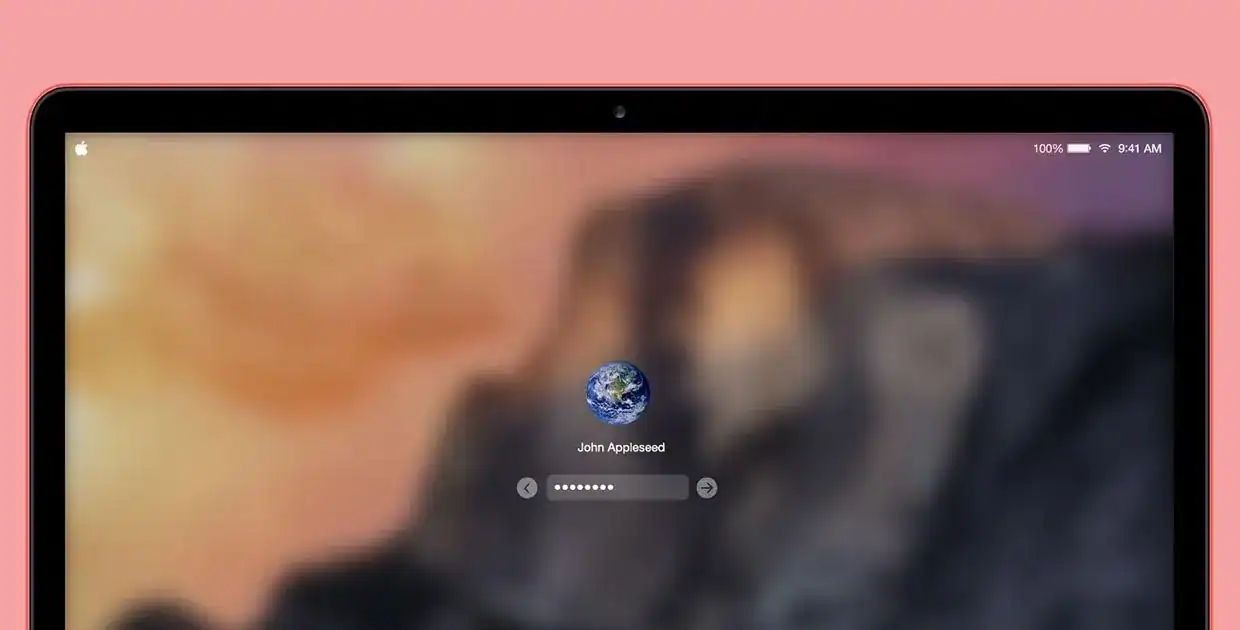
Когда вы включаете MacBook Pro, появляется экран входа в систему, где вы вводите свое имя пользователя и пароль, чтобы получить доступ к компьютеру.
Это часть имени администратора, известная как «полное имя», и представляет собой просто ваше имя пользователя и пароль, которые вы установили при первом получении компьютера. Существует также аспект имени учетной записи в имени администратора, который относится к файлам и папкам, специфичным для главного администратора.
Изменить только полное имя на MacBook просто и легко, в то время как изменение имени учетной записи, связанного с вашим именем администратора, требует еще нескольких шагов. Независимо от того, что вы пытаетесь изменить, приведенные ниже шаги помогут вам понять, что нужно сделать, чтобы это произошло.
Как изменить имя администратора
Прежде чем вы начнете процесс изменения имени администратора, рекомендуется создать резервную копию данных на вашем компьютере.
Это не радикальное изменение для вашего компьютера и не должно приводить к потере важных файлов, но всякий раз, когда вы вносите изменения в серверную часть своей операционной системы, рекомендуется создать резервную копию вашего компьютера.
Вы можете создавать резервные копии на внешнем жестком диске с помощью Time Machine или делать копии в облаке.
Изменение полного имени администратора

Изменить полное имя администратора очень просто, и требуется всего несколько шагов. Вы можете выполнить эту задачу из основной учетной записи на MacBook или из любых учетных записей администратора, которые на ней настроены.
- Перейдите в меню Apple в верхнем левом углу экрана.
- Щелкните Системные настройки .
- Щелкните » Пользователи и группы» .
- Щелкните символ замка в нижнем левом углу этого диалогового окна.
- Введите имя пользователя и пароль .
- Control Щелкните по имени, которое хотите изменить.
- Щелкните Дополнительные параметры.
- Измените имя в поле «полное имя» на любое новое имя, которое вы выберете.
Изменение имени учетной записи администратора
Процесс изменения имени учетной записи администратора немного сложнее, чем просто изменение полного имени.
Почти во всех последних версиях macOS вам необходимо войти в учетную запись администратора, отличную от той, которую вы хотите изменить, чтобы выполнить эту задачу. Если на вашем компьютере нет других учетных записей администратора, вам необходимо создать их, чтобы внести изменения. Это звучит сложно, но просто выполните следующие действия:
- Откройте ваш Finder .
- Нажмите « Перейти» в меню вверху экрана.
- Нажмите « Перейти к папке», после чего вы увидите всплывающее окно, подобное этому:

- Затем введите « Пользователи» в это диалоговое окно, чтобы найти папку « Пользователи ».
- Найдите папку с именем, которое вы хотите изменить, и запишите это, а также имя, на которое вы хотите изменить эту папку.
- Измените имя папки на новое.
- Когда будет предложено, введите текущее имя администратора и пароль.
- Перейдите в меню Apple в левом верхнем углу экрана компьютера.
- Щелкните Системные настройки .
- Щелкните » Пользователи и группы» .
- Щелкните символ замка в нижнем левом углу этого поля.
- Введите текущее имя пользователя и пароль.
- Control Щелкните имя, которое хотите изменить.
- Щелкните Дополнительные параметры .
- Измените «имя учетной записи» на новое имя, для которого вы создали новую папку на шаге 6.
- Измените также «домашний каталог» на это новое имя.
- Щелкните ОК .
- Перезагрузите MacBook Pro, чтобы внести изменения.

Банальная задача вроде смены имени пользователя в macOS может принести множество проблем и сложностей. Неверные действия приведут к потере пользовательских данных или даже неработоспособности операционной системы.
Сейчас расскажем, как правильно переименовать пользователя, чтобы ничего не сломалось.
? Спасибо re:Store за полезную информацию. ?
Как переименовать пользователя в macOS
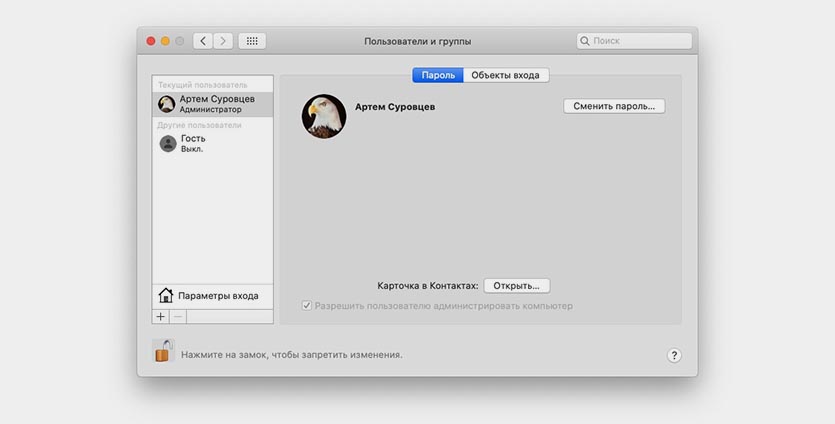
1. Переходим в Системные настройки – Пользователи и группы и снимаем блокировку для внесения изменений.
2. Нажимаем “+” в боковом меню для создания нового пользователя.
Изменить все необходимое из своей учетной записи не получится, потребуется еще одна с правами администратора. Если такая учётка уже есть, новую создавать не обязательно.
3. Заполняем имя пользователя, пароль, подтверждение и обязательно указываем тип учетной записи Администратор.
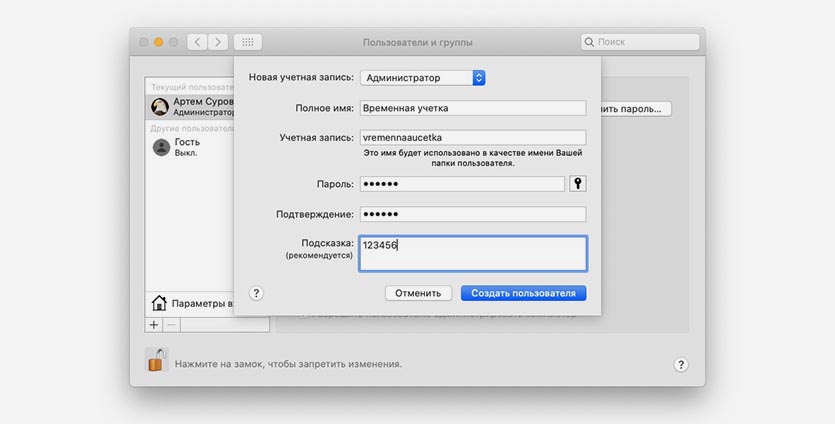
4. Через системное меню Mac авторизуемся в новой учетной записи или перезагружаем компьютер и входим с новыми учетными данными.
5. Возвращаемся в меню Системные настройки – Пользователи и группы и снимаем блокировку для внесения изменений.
6. Выделяем учётку, которую будем переименовывать и из контекстного меню вызываем пункт Дополнительные параметры.
Теперь все поля будут доступны для редактирования.
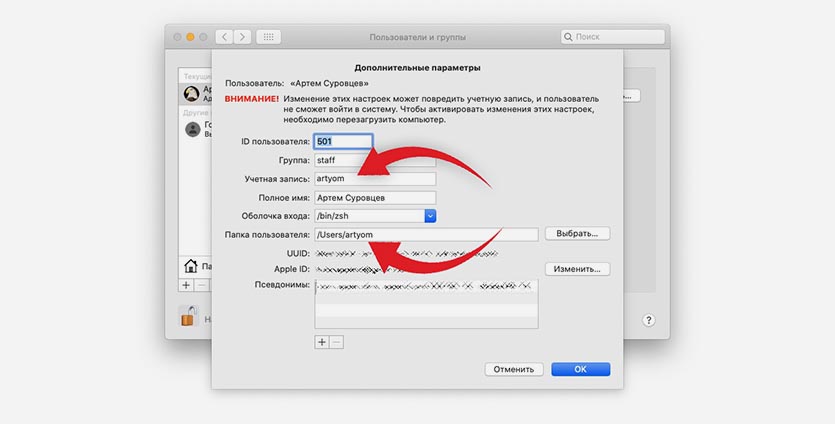
7. Меняем имя учетной записи и папку пользователя.
Внимание! Данные имена обязательно должны совпадать для корректной работы системы.
8. Теперь потребуется переименовать папку пользователя в Finder, чтобы она называлась, как новое имя переименованного пользователя.
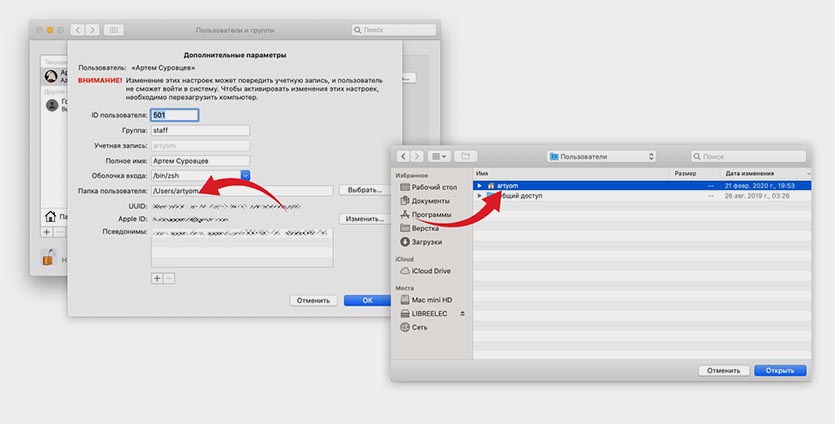
9. Перезагружаем компьютер и авторизуемся в переименованной учетной записи.
10. В меню Системные настройки – Пользователи и группы удаляем временную учетную запись.
Вот так получится переименовать пользователя и не потерять при этом данные и настройки от старой учетной записи.

 (43 голосов, общий рейтинг: 4.63 из 5)
🤓 Хочешь больше? Подпишись на наш Telegram.

iPhones.ru
Чтобы ничего не сломалось и система работала корректно.
- macOS,
- restore,
- инструкции,
- Маки,
- фишки

Артём Суровцев
@artyomsurovtsev
Люблю технологии и все, что с ними связано. Верю, что величайшие открытия человечества еще впереди!
Mac OS – операционная система для компьютеров и ноутбуков от Apple, где есть возможность авторизации для одного или нескольких пользователей. Но что делать, если вам нужно поменять имя пользователя в Mac OS X? Стоит понимать, что в зависимости от версии операционной системы действия могут немного отличаться. Данная инструкция предназначена в основном для современных версий.

Содержание
- Процесс смены имени пользователя Mac OS
- Смена полного имени
- Смена короткого имени
Для начала определитесь какое имя пользователя вы хотите изменить. Всего в Маке есть два типа имени пользователей:
- Полное. Оно используется в основном на экране приветствия и в некоторых других окнах. Легко поддаётся изменению;
- Короткое. Это имя также может использоваться на экране приветствия. Однако им всегда обозначаются системные элементы, например, папка пользователя, записи в реестре и т.д. Изменению поддаётся сложнее.
Рассмотрим процесс изменения имени для обоих случаев.
Смена полного имени
Этот процесс очень простой, и он не влечёт за собой никаких негативных последствий, если не менять какие-либо настройки, предназначение которых вы не очень хорошо знаете. Перейдём непосредственно к смени полного имени пользователя Mac:
- Нажмите на иконку яблока в верхнем меню.
- Здесь появится контекстное меню, где нужно нажать на раздел «Системные настройки» или «Настроить».
- В появившемся интерфейсе найдите и перейдите в раздел «Пользователи и группы».
- По умолчанию большинство пунктов здесь будут заблокированы. Чтобы снять блокировку, нажмите на иконку замочка в нижней части.
- Всплывёт окошко, где нужно будет вбить свой логин и ввести пароль. После этого все параметры будут разблокированы.
- Обратите внимание на левую область со списком всех учётных записей на компьютере. Кликните правой кнопкой мыши по той, что вам требуется изменить и выберите пункт из контекстного меню «Дополнительные параметры».
- В появившемся окне найдите графу «Полное имя пользователя» и смените его на то, которое считаете нужным.


Во время изменения полного имени не рекомендуется трогать другие поля, особенно, если вы не знаете их предназначения. Некоторые изменения (особенно бездумные) в них могут повлечь за собой серьёзные сбои в работе компьютера.
Смена короткого имени
Данная процедура несколько сложнее по сравнению с полным именем, но если вам нужно полностью изменить информацию о пользователе, то короткое имя придётся менять тоже. Оно привязано к папке пользователя, которую нельзя просто так взять и переименовать. В обязательном порядке требуется изменить не только имя папки, но и путь к ней, иначе пользователь может столкнуться тем, что система вообще отказывается запускаться.
Читайте также:
Как изменить имя пользователя в Facebook (Фейсбук)
Почему на компьютере пропал значок звука и что делать
Как изменить имя пользователя в Windows (Виндовс) 7
Рекомендуется перед началом изменения короткого имени произвести резервное копирование информации из системы. В таком случае даже при допущенной ошибке вы не потеряете своих личных данных.
Преступим к изменению короткого имени пользователя Mac OS:
- Рекомендуется выйти из учётной записи перед началом манипуляций. Если только у неё есть права администратора, то создайте новую с такими же правами, а потом удалите её.
- Перейдите в загрузочный диск и найдите там папку «Пользователи». В ней требуется переименовать папку того пользователя, чьё короткое имя вы хотите сменить. Не рекомендуется использовать кириллические символы, желательно написать имя прописными латинскими буквами. Также в названии папки не должно быть пробелов.
- Системная папка пользователя переименована, но на этом процесс не заканчивается. Нажмите на иконку яблока в верхнем меню и выберите пункт «Системные настройки».
- В появившемся интерфейсе найдите и перейдите в раздел «Пользователи и группы».
- Разблокируйте интерфейс, нажав на иконку замочка в нижнем левом углу. Для разблокировки вам потребуется ввести логин и пароль администратора.
- Здесь нужно изменить значение в поле «Учётная запись». Важно, чтобы оно совпадало с тем именем, которое вы задали пользовательской папке.
- Теперь в «Папка пользователя» задайте новый путь до папки. Вам нужно просто на конце написать новое имя папки пользователя.
- Подтвердите изменения при помощи кнопки «Ок».
- Перезагрузите устройство.


Перед тем, как вносить какие-либо более-менее серьёзные изменения в операционную систему Mac OS обязательно ознакомьтесь с инструкцией. Не стоит полностью менять имя пользователя, если вы вообще не понимаете, что нужно делать, так как случайно может «сломать» операционную систему.
С выходом новых версий Mac OS меняются интерфейсы, в том числе различных настроек. Как правило, серьёзных изменений не происходит, но бывают обновления, которые «прячут» некоторые функции или переносят их так, что неопытный юзер теряется и не знает, где их искать. Такая ситуация наблюдается с управлением пользователями в новых версиях операционной системы, поэтому нелишним будет разобраться подробнее, как изменить имя пользователя в Mac OS.
В Макбуках учётка тоже может быть красивой
Введение
Сначала необходимо разобраться, что именно вы хотите изменить. Mac делит имя пользователя на полное и короткое. Оба можно использовать для входа в систему, но короткое определяет также название папки пользователя, в которой будут храниться его данные.
Изменение полного имени учётной записи
Как поменять полное имя пользователя на МакБуке? Процесс этой процедуры несложен и обычно не влечёт за собой никаких негативных последствий, если не менять лишних параметров, о чём вы будете предупреждены далее.
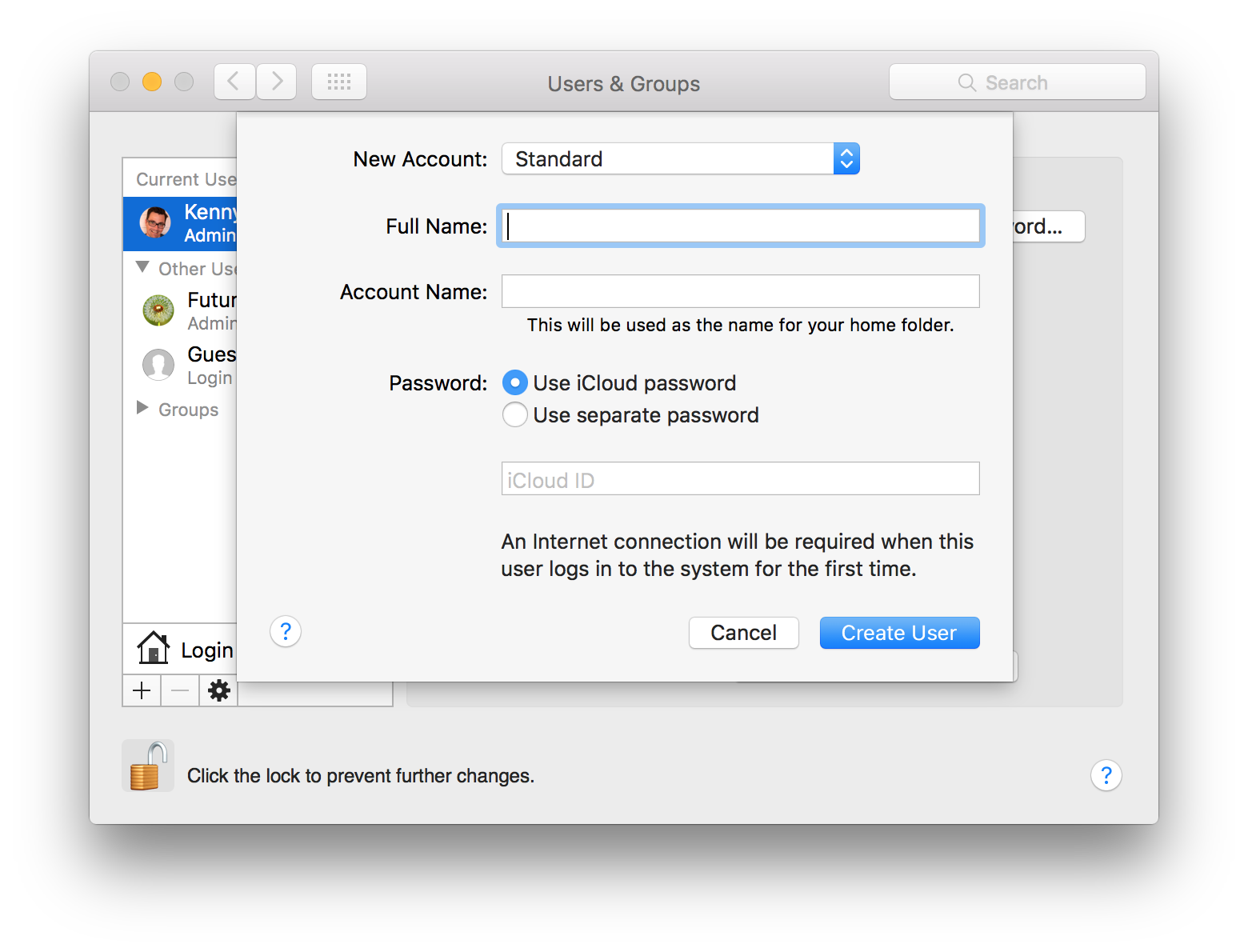
- Заходим в меню и ищем главную кнопку — «Системные настройки», нажимаем на неё в появившемся интерфейсе, ищем раздел «Пользователи и группы».
- Просто так изменять настройки в этом меню мы не можем, нужно разблокировать интерфейс, нажав на иконку замка (как правило, в нижнем левом углу) и ввести логин администратора вместе с паролем. Теперь мы можем пользоваться всеми возможностями, которые предусмотрены операционной системой. Кроме смены названия, можно создать одну или несколько новых учётных записей, настроить их привилегии, задать логины и так далее.
- В области слева показан список всех учётных записей этого компьютера. Выбираем нужную и кликаем правой кнопкой по ней. Появится контекстное меню, в котором необходимо выбрать пункт «Дополнительные параметры».
- Перед нами всплывёт окно, в котором мы поменяем полное имя в одноимённой графе.
ВАЖНО. Не трогайте другие поля ни в коем случае! Бездумное изменение некоторых из них может повлечь за собой полный отказ компьютера продолжать работу в штатном режиме.
С полным именем разобрались, время приступить к короткому. Эта процедура немного сложнее, но ничего страшного в ней нет, если чётко следовать предоставленному алгоритму.
Изменение имени пользователя и папки учётной записи
Как поменять короткое имя пользователя на Mac OS? Оно привязано к папке пользователя, в которой хранятся все необходимые данные. Нельзя просто взять и изменить его, обязательно необходимо менять название папки, а также путь к ней, иначе система откажется работать, причём короткое имя и название папки должны совпадать.
ВАЖНО. Очень желательно произвести резервное копирование важных документов. Если вы ошибётесь, заполните поля неправильно или не все — операционная система перестанет работать.
- Обязательно выходим из учётной записи, которую мы собираемся изменять. Если это единственный администратор, то необходимо создать ещё одного и удалить его после завершения манипуляций, если он окажется лишним.
- Заходим в загрузочный диск и находим папку «Пользователи». Внутри лежит папка, которую нам необходимо переименовать. Не забываем, что её название должно совпадать с желаемым именем пользователя. Для безопасности запишите в текстовый документ или на бумагу и старый и новый варианты.
- Как и в прошлый раз заходим в «Пользователи и группы», получаем административный доступ.
- Как и в прошлый раз вызываем контекстное меню правой кнопкой на юзере, входим в интерфейс дополнительных параметров.
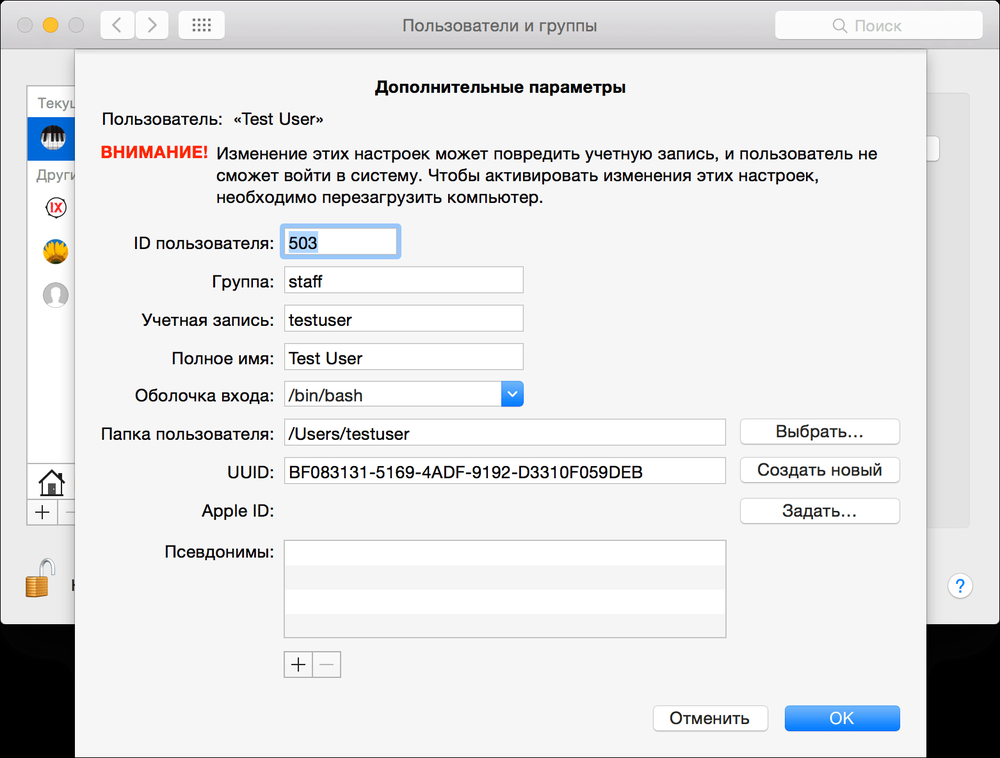
- Нас интересует поле «Учётная запись», заполняем его, исходя из названия папки, которую мы недавно переименовывали. Буква в букву. Обратите внимание, нам нельзя использовать пробелы. Если вы уже напечатали пробел — обязательно удалите его, продолжить писать вы с ним не сможете.
- Смотрим на поле «Папка пользователя», там указан полный путь к папке. Вручную прописываем новый путь с уже новым названием.
- Подтверждаем все изменения клавишей «Ok».
- Перезагружаем устройство.
ВАЖНО. Не трогайте другие поля.
После всех манипуляций не забываем удалить лишнего администратора, если он вам не пригодится, и убеждаемся, что наша целевая учётка работоспособна и прилагающаяся папка доступна.
Заключение
Перед тем как приступать к изменению чего-либо, обязательно прочтите инструкцию полностью и определитесь, что конкретно вы собираетесь менять. Когда вы точно поняли, чего хотите, приступайте к манипуляциям и будьте очень внимательны, игры с системными настройками могут привести к потерям нужных или важных данных. Итак, мы разобрались, как изменить имя пользователя на МакБуке.
Если у вас появились вопросы — задайте их в комментариях.
Хотя изменить полное имя, связанное с учетной записью, легко, но невозможно изменить имя пользователя учетной записи. Единственный способ полностью изменить информацию об административной учетной записи — создать новую собственную учетную запись администратора, а затем удалить учетную запись, которую предыдущий владелец настроил для собственного использования.
Как удалить учетную запись администратора на компьютере Mac
- Найдите пользователей и группы в левом нижнем углу. …
- Выберите значок замка. …
- Введите ваш пароль. …
- Выберите пользователя-администратора слева, а затем щелкните значок минуса внизу. …
- Выберите вариант из списка, а затем выберите «Удалить пользователя». …
- Чтобы не вносить никаких других изменений, снова нажмите на замок.
2 колода 2019 г.
Как изменить имя администратора на моем Macbook Pro?
Как изменить имя администратора
- Перейдите в меню Apple в верхнем левом углу экрана.
- Щелкните Системные настройки.
- Щелкните «Пользователи и группы».
- Щелкните символ замка в нижнем левом углу этого диалогового окна.
- Введите имя пользователя и пароль.
- Control Щелкните имя, которое хотите изменить.
- Нажмите Дополнительные параметры.
1 мар. 2021 г.
Как изменить пользователя по умолчанию на Mac?
Откройте «Системные настройки» и выберите вкладку «Пользователи и группы». Нажмите «Параметры входа» — вам, вероятно, придется сначала нажать на замок и ввести свой пароль. Первая опция в верхней части диалогового окна имеет всплывающее меню, которое позволяет вам выбрать пользователя для входа по умолчанию. Выберите себя и закройте Prefs.
Почему я не могу удалить учетную запись администратора на Mac?
попробуйте снять галочку. Откройте панель «Пользователи и группы» в Системных настройках, разблокируйте ее, выберите эту учетную запись и нажмите кнопку -. Если вы используете быстрое переключение пользователей, вам необходимо выйти из учетной записи, которую вы хотите удалить.
Как удалить учетную запись администратора на MacBook без пароля?
Все ответы
- загрузите компьютер и удерживайте клавиши «яблоко» и «s».
- дождитесь показа терминала.
- отпустить ключи.
- введите без кавычек: «/ sbin / mount -uaw»
- нажмите Ввод.
- введите без кавычек: «rm /var/db/.applesetupdone.
- нажмите Ввод.
- введите без кавычек: «перезагрузка»
18 ян. 2012 г.
Как удалить предыдущего владельца с Macbook Pro?
Системные настройки> iCloud> отмените выбор «Назад к моему Mac» и «Найти мой Mac». Выйдите из iCloud. Когда он появится, выберите «Удалить с Mac».
Какое имя и пароль администратора для Mac?
Здесь никто не узнает, каковы ваши имя пользователя и пароль. Записи с надписью «Admin» под именем — это учетные записи администратора. По умолчанию это первая учетная запись, которую вы создали на своем Mac при первой настройке.
Как сбросить настройки macbook pro для нового владельца?
Выключите Mac, затем включите его и сразу же нажмите и удерживайте эти четыре клавиши вместе: Option, Command, P и R. Отпустите клавиши примерно через 20 секунд. Это удаляет пользовательские настройки из памяти и восстанавливает некоторые функции безопасности, которые могли быть изменены.
Как вы переключаете пользователей на заблокированном Mac?
На Mac выберите меню «Apple»> «Системные настройки», нажмите «Пользователи и группы», затем нажмите «Параметры входа». Если замок в левом нижнем углу заблокирован, щелкните его, чтобы разблокировать панель настроек. Выберите «Показать меню быстрого переключения пользователей как», затем выберите способ отображения меню быстрого переключения пользователей в строке меню.
Как сделать автоматический вход на Mac?
Настройте Mac на автоматический вход в систему при запуске
- Выберите меню «Apple» > «Системные настройки», затем щелкните «Пользователи и группы».
- Нажмите на замок, затем введите пароль учетной записи. …
- Щелкните Параметры входа в левом нижнем углу.
- Выберите учетную запись в меню «Автоматический вход», затем введите пароль этой учетной записи.
7 окт. 2019 г.
Как переключить пользователей на заблокированном Mac?
Как переключать пользователей на вашем компьютере Mac с помощью быстрого переключения пользователей
- Щелкните «Пользователи и группы». Марисса Перино / Business Insider.
- Щелкните замок. …
- Установите флажок и выберите вариант. …
- Щелкните, чтобы увидеть других пользователей. …
- Заблокируйте свой текущий профиль или выйдите из него. …
- Щелкните значок «Сменить пользователя». …
- Войдите в другой профиль пользователя.
11 колода 2019 г.
Как удалить учетную запись администратора?
Как удалить учетную запись администратора в настройках
- Нажмите кнопку «Пуск» в Windows. Эта кнопка находится в нижнем левом углу экрана. …
- Щелкните Настройки. …
- Затем выберите Учетные записи.
- Выберите Семья и другие пользователи. …
- Выберите учетную запись администратора, которую хотите удалить.
- Щелкните Удалить. …
- Наконец, выберите Удалить учетную запись и данные.
6 колода 2019 г.
Как заставить Mac удалить пользователя?
Mac: как удалить пользователя в macOS
- Убедитесь, что вы вошли в систему под учетной записью с правами администратора.
- Откройте «Системные настройки» и нажмите «Пользователи».
- Выберите учетную запись, которую хотите удалить, и коснитесь значка — прямо под параметрами входа.
- Выберите, хотите ли вы сохранить или удалить домашнюю папку.
- Щелкните Удалить пользователя.
25 юл. 2018 г.
Почему удаление учетной записи на моем Mac занимает так много времени?
Если ваша система зависает при попытке удалить учетную запись пользователя, скорее всего, вы выбрали вариант сохранения домашней папки на образ диска. … Выберите «Удалить домашнюю папку» и нажмите «Удалить пользователя». Вы также можете использовать параметр Не изменять домашнюю папку, если хотите вручную удалить домашнюю папку.