
Пользователи Android никогда не испытывали недостатка в возможностях кастомизации своих устройств. В отличие от владельцев iPhone, которым эту дверь открыла iOS 14, они могли видоизменять прошивки своих смартфонов сколько угодно и как угодно. Для этого им была доступна масса инструментов – от встроенных тем и лаунчеров до кастомных оболочек и полноценных прошивок. Другое дело, что большинство разработчиков приложений почему-то никогда не давали пользователям видоизменять иконки, хотя это было бы самым правильным решением. Хорошо, что в Instagram наконец до этого додумались.

В Instagram появилась возможность сменить иконку приложения
Как скачать на телефон фотографии из Instagram
В честь десятилетия Instagram разработчики сервиса подготовили пользователям небольшой подарок, который заключается в возможности заменить штатную пиктограмму приложения на любую другую. Правда, во-первых, это даже не подарок, а пасхалка, потому что получить доступ к соответствующему инструменту можно только довольно нетривиальным способом, а, во-вторых, выбрать в качестве иконки позволяется не любое изображение, а только те, что когда-либо ранее использовались сервисом и были нарисованы его дизайнерами.
Как сменить иконку Instagram
Чтобы поменять иконку инсты, следуйте инструкции ниже:
- Для начала установите последнюю версию Instagram;
- Затем запустите приложение и откройте свой профиль;
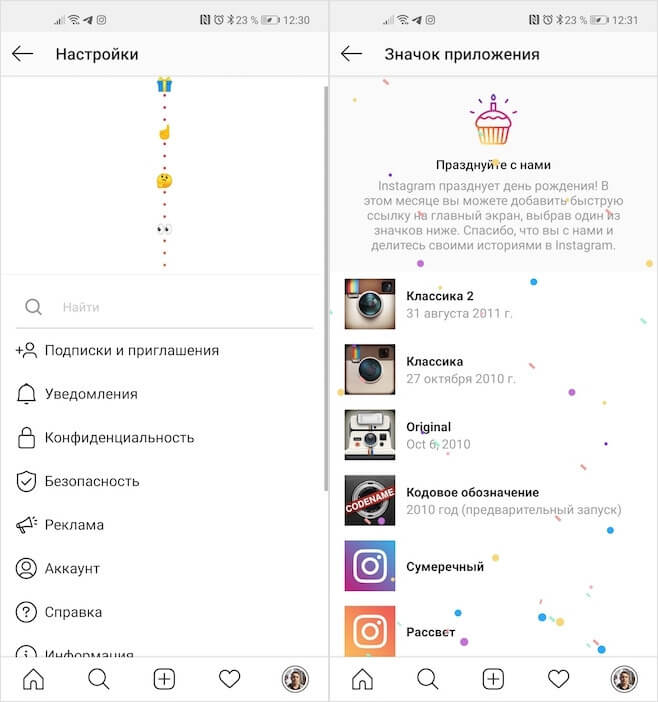
Механизм смены иконки в Инстаграм скрыт в настройках
- Здесь выберите «Настройки» и как можно резче свайпните вниз по направлению стрелок, выложенных эмодзи;
- В открывшемся окне выберите любую понравившуюся иконку.
Мы ведём супер-классный аккаунт в Инстаграм, где публикуем анонсы предстоящих публикаций, эксклюзивные фоточки с мероприятий, опросы и разыгрываем призы. Подписывайтесь. Потом спасибо скажете.
Всего пользователям доступно 12 вариантов оформления пиктограммы Instagram. Среди них есть как те, которые использовались сервисом раньше, так и совершенно новые. Правда, с названиями разработчики заморачиваться не стали: Сумерки, Рассвет, Северное сияние и так далее. Зато, что интересно, выбрать можно даже ту иконку, которая использовалась на стадии бета-тестирования Instagram. Она имеет не очень приглядный по современным меркам вид, но зато зрительно отсылает к тому времени, когда никакого IGTV и сторис не было даже в проекте.
Старая иконка Инстаграм

Скорее всего, функция смены иконок со временем исчезнет
Поскольку смена иконок является частью мероприятий, посвящённых дню рождения Instagram, то, если верить слухам, действовать такая возможность будет только один месяц. По его истечении пиктограмма сервиса, какую бы вы ни выбрали в настройках сейчас, вернётся к исходному виду. В принципе это логично, учитывая, что текущая иконка является даже более узнаваемой, чем старая, а логотип для любой коммерческой компании является частью имиджа и, если дать клиентам менять его по своему усмотрению, может получиться настоящая каша-малаша.
Как правильно делать сторис в Instagram. Примеры приложений
Если у вас не появилось возможности сменить пиктограмму Instagram, у этого может быть только две причины. Первая – вы недостаточно рёзко свайпнули по экрану. В этом случае жест воспринимается как команда к перезагрузке меню. Поэтому старайтесь свайпнуть так, как будто делаете это с заметным усилием. Вторая причина – ваша версия Instagram просто не включает в себя обновление с механизмом смены иконок. Если вы установили актуальную сборку из Google Play, но ничего не сработало, скачайте вот эту, с ней проблем точно не возникнет.
Как изменить иконку приложения Инстаграм
Содержание
- 1 Как выглядят новые иконки в Инстаграме
- 2 Как поменять значок в на Андроиде
- 3 Как поменять значок Инстаграма на Айфоне
- 4 Удалить новый значок Инстаграма с рабочего стола
- 5 Что делать, если не получается поменять значок в Инстаграм
В честь недавнего дня рождения социальной платформы разработчики ввели функцию для смены дизайна логотипа. Пользователи могут выбрать среди 13 вариантов. Но не каждый юзер знает, как поменять значок в Инстаграм на новый. В этой статье рассматривается этот вопрос и способы его решения.

Как выглядят новые иконки в Инстаграме
Разработчики позаботились не только о дизайне, но и о цвете значков. Половина из них выглядят привычно, но выделяются за счет ярких градиентов.
Другие иконки изменены в большей степени. Теперь доступны черные, белые и классические варианты, а также логотипы с дополнительными деталями в виде фразы «Codename».
Как поменять значок в на Андроиде
Активировать эту функцию можно за пару кликов. При работе с телефоном на Андроиде следуйте инструкции ниже:
- Зайдите в Инстаграм и авторизуйтесь в своей учетной записи. Откройте раздел с аккаунтом.

- Тапните по трем полоскам в правом верхнем углу экрана.
- В открывшемся меню выберите «Настройки» и зайдите в них.
- Затем потяните меню вниз, будто поднимаетесь вверх в ленте новостей. Откроется скрытый раздел, в котором изменяется иконка.
- Выберите значок, который вам нравится, и тапните по нему.


Новая дизайн будет активирован, но в виде ярлыка на рабочем столе. Инстаграм не изменится, потому что появляется дублированный значок с другим цветом. Вы можете его вывести на основное поле, которым пользуетесь, а оригинальный вариант убрать в другую папку.
Как поменять значок Инстаграма на Айфоне
На смартфонах с IOS процедура ничем не отличается. Пройдите те же шаги, что описываются выше, и у вас появится новая иконка на главном экране.

Удалить новый значок Инстаграма с рабочего стола
Если у вас иконка продублировалась, ее можно удалить привычным образом с экрана и вернуть на это место оригинальный значок. В противном случае придется еще раз зайти в тайный раздел настроек дизайна и выбрать другой вариант.

Что делать, если не получается поменять значок в Инстаграм
Изменение иконки Instagram не для каждого пользователя будет успешной, так как функция доступна в обновленном приложении. Чтобы установить новую версию утилиты, зайдите в AppStore или PlayMarket и тапните по кнопке “Обновить”, которая расположена напротив названия.

Если тайное поле с иконками по-прежнему отсутствует, версия персонального обеспечения на телефоне старая. Обновите систему, чтобы скачать обновление и установить другой дизайн для значка Инстаграма.
В противном случае поменять цвет и значок вы не сможете, так как новая версия приложения доступна только актуальной системе на смартфоне.
Use the Shortcuts app or a third-party icon changer
Updated on September 18, 2022
What to Know
- On iOS, open the Shortcuts app and tap the Plus (+) > Add Action > Open app > Choose > Instagram.
- Next, tap the three-dot menu > Add to Home Screen > Instagram icon and choose a new icon.
- On Android, use a third-party app like Icon X Changer to change the Instagram icon.
This article explains how to change the Instagram app icon on Android and iOS smartphones.
How to Change Your App Icons on iPhone or iPad
These steps will only work if your device is running iOS 14 or higher.
Here’s how to change the Instagram icon using the iOS Shortcuts app:
-
Open the Shortcuts app and tap the Plus (+) in the upper-right corner.
-
Under Next Action Suggestions, select Open App.
If you don’t see the Open App option, you can find it by tapping Add Action and typing Open App in the search bar.
-
Tap App, then scroll down and select Instagram.
-
Tap the three dotted lines in the upper-right corner.
-
Tap Add to Home Screen.
-
Under HOME SCREEN NAME AND ICON, tap the image icon to choose an image for the icon.
-
Select Take Photo, Choose Photo, or Choose File to add your image.
-
In the New Shortcut field, type Instagram (or any name).
-
In the upper-right corner, tap Add.
-
To hide the original app icon from your Home screen, press and hold the icon then select Remove App > Remove from Home Screen.
To remove the app shortcut from the Home screen, press and hold the icon and select Delete Bookmark > Delete.
How to Change Your App Icons on Android
On Android, you must use a third-party app to change your icons. Here’s how to change the Instagram icon using X Icon Changer:
X Icon Changer is ad-supported, so you can use it for free, but you might have to watch some short ads.
-
Download and install X Icon Changer from Google Play.
-
On your Home screen, press and hold the background, then select Widgets.
-
Scroll down and tap X Icon Changer.
-
Press and hold the X Icon Changer icon.
-
When the Home screen appears, drag the icon where you want it and let go.
-
Find and tap the Instagram app.
-
Choose a new shortcut and tap OK. There are lots of options, or you can add your own.
-
The new icon appears on your Home screen. To remove the original Instagram icon from your Home screen, press and hold the app and select Remove from Home or drag it to the Trash.
FAQ
-
How do I change my Instagram password?
To reset or change your Instagram password, go to your Instagram profile page and select Menu (three lines) > Settings > Security > Password. Enter your current password, and then enter your new password. Tap Save to save your changes.
-
How do I change my Instagram name?
To change your Instagram name, tap your profile picture and select Edit Profile. In the Edit Profile screen, tap the Name field to change your display name or tap the Username field to change your username. Tap the blue checkmark in the upper-right corner of the screen to save your changes.
-
How do I change the background color on an Instagram story?
To change your Instagram story background color, tap the new post icon and select Story > Create. Tap the circle color wheel at the bottom to cycle through available colors. Tap Tap to type to enter your text. Note that your font limits your color options. Tap Done when you’re satisfied.
Thanks for letting us know!
Get the Latest Tech News Delivered Every Day
Subscribe
Use the Shortcuts app or a third-party icon changer
Updated on September 18, 2022
What to Know
- On iOS, open the Shortcuts app and tap the Plus (+) > Add Action > Open app > Choose > Instagram.
- Next, tap the three-dot menu > Add to Home Screen > Instagram icon and choose a new icon.
- On Android, use a third-party app like Icon X Changer to change the Instagram icon.
This article explains how to change the Instagram app icon on Android and iOS smartphones.
How to Change Your App Icons on iPhone or iPad
These steps will only work if your device is running iOS 14 or higher.
Here’s how to change the Instagram icon using the iOS Shortcuts app:
-
Open the Shortcuts app and tap the Plus (+) in the upper-right corner.
-
Under Next Action Suggestions, select Open App.
If you don’t see the Open App option, you can find it by tapping Add Action and typing Open App in the search bar.
-
Tap App, then scroll down and select Instagram.
-
Tap the three dotted lines in the upper-right corner.
-
Tap Add to Home Screen.
-
Under HOME SCREEN NAME AND ICON, tap the image icon to choose an image for the icon.
-
Select Take Photo, Choose Photo, or Choose File to add your image.
-
In the New Shortcut field, type Instagram (or any name).
-
In the upper-right corner, tap Add.
-
To hide the original app icon from your Home screen, press and hold the icon then select Remove App > Remove from Home Screen.
To remove the app shortcut from the Home screen, press and hold the icon and select Delete Bookmark > Delete.
How to Change Your App Icons on Android
On Android, you must use a third-party app to change your icons. Here’s how to change the Instagram icon using X Icon Changer:
X Icon Changer is ad-supported, so you can use it for free, but you might have to watch some short ads.
-
Download and install X Icon Changer from Google Play.
-
On your Home screen, press and hold the background, then select Widgets.
-
Scroll down and tap X Icon Changer.
-
Press and hold the X Icon Changer icon.
-
When the Home screen appears, drag the icon where you want it and let go.
-
Find and tap the Instagram app.
-
Choose a new shortcut and tap OK. There are lots of options, or you can add your own.
-
The new icon appears on your Home screen. To remove the original Instagram icon from your Home screen, press and hold the app and select Remove from Home or drag it to the Trash.
FAQ
-
How do I change my Instagram password?
To reset or change your Instagram password, go to your Instagram profile page and select Menu (three lines) > Settings > Security > Password. Enter your current password, and then enter your new password. Tap Save to save your changes.
-
How do I change my Instagram name?
To change your Instagram name, tap your profile picture and select Edit Profile. In the Edit Profile screen, tap the Name field to change your display name or tap the Username field to change your username. Tap the blue checkmark in the upper-right corner of the screen to save your changes.
-
How do I change the background color on an Instagram story?
To change your Instagram story background color, tap the new post icon and select Story > Create. Tap the circle color wheel at the bottom to cycle through available colors. Tap Tap to type to enter your text. Note that your font limits your color options. Tap Done when you’re satisfied.
Thanks for letting us know!
Get the Latest Tech News Delivered Every Day
Subscribe
Надоело видеть на своем рабочем столе привычную иконку приложения? Инстаграм в честь своего дня рождения добавил возможность поменять ее. Причем не на один вариант, но об этом подробнее будет ниже. Расскажем как изменить иконку приложения инстаграм буквально за минуту.
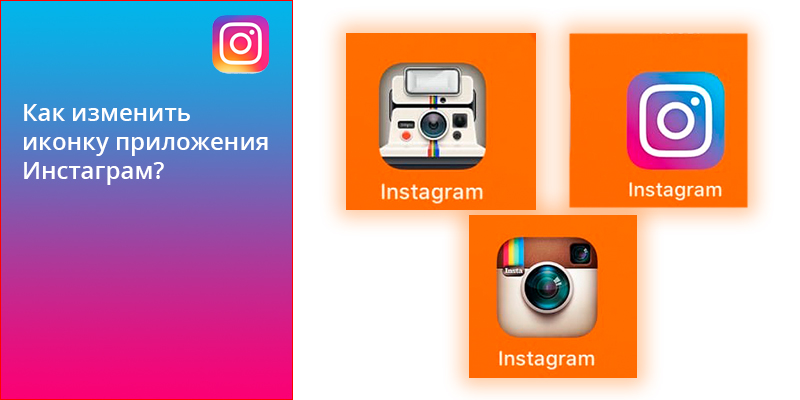
Если вы зарегистрированы давно, то наверняка помните как выглядели одни из первых изображений иконок инсты. Ну, а если не помните или не знаете, то есть уникальная возможность увидеть их сейчас и даже воспользоваться. Данное предложение скорее всего не на постоянку. Указывается: «В этом месяце вы можете воспользоваться», поэтому такие предположения.
Как же поменять иконку приложения?
Все очень просто и делается за считанные минуты. Для этого проделайте следующее:
- Заходим в свой аккаунт в инстаграм и кликаем на правый верхний угол, чтобы открыть настройки.
 2. И в открывшемся окошке зажимаем экран и начинаем тянуть его вверх. Видим как появляется дорожка из смайликов. Вначале появляются глаза, потом задумчивый смайл, далее указывающий вверх палец и подарок. На моменте подарка происходит взрыв конфетти, где объяснения какой же сегодня праздник.
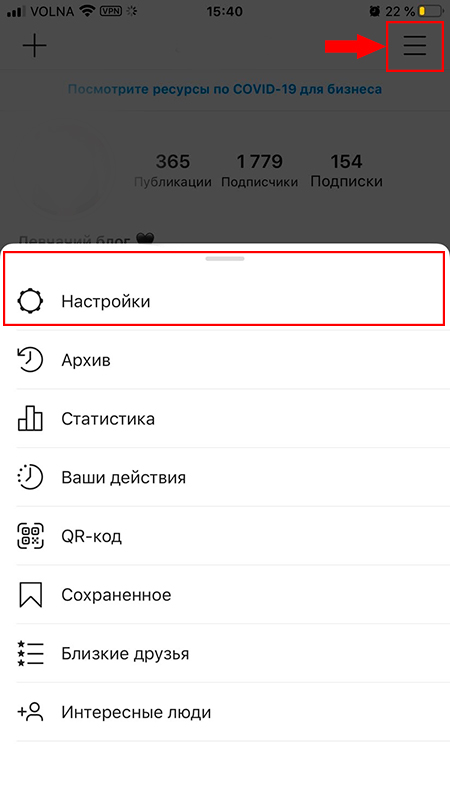 2. И в открывшемся окошке зажимаем экран и начинаем тянуть его вверх. Видим как появляется дорожка из смайликов. Вначале появляются глаза, потом задумчивый смайл, далее указывающий вверх палец и подарок. На моменте подарка происходит взрыв конфетти, где объяснения какой же сегодня праздник.
3. И вам на выбор предоставляют различные формы дизайна. Есть классика, которая была в 2011 году в двух вариантах. Оригинальная, самая первая, которая только была в 2010 году.

4. Ну и дальше идут более цветные варианты, которые будут для вас новинкой. Такие как: «Рассвет, сумерки, северное сияние, прайд, золото, темный, светлый и очень темный». Каждый найдет вариант себе по душе.

5. Кликаем на понравившийся и переходим на главный экран, чтобы посмотреть изменения. Если вам не нравится результат, то можно сразу же поменять его. Можете посмотреть на картинке ниже как у нас смотрится эффект сумерок.

У меня не работает, что делать?
Если вы тянете вверх, но ничего не происходит, то пора бы обновить инстаграм. Для этого заходите в Play Market или App Store, вводите в поиск «instagram» и кликаете «обновить». После обновления ничего не изменилось? Возможно на вашей модели телефона эта функция недоступна. Кстати напишите в комментариях работает ли данный трюк на андроид. Также заметили в отзывах, что на некоторых версиях айфона также не работает, поэтому точно сказать есть ли у вас она не можем.
Заключение:
Платформа инстаграм не перестает удивлять нас и все чаще добавляет новых красок. Рассмотрели сегодня, как же можно преобразить свой рабочий стол на экране телефона с дизайном иконки. Надеемся, были полезны и напишите в комментариях все ли у вас получилось. Если остались вопросы, то ждем их ниже.
Оценка статьи:
 Загрузка…