

Тема: Как хакать игры Sega mega drive:менять графику и текст (Прочитано 2279 раз)
0 Пользователей и 1 Гость просматривают эту тему.
Помогите пожалуйста! Расскажите мне как хакнуть текст и графику в любой игре для SMD. Желательно Ultimate mortal kombat 3. Буду очень благодарен.

Ultimate mortal kombat 3
Просить компрессор от r57shell, я пытался сам реализовать сжатие, но у него сжимает по максимуму (у меня не хватает несколько байтов). Свою реализацию я забросил на неопределённый срок.
Просить компрессор от r57shell, я пытался сам реализовать сжатие, но у него сжимает по максимуму (у меня не хватает несколько байтов). Свою реализацию я забросил на неопределённый срок.
что такое компрессор и ка и где спрашивать, и что делать дальше, также ты знаешь ка текст менять?
Просить компрессор от r57shell, я пытался сам реализовать сжатие, но у него сжимает по максимуму (у меня не хватает несколько байтов). Свою реализацию я забросил на неопределённый срок.
А что там за сжатие? Наверняка, какой-нибудь LZSS. Если так, то можно добавить поиск оптимальной строки и будет сжимать лучше оригинала на несколько процентов.
Раз по lz речь пошла, есть какие-то универсальные анпакеры?
Не встречал, в основном приходиться писать самому под каждую игру.
Ну человек хочет UMK3, а там, если мне память не изменяет, повсеместное RNC сжатие.
А по-хорошему для теории я бы советовал научиться делать хаки на Соника, так как для их хакинга даже гайды есть.
После того, как теория будет ясна (соберёшь пару хаков по гайдам), можно уже читать статьи дальше, изучать ассемблер, строение графики, регистров, памяти и прочего.
Это если хочется делать нечто полноценное (вроде добавления персонажей, уровней и т.д.), а не просто поднять число контов с 3 до 999999999999 
Кто-то с этого и начинал (я например  ).
).
Если что вот сурс на инглише:
Гайды: https://info.sonicretro.org/Category:SCHG_How-tos
Общая инфа: https://info.sonicretro.org/Category:Sonic_Community_Hacking_Guide
Сырцы санников: http://info.sonicretro.org/Disassemblies (советую те, что Split and Text)
Добавлено позже:
Либо есть быстрый путь — посмотреть несколько моих стримов, чтобы понять как прям быстро делать хак
И держать на готове справочник по ассемблеру, чтобы яростно его читать во время отладки кода
Ну человек хочет UMK3, а там, если мне память не изменяет, повсеместное RNC сжатие.
Мне, кажется, что я где-то тоже читал, что там rnc, но я глянул в спискок игр, в которых используется rnc, выложенный Dr.Mefisto и этой игры там нет — только MK и MK2.
Ну человек хочет UMK3, а там, если мне память не изменяет, повсеместное RNC сжатие.
А по-хорошему для теории я бы советовал научиться делать хаки на Соника, так как для их хакинга даже гайды есть.
Кто-то с этого и начинал (я например).
Если что вот сурс на инглише:
Гайды: https://info.sonicretro.org/Category:SCHG_How-tos
После того, как теория будет ясна (соберёшь пару хаков по гайдам), можно уже читать статьи дальше, изучать ассемблер, строение графики, регистров, памяти и прочего.
Это если хочется делать нечто полноценное (вроде добавления персонажей, уровней и т.д.), а не просто поднять число контов с 3 до 999999999999
Общая инфа: https://info.sonicretro.org/Category:Sonic_Community_Hacking_Guide
Сырцы санников: http://info.sonicretro.org/Disassemblies (советую те, что Split and Text)Добавлено позже:
Либо есть быстрый путь — посмотреть несколько моих стримов, чтобы понять как прям быстро делать хак
И держать на готове справочник по ассемблеру, чтобы яростно его читать во время отладки кода
так санька то я хакать умею вот с комботом проблемы, да и не ультиматум хакать хочу а третий мк! Это опечатка была!
Добавлено позже:
Мне, кажется, что я где-то тоже читал, что там rnc, но я глянул в спискок игр, в которых используется rnc, выложенный Dr.Mefisto и этой игры там нет — только MK и MK2.
незнаю что это за rnc, но это точно не он. Потому-что графон в мк 1 и 2 спокойно смотрится через yy-chr, а вот мк 3, нет
Да, в UMK3 не RNC. И через YY-CHR ты точно не всю графику в MK1 и 2 можешь смотреть.
DrMefistO, дядь, а ну ка подкинь человеку запись твоего стрима, где ты графен доставал.
щас особенно полезно будет 
wto_to, текст в хекс-редакторе пробовал менять?
Прикол в том, что почти к каждой игре нужны свои инструменты, чего-то общего для всех нет, кроме редакторов тайлов, шестнадцатеричных значений, да звуков-музыки. Упаковщик-распаковщик графики и текста у каждой могут быть свои, достать их у создателей вряд ли получится, поэтому энтузиасты пишут свои.
Но даже этого мало, архивы в роме не всегда имеют заголовок, по которым их можно найти, поэтому энтузиасты изучают ассемблер и используют дебаггеры, чтобы найти в коде указатели на местоположение этих архивов.
Мало того, что картинки запакованы, так они ещё и не цельные, будто пазл недособранный. Т.е. нельзя просто взять и вытащить картинку для перерисовки, приходится его собирать вручную. И эти «координаты» (тайловые карты), где какой кусочек, тоже могут быть запакованы
Ещё картинки могут состоять из двух слоёв:
+палитра отдельная, тоже надо найти где-то в роме.
Те времена были суровые, экономили каждый байт ужимая всё что могли.
Все эти сложности интересно преодолевать только если горишь всем этим, или если есть реально интересная идея модификации.
Некоторые не делятся инструментами, потому что становится слишком легко понаделать «говнохаки».
А что там за сжатие? Наверняка, какой-нибудь LZSS. Если так, то можно добавить поиск оптимальной строки и будет сжимать лучше оригинала на несколько процентов.
LZ+RLE+SEQ. Ничего сверхъестественного. Просто несколько режимов сжатия (5). Можно, попробовать добавить оптимальный поиск строки.
Некоторые не делятся инструментами, потому что становится слишком легко понаделать «говнохаки».
Ну, и пусть делают. Одним больше, одним меньше.
UMK3CODEC.zip
Ура! Теперь ждём от умельцев играбельного Пикачу и +56 пеоплов.
Определённо, Эму Ленд просто взорвётся от потока хаков, держитесь
Вот тоже внесу свою лепту, адреса архивов:
Подписи могут быть неточными, т.к. серьёзно всё это разбирать пока ещё не брался.
«map» — карты тайлов.
Самый любопытный архив тут для меня сейчас по адресу 0x3EE47A. Весит он почти 13 килобайт, и он… не используется. Внутри какие-то иконки, просматривается Шива. Удалил его из рома и в игре никаких изменений не заметил. В будущем подробнее изучу.
Улучшил сжатие за счёт оптимального разбора словаря.
Добавил консольный вариант и lua- скрипт для генса для извлечения адресов.
Добавлено позже:
Самый любопытный архив тут для меня сейчас по адресу 0x3EE47A. Весит он почти 13 килобайт, и он… не используется. Внутри какие-то иконки, просматривается Шива. Удалил его из рома и в игре никаких изменений не заметил. В будущем подробнее изучу.
« Последнее редактирование: 08 Апрель 2021, 15:28:53 от Марат »
Марат, точно, теперь вспомнил что увидел эти знакомые иконки и решил, что нашёл иконки главного меню, но их изменение не повлияло на него.
13 килобайт мусора оставлять — многовато, когда чуть ли не каждый байт на счету.
Похоже, остались с MK3.
Добавлено позже:
Не думал ещё и поворачивать и зеркалить тайлы для ещё более сильного сжатия?
Так я же не придумываю новый вид сжатия.
Если я буду зеркалить тайлы, каким образом игра поймет, что я их отзеркалил?
В оригинальном декомпрессоре нет таких режимов.
Да, придётся также найти и править в роме параметры этих тайлов, чтобы их обратно поворачивала или отзеркаливала сама игра.
Просто с этой идеей ношусь, хочу попробовать как будет возможность.
Или я неправильно понял про параметры тайлов?
Зеркалирование задаётся маппингом (биты HF и VF). Если маппинга в сжатых данных нет, нужно искать и править там.
Зеркалирование задаётся маппингом (биты HF и VF). Если маппинга в сжатых данных нет, нужно искать и править там.
hello friend, I want to finish shang tsung of the mortal kombat 1 genesis, he is without his powers and without transformations, I want to include the reptile character in his transformations, which is already included in the rom on the selection screen, what should I do from now on to finalize shang tsung? and what tools will i need ??
what should I do from now on to finalize shang tsung? and what tools will i need ??
Translate this through Google:
Почти к каждой игре нужны свои инструменты, чего-то общего для всех игр нет, кроме редакторов тайлов, хекс-редакторов и редакторов звуков/музыки. Упаковщик и распаковщик графики и текста у каждой игры может быть свой. Достать их у создателей вряд ли получится, поэтому энтузиасты пишут свои инструменты.
Мало того — архивы в ROM не всегда имеют заголовок, по которым их можно найти, поэтому энтузиасты изучают ассемблер и используют дебаггеры, чтобы найти в коде указатели на местоположение этих архивов.
Мало того, что картинки запакованы, они ещё и не цельные, будто пазл не собранный. Т.е. нельзя просто взять и вытащить картинку для перерисовки, приходится его собирать вручную. И эти «координаты» (тайловые карты, где какой кусочек), тоже могут быть запакованы.
Ещё картинки могут состоять из двух слоёв:
(Ссылка на вложение)+палитра отдельная, тоже надо найти где-то в ROM.
Те времена были суровые, экономили каждый байт cжимая всё.
Все эти сложности интересно преодолевать только если очень интересно, или если есть реально интересная идея модификации.
Некоторые энтузиасты не делятся инструментами, потому что становится слишком легко делать плохие моды.
господа, колитесь каким образом изменить режим экрана с H32 на H40? взял оригинальный ром, увидел подсказку отсюда со скрина с адресами где лежит экран Williams — пересобрал его в H40, пожал этим компрессором, что здесь приложен в теме, вставил вроде бы в нужные места в слабой надежде, что раз игра увидит что размер стал больше — сама переключит режим экрана куда надо ноооооо я переоценил возможности игры самостоятельно определить нужный режим экрана
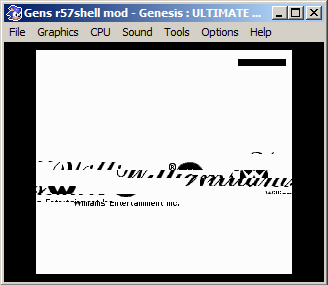
я пытался тыркнуть трасер и посмотреть на логи… зная адрес откуда читаются тайловый сет и карта — можно найти эти места в логе трасера, ноооо что-то мне это мало помогло. решил попытаться поискать само переключение режима экрана и вроде бы нашлось что-то похожее… ноооо что с этим дальше то делать? как определить куда оно чего зачем отсылается и как повторить?
строчки с циферками: FFFF8C00 и FFFF8C81
00:023E  51 C9  DBFa    D1,#$FFF8 [01:0238]      A0=00A00000 A1=00A11100 A2=00A11200 A3=00C00000 A4=00C00004 A5=000002B4 A6=00000000 A7=01000000 D0=00000000 D1=0000000C D2=00000000 D3=00000000 D4=00000000 D5=FFFF8C00 D6=00003FFF D7=00000100 xNzvc
00:0238  1A 1D  MOVE.B  (A5)+,D5                 A0=00A00000 A1=00A11100 A2=00A11200 A3=00C00000 A4=00C00004 A5=000002B4 A6=00000000 A7=01000000 D0=00000000 D1=0000000B D2=00000000 D3=00000000 D4=00000000 D5=FFFF8C00 D6=00003FFF D7=00000100 xNzvc
00:023A  38 85  MOVE.W  D5,(A4)                  A0=00A00000 A1=00A11100 A2=00A11200 A3=00C00000 A4=00C00004 A5=000002B5 A6=00000000 A7=01000000 D0=00000000 D1=0000000B D2=00000000 D3=00000000 D4=00000000 D5=FFFF8C81 D6=00003FFF D7=00000100 xNzvc
00:023C  DA 47  ADD.W   D7,D5                    A0=00A00000 A1=00A11100 A2=00A11200 A3=00C00000 A4=00C00004 A5=000002B5 A6=00000000 A7=01000000 D0=00000000 D1=0000000B D2=00000000 D3=00000000 D4=00000000 D5=FFFF8C81 D6=00003FFF D7=00000100 xNzvc
Добавлено позже:
и второй вопрос в догонку… я так понимаю что палитры для подобных экранов тоже пожаты и надо их разжимать? и соответственно тогда наоборот сжимать если было изменение? аааа какой режим сжатия надо выбирать в программе? сжатие тайл сета или сжатие тайловой карты?
и я тайловую карту надписи Sega не могу найти. или она не на экране сделана, а с помощью спрайтов? и поэтому мне надо искать не тайловую карту, а конфигурацию спрайтов?
Марат, а как пользоваться UMK3CODEC? Если в папку с ним подложить оригинальный ром UMK3 (U) [!].gen и нажать Decompress.bat, появляется папка Extracted с шестью файлами с расширением .map и одним .chd. Пробовал их сувать в тайловый редактор, но ничего путного не показывается. Что дальше нужно делать, чтоб в конце концов добраться до графики? Как юзать адреса из таблицы perfect_genius’a? Раньше никогда не хакал игры для Мегадрайва, кто шарит помогите плз.
UltraFatalSlash, запусти UMK3CODEC.exe, введи нужный адрес из списка. Например, тебе нужен Джакс, в списке имя архива — «0AB000-0AB38F (jax)«, т.е. начальный адрес архива в роме 0xAB000. Вот его и вводишь в поле и нажимаешь Decompress. У тебя появится файл на 2 килобайта — это распакованная графика Джакса, её и редактируешь в тайловом редакторе (выше скриншот Djinn Mapper). Потом сжимаешь обратно (Compress Tiles) и вставляешь в ром по тому же адресу уже в других программах, например, в хекс-редакторе. Твой архив должен быть равен размеру оригинального или меньше.
perfect_genius, спасибо! А среди этих архивов есть собственно боевые спрайты (а не только статичные портреты/etc.)? В частности интересуют девушки-ниндзя и Соня.
Потыкал самые большие из этих файлов и не углядел ничего похожего на кадры бойцов. Надо искать через дебаггер, а это не так просто. Но есть способ попроще и ненадёжный — поискать эти начальные адреса в роме, найти их список и пройтись по этому списку для сверки — или окажутся не все, или рядом с этим списком (до или после) обнаружится другой список. И тогда пробуешь их распаковать и смотреть в редакторе тайлов.
Собирался сделать nude mod что ли?
Обновлено: 09.02.2023
Конечно многие из нас помнят и до сих пор с теплотой вспоминают те времена, когда в консоли играли на ЭЛТ-телевизорах («Не играй долго, кинескоп посадишь!»), желтые и оранжевые (и иногда более экзотических цветов) картриджи для Dendy, черные картриджи для Sega и, конечно же, они – геймпады, джойстики, контроллеры – кто как называл. У меня во дворе лично все на чем были кнопочки называли джойстиками.
Вообще идея написать что-то про всем нам знакомые с детства контроллеры пришла спонтанно: я сидел и починял примус в Adobe Illustrator и после очередного нарисованного плаката захотелось мне отрисовать контроллер от NES в векторе, для личного пользования. Увлекся. Нарисовал еще и шестикнопочный контроллер от SEGA Genesis. А потом захотелось узнать побольше про данные образцы инженерной мысли и порыскать в интернете в поисках информации и разнообразных интересных фактов.
По всему миру шестикнопочный контроллер для Sega Mega Drive стал стандартным в районе 1993/94 года. В Северной Америке официально он назывался 6 Button Arcade Pad, а в Японии — Fighting Pad 6B (ファイティングパッド6B).
Шестикнопочный контроллер по функционалу идентичен трехкнопочной версии, но имеет дополнительные кнопки X, Y и Z, расположенные над A, B и C. Кнопка Start была перемещена в центр.
В большинстве регионов шестикнопочная версия была выпущена вместе с Street Fighter II’: Special Champion Edition, которая использовала все шесть кнопок на полную. Несмотря на то, что игра выпускалась в первую очередь на SNES, часть движений там была назначена на кнопки L и R, имея при этом всего 4 кнопки на лицевой панели, в то время как SEGA имела шесть кнопок, что приближало игровой опыт к игре на настоящем аркадном автомате. Также отпадала необходимость в отдельном аркадном стике.
Интересный факт: вначале существовало две отдельные модели шестикнопочного контроллера. Одна модель меньшего размера предназначалась для азиатского рынка, другая (соответственно большего размера) — для западной аудитории. Японцы тогда всерьез думали, что азиатов гены устроили так, что руки их стали меньше. Идея выпуска двух разных версий контроллера продолжала существовать к релизу Sega Saturn вплоть до релиза первого XBox. Только потом производитель понял, что гораздо выгоднее производить один контроллер меньшего размера. К концу десятилетия японские маленькие контроллеры полностью вытеснили западные большие.
Вообще как трехкнопочная, так и шестикнопочная версии были логическим продолжением контроллера от SEGA Master System: кнопки 1 и 2 были заменены на А и В, соответственно, а также добавлена кнопка С, на лицевой панели впервые появилась кнопка Start. Крестовина позволяла осуществлять движение в восьми направлениях. Также, в отличие от систем Nintendo, SEGA первая стала располагать кнопки слева направо в алфавитном порядке (A, B, C, X, Y, Z) — практика, которая пойдет и дальше и будет использоваться в приставках от Neo Geo, 3DO и даже в Microsoft XBox.
Контроллеры SEGA так же по праву считаются одними из первых контроллеров с эргономичным дизайном. Края стали закругленными, что позволяло играть гораздо дольше (кого из нас бесило то, что контроллеры от NES/Dendy впиваются углами в ладонь?), а кнопки расположены в наиболее удобных местах.
RetroArch — это универсальная оболочка для десятков различных эмуляторов ретроконсолей, компьютеров и аркадных автоматов. В противовес отдельным эмуляторам для каждой платформы с разными настройками и интерфейсом RetroArch предлагает единую библиотеку игр с удобной навигацией и сортировкой.
В Telegram-канале «Лайфхакер» только лучшие тексты о технологиях, отношениях, спорте, кино и многом другом. Подписывайтесь!
В нашем Pinterest только лучшие тексты об отношениях, спорте, кино, здоровье и многом другом. Подписывайтесь!
Это означает, что больше не нужно переключаться между приложениями и думать, какое из них подходит для той или иной платформы, — достаточно выбрать игру, и она сразу же запустится. В коллекции прекрасно уживаются любимые тайтлы с Sega Mega Drive, PlayStation, Super Nintendo, Game Boy Advance и многих других консолей.
При этом RetroArch поддерживает практически любые геймпады, отображает обложки и скриншоты игр, а также позволяет создавать плейлисты, улучшает картинку и умеет ещё уйму других полезных вещей. Всё это настраивается до мелочей и работает на смартфонах, планшетах, компьютерах, ТВ‑боксах, одноплатных ПК и игровых консолях.
Как настроить RetroArch
Установка
RetroArch доступен для Windows, macOS, Linux — причём не только для актуальных версий, но и для тех, которые уже не поддерживаются даже производителями. Например, Windows 95 или Mac OS X на PowerPC. Оболочка работает на Android, iOS и большом количестве игровых приставок — от PlayStation 2 до Nintendo Switch.
Для установки перейдите на официальный сайт по этой ссылке и скачайте инсталляционный файл для своего устройства. После загрузки запустите установщик и следуйте подсказкам мастера. По окончании процесса запустите RetroArch из меню приложений.
Смена языка
По умолчанию используется язык системы, но обычно включается английский. При желании можно сменить его на русский, но имейте в виду, что локализация не идеальна, к тому же некоторые пункты не переведены.
Для смены языка перейдите в меню Settings → User → Language и выберите нужный пункт в списке. Мы рекомендуем использовать английский и будем приводить английские названия разделов меню. Если всё же хочется русский — выполните все настройки, а затем переключитесь.
Настройка геймпада
Игровые контроллеры определяются автоматически. Достаточно подключить геймпад к устройству, и он сразу заработает в RetroArch. Поддерживаются самые разнообразные контроллеры, включая Dualshock 4 и Xbox One S Controller, а также проводные и беспроводные геймпады сторонних производителей.
Настройка контроллера сводится к назначению горячих клавиш для вызова меню. Для этого откройте Settings → Input → Hotkey Binds → Menu Toggle Gamepad Combo и выберите комбинацию кнопок из списка. По умолчанию используется L3 + R3, но, если у вас геймпад без аналоговых стиков, например от Super Nintendo, удобнее использовать L1 + R1 + Select + Start.
Ещё здесь можно задать сочетания для быстрого сохранения и загрузки, а также перемотки времени.
Настройка интерфейса
По умолчанию в RetroArch используется графический интерфейс XMB, хорошо знакомый владельцам PlayStation 3. Он очень удобен для навигации с геймпада. Однако, кроме него, также доступны несколько других вариантов как для десктопов, так и для портативных устройств. Для переключения зайдите в Settings → Drivers → Menu и выберите подходящий.
Также можно изменить вид иконок и шрифта в меню. Делается это в разделе Settings → User Interface → Appearance → Menu Icon Theme. Более того, доступны ещё различные анимации меню и цветовые схемы — за них отвечают пункты Menu Shader Pipeline и Menu Color Theme соответственно.
Загрузка эмуляторов
Изначально в RetroArch нет ни одного эмулятора. Они загружаются в виде модулей‑ядер для каждой консоли. При этом для одной и той же платформы может быть несколько ядер (при запуске игры просто нужно будет выбрать, какое использовать).
Желательно обновить базы данных до установки эмуляторов, чтобы загрузить самые актуальные версии. Для этого откройте Main Menu → Online Updater и выберите Update Core Info Files, а затем Update Databases.
Теперь перейдите в Core Updater и установите ядра для эмуляторов тех приставок, в игры с которых хотите поиграть. Ищите название консоли в списке, выбирайте один из эмуляторов и нажимайте кнопку подтверждения. Для одной системы можно установить сразу несколько эмуляторов: если в каком‑то проявятся ошибки, достаточно будет переключиться на другой.
Добавление игр
Чтобы поиграть в игру понадобится ROM‑файл — копия картриджа, которая будет запускаться в эмуляторе. Их легко можно найти в интернете по запросу « ромы название консоли» , однако легальным использование rom‑файлов считается только при наличии оригинального картриджа с игрой.
Ромы в RetroArch добавляются при сканировании папок, поэтому сразу удобно указать начальную директорию, где хранятся все rom‑файлы. Для этого перейдите в Settings → Directory → File Browser, а затем найдите нужную папку и выберите Use this directory.
Вернитесь в главное меню и в разделе Import content выберите Scan directory. Теперь поочерёдно открывайте папки с ромами и нажимайте Scan This Directory. В зависимости от количества игр на сканирование уйдёт от нескольких секунд до нескольких минут или даже больше. По завершении процесса в главном меню появятся новые иконки с разделами для каждой добавленной консоли.
Включение обложек
Значки, стилизованные под геймпады и картриджи приставок выглядят неплохо, но гораздо приятнее, когда для каждой игры отображается обложка. Чтобы настроить это, перейдите в Main Menu → Online Updater → Playlist Thumbnails Updater и поочерёдно нажмите на название каждой консоли в списке.
Дополнительно можно включить отображение скриншотов или главных экранов слева от списка игр. Для этого откройте Settings → User Interface → Appearance → Left Thumbnails и выберите Screenshots или Title Screen.
Имейте в виду, что обложки появятся только для официальных релизов игр, которые есть в базах данных RetroArch. Переведённые версии и всевозможные хаки так и останутся без картинок.
Добавление достижений
Сохранение настроек
По умолчанию RetroArch сохраняет все настройки при выходе. При неожиданном или принудительном завершении работы приложения внесённые изменения будут утрачены. Поэтому для сохранения закройте и снова откройте RetroArch или перейдите в Main menu → Configuration file и нажмите Save Current Configuration.
Как пользоваться RetroArch
Запуск игр
Чтобы поиграть, перейдите в раздел нужной платформы, найдите игру, откройте её и нажмите Run. В первый раз придётся также указать ядро для запуска — потом оно будет выбираться автоматически.
Для выхода из игры откройте быстрое меню сочетанием клавиш, которое назначили ранее, и нажмите Close content. Здесь же можно перезапустить игру, сохраниться или изменить различные настройки эмулятора.
Избранное
Если в библиотеке очень много игр, искать нужную будет довольно утомительно. Упростить задачу можно, добавив любимые тайтлы в избранное. Для этого откройте игру и нажмите Add to Favorites. Все добавленные появятся в главном меню в разделе со звёздочкой — там будут собраны все игры, независимо от платформы.
История
Ещё один способ быстрого запуска — меню History, в котором также отображаются последние открытые игры со всех консолей. Этот вариант удобен для тайтлов, которые находятся в процессе прохождения.
Сохранения
На оригинальных консолях сохранения были настоящей роскошью. В эмуляторах же можно сохраняться в любое время и в любом месте. Для этого нужно открыть быстрое меню в игре и выбрать Save State. Для загрузки, соответственно, используется опция Load State.
Для удобства можно настроить автоматическое сохранение и загрузку при выходе и запуске игры. Для этого перейдите в Setting → Saving и включите тумблеры Auto Save State и Auto Load State.
Улучшение графики
Для включения шейдеров запустите игру и откройте быстрое меню. Перейдите в пункт Shaders и включите тумблер Video Shaders. Откройте Shaders Preset, выберите один из многочисленных фильтров, вернитесь в меню и нажмите Resume.
Например, вот так выглядит оригинальная картинка в сравнении с шейдером crt_pi, имитирующим кинескоп ЭЛТ‑телевизора (папка shaders_glsl → crt → crt_pi.glslp). Слева фильтр включен, справа — нет.
Выбранный пресет можно использовать в других играх и эмуляторах. Для этого в меню Shaders нужно выбрать Save, а затем Save Core Preset — для всех игр текущей консоли или Save Global Preset — для всех эмуляторов вообще.
Если вы потеряли инструкцию к приставке Sega — это не проблема. Мы публикуем для вас распечатку руководства пользователя, которая идёт в комплекте с каждой консолью Сега. В инструкции подробно написано о том, как подключить приставку к телевизору, как включить и играть в неё, а также решение возможных проблем.
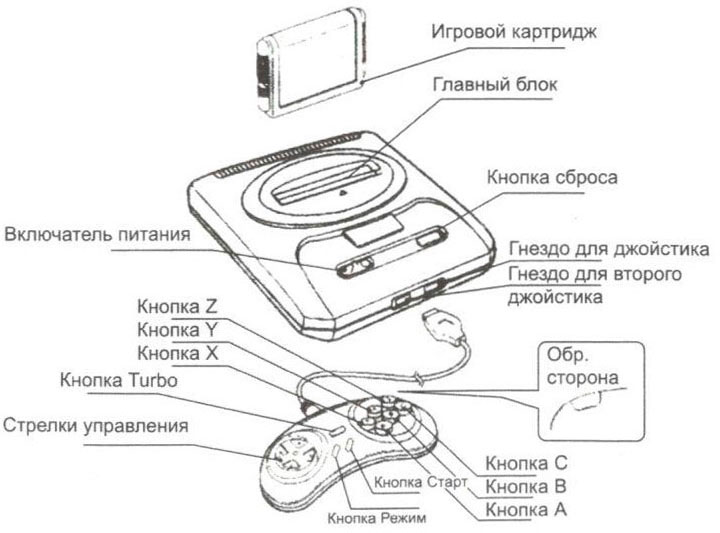
Составные части конструкции приставки Sega
Установка и подключение
Электропитание происходит от сети переменного тока 220В 50Гц с подключением сетевого адаптера установленного образца. Адаптер подключается к входу питания, расположенного на задней панели приставки. Выключатель пиитания (кнопка “POWER») находится на верхней панели приставки.
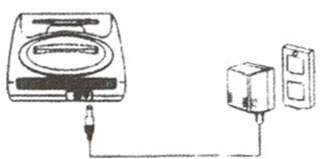
Подключение Сеги к сети питания
Подключение к телевизору через AV вход (в этом случае цветопередача и графическое изображение будут наилучшими)
- Вставьте комби-штеккер AV кабеля в AV выход приставки, расположенный на задней панели.
- Вставьте желтый штекер AV кабеля в видеовход, а белый штекер в аудиовход телевизора.
- Переведите телевизор в режим AV.
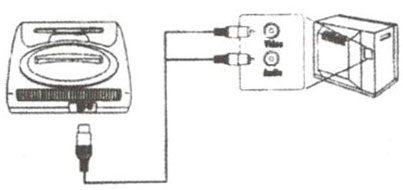
Подключение Сеги к телевизору по AV-кабелю
Подключение к телевизору через антенный вход
- Вставьте комби штекер модулятора в AV выход приставки.
- Соедините модулятор и антенный вход телевизора антенным кабелем.
- Настройте телевизор.
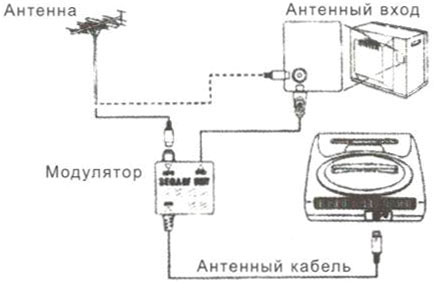
Подключение Сеги к телевизору по антенному кабелю
* Примечание магазина: возможно подключиться к телевизору через разъем SCART с помощью специального переходника.
Функции джойстика
- Кнопка START начинает игру, а также включает/выключает паузу во время игры.
- Кнопки со стрелками слева управляют движением в игре
- Кнопки А, В, С управляют основными действиями игры: стрельба прыжки и тп.
- Кнопки X, Y , Z служат, как правило, для дополнительных действий героя в сложных играх.
Конкретное назначение кнопок А, В, С, X, Y, Z зависит от игры.
Меры предосторожности
Для питания приставки используйте установленный сетевой адаптер. Не следует использовать самодельные или не установленные адаптеры. При подключениях к блоку процессора во избежание разрывов и внутренних повреждений тщательно проверьте все соединения.
На корпусе блока имеются отверстия, обеспечивающие охлаждение узлов системы во время работы, следует избегать факторов мешающих вентиляции и попадания в систему пыли и посторонних предметов. Нормальной для работы приставки является комнатная температура, поэтому она не должна находиться в близ источников тепла или под прямыми солнечными лучами.
При смене игрового картриджа или переключении шнуров приставку обязательно выключить. Между включением и выключением следует сделать определенный перерыв, а по окончании работы приставку необходимо отключить от сети.
Устанавливая картридж, переключая шнуры или подключая дополнительные аксессуары, во избежании повреждений контактов стыковки, не следует прилагать излишних усилий. При работе и хранении следует избегать попадания в систему влаги и пыли.
Не следует ставить на приставку посторонние предметы, а по окончании работы рекомендуется вновь её упаковать.
Во время игры следует находиться на расстоянии не менее одного метра от экрана телевизора. Помещение должно быть достаточно освещено. Через каждый час игры следует делать перерывы на 10—15 минут для защиты глаз от переутомления. Лицам, предрасположенным к эпилепсии, не рекомендуется пользоваться игровой приставкой без консультации с врачом.
Возможные неисправности и методы их исправления
Если в работе приставки появляется неисправность, то она вызвана, как правило, незначительной причиной. Прежде чем обратиться по гарантии, выполните следующие проверки:
- Включена ли приставка?
- Правильно ли подсоединен адаптер?
- Включен ли телевизор?
- Есть ли напряжение в сети?
- Правильно ли вставлен картридж?
- Правильно ли подключены все кабели?
- Включен ли видеомагнитофон (при подключении через видеомагнитофон)?
- Правильно ли подключен антенный кабель?
- Правильно ли настроен TV канал?
- Правильно ли отрегулирован цвет у телевизора?
- Правильно ли вставлен картридж?
- Включен ли звук у телевизора?
- Правильно ли подключены все кабели?
- Возможно, отключены звуковые опции в самой игре.
Внимание
Не подлежит гарантийному обслуживанию изделия, имеющие механические повреждения (разломы, трещины), потерявшие товарный вид (наклейки, сильное загрязнение, царапины), с признаками самостоятельного ремонта или обслуживания в посторонних ремотных организациях (с нарушенной пломбировкой корпуса). Бесплатный гарантийный ремонт не распространяется на джостики и сетевые адаптеры.

Гайд по настройке и запуску NES (Dendy/Famicom) и Sega (Mega Drive/Genesis) в RetroArch
Всем доброго времени суток. В данном гайде хотелось бы объяснить и показать основную настройку программы для игры в NES (Dendy/Famicom) и Sega (Mega Drive/Genesis) (далее просто NES и Sega). Я выбрал эти две консоли, так как они были распространены и всеми любимы игроками в 90-х.

1

1

1

1

1

| 1,759 | уникальных посетителей |
| 108 | добавили в избранное |

Run-ahead и настройки для снижения инпут лага в играх
Хочу уточнить, что настройки делаются именно под ядра Mesen и Genesis Plus GX, и работа других ядер с такими параметрами не гарантируется.
Итак, после скачивания программы в стиме, и запуска, вы увидели главное меню.
Если геймпад подключен к компьютеру, то он должен сразу определиться и должно установиться управление по умолчанию.
Управление на клавиатуре – Стрелками выбираем раздел, Enter – подтверждаем, Backspace – назад. Если на геймпаде – D-падом выбираем раздел, А – подтверждаем, B – назад. (Ну тут зависит от геймпада, но в целом должно быть примерно так) Пока нам этого достаточно.
Я начинал использование программы с тогда еще актуальной версии 1.7.7, в ней был совсем другой интерфейс. Чтобы поменять интерфейс на старый, то заходим в Настройки-Драйверы-Меню. Здесь вместо ozone выбираем xmb. После этого перезапускаем программу и видим старый интерфейс.
Так как мне удобней использовать его, то все настройки будем делать в данном интерфейсе. Кто предпочитает новый, можете использовать его. По количеству функций и меню он идентичен, просто имеет другой вид.
Если вам мешают вкладки Изображения, Музыка, Видео в главном меню, то их можно убрать. Для этого переходим в Настройки-Интерфейс пользователя-Видимые элементы меню. Здесь убираем ненужные нам элементы. Например я также скрыл Обзор, Избранное и Сетевая игра. После чего перезапускаем программу. В итоге лишние вкладки уберутся и не будут нам мешать.
Итак, после общей настройки переходим к установке ядер. Если зайти в Загрузить ядро, то там не будет ядер эмуляторов. Почему их нет? Во-первых, из за прав с лицензиями, многие ядра изначально недоступны, и так их не скачать (в отличии от нестимовской версии). Во-вторых, все дело в том, что ядра нужно устанавливать отдельно, так как при установке программы они сразу не ставятся. В общем закрываем программу.
Переходим на страницу программы и видим подзаголовок «Контент для этой игры». Нажимаем «Просмотреть все» и видим (10) пунктов. Это и есть наши ядра.
Нас интересует NES и Sega.
В данном списке нажимаем на Mesen (ядро NES). Откроется новая страница, где жмем кнопку загрузить. Сразу же откроется программа и загрузится ядро. После чего можете закрыть программу и таким же образом загрузить Genesis Plus GX (ядро Sega). (Программа опять запустится и загрузится ядро). После этого еще раз перезапускаем программу и переходим в пункт Загрузить ядро. Мы увидим, что появились 2 ядра. Отлично, ядра установлены.
Без запуска игры нельзя настроить ядро, так что запускаем любую игру и приступаем к настройке. Чтобы из игры выйти в Главное меню программы, нажмите на клавиатуре F1. На геймпаде за это отвечает комбинация горячих клавиш, которые можно настроить, войдя в Настройки-Ввод-Горячие клавиши-Комбинация для вызова меню. Здесь выбираете удобную для вас комбинацию.
Например, на моих геймпадах Logitech F310 и Speedlink TORID по дефолту главное меню вызывается большой кнопкой посередине.
Начнем с NES. После запуска игры переходим в Главное меню-Быстрое меню-Опции. Здесь мы будем настраивать ядро.
Из всего перечня опций я обычно меняю всего несколько параметров.
Top и Botton Overscan – ставим по 8px. Это что то вроде обрезки по краям, где может быть различный мусор от спрайтов и тд. Обычно в NES за основу берется по 8 пикселей сверху и снизу.
Controller Turbo Speed – Скорость нажатий турбо. Обычно я ставлю Very Fast, но тут ставьте на свое усмотрение. В некоторых играх турбо может некорректно работать при высоких значениях. Например, в Snake Rattle ‘n’ Roll, «турбо язык» не будет работать при значениях выше Normal.
Если честно, в ядре Genesis Plus GX я никогда не трогаю никаких настроек. Оставляю все по дефолту. Хотя возможно у вас есть какие-нибудь предпочтения по настройкам.
После запуска игры вы обнаруживаете, что возможно графика в игре не особо вам нравится, то есть все пиксельное. Возможно, для NES кому-то пиксельная графика даже нравится больше, и они предпочитают с ней играть. Но на Sega это выглядит уже совсем не комильфо. В общем, я предлагаю вам немного подтянуть картинку, чтобы на экране все смотрелось более красиво и приятно глазу. В этом нам помогут шейдеры, которые позволяют сгладить картинку и повысить четкость изображения.
Сразу говорю, что это дело вкуса, и каждый для себя решает, будет ли он играть с каким-то определенным шейдером или без.
- shaders_cg – только видеодрайвер d3d может использовать эти шейдеры, но некоторые ядра плохо работают с d3d, так что имейте ввиду;
- shaders_glsl – видеодрайвер gl может использовать эти шейдеры, а также видеодрайвер gl поддерживает шейдеры из папки shaders_cg, считается самым востребованным вариантом;
- shaders_slang – только видеодрайвер vulkan может использовать эти шейдеры, но не все ядра поддерживают его.
Сравнение:
DuckTales 2
Без шейдера:
С шейдером 4xBRZ:
Kyatto Ninden Teyandee
Без шейдера:
С шейдером 4xBRZ:
Sonic the Hedgehog
Без шейдера:
С шейдером 4xBRZ:
Comix Zone
Без шейдера:
С шейдером 4xBRZ:
После выбора шейдера необходимо его сохранить, чтобы после запуска другой игры он автоматически применялся. Тут есть несколько вариантов – либо вы можете сохранить его только для данного ядра, например чтобы в NES был шейдер, а на Sega был другой шейдер или его не было вовсе или наоборот, чтобы на NES были пиксели, а на Sega была гладкая картинка. Или вообще сохранить его как глобальный шейдер, чтобы он применялся ко всем ядрам.
- Сохранить глобальный пресет — отвечает за сохранение глобального шейдера, то есть будет применен ко всем ядрам;
- Сохранить пресет для ядра — отвечает за сохранение шейдера для какого-то определенного ядра. В данном случае будет сохранен для запущенного ядра.
P.S. Извиняюсь за многократное повторение слова шейдер в данном пункте)
Run-ahead и настройки для снижения инпут лага в играх
Короче говоря, данная надстройка позволит сократить инпут лаг, чтобы с комфортом можно было играть в любимые игры. Итак, приступим к настройке. Перво-наперво можно запустить любую игру (желательно на NES), где вы больше всего ощущаете тяжесть в управлении, например, я запущу Battletoads. После запуска можете немного побегать по локации, чтобы примерно понять, как сейчас играется без настроек.
- Включаем Жесткая синхронизация GPU,
- Режим опроса выставляем на Ранний,
- Включаем ту самую опцию Run-ahead, которая тут называется Обгон для уменьшения задержки. Когда ее включите, появится еще 2 опции
- Количество кадров для обгона – должно стоять 1. Больше кадров не советую ставить, так как этого достаточно.
- Использовать второй инстанс для обгона. Вот с этой опцией не все так однозначно. Вроде как она устраняет проблемы со звуком во время сохранений. Но честно, при сохранении и загрузке я не замечал проблем со звуком. А стоит включить эту опцию, то например, на ядре Genesis Plus GX (Sega) возникают какие-то дикие фризы в некоторых играх. В общем, я выключаю данную опцию.
Но с включением этой опцией и данных настроек вы сразу заметите, что управлять персонажем стало в разы приятней и отзывчивее, чем было до этого.
В программе есть возможность самому отматывать свой игровой процесс в случае смерти, неправильного действия и тд. Лучше всего данная опция работает с выключенным Run-ahead, то есть Обгона для уменьшения задержки (см. предыдущий пункт). Но и с включенной опцией она работает, просто при реверсе будет не такая плавность.
Как это работает показано на данном видео:
Как ее включить? Переходим в меню Настройки-Частота кадров-Обратная перемотка-Поддержка перемотки. Включаем данную опцию.
Появляется несколько новых опций. Здесь можно установить Кадры перемотки. Чем больше значение, тем быстрее она будет. Советую поставить в районе 1-5 кадров. Остальные значения не трогаем.
Теперь чтобы активировать перемотку, необходимо воспользоваться горячей клавишей. По умолчанию на клавиатуре это клавиша R. Чтобы ее переназначить или сделать ее на геймпаде, переходим в Настройки-Ввод-Горячие клавиши. Здесь ищем пункт Обратная перемотка. Вместо клавиши по умолчанию можете назначить кнопку, которая будет вам удобна.
Готово. Теперь нажимая клавишу перемотки, вы будете отматывать игровой процесс назад.
Данная опция позволяет разогнать процессор ядра, что убирает лаги в играх, которые тормозили на реальном железе (и на эмуляторе тоже). Чтобы продемонстрировать, как это работает, я выбрал пару известных игр для NES и Sega, где есть небольшие проблемы с производительностью:
Contra Force:
До оверлока — 0:00-0:20, после оверлока — 0:25-0:41:
Запускаем интересующую нас игру на NES, где есть какие-нибудь проблемы с производительностью, и переходим в Главное меню-Быстрое меню-Опции. Здесь мы уже были, когда настраивали само ядро.
Здесь мы видим 2 строчки – Overlock и Overlock Type.
Overlock – здесь мы выбираем приоритет разгона. Чем выше, тем сильнее будет разгон. Но и чем выше данная опция, тем сильнее она будет требовательна к железу. Все зависит от игры, которую мы будем разгонять, но в целом приоритета Medium хватит для большинства игр.
Overlock Type – Здесь выбирается тип разгона. По умолчанию стоит Before NMI. Если честно, сам до конца не понимаю механику работы разгона и что делают разные типы. Какие то игры работают только с Before NMI, какие то с After NMI, но в целом 95% игр хорошо работают с Before NMI. В виде исключения, например Contra Force будет работать только с After NMI, так как 3 уровень на разгоне Before NMI будет непроходим.
Обобщая вышесказанное, рекомендуется выставлять приоритет Medium и тип разгона Before NMI для большинства игр.
Разгон на Sega происходит немного проще. Запускаем интересующую нас игру на Sega, где есть какие-нибудь проблемы с производительностью, и переходим в Главное меню-Быстрое меню-Опции. Здесь мы уже были, когда настраивали само ядро.
Далее переходим в пункт Emulation Hacks.
Здесь видим несколько пунктов. Находим строчку CPU Speed. Как и написано в опции, разгон может вызывать глитчи и артефакты в играх.
Здесь просто выбираются проценты разгона – 100% это без разгона, то есть реальная скорость. В зависимости от игры выставляем нужный нам процент от 100 до 200. Например для Road Rash 3 я выставлял значение 200%, а для Zero Tolerance – 150-175%. В принципе, ничего сложного.
- Режим хардкора – Если вы будете играть с достижениями, то данный режим отключает все сохранения, паузу, перемотку и тд. Разрешена только перемотка вперед. Но при этом удваивает полученные очки за достижения. В общем, как в старые времена, все по хардкору.
- Списки лидеров – В некоторых играх присутствует так называемый список лидеров для определенного сегмента или всей игры. Например кто быстрее пройдет определенный уровень или получит жизней за всю игру. Особо не влияет на рейтинг.
- Расширенный статус – В вашем профиле на сайте будет написано, какая игра была запущенной последней и на каком вы уровне были, сколько жизней у вас осталось и тд. (не все игры поддерживают данные об уровнях, кол-ве жизней и др).
- Значки достижений – Ну тут все понятно, просматривая список достижений игры, вы будете также видеть их иконки.
- Звук разблокировки – После получения достижения вы не только увидите, что получили достижение, но и услышите звук разблокировки, такой же как при получении достижения на Xbox.
- Подробный режим – Показывает дополнительную информацию. Например, когда вы запустите правильную игру (объясню ниже) с достижениями, то благодаря этому, будет написано, что вы успешно подключились к сайту Retroachievements и покажет количество достижений.
- Автоматический скриншот – После получения достижения, будет сделан скриншот, который сохраниться в папке программы по пути SteamsteamappscommonRetroArchscreenshots.
- Начать активный сеанс – Запускает игру со всеми ранее открытыми достижениями. Удобная фича для ачивмекеров.
Теперь запускаем программу и зайдя в Загрузить ядро, мы увидим скачанное ядро.
Единственный минус состоит в том, что добавленные таким способом ядра не будут сами обновляться. Их придется обновлять вручную, скачивая ядро по ссылке и заменяя его в директории программы.
Как то так. В целом постарался рассказать об основных фичах данной программы. Я даже сам не ожидал, что гайд получится настолько объемным. Возможно где то есть неточности или присутствуют какие-то ошибки, но так как это мой первый гайд в стиме, то пожалуйста сильно не бейте :3.
А на этом все. Если будут какие-нибудь вопросы, задавайте в комментариях, постараюсь ответить и помочь. Всем удачи!
Читайте также:
- Cyber shadow обзор
- Gta san andreas sunny mod обзор
- Need for speed когда выйдет новая часть
- Лига легенд как выйти из клуба
- Когда выйдут новые симс 3
Установите это приложение и заново переживите эмоции, которые дарили любимые игры в детстве.
Что такое RetroArch
RetroArch — это универсальная оболочка для десятков различных эмуляторов ретроконсолей, компьютеров и аркадных автоматов. В противовес отдельным эмуляторам для каждой платформы с разными настройками и интерфейсом RetroArch предлагает единую библиотеку игр с удобной навигацией и сортировкой.
Это означает, что больше не нужно переключаться между приложениями и думать, какое из них подходит для той или иной платформы, — достаточно выбрать игру, и она сразу же запустится. В коллекции прекрасно уживаются любимые тайтлы с Sega Mega Drive, PlayStation, Super Nintendo, Game Boy Advance и многих других консолей.
При этом RetroArch поддерживает практически любые геймпады, отображает обложки и скриншоты игр, а также позволяет создавать плейлисты, улучшает картинку и умеет ещё уйму других полезных вещей. Всё это настраивается до мелочей и работает на смартфонах, планшетах, компьютерах, ТВ‑боксах, одноплатных ПК и игровых консолях.
Как настроить RetroArch
Установка
RetroArch доступен для Windows, macOS, Linux — причём не только для актуальных версий, но и для тех, которые уже не поддерживаются даже производителями. Например, Windows 95 или Mac OS X на PowerPC. Оболочка работает на Android, iOS и большом количестве игровых приставок — от PlayStation 2 до Nintendo Switch.
Для установки перейдите на официальный сайт по этой ссылке и скачайте инсталляционный файл для своего устройства. После загрузки запустите установщик и следуйте подсказкам мастера. По окончании процесса запустите RetroArch из меню приложений.
Смена языка
По умолчанию используется язык системы, но обычно включается английский. При желании можно сменить его на русский, но имейте в виду, что локализация не идеальна, к тому же некоторые пункты не переведены.
Для смены языка перейдите в меню Settings → User → Language и выберите нужный пункт в списке. Мы рекомендуем использовать английский и будем приводить английские названия разделов меню. Если всё же хочется русский — выполните все настройки, а затем переключитесь.
Настройка геймпада
Игровые контроллеры определяются автоматически. Достаточно подключить геймпад к устройству, и он сразу заработает в RetroArch. Поддерживаются самые разнообразные контроллеры, включая Dualshock 4 и Xbox One S Controller, а также проводные и беспроводные геймпады сторонних производителей.
Настройка контроллера сводится к назначению горячих клавиш для вызова меню. Для этого откройте Settings → Input → Hotkey Binds → Menu Toggle Gamepad Combo и выберите комбинацию кнопок из списка. По умолчанию используется L3 + R3, но, если у вас геймпад без аналоговых стиков, например от Super Nintendo, удобнее использовать L1 + R1 + Select + Start.
Ещё здесь можно задать сочетания для быстрого сохранения и загрузки, а также перемотки времени.
Настройка интерфейса
По умолчанию в RetroArch используется графический интерфейс XMB, хорошо знакомый владельцам PlayStation 3. Он очень удобен для навигации с геймпада. Однако, кроме него, также доступны несколько других вариантов как для десктопов, так и для портативных устройств. Для переключения зайдите в Settings → Drivers → Menu и выберите подходящий.
Также можно изменить вид иконок и шрифта в меню. Делается это в разделе Settings → User Interface → Appearance → Menu Icon Theme. Более того, доступны ещё различные анимации меню и цветовые схемы — за них отвечают пункты Menu Shader Pipeline и Menu Color Theme соответственно.
Загрузка эмуляторов
Изначально в RetroArch нет ни одного эмулятора. Они загружаются в виде модулей‑ядер для каждой консоли. При этом для одной и той же платформы может быть несколько ядер (при запуске игры просто нужно будет выбрать, какое использовать).
Желательно обновить базы данных до установки эмуляторов, чтобы загрузить самые актуальные версии. Для этого откройте Main Menu → Online Updater и выберите Update Core Info Files, а затем Update Databases.
Теперь перейдите в Core Updater и установите ядра для эмуляторов тех приставок, в игры с которых хотите поиграть. Ищите название консоли в списке, выбирайте один из эмуляторов и нажимайте кнопку подтверждения. Для одной системы можно установить сразу несколько эмуляторов: если в каком‑то проявятся ошибки, достаточно будет переключиться на другой.
Добавление игр
Чтобы поиграть в игру понадобится ROM‑файл — копия картриджа, которая будет запускаться в эмуляторе. Их легко можно найти в интернете по запросу «ромы название консоли», однако легальным использование rom‑файлов считается только при наличии оригинального картриджа с игрой.
Ромы в RetroArch добавляются при сканировании папок, поэтому сразу удобно указать начальную директорию, где хранятся все rom‑файлы. Для этого перейдите в Settings → Directory → File Browser, а затем найдите нужную папку и выберите Use this directory.
Вернитесь в главное меню и в разделе Import content выберите Scan directory. Теперь поочерёдно открывайте папки с ромами и нажимайте Scan This Directory. В зависимости от количества игр на сканирование уйдёт от нескольких секунд до нескольких минут или даже больше. По завершении процесса в главном меню появятся новые иконки с разделами для каждой добавленной консоли.
Включение обложек
Значки, стилизованные под геймпады и картриджи приставок выглядят неплохо, но гораздо приятнее, когда для каждой игры отображается обложка. Чтобы настроить это, перейдите в Main Menu → Online Updater → Playlist Thumbnails Updater и поочерёдно нажмите на название каждой консоли в списке.
Дополнительно можно включить отображение скриншотов или главных экранов слева от списка игр. Для этого откройте Settings → User Interface → Appearance → Left Thumbnails и выберите Screenshots или Title Screen.
Имейте в виду, что обложки появятся только для официальных релизов игр, которые есть в базах данных RetroArch. Переведённые версии и всевозможные хаки так и останутся без картинок.
Добавление достижений
Такой функции, как достижения, в старых играх никогда не было, но RetroArch позволяет её добавить. Чтобы зарабатывать ачивки и бить рекорды других пользователей по всему миру, зарегистрируйтесь на сайте retroachievements.org, а затем введите свой логин и пароль в разделе Settings → User → Accounts → RetroAchievements.
Сохранение настроек
По умолчанию RetroArch сохраняет все настройки при выходе. При неожиданном или принудительном завершении работы приложения внесённые изменения будут утрачены. Поэтому для сохранения закройте и снова откройте RetroArch или перейдите в Main menu → Configuration file и нажмите Save Current Configuration.
Как пользоваться RetroArch
Запуск игр
Чтобы поиграть, перейдите в раздел нужной платформы, найдите игру, откройте её и нажмите Run. В первый раз придётся также указать ядро для запуска — потом оно будет выбираться автоматически.
Для выхода из игры откройте быстрое меню сочетанием клавиш, которое назначили ранее, и нажмите Close content. Здесь же можно перезапустить игру, сохраниться или изменить различные настройки эмулятора.
Избранное
Если в библиотеке очень много игр, искать нужную будет довольно утомительно. Упростить задачу можно, добавив любимые тайтлы в избранное. Для этого откройте игру и нажмите Add to Favorites. Все добавленные появятся в главном меню в разделе со звёздочкой — там будут собраны все игры, независимо от платформы.
История
Ещё один способ быстрого запуска — меню History, в котором также отображаются последние открытые игры со всех консолей. Этот вариант удобен для тайтлов, которые находятся в процессе прохождения.
Сохранения
На оригинальных консолях сохранения были настоящей роскошью. В эмуляторах же можно сохраняться в любое время и в любом месте. Для этого нужно открыть быстрое меню в игре и выбрать Save State. Для загрузки, соответственно, используется опция Load State.
Для удобства можно настроить автоматическое сохранение и загрузку при выходе и запуске игры. Для этого перейдите в Setting → Saving и включите тумблеры Auto Save State и Auto Load State.
Улучшение графики
На экранах современных компьютеров и даже мобильных гаджетов старые игры выглядят из рук вон плохо из‑за низкого разрешения. Однако ситуацию можно исправить с помощью шейдеров — эффектов, которые сглаживают пиксели или, наоборот, добавляют фильтры, благодаря которым картинка выглядит как на экране ЭЛТ‑телевизора. Последний вариант смотрится аутентичнее и намного приятнее.
Для включения шейдеров запустите игру и откройте быстрое меню. Перейдите в пункт Shaders и включите тумблер Video Shaders. Откройте Shaders Preset, выберите один из многочисленных фильтров, вернитесь в меню и нажмите Resume.
Например, вот так выглядит оригинальная картинка в сравнении с шейдером crt_pi, имитирующим кинескоп ЭЛТ‑телевизора (папка shaders_glsl → crt → crt_pi.glslp). Слева фильтр включен, справа — нет.
Выбранный пресет можно использовать в других играх и эмуляторах. Для этого в меню Shaders нужно выбрать Save, а затем Save Core Preset — для всех игр текущей консоли или Save Global Preset — для всех эмуляторов вообще.
Читайте также 🎮🕹📺
- 50 лучших NES-игр всех времен
- 5 бесплатных эмуляторов Android на ПК
- 7 лучших эмуляторов Dendy для разных платформ
- 25 отличных игр, в которые можно поиграть на слабом компьютере
- Retro Games Online: классические игры прямо в браузере
Для работы проектов iXBT.com нужны файлы cookie и сервисы аналитики.
Продолжая посещать сайты проектов вы соглашаетесь с нашей
Политикой в отношении файлов cookie
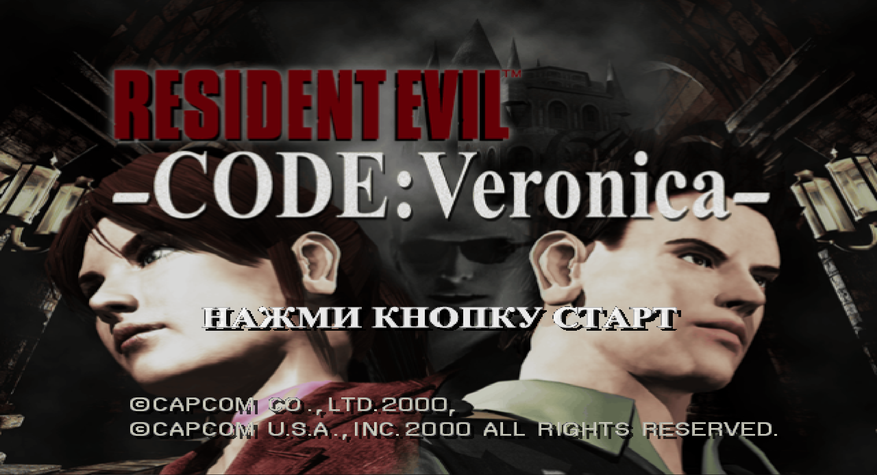
Что вы ответите, о многоуважаемые геймеры, если я вам скажу, что не обязательно обладать мощным компьютером в 2022 году для доступа к отличным играм? Возможно, вы сразу назовёте автора ретроградом и любителем инди-поделок и будете отчасти правы. Однако не спешите обижать автора, ибо в этом материале мы затронем ПО, которое воистину способно подарить тысячи часов увлекательного геймплея.
RetroArch — это бесплатное мультиплатформенное ПО с открытым исходным кодом, которое, в отличие от своих конкурентов, не является эмулятором в классическом понимании этого слова, а представляет собой единую автоматизированную платформу в стилистике консолей PlayStation, где собрано всё самое необходимое для запуска игр с различных платформ и взаимодействия с ними.
Содержание
- Установка
- Базовая настройка
- Возможности
- Настройка
- Фишки
- Сортировка и обложки
- Достижения/cохранения/читы
- Запись и трансляция
- Загрузка эмуляторов и тест игр
- Выводы
- Видеоверсия
Установка
Так как же пользователю превратить свой компьютер/консоль/смартфон/тв-приставку в удобный развлекательный игровой центр? На самом деле в установке RetroArch нет ничего сложного, благо проект уже не один год развивается и успел даже выйти в Steam. Однако не спешите стягивать его со Steam, так как там он представлен в весьма урезанном виде. Идеальным вариантом будет скачать RetroArch с официального сайта.
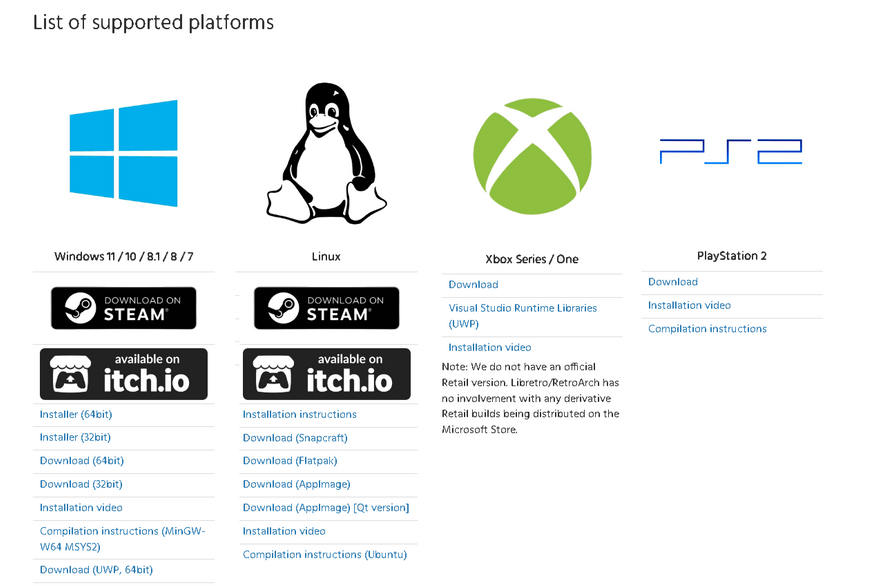
Выбираем нужную платформу и выполняем стандартную установку в зависимости от вашей системы.
Базовая настройка
При первом запуске RetroArch встречает пользователя классическим интерфейсом в стиле приставок PlayStation, где нам первым же пунктом намекают на необходимость загрузки желаемого ядра (нужного эмулятора). Находим желаемый эмулятор, в моём случае это Sega Mega Drive, и запускаем игру через пункт загрузки контента.
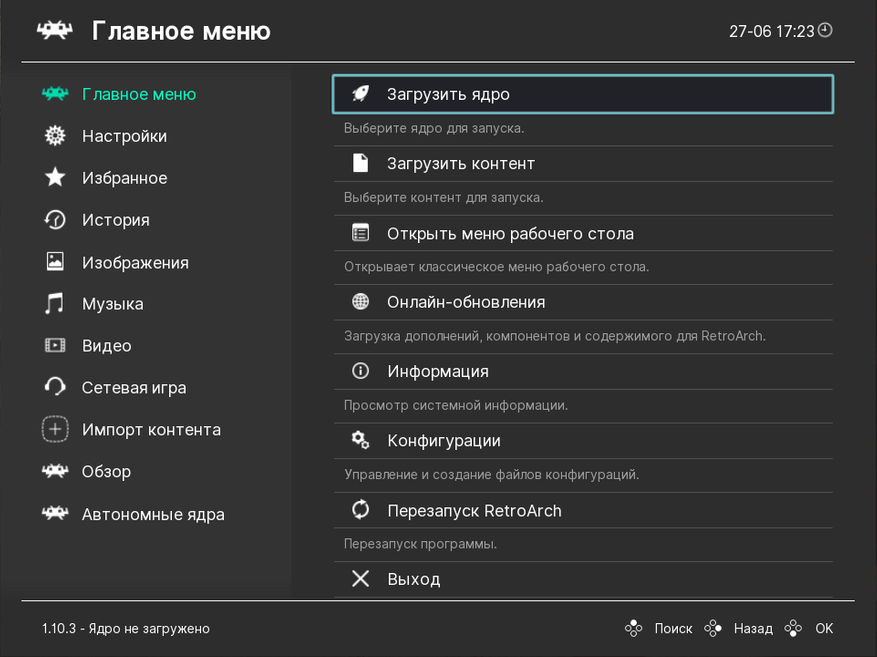
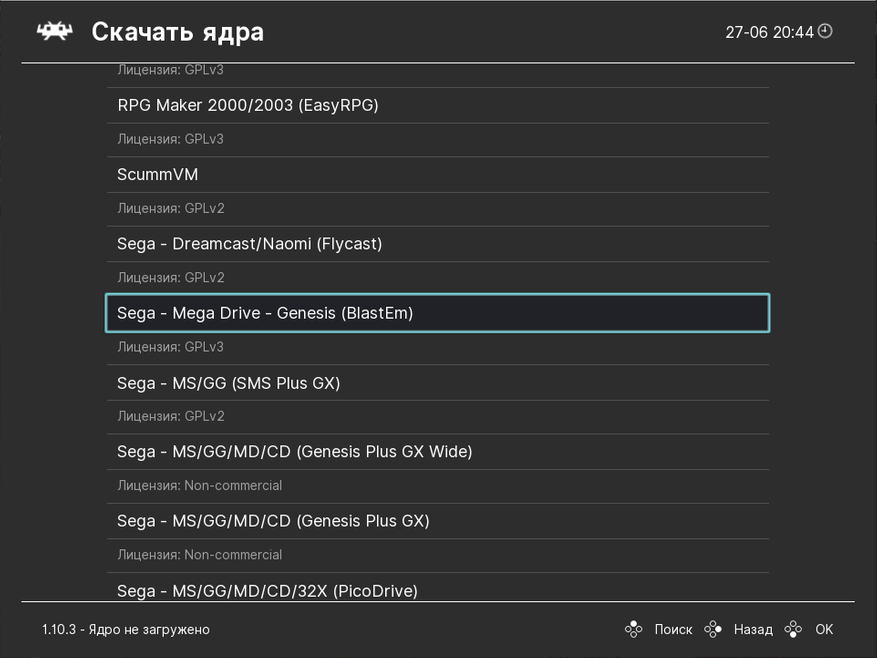
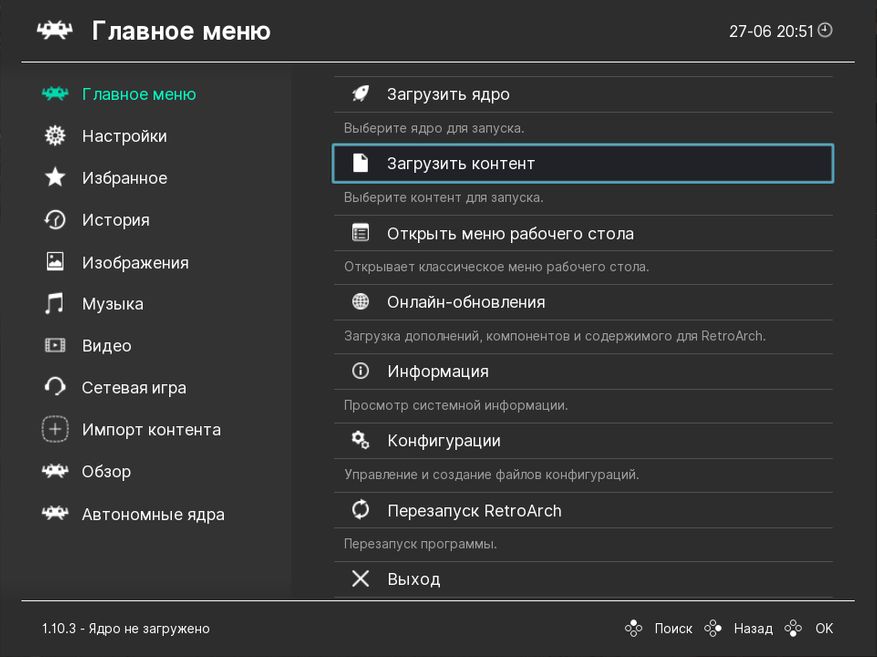
В принципе, если вас интересует только запуск и работа некоторых старых игр, то на этом можно было бы и завершить весь этот скучный гайд. Но, как я уже упоминал ранее, RetroArch — это не просто какой-то там эмулятор старых консолей, а нечто большее.
Возможности
Перед нами полноценная игровая станция с возможностью не только запуска десятка известных и не очень игровых систем, на перечисление которых мне попросту лень тратить время, но и множество встроенных игровых фишек, без наличия которых нельзя представить современный гейминг.
Автоматическое определение и настройка управления для различных геймпадов, сетевой мультиплеер, улучшение графики, сохранения, запись видео с возможностью трансляции вашего игрового процесса на популярные веб-ресурсы, ачивки, скриншоты, читы, а также многое другое. Собственно, не будем дальше тянуть кота за хвост и перейдём уже к настройкам и тестированию нашего программного чуда.
Настройка
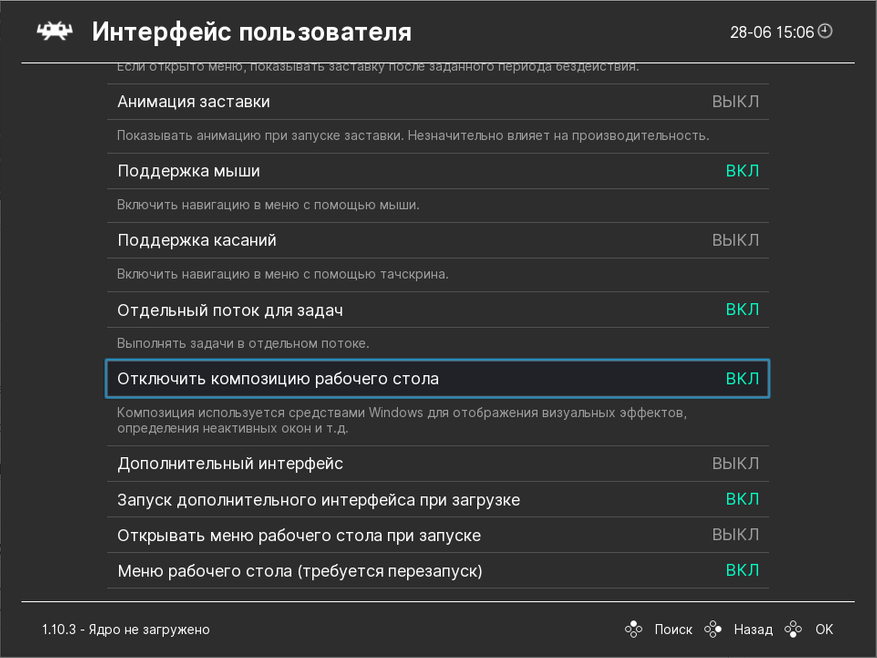
Первое, что необходимо сделать после запуска — это активировать расширенные настройки и убрать всё лишнее, что может как-то повлиять на задержку ввода. Переходим в настройки>интерфейс пользователя и активируем расширенные настройки, а также отключаем эффекты рабочего стола.
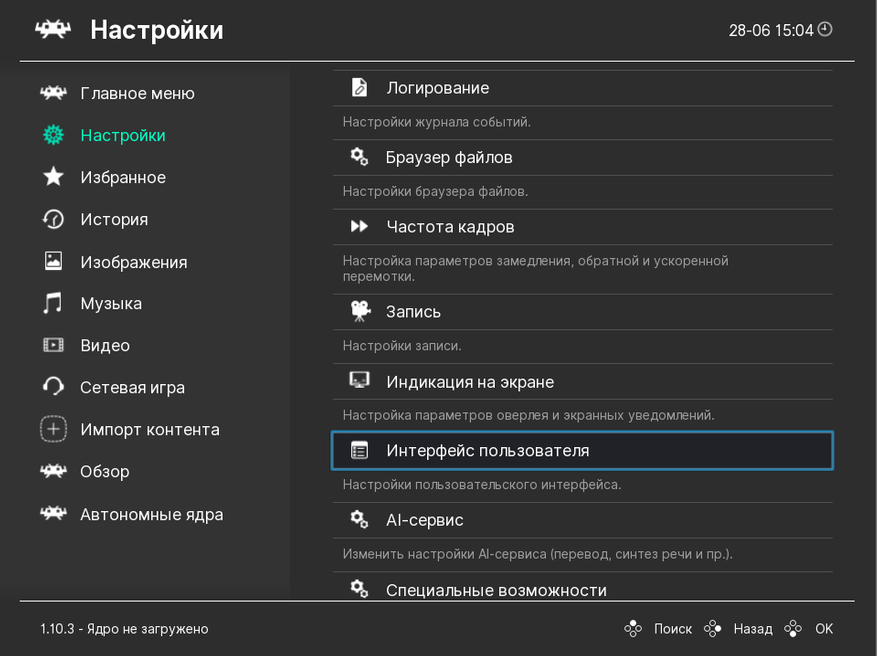
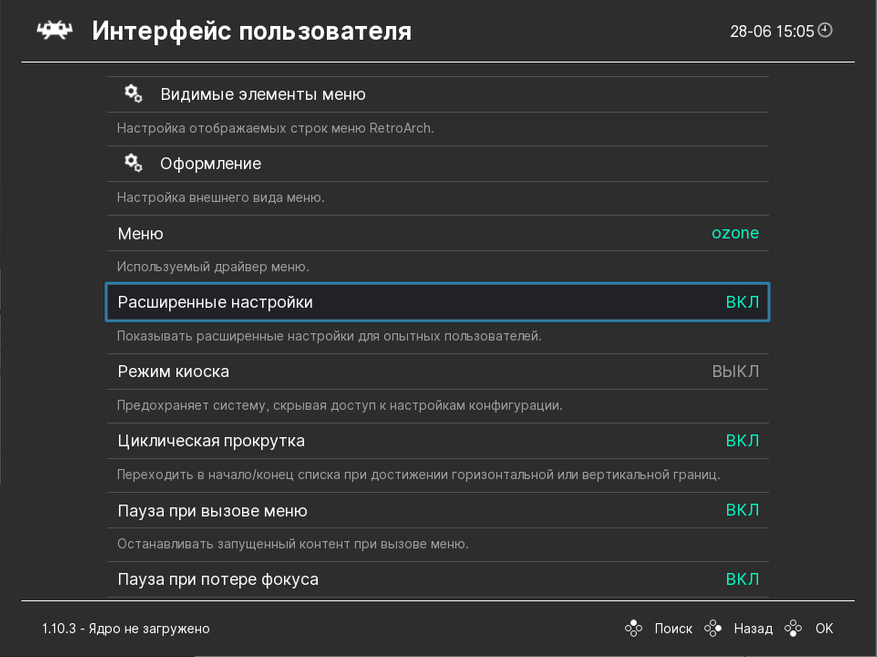
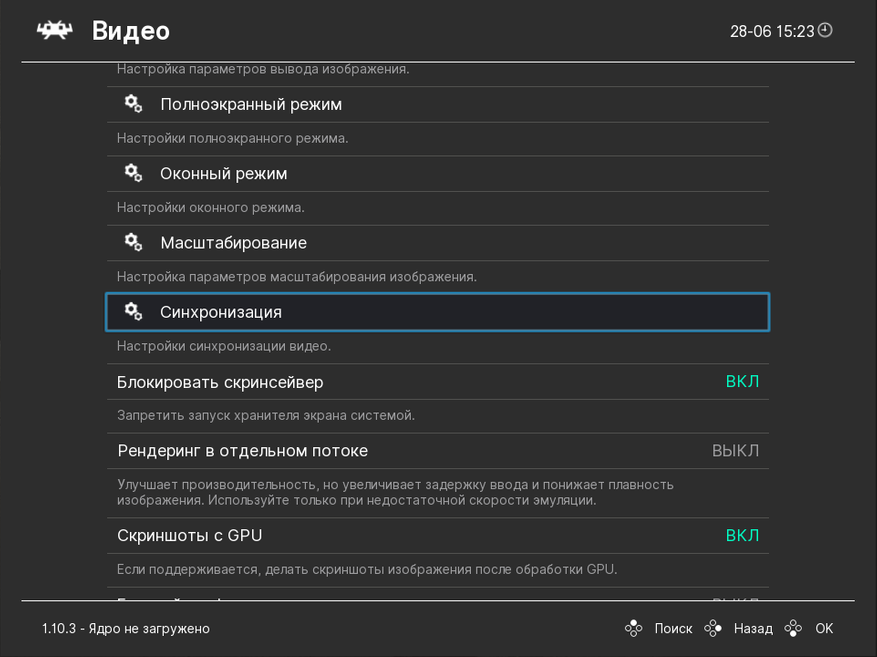
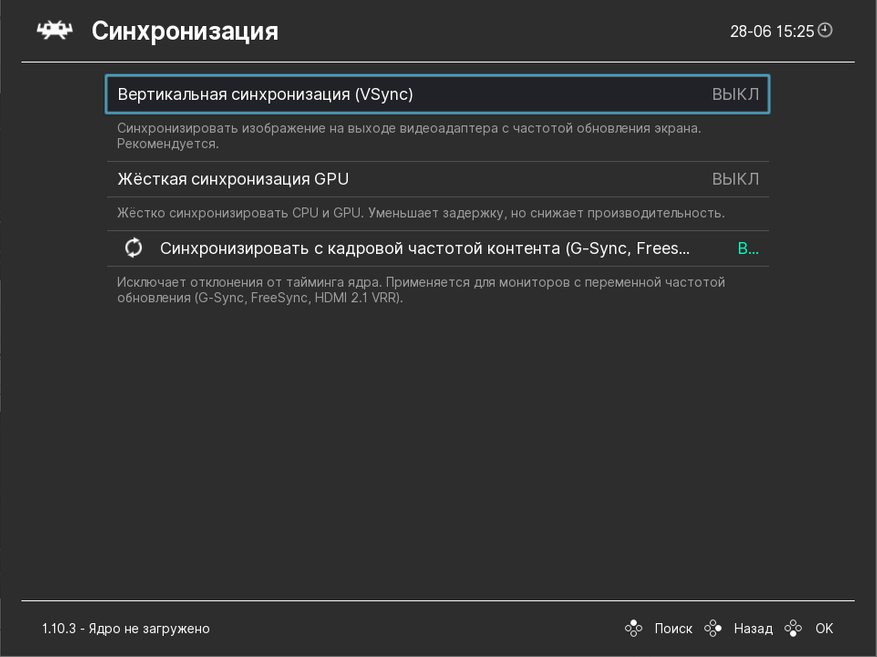
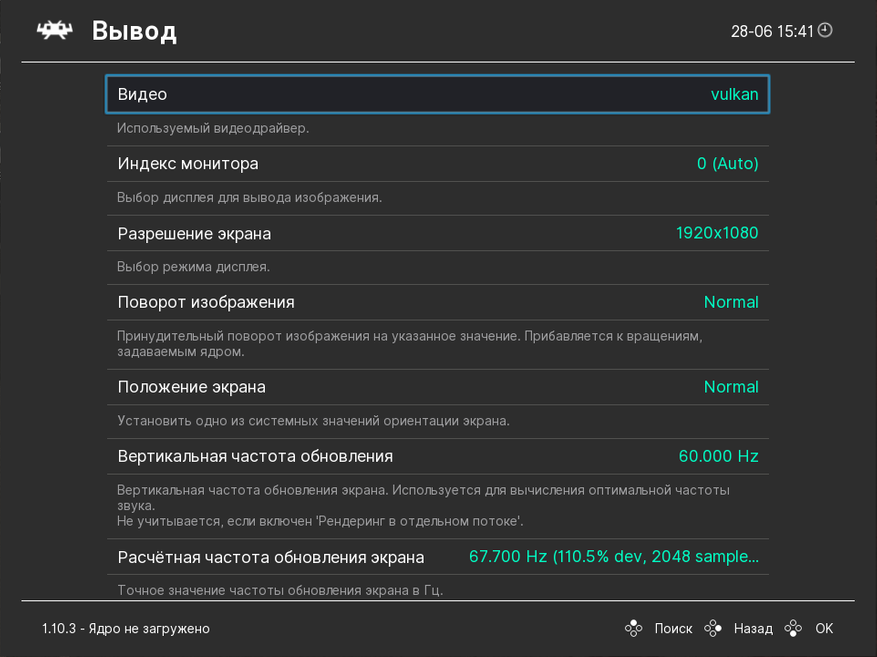
Теперь необходимо перейти в раздел видео>синхронизация для отключения Vsync, так как в играх вплоть до 6-поколения консолей он только мешает. В соседнем разделе под названием вывод, также активируем обработку наших игр силами Vulkan для максимальной производительности. (Если будут проблемы, то верните рендер обратно на gl).
Завершаем наше веселье настройками скорости ввода геймпада и избавлением от чёрных полос по бокам. Переходим вновь в раздел настройки>ввод, где переводим степень опроса геймпада в ранний режим.
Далее переходим в настройки>видео>масштабирование и в пункте соотношение сторон выбираем Full, а в разделе видео>полноэкранный режим активируем запуск в полноэкранном режиме.
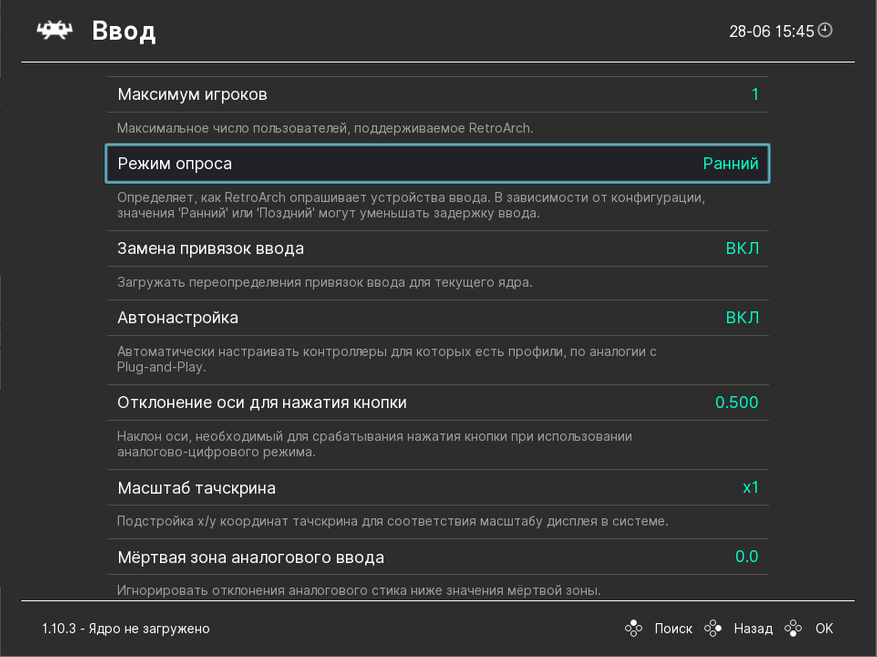
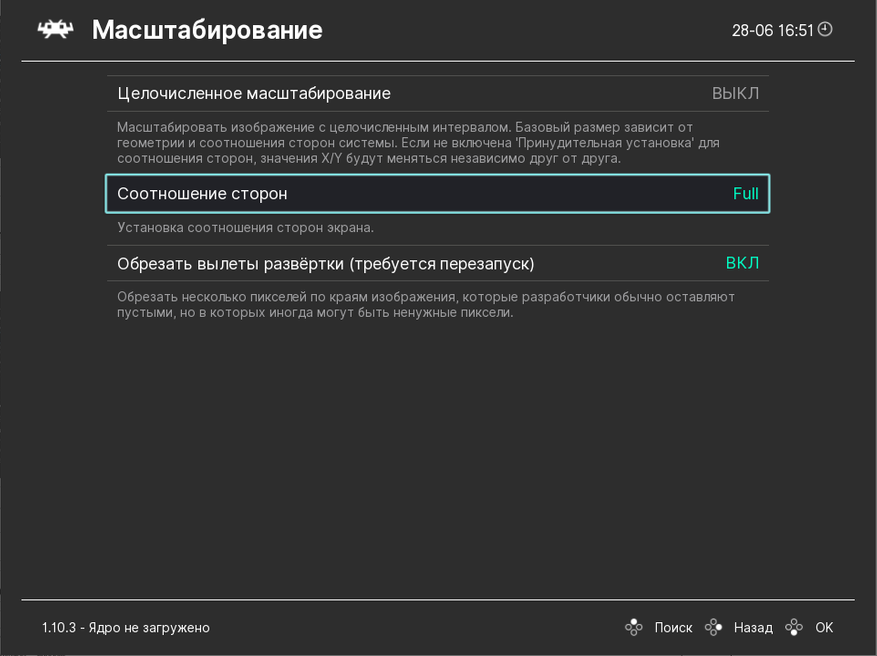
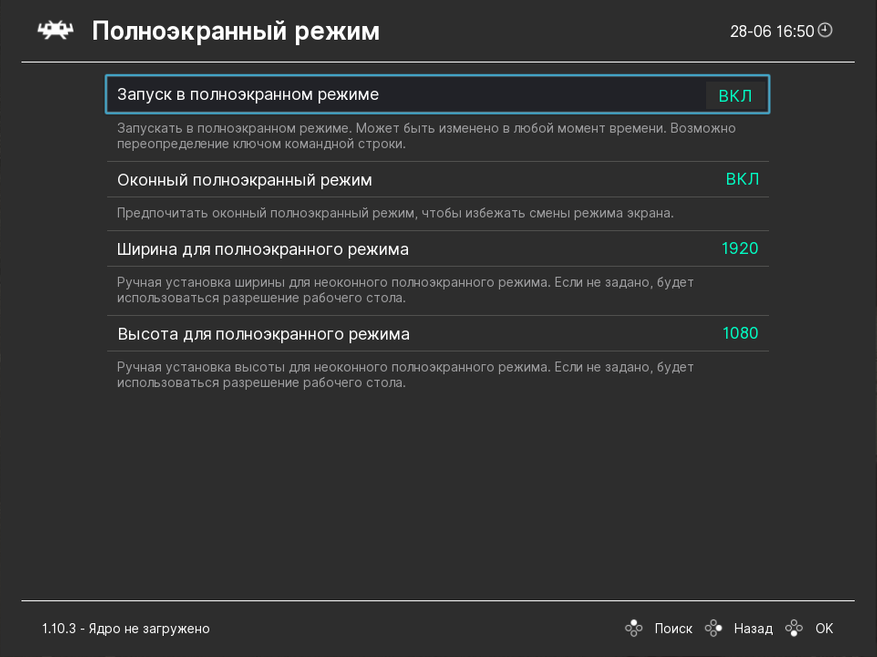
Собственно, на этом всё. Самая нудная и трудная часть гайда официально подошла к концу. Нам остаётся теперь лишь активировать скрытые фишки и разобраться с библиотекой игр.
Фишки
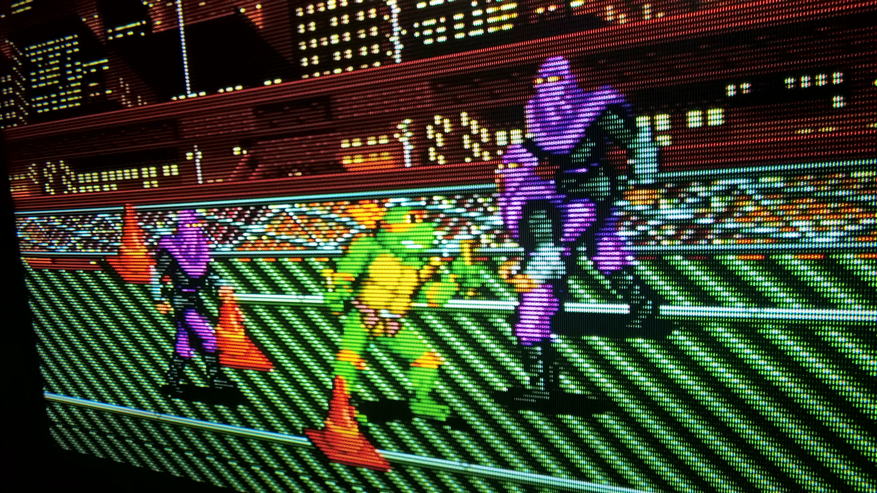
Одной из главных фишек RetroArch, особенно для старых пиксельных игр, является поддержка наложения готовых CRT-шейдеров. Ведь до того момента, когда в жизнь геймеров ворвался цифровой сигнал (HDMI и DVI), игры конструировались под особенности композитного/аналогово сигнала (тюльпанов/VGA) и CRT/ЭЛТ мониторов. Перечисленные интерфейсы и мониторы обладали интересными возможностями в плане встроенного сглаживания и нетипичных методов цветопередачи, что и позволяло старым играм выглядеть более качественнее, чем на современных LCD-мониторах. Попробуем хоть немного приблизиться к былым красотам.
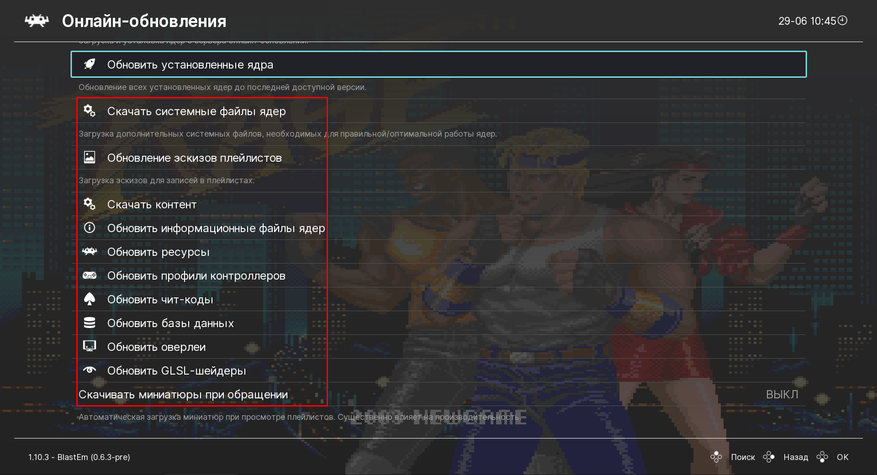
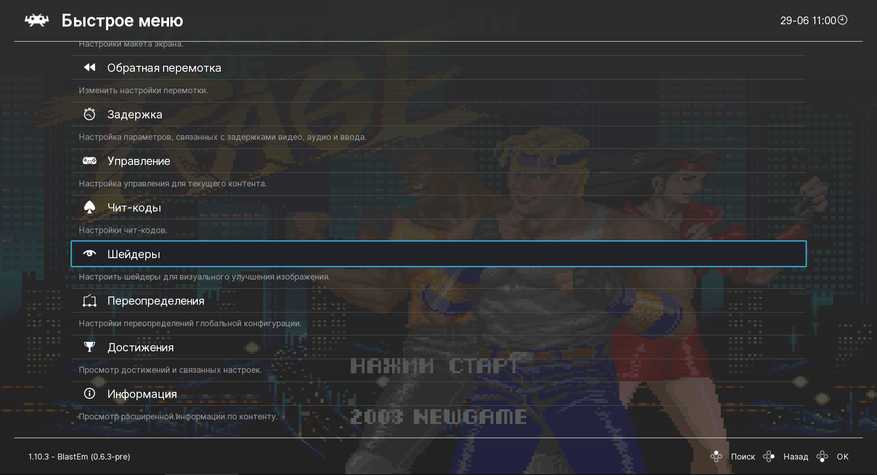
Для активации работы шайдеров необходимо в разделе онлайн-обновления выполнить обновление всего и вся, а в быстром меню игры, которое активируется нажатием горячей клавиши на геймпаде, загрузить выбранный шейдер.
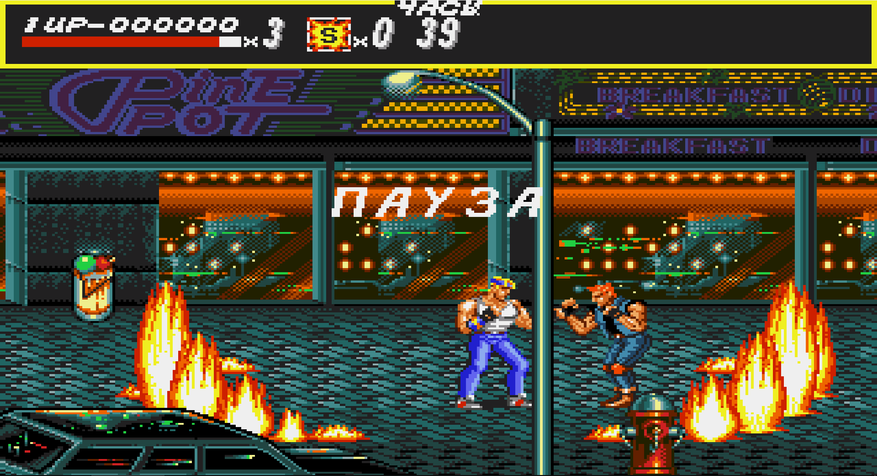
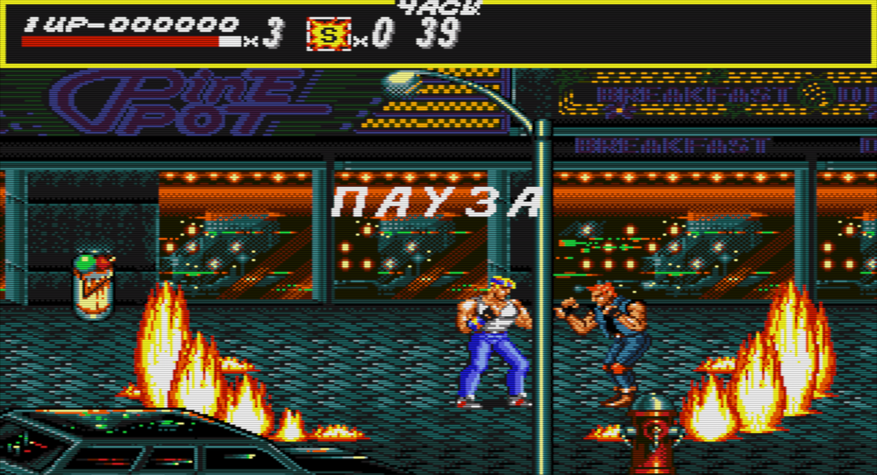
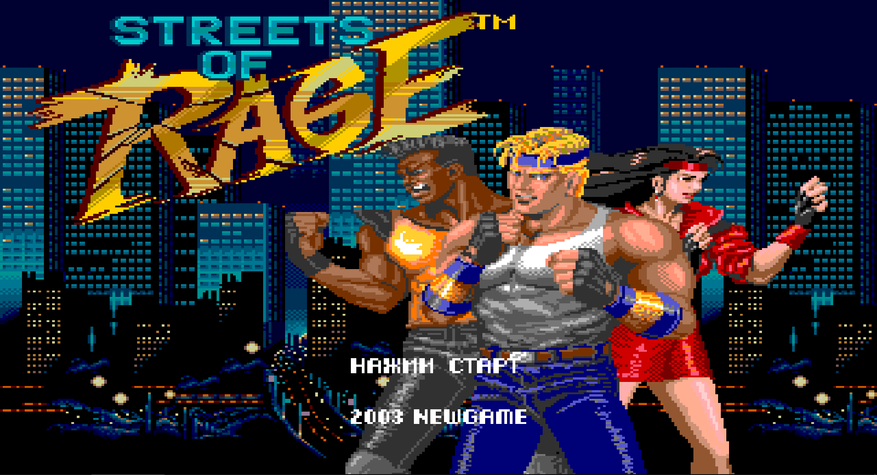
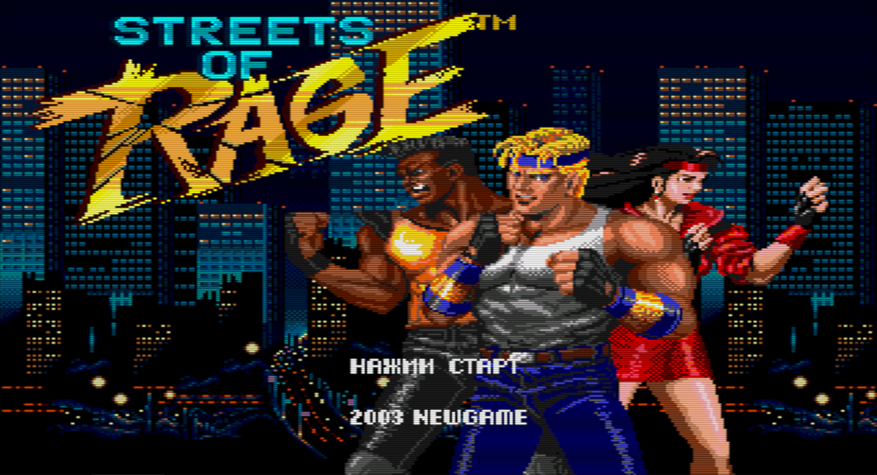
Думаю, что комментарии тут излишни. Перейдём к библиотеке игр.
Сортировка и обложки
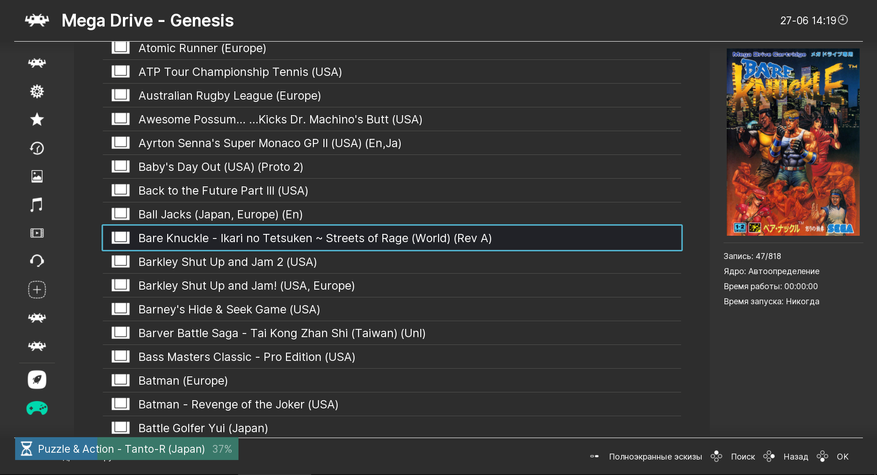
Второй особенностью RetroArch можно уверенно назвать сортировку и приятное отображение коллекции игр. Правда, заниматься этим стоит, только если у вас более сотен игр или вы жить не можете без красивых обложек.
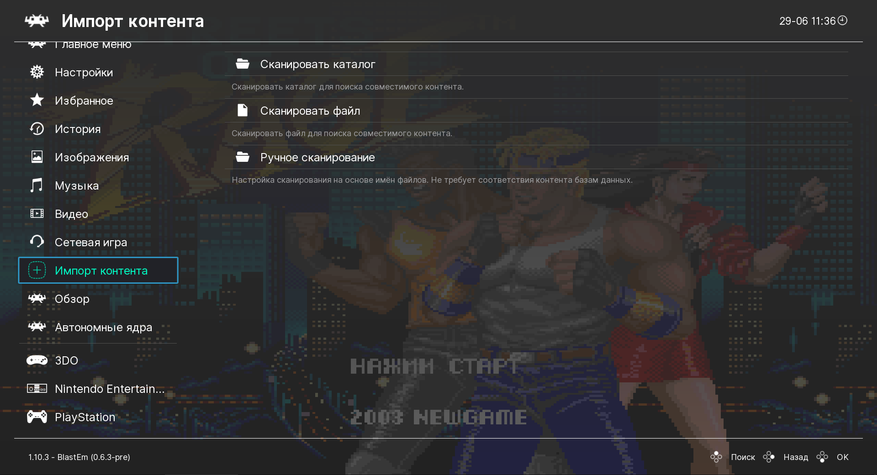
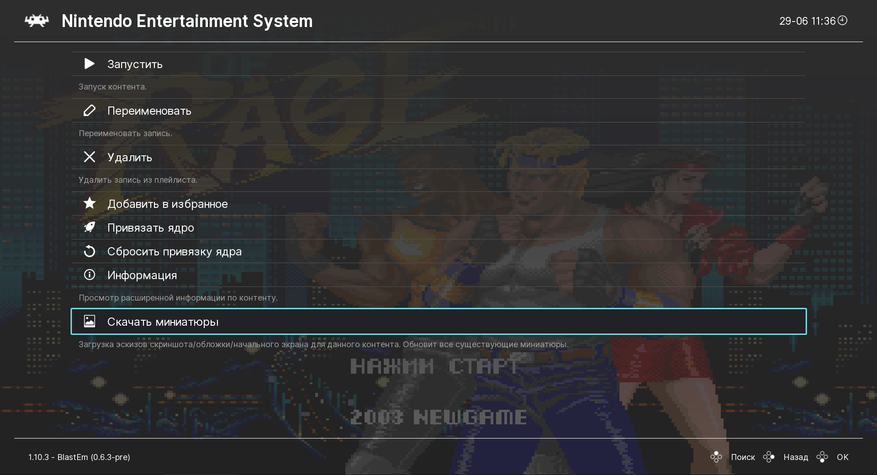
В пункте импорта контента проводим сканирование и в разделе онлайн-обновления скачиваем миниатюры. Если вы просто хотите скачать обложку для выбранной игры, то в быстром разделе игры это также доступно, но убедить, что файлы игр имеют внятное название.
Достижения/cохранения/читы
К дополнительным фишкам можно отнести наличие встроенных достижений с возможностью сохранения игрового процесса в любом месте и встроенная система читов.
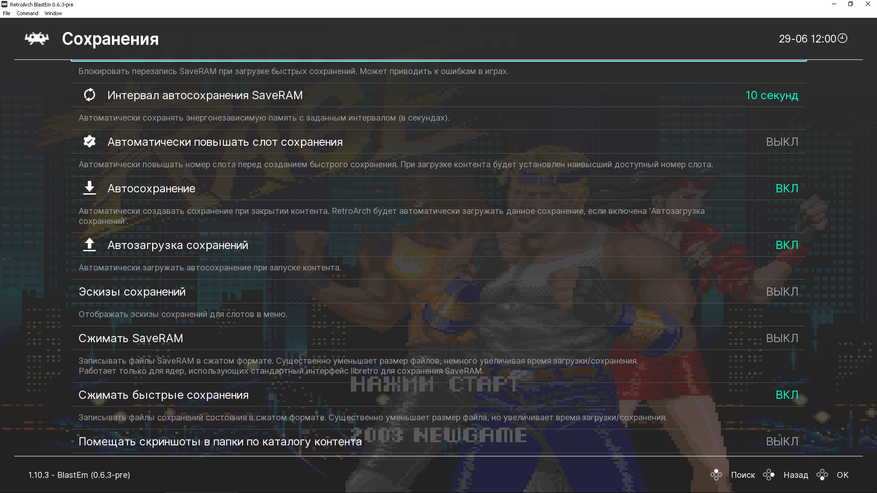
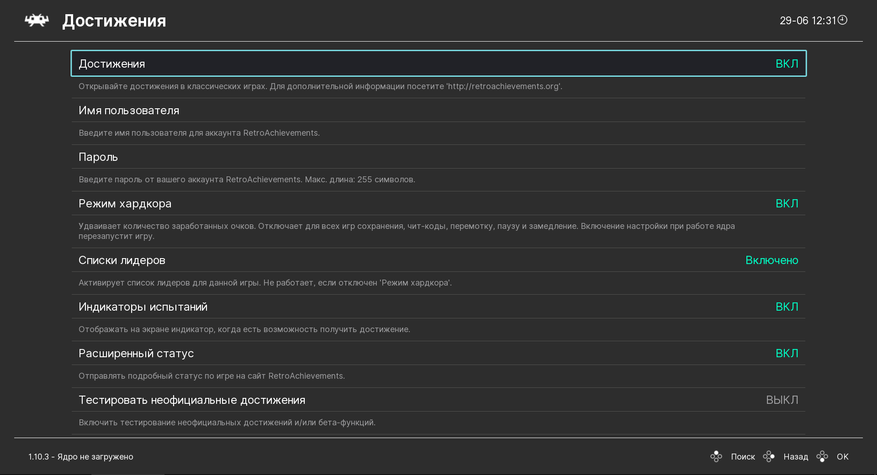
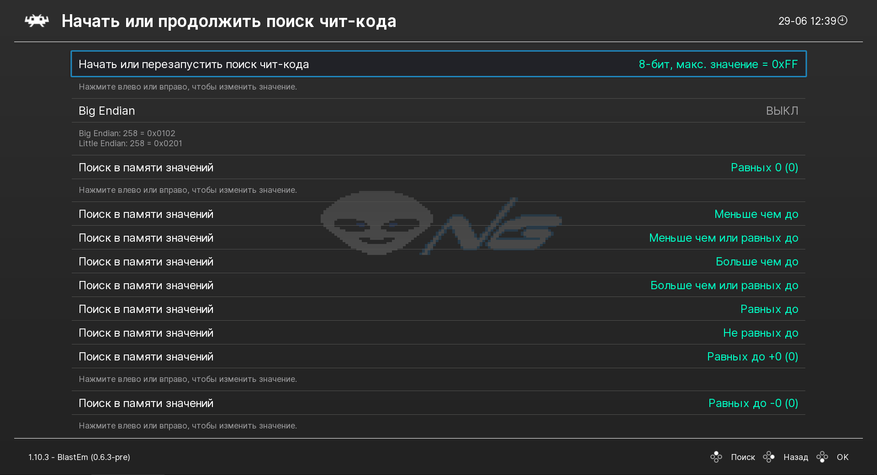
- Сохранение позволяют сохраняться и загружаться даже в играх, в которых изначальное это не поддерживается.
Не нужно будет больше тратиться на ленту для пишущей машинки в Resident Evil 3 (LOL). - Встроенная систему ачивок позволит пользователю начать косплеить поклонников PlayStation с их стараниями по выбиванию платины. Активируется также в пункте настройки>достижения.
- А встроенная система читов позволяет немного мухлевать, так как представляет собой не набор секретных кодов, а ПО для изменения данных в памяти игры. Если вы пользовались ArtMoney или Cheat Engine, то сразу разберётесь.
Запись и трансляция
Завершающая фишка RetroArch — это встроенная возможность записи и трансляции игрового процесса на популярные веб-ресурсы. Настройки>запись.
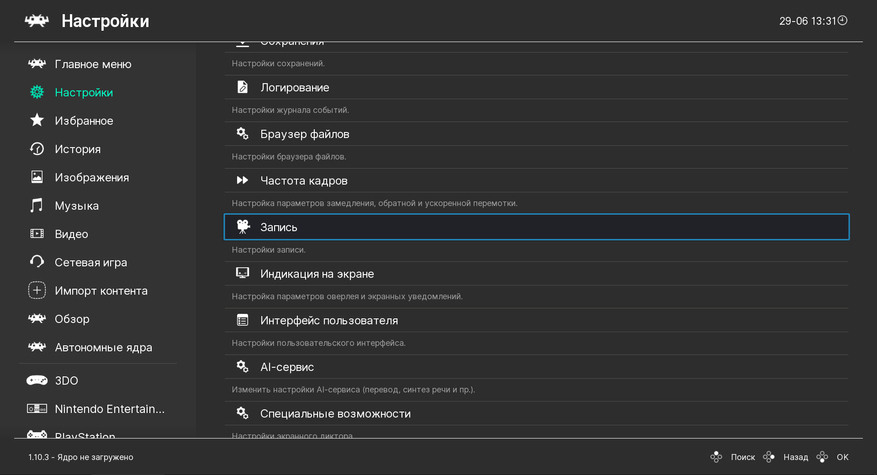
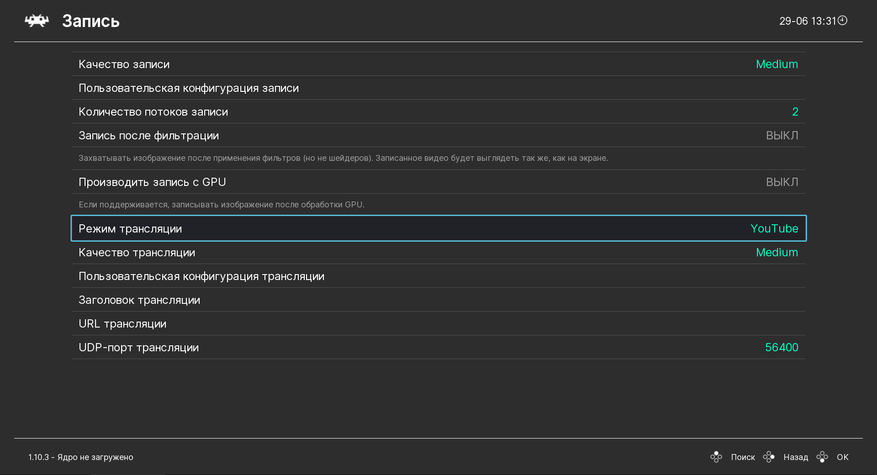
Установив RetroArch на какую-нибудь Playstation 3 или Xbox, не говоря уже про компьютер, вы с лёгкостью сможете транслировать свой игровой процесс на популярные веб-площадки. Такая удивительная предусмотрительность разработчиков ещё раз подтверждает настоящую заботу разработчиков и автоматизацию RetroArch. Ладно, пора уже заканчивать с этим скучным весельем и переходить к играм.
Загрузка эмуляторов и тест игр
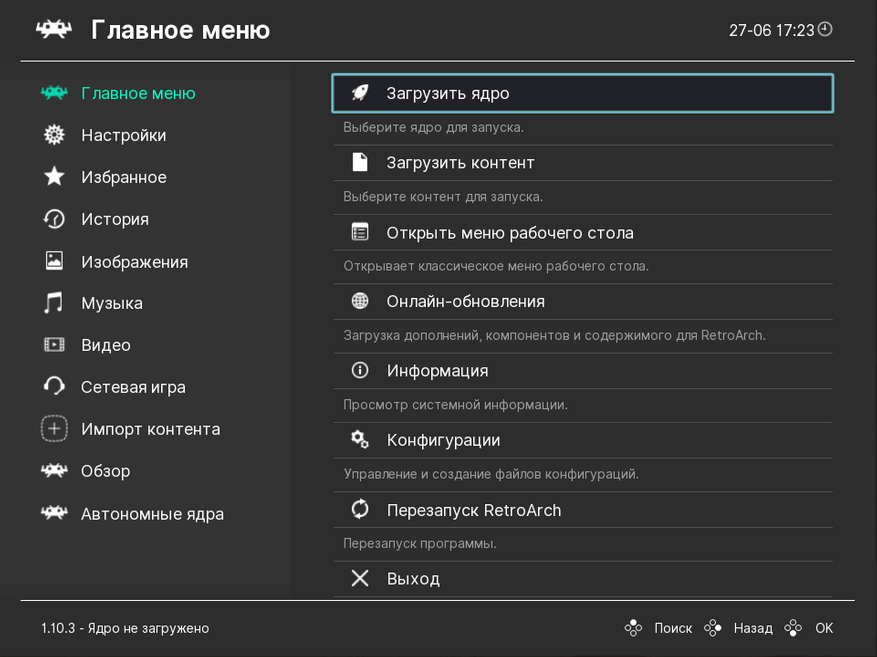
Загружаем ядро желаемой платформы и пробуем запустить наши игры.
Список ядер под платформу
NES, Famicom, Dendy:
- FCEUmm (наиболее совместимый)
- Nestopia UE
- QuickNES
Sega Genesis/MegaDrive, Mega-CD, Sega 32X:
- Genesis Plus GX
Sega Saturn:
- Yaba Sanshiro
3DO Interactive
- 3DO (Opera)
Sony PlayStation:
- Beetle PSX HW
Sony PlayStation 2:
- PCSX2
Sony Portable
- PPSSPP
Nintendo 64:
- Mupen 64Plus-Next
Sega Dreamcast:
- Flycast
GameBoy, GameBoy Color:
- Gambatte
GameBoy Advance:
- mGBA
Super Nintendo, Super Famicom:
- Snes9x
Neo-Geo, CPS:
- FBNeo
- FB Alpha 2012
Arcade:
- MAME2003-Plus
- MAME2010
PC Engine:
- Beetle PC Engine FAST
И множество других.
Несмотря на слабый ПК автора, а у меня даже нет дискретной видеокарты (LOL), все игры идут отлично и не вызывают каких-либо проблем. Автору даже не пришлось возиться с файлами BIOS или какими-то настройками для консолей. В общем, слава великому автоматизированному RetroArch. Перейдём к выводам.
Выводы
Я был приятно удивлён, потому как передо мной открылась не только удобная и многофункциональная игровая станция, но и полноценное программное чудо, которое полностью избавила меня от рутинного процесса поиска и настройки нужного эмулятора, а также позволило в два клика погрузиться в настоящий рай качественных одиночных игр. В общем, теперь точно RetroArch навсегда поселится на моём ПК.
Видеоверсия
Зеркало VK
Зеркало Дзен
Зеркало Rutube