
Спутниковый просмотр — это функция, которая присутствует в Картах Google с момента первого выпуска сервиса. Может быть удобно увидеть любое место сверху вниз в реальном мире. Мы покажем вам, как начать работу с этим представлением по умолчанию на Android и iPhone.
Прежде чем мы включим спутниковый вид по умолчанию, вы должны знать, что он будет использовать больше данных, чем минималистичный вид «Карта». Вид со спутника также будет включён во время пошаговой навигации. Помните об этом, если вы используете Карты Google с подключением к мобильной передаче данных.
Связанная статья: Как изменить значок вашего автомобиля на Google Картах
Процесс включения спутникового обзора по умолчанию немного отличается на Android и iPhone. Начнем с Google Maps для Android.
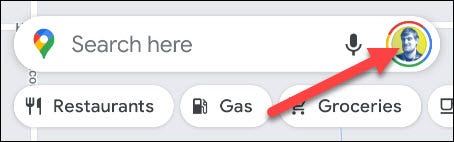
Откройте приложение «Карты» на смартфоне или планшете Android и коснитесь значка своего профиля в правом верхнем углу.
Затем выберите в меню «Настройки».
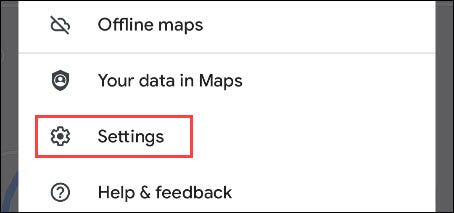
Прокрутите вниз и включите ползунок «Запускать карты в режиме спутникового просмотра».

Это так просто. Карты Google теперь будут в режиме спутникового просмотра, когда вы откроете это приложение в следующий раз.
В Google Maps для iPhone и iPad все работает немного по-другому. Откройте приложение и нажмите кнопку слоёв в правом верхнем углу.

Затем выберите «Спутник» в разделе меню «Тип карты».
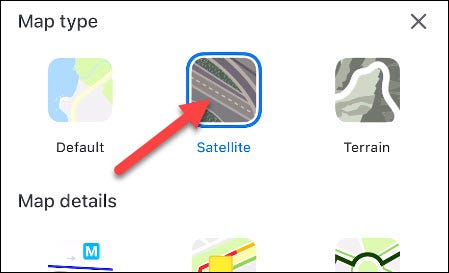
Вот и все! Приложение запомнит этот выбор и теперь будет работать в режиме спутникового обзора.
Это простая вещь, но она может сэкономить время, если вы обнаружите, что часто переключаетесь на спутниковый просмотр. Немного раздражает, что приложение для Android не просто сохраняет ваш выбор, как iPhone, но, по крайней мере, для этого есть настройка.
Связанные статьи:
- Как изменить значок вашего автомобиля на Google Картах (100%)
- Как добавить отсутствующее место на Google Maps (100%)
- Как увидеть маршруты в 3D на Google Картах (78.6%)
- 7 приложений для подделки вашего GPS-местоположения на Android (64.3%)
- Как на Google Картах увидеть список ресторанов, которые вы посетили (64.3%)
- Как вручную переключать AirPods между Mac, iPhone и iPad (RANDOM — 50%)
Карты Google предлагают несколько различных представлений. Для многих пользователей упрощенный вид карты лучше всего подходит для навигации, но дополнительные наложения, которые предоставляют больше информации, могут быть не менее полезными.
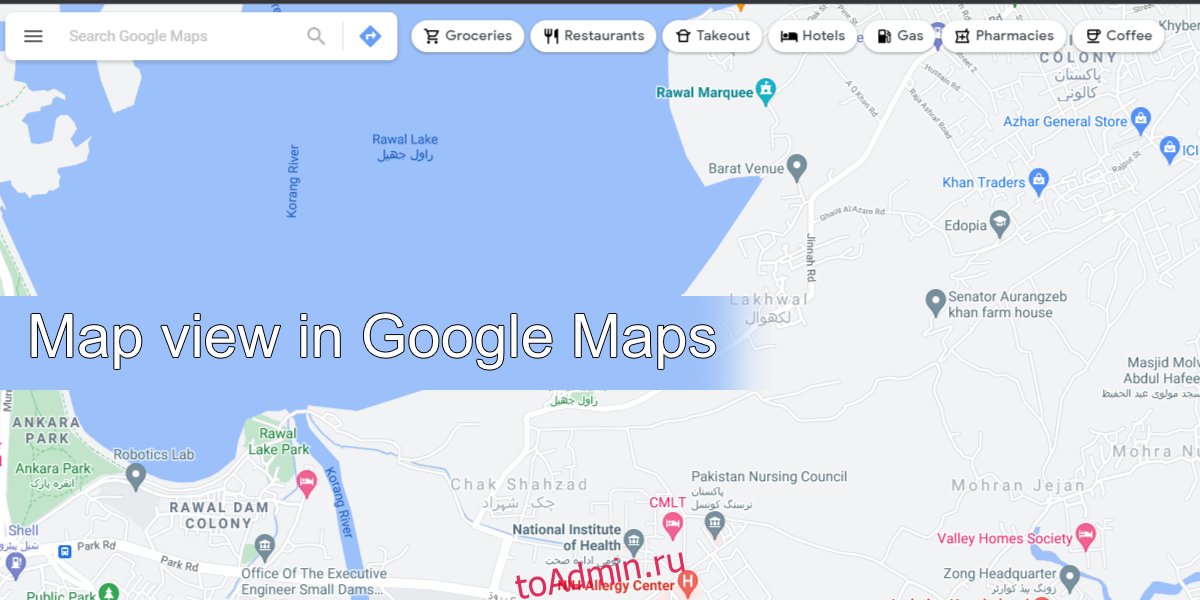
Виды карты в Google Maps
Карты Google предлагают несколько различных представлений для карт; по умолчанию (упрощенный вид карты), спутник и местность. Вы можете добавить на эти карты слои для общественного транспорта, пробок, езды на велосипеде, 3D, информации о COVID-19, качества воздуха, лесных пожаров и просмотра улиц. Вот как вы можете изменить вид карты в Google Maps.
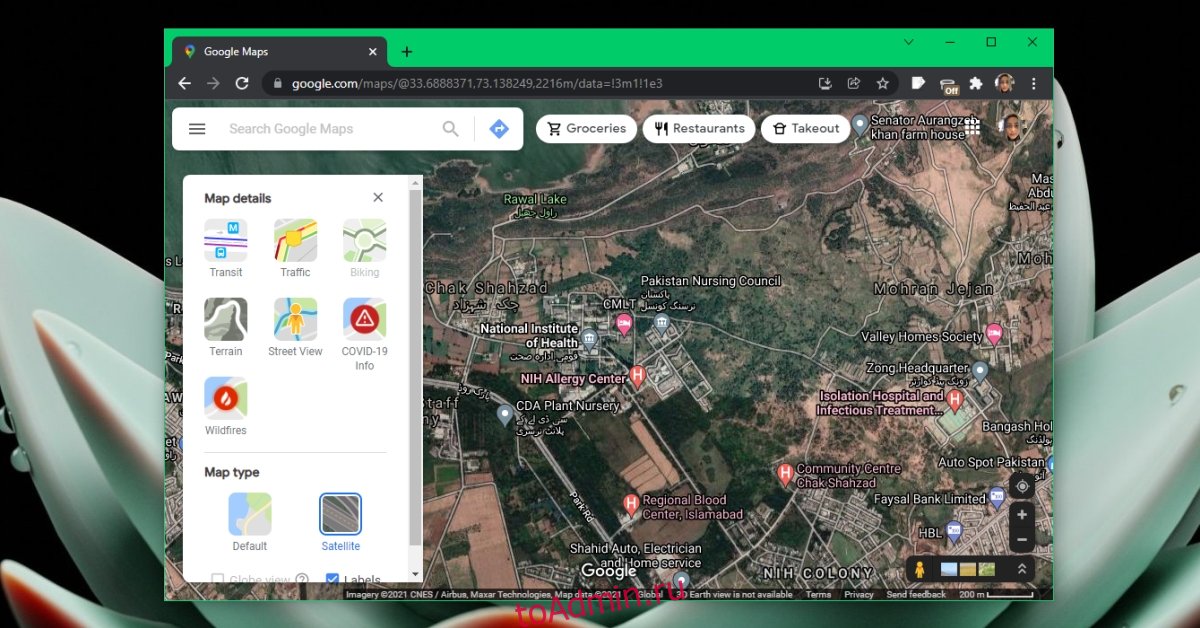
Изменить вид карты в Google Maps — Desktop
Чтобы изменить вид карты в Картах Google на рабочем столе (в вашем интернет-браузере), выполните следующие действия.
Откройте Google Maps в веб-браузере.
В нижнем левом углу нажмите кнопку «Слои».

Выберите «Еще» на панели.
Выберите тип карты.
Выберите параметр в разделе «Сведения о карте».
Карта будет обновлена.
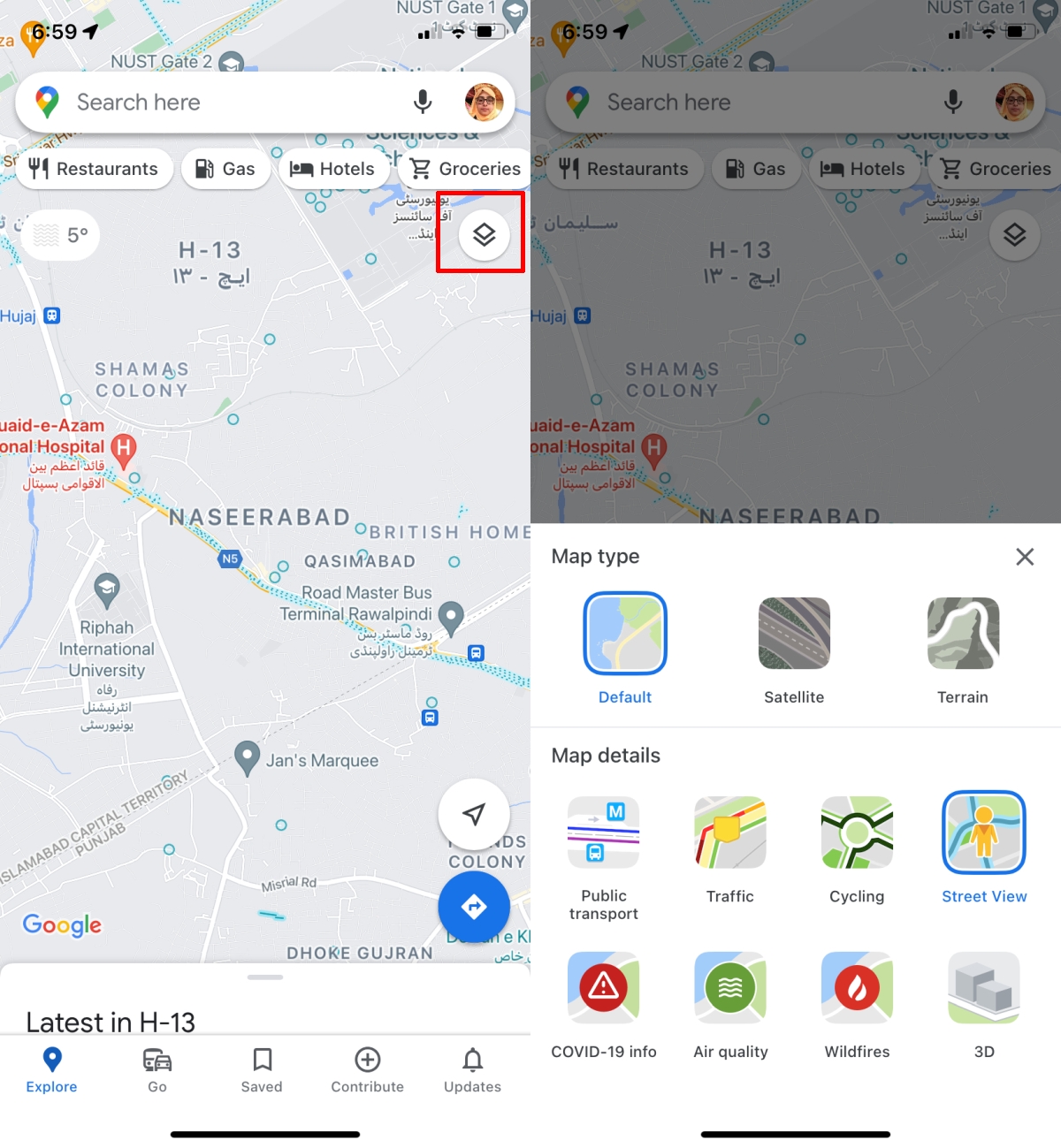
Изменить вид карты в Google Maps — Mobile
Чтобы изменить вид карты в Картах Google, выполните следующие действия.
Откройте Google Maps.
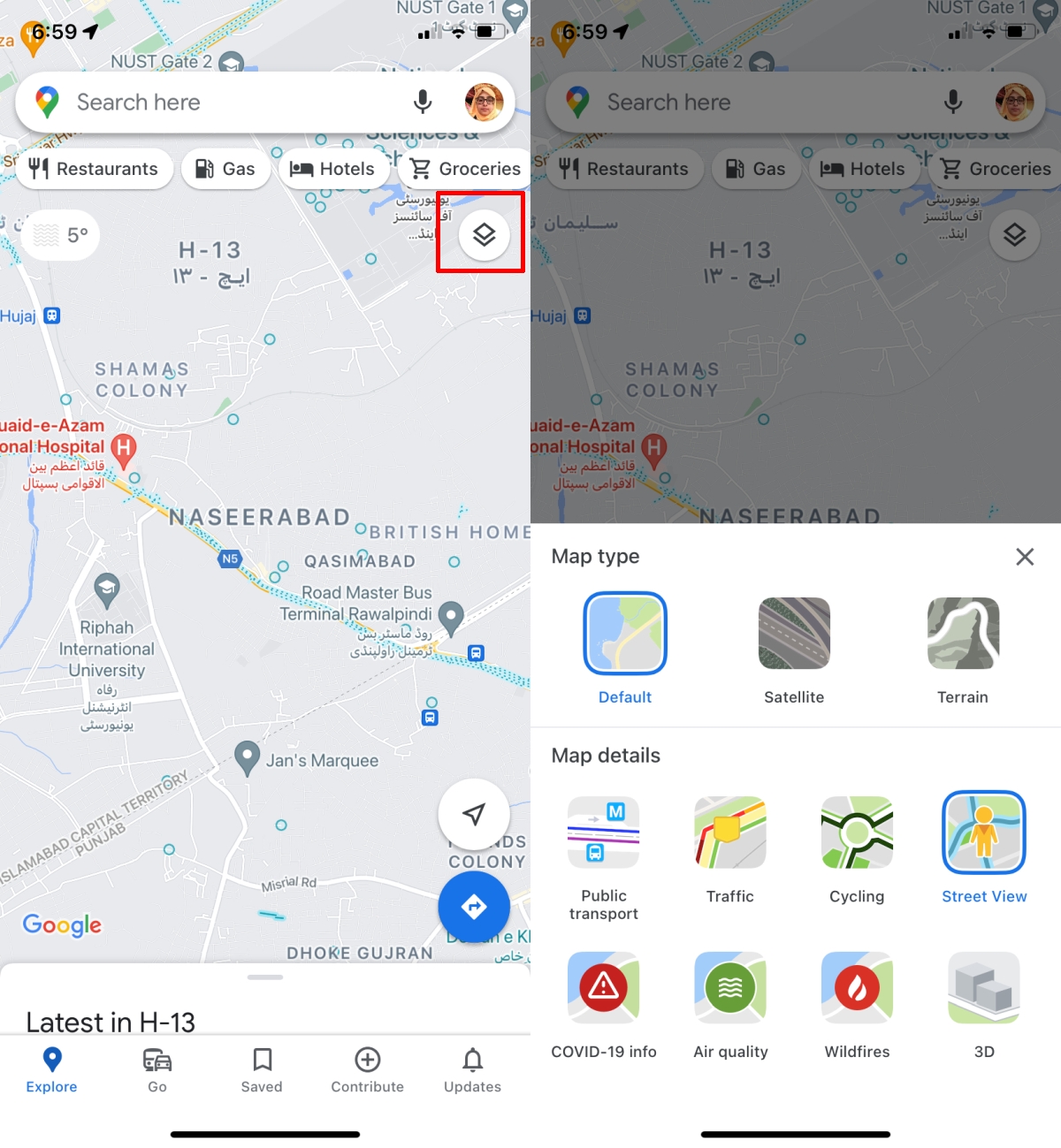
Нажмите кнопку слоев в правом верхнем углу.
В открывшемся меню выберите вид: По умолчанию, Спутник или Рельеф.
В разделе «Детали карты» включите любой из параметров детализации.
Вернитесь к карте, и вид будет обновлен.
Ограничения данных
Карты Google представят такие же или несколько дополнительных параметров в деталях карты. Некоторые опции, такие как трафик, будут доступны везде. Для других, таких как лесные пожары и качество воздуха, информация не всегда может быть видна. На рабочем столе вы можете увидеть другие параметры, чем в мобильных приложениях. Google не может собирать информацию одинакового уровня во всех странах или не может получить информацию из надежного источника. В этом случае он просто не будет отображать информацию.
Информация о дорожном движении доступна почти всегда, хотя ее точность может варьироваться. Карты Google можно обмануть, думая, что там пробка если в одном месте находится несколько неподвижных телефонов. Точно так же, если в стране мало использования сотовых телефонов или покрытие мобильного Интернета невелико, вы можете не знать, есть ли пробки на дорогах или нет.
Вывод
Вид по умолчанию в Картах Google лучше всего подходит, когда вам нужно следовать указаниям. Вид со спутника для многих мест не обновляется часто, и его гораздо сложнее отслеживать, как и вид местности. Тем не менее, многие люди используют Google Maps не только для навигации, и дополнительная информация может быть полезной.
Что вы думаете об этой статье?
Карты Google предлагают несколько различных представлений. Для многих пользователей упрощенный вид карты лучше всего подходит для навигации, но дополнительные наложения, которые предоставляют больше информации, могут быть не менее полезными.
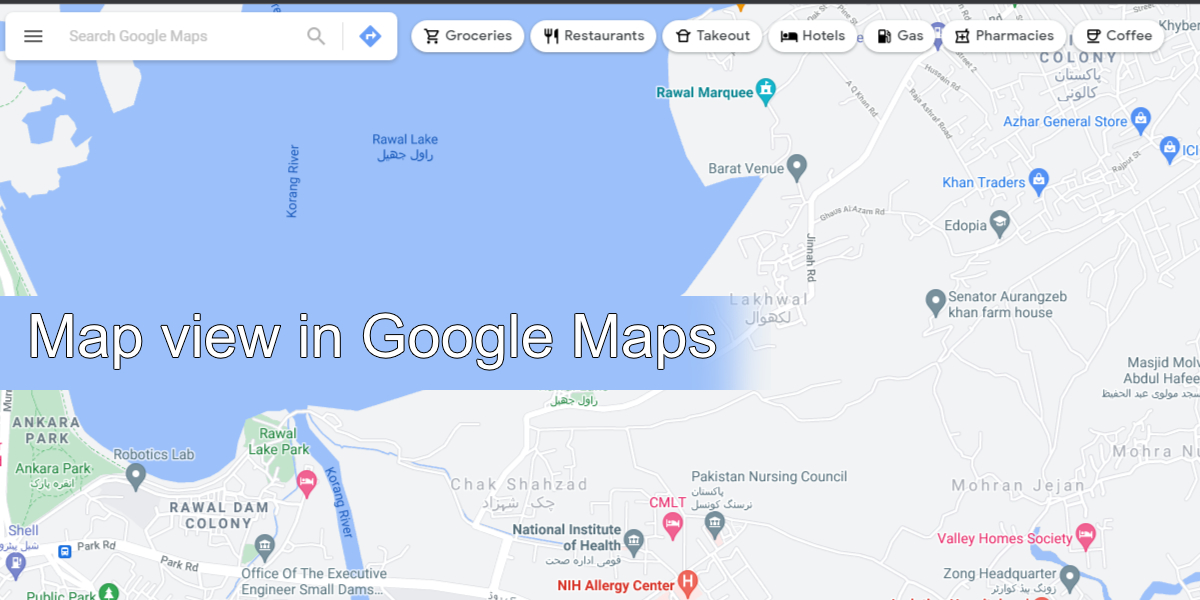
Виды карты в Google Maps
Карты Google предлагают несколько различных представлений для карт; по умолчанию (упрощенный вид карты), спутник и местность. Вы можете добавить на эти карты слои общественного транспорта, пробок, езды на велосипеде, 3D, информации о COVID-19, качества воздуха, лесных пожаров и просмотра улиц. Вот как вы можете изменить вид карты в Google Maps.
Изменить вид карты в Google Maps — Desktop
Чтобы изменить вид карты в Картах Google на рабочем столе (в вашем интернет-браузере), выполните следующие действия.
- Откройте Google Maps в веб-браузере.
- В нижнем левом углу нажмите кнопку «Слои».
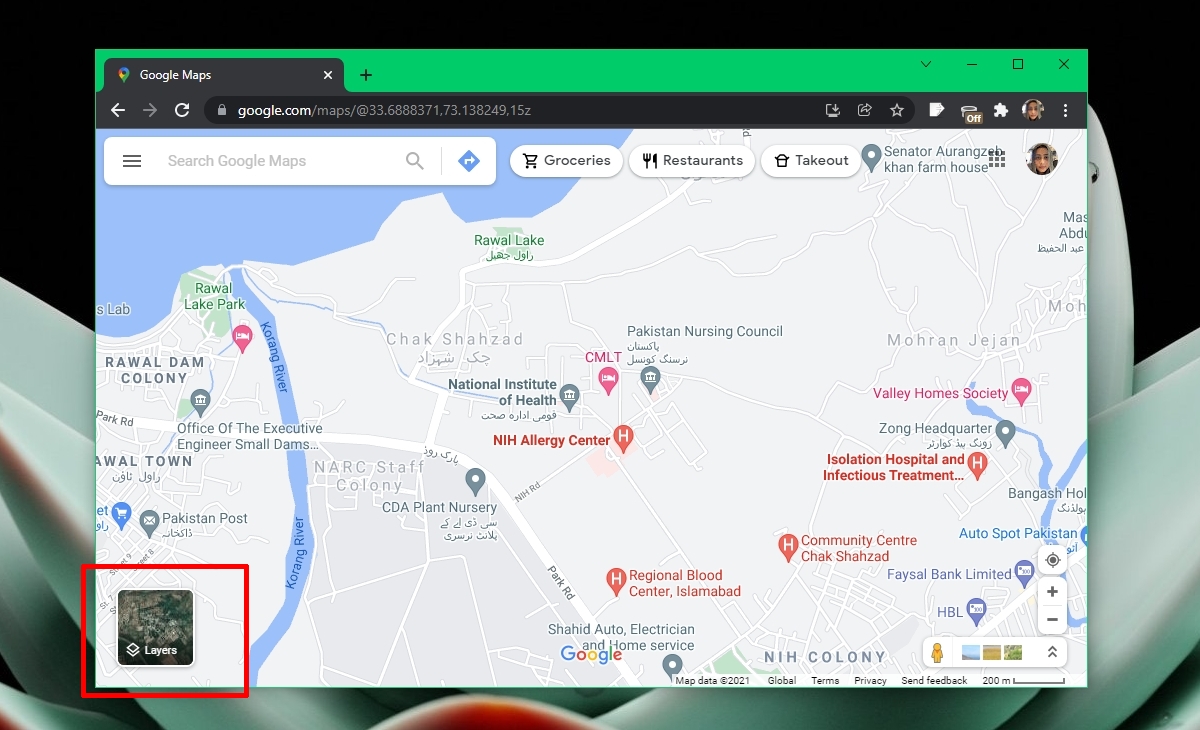
- Выберите «Еще» на панели.
- Выберите тип карты.
- Выберите параметр в разделе «Сведения о карте».
- Карта будет обновлена.
Изменить вид карты в Google Maps — Mobile
Чтобы изменить вид карты в Картах Google, выполните следующие действия.
- Откройте Google Maps.
- Нажмите кнопку слоев в правом верхнем углу.
- В открывшемся меню выберите вид: По умолчанию, Спутник или Рельеф.
- В разделе «Детали карты» включите любой из параметров детализации.
- Вернитесь к карте, и вид будет обновлен.
Ограничения данных
Карты Google представят такие же или несколько дополнительных параметров в деталях карты. Некоторые опции, такие как трафик, будут доступны везде. Для других, таких как лесные пожары и качество воздуха, информация не всегда может быть видна. На рабочем столе вы можете увидеть другие параметры, чем в мобильных приложениях. Google не может собирать информацию одинакового уровня во всех странах или не может получить информацию из надежного источника. В этом случае он просто не будет отображать информацию.
Информация о дорожном движении доступна почти всегда, хотя ее точность может варьироваться. Карты Google можно обмануть, думая, что там пробка если в одном месте находится несколько неподвижных телефонов. Точно так же, если в стране мало использования сотовых телефонов или покрытие мобильного интернета невелико, вы можете не знать, есть ли пробки на дорогах или нет.
Вывод
Вид по умолчанию в Картах Google лучше всего подходит, когда вам нужно следовать указаниям. Вид со спутника для многих мест не обновляется часто, и его гораздо сложнее отслеживать, как и вид местности. Тем не менее, многие люди используют Google Maps не только для навигации, и дополнительная информация может быть полезной.
Карты Google предлагают несколько различных режимов просмотра. Для многих пользователей упрощенный вид карты лучше всего подходит для навигации, но дополнительные наложения, которые предоставляют больше информации, также могут быть полезны.

Просмотр карты в Google Maps
предлагает карты Google Maps несколько разных видов карт; по умолчанию (упрощенный вид карты), спутник и местность. Вы можете добавить на эти карты слои общественного транспорта, пробок, езды на велосипеде, 3D, информации о COVID-19, качества воздуха, лесных пожаров и просмотра улиц. Вот как вы можете изменить вид карты в Google Maps.
Изменить вид карты в Google Maps-Desktop
Чтобы изменить вид карты в Google Maps на рабочем столе (в вашем интернет-браузере) , выполните следующие действия.
Откройте Карты Google в веб-браузере. В нижнем левом углу нажмите кнопку «Слои».
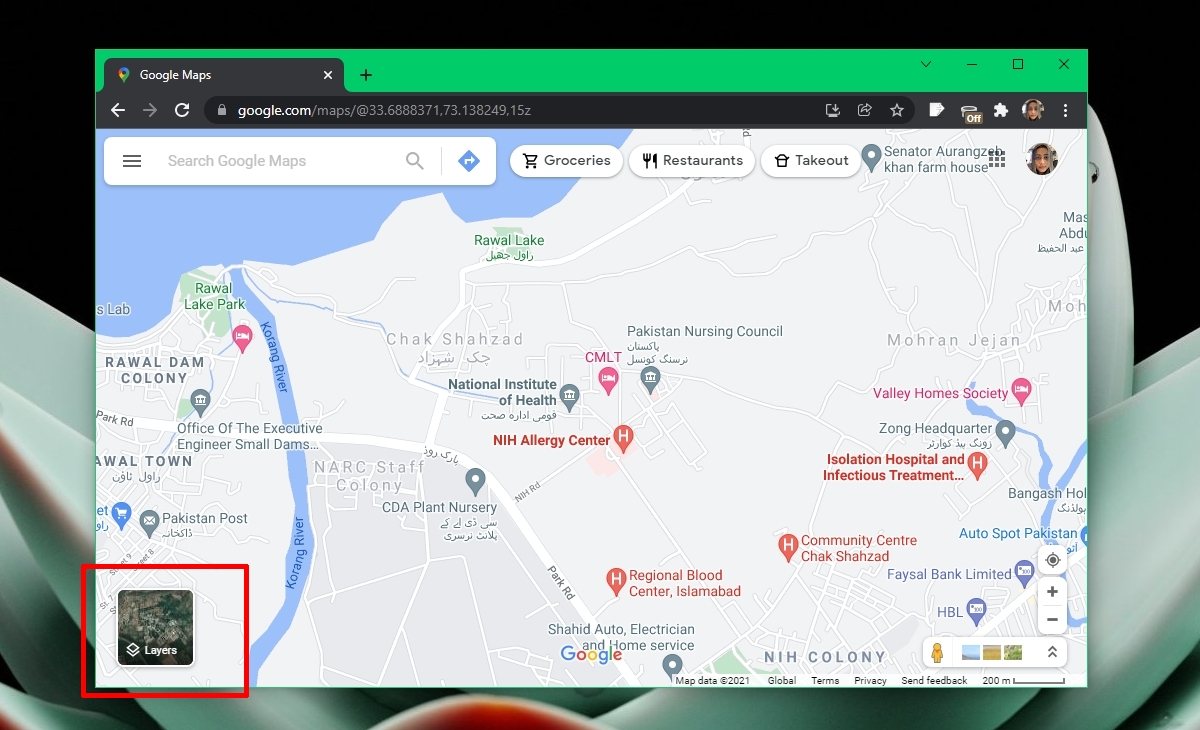
Выберите”Ещё”на панели. Выберите тип карты. Выберите параметр в разделе «Сведения о карте». Карта будет обновлена.

Изменить вид карты в Google Maps-Mobile
Чтобы изменить вид карты в Google Maps, выполните следующие действия.
Откройте Google Maps. Нажмите кнопку слоев в правом верхнем углу. В открывшемся меню выберите вид: По умолчанию, Спутник или Рельеф. В разделе «Детали карты» включите любой из параметров детализации. Вернитесь к карте, и вид будет обновлен.
Ограничения данных
Карты Google представят такие же или несколько дополнительных параметров в деталях карты. Некоторые опции, такие как трафик, будут доступны везде. Для других, таких как лесные пожары и качество воздуха, информация не всегда может быть видна. На рабочем столе вы можете увидеть другие параметры, чем в мобильных приложениях. Google не может собирать информацию одинакового уровня во всех странах или не может получить информацию из надежного источника. В этом случае он просто не будет отображать информацию.
Информация о трафике доступна почти всегда, хотя ее точность может варьироваться. Карты Google можно обмануть, думая, что есть пробка , если в одном месте находится несколько телефонов, которые не движущийся. Точно так же, если в стране мало использования сотовых телефонов или покрытие мобильного интернета невелико, вы можете не знать, есть ли пробки на дорогах или нет.
Заключение
Вид по умолчанию в Google Карты лучше всего подходят, когда вам нужно следовать указаниям. Вид со спутника для многих мест не обновляется часто, и следить за ним гораздо сложнее, как и на вид местности. Тем не менее, многие люди используют Карты Google не только для навигации, и дополнительная информация может быть полезной.
Вид со спутника в Картах Google обеспечивает слой спутниковой фотографии, который можно наложить поверх более традиционных векторных карт. Его можно включить и выключить, нажав кнопку «Спутник» в верхнем правом углу интерфейса Google Maps. Если возникла проблема с видом со спутника или он отказывается загружаться, это может быть связано с вашим интернет-соединением, серверами, на которых размещается контент, или с вашим веб-браузером.

Картографический сервис Google можно бесплатно использовать через веб-браузер.
Проверьте интернет-соединение
Проверьте правильность работы интернет-соединения, посетив другие страницы и сайты. Нестабильное соединение может загружать стандартные карты, но не спутниковые фрагменты, которые требуют большей полосы пропускания и более быстрого соединения. Если вы подозреваете, что ваше интернет-соединение не работает должным образом, свяжитесь с вашим интернет-провайдером или посетите официальный веб-сайт интернет-провайдера для поддержки и устранения неполадок.
Иногда возникает проблема со службой Google Maps, из-за которой некоторые ее части становятся недоступными для пользователей. Проверьте статус Карт Google через официальный блог на google-latlong.blogspot.com или официальный канал Google Twitter на twitter.com/google, где отображаются обновления службы и новости. Если там нет признаков прерывания работы службы, посетите Справочный форум Google Maps, чтобы узнать, не сталкиваются ли другие пользователи с подобными проблемами.
Очистить кеш браузера
Проблемы с временными файлами в кеше веб-браузера могут вызвать проблемы с загрузкой Google Maps всех необходимых данных. Очистите временный кэш в вашем браузере, чтобы увидеть, имеет ли это значение — точный метод варьируется от браузера к браузеру, но вы обычно получаете доступ к этой функции через экран «Параметры» или «Настройки». Обратитесь к справочной документации, прилагаемой к браузеру, для получения подробных инструкций.
Расширения и обновления
Расширения и плагины браузера могут мешать работе определенных веб-страниц и препятствовать отображению части или всего содержимого. Отключите расширения и плагины, связанные с вашим веб-браузером, по одному или загрузите Карты Google в другом веб-браузере, чтобы увидеть, решит ли это проблему. Как правило, при устранении неполадок с веб-страницами убедитесь, что сам браузер и все установленные вами расширения или плагины регулярно обновляются. Если у вас по-прежнему возникают проблемы, опубликуйте сообщение с указанием как можно большего количества информации о вашей проблеме на Справочном форуме Карт Google.