
- Руководство пользователя Photoshop
- Введение в Photoshop
- Мечтайте об этом. Сделайте это.
- Новые возможности Photoshop
- Редактирование первой фотографии
- Создание документов
- Photoshop | Часто задаваемые вопросы
- Системные требования Photoshop
- Перенос наборов настроек, операций и настроек
- Знакомство с Photoshop
- Photoshop и другие продукты и услуги Adobe
- Работа с графическим объектом Illustrator в Photoshop
- Работа с файлами Photoshop в InDesign
- Материалы Substance 3D для Photoshop
- Photoshop и Adobe Stock
- Работа со встроенным расширением Capture в Photoshop
- Библиотеки Creative Cloud Libraries
- Библиотеки Creative Cloud в Photoshop
- Работа в Photoshop с использованием Touch Bar
- Сетка и направляющие
- Создание операций
- Отмена и история операций
- Photoshop на iPad
- Photoshop на iPad | Общие вопросы
- Знакомство с рабочей средой
- Системные требования | Photoshop на iPad
- Создание, открытие и экспорт документов
- Добавление фотографий
- Работа со слоями
- Рисование и раскрашивание кистями
- Выделение участков и добавление масок
- Ретуширование композиций
- Работа с корректирующими слоями
- Настройка тональности композиции с помощью слоя «Кривые»
- Применение операций трансформирования
- Обрезка и поворот композиций
- Поворот, панорамирование, масштабирование и восстановление холста
- Работа с текстовыми слоями
- Работа с Photoshop и Lightroom
- Получение отсутствующих шрифтов в Photoshop на iPad
- Японский текст в Photoshop на iPad
- Управление параметрами приложения
- Сенсорные ярлыки и жесты
- Комбинации клавиш
- Изменение размера изображения
- Прямая трансляция творческого процесса в Photoshop на iPad
- Исправление недостатков с помощью восстанавливающей кисти
- Создание кистей в Capture и их использование в Photoshop
- Работа с файлами Camera Raw
- Создание и использование смарт-объектов
- Коррекция экспозиции изображений с помощью инструментов «Осветлитель» и «Затемнитель»
- Бета-версия веб-приложения Photoshop
- Часто задаваемые вопросы | Бета-версия веб-приложения Photoshop
- Общие сведения о рабочей среде
- Системные требования | Бета-версия веб-приложения Photoshop
- Комбинации клавиш | Бета-версия веб-приложения Photoshop
- Поддерживаемые форматы файлов | Бета-вервия веб-приложения Photoshop
- Открытие облачных документов и работа с ними
- Совместная работа с заинтересованными сторонами
- Ограниченные возможности редактирования облачных документов
- Облачные документы
- Облачные документы Photoshop | Часто задаваемые вопросы
- Облачные документы Photoshop | Вопросы о рабочем процессе
- Работа с облачными документами и управление ими в Photoshop
- Обновление облачного хранилища для Photoshop
- Не удается создать или сохранить облачный документ
- Устранение ошибок с облачными документами Photoshop
- Сбор журналов синхронизации облачных документов
- Общий доступ к облачным документам и их редактирование
- Общий доступ к файлам и комментирование в приложении
- Рабочая среда
- Основные сведения о рабочей среде
- Более быстрое обучение благодаря панели «Новые возможности» в Photoshop
- Создание документов
- Работа в Photoshop с использованием Touch Bar
- Галерея инструментов
- Установки производительности
- Использование инструментов
- Сенсорные жесты
- Возможности работы с сенсорными жестами и настраиваемые рабочие среды
- Обзорные версии технологии
- Метаданные и комментарии
- Комбинации клавиш по умолчанию
- Возможности работы с сенсорными жестами и настраиваемые рабочие среды
- Помещение изображений Photoshop в другие приложения
- Установки
- Комбинации клавиш по умолчанию
- Линейки
- Отображение или скрытие непечатных вспомогательных элементов
- Указание колонок для изображения
- Отмена и история операций
- Панели и меню
- Помещение файлов
- Позиционирование элементов с привязкой
- Позиционирование с помощью инструмента «Линейка»
- Наборы настроек
- Настройка комбинаций клавиш
- Сетка и направляющие
- Разработка содержимого для Интернета, экрана и приложений
- Photoshop для дизайна
- Монтажные области
- Просмотр на устройстве
- Копирование CSS из слоев
- Разделение веб-страниц на фрагменты
- Параметры HTML для фрагментов
- Изменение компоновки фрагментов
- Работа с веб-графикой
- Создание веб-фотогалерей
- Основные сведения об изображениях и работе с цветом
- Изменение размера изображений
- Работа с растровыми и векторными изображениями
- Размер и разрешение изображения
- Импорт изображений из камер и сканеров
- Создание, открытие и импорт изображений
- Просмотр изображений
- Ошибка «Недопустимый маркер JPEG» | Открытие изображений
- Просмотр нескольких изображений
- Настройка палитр цветов и образцов цвета
- HDR-изображения
- Подбор цветов на изображении
- Преобразование между цветовыми режимами
- Цветовые режимы
- Стирание фрагментов изображения
- Режимы наложения
- Выбор цветов
- Внесение изменений в таблицы индексированных цветов
- Информация об изображениях
- Фильтры искажения недоступны
- Сведения о цвете
- Цветные и монохромные коррекции с помощью каналов
- Выбор цветов на панелях «Цвет» и «Образцы»
- Образец
- Цветовой режим (или режим изображения)
- Цветовой оттенок
- Добавление изменения цветового режима в операцию
- Добавление образцов из CSS- и SVG-файлов HTML
- Битовая глубина и установки
- Слои
- Основные сведения о слоях
- Обратимое редактирование
- Создание слоев и групп и управление ими
- Выделение, группировка и связывание слоев
- Помещение изображений в кадры
- Непрозрачность и наложение слоев
- Слои-маски
- Применение смарт-фильтров
- Композиции слоев
- Перемещение, упорядочение и блокировка слоев
- Маскирование слоев при помощи векторных масок
- Управление слоями и группами
- Эффекты и стили слоев
- Редактирование слоев-масок
- Извлечение ресурсов
- Отображение слоев с помощью обтравочных масок
- Формирование графических ресурсов из слоев
- Работа со смарт-объектами
- Режимы наложения
- Объединение нескольких фрагментов в одно изображение
- Объединение изображений с помощью функции «Автоналожение слоев»
- Выравнивание и распределение слоев
- Копирование CSS из слоев
- Загрузка выделенных областей на основе границ слоя или слоя-маски
- Просвечивание для отображения содержимого других слоев
- Слой
- Сведение
- Совмещенные изображения
- Фон
- Выделения
- Рабочая среда «Выделение и маска»
- Быстрое выделение областей
- Начало работы с выделениями
- Выделение при помощи группы инструментов «Область»
- Выделение при помощи инструментов группы «Лассо»
- Выбор цветового диапазона в изображении
- Настройка выделения пикселей
- Преобразование между контурами и границами выделенной области
- Основы работы с каналами
- Перемещение, копирование и удаление выделенных пикселей
- Создание временной быстрой маски
- Сохранение выделенных областей и масок альфа-каналов
- Выбор областей фокусировки в изображении
- Дублирование, разделение и объединение каналов
- Вычисление каналов
- Выделение
- Ограничительная рамка
- Коррекции изображений
- Деформация перспективы
- Уменьшение размытия в результате движения камеры
- Примеры использования инструмента «Восстанавливающая кисть»
- Экспорт таблиц поиска цвета
- Корректировка резкости и размытия изображения
- Общие сведения о цветокоррекции
- Применение настройки «Яркость/Контрастность»
- Коррекция деталей в тенях и на светлых участках
- Корректировка «Уровни»
- Коррекция тона и насыщенности
- Коррекция сочности
- Настройка насыщенности цвета в областях изображения
- Быстрая коррекция тона
- Применение специальных цветовых эффектов к изображениям
- Улучшение изображения при помощи корректировки цветового баланса
- HDR-изображения
- Просмотр гистограмм и значений пикселей
- Подбор цветов на изображении
- Кадрирование и выпрямление фотографий
- Преобразование цветного изображения в черно-белое
- Корректирующие слои и слои-заливки
- Корректировка «Кривые»
- Режимы наложения
- Целевая подготовка изображений для печатной машины
- Коррекция цвета и тона с помощью пипеток «Уровни» и «Кривые»
- Коррекция экспозиции и тонирования HDR
- Фильтр
- Размытие
- Осветление или затемнение областей изображения
- Избирательная корректировка цвета
- Замена цветов объекта
- Adobe Camera Raw
- Системные требования Camera Raw
- Новые возможности Camera Raw
- Введение в Camera Raw
- Создание панорам
- Поддерживаемые объективы
- Виньетирование, зернистость и удаление дымки в Camera Raw
- Комбинации клавиш по умолчанию
- Автоматическая коррекция перспективы в Camera Raw
- Обратимое редактирование в Camera Raw
- Инструмент «Радиальный фильтр» в Camera Raw
- Управление настройками Camera Raw
- Обработка, сохранение и открытие изображений в Camera Raw
- Совершенствование изображений с улучшенным инструментом «Удаление точек» в Camera Raw
- Поворот, обрезка и изменение изображений
- Корректировка цветопередачи в Camera Raw
- Краткий обзор функций | Adobe Camera Raw | Выпуски за 2018 г.
- Обзор новых возможностей
- Версии обработки в Camera Raw
- Внесение локальных корректировок в Camera Raw
- Исправление и восстановление изображений
- Удаление объектов с фотографий с помощью функции «Заливка с учетом содержимого»
- Заплатка и перемещение с учетом содержимого
- Ретуширование и исправление фотографий
- Коррекция искажений изображения и шума
- Основные этапы устранения неполадок для решения большинства проблем
- Преобразование изображений
- Трансформирование объектов
- Настройка кадрирования, поворотов и холста
- Кадрирование и выпрямление фотографий
- Создание и редактирование панорамных изображений
- Деформация изображений, фигур и контуров
- Перспектива
- Использование фильтра «Пластика»
- Масштаб с учетом содержимого
- Трансформирование изображений, фигур и контуров
- Деформация
- Трансформирование
- Панорама
- Рисование и живопись
- Рисование симметричных орнаментов
- Варианты рисования прямоугольника и изменения обводки
- Сведения о рисовании
- Рисование и редактирование фигур
- Инструменты рисования красками
- Создание и изменение кистей
- Режимы наложения
- Добавление цвета в контуры
- Редактирование контуров
- Рисование с помощью микс-кисти
- Наборы настроек кистей
- Градиенты
- Градиентная интерполяция
- Заливка и обводка выделенных областей, слоев и контуров
- Рисование с помощью группы инструментов «Перо»
- Создание узоров
- Создание узора с помощью фильтра «Конструктор узоров»
- Управление контурами
- Управление библиотеками узоров и наборами настроек
- Рисование при помощи графического планшета
- Создание текстурированных кистей
- Добавление динамических элементов к кистям
- Градиент
- Рисование стилизованных обводок с помощью архивной художественной кисти
- Рисование с помощью узора
- Синхронизация наборов настроек на нескольких устройствах
- Текст
- Добавление и редактирование текста
- Универсальный текстовый редактор
- Работа со шрифтами OpenType SVG
- Форматирование символов
- Форматирование абзацев
- Создание эффектов текста
- Редактирование текста
- Интерлиньяж и межбуквенные интервалы
- Шрифт для арабского языка и иврита
- Шрифты
- Поиск и устранение неполадок, связанных со шрифтами
- Азиатский текст
- Создание текста
- Ошибка Text Engine при использовании инструмента «Текст» в Photoshop | Windows 8
- Видео и анимация
- Видеомонтаж в Photoshop
- Редактирование слоев видео и анимации
- Общие сведения о видео и анимации
- Предварительный просмотр видео и анимации
- Рисование кадров в видеослоях
- Импорт видеофайлов и последовательностей изображений
- Создание анимации кадров
- 3D-анимация Creative Cloud (предварительная версия)
- Создание анимаций по временной шкале
- Создание изображений для видео
- Фильтры и эффекты
- Использование фильтра «Пластика»
- Использование эффектов группы «Галерея размытия»
- Основные сведения о фильтрах
- Справочник по эффектам фильтров
- Добавление эффектов освещения
- Использование фильтра «Адаптивный широкий угол»
- Фильтр «Масляная краска»
- Эффекты и стили слоев
- Применение определенных фильтров
- Растушевка областей изображения
- Сохранение и экспорт
- Сохранение файлов в Photoshop
- Экспорт файлов в Photoshop
- Поддерживаемые форматы файлов
- Сохранение файлов в других графических форматах
- Перемещение проектов между Photoshop и Illustrator
- Сохранение и экспорт видео и анимации
- Сохранение файлов PDF
- Защита авторских прав Digimarc
- Печать
- Печать 3D-объектов
- Печать через Photoshop
- Печать и управление цветом
- Контрольные листы и PDF-презентации
- Печать фотографий в новом макете раскладки изображений
- Печать плашечных цветов
- Дуплексы
- Печать изображений на печатной машине
- Улучшение цветной печати в Photoshop
- Устранение неполадок при печати | Photoshop
- Автоматизация
- Создание операций
- Создание изображений, управляемых данными
- Сценарии
- Обработка пакета файлов
- Воспроизведение операций и управление ими
- Добавление условных операций
- Сведения об операциях и панели «Операции»
- Запись инструментов в операциях
- Добавление изменения цветового режима в операцию
- Набор средств разработки пользовательского интерфейса Photoshop для внешних модулей и сценариев
- Управление цветом
- Основные сведения об управлении цветом
- Обеспечение точной цветопередачи
- Настройки цвета
- Работа с цветовыми профилями
- Управление цветом документов для просмотра в Интернете
- Управление цветом при печати документов
- Управление цветом импортированных изображений
- Выполнение цветопробы
- Подлинность контента
- Подробнее об учетных данных для содержимого
- Идентичность и происхождение токенов NFT
- Подключение учетных записей для творческой атрибуции
- 3D-объекты и технические изображения
- 3D в Photoshop | Распространенные вопросы об упраздненных 3D-функциях
- 3D-анимация Creative Cloud (предварительная версия)
- Печать 3D-объектов
- 3D-рисование
- Усовершенствование панели «3D» | Photoshop
- Основные понятия и инструменты для работы с 3D-графикой
- Рендеринг и сохранение 3D-объектов
- Создание 3D-объектов и анимаций
- Стеки изображений
- Процесс работы с 3D-графикой
- Измерения
- Файлы формата DICOM
- Photoshop и MATLAB
- Подсчет объектов на изображении
- Объединение и преобразование 3D-объектов
- Редактирование 3D-текстур
- Коррекция экспозиции и тонирования HDR
- Настройки панели «3D»
Научитесь обрезать части фотографий для создания интересных композиций
ВАМ ПОМОЖЕТ ПРИЛОЖЕНИЕ!
Откройте для себя новые инструменты, просмотрите справочные статьи и учебные пособия, чтобы кадрировать фотографии прямо в приложении Photoshop.
Кадрирование — это отсечение фрагментов фотографии с целью фокусирования или улучшения компоновки. Используйте инструмент «Рамка» для кадрирования и выравнивания фотографий в Photoshop. Инструмент «Рамка» является неразрушающим. После кадрирования можно восстановить часть обрезанного изображения, чтобы подобрать наилучшие границы кадра. Инструмент «Рамка» также предоставляет интуитивные методы выравнивания фотографии при кадрировании.
Для всех операций визуальные направляющие обеспечивают интерактивный просмотр. При кадрировании или выравнивании фотографии доступен предварительный просмотр в реальном времени.
Кадрирование фотографии
-
Выберите инструмент «Рамка» (
 ) на панели инструментов. По краям фотографии появятся границы кадра.
 -
Нарисуйте новую область кадрирования или перетащите ручки угла и краев кадра на фотографии.
-
(Необязательно) Укажите параметры инструмента «Рамка» с помощью панели «Управление».
Параметры инструмента «Рамка» в Photoshop A. Меню «Пропорции» B. Поменять местами ширину и высоту C. Параметры наложения
Размер и пропорции
Выберите соотношение сторон или размер прямоугольника кадра. Вы можете выбрать готовый набор параметров, задать новые параметры или определить пользовательский набор параметров для последующего использования.
Параметры наложения
Выберите вид направляющих, задающих границы кадра изображения. Доступны следующие виды направляющих: «Правило 1/3», «Сетка» и «Золотое сечение». Чтобы просмотреть все параметры, нажмите «O».
Параметры инструмента «Рамка»
Выберите меню «Настройки» (значок шестеренки), чтобы указать дополнительные параметры инструмента «Рамка».
Использовать классический режим
Включите эту настройку, чтобы инструмент «Рамка» работал как в предыдущих версиях Photoshop (CS5 и более ранних).
Просмотр автоматического центрирования
Включите эту настройку, чтобы поместить просматриваемое изображение в центр холста.
Показать отсеченную область
Включите эту настройку, чтобы отобразить область, удаляемую при кадрировании. Если эта настройка отключена, показывается только результат кадрирования.
Включить экран кадрирования
Используйте экран кадрирования, чтобы наложить оттенок на удаляемые области. В этой настройке можно выбрать цвет и прозрачность экрана. Если включена настройка Автоматическая настройка непрозрачности, прозрачность повышается при редактировании границ кадра.
Удаление обрезанных пикселей
Отключите эту настройку, если необходимо неразрушающее кадрирование, при котором пикселы вне рамки сохраняются. Неразрушающее кадрирование не приводит к удалению из памяти частей изображения. Если после кадрирования щелкнуть изображение, можно увидеть области вне текущей границы кадра.
Включите эту настройку, чтобы удалить пикселы, лежащие за пределами границ кадра. Удаленные пикселы будут потеряны и не смогут использоваться при последующей корректировке кадра.
Щелкните прямоугольник кадра правой кнопкой мыши для доступа к контекстному меню параметров кадрирования.
-
Нажмите клавишу Enter (в Windows) или Return (в Mac OS), чтобы выполнить кадрирование фотографии.
 ) на панели инструментов. По краям фотографии появятся границы кадра.
Заливка с учетом содержимого при кадрировании
Впервые в версии Photoshop CC 2015.5
В Photoshop теперь используется технология учета содержимого для интеллектуального заполнения пробелов при использовании инструмента «Рамка» для выравнивания или поворота изображения либо расширения холста за пределы исходного изображения.
Выполните следующие действия.
-
На панели инструментов выберите инструмент «Рамка» (
). По краям фотографии появятся границы кадра.
-
На панели «Параметры» выберите «С учетом содержимого». Прямоугольная рамка по умолчанию расширяется на все изображение.
-
Выровняйте или поверните изображение с помощью маркеров перетаскивания вдоль рамки. Можно также развернуть холст больше первоначального размера изображения.
-
После получения желаемого результата нажмите значок с галочкой на панели Параметры, чтобы подтвердить операцию кадрирования. Photoshop интеллектуально заполнит белые области или пробелы на изображении.
Заливка с учетом содержимого изображения при кадрировании не поддерживается в классическом режиме инструмента «Рамка». Чтобы отключить классический режим, выполните следующие действия.
- Выбрав инструмент «Рамка», щелкните значок Задать дополнительные параметры кадрирования на панели инструментов.
- В появившемся меню «Параметры» снимите флажок Использовать классический режим.
Выравнивание фотографии при кадрировании
В последнем выпуске Photoshop при выравнивании изображений рекомендуется использовать параметр Заливка с учетом содержимого при кадрировании.
Изображение можно выровнять во время кадрирования. Фотография поворачивается и выравнивается до желаемого результата. После поворота размеры холста автоматически изменяются.

-
Чтобы выровнять фотографию, выполните одно из следующих действий.
- Поместите указатель поблизости от угловых ручек вне изображения и потяните за него мышью, чтобы повернуть изображение. Изображение вращается под сеткой, которая появляется внутри прямоугольника кадра.
- На панели управления нажмите «Выпрямить», затем с помощью инструмента «Выпрямление» нарисуйте опорную линию, по которой будет выпрямляться фотография. Например, нарисуйте линию вдоль горизонта или края фотографии, чтобы выпрямить изображение относительно него.
Ссылку на видеоруководство по выравниванию изображений с помощью инструмента «Рамка» см. в документе Выравнивание наклоненного изображения.
Трансформирование перспективы при кадрировании
Инструмент Перспективное кадрирование позволяет преобразовать перспективу изображения во время кадрирования. С помощью инструмента «Перспективное кадрирование» можно корректировать изображения, содержащие трапецеидальные искажения. Трапециевидное искажение возникает при фотографировании объекта с углового ракурса. Например, если высокое здание сфотографировать с уровня земли, то верх здания будет казаться более узким, чем его основание.

A. Исходное изображение B. Совместите область кадрирования с краями объекта C. Получившееся изображение
-
Чтобы исправить перспективу изображения, удерживайте инструмент «Рамка» и выберите инструмент «Кадрирование перспективы» (
). -
Нарисуйте контур вокруг искаженного объекта. Совместите края контура с краями прямоугольника изображения.
-
Нажмите Enter (Windows) или Return (Mac OS), чтобы завершить перспективное кадрирование.
 ).
).Дополнительные сведения см. в видеоруководстве Коррекция перспективы на фотографии.
Изменение размера холста с помощью инструмента «Рамка»
При помощи инструмента «Рамка» можно изменять размер холста изображения.
-
Выделите инструмент «Рамка»
на панели инструментов. По краям изображения появятся границы кадра. -
Перетащите ручки кадрирования в направлении наружу, чтобы увеличить холст. Используйте клавишу Alt (Option), чтобы увеличение осуществлялось со всех сторон.
-
Чтобы применить изменения, нажмите клавишу Enter (Windows) или Return (Mac OS).
Чтобы изменить размер холста, также можно воспользоваться меню Изображение > Размер холста. См. также раздел Изменение размера холста.

Есть бесчисленное множество способов добавить границы для фотографий. От онлайн-инструментов, мобильных приложений до настольных программ — каждый найдет что-то для себя.
Вы можете выбрать что-то столь же простое, как окружение вашего изображения простой белой рамкой, вы можете создать диптих или коллаж, используя несколько фотографий, или вы можете творчески использовать свои рамки, добавляя цвета, узоры, наклейки и многое другое.
Эти приложения и сайты могут быть использованы для улучшения стиля ваших фотографий, особенно если вы планируете поделиться своими изображениями в Интернете с помощью приложений для обмена фотографиями, таких как Instagram. Итак, вот несколько простых способов добавить рамку к фотографии …
Веб-приложения, которые добавляют границы к фотографиям
Если вы не хотите устанавливать программное обеспечение на свой компьютер или смартфон, на этих сайтах доступно множество бесплатных рамок и рамок. И вы также можете переключиться на платную учетную запись, чтобы получить доступ к дополнительным функциям и дизайнам.
1. Канва

Canva — ваш ориентир для онлайн-дизайна, но нет никаких причин, по которым вы не можете использовать его для чего-то такого простого, как добавление рамки или рамки к вашей фотографии.
Чтобы воспользоваться услугой, вам необходимо создать бесплатную учетную запись.
После запуска нового дизайна нажмите Элементы > Рамки, чтобы начать. С Canva вам нужно будет выбрать рамку перед добавлением вашего изображения.
Предлагаемые рамки включают в себя коллажи без полей (идеально подходит для Instagram), рамки, в которых широко используются цветовые блоки, сращенные изображения, рамки Polaroid и многое другое.
Есть много бесплатных рамок на выбор, но Canva также предлагает дополнительные платные рамки или рамки, доступные только для премиум-пользователей.
С некоторыми кадрами (например, рамкой Polaroid) вы хотели бы загрузить его в формате PNG с прозрачным фоном, чтобы получить полный эффект, но для этого требуется платная учетная запись.
2. BeFunky

В фоторедакторе BeFunky есть возможность добавлять рамки к фотографиям, и вам не нужно регистрироваться, чтобы использовать его. Есть небольшой выбор бесплатных фреймов (по одному на категорию), но повышение до 5 долларов в месяц дает вам гораздо больше возможностей.
Когда вы загружаете BeFunky в первый раз, выберите Photo Editor . Затем вы можете загрузить свое изображение и нажать « Рамки» в меню. У BeFunky есть выбор рамок, включая ArtDeco, Rustic и Lace. А его категория «Мгновенное» предлагает пользователям простой способ создания цифрового дизайна Polaroid.
3. Пизап

Pizap можно использовать для добавления рамок к фотографиям и создания коллажей. Вы можете проверить функцию перед регистрацией, но чтобы сохранить ваши изображения, вам нужно создать бесплатную учетную запись.
Чтобы добавить рамку к изображению, нажмите кнопку « Изменить фотографию» на главной странице. Опция Границы имеет более 13 категорий, большинство из которых тематические для особых случаев, таких как Рождество, Хэллоуин и дни рождения. В каждой категории есть бесплатные опции, которые вы можете использовать, а также дизайны, зарезервированные для премиум-пользователей.
Проекты, доступные через Pizap, немного громче и красочнее, чем другие варианты в этом списке, и, безусловно, такие же китчевые, как и появляются. В то же время, если вы ищете простой онлайн-метод для добавления белой рамки к вашей фотографии, Pizap является лучшим решением.
Мобильные приложения, которые добавляют границы к фотографиям
Если вы добавляете фреймы к фотографиям, которые вы сделали на своем телефоне, и планируете делиться ими на платформах, оптимизированных для мобильных устройств, вы также можете добавить к ним фреймы с помощью одного из этих мобильных приложений.
В App Store и Google Play доступно множество приложений для создания рамок и рамок на любой вкус. И это только некоторые из тех, которые мы обнаружили, которые предлагают уникальный дизайн или достойные бесплатные опции.
4. InFrame (Android и iOS)
InFrame — это простое приложение, которое имеет различные параметры настройки изображения, но его главная цель — создавать необычные и разнообразные рамки.
Когда вы откроете приложение, вы увидите галерею сетки всех изображений на вашем телефоне. Нажмите Все фотографии внизу, чтобы перейти к определенной галерее, если это необходимо. Когда вы найдете изображение, к которому хотите добавить рамку, коснитесь его. Вы можете выбрать до девяти фотографий, если хотите расположить их в коллаж.
С выбранным изображением вы можете затем прокрутить различные параметры рамки в верхней части. Когда вы выбираете один, вы можете затем отредактировать изображение, например, изменить цвета рамки или добавить эффекты и наклейки.
Когда вы закончите редактирование, нажмите Готово в правом верхнем углу, и изображение будет сохранено в вашей галерее, чтобы вы могли поделиться им напрямую с другими приложениями.
Скачать: InFrame для Android iOS (бесплатно)
5. Апрель (Android и iOS)
April — это экстравагантное маленькое приложение с двумя раздражающими факторами, о которых следует помнить, если вы являетесь пользователем Android: оно будет постоянно просить вас использовать данные о вашем местоположении, которые совершенно бесполезны, а если вы не предоставите им доступ, оно будет спрашивать вас каждый раз, когда вы открываете ‘приложение.
Приложение также может немного разряжать батарею, потому что оно работает в фоновом режиме, поэтому вам придется вручную завершать процесс каждый раз, когда вы заканчиваете использовать приложение.
Тем не менее, он имеет несколько уникальных и креативных рамок с бесконечными бесплатными опциями, основанными на том, сколько фотографий вы хотите использовать.
Вы можете выбрать «Макет» для базовых кадров или «Плакат» для более сложных вариантов. Внутри «Плакат» вы найдете различные варианты в зависимости от категории («Украшение», «Еда», «Газета») и количества фотографий, которые вы выбрали.
Апрель также может стать универсальным магазином для всех ваших потребностей в редактировании фотографий на мобильных устройствах с помощью действительно надежных фильтров, редактируемого текста и наклеек.
При применении предопределенного фрейма April также может применить фильтр, но вы можете удалить его вручную, если вы просто предпочитаете добавить фрейм.
Скачать: Апрель для Android | iOS (бесплатно)
6. Instasize (Android и iOS)
Instasize имеет множество фантастических рамок для добавления к вашим фотографиям, которые идеально подходят для публикации в социальных сетях Открыв приложение, коснитесь нижнего значка . Поэтому необходимо выбрать место, где хранится изображение (например, Облако или Камера ).
После выбора изображения используйте полосу внизу для прокрутки и коснитесь значка рамки (вторая справа). Выберите тему рамки, например, масло или вода , и затем вы можете выбрать конкретную рамку в этом. Некоторые темы рамок доступны только по платной подписке, но вы можете получить бесплатную пробную версию, если действительно хотите их использовать.
С выбранным дизайном рамки, используйте полосу в верхней части, чтобы настроить размер рамки. Когда вы будете удовлетворены изменениями, коснитесь значка «Поделиться», чтобы отправить изображение непосредственно в социальные приложения или сохранить его в своей галерее.
Скачать: Instasize для Android iOS (доступны бесплатные покупки в приложении)
7. ShakeItPhoto (iOS)
ShakeItPhoto — это приложение для iOS, которое делает только одно и делает это очень хорошо: оно добавляет рамку Polaroid к вашей фотографии со старинным эффектом.
Так что, если все, что вы ищете, это простой способ добавить рамку Polaroid на ваши фотографии iOS, вам не нужно смотреть за пределы этого приложения.
Вы можете сделать фотографию прямо в ShakeItPhoto или извлечь фотографию из камеры.
Скачать: ShakeItPhoto для iOS (бесплатно)
Настольные приложения, которые добавляют границы к фотографиям
Наконец, есть пара настольных приложений, которые могут даже выполнить свою работу.
8. Фотошоп

В Photoshop есть множество функций, только одна из которых — добавить рамку к любой фотографии. А если у вас уже есть доступ к Adobe Creative Cloud, использование Photoshop дает вам полный контроль над конечным продуктом.
Вы можете сделать это просто, добавив белую рамку к вашей фотографии с помощью Photoshop, или вы можете добавить рисунок, изменить форму и многое другое. Единственным ограничением является ваше творчество.
Полезный прием при создании границ в Photoshop — использовать функцию Clipping Mask :
- После создания рамки добавьте прямоугольник или прямоугольник, который точно указывает, куда пойдет фотография.
- Добавьте фотографию в качестве дополнительного слоя в вашем дизайне.
- С слоем фотографии над формой, в которую вы хотите поместить фотографию , щелкните правой кнопкой мыши слой изображения и выберите « Создать обтравочную маску» .
- Как только это будет сделано, изображение будет ограничено прямоугольником или формой, в которой оно было обрезано. Вы можете перемещать изображение в пределах этой формы с помощью инструмента « Перемещение» (сочетание клавиш V).
- Вы можете изменить его размер, выбрав инструмент «Прямоугольное выделение» (сочетание клавиш M), щелкнув правой кнопкой мыши изображение и выбрав « Свободное преобразование» . Удерживая клавишу Shift и с помощью мыши возьмите один из углов изображения и перетащите, чтобы изменить его размер.
Вы также можете использовать этот метод для добавления текстур и узоров к вашим фреймам, потому что он гарантирует, что ваши дополнения ограничены созданной вами формой.
Для тех из вас, кто не хочет тратить деньги на Creative Cloud, GIMP предлагает функции, подобные Photoshop, и его стоит изучить.
9. Microsoft Paint

Если все, что вам нужно, это простая цветная рамка и у вас есть компьютер с Windows, Paint отлично справится с задачей.
Откройте свое фото в Paint. На верхней панели инструментов в разделе « Фигуры » щелкните прямоугольник . Затем вы можете нажать и перетащить вокруг изображения, чтобы создать рамку.
Если вы хотите немного изменить его, используйте раскрывающееся меню « Контур» для переключения между такими параметрами, как « Сплошной цвет» и « Маркер» . Кроме того, раскрывающееся меню « Размер» изменяет толщину, а раздел « Цвета » позволяет изменять цвет рамки.
10. Microsoft Word

Если все остальное терпит неудачу, одни только продукты Microsoft Office могут использоваться, чтобы добавить базовый кадр или границу к изображению. Основные функции редактирования изображений в Microsoft Word включают возможность добавления рамки к изображению. Подобную функциональность можно найти в PowerPoint и даже в Excel.
Вставив изображение в документ Word, щелкните правой кнопкой мыши и выберите « Формат изображения» . В открывшемся меню доступно несколько параметров, включая добавление различных теней, отражение изображения и внешнее свечение.
Если вы хотите простую рамку, нажмите на значок «Заливка» и выберите « Линия»> «Сплошная линия» . Вы можете изменить цвет, тип линии, ширину и многое другое.
От простых рамок для фотографий до винтажных рамок
От добавления простых белых рамок до создания таких фотографий, как Polaroid, вы можете многое сделать с помощью функций, встроенных в ваши устройства, с помощью одного или двух приложений.
И теперь, когда ваши фотографии в порядке, вы, вероятно, хотите показать их миру. К счастью, нет необходимости создавать сайт с нуля. Вместо этого вы можете использовать одну из этих моделей Squarespace, чтобы показать свои фотографии и иллюстрации .
Прочитайте статью полностью: Как добавить границы к фотографиям: 10 простых методов
Содержание
- Шаг 1: Преобразуем фон в обычный слой
- Шаг 2: Выберите Инструмент Crop
- Шаг 3: Перетащите маркеры изменения размера к границам изображения
- Сохранение пропорций изображения
- Шаг 4: Примените новые размеры фото
Чтобы самостоятельно сделать незабываемое фото и порадовать своих близких, вам однозначно понадобится хороший фотоаппарат. Независимо от того, хотите ли вы стать профессиональным фотографом или дизайнером, проблема выбора фотоаппарта всегда стоит очень остро. На рынке представлено вариантов более, чем достаточно: смотрите здесь и сравнивайте, отталкиваясь от своего бюджета и потребностей.
Для получения качественной фотографии, в большинстве случаев, понадобится постобработка. В этой статье вы узнаете как как увеличить размер фотографии с помощью инструмента кадрирования в Photoshop, чтобы она выглядела более профессионально.
Инструмент кадрирования в Фотошопе обычно используется для того, чтобы обрезать ненужные части изображения.
Малоизвестная функция инструмента кадрирования заключается в том, что он также может быть использован, для добавления свободного пространства вокруг изображения, так называемого паспарту.
В этом уроке вы узнаете, как добавить свободное пространство вокруг фотографии за счет увеличения ее размера с помощью инструмента кадрирования.
Итак, перед вами исходное изображение.
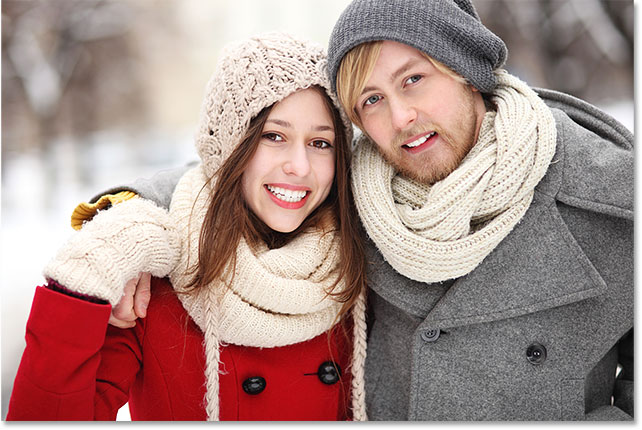
Запустили Фотошоп, открыли изображение, поехали!
Шаг 1: Преобразуем фон в обычный слой
Если мы посмотрим на панели Layers, мы видим миниатюрное изображение, в виде фонового слоя, который в настоящее время является единственным в нашем документе.
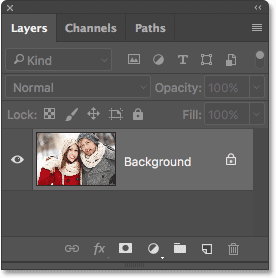
Прежде чем мы увеличим холст, добавив больше пространства вокруг изображения, первое, что мы должны сделать, это преобразовать фоновый слой в обычный слой. Причина в том, что мы хотим, чтобы дополнительное пространство появилось на отдельном слое. Но Фотошоп не позволит нам расположить слои ниже фонового слоя. Самое простое решение — это просто преобразовать фоновый слой в обычный слой.Для этого в Photoshop СС, все, что нам нужно сделать, это нажать на маленький значок замка справа от названия фонового слоя:
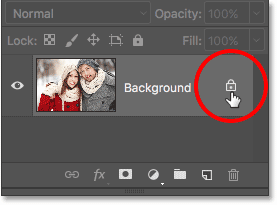
Кликните на значок блокировки фонового слоя.
В CS6 и более ранних версиях, удерживайте клавишу Alt (Win) / Option (Mac) и кликните по имени слоя.
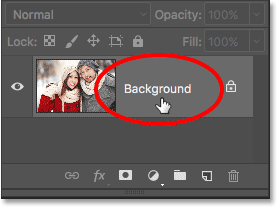
Фоновый слой мгновенно преобразуется в обычный слой и переименуется в «Layer 0»:
Шаг 2: Выберите Инструмент Crop
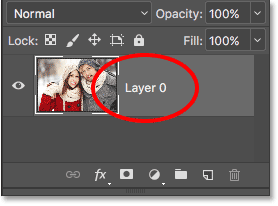
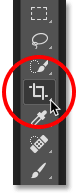
Теперь, давайте узнаем, как добавить дополнительное пространство вокруг изображения. Выберите инструмент кадрирования на панели инструментов в левой части экрана. Вы также можете выбрать инструмент кадрирования нажав на клавиатуре клавишу С:
Выбрав инструмент crop, Фотошоп обозначает границы кадрирования. По умолчанию они находятся в верхней, нижней, левой и правой границах сторон, и по углам. Мы будем использовать эти маркеры, чтобы изменить размер границы изображения, добавив холсту дополнительное пространство:
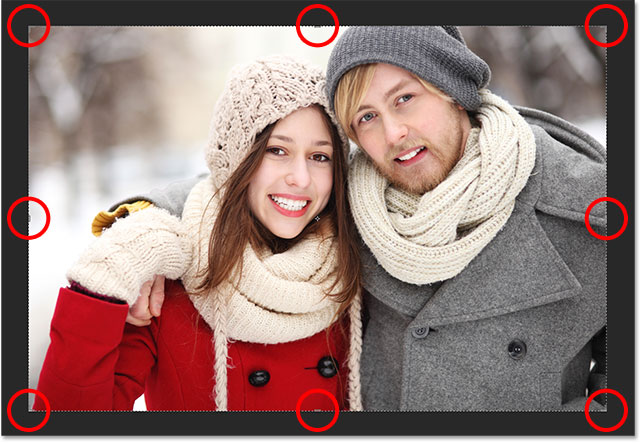
Шаг 3: Перетащите маркеры изменения размера к границам изображения
Чтобы добавить дополнительное пространство вокруг изображения, все, что нам нужно сделать, это нажать на маркеры и тащить их наружу..
Например, мы хотим добавить пространство справа от фотографии, нажимаем на правый маркер и смещаем его вправо, подальше от изображения:
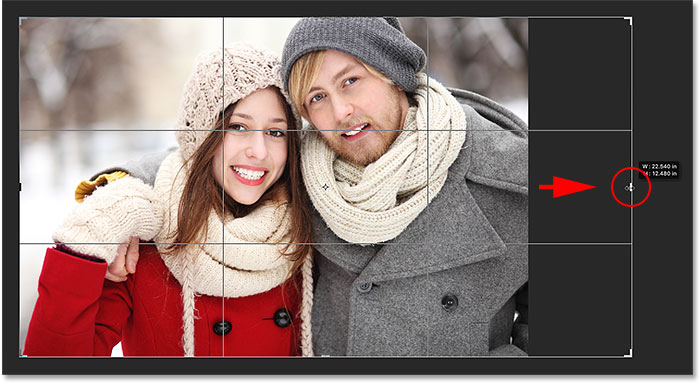
Перетащив правую ручку вправо.
Когда мы отпустим кнопку мыши, Photoshop добавит дополнительное пространство и заполнит его прозрачностью. Шахматный рисунок в Фотошопе обозначает прозрачность, то есть незаполненное пространство.
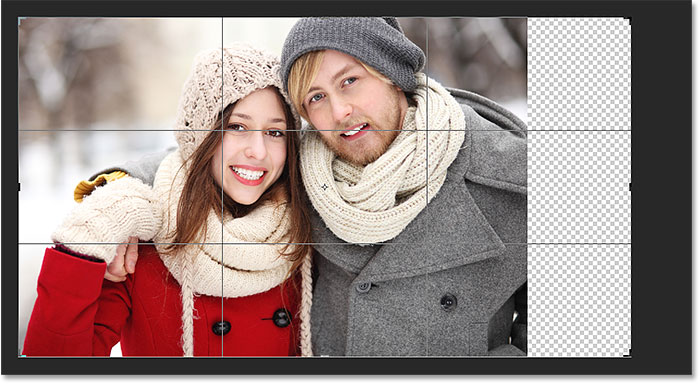
Фотошоп добавляет пустое пространство справа от изображения. Аналогично можно добавить пространство вокруг остальной части изображения. Только давайте сделаем это по-другому, используя клавиши.
Но сначала отменим то, что мы сделали и восстановим исходные границы изображения. Для этого нажмем кнопку «Отмена» на панели параметров или клавишу ESC:
Чтобы добавить дополнительное пространство на левой части фотографии, нажмите на левую ручку и перетащите его влево. Или, чтобы добавить равное количество пространства по обеим сторонам изображения в то же время, нажмите и удерживайте значок Alt (Win) / Option (Mac), как вы щелкните и перетащите левой или правой ручки. Это позволит изменить границы обрезки от ее центра, в результате за ручку на противоположной стороне, чтобы двигаться одновременно в противоположном направлении:
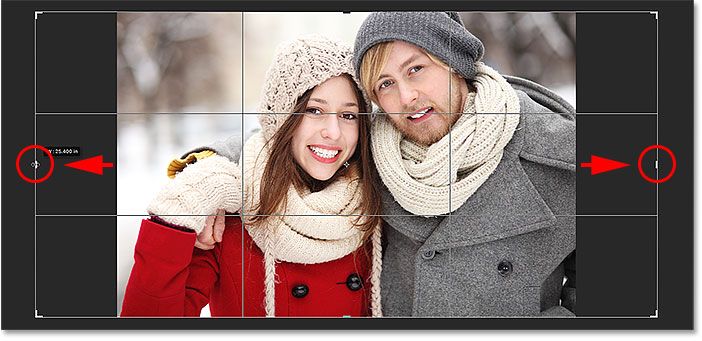
Добавление дополнительного пространства для обеих сторон, удерживая вариант клавиши Alt (Win) / Option (Mac), как я перетащить.
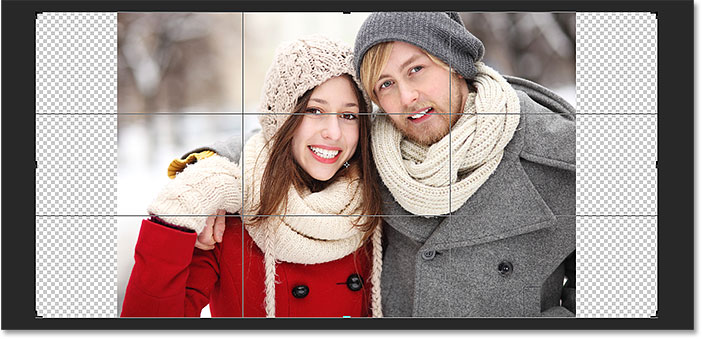
Равный отступ был добавлен к обеим сторонам.
Мы также можем добавить дополнительное пространство выше и ниже изображения. Чтобы добавить пространства над ним, нажмите и перетащите верхнюю ручку вверх. Чтобы добавить пространство ниже его, щелкните и перетащите Нижний маркер вниз.
Или, чтобы добавить равное количество пространства сверху и снизу от изображения в то же время, еще раз нажмите и удерживайте клавиши Alt (Win) / Option (Mac) на твоей клавиатуре, как вы перетащите верхний или Нижний маркер. Противоположная ручка будет двигаться вместе с ним, в противоположном направлении:
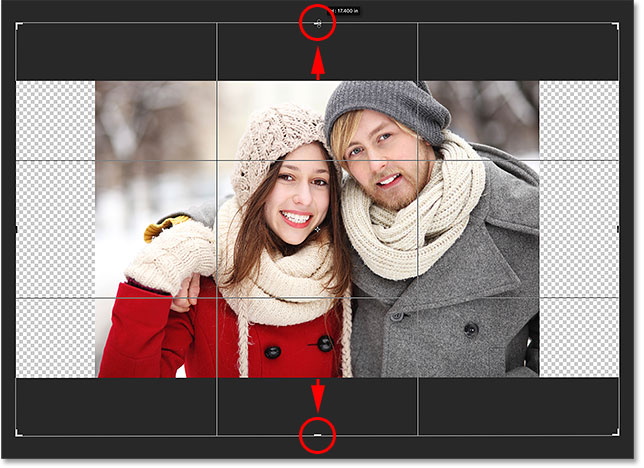
Отпускаете кнопку мыши, затем Alt (Win) / Option (Mac), и у вас получится равные пустого пространства над и под изображением. Опять же, убедитесь, что вы отпустите сначала кнопку мыши, а затем клавишу, или он не будет работать:
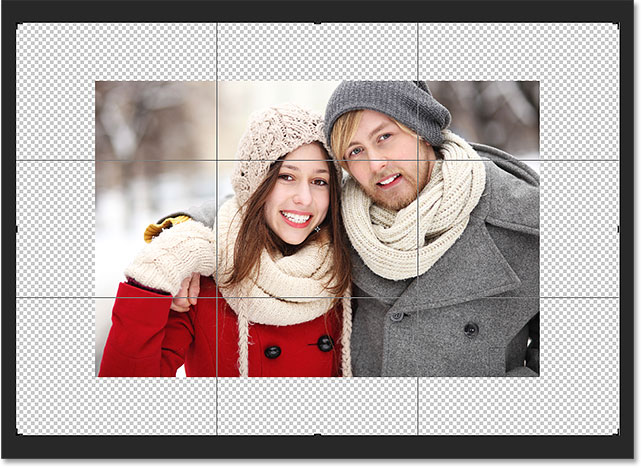
Если вам нужно сохранить пропорции, то отменить предыдущие действия.
Сохранение пропорций изображения
Если вам нужно сохранить пропорции, увеличив размер фотографии. Тогда нажимая и удерживая клавиши Shift+Alt (Win) / Shift+Option (Mac), возьмите за маркер в углу и потащите от центра на нужный отступ.
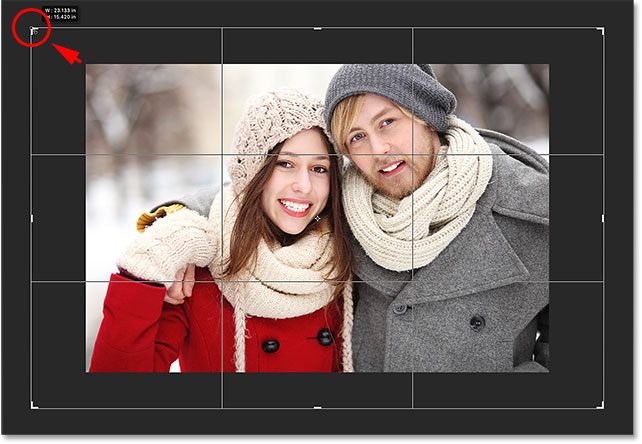
Удерживая горячие клавиши, вы увеличите фотографию не исказив пропорций сторон.
Шаг 4: Примените новые размеры фото
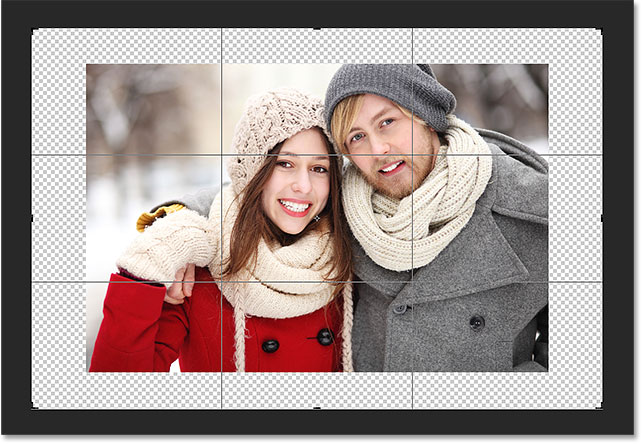
Чтобы выполнить обрезку, нажмите на галочку на панели параметров или клавишу Enter (Win) / Return (Mac):
Нажмите на галочку, чтобы применить кадрирование.
С помощью инструмента кадрирование в этом случае, мы использования для расширения пространства, а не уменьшения.
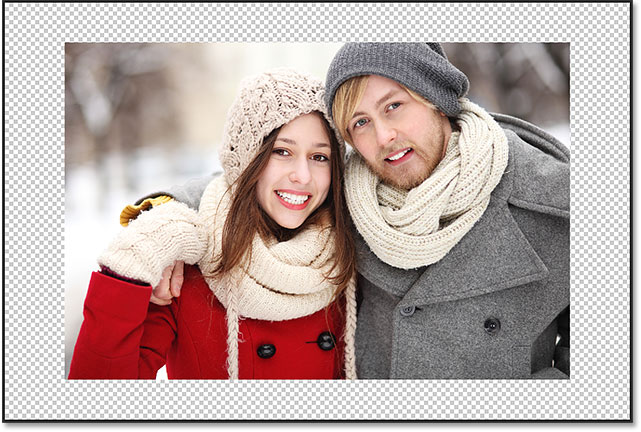
Вот так выглядит финальный результат после применения инструмента кадрирования.
Вы хотите добавить границы вокруг ваших фотографий? Photoshop может помочь вам сделать это быстро.
Обеспечивает Photoshop Множество параметров настройки границ, таких как толщина и цвет, чтобы изменить внешний вид ваших границ. Когда у вас будут готовы границы, вы можете применить их либо к одной из своих фотографий, либо ко всем фотографиям сразу.
Здесь мы покажем вам, как добавить границу к одному изображению, а также как добавить границы сразу к нескольким изображениям с помощью Photoshop.
В приведенном ниже примере к изображению добавляется красная рамка толщиной 5 пикселей. Вы можете изменить эти параметры, чтобы ваши границы выглядели именно так, как вы хотите.
Если вам интересно посмотреть, как работает этот процесс, он работает следующим образом: вы делаете копию своего слоя, вы изменяете размер холста, чтобы он соответствовал новой границе, добавляете слой заливки с цветом границы по вашему выбору и, наконец, перемещаете новый слой заливки позади основного изображения.
Вот как все это сделать шаг за шагом:
- Откройте изображение в Photoshop, щелкните правой кнопкой мыши слой справа и выберите Дублирующий слой.
- Нажмите «Okв поле на экране, чтобы создать новый дублирующий слой.
- Щелкните меню изображения вверху и выберите Размер холста.
- Установите флажок «Относительный», введите 5 в качестве размера штриха в полях «Ширина» и «Высота». Затем выберите «Пиксели» в качестве единицы размера, щелкните среднюю точку в меню «Якорь» и нажмите «ОК».
- Теперь у вас должна быть выделена пустая область вокруг вашего изображения. Это то, что будет заполнено выбранным вами цветом границы.
- Нажмите «Меню» Слои вверху и выберите Новый слой заливки -> Сплошной цвет.
- Нажмите «Okв поле на экране. Вам пока не нужно выбирать цвет границы, так как вы это сделаете на следующем экране.
- Выберите красный (или любой другой цвет) для границы из списка цветов и нажмите Ok.
- Цвет ваших границ — единственное, что вы увидите на экране. Чтобы поместить изображение перед цветным слоем, выберите слой Color Fill 1 с правой стороны экрана и перетащите его под слой, который вы скопировали ранее.
Теперь вы должны увидеть свое изображение с выбранной рамкой вокруг него. Нажмите Файл -> Сохранить чтобы сохранить изображение.
Совет: Вам не всегда нужно дублировать слой, как мы это делали в вышеупомянутой процедуре. Мы включили этот шаг только потому, что у некоторых изображений заблокирован фоновый слой, что может помешать вам добавить границу к вашему изображению.
2. Как добавить рамку к нескольким изображениям в Photoshop
Хотя вы можете использовать описанный выше метод для добавления рамки к фотографиям одну за другой, это неудобно, если у вас много фотографий для работы. К счастью, в Photoshop есть функция под названием «Действия» для автоматизации ваших задач.
Для этой конкретной задачи вы можете создать и сохранить действие. Затем используйте инструмент автовоспроизведения и запустите процедуру для всей папки с фотографиями. Это добавит границу ко всем вашим изображениям без какого-либо ручного взаимодействия с каждым элементом.
Чтобы настроить этот параметр, необходимо пройти два этапа, а именно:
Запишите действие, чтобы добавить границу к изображению
Первое, что нужно сделать, это записать действие, добавляющее границу к одному изображению. Сделать это можно следующим образом:
- Откройте изображение в Photoshop и нажмите «Меню». Окно вверху и выберите Рабочее пространство с последующим Фото. Это добавит действия в правую часть экрана.
- Щелкните значок кнопки воспроизведения справа, чтобы отобразить меню действий, и выберите параметр. Создать новое действие Чтобы добавить новое действие.
- Введите название вашего действия и нажмите «Зарегистрироваться». Это имя, которое вы будете использовать для идентификации этой процедуры.
- Теперь, когда запись началась, выполните указанные выше действия, чтобы добавить рамку к одной фотографии.
- При добавлении границы к изображению сохраните изображение, выбрав «Файл» -> «Сохранить как». Отсюда выберите папку, в которой вы хотите сохранить изображения, выберите формат изображения и нажмите «Сохранить». Не вводите имя для изображения; Пусть останется как есть.
После того, как Photoshop добавит границу, он сохранит ваши изображения в папке, которую вы указали на последнем шаге выше. Кроме того, он будет сохранен с исходными именами всех ваших фотографий.
Используйте экшен Photoshop, чтобы добавить границы к нескольким изображениям
Теперь, когда ваш экшен готов, вам нужно связать его с функцией автозапуска Photoshop, чтобы применить действие ко всем вашим изображениям. Если фотографии, которые вы хотите отредактировать, находятся на другом устройстве, сначала убедитесь, что вы импортировали все фотографии на свой компьютер.
Ваши изображения могут быть в любом формате, и они будут работать, пока Photoshop поддерживает этот формат.
Как только вы это сделаете, выполните следующие действия, чтобы добавить границы к вашим коллажам:
- Создайте новую папку, назовите ее без границ и скопируйте в нее все свои фотографии.
- Запустите Photoshop и щелкните Файл> Автоматизация> Пакетная обработка (Photoshop).
- В меню «Действие» вверху выберите действие границы, которое вы записали ранее.
- Выберите папку из раскрывающегося списка «Источник».
- Нажмите кнопкуاختيارИ выберите созданную вами папку без границ.
- Наконец, нажмите наOkPhotoshop начнет добавлять границы ко всем изображениям в выбранной папке.
Легко добавляйте границы к вашим фотографиям
Добавить рамку к вашим фотографиям не составит труда. С помощью Photoshop вы можете не только легко добавить рамку к одной фотографии, но также можете добавить границы к тысячам фотографий почти без усилий.
Но если у вас нет Photoshop или вы хотите изучить другие варианты, знайте, что существует множество Другие способы добавить рамку к вашим фотографиям.


Обрезать фото онлайн без потери качества — бесплатная обрезка!
В этой программе для обрезки вы можете обрезать фото онлайн с компьютера или телефона — без потери качества фотографии и полностью бесплатно! Как вырезать фото по контуру или сделать обрезку по кругу, а также просто кадрировать — смотрите в уроках ниже.
Всем привет! Сегодня и расскажу вам, как обрезать фото или любую картинку в программе Фотошоп (Photoshop). Я описал 5 различных способов. Если в процессе чтения у вас возникнут какие-то вопросы, то смело пишите их в комментариях – я стараюсь отвечать всем.
Содержание
- Способ 1: Инструмент «Рамка»
- Способ 2: Обрезка нужной формы и размера
- Способ 3: Сохранение пропорций
- Способ 4: Выделение
- Способ 5: Заказной размер
- Задать вопрос автору статьи
Способ 1: Инструмент «Рамка»
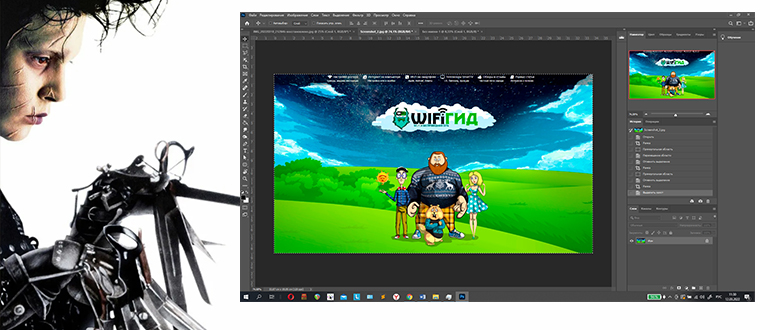
Данный инструмент основной, которым пользуются в большинстве случаев. Работает он очень просто и позволяет быстро обрезать любое изображение в Фотошопе.
- Откройте саму картинку или фотографию через «Файл» – «Открыть». Можете воспользоваться горячими клавишами: Ctrl + O
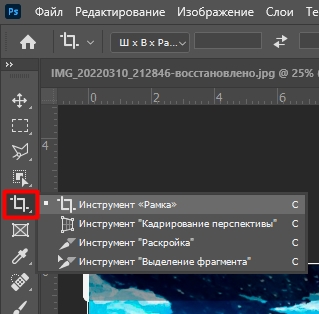
- Слева в панели инструментов найдите и выберите инструмент «Рамка», если вы не можете его найти, то откройте список подобных методов. Можно быстро выбрать рамку с помощью кнопки «C» на клавиатуре.
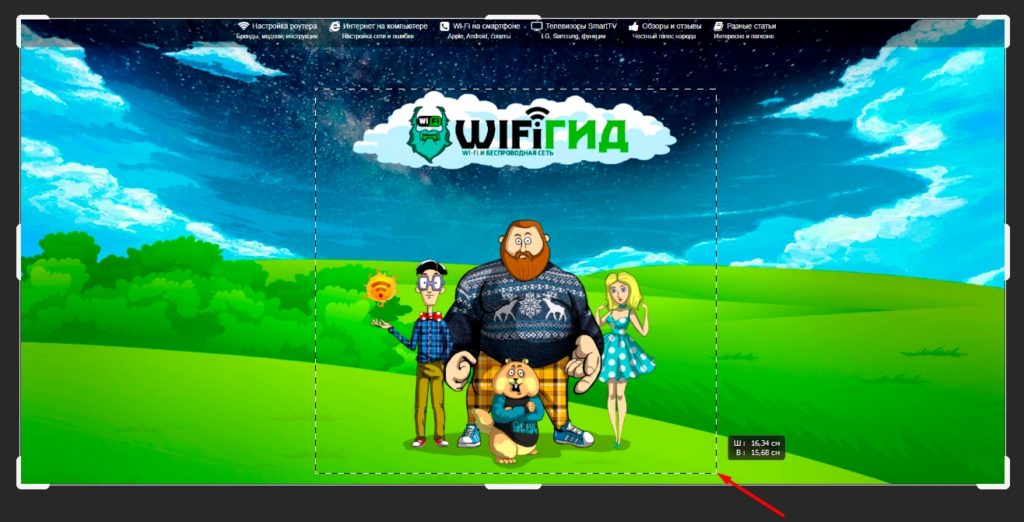
- Теперь появится рамка вокруг всего изображения. Зажмите левую кнопку мыши в месте, где вы хотите обрезать фотографию или картинку и начните тянуть в правый нижний угол. Вы увидите прямоугольник из пунктирной линии – это и есть область обрезки. Справа внизу
- Теперь уже появится сама область обрезки, но она еще не произошла.
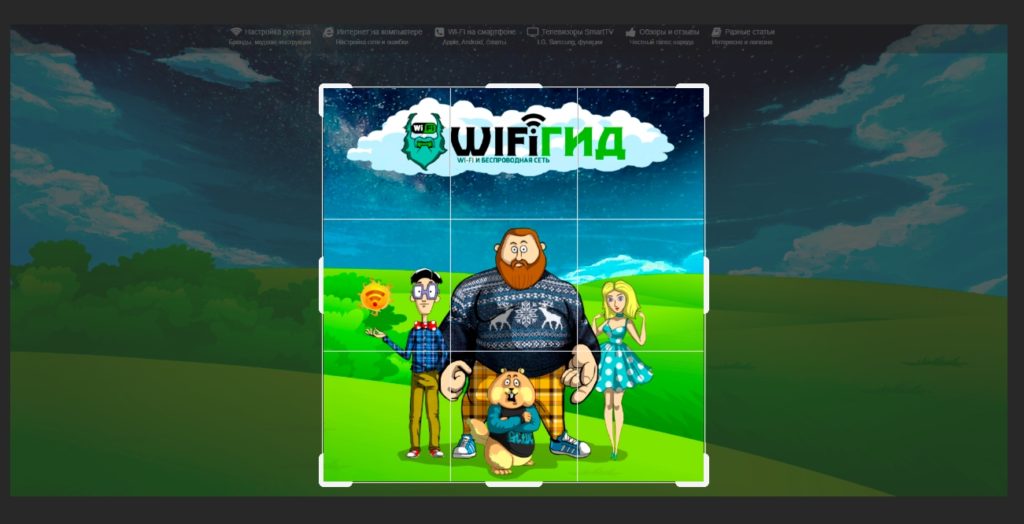
- Вы можете её изменить, зажав любой угол или боковую линию и переместив границы рамки. Если хотите, вы можете передвинуть заднее изображение, для этого зажимаем левую кнопку поверх основной картинки и начинаем её двигать в любую сторону. Попробуйте попрактиковаться с этим.
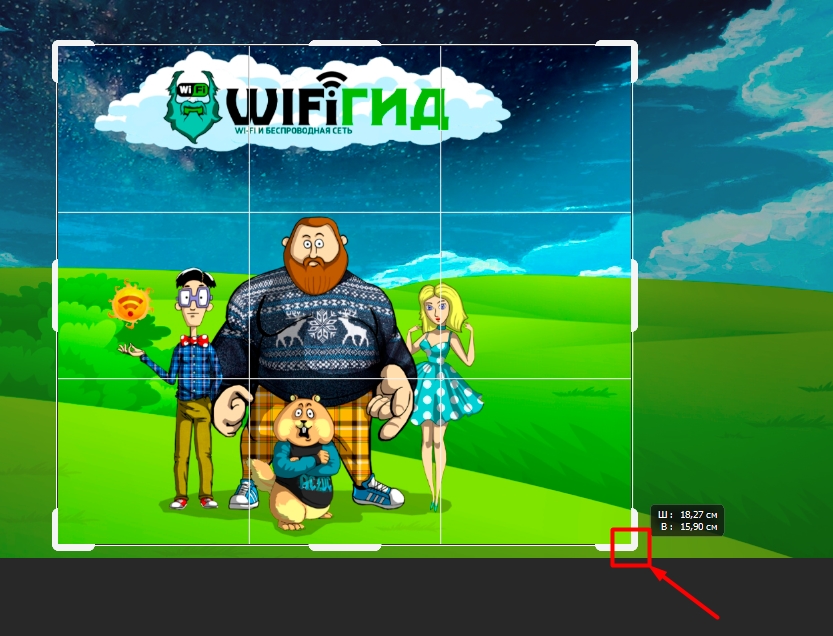
- Чтобы применить обрезку, кликните два раза левой кнопкой мыши по центральному изображению. Вы всегда можете вернуться назад, для этого используются кнопки Ctrl + Z
Вы также можете повернуть основное изображение. Для этого наведите курсор чуть дальше верхнего правого угла. Как только курсор превратится в полукруглую стрелку с двумя концами, зажимаем левую кнопку мыши и начинаем крутить картинку. В конце отпустите мышь.
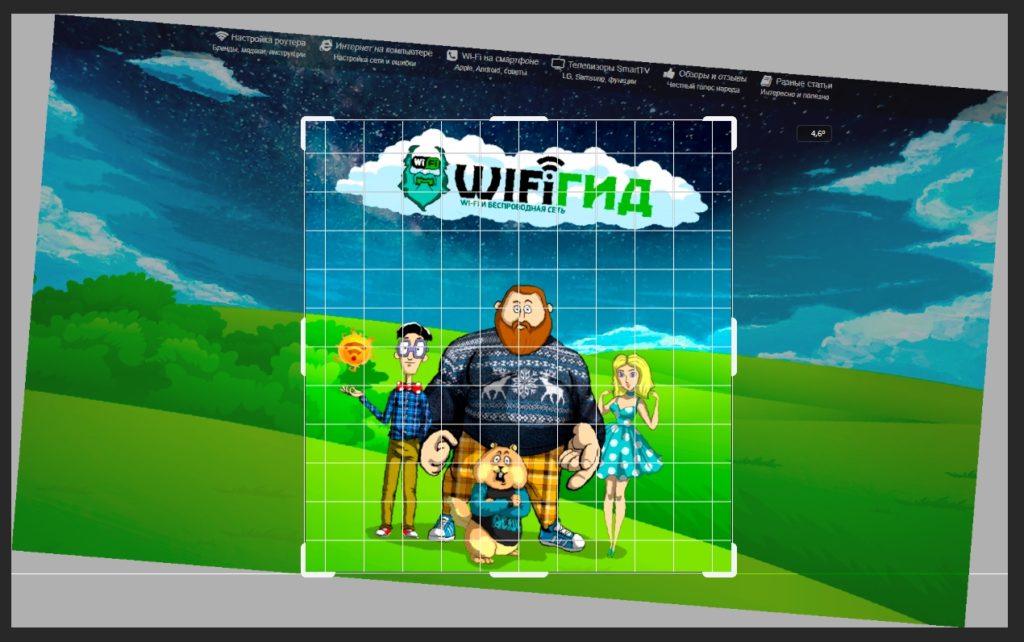
Способ 2: Обрезка нужной формы и размера
Давайте еще поговорим о некоторых нюансах, которые могут вам пригодиться. Вы могли заметить, что в правом нижнем углу висит табличка с «Шириной» и «Высотой». Значение может быть как в сантиметрах (см), так и в дюймах.
Вы можете задать размер вручную, как в сантиметрах, дюймах, так и пикселях. Есть возможность использовать четкие пропорции квадрата. Смотрим в верхнюю часть настроек самого инструмента. Для примера я установил размер 15 на 15 см.
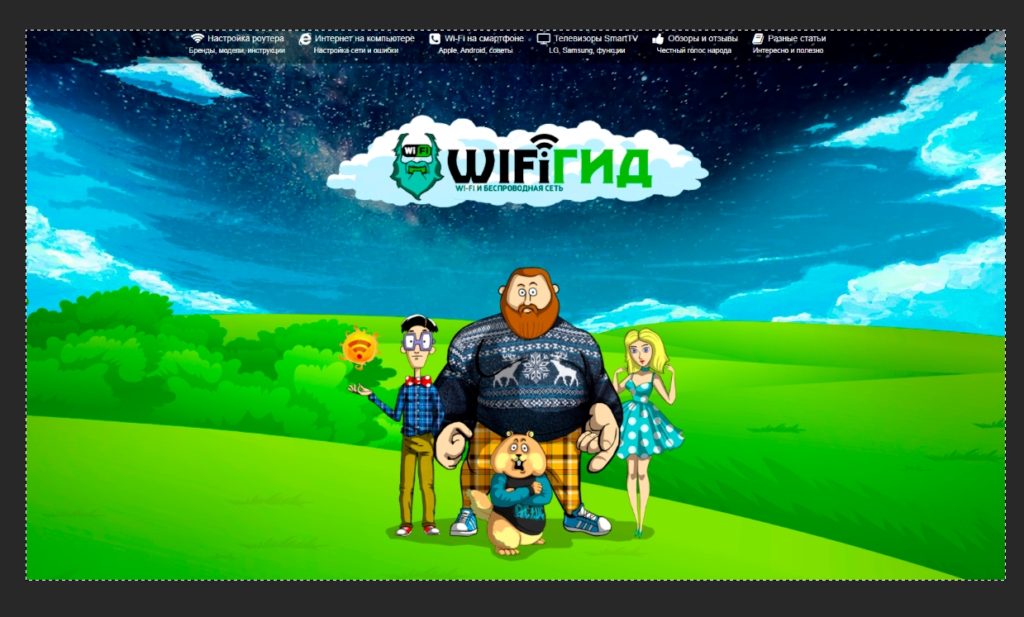
Способ 3: Сохранение пропорций
Представим себе ситуацию, что нам не известен размер, но нам нужно задать пропорции. Подобное часто требуется для картинок, которые заливаются на превью в YouTube или на сайтах. Поэтому в тех же самых настройках можно выставить конкретные пропорции. Например, 16 на 8. Правее можно установить пропорции вручную, вписав нужные параметры.
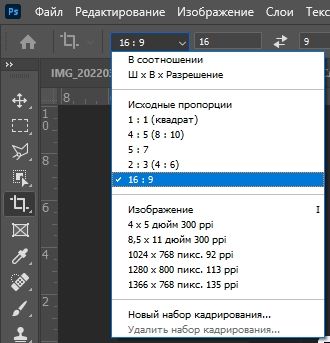
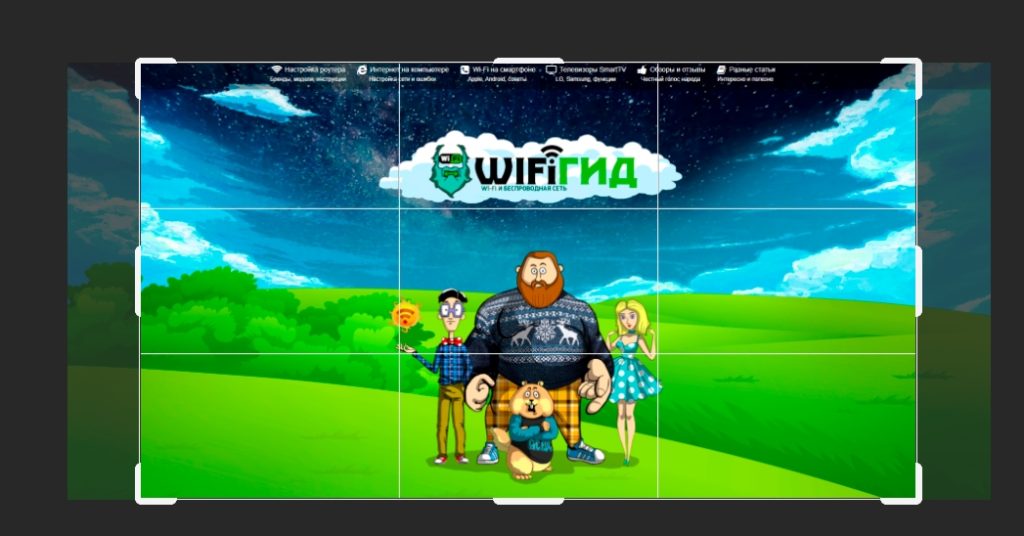
Квадрат превратится в конкретный размер именно для этой картинки. Применяется обрезание таким же образом.
Способ 4: Выделение
Данный способ — это некий «Костыль», который бывает более удобным в некоторых случаях. По сути мы будем использовать совершенно другой инструмент, но сам принцип обрезки будет тем же самым, с точки зрения программы. В любом случае о данном способе нужно знать.
- Используем инструмент «Прямоугольная область» или выделение. Клавиша:
M
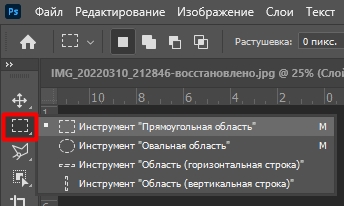
- С помощью прямоугольника выделяем область.
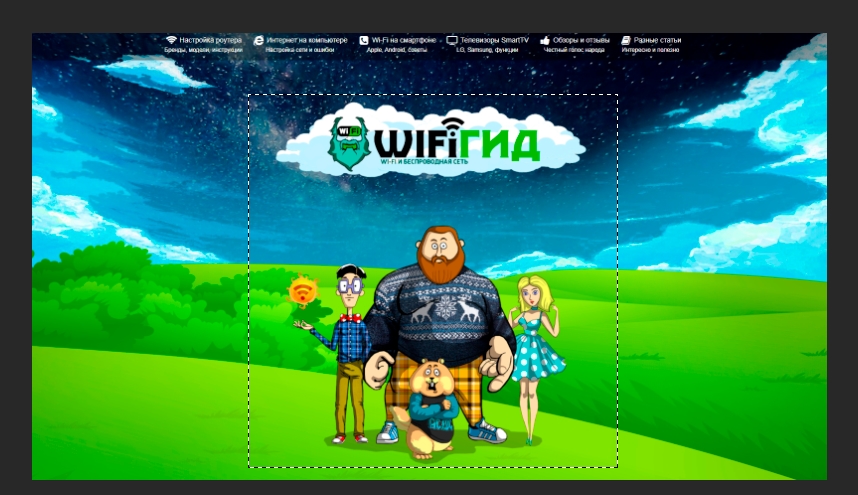
- Теперь вверху в панели управления находим вкладку «Изображение», кликаем по ней и из выпадающего списка команд выбираем «Кадрирование».
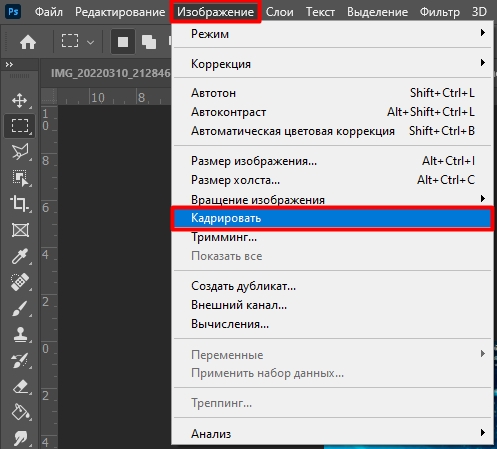
Произойдет стандартная обрезка. Данный способ держите в голове, чтобы лишний раз не переключаться между инструментами.
Проблема в том, что открытое изображение частенько неправильно работает с сантиметрами и дюймами, а при распечатывании изображение расположено неправильно. Например, нам нужно распечатать картинку на листе А4, что же нам нужно делать.
- Создайте новый документ (Ctrl + N).
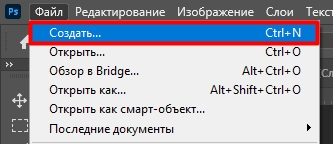
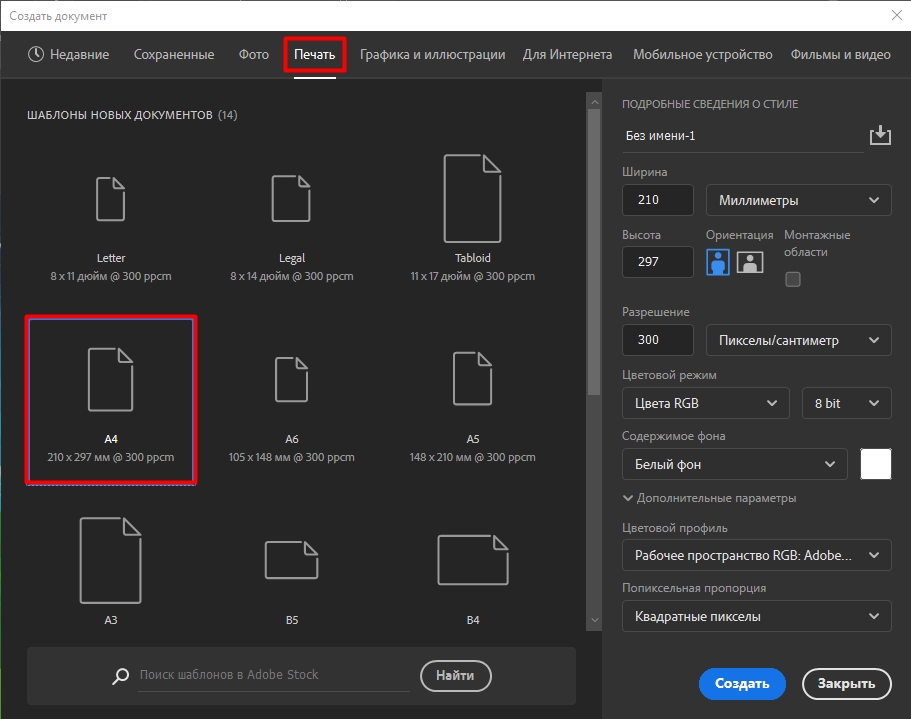
- Сверху кликните по разделу «Печать» и выберите нужный формат. В нашем примере я выбрал А4. Если вам нужно изменить расположение на горизонтальное – найдите справа надпись «Ориентация» и нажмите по горизонтальной картинке. В конце выбираем «Создать».
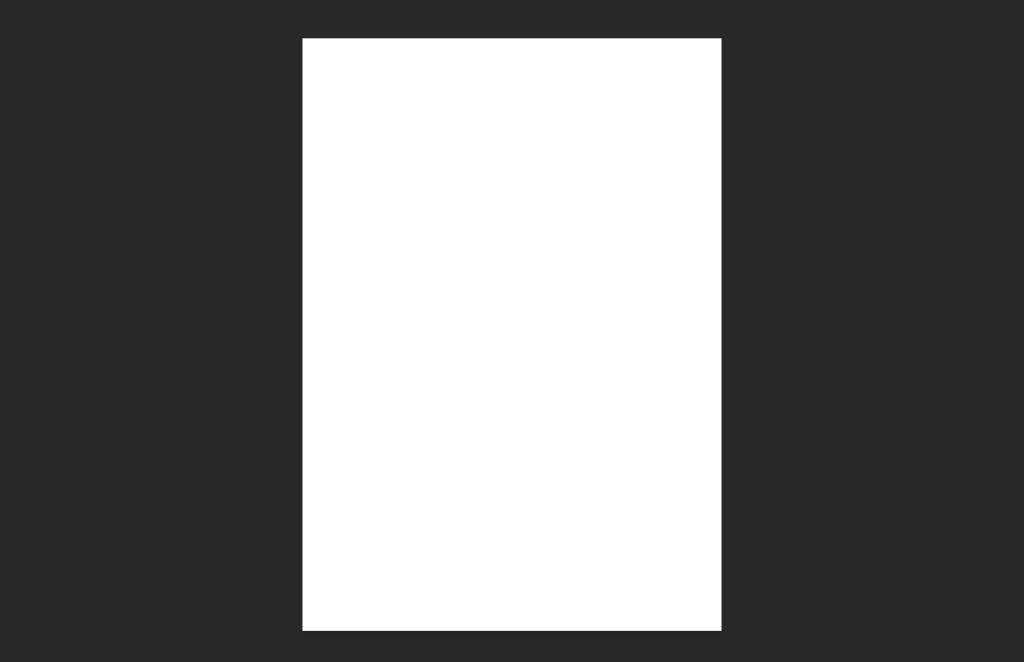
- Мы видим пустой лист.
- Если вы уже до этого открывали изображение, которое хотите кадрировать под выделенный размер, то переключитесь на него во вкладках сверху. Или откройте его через «Файл» – «Открыть».
- Выделяем его полностью через кнопки:
Ctrl + A
- И сохраняем в буфер обмена:
Ctrl + C
- Переключаемся на пустой лист А4, который мы создали и вставляем картинку:
Ctrl + V
- Итак, у нас появилась проблема. Картинка слишком мала, но не будем переживать раньше времени, давайте её попробуем увеличить.
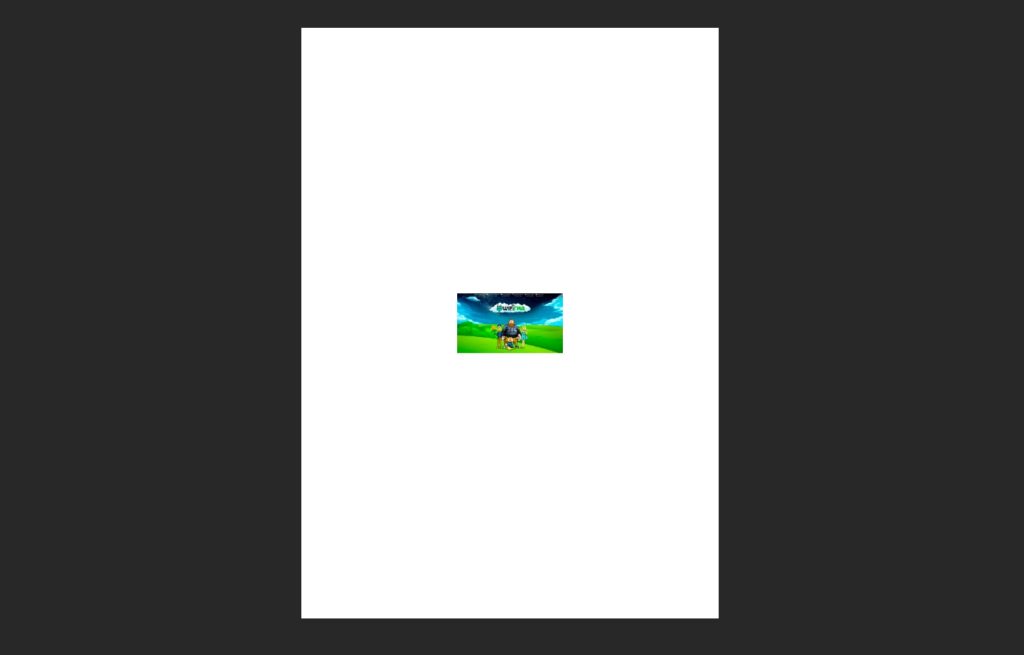
- Жмем:
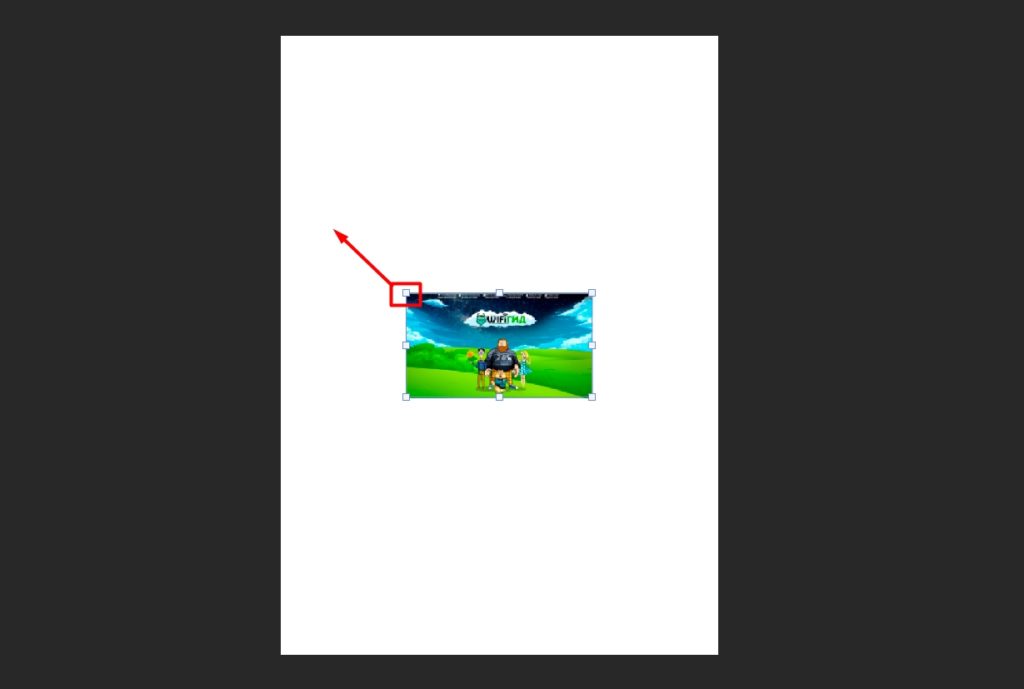
Ctrl + T
- Поверх изображения в углах появятся маленькие квадратики. Зажимаем и не отпускаем клавишу Alt, и начинаем тянуть за верхний левый квадрат.
- Растягиваем изображение, чтобы оно полностью заполнило все пространство. Можете также его немного передвинуть, зажав левую кнопку мыши.
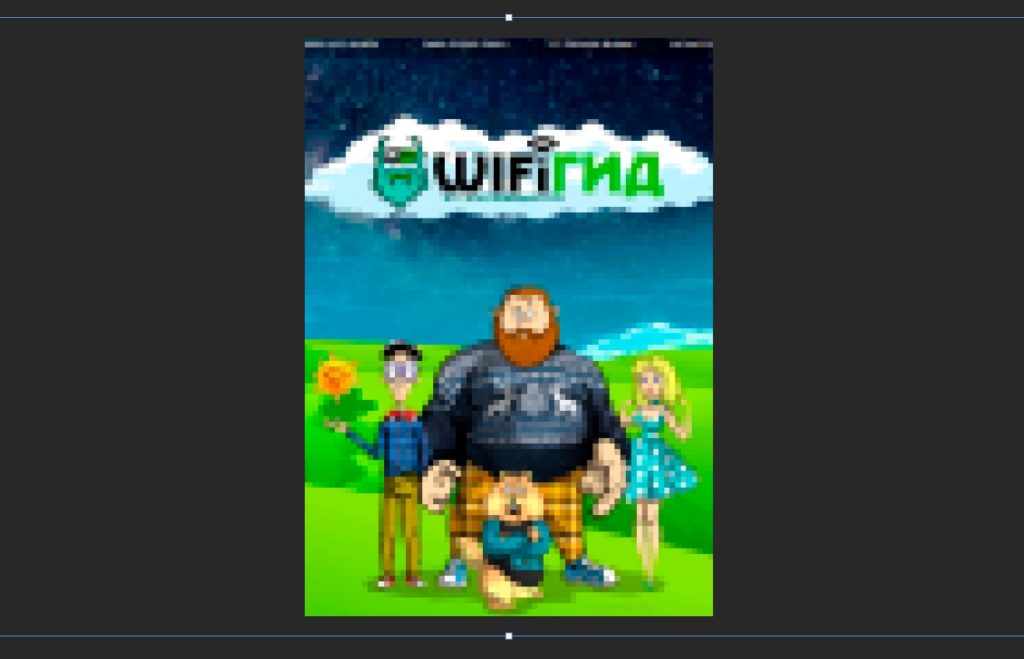
- Чтобы применить изменение, два раза кликаем левую кнопку. Пиксели растянутся и полностью заполнят лист А4.
На этом все, дорогие наши читатели. Если я что-то упустил, или у вас есть свой метод, которым вы хотите поделиться, то пишите о нем в комментариях. Всем добра!
Бесплатный фоторедактор онлайн для всех
Бесплатное редактирование фотографий с помощью фоторедактора Fotor всего несколькими кликами. Он охватывает все онлайн-инструменты для фоторедактирования, поэтому Вы можете обрезать изображения, менять их размер, добавлять текст к фотографиям, а также легко создавать фотоколлажи и графические дизайны.
Как редактировать фотографии?
Всего 4 простых шага между Вами и созданием прекрасных изображений, как у профессионального фотографа.
фоторедактор Fotor делает редактирование изображений чрезвычайно простым. Различные стильные фотоэффекты и функции редактирования, несомненно, смогут удовлетворить все Ваши потребности в редактировании. Он идеален как для новичков, так и для профессионалов.
Множество учебных пособий и руководств по фторедактированию онлайн
Узнайте, как сделать Ваши фотографии потрясающими с помощью лучшего бесплатного фоторедактора Fotor.
1. Что такое редактирование фотографий?
Редактирование фотографий – быстрый цифровой способ улучшить изображение. Несмотря на то, что камеры и телефоны являются отличными устройствами для фотографирования, иногда они не очень хорошо фиксируют хорошие кадры. Редактирование фотографий позволяет Вам шлифовать изображения по освещению и цветам, добавляя эффекты фотографий, стирая фон, удаляя ненужные предметы, чтобы сделать Ваши фотографии более красивыми. Редактируйте фотографии с помощью лучшего фоторедактора онлайн Fotor и получайте еще больше от Ваших фотографий.
2. Как я могу редактировать фотографии онлайн бесплатно?
Вы можете сделать это с помощью бесплатного фоторедактора онлайн Fotor. Сначала откройте сайт бесплатного фоторедактора онлайн Fotor. Затем выберите одну функцию редактирования, которая Вам нужна, например, базовые настройки, портретная красота или фотоэффекты, на левой панели инструментов. И наконец, примените эту функцию, загрузите и поделитесь последней частью.
3. Fotor лучше, чем фотошоп?
Да, Fotor лучше, чем Фотошоп. BBC назвала Fotor «Фотошоп Лайт». Несмотря на то, что Fotor является фоторедактором онлайн, таким как Фотошоп, от сферы использования до его функций, Fotor имеет менее крутую кривую обучения, чем Фотошоп. Профессиональным фотографом и графическим дизайнером может стать любой, никаких навыков не требуется.
Второе поколение цифровых улучшителей фото и инструментов дизайна после Photoshop.
—BBC News

WebAward 2017 за выдающиеся достижения
—WebAwards

Онлайн фоторедактор Fotor тонко настраивает ваши изображения прямо в вашем браузере.
—Windows Central

Бесплатное улучшение фотографий в один клик
—Techradar

There are countless ways to add borders to photos. From online tools, to mobile apps, to desktop programs, there’s something to suit everyone.
You can opt for something as simple as surrounding your image with a plain white border, you can create a diptych or collage using multiple photos, or you can get creative with your frames, adding color, patterns, stickers, and more.
These apps and sites can be used to up your photo styling, especially if you intend to share your images online using photo-sharing apps like Instagram. Here are some easy ways to add a border to a photo.
Web Apps That Add Borders to Photos
If you don’t want to install software on your computer or smartphone, there are several solid free photo frames and borders available through these sites. If desired, you can upgrade to a paid account to access more features and designs.
1. Canva
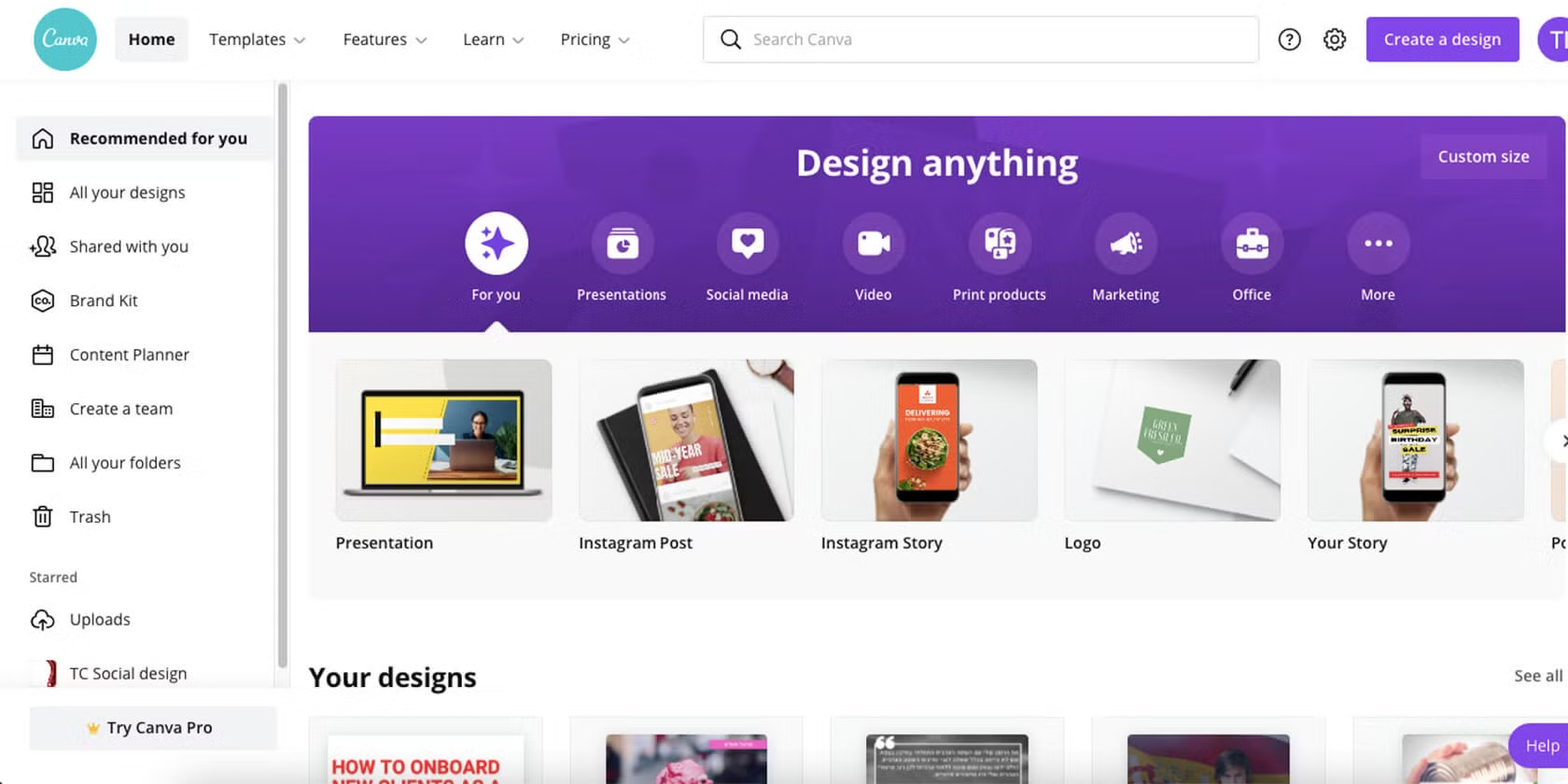
Canva is your one-stop shop for online design, but there’s no reason you can’t use it for something as simple as adding a border or frame to your photo. To use the service, you’ll have to sign up for a free account. Once done, you can create through the website or by using the Canva app.
After you begin a new design, select Elements > Frames to get started. With Canva, you’ll have to choose your frame before adding your image.
The frames on offer include borderless collages (perfect for Instagram), frames that make liberal use of color blocking, spliced images, Polaroid frames, and more.
There are plenty of free frames to choose from, but Canva also offers additional paid frames or frames only available for premium users. With some frames (like the Polaroid frame), you would want to download it as a PNG with a transparent background to get the full effect, but that requires a paid account.
2. BeFunky
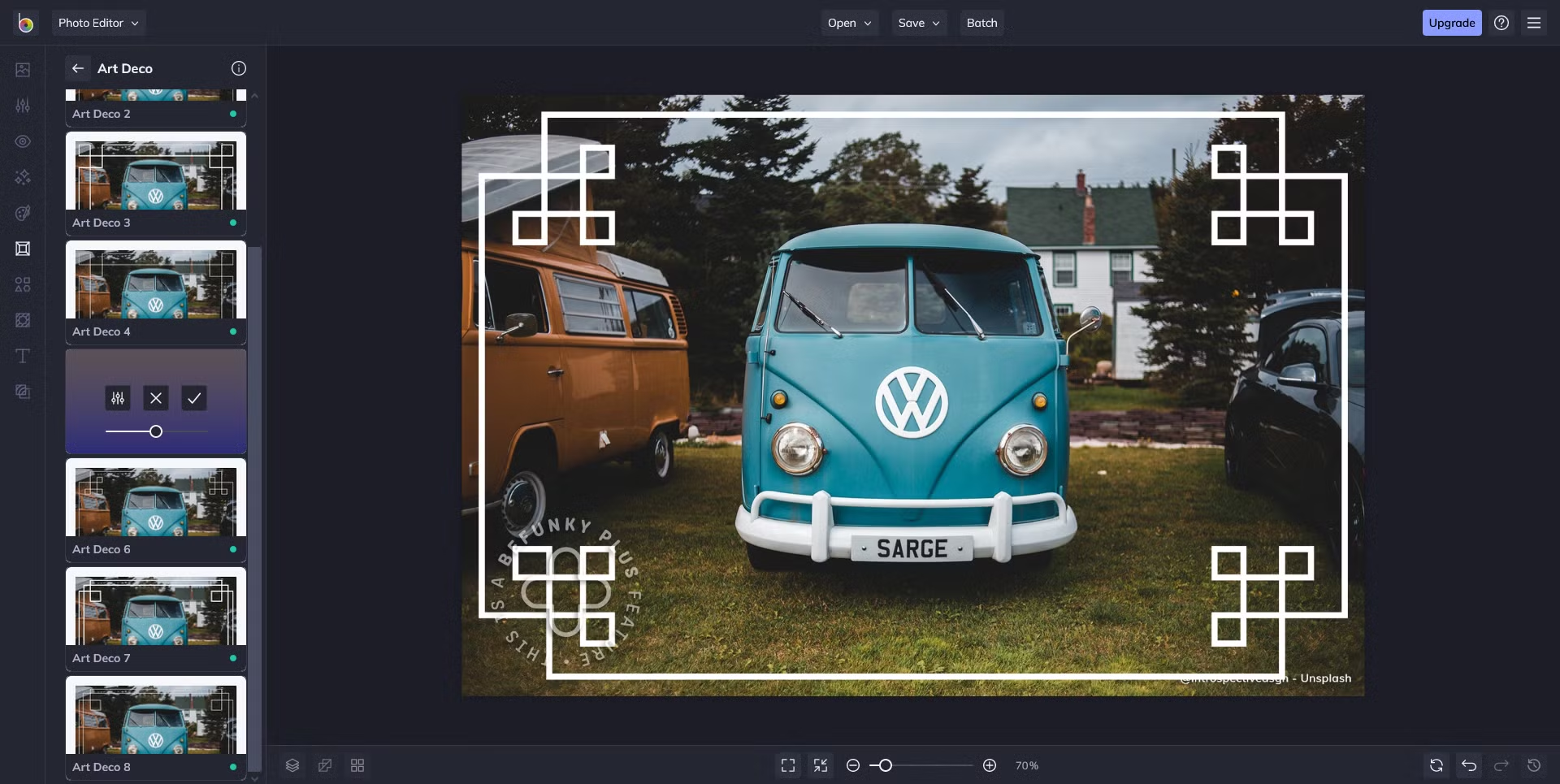
BeFunky’s photo editor includes a way to add frames to your photos and you don’t need to sign up to use it. There’s a small selection of free frames (one per category), but upgrading to a paid account gets you a lot more options.
When you first load BeFunky, select Photo Editor. You can then upload your image, and click on Frames from the left menu. BeFunky has a selection of frames including art deco, rustic, and lace. Plus, its Instant category offers you an easy way to create a digital Polaroid design.
3. Pizap
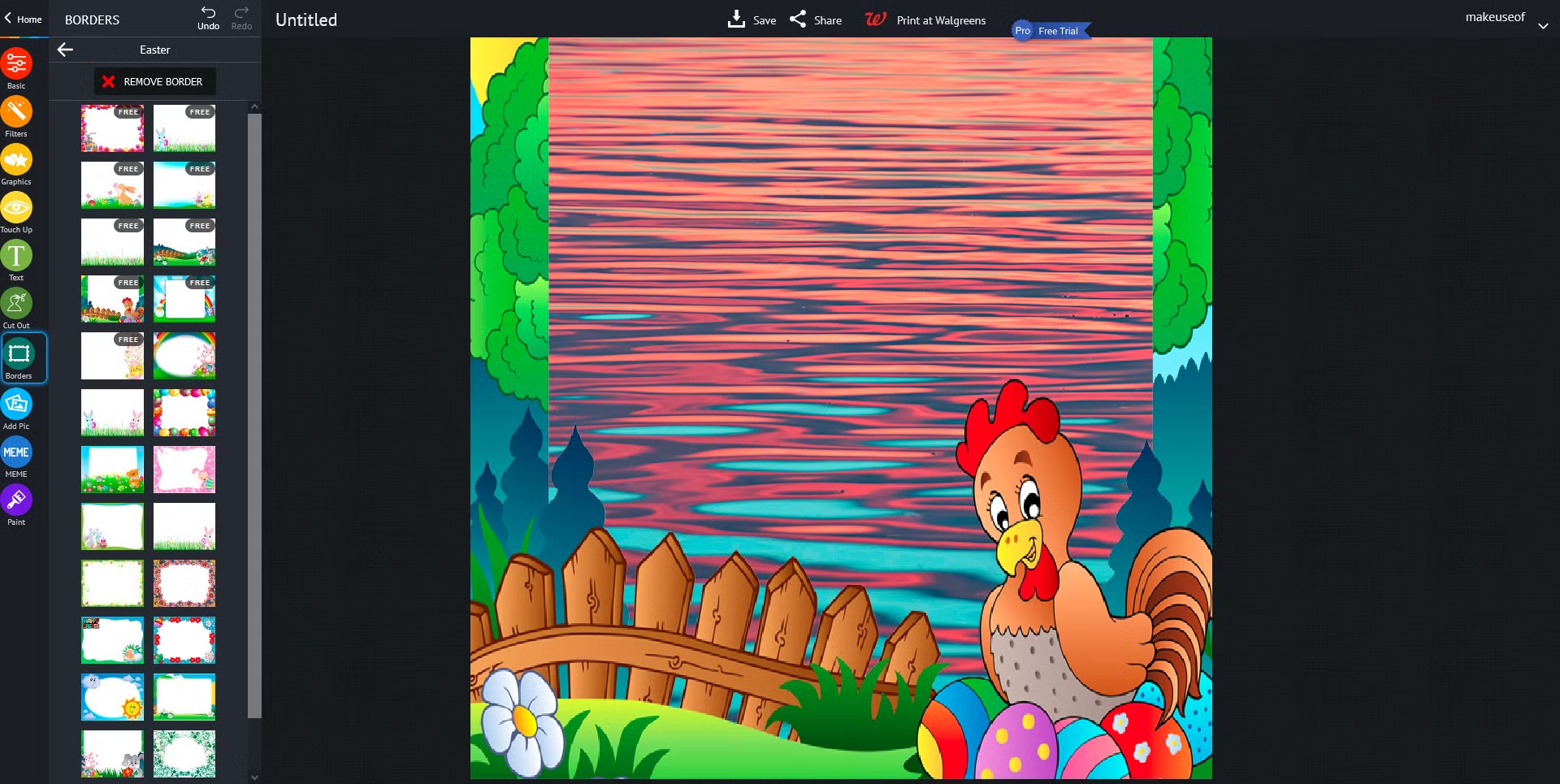
Pizap can be used to add frames to photos and create collages. You can test the feature before signing up, but you’ll need to create a free account to save your images.
To add a border to your image, click the Edit Photo button on the homepage. The Borders option has over 13 categories, most of which are themed for special occasions like Christmas, Halloween, and birthdays. Each of the categories has free options you can use, along with designs reserved for premium users.
The designs available through Pizap are a little louder and more colorful than other options on this list, and are definitely as kitschy as they come. At the same time, if you’re looking for a simple, online method for adding a white border to your photo, Pizap is your best bet.
4. LunaPic
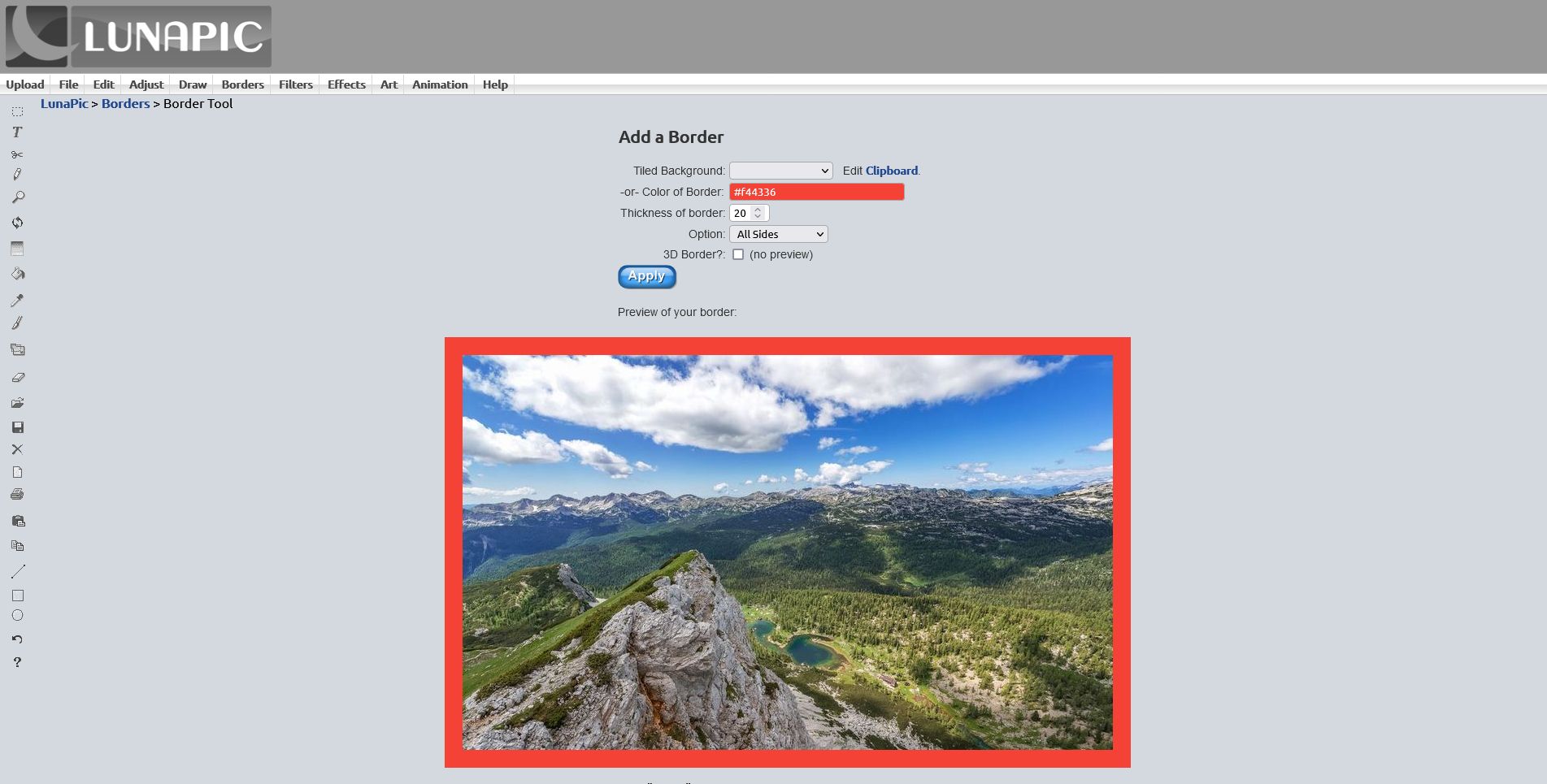
If you want a straightforward way to add a simple border to your photo, look no further than LunaPic.
First, upload your photo from your computer or a service like Google Drive. Next, choose the style of your border. You can opt for a tiled background (for which you can upload a separate image) or a color border (input the hex code or choose from the color picker).
From here, customize the thickness of the border, select the sides you want the border on, and whether to apply a 3D effect. When ready, click Apply and save the photo.
Mobile Apps That Add Borders to Photos
If you’re adding frames to photos you’ve taken on your phone, and intend to share them on mobile-friendly platforms, then you should add frames to them using one of these mobile apps.
There are plenty of border and frame apps available on the App Store and Google Play Store catering to a variety of tastes. These are just a few that we’ve found offer unique designs or decent free options.
5. InFrame (Android and iOS)
InFrame is a simple app that has various image customization options, but its main focus is providing funky and varied frames.
When you open the app, you will see a grid gallery of all the images on your phone. Tap All Photos at the bottom to switch to a specific gallery, if necessary. When you find the image you want to add a border to, tap it. You can select up to nine photos if you want to arrange them in a collage.
With an image chosen, you can then scroll through the various frame options at the top. When you select one, you can then edit the image further, like changing the colors on the frame or adding effects and stickers.
When you’ve finished editing, tap Done in the top-right and the image will save to your gallery so that you can share it directly to other apps.
Download: InFrame for Android | iOS (Free, in-app purchases available)
6. April (Android and iOS)
April is a quirky little app with two annoying factors to bear in mind if you’re an Android user: it will constantly ask to use your location data which is totally unnecessary, and if you don’t grant it access, it will ask you every time you open the app.
The app can also be a bit of a battery drain because it runs in the background, so you’ll need to kill the process manually every time you finish using the app. That said, it’s still a good choice to add frames to photos; it has some unique and creative frames, with endless free options based on how many photos you want to use.
You can choose between Layout for basic frames or Poster for more elaborate options. Within Poster, you’ll find different options based on category (decoration, food, daily) and how many photos you’ve selected.
April can also be a one-stop shop for all your mobile photo editing needs with some really solid filters, editable text, and stickers. When you apply a preset frame, April may also apply a filter, but you can remove that manually if you only want the frame.
Download: April for Android | iOS (Free, in-app purchases available)
7. Instasize (Android and iOS)
Instasize has many great frames to add to your pictures, perfect for sharing on social media. With the app open, tap the plus icon at the bottom. You must then select where your image is stored (for example, Cloud or Camera).
Once you have selected the image, use the bar at the bottom to scroll across and tap the frame icon (second from right). Select a frame theme, like oil or water, and you can then choose a specific frame within that. Some frame themes are only available with a paid subscription, but you can get a free trial if you really want to use them.
With a specific frame design selected, use the bar above to adjust the size of the frame. When you’re happy with the edits, tap the share icon to send the image directly to social apps or save it to your gallery.
Download: Instasize for Android | iOS (Free, in-app purchases available)
8. ShakeItPhoto (iOS)
ShakeItPhoto is an iOS app that does just one thing and it does it really well: it adds a Polaroid frame to your photo along with a vintage effect. You can take the photo directly within ShakeItPhoto, or pull a photo from your camera roll.
If all you’re looking for is an easy way to add a Polaroid frame to your iOS photos, you really don’t need to look any further than this app.
Download: ShakeItPhoto for iOS ($1.99)
Desktop Apps That Add Borders to Photos
Finally, there are a couple of desktop apps that can also add a frame to your photos.
9. Adobe Photoshop
Photoshop boasts a ton of features, just one of which is the option to add a frame to any photo. If you already have access to Adobe Creative Cloud, using Photoshop gives you complete control over the final product.
You can go as simple as adding a white border to your photo using Photoshop, or you can add a pattern, change the shape, and more. The only limit is your own creativity.
A handy trick when it comes to creating borders with Photoshop is to use the Clipping Mask feature:
- After you’ve designed your frame, add a box or rectangle indicating exactly where the photo is going to go.
- Add the photo as an additional layer in your design.
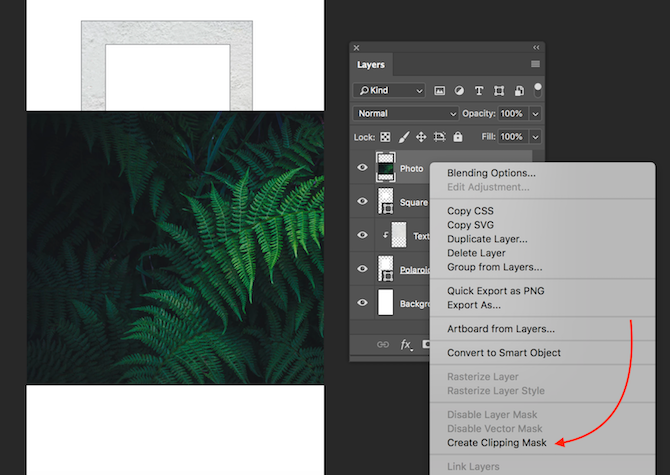
- With the photo layer above the shape where you want your photo to go, right-click the image layer, and select Create Clipping Mask.
- Once you’ve done this, the image will be confined to the rectangle or shape you clipped it to. You can move the image within the confines of that shape using the Move (keyboard shortcut V) tool.
- To resize it, select the Rectangle Marquee tool (keyboard shortcut M), right-click the image, and select Free Transform. Hold down the Shift button and using the mouse, grab one of the corners of the image, and drag to resize.
You can use this method to add textures and patterns to your frames as well, because it ensures that your additions are limited to the shape you’ve created.
For those of you who don’t want to shell out money for Creative Cloud, GIMP offers similar features to Photoshop and is worth exploring.
10. Microsoft Paint
If all you want is a simple color border and you have a Windows computer, Paint will do a perfectly fine job.
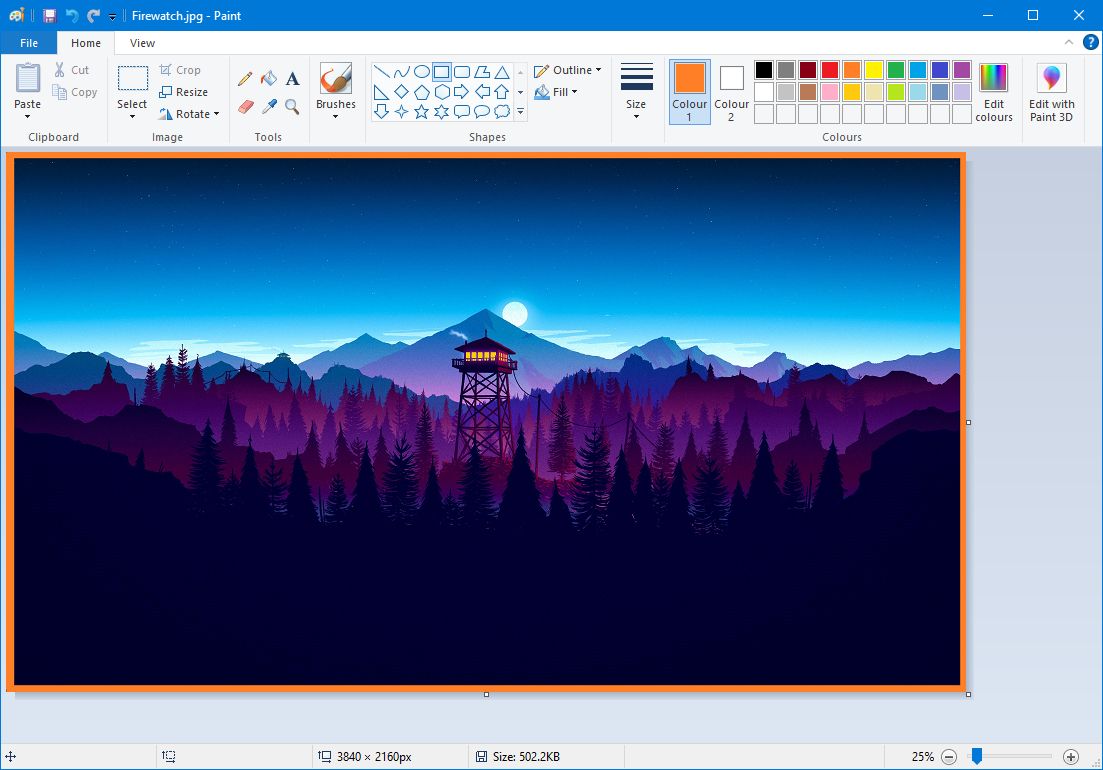
Open your picture in Paint. In the top toolbar, within the Shapes section, click the rectangle. You can then click and drag around the outside of your picture to create the border.
If you want to customize it a bit, use the Outline dropdown to switch between options like Solid color and Felt tip. Also, the Size dropdown will alter the thickness, while the Colors section lets you alter the color of the border.
There are also plenty of free Microsoft Paint alternatives that also let you add a border to photos with ease.
11. Microsoft Word
If all else fails, Microsoft Office products can be used to add a basic frame or border to your image. Microsoft Word’s basic image editing features include the ability to add a frame to an image. Similar features can be found in PowerPoint and even Excel.
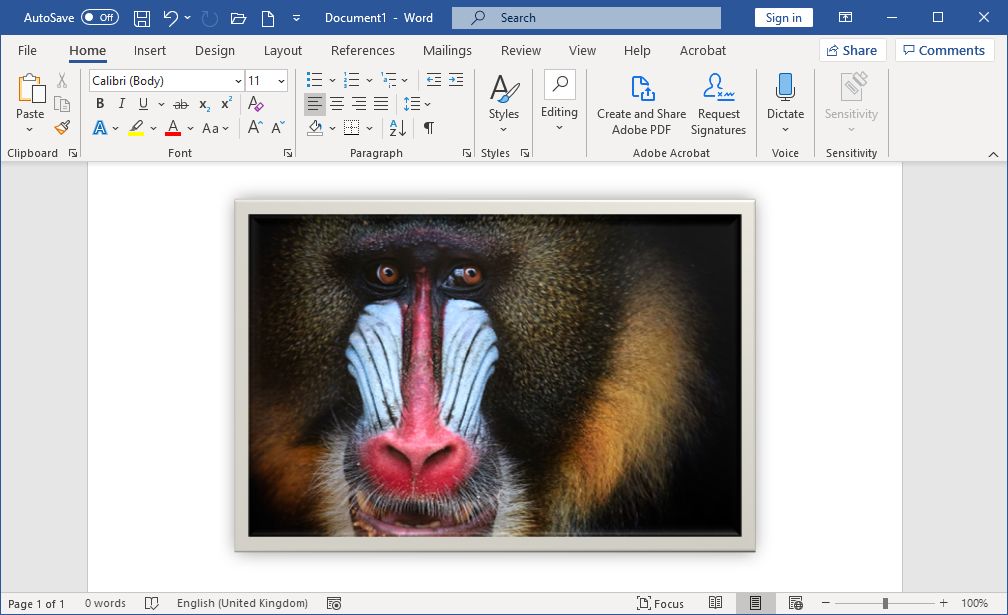
After you’ve inserted your image into the Word document, right-click it and select Format Picture. In the menu that opens, you have several options including adding a variety of drop shadows, a reflection of your image, and an outer glow.
If you want a simple frame, click the Fill icon (bucket) and select Line > Solid Line. You can change the color, type of line, width, and more.
From Simple Photo Borders to Vintage Frames
From adding simple white borders, to making your photos look like Polaroids, there’s plenty you can do either with the photography features built into your devices or with an app or two. No matter which tool you choose to use, you’ll wind up with a sleek border to frame your photo.
There are countless ways to add borders to photos. From online tools, to mobile apps, to desktop programs, there’s something to suit everyone.
You can opt for something as simple as surrounding your image with a plain white border, you can create a diptych or collage using multiple photos, or you can get creative with your frames, adding color, patterns, stickers, and more.
These apps and sites can be used to up your photo styling, especially if you intend to share your images online using photo-sharing apps like Instagram. Here are some easy ways to add a border to a photo.
Web Apps That Add Borders to Photos
If you don’t want to install software on your computer or smartphone, there are several solid free photo frames and borders available through these sites. If desired, you can upgrade to a paid account to access more features and designs.
1. Canva
Canva is your one-stop shop for online design, but there’s no reason you can’t use it for something as simple as adding a border or frame to your photo. To use the service, you’ll have to sign up for a free account. Once done, you can create through the website or by using the Canva app.
After you begin a new design, select Elements > Frames to get started. With Canva, you’ll have to choose your frame before adding your image.
The frames on offer include borderless collages (perfect for Instagram), frames that make liberal use of color blocking, spliced images, Polaroid frames, and more.
There are plenty of free frames to choose from, but Canva also offers additional paid frames or frames only available for premium users. With some frames (like the Polaroid frame), you would want to download it as a PNG with a transparent background to get the full effect, but that requires a paid account.
2. BeFunky
BeFunky’s photo editor includes a way to add frames to your photos and you don’t need to sign up to use it. There’s a small selection of free frames (one per category), but upgrading to a paid account gets you a lot more options.
When you first load BeFunky, select Photo Editor. You can then upload your image, and click on Frames from the left menu. BeFunky has a selection of frames including art deco, rustic, and lace. Plus, its Instant category offers you an easy way to create a digital Polaroid design.
3. Pizap
Pizap can be used to add frames to photos and create collages. You can test the feature before signing up, but you’ll need to create a free account to save your images.
To add a border to your image, click the Edit Photo button on the homepage. The Borders option has over 13 categories, most of which are themed for special occasions like Christmas, Halloween, and birthdays. Each of the categories has free options you can use, along with designs reserved for premium users.
The designs available through Pizap are a little louder and more colorful than other options on this list, and are definitely as kitschy as they come. At the same time, if you’re looking for a simple, online method for adding a white border to your photo, Pizap is your best bet.
4. LunaPic
If you want a straightforward way to add a simple border to your photo, look no further than LunaPic.
First, upload your photo from your computer or a service like Google Drive. Next, choose the style of your border. You can opt for a tiled background (for which you can upload a separate image) or a color border (input the hex code or choose from the color picker).
From here, customize the thickness of the border, select the sides you want the border on, and whether to apply a 3D effect. When ready, click Apply and save the photo.
Mobile Apps That Add Borders to Photos
If you’re adding frames to photos you’ve taken on your phone, and intend to share them on mobile-friendly platforms, then you should add frames to them using one of these mobile apps.
There are plenty of border and frame apps available on the App Store and Google Play Store catering to a variety of tastes. These are just a few that we’ve found offer unique designs or decent free options.
5. InFrame (Android and iOS)
InFrame is a simple app that has various image customization options, but its main focus is providing funky and varied frames.
When you open the app, you will see a grid gallery of all the images on your phone. Tap All Photos at the bottom to switch to a specific gallery, if necessary. When you find the image you want to add a border to, tap it. You can select up to nine photos if you want to arrange them in a collage.
With an image chosen, you can then scroll through the various frame options at the top. When you select one, you can then edit the image further, like changing the colors on the frame or adding effects and stickers.
When you’ve finished editing, tap Done in the top-right and the image will save to your gallery so that you can share it directly to other apps.
Download: InFrame for Android | iOS (Free, in-app purchases available)
6. April (Android and iOS)
April is a quirky little app with two annoying factors to bear in mind if you’re an Android user: it will constantly ask to use your location data which is totally unnecessary, and if you don’t grant it access, it will ask you every time you open the app.
The app can also be a bit of a battery drain because it runs in the background, so you’ll need to kill the process manually every time you finish using the app. That said, it’s still a good choice to add frames to photos; it has some unique and creative frames, with endless free options based on how many photos you want to use.
You can choose between Layout for basic frames or Poster for more elaborate options. Within Poster, you’ll find different options based on category (decoration, food, daily) and how many photos you’ve selected.
April can also be a one-stop shop for all your mobile photo editing needs with some really solid filters, editable text, and stickers. When you apply a preset frame, April may also apply a filter, but you can remove that manually if you only want the frame.
Download: April for Android | iOS (Free, in-app purchases available)
7. Instasize (Android and iOS)
Instasize has many great frames to add to your pictures, perfect for sharing on social media. With the app open, tap the plus icon at the bottom. You must then select where your image is stored (for example, Cloud or Camera).
Once you have selected the image, use the bar at the bottom to scroll across and tap the frame icon (second from right). Select a frame theme, like oil or water, and you can then choose a specific frame within that. Some frame themes are only available with a paid subscription, but you can get a free trial if you really want to use them.
With a specific frame design selected, use the bar above to adjust the size of the frame. When you’re happy with the edits, tap the share icon to send the image directly to social apps or save it to your gallery.
Download: Instasize for Android | iOS (Free, in-app purchases available)
8. ShakeItPhoto (iOS)
ShakeItPhoto is an iOS app that does just one thing and it does it really well: it adds a Polaroid frame to your photo along with a vintage effect. You can take the photo directly within ShakeItPhoto, or pull a photo from your camera roll.
If all you’re looking for is an easy way to add a Polaroid frame to your iOS photos, you really don’t need to look any further than this app.
Download: ShakeItPhoto for iOS ($1.99)
Desktop Apps That Add Borders to Photos
Finally, there are a couple of desktop apps that can also add a frame to your photos.
9. Adobe Photoshop
Photoshop boasts a ton of features, just one of which is the option to add a frame to any photo. If you already have access to Adobe Creative Cloud, using Photoshop gives you complete control over the final product.
You can go as simple as adding a white border to your photo using Photoshop, or you can add a pattern, change the shape, and more. The only limit is your own creativity.
A handy trick when it comes to creating borders with Photoshop is to use the Clipping Mask feature:
- After you’ve designed your frame, add a box or rectangle indicating exactly where the photo is going to go.
- Add the photo as an additional layer in your design.
- With the photo layer above the shape where you want your photo to go, right-click the image layer, and select Create Clipping Mask.
- Once you’ve done this, the image will be confined to the rectangle or shape you clipped it to. You can move the image within the confines of that shape using the Move (keyboard shortcut V) tool.
- To resize it, select the Rectangle Marquee tool (keyboard shortcut M), right-click the image, and select Free Transform. Hold down the Shift button and using the mouse, grab one of the corners of the image, and drag to resize.
You can use this method to add textures and patterns to your frames as well, because it ensures that your additions are limited to the shape you’ve created.
For those of you who don’t want to shell out money for Creative Cloud, GIMP offers similar features to Photoshop and is worth exploring.
10. Microsoft Paint
If all you want is a simple color border and you have a Windows computer, Paint will do a perfectly fine job.
Open your picture in Paint. In the top toolbar, within the Shapes section, click the rectangle. You can then click and drag around the outside of your picture to create the border.
If you want to customize it a bit, use the Outline dropdown to switch between options like Solid color and Felt tip. Also, the Size dropdown will alter the thickness, while the Colors section lets you alter the color of the border.
There are also plenty of free Microsoft Paint alternatives that also let you add a border to photos with ease.
11. Microsoft Word
If all else fails, Microsoft Office products can be used to add a basic frame or border to your image. Microsoft Word’s basic image editing features include the ability to add a frame to an image. Similar features can be found in PowerPoint and even Excel.
After you’ve inserted your image into the Word document, right-click it and select Format Picture. In the menu that opens, you have several options including adding a variety of drop shadows, a reflection of your image, and an outer glow.
If you want a simple frame, click the Fill icon (bucket) and select Line > Solid Line. You can change the color, type of line, width, and more.
From Simple Photo Borders to Vintage Frames
From adding simple white borders, to making your photos look like Polaroids, there’s plenty you can do either with the photography features built into your devices or with an app or two. No matter which tool you choose to use, you’ll wind up with a sleek border to frame your photo.
Нужно выровнять заваленный горизонт? Нравятся квадратные фотографии или вытянутые, как будто снимок — это скриншот из фильма? А, может, нет времени ретушировать людей, мусор, источник света на фоне и проще обрезать всё лишнее? В любом из этих случаев вам поможет кадрирование фото.
Рассказываем, как быстро сделать кадрирование в Photoshop, а также делимся лучшими сайтами, где можно обрезать фотографию онлайн.
 Правильно кадрированная фотография делает композицию лучше и притягивает внимание / Фото: Елизавета Чечевица / vk.com/lizma
Чтобы обрезать или — на профессиональном сленге — сделать кадрирование фотографии, в программе есть специальный инструмент — Рамка / Crop. Найти его можно в панели инструментов ручного редактирования слева или активировать горячей клавишей C.
С помощью инструмента Рамка можно обрезать фотографию и изменить соотношение сторон, подогнать кадр под любые пропорции, выровнять горизонт и даже улучшить композицию.
Из чего состоит инструмент кадрирования Рамка / Crop Tool
 Панель инструментов слева, где находится Рамка, кастомизирована. Состав и расположение инструментов у пользователей могут отличаться, поэтому при поиске инструмента ориентируйтесь на горячие клавиши и иконку инструмента / Иллюстрация: Елизавета Чечевица, Фотосклад.Эксперт
1. Меню пропорций
Нажмите на него, чтобы открыть список возможных пресетов и функций для кадрирования. Горизонтальными линиями меню делится на три блока.
Первый блок:
— В соотношении / Ratio. «Вольная» обрезка фотографии. Можно сделать любое кадрирование. Если зажать Shift, ширина и длина меняются пропорционально.
— Ш х В х Разрешение / W х H х Resolution. В графах с размером и разрешением изображения появляются размер и разрешение фотографии. Там можно вписать любые значения и рамка кадрирования изменится. Удобно, если вам нужно обрезать снимок под определённый размер. Например, убрать лишнее по бокам картинки, чтобы она правильно встала на сайт.
Второй блок:
— Исходные пропорции / Original Ratio. Возвращает рамку кадрирования к исходному состоянию. Срабатывает, если вы сделали рамку, но ещё не подтвердили команду обрезки.
— Список пресетов кадрирования.
 Заданные разработчиками соотношения сторон для обрезки фотографии. Например, 1:1 — квадратный формат, а выбранный сейчас 16:9 — так называемое «киношное» кадрирование / Иллюстрация: Елизавета Чечевица, Фотосклад.Эксперт
Третий блок:
— Исходное изображение / Front Image. Позволяет скопировать кадрирование с другой фотографии.
— Пресеты для распечатки с заданным разрешением ppi (pixels per inch / пиксель на дюйм).
2. Строки, позволяющие задать соотношение сторон вручную. Чтобы не строить рамку, можно просто написать в графах нужное соотношение сторон. Например, плёночное кадрирование 2:3 или 3:4. Две смотрящие друг на друга стрелки меняют высоту и ширину местами. Например, 16:9 легко можно превратить в 9:16. Таким же функционалом обладает клавиша X.
3. Очистить настройки кадрирования.
4. Уровень. Выравнивает горизонт в одно касание. Достаточно кликнуть по нему и провести вертикальную или горизонтальную линию так, чтобы она совпадала с вертикальной или горизонтальной линией на фотографии.
 Горизонт выровняли по грани одной из коробок с оборудованием. Всё, что вне рамки — обрезается / Иллюстрация: Елизавета Чечевица, Фотосклад.Эксперт
5. Настройки сетки кадрирования.
В первом блоке меню группа сеток, соответствующих правилам композиции: правилу третей, золотому сечению, треугольнику, золотой спирали или спирали Фибоначчи. Выбрав одну из сеток и обрезав фотографию, ориентируясь на их направляющие, можно улучшить композицию кадра, сделать его более гармоничным и приятным для глаза зрителя.
 Стандартная сетка, стоящая по умолчанию, соответствует Правилу Третей / Rule of Thirds. На примере выбрана сетка спираль Фибоначчи / Golden Spiral / Иллюстрация: Елизавета Чечевица, Фотосклад.Эксперт
— Режимы демонстрации сетки:
1) Автопоказ / Auto Show Overlay (показывает сетку, когда вы сдвигаете, растягиваете, вращаете её);
2) Всегда показывать сетку / Always Show Overlay (режим по-умолчанию; всегда показывает сетку);
3) Никогда не показывать сетку / Never Show Overlay (отключает композиционную сетку, оставляя только рамку кадрирования).
6. Параметры:
— Классический режим / Classic Mode. Если его включить, вращается не изображение, а сетка. Такой был в старых версиях программы.
— Показать обрезаемую область / Show Cropped Area.
— Автоматическое центрирование / Auto Center Preview. Если функцию отключить, по мере кадрирования фотография будет сдвигаться по рабочей области, что неудобно.
— Включить экран кадрирования / Enable Crop Shield. Настройки отображения обрезаемых частей картинки. По умолчанию то, что будет обрезано, накрывается серой полупрозрачной плашкой. Тут можно задать цвет и непрозрачность плашки.
7. Удалить отсечённые пиксели / Delete Cropped Pixels. Одна из самых важных функций. Если она включена, после кадрирования пиксели удаляются безвозвратно. Это немного разгружает систему — программе нужно меньше «помнить», но, если вы захотите изменить кадрирование, останется только закрыть файл и начать сначала. Что неудобно, если после кадрирования вы уже потратили время на ретушь и цветокоррекцию.
8. Заливка с учётом содержимого / Content-Aware. Если вы кадрируете, увеличивая размеры снимка, то включение этой функции заполнит пустое пространство автоматически сгенерированными заплатками.
 При работе на однотонном, тёмном или несложном текстурном фоне это ускоряет работу, так как не нужно заполнять пустые области вручную. Но иногда, как на примере, программа срабатывает некачественно / Иллюстрация: Елизавета Чечевица, Фотосклад.Эксперт
Как скопировать кадрирование с другой фотографии
1. Откройте снимок, который хотите обрезать, и референс с нужным кадрированием.
2. Откройте изображение-образец.
3. Зайдите в инструмент Рамка в Photoshop и в выпадающем списке меню Пропорций выберете Исходное изображение / Front Image. На изображении автоматически появится рамка, повторяющая его кадрирование.
4. Ничего не меняя, встаньте на фотографию, которую хотите обрезать. Рамка кадрирования автоматически повторится.
Где и как обрезать фотографию онлайн — 4 самых удобных сайта
Если Photoshop не установлен, нет времени ждать, пока он запустится, либо вы работаете за чужим или новым компьютером, кадрировать фото можно и онлайн. Мы собрали лучшие сайты, где можно кадрировать онлайн без потери качества снимка.
1. iLoveIMG. Бесплатное кадрирование онлайн, где можно не просто загрузить свою фотографию с компьютера или ноутбука, но также взять снимок с Гугл-диска или файлообменника Dropbox.
 Как только картинка загрузится, появится удобный и простой функционал: рамка, которую можно сдвигать, деформировать и задавать ей любой размер, а также панель сбоку, где можно задать нужный размер фотографии в пикселях / Иллюстрация: Елизавета Чечевица, Фотосклад.Эксперт
2. Фотошоп онлайн. Сайт для бесплатного кадрирования онлайн, где также можно найти подробные гайды о том, как пользоваться функционалом их сайта.
 На сайте есть готовые пресеты для самых популярных типов кадрирования — квадрат, 4:3, 16:9 / Иллюстрация: Елизавета Чечевица, Фотосклад.Эксперт
3. Cut-photo. Невероятно простой сайт с минимумом функционала — есть только рамка и возможность сбросить настройки к исходным. Показывает реальный размер фотографии и тот, который получится на выходе. Есть пошаговая инструкция по использованию.
4. Watermarkly. Минималистичный и удобный сайт, чтобы быстро обрезать фото онлайн.
 Когда вы заходите на сайт впервые, включается гайд, объясняющий, как пользоваться функционалом / Иллюстрация: Елизавета Чечевица, Фотосклад.Эксперт
Доступны круглое и прямоугольное кадрирование, а также 22 пресета для разных соцсетей и ситуаций. Одновременно с кадрированием можно выровнять горизонт. Регистрация не нужна.