
- Простое решение
- Через Recovery
- При помощи сервиса поиска
- Отключение запрета ввода
Один из самых распространенных вариантов блокировки Смартфона Xiaomi – использование графического ключа, который за счет своей многовариантности обеспечивает надежную защиту от несанкционированного доступа. Однако не все пользователи знают, что предпринимать, если забыл графический пароль на Xiaomi.
Простой вариант
Если требуется разблокировка смартфона Сяоми, работающего на оболочке MIUI 7, то достаточно нажать на кнопку Forgot password («Забыли пароль») на заблокированном экране. Это позволит перейти на страницу Mi или Google аккаунта. Это зависит от того, какие данные ранее вводил пользователь.

Для авторизации необходимо указать только свои регистрационные данные, а затем можно уже изменять пароль.
Через Recovery
Данный способ позволяет разблокировать графический ключ на всех аппаратах Xiaomi, однако он достаточно трудоемкий и требует много времени. Это связано с тем, что операция предполагает откат к заводским настройкам. А для этого потребуется наличие Root-прав, которые можно получить только через официальное обращение к производителю.
Если же имеются рут-права и разблокирован загрузчик, то надо произвести следующие манипуляции:
- Выключить аппарат, а потом активировать режим fastboot (одновременное зажатие «качельки» громкости вверх и питания);
- Далее нажать на Wipe&Reset, а затем Wipe all data. В результате будут удалены настройки, произведенные пользователем, включая пароли.
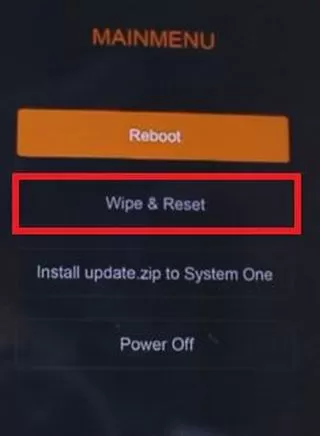
После перезапуска изделия в него можно будет войти стандартным способом и потом уже установить новый способ блокировки.
Как разблокировать графический ключ на Xiaomi через сервис поиска
Способ сработает, если у пользователя имеется аккаунт в Гугл и на мобильном аппарате совершен в него вход.
Далее остается только:
- Открыть на любом устройстве, имеющий доступ в интернет, ресурс google.com/android/devicemanager, где зайти под своей учетной записью;
- В новом окне ввести данные своего смартфона, после чего система предложит несколько вариантов действий, в том числе и удалить все данные.
Активация этой опции позволяет скинуть настройки и тем самым разблокировать графический ключ. Однако пользователь лишится личной информации, поэтому перед процедурой желательно извлечь внешнюю карту-памяти, а также SIM-карту.
Отключение запрета ввода
В некоторых случаях при многократном неправильном введении пароля смартфон блокируется на продолжительный отрезок времени, по истечению которого разрешается повторный ввод защитного рисунка.
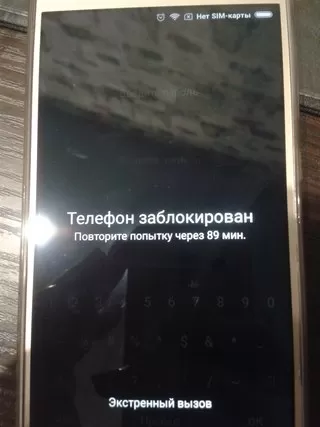
Для того чтобы не ждать, пока система разрешит пользоваться аппаратом, достаточно позвонить на свой смартфон с другого телефона. Далее надо принять вызов и, не сбрасывая абонента, свернуть окно разговора. Затем открываем настройки и снимаем галочку с «Графического пароля». После ввода правильной комбинации остается нажать «Ок».
Это позволит снять блокировку и дальше пользоваться своим мобильным устройством.
Безопасность на устройстве Android включает различные параметры, включая блокировку экрана, установку паролей в приложениях, создание личных папок и т. Д. Иногда вы можете захотеть изменить шаблон блокировки просто потому, что он может быть известен другому человеку или его очень легко разблокировать . Итак, как можно изменить схему или модель на XIAOMI Redmi 9? В этом уроке мы увидим метод изменения шаблона блокировки на XIAOMI Redmi 9.
Иногда мы хотели бы изменить диаграмму просто, потому что вы больше не хотите, чтобы человек, который знал о вашей диаграмме, имел возможность проконсультироваться с вашим телефоном. Или вы даже хотите регулярно менять все свои пароли или шаблон блокировки в целях безопасности. Изменить схему очень просто. Фактически, все, что вам нужно сделать, это следовать нашим инструкциям:
- Откройте меню настроек вашего XIAOMI Redmi 9
- Затем нажмите Биометрические данные и безопасность или Безопасность.
- Затем прокрутите меню вниз
- Выберите режим разблокировки или экран блокировки: вы можете увидеть, какая блокировка будет активна
- Чтобы убедиться в сохранности данной модификации, необходимо нарисовать актуальную модель.
- Чтобы изменить модель на вашем XIAOMI Redmi 9, нажмите Модель или диаграмму.
- Затем определите новый шаблон и выберите «Продолжить».
- Потребуются 2 подтверждения новой диаграммы
- Выберите «Подтвердить», и новый шаблон блокировки станет активным.
Ну вот и все. Вы успешно изменили свой шаблон.
Что, если вы забудете диаграмму и захотите ее изменить?
В зависимости от смартфона процедура разблокировки телефона может варьироваться от простой проверки в Google до полного сброса вашего XIAOMI Redmi 9. Чтобы узнать, как разблокировать забытый графический ключ на XIAOMI Redmi 9, см. Нашу статью.
Как удалить схему на XIAOMI Redmi 9?
Вы устали вводить диаграмму каждый раз, когда хотите выйти из режима ожидания. Удаление диаграммы упрощает использование XIAOMI Redmi 9. Будьте осторожны, однако в случае потери или кражи любой сможет получить доступ ко всем вашим данным. Ваше окружение или кто-либо еще сможет просматривать ваш мобильный телефон. Узнайте, как удалить шаблон блокировки, установленный на вашем XIAOMI Redmi 9. Если вам нужны другие руководства по вашему XIAOMI Redmi 9, мы приглашаем вас взглянуть на другие статьи в категории: XIAOMI Redmi 9.
На чтение 6 мин. Просмотров 3k. Опубликовано 18.09.2018 Обновлено 28.12.2018
Нередко пользователи мобильных устройств сталкиваются с ситуацией, когда нужно отключить графический ключ с Андроида. Чаще всего проблема возникает в тот момент, когда последовательность жестов была забыта. После этого и возникает желание убрать ключ, чтобы в любое время быстро получать доступ к устройству, особенно когда нужно срочно позвонить.

Содержание
- Назначение ключа
- Простые способы
- Аккаунт Google
- Вызов на устройство и разрядка батареи
- Перезагрузка настроек
- Для опытных пользователей
- Специальный файловый менеджер
- Применение программы ADB
Назначение ключа
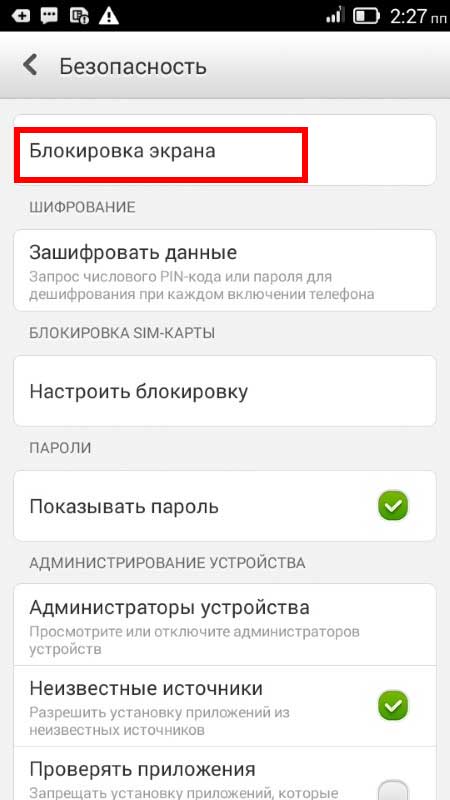
Это вид пароля, в котором используются не буквы или цифры, а заданная пользователем геометрическая фигура. Установить графический код на Android очень просто — нужно последовательно выбрать опции «Настройки», «Безопасность» и «Блокировка экрана». При выборе ключа пользователь должен нарисовать фигуру, содержащую минимум четыре точки. После этого код необходимо повторить, и система его примет. Если необходимо спрятать пароль от посторонних, то можно отключить опцию «Показывать ключ».
В результате во время разблокировки устройства на дисплее не будут отображаться след от движения пальца. Чаще всего по умолчанию используется вид блокировки «Слайдер». Чтобы получить доступ к устройству, необходимо лишь потянуть пальцем за определенную область дисплея.
В последних прошивках существует несколько видов паролей:
| Тип пароля |
Описание |
| Голосовой | Разблокировка смартфона происходит с помощью голосовой команды |
| Фейсконтроль | Вход возможен по фотографии, сделанной фронтальной камерой |
| PIN-код | Телефон защищен с помощью цифрового пароля |
| Пароль | Допускается введение не только цифр, но и букв |
| Графический ключ | Уникальный графический рисунок |
| Отпечаток пальца | Индивидуальный пароль. |
Чтобы отключить графический ключ, в настройках нужно зайти в соответствующее меню, а затем выбрать опцию «Безопасность». После этого необходимо кликнуть по «Блокировка экрана» и ввести существующий код. Затем можно выбрать новый способ блокировки дисплея либо не использовать эту функцию.
Простые способы
Чаще всего проблем с восстановлением забытого кода не возникает. Перед тем как переходить к использованию кардинальных методов, стоит попробовать простые.
Аккаунт Google

Каждый пользователь создает собственную учетную запись Гугл. С ее помощью можно получить доступ не только к сервисам компании, но и к другим веб-ресурсам. Использование аккаунта является наиболее простым способом снять блокировку графического ключа с Андроида. Если код был несколько раз введен с ошибками, то операционная система предложит пользователю указать данные для входа в учетную запись.
Как только это будет сделано, блокировка снимается. Если пароль от аккаунта был забыт, то для его восстановления можно использовать компьютер. Если, кроме смартфона, под рукой нет других устройств, можно восстановить ключ непосредственно с него. Для этого телефон должен быть подключен к интернету либо сети Wi-Fi. Чтобы убрать графический ключ с планшета, нужно выполнить несколько действий:
- Активируется кнопка экстренного вызова.
- Вводится последовательность символов *#*#7378423#*#*.
- Клик по строчке Service Test — Wlan.
- Производится подключение к сети Wi-Fi.
- Выполняется вход в учетную запись.
Вызов на устройство и разрядка батареи
Способ со звонком на девайс подойдет только для версий операционной системы от 2.2 и ниже. Чтобы отменить графический ключ с Андроида, нужно сначала сделать вызов на устройство. Когда на заблокированный телефон поступит входящий звонок, его следует принять и во время разговора свернуть меню, кликнув на центральную кнопку. После этого остается зайти в «Настройки» и сменить либо удалить ключ.
Также отключить графический ключ в телефоне можно с помощью полной разрядки аккумуляторной батареи. Для этого необходимо выполнить следующие действия:
- Дождаться момента, когда заряд АКБ полностью иссякнет.
- Как только появится сообщение о разрядке аккумулятора, зайти в настройки управления питанием, а затем вернуться на один шаг назад, выбрав пункт «Безопасность».
- В появившемся окне отключить ключ.
Перезагрузка настроек
Этот способ стоит использовать в ситуации, когда отключение кода другими методами невозможно. При его применении можно стереть не только сам ключ, но и всю информацию на устройстве. Иногда не получается убрать пароль с помощью перезагрузки настроек даже при выполнении всех инструкций. Дело в том, что активация функции Reset на смартфонах разных производителей отличается.
В девайсах компании Самсунг для этого нужно сделать следующее:
- Выключить телефон.
- Одновременно зажать клавишу включения и центральную кнопку (работает в Galaxy Mini, Galaxy Fit) либо регулятор громкости звука (в Samsung Galaxy S Plus, Samsung Nexus, Samsung Galaxy S3). Эти кнопки нужно удерживать до появления вибросигнала устройства.
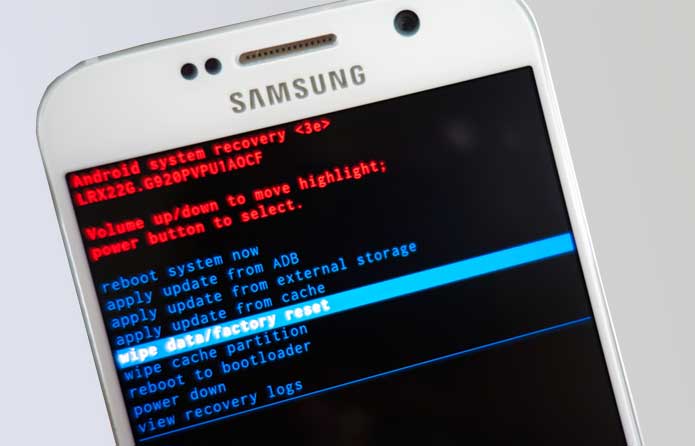
- В открывшемся меню необходимо кликнуть по строке wipe data/factory reset.
- С помощью активации этой команды девайс вернется к заводским настройкам.
В гаджетах Леново алгоритм действий другой. Сначала устройство нужно выключить, а затем одновременно нажать на клавиши «Включение», «Увеличение» и «Снижение громкости» и удерживать их до появления на дисплее меню. Выбрать команду wipe/factory reset и активировать ее. После перезагрузки планшета или телефона ключ отключается. В телефонах других производителей алгоритм действия будет иным.
Для опытных пользователей
Все описанные способы пригодятся неискушенным владельцам устройств на ОС Android. Однако опытные пользователи могут изменить ключ, не прибегая к сбросу настроек до заводских. Для этого потребуется определенный софт.
Специальный файловый менеджер
Для хранения информации о коде операционная система создает особый файл. Если его удалить, то убирается и ключ, после чего пользователь может спокойно войти в телефон. Однако для работы с этим файлом необходим специальный софт, например, AROMA File Manager. Кроме того, придется установить на смартфон и любое меню Recovery.
Чтобы поменять графический ключ, пользователь должен следовать инструкции:
- Файловый менеджер скачивается в архиве zip, который не нужно распаковывать.
- Программа переносится на флеш-карту.
- Телефон перезагружается с помощью меню Recovery.
- Нужно активировать пункт «Установка zip с SD-карты» и указать путь к файловому менеджеру.
- После подтверждения операции программа будет запущена.
- Затем нужно зайти в каталог data/system и найти там файл gesture.key либо password.key.
Выполнив все эти действия, остается лишь удалить файл с информацией о ключе. Все остальные данные, хранящиеся на девайсе, останутся нетронутыми.
Применение программы ADB
Довольно редко даже после удаления файла с данными о ключе смартфон остается в заблокированном состоянии. Программа ADB устанавливается на ПК и обладает широкими функциональными возможностями. С ее помощью можно решить поставленную задачу. Следует помнить, что для работы с ней в девайсе должна быть активирована опция «Отладка по USB». Также потребуется скачать дополнительный скрипт.
Когда утилита ADB будет скачана, ее нужно поместить в корневой каталог диска С. Подключив гаджет к компьютеру, следует выполнить несколько действий:
- После запуска скрипта открывается командная строка.
- Указав путь к файлу с данными о пароле, необходимо ввести команду на его удаление.
- Как только телефон начнет перегружаться, его нужно быстро отключить от ПК.
Затем предстоит ввести любой пароль, и можно убрать старый ключ.
Если ни один из описанных методов не помог, стоит посетить сервисный центр. Однако чаще всего пользователи справляются с поставленной задачей по удалению графического ключа самостоятельно. Чтобы в будущем не возникало проблем с вводом паролей, их стоит записывать в блокнот.
Загрузка …
Содержание
- Изменение графического пароля
- Способ 1: Системные средства
- Способ 2: Сторонние приложения
- Сброс графического пароля
- Способ 1: Опция «Забыл пароль»
- Способ 2: ADB
- Способ 3: Сброс к заводским настройкам
- Вопросы и ответы
Изменение графического пароля
Непосредственно замена паттерна блокировки может быть выполнена средствами самой системы, плюс такая же возможность поддерживается в сторонних инструментах защиты.
Способ 1: Системные средства
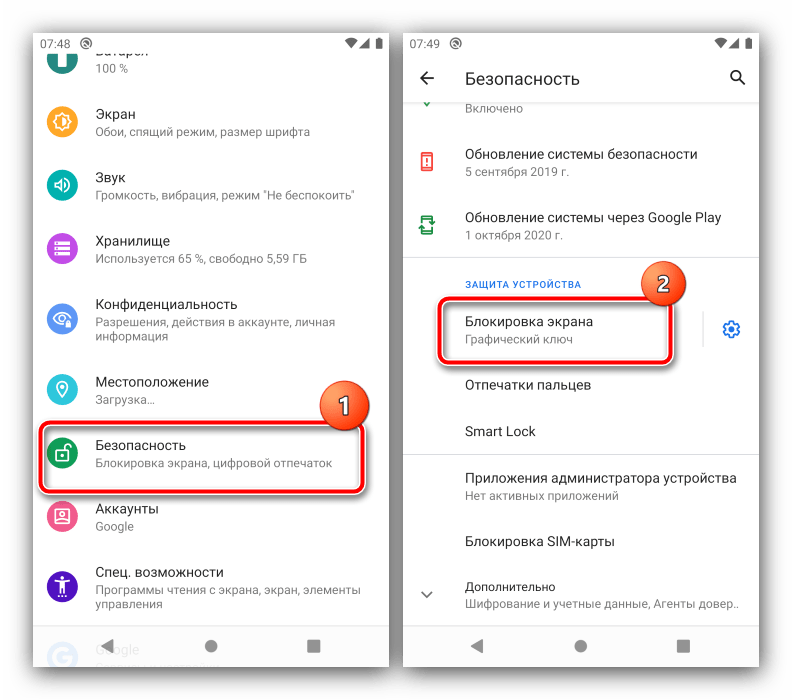
Разумеется, изменение ключа является одной из встроенных возможностей операционной системы Android, которой мы и воспользуемся для решения поставленной задачи. В качестве примера покажем выполнение процедуры в «чистом» Android 10.
- Откройте «Настройки» и перейдите по пунктам «Безопасность» – «Блокировка экрана».
- Так как у нас уже есть настроенный паттерн, для продолжения понадобится его ввести.
- Далее тапните по пункту «Графический ключ», введите новый рисунок и повторите его.

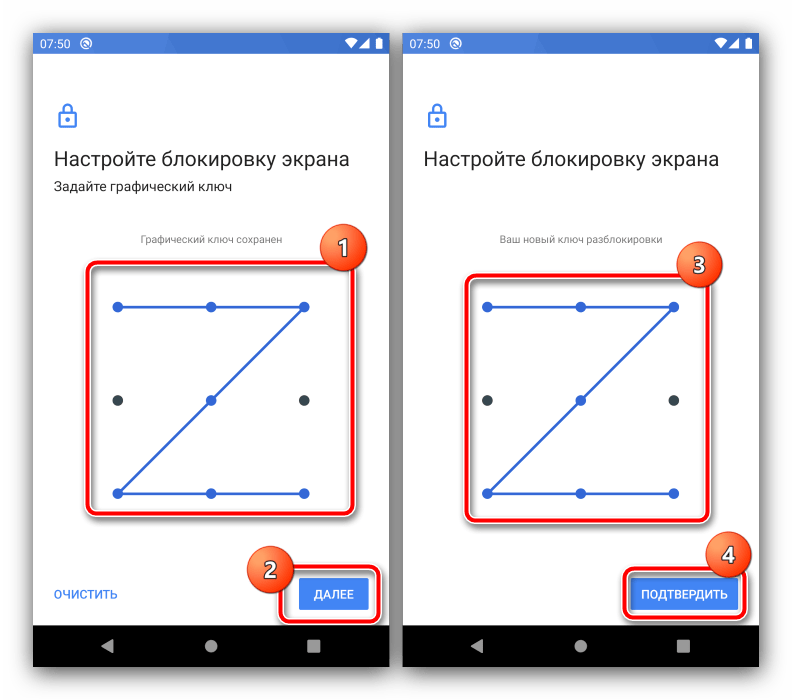
Готово, визуальный пароль будет изменён.
Способ 2: Сторонние приложения
Многие пользователи в целях безопасности устанавливают дополнительные решения для блокировки, например, некоторых программ или уведомлений. В большинстве подобного софта есть и защита графическим ключом, которую также можно изменить. Воспользуемся для примера средством AppLock.
Скачать AppLock из Google Play Маркета
- Откройте программу и введите заранее заданный визуальный пароль.
- После загрузки основного меню перейдите на вкладку «Защита» и тапните по опции «Разблокировать настройки».
- Для замены ключа воспользуйтесь параметром «изменить графический разблокировки».
- Дважды укажите новый рисунок, а после появления сообщения «Операция выполнена успешно» нажмите на кнопку «Назад».
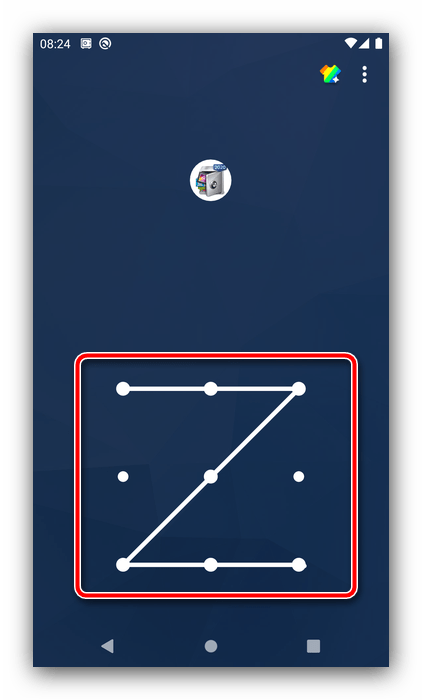
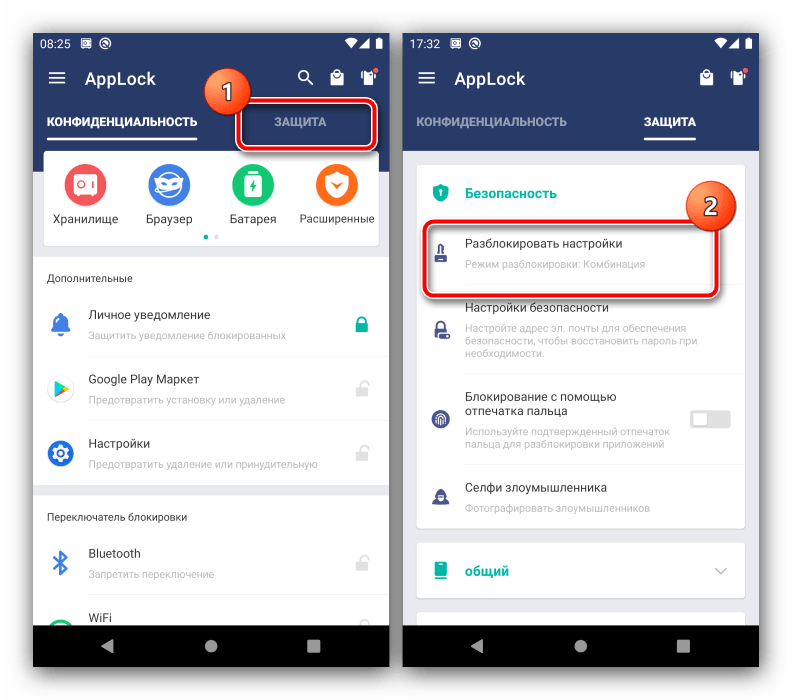


Другие подобные приложения позволяют выполнить изменение графического ключа по схожему алгоритму.
Сброс графического пароля
Иногда происходит так, что пользователь забывает ключ по собственной невнимательности или за давностью лет. К счастью, существуют методы сброса этого типа блокировки.
Способ 1: Опция «Забыл пароль»
В версиях Android до 4.4 включительно при вводе неверного паттерна 5 раз подряд устройство временно блокировалось, однако появлялась дополнительная опция сброса, известная также как «Забыл пароль». Если целевой девайс работает именно на такой старой версии «зелёного робота», использование этой функции является оптимальным решением.
- Разблокируйте экран смартфона или планшета и около 5 раз введите неверный рисунок.
- Устройство сообщит, что возможность разблокировки временно недоступна, а в нижнем правом углу появится надпись «Забыли пароль» (иначе может называться «Забыли рисунок» или «Забыли узор»). Если таковая отсутствует, подождите и попробуйте ещё несколько раз ввести неправильный паттерн.
- Тапните по надписи, затем укажите данные аккаунта Google, к которому привязано устройство — на него будет отправлен код разблокировки.
- После получения кода на свой почтовый ящик зайдите в него с компьютера, запишите или запомните комбинацию, а затем введите её на целевом девайсе.




Данный метод – самый простой, однако компания Google посчитала его небезопасным и удалила из последующих за KitKat релизов своей ОС. Впрочем, некоторые вендоры по-прежнему устанавливают её в свои продукты, поэтому актуальности этот вариант ещё не потерял.
Способ 2: ADB
Инструмент Android Debug Bridge представляет собой мощное средство управления девайсом, которое поможет и в решении рассматриваемой проблемы. Всё, что необходимо – активная отладка по USB на устройстве и присутствующий на компьютере пакет ADB, скачать который можно по ссылке далее.
Скачать ADB
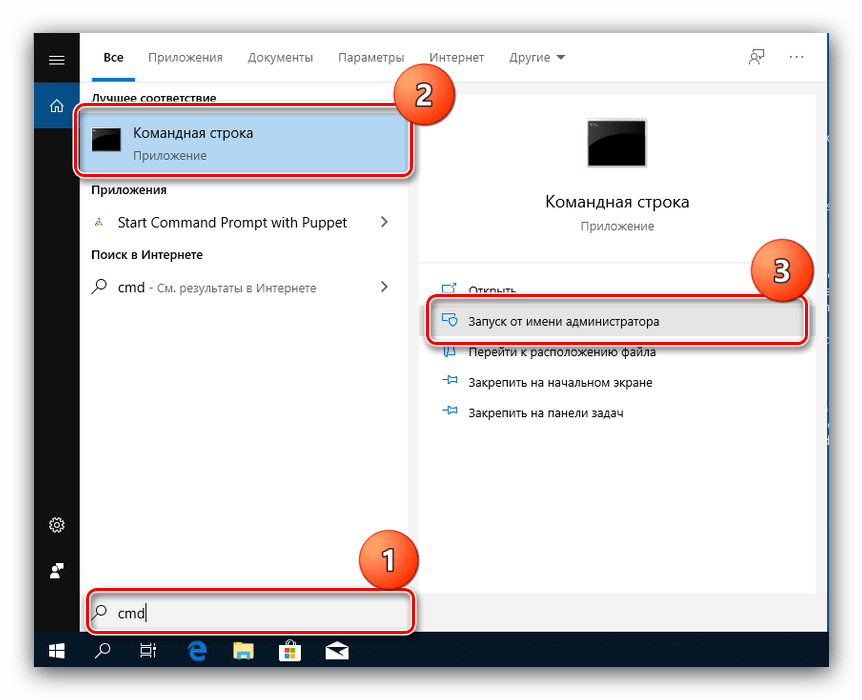
- После загрузки распакуйте архив с программой в корневой каталог диска C, затем запустите «Командную строку» от имени администратора – последнее в Windows 10 можно сделать с помощью «Поиска».

Подробнее: Как открыть «Командную строку» от администратора в Windows 7 и Windows 10
-
Далее последовательно введите команды:
cd C:/ADBadb shell - Теперь пропишите следующие операторы по одному, нажимая после каждого Enter:
cd /data/data/com.android.providers.settings/databasessqlite3 settings.dbupdate system set value=0 where name='lock_pattern_autolock'update system set value=0 where name='lockscreen.lockedoutpermanently'exit - Перезагрузите устройство, а после загрузки системы попробуйте ввести любой графический ключ – в большинстве случаев девайс должен быть разблокирован. Если не сработало, повторите шаги 2-3, после чего дополнительно введите следующее:
adb shell rm /data/system/gesture.keyadb shell rm /data/data/com.android.providers.settings/databases/settings.db
Перезапустите смартфон или планшет и проверьте результат.
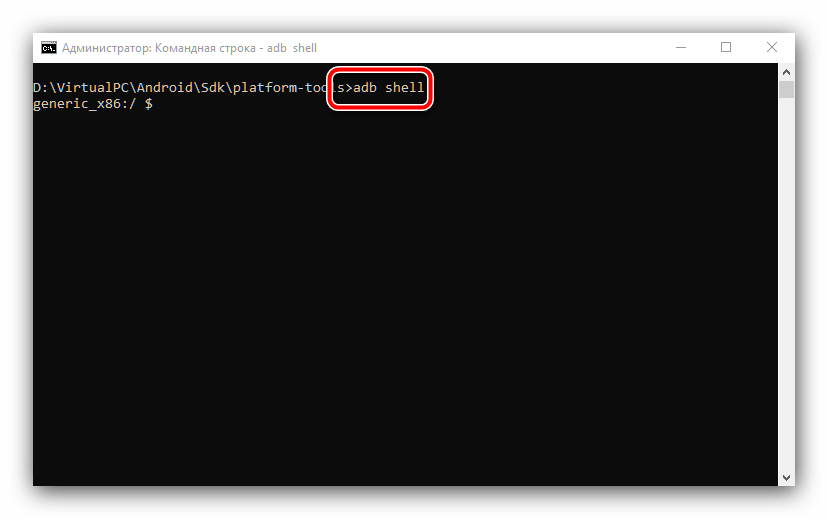

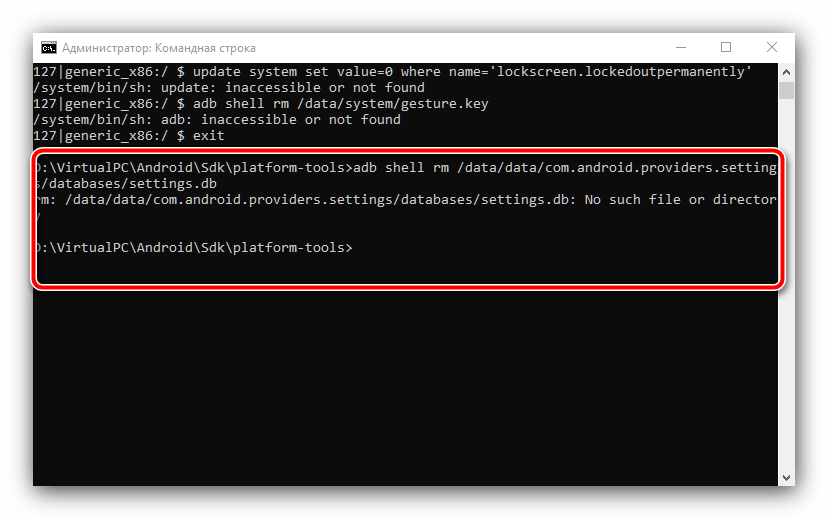
Этот метод довольно трудоёмкий и подходит далеко не для всех смартфонов или планшетов: производители в своих вариантах прошивки могут вырезать соответствующую возможность либо изменить местоположение конечных файлов.
Способ 3: Сброс к заводским настройкам
Радикальный метод, который гарантированно уберёт графический пароль – полный сброс устройства. Разумеется, при этом будут удалены все пользовательские данные, кроме сохранённых на карте памяти, поэтому задействовать такой вариант мы рекомендуем только в крайнем случае, когда важно лишь возвращение работоспособности девайса.
Подробнее: Сброс Android к заводским настройкам
Еще статьи по данной теме:
Помогла ли Вам статья?
Как отключить защиту приложений на Xiaomi?

В прошивке MIUI от Xiaomi имеется защита приложений — при открытии приложения предлагается ввести пароль. Удобно, если кто-то еще имеет доступ к вашем у смартфону. Почему-то не все пользователи знают, как отключить это защиту. Ничего сложного нет, главное — знать пароль. Вот простая инструкция.
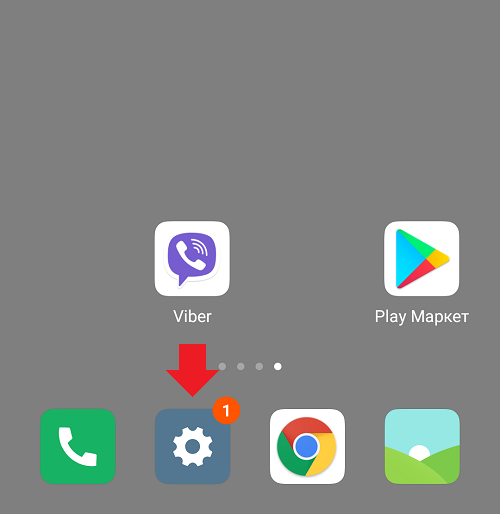
Зайдите в настройки.
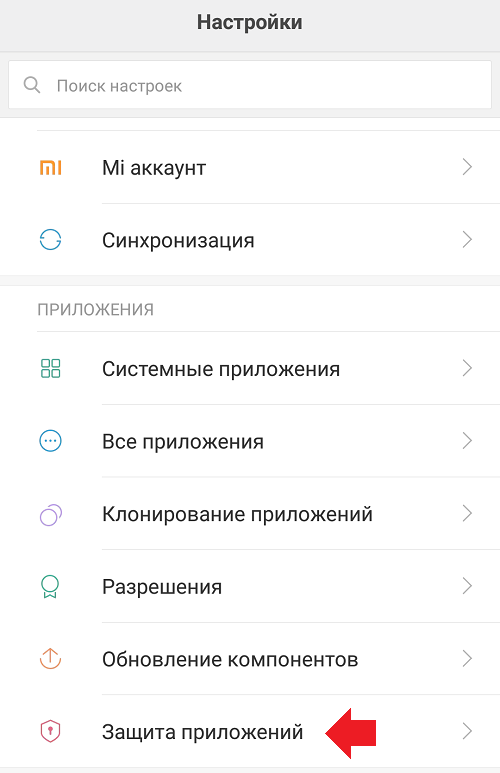
Выберите раздел «Защита приложений».
Введите пароль защиты. Скриншота нет, поскольку система в данном случае просто не дает его сделать — защита.
Переместите переключатель напротив нужного приложения в положение «Выкл». У нас это галерея.
Что делать, если забыл графический ключ на Xiaomi
 Проблемы смартфонов
Запомнить пароль на смартфоне несложно, но несмотря на это, каждый пользователь хоть раз попадал в ситуацию, когда он забыл графический ключ Xiaomi. Не запутаться в такой неприятной ситуации поможет простая инструкция.
Что такое графический пароль
Графический ключ – это вариант замены привычного цифрового пароля для разблокировки смартфона. Он представляет собой определенную последовательность точек, которую пользователю необходимо соединить прямыми линиями.
Три главных преимущества графического пароля:
- отсутствие необходимости запоминать сложную комбинацию цифр или букв;
- быстрота ввода. Для того чтобы неотрывно начертить пальцем на экране несколько прямых линий, требуется 2-3 секунды;
- настраиваемая степень безопасности. Пользователь по своему усмотрению может создать комбинацию из точек в диапазоне от трех до десяти штук.
Полный сброс графического ключа с сохранением личной информации на телефоне невозможен. Однако существует несколько методов, позволяющих вернуть доступ к заблокированному смартфону, минимизировав при этом потерю информации.
Банально, но самый простой и эффективный способ – это отвлечься.
Если мозг занят обработкой другой информации (при просмотре фильма или прохождении компьютерной игры), то ему на помощь придет мышечная память.
Пальцы автоматически начертят правильную комбинацию, вводимую ими уже сотни раз.
Метод работает только с давно установленным паролем, который по каким-то причинам вылетел из головы. Воспроизвести таким образом только что созданный ключ не удастся.
Стандартный способ сбросить ключ

Если забыл графический пароль Xiaomi, вначале стоит попытаться использовать для разблокировки стандартный способ, применимый только для телефонов модели Redmi.
Для его выполнения необходимо дождаться появления сообщения о том, что смартфон заблокирован, и нажать на кнопку внизу экрана «Забыли пароль».
В результате произойдет автоматическая переадресация на страницу с выбором аккаунта для разблокировки: Mi или Google. После того, как пользователь введет правильный логин и пароль от выбранной учетной записи, ему будет предоставлен доступ к управлению графическим ключом. Теперь его можно отключить, изменить или выбрать другой метод блокировки.
Такой стандартный вариант работает только на смартфонах с версией прошивки ниже 7-й. В более современных моделях кнопки «Забыли пароль» просто нет на главном экране.
Решить проблему поможет один из перечисленных ниже вариантов (они работают и для паролей, состоящих из букв и цифр).
Через recovery

Изредка меню recovery на Xiaomi бывает доступно без выполнения дополнительных действий. Чаще всего требуется направить запрос компании-производителю для получения разрешения на разблокировку.
Здесь не будет подробно описываться, как получить доступ к рекавери меню, но важно помнить, что подобное вмешательство грозит полной потерей всей личной информации.
Перед началом процедуры необходимо удалить из гаджета симку и карту памяти. Это важная манипуляция, о которой не стоит забывать.
Пошаговая инструкция разблокировки с помощью recovery:
- Выключить гаджет.
- Двумя пальцами одновременно нажать на клавишу регулировки звука и кнопку питания.
- Дождаться открытия меню рекавери.
- Перейти в пункт Wipe & Reset, а из него в Wipe all data. В результате выполнения этого шага с устройства удаляются все личные данные и файлы, а настройки возвращаются к заводским параметрам.
- Перезагрузить телефон и включить его в обычном режиме.
- Вернуть в свои слоты симку и карту памяти. Графический ключ исчез, при необходимости его можно установить заново.
Через поиск смартфона
Метод подходит исключительно тем владельцам ксиаоми, у которых на мобильном устройстве авторизован аккаунт Google. Если это условие выполнено, то необходимо перейти к следующим шагам:
- Перейти по ссылке google.com/android/devicemanager с помощью любого устройства, имеющего доступ в интернет.
- Авторизоваться под своей учетной записью Google.
- Разрешить системе выполнить поиск устройства Xiaomi.
- Выбрать в списке доступных действий пункт «Настроить блокировку и очистить данные» и подтвердить его выполнение.
Все установленные пользователем настройки удалятся, в том числе исчезнет графический ключ. Для сохранности персональной информации необходимо заранее извлечь из смартфона карту памяти и симку.
Как сбросить блок ввода пароля

В ситуации, когда несколько раз был введен неверный пароль, на дисплее телефона появляется сообщение о превышении попыток входа и временной блокировки ввода новых вариантов ключей.
Это может произойти и без ведома пользователя, например, при случайном нажатии в кармане или игр детей. Время такого ограничения может длиться от нескольких часов до нескольких дней.
Если правильный пароль известен, то не стоит ждать окончания срока действия ограничения. Достаточно позвонить на телефон сяоми и ответить на звонок.
Затем свернуть окно текущего разговора и найти в главном меню функцию отключения пароля. Важный нюанс: для разблокировки потребуется ввести правильную комбинацию, без нее отключение этой функции безопасности невозможно. После того, как манипуляции окончены, можно завершить разговор и использовать телефон без ограничения функционала.
[Вопросы] как убрать графический ключ с приложений

Подробнее  Обновить

Xiaomi Comm APP
Получайте новости о Mi продукции и MIUI
Рекомендации
 Изменить
- Рекомендуется к полному прочтению:
- Как разблокировать графический ключ: основные методы
- Стандартный способ
- Через рекавери
- Как снять пароль через поиск телефона
- Как отключить запрет ввода пароля
- Выводы
Современные смартфоны оснащаются множеством разнообразных методов для обеспечения безопасности личной информации, например, графический ключ, пароли из символов или цифр, а также в определённых моделях дактилоскопические датчики, сканирующие отпечатки.

В случае если вы не помните правильный код, то рекомендуем применить некоторые способы для разблокировки любого мобильного устройства Xiaomi. Однако подобные сбросы стоит выполнять лишь на своём телефоне, когда вы не можете получить доступ к его функционалу.
Как разблокировать графический ключ: основные методы
Если вы заблокировали смартфон, то наиболее вероятно, что сразу опробуете несколько различных вариантов возможного пароля, так как есть возможность его соответствия. Но если код постоянно вводится неправильно, то гаджет ставит блокировку на определённое время, при этом продолжая вносить некорректный пароль, ограничение будет становиться более продолжительным. Кроме того, очень распространены случаи, когда нет возможности использовать сканер отпечатков, а пользователь по неосторожности легко забывает свой графический ключ.

На сегодня доступно как минимум три действующих метода для снятия блокировки смартфона, поэтому все владельцы выбирают наиболее удобный для себя вариант. Помимо самого результата они выделяются несколькими деталями, которые относятся к разным версиям программного обеспечения. К примеру, в MIUI 7 есть возможность сбросить пароль с помощью функции «Забыли пароль?», однако в следующей оболочке данная возможность отсутствует, поэтому разблокировка требует больше знаний. Проект xiaomium.ru предлагает наиболее популярные решения данной проблемы.
Стандартный способ
При вводе некорректного пароля (графического ключ или набора цифр) на Xiaomi высвечивается обычное уведомление, сообщающее, что телефон заблокирован. Соответственно пользователю необходимо выбрать пункт «Забыли пароль?», который есть снизу, затем система перенаправляет на окно снятия блокировки посредством учётной записи Google, либо Mi. После этого нужно войти в свой аккаунт, введя логин и пароль. В результате вы получаете возможность отключить текущий способ блокировки или самостоятельно внести в него изменения, например, поменять или выставить другой код или рисунок.

Однако если вы используете более новую версию MIUI, то вам не удастся использовать данную функцию, так как её нет. Поэтому рекомендуем воспользоваться одним из последующих методов, которые не зависят от использованных знаков или цифр.
Через рекавери
Убрать графическую разблокировку можно при помощи выполнения восстановления или сброса всех настроек на изначальные посредством меню Recovery. В определённых вариациях, к примеру, Mi Max, данная функция может использоваться сразу после получения устройства, однако в большинстве случаев необходимо выполнить разблокировку загрузчика.

Проведение всех действий уничтожит личную информацию из памяти устройства и вернёт его к заводскому состоянию, поэтому сначала нужно изъять microSD-карту из телефона. Дальше осуществите такую последовательность:
- Отключите устройство. Единовременно задержите клавиши включения и увеличения громкости;
- Если загрузчик не заблокирован, вы автоматически попадёте в меню Recovery;
- Зайдите в раздел под названием «Wipe & Reset», а затем «Wipe all data». После окончания произойдёт сброс всех настроек и удаление информации пользователя;
- Последует перезагрузка, по окончанию которой смартфон будет полностью очищен и графический ключ исчезнет.
Если вы имеете претензии к работе самого устройства, относящиеся не только к забытому паролю, то есть возможность выполнить перепрошивку с помощью ноутбука и программы Mi Flash. Таким путём также можно убрать защиту, но данный способ отличается повышенной сложностью и продолжительностью, поэтому требует более детального рассмотрения.
Как снять пароль через поиск телефона
Если перечисленные способы не помогли снять блокировку, осуществите это через приложения Google. Для этого войдите в настройки устройства с помощью соответствующего аккаунта. После чего воспользовавшись любым смартфоном на операционной системе Android, зайдите в учётную запись. Далее в магазине приложений Play Market скачайте на телефон официальное приложение Find My Device, предназначенное для отдалённого управления. В попавшем разделе кликните по своему гаджету, затем программа самостоятельно установится на заблокированном устройстве.

Установив приложение, зайдите в пункт «Управление устройствами» и внесите свои данные от аккаунта Google. После этого найдите нужное устройство в списке и выберите очистку, которая вместе со всем убирает блокировку. Выполнив все действия, с устройства будет удалена вся ваша информация и всё вернётся к заводским настройкам. Поэтому перед началом процедуры необходимо привычным способом извлечь microSD с картой памяти.
Как отключить запрет ввода пароля
В отдельных случаях происходят ситуации, когда ребёнок по неосторожности или, играя со смартфоном, мог постоянно вводить некорректный пароль много раз. В результате аппарат остаётся заблокированным на некоторый период, который по своей длительности может составлять до нескольких дней. Поэтому большинство пользователей не хотят ждать так долго.

Наиболее простым способом исправления подобной проблемы является обычный мобильный звонок. Для этого нужно сделать вызов с постороннего телефона на свой номер, а затем ответить и закрыть разговорное окно. Пока звонок не будет завершён, вы сохраняете возможность управлять гаджетом. Найдите в настройках раздел «Графический ключ» и снимите галочку, после чего введите верную комбинацию и подтвердите действие. Теперь старые пароли будут убраны. Следует отметить, что данный метод применим только при условии, что вы знаете правильный ключ или кто-то случайно поставил блокировку на ваш смартфон.
Выводы
В итоге, решения оказываются достаточно несложными, так как если возникает необходимость в сбросе защиты, доступно несколько вариантов. В зависимости от фирменной оболочки, например MIUI 7 позволяет снять блокировку посредством функции «Забыли пароль?», причём новые прошивки требуют более детальной процедуры. Последнее подразумевает необходимость в разблокировке загрузчика, которая должна выполняться пользователем.
Теперь, пароли экрана наших мобильных телефонов особенно важны, поскольку мы храним много важной информации на наших телефонах, такой как личные информации, пароли банковских карт и т.д.. Однако часто происходят несчастные случаи, которые приводят к блокировке вашего телефона по разным причинам. К счастью, есть несколько способов, которые помогут вам разблокировать телефон Redmi. В этой статье мы расскажем о 5 способах, как разблокировать телефон Redmi. Давайте посмотрим вместе.
- Способ 1. Разблокировать Redmi с помощью 4uKey for Android без пароля
- Способ 2. Разблокировать Redmi через Google аккаунт
- Способ 3. Разблокировать Redmi с помощью Mi Unlock
- Способ 4. Разблокировать Redmi через Google “Найти устройство”
- Способ 5. Навсегда отключить блокировку Redmi через TWRP
Способ 1. Разблокировать Redmi с помощью 4uKey for Android без пароля
Первый способ самый простой и эффективный. Программа Tenorshare 4uKey for Android может помочь вам быстро разблокировать Редми, не запоминая вашу учетную запись и пароль Google или Xiaomi. Это надежный инструмент, который может разблокировать любой системы блокировки, такой как PIN-код блокировки экрана, графический ключ, пароль и отпечаток пальца на устройствах Android(Huawei/Samsung/Xiaomi и т.д.). Cледуйте инструкциям ниже, чтобы узнать подробности о том, как разблокировать Редми с помощью Tenorshare 4uKey for Android.




-
Скачайте и установите программу Tenorshare 4uKey for Android на ваш ПК. Потом возьмите USB-кабель и подключите свой телефон к компьютеру. Теперь нажмите «Удалить блокировку экрана».

-
Выберите функцию «Удалить блокировку экрана», затем нажмите «Начать».
-
Далее у вас отобразится новое меню с предупреждающей информацией. Обратите свое внимание на то, что удаление пароля сотрет все данные на вашем устройстве. Затем подтвердите действие удаления пароля блокировки экрана и нажмите «Да».
- Запустится процесс удаления блокировки экрана. Не отключайте устройство во время этого процесса. Затем необходимо войти в режим восстановления, как показано на инструкции.
-
Программа запустит процесс удаления блокировки экрана автоматически. После этого у вас появится в меню надпись: «Успешно удалиль пароль блокировки экрана».

Связанная статья: Как разблокировать Xiaomi если забыл пароль
Способ 2. Разблокировать Redmi через Google аккаунт
Если на вашем устройстве был подключен и синхронизирован Google-аккаунт, восстановить пароль будет несложно. Все ваши личные данные будут в полной сохранности. Давайте посмотрим, как разблокировать Redmi:
-
На экране блокировки введите неправильный пароль или графический ключ не менее 5 раз.
- Появится всплывающая страница. Нажмите «Забыли пароль» в правом нижнем углу.
- Затем выберите учетную запись Google или учетную запись Mi, чтобы ввести свою учетную запись и пароль. Следуйте инструкциям, чтобы сбросить пароль. У некоторых также может быть опция секретного вопроса, которая также может быть полезна, если она доступна.

Этот метод очень простой и эффективный для разблокировки телефона Redmi. Но если ваш смартфон не использовал Google или гаджет работает на старой прошивке (ниже MIUI 8), то вам придется искать другие способы для разблокировки.
Способ 3. Разблокировать Redmi с помощью Mi Unlock
Если у вас нет аккаунта Google, не волнуйтесь. Вы можете попробовать разблокировать Редми с помощью Mi Unlock. Это требует Mi-аккаунт, который создается на любой модели смартфона Xiaomi с обязательной привязкой к текущему номеру телефона и электронному почтовому ящику. Выполните следующие шаги, чтобы разблокировать Редми:
- В первую очередь необходимо зайти с ПК на официальный сайт Xiaomi, а также найти и скачать фирменную утилиту Mi Unlock.
- Подключите свой заблокированный смартфон к компьютеру через USB.
-
Зайдите в учетную запись Mi.
- Выключите устройство, зажав кнопку питания одновременно с клавишей уменьшения громкости, зайти в режим Fastboot.
- Снова подключите телефон к компьютеру и нажмите на кнопку “Разблокировать”.
Этот метод не стирает данные с телефона, поэтому можно не переживать о сохранности контактов или переписки. Технология работает только после ввода логина и пароля от учетной записи. Если информацию от Ми-аккаунта утратили, тогда придется вначале восстанавливать доступ.
Способ 4. Разблокировать Redmi через Google “Найти устройство”
Разблокировать Редми можно при помощи сервиса поиска устройств от Гугл. Чтобы система заработала, вам необходимо включить функцию «Найти мое устройство и местоположение» на вашем устройстве. Кроме того, учетная запись Google должна была быть зарегистрирована на вашем устройстве Redmi до того, как она была заблокирована. Наконец, убедитесь, что ваш телефон подключен к сети. Если все требования выполнены, давайте начнём.
- Шаг 1. Перейдите к сайту Найти устройство на вашем компьютере. Затем войдите в ту же учетную запись Google, в которую вы вошли на своем Mi phone.
-
Шаг 2. Вы увидите 3 варианта: Прозвонить, Заблокировать устройство и Очистить устройство. Просто нажмите «ОЧИСТИТЬ УСТРОЙСТВО».
- Шаг 3. На экране следуйте инструкциям и продолжайте стирать устройство, включая блокировку экрана.
- Шаг 4. Теперь вернитесь к своему телефону Redmi и посмотрите, не запрашивается ли ввод пароля для разблокировки устройства Redmi.
Способ 5. Навсегда отключить блокировку Redmi через TWRP
Если вы больше не хотите, чтобы вас беспокоил экран блокировки, вы можете навсегда отключить блокировку на Redmi с помощью TWRP. Если на телефоне установлено приложение Recovery TWRP, то убрать защитные файлы можно вручную. Вам тоже не нужен доступ к интернету или к компьютеру.
- Зайдите в меню Recovery и выберите пункт Advanced и далее File Manager.
- Далее перейдите в файловую систему телефона, где необходимо выбрать пункт Data-system и удалить 5 файлов, которые отвечают за пароли блокировок самого смартфона «gesture.key, password.key, locksettings.db, locksettings.db-wal и locksettings.db-shm».
- Вернитесь на главный экран и перезагрузите ваш аппарат. Все пароли удалены со смартфона, а экран блокировки больше не потревожит вас.
Заключение
После прочтения этой статьи вы должны были освоить, как разблокировать телефон Редми. Каждый метод имеет свои ограничения, и вы можете выбрать тот метод, который вам подходит. Но среди этих методов самым простым и эффективным является Tenorshare 4uKey for Android. Он не требует никакого пароля и имеет множество функций. Он также может удалить Samsung FRP. Попробуйте.

Удалить блокировку экрана Android и обойти блокировку Samsung FRP
- Обход подтверждения аккаунта Google на устройствах Samsung (Android 6-12)
- Удалить пароль Android, шаблон, пин-код и блокировку отпечатков пальцев всего одним кликом
- Поддержка удаления блокировки экрана и FRP на Win и Mac
Скачать Бесплатно
Скачать Бесплатно
Присоединяйтесь к обсуждению и поделитесь своим голосом здесь
Содержание
- — Как снять блокировку с телефона Редми 8?
- — Как сменить пароль на телефоне Редми?
- — Как убрать пароль на Xiaomi без потери данных?
- — Как изменить графический ключ на Xiaomi?
- — Как изменить пароль в телефоне?
- — Что делать если забыл пароль от телефона Редми 6а?
Как снять блокировку с телефона Редми 8?
Полностью выключить телефон. Зажать механические кнопки “громкость вверх” и “включение/разблокировка”. После того как телефон издаст вибрацию – отпустить кнопку включения, держа при этом “громкость вверх” до появления инженерного меню. После открытия Recovery отпустить кнопку и выбрать пункт Wipe data/factory reset.
Как сменить пароль на телефоне Редми?
Для установки пароля необходимо открыть настройки операционной системы Android и перейти в раздел “Блокировка экрана и отпечаток пальца”. В открывшемся окне выбираем пункт “Блокировка экрана”. Далее нажимаем на кнопку “Включить блокировку экрана” и выбираем один из способов блокировки.
Как убрать пароль на Xiaomi без потери данных?
Как разблокировать телефон если забыл пароль xiaomi без потери данных?
- Осуществляется переход в аккаунт mi.
- Нажимается опция Забыл пароль.
- Подтверждается сброс комбинации на телефоне.
- Вводить данные ящика.
- Вносится капча.
- На почту приходит ссылка. На мобильный ключ.
- Нужно перейти по ней и прописать новый код.
18 нояб. 2019 г.
Как изменить графический ключ на Xiaomi?
Кликнуть «Блокировка экрана и отпечаток пальца», затем «Выбрать пароль»; Выбрать из предложенного «Графический ключ»; Придумываем, рисуем и подтверждаем уникальный пароль; Ура!
Как изменить пароль в телефоне?
Как изменить пароль
- На телефоне или планшете Android откройте приложение «Настройки» Google Аккаунт Google.
- В верхней части экрана нажмите Безопасность.
- В разделе «Вход в аккаунт Google» выберите Пароль. При необходимости выполните вход.
- Введите новый пароль и нажмите Изменить пароль.
Что делать если забыл пароль от телефона Редми 6а?
Если Вы забыли пароль (код) для разблокировки экрана, то тут поможет только сброс настроек на заводские.
- Для этого нажмите кнопки ПИТАНИЕ и КЛАВИША ПРИБАВЛЕНИЯ ГРОМКОСТИ. …
- Появиться Recovery меню. …
- Далее выбираете All data или Wipe all data.
- Жмете ОК или Confirm.
24 мар. 2019 г.
Интересные материалы:
Сколько людей живет в Кыргызстане?
Сколько людей живет в Латвии?
Сколько людей живёт в Лондоне?
Сколько людей живет в Мексике?
Сколько людей живёт в Молдове?
Сколько людей живет в настоящее время?
Сколько людей живет в Нижегородской области?
Сколько людей живет в Новой Зеландии?
Сколько людей живет в Осетии?
Сколько людей живет в Риге?