
На чтение 5 мин Просмотров 80.9к. Опубликовано 26.05.2021
Футажи в Кап Кут как сделать и наложить — совсем не сложно. В приложении капкут имеется огромное количество разных инструментов для качественного редактирования видео ряда. Но несмотря на всё обилие возможностей, с программой справится даже обычный пользователь. О том как сделать и наложить футажи в Кап Кут вы узнаете из подробного туториала. Изучайте и реализуйте свои интересные и крутые идеи без особых усилий.

Содержание
- Что такое футажи
- Виды футажей
- Как сделать футажи в Кап Кут
- Как наложить футаж на видео в Кап Кут
- Как наложить видео или фото на видео в Кап Кут
- Заключение
Что такое футажи
Давайте для начала разберемся — что такое футажи, какие бывают у них виды, зачем они нужны, как их создавать используя приложение Кап Кут.
Футажи (перевод с английского «footages» — кадры). Существует два понятия этого слова — первое обозначает объём заснятой киноплёнки, который замеряется в футах (мера длинны). Как результат, происходит название футаж. Позже, у термина появляется другое значение, оно позиционирует добавление графических изображений с целью создания или замены настроения, поднимает художественность, вносит движение в неподвижные фотографии.
Футаж для Кап Кут – это видео фрагмент, созданный специально для применения при видео монтаже. Тут может быть использована разная анимация на фоне, текстовые шаблоны, спецэффекты реализованные с помощью хромакея или использование различных тематик (времена года, сюжеты праздников). Разнообразие применения различных вариантов футажей дает возможность создавать ролики более захватывающим и интересным.
Виды футажей
Видео фрагменты для редактирования бывают разных видов.
Простые футажи — это уже готовые видеоролики, при монтаже они размещаются на одной дорожке с создаваемым роликом. Такие фрагменты обычно используют в качестве превью (начальная заставка), или сюжетные вставки по ходу продвижения клипа (но это не точно), так же при использовании концовки проекта (например финальные титры).
Футажи с альфо-каналом — это фрагменты с прозрачным фоном, или зеленым фоном (хромакей). Которые обычно накладываются поверх основного потока для создания красивых визуальных эффектов. Так например могут добавляться различные эффекты, маски, тексты на ваши фильмы. Футажи использующие зеленый фон — хромакей, практически ничем не отличаются от аналогов с прозрачным фоном, только предварительно необходимо удалить фоновый цвет, изменив его затем своим видеорядом. При этом в обоих вариантах наложения помещаются на отдельную вторую видеодорожку и накладываются поверх основного клипа.
Большая часть видео заставок «закольцованы», то есть движение во входной и выходной точке полностью совпадают, что позволяет путем многократного копирования растягивать их длительность на весь таймлайн.
Как сделать футажи в Кап Кут
Для того чтобы делать футажи в Кап Кут, достаточно просто иметь установленное приложение на вашем ПК, Android или iOs устройстве и просто следовать инструкции описанной ниже.
Как наложить футаж на видео в Кап Кут
Наложение простых футажей или уже готовой видеовставки не требует дополнительных пояснений. Вы просто добавляете их в своей проект там, где считаете необходимым. Преимущества такого подхода очевидны — это в большой степени расширяет возможности монтирования, а так же экономит ваше время и деньги. Решение сложных задач сводится к простой вставке нужных фрагментов в нужное время. Ролики для добавления можно скачивать уже готовые со стоков, или просто вырезать нужный фрагмент.
Не забудьте убрать водяной знак — конечную заставку
Для начала входим в программу и создаем новый проект, или редактируем уже готовый.

Выбираем видео для редактирования. Тут можно отдать предпочтение своим альбомам с файлами либо загрузить стоковые из библиотеки приложения. Отмечаем видео или фото щелкнув на кружок как показано на рисунке и жмем кнопку добавить.

На этапе выбора можно предварительно просмотреть видеоролик для вставки, для этого щелкнув по нему. После чего он откроется в дополнительном окне, в котором так же присутствует возможность выбрать файл.

После добавления фрагмента мы увидим панель инструментов, с интуитивно понятным интерфейсом. В котором легко разобраться с первого раза.

Для примера наложения возьмем добавление простого футажа — вставка готового превью. Нажимаем на кнопку добавить видеоряд (квадрат с крестом) и выбираем видео фрагмент для вставки.

У нас получился ролик с предварительной заставкой.
Как наложить видео или фото на видео в Кап Кут
Так же помимо добавления футажей перед или в конце видео, можно произвести наложение одного видео поверх другого видео. Для этого нажимаем кнопку «наложение» и затем добавляем необходимое видео, или фото.

Отобразиться вторая дорожка, а на основном ролике появится наложенный видеофрагмент — «картинка в картинке». Положение которого можно изменить перетаскивая верхний клип вниз или вверх.

Снизу отобразится дополнительное меню настройки наложений, для детального монтирования.
Аналогично нет ничего сложного в добавлении наложения эффектов футажей с альфо-каналом. Те самые фрагменты с прозрачным фоном. Они накладываются поверх основного потока для создания красивых визуальных эффектов.

Для этого нажимаем кнопку эффекты и выбираем из многочисленного предложения в разных категориях понравившийся.

Как видим эфекты накладываются используя отдельную дорожку с прозрачным фоном, поверх основного ролика. Растягивая или сжимая эту дорожку можно настроить её продолжительность.
Применяем настройки нажатием галочки, смотрим результат и сохраняем если вас все устраивает. Сохранение готового проекта происходит в галерею вашего устройства.

После нажатия кнопки сохранения появится меню настройки экспорта файла. В нем можно улучшить или ухудшить качество ролика в пределах от 480p до 1080p. А так же настроить частоту кадров от 24 до 60 кадров в секунду.
Футажи использующие зеленый фон — хромакей. Используются по аналогии с наложением эффектов но требуют более детального обзора который мы подготовили в статье. «Как пользоваться хромакеем в Кап Кут»
Заключение
В общем и целом, чтобы сделать и наложить футажи в Кап Кут не нужно сверх умений, всё гениальное просто.
Готовые футажи для капкут безусловно являются отличным способом экономии времени, денег и ресурсов для получения вторичных или «заполняющих» кадров. Существуют видео проекты, такие как музыкальные клипы или образовательные видео которые полностью состоят из стоковых видеовставок.
Для новичков Просьба новичкам задавать вопросы в этом разделе — Тут вопросы будут просматриваться модерами и переноситься в соответствущие разделы. Раздел является ОПЕРАТИВНЫМ!!!!!!

|
Отзывов: (0) Сообщений: 17 Благодарностей: 1 Регистрация: 02.07.2011 Страна:
|
16.04.2012, 20:54 Здравствуйте. Подскажите, пожалуйста, как можно заменить текст в футаже на свой? — На видео изображен движущийся альбом с синхронно движущимся и увеличивающимся текстом, который и требуется заменить. Фон у альбома неоднородный. Если кому-то удобно отвечить по скайпу, то мой — znanie16 . Заранее спасибо. |
 |


 замена текста в футаже —
 |
Основатель форума
Отзывов: (502)
Сообщений: 10,314 Благодарностей: 55750 Регистрация: 07.11.2005 Адрес: Питер
|
16.04.2012, 21:06 не реально. [Для просмотра данной ссылки нужно ]
|
| |


|
Отзывов: (0)
Сообщений: 3,078 Благодарностей: 6725 Регистрация: 11.03.2010 Адрес: Котельва Полтавская обл.
|
16.04.2012, 21:30 Проблема весьма актуальна. Я практически не скачиваю самодельные футажи именно из-за ненужного мешающего текста. Целесообразно выкладывать с текстом проекты для Афтера или Бориса,где его можно заменить и он абсолютно не нужен на футажах,а если кому что надо написать,то без проблем это сделает сам. |
| |


|
Отзывов: (0) Сообщений: 506 Благодарностей: 849 Регистрация: 15.10.2007 Адрес: Оренбургская обл.
|
17.04.2012, 16:07 Цитата:
Сообщение от london …На видео изображен движущийся альбом с синхронно движущимся и увеличивающимся текстом, который и требуется заменить. Фон у альбома неоднородный… london, выложи хотя бы стоп-кадр с твоего футажа. Может быть кто-то подскажет тебе похожий проект взамен этого футажика. Если надпись (ненужная) присутствует только на странице (обложке) альбома, то можно попытаться заменить поверхность страницы на свою, с уже готовым текстом и рисунком. |
| |

| Здесь присутствуют: 1 (пользователей: 0 , гостей: 1) |
|
 Похожие темы |
||||
| Тема | Автор | Раздел | Ответов | Последнее сообщение |
| Не могу убрать фон в футаже в 14 Пинакле | iriska17 | Редактирование видео | 18 | 03.06.2010 09:22 |
| Хромакей в футаже | Gennadiy-medik | Корзина | 2 | 04.09.2009 11:20 |
| Замена текста | вадим88 | Обсуждение и вопросы по Adobe After Effects | 3 | 16.05.2009 12:43 |
| мигание альфы в футаже | MR.SAiNT | Для новичков | 5 | 09.10.2008 01:41 |
Все использованные на сайте названия продуктов и торговые марки принадлежат их законным владельцам.
При перепечатке или ретрансляции материалов с сервера DrBOBAH.com ссылка на сайт обязательна!
Хотите делать эффектные футажи?
Вам отлично подойдёт ВидеоШОУ:
- Работа с футажами и их создание
- Лёгкое и нативное редактирование видео
- Работа с клипами на зелёном фоне
Скачайте ВидеоШОУ и вставляйте футажи в видео прямо сейчас!
Футажи для видео: что это, где их брать
и почему они так нужны вашему ролику?
Футажи – важная часть видеомонтажа, они помогают добавить ролику зрелищности и развлечь зрителя. Готовые шаблоны значительно сэкономят ваше время и деньги, так как вам не придется снимать их вручную. Рассматриваем в этой статье, что такое футаж и как им правильно пользоваться для придания видеоролику зрелищности и вау-эффекта.
Что такое футаж
Футаж для видео – это специальный видеоролик для вставки в основной фильм, который может содержать различные типы медиа, включая анимированные титры, фоны и трехмерные элементы. Это слово происходит от английского footage, что буквально означает «кадр». Также они могут представлять из себя специальные маски, накладываемые на видео для создания дополнительного эффекта. Обычно такие клипы длятся не более минуты и распространяются в форматах MOV или MP4. Всего имеется несколько типов:
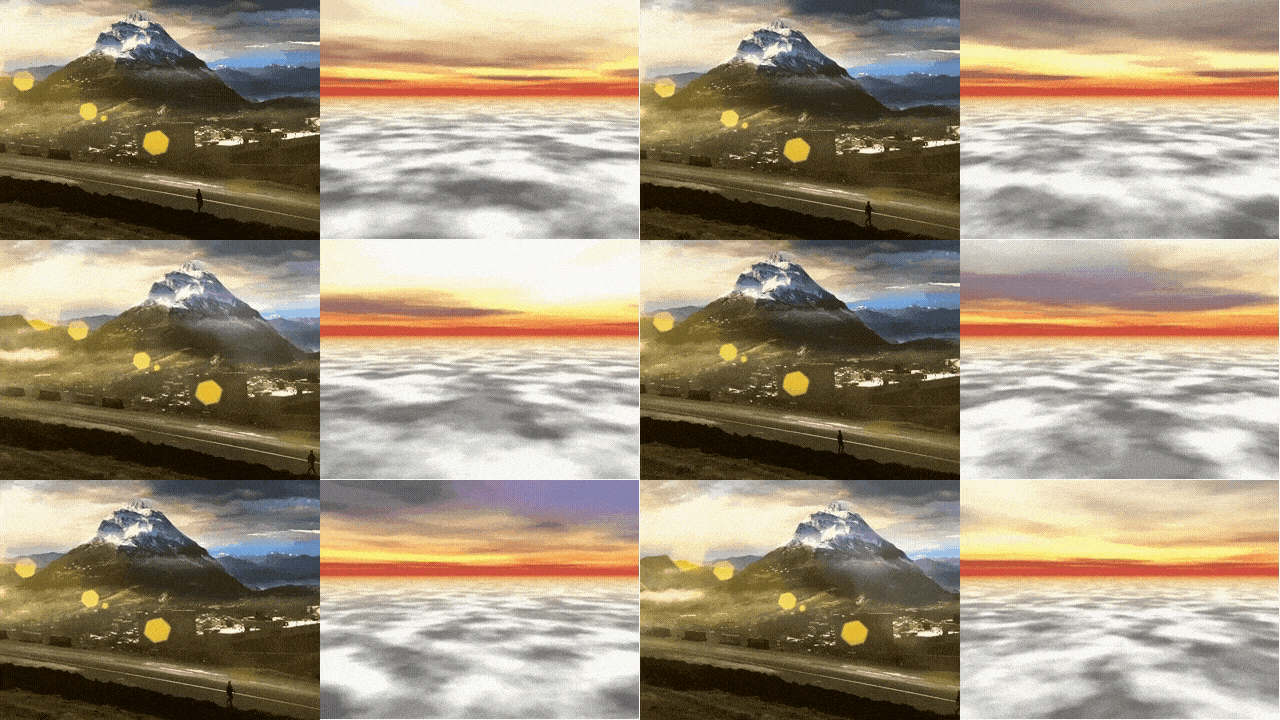
Простые. Короткие ролики с заготовленным видеорядом, которые можно использовать как интро, разбивки между кадрами или фон для титров. При монтаже они размещаются на одной дорожке с видеофайлом до или после основного клипа. Чаще всего встречаются свадебные футажи подобного типа, картинки с обратным отсчетом, пейзажи и пролеты над городом.
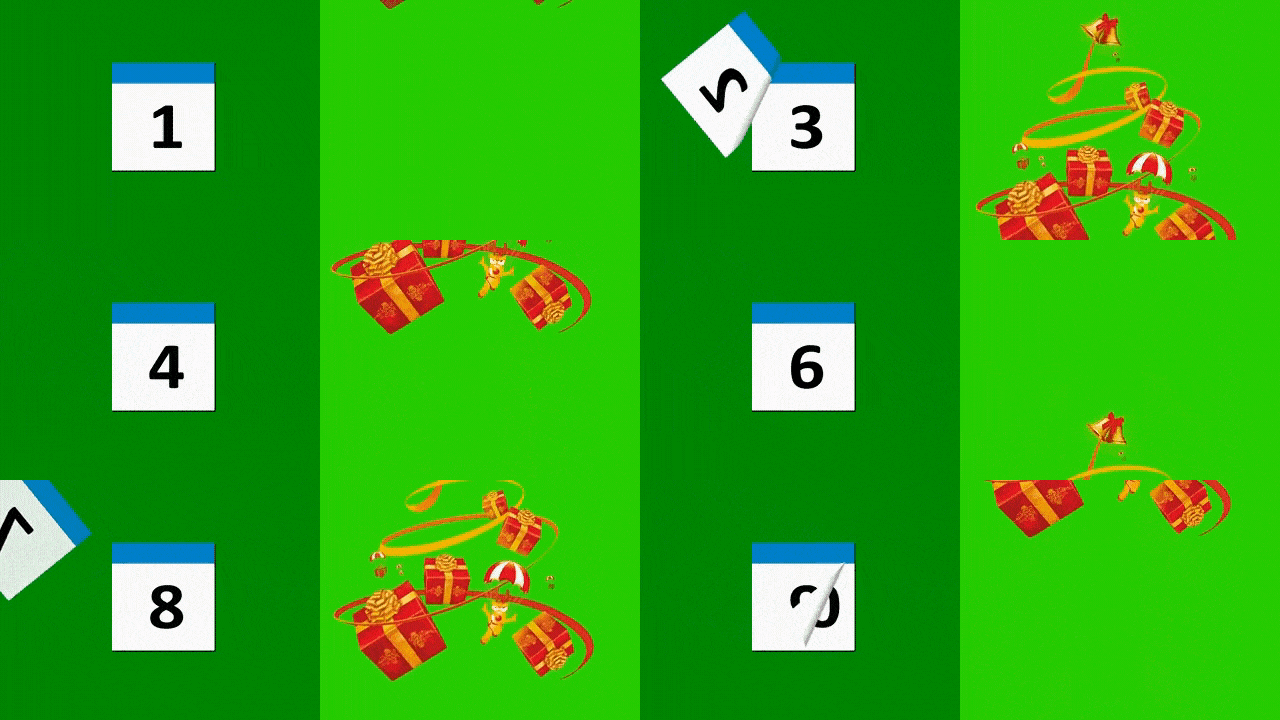
С альфа-каналом. Видеоролики с прозрачным задником, которые используют как дополнительный эффект поверх основного видео. К ним относятся открывающие титры, маски оверлэй или спецэффекты вроде падающего снега, листьев и т.д. При монтировании клипа такие футажи размещаются на отдельной дорожке, их можно растягивать на необходимую длину.

С однотонным фоном. Футаж с фоном одного цвета, обычно зеленым или синим (хромакей). Применяется так же, как с альфа-каналом, но предварительно одноцветный бэкграунд удаляется в специальном редакторе.
Для чего применяются футажи
Как использовать футажи, чтобы получить максимальную пользу? Короткие ролики позволяют «разбивать» длинное видео и развлечь заскучавшего зрителя. Особенно это полезно, если вы снимаете длинный ролик в одной локации, к примеру, дома на диване, или хотите создать зрелищный переход от одной темы к другой. Стоит учесть, что они должны подходить под историю и тематику видеоролика. Взрыв или пламя хороши в экшн фильме, но не в обучающем видео или ASMR.
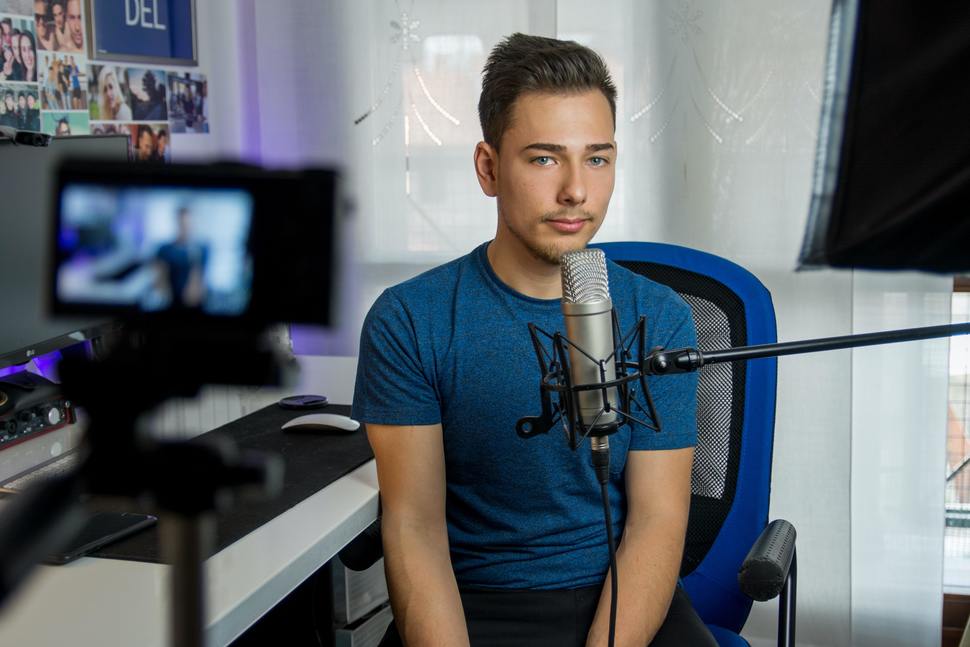
Футажи помогут разнообразить даже простой разговор на камеру
Самое простое применение футажа – статичные рамки. Они часто применяются в свадебном видео, праздничном видеоальбоме с выпускного, видео с детских праздников. Однако это считается несколько устаревшей техникой, и даже в семейном видео теперь предпочитают использовать анимированные элементы. Для этого отлично подойдут футажи с альфа-каналом, так как ими легко пользоваться. Достаточно расположить их в видеоредакторе поверх основного видеоряда и настроить прозрачность.
При помощи футажей монтажеры создают экшн-сцены без дополнительной съемки, просто врезая короткую видеовставку. При этом могут применяться любые типы: простые короткие видео для вставки в монтаж, например, пролет квадрокоптера над землей, и с альфа-каналом вроде пламени, взрывов, осыпающегося стекла или летящих пуль. Таким образом создаются впечатляющие сцены.
Самое интересное применение футажей – совмещение со статичными фотографиями. Наложив на снимок моря видео с изображением пролетающих птиц, вы создадите привлекающую внимание «живую картинку» – популярный в последнее время тренд. Еще большего эффекта можно добиться, комбинируя цветные и черно-белые медиафайлы.
Как создать свои футажи
Это может звучать довольно страшно для непрофессионала, но самом деле здесь нет ничего сложного. Вы можете создавать титры для видеороликов своими руками и собственные футажи,которые помогут смонтировать оригинальное видео и полностью закрыть вопрос, где взять видео для монтажа. Также это может стать неплохим источником дополнительного дохода.
Хотите монтировать эффектные видео с футажами?
Скачайте программу ВидеоШОУ и следуйте инструкции!
Для создания простых футажей достаточно отснять короткий ролик на камеру. Немного сложнее дело обстоит с созданием футажей с прозрачным фоном. Для этого нужно сначала заснять действие на зеленом сукне, а после убрать его в программе для монтажа.
Где можно найти футажи
Существует достаточно ресурсов, откуда можно скачать футажи для монтажа видео бесплатно либо купить за небольшую плату. Самый распространенный вариант – воспользоваться специальными онлайн-стоками, где начинающие авторы бесплатно выкладывают фото и видео. Плюс в том, что их можно использовать без указания авторских прав. Несколько бесплатных стоков:
- Pexels.com – это фотосток, в котором также есть большая подборка бесплатных коротких роликов без копирайта.
- Videvo.net – довольно обширная подборка бесплатных видео. Имеются футажи с альфа каналом и хромакеем.
- Stock Footage for Free – неплозая библиотека видеоклипов в разрешении HD и 4К, но редко пополняется.
- OpenFootage – платный ресурс, но несколько раз в месяц на сайт выкладывают бесплатные образцы.
- MotionElements – видеосток с огромным количеством ресурсов. Позволяет бесплатно скачивать 5 файлов в неделю.
Еще один способ – поискать бесплатные шаблоны на YouTube. Многие монтажеры, блогеры и даже известные киностудии совершенно безвозмездно делятся футажами на своих каналах. Нужно лишь ввести в поисковую строку подходящий запрос и сохранить на компьютер видео. Если вы не знаете, как скачать футаж с ютуба, воспользуйтесь сайтом savefrom.net. Достаточно ввести ссылку на нужный ролик в строку для скачивания, и вы получите ссылку для загрузки.
К сожалению, на бесплатных ресурсах можно столкнуться с некачественными видеороликами. Если вы делаете видео для частного канала Ютуб, вас это не должно беспокоить. Однако для коммерческого видеоролика лучше обратиться к сайтам с качественными продуктами. Самыми известными премиум-сайтами для покупки футажей и различного типа медиа являются Shutterstock и Envato. На этих сайтах придется дополнительно настраивать права и покупать отдельный тип лицензии для каждого использования.
Как встроить футажи в видео
Чтобы встроить футажи в видеоролик, потребуется скачать программу для видеомонтажа с соответствующей опцией. Однако подобрать подходящий вариант достаточно сложно. Профессиональный софт долго осваивать, а бесплатные редакторы ограничены по функционалу. Поэтому в данной статье мы рассмотрим, как вставить футаж в видео, на примере программы ВидеоШОУ. Это русскоязычное программное обеспечение с нативным и понятным интерфейсом, в нем легко работать и в то же время он предлагает все необходимые функции: коллекция готовых футажей и работа с хромакеем.
В разделе «Титры» находится библиотека для создания интро на разные тематики: детские, универсальные, тематические и.т.д. Просто выберите нужный вариант и дважды щелкните для встраивания в проект. Затем выделите его на временной шкале и сжимайте либо растягивайте, чтобы изменить длительность. Чтобы расположить его в другом месте ролика, просто перетащите титр на нужное место.
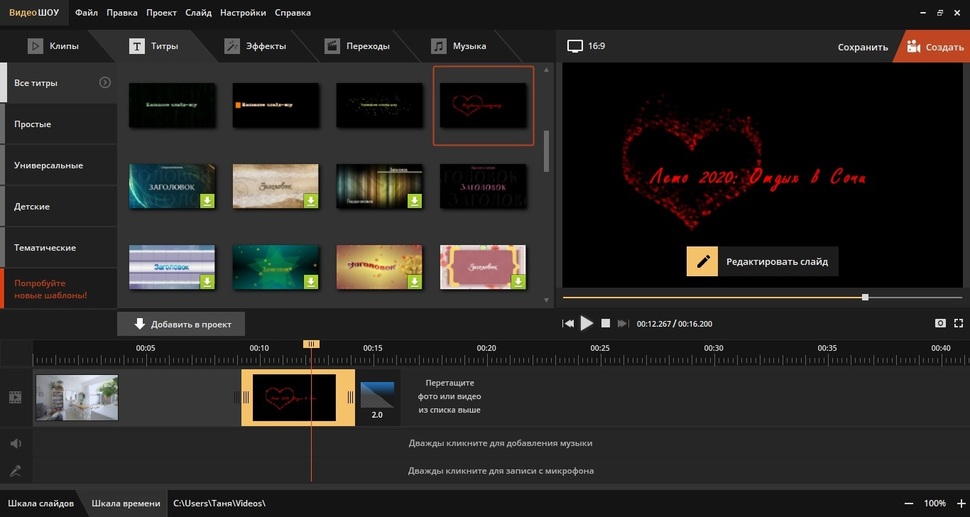
Просмотреть футаж можно во встроенном плеере
ВидеоШОУ поддерживает легкое создание спецэффектов для видео. Если вы хотите применить специальный эффект вроде падающего снега или листопада, нажмите кнопку «Редактировать слайд». В новом окне выберите кнопку «Добавить спецэффекты». Кликните подпункт «Эффекты снега, листопада и др.» и подберите понравившийся вариант из встроенной библиотеки программы. Здесь есть не только классические примеры, но также забавные детские варианты вроде плавающих по экрану рыбок, мыльных пузырей, птички, бабочки и прочее. Выделите нужное и нажмите «Добавить на слайд».
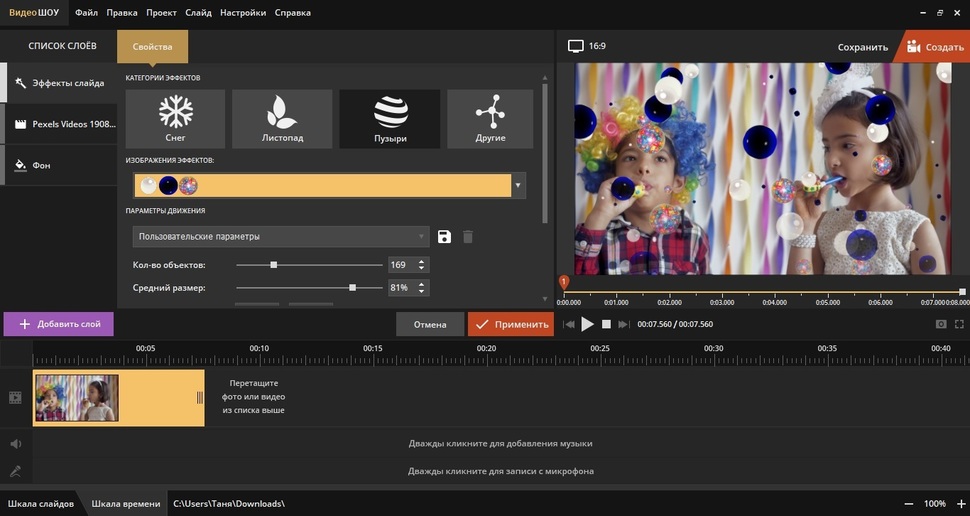
Каждый эффект доступен для ручной обработки
В ВидеоШОУ можно обрабатывать футажи с хромакеем. Для начала загрузите на таймлайн видео с зеленым фоном. Перейдите в раздел «Эффекты» и кликните в боковом списке пункт «Хромакей». В новом окне нажмите «Далее», а в следующем нажмите «Выбрать файл с новым фоном». Найдите на компьютере видеоролик, на который вы хотите наложить футаж. Затем снова нажмите «Далее». В окне настроек футажа кликните кнопку «Выбрать цвет фона» и щелкните курсором по зеленому фону видео. Ещё раз нажмите «Далее».
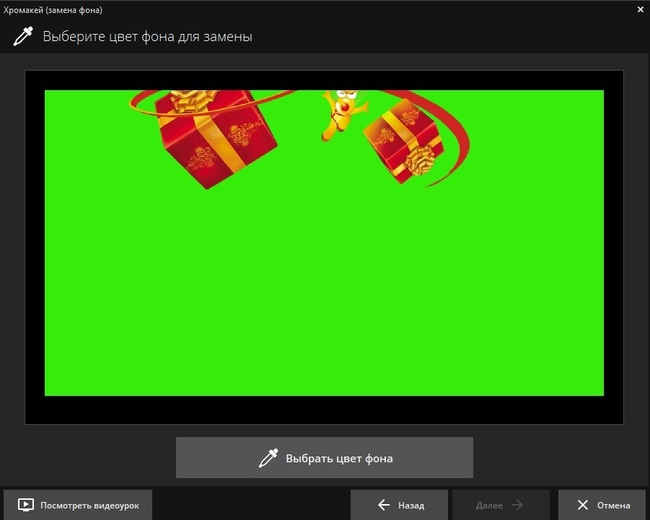
Лёгкая замена фона с хромакеем!
Программа отобразит результат. Если вас все устраивает, нажмите «Далее», если нет, немного поменяйте установки. Бывает, что вокруг границ сохраняется зеленая рамочка. Убрать её можно ползунком «Допуск». Пункт «Смешивание» настраивает прозрачность футажа.
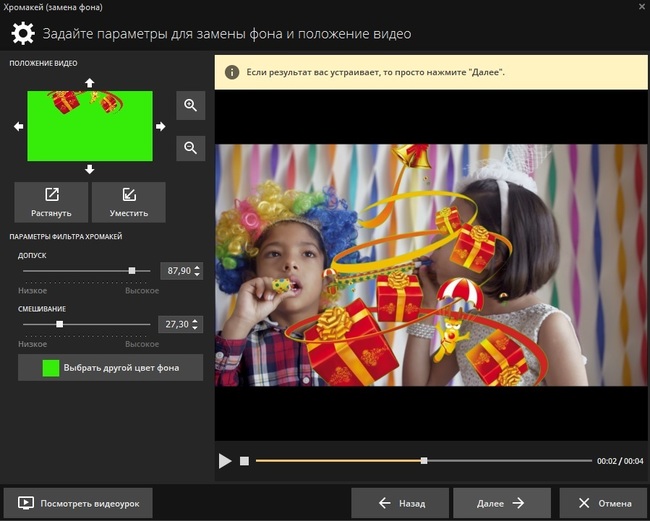
Настраивайте «Допуск» до полного исчезновения зелёных контуров
После того, как вы примените изменения, программа предложит вам добавить фоновую музыку и сохранит на ПК готовый ролик.
Этот же процесс можно повторить в редакторе слайдов, нажав кнопку «Редактировать слайд» на добавленном видео и выбрав пункт «Хромакей». Данная кнопка вызовет новое окно, в котором нужно будет проделать те же шаги.
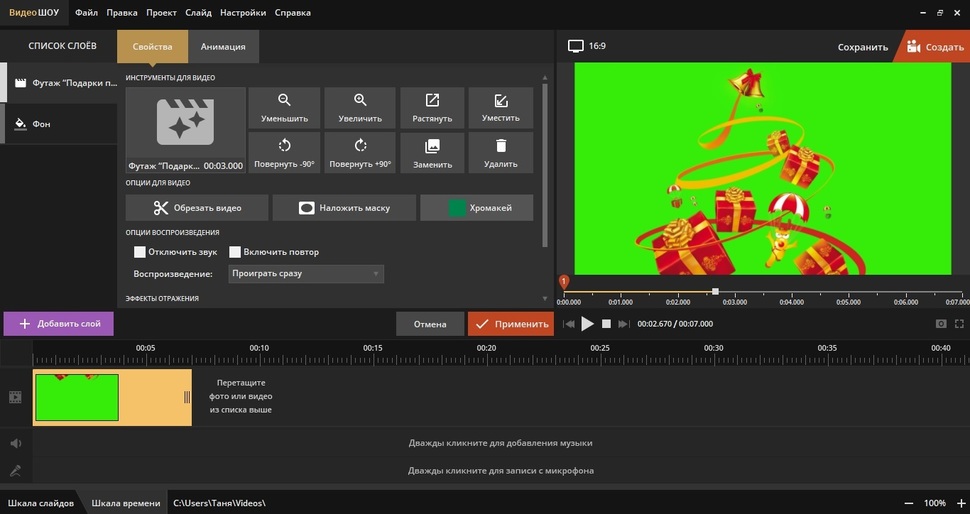
Заменить фон, а также применить другие спецэффекты вы сможете в редакторе слайдов
Футажи добавляют вашему ролику яркости и спонтанности, позволяя создавать впечатляющие мини-фильмы любого жанра, будь то детское видео, видео-отчет о путешествии или небольшой экшн-ролик. Не стоит пренебрегать этим приемом монтажа, такие вставки привлекают внимание зрителей и создают эффект профессионального видео. ВидеоШОУ – прекрасный помощник как для профессиональных монтажеров, так и для тех, кто начал погружаться в мир видеоконтента. Скачайте программу, и вы поймете, как легко начать собирать личный видеоархив и удивлять подписчиков качественным контентом.
Лучшие бесплатные программы и
приложения для хромакея
Один из частых приемов в видеомонтаже — замена фона. Современные программы для редактирования становятся все более доступными в цене и удобными в управлении, поэтому данный трюк сейчас используют даже монтажеры-любители. Тоже снимаете видео и хотите заменить в нем скучный задний план на интересный? Все, что нужно — бесплатная программа для хромакея. Далее расскажем о лучших решениях.
Посмотрите видео, чтобы узнать про самые популярные решения:
Содержание:
1. Обзор лучших программ для хромакея (для Windows)
1.2. Как заменить фон в видео с помощью ВидеоМОНТАЖа
2. Лучшие бесплатные программы для замены фона в видео
2.1. VSDC
2.2. Shotcut
2.3. OpenShot
3. Лучшие приложения для хромакей (Android, iOS)
3.1. iMovie
3.2. ChromaVid
3.3. KineMaster
4. Секретные приемы при работе с хромакей
5. Подводя итоги
Обзор лучших программ для хромакея (для Windows)
Чтобы добиться желаемого, вы можете использовать специальные мобильные приложения, онлайн-редакторы или полноценный софт на ПК. Однако только компьютерные программы вам помогут добиться наиболее точного результата. Для тех, кто ищет удобный софт с профессиональными инструментами, подойдет ВидеоМОНТАЖ.
Этот видеоредактор на русском языке дает возможность монтировать видео на ПК даже пользователям без технических знаний. ВидеоМОНТАЖ позволяет автоматически повышать качество, кадрировать изображение, разделять или объединять клипы, применять эффекты и переходы, добавлять фоновую музыку и озвучку и многое другое. И, конечно же, в нем предусмотрены инструменты для работы над видео с зеленым фоном.
Софт отличается удобным пользовательским интерфейсом, к основным инструментам даются подсказки по использованию. Это делает его отличной альтернативой профессиональным перегруженным видеоредакторам.
Как заменить фон в видео с помощью ВидеоМОНТАЖа
Давайте рассмотрим, как можно заменить видеофон без особых навыков в монтаже.
Шаг 1. Установите софт
Для начала вам потребуется скачать программу для хромакея ВидеоМОНТАЖ на свой компьютер. Запустите установку кликнув по загруженному файлу и следуйте подсказкам.
Шаг 2. Создайте проект
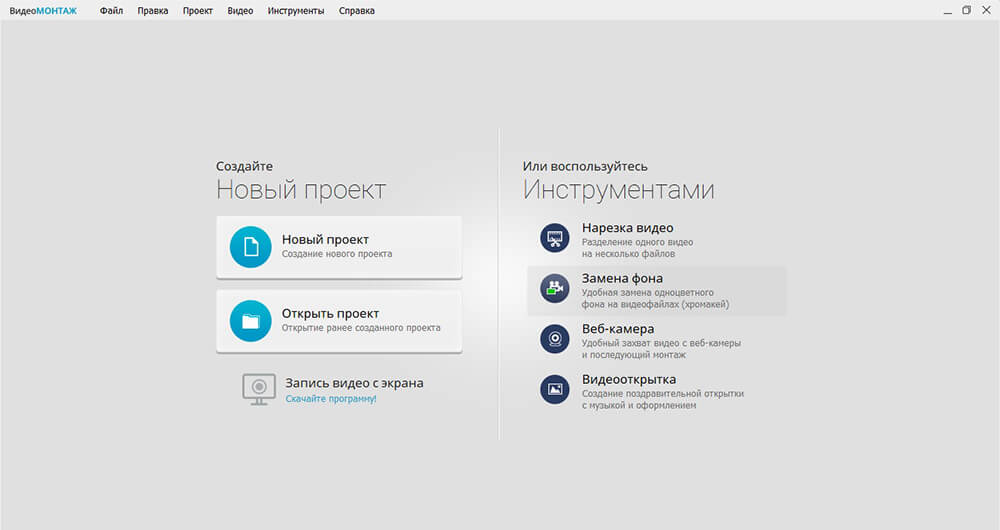
Запустите софт и в стартовом окне выберите режим работы. Если вам нужно комплексно обработать видеофайл и усовершенствовать его, то выберите вариант «Новый проект». Это откроет редактор с доступом ко всем функциям.
Создайте проект в программе ВидеоМОНТАЖ
Если вам нужна работа только с фунционалом хромакей, запустите этот модуль кликнув по кнопке «Замена фона» в стартовом меню справа.
Шаг 3. Замените видеофон
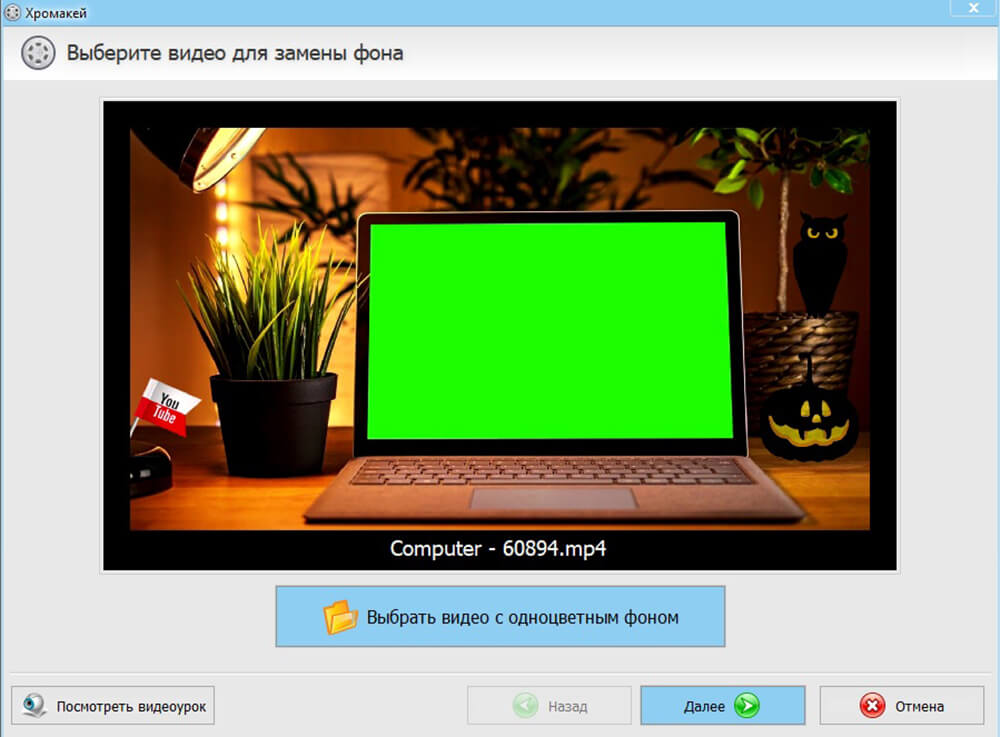
В новом окне кликните по кнопке «Выбрать видео с одноцветным фоном». Импортируйте видеоролик и нажмите «Далее», чтобы перейти к следующему шагу.
Добавьте ролик с одноцветным фоном
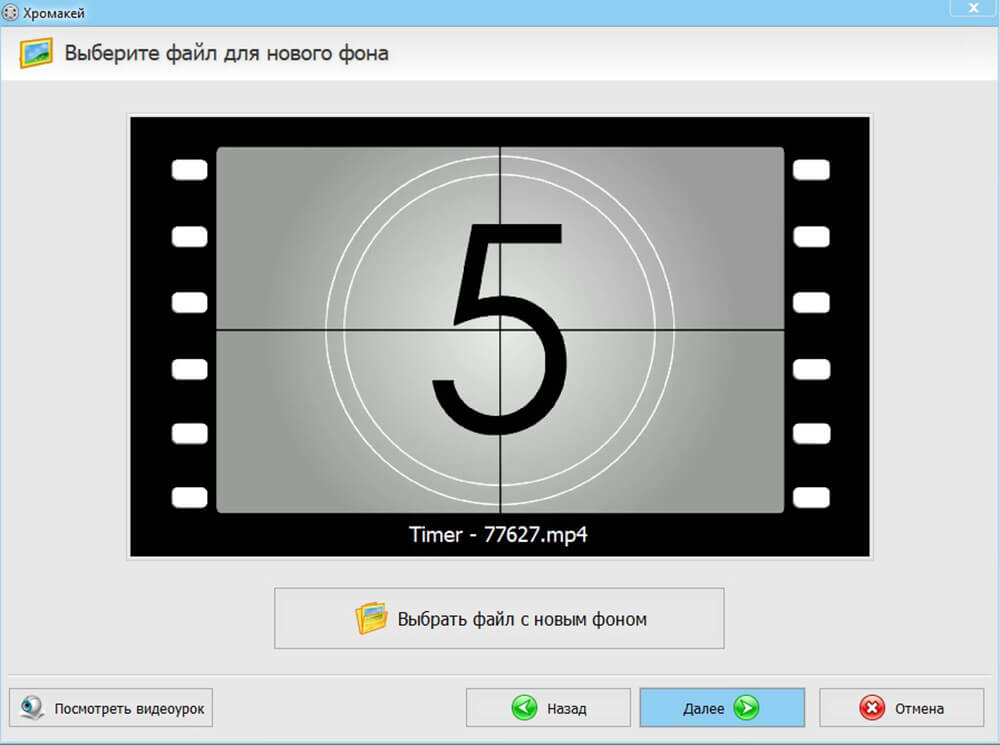
На следующем шаге добавьте файл, которым вы хотите заменить зеленый экран. Вы можете загрузить любой тип медиа: видеоролик или фотографию. Снова нажмите «Далее».
Загрузите ролик для замены фона
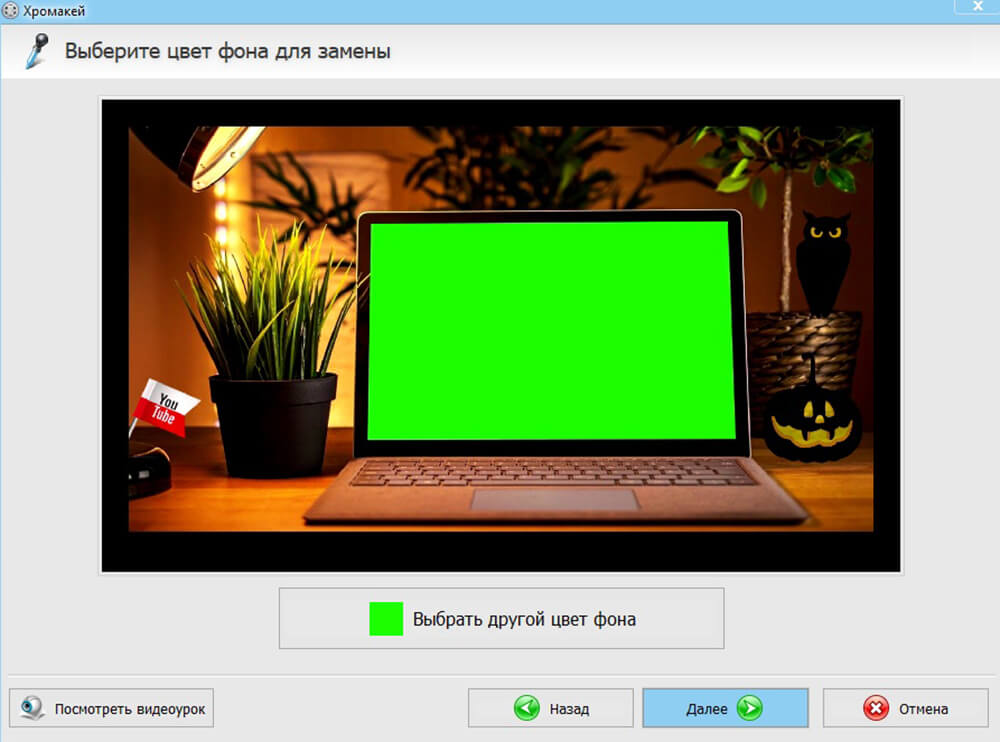
Теперь нужно указать, какой цвет вы хотите заменить. Для этого кликните пипеткой по нужному оттенку. Стоит отметить, что ВидеоМОНТАЖ можно использовать не только для обработки зеленого экрана, но также любого другого однотонного цвета.
Выберите цвет фона для его замены
Шаг 4. Отредактируйте результат
Когда видеоредактор заменит выбранный оттенок, откроется окно с параметрами созданного видеоролика. Здесь вы можете отредактировать главный файл, изменив его масштаб. Это можно сделать при помощи иконок с лупой вокруг миниатюры или растянув видеослой вручную в окне предпросмотра.
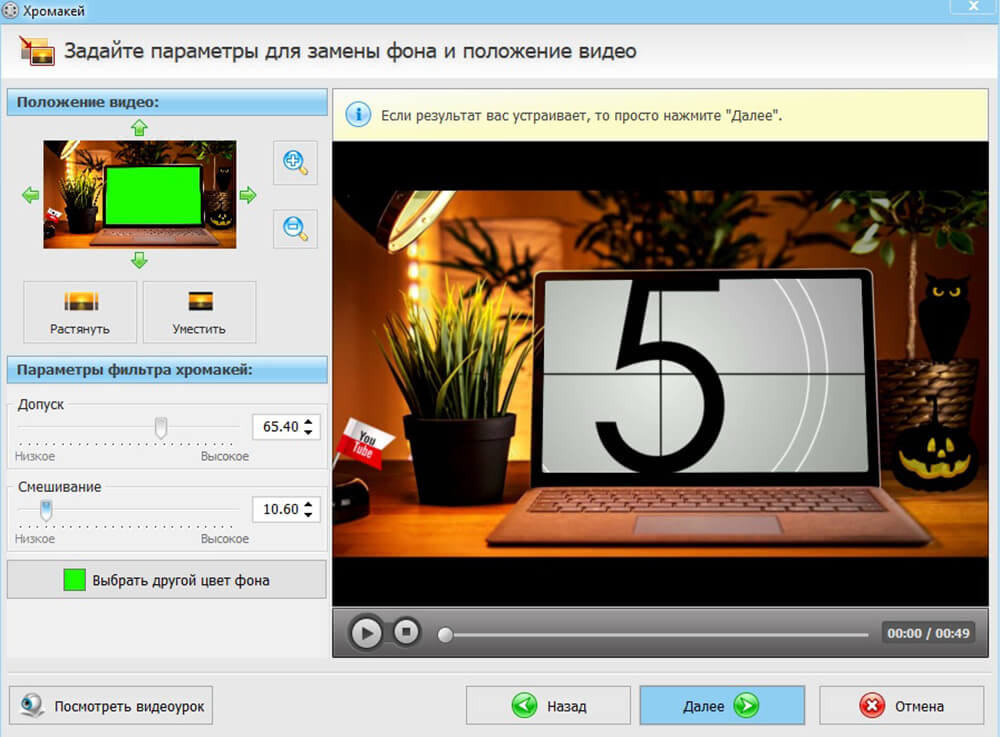
Задайте параметры для замены фона и положения видео
Также здесь находятся настройки смешивания слоев. Параметр «Допуск» изменяет границы измененного фона, смещая их в сторону или внутрь объекта. Это поможет, если на краях сохранился зеленый оттенок. Параметр «Смешивание» настраивает прозрачность главного видеофайла. Дополнительно вы можете изменить цвет заднего плана.
Шаг 5. Дополните проект (при желании)
После вы можете обрезать начало и концовку созданного видеофайла. Чтобы удалить отрывки в начале или конце, передвигайте черные маркеры. Новые параметры отразятся в левой колонке, там же их можно обнулить. Чтобы пропустить этот шаг нажмите «Далее».
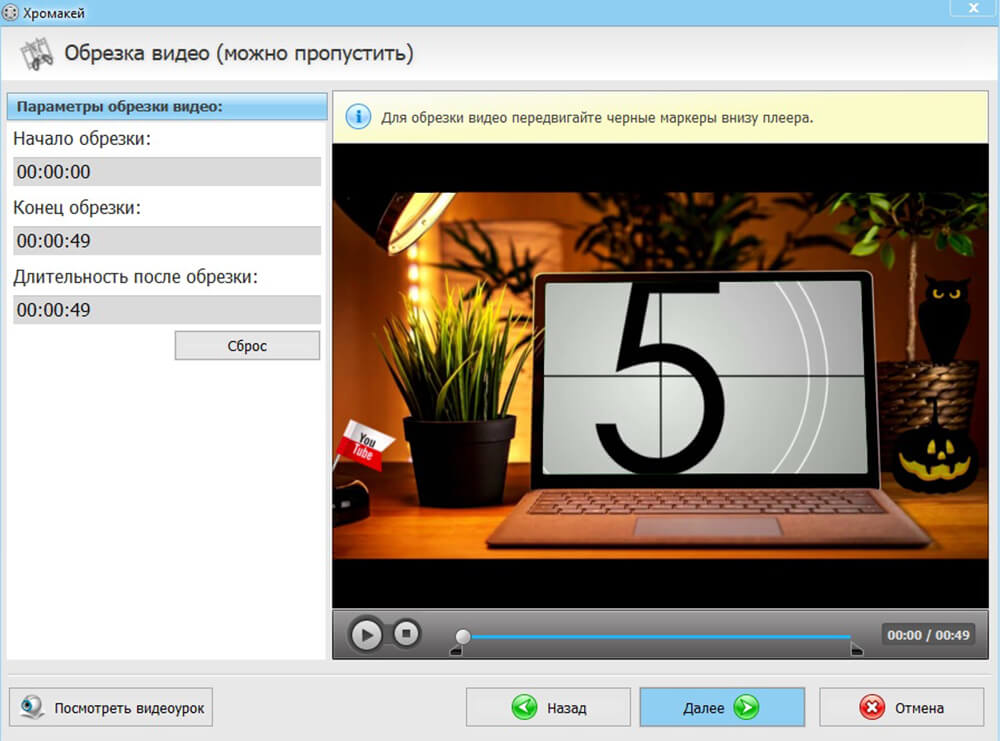
Доработайте и усовершенствуйте свой видеопроект
После этого в проект можно добавить музыку или озвучку. Для загрузки аудио нажмите «Добавить музыку» и выберите трек с жесткого диска или из внутренней библиотеки. Чтобы добавить еще одну мелодию, кликните по иконке плюса.
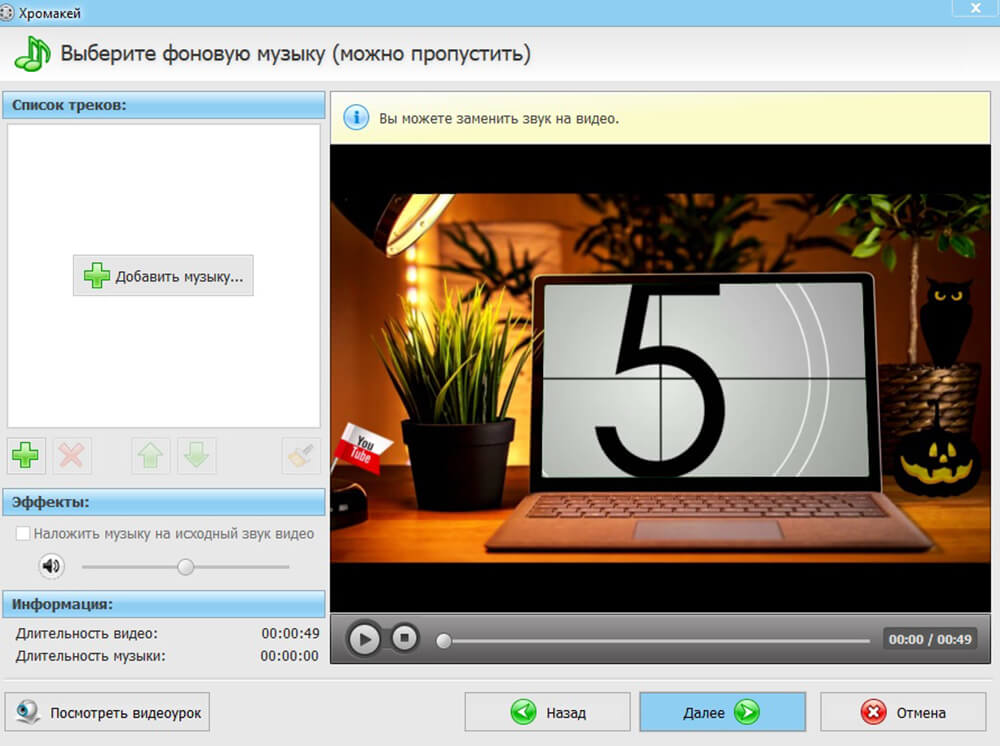
Добавьте музыкальное и/или голосовое сопровождение
По умолчанию новая дорожка заменит оригинальную. Чтобы сделать ее фоновой музыкой, поставьте галочку в пункте «Наложить музыку на исходный звук видео». Здесь же можно отрегулировать громкость аудио. Для сохранения или пропуска шага нажмите «Далее».
Шаг 6. Экспортируйте видеофайл
Осталось лишь сохранить видеофайл на компьютер. Выберите подходящий вариант экспорта: создать HD-видео, файл AVI, видеоролик для мобильных устройств или загрузки в интернет. Если нужного варианта нет, нажмите «Создать видео в других форматах».
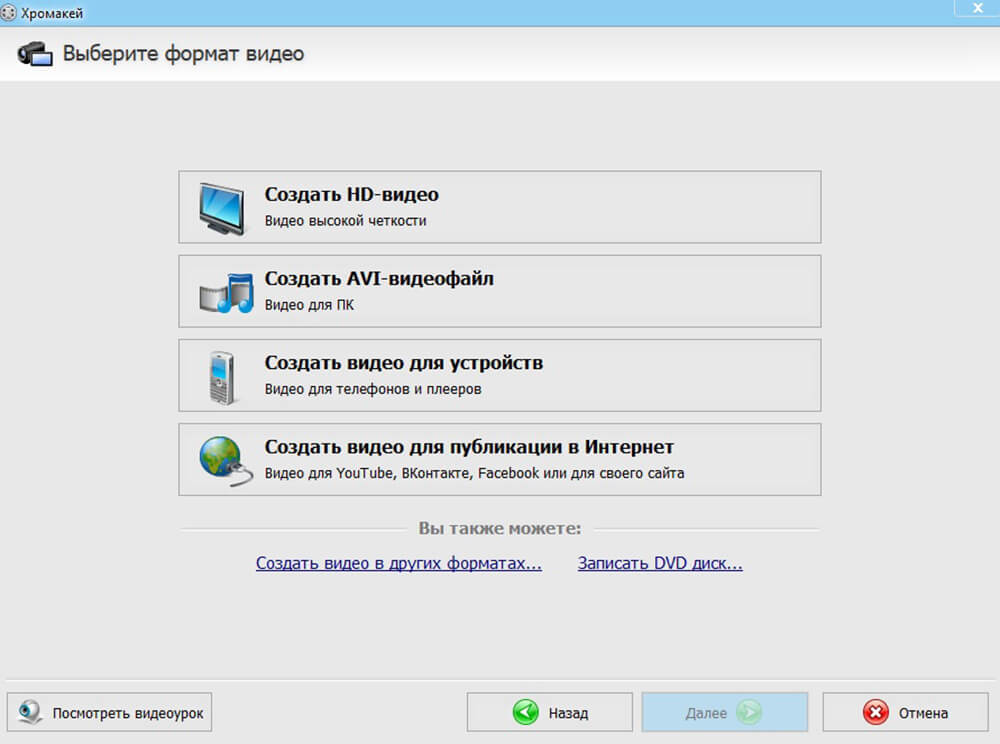
Экспортируйте видеофайл в любом формате
После этого вам останется лишь следовать подсказкам программы. Укажите формат видеоролика, выберите настройки качества или оставьте параметры по умолчанию и нажмите «Сохранить видеоролик».
Как видите, в ВидеоМОНТАЖе можно быстро добиться нужной цели с минимальными техническими знаниями и даже практически без них. Если вы хотите лично испробовать модуль хромакей, скачать видеоредактор можно бесплатно. ВидеоМОНТАЖ совместим со всеми версиями Windows и предъявляет минимальные системные требования.
Лучшие бесплатные программы для замены фона в видео
Хромакей — это продвинутая функция, поэтому чаще всего технология green screen доступна в профессиональных премиум-продуктах. Тем не менее, есть несколько бесплатных приложений, с помощью которых можно заменить фон на видео.
VSDC
Этот бесплатный редактор рассчитан на пользователей с техническими знаниями выше средних, так как интерфейс у него достаточно запутанный. Зато функционал у VSDC впечатляющий: есть датчик отслеживания движений, обработка аудио, видеоэффекты, работа со слоями, фильтры, режимы смешивания, модуль захвата экрана, инструменты визуализации. Также присутствует фильтр, позволяющий накладывать другой видеофон.
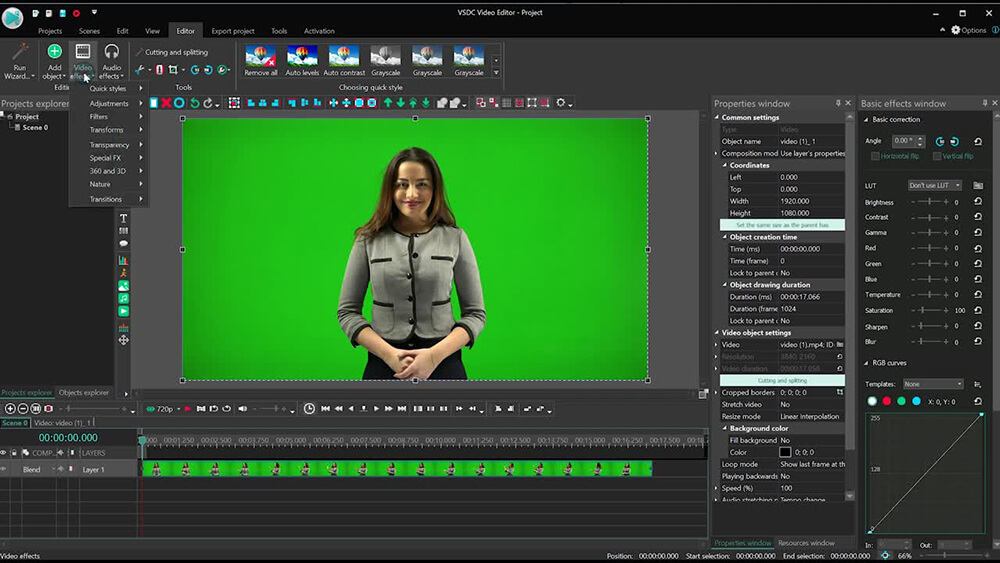
Профессиональный видеоредактор VSDC Video Editor
Недостатки у видеоредактора также имеются. Помимо уже упомянутого перегруженного интерфейса, к минусам можно причислить повышенную нагрузку на процессор, медленный рендеринг, а также то, что пользователи не могут отслеживать изменения видеофайла в реальном времени. Бесплатная версия хромакея работает только с зеленым цветом, для замены голубого или красного экрана потребуется платная лицензия.
Shotcut
Еще одна бесплатная программа для замены фона видео, в этот раз рассчитанная на новичков. Shotcut позволяет заменить однотонный задник, будь то зеленый, красный или другой цвет. Так как софт работает в режиме мультитрекинга, вы можете менять задний план, просто добавив видеофон на вторую дорожку. Благодаря этому можно менять задник несколько раз в течение всего ролика.
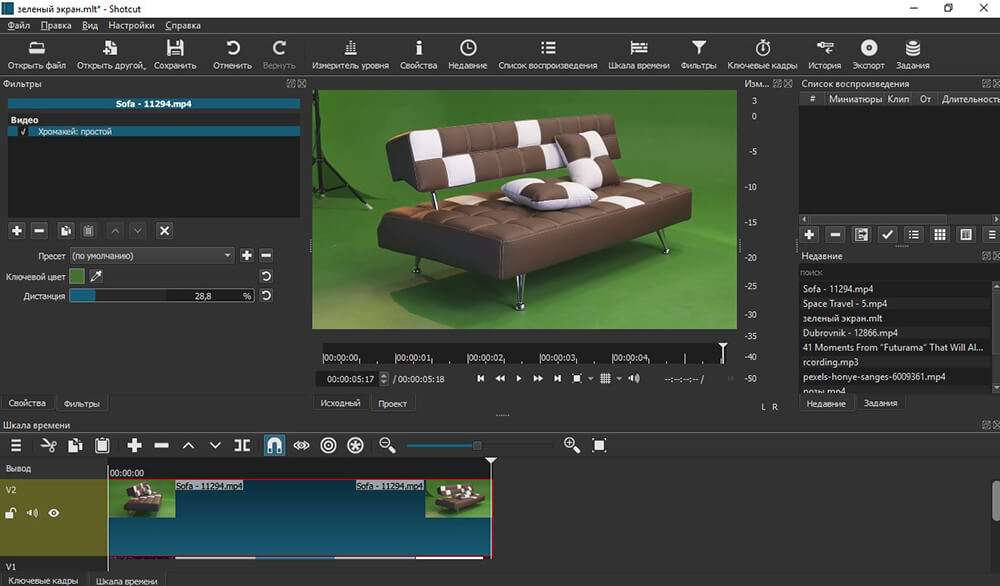
Shotcut — ПО для редактирования видео
OpenShot
OpenShot был разработан для ОС Linux, но затем были выпущены версии для Windows и MacOS. Это сказалось на управлении редактора: пользователям, привыкшим к Виндовс, придется потратить некоторое время на освоение. Как и в Shotcut, принцип работы базируется на применении быстрых эффектов. Так как эта хромакей программа разрешает добавлять несколько видеодорожек, вы можете экспериментировать с разными задниками.
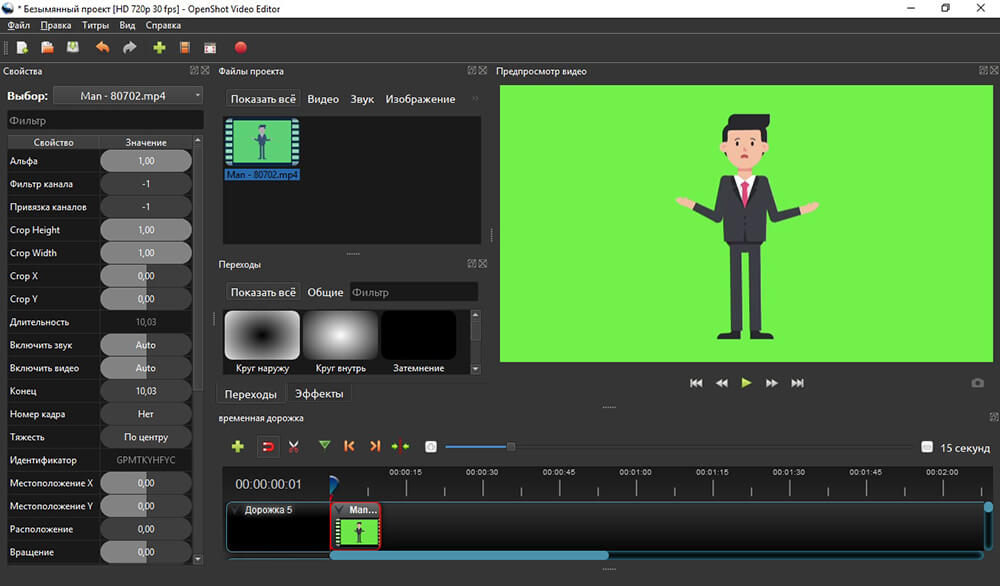
Кросс-платформенный редактор OpenShot
Недостаток у OpenShot такой же, как и предыдущего варианта — эффект chromаkey не позволяет настраивать результат, а автоматическое распознавание не всегда срабатывает корректно. Управление не очень интуитивное, а продвинутых инструментов довольно мало, так что этот софт подойдет только для простых проектов.
Лучшие приложения для хромакей (Android, iOS)
Создаете видеоконтент при помощи камеры смартфона? Тогда разумнее обрабатывать ролики сразу на нем. Рассмотрим пару приложений с хромакеем для Айфона и Андроида.
iMovie
Это самый популярный редактор и лучшая программа для хромакея для работы на iPhone или планшете на базе iOS. iMovie полностью бесплатен и включает в себя несколько инструментов профессионального уровня, в том числе обработку аудио, разделение экрана, наложение слоев и хромакей. Приложение способно редактировать даже FullHD и 4K.
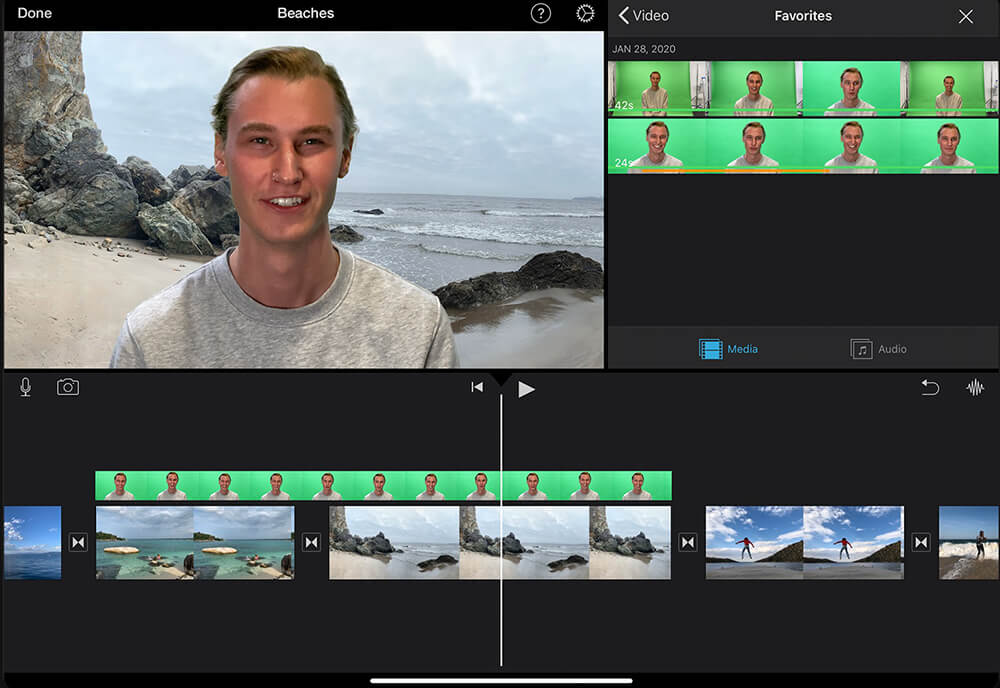
iMovie — популярный редактор для iOS
Пользователи могут вручную отрегулировать силу эффекта, при удалении зеленого или синего фонового цвета с максимальной точностью. Также можно применять множественные маски и обрезать видео без потери качества.
ChromaVid
Это специальная программа для монтажа и хромакея для iOS и для телефона на базе Android. Здесь можно заменить фон, а еще — вести прямые трансляции. Пользователь может выбирать вручную любой цвет заднего плана и подставлять вместо него фотографии из внутренней коллекции или из галереи телефона.
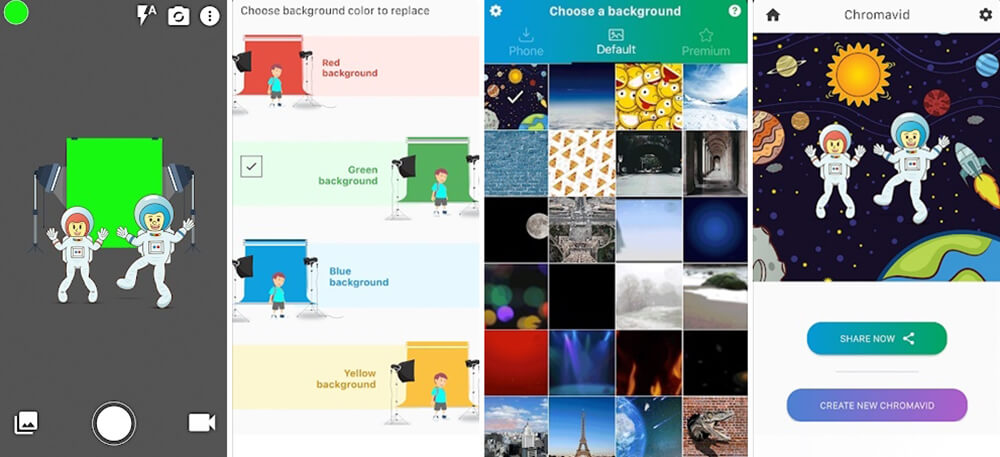
Софт для монтажа и хромакея ChromaVid
Особенность приложения в том, что оно сразу записывает видеоклипы с уже замененным задником, поэтому вам даже не нужно редактировать материалы. Однако это также может стать недостатком — в нем нет возможностей для обработки записанных ранее роликов.
KineMaster
Видеоредактор для Android и iPhone с возможностью работы в режиме мультитрекинга. К роликам можно применять LUT фильтры, объединять клипы, добавлять переходы, накладывать эффекты. KineMaster поддерживает добавление слоев, текста, наклеек. Присутствуют продвинутые функции: изменение скорости, масштабирование, корректировка цветовой схемы, реверс и др. Можно экспортировать ролики в формат HD.
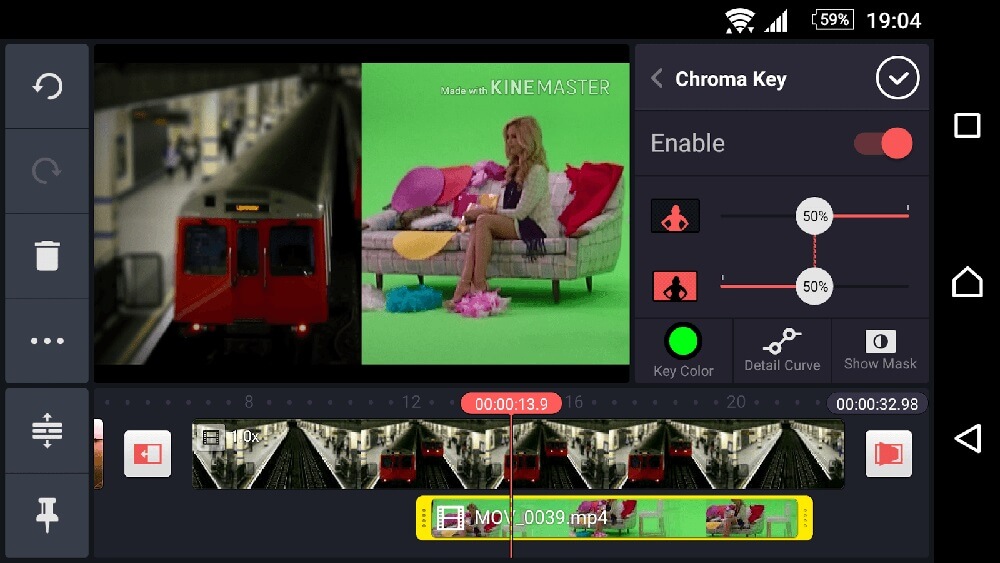
KineMaster видеоредактор с режимом мультитрекинга
Программа для хромакея позволяет настроить достаточно точное распознавание заднего плана, устанавливать параметры смешивания и выбирать любой оттенок. Вместо цвета можно подложить картинку или видеоклип. KineMaster можно использовать бесплатно, но в этом случае он накладывает на исходный файл водяной знак.
Секретные приемы при работе с хромакей
При изменении заднего плана бывает трудно добиться естественного результата. Чтобы снизить до минимума эффект наложения, придерживайтесь следующих советов:
- Некоторые редакторы умеют заменять любой яркий однотонный цвет. Особенно часто используют красный, зеленый, голубой. Выбирайте цвет задника, отталкиваясь от цветовых нюансов. Если в кадре зеленые оттенки, установите голубой, и наоборот.
- Если вы снимаете на неровном заднем плане, это может негативно отразиться на редактировании. Поэтому перед съемками хорошенько проутюжьте материю.
- Освещение — ключ к удачной обработке. Если освещение слабоесильное, редакторы могут считывать цвет неправильно. Еще хуже — если задник освещен неровно.
- При съемках используйте формат с наименьшим сжатием. Так в видеоматериалах сохранится больше информации, благодаря чему вам будет легче исправить ошибки съемок, например, неправильное освещение.
В итоге, если вы правильно записали видеоматериал и подобрали подходящий софт, работа с хромакеем отнимет буквально несколько минут.
Подводя итоги
Завершая наш обзор, постараемся ответить на вопрос: какая программа для замены фона на видео самая лучшая? Ориентируйтесь на то, насколько софт удобен в работе и можно ли с его помощью добиться реалистичного результата без эффекта наложения. Если часто создаете видео, то следует выбрать универсальный софт с большим количеством функций.
Советуем остановиться на редакторе ВидеоМОНТАЖ. В отличие от других программ для ПК, он совмещает в себе автоматическую замену с ручными настройками, что позволяет добиться максимально точного результата. В дополнение к хромакею вы сможете замедлить или ускорить видео, повысить качество изображения, работать с аудиодорожкой и многое другое. Редактор прост в управлении, а благодаря небольшой нагрузке на ЦПУ может использоваться даже на слабых ноутбуках.
Вам также может быть интересно
Футаж (stock footage, stock video или b-roll) — это фрагмент видеоконтента, клип или кадр (обычно короче 1 минуты, но есть и исключения), который создают для использования в сторонних видеопроектах. Футажи могут представлять собой полноценное видео, используемое без изменений, а могут — «заготовки» для создания определенных визуальных эффектов за счет использования прозрачного альфа-канала или одноцветного хромакея.

Фото: rawpixel.com
Футажи бывают двух основных типов:
1 Простые футажи или стоковое видео — это готовые видеофрагменты, которые можно использовать в качестве заставок, перебивок, видеофона для титров. Сюда относятся: так называемый «обратный отсчет», вставки с компьютерной графикой, фоновый видеоряд.
2 Футажи с альфа-каналом (или хромакеем) — это видеофрагменты с прозрачным фоном, которые можно накладывать поверх вашего основного видео для создания визуальных эффектов. К ним относятся оверлейные маски, титры, переходы. Футажи с хромакеем фактически ничем не отличаются от футажей с альфа-каналом, но требуют предварительно удалить фоновый цвет, заменив его своим видеорядом.
Большая часть футажей «закольцованы», то есть движение во входной и выходной точке полностью совпадают, что позволяет путем многократного копирования растягивать их длительность на весь таймлайн.
Как использовать футажи для монтажа видео?
Использование стокового видео не требует дополнительных пояснений — вы просто монтируете его в своем проекте так, как считаете нужным. Преимущества его использования также очевидны — готовое видео значительно расширяет ваши возможности и экономит бюджет. Вы можете решать сложные дорогостоящие задачи быстро и бесплатно — получать экстремальное видео, панорамные пейзажи труднодоступных мест планеты, использовать пролеты с квадрокоптеров, переносить своих героев в любые города планеты с помощью монтажа

Фото: asoggetti
Таким образом, футажи оказываются отличным способом сэкономить время, деньги и ресурсы при получении вторичных или «заполняющих» кадров. Некоторые видеопроекты, такие как музыкальные клипы или образовательные видео могут вообще состоять целиком из одних стоковых видео.
Использование альфа-канала и футажей с хромакеем открывает еще больше возможностей. Если вы работаете с простыми футажами с альфа-каналом, то большая часть работы уже сделана за вас. Достаточно просто импортировать файл в программу для видеомонтажа, поместить его в нужное место, настроить прозрачность — и готово!
Самые простые варианты с различными праздничными рамками, вшитыми титрами и движущимися объектами широко используются в свадебном и семейном видео (детские праздники, юбилеи и так далее) — они не требуют какой-то сложной обработки и настройки. Вы просто накладываете их поверх вашего видео в нужный момент и получаете на выходе готовый продукт. Однако использование таких простых вариантов постепенно уходит в прошлое — заказчики хотят видеть более качественный и стильный результат.

Фото: Foto Pettine
С более интересными футажами придется чуть-чуть поработать. Футажи в виде масок с альфа-каналом позволяют делать очень интересные переходы (например, разбитое стекло, осыпающийся кадр и другие), но требуют небольшой работы с эффектами и регулирования прозрачности, чтобы видеоряд смотрелся более естественно.
Похожего эффекта можно достичь и с более распространенными черно-белыми непрозрачными футажами, которые используются для создания красивых переходов. Использовать их очень просто: поместите футаж на таймлайн и в соответствии с его продолжительностью склейте или обрежьте тот клип, в котором требуется применение маски. Далее примените эффект «Set Matte» на свой основной клип и установите в параметре «Take Matte From Layer» номер слоя, на котором находится футаж. В параметре «Use for Matte» должна быть установлена маска по яркости («Luminance»). Теперь ваше видео будет появляться, следуя за маской черного или белого цвета из футажа (этот параметр можно также выбирать параметром «Reverse»).

Фото: Mark Cruz
Среди готовых футажей с альфа-каналом широко распространены эффекты с различными частицами, хаотично перемещающимися в кадре, например погодные эффекты (дождь, снег, пыль, падающие листья), эффекты дыма, взрывов, пламени, молний, различных вспышек и так далее. Такие футажи для видеомонтажа при условии грамотной цветокоррекции и работы с прозрачностью могут очень сильно менять эмоциональную окраску видео
Популярный вид футажей — это эффекты, стилизующие видео под разные форматы съемки. Например, футажи «под пленку VHS» добавляют глитч, «дребезжание» и ухудшают четкость изображения. Стоит чуть-чуть поиграться с настройками прозрачности, и вы получите очень правдоподобный эффект старой «заезженной» кассеты. Другие футажи предлагают стилизовать видео под съемку камер видеонаблюдения, документальные кинокадры, добавляют различные технические параметры на экране (счетчик времени, дату, название камеры и так далее).

Фото: Boba Jovanovic
Самый интересный формат футажей с альфа-каналом — это «дополнение реальности» в ваших видео. Записи реалистичных движущихся объектов (птиц, транспортных средств) используются для оживления статичных кадров (например, тех же пролетов на квадрокоптере). Статичные объекты с помощью 3D-маппинга (функция доступна в Adobe Premiere) могут органично вписываться в ваш кадр и создавать новую реальность. Например, вы можете снять вид бушующего моря, а затем добавить на горизонт качающийся парусник, борющийся с волнами.
Где скачать футажи?
В интернете можно найти множество сайтов с футажами и стоковым видео, многие из которых полностью бесплатны и распространяются свободно.
Огромное количество футажей распространяются бесплатно на Youtube (например, этот неплохой канал), но вам могут потребоваться специальные программы или плагины для браузера, чтобы скачать видео с видеохостинга. Здесь можно найти подборки бесплатных футажей, ассетов и различных эффектов от PremiumBeat.com, в комментариях размещены ссылки на скачивание.
Часто бесплатные футажи собственного производства распространяют известные блогеры и популяризаторы видеопродакшена (например, российский блогер Bennet).
Многие коммерческие видеопродакшены не «зажимают» свои наработки, часто распространяя их бесплатно, например небольшой VashiVisuals регулярно обновляет свою коллекцию различных футажей (пыль, дым, шумы, чернила, световые эффекты), пресетов и различных плагинов для видеоредакторов.

Фото: rawpixel.com
Также существуют целые библиотеки исключительно бесплатных стоковых видео и футажей, но, зачастую, они редко обновляются, а качество материала оставляет желать лучшего. Найти что-то конкретное можно с использование поисковиков и узких запросов с традиционным добавлением «download for free».
- Videvo.net — довольно крупный видестоковый ресурс, ищите кнопку «Only free clips» и скачивайте бесплатно.
- Pexels — большая коллекция качественного видео без разбивки по категориям.
- MotionElements — большое количество футажей с альфа-каналом.
- Vimeo.com — небольшая коллекция бесплатного стокового видео и футажей, получить к ним доступ можно после регистрации на сайте.
- Coverr.co — еще один популярный сайт с довольно внушительной коллекцией бесплатных футажей.
- Stock Footage for Free — большая, но редко обновляемая коллекция бесплатных стоковых видео в формате FullHD.
- OpenFootage — здесь ежемесячно выкладывают несколько бесплатных футажей хорошего качества.
Более специализированные, редкие или качественные футажи, как правило, уже стоят денег и требуют документального оформления лицензии на использование. В первую очередь, это актуально для коммерческих проектов. Крупнейшие сервисы для поиска футажей предлагают различные тарифные планы — от разовой покупки отдельных клипов, до предоставления месячных или годовых тарифов на безлимитное пользование, некоторые дают возможность бесплатного «пробного» периода, что можно использовать для разового приобретения видео.
- Shutterstock (от $359 в месяц) — крупнейший архив стоковых видео и изображений в интернете, предлагающий около 250 миллионов роликов в HD и 4K качестве, разбитых по темам, сюжетам, области применения и цене.
- Videoblocks (от $8,25 в месяц) — второй по популярности стоковый сервис, предлагающий тематические подборки футажей на все случаи жизни.
- Pond5 (от $199 в месяц) — еще один популярный видеостоковый сервис с относительно невысокими ценами, предлагает как месячную подписку, так и покупку отдельных видео по запросу.
- Getty Images (от $150 за видео) — очень большая коллекция кадров исторической кинохроники с удобной системой поиска.
- Adobe Stock (от 1 932 руб. в месяц) — главной особенностью сервиса является возможность интеграции с Adobe Premiere, что позволяет покупать и использовать футажи «без отрыва от производства».
Очень важно обращать внимание на права, передающиеся вам вместе со скачанными футажами. Существует множество самых разных типов лицензий — от Creative Commons (бесплатное некоммерческое использование с условием указания автора в титрах) до Extended Royalty-Free, позволяющей использовать видео без ограничений в любых коммерческих проектах.
Чтобы ваше видео не стало в перспективе объектом судебного разбирательства об авторских правах — тщательно следите за тем, на каких условиях (коммерческое или любительское, каковы ограничения географии, аудитории и способов трансляции) вы можете использовать тот или иной футаж.
Как создать свои футажи?
Создание футажей может стать неплохим бизнесом — вы можете снимать их специально, или использовать те, что оказались не востребованы в ваших проектах и выставлять их на крупных стоковых сервисах, которые гарантируют выплату вашего вознаграждения за каждое скачивание.

Фото: welcomia / freepik.com
Если речь идет о стоковых видео — то тут никаких особых требований нет. Просто сделайте качественную работу. Каких-либо ограничений по продолжительности, формату или тематике не сущестует. Всегда востребованы кадры экзотических городов, труднодоступных мест (Арктика, Антарктика, пустыни) или интересных природных достопримечательностей, видеопродакшены постоянно испытывают дефицит качественных сцен с обыкновенными людьми, занимающимися повседневными делами (не забывайте оформлять разрешение моделей на съемку). Чем более «абстрактны» ваши кадры, тем больше вероятность того, что они найдут своего покупателя. О других способах монетизации собственного контента мы писали ранее.
Совсем другой случай — это футажи с альфа-каналом, создание которых требует больших усилий.
Самый очевидный способ — съемки с использованием хромакея, когда вы снимаете свой объект на фоне однотонного фона, который затем вырезается в любом видеоредакторе и позволяет скомпилировать видеоролик с настраиваемой прозрачностью. Таким образом можно создавать футажи с движущимися объектами, с дымом, огнем и искрами, а также многое другое.

Фото: Александр Щербак/ТАСС
Но даже если у вас нет хромакея, вы можете попробовать применить функцию «Roto Brush tool» (Adobe AfterEffects), которая позволяет вырезать нужные объекты из кадра. Процесс частично автоматизирован, но вам все равно придется проверить каждый кадр в получаемом результате.
Еще один способ — это создание полностью искусственных футажей с помощью 3D-редакторов. Вы сможете создавать космические пейзажи, фантастические существа и объекты, любые анимации, неподвластные законам физики. Здесь ваша фантазия уже не ограничена ничем, но для этого требуются соответствующие программы и хорошие навыки работы.
Обложка: Jacob Owens