
 В Windows 10 существуют два профиля (известных также как сетевое расположение или тип сети) для Ethernet и Wi-Fi сетей — частная сеть и общедоступная сеть, отличающиеся настройками по умолчанию для таких параметров как сетевое обнаружение, общий доступ к файлам и принтерам.
В некоторых случаях может потребоваться изменить общедоступную сеть на частную или частную на общедоступную — о способах сделать это в Windows 10 и пойдет речь в данной инструкции. Также в конце статьи вы найдете некоторую дополнительную информацию о различии двух типов сети и какой лучше выбрать в различных ситуациях.
Примечание: некоторые пользователи также задают вопрос о том, как изменить частную сеть на домашнюю. На самом деле частная сеть в Windows 10 — это то же самое, что домашняя сеть в предыдущих версиях ОС, просто поменялось название. В свою очередь, общественная сеть теперь называется общедоступной.
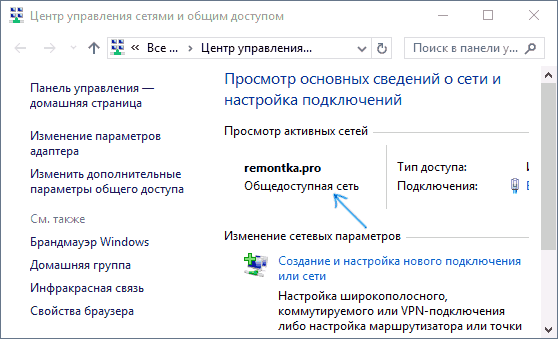
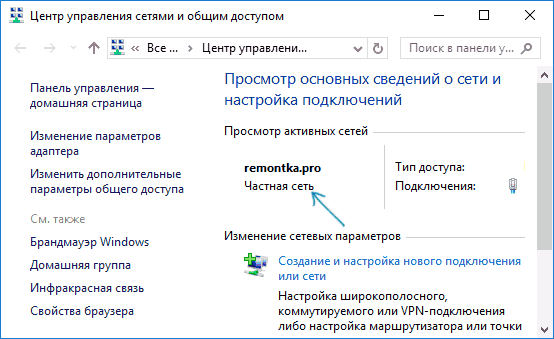
Посмотреть, какой тип сети в Windows 10 выбран в настоящий момент вы можете, открыв Центр управления сетями и общим доступом (см. Как открыть Центр управления сетями и общим доступом в Windows 10).
В разделе «просмотр активных сетей» вы увидите список подключений и какое сетевое расположение для них используется. (Также может заинтересовать: Как изменить имя сети в Windows 10).
Самый простой способ поменять профиль сетевого подключения Windows 10
В последних версиях Windows 10 в параметрах сети появилась простая настройка профиля подключения, где можно выбрать, общедоступная это сеть или частная:
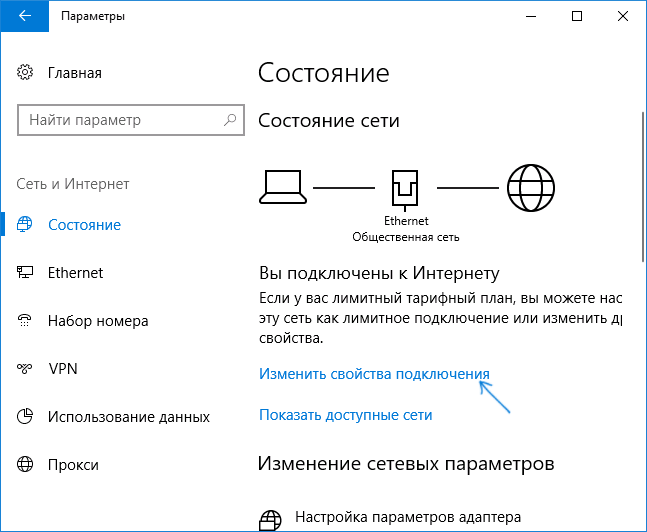
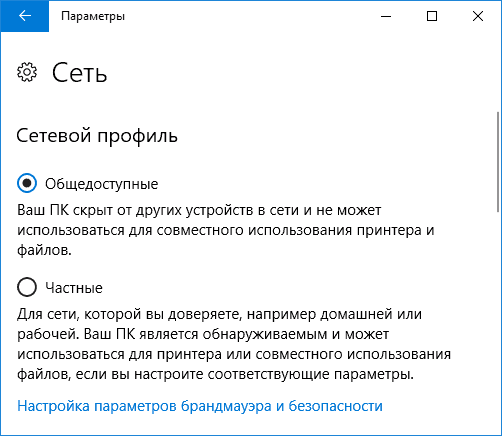
- Зайдите в Параметры — Сеть и интернет и нажмите кнопку «Свойства» (в последней версии 10-ки) или выберите пункт «Изменить свойства подключения» на вкладке «Состояние». Вместо вкладки состояние, можно открыть вкладку Ethernet или Wi-Fi, в зависимости от того, тип какой сети требуется изменить.

- Установите, общественная это сеть или общедоступная.

Видео инструкция
В случае, если по какой-то причине этот вариант не сработал или у вас другая версия Windows 10, где параметры выглядят иначе, вы можете использовать один из следующих способов.
Изменение частной сети на общедоступную и обратно для локального Ethernet подключения
Если ваш компьютер или ноутбук подключен к сети кабелем, для изменения сетевого расположения с «Частная сеть» на «Общедоступная сеть» или наоборот, выполните следующие шаги:
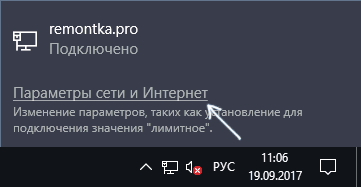
- Нажмите по значку подключения в области уведомлений (обычной, левой кнопкой мыши) и выберите пункт «Параметры сети и Интернет».

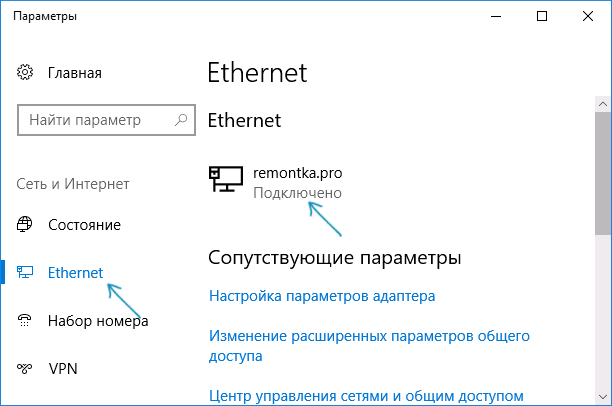
- В открывшемся окне в панели слева нажмите по пункту «Ethernet», а затем нажмите по имени активной сети (для изменения типа сети она должна быть активной).

- В следующем окне с параметрами сетевого подключения в разделе «Сделать этот компьютер доступным для обнаружения» установите «Откл» (если требуется включить профиль «Общедоступная сеть» или «Вкл», если требуется выбрать «Частная сеть»).

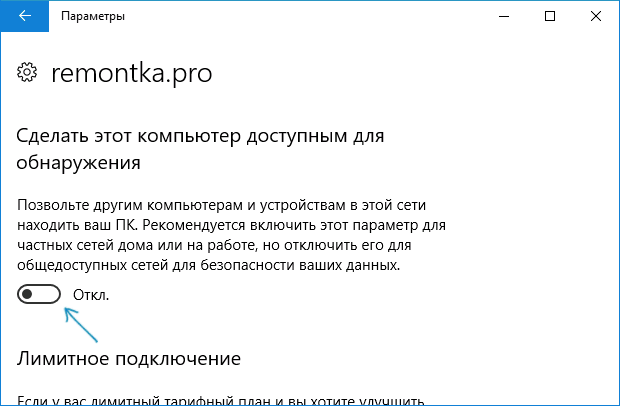
Параметры должны примениться сразу и, соответственно, тип сети изменится после их применения.
Изменение типа сети для Wi-Fi подключения
По сути, для того, чтобы поменять тип сети с общедоступной на частную или обратно для беспроводного Wi-Fi подключения в Windows 10 следует выполнить те же шаги, что и для Ethernet подключения, отличающиеся лишь действием на 2-м шаге:
- Нажмите по значку беспроводного соединения в области уведомлений панели задач, а затем по пункту «Параметры сети и Интернет».
- В окне параметров в панели слева выберите пункт «Wi-Fi», а затем нажмите по имени активного беспроводного подключения.

- В зависимости от того, нужно ли изменить общедоступную сеть на частную или частную на общедоступную, включите или выключите переключатель в разделе «Сделать этот компьютер доступным для обнаружения».

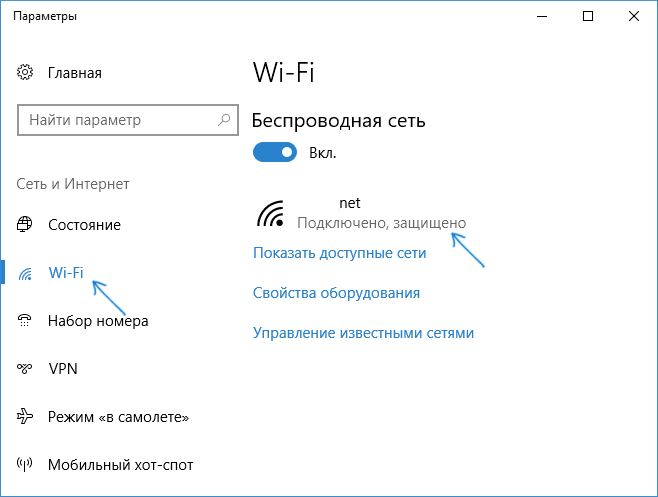
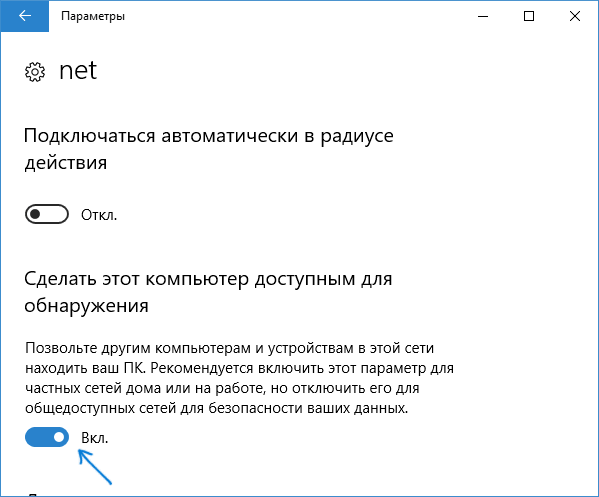
Параметры сетевого подключения будут изменены и, когда вы снова зайдете в центр управления сетями и общим доступом, там можно будет увидеть, что активная сеть имеет нужный тип.
Как изменить общедоступную сеть на частную с помощью настройки домашних групп Windows 10
Есть еще один способ изменения типа сети в Windows 10, но работает он только в тех случаях, когда требуется изменить сетевое расположение с «Общедоступная сеть» на «Частная сеть» (т.е. только в одном направлении) и только в ранних версиях ОС (сейчас домашнюю группу убрали в системе).
Шаги будут следующими:
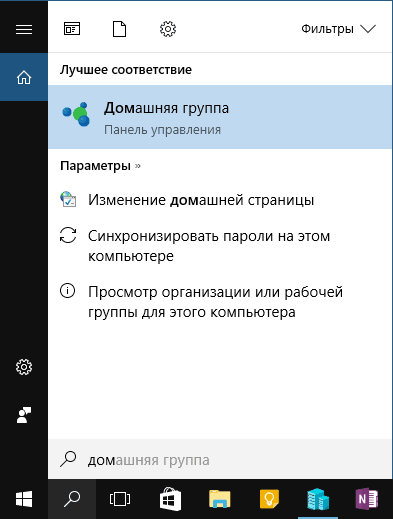
- Начните набирать в поиске на панели задач «Домашняя группа» (или откройте этот пункт в Панели управления).

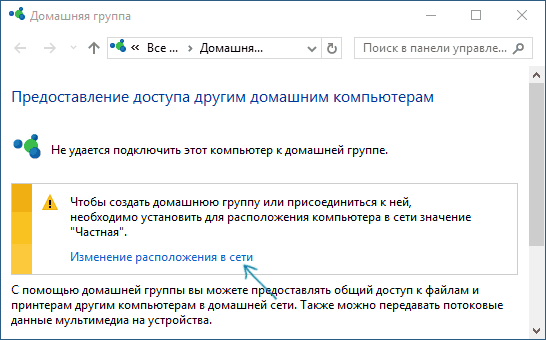
- В параметрах домашней группы вы увидите предупреждение о том, что необходимо установить для расположения компьютера в сети значение «Частная». Нажмите «Изменение расположения в сети».

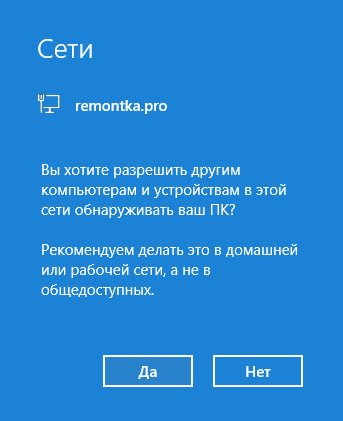
- Откроется панель слева, как при первом подключении к этой сети. Для того, чтобы включить профиль «Частная сеть» ответьте «Да» на запрос «Вы хотите разрешить другим компьютерам в этой сети обнаруживать ваш ПК».

После применения параметров сеть будет изменена на «Частная».
Сброс параметров сети и последующий выбор её типа
Выбор профиля сети в Windows 10 происходит при первом подключении к ней: вы видите запрос о том, разрешить ли другим компьютерам и устройствам в сети обнаруживать этот ПК. Если выбрать «Да», будет включена частная сеть, если нажать кнопку «Нет» — общедоступная сеть. При последующих подключения к этой же сети выбор расположения не появляется.
Однако вы можете выполнить сброс сетевых параметров Windows 10, перезагрузить компьютер и тогда запрос появится снова. Как это сделать:
- Зайдите в Пуск — Параметры (значок шестеренки) — Сеть и Интернет и на вкладке «Состояние» нажмите по пункту «Сброс сети».

- Нажмите кнопку «Сбросить сейчас» (подробнее о сбросе — Как сбросить сетевые параметры Windows 10).

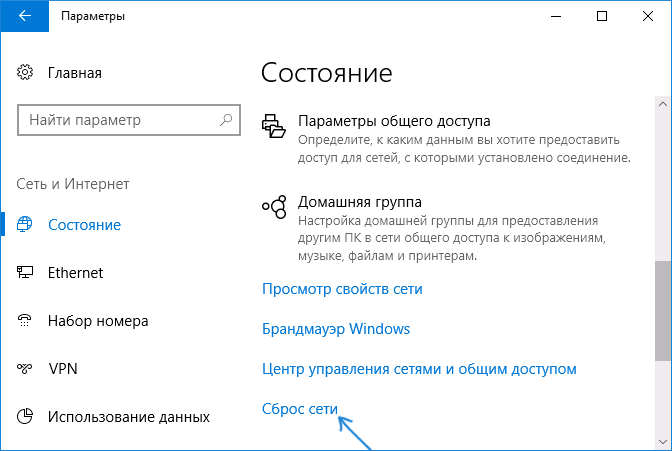
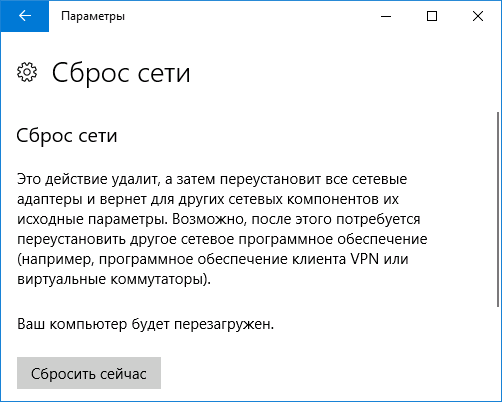
Если после этого перезагрузка компьютера не произойдет автоматически, выполните ее вручную и при следующем подключении к сети вы снова увидите запрос о том, следует ли включить сетевое обнаружение (как на скриншоте в предыдущем способе) и, в соответствии с вашим выбором будет установлен тип сети.
Дополнительная информация
В завершение некоторые нюансы для начинающих пользователей. Нередко приходится встречать следующую ситуацию: пользователь считает, что «Частная» или «Домашняя сеть» — это более безопасно, чем «Общедоступная» или «Общественная» и именно по этой причине хочет изменить тип сети. Т.е. предполагает, что под общедоступностью понимается то, что доступ к его компьютеру может появиться у кого-то постороннего.
На самом деле всё обстоит ровно наоборот: при выборе «Общедоступная сеть» Windows 10 применяет более безопасные параметры, отключая обнаружение компьютера, общий доступ к файлам и папкам.
Выбирая «Общедоступная», вы сообщаете системе, что эта сеть контролируется не вами, а потому может представлять угрозу. И наоборот, при выборе «Частная», предполагается, что это ваша личная сеть, в которой работают только ваши устройства, а потому включается сетевое обнаружение, общий доступ к папкам и файлам (что, например, дает возможность воспроизводить видео с компьютера на вашем ТВ, см. DLNA сервер Windows 10).
Одновременно с этим, если ваш компьютер подключен к сети напрямую кабелем провайдера (т.е. не через Wi-Fi роутер или иной, ваш собственный, маршрутизатор), я бы рекомендовал включать «Общественная сеть», так как несмотря на то, что сеть «находится дома», она не является домашней (вы подключены к оборудованию провайдера к которому, как минимум, подключены и другие ваши соседи и в зависимости от настроек маршрутизатора провайдером они теоретически могут получить доступ к вашим устройствам).
При необходимости, вы можете отключить сетевое обнаружение и общий доступ к файлам и принтерам и для частной сети: для этого в центре управления сетями и общим доступом нажмите слева «Изменить дополнительные параметры общего доступа», а затем задайте необходимые настройки для профиля «Частная».
При первом подключении к Wi-Fi сети в Windows 11 она по умолчанию является открытой. Это рекомендуемый параметр. Однако его можно сделать общедоступным или частным в зависимости от сети и того, что вы хотите сделать:
-
Общедоступные сети (рекомендуется). Используется для сетей, к которые вы подключаетсяе дома, на работе или в общественном месте. Это следует использовать в большинстве случаев. Ваш компьютер будет скрыт от других устройств в сети. Поэтому использовать компьютер для общего доступа к файлам и принтерам нельзя.
-
Частная сеть. Компьютер обнаруживаем для других устройств в сети, и вы можете использовать его для общего доступа к файлам и принтерам. Вам следует знать и доверять людям и устройствам в сети.
-
Выберите кнопку Начните, а затем введите параметры. Выберите Параметры> сеть & интернете>Wi-Fi.
-
На экране Wi-Fi параметры выберите Управление известными сетями ,а затем выберите Wi-Fi сети, которые вы хотите изменить.
-
На экране Wi-Fi сети в области Тип профиля сетивыберите Общедоступный (рекомендуется) или Частное.
При первом подключении к сети Wi-Fi она может быть задана как общедоступная или частная в зависимости от самой сети и того, что нужно сделать:
-
Частная сеть. Используйте этот режим для сетей, которым вы доверяете, например домашней или рабочей сети. Если для сети выбран режим «Частная», ваш компьютер может быть обнаружен другими устройствами в сети, и можете использовать компьютер для общего доступа к файлам и принтерам.
-
Общедоступная сеть. Используйте этот режим для сетей, к которым вы подключаетесь в общественных местах, таких как сеть Wi-Fi в кофейне. Ваш ПК будет скрыт от других устройств в сети и не сможет использоваться для совместного доступа к файлам и принтерам.
После первого подключения к сети можно сделать ее частной или общедоступной в любое время.
-
Выберите значок Сеть Wi-Fi в правом углу панели задач.
-
Выберите сеть Wi-Fi, к которой вы хотите подключиться, и нажмите кнопку Подключиться.
-
Введите сетевой пароль и нажмите кнопку Далее.
-
Когда появится вопрос о том, хотите ли вы, чтобы ваш компьютер могли обнаружить другие устройства в сети, выполните одно из следующих действий.
-
Чтобы сделать сеть частной и включить возможность обнаружения вашего компьютера другими устройствами в сети, выберите Да.
-
Чтобы сделать сеть общедоступной и отключить возможность обнаружения вашего компьютера другими устройствами в сети, выберите Нет.
-
-
Выберите значок Сеть Wi-Fi в правом углу панели задач.
-
Под именем сети Wi-Fi, к которой вы подключены, выберите Свойства.
-
В разделе Профиль сети выберите Частный или Общедоступный.
Примечание: Чтобы выполнить эти шаги для выбора общедоступного или частного профиля сети, компьютере должен работать под управлением Windows 10 версии 1709 или более поздней версии. Чтобы узнать свою версию Windows 10, нажмите кнопку Пуск , затем выберите Параметры > Система > О системе .
Нужна дополнительная помощь?
В операционных системах Windows, начиная с версии Vista, используются различные сетевые профили для обеспечения большей сетевой безопасности. В Windows 7 были профили «Общедоступная сеть» и «Домашняя сеть». Начиная с Windows 8 профиль «Домашняя сеть» переименовали в «Частная сеть».
Профиль «Общедоступная сеть» накладывает большее количество ограничений на передачу данных по сети. Например, в общедоступной сети нельзя создать домашнюю группу. Профиль «Частная сеть» имеет меньше таких ограничений.
Технически, каждый из этих профилей это набор настроек брандмауэра и локальных политик безопасности.
Откройте «Центр управления сетями» (правая кнопка на значке сети в трее) и вы увидите там:

На этой иллюстрации выделено имя сети (Сеть 2) и ее тип — общедоступная. В терминологии, используемой Microsoft, тип сети называется «сетевое расположение». То есть везде в интерфейсе Windows подписи типа «сетевое расположение Общедоступная» или «сетевое расположение Частная».
По умолчанию, при создании новой сети, Windows присваивает ей профиль «Общедоступная сеть». Когда вы подключаетесь к какой-либо сети, Windows 10 выдает вот такой запрос:

Если нажать кнопку «Да», то сети будет присвоен тип «Частная». Но если нажать кнопку «Нет» или игнорировать этот запрос, тогда Windows 10 присвоит этой сети тип «Общедоступная».
Если через сеть только Интернет проходит, то разницы нет какой тип сети. И даже предпочтительно использовать профиль «Общедоступная сеть», потому, что он более безопасный.
Однако, при соединении компьютеров в локальную сеть, ее тип уже имеет значение. Может потребоваться смена профиля сети с «Общедоступной» на «Частную» для уменьшений ограничений по передаче данных в этой сети. Под передачей данных подразумевается передача файлов между компьютерами, разделение общих ресурсов, как например принтер.
На Windows 7 изменить тип сети можно было непосредственно в «Центре управления сетями», но в Windows 10 этой возможности нет. Если нужно изменить тип сети под Windows 10 это нужно делать по-другому.
Есть несколько вариантов.
Изменить сеть на частную через настройки Windows 10
Первый способ, заключается в том, чтобы использовать стандартные возможности в настройках Windows 10. Нужно кликнуть на значке сети в трее и в меню кликнуть команду «Сетевые параметры»:

Затем кликнуть на «Ethernet» (или на WiFi) и в правой панели кликнуть на имени адаптера:

Некоторая сложность для понимания здесь в том, что имя адаптера не совпадает с именем сети в Центре управления сетями. Такая вот заморочка.
В самом верху нового экрана (свойства адаптера) нужно включить или выключить переключатель:

Положение «Вкл» изменяет тип сети на «Частная«. Положение «Выкл» изменяет тип сети на «Общедоступная«.
Изменить сеть на частную через локальные политики
Второй способ. Откройте локальные политики безопасности:
- Или через Панель управления — Администрирование.
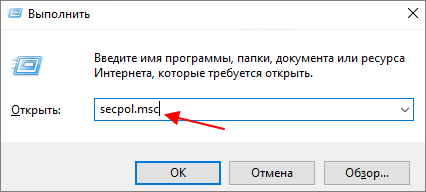
- Или Windows + R на клавиатуре, затем secpol.msc и Энтер.
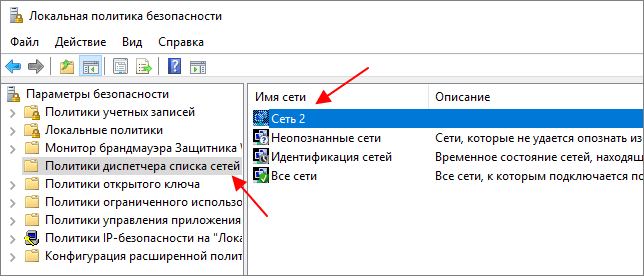
Там нужно открыть политику, которая имеет такое же имя, как нужная вам сеть (самый первый скриншот этой статьи). Она находится в ветви «Политики диспетчера сетей»:

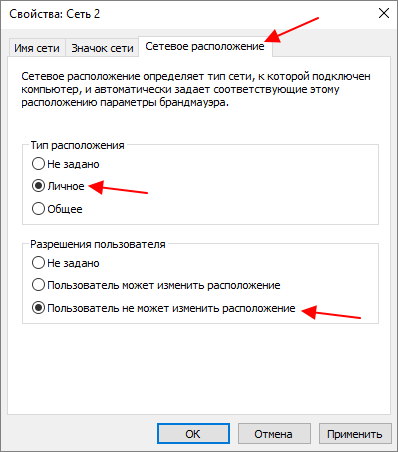
Затем в свойствах этой политики открыть вкладку «Сетевое расположение» и там указать тип расположения и разрешение пользователя:

Примечание! Разрешение пользователя нужно установить именно так как указано на скриншоте — «Пользователь не может изменить расположение». При других вариантах настройка не будет работать.
Изменить тип сети Windows 10 через реестр
Cамый простой и быстрый способ — редактирование реестра Windows. Но в тоже время это самый небезопасный путь. Если вы не умеете обращаться с реестром, тогда прочитайте статью до конца и воспользуйтесь более безопасными способами.
В реестре нужно найти ключ HKLMSOFTWAREMicrosoftWindows NTCurrentVersionNetworkListProfiles.

Этот ключ должен содержать как минимум один ключ с именем типа {84464…..E00}. Каждый такой ключ соответствует одной сети которая отображается в «Центре управления сетями». Соотнести ключ с нужной сетью можно по параметру «ProfileName«. Этот параметр содержит имя сети, которое отображается в «Центре управления сетями».
Если у вас несколько профилей в «Центре управления сетями», тогда по параметру «ProfileName» находите нужный ключ и, в этом ключе, изменяете значение параметра «Category«.
Значения параметра «Category» могут быть следующие:
- 0 — «Общедоступная сеть».
- 1 — «Частная сеть».
- 2 — Сеть домена.
Изменяете параметр «Category» на одно из этих значений и закрываете редактор. Если сразу после этого тип сети не изменился в «Центре управления сетями» тогда перезагрузите Windows.
Изменить тип сети Windows 10 через PowerShell
Еще можно сделать то же самое и через PowerShell, но мне этот способ представляется самым неудобным. Дело в том, что очень длинную команду писать придется:
Set-NetConnectionProfile -Name «Ethernet 2» -NetworkCategory Private (или Public)
Содержание
- Изменяем тип сети в Windows 10
- Способ 1: Меню «Свойства подключения»
- Способ 2: Раздел «Сетевой профиль»
- Способ 3: Настройка общего доступа
- Способ 4: Сброс сети
- Способ 5: Локальная политика безопасности
- Способ 6: Редактор реестра
- Способ 7: Команда в PowerShell
- Вопросы и ответы

Сейчас практически каждый компьютер подключен к глобальной сети, и во многих домах или квартирах находится два и более ПК, которые соединены с один роутером. Это позволяет создать локальную сеть, обмениваясь данными с каждым оборудованием, включая периферийные устройства, например, принтеры. Однако при этом важно учитывать стандартные правила безопасности, установленные межсетевым экраном. Например, для создания домашней группы в обязательном порядке тип сети должен быть выбран «Частная», иначе брандмауэр просто заблокирует эту опцию. Дополнительно от типа сети зависят и другие ограничения, поэтому иногда приходится изменять этот параметр, о чем и пойдет речь далее.
Существуют разные методы изменения типа сети в Windows 10. Для каждого из них следует выполнить определенный алгоритм действий, однако итоговый результат будет одинаковым. Оптимальный способ каждый пользователь определяет для себя сам, отталкиваясь от личных потребностей, а мы предлагаем детально изучить каждый из доступных.
Способ 1: Меню «Свойства подключения»
Первый вариант заключается в изменении рассматриваемой настройки через раздел «Свойства подключения», который находится в меню «Параметры». Все действия выполняются буквально за несколько кликов, а выглядят так:
- Откройте «Пуск» и перейдите в «Параметры».
- Здесь откройте раздел «Сеть и Интернет».
- Обратите внимание не левую панель. Здесь вас интересует первая строка «Состояние». Справа вы видите текущий тип сети. Если хотите его поменять, нажмите на надпись «Изменить свойства подключения».
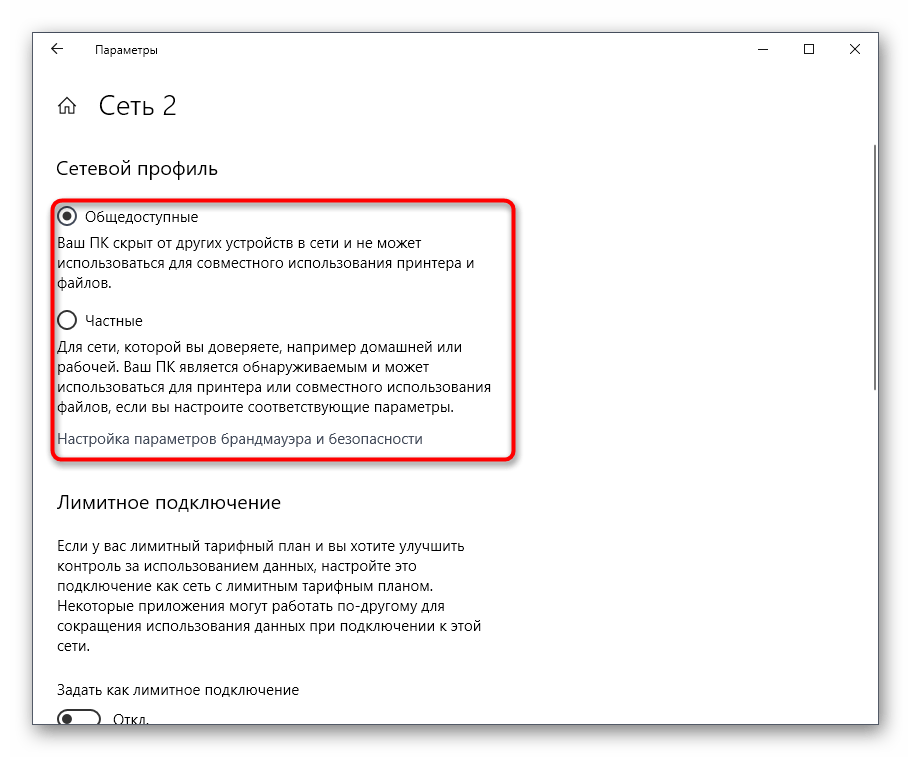
- Откроется отдельное окно, где необходимый параметр выбирается путем установки маркера напротив соответствующего пункта. Дополнительно здесь же имеется общая информация о каждом типе соединения, а также надпись «Настройка параметров брандмауэра и безопасности». Кликните по ней, если хотите сразу же после изменения настройки поменять правила межсетевого экрана.
- Опуститесь чуть ниже, где найдите категорию «Лимитное подключение». Активировать этот режим стоит только в том случае, если интернет на компьютере работает по ограниченному тарифному плану и его лимит превышать нельзя.
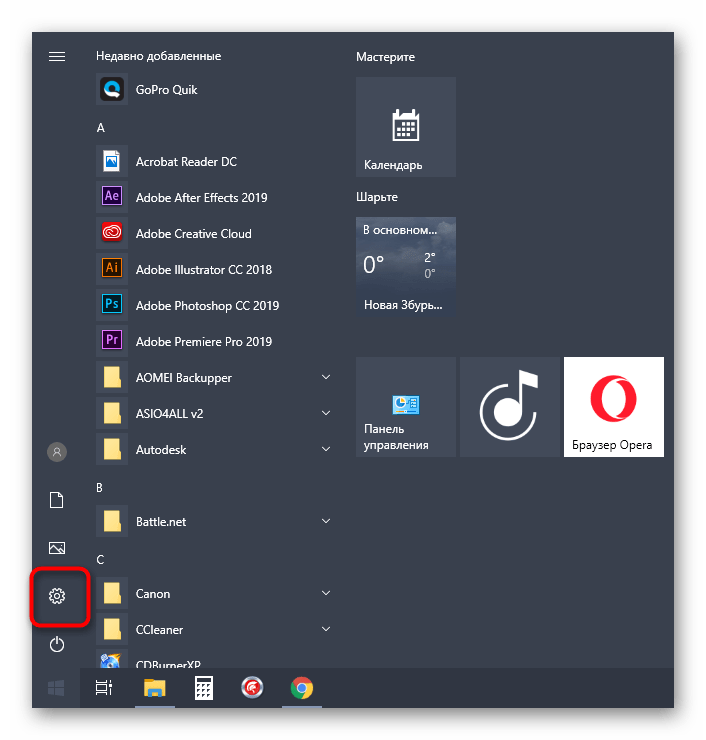
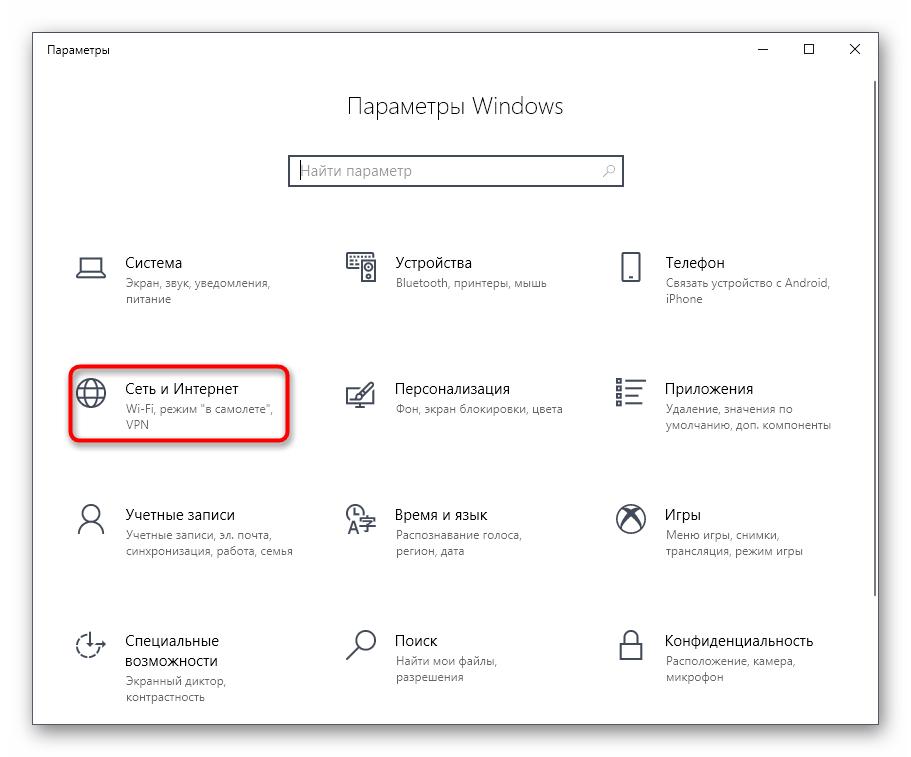
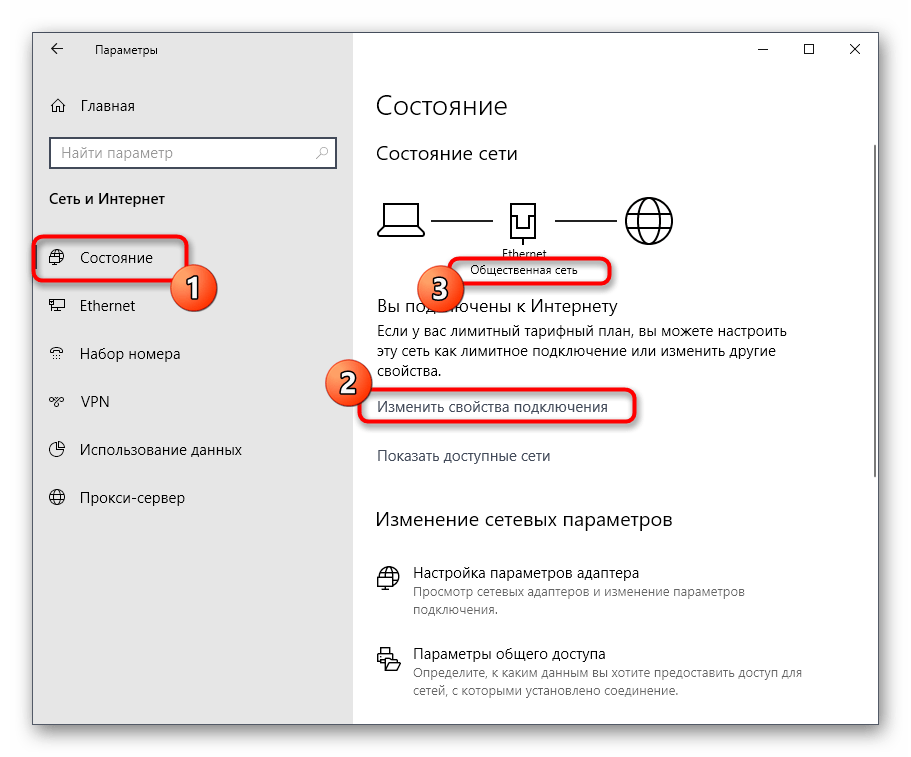
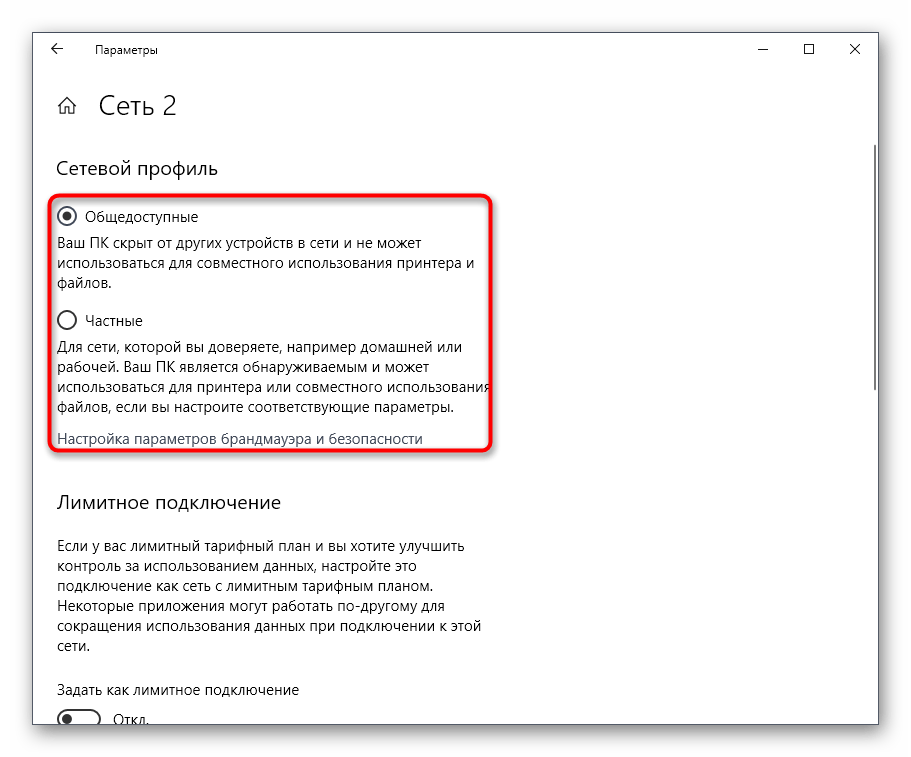
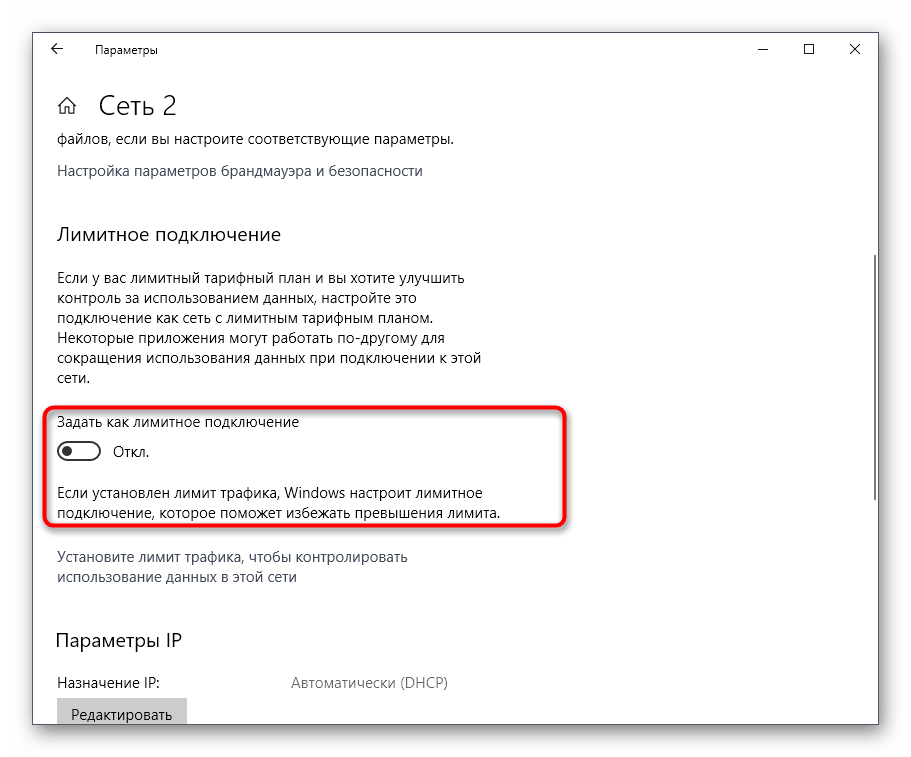
Новые правила для сети вступят в силу сразу же, но нужно переподключить каждое устройство или перезагрузить маршрутизатор, чтобы произошло соединение с новыми ограничениями, которые были установлены межсетевым экраном автоматически.
Способ 2: Раздел «Сетевой профиль»
Еще один метод, связанный с меню «Параметры». По сути, вы попадете в то же меню настройки, но это будет осуществляться немного другим методом. Он окажется полезным тогда, когда существуют разные сети и некоторые из них находятся в неактивном состоянии, но тоже требуют изменения.
- В меню «Параметры» перейдите в «Сеть и Интернет».
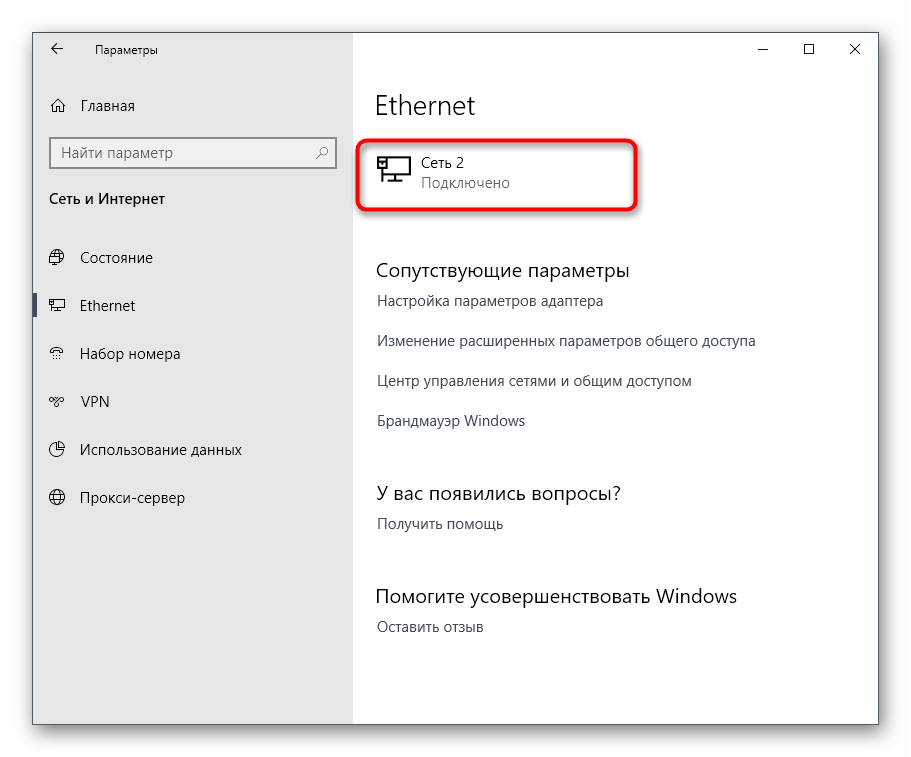
- Через левую панель переключитесь в раздел «Ethernet» или «Wi-Fi».
- Здесь щелкните левой кнопкой мыши по необходимой для изменения сети.
- Измените положение маркера на нужное в зависимости от предпочитаемого профиля.

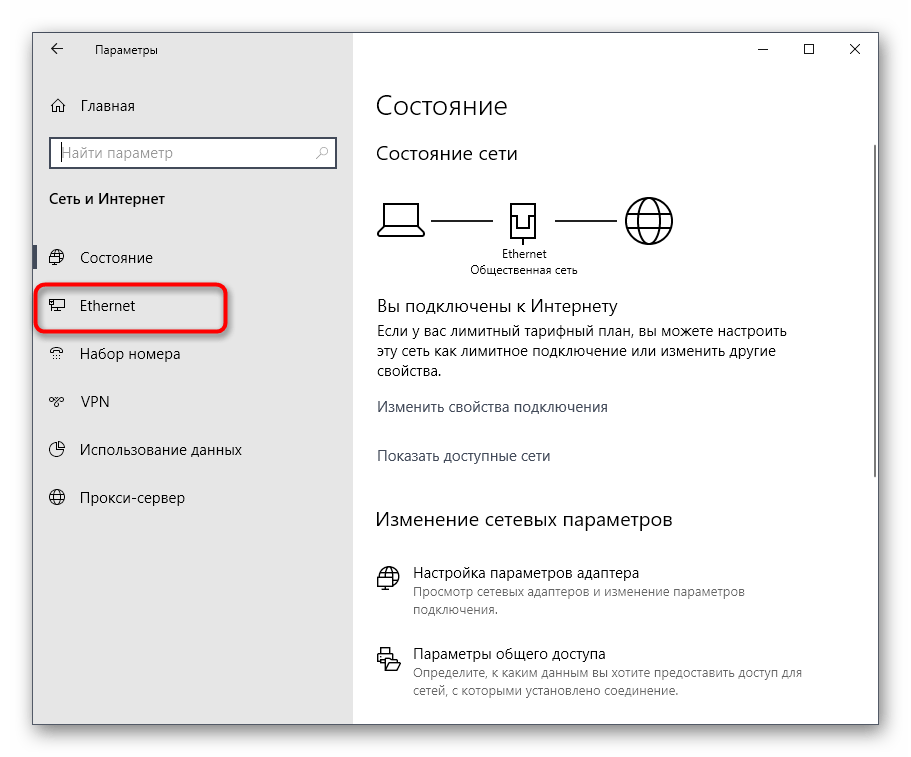

Способ 3: Настройка общего доступа
Отметим, что иногда пользователи подразумевают изменение типа сети для общего доступа, желая настроить каждый существующий профиль. Поэтому мы решили рассказать и об этом аспекте, выделив конфигурацию в отдельный метод, который осуществляется так:
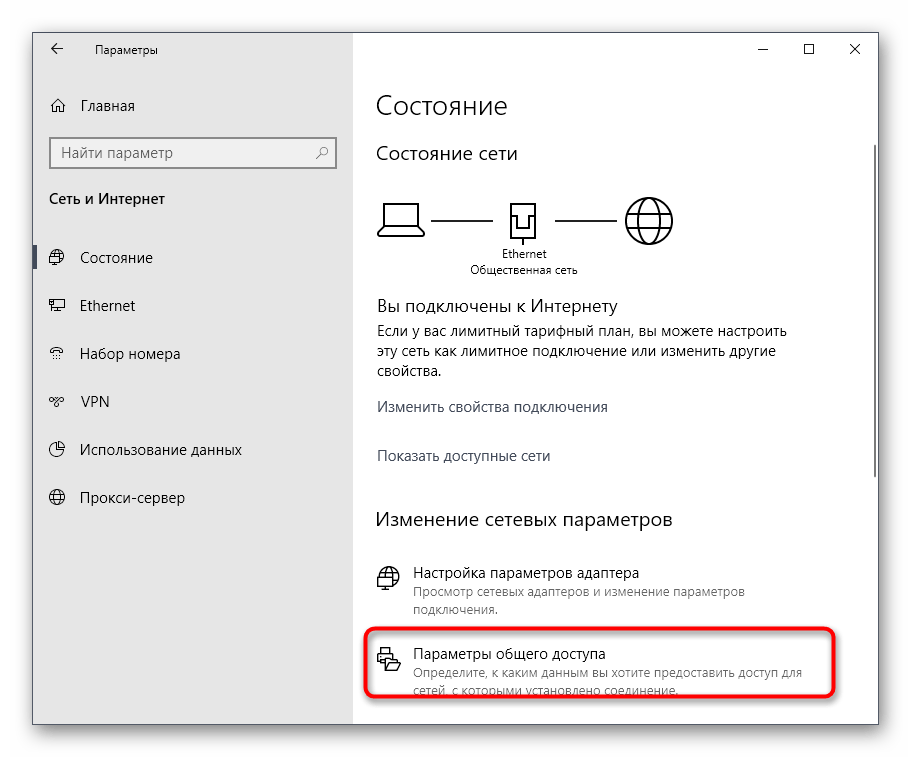
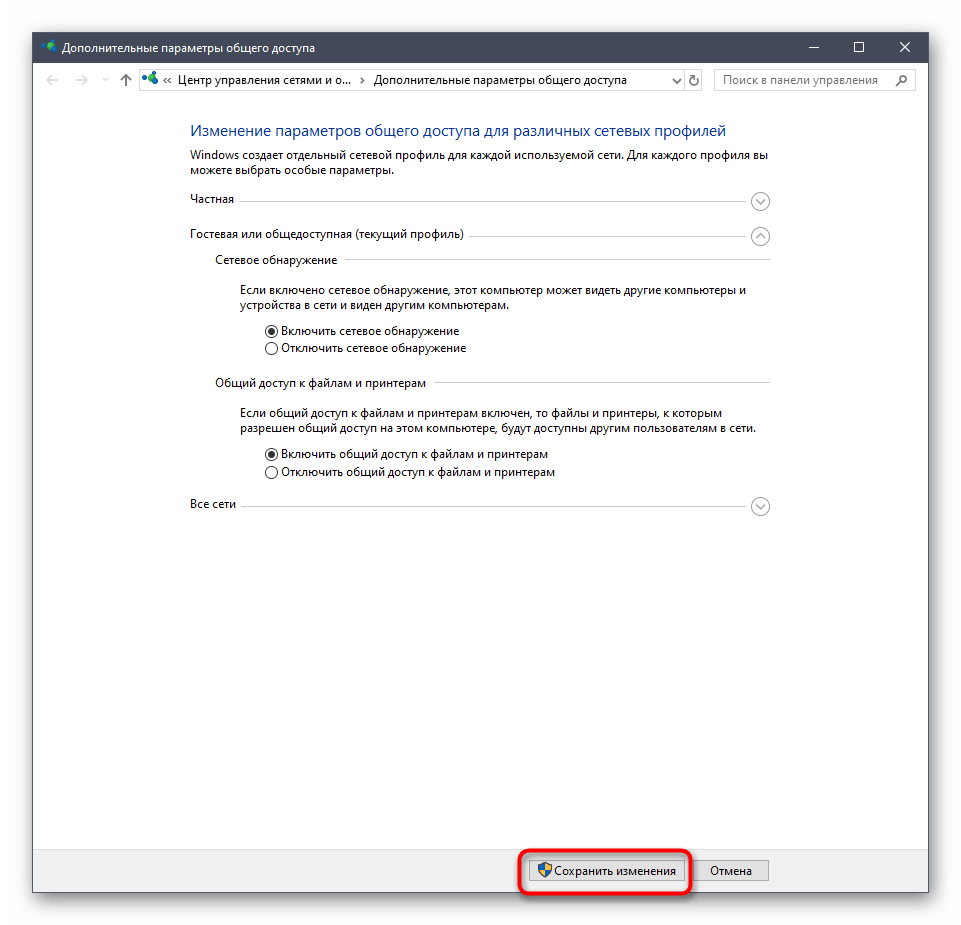
- В том же меню «Сеть и Интернет» в первой категории «Состояние» кликните по надписи «Параметры общего доступа».
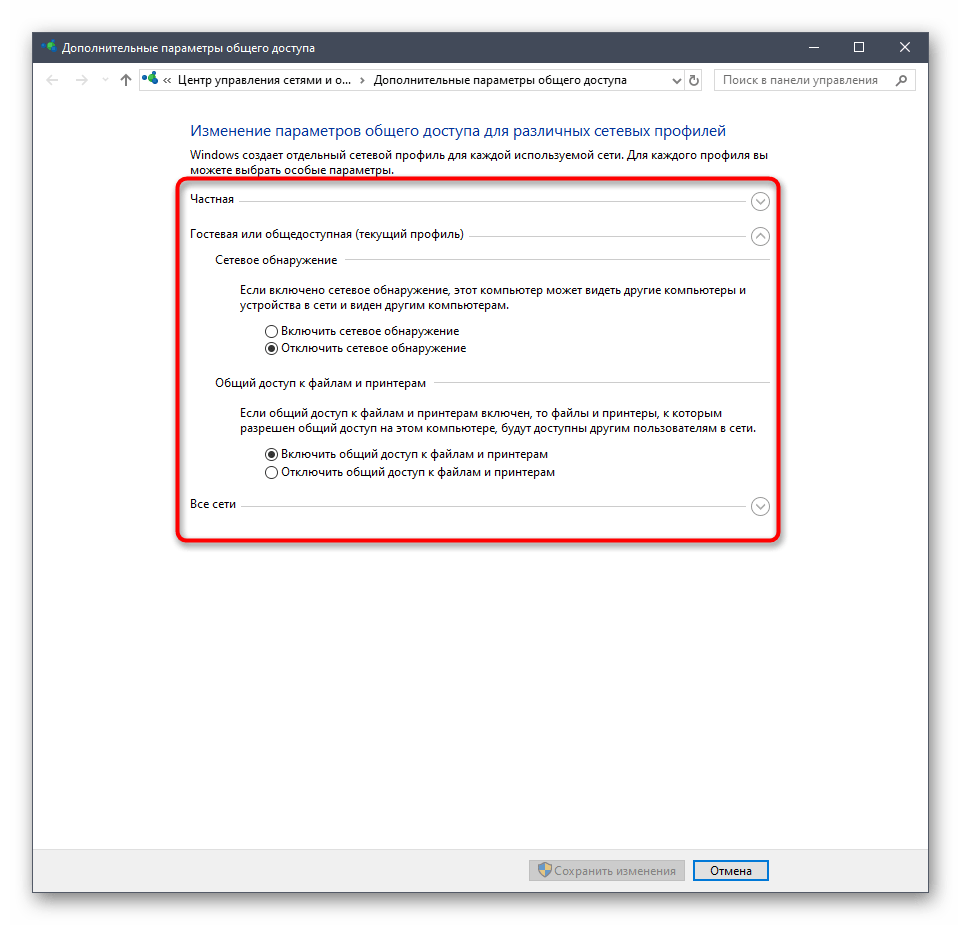
- Здесь найдите подходящие профили, развернув формы с их настройками, и установите маркеры напротив требуемых пунктов, разрешив или запретив сетевое обнаружение.
- По завершении не забудьте нажать на «Сохранить изменения», чтобы применить новые параметры.
Способ 4: Сброс сети
Иногда по каким-то причинам даже после изменения типа сети ее настройки не изменяются, что влечет за собой сохранение все тех же правил межсетевого экрана. Часто эту проблему позволяет исправить быстрый сброс сети, во время которого будет предложено и заново задать профиль.
- Для этого вам повторно придется перейти в раздел «Сеть и Интернет».
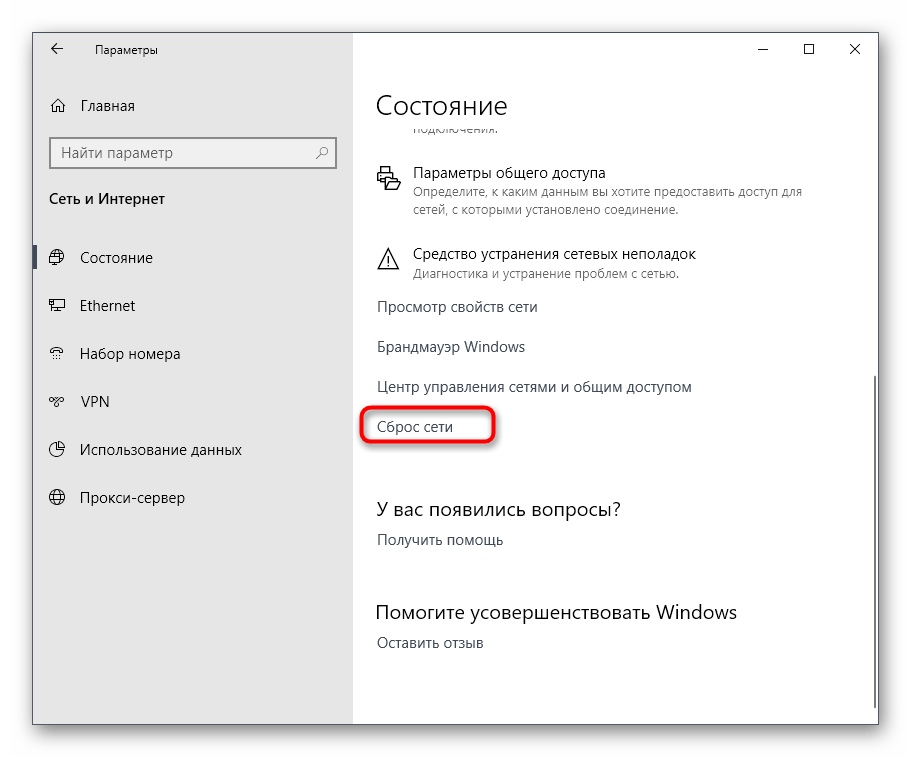
- Здесь в первой же категории отыщите строку «Сброс сети» и щелкните по ней.
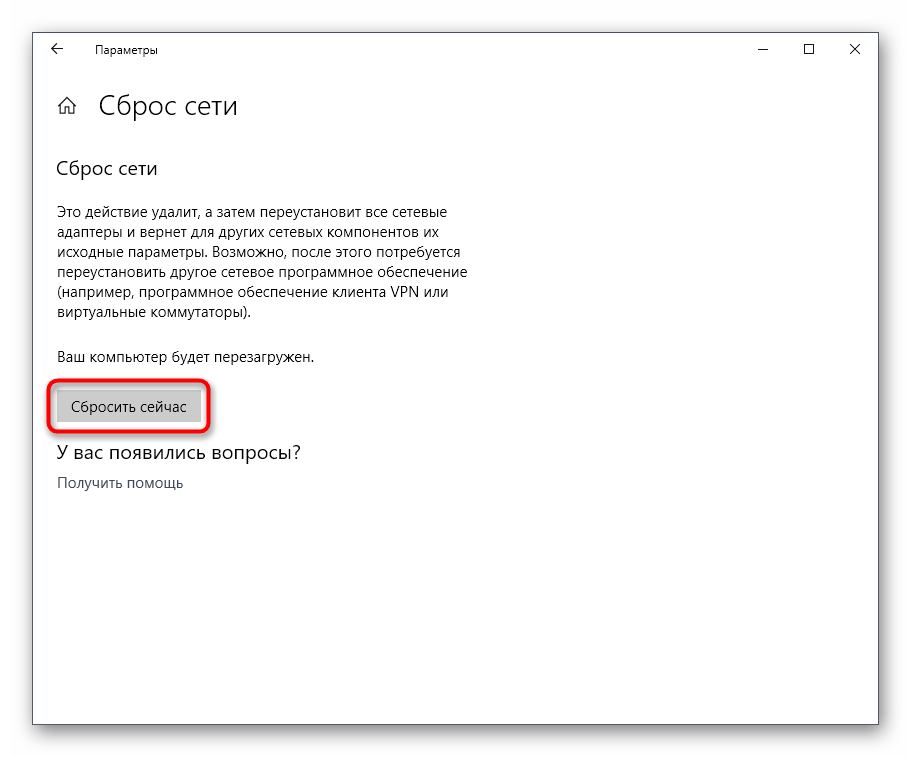
- Осталось только нажать на кнопку «Сбросить сейчас» и подтвердить это действие.

Способ 5: Локальная политика безопасности
Тип сети напрямую связан с безопасностью компьютера, поэтому очевидно, что в оснастке «Локальная политика безопасности» должен находиться соответствующий пункт, позволяющий изменить текущий профиль. Для этого пользователю следует выполнить такие действия:
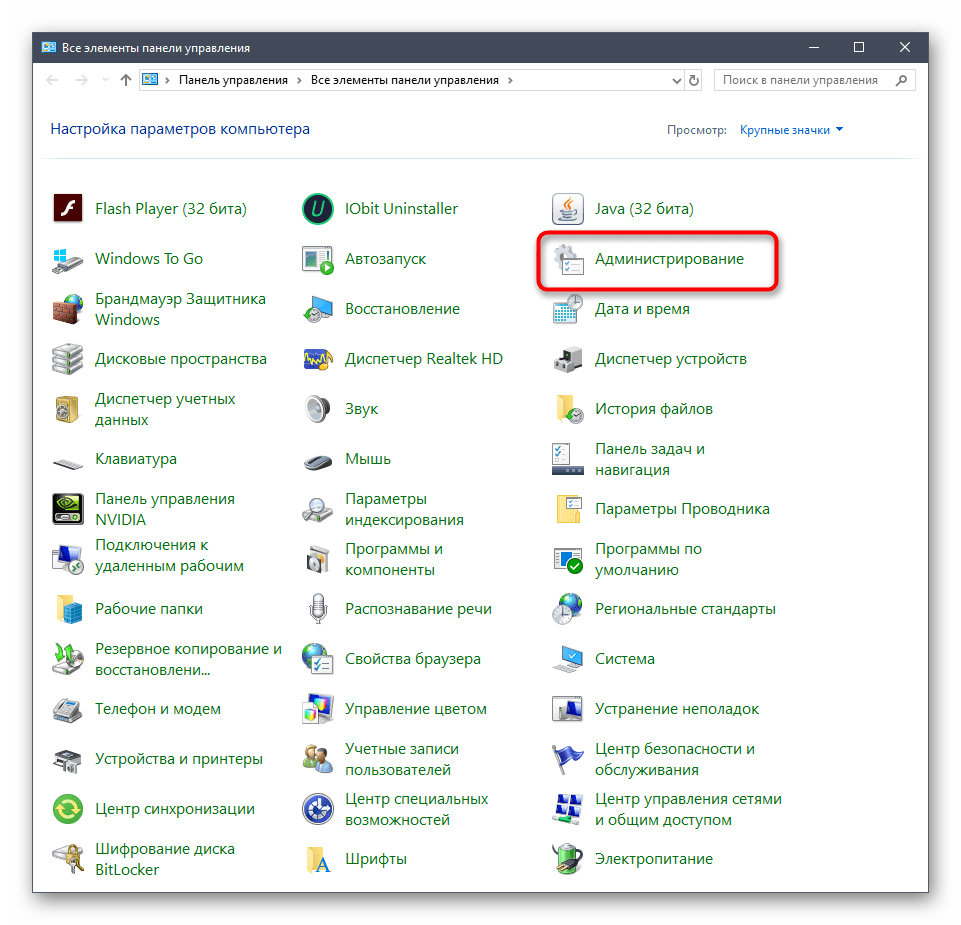
- Откройте «Пуск» и через поиск отыщите приложение «Панель управления». Запустите его, сделав клик ЛКМ по значку.
- Перейдите в раздел «Администрирование».
- В списке отыщите необходимую оснастку и откройте ее.
- Переместитесь в каталог «Политики диспетчера списка сетей».
- Здесь следует отыскать имя сети, которую хотите изменить. Сделайте двойной клик ЛКМ по ней, чтобы перейти к настройке.
- Перейдите на вкладку «Сетевое расположение».
- Теперь вы можете приступить к изменению типа расположения сети и разрешений для пользователя.

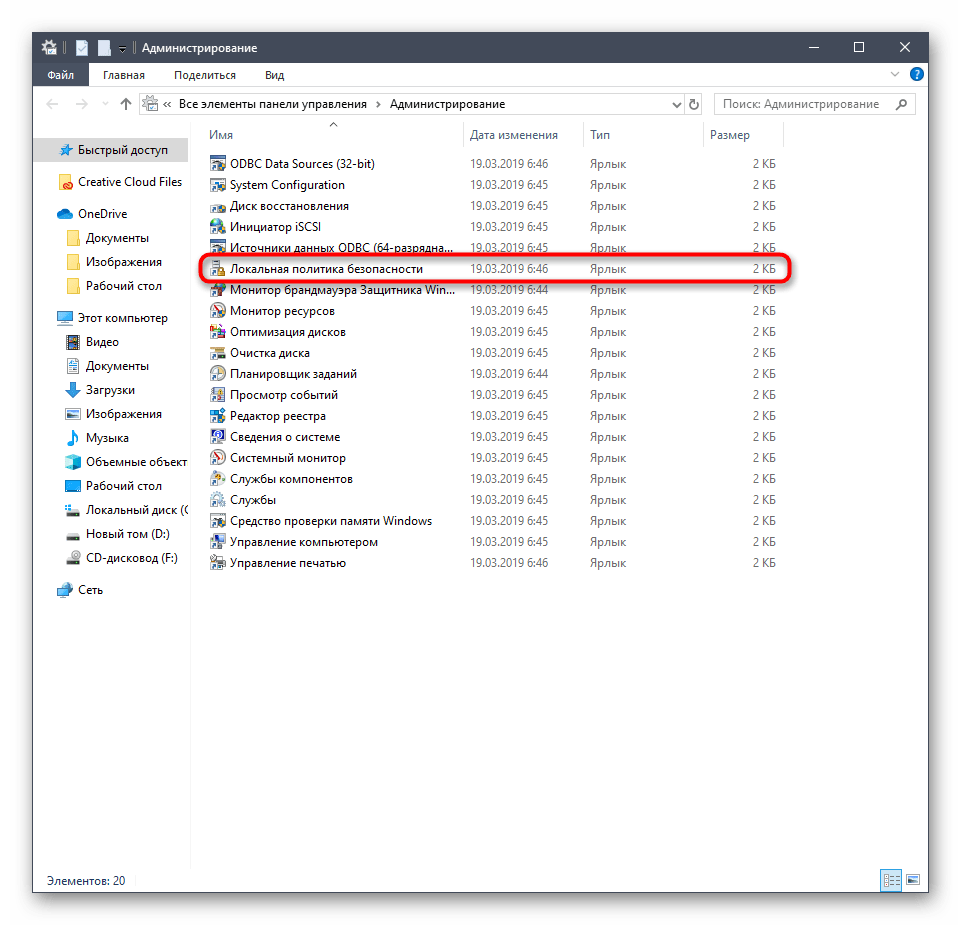
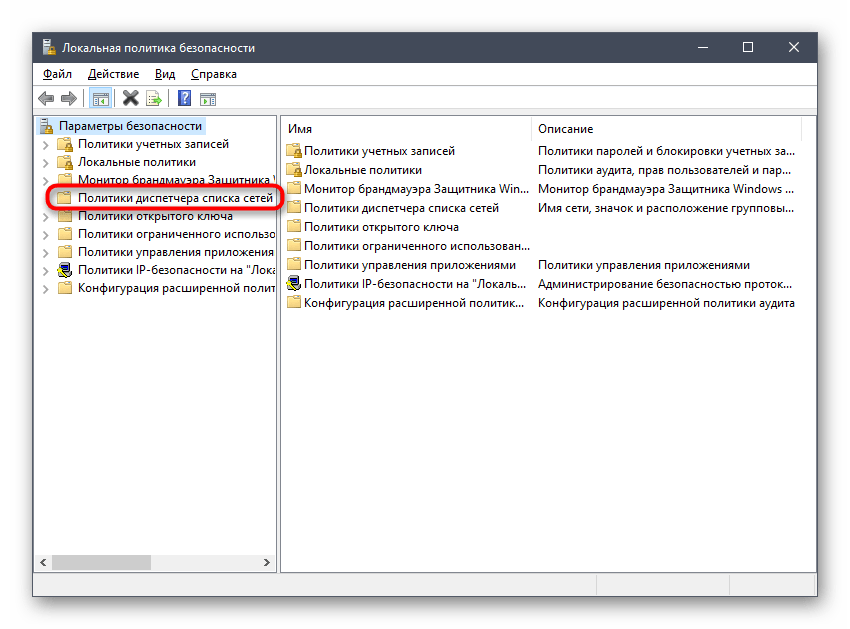
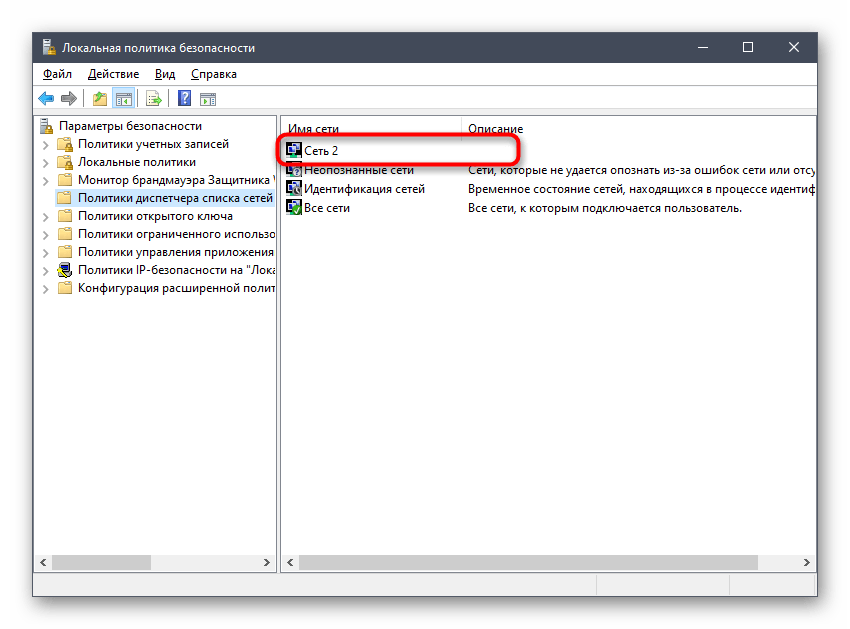
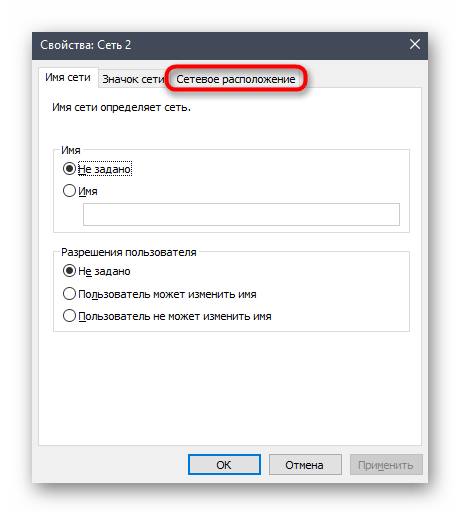
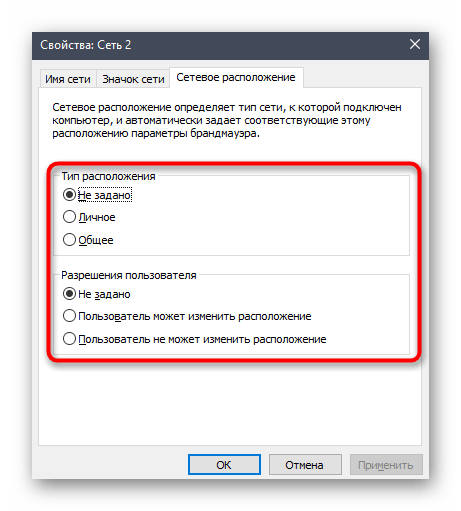
Как видно, этот вариант позволяет изменить не только тип расположения, но и разрешения для конкретных пользователей, поэтому рекомендуем обратить на него особое внимание всем тем администраторам, у которых доступ к данному компьютеру имеет еще один или несколько пользователей с личными профилями.
Способ 6: Редактор реестра
Иногда внесенные через графическое меню изменения по каким-то причинам не сохраняются после перезагрузки компьютера. Это может быть связано со сбоями в параметрах реестра, поэтому в таких ситуациях рекомендуется изменить значения самостоятельно, что не займет много времени, а справится с этим даже начинающий юзер.
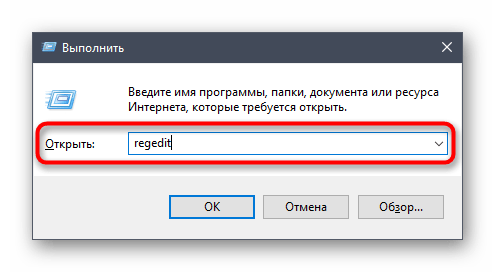
- Откройте утилиту «Выполнить» удобным для вас образом, например, через комбинацию клавиш Win + R. В строке введите
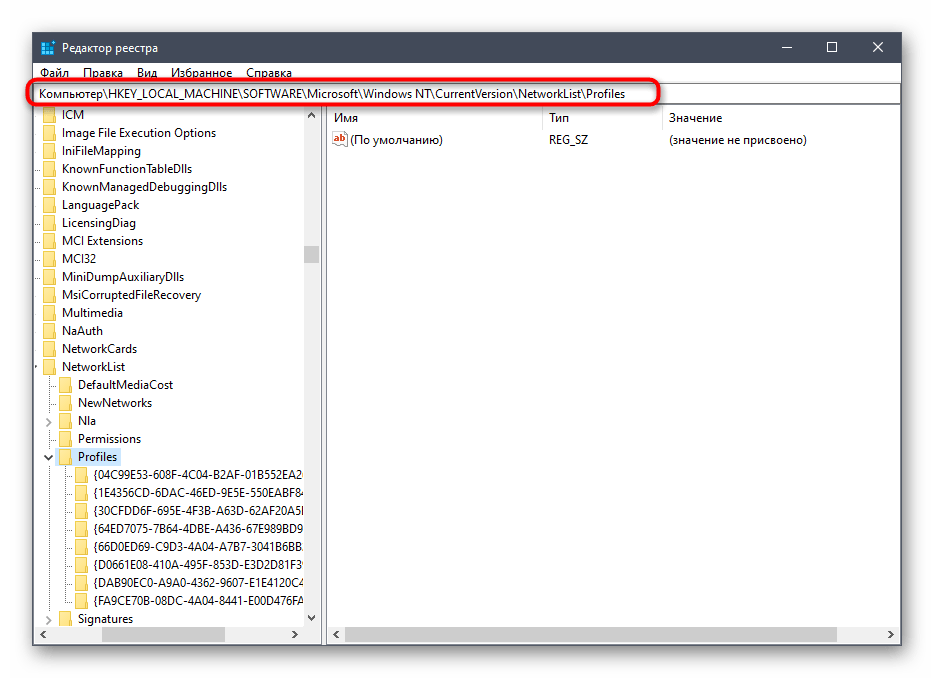
regeditи нажмите на Enter для активации команды. - В открывшемся окне перейдите по пути
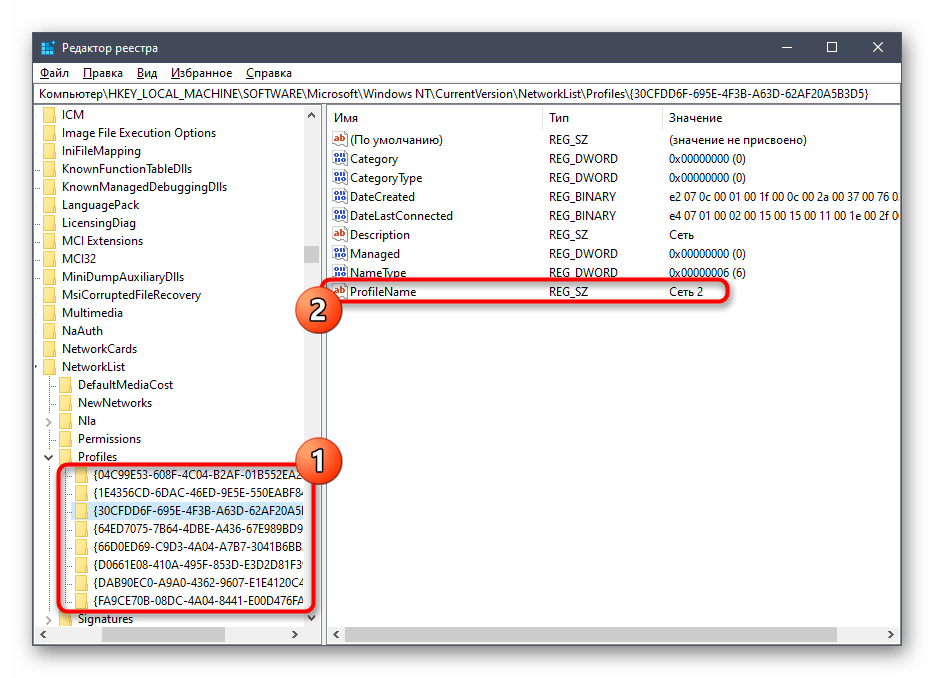
HKLMSOFTWAREMicrosoftWindows NTCurrentVersionNetworkListProfiles. - Здесь придется изучить присутствующие директории. Откройте каждую из них и обратите внимание на параметр «Profile Name». Каждый из них имеет значение, соответствующее названию сети. Осуществляйте проверку до тех пор, пока не будет найдена та самая папка, в которой хранятся данные текущего подключения.
- В ней отыщите строчный параметр «Category» и дважды кликните по нему для открытия свойств.
- Осталось только изменить значение, указав правильную цифру. 0 — общедоступная сеть, 1 — частная, а 2 — доменная.
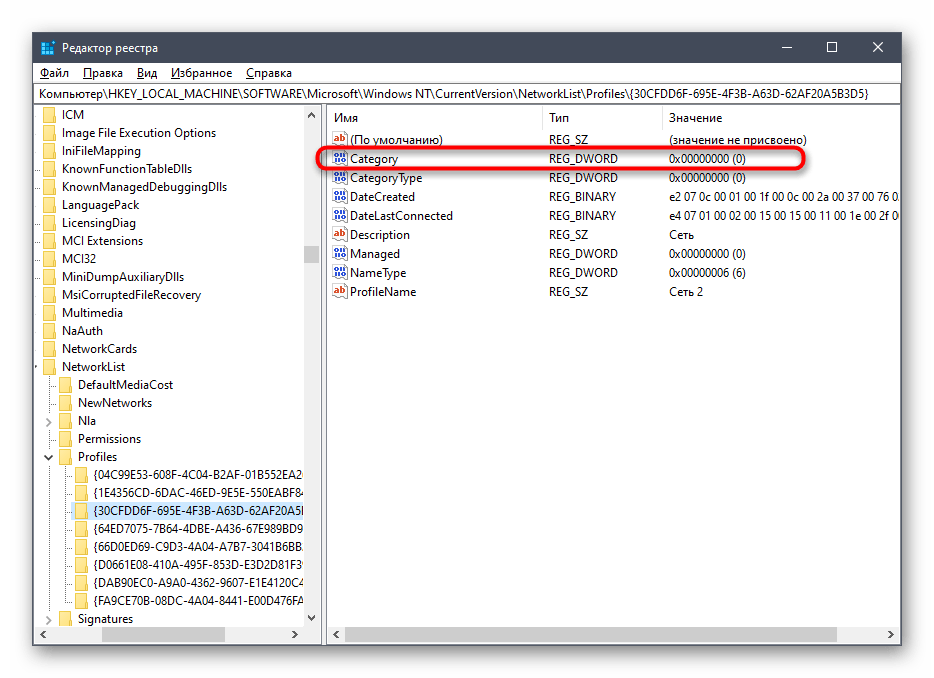
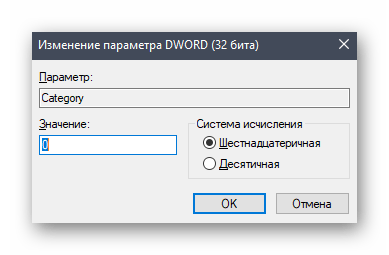
Все изменения, вносимые в редактор реестра, вступят в силу только после перезагрузки компьютера, после которой можно переходить к проверке правильности установленных настроек.
Способ 7: Команда в PowerShell
Последний метод нашего сегодняшнего материала подойдет всем тем пользователям, кто не боится использовать командную строку или оснастку PowerShell. Тем более реализовать такую задачу будет крайне просто, ведь ввести придется всего одну команду.
- Щелкните по «Пуск» правой кнопкой мыши и в появившемся контекстном меню выберите вариант «Windows PowerShell (администратор)».
- Ожидайте запуска приложения, а затем вставьте туда команду
Set-NetConnectionProfile -Name "Ethernet 2" -NetworkCategory Private, где -Name «Ethernet 2» — имя сети, а Private — ее тип (замените наPublic, если хотите сделать ее общедоступной). - Если после активации команды отобразилась новая строка ввода, значит, все введено верно и настройки уже применены.

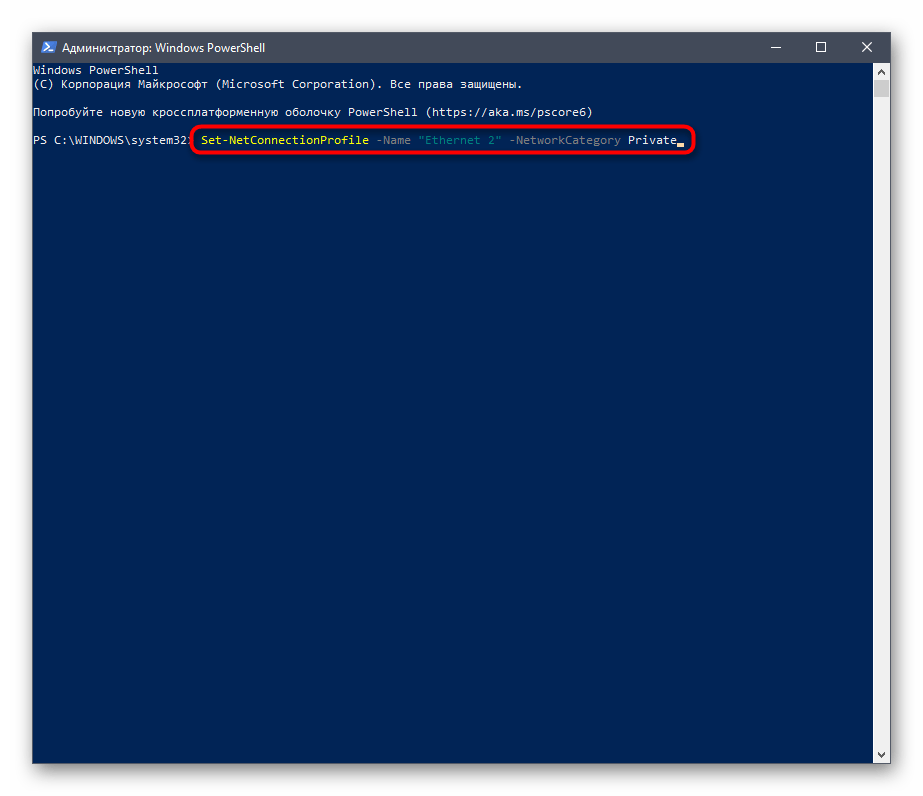

Как видно, существует огромное количество способов изменить тип сети в Windows 10. Все они осуществляются за несколько минут и не имеют каких-то особенных преимуществ или недостатков, поэтому выбор варианта зависит лишь от личных предпочтений юзера.
Secure your home or work PC by switching your Windows network to private
Updated on August 4, 2021
What to Know
- Wireless, select the Wi-Fi network icon > Properties > Network profile > Private.
- Ethernet, right-click on the Ethernet network icon > Open Network & Internet settings > Properties > Network profile > Private.
- Use Advanced Sharing Settings to set up network discoverability and file and printer sharing on a private network.
When you connect a Windows 10 PC to the internet for the first time, a prompt asks you to select the kind of network you want to use. Windows uses this setting to secure a Windows PC and share permissions when connecting through Wi-Fi, a wired Ethernet connection, or a USB modem.
You can set your connection as public or private. This choice depends on where you are and what you want to do on that network. This article will show you the difference between a public and a private network and how to change the Windows 10 network to private when you are on a public one.
What Are Public and Private Networks on Windows 10
A Private network is a trusted network at home or work. Devices on the same network can see each other and can also share files and printers.
A Public network is apt for social locations like airport lounges and coffee shops with public Wi-Fi hotspots. Other devices on the network can’t see your computer, and file and printer sharing are turned off. Windows is stricter with security on public networks.
The choice between two network profiles is made the first time you connect to a network. But you can change this setting anytime.
How Do I Change From Public to Private Network in Windows 10?
You may have chosen a public profile for your network setting when connected to an internet connection for the first time. But Windows allows you to change the network profile from public to private anytime (and vice-versa). For instance, when browsing from a public Wi-Fi hotspot, switch to the Public network profile. Back home, switch over to the trusted Private profile.
Change a Wireless Network to Private
In this instance, let’s assume Windows is connected to a public network, and you would like to switch to a private network instead.
-
Select the Wi-Fi network icon on the right side of the taskbar.
-
Select Properties under the name of the connected Wi-Fi network.
-
Select the radio button for Private.
Tip:
The radio buttons are also accessible from Start > Settings > Network & Internet > Status > Select the name of the connection.
Change a Wired Network to Private
To secure a wired Ethernet as a private network, follow these steps.
-
Select Start > Settings > Network & Internet.
-
Select Ethernet from the left sidebar. You can also select the Properties button under the Ethernet connection on the Status screen.
-
Select the Ethernet connection name on the right.
-
Under Network Profile, select the radio button for Private when you want to switch from a Public network.
Tip:
To quickly access the radio buttons, right-click on the Ethernet network icon on the taskbar. Click on Open Network & Internet settings, then select the Properties button for the Ethernet connection on the Status screen.
Customize Advanced Sharing Settings for a Private Network in Windows 10
Public and private profiles have specific options for network discovery with file and printer sharing. These options give you more control over what to block or allow via your network. For instance, Windows switches on network discoverability by default when you switch to a Private network. You can choose to turn off network discoverability from the Network and Sharing Center on Windows 10. The same configuration screen can also enable or disable file and printer sharing in Windows 10 for the two network profiles.
You can select the Public network when you don’t intend to connect to any other computer or share files and printers.
FAQ
-
Should my network be set to public or private?
Only make a network private if you intend to communicate with other devices on the network (such as printers). Otherwise, make the network public to protect your computer from outside interference.
-
Why can’t I see other computers on my network?
You won’t see other devices on the network unless network discovery is enabled. If you can’t see other computers on the network even though network discovery is enabled, you may need to enable file and printer sharing in your firewall settings.
-
How do I hide my Wi-Fi network?
If you don’t want others to see your network at all, you can hide your SSID by logging into your router and going to the wireless network settings. Your network name will not be visible to anyone but you.
Thanks for letting us know!
Get the Latest Tech News Delivered Every Day
Subscribe
Secure your home or work PC by switching your Windows network to private
Updated on August 4, 2021
What to Know
- Wireless, select the Wi-Fi network icon > Properties > Network profile > Private.
- Ethernet, right-click on the Ethernet network icon > Open Network & Internet settings > Properties > Network profile > Private.
- Use Advanced Sharing Settings to set up network discoverability and file and printer sharing on a private network.
When you connect a Windows 10 PC to the internet for the first time, a prompt asks you to select the kind of network you want to use. Windows uses this setting to secure a Windows PC and share permissions when connecting through Wi-Fi, a wired Ethernet connection, or a USB modem.
You can set your connection as public or private. This choice depends on where you are and what you want to do on that network. This article will show you the difference between a public and a private network and how to change the Windows 10 network to private when you are on a public one.
What Are Public and Private Networks on Windows 10
A Private network is a trusted network at home or work. Devices on the same network can see each other and can also share files and printers.
A Public network is apt for social locations like airport lounges and coffee shops with public Wi-Fi hotspots. Other devices on the network can’t see your computer, and file and printer sharing are turned off. Windows is stricter with security on public networks.
The choice between two network profiles is made the first time you connect to a network. But you can change this setting anytime.
How Do I Change From Public to Private Network in Windows 10?
You may have chosen a public profile for your network setting when connected to an internet connection for the first time. But Windows allows you to change the network profile from public to private anytime (and vice-versa). For instance, when browsing from a public Wi-Fi hotspot, switch to the Public network profile. Back home, switch over to the trusted Private profile.
Change a Wireless Network to Private
In this instance, let’s assume Windows is connected to a public network, and you would like to switch to a private network instead.
-
Select the Wi-Fi network icon on the right side of the taskbar.
-
Select Properties under the name of the connected Wi-Fi network.
-
Select the radio button for Private.
Tip:
The radio buttons are also accessible from Start > Settings > Network & Internet > Status > Select the name of the connection.
Change a Wired Network to Private
To secure a wired Ethernet as a private network, follow these steps.
-
Select Start > Settings > Network & Internet.
-
Select Ethernet from the left sidebar. You can also select the Properties button under the Ethernet connection on the Status screen.
-
Select the Ethernet connection name on the right.
-
Under Network Profile, select the radio button for Private when you want to switch from a Public network.
Tip:
To quickly access the radio buttons, right-click on the Ethernet network icon on the taskbar. Click on Open Network & Internet settings, then select the Properties button for the Ethernet connection on the Status screen.
Customize Advanced Sharing Settings for a Private Network in Windows 10
Public and private profiles have specific options for network discovery with file and printer sharing. These options give you more control over what to block or allow via your network. For instance, Windows switches on network discoverability by default when you switch to a Private network. You can choose to turn off network discoverability from the Network and Sharing Center on Windows 10. The same configuration screen can also enable or disable file and printer sharing in Windows 10 for the two network profiles.
You can select the Public network when you don’t intend to connect to any other computer or share files and printers.
FAQ
-
Should my network be set to public or private?
Only make a network private if you intend to communicate with other devices on the network (such as printers). Otherwise, make the network public to protect your computer from outside interference.
-
Why can’t I see other computers on my network?
You won’t see other devices on the network unless network discovery is enabled. If you can’t see other computers on the network even though network discovery is enabled, you may need to enable file and printer sharing in your firewall settings.
-
How do I hide my Wi-Fi network?
If you don’t want others to see your network at all, you can hide your SSID by logging into your router and going to the wireless network settings. Your network name will not be visible to anyone but you.
Thanks for letting us know!
Get the Latest Tech News Delivered Every Day
Subscribe

Когда вы подключаетесь к новой или неизвестной сети в Windows 10, операционная система устанавливает ее как общедоступную. Это означает, что она ненадежна и предоставляется максимально возможная защита от других устройств.
Следовательно, этот компьютер не может быть обнаружен в сети, и вы не сможете совместно использовать файлы, папки и принтеры. Тем не менее подключившись к домашней сети можно установить её как частную. Процедура изменения сетевого расположения в Windows 10 довольно проста и в этом руководстве мы покажем как это сделать.
Примечание: вы должны войти в систему под учетной записью с правами администратора.
Как изменить сетевое расположение Windows 10 на частное
Если вы используете настольный компьютер который соединен между устройствами с помощью кабеля Ethernet, щелкните по значку «Сеть» в области уведомлений панели задач и зайдите в «Параметры сети и Интернет«.

Нажмите «Изменить свойства подключения«.

Выберите «Частные«. Закройте окно, и все готово. Изменение применено и будет использоваться Windows 10.

Почему настройка правильного сетевого профиля Windows 10 имеет значение?
Windows 10 обрабатывает ваше сетевое соединение на основе местоположения, которое для него установлено. Общедоступные сети считаются ненадежными (подключение к сети Интернет через кабель или Wi-Fi). Вы должны установить такое сетевое подключение, если сеть является неизвестной, например, в общественных местах, аэропортах, отелях, ресторанах, библиотеках или дома.
Устанавливать частные сети нужно если вы им доверяете, например когда соединяются между собой несколько устройств. Если установить сеть как частную, Windows 10 позволит компьютеру или устройству быть доступными для обнаружения в сети, включая принтеры и сетевые диски.
Теперь вы знаете, как и для чего изменять сетевое расположение с общедоступного на частное и наоборот.
На заметку. Многие начинающие пользователи считают «Частную» сеть безопасной и выбирают её, но это совсем не так, именно «Общедоступная» сеть дает максимальную защиту от несанкционированных проникновений из Интернета в компьютер.
Во время работы на устройстве пользователи почти всегда используют определённый вид сети. Однако немногие знают, в чём их особенности и когда какую нужно активировать. В этой пошаговой инструкции я подробно со скринами и пояснениями покажу, как изменить тип сети в Windows 10 легко и быстро.
Содержание
- Изменить тип через «Параметры»
- Изменить тип через Параметры сети
- Сменить тип сети в Windows 7, 10 через «Домашнюю группу»
- Изменить сетевой профиль через деактивацию настроек
- Нюансы проблемы при изменении с домашней на частную и наоборот
- Как изменить тип сети через другие сервисы
- Как в Windows 10 изменить тип сети на частную через “Редактор реестра”
- Сменить тип сети Windows 10 на общедоступную через Powershell
Изменить тип через «Параметры»
Для начала разберёмся с видами сетей и их особенностями. В пользовательском мире существует два типа: частная и общедоступная.
Часто приходится во время работы изменять тип сети. Первый и один из самых простых вариантов – изменить профиль подключения. Этот путь подойдёт тем, у кого установлена самая новая версия Windows 10.
Для того чтобы изменить тип сети в Windows 10, вам нужно:
- Нажать сочетание клавиш Win + I

- Выбрать «Сеть и интернет».

- Ищем вкладку «Свойства»/«Изменить свойства подключения».

- Выбираете нужный параметр.
Путь может не сработать не только у владельцев более ранней версии Windows. Если у вас не получилось так решить вопрос с изменением с общедоступной на частную или наоборот, тогда внимательно изучите предложенные ниже варианты.


https://programmainfo.ru/test/volga-ili-pobeda-a-ty-znakom-s-sovetskim-avtopromom-prover-sebya-v-uvlekatelnom-teste
Изменить тип через Параметры сети
При попытке установить вместо локального подключения общедоступную сеть путь, описанный ниже, отлично подойдёт. Вы можете его использовать, если персональный компьютер подключён к Интернету через кабель.
Для того чтобы изменить тип сети в Windows 10, вам потребуется:
- Внизу монитора ищем иконку сети.

- Выбираем опцию «Параметры сети и Интернет».

- Переходим во вкладку «Ethernet»

- Устанавливаем: «Сделать этот компьютер доступным для обнаружения».


Также, если ваше устройство подключено через Wi-Fi, изменить тип сетевого профиля тоже можно, нужно проделать те же действия, которые я описал выше.
https://programmainfo.ru/test/otlichish-krinzh-ot-krasha
Сменить тип сети в Windows 7, 10 через «Домашнюю группу»
Путь подойдёт только, когда пользователь хочет установить частную сеть. Ещё один нюанс – эта улита есть только в старых версиях Виндовс.
Чтобы изменить общедоступную сеть на частную в Windows 10, вам нужно:
- Войдите в панель управления
- Выбираете «Домашняя группа»

- Выбираем опцию «Изменение расположения в сети».

- Для активации «Частной сети» следуем во вкладку «Вы хотите разрешить другим компьютерам в этой сети обнаруживать ваш ПК» и отмечаем параметр «Да».

Так вы сможете решить вопрос, как изменить тип сети в Windows 10 и 7


https://programmainfo.ru/test/kakoy-ty-instrument
Изменить сетевой профиль через деактивацию настроек
Настроить корректную работу сети можно, сбросив все настройки и установив желаемый тип соединения вновь.
Обычно этот процесс вы проделываете, когда впервые подключаетесь к сети. Устройство спрашивает у вас разрешение на доступ других устройств к ПК. При ответе «Да» активируется – частная.
Этот путь вы можете проделать и принудительно, чтобы заново выбрать нужный тип.
Для того, чтобы изменить тип сети на “Частная”, вам потребуется:
- Нажать сочетание клавиш Win + I
- Войти во вкладку «Сеть и Интернет».
- Следующим шагом в строке «Состояние» сбрасываем существующие настройки.

- Выполните перезагрузку устройства и выберите вид работы с сетью.


https://programmainfo.ru/test/3569
Нюансы проблемы при изменении с домашней на частную и наоборот
Обращаем ваше внимание, что, выбирая сетевой профиль и его вид, не стоит верить популярному заблуждению о том, что частная сеть лучше в графе безопасность. Система действует немного иначе. При работе с общественной – активируются дополнительные уровни безопасности и защиты.
Стоит помнить о том, что при подключении устройство через кабель – лучше выбирать «Общедоступная». Так вы оптимизируете работу ПК и Интернета. Это происходит по тому, что вы используете провайдера, как и другие пользователи.
Как изменить тип сети через другие сервисы
Изменение типа сети в Windows 10 возможно другими инструментами, ниже рассмотрим один из них.
- Одновременно нажимаем «Win+R»

- Копируем и вставляем эту команду : secpol.msc

- Ищем раздел «Политика диспетчера списка сетей»

- ПКМ нажимаем на ваш доступ к инету и переходим в раздел «Свойства».

- В окне нам нужен раздел «Сетевое расположение».
- Если стоит задача настроить частную сеть: параметры – «Личное» и «Пользователь не может изменять расположение».

- Для установки общей – измените настройки на соответствующие.


https://programmainfo.ru/test/dengi-umeesh-li-ty-s-nimi-druzhit
Как в Windows 10 изменить тип сети на частную через “Редактор реестра”
Для решения вопроса, как изменить общественную сеть на домашнюю и наоборот, более уверенные пользователи смогут прибегнуть к «Редактору реестра».
- Одновременно нажимаем «Win+R» копируем команду отсюда и вставляем у себя: Regedit

- Выбираем третий каталог HKEY_LOCAL_MACHINE в левой части окна.

- Далее по-очереди раскрывайте каталоги: SOFTWARE-Microsoft-Windows NT-CurrentVersion-NetworkList-Profiles.

- Ищем свою сеть (графа значение соответствует её имени).

- Жмём на неё и ищем строку «Category», выбрав категорию «Изменить».

- В окне вводим нужное значение:
Если хотим общедоступную – 0, частную – соответственно 1.

- Последним этапом – обязательно перезагружаем устройство.


https://programmainfo.ru/test/kto-vy-v-mire-vedmaka
Сменить тип сети Windows 10 на общедоступную через Powershell
При решении данного вопроса, вы можете воспользоваться инструментом PowerShell.
Однако, обращаем внимание, что данный вариант лучше использовать, если вы уверены в правильности своих действий и чётко, последовательно выполнять шаги инструкции.
- В «Поиске» вбиваем название PowerShell и запускаем его от имени Администратора.

- Вводим команду или копируем её отсюда и вставляем у себя: get-NetConnectionProfile. Так вы установите индекс действующей сети.

- Важно запомнить цифру строки: InterfaceIndex.

- Для установки общедоступной: Set-NetConnectionProfile -InterfaceIndex «Номер интерфейса» -NetworkCategory Public.
Для частной – замените в конце команды Public на Private.


Вы увидели, что для выбора и изменения типа сети на устройстве существует масса вариантов. Это не займёт много времени, и с этой задачей легко справится даже начинающий пользователь.
Однако стоит обратить внимание на некоторые инструменты, использование которых может внести корректировки в действие всей системы. Поэтому выбирайте путь, согласно вашим навыкам и знаниям ПК.
https://programmainfo.ru/test/dengi-umeesh-li-ty-s-nimi-druzhit

Специалист программирования компьютерных систем и устройств на базе ОС «Android»
Задать вопрос эксперту

Сейчас пользователи могут выбрать только сетевой профиль: общедоступная или частная сеть Windows 10. В предыдущих версиях системы при первом подключении нужно указать тип сети: домашняя, рабочая или общественная. В зависимости от выбора будут указаны настройки сетевого обнаружения и общего доступа к файлам и принтерам.
Эта статья расскажет, как изменить общедоступную сеть на частную (домашнюю) в Windows 10. В общественной сети по умолчанию не видны другие компьютеры. Пользователи имеют возможность изменить тип сети на частную (рабочую или домашнюю) и после чего уже открыть общий доступ к папке Windows 10.
По умолчанию при первом подключении к сети система задаёт приоритет общедоступной сети и спрашивает Вы хотите разрешить другим компьютерам и устройствам в этой сети обнаруживать Ваш ПК? Если же пользователь положительно отвечает на вопрос, тип сети автоматически изменяется на частную сеть. В случае отрицательного ответа или вовсе игнорирования, сеть также остаётся общественной.
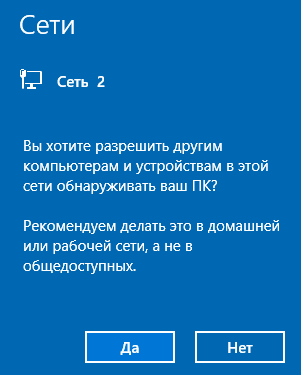
В актуальной версии системы пользователю доступны следующие сетевые профили. Зависимо от выбранного типа сети по умолчанию будут отличаться настройки сетевого обнаружения и общего доступа.
- Общедоступная (общественная или гостевая) сеть — текущий сетевой профиль скрывает компьютер от других устройств в сети. Он не может использоваться для совместного использования принтера и файлов.
- Частная (домашняя или рабочая) сеть — выбирается для сети, которой Вы доверяете, например, домашней или рабочей. В таком случае ПК может использоваться для принтера или совместного использования файлов.
При выборе общедоступной сети операционная система применяет более строгие параметры безопасности общего доступа. Если выбрать частную сеть система предполагает, что компьютер подключён к домашней или рабочей сети и нет смысла запрещать общий доступ. В любом из случаев нужно будет настраивать общий доступ дополнительно, так как домашней группы в последних версиях системы уже нет.
Перейдите в Параметры > Сеть и Интернет > Состояние > Изменить свойства подключения. Теперь собственно выберите сетевой профиль: Общедоступные или Частные.
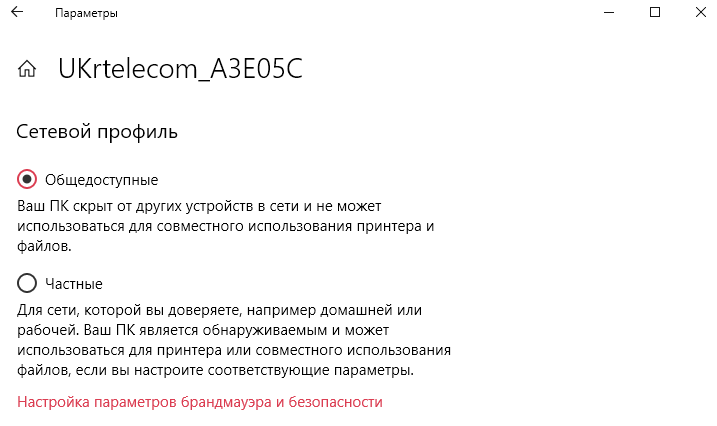
Как изменить общедоступную сеть Windows 10
Политики безопасности
Сетевое расположение определяет тип сети, к которой подключён компьютер, и автоматически задаёт соответствующие этому расположению параметры брандмауэра.
- Откройте окно локальной политики безопасности выполнив secpol.msc в окне Win+R.
- Перейдите в раздел Политики диспетчера списка сетей, и выберите политику сети.
- Теперь в закладке Сетевое расположение укажите тип расположения Личное и разрешения пользователя Пользователь не может изменить расположение.

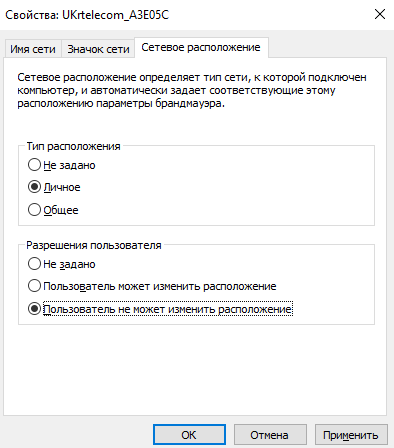
Windows PowerShell
- В запущенном окне оболочки PowerShell выполните команду: get-NetConnectionProfile.
- В списке сетей посмотрите InterfaceIndex (номер интерфейса) и NetworkCategory (тип сети).
- Выполните команду: Set-NetConnectionProfile -InterfaceIndex 12 -NetworkCategory Private.

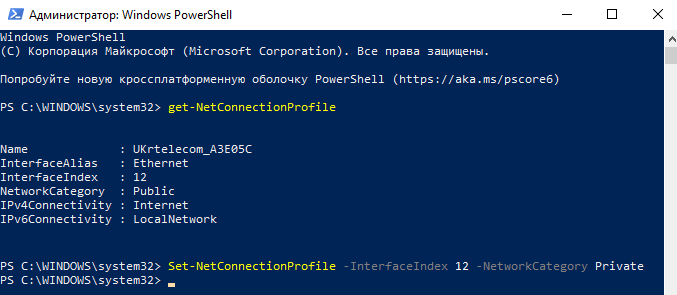
На примере вышеуказанной команды была изменена общедоступная сеть на частную. Пользователю достаточно изменить номер сетевого интерфейса, в нашем случае 12 и собственно тип сети: Public или Private. Для выполнения всех системных команд запускайте Windows PowerShell от имени администратора.
Редактор реестра
Перед внесением изменений в редакторе реестра рекомендуем создать резервную копию реестра Windows 10. После внесения изменений нужно выполнить перезагрузку компьютера.
- Откройте окно редактора реестра выполнив команду regedit в окне Win+R.
- Перейдите в расположение HKEY_LOCAL_MACHINE SOFTWARE Microsoft Windows NT CurrentVersion NetworkList Profiles.
- Выберите профиль используемой сети (он обычно первый в списке) убедитесь, что значение ProfileName соответствует названию.
- Измените значение параметра Category на нужное: Общедоступная — 0, Частная — 1, Домен — 2.

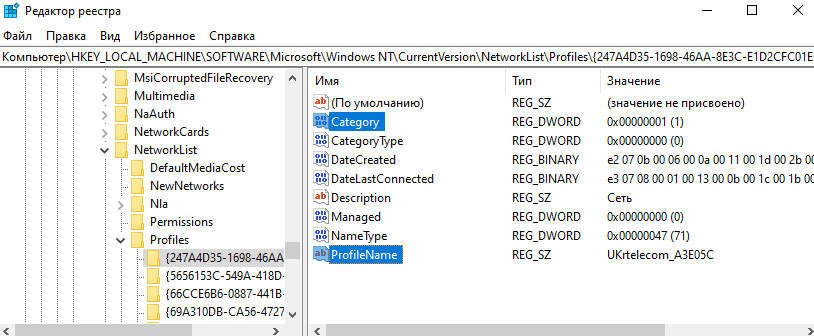
Заключение
Если же пользователю необходимо включить общий доступ к файлам и принтерам для компьютеров в одной сети, тогда лучше изменить общедоступную сеть на частную или домашнюю. Во всех остальных случаях используйте общедоступный сетевой профиль — это повысить безопасность системы в целом. Все доступы к сетевым расположениям Вашего компьютера будут полностью отключены в системе Windows 10.


 (3 оценок, среднее: 3,67 из 5)

Администратор и основатель проекта Windd.ru. Интересуюсь всеми новыми технологиями. Знаю толк в правильной сборке ПК. Участник программы предварительной оценки Windows Insider Preview. Могу с лёгкостью подобрать комплектующие с учётом соотношения цены — качества. Мой Компьютер: AMD Ryzen 5 3600 | MSI B450 Gaming Plus MAX | ASUS STRIX RX580 8GB GAMING | V-COLOR 16GB Skywalker PRISM RGB (2х8GB).
Столкнувшись с проблемами при открытии общего доступа к папкам или принтерам, пользователи часто обнаруживают, что их сеть работает в режиме общедоступной. Такие настройки блокируют обнаружение компьютера в сети и не позволяют обмениваться файлами. В этой статье мы расскажем, чем отличается общественная и домашняя сеть, и как изменить общественную сеть на домашнюю в Windows 11 и Windows 10.
Чем отличается общественная и домашняя сеть
В операционной системе Windows при подключении к новой сети ей присваивается статус общественной (общедоступной, гостевой) или домашней (частной). В зависимости от данного статуса применяются соответствующие настройки общего доступа к файлам и принтерам.
Определение статуса (профиля) происходит на основании ответа пользователя. При первом подключении появляется всплывающее сообщение «Вы хотите разрешить другим компьютерам и устройствам в этой сети обнаруживать ваш ПК?«. Если пользователь отвечает «Да», то сети присваивается статус домашней, а если «Нет», то общественной.
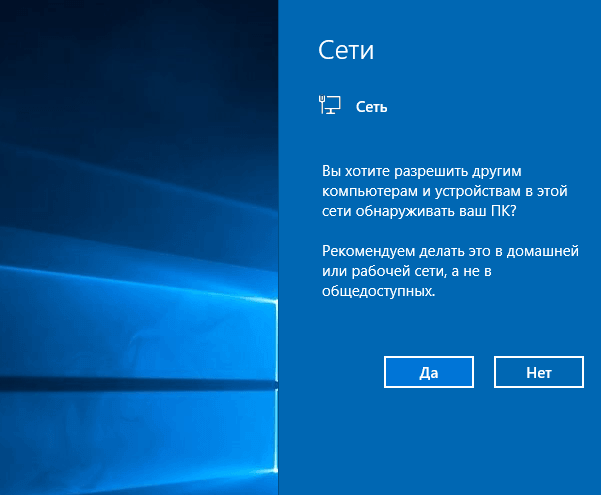
Частная и общественная сеть отличаются настройками и используются для разных ситуаций:
- Частная (домашняя) сеть. В случае выбора частной или домашней сети компьютер будет определяться другими устройствами и будет работать общий доступ к файлам и принтерам. Данный вариант нужно выбирать только тогда, когда вы доверяете сети и есть необходимость в обмене файлами. Например, подключаетесь к личному роутеру или к Wi-Fi на работе.
- Общественная (общедоступная) сеть. В случае выбора общественной сети настройки будут установлены таким образом, что ваш компьютер не будет обнаруживаться в локальной сети и будет максимально защищен. Этот вариант подходит при подключении к открытым точкам доступа Wi-Fi или при прямом подключении к кабелю провайдера.
Как изменить настройки общественной и домашней сети
Настройки частной и общественной сети можно изменить. Для этого нужно открыть «Панель управления», перейти в раздел «Сеть и Интернет – Центр управления сетями и общим доступом» и кликнуть по ссылке «Изменить дополнительные параметры общего доступа».
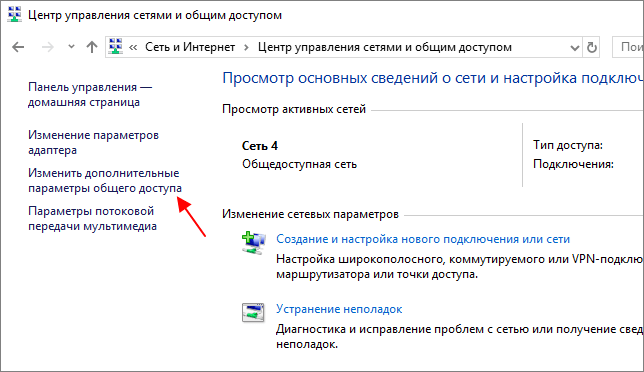
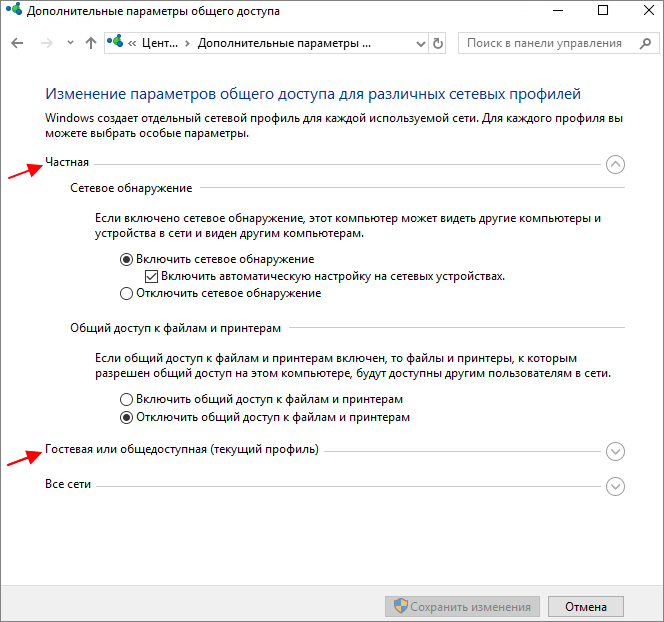
В результате откроется окно, в котором можно изменить настройки частной, общедоступной, а также всех сетей. Обратите внимание, активный профиль настроек здесь помечен как «Текущий профиль».
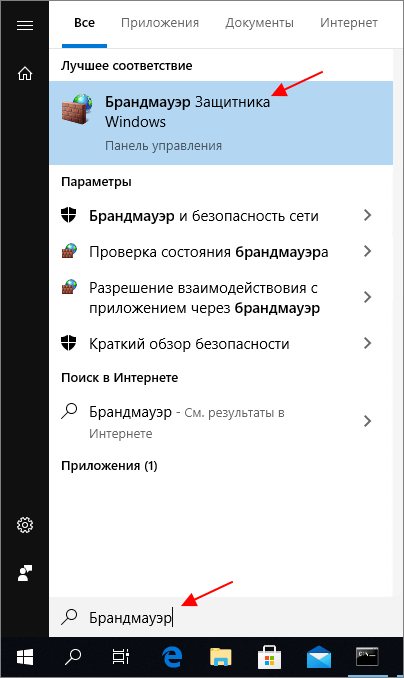
Кроме этого, в зависимости от выбранного профиля применяются разные настройки Брандмауэра Windows. Чтобы получить к нему доступ перейдите по пути «Панель управления – Система и безопасность — Брандмауэр Защитника Windows» или воспользуйтесь поиском в меню «Пуск».
В окне «Брандмауэра» основные настройки доступны по ссылкам «Разрешение взаимодействия с приложением» и «Дополнительные параметры».
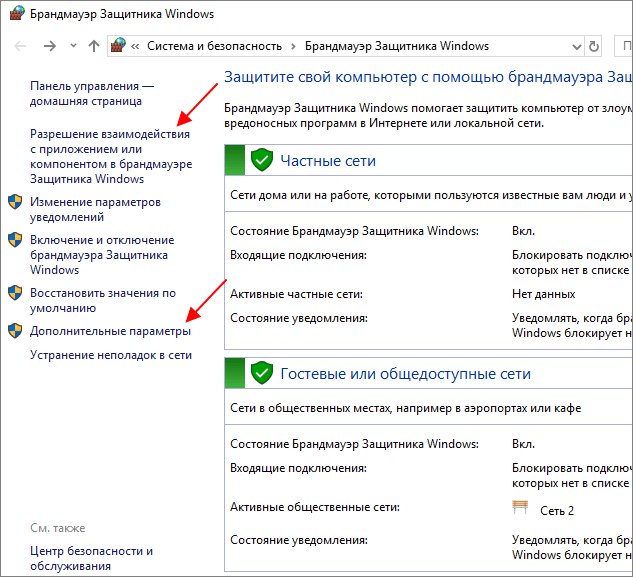
В «Брандмауэре» для каждого профиля сети можно указать приложения, которым можно использовать соединение, а также изменить другие параметры.
Как поменять общественную сеть на домашнюю
При необходимости вы можете изменить профиль сети с «Общедоступная» на «Домашняя» или наоборот. Ниже мы покажем, как это делается в Windows 11 и Windows 10.
Параметры Windows 11
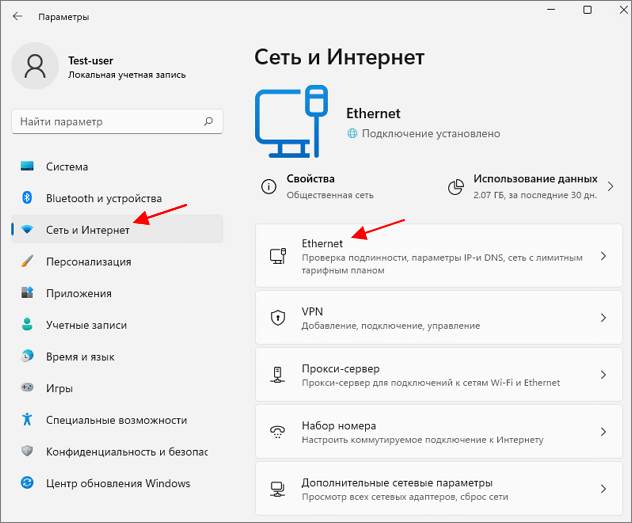
В случае Windows 11 нужно открыть меню «Параметры» (например, с помощью комбинации клавиш Win-i), перейти в раздел «Сеть и Интернет» и выбрать Ethernet или Wi-Fi, в зависимости от вашего подключения.
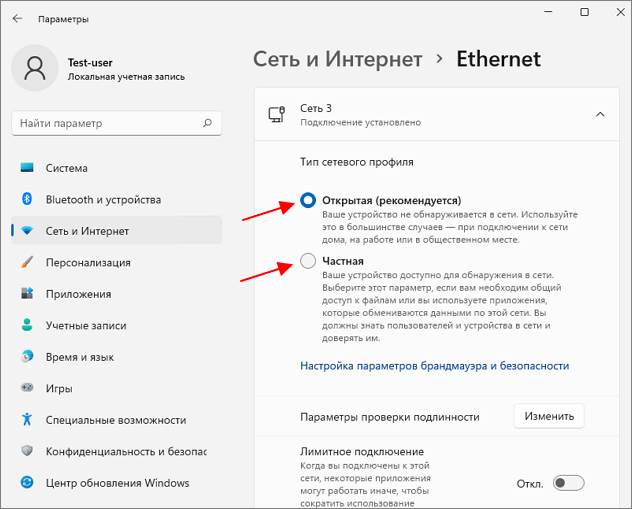
В открывшемся окне можно будет доступен переключатель «Тип сетевого профиля», который предлагает выбрать:
- Открытая (общественная);
- Частная (домашняя).
Кроме этого, вы можете выполнить сброс сети. После этого при следующем подключении к сети Windows 10 повторно попросит выбрать между общим и частным профилем.
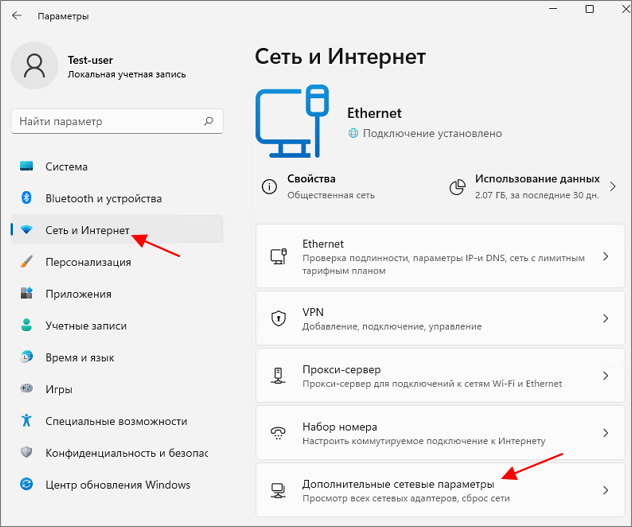
Для того чтобы сбросить сеть в Windows 11 нужно открыть меню «Параметры» (Win-i) и перейти в раздел «Сеть и Интернет – Дополнительные сетевые параметры».
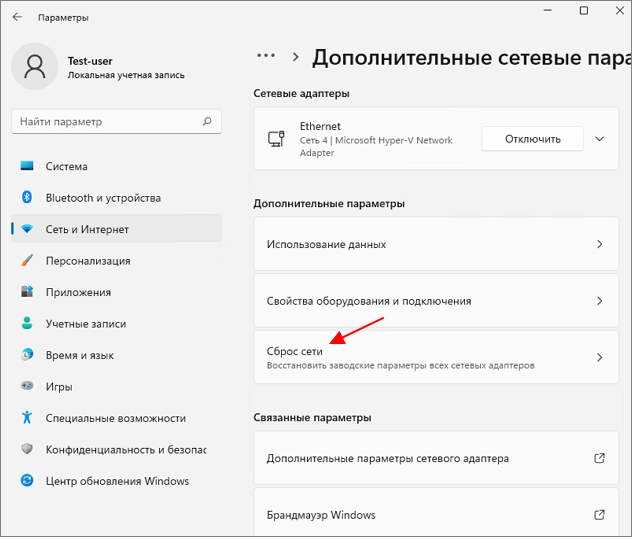
После этого нужно выбрать «Сброс».
Параметры Windows 10
В случае Windows 10 процедура схожая. Сначала нужно открыть меню «Параметры» (Win-i) и перейти в раздел «Сеть и Интернет».
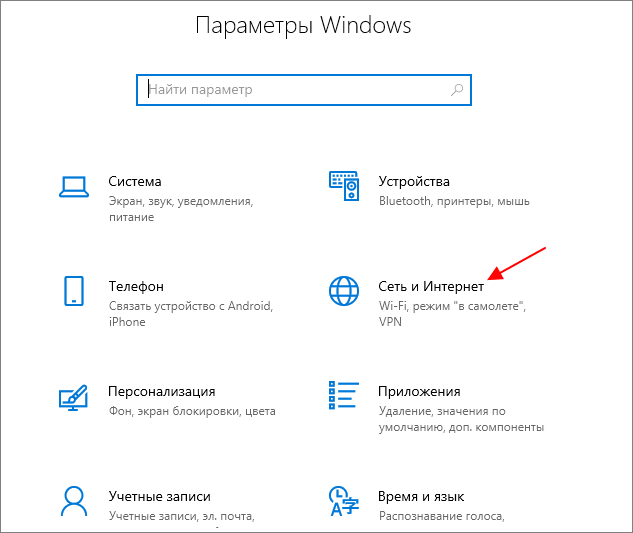
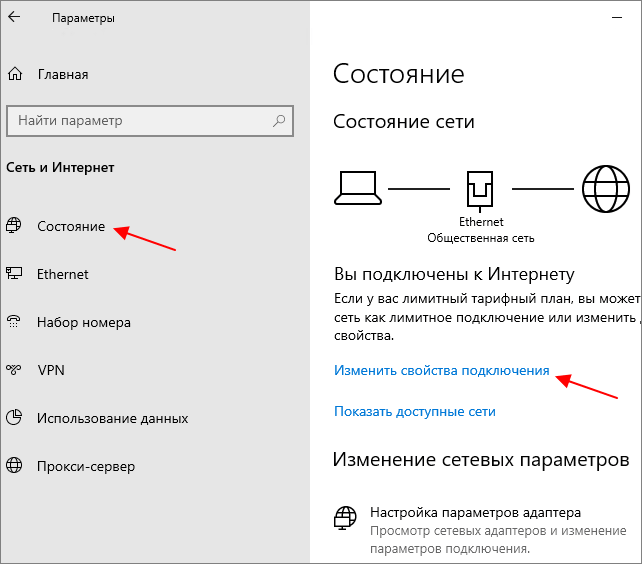
Дальше нужно открыть раздел «Состояние» и нажать на ссылку «Изменить свойства подключения» (в новых версиях Windows 10 на кнопку «Свойства»).
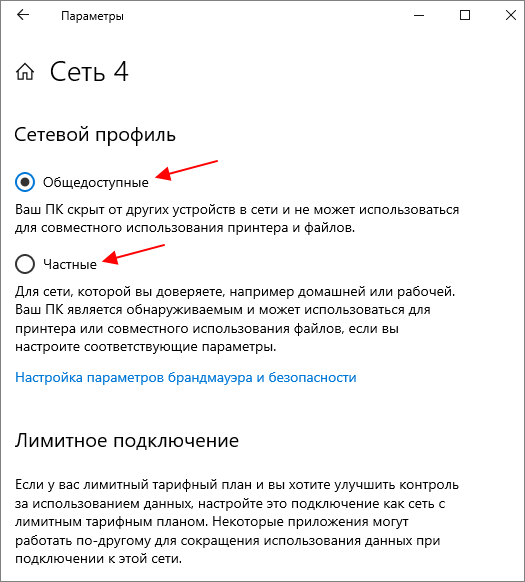
В результате откроется окно, в котором можно выбрать профиль сети, «Общедоступная» или «Частная» (домашняя).
Как и в случае Windows 11, в Windows 10 можно сбросить сеть и повторно выбрать профиль.
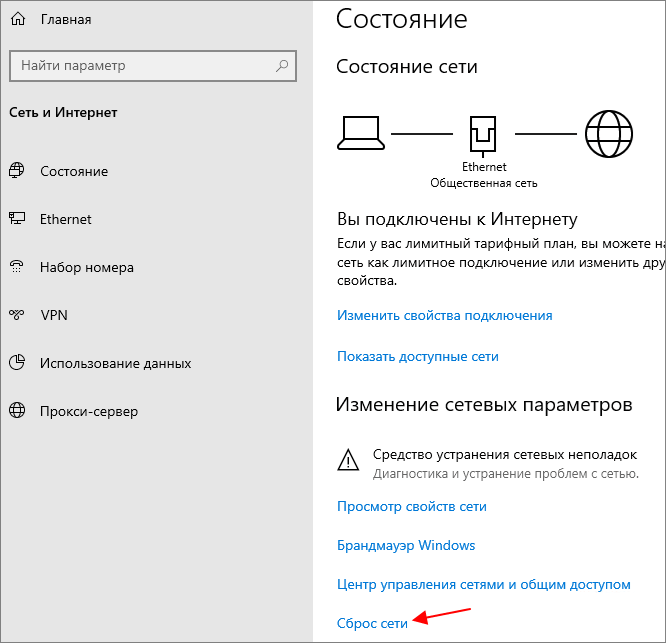
Чтобы сбросить сеть в Windows 10 нужно открыть меню «Параметры» (Win-i), перейти в раздел «Сеть и Интернет – Состояние» и нажать на ссылку «Сброс».
Локальные политики безопасности
Еще один способ изменить сеть с общественной на домашнюю (частную) – это «Локальные политики безопасности». Чтобы воспользоваться этим способом откройте меню «Выполнить» (Win-R) и введите команду «secpol.msc».
В окне «Локальных политик безопасности» нужно перейти в папку «Политики диспетчера списка сетей» и открыть сеть, для которой необходимо изменить настройки.
В открывшемся окне нужно перейти на вкладку «Сетевое расположение» и выбрать тип расположения:
- Личное (частная, домашняя);
- Общее (общедоступная);
Также здесь нужно выбрать «Пользователь не может изменить тип расположения» и сохранить настройки.
В результате профиль выбранного подключения будет изменен согласно с настройками в «Локальных политиках безопасности».
PowerShell
Если вы хотите автоматически изменять сеть с общественной на домашнюю (частную) и обратно, то это можно делать с помощью PowerShell (от имени администратора). Чтобы это реализовать нужно сначала получить информацию о статусе имеющихся подключениях. Для этого нужно выполнить следующую команду:
Get-NetConnectionProfile
В выводе данной команды нужно посмотреть параметр «InterfaceIndex». Это индекс сетевого интерфейса, который нужен для следующей команды.
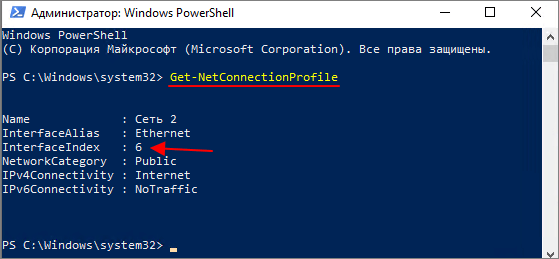
После этого подставив индекс сетевого интерфейса в указанные ниже команды можно изменить тип сети на общедоступную (Public) или частную (Private).
Set-NetConnectionProfile -InterfaceIndex 6 -NetworkCategory Public

Set-NetConnectionProfile -InterfaceIndex 6 -NetworkCategory Private
Посмотрите также:
- Схема обжима витой пары
- Как узнать какая сетевая карта стоит на компьютере
- Как узнать MAC адрес компьютера на Windows 10
- Как подключить сетевой диск в Windows 10
- Как найти все папки с общим доступом на Windows 10 или Windows 7