
Быстрые клавиши и их функции
Хотите, чтобы переходить между разделами сайта YouTube и управлять просмотром было проще? Попробуйте пользоваться быстрыми клавишами.
Чтобы открыть список быстрых клавиш, нажмите на свое фото профиля  и выберите «Быстрые клавиши»
  или нажмите Shift + ? на клавиатуре. Чтобы узнать комбинацию клавиш для определенной кнопки проигрывателя, просто наведите на нее указатель мыши. Например, если вы поместите курсор на значок полноэкранного режима, то увидите, что нужно нажать клавишу F, чтобы развернуть видео на весь экран.
Быстрые клавиши
В новой версии сайта YouTube сразу пользоваться быстрыми клавишами нельзя. Сначала нужно нажать на окно проигрывателя. Чтобы перейти к классической версии интерфейса, нажмите на фото профиля  и выберите Вернуться к классическому дизайну.
| Быстрые клавиши | Функции |
| Пробел | Начать или приостановить воспроизведение (если выбрана панель перемотки), нажать на кнопку (если на нее наведен курсор) |
| Клавиша Play/Pause на мультимедийной клавиатуре | Начать или приостановить воспроизведение |
| K | Приостановить или возобновить воспроизведение |
| M | Включить/отключить звук в видео |
| Клавиша Stop на мультимедийной клавиатуре | Остановить воспроизведение |
| Клавиша Next Track на мультимедийной клавиатуре | Перейти к следующему видео в плейлисте |
| Стрелки вправо и влево, если выбрана панель перемотки | Перемотать на 5 секунд вперед или назад |
| J | Перемотать на 10 секунд назад |
| L | Перемотать на 10 секунд вперед |
| , | Перейти к следующему кадру (когда воспроизведение приостановлено) |
| . | Перейти к предыдущему кадру (когда воспроизведение приостановлено) |
| > | Увеличить скорость воспроизведения |
| < | Уменьшить скорость воспроизведения |
| Клавиши Home и End, если выбрана панель прокрутки | Перейти к началу или к концу ролика |
| Стрелки вверх и вниз, если выбрана панель перемотки | Увеличить или уменьшить громкость на 5 % |
| Клавиши с цифрами от 1 до 9 (не на дополнительной цифровой клавиатуре), если выбрана панель перемотки | Перейти к одной из деcяти условных частей видео (начиная со второй части) |
| Клавиша с цифрой 0 (не на дополнительной цифровой клавиатуре), если выбрана панель перемотки | Перейти к началу видео |
| / | Перейти в окно поиска |
| F | Перейти в полноэкранный режим или выйти из него |
| C | Показать или скрыть субтитры, если они есть |
| Shift + N | Перейти к следующему видео в плейлисте или к первому ролику на панели справа от проигрывателя |
| Shift + P | Перейти к предыдущему видео в плейлисте |
| I | Открыть мини-проигрыватель |
Быстрые клавиши | Рекомендации от YouTube Help
Эта информация оказалась полезной?
Как можно улучшить эту статью?
Ну кто сейчас не смотрит YouTube?! Сегодня это самая популярная платформа в мире! Многие проводят за просмотром роликов часы и даже дни. А знаете ли Вы, что там много скрытых возможностей и полезных инструментов, о которых многие даже не подозревают. Например, горячие клавиши в Ютубе для управления просмотром роликов. Пользоваться ими очень удобно на компьютере или ноутбуке, когда удобно устроившись в кресле очень-очень не хочется тянуться к мыши. Достаточно просто нажать кнопку. Используйте этот список быстрых клавиш в Youtube для быстрой навигации и контроля над видео!
Указанные ниже клавиши и комбинации работают на любом компьютере или ноутбуке вне зависимости от используемой операционной системы — Windows, Mac OS, Linux или Chrome OS:
Клавиша J — перемотка назад на 10 сек.
Когда смотришь какой-то длинный ролик, то пропустив какой-то момент перемотать обратно ползунком достаточно проблематично. Вот тут на помощь приходят хоткеи. Просто нажимаем на клавишу J, и таким образом перематываем видео 10 секунд назад.
Клавиша L — перемотка вперёд на 10 сек.
Точно так же, как и в предыдущем случае нажатие кнопки L позволяет перемотать ролик на 10 секунд вперед.
Клавиша K или Пробел — пауза.
Многие знают, что нажав на пробел, можно остановить видео в YouTube. Но не все знают, что то же самое выполняет и клавиша K. Порой нажатие пробела проматывает страницу вниз и потому надёжнее использовать именно кнопку «К».
Клавиша «,» — в режиме паузы переход к следующему кадру.
Клавиша «.» — в режиме паузы переход к предыдущему кадру.
Клавиша «Home / 0» — переход в начало видео.
Нажав на любую из этих кнопок Вы запустите ролик сначала.
Клавиша End — переход в конец видео.
Мгновенный переход к концу ролика.
Клавиши 1-9 — переход к фрагментам видео в процентах 10-90%
Вот про эту фишку точно знают единицы. Горячие клавиши YuoTube от 1 до 9 позволяет поделить ролик на десять равных фрагментов.Далее, нажав на одну из этих кнопок, Вы перейдёте на соответствующий фрагмент. Очень удобно!
Клавиша M — отключение/включение звука.
Очень часто пользуюсь этим хоткеем, потому, что иногда надо резко приглушить звук и лучше чем быстрая клавиша в Ютубе с этим не справляется ничего.
Клавиша «Стрелка вверх» — увеличение громкости.
Клавиша «Стрелка вниз» — уменьшение громкости.
Клавиша F — включение/выключение полноэкранного режим.
Вы, наверное, знаете, что дважды кликнув мышкой по ролику можно развернуть видео на весь экран. Так вот теперь можно это сделать нажатием всего лишь одной кнопки на клавиатуре!
Комбинация «Shift + ?» — просмотр всех возможных горячих клавиш.
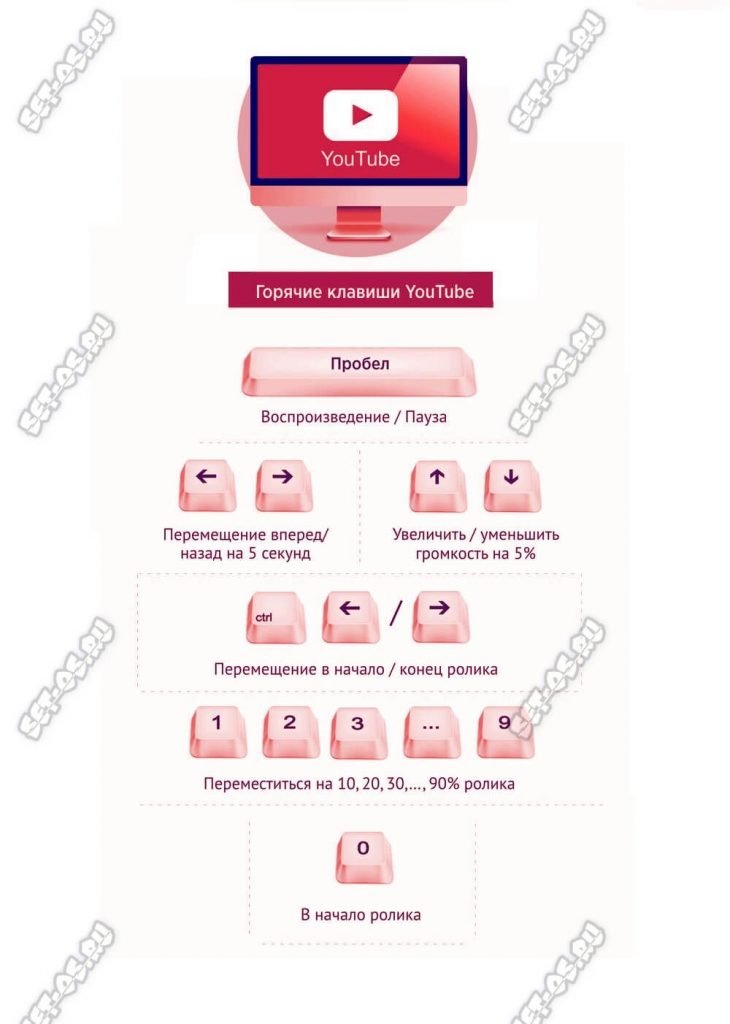
Управление скоростью воспроизведения:
Как правило, мы всегда лезем в меню настроек, чтобы ускорить или замедлить видео. Но это всегда можно сделать проще и быстрее.
Клавиша «>» или SHIFT+».» — ускорение воспроизведения ролика.
Клавиша «<» или SHIFT+»,» — замедление воспроизведения ролика.
Все из нас (ну почти) пользуются сервисом YouTube, но не все знают, что процесс просмотра видеороликов на вышеупомянутом сервисе может быть сравним по удобству с просмотром видео на локальном медиа-плеере (например Media Player Classic), если пользоваться горячими клавишами.
Целиться мышкой в элементы управления не всегда удобно, горячие клавиши я очень люблю и, к тому же, не нашёл подобной публикации на Хабре, поэтому и решил начать с малого и посвятить свою первую публикацию составлению подробного списка горячих клавиш YouTube.
Управление воспроизведением
Пробел или k: пауза / воспроизведение
>: увеличить скорость воспроизведения
<: уменьшить скорость воспроизведения
f (fullscreen): перейти в полноэкранный режим и обратно (выйти из полноэкранного режима можно также с помощью клавиши Esc)
Перемотка видео
← — перемотать назад на 5 секунд
→ — перемотать вперёд на 5 секунд
Ctrl + ← или j — перемотать назад на 10 секунд
Ctrl + → или l — перемотать вперёд на 10 секунд
0 или Home — перемотать видео на начало
1 — перемотать на позицию 10% общего времени видео
…
9 — перемотать на позицию 90% общего времени видео
End — перемотать видео в конец
Управление громкостью
↑ — увеличить громкость на 5%
↓ — уменьшить громкость на 5%
m (mute) — выключить/включить звук
Навигация по плейлисту
N (Next) — перейти к следующему видео в плейлисте
P (Previous) — перейти к предыдущему видео в плейлисте
Другие функции
/ — переместить курсор в поле поиска (работает даже в полноэкранном режиме)
Esc — покинуть поле поиска / выйти из полноэкранного режима
? — отобразить/скрыть помощь по горячим клавишам (скрыть можно так же по Esc)
Только зарегистрированные пользователи могут участвовать в опросе. Войдите, пожалуйста.
Любите ли Вы пользоваться горячими клавишами?
91.08%
Как можно ими не пользоваться, это же так удобно!
858
8.92%
Не понимаю, зачем они нужны. По-моему это самая бесполезная функция.
84
Проголосовали 942 пользователя.
Воздержались 176 пользователей.
Основные сочетания клавиш и команды для управления воспроизведением, поиска и навигации по сайту.

Искать видео и управлять воспроизведением на YouTube можно с помощью клавиатуры. Сделали полный список шорткатов, с которыми пользоваться сервисом станет ещё удобнее.
Важно: все буквы указаны на английской раскладке. Цифры вводите на верхней панели: цифровая клавиатура справа не работает с этими сокращениями.
Управление воспроизведением
1. Пробел ИЛИ K — пауза / продолжить воспроизведение.
2. ← — перемотка на 5 секунд назад.
3. → — перемотка на 5 секунд вперёд.
4. J — перемотка на 10 секунд назад.
5. L — перемотка на 10 секунд вперёд.
6. , — перейти к предыдущему кадру (когда воспроизведение приостановлено).
7. . — перейти к следующему кадру (когда воспроизведение приостановлено).
8. Shift + P — перейти к предыдущему видео.
9. Shift + N — перейти к следующему видео.
10. Shift + , — уменьшить скорость воспроизведения.
11. Shift + . — увеличить скорость воспроизведения.
12. 0…9 — перейти на нужный момент видео. 5 переносит на отметку 50% от длины видео, 7 — на 70% и т.д.
Субтитры
13. C — включить / отключить субтитры.
14. O — настроить прозрачность текста.
15. W — настроить прозрачность окна.
16. Знак «+» — увеличить размер шрифта.
17. Знак «–» — уменьшить размер шрифта.
Настройки проигрывателя
18. F — включить / выключить полноэкранный режим.
19. T — увеличить / уменьшить окно проигрывателя.
20. I — включить / отключить мини-проигрыватель.
21. Esc — закрыть окно проигрывателя или текущее диалоговое окно.
22. M — включить / отключить звук.
23. ↑ — увеличить громкость на 5%.
24. ↓ — уменьшить громкость на 5%.
Панорамные видео
25. W — передвинуть вверх.
26. A — передвинуть влево.
27. S — передвинуть вниз.
28. D — передвинуть вправо.
29. ] или знак «+» — приблизить.
30. [ или знак «–» — отдалить.
Поиск и навигация по сайту
31. Tab — переключение между наэкранными элементами (шкала громкости, таймлайн видео, кнопка подписки и т.д.).
32. Tab + Shift — переключение между наэкранными элементами в обратном порядке.
33. Пробел ИЛИ Ввод — нажать на выбранный элемент.
34. / — поместить курсор в окно поиска.
35. +ключевое слово — поиск по ключевому слову.
36. -ключевое слово — исключить ключевое слово из результатов.
37. “ключевое слово”— требует точного вхождения слова или фразы из кавычек в результат выдачи.
38. intitle: — ключевое слово должно быть в заголовке, а не в описании.
39. ,hour — видео, загруженные за последний час.
40. ,today — видео, загруженные сегодня.
41. ,week — видео, загруженные на этой неделе.
42. ,month — видео, загруженные в этом месяце.
43. ,year — видео, загруженные в этом году.
44. ,video — тип контента: видео.
45. ,channel — тип контента: каналы.
46. ,playlist — тип контента: плейлисты.
47. ,movie — тип контента: фильмы.
48. ,show — тип контента: шоу.
49. ,long — видео длиннее 20 минут.
50. ,short — видео короче 4 минут.
51. ,live — прямые трансляции.
52. ,4k — только в 4K.
53. ,hd — только в HD.
54. ,cc — есть субтитры.
55. ,creativecommons — только контент с лицензией Creative Commons.
56. ,spherical — панорамные видео.
57. ,3d — только 3D-контент.
58. ,hdr — только в HDR.
59. ,purchased — только приобретённый контент.
60. , — разделитель ключевых слов и команд.
Читайте также 🧐
- 10 самых полезных горячих клавиш macOS для новичков
- 25 горячих клавиш, о которых вы даже не догадывались
- 60 основных горячих клавиш для офисных работников
Горячие клавиши облегчают просмотр видео на YouTube. YouTube — самый популярный в мире видео портал, на котором размещено огромное количество видеороликов.
Пользователи самостоятельно добавляют свое видео на видеохостинг. Если просмотр видео не был ограничен, то добавленное на YouTube видео, доступно для любого пользователя во всем мире. На YouTube есть видео на любой вкус: художественные и документальные фильмы, видео клипы, музыка, видео снятое пользователями, и многое другое.
Содержание:
- Воспроизведение видео
- Перемотка видео
- Регулировка громкости
- Переходы на видео в плейлисте
- Другие функциональные клавиши
- Выводы статьи
Воспроизведение видео на YouTube происходит с помощью встроенного плеера. Обычно, пользователи управляют кнопками управления плеером с помощью мыши, а это не всегда бывает удобно.
Многие команды быстрее выполняются с помощью «горячих» клавиш клавиатуры. С помощью горячих клавиш на клавиатуре в YouTube быстрее и удобнее выполняются следующие действия: управление воспроизведением видео, перемотка видео, регулировка громкости, быстрая навигация в плейлистах.
Ознакомьтесь с горячими клавишами на YouTube.
Воспроизведение видео
- F — переход видео в полноэкранный режим (Full Screen) воспроизведения.
- Esc — выход из полноэкранного режима.
- K — пауза/возобновление воспроизведения видео.
- «Пробел» — остановка/возобновление воспроизведения видео. Для того, чтобы команда правильно срабатывала, плеер youtube должен быть в фокусе веб-страницы.
- Shift + > — увеличение скорости воспроизведения видео.
- Shift + < — уменьшение скорости воспроизведения видео.
Перемотка видео
- J — перемотка видео на 10 секунд назад.
- L —перемотка видео на 10 секунд вперед.
- Ctrl + ← (стрелка влево) — перемотка видео на 10 секунд назад.
- Ctrl + → (стрелка вправо) — перемотка видео на 10 секунд вперед.
- ← (левая стрелка) — перемотка видео на 5 секунд назад.
- → (правая стрелка) — перемотка видео на 5 секунд вперед.
- 0 — перемотка видео в начало.
- End — перемотка видео в начало.
- От 1 до 9 — переход на один из девяти фрагментов (курсор мыши должен быть в окне плеера). Добавленное на YouTube видео разделяется на девять фрагментов. Вы можете перейти на любой фрагмент, в начале, в середине, или в конце видео. Фрагменты измеряются в процентах от 10% до 90% от общей продолжительности видео.
Регулировка громкости
- M — отключение/включение звука.
- ↑ — увеличение громкости на 5 %.
- ↓ — уменьшение громкости на 5 %.

Переходы на видео в плейлисте
- N — перейти к следующему видео в плейлисте (Next).
- P — перейти к предыдущему видео в плейлисте (Previous).
Для перехода между видео (не в плейлистах) используйте комбинацию клавиш, которая работает в браузерах:
- Alt + ← (левая стрелка) — переход на предыдущее видео.
Другие функциональные клавиши
- / — выделение поля поиска, перемещение курсора мыши в поле поиска, если курсора мыши там нет.
- Esc — выход из поля поиска.
- End — переход в нижнюю часть веб-страницы с видео.
- Home — переход в верхнюю часть веб-страницы с видео.
Приятного и комфортного просмотра видео на YouTube!
Выводы статьи
С помощью горячих клавиш клавиатуры можно быстрее и удобнее управлять воспроизведением видео на YouTube. Горячие клавиши в YouTube помогут выполнить следующие действия: управлять воспроизведением видео роликов, перемоткой, регулировать громкость, осуществлять переходы между видео в плейлистах.
Похожие публикации:
- Как передать файл через торрент без трекера
- Скайп онлайн без установки на компьютер
- WebSite X5 — программа для создания веб-сайтов
- Как отключить push (пуш) уведомления
- Oleglav.com — сайт компьютерных советов
- Как передать большой файл через интернет — 5 способов
vellisa.ru в Телеграм
Получать новые публикации по электронной почте:

Горячие клавиши Ютуба
Всем доброго времени суток. Сейчас сложно найти человека, который бы не знал что такое YouTube. Мы зависаем на этом портале порой по полдня или весь вечер напролет. Кто-то смотрит развлекательные видео, кто-то – обучающие. Не суть. Дело в том, что мышкой управлять Ютубом не всегда удобно. Для удобства советую вам использовать горячие клавиши Ютуба.
Кстати, вы можете скачать видео с Ютуба. Мы научим как!
Перемотка видео Ютуба клавишами
При просмотре видео бывает, что вы пропустили какое-то слово или фразу, которые вам важны. Если видео короткое, то можно просто мышкой передвинуть ползунок на пару миллиметров и все ок. Но если видео длинное, то таким образом вы почти никогда не попадете сразу туда, куда вам нужно. А вот клавишами перематывать видео в таких случаях более чем просто удобно. Нажав клавиши влево или вправо, вы перемотаете видео на 5 секунд назад или вперед соответственно. Если нажать клавиши «J» или «L», то видео перемотается на 10 секунд вперед или назад.
Клавиша «0» и клавиша «Home» выполняют одно и то же действие. Как вы уже, наверное, догадались – переносит вас в самое начало видеоролика. Удобно при просмотре клипов.
Для перемещения по видео на определенный процент от начала, вы можете использовать клавиши «1-9». 1 = 10% видео, а 9 = 90% видео. Хотя не знаю, в каких случаях это может пригодиться.
Как регулировать громкость на Ютубе
Если нужно внезапно выключить звук, нажмите клавишу «M». Хотя это не на много удобнее чем просто выключить звук мышкой. Пока найдешь эту кнопку…
Для того чтобы изменить громкость, просто нажимайте на стрелки «вверх» или «вниз». Вполне удобно.
Еще полезные клавиши для управления видеороликом
Открыть видео во весь экран можно клавишей «F». Сокращение от английского FullScreen – полный экран.
Используйте комбинации клавиш «Shift + P» и «Shift + N» для переключения на предыдущее или следующее видео в плейлисте.
А вот поставить видео на паузу очень удобно клавишей «Space» (пробел, по-русски говоря). Клавиша большая, не промахнетесь. Да и искать ее долго не нужно.
Есть еще одна полезная функция у Ютуба – это просмотр видео в ускоренном режиме. Не знаю многие ли ей пользуются, но я пользуюсь часто. Вот смотришь обучалку с каким-то автором-тягомотом, ускорил видос в полтора раза и жить веселее стало. Не люблю людей, которые очень медленно разговаривают. Так вот, включить ускоренное/замедленное воспроизведение можно с помощью комбинации клавиш «Shift + >» и «Shift + <». Это там где «Б» и «Ю» на русской раскладке.
Все горячие клавиши Ютуба
Напоследок продублирую все клавиши в удобном для восприятия виде.
Перемотка
«Влево» — перемотать назад на 5 cекунд
«Вправо» — перемотать вперёд на 5 cекунд
«J» — перемотать назад на 10 cекунд
«L» — перемотать вперёд на 10 cекунд
«0» и «Home» — вернуться в самое начало видео
«1»-«9» — перемещение по видео в процентаже
«End» — перемотать видео в конец
Регулировка громкости
«M» (mute) — выключить/включить звук
«Вверх» — увеличить громкость
«Вниз» — уменьшить громкость
Остальные клавиши управления видеороликом
«Space» (пробел) — пауза (только при фокусе на проигрывателе)
«K» — пауза / воспроизведение при фокуcе на любом месте страницы
«Shift + >» — увеличить cкорость воспроизведения
«Shift + <» — уменьшить cкорость воспроизведения
«F» / «Esc» — включить/выключить полноэкранный режим
«Shift + N» — следующее видео в плейлиcте
«Shift + P» — предыдущее видео в плейлиcте
Друзья, если вы заметили на сайте какой-нибудь баг, то напишите об этом в комментариях или отправьте сообщение на почту через
контакты, и мы его исправим.
А также мы будем рады услышать ваши пожелания, если вам по какой-то причине неудобно пользоваться сайтом.
Не будьте равнодушными к проекту. Спасибо! 
Понравилась статья?
Нам очень приятно! Не могли бы вы поделиться этой статьей с друзьями? А также мы будем рады, если вы оставите комментарий.
Обещаем исправиться! Если вам есть, чем дополнить статью, напишите об этом в комментариях. А также будем благодарны за конструктивную критику. Спасибо!
YouTube is now the most-used website on the web. But few people know the handy keyboard shortcuts that can make you a YouTube Power User.
In this tutorial, I’ll show you how to feel like a maestro behind a keyboard while watching YouTube.
These keyboard shortcuts are much faster than clicking around in YouTube’s menus. And they also give you fine-grained control of your viewing experience.
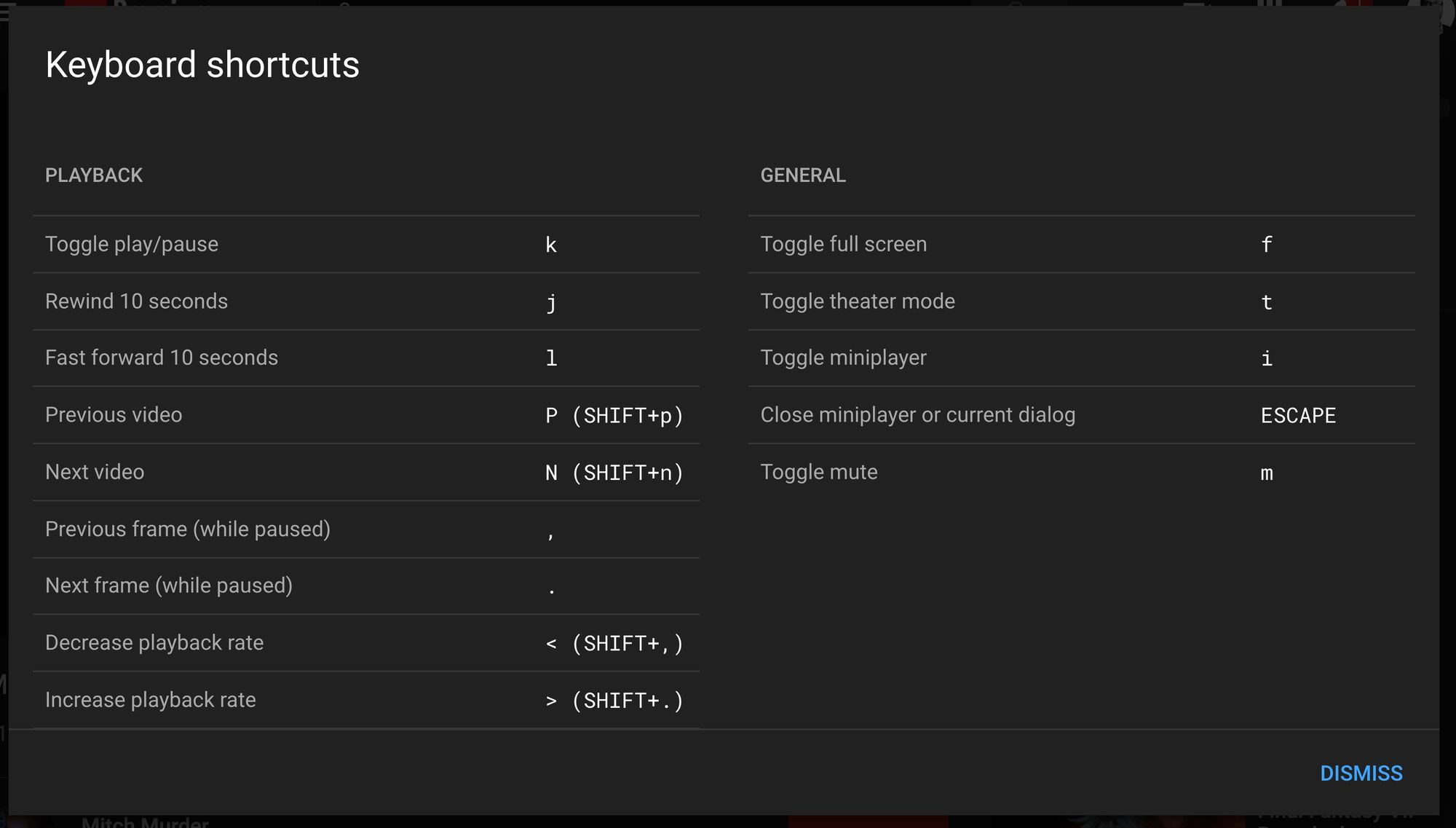
How to Show the Official Shortcuts Table While on YouTube
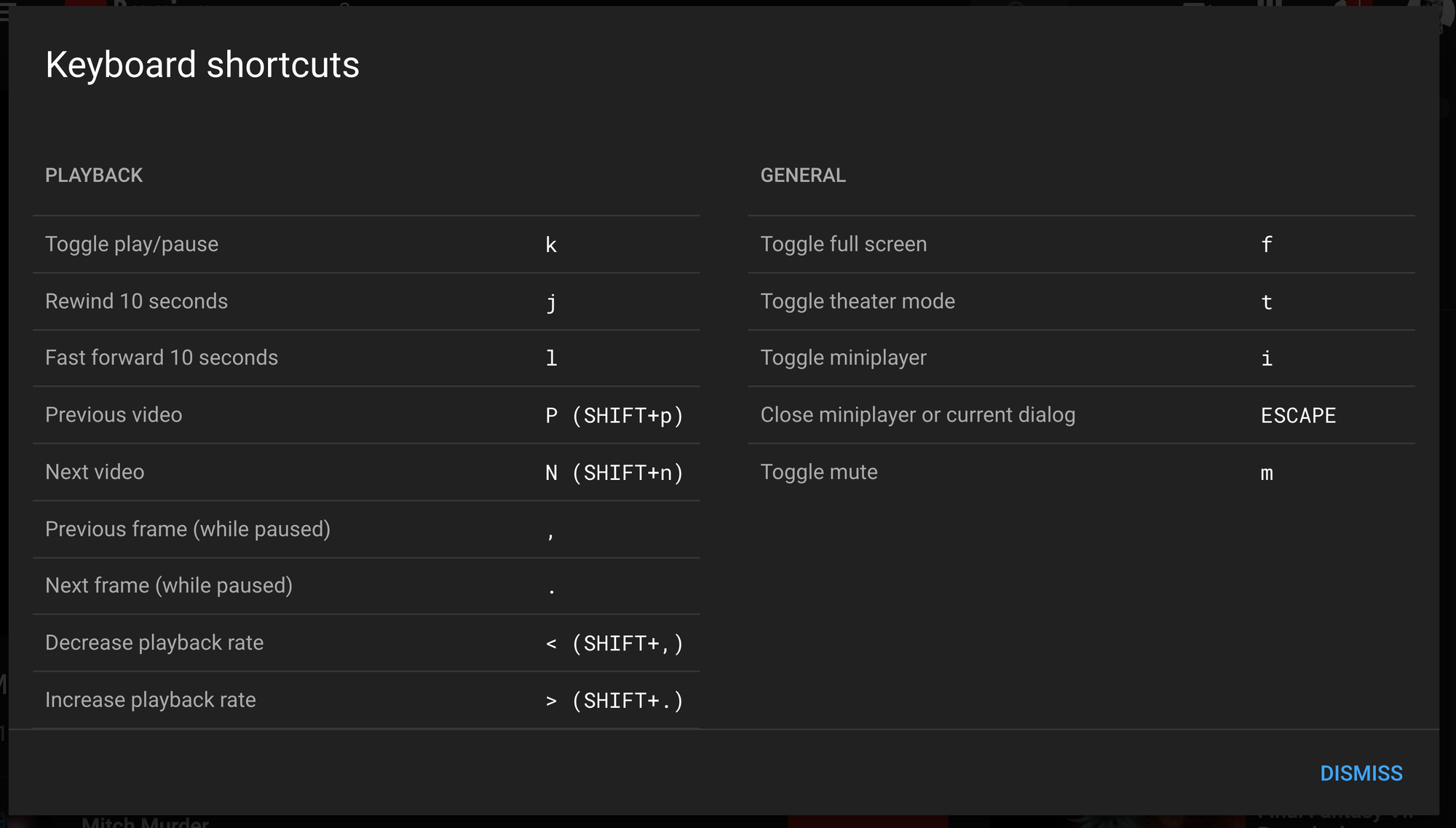
YouTube has a nice table view of some of its shortcuts. You can pop this up at any time while watching a video by pressing shift + /.
Here’s what it looks like:
shift + /)
You can dismiss this popup by hitting the escape key.
I’m showing you this first, so you’ll remember that it exists and can reference it.
But if you really want to learn all of these shortcuts, I recommend you bookmark this article. Because I’m going to teach you a lot of secret shortcuts that YouTube doesn’t list in this table as well. ?
The 11 Most Important YouTube Keyboard Shortcuts for Day-to-Day Use
I’m going to introduce these keyboard shortcuts in order of importance, and how much time they can save you.
Keyboard Shortcut #1: How to Select the Search box Using a Hotkey
You can jump straight to the search box in YouTube’s navigation anytime you want by hitting the / key.
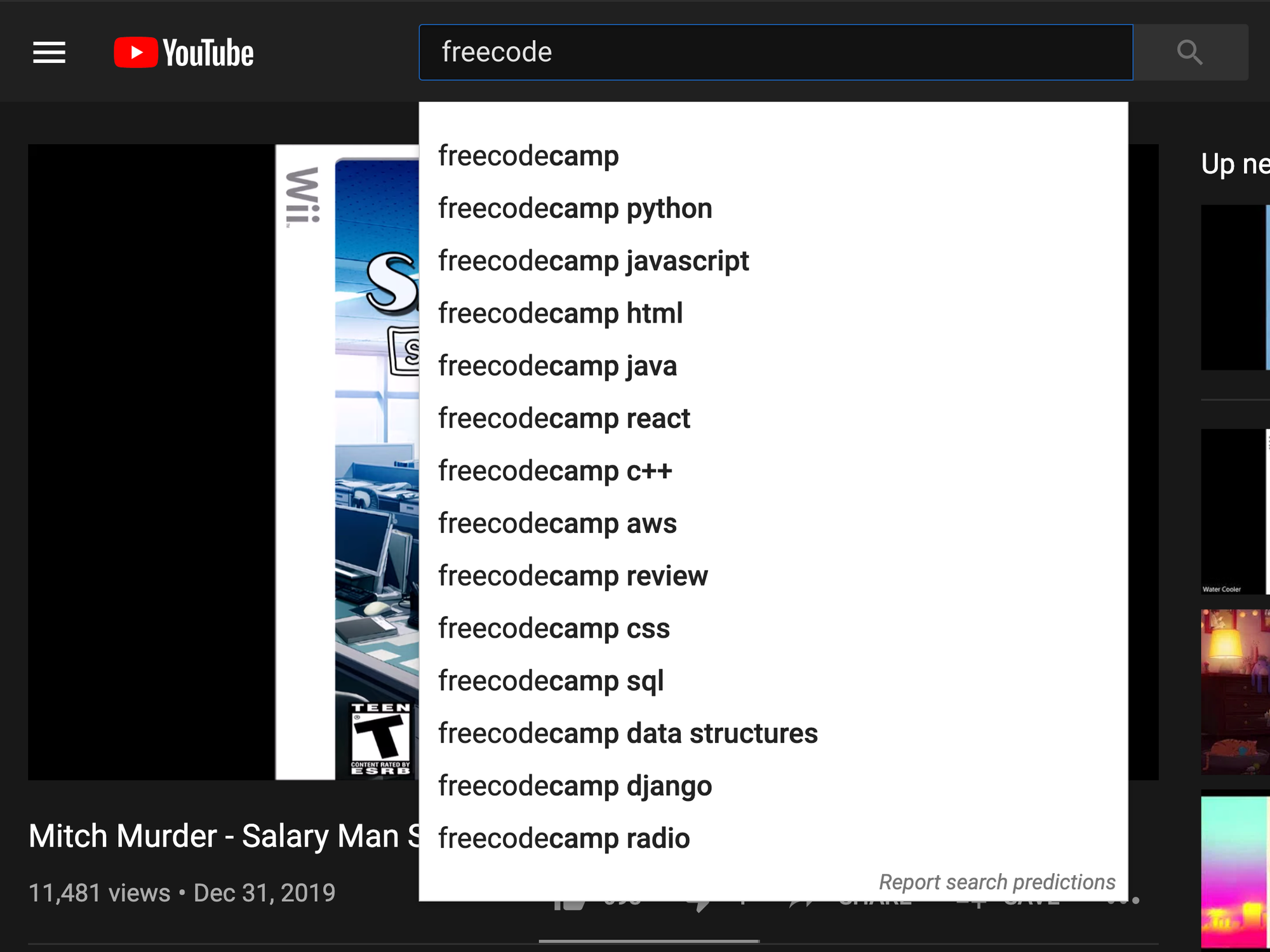
/ key.
This is extremely convenient, because you can just hit / then start typing your query, all in one motion, without needing to use your mouse.
And did you know that you can use the up and down arrows to select a search result? Just hit the return key to run the selected search.
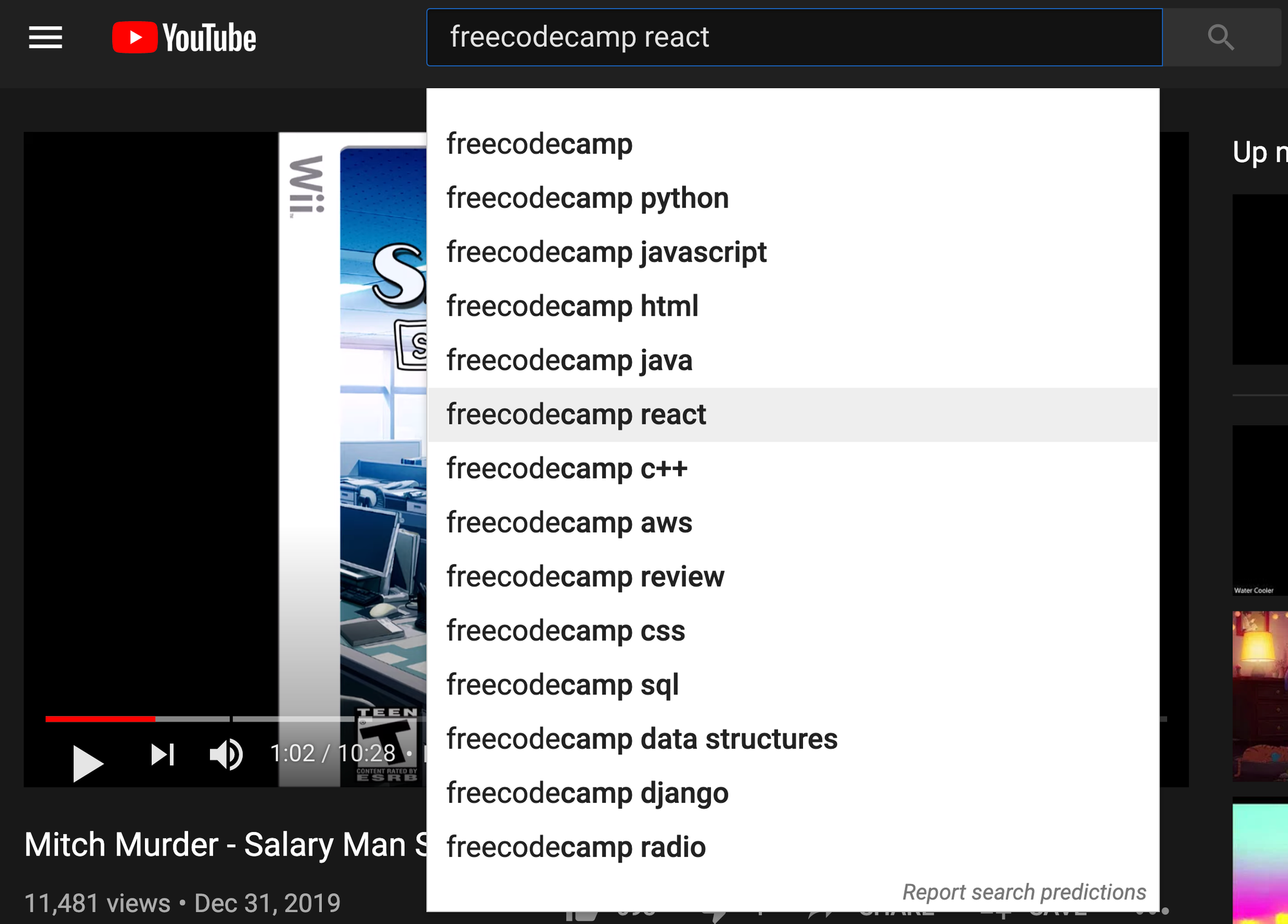
You can collapse the search box and its search predictions dropdown menu by hitting the escape key.
Keyboard Shortcut #2: How to Pause and Unpause a YouTube Video with a Hotkey
You can pause and unpause a video by pressing the space bar or the k key.
Keyboard Shortcut #3: How to go Full Screen on YouTube Using a Hotkey
You can go full screen at any time by pressing the f key. And you can get out of full screen by hitting the f key again (or hitting the escape key).
Keyboard Shortcut #4: How to Mute a YouTube video
You can mute YouTube at any time by pressing the m key.
You can unmute by then hitting m a second time.
Keyboard Shortcut #5: How to Speed Up a Video or Slow it Down by Changing the Playback Speed
YouTube offers 8 playback speed options:
- 0.25x
- 0.5x
- 0.75x
- Normal
- 1.25x
- 1.5x
- 1.75x
- 2.0x
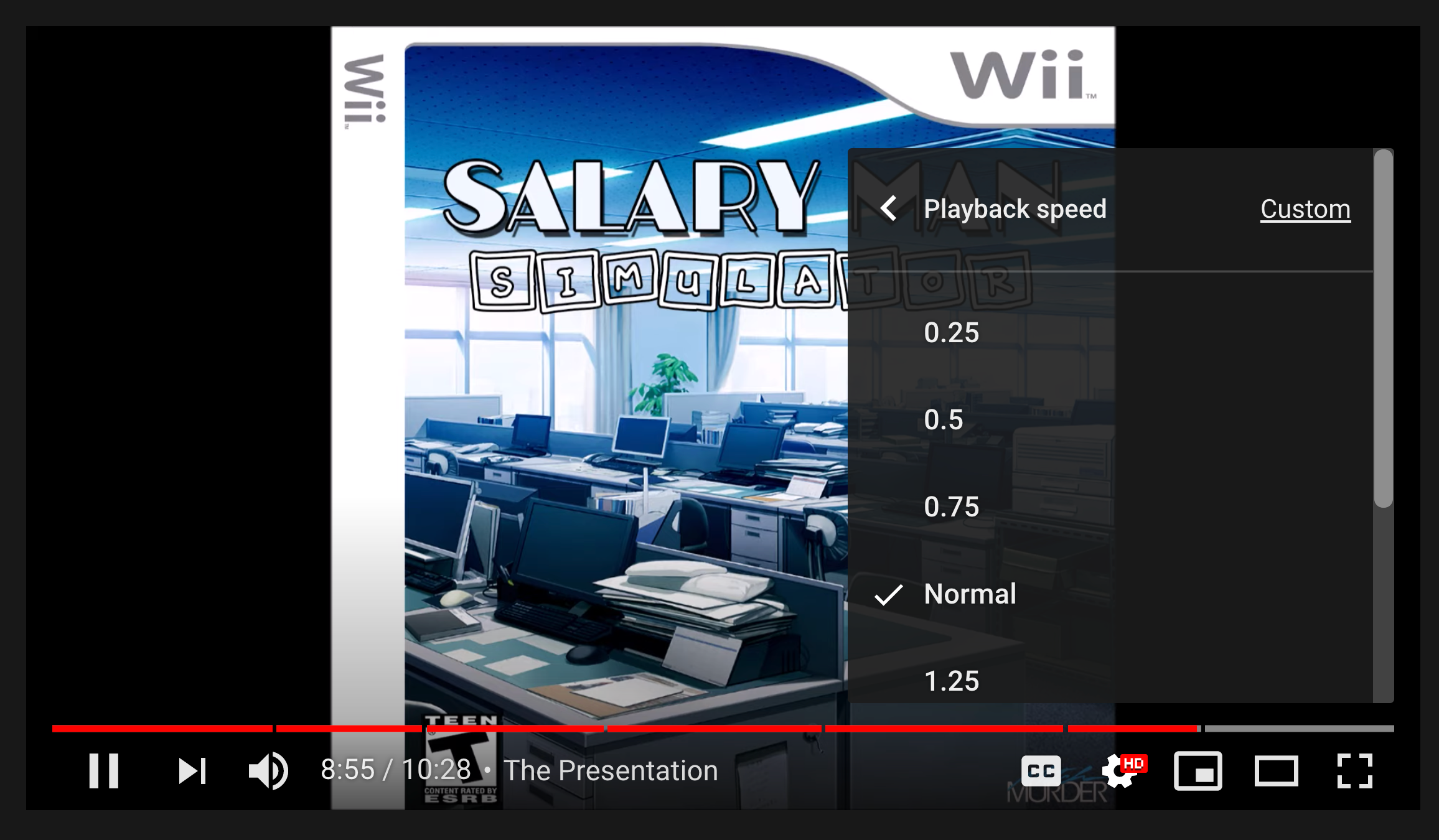
This is an important feature for a few reasons:
- If you are in a hurry, you can watch YouTube at a faster rate and save time. I personally watch most videos at 2.0x speed.
- But if the video is in a language you don’t know very well, you may want to watch it slower. For example, whenever I watch videos in Non-English languages like Spanish or Japanese, I may slow it down to 0.75x or 0.5x speed so it’s easier to understand what people are saying.
- If you are learning a musical instrument, slowing down the video speed can make it much easier to keep up with the teacher and follow along, or read musical notes. I often start a piece of music at 0.5x speed, then advance it to 0.75x speed and eventually normal speed.
- You can turn any 80s pop song into a Vaporwave song by slowing it down to 0.5x speed. It’s safer than hitting yourself in the head. ?
You can access these speed controls by clicking the YouTube gear, then choosing «playback speed» and changing it from there. But this requires 3 or 4 clicks.
It’s much faster to use the playback speed control hotkeys:
- press
shift + .to speed up a video by 25% - press
shift + ,to slow down a video by 25%
You can just hold the hotkey down to max out to 2.0x, or or min out the speed at 0.25x.
Keyboard Shortcut #6: How to Advance a YouTube Video Frame-by-Frame or Go Back a Frame
YouTube lets you step through videos frame-by-frame if you want to.
First, press the space bar or k to pause the video. Then press . to go forward a frame, or , to go back a frame.
If you hold down one of these keys, you’ll make your own super slow mode or super slow rewind effect, which can be kind of fun with sports videos.
Keyboard Shortcut #7: How to Restart the YouTube Video at the Beginning, or Jump Forward
You can use the numbers 0 — 9 to jump to different points in a YouTube video.
Pressing 0 will restart the video, and pressing 5 will jump to the exact middle of the video. Pressing 9 will take you to the final 10% of the video.
Keyboard Shortcut #8: How to Turn on Closed Captions or Subtitles
Some YouTube videos have auto-generated closed captions for the Deaf and Hard of Hearing community.
These can also be helpful if you’re watching a video in your non-native language. They can also turn a YouTube viewing session into an impromptu karaoke session.
You can toggle these on or off at any time by pressing the c key.
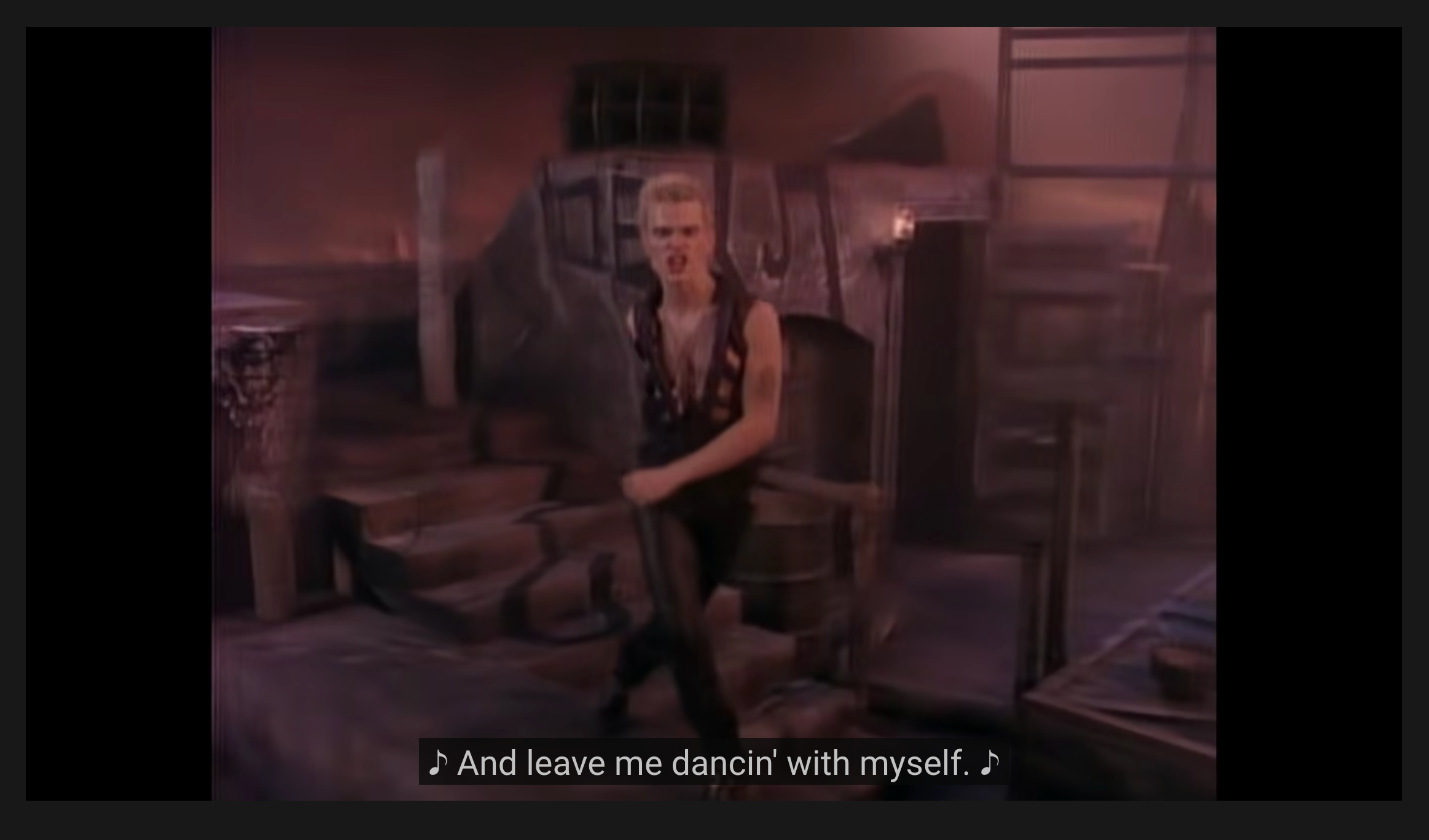
You can change the language of the captions, too. But to do this you’ll need to use your mouse and click the gear icon.
Keyboard Shortcut #9: How to Rewind or Fast Forward 5 Seconds (or 10 Seconds)
You can use the left and right arrows to rewind or fast forward 10 seconds. You can hold these down to jump past entire sections of the video (or use the number hotkeys I introduced a moment ago).
These arrow keys jump forward and backward exactly 5 seconds.
But did you know you can also jump forward and backward in 10 second increments of time? You can do this with the j and l keys, respectively.
One way to easily remember this is to treat the j, k, and l buttons as rewind, pause/play, and fast-forward, respectively.
It’s kind of silly that YouTube has two different methods for this, but as a keyboard shortcut aficionado, I’m not complaining.
Keyboard Shortcut #10: How to Turn Up and Turn Down the Volume of a YouTube Video
Sure, Your keyboard may have its own volume controls. But what if you want to just turn down a YouTube video’s volume so you can listen to some jams during an over-long Zoom call?
Well YouTube gives you an easy way to adjust the volume for just YouTube videos: the up and down arrows.
There are 20 different volumes you can listen to YouTube at (5% increments).
Keyboard Shortcut #11: How to Play the Up Next Video (or Next Video in a Playlist)
If you hit shift + n you can skip the current video entirely and start playing YouTube’s «Up Next» video.
If you happen to be watching a playlist, this will take you to the next video in the playlist.
And as a little bonus hotkey: if you happen to be in the middle of a playlist, you can hit shift + p to move to the previous video in the playlist.
And now that I’ve covered those helpful keyboard shortcuts, here are a few helpful shortcuts that will require you to use the mouse.
YouTube also has a secret right-click menu. This is different from your browser’s normal right-click menu, and only shows up when you right-click a video itself.
How to Put a YouTube Video on Repeat Using the Loop Option
If you right-click a video, YouTube will give you the option of turning on «Loop.» This will cause the video to repeat over and over until you close the tab or turn the option off.
This is a helpful feature for when you want to listen to a song or album over and over (like I am while writing this.)
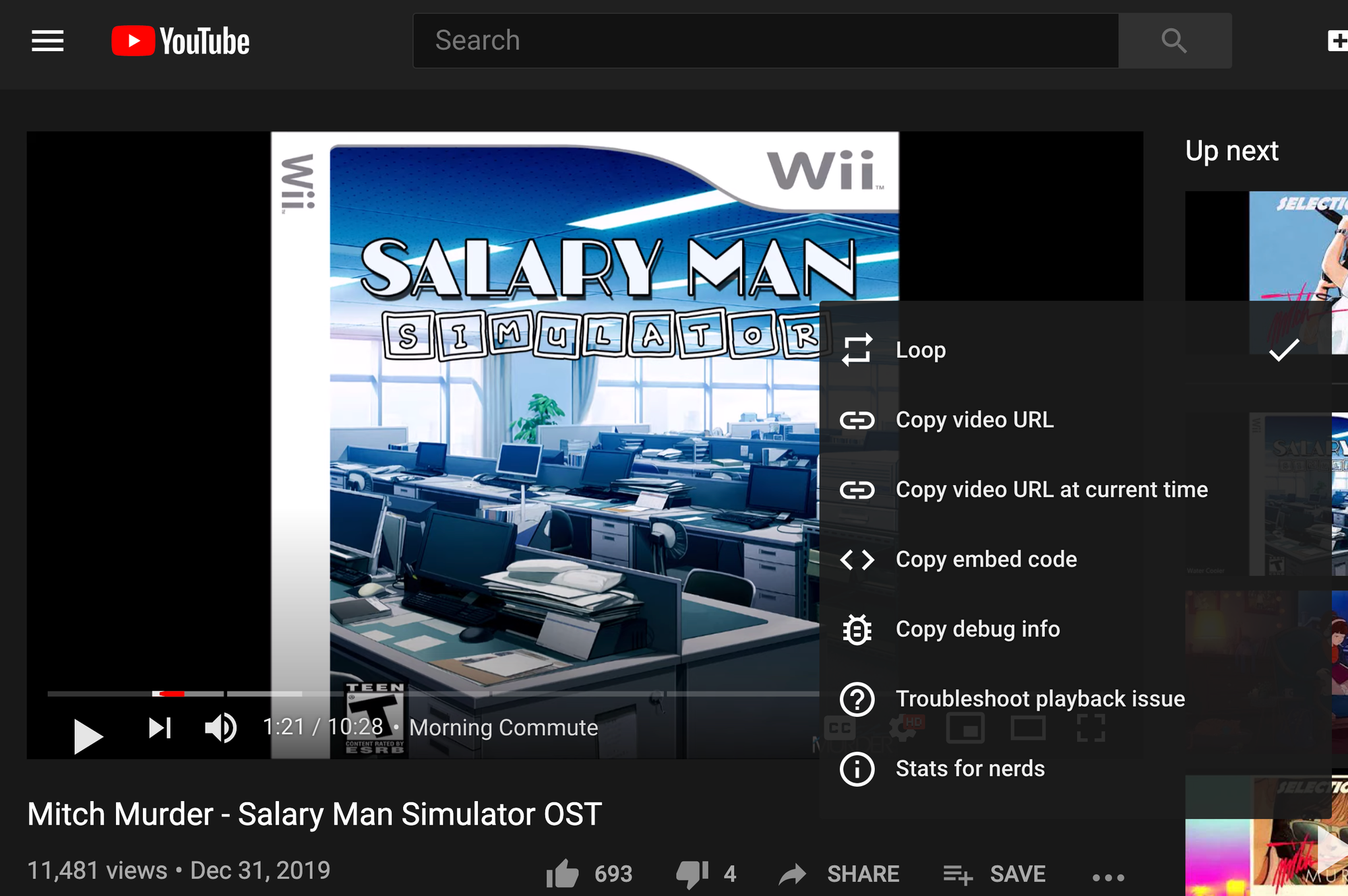
How to Access YouTube Video Stats for Nerds
YouTube also gives you quite granular data on your network speed and video playback.
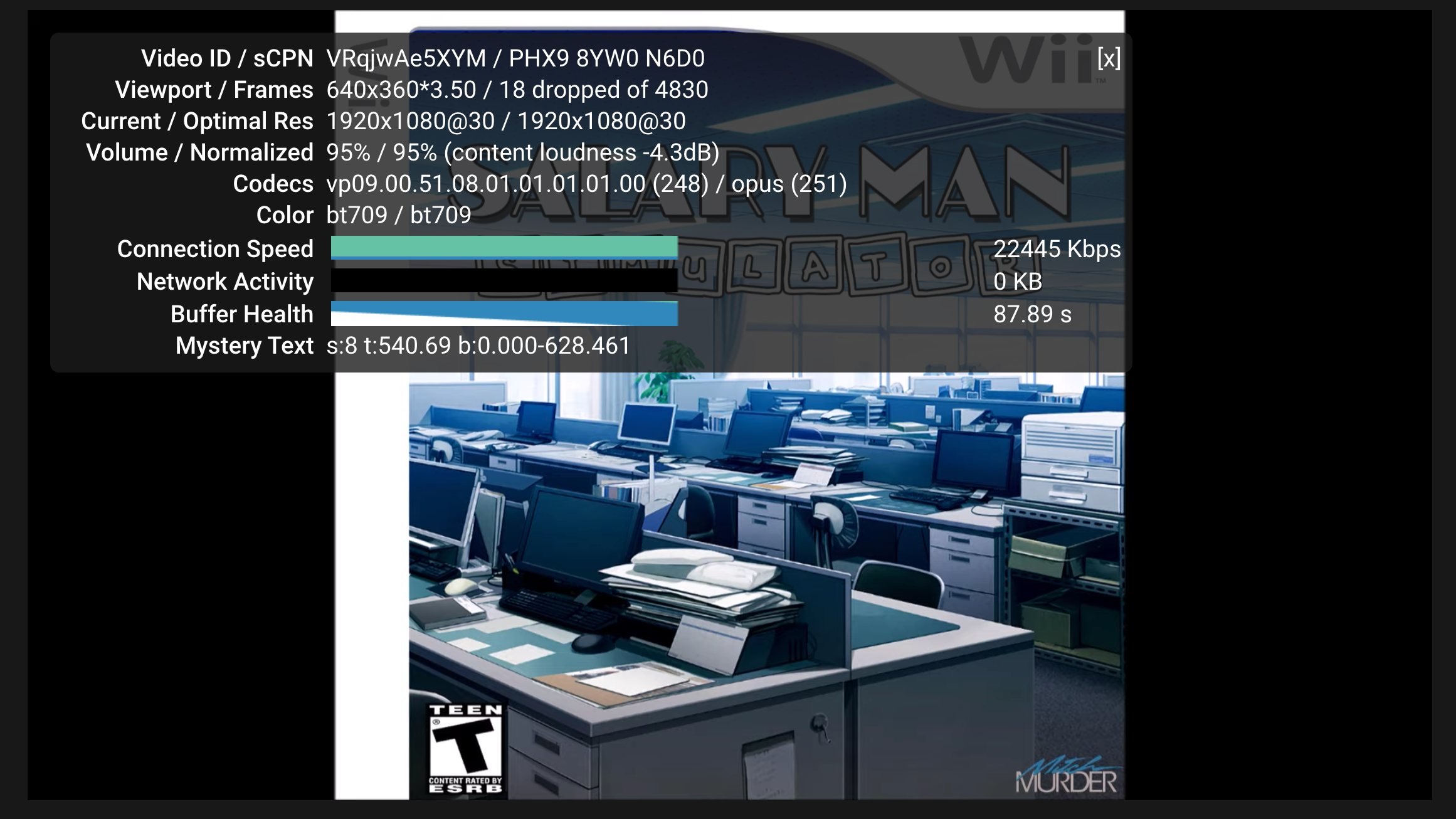
For example, you can see the current resolution of the YouTube video, your current connection speed, volume, and «buffer health.»
YouTube doesn’t have much in the way of how Buffer Health is calculated, but it seems to represent how well the video is able to pre-load with your current connection.
YouTube Keyboard Shortcuts can save you so much time if you practice with them.
I hope these tips will help you save time and feel more powerful while using YouTube.
freeCodeCamp (the nonprofit I founded back in 2014) has hundreds of programming tutorials on YouTube. We have free full-length courses on a ton of math, computer science, and technology topics. It’s a perfect place to practice your newly-learned YouTube shortcut skills. ?
You can browse freeCodeCamp’s YouTube courses here.
Learn to code for free. freeCodeCamp’s open source curriculum has helped more than 40,000 people get jobs as developers. Get started
YouTube is now the most-used website on the web. But few people know the handy keyboard shortcuts that can make you a YouTube Power User.
In this tutorial, I’ll show you how to feel like a maestro behind a keyboard while watching YouTube.
These keyboard shortcuts are much faster than clicking around in YouTube’s menus. And they also give you fine-grained control of your viewing experience.
How to Show the Official Shortcuts Table While on YouTube
YouTube has a nice table view of some of its shortcuts. You can pop this up at any time while watching a video by pressing shift + /.
Here’s what it looks like:
shift + /)
You can dismiss this popup by hitting the escape key.
I’m showing you this first, so you’ll remember that it exists and can reference it.
But if you really want to learn all of these shortcuts, I recommend you bookmark this article. Because I’m going to teach you a lot of secret shortcuts that YouTube doesn’t list in this table as well. ?
The 11 Most Important YouTube Keyboard Shortcuts for Day-to-Day Use
I’m going to introduce these keyboard shortcuts in order of importance, and how much time they can save you.
Keyboard Shortcut #1: How to Select the Search box Using a Hotkey
You can jump straight to the search box in YouTube’s navigation anytime you want by hitting the / key.
/ key.
This is extremely convenient, because you can just hit / then start typing your query, all in one motion, without needing to use your mouse.
And did you know that you can use the up and down arrows to select a search result? Just hit the return key to run the selected search.
You can collapse the search box and its search predictions dropdown menu by hitting the escape key.
Keyboard Shortcut #2: How to Pause and Unpause a YouTube Video with a Hotkey
You can pause and unpause a video by pressing the space bar or the k key.
Keyboard Shortcut #3: How to go Full Screen on YouTube Using a Hotkey
You can go full screen at any time by pressing the f key. And you can get out of full screen by hitting the f key again (or hitting the escape key).
Keyboard Shortcut #4: How to Mute a YouTube video
You can mute YouTube at any time by pressing the m key.
You can unmute by then hitting m a second time.
Keyboard Shortcut #5: How to Speed Up a Video or Slow it Down by Changing the Playback Speed
YouTube offers 8 playback speed options:
- 0.25x
- 0.5x
- 0.75x
- Normal
- 1.25x
- 1.5x
- 1.75x
- 2.0x
This is an important feature for a few reasons:
- If you are in a hurry, you can watch YouTube at a faster rate and save time. I personally watch most videos at 2.0x speed.
- But if the video is in a language you don’t know very well, you may want to watch it slower. For example, whenever I watch videos in Non-English languages like Spanish or Japanese, I may slow it down to 0.75x or 0.5x speed so it’s easier to understand what people are saying.
- If you are learning a musical instrument, slowing down the video speed can make it much easier to keep up with the teacher and follow along, or read musical notes. I often start a piece of music at 0.5x speed, then advance it to 0.75x speed and eventually normal speed.
- You can turn any 80s pop song into a Vaporwave song by slowing it down to 0.5x speed. It’s safer than hitting yourself in the head. ?
You can access these speed controls by clicking the YouTube gear, then choosing «playback speed» and changing it from there. But this requires 3 or 4 clicks.
It’s much faster to use the playback speed control hotkeys:
- press
shift + .to speed up a video by 25% - press
shift + ,to slow down a video by 25%
You can just hold the hotkey down to max out to 2.0x, or or min out the speed at 0.25x.
Keyboard Shortcut #6: How to Advance a YouTube Video Frame-by-Frame or Go Back a Frame
YouTube lets you step through videos frame-by-frame if you want to.
First, press the space bar or k to pause the video. Then press . to go forward a frame, or , to go back a frame.
If you hold down one of these keys, you’ll make your own super slow mode or super slow rewind effect, which can be kind of fun with sports videos.
Keyboard Shortcut #7: How to Restart the YouTube Video at the Beginning, or Jump Forward
You can use the numbers 0 — 9 to jump to different points in a YouTube video.
Pressing 0 will restart the video, and pressing 5 will jump to the exact middle of the video. Pressing 9 will take you to the final 10% of the video.
Keyboard Shortcut #8: How to Turn on Closed Captions or Subtitles
Some YouTube videos have auto-generated closed captions for the Deaf and Hard of Hearing community.
These can also be helpful if you’re watching a video in your non-native language. They can also turn a YouTube viewing session into an impromptu karaoke session.
You can toggle these on or off at any time by pressing the c key.
You can change the language of the captions, too. But to do this you’ll need to use your mouse and click the gear icon.
Keyboard Shortcut #9: How to Rewind or Fast Forward 5 Seconds (or 10 Seconds)
You can use the left and right arrows to rewind or fast forward 10 seconds. You can hold these down to jump past entire sections of the video (or use the number hotkeys I introduced a moment ago).
These arrow keys jump forward and backward exactly 5 seconds.
But did you know you can also jump forward and backward in 10 second increments of time? You can do this with the j and l keys, respectively.
One way to easily remember this is to treat the j, k, and l buttons as rewind, pause/play, and fast-forward, respectively.
It’s kind of silly that YouTube has two different methods for this, but as a keyboard shortcut aficionado, I’m not complaining.
Keyboard Shortcut #10: How to Turn Up and Turn Down the Volume of a YouTube Video
Sure, Your keyboard may have its own volume controls. But what if you want to just turn down a YouTube video’s volume so you can listen to some jams during an over-long Zoom call?
Well YouTube gives you an easy way to adjust the volume for just YouTube videos: the up and down arrows.
There are 20 different volumes you can listen to YouTube at (5% increments).
Keyboard Shortcut #11: How to Play the Up Next Video (or Next Video in a Playlist)
If you hit shift + n you can skip the current video entirely and start playing YouTube’s «Up Next» video.
If you happen to be watching a playlist, this will take you to the next video in the playlist.
And as a little bonus hotkey: if you happen to be in the middle of a playlist, you can hit shift + p to move to the previous video in the playlist.
And now that I’ve covered those helpful keyboard shortcuts, here are a few helpful shortcuts that will require you to use the mouse.
YouTube also has a secret right-click menu. This is different from your browser’s normal right-click menu, and only shows up when you right-click a video itself.
How to Put a YouTube Video on Repeat Using the Loop Option
If you right-click a video, YouTube will give you the option of turning on «Loop.» This will cause the video to repeat over and over until you close the tab or turn the option off.
This is a helpful feature for when you want to listen to a song or album over and over (like I am while writing this.)
How to Access YouTube Video Stats for Nerds
YouTube also gives you quite granular data on your network speed and video playback.
For example, you can see the current resolution of the YouTube video, your current connection speed, volume, and «buffer health.»
YouTube doesn’t have much in the way of how Buffer Health is calculated, but it seems to represent how well the video is able to pre-load with your current connection.
YouTube Keyboard Shortcuts can save you so much time if you practice with them.
I hope these tips will help you save time and feel more powerful while using YouTube.
freeCodeCamp (the nonprofit I founded back in 2014) has hundreds of programming tutorials on YouTube. We have free full-length courses on a ton of math, computer science, and technology topics. It’s a perfect place to practice your newly-learned YouTube shortcut skills. ?
You can browse freeCodeCamp’s YouTube courses here.
Learn to code for free. freeCodeCamp’s open source curriculum has helped more than 40,000 people get jobs as developers. Get started
Здравствуйте, уважаемые посетители сайта complaneta.ru! Кто из вас не слышал о YouTube? Думаю, что нет такого пользователя, который хотя бы раз не смотрел видеоролики с YouTube. Данную статью я подготовил для активных пользователей YouTube. Вы узнаете, как облегчить работу на YouTube с помощью горячих клавиш.
Удобство
Думаю, что удобство горячих клавиш давно доказано. Кто не пользуется горячими клавишами в Word, Windows, прочих программах? Не всегда удобно попадать курсором мыши по небольшим иконкам для выполнения тех или иных действий.
Горячие клавиши помогают облегчить и ускорить работу с YouTube. Всегда проще нажать клавишу или их сочетание, чем водить мышью и выискивать кнопки. Особенно, когда монитор далеко. Все перечисленные клавиши указаны в английской раскладке.
Режим воспроизведения
- Полноэкранный режим включается клавишей F, выход из полноэкранного режима осуществляется клавишами F и ESC.
- Воспроизведение/пауза осуществляется клавишами Пробел и K.
- Управление скоростью воспроизведения осуществляется сочетанием клавиш Shift+< и Shift+>, или просто клавишами < и >. Первое сочетание уменьшает скорость, а второе – увеличивает. Значения скорости, которые могут быть установлены: 0,25 – 0,5 – нормальная скорость – 1,25 – 1,5 – 2.
Управление громкостью
- Включение/отключение звука осуществляется клавишей M или сочетанием Shift+M.
- Для плавного изменения громкости воспользуйтесь клавишами стрелок. Стрелка вверх ↑ увеличивает текущую громкость на 5%, стрелка вниз ↓ – уменьшает ее на 5%.
[tip]Если у вас видео даже на 100% громкости звучит очень тихо, то читайте мою статью «Тихий звук видео на YouTube» и узнаете, как решить данную проблему. [/tip]
Перемотка видео
- Перемотать ролик на 5 секунд вперед или назад можно при помощи стрелок вправо и влево (ß,à)
- Перемотка ролика на 10 секунд вперед осуществляется клавишей J или сочетанием клавиш Ctrl+→
- Перемотка ролика на 10 секунд назад осуществляется клавишей L или сочетанием клавиш Ctrl+←
- Перемотать видео в начало можно с помощью клавиш и Home
- Клавиши от 1 до 9 позволяют перемещаться по видео. Клавиша 1 перемещает видео на 10% от общей продолжительности, клавиша 5 – на 50%, клавиша – 9 на 90% от продолжительности.
- Перемещение в конец видео осуществляется клавишей End.
- Перемотка ролика с минимальным шагом осуществляется при помощи клавиш «, (запятая)» — назад и «. (точка)» — вперед.
Навигация по плейлисту
- Переход к предыдущему видеоролику в плейлисте осуществляется клавишей P или сочетанием Shift+P.
- Переход к следующему видеоролику в плейлисте осуществляется клавишей N или сочетанием Shift+N.
Панорамные видео
Для панорамных видео есть отдельные горячие клавиши:
- Посмотреть вниз – S
- Посмотреть вверх – W
- Посмотреть влево – A
- Посмотреть вправо – D
- Увеличить масштаб (приблизить) можно клавишей «+» (на цифровой панели) или «]».
- Уменьшение масштаба (отдаление) осуществляется клавишей «—» (на цифровой панели) или «[»
Управление субтитрами
- Включение/отключение субтитров осуществляется клавишей C
- Управление прозрачностью текста осуществляется клавишей O
- Управление прозрачностью фона осуществляется клавишей W
- Увеличивать и уменьшать шрифт можно с помощью «+» и «—»
Прочие горячие клавиши
- ESC позволяет закрывать диалоговые окна на панели, выходить из полноэкранного режима и покинуть поле поиска.
- «/» — перемещает курсор в поле поиска даже при нахождении в полноэкранном режиме
- ? – отображает справку по горячим клавишам.
Надеюсь эти горячие клавиши помогут вам полноценно и удобно использовать YouTube. Если у вас остались вопросы, то жду вас в комментариях.