
У большинства моделей графических планшетов XP-PEN есть горячие клавиши, а на некоторых так же имеются дополнительные кольца управления, такие, например, как Red Dial (механический ролик с щелчками) или двойной ролик управления (с механическим и виртуальным роликом).
Настройка и горячих клавиш, и колес управления производится в программе настроек планшета Pentablet, которую можно запустить либо из меню «Пуск», либо из области уведомлений.
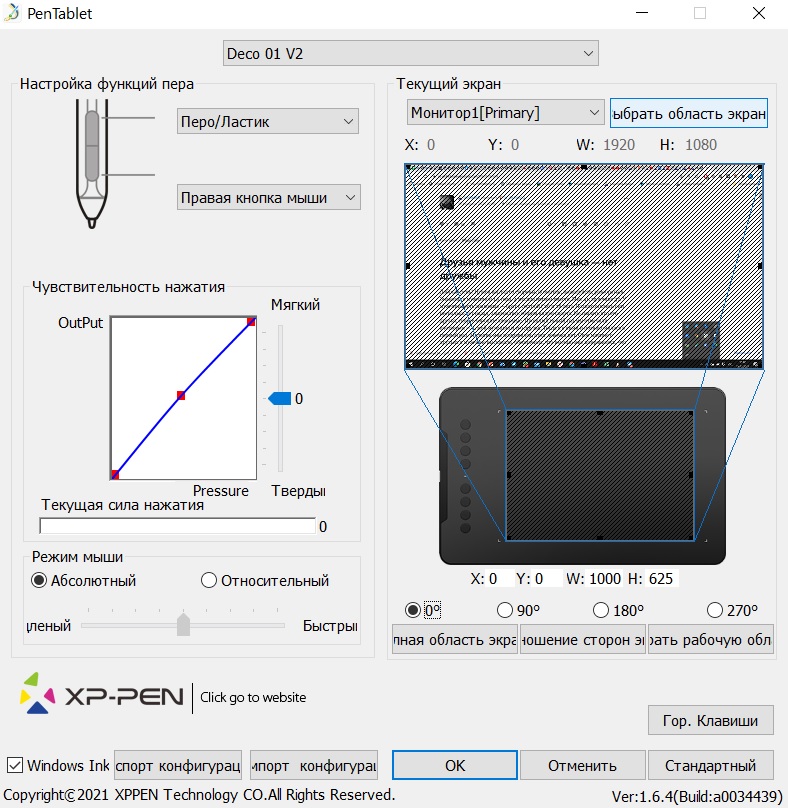
В данной программе есть кнопка «Гор. клавиши», расположенная в правом нижнем углу.
При нажатии на нее появляется меню настройки горячих клавиш и ролика (роликов), разделенных по панелям, первая панель – горячие клавиши, вторая – первый ролик и т.д.
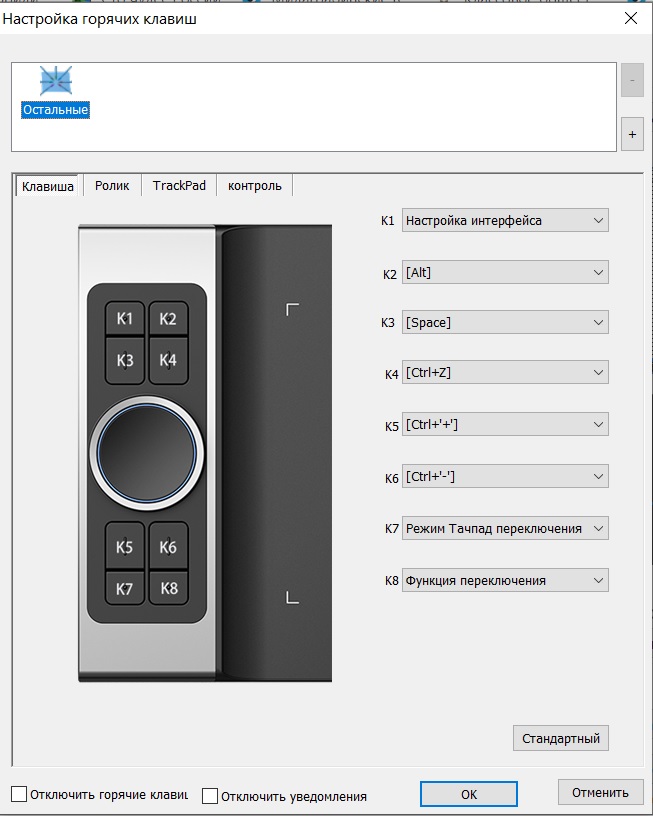
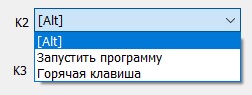
На каждую кнопку можно назначить (через выпадающее меню) либо стандартную для нее функцию, например для кнопки 1 – это вызов панели управления планшета, то есть самой программы Pentablet, либо запуск какой-то другой программы, которую можно выбрать в стандартном меню выбора после того, как на кнопку назначена данная опция, либо клавишу/комбинацию клавиш, если выбрать пункт «горячая клавиша».
Клавиши можно назначить либо индивидуально, либо парами, допустим на клавишу 3 уменьшение кисти, а на клавишу 4 увеличение кисти.
Если в модели планшета присутствует ролик или ролики управления, и их планируются использовать в нескольких режимах, то надо убедиться, что на последней по номеру кнопке осталось значение по умолчанию «функция переключения», которая и будет переключать режимы ролика.
В текущей версии драйвера для ОС Windows для планшетов XP-PEN на ролик можно назначить до 5 режимов. В каждом режиме можно выбрать режим «нет действия», тогда, соответственно, ничего в этом режиме работать не будет, и он не будет выбираться при переключении режимов работы ролика кнопкой «функция переключения». Это имеет смысл сделать, если вы хотите назначить на ролик скажем всего два или три режима, например «Масштабирование холста», «Изменение размера кисти» и «Перемещение по слоям».
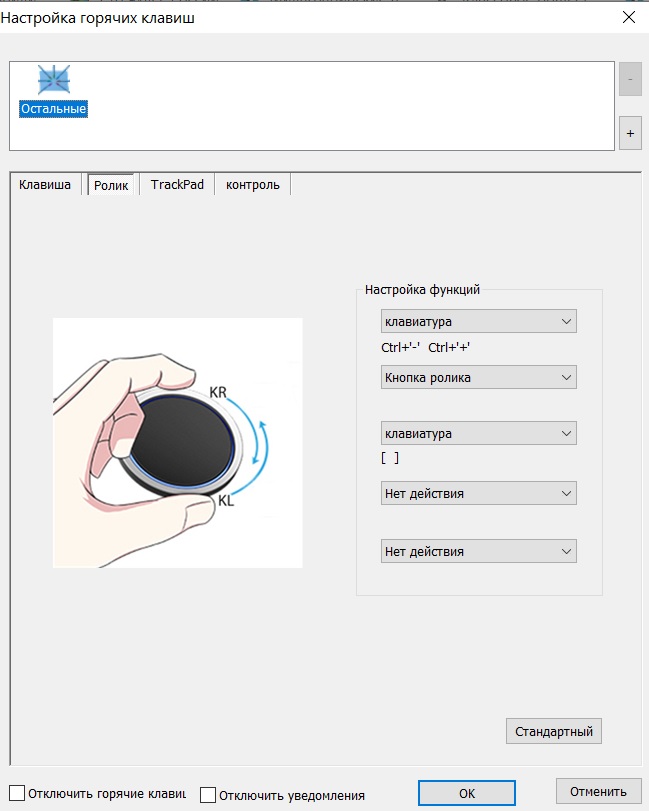
Для назначения тех или иных функций ролика в каждом режиме надо выбрать в выпадающем меню «клавиатура», и далее задать имя данной функции, например «Размер кисти», и назначить сочетание клавиш на поворот ролика против часовой стрелки (KL), «[» (для Adobe PhotoShop) и на поворот ролика по часовой стрелке (KR), «]» (для Adobe PhotoShop).
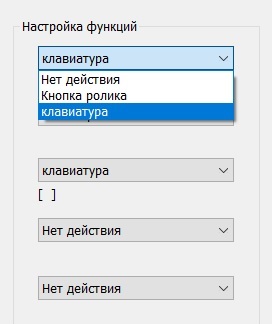
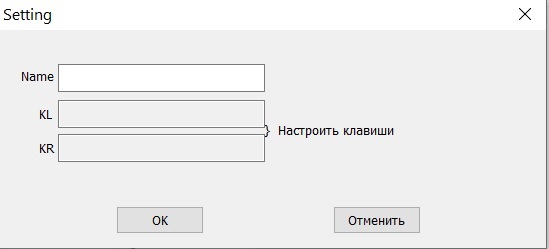
После настройки функций ролика в каждом режиме, их можно переключать во время работы назначенной кнопкой (как правило последней).
Другие статьи
03.02.2023

Хотите раз и навсегда разобраться что такое перспектива в рисунке? Читайте нашу статью, все куда проще, чем кажется!
27.01.2023
Замечаете, что цветопередача дисплея XPPen и экрана Mac отличаются? Покажем, как настроить отображение цветов на двух экранах.
20.01.2023
Предлагаем вам почитать обзор на Star G960S и нарисовать вместе с художницей яркого зимнего снегиря.
Содержание
- Тонкости настройки графического планшета
- Настройка графического планшета Wacom
- Установка драйвера планшета
- Настройка ориентации и клавиш
- Настройка пера планшета
- Отключите сенсорный ввод
- Настройка горячих клавиш на графических планшетах XP-PEN в ОС Windows
Тонкости настройки графического планшета
Конечно, всем нам нравится покупать что-то новое, сразу же подключать его и смотреть, как оно работает. Хорошо, если для него нужен драйвер, но в большинстве случаев графические планшеты распознаются системой как мышь и сразу начинают работать. Неопытный ретушер не сразу обнаружит ошибку, потому что планшет будет работать, хотя и неправильно. Дело в том, что перо будет работать как мышь, а не от края до края, как планшет (т.е. крайние точки на планшете соответствуют крайним точкам на экране).


- Поэтому перед началом работы с планшетом установите последнюю версию драйвера с сайта производителя — входящий в комплект драйвер может быть устаревшим из-за изменения модельного ряда и обновления операционной системы — перезагрузите устройство и только после этого приступайте к работе. Если драйвер уже установлен, не лишним будет проверить его настройки.

Я просто выделю важные моменты.
Убедитесь, что область Mapping установлена в режим Pen, в котором перо будет действовать как перо, а не как мышь.
В раскрывающемся списке Область экрана, если вы работаете с одним монитором, следует поставить опцию Полный, а если с двумя, то следует выбрать действительно рабочий монитор (не тот, на котором вы смотрите сериалы, а тот, на котором открываете Photoshop), например, назовем его Монитор 1. Иначе на поверхности планшета окажутся оба монитора одновременно, что существенно изменит соотношение сторон и, самое главное, значительно снизит комфорт работы.


Флажок Force Proportions (Пропорции силы) также отмечен — это сохранит правильные пропорции, так что если вы нарисуете круг на планшете, то это будет еще и круг на холсте, а не эллипс.
Площадь планшета заполнена, но если вам надоест работать на огромном планшете, вы можете уменьшить его размер в соответствии с вашими потребностями (Portion).
Давайте настроим и клавиши: в палитре инструментов выберите Функции и откройте раздел Экспресс-клавиши.
Если вы работаете с двумя мониторами, первое, что нужно сделать, это настроить Display Toggle.

И установите порядок расположения мониторов в разделе «Переключение между дисплеями». Но если вы действительно смотрите программы только на втором мониторе, снимите флажок со второго монитора — на одно нажатие клавиши меньше.

Если вы работаете на одном мониторе, вам не нужно искать это меню — оно появится автоматически при подключении второго монитора.
Продолжим работу с конфигурацией Express Keys.
Что можно записать в приложение Express Keys на планшете?
- Модификаторы (Alt, Command, Shift).
- Нажатие клавиш.
- Действия Photoshop.
- Применение переключателей.
- Отмена/Редо.
- Клавиатурные сочетания приложений.
- Инструменты в Photoshop и Lightroom.
- Откройте такие приложения, как Lightroom или Photoshop.
В качестве примера давайте создадим некоторые настройки для этих ключей. Если вы стараетесь реже использовать клавиатуру в своей работе, может оказаться полезной настройка функции Undo. Выберите Express Keys и установите комбинацию клавиш Cmd + Option + Z или, в Windows, Ctrl + Alt + Z.


Теперь у вас есть возможность отменить недавние действия в Photoshop, при условии, что ресурс History достаточен.
Вторая настройка — одна из моих любимых, Экспресс-ключ для Action в Photoshop. Сначала я создаю действие в Photoshop — я буду использовать любое действие в качестве примера, чтобы продемонстрировать, как это работает — и назначаю ему горячую клавишу F2. Я использую несколько различных действий, таких как распределение частот с определенным радиусом, объединение всех слоев, создание слоя для работы с Dodge&Burn, слоя цветокоррекции, и все их, в зависимости от действия, я исправляю в Express Keys.
Читайте также: Веб-камера как настроить изображение

Затем я добавляю эту горячую клавишу в меню «Экспресс-клавиши».

Таким образом, вы можете добавить несколько экспресс-клавиш, например, «Частотное разделение» и «Видимое слияние», чтобы при ретушировании быстро разворачивать и упорядочивать фотографии без использования клавиатуры.
Следующее, о чем я хотел бы рассказать, это сенсорное кольцо (встречается только в моделях профессиональной линии), кольцо, которое позволяет изменять размер кисти, зум и многое другое, что придет в голову. Для этого перейдите в раздел «Сенсорное кольцо».

Обычно я создаю только два параметра, Zoom и Brush Size, а остальные устанавливаю на Skip.
Мне больше нравится масштабирование, предлагаемое предустановками Wacom, чем предустановка Cmd+/Cmd- в Photoshop с помощью горячей клавиши, потому что она работает более плавно. Но пока что функция Rotation в Photoshop (горячая клавиша R) мне нравится больше, чем Rotate в настройках Wacom. Попробуйте, и вы поймете, что я имею в виду.
Настройка «Размер кисти» очень полезна для ретуши и прорисовки деталей.

Настройте скорость изменения размера кисти в соответствии с вашими потребностями. У меня есть эта настройка.

Если ваш планшет оснащен сенсорным управлением, отключите его! Факт, что при рисовании деталей или, что еще хуже, выделении чего-либо, при включенной функции Touch изгиб руки, в которой вы держите перо Grip Pen, может быть распознан как жест и испортить вашу работу. Чаще всего эта функция распознает движения как масштабирование или панорамирование по холсту. В общем, решение остается за вами.

Следующая настройка чрезвычайно важна — это настройка чувствительности пера Grip Pen. В профессиональной линейке планшетов есть возможность более точной настройки чувствительности пера Grip Pen.

Первое, с чего следует начать настройки, — это Click Threshold, параметр для устранения эффекта случайных прикосновений. Например, вы думали о вечном и случайно коснулись пера планшета во время магнитного лассо, и ваш выбор закончился преждевременно или был полностью отклонен. Для предотвращения такой ситуации существует параметр Порог щелчка.
Расслабьте руку и позвольте перу коснуться поверхности планшета с нажимом ладони в тестовой области Try Here. Появляется ли точка? Если да, переместите параметр Порог дальше вправо. Появляется ли она? Нет. Хорошо, значит, это параметр отсечки удара пера.

Следующий параметр — Max Pressure, который определяет уровень максимального давления на стилус. Если вы чувствуете, что рука устает или перо стирается, следует переместить этот параметр влево, что уменьшит давление на перо.
Например, рассмотрим две версии, выполненные с одинаковым нажимом пера:

- Максимальное смещение точки давления.

Чтобы отрегулировать этот параметр, проверьте удобное положение максимальной точки, при котором вы получаете наилучшие результаты без чрезмерного давления на перо.
Следующий параметр — Чувствительность, который определяет, насколько чувствительно перо к давлению. Мне нравится варьировать этот параметр в зависимости от типа выполняемой работы. Например, если мне нужно быстро нарисовать тени, я увеличиваю чувствительность, а если мне нужно сделать достаточно тонкую и точную работу, я уменьшаю чувствительность до среднего значения.
Вот два примера с одинаковым давлением и разными настройками; думаю, разница очевидна.


Однако если у вас нет профессиональной модели планшета, у вас есть только одна регулировка давления. Но не отчаивайтесь, ведь, как показывает мой многолетний опыт, все в ваших руках!

Последняя настройка, о которой я хотел бы упомянуть, — это регулировка кнопок на перо. Я сам не пользуюсь кнопками пера, а мое основное перо вообще не имеет кнопок, но мои коллеги, мнению которых я доверяю, говорят, что удобно установить одну кнопку на инструмент Hand (Key Space в Photoshop) или Pan/Scroll, а другую — на команду Undo (Cmd + Option + Z).

Кстати, параметр Tilt Sensitivity не имеет отношения к ретуши, поскольку мы не используем кисти, обрабатывающие угол наклона.
Краткого резюме не существует, потому что персонализация — это то, ради чего все и затевается — индивидуальность. Чтобы понять, какая настройка будет для вас более комфортной, необходимо протестировать планшет в разных условиях и при разных видах работ. Так что попробуйте!
Настройка графического планшета Wacom
Графическое устройство можно подключить к обеим популярным операционным системам — Windows от Microsoft и Mac OS от Apple. Современные гаджеты также поддерживают работу с Linux, но большинство пользователей жалуются на проблемы с соединением, поэтому я описал настройки только для первых двух вариантов.
Установка драйвера планшета
Не спешите подключать планшет к компьютеру сразу после покупки! Сначала необходимо установить драйвер, чтобы планшет работал правильно и были доступны все его настройки.
Драйвер для любого планшета можно загрузить с веб-сайта производителя в разделе Support.
Загрузите драйвер для вашей модели планшета.
После установки драйвера рекомендуется перезагрузить компьютер, а затем подключить планшет к компьютеру.
Настройка ориентации и клавиш
Найдите установленный драйвер в списке недавно использованных программ и запустите его.

Откроется диалоговое окно настроек. Его внешний вид может отличаться в зависимости от производителя вашего планшета и версии драйвера.

Сначала установите ориентацию планшета в зависимости от того, правша вы или левша. По умолчанию планшет настроен для использования правой рукой.
Затем настройте функциональные клавиши, если необходимо Экспресс-ключи. Эти клавиши программируются. Это означает, что вы можете назначить каждому из них определенное действие из выпадающего списка.

Это очень удобно и помогает ускорить работу.
Настройка пера планшета
Самое главное — убедиться, что ваш планшет находится в режиме пера, а не мыши. В противном случае вы не сможете воспользоваться его главным преимуществом — чувствительностью к давлению пера на рабочую поверхность.
Нажмите на вкладку Перья и проверьте режим планшета.

Также необходимо настроить чувствительность пера. Например, чтобы работать с более широкими мазками в Photoshop, переместите область Чувствительность пера ближе к позиции Аккуратно. И наоборот, чтобы работать с тонкими штрихами и линиями, переместите колесико пальца ближе к Hard.
Нажмите кнопку Дисплей справа от настройки Режим пера. Здесь включите пропорциональное масштабирование и снимите галочку с параметра Используйте рукописный ввод Windows.

Отключите сенсорный ввод
Нажмите на вкладку Параметры касания и снимите флажок с опции Включение сенсорного ввода.

Это необходимо, иначе при ретушировании в Photoshop планшет будет реагировать не только на стилус, но и на движения вашей руки по поверхности планшета, причем непредсказуемым образом. Отключив поддержку сенсорного ввода, вы избавитесь от этой проблемы.
Теперь вы можете приступать к работе. Запустите Photoshop, откройте фотографию для ретуширования, возьмите планшет с пером и попробуйте использовать его в процессе ретуширования вместо мыши. Если у вас нет собственных источников для ретуширования, вы можете попробовать свои силы на этой фотографии.

Нажмите здесь, чтобы загрузить исходное изображение в формате RAW
Эффекты ретуши можно прикрепить в комментариях, уменьшив размер до 2000 пикселей, или разместить на форуме.
В качестве примера приведем результат ретуширования фотографии с помощью креативного макияжа. Здесь модели сделали специальный макияж, придав коже золотистый оттенок и подчеркнув блики на коже. Нажмите здесь для увеличения.

Желаю всем творческого вдохновения и приятной работы с графическим планшетом!
Настройка горячих клавиш на графических планшетах XP-PEN в ОС Windows
Многие пользователи XP-PEN часто задают вопросы о том, как настроить горячие клавиши и кольца управления на планшетах и графических дисплеях, и в этой статье мы постараемся подробно рассказать, как это сделать в Windows
Большинство моделей графических планшетов XP-PEN оснащены функциональными клавишами, а некоторые имеют дополнительные кольца управления, такие как Red Dial (механический ролик с функцией щелчка) или двойные кольца управления (с механическим и виртуальным роликом).
Как клавиши быстрого доступа, так и колеса управления настраиваются в программе настроек Pentablet, которую можно запустить из меню «Пуск» или из области уведомлений.

В этой программе есть кнопка Goto, расположенная в правом нижнем углу.
При нажатии на него появляется меню функциональных клавиш и настроек рулона, разделенное на панели, первая панель — функциональные клавиши, вторая — первый рулон и т.д.

Каждой клавише может быть назначена (через выпадающее меню) либо стандартная функция для этой клавиши, например, вызов панели управления планшета, то есть самого Pentablet, или запуск какой-либо другой программы, которая может быть выбрана в стандартном меню выбора после назначения опции клавише, либо комбинация клавиш/клавиш, если выбрана опция горячей клавиши.

Клавиши можно назначать по отдельности или парами, например, уменьшение кисти на клавишу 3, а увеличение кисти на клавишу 4.
Если модель вашего планшета оснащена опорным роликом (роликами) и вы планируете использовать опорный ролик (ролики) в нескольких режимах, убедитесь, что последняя кнопка по номеру имеет значение «функция переключения» по умолчанию, которое будет переключать режимы опорного ролика.
Текущая версия драйвера Windows для планшетов XP-PEN позволяет назначить клипу до 5 режимов. В каждом режиме можно выбрать режим «без действия», в этом случае, соответственно, ничего в этом режиме работать не будет и он не будет выбран при переключении режимов клипа кнопкой «переключить функцию». Это имеет смысл, если вы хотите назначить клипу только два или три режима, например, «Масштабирование рабочей области», «Изменение размера кисти» и «Перемещение по слоям».

Чтобы назначить клипу ту или иную функцию в каждом режиме, выберите «клавиатура» из выпадающего меню, затем укажите название функции, например «Размер кисти», и назначьте комбинацию клавиш для поворота клипа против часовой стрелки (KL), «[«. (в Adobe PhotoShop) и для поворота клипа по часовой стрелке (KR), «]» (в Adobe PhotoShop).


После того как ролики настроены на работу в каждом режиме, их можно переключать во время работы с помощью назначенной кнопки (обычно последней).
Источники
- https://plansheta.ru/graficheskie/nastroit-graficheskij-planshet
- https://real-electro.ru/kak-nastroit-goryachiye-klavishi-dlya-plansheta/
- https://creativo.one/post/788-kak-nastroit-graficheskiy-planshet-
 Перьевой дисплей XP-PEN Artist 24
 Перьевой дисплей XP-PEN Artist 24
Обзор
Внедрение продукции

- Дисплей/активная область
- Клавиша возврата
- Яркость вниз
- Яркость вверх
- Меню / ОК
- Выключатель питания (пожалуйста, нажмите и удерживайте его около 3 секунд, чтобы включить)
- Индикатор питания (белый)
- Всегда включен: когда интерактивный дисплей подключен к компьютеру и питание включено, индикатор будет гореть.
- Мигает: питание перьевого дисплея включено, но от компьютера не поступает сигнал.
- Off: Когда питание перьевого дисплея отключено.
- Порт для наушников
- HDMI порт
- Порт USB-C
- Разъем питания
1.2 Подключение 

- Подключение HDMI: подключите интерактивный дисплей к компьютеру с помощью кабеля HDMI и USB-A/USB-C. Затем подключите разъем питания к адаптеру, подключенному к настенной розетке.
- Подключение USB-C (только полнофункциональный порт USB-C): подключите интерактивный дисплей к компьютеру с помощью кабеля USB-C. Затем подключите разъем питания к адаптеру, подключенному к настенной розетке.
Начните работу с перьевым дисплеем
Скачать
Загрузите соответствующий драйвер в соответствии с моделью вашего продукта с официального сайта XP-PEN. webсайт (https://www.xp-pen.com).
Установка
После завершения загрузки распакуйте папку и используйте файл «.exe». file (Windows) или «.dmg» (Mac) file, а затем следуйте инструкциям, пока установка не будет завершена.
Ноты:
- Перед установкой временно закройте антивирусное программное обеспечение и брандмауэр, а также все открытое программное обеспечение.
- Если на компьютере были установлены другие драйверы, сначала удалите их.
- После завершения установки рекомендуется перезагрузить компьютер.
- Для обеспечения максимальной производительности вашего устройства мы настоятельно рекомендуем вам регулярно проверять и обновлять драйверы с XP-PEN. webсайт.
Введение в драйвер
После установки драйвера подключите устройство к компьютеру, а затем откройте драйвер, чтобы начать настройку устройства.
Ноты:
В этом документе описаны все функции драйвера, но функции в процессе фактического использования будут отличаться из-за различных подключенных устройств. Пожалуйста, обратитесь к устройству, которое вы фактически использовали для конкретных функций.
Конфигурация магазина:
Если вам нужно, чтобы измененная конфигурация оставалась действительной при ее использовании в следующий раз после выхода из драйвера, нажмите кнопку «ОК» в левой части интерфейса драйвера, чтобы сохранить настройки после изменения конфигурации. Если настройки успешно сохранены, появится запрос «Конфигурация успешно сохранена»; в противном случае измененная конфигурация будет действительна только тогда, когда она используется в настоящее время.
Рабочая зона
экран 
Если несколько мониторов используются в режиме дублирования (т.е. на всех мониторах отображается одно и то же изображение), рабочая область устройства будет сопоставлена со всеми мониторами. При перемещении пера в рабочей области курсор на всех мониторах будет перемещаться одновременно.
Если несколько мониторов используются в расширенном режиме, необходимо выбрать рабочую область устройства в интерфейсе драйвера для сопоставления с соответствующим монитором.
Драйвер предоставляет три режима для настройки области отображения экрана:
- Установить полноэкранный режим: установите максимальную площадь экрана выбранного монитора.
- Установить область экрана: используйте мышь, чтобы вручную настроить область отображения экрана. Щелкните мышью в первой позиции (вверху слева) области отображения экрана, а затем щелкните во второй позиции (внизу справа).
- Настройка: вручную введите координаты в соответствующие поля ввода под X, Y, W и H, чтобы настроить размер области отображения на экране, или используйте мышь, чтобы перетащить значок интерфейса драйвера на экране, чтобы настроить область отображения. экрана.
Калибровка:
Откалибруйте смещение между стилусом и курсором.
Показать номер дисплея:
Определите все подключенные мониторы, и числовые идентификаторы будут отображаться в нижнем левом углу каждого монитора.
Перьевой планшет / перьевой дисплей

Задайте любую часть рабочей области устройства, которая будет отображаться как область отображения экрана. Драйвер предоставляет на выбор четыре режима:
- Полная область планшета: максимальное увеличение рабочей области устройства.
- Пропорции планшета: масштабируйте рабочую область устройства и экран в равных пропорциях.
- Задайте область планшета: используйте стилус, чтобы выбрать положение «верхнего левого угла» и «нижнего правого угла».
- Настройка: вручную введите координаты в соответствующие поля ввода под X, Y, W и H, чтобы определить размер рабочей области устройства, или используйте стилус, чтобы перетащить значок устройства в интерфейсе драйвера, чтобы установить размер рабочая зона.
Настройка вращения:
Вы можете установить устройство на 0 °, 90 °, 180 ° и 270 °. После завершения настройки вам также необходимо повернуть устройство в соответствующем направлении.
Настройка экрана:
Установите «цветовую температуру», «яркость» и «контраст» перьевого дисплея. 
Заявление
После выбора приложения установите желаемую функцию для этого приложения. 
- Нажмите «+» в правом верхнем углу панели приложений, чтобы открыть интерфейс выбора приложения.
- Выберите приложение, которое нужно добавить, из запущенной программы или нажмите кнопку «Обзор», чтобы добавить из установленного программного обеспечения; после выбора приложения путь к выбранному приложению будет отображаться внизу.
- Нажмите кнопку «ОК» в нижней части интерфейса, и только что выбранное приложение будет добавлено на панель приложений.


Настройки пера 

Клавиши пера:
Здесь задаются функции клавиш пера. Вы можете щелкнуть раскрывающееся меню, чтобы использовать для этого «Настроить».
Ноты:
Когда перо находится в пределах рабочего диапазона устройства, нажмите один раз клавишу, чтобы переключить режим пера или ластика. При переключении других функций текущий режим переключения будет отображаться внизу экрана.
Выбор «Использовать управление мышью» и «Ввод с клавиатуры» в функции «Настроить» позволяет настроить функции комбинированной клавиши.
Используйте управление мышью:
Здесь вы можете настроить элементы управления мышью и клавиши клавиатуры. Если выбраны «Сдвиг клавиатуры» и «Щелчок левой кнопкой мыши», в программном обеспечении, поддерживающем такие комбинированные клавиши, активируются действия с горячими клавишами. 
Ввод с клавиатуры:
Здесь вы можете настроить сочетания клавиш, напримерampфайла, установите его как Alt + A в программе 3D MAX, и можно будет использовать инструмент выравнивания. 
Здесь вы можете установить несколько наборов сочетаний клавиш. Когда вы нажимаете кнопку на стилусе, все установленные вами функции быстрого доступа снова запускаются.
Функции, отображаемые в красной рамке, будут различаться на разных устройствах. 
Режим точности:
Режим точности заключается в ограничении рабочей области устройства небольшой площадью. Эта функция может позволить вам делать более подробные чертежи для некоторых областей.
Регулировка давления:
Чувствительность к давлению можно отрегулировать, регулируя кривые «вывод» и «нажим пера» или перемещая ползунок на индикаторе выполнения.
Текущее давление может проверить ваше текущее давление пера.
Режим мыши:
По умолчанию мышь использует абсолютный режим. Установите этот флажок, чтобы использовать относительный режим. Выбрав его, вы сможете настроить скорость движения курсора.
Абсолютная координата (режим пера): это стандартный режим. Абсолютная координата предназначена для уменьшения области отображения вашего экрана до рабочей области перьевого дисплея.
Относительная координата (режим мыши): метод работы в этом режиме такой же, как и у обычной мыши.
Чернила для Windows:
Некоторые программы для рисования могут поддерживать давление пера Windows Ink, и вы можете выбрать или отменить «Windows Ink», чтобы открыть или закрыть эту функцию, которая открыта по умолчанию.
Сочетания клавиш
Чтобы использовать клавиши быстрого доступа устройства, установите для метода ввода английский режим. Установка другого режима может работать неправильно.
Горячая клавиша устройства — это командная клавиша Photoshop в качестве значения по умолчанию. Вы можете настроить сочетания клавиш в соответствии с вашими личными потребностями, разные устройства имеют разное количество сочетаний клавиш.
Если устройство оснащено роликом или сенсорным экраном, рекомендуется установить для одной из сочетаний клавиш значение «Функция кольца переключения» (если применимо), чтобы переключать функцию ролика или сенсорного управления.
Настроить сочетания клавиш:
В раскрывающемся меню выберите «Настроить», чтобы настроить функцию каждой клавиши быстрого доступа. Шаги настройки такие же, как и для клавиш пера (см. 2. 6 Настройки пера).
Сенсорный / роликовый
Ролик 1 
Выберите функцию, которую вы хотите использовать, из четырех групп функций по умолчанию. Вы можете настроить или сделать эту функцию недействительной.
Настроить:
В пользовательских настройках вы можете установить для KL и KR соответствующие комбинации клавиш и присвоить им индивидуальные имена.  Ролик 2
Процедура настройки такая же, как и для ролика 1. 
Настройки

- Отключить сочетания клавиш:
Закройте функции всех сочетаний клавиш. - Отключить сообщение:
Когда используется горячая клавиша, сообщение не будет отображаться в нижней части экрана, когда эта функция отмечена. - Отключить давление:
При использовании стилуса вы не почувствуете давления стилуса. - Отключить наклон:
Отключите функцию наклона стилуса. - Диагностический инструмент:
Если при использовании драйвера возникнут какие-либо проблемы, вы можете воспользоваться диагностическим прибором. - Конфигурация импорта и экспорта:
Вы можете импортировать и экспортировать настроенные сочетания клавиш и другие функции для сохранения и чтения их настроек.
Ноты:
Если вам нужно импортировать и экспортировать измененные функции, сначала нажмите кнопку «ОК» в левой части интерфейса драйвера, чтобы сохранить конфигурацию.
Если вам потребуется дополнительная помощь, свяжитесь с нами по адресу:
Cайт: www.xp-pen.com
Эл. адрес: service@xp-pen.com
Документы / Ресурсы
- Manuals
- Brands
- XP-PEN Manuals
- Graphics Tablet
- G960
- User manual
-
Contents
-
Table of Contents
-
Bookmarks
Quick Links
User Manual
G960, Q1S & Q1M
Related Manuals for XP-PEN G960
Summary of Contents for XP-PEN G960
-
Page 1
User Manual G960, Q1S & Q1M… -
Page 2
℃ ℃ 1… -
Page 3: Table Of Contents
Contents I.Product Overview Overview II.Driver Installation Windows III.Driver Settings UI Windows V.Driver Uninstall Windows VI.FAQ 2…
-
Page 4: I.product Overview
Thank you for purchasing the XP-Pen tablet. Our product user manual currently supports English, Russian, Japanese, German, Korean, Chinese, Italian, Spanish, and French. We apologize if your preferred language is not supported { I. Product Overview} Overview Image 1-1: Overview (1).
-
Page 5: Windows
Mac OS X 10.10 or above NOTES: (1). Uninstall any existing tablet software before attempting to install the G960, Q1S & Q1M’s driver. Other tablet drivers may conflict with the G960, Q1S & Q1M’s driver or prevent installation entirely. (2). You can download the latest driver version from the XP-Pen website (www.xp-pen.com) and be sure to extract the “.zip”…
-
Page 6: Windows
{ III. Driver Settings UI } Windows The G960, Q1S & Q1M’s driver settings can be opened in two ways: Double-click the driver’s icon ( ) in system tray or your desktop. Driver UI Image 3-1: UI 1.1. Pen Function Settings You may customize the functions of your tablet pen’s barrel button here.
-
Page 7
1.2. Click Sensitivity & Current Pen Pressure You can adjust the “Output” of the pen pressure to “Press” “Soft” or “Hard” in this section. Current Pen Pressure shows the current pressure level being exerted on your tablet and can be used to test pen pressure. -
Page 8
0、90、180 & 270 angles: The G960, Q1S & Q1M are set up for 0, 90, 180 and 270 angles and when you set it, you must also rotate your G960, Q1S & Q1M. Left hand is 180 angles. -
Page 9
1.5. Import & Export Profiles You can use the Import & Export Profile function to save/load your barrel buttons and shortcut key settings. Note: When you finish setting up your barrel buttons and shortcut keys, click the OK button to save and exit the tablet settings menu. -
Page 10
1.7. Express Keys Setting Notes: (a). The G960, Q1S & Q1M’s shortcut keys are designed to work with US English keyboards. Keys may not function correctly with the other keyboard languages. (b). By default, the G960, Q1S & Q1M express keys are mapped to standard Photoshop keyboard shortcuts. -
Page 11
In this tab, you may edit the functions of the G960, Q1S & Q1M’s shortcut keys. Use the “Definition” option to program custom keystrokes. Image 3-11: Function Key Note: You can set each shortcut key for different software. a. Click the “+” button to go to Select Program tab. -
Page 12: Mac
You can click the Default button to restore default settings. 1.9. XP-Pen Logo Click our logo to visit our website. To open the G960, Q1S & Q1M’s driver settings, open Finder > Applications > PenTabletSetting. Driver UI Image 3-14: Tablet Setting…
-
Page 13
1. Pen Image 3-15: Pen 1.1. In this tab, you may customize the functions of your stylus’s barrel buttons and click “Default Button Setting” to revert to manufacturer settings. Image 3-16: Pen Note: Only the top side of the Q1S & Q1M stylus can support eraser function. 12… -
Page 14
1.3. Work Area Orientation: 0, 90, 180 & 270: The G960, Q1S & Q1M can also be configured for 0, 90, 180 & 270 angles. Be sure to rotate the actual physical tablet as well. Left hand is 180 angles. -
Page 15
1.5. Coordinate Mode: Absolute (Pen) Mode: Standard tablet mode; Each point of the tablet’s work area corresponds to an absolute point on your computer display. Relative (Mouse) Mode: Mouse mode; The tablet’s work area does not correspond to absolute points on your computer display and works as a standard mouse. -
Page 16
Image 3-23: Mojave Setup Navigation 2. Monitor The “Monitor” tab allows you to configure G960, Q1S & Q1M for use with single or dual monitors. The tablet can also be configured to use only a portion of your display. Image 3-24: Monitor… -
Page 17
4. Express Keys Notes: (a). The G960, Q1S & Q1M’s shortcut keys are designed to work with US English keyboards. Keys may not function correctly with the other keyboard languages. (b). By default, the G960, Q1S & Q1M’s express keys are mapped to standard Photoshop keyboard shortcuts. -
Page 18
Image 3-26: Express keys You may choose your preferred functions for the G960, Q1S & Q1M’s shortcut keys. Use the “Reset Customer Defined” option to program custom keystrokes. Image 3-27: Action Setting 17… -
Page 19
You can set each shortcut key for different software. a. Click the “+” button to go to Select Program tab. Image 3-28: Select Program b. Your choice of software. 18… -
Page 20
Image 3-29: Select Program c. Return to the shortcut key settings tab, click the tablet icon then customize the shortcut keys. When you are finished, click the OK button and exit the tablet settings menu. Image 3-30: Hot Key 19… -
Page 21
Image 3-31: Action Setting 5. About This tab displays the current version of your driver software. Image 3-32: About 20… -
Page 22: V.driver Uninstall
Open [Finder]→ [Application]→ [Pen Tablet], then click “Uninstall Pen Tablet” and follow the on-screen instructions. Image 4-1: Mac uninstall NOTE: When attempting to reinstall the G960, Q1S & Q1M driver, be sure to reboot your computer after the uninstall is complete. 21…
-
Page 23
1. I can’t use the stylus to control the cursor. Uninstall the G960, Q1S & Q1M driver. If its uninstaller will not run, run the driver’s installer again, then allow it to uninstall the driver. Reboot, then connect the tablet to your computer and test your stylus.
This manual is also suitable for:
Q1sQ1m
- Manuals
- Brands
- XP-PEN Manuals
- Graphics Tablet
- G960
- User manual
-
Contents
-
Table of Contents
-
Bookmarks
Quick Links
User Manual
G960, Q1S & Q1M
Related Manuals for XP-PEN G960
Summary of Contents for XP-PEN G960
-
Page 1
User Manual G960, Q1S & Q1M… -
Page 2
℃ ℃ 1… -
Page 3: Table Of Contents
Contents I.Product Overview Overview II.Driver Installation Windows III.Driver Settings UI Windows V.Driver Uninstall Windows VI.FAQ 2…
-
Page 4: I.product Overview
Thank you for purchasing the XP-Pen tablet. Our product user manual currently supports English, Russian, Japanese, German, Korean, Chinese, Italian, Spanish, and French. We apologize if your preferred language is not supported { I. Product Overview} Overview Image 1-1: Overview (1).
-
Page 5: Windows
Mac OS X 10.10 or above NOTES: (1). Uninstall any existing tablet software before attempting to install the G960, Q1S & Q1M’s driver. Other tablet drivers may conflict with the G960, Q1S & Q1M’s driver or prevent installation entirely. (2). You can download the latest driver version from the XP-Pen website (www.xp-pen.com) and be sure to extract the “.zip”…
-
Page 6: Windows
{ III. Driver Settings UI } Windows The G960, Q1S & Q1M’s driver settings can be opened in two ways: Double-click the driver’s icon ( ) in system tray or your desktop. Driver UI Image 3-1: UI 1.1. Pen Function Settings You may customize the functions of your tablet pen’s barrel button here.
-
Page 7
1.2. Click Sensitivity & Current Pen Pressure You can adjust the “Output” of the pen pressure to “Press” “Soft” or “Hard” in this section. Current Pen Pressure shows the current pressure level being exerted on your tablet and can be used to test pen pressure. -
Page 8
0、90、180 & 270 angles: The G960, Q1S & Q1M are set up for 0, 90, 180 and 270 angles and when you set it, you must also rotate your G960, Q1S & Q1M. Left hand is 180 angles. -
Page 9
1.5. Import & Export Profiles You can use the Import & Export Profile function to save/load your barrel buttons and shortcut key settings. Note: When you finish setting up your barrel buttons and shortcut keys, click the OK button to save and exit the tablet settings menu. -
Page 10
1.7. Express Keys Setting Notes: (a). The G960, Q1S & Q1M’s shortcut keys are designed to work with US English keyboards. Keys may not function correctly with the other keyboard languages. (b). By default, the G960, Q1S & Q1M express keys are mapped to standard Photoshop keyboard shortcuts. -
Page 11
In this tab, you may edit the functions of the G960, Q1S & Q1M’s shortcut keys. Use the “Definition” option to program custom keystrokes. Image 3-11: Function Key Note: You can set each shortcut key for different software. a. Click the “+” button to go to Select Program tab. -
Page 12: Mac
You can click the Default button to restore default settings. 1.9. XP-Pen Logo Click our logo to visit our website. To open the G960, Q1S & Q1M’s driver settings, open Finder > Applications > PenTabletSetting. Driver UI Image 3-14: Tablet Setting…
-
Page 13
1. Pen Image 3-15: Pen 1.1. In this tab, you may customize the functions of your stylus’s barrel buttons and click “Default Button Setting” to revert to manufacturer settings. Image 3-16: Pen Note: Only the top side of the Q1S & Q1M stylus can support eraser function. 12… -
Page 14
1.3. Work Area Orientation: 0, 90, 180 & 270: The G960, Q1S & Q1M can also be configured for 0, 90, 180 & 270 angles. Be sure to rotate the actual physical tablet as well. Left hand is 180 angles. -
Page 15
1.5. Coordinate Mode: Absolute (Pen) Mode: Standard tablet mode; Each point of the tablet’s work area corresponds to an absolute point on your computer display. Relative (Mouse) Mode: Mouse mode; The tablet’s work area does not correspond to absolute points on your computer display and works as a standard mouse. -
Page 16
Image 3-23: Mojave Setup Navigation 2. Monitor The “Monitor” tab allows you to configure G960, Q1S & Q1M for use with single or dual monitors. The tablet can also be configured to use only a portion of your display. Image 3-24: Monitor… -
Page 17
4. Express Keys Notes: (a). The G960, Q1S & Q1M’s shortcut keys are designed to work with US English keyboards. Keys may not function correctly with the other keyboard languages. (b). By default, the G960, Q1S & Q1M’s express keys are mapped to standard Photoshop keyboard shortcuts. -
Page 18
Image 3-26: Express keys You may choose your preferred functions for the G960, Q1S & Q1M’s shortcut keys. Use the “Reset Customer Defined” option to program custom keystrokes. Image 3-27: Action Setting 17… -
Page 19
You can set each shortcut key for different software. a. Click the “+” button to go to Select Program tab. Image 3-28: Select Program b. Your choice of software. 18… -
Page 20
Image 3-29: Select Program c. Return to the shortcut key settings tab, click the tablet icon then customize the shortcut keys. When you are finished, click the OK button and exit the tablet settings menu. Image 3-30: Hot Key 19… -
Page 21
Image 3-31: Action Setting 5. About This tab displays the current version of your driver software. Image 3-32: About 20… -
Page 22: V.driver Uninstall
Open [Finder]→ [Application]→ [Pen Tablet], then click “Uninstall Pen Tablet” and follow the on-screen instructions. Image 4-1: Mac uninstall NOTE: When attempting to reinstall the G960, Q1S & Q1M driver, be sure to reboot your computer after the uninstall is complete. 21…
-
Page 23
1. I can’t use the stylus to control the cursor. Uninstall the G960, Q1S & Q1M driver. If its uninstaller will not run, run the driver’s installer again, then allow it to uninstall the driver. Reboot, then connect the tablet to your computer and test your stylus.
This manual is also suitable for:
Q1sQ1m