
Работа дизайнера предполагает частое выполнение множества рутинных действий, часто повторяющихся. Даже в процессе рисования несложного логотипа выполняются десятки операций над элементами. Важное значение при этом имеет скорость выполнения дизайнером этих действий, ведь задержка в несколько секунд на одном обернётся лишним часом работы в целом. Именно для повышения удобства и скорости работы с программой разработчики создали горячие клавиши в CorelDRAW.
Каждый раз мышкой вызывать тот или иной пункт меню, находить нужный параметр занимает значительное время. Но если знать специальные комбинации на клавиатуре, то можно выполнить то же самое меньше чем за секунду. Условно можно сгруппировать сочетания на связанные с управлением файлами, просмотром, правкой, вызовом мобильных окон, распределением, инструментами, работой с цветом.
Работа с файлами
Горячие клавиши Корел операций с файлами и настройками:
CTRL+:
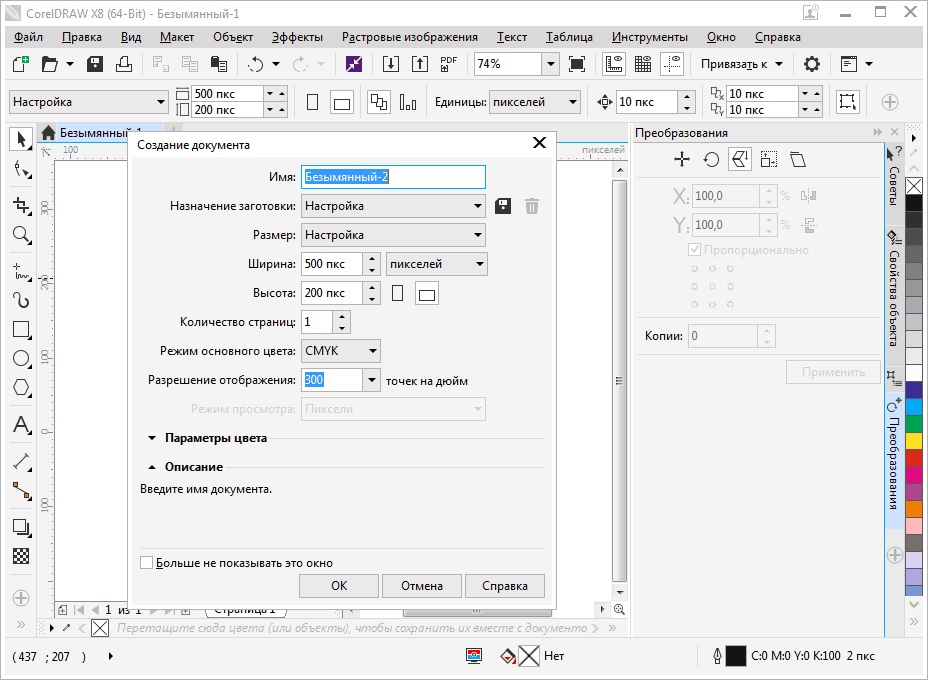
- N —создать документ, появляется диалоговое окно, где можно указать параметры создаваемого файла;

- S — сохранение, позволяет зафиксировать изменения в процессе работы;
- Shift+S— «Сохранить как», позволяет сохранить текущий файл как отдельный;
- E — экспорт, появляется окно, где выбираются параметры и формат;
- I— импорт;
- F6 — переводит к соседней вкладке (к следующему открытому файлу);
- O — открыть файл;
- F4— закрыть документ;
- P — печать всего файла или его выделенной части, появится окно выбора настроек;
- F — параметры печати без непосредственного распечатывания документа;
- D — настройка параметров печати с двух сторон;
- E — общие параметры распечатки документа, настройки принтера;
- T — печать из окна предпросмотра;
- A или просто F12 — создать стиль печати с используемыми в данный момент параметрами.
Alt+:
- F4 — закрытие приложения Corel;
- O —окно выбора параметров распечатывания.
Операции с рабочей областью
Горячие клавиши Corel по изменению рабочего пространства:
- F9 — полноэкранный режим работы без отображения инструментов;
- Н — панорамирование, которое по-другому можно назвать «Рука»;
- Shift + F2 — увеличение выбранных объектов максимально на экране;
- Shift+F9 — перейти к расширенному виду;
- Ctrl+W — обновление текущего окна;
- Shift+F4 — размещение на экране страницы целиком;
- N — навигатор со списком и возможностью выбора всех объектов в файле;
- Ctrl+J — открывает настройки программы;
- Shift+F9 — переключение среди значений разного качества просмотра;
- Ctrl+Space— переключение режимов выбора;
- Alt+F7 — определяет, какое положение занимает объект на странице;
- PgUp— переключение на предыдущую страницу;
- PgDn— переключение на следующую страницу;
- Ctrl+F1 — вызов справочных материалов;
- Ctrl+M — окно предпечатной подготовки;
- Ctrl+Z —настройки разного масштаба отображения документа;
- Alt+F11 — вызов редактора для создания макросов.
Правка и редактирование
Рассмотрим, какие наиболее употребимые горячие клавиши по редактированию есть в программе КорелДРАВ.
CTRL+:
- C — скопировать выделение с записью в буфер обмена;
- V — вставка объекта;
- Z — отмена предыдущей операции;
- Shift+Z — вернуть операцию, которая была отменена;
- R — повторить предыдущую операцию ещё раз;
- D — дублировать объект;
- X — вырезать;
- Q — превратить текст в контур;
- Shift+Q — превратить обводку в контур;
- G — группировка;
- K — разбиение кривой линии;
- L — объединение кривых линий;
- A — выбрать всё;
- Enter — вызвать панель отображения и настройки свойств элемента.
И ещё полезные комбинации:
- Пробел и правая кнопка мыши — создание копии поверх оригинала без помещения в буфер обмена;
- Delete — удаление выбранного элемента;
DOCKER-окна
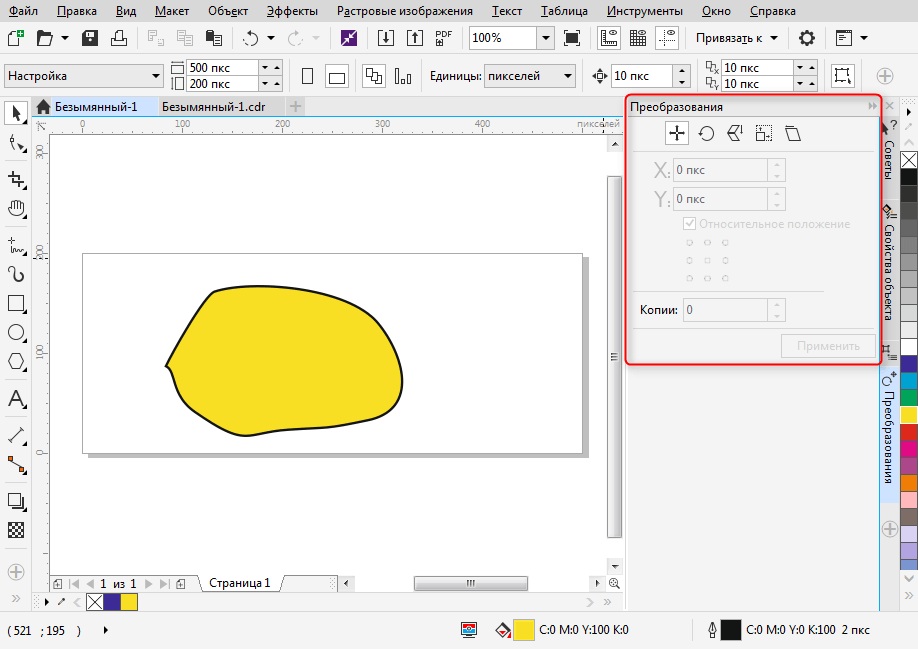
DOCKER-окнам — это окна, которые мобильно размещаются в правой части экрана, не закрывая инструментов и панелей, где можно оперативно менять параметры рисунка. Рассмотрим горячие клавиши КорелДРАВ при использовании DOCKER:
- Alt+F2 — изменение линейных размеров;
- Ctrl+F2 — управление переключением между видами;
- Alt+F3 — эффекты линзы;
- Ctrl+F5 — отобразить графические стили и стили текста;
- Ctrl+F7 — работа с эффектами оболочки объекта;
- Ctrl+F9 — окно выбора эффектов;
- Alt+F7 — выбор искажения, изменения положения, поворота, отображения зеркально;

- Alt+F8 — управление вращением;
- Alt+F9 — изменение масштаба и зеркального отображения;
- Alt+F10 — управление размерами;
- Ctrl+F11 — выбор элементов из библиотеки.
Выравнивание и распределение
Ещё один крупный блок сочетаний клавиш CorelDRAW:
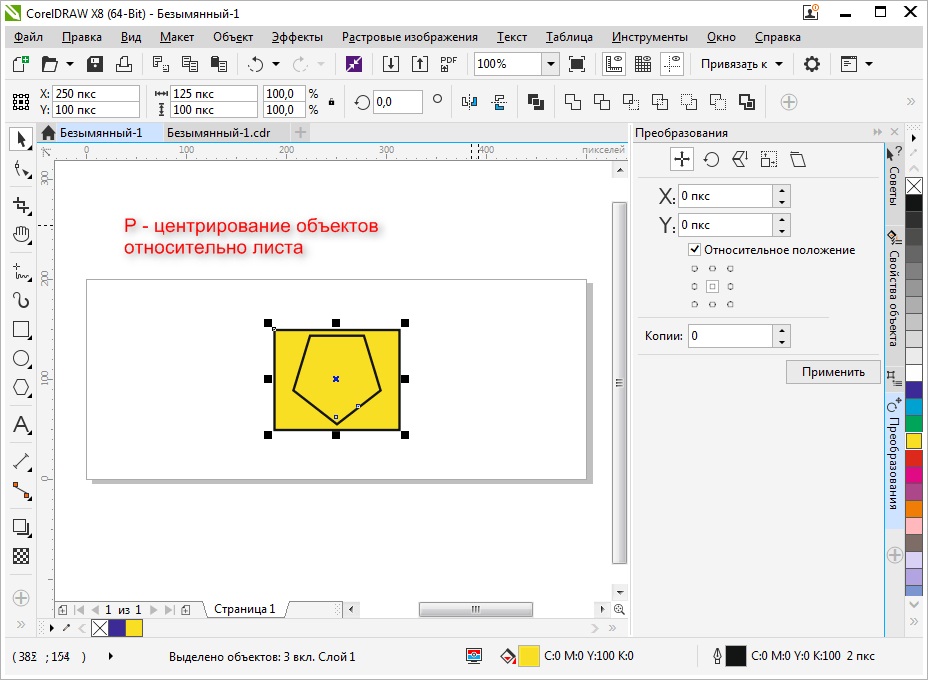
- Р — центрирование относительно листа;
- R — выровнять по правой границе;
- L — выровнять по левой границе;
- T — выровнять по верху;
- Е — выровнять по горизонтали центр элементов;
- С — выровнять центр объектов по вертикали;
- B — выровнять по нижнему краю;
- Shift + E — распределить горизонтально по центру;
- Shift + С — распределить вертикально по центру;
- Ctrl + G — группировка;
- Shift+A — распределить вертикально на равные расстояния;
- Shift+B — распределить по нижнему краю;
- Shift+L — распределить вертикально по левому краю;
- Shift+T — распределить вертикально по верхнему краю;
- Shift+P — распределить горизонтально на равные расстояния;
- Shift+R —распределить горизонтально по правому краю;
- Shift + стрелка — перемещение элементов согласно выбранной стрелке на клавиатуре (вниз, вверх, влево или вправо).
Работа с инструментами и цветом
Горячие клавиши Corel для вызова художественных инструментов и оформления цветом:
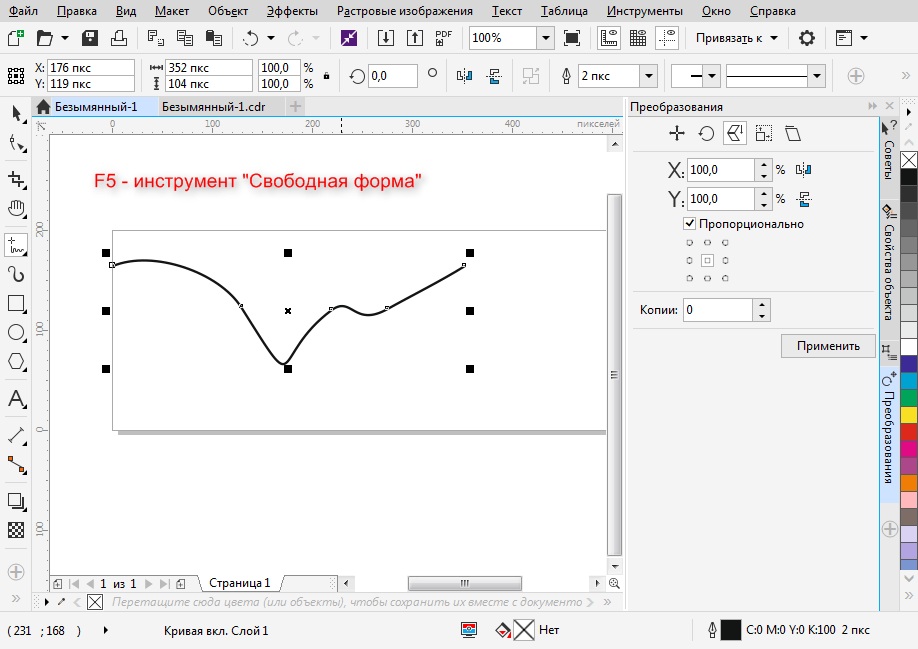
- F5 — выбор свободной формы;
- F6 — включить прямоугольник;
- F7 — выбрать овал (эллипс);
- F8 — вызвать инструмент изменения текста;
- І — включить художественную кисть;
- G — выбрать интерактивную заливку;
- Y — включить многоугольник;
- F10 — запуск инструмента Форма (Shapetool);
- F11 — выход в окно градиентной заливки;
- D — включить разлиновку;
- M — выполнить заливку сетки;
- X — возможность разделить объект, удалить часть него;
- F12 — настроить контур;
- Shift+F12 — изменить заливку;
- A — спираль;
- Ctrl+ левый клик в окошко цвета — смешать цвет;
- Alt + левый клик в окошко цвета — изменить цвет контура;
- Ctrl+Shift+B — цветовой баланс.
Таковы основные КорелДРАВ горячие клавиши, призванные упростить и ускорить вашу разработку дизайна в программе. Кроме того, в редакторе есть возможность поменять, добавить новые и настроить вышеописанные комбинации под себя.
Изменение горячих клавиш
Чтобы настроить горячие клавиши CorelDRAWx7, x8 выполните следующие действия:
- Вызовите окно параметров при помощи комбинации Ctrl+J.
- Зайдите в пункт Сочетания клавиш.
- Можно нажать кнопку «Сбросить всё» и поставить заново свои комбинации. Но делать этого не рекомендуется. Базовые настройки лучше оставить, как есть.
- Левее есть список команд, разделённый по категориям. Просматривайте и меняйте сочетания, как вам нравится.
Таким образом, можно сделать программу CorelDRAW более удобной для себя. Наиболее употребимые сочетания лучше выучить наизусть. При частой практике руки уже автоматически будут нажимать нужные и ваш рисунок будет готов к печати или сдаче заказчику в срок без лишних трудовых затрат. Если вам известны ещё полезные горячие клавиши КорелДРАВ, делитесь своими комментариями ниже.

Программы
CorelDraw – профессиональный графический редактор векторной графики. Программа отличается широким функционалом, используется профессионалами. Разработчиками прописаны различные комбинации горячих клавиш, позволяющие ускорить и оптимизировать работу, повысить свою продуктивность.
Сочетания быстрых команд позволяют выполнять задачи мгновенно, без необходимости искать их в меню. Намного эффективнее работать мышкой и клавиатурой одновременно. Горячие клавиши в CorelDraw позволяют работать с документами, со слоями и объектами, группами, файлами, вызывать инструменты, настройки.
Быстрые команды уже заданы штатными настройками, но пользователь может настраивать программу на свое усмотрение и под свои задачи. Комбинации в CorelDraw вне зависимости от версии не изменяются. Кроме этого, сочетания для версии Windows и Mac одинаковы, кроме основных клавиш-модификаторов.
Популярные
| Windows | Описание Править Отмена Сохранить и отправить |
|---|---|
| Ctrl + A | Выбрать шрифт |
| Ctrl + F11 | Вставить символ |
| F12 | Вид и цвет линии |
| Alt + F10 | Изменить размеры |
| Alt + F8 | Повернуть объект |
| Ctrl + Shift + Tab | Выделить все узлы |
| Shift + Insert | Вставка |
| Shift + Delete | Вырезание |
| Ctrl + Insert | Копирование |
| Alt + Backspace | Отмена команды |
| F2 | Режим лупы |
| F4 | Масштаб по размеру страницы |
| Shift + F4 | Масштаб 100% |
Работа с текстом
| Windows | Описание Править Отмена Сохранить и отправить |
|---|---|
| Ctrl + F5 | Стили графики и текста |
| Ctrl + Shift + Home | Выделить до начала рамки |
| Ctrl + Shift + Прокрутка вниз | Выделить до конца текста |
| Ctrl + Shift + Прокрутка вверх | Выделить до начала рамки |
| Shift + End | Выделить до конца строки |
| Shift + Home | Выделить до начала строки |
| Shift + Прокрутка вниз | Выделить следующую рамку с текстом |
| Shift + Прокрутка вверх | Выделить предыдущую рамку с текстом |
| Ctrl + Backspace | Удалить слово с лева |
| Ctrl + Delete | Удалить слово c права |
| Ctrl + F12 | Проверка орфографии |
| Alt + F12 | Выровнять по базовой линии |
| Ctrl + A | Выбрать шрифт |
| Ctrl + F11 | Вставить символ |
| Ctrl + F8 | Преобразовать простой текст в фигурный и обратно |
| Alt + F3 | Поиск |
| Shift + F3 | Преобразование регистра букв |
| F8 | Инструмент для работы с текстом |
Эффекты
| Windows | Описание Править Отмена Сохранить и отправить |
|---|---|
| Alt + F3 | Линзы |
| Ctrl + F7 | Огибающая |
| Ctrl + F9 | Контуры |
Линии и заливки
| Windows | Описание Править Отмена Сохранить и отправить |
|---|---|
| F12 | Вид и цвет линии |
| Shift + F12 | Выбор нестандартного цвета для линии |
| F11 | Параметры градиентной заливки |
| Shift + F11 | Параметры простой заливки |
Простые трансформации
| Windows | Описание Править Отмена Сохранить и отправить |
|---|---|
| Alt + F10 | Изменить размеры |
| Alt + F9 | Масштабирование и перевороты |
| Alt + F8 | Повернуть объект |
| Alt + F7 | Изменить местоположение объекта |
Порядок объектов
| Windows | Описание Править Отмена Сохранить и отправить |
|---|---|
| Shift + Прокрутка вверх | На передний план |
| Shift + Прокрутка вниз | На задний план |
| Ctrl + Прокрутка вверх | Вперед на один порядок |
| Ctrl + Прокрутка вниз | Назад на один порядок |
Операции редактирования формы
| Windows | Описание Править Отмена Сохранить и отправить |
|---|---|
| F10 | Стрелка формы |
| Ctrl + Shift + Tab | Выделить все узлы |
| Home | Выделить начальный узел |
| Shift + Tab | Выделить предыдущий узел |
| Tab | Выделить следующий узел |
| End | Выделить конечный узел незамкнутой кривой |
Операции редактирования
| Windows | Описание Править Отмена Сохранить и отправить |
|---|---|
| Shift + Insert | Вставка |
| Shift + Delete | Вырезание |
| Ctrl + Insert | Копирование |
| Alt + Backspace | Отмена команды |
| Tab / Shift + Tab | Выделить следующий / предыдущий объект |
| Стрелки | Сдвинуть объект на один шаг |
| Shift + Стрелки | Сдвинуть объект на увеличенный шаг |
| Ctrl + Стрелки | Сдвинуть объект на уменьшенный шаг |
Масштабирование изображения и вид рабочего окна
| Windows | Описание Править Отмена Сохранить и отправить |
|---|---|
| F2 | Режим лупы |
| Shift + F2 | Масштаб по размеру выделенных объектов |
| F4 | Масштаб по размеру страницы |
| Shift + F4 | Масштаб 100% |
| F3 | Уменьшение |
| Alt + Стрелки | Прокрутка изображения |
| F9 | Полноэкранный режим |
| Прокрутка вниз | Переход на следующую страницу или ее создание |
| Прокрутка вверх | Переход на предыдущую страницу или ее создание |
| Alt + F11 | Вызов редактор Visual Basic для создания макросов |
~~~ Конец. Благодарим за просмотр. Добавить страницу в закладки CTRL + D ~~~
2. Режимы просмотра документа
F9 Просмотр документа в полноэкранном режиме
Ctrl+W Обновить окно
Shift+F9 Расширенный вид
3. Режимы правки и редактирования — очень похожи на комбинации клавиш, применяемых в офисных программах
Ctrl+C, Ctrl+Insert Копирование выделенных объектов в буфер обмена
Ctrl+X, Shift+Delete «Вырезать» выделенные объекты с помещением их в буфер
обмена
Delete Удаление выделенных объектов без помещения их в буфер.
Ctrl+D Дублирование выделенных объектов
Ctrl+V, Shift+Insert Вставка объектов из буфера обмена
Ctrl+Z, Alt+Backspace Отмена последней выполненной операции
Ctrl+Shift+Z ReDo Восстановление изменений, проведенных командой UnDo
Ctrl+R Повторение последней операции
4. Вызов DOCKER-окон Docker-окнами называются мобильные окна, предназначенные для динамического изменения параметров во время редактирования документа. Docker-окна отображаются в правой части экрана между полосой прокрутки и палитрой цветов, ели окно не нужно его легко свернуть.
Alt+F2 Настройка линейных размеров
Alt+F3 Docker-окно для создания эффектов Lens
Ctrl+F7 Docker-окно для создания эффектов оболочки Envelope объекта
Ctrl+F9 Docker-окно для создания эффектов
Ctrl+F11 Docker-окно Simbols and Special Characters для выбора элементов библиотеки символов
Ctrl+F5 Docker-окно Graphic and Text styles для отображения графических и текстовых стилей
Ctrl+F2 Docker-окно View Manager для переключения между видами
________________________________________________
Alt+F7 Docker-окно Transform-Position для изменения положения, вращения, зеркального отображения и искажения выделенных объектов
A lt+F8 Docker-окно Transform-Rotate для вращения объекта
Alt+F9 Docker-окно Transform-Scale and mirror для масштабирования и зеркального отображения объекта
Alt+F10 Docker-окно Transform-Size для настройки размеров выделенных объектов
Последними четырьмя командами открывается одно докер-окно — Transform просто открывается сразу необходимая функция изменения и трансформации выделенного объекта.
5. Выравниваение и распределение объектов
Выравнивание и распределение объектов производится с помощью окна:
Arrange -> Align&Distribute.
B Align Bottom Выравнивание объектов по нижней границе
P Center to page Выравнивание объектов по центру страницы
E Align center horisontally Горизонтальное выравнивание центров выделенных объектов
L Align left Выравнивание объектов по левой границе
R Align right Выравнивание объектов по правой границе
T Align top Выравнивание объектов по верхней границе
C Align center vertically Вертикальное выравнивание центров выделенных объектов
Shift+T Distribute Top Вертикальное распределение объектов по верхней границе объектов
Shift+C Distribute centers vertically Вертикальное распределение объектов по центру объектов
Shift+A Distribute spacing vertically Вертикальное распределение объектов на равное
расстояние между объектами
Shift+B Distribute bottom Вертикальное распределение объектов по нижней
границе объектов
Shift+L Distribute left Вертикальное распределение объектов по левой границе объектов
Shift+E Distribute centers horisontally Горизонтальное распределение объектов
по центру объектов
Shift+P Distribute spacing horisontally Горизонтальное распределение объектов на равное расстояние между объектами
Shift+R Distribute right Горизонтальное распределение объектов по правой границе объектов
ГОРЯЧИЕ КЛАВИШИ ВЫЗОВА ИНСТРУМЕНТОВ — существенная экономия времени
F11 Заполнение выделенных объектов градиентной заливкой (открываем окно град. заливки)
F10 Переход к инструменту Shape
F12 Открытие диалогового окна Outline Pen для настройки контура объекта
Shift+F12 Открытие окна Outline Color для изменения заливки выделенных объектов
A Переход к инструменту Spiral Tool для создания спиралей
D Переход к инструменту Graph Paper Tool для разлиновки листа
F6 Переход к инструменту Rectangle Tool
F7 Переход к инструменту Ellipse Tool
F8 Переход к инструменту Text Tool
G Заполнение выделенных объектов градиентной заливкой
I Применение к выделенной кривой эффектов Artistic Media Tool
M Заполнение выделенных объектов Mesh-заливкой
X Удаление части объекта, или разделение его
Y Создание многоугольника
H Включение режима просмотра изображения с помощью инструмента «рука»
N Включение режима просмотра с помощью окна просмотра изображения
F2 Увеличение выделенной области до размеров экрана
F4 Максимальное увеличение всех объектов на странице
Shift+F2 Максимальное увеличение выделенных объектов
Shift+F4 Ориентация изображения относительно печатной страницы
F9 Просмотр рабочей области документа в полноэкранном режиме
Очень нужные горячие клавиши:
Ctrl+Q — Превратить текст в контур
Ctrl+Shift+Q — Превратить обводку в контур
Ctrl+K — Разбить кривую
Ctrl+L — Объединить (комбинировать) кривые
Ctrl+G — Сгруппировать объекты
Уроки Corel Draw
- Режимы просмотра документа
F9 Просмотр документа в полноэкранном режиме
Ctrl+W Обновить окно
Shift+F9 Расширенный вид
- Режимы правки и редактирования — очень похожи на комбинации клавиш, применяемых в офисных программах
Ctrl+C, Ctrl+Insert Копирование выделенных объектов в буфер обмена
Ctrl+X, Shift+Delete «Вырезать» выделенные объекты с помещением их в буфер
обмена
Delete Удаление выделенных объектов без помещения их в буфер.
Ctrl+D Дублирование выделенных объектов
Ctrl+V, Shift+Insert Вставка объектов из буфера обмена
Ctrl+Z, Alt+Backspace Отмена последней выполненной операции
Ctrl+Shift+Z ReDo Восстановление изменений, проведенных командой UnDo
Ctrl+R Повторение последней операции
- Вызов DOCKER-окон
Docker-окнами называются мобильные окна, предназначенные для динамического изменения параметров во время редактирования документа. Docker-окна отображаются в правой части экрана между полосой прокрутки и палитрой цветов, ели окно не нужно его легко свернуть.
Alt+F2 Настройка линейных размеров
Alt+F3 Docker-окно для создания эффектов Lens
Ctrl+F7 Docker-окно для создания эффектов оболочки Envelope объекта
Ctrl+F9 Docker-окно для создания эффектов
Ctrl+F11 Docker-окно Simbols and Special Characters для выбора элементов библиотеки символов
Ctrl+F5 Docker-окно Graphic and Text styles для отображения графических и текстовых стилей
Ctrl+F2 Docker-окно View Manager для переключения между видами
________________________________________________
Alt+F7 Docker-окно Transform-Position для изменения положения, вращения, зеркального отображения и искажения выделенных объектов
A lt+F8 Docker-окно Transform-Rotate для вращения объекта
Alt+F9 Docker-окно Transform-Scale and mirror для масштабирования и зеркального отображения объекта
Alt+F10 Docker-окно Transform-Size для настройки размеров выделенных объектов
Последними четырьмя командами открывается одно докер-окно — Transform просто открывается сразу необходимая функция изменения и трансформации выделенного объекта.
- Выравниваение и распределение объектов
Выравнивание и распределение объектов производится с помощью окна:
Arrange -> Align&Distribute.
B Align Bottom Выравнивание объектов по нижней границе
P Center to page Выравнивание объектов по центру страницы
E Align center horisontally Горизонтальное выравнивание центров выделенных объектов
L Align left Выравнивание объектов по левой границе
R Align right Выравнивание объектов по правой границе
T Align top Выравнивание объектов по верхней границе
C Align center vertically Вертикальное выравнивание центров выделенных объектов
- Распределение
Shift+T Distribute Top Вертикальное распределение объектов по верхней границе объектов
Shift+C Distribute centers vertically Вертикальное распределение объектов по центру объектов
Shift+A Distribute spacing vertically Вертикальное распределение объектов на равное
расстояние между объектами
Shift+B Distribute bottom Вертикальное распределение объектов по нижней
границе объектов
Shift+L Distribute left Вертикальное распределение объектов по левой границе объектов
Shift+E Distribute centers horisontally Горизонтальное распределение объектов
по центру объектов
Shift+P Distribute spacing horisontally Горизонтальное распределение объектов на равное расстояние между объектами
Shift+R Distribute right Горизонтальное распределение объектов по правой границе объектов
Как пользоваться Corel Draw
Corel Draw известен многим дизайнерам, иллюстраторам и художникам-графикам как многофункциональный удобный инструмент для рисования. Чтобы использовать эту программу рационально и не бояться ее интерфейса, начинающим художникам стоит ознакомиться с основными принципами ее работы.
В этой статье расскажем о том, как устроен Corel Draw и как применять его с наибольшей эффективностью.
Как пользоваться Corel Draw
Если вы задумали нарисовать иллюстрацию или создать макет визитки, баннера, плаката и прочей визуальной продукции, можете смело использовать Corel Draw. Эта программа поможет вам нарисовать все, что угодно и подготовить макет для печати.
Подбираете программу для компьютерной графики? Читайте на нашем сайте: Что выбрать — Corel Draw или Adobe Photoshop?
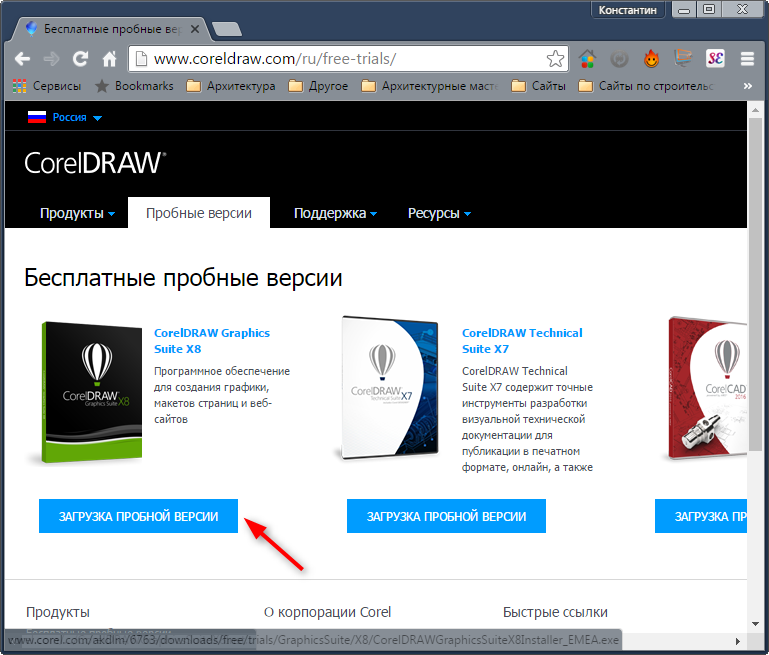
1. Скачайте установочный файл программы с официального сайта разработчика. Для начала это может пробная версия приложения.

2. Дождавшись окончания скачивания, установите программу на компьютер, следуя подсказкам мастера инсталляции.
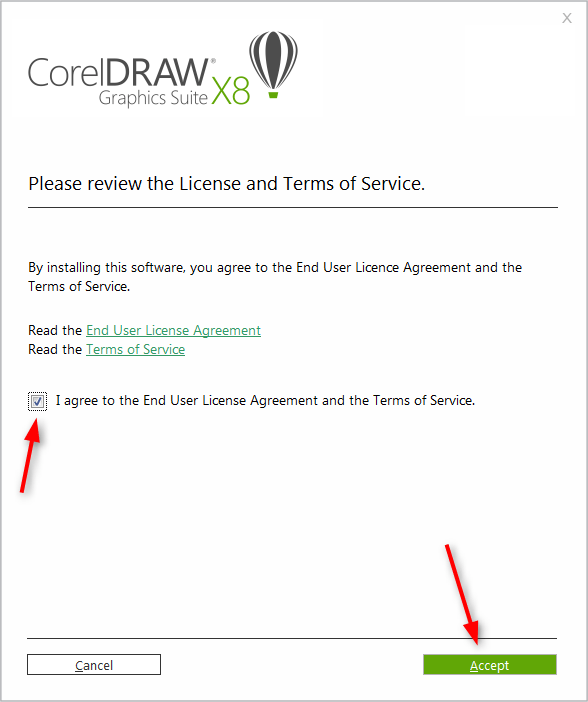
3. После установки, вам нужно будет создать пользовательский аккаунт Corel.
Создание нового документа Corel Draw
1. В стартовом окне нажмите «Создать» или примените комбинацию клавиш Ctrl + N. Задайте парметры документу: имя, ориентацию листа размер в пикселях или метрических единицах, количество страниц, разрешение, цветовые профили. Нажмите «ОК».
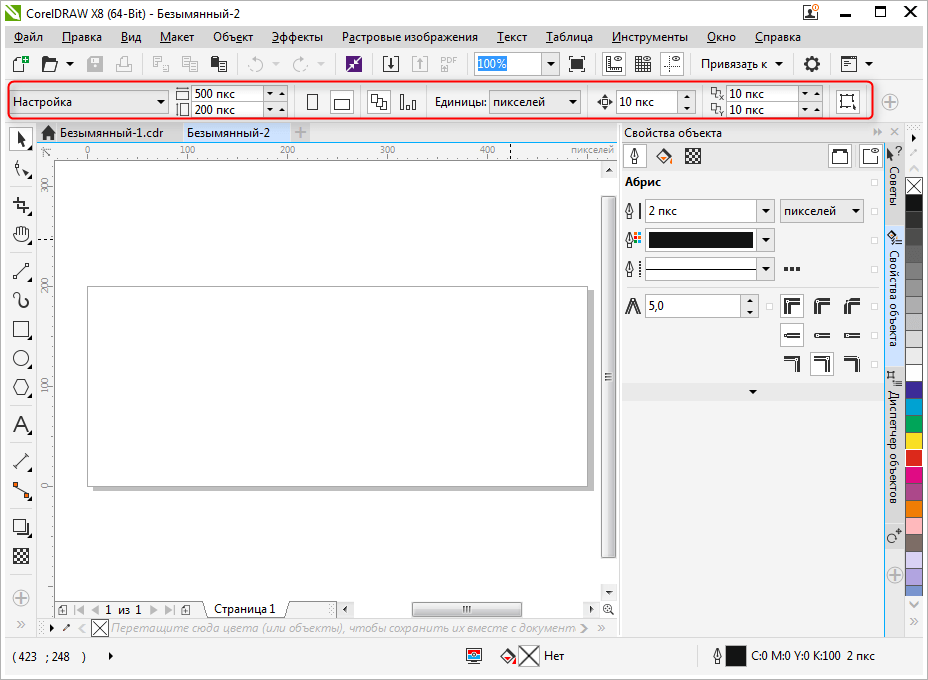
2. Перед нами рабочее поле документа. Параметры листа мы можем всегда поменять под строкой меню.
Рисование объектов в Corel Draw
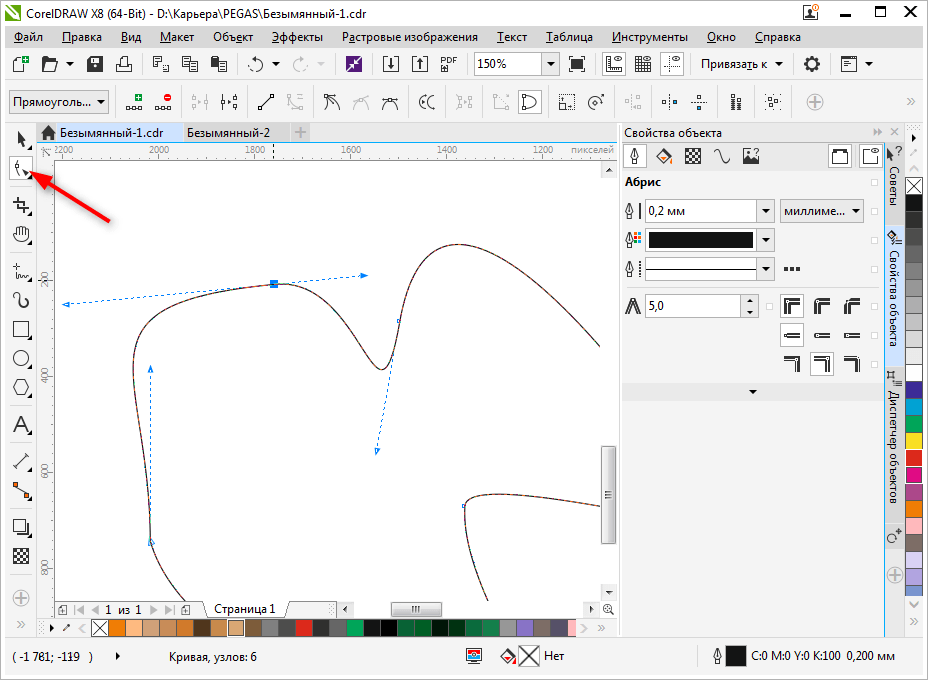
Начните рисовать, используя панель инструментов. На ней находятся инструменты рисования произвольных линий, кривых Безье, полигональных контуров, многоугольников.

На этой же панели вы найдете инструменты кадрирования и панорамирования, а также инструмент «Форма», который позволяет редактировать узловые точки сплайнов.
Редактирование объектов в Corel Draw
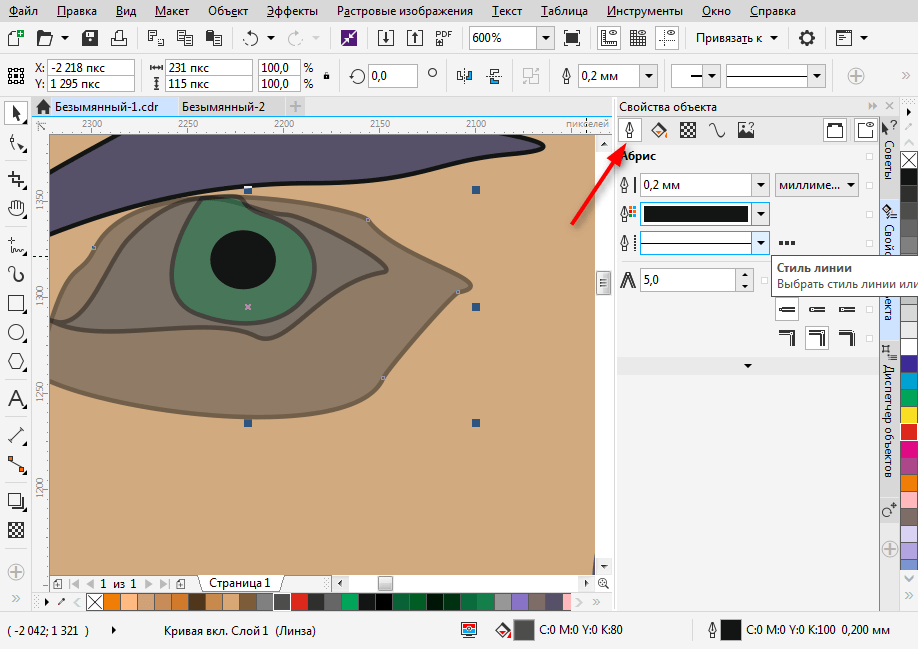
Очень часто в работе вы будете использовать панель «Свойства объекта» для редактирования нарисованных элементов. Выделенный объект редактируется по нижеперечисленным свойствам.
— Абрис. На этой вкладке задайте параметры контура объекта. Его толщина, цвет, тип линии, фаска и особенности угла излома.
— Заливка. В данной вкладке определяется заливка замкнутой области. Она может быть простой, градиентной, узорной и растровой. Каждый тип заливки имеет свои настройки. Цвет заливки можно выбирать с помощью палитр в свойствах объекта, но наиболее удобный способ выбрать нужный цвет — нажать на него в вертикальной цветовой панели возле правого края окна программы.
Обратите внимание, что, используемые в ходе работы, цвета отображаются внизу экрана. Их также можно применить к объекту, просто щелкнув на них.

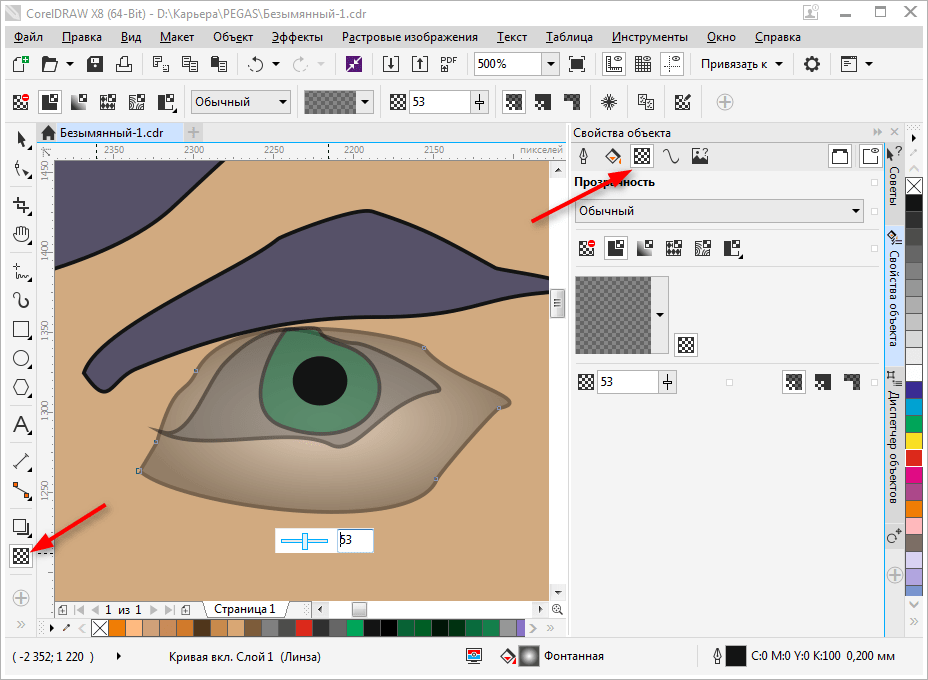
— Прозрачность. Подберите тип прозрачности для объекта. Она может однородной или градиентной. С помощью ползунка задайте ее степень. Прозрачность можно быстро активировать с панели инструментов (см. скриншот).
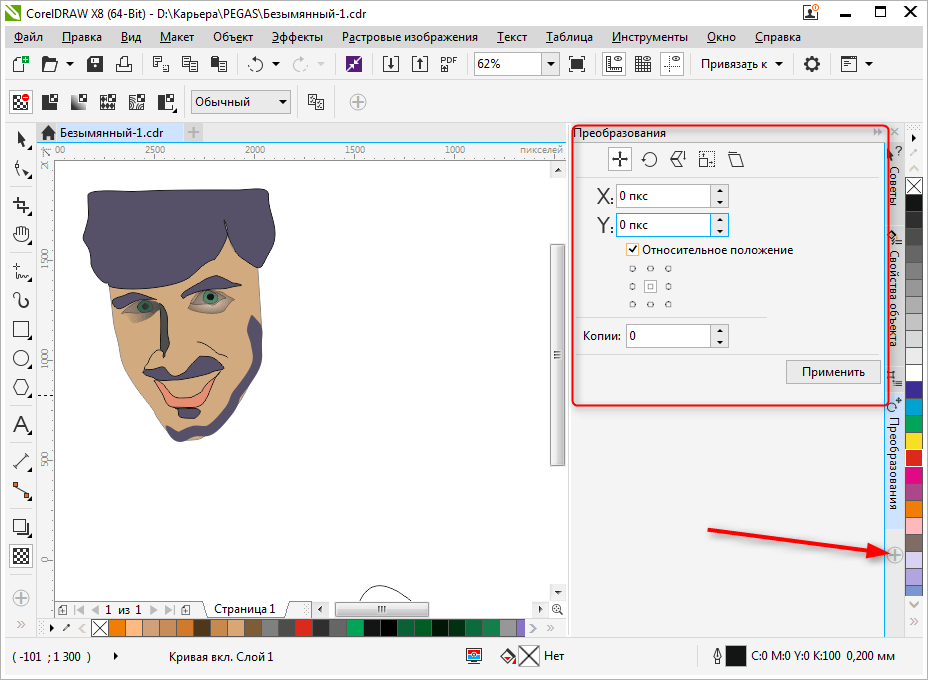
Выбранный объект можно масштабировать, вращать, зеркально отражать, изменять ему пропорции. Это делается с помощью панели преобразований, которая открывается на вкладке окна настроек справа от рабочего пространства. Если эта вкладка отсутствует, нажмите «+» под существующими вкладками и поставьте галочку напротив одного из способов преобразования.
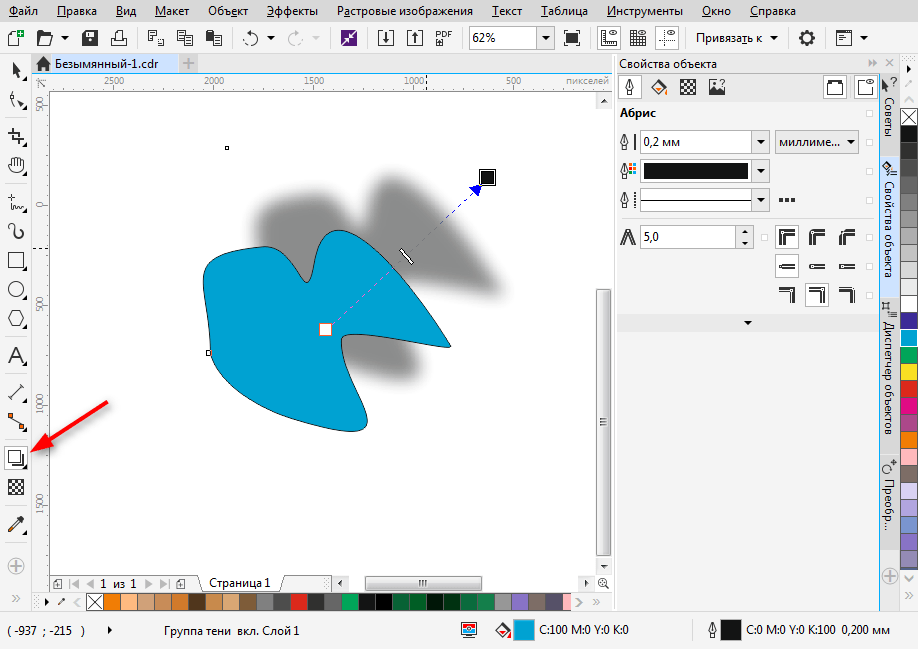
Задайте выбранному объекту тень, щелкнув на соответствующей пиктограмме в панели инструментов. Для тени можно задать форму и прозрачность.
Экспорт в другие форматы
Перед экспортированием ваш рисунок должен находится внутри листа.
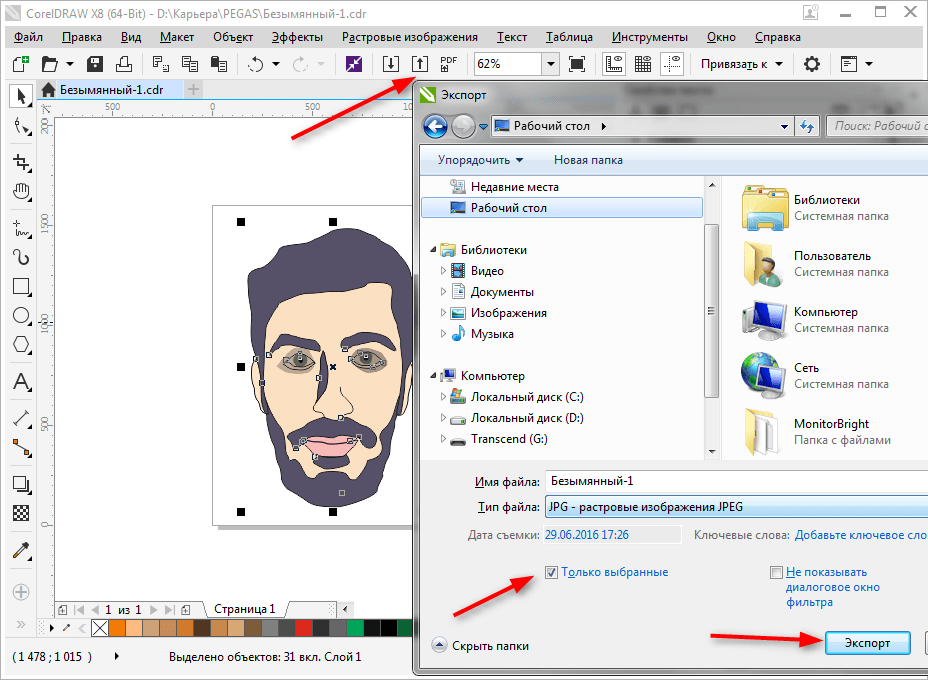
Если вы хотите экспортировать в растровый формат, например JPEG, вам нужно выделить сгруппированный рисунок и нажать Ctrl + E, затем выбрать формат и поставить галочку в «Только выбранные». Затем следует нажать «Экспорт».
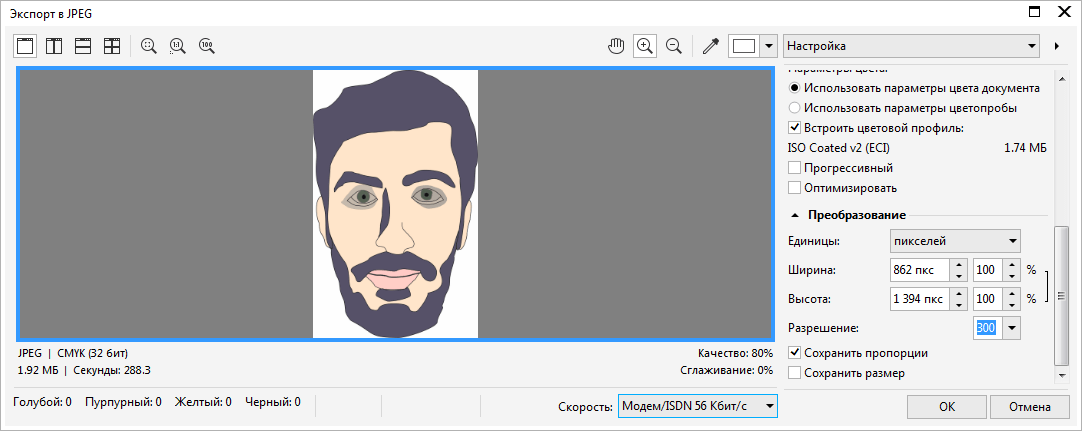
Откроется окно, в котором можно задать финальные настройки перед экспортом. Мы видим, что экспортируется только наше изображение без полей и отступов.
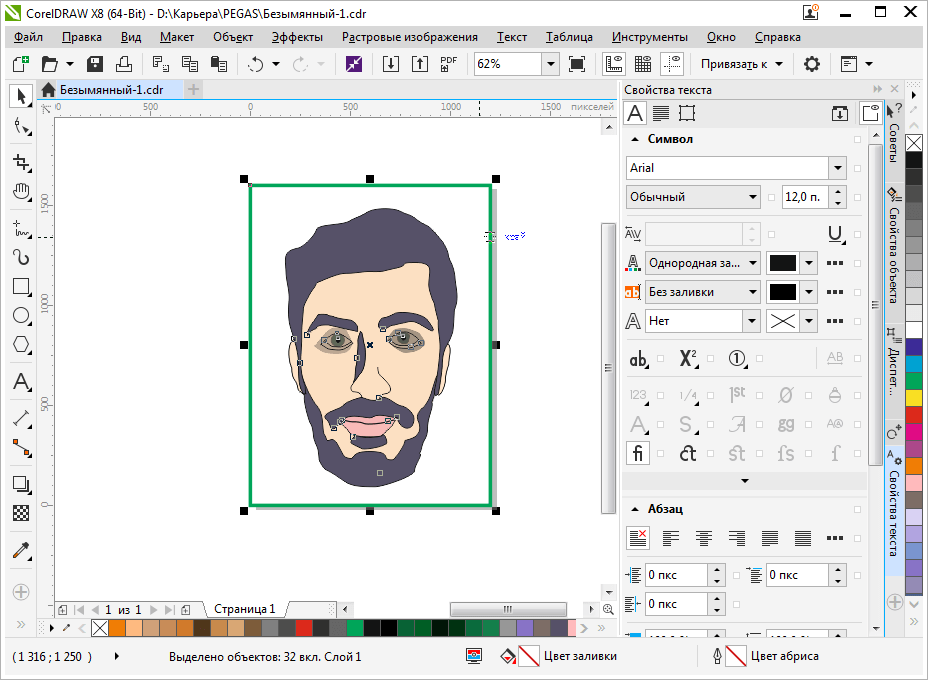
Чтобы сохранить весь лист, нужно перед экспортом обвести его прямоугольником и выделить все объекты на листе, включая этот прямоугольник. Если вы не хотите, чтобы он был виден, просто отключите ему абрис или задайте белый цвет обводки.
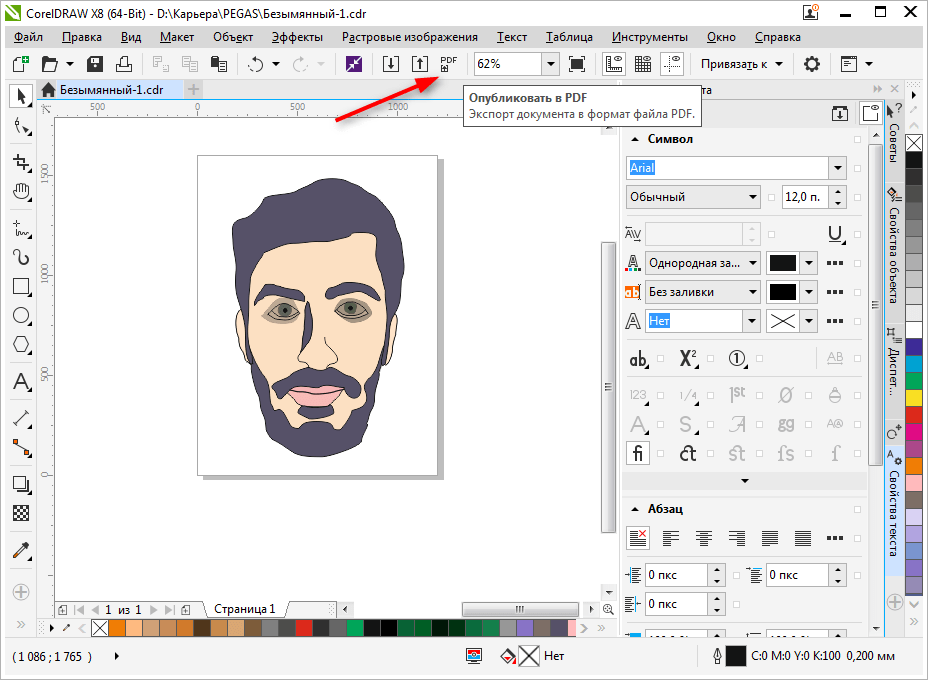
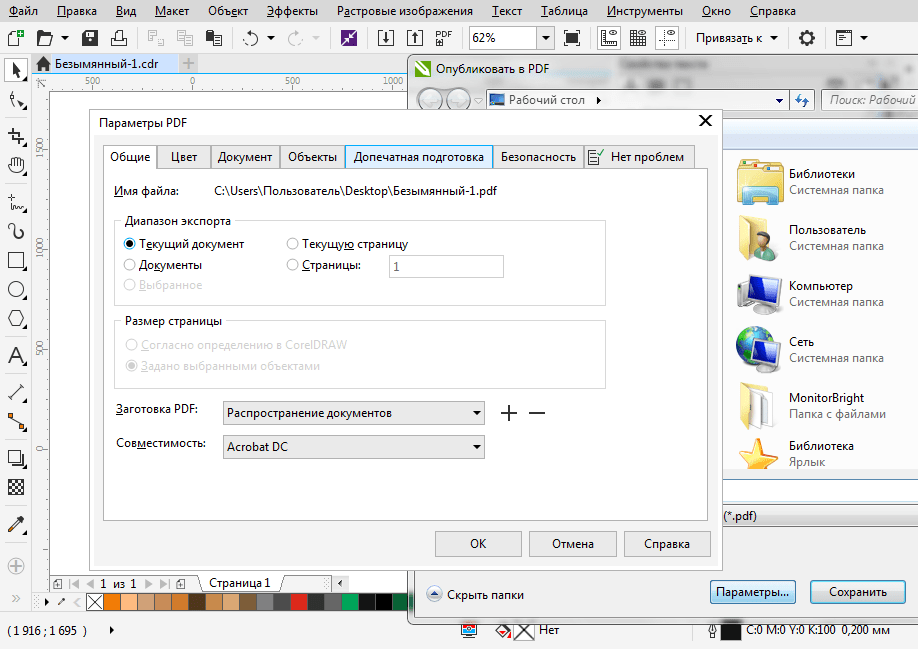
Чтобы сохранить в PDF, никаких манипуляций с листом делать не нужно, все содержимое листа будет автоматически сохранятся в этот формат. Нажмите пиктограмму, как на скриншоте, затем «Параметры» и задайте настройки документу. Нажмите «ОК» и «Сохранить».
Мы вкратце рассмотрели основные принципы использования Corel Draw и теперь его изучение станет для вас понятнее и быстрее. Удачных вам экспериментов в компьютерной графике!
 Мы рады, что смогли помочь Вам в решении проблемы.
Добавьте сайт Lumpics.ru в закладки и мы еще пригодимся вам.
Отблагодарите автора, поделитесь статьей в социальных сетях.
Опишите, что у вас не получилось. Наши специалисты постараются ответить максимально быстро.

Владение «горячими» клавишами значительно ускоряет работу, и посему выкладываю часть информации о горячих клавишах , их в Corelе не очень много, запониить не составляет труда, а время они экономят, особенно при обработке текстов, выравнивании и распределении объектов. Проверено неоднократно РАБОТАЮТ во всех англоязычных версиях . Если у вас Corel стоит английский, а XP русский, то могут быть проблемы — не все горячие клавиши будут работать. Вообще для новичков лучше начинать с работы сразу в английской версии Corela/
Горячие клавиши Corel (11 и 12 версии)
1. Работа с файлами
Ctrl+E — Экспорт объектов в другой формат файла
Ctrl+I — Импорт объектов из другого формата файла
Ctrl+N — Создание нового документа
Ctrl+O — Открытие существующего документа
Ctrl+P — Печать документа, или выделенной области
Ctrl+S — Сохранение активного документа
Ctrl+F6 — Переход к следующему открытому документу
Ctrl+F4 — Закрытие текущего активного документа
Alt+F4 — Закрытие окна CorelDRAW
2. Режимы просмотра документа
F9 — Просмотр документа в полноэкранном режиме
Ctrl+W — Обновить окно
Shift+F9 — Расширенный вид
3. Режимы правки и редактирования – очень похожи на комбинации клавиш, применяемых в офисных программах
Ctrl+C, Ctrl+Insert — Копирование выделенных объектов в буфер обмена
Ctrl+X, Shift+Delete — «Вырезать» выделенные объекты с помещением их в буфер
обмена
Delete — Удаление выделенных объектов без помещения их в буфер.
Ctrl+D — Дублирование выделенных объектов
Ctrl+V, Shift+Insert — Вставка объектов из буфера обмена
Ctrl+Z, Alt+Backspace — Отмена последней выполненной операции
Ctrl+Shift+Z ReDo — Восстановление изменений, проведенных командой UnDo
Ctrl+R — Повторение последней операции
4. Вызов Docker-окон
Docker-окнами называются мобильные окна, предназначенные для динамического изменения параметров во время редактирования документа. Docker-окна отображаются в правой части экрана между полосой прокрутки и палитрой цветов, ели окно не нужно его легко свернуть.
Alt+F2 — Настройка линейных размеров
Alt+F3 — Docker-окно для создания эффектов Lens
Ctrl+F7 — Docker-окно для создания эффектов оболочки Envelope объекта
Ctrl+F9 — Docker-окно для создания эффектов
Ctrl+F11 — Docker-окно Simbols and Special Characters для выбора элементов библиотеки символов
Ctrl+F5 — Docker-окно Graphic and Text styles для отображения графических и текстовых стилей
Ctrl+F2 — Docker-окно View Manager для переключения между видами
________________________________________________
Alt+F7 — Docker-окно Transform-Position для изменения положения, вращения, зеркального отображения и искажения выделенных объектов
Alt+F8 — Docker-окно Transform-Rotate для вращения объекта
Alt+F9 — Docker-окно Transform-Scale and mirror для масштабирования и зеркального отображения объекта
Alt+F10 — Docker-окно Transform-Size для настройки размеров выделенных объектов
Последними четырьмя командами открывается одно докер-окно – Transform. Просто открывается сразу необходимая функция изменения и трансформации выделенного объекта.
5. Выравниваение и распределение объектов
Выравнивание и распределение объектов производится с помощью окна Arrange> Align&Distribute.
B — Align Bottom Выравнивание объектов по нижней границе
P — Center to page Выравнивание объектов по центру страницы
E — Align center horisontally Горизонтальное выравнивание центров выделенных объектов
L — Align left Выравнивание объектов по левой границе
R — Align right Выравнивание объектов по правой границе
T — Align top Выравнивание объектов по верхней границе
C — Align center vertically Вертикальное выравнивание центров выделенных объектов
Распределение
Shift+T — Distribute Top Вертикальное распределение объектов по верхней границе объектов
Shift+C — Distribute centers vertically Вертикальное распределение объектов по центру объектов
Shift+A — Distribute spacing vertically Вертикальное распределение объектов на равное
расстояние между объектами
Shift+B — Distribute bottom Вертикальное распределение объектов по нижней
границе объектов
Shift+L — Distribute left Вертикальное распределение объектов по левой границе объектов
Shift+E — Distribute centers horisontally Горизонтальное распределение объектов
по центру объектов
Shift+P — Distribute spacing horisontally Горизонтальное распределение объектов на равное расстояние между объектами
Shift+R — Distribute right Горизонтальное распределение объектов по правой границе объектов
Горячие клавиши вызова инструментов
F11 — Заполнение выделенных объектов градиентной заливкой (открываем окно град. заливки)
F10 — Переход к инструменту Shape
F12 — Открытие диалогового окна Outline Pen для настройки контура объекта
Shift+F12 — Открытие окна Outline Color для изменения заливки выделенных объектов
A — Переход к инструменту Spiral Tool для создания спиралей
D — Переход к инструменту Graph Paper Tool для разлиновки листа
F6 — Переход к инструменту Rectangle Tool
F7 — Переход к инструменту Ellipse Tool
F8 — Переход к инструменту Text Tool
G — Заполнение выделенных объектов градиентной заливкой
I — Применение к выделенной кривой эффектов Artistic Media Tool
M — Заполнение выделенных объектов Mesh-заливкой
X — Удаление части объекта, или разделение его
Y — Создание многоугольника
H — Включение режима просмотра изображения с помощью инструмента «рука»
N — Включение режима просмотра с помощью окна просмотра изображения
F2 — Увеличение выделенной области до размеров экрана
F4 — Максимальное увеличение всех объектов на странице
Shift+F2 — Максимальное увеличение выделенных объектов
Shift+F4 — Ориентация изображения относительно печатной страницы
F9 — Просмотр рабочей области документа в полноэкранном режиме
Клавиатурные сокращения для Corel Draw X7 (16.4)
«Горячие» клавиши разбиты по пунктам меню. Клавиатурные сочетания из подпункта Dockers, дублируемые из других пунктов основного меню (Transformations, Effects и Text), не указываются.
File (Файл)
Ctrl+N — New (Создать)
Ctrl+O — Open (Открыть)
Ctrl+S — Save (Сохранить)
Ctrl+Shift+S — Save As (Сохранить как)
Ctrl+I — Import (Импорт)
Ctrl+E — Export (Экспорт)
Ctrl+P — Print (Печать)
Alt+F4 — Exit (Выход)
Edit (Правка)
Ctrl+Z — Undo (Отменить)
Ctrl+Shift+Z — Redo (Вернуть)
Ctrl+R — Repeat (Повторить)
Ctrl+X — Cut (Вырезать)
Ctrl+C — Copy (Копировать)
Ctrl+V — Paste (Вставить)
Delete — Delete (Удалить)
Ctrl+D — Duplicate (Дублировать)
Ctrl+Shift+D — Step and Repeat (Шаг и повтор)
__Find and Replace (Поиск и замена)
____Ctrl+F — Find Objects (Найти объекты)
View (Вид)
F9 — Full-screen Preview (Полноэкранный просмотр)
Ctrl+F2 — View Manager (Диспетчер видов)
Alt+Shift+A — Alignment Guides (Направляющие)
Alt+Shift+D — Dynamic Guides (Динамические направляющие)
__Snap to (Привязать к)
____Ctrl+Y — Document Grid (Сетка документа)
____Alt+Z — Objects (Привязка к объектам)
Object (Объект)
__Symbol (Символ)
____Ctrl+F3 — Symbol Manager (Диспетчер символов)
Ctrl+L — Combine (Объединить)
Ctrl+K — Break Apart (Разъединить)
Ctrl+Q — Convert to Curves (Преобразовать в кривую)
Ctrl+Shift+Q — Convert Outline to Object (Преобразовать абрис в кривую)
Alt+Enter — Object Manager (Свойства объекта)
__Transformations (Преобразования)
____Alt+F7 — Position (Положение)
____Alt+F8 — Rotate (Повернуть)
____Alt+F9 — Scale and Mirror (Масштаб и отражение)
____Alt+F10 — Size (Размер)
__Align and Distribute (Выровнять и распределить)
____L — Align Left (Выровнять влево)
____R — Align Right (Выровнять вправо)
____T — Align Top (Выровнять по верху)
____B — Align Bottom (Выровнять по низу)
____E — Align Centers Horizontally (Выровнять центры по горизонтали)
____C — Align Centers Vertically (Выровнять центры по вертикали)
____P — Center to Page (Центрировать на странице)
____Ctrl+Shift+A — Align and Distribute (Выровнять и распределить)
__Order (Порядок)
____Ctrl+Home — To Front of Page (На передний план страницы)
____Ctrl+End — To Back of Page (На задний план страницы)
____Shift+PageUp — To Front of Layer (На передний план слоя)
____Shift+PageDown — To Back of Layer (На задний план слоя)
____Ctrl+PageUp — Forward One (На уровень вперед)
____Ctrl+PageDown — Back One (На уровень назад)
__Group (Группа)
____Ctrl+G — Group Objects(Сгруппировать)
____Ctrl+U — Ungroup Objects (Отменить группировку)
Effects (Эффекты)
Ctrl+F9 — Contour (Контур)
Ctrl+F7 — Envelope (Оболочка)
Alt+F3 — Lens (Линза)
__Adjust (Настройка)
____Ctrl+B — Brightness/Contrast/Intensity (Яркость/контрастрость/интенсивность)
____Ctrl+Shift+B — Color Balance (Баланс цветов)
____Ctrl+Shift+U — Hue/Saturation/Lightness (Оттенок/насыщенность/осветление)
Text (Текст)
Ctrl+T — Text Properties (Свойства текста)
Ctrl+Shift+T — Edit Text (Редактировать текст)
Ctrl+F11 — Insert Character (Вставка символа)
__Insert Formatting Code (Вставить символы форматирования)
____Ctrl+Shift+- — Non-breaking Hyphen(Неравзывный перенос)
____Ctrl+- — Optional Hyphen (Дополнительный перенос)
Ctrl+F8 — Convert (Преобразовать)
Alt+F12 — Align To Baseline (Выровнять)
__Writing Tools (Средства проверки правописания)
____Ctrl+F12 — (Орфография)
Tools (Инструменты)
Ctrl+J — Options (Параметры)
__Macros (Макросы)
____Alt+Shift+F11 — Macro Manager (Диспетчер макросов)
____Alt+F11 — Macro Editor (Редактор макросов)
____Alt+Shift+F12 — VSTA Editor (Редактор VSTA)
____Ctrl+Shift+O — Stop Recording (Остановить запись)
____Ctrl+Shift+R — Record Temporary Macro (Записать временный макрос)
____Ctrl+Shift+P — Run Temporary Macro (Запустить временный макрос)
Window (Окно)
Ctrl+W — Refresh Window (Обновить окно)
Ctrl+F4 — Close Window (Закрыть окно)
__Dockers (Окна настройки)
____Alt+Enter — Object Properties (Свойства объекта)
____Ctrl+F5 — Object Styles (Стили объектов)
____Ctrl+F3 — Cymbol Manager (Диспетчер символов)
____Ctrl+Shift+A — Align and Distribute (Выровнять и распределить)
____Ctrl+Shift+D — Step and Repeat (Шаг и повтор)
____Ctrl+F6 — Color Styles (Цветовые стили)
____Ctrl+F2 — View Manager (Диспетчер видов)
____Alt+Shift+F11 — Macro Manager (Диспетчер макросов)
Инструменты
F10 — Shape
X — Eraser
Z, F2 — Zoom
H — Pan
F5 — Freehand
Shift+S — Smart Drawing
I — Artistic Media
F6 — Rectangle
F7 — Ellipse
Y — Polygon
D — Graph Paper
A — Spiral
F8 — Text
G — Interactive Fill
M — Mesh Fill
F11 — Edit Fill (окно редактирования заливки)
Рубрика: Coreldraw
Как в coreldraw сделать печать: Как нарисовать печать в CorelDRAW
Как нарисовать печать в CorelDRAWВсе индивидуальные предприниматели обзаводятся личной печатью, которую заказывают в различных профессиональных салонах и мастерских. Однако векторный макет можно разработать самостоятельно. Как нарисовать печать в CorelDRAW? Для этого понадобится сама программа CorelDRAW любой версии и минимальные навыки: знание простых инструментов и форматов экспорта.Узнайте, как нарисовать печать в CorelDRAW правильно и самомуЗаготовка для …
Уроки по coreldraw для начинающих: Сoreldraw уроки, уроки корел дро
Уроки Corel Draw | бесплатное обучение векторной графике Посмотреть урок “Создание рождественской открытки”.В этом уроке мы научимся создавать векторную рождественскую открытку с гильошным фоновым узором. Посмотреть урок “Рисуем пейзаж с радугой”.В уроке повествуется о том как нарисовать простой пейзаж с радугой, используя плашки, а также инструменты Interactive Fill и Mesh Fill. Они применяются для рисования …
Как сделать макет в coreldraw: Подготовка макетов в типографию. Часть 2
Подготовка макетов в типографию. Часть 2 После того как макет готов, необходимо сделать его дубликат в отдельной папке и все дальнейшие операции производить с ним, поскольку в итоге макет станет нередактируем и в дальнейшем вносить в него изменения уже не получится. Поэтому макет для последующих правок пусть останется нетронутым, а работать будет с дубликатом. …
Обрезка изображения в coreldraw: Как обрезать фото по кругу в фотошопе, поверпоинт или онлайн
Как обрезать фото по кругу в фотошопе, поверпоинт или онлайн Просмотров 5.3k. Опубликовано 15.03.2019 Обновлено 02.05.2020 Добрый день, дорогие читатели! Фотографии в форме круга выглядят профессионально, стильно, изысканно. В них нет острых углов, они мгновенно привлекают внимание. Единственный минус – не всегда понятно, как сделать такие снимки. Особенно в том случае, если пользователь не горит …
Coreldraw кривая безье: Кривые Безье. От новичка до профессионала
как в кореле изогнуть объект? | Render.ru Render.ru Меню Forums New posts Search forums What’s new New posts New profile posts Latest activity Members Current visitors New profile posts Search profile posts НовыДеформация векторных объектов в CorelDRAW X7 (1 часть)Как и другие векторные редакторы, CorelDRAW позволяет изменять форму объектов посредством перемещения узловых точек, касательных и …
Coreldraw работа с текстом: Горячие клавиши в CorelDRAW
НОУ ИНТУИТ | Лекция | Инструменты для работы с текстом в Corel Draw X7 Аннотация: Графический редактор CorelDRAW не предназначен для вёрстки многостраничных изданий, таких, как газеты и книги. Вёрстка текста в нем оптимальна в том случае, если вам нужно сверстать табличку, плакат, листовку, и т.д. Смотреть лекцию на: ИНТУИТ | youtube.com Если проблемы с видео, нажмите …
Как нарисовать логотип в coreldraw – Как создать логотип в CorelDRAW
Как создать логотип в CorelDRAWCorelDRAW — это профессиональный графический редактор, предназначенный преимущественно для векторной графики. Используется как для полиграфических макетов, так и в web-разработке. Отдельной сферой можно выделить создание фирменного стиля, основными компонентами которого являются название, товарный знак, слоган, символ, цветовое решение и, конечно же, логотип. Рассмотрим, как создать логотип в CorelDRAW, не обладая художественными …
Книги по coreldraw – Список литературы, содержащий слова: «CorelDRAW
Список литературы, содержащий слова: «CorelDRAW Список литературы Генератор кроссвордов Генератор титульных листов Таблица истинности ONLINE Прочие ONLINE сервисы CorelDRAW1. CorelDRAW X4 с нуля! (+ CD-ROM) / М.М. Владин и др. — М.: Лучшие книги, 2011. — 240 c.2. Coreldraw® X4: The Official Guide. — Москва: СИНТЕГ, 2011. — 892 c.3. Бурлаков CorelDraw 10. Справочник …
Горячие клавиши coreldraw x8 – Горячие клавиши в CorelDRAW
Горячие клавиши CorelDraw Владение сочетаниями горячих клавиш существенно ускоряет работу в любой программе. Особенно это касается графических пакетов, когда в творческом процессе требуется интуитивность и скорость активации той или иной функции. В данной статье познакомимся с горячими клавишами, которые применяются в Corel Draw Х8. Скачать последнюю версию Corel Draw Горячие клавиши Corel Draw Программа Corel …
Перетекание в coreldraw – Эффект перетекания в CorelDRAW
CorelDRAW Graphics Suite — Учебные пособия Работа с инструментом «Перетекание» Автор: Эриел Гараза Диаз (Ariel Garaza Diaz) Инструмент «Перетекание» является одним из основополагающих и самых практичных инструментов в CorelDRAW. Перетекание — это трансформация одного объекта в другой, которая представлена прогрессией форм и цветов. Результаты работы с этим инструментом очень интересны. Нарисуем прямую линию и выберем …
- Форум
- CorelDraw
|
Автор |
Сообщение |
|
|---|---|---|
|
||
|
||
|
||
|
||
|
||
|
||
|
||
|


