
 12.06.2017

 Приветствую, уважаемый посетитель!
С годами сайт зарабатывает авторитет не только в глазах поисковых систем, но и в глазах пользователей. Не последнюю роль в этом играет вывод информации в нижней части сайта (так называемом «подвале») о годе основания иили годах работы сайта.
Всё бы хорошо, но не все администраторы вовремя обновляют годы работы сайта, а некоторые и вовсе забывают это сделать. Не знаю как другие, но если я вижу, к примеру, что сайт работает с 2000 по 2016 год, при том, что на момент написания данного материала идёт 2017 год, то у меня это вызывает недоумение. Получается, что сейчас он не работает? Мелочь, а неприятно. Уже по этой причине возникает ощущение заброшенности ресурса, а отсюда и нежелание просматривать другие страницы этого сайта, ведь информация на них также уже может быть неактуальной…
А ведь этого можно было избежать! Задача на несколько минут, а «профит» весьма очевидный – внимательные пользователи видят, что сайт живёт, работает и процветает 
Потратьте пару минут и впишите актуальные годы работы вашего WordPress сайта
Зачастую год (или диапазон годов) указывается в настройках используемой темы, которая в свою очередь конфигурируется из консоли WordPress. Зайдите в неё, и проследовав по пути Внешний вид -> Настроить, впишите желаемые года работы в настройку футера (подвала) вашего сайта.
В некоторых WordPress темах годы работы сайта могут прописываться в самом шаблоне. Так как год основанияработы сайта чаще всего выводится в нижней части сайта, зачастую рядом со значком и текстом копирайта, то и прописан он, скорее всего, в файле footer.php используемой вами темы (как узнать, где находятся файлы темы WordPress).
Откройте файл footer.php в редакторе, очень рекомендую для этого использовать бесплатный и в тоже время весьма функциональный редактор Notepad++.
Найдите строчку, в которой прописан год и поменяйте его (или диапазон, к примеру, 2014 – 2017). Более того, вы можете задать в коде возможность автоматической смены на актуальный год.

2014 - <?php echo date('Y'); ?>
Прописав следующий код в шаблоне темы, вы всегда будете видеть диапазон с текущим (актуальным) годом, только не забудьте изменить изначально вписанный 2014 год на свой, в котором вы создали сайт.

Выполнив эту процедуру, вы сможете повысить доверие со стороны посетителей. Ведь всегда приятно, что не только контент на сайте всегда находится в актуальном состоянии, но и даже на первый взгляд такие мелочи, как и годы работы сайта.
Пожертвование сайту WPuse.ru (cбор пожертвований осуществляется через сервис «ЮMoney»)
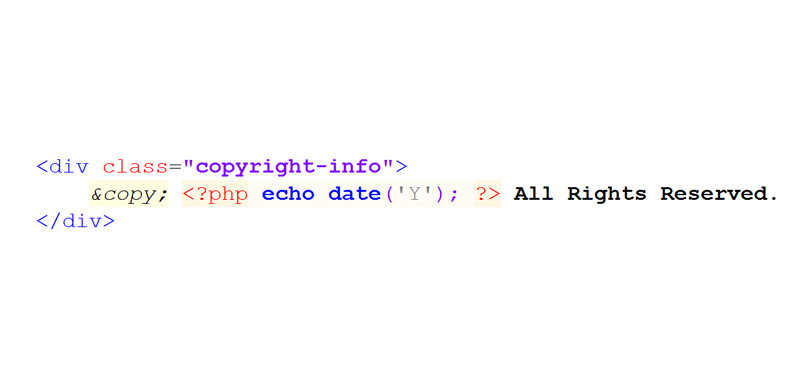
Как изменить год копирайта в футере сайта
С приходом нового года многим вебмастерам стоит задуматься об обновлении информации о сайте, а именно о его сроке «жизни». Если вы заходите на какой-то сайт и видите в футере устаревшую дату копирайта, скорее всего такой сайт у вас не будет вызывать доверия. Если сейчас 2016 год, а на сайте в копирайте указан, допустим, 2011 год, вам этот сайт покажется «мертвым» и вы, скорее всего, его покинете.
В сегодняшнем уроке мы попытаемся избежать таких ошибок, и рассмотрим решения, которые позволят сохранять свой сайт всегда актуальным.
Каким сайтам помогут данные решения?
Практически всем, но особенно тем, которые используют для своего функционирования PHP и/или JavaScript. Если же ваш сайт использует другие языки программирования, данный урок послужит вам напоминанием о том, что нужно изменить копирайт:)
Решения для CMS (движков)
Как правило, движки для отображения копирайта используют шаблоны футера (что-то типа footer.php), а для удобства пользователей предлагают возможность вносить данные через настройки движка и/или шаблона. Например, для сайтов на Мадженто нужно зайти в настройки CMS по адресу Система – Конфигурация – Общие – Дизайн и в разделе Футер в строке Авторские права вписать нужный год.
Для сайтов на WordPress, в основном, используются настройки темы. Если шаблон поддерживает такой функционал, то обязательно должен быть раздел настроек шаблона с отдельной секцией для футера.
Но, повторимся, при достаточных знаниях, вы всегда можете вручную отредактировать файл-шаблон футера в движке.
Для Magento ищите файл: appdesignfrontendПАКЕТШАБЛОНtemplatepagehtmlfooter.phtml
Для WordPress: wp-contentthemesТЕМАfooter.php
Сложнее дела обстоят со статическими сайтами, когда изменения нужно вносить во все файлы сайта. Можно, конечно, воспользоваться поиском/заменой например в Notepad++, но если количество страниц сайта велико, такой процесс становится очень трудоемким.
Во всяком случае, удовольствие каждый год вспоминать о необходимости поменять год в футере сайта, тоже нас не устраивает. Гораздо лучше будет единожды вписать кусок кода, который будет изменять цифру года динамически и только при наступлении нового года.
Динамическое изменение года копирайта в футере
- 1 вариант. Используем сниппет PHP
Вставьте в нужном месте следующий кусочек кода PHP
<?php echo date('Y'); ?>
и он сам будет выводить на экран текущий год, например 2016.
- 2 вариант. Используем сниппет JavaScript
Этот вариант подойдет, если у вас нет возможности задействовать код PHP. Например, для статических страниц с расширением .html (если настройки сервера не позволяют выполнять код PHP в файлах с расширением .html).
Вставьте данный кусок кода в нужном месте:
<script type="text/javascript">document.write(new Date().getFullYear());</script>
и он динамически превратится в цифры текущего года, например 2016.
Это чистый JavaScript, и для его работы не нужно подключение сторонних библиотек (как, например, jQuery).
Надеемся, что данный урок был вам полезен!
15809-
Опубликовано 04/01/2016
-
Magento — как сделать, WordPress — как сделать, Уроки программирования

Здравствуйте, дамы и господа, в этой статье расскажу о том, как автоматически добавлять актуальный год в заголовки статей и title. Также будет инструкция для Rank Math SEO, ибо с остальными плагинами давно не работал, но у них есть свои способы, так что почитайте инструкцию.
Как сделать динамическое изменение года, месяца и числа в заголовках (H1) статей и страниц, а также в теле статей
Когда год в заголовке изменяется автоматически, это очень удобно. По статьям с годом кликают чаще, а многие статьи остаются актуальными несколько лет и не нуждаются в редактировании. А рутина с постоянным изменением года вручную очень раздражает. Если у вас маленький блог, ещё можно потерпеть, но если площадка на тысячи статей, то эта работа становится напряжённой.
Итак, давайте разберёмся, как это реализовать. На самом деле ничего трудного нет.
Итак, предложенный далее код можно разместить в файле funtions.php дочерней темы или в кастомном плагине.
Рекомендую именно собственный плагин, так как при смене темы ваш код не пострадает. Если не знаете, как создать, то держите инструкцию по созданию собственного плагина.
Если всё же решили воспользоваться файлом functions.php, то рекомендую создать дочернюю тему, чтобы при обновлении ваш код не слетал.
Итак, чтобы реализовать автоматическую смену года в заголовках и теле статьи, нужно создать шорткод.
Для этого в кастомный плагин или functions.php добавляем следующий код:
/* Шорткод для отображения текущего года в title WordPress и теле статьи */
add_shortcode( 'year' , 'current_year' ); //создание шорткода
function current_year() {
$year = date("Y");
return "$year";
}
add_filter( 'the_title', 'do_shortcode' ); // добавление шорткода в тайтл
Сохраняем, теперь переходим непосредственно к редактированию статьи. Давайте покажу на примере, как это делается.
Открываем любую статью и добавляем следующий шорткод куда нужно:
[year]На скриншоте наглядно показываю, как это выглядит.

А вот так будет выглядеть результат:
Ну а если мы желаем добавить ещё и месяц, то можно использовать второй код, добавляем в кастомный плагин и его:
/* Шорткод для отображения текущего месяца в title WordPress и теле статьи */
add_shortcode( 'month' , 'current_month' ); //создание шорткода
function current_month() {
$month = date("m"); //выводит число месяца, если нужно название, то вместо m используем F, если сокращённое название месяца, то большую M
return "$month";
}
add_filter( 'the_title', 'do_shortcode' ); // добавление шорткода в тайтл
Вот формат шорткодов:
Просто добавьте в заголовок:
[month]Если решите выводить названия месяцев в формате названий, то придётся код немного доработать.
К сожалению, с проблемой окончаний названий месяцев я так и не разобрался, так что придётся подстраиваться под них. Вот пример кода.
/* Шорткод для отображения названия текущего месяца на русском в title WordPress и теле статьи */
add_shortcode( 'month' , 'current_month' ); //создание шорткода
function current_month() {
$arr = [
    'Январе', 'Феврале', 'Марте', 'Апреле',
    'Мае', 'Июне', 'Июле', 'Августе',
    'Сентябре', 'Октябре', 'Ноябре', 'Декабре'
    ];
$month = date('n')-1;
return "$arr[$month]";
}
add_filter( 'the_title', 'do_shortcode' ); // добавление шорткода в тайтл
Результат будет выглядеть так:
Ну, регистр и окончания можете сделать под себя сами.
Ну а если желаете выставить дату полностью, включая число, месяц и год, то нужен следующий код:
/* Шорткод для отображения полной даты в title WordPress и теле статьи */
add_shortcode( 'date' , 'current_date' ); //создание шорткода
function current_date() {
$date = date('d.m.Y');
return "$date";
}
add_filter( 'the_title', 'do_shortcode' ); // добавление шорткода в тайтл
Выглядеть шорткод будет так:
Просто добавьте в заголовок или тело статьи шорткод:
[date]Сам результат будет выглядеть так:
Какой вариант вам больше подходит, решайте сами. Также можете методы миксовать, например, объединим месяц и год в один шорткод:
add_shortcode( 'yearmonth' , 'current_yearmonth' ); //создание шорткода
function current_yearmonth() {
$yearmonth = date("m.Y");
return "$yearmonth";
}
add_filter( 'the_title', 'do_shortcode' ); // добавление шорткода в тайтл
Добавляем сей код, в заголовок или тело статьи шорткод:
[yearmonth]В любом удобном месте размещайте предложенный выше шорткод. Но он не подойдёт для Rank Math SEO или Yoast, но у данного плагина есть собственный встроенные метод.
Как сделать динамические даты (число, месяц, год) в Title и Description в Rank Math SEO или Yoast SEO
Здесь задача вообще очень простая. Просто нужно использовать доступный на базовом уровне функционал. Как у Rank Math, так и у Yoast данные возможности предусмотрены.
Чтобы в Title и Description отображался текущий год, нужно в заголовках и дескрипшне использовать аналог шорткода для предыдущего вариант, он уже встроен в функционал данного SEO-плагина.
%currentyear% //для Rank Math
%%currentyear%% //Для Yoast
Выглядеть это будет так:
Код будет автоматически меняться каждый год, так что можно будет не переживать насчёт редактуры сотен текстов.
Если вам нужно добавить месяц с датой, то используйте следующий набор:
%currentday%.%currentmounth%.%currentyear% //Для Rank Math
%%currentday%%.%%currentmounth%%.%%currentyear%% //Для Yoast
Где currentday – день, currentmonth — месяц, currentyear – год. Это позволяет более гибко подходить к делу, например, указывать только месяц и год. Или только дату и месяц. Если же нужно просто вывести дату в title или description, то добавляем следующий шорткод:
%currentdate% //Для Rank Math
%%currentdate%% //Для Yoast
Готово. Как видите, добавлять динамические даты в title и description с помощью Rank Math и Yoast совсем нетрудно.
Автоматическая смена года, числа и месяца в заголовках, title, description и теле страниц — задача реализуемая
Я дал вам пошаговую инструкцию, так что у вас не должно возникнуть проблем, надеюсь, что вам это помогло.
На этом с вами прощаюсь, желаю успехов и рабочего кода, всего доброго!
Если материалы с данного сайта были полезны, и вы желаете поддержать блог, то можете воспользоваться формой, расположенной ниже:
Нужно изменить формат даты, используемый на вашем сайте?
WordPress имеет простую опцию, встроенную в панель управления, поэтому вам не нужно устанавливать какие-либо новые плагины.
В этом посте вы узнаете, как изменить формат и создать свои собственные форматы даты.
Как изменить формат даты
Если вы предпочитаете видео, вы можете следовать моему руководству здесь:
Подпишитесь на Compete Themes на Youtube
Чтобы изменить формат, посетите страницу общих настроек на панели управления. Там вы увидите настройку формата даты.
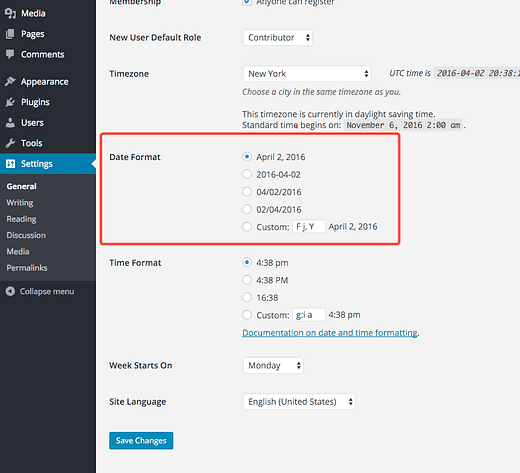
Вы можете выбрать один из нескольких существующих форматов. Выберите новый формат и сохраните изменения, чтобы обновить формат даты на вашем сайте.
Новый формат будет использоваться на сайте в таких местах, как автор статьи и в комментариях, если ваша тема включает даты комментариев.
Если вы не видите формат, который хотите использовать, вы также можете создать свой собственный.
Как создать собственный формат даты
Первый шаг – посетить документацию по форматированию даты и времени на wordpress.org. Там вы найдете таблицу с указанием символов, которые вы можете использовать для создания собственного формата.
Например, представьте себе сайт, который публикуется раз в месяц. Поскольку в месяц появляется только одно сообщение, нет необходимости указывать точный день его публикации. Это означает, что вы можете использовать такой формат, как апрель 2016 года.
Для этого вы должны найти символ названия месяца в документации WordPress (F), а после него поставить пробел и символ года (Y).
Узнав символы, введите их в поле «Пользовательский формат» и сохраните новые настройки.
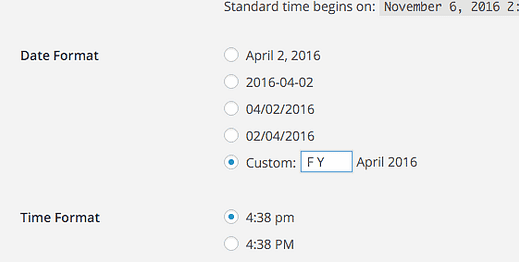
Даты будут мгновенно обновляться на вашем сайте.
Как добавить метку времени
Большинство пользователей WordPress не понимают, что могут использовать символы отметки времени в своем формате даты. Возьмем, например, следующие форматы даты:
2 апреля 2016 – F j, Y
8:23 – г: ia
Первый – это пример формата даты, а второй – метка времени.
Вы можете комбинировать эти символы, чтобы создать формат даты, который включает такую метку времени:
2 апреля 2016 г., 8:23 – F j, Y, g: ia
Используя символы F j, Y, g: ia ******, даты на сайте могут быть обновлены для отображения как даты, так и метки времени публикации.
Некоторые темы могут не поддерживать использование дат и отметок времени вместе, но все форматы поддерживаются нашими бесплатными темами WordPress.
Заключение
Изменить формат даты, используемый на вашем сайте, с помощью WordPress очень просто.
Если один из уже существующих форматов соответствует вашим потребностям, вы можете быстро выбрать его и продолжить свой путь. Создание собственных форматов дат добавляет гораздо больше гибкости для настройки того, как даты отображаются на вашем сайте.
Просмотр 9 ответов — с 1 по 9 (всего 9)
Модератор
 Yui
Yui
(@fierevere)
ゆい
А настройки темы не смотрели? Текст в подвале сайта часто можно настраивать там.
Консоль — Внешний вид — настроить
и ищите
В настройках сайта первым делом посмотрел, там тоже нет
 anonymized-14765447
(@anonymized-14765447)
speshilov, привет.
У вас кастомная тема, так что конкретно подсказать не получится, только если вы либо общий скриншот файлов не сделаете хотя бы, либо не зальёте архив с темой в файлообменник.
https://fex.net/ru/s/obtzetk — да, пожалуйста. Вот моя тема, буду благодарен если всетаки поможете найти где поменять эти текста, так как это делал программист 5 лет назад))
anonymized-14765447
(@anonymized-14765447)
speshilov, у вас часть контента через ACF выводится, в т.ч. и год, и копирайт. Посмотрите вот тут: http://speshilov.com/wp-admin/edit.php?post_type=acf-field-group
https://fex.net/ru/s/307zzoo — вот скрины. Я очень обрадовался перейдя по ссылке, а когда захожу например в Copyright то там все поля пустые — это наверное квест какой-то))))
Я просто хочу изменить одну строчку и не могу это сделать, ну как так?))
anonymized-14765447
(@anonymized-14765447)
speshilov, у вас ACF настроен ведь на работу со страницей http://speshilov.com/wp-admin/edit.php?post_type=other , верно?
Перейдите на страницу «Дополнительные настройки» в меню, там будет, видимо, одна запись с кучей дополнительных полей. Вот там и посмотрите нужный текст (там же его и править).
Я просто хочу изменить одну строчку и не могу это сделать, ну как так?))
Потому что тема написана, мягко говоря, своеобразно)
Тут нашел все для себя что нужно исправить. Большое вам человеческое спасибо, пусть вам плюсик будет в карму.
Своеобразно — очень мягко говоря, но приходится разбираться.
Может мне легче перенести сайт на новую тему и новый движок?))
anonymized-14765447
(@anonymized-14765447)
speshilov,
Тут нашел все для себя что нужно исправить. Большое вам человеческое спасибо, пусть вам плюсик будет в карму.
На здоровье 🙂
Своеобразно — очень мягко говоря, но приходится разбираться.
Вы с тем же успехом могли бы в обход плагина просто хардкодом прописывать нужные данные в файлах темы. Это плохая практика, но конкретно в вашем случае с данной темой — кашу маслом не испортишь) Или, как вариант, кастомные поля дописать, как это сделано для счётчиков, получится тот же обход плагина ACF + останется возможность быстро редактировать текст через админпанель сайта.
Может мне легче перенести сайт на новую тему и новый движок?))
Тут уже вам виднее и вам решать. В репо WordPress есть много бесплатных тем, посмотрите, может быть что-то вам понравится, и уже на базе новой темы вы обновите свой сайт.
Просмотр 9 ответов — с 1 по 9 (всего 9)
В этом уроке поговорим про формат даты и посмотрим, как должна быть сделана настройка формата даты WordPress сайта.
Вступление
Здравствуйте, уважаемые читатели. В прошлом уроке мы строили формат времени WordPress. Сегодня простой урок — настройка формата даты WordPress. Однако, как часто получается на WordPress, со скрытыми возможностями и хитростями.
Казалось бы, что может быть проще — дата публикации статьи. Одно действие которому соответствует определённая дата. Ан нет, поисковик Google и веб–мастера, так всё запутали, что в этом приходится разбираться.
Суть проблемы и следующего за ним вопроса, в том, что поисковик Google выводит дату публикации в поисковой выдаче. Её видят пользователи и старые даты статей вызывают у них, по мнению некоторых, естественное отторжение. Кстати, Яндекс дату материалов в выдаче не выводит и в этом ровняет все материалы сайтов.
В отличие от Яндекс, Google, в своей выдаче, даты публикаций выводит, если это позволяет ему система управления сайтом и дата поисковиков не скрыта от поисковиков.
Формат даты WordPress
В коробочной версии сайта WordPress дата публикации на шаблоне «Twenty Nineteen» выводиться в виде «дд.мм.гггг» со значком часов. Формат даты в настройках стоит: «d.n.Y».
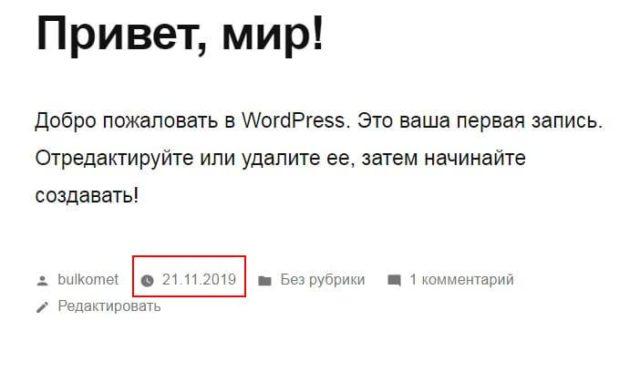
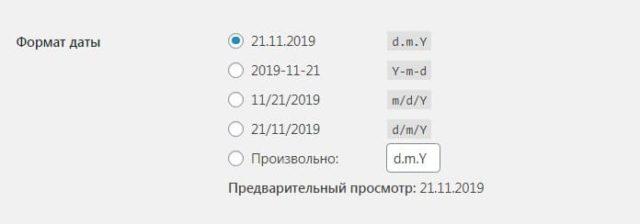
По умолчанию коробочной версии, пользователи видят дату в формате общих настроек. Вы можете этот формат даты поменять на вкладке «Общие настройки» административной части сайта.
В коде сайта коробочной версии дата выводится в единственном варианте: datetime="2019-11-21T07:37:26+03:00">d.n.Y.<. Других выводов даты в коде сайте (шаблона) коробочной версии нет.
Примечание: datetime="2019-11-21T07:37:26+03:00" — это представление даты и времени по классу PHP.
Этот формат системный и от вас он не зависит. Кстати, валидатор W3C считает этот формат "Y-m-dTH:i:sP" валидным (приемлемым). Все форматы дат php тут: www.php.net/manual/ru/class.datetimeinterface.php.
d.n.Y. в datetime — это вид даты из настроек сайта. Вы его можете менять по форматам предложенным WordPress (есть ссылка в настройках времени) заимствованным из форматов php тут: www.php.net/manual/ru/function.date.php.
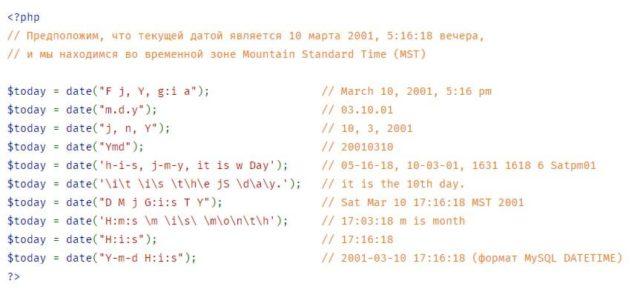
Наиболее популярные форматы дат указаны на вкладке Общие настройки>>>Формат даты.
Подчёркиваю, данные утверждения верны для коробочной версии без дополнительных плагинов и сторонних тем. Я их повторю:
- Ваши пользователи видят дату в формате указанном в общих настройках.
- Любая другая тема и любой другой плагин может дату убрать или показать дату публикации в своём формате.
- Какую дату подхватит Google до конца не понятно.
Например, в теме «GeneratePress, автор: Tom» дата показывается читателю в формате, который вы укажите в настройках. Однако Google выводит дату в «человеческом виде» в формате «X дней назад».
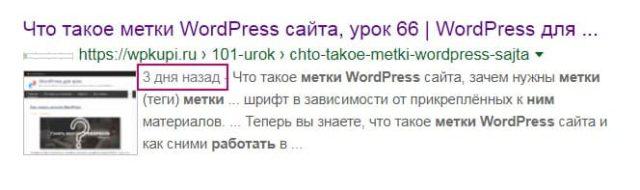
Кстати, вы сами можете сделать дату в человеческом формате «X дней назад», «X минут назад», установив плагин без настроек: Days Ago Post Date.
Настройка формата даты WordPress
В общих настройках сайта WordPress в настройках «Формат даты» в строке «Произвольно» сработает любой формат из справочника php функций www.php.net/manual/ru/function.date.php.
Сработает даже формат даты «U», который покажет вашим пользователям дату в количестве секунд, от начала эпохи Unix (1 января 1970 00:00:00 GMT). Вы можете попробовать любой формат онлайн в настройках даты на своём сайте, строка предварительный просмотр.
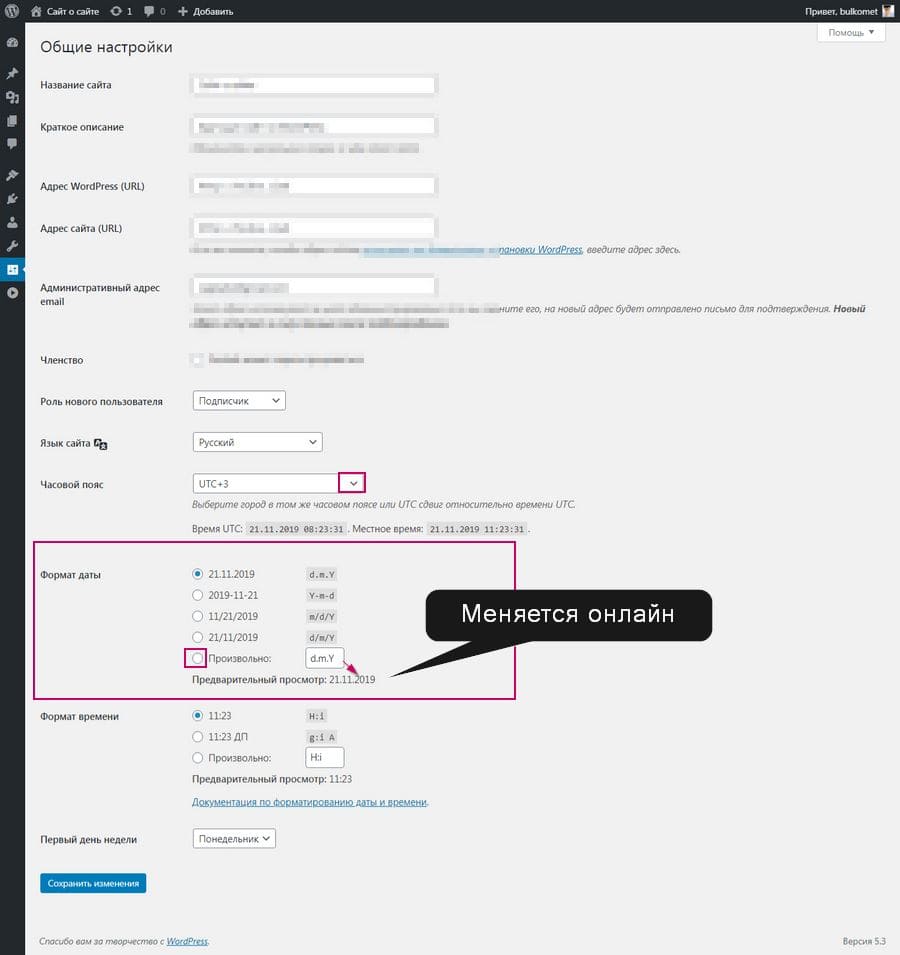
Именно выставленный вами формат даты увидят ваши пользователи и возможно этот формат даты покажет Google в поисковой выдаче.
Как скрыть дату от пользователей
Я не понимаю зачем скрывать дату от пользователей, которые уже зашли на ваш сайт, но всё же.
Чтобы убрать дату из всех постов сайта, а также из виджетов, выберите, но не заполняете поле «Произвольно» в общих настройках сайта. Дата уйдёт, но останется иконка даты.
Если хотите убрать дату со значком из определённых категорий с выбором, вам понадобится уникальный плагин: WP date remove.
Хотите чтобы дата всегда была в виде «XX дней назад», установите плагин: WP Old Post Date Remover.
Если ваша тема не показывает дату вашим пользователям, а вам этого очень хочется, установите плагин: WP Last Modified Info. Плагин её покажет по дате обновления материала.
Заключение
Манипуляции с датами на сайте похожи на танцы с бубнами, работы много — эффект не понятен. Это интересно, но не приносит ощутимого эффекта ни в чём. Советую: ориентируйтесь в формате даты на своих читателей. Существующая по умолчанию настройка формата даты WordPress вполне достаточна без плагинов.
©wpkupi.ru
Еще статьи
У вас когда-нибудь возникала необходимость изменить формат даты в WordPress? Возможно, вы хотели сократить название месяца или скрыть год, ли же вывести время? Недавно один из наших пользователей спросил, существует ли способ изменить формат даты и времени. В сегодняшней статье мы покажем вам как изменить формат даты и времени в WordPress.
Настройки даты и времени в WordPress
В WordPress есть встроенная функция, которая позволяет пользователям наряду с разработчиками форматировать дату и время. Вы можете изменить свой формат на странице Настройки » Общие в административной панели WordPress, прокрутив ее до раздела «Часовой пояс».
![wp-date-time-settings[1]](https://wpincode.com/wp-content/uploads/2014/11/wp-date-time-settings1.png)
Здесь вы сможете выбрать часовой пояс для своего сайта, а также формат даты и времени.
Существует несколько встроенных опций, которые можно использовать, кликнув по радио-кнопкам, или же можно ввести свой собственный формат.
Какие существуют символы для форматирования даты/времени в WordPress?
Формат даты и времени — это буквы английского алфавита, которые представляют формат времени. Например, ввод Y выведет текущий год в числовом формате из 4 символов, например 2014.
Если ввести прописную букву y, то отобразится год в числовом формате в двух символах, например 14. Ознакомиться с полным списком символов для форматирования даты и времени можно здесь.
Несколько примеров наиболее часто используемых форматов даты/времени:
M d, Y – выведет – Ноя 06, 2014
d M, Y – выведет – 06 Ноя, 2014
F jS, Y – выведет – Ноябрь 6е, 2014
l, F jS, Y – выведет – Четверг, Ноябрь 6е, 2014
H:i:s – выведет – 21:26:12
Можно пробовать различные форматы в соответствующем поле как для настроек даты, так и времени. После того, как вы зададите нужный вам формат, WordPress предварительно покажет как это будет выглядеть на сайте.
![date-time-preview[1]](https://wpincode.com/wp-content/uploads/2014/11/date-time-preview1.png)
Как только вы сохраните настройки, заданный формат даты и времени будет использоваться на всем ваше сайте, если только тема не задает его в другом виде.
Другим часто задаваемым вопросом по поводу форматирования даты и времени является, как вывести время рядом с датой в своих записях WordPress.
Сложное, но лучшее решение, это отредактировать свою тему WordPress путем создания дочерней и добавить следующую строку в то место, где нужно вывести время.
<?php get_the_time(); ?>
Код будет отображать время для записи или страницы, которая просматривается на текущий момент.
Однако, большинство новичков не захотят создавать дочерние темы и копаться в коде. Для таких пользователей существует более простой способ добавления времени рядом с датой.
Технически, когда WordPress выводит дату, он вообще-то выводит полную дату и время. Однако, в виду того, что большинство людей используют в настройках символы только для отображения даты, движку некуда деваться и он отображает только ее. Однако же, если вы введете в соответствующее поле «Формат даты» символы, касающиеся формата времени, то WordPress выведет и время! Например,
d/m/Y g:i a выведет 06/11/2014 12:15 пп
Аналогично, вы можете использовать символы для форматирования времени в поле для даты.
В зависимости от ваших нужд, существует множество других вещей, которые можно сделать с датой и времени в WordPress. Например, можно вывести время последнего обновления для записей вмето даты публикации.
Также вы можете вывести текущую дату и время, а также относительные даты вроде ‘Эта запись была опубликована два дня назад’.
Мы надеемся, что эта статья помогла вам научиться изменять формат даты и времени в WordPress.
Если вы только начинаете разбираться с WordPress, то не забудьте посетить нашу рубрику WordPress для новичков, где мы публикуем материалы специально для новых пользователей WordPress.
По всем вопросам и отзывам просьба писать в комментарии ниже.
Не забывайте, по возможности, оценивать понравившиеся записи количеством звездочек на ваше усмотрение.
Rating: 2.3/5 (3 votes cast)