
Содержание
- Настраиваем видеокарту NVIDIA
- Параметры видео
- Настройки дисплея
- Параметры 3D
- Вопросы и ответы
Сейчас во многих стационарных компьютерах и ноутбуках установлены видеокарты от компании NVIDIA. Новые модели графических адаптеров от этого производителя выпускаются практически каждый год, а старые поддерживаются как в производстве, так и в плане программных обновлений. Если вы обладатель такой карты, вам доступна детальная настройка графических параметров монитора и операционной системы, выполняющаяся через специальную фирменную программу, устанавливаемую вместе с драйверами. Именно о возможностях этого софта мы бы и хотели поговорить в рамках данной статьи.
Как уже было сказано выше, конфигурация выполняется через специальное ПО, которое имеет название «Панель управления NVIDIA». Ее инсталляция производится вместе с драйверами, загрузка которых является обязательной для пользователей. Если вы еще не установили драйверы или задействуете не самую свежую версию, рекомендуем провести процесс инсталляции или обновления. Развернутые инструкции по этой теме вы найдете в других наших статьях по следующим ссылкам.
Подробнее:
Установка драйверов с помощью NVIDIA GeForce Experience
Обновляем драйвера видеокарты NVIDIA
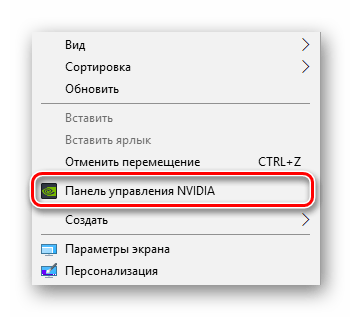
Попасть в «Панель управления NVIDIA» достаточно легко — нажмите ПКМ на пустом месте рабочего стола и в появившемся окне выберите соответствующий пункт. С остальными методами запуска панели ознакомьтесь в другом материале далее.
Подробнее: Запускаем Панель управления NVIDIA
В случае возникновения трудностей с запуском программы потребуется решать их одним из способов, рассмотренных в отдельной статье на нашем сайте.
Читайте также: Неполадки в работе Панели управления NVIDIA
Теперь же давайте детально изучим каждый раздел программы и ознакомимся с основными параметрами.
Параметры видео
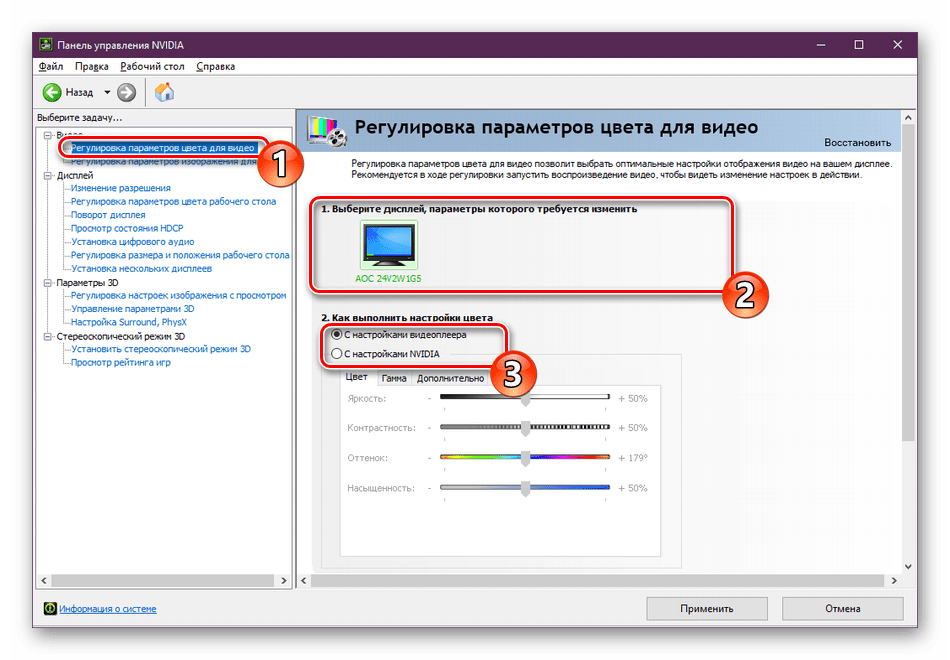
Первая категория, отображаемая на панели слева, называется «Видео». Здесь расположено всего два параметра, однако каждый из них может пригодиться пользователю. Упомянутый раздел посвящен конфигурации воспроизведения видео в различных плеерах, а редактировать здесь можно такие пункты:
- В первом разделе «Регулировка параметров цвета для видео» настраивается цвет картинки, гамма и динамичный диапазон. Если включен режим «С настройками видеоплеера», ручное регулирование через эту программу будет невозможно, поскольку оно производится непосредственно в плеере.
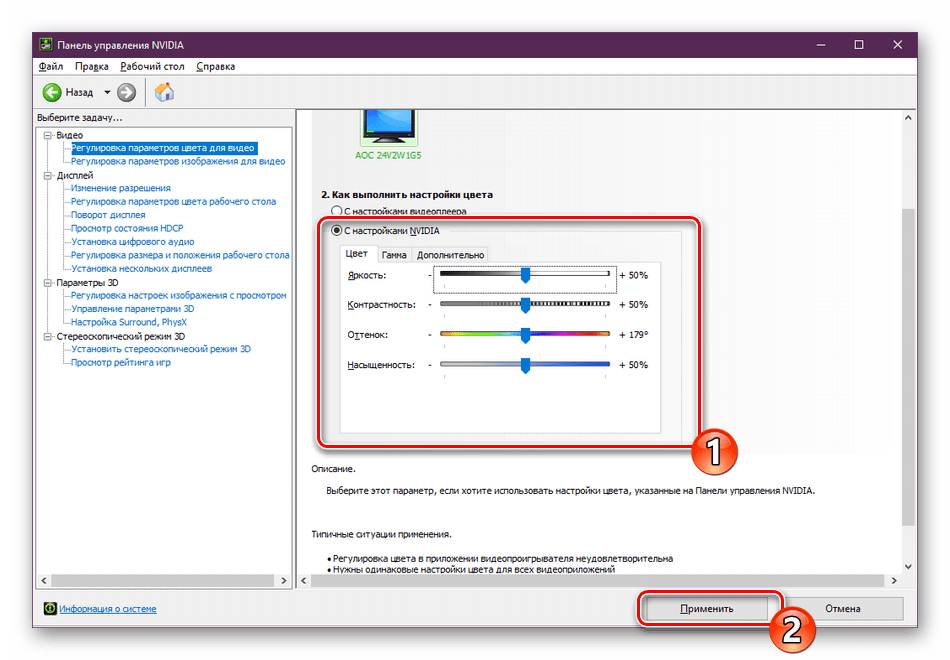
- Для самостоятельного выбора подходящих значений вам нужно отметить маркером пункт «С настройками NVIDIA» и переходить к изменению положений ползунков. Поскольку изменения будут сразу же вступать в силу, рекомендуется запустить видео и отслеживать результат. После выбора оптимального варианта не забудьте сохранить свою настройку, кликнув на кнопку «Применить».
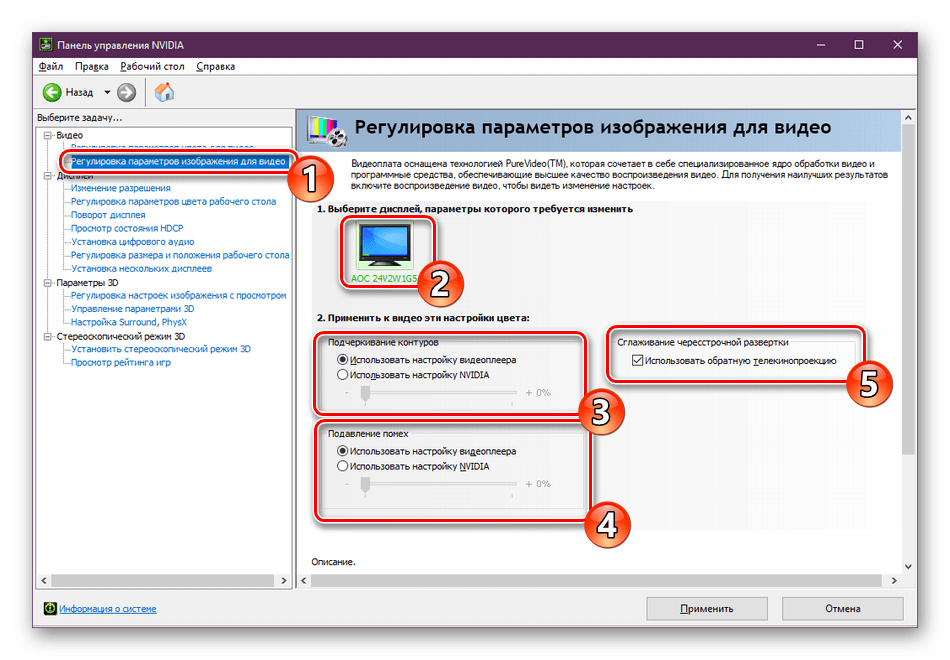
- Перемещаемся в раздел «Регулировка параметров изображения для видео». Здесь основной акцент сделан на функциях улучшения картинки за счет встроенных возможностей графического адаптера. Как указывают сами разработчики, осуществляется такое улучшение благодаря технологии PureVideo. Она встроена в видеоплату и отдельно обрабатывает видео, повышая его качество. Обратить внимание стоит на параметры «Подчеркивание контуров», «Подавление помех» и «Сглаживание чересстрочной развертки». Если с первыми двумя функциями все понятно, то третья обеспечивает адаптацию изображения для комфортного просмотра, убирая видимые строки наложения картинки.
Настройки дисплея
Переходим в категорию «Дисплей». Пунктов здесь будет поболее, каждый из которых отвечает за определенные настройки монитора для оптимизации работы за ним. Имеются здесь как привычные всем параметры, доступные по умолчанию в Windows, так и фирменные от производителя видеокарты.

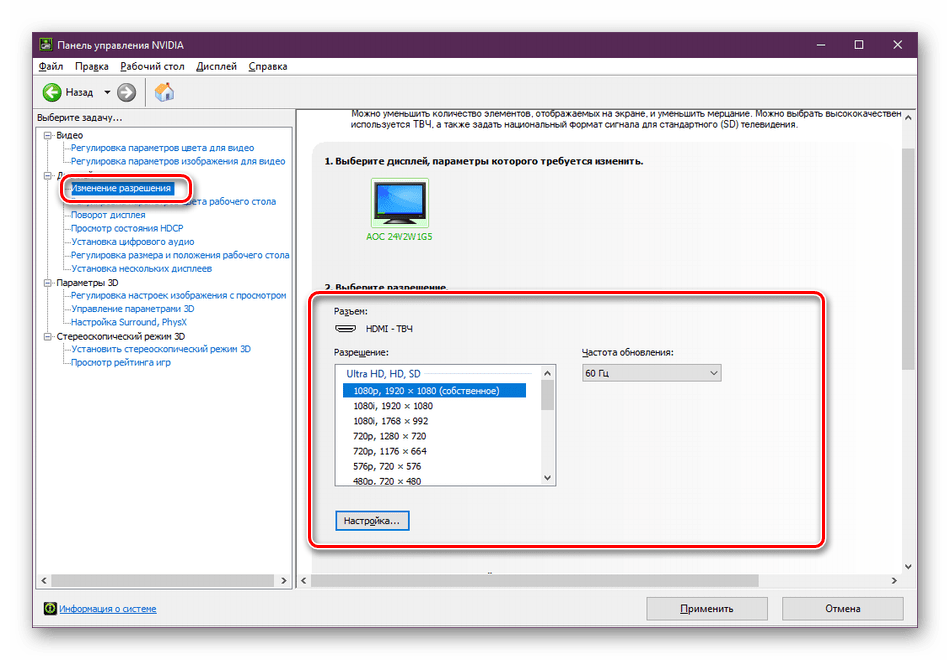
- В разделе «Изменение разрешения» вы увидите привычные варианты этого параметра. По умолчанию присутствует несколько заготовок, одну из которых вы можете выбрать. Кроме этого, здесь же выбирается частота обновления экрана, только не забудьте перед этим указать активный монитор, если их используется несколько.
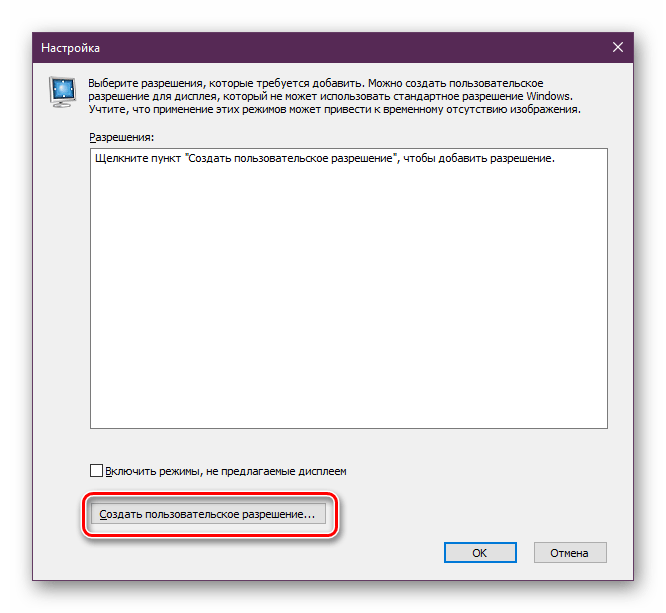
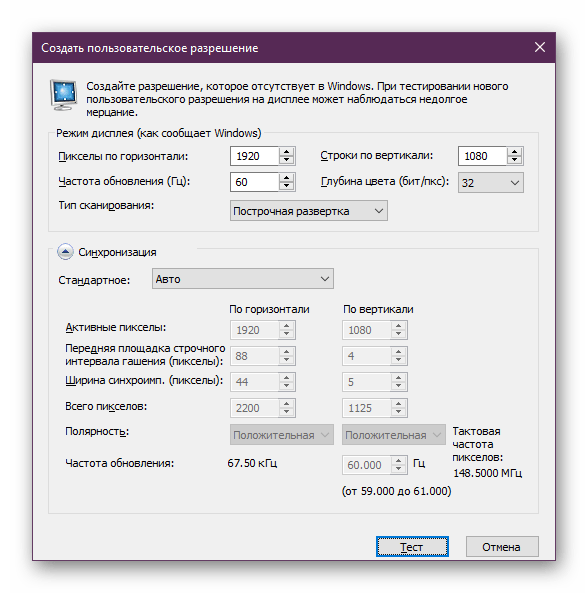
- NVIDIA также предлагает вам создать пользовательское разрешение. Осуществляется это в окне «Настройка» после нажатия на соответствующую кнопку.
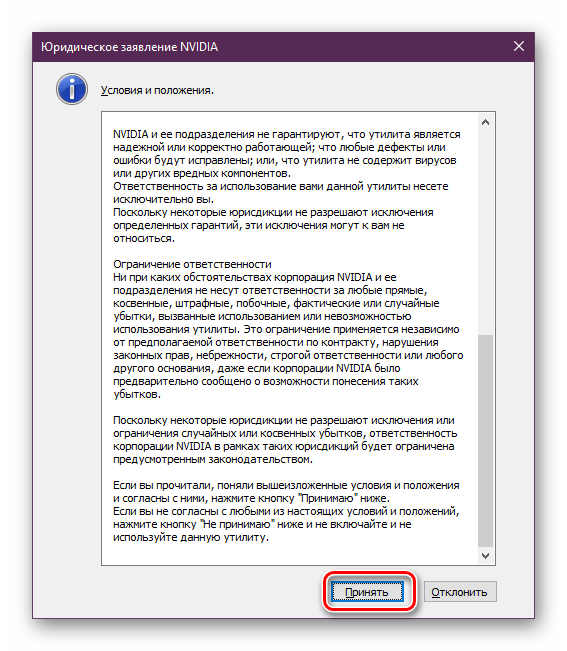
- Обязательно перед этим нужно принять условия и положения юридического заявления от NVIDIA.
- Теперь откроется дополнительная утилита, где находится выбор режима дисплея, установка типа сканирования и синхронизации. Использование этой функции рекомендуется только для опытных пользователей, которые уже ознакомлены со всеми тонкостями работы с подобными инструментами.
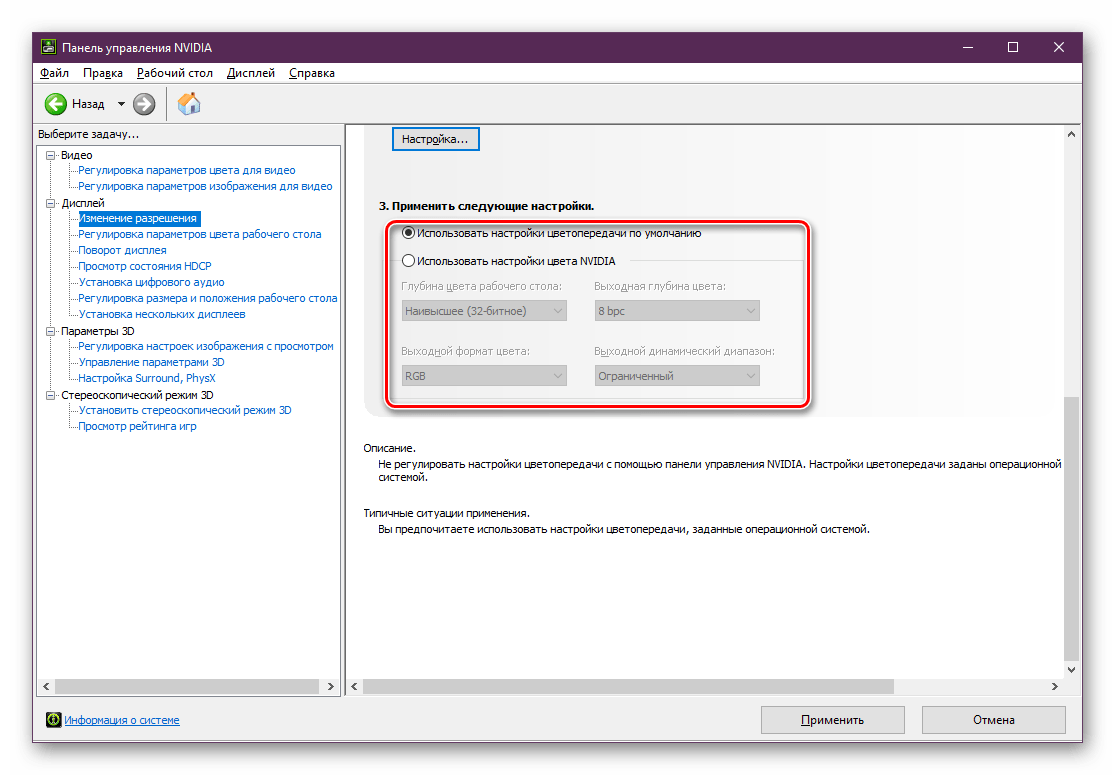
- В «Изменение разрешения» имеется и третий пункт — настройка цветопередачи. Если вы не хотите ничего менять, оставьте значение по умолчанию, выбранное операционной системой, либо поменяйте глубину цвета рабочего стола, выходную глубину, динамический диапазон и формат цвета под свое усмотрение.
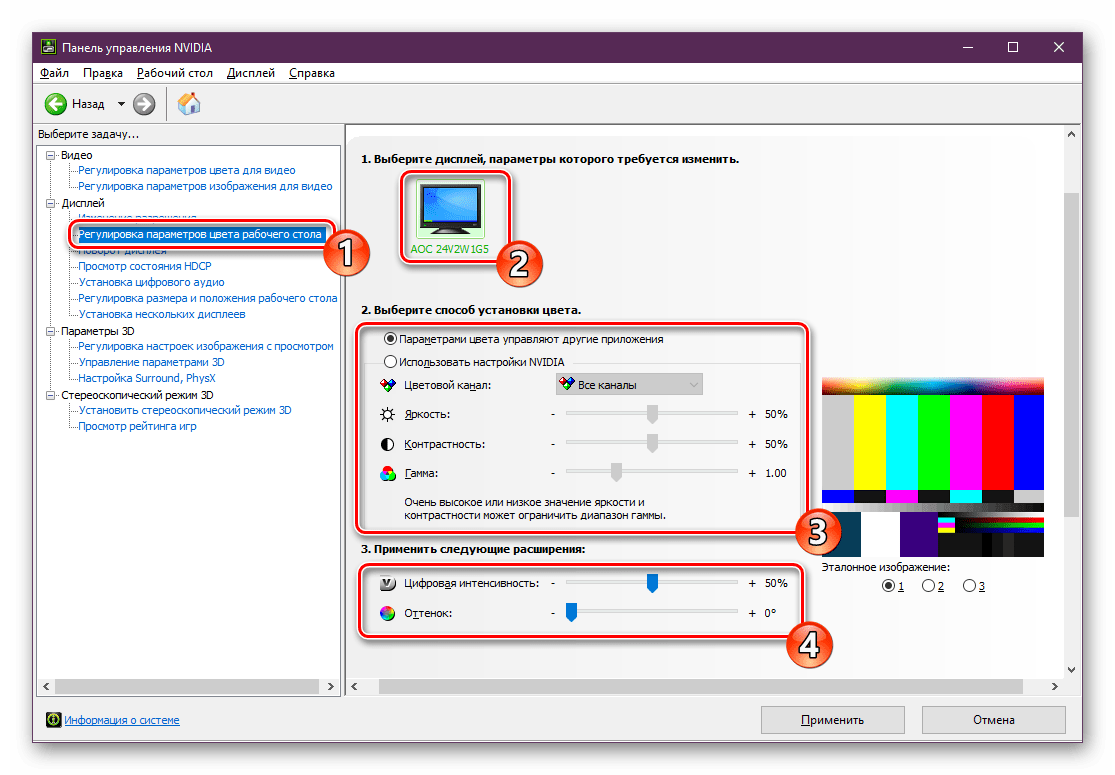
- Изменение параметров цвета рабочего стола также производится в соседнем разделе. Здесь с помощью ползунков указывается яркость, контрастность, гамма, оттенок и цифровая интенсивность. К тому же, справа имеется три варианта эталонных изображений, чтобы по ним можно было отслеживать изменения.
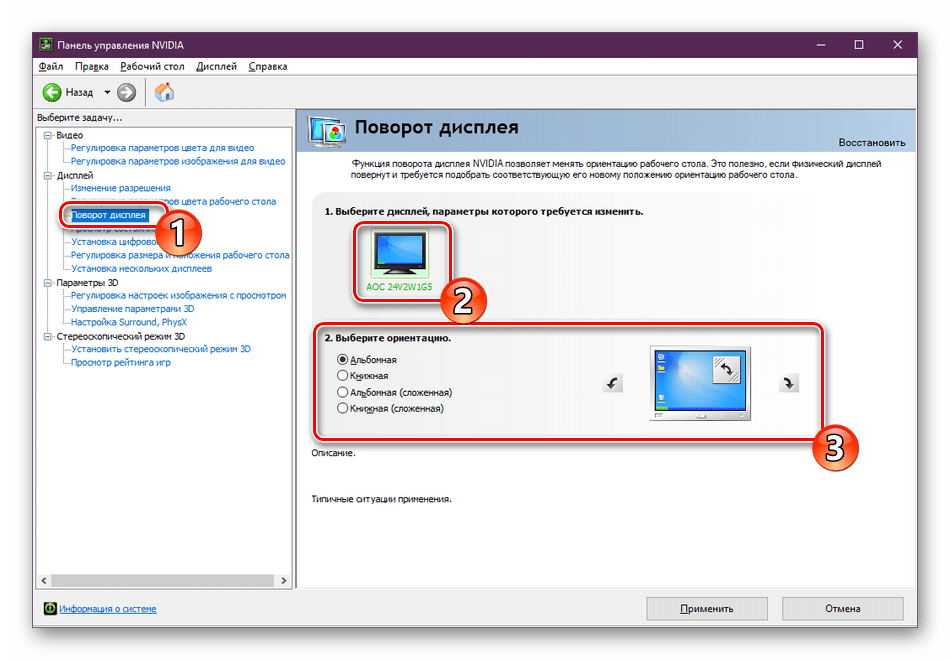
- Поворот дисплея есть и в обычных настройках операционной системы, однако через «Панель управления NVIDIA» это также осуществимо. Здесь вы не только выбираете ориентацию с помощью установки маркеров, но и переворачиваете экран с помощью отдельных виртуальных кнопок.
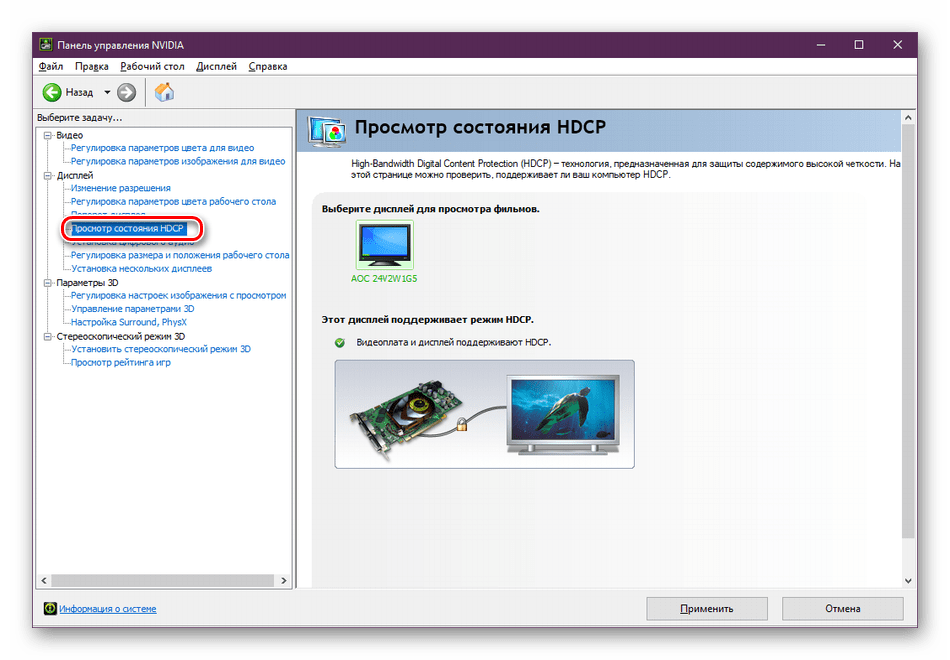
- Существует технология HDCP (High-bandwidth Digital Content Protection), которая создана для защитной передачи медиаданных между двумя устройствами. Работает она только с совместимым оборудованием, поэтому иногда важно убедиться, что видеокарта поддерживает рассматриваемую технологию. Сделать это можно в меню «Просмотр состояния HDCP».
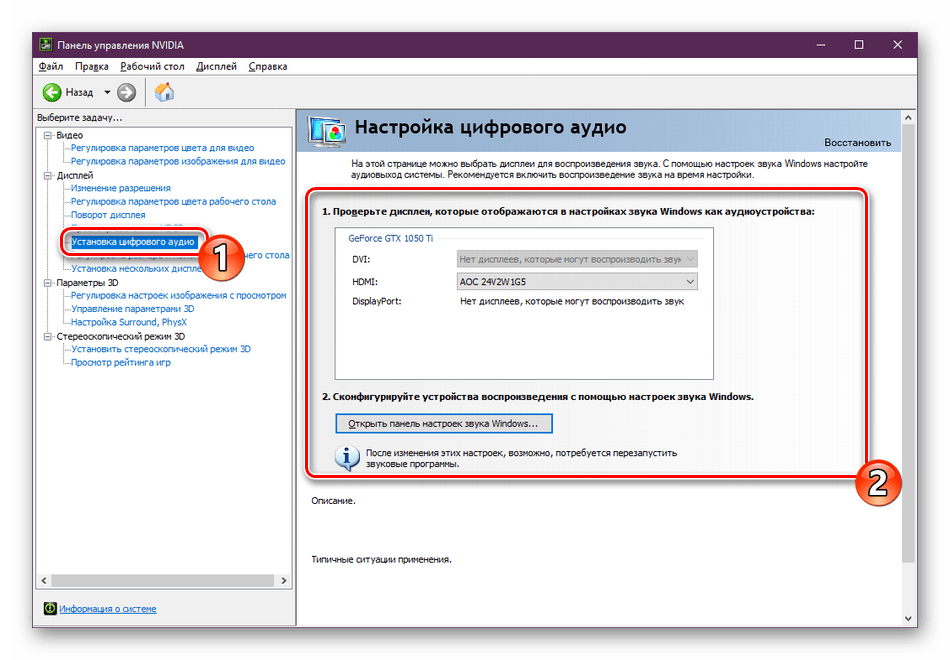
- Сейчас все больше пользователей подключают к компьютеру сразу несколько дисплеев для повышения комфортности работы. Все они соединены с видеокартой посредством имеющихся разъемов. Часто у мониторов установлены динамики, поэтому требуется выбрать один из них для вывода звука. Осуществляется эта процедура в «Установка цифрового аудио». Здесь нужно просто отыскать разъем подключения и указать для него дисплей.
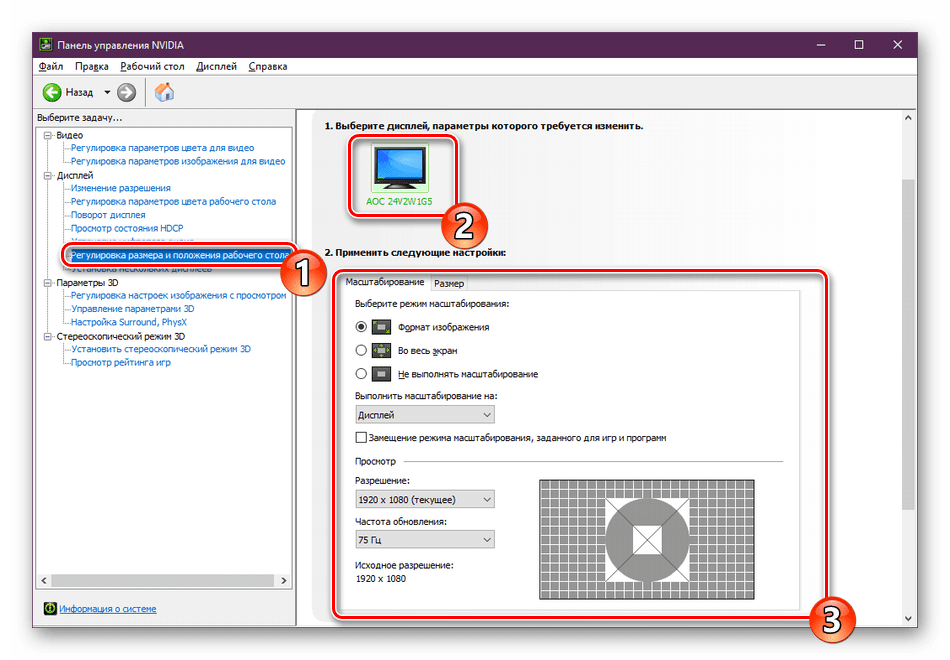
- В меню «Регулировка размера и положения рабочего стола» устанавливаются значения масштабирования и положения десктопа на мониторе. Ниже под настройками находится режим просмотра, где можно установить разрешение и частоту обновления, чтобы оценить результат.
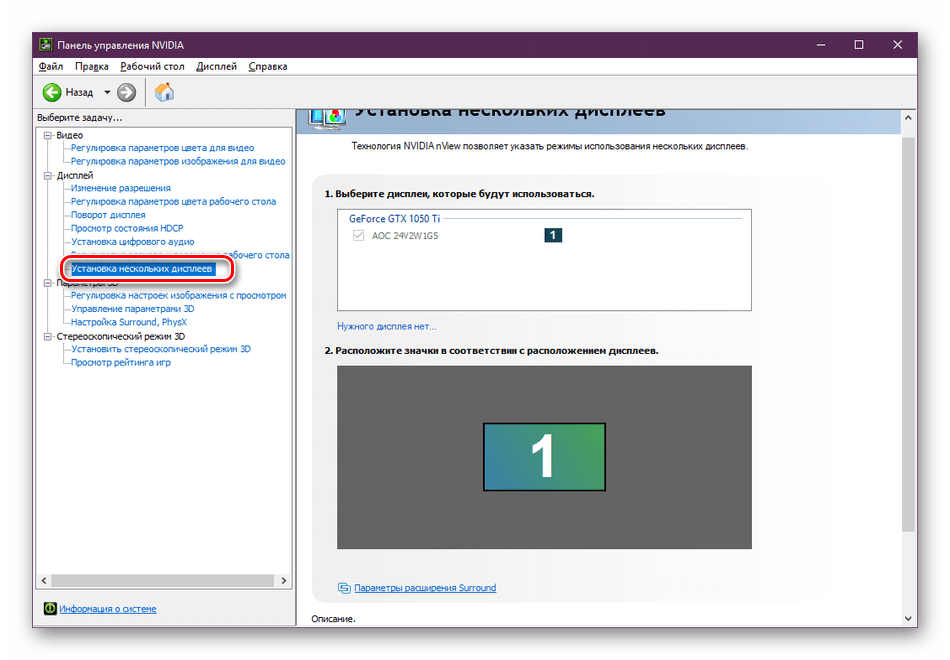
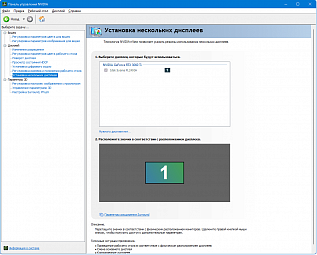
- Последним пунктом является «Установка нескольких дисплеев». Полезной эта функция будет только при использовании двух или более экранов. Вы указываете галочками активные мониторы и передвигаете значки в соответствии с расположением дисплеев. Детальные инструкции по подключению двух мониторов вы найдете в другом нашем материале далее.
Читайте также: Подключение и настройка двух мониторов в Windows
Параметры 3D
Как известно, графический адаптер активно используется для работы с 3D-приложениями. Он выполняет генерацию и рендер, чтобы на выходе получилась необходимая картинка. Кроме того, применяется аппаратное ускорение с помощью компонентов Direct3D или OpenGL. Все пункты, находящиеся в меню «Параметры 3D», будут максимально полезны геймерам, желающим выставить оптимальную конфигурацию для игр. С разбором этой процедуры мы советуем ознакомиться далее.
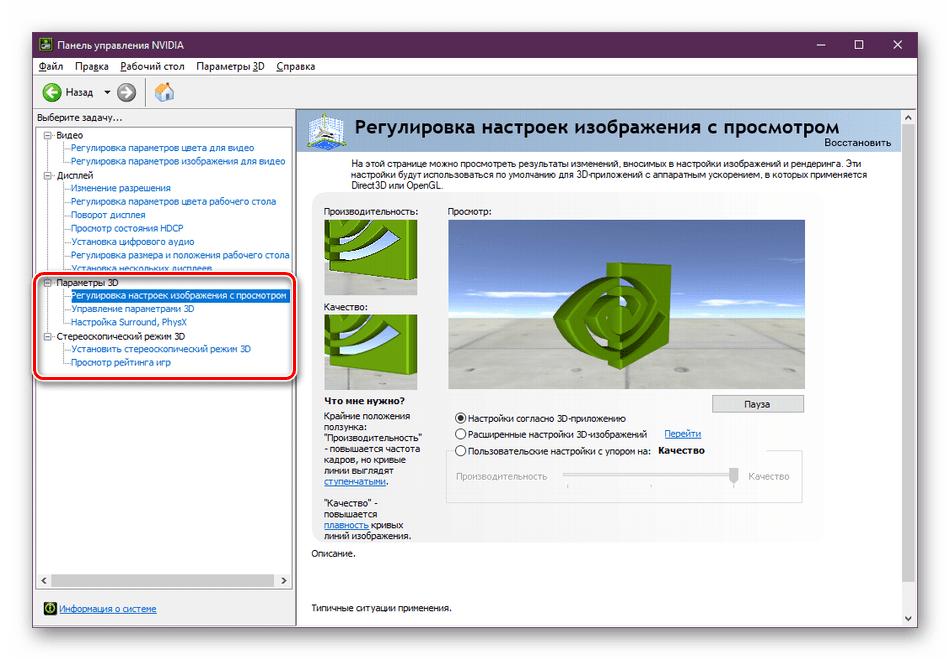
Подробнее: Оптимальные настройки видеокарты NVIDIA для игр
На этом наше знакомство с конфигурацией видеокарт компании NVIDIA подходит к концу. Все рассмотренные настройки выставляются каждым пользователем индивидуально под его запросы, предпочтения и установленный монитор.
Еще статьи по данной теме:
Помогла ли Вам статья?
Содержание
- Настройка цветов монитора Windows 10
- Как правильно настроить цвета на мониторе
- Настройка цветов монитора
- Панель управления NVIDIA
- Настройки Radeon
- Как откалибровать монитор в Windows 10
- Как увеличить насыщенность на Windows 10?
- Как настроить насыщенность цветов на Windows 10?
- Как повысить контрастность в Windows 10?
- Как настроить насыщенность цветов Nvidia?
- Как изменить цвет на экране компьютера?
- Как настроить цвета на экране ноутбука?
- Как настроить экран ноутбука Windows 10?
- Как изменить цвет экрана на Windows 10?
- Как увеличить резкость в Windows 10?
- Как повысить гамму в Windows 10?
- Как настроить контрастность экрана в Windows 7?
- Как увеличить насыщенность на Nvidia?
- Как увеличить яркость экрана Nvidia?
- Как сделать насыщенность экрана на андроид?
- Как повысить насыщенность цветов на ноутбуке
- Как настроить экран ноутбука правильно
- Разрешение и масштабирование
- Яркость и контрастность
- Отключение адаптированной яркости
- Регулировка четкости текста и цветов
- Пару слов о частоте обновления
- Как правильно настроить цвета на мониторе
- Настройка цветов монитора
- Панель управления NVIDIA
- Настройки Radeon
- Как откалибровать монитор в Windows 10
- Алгоритм корректировки
- Корректировка посредством ОС
- Регулировка при помощи интерфейса
- Настройка видеокарты
Настройка цветов монитора Windows 10
Настройку цветов экрана можно осуществить в интерфейсе самого монитора или непосредственно в Windows 10. Если настройки изображения в разных мониторах немного отличаются, то параметры цветов монитора в операционной системе не измены. В пользователя есть возможность настроить яркость, оттенок, контрастность, насыщенность и даже цветовую температуру в программе драйверов видеокарты.
Данная статья расскажет как настроить цвета монитора в Windows 10. Тут стоит вопрос в том, а как правильно подобрать цвета монитора, чтобы изображение было как реальное. Настроить цвета монитора под себя можно несколькими способами начиная от программного обеспечения драйверов графических карт и заканчивая средством калибровки монитора в Windows 10.
Как правильно настроить цвета на мониторе
По умолчанию на дорогих мониторах изображение уже очень достойное и не требует дополнительной настройки. Если же картинка не подходит для пользователя, тогда уже можно перейти к самостоятельной настройке в интерфейсе самого монитора. Дополнительно изменить цветовые параметры можно в самой операционной системе.
Рекомендуется настраивать картинку на мониторе так, чтобы она по цветам совпадала с листом чистой бумаги в комнате с нормальным освещением. Произвести такую точную настройку действительно сложно, а в некоторых случаях и вовсе не реально. В таком случае можно воспользоваться средствами самой операционной системе по калибровке цветов.
Настройка цветов монитора
В самой операционной системе для настройки цветов монитора используется программное обеспечение для корректной работы графического адаптера. Перед настройкой изображения рекомендуем обновить драйвера видеокарты на Windows 10. После установки последних обновлений можно собственно и переходить к самостоятельно настройки цветов монитора. А также нужно убедиться что установлено правильное разрешение экрана на Windows 10.
Панель управления NVIDIA
Через панель управления NVIDIA можно регулировать настройки цвета рабочего стола для дисплеев или улучшить качество изображения, если используется телевизор. Перейдите в раздел Дисплей > Регулировка параметров цвета рабочего стола, и выберите Использовать настройки NVIDIA.
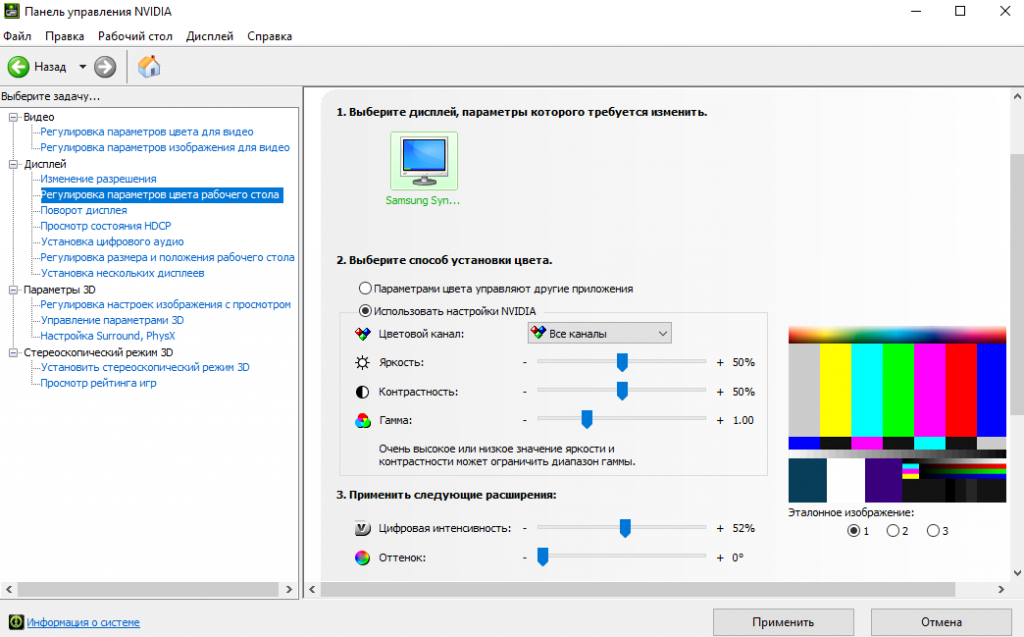
После чего станут доступны к изменению яркость, контрастность, гамма, цифровая интенсивность и оттенок. Очень высокое или низкое значение яркости и контрастности может ограничить доступный диапазон гаммы.
Регулировка параметров цвета для видео позволит выбрать оптимальные настройки изображения видео на Вашем дисплее. Рекомендуется в ходе регулировки запустить воспроизведение видео, чтобы видеть изменение настроек в действии. Достаточно перейти в раздел Видео > Регулировка параметров цвета для видео, и выбрать как выполнить настройки цвета С настройками NVIDIA.
Настройки Radeon
В настройках Radeon все значительно проще. К настройке цветов дисплея относятся основные параметры цвета, такие как яркость и контрастность. Пользователю достаточно перейти в раздел Дисплей > Цвет.
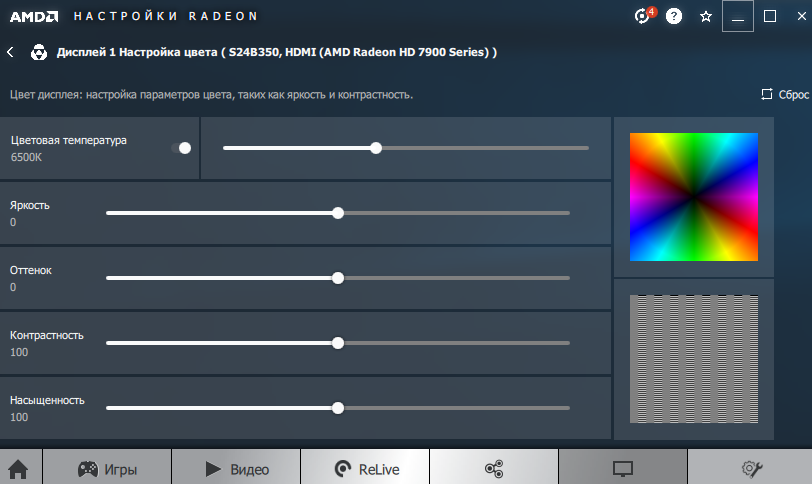
В текущем расположения можно настроить цвета монитора путём изменения параметров яркость, оттенок, контрастность и насыщенность. При необходимости никогда не поздно восстановить все значения по умолчанию выполнив сброс настроек.
Как откалибровать монитор в Windows 10
Пользователь может улучшить качество передачи цветов монитором с помощью средства калибровки цветов. Следуя шагам средства калибровки цветов монитора выполните настройку гаммы, яркости, контрастности и цветового баланса.
Используя обновленный поиск найдите и откройте параметры Калибровка цветов монитора. Если же подключено несколько мониторов, тогда переместите окно калибровки на экран нуждающийся в калибровке.
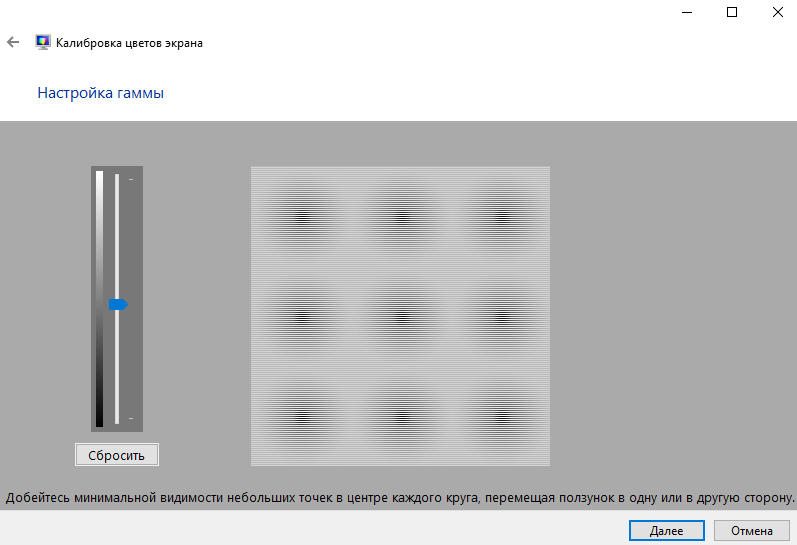
По завершению можно сохранить результаты калибровки или дальше использовать предыдущие калибровки. Есть возможно сравнить результаты выбирая между текущей и прежней калибровками.
Пользователям нужно под себя настраивать цветы изображений на мониторе, так как восприятие цветов разными людьми может отличаться. Средствами операционной системы можно выполнить настройку яркости монитора, насыщенности цветов и контрастности экрана в Windows 10. Приложения управления настройками видеокарт также позволяют выполнять настройку изображения монитора.
Источник
Как увеличить насыщенность на Windows 10?
Как настроить насыщенность цветов на Windows 10?
Как повысить контрастность в Windows 10?
Нажмите кнопку » Пуск «, а затем выберите Параметры > Специальные возможности > высокой контрастности. Чтобы включить режим высокой контрастности, воспользуйтесь переключателем под пунктом Включить высокую контрастность. В Windows может отобразиться экран «Подождите немного, после чего изменится цвет экрана.
Как настроить насыщенность цветов Nvidia?
В меню слева разверните вкладку «Мои встроенные экраны», а затем выберите раздел «Цвет экрана». С правой стороны вы увидите подробные параметры настройки насыщенности цветов, а также яркости, контрастности и оттенков. Используя слайдер «Насыщенность», вы можете усилить цвета во всей системе и в играх.
Как изменить цвет на экране компьютера?
«Панель управления», а затем в группе «Внешний вид и персонализация» выберите «Изменить разрешение экрана». Выберите Дополнительные параметры и перейдите на вкладку Монитор. В списке Качество цветопередачи выберите True Color (32 бита) и нажмите кнопку ОК.
Как настроить цвета на экране ноутбука?
Настройка цветов монитора ноутбука не особо отличается от настроек обычного монитора. Находятся они в разделе “Управление цветом” в панели управления системы Windows. Зайдя в раздел, нужно выбрать вкладку “Подробно” и затем нажать на кнопку “Откалибровать экран”.
Как настроить экран ноутбука Windows 10?
Просмотр параметров дисплея в Windows 10
Как изменить цвет экрана на Windows 10?
Выберите пункт «Персонализация» — «Цвета». Выберите желаемый цвет (чтобы использовать свой, нажмите в выборе цветов по значку плюс рядом с «Дополнительный цвет», а ниже включите пункт «Показать цвет в заголовке окна», также вы можете применить цвет к панели задач, меню пуск и области уведомлений.
Как увеличить резкость в Windows 10?
Получение наилучшего изображения на мониторе
Как повысить гамму в Windows 10?
Если вы не ищите легких путей, тогда найти меню калибровки экрана можно по следующему пути:
Как настроить контрастность экрана в Windows 7?
1. Перед настройкой яркости, найдите на мониторе кнопки управления контрастностью (если они есть) или откройте экранное меню и перейдите в подменю Contrast. Если вы калибрируете ЖК-монитор, то сбросьте настройки контрастности, установив значения по умолчанию («заводские настройки»).
Как увеличить насыщенность на Nvidia?
Панель управления NVIDIA
Перейдите в раздел Дисплей > Регулировка параметров цвета рабочего стола, и выберите Использовать настройки NVIDIA. После чего станут доступны к изменению яркость, контрастность, гамма, цифровая интенсивность и оттенок.
Как увеличить яркость экрана Nvidia?
Чтобы открыть ее, просто кликните правой кнопкой мыши в свободном месте экрана и выберите пункт «Панель управления Nvidia». Перейдите к разделу «Дисплей» — «Регулировка параметров цвета рабочего стола». В блоке «Способ установки цвета» будут доступны настройки яркости дисплея.
Как сделать насыщенность экрана на андроид?
Для настройки экрана Андроид перейдите в настройки гаджета и выберите раздел “Экран/Дисплей”. В этом разделе выберите пункт “Калибровка”.
…
В этом разделе есть такие пункты:
Источник
Как повысить насыщенность цветов на ноутбуке
 Доброго времени суток!
Несмотря на то, что у экрана ноутбука гораздо меньше параметров, которые можно изменять (по сравнению с обычным классическим монитором), кое на что, всё же, лучше обратить внимание.
Например, если будет неправильно выставлено разрешение – то изображение будет некачественным, с низкой четкостью. То бишь, на решение определенных задач – мы будем затрачивать больше времени, т.к. нужно «всматриваться». К тому же, от «такой» картинки на экране начинают быстро уставать глаза (особенно при чтении и работе с мелкими деталями).
В общем-то, и побудило меня написать сию статью один из таких случаев: знакомый показывал на ноутбуке свои фото с отпуска. Все бы ничего, но картинка на экране была какой-то «смазливой», не четкой. Я сначала подумал, что «хромает» качество фото, но как оказалось, дело было в отсутствии разрешении и калибровке.
Но обо всем по порядку ниже.

Как настроить экран ноутбука правильно
Разрешение и масштабирование
Разрешение – это количество точек, «рисующих» картинку на экране. На мониторах с одной и той же диагональю может быть разное количество этих точек! (многие просто путают диагональ с разрешением)
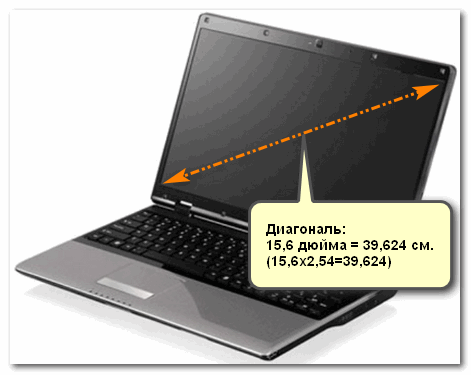
Что такое диагональ, как ее измерить
Т.е. у ноутбука с диагональю 15,6 дюйма, например, может быть разрешение как 1366×768, так и 1920×1080. Чем выше разрешение (при неизменной диагонали) – тем четче (и мельче) изображение на экране. Ну а чтобы картинка на мониторе не была совсем «мелкой» при высоком разрешении, в Windows есть спец. «масштабирование», которое увеличивает размер элементов и текста (пропорционально).
Поэтому очень важно правильно настроить разрешение экрана и его масштабирование!
Наиболее популярные варианты разрешений на сегодняшний день – это 1920×1080 (FullHD), 1366×768 (ноутбуки с экраном 15,6 дюйма), 1600×1200, 1280×1024, 1024×768.
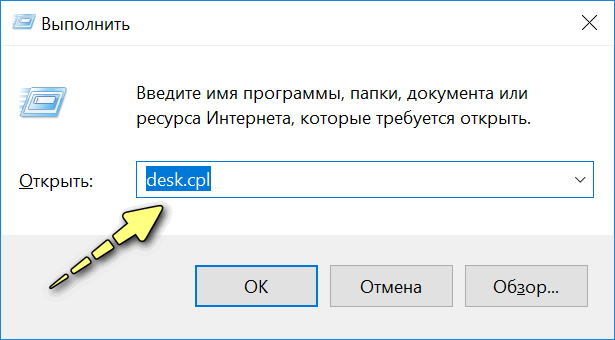
Как отрыть настройку разрешения в разных версиях Windows
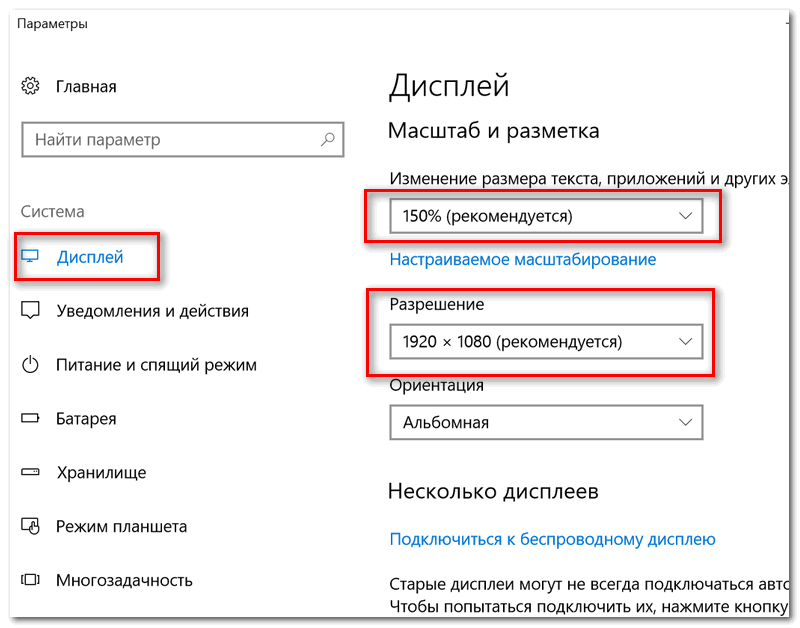
Выбор разрешения и масштабирования
Кстати, если в Windows рекомендуемое разрешение не обозначено, можете попробовать небольшой эксперимент – проверьте все доступные разрешение и сравните качество изображение.
Также есть спец. утилиты для просмотра характеристик компьютера – в них можно узнать параметры вашего дисплея (см. скрин ниже, на примере AIDA).
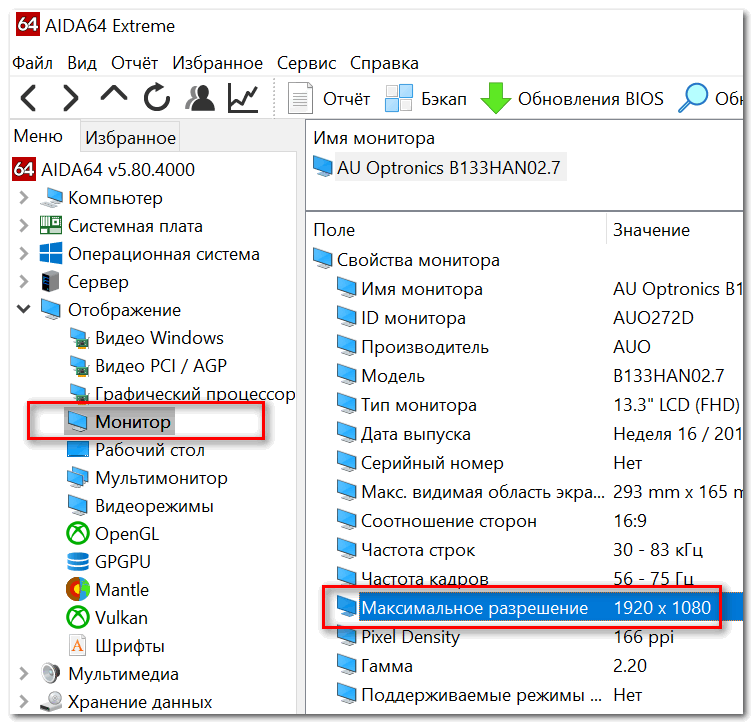
Как узнать рекомендуемое разрешение
Кстати, когда у вас установлены драйвера на видеокарту, то в трее (и панели управления Windows) будет ссылка на их панель управления.
Если у вас нет подобной ссылки, скорее всего у вас просто отсутствуют (либо не обновлены) драйвера на видеокарту. Лучшие утилиты для автопоиска и обновления «дров», я указывал в этой статье: https://ocomp.info/update-drivers.html
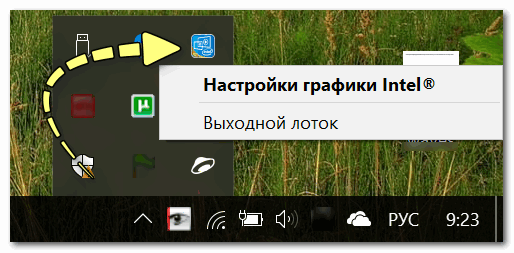
Настройки графики Intel
В панели управления графикой, в общем-то, те же параметры: разрешение, частота обновления, масштабирование и пр.
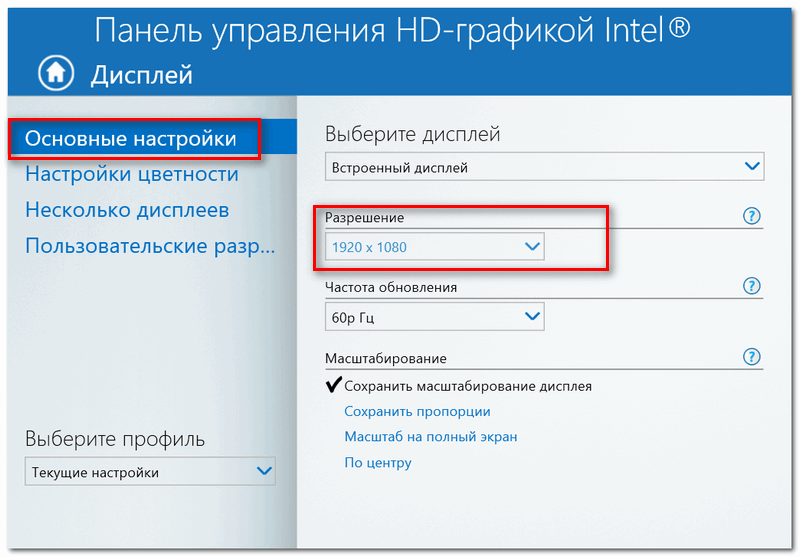
IntelHD – разрешение (основные настройки)
Яркость и контрастность
Яркость экрана влияет не только на быстроту разрядки аккумулятора, но и на наше зрение. В темном помещении рекомендуется убавлять яркость, в светлом – наоборот прибавлять. Кстати, в полной темноте я бы не рекомендовал работать за ноутбуком вообще, т.к. создается большая нагрузка на зрение.
Для регулировки яркости можно воспользоваться значком «батарейки» в трее (см. пример ниже).
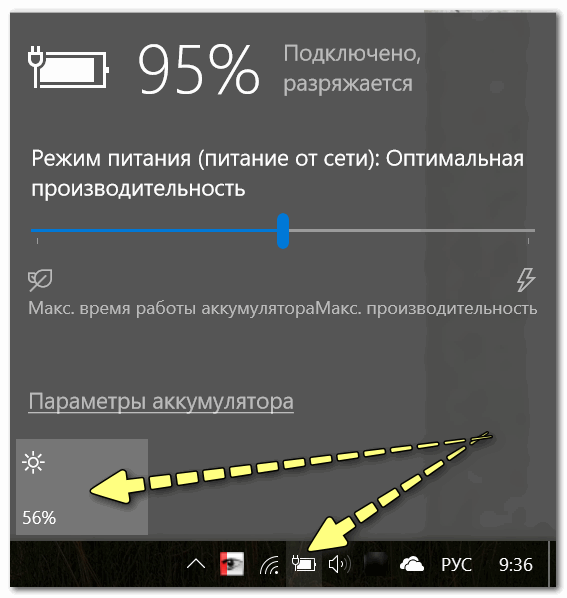
Также на большинстве ноутбуков есть специальные функциональные клавиши для ее регулировки.
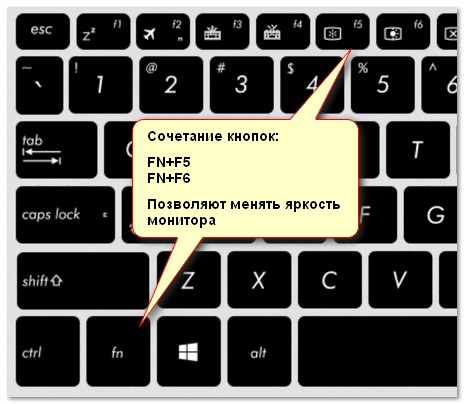
Пример кнопок для изменения яркости монитора (FN+F5, FN+F6)
И, кроме этого, детально настроить «сочность», оттенки, цветность, контрастность, яркость поможет опять же панель управления видеодрайвером. Скрин представлен ниже.
Если у вас не регулируется яркость (или предложенные способы у вас не работают) – ознакомьтесь вот с этим материалом: https://ocomp.info/ne-reguliruetsya-yarkost.html
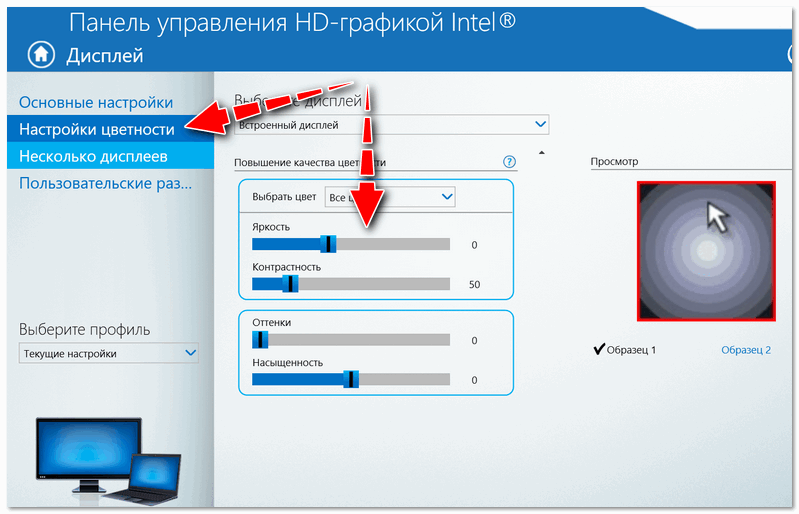
Яркость, контрастность, оттенки, насыщенность – Панель управления Intel
Отключение адаптированной яркости
В новых ноутбуках (да и в Windows 8/10) появилась такая штука, как адаптивная регулировка яркости. Т.е. ноутбук автоматически меняет яркость экрана в зависимости от освещенности в комнате и от изображения на экране. Нередко, когда при просмотре темных картинок – яркость снижается, при просмотре светлых – наоборот повышается.
Может быть кому-то это и нужно, но большинство людей, довольно часто жалуется на эту проблему (это и мешает работать, и сильно раздражает). К тому же от постоянного изменения яркости экрана – быстро устает зрение.
Чтобы отключить адаптивность:
В результате должны открыться настройки электропитания. Нужно выбрать используемую схему электропитания, и в ее настройках:
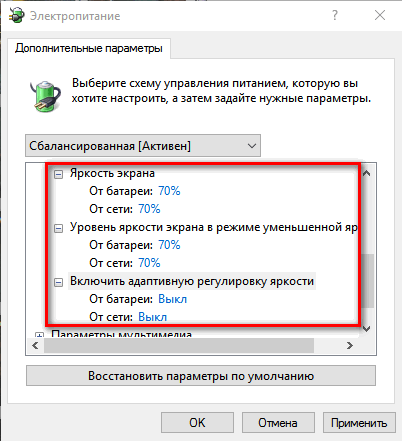
Адаптивная яркость выключена

Windows 10 – настройки дисплея

Если эти шаги не помогли и яркость у вас изменяется «самостоятельно», ознакомьтесь с одной моей прошлой статьей: https://ocomp.info/samoproizvolnoe-izmenenie-yarkosti-monitora-noutbuka.html
Регулировка четкости текста и цветов
Как запустить настройку отображения шрифтов (калибровку):
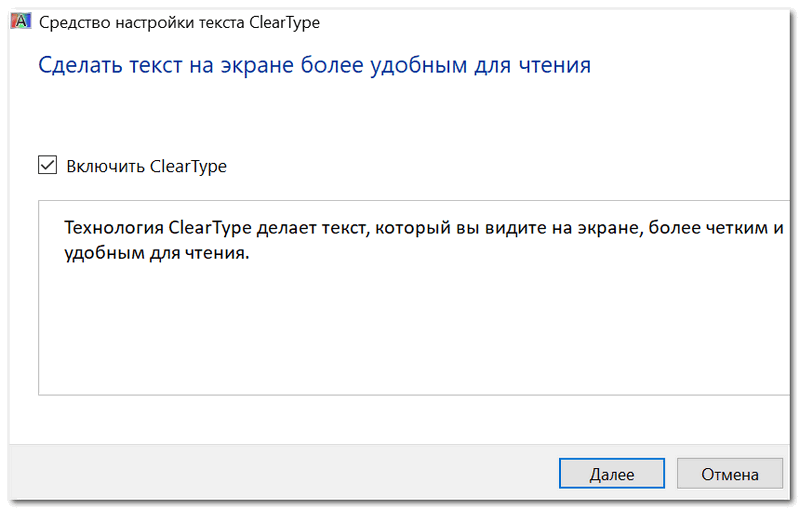
Сделать текст на экране более удобным для чтения
Windows начнет показывать вам небольшие куски текста: ваша задача выбрать несколько раз тот вариант, который наиболее удобен для вас. Таким образом достигается точная подстройка шрифтов именно под ваше «железо» и ваши глаза.
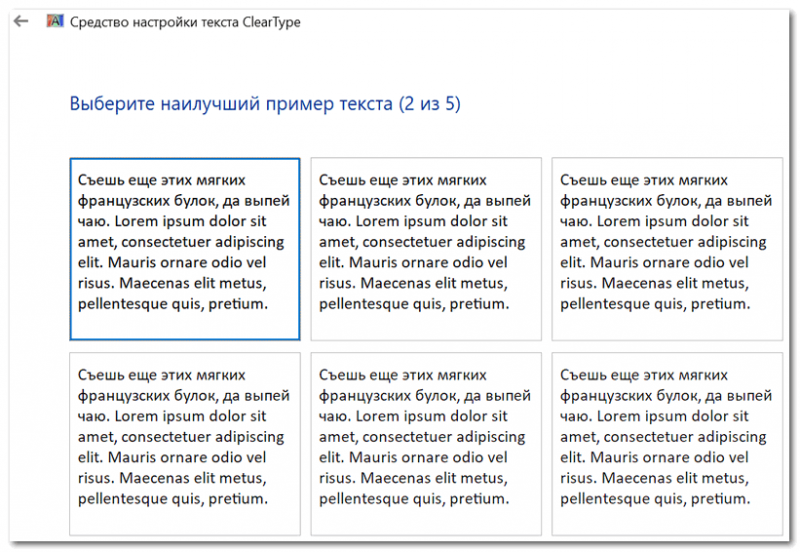
Нужно выбирать наиболее удобный вариант для вас
Кстати, также рекомендую заглянуть в калибровку цветом экрана:
Пару слов о частоте обновления
Частота обновления – это параметр, отвечающий за количество возможных изменений изображения в секунду. Т.е. условно говоря, при 60 Гц у вас картинка на экране может измениться 60 раз за 1 секунду. Чем больше количество Гц – тем плавнее и четче изображение! Обратите внимание на скрин ниже: на нем очень хороши видна разница.
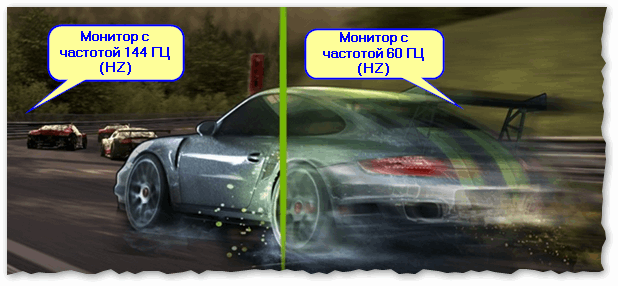
Частота обновления экрана – на примере двух экранов 144 ГЦ и 60 ГЦ
Очень больше значение частота обновления имела при работе с ЭЛТ-мониторами. На них, если частота обновления менее 85 Гц – картинка начинала «мелькать», и работать было очень тяжело (и вредно). На современных же LCD дисплеях ноутбуков 60 Гц – вполне достаточно для комфортной работы.
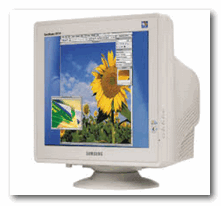
Кстати, все дисплеи ноутбуков на сегодняшний день поддерживают минимум 60 Гц (игровые модели более 100 Гц). Поэтому, в этом плане особенно переживать не из-за чего.
Чтобы узнать текущую частоту вашего экрана:
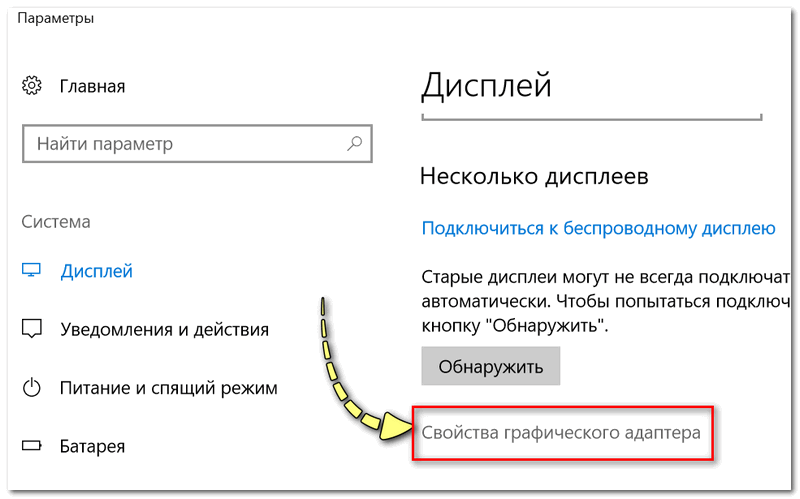
Свойства графического адаптера
Далее выбрать вкладку «Монитор» и увидеть доступные режиме частоты обновления. Кстати, если у вас будет возможность выставить частоту выше текущей – рекомендую попробовать.
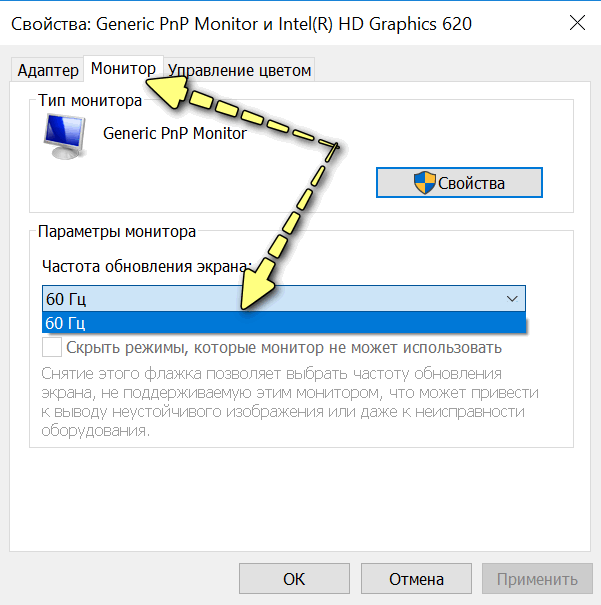
Если у вас мерцает изображение на мониторе, ознакомьтесь вот с этой инструкцией: https://ocomp.info/pochemu-mertsaet-ekran.html
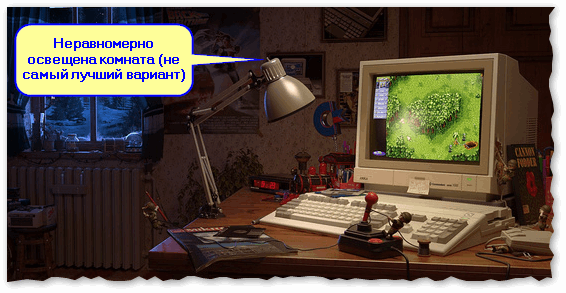
Пример освещения рабочего места с компьютером // не самый лучший вариант
Настройку цветов экрана можно осуществить в интерфейсе самого монитора или непосредственно в Windows 10. Если настройки изображения в разных мониторах немного отличаются, то параметры цветов монитора в операционной системе не измены. В пользователя есть возможность настроить яркость, оттенок, контрастность, насыщенность и даже цветовую температуру в программе драйверов видеокарты.
Данная статья расскажет как настроить цвета монитора в Windows 10. Тут стоит вопрос в том, а как правильно подобрать цвета монитора, чтобы изображение было как реальное. Настроить цвета монитора под себя можно несколькими способами начиная от программного обеспечения драйверов графических карт и заканчивая средством калибровки монитора в Windows 10.
Как правильно настроить цвета на мониторе
По умолчанию на дорогих мониторах изображение уже очень достойное и не требует дополнительной настройки. Если же картинка не подходит для пользователя, тогда уже можно перейти к самостоятельной настройке в интерфейсе самого монитора. Дополнительно изменить цветовые параметры можно в самой операционной системе.
Рекомендуется настраивать картинку на мониторе так, чтобы она по цветам совпадала с листом чистой бумаги в комнате с нормальным освещением. Произвести такую точную настройку действительно сложно, а в некоторых случаях и вовсе не реально. В таком случае можно воспользоваться средствами самой операционной системе по калибровке цветов.
Настройка цветов монитора
В самой операционной системе для настройки цветов монитора используется программное обеспечение для корректной работы графического адаптера. Перед настройкой изображения рекомендуем обновить драйвера видеокарты на Windows 10. После установки последних обновлений можно собственно и переходить к самостоятельно настройки цветов монитора. А также нужно убедиться что установлено правильное разрешение экрана на Windows 10.
Панель управления NVIDIA
Через панель управления NVIDIA можно регулировать настройки цвета рабочего стола для дисплеев или улучшить качество изображения, если используется телевизор. Перейдите в раздел Дисплей > Регулировка параметров цвета рабочего стола, и выберите Использовать настройки NVIDIA.
После чего станут доступны к изменению яркость, контрастность, гамма, цифровая интенсивность и оттенок. Очень высокое или низкое значение яркости и контрастности может ограничить доступный диапазон гаммы.
Регулировка параметров цвета для видео позволит выбрать оптимальные настройки изображения видео на Вашем дисплее. Рекомендуется в ходе регулировки запустить воспроизведение видео, чтобы видеть изменение настроек в действии. Достаточно перейти в раздел Видео > Регулировка параметров цвета для видео, и выбрать как выполнить настройки цвета С настройками NVIDIA.
Настройки Radeon
В настройках Radeon все значительно проще. К настройке цветов дисплея относятся основные параметры цвета, такие как яркость и контрастность. Пользователю достаточно перейти в раздел Дисплей > Цвет.
В текущем расположения можно настроить цвета монитора путём изменения параметров яркость, оттенок, контрастность и насыщенность. При необходимости никогда не поздно восстановить все значения по умолчанию выполнив сброс настроек.
Как откалибровать монитор в Windows 10
Пользователь может улучшить качество передачи цветов монитором с помощью средства калибровки цветов. Следуя шагам средства калибровки цветов монитора выполните настройку гаммы, яркости, контрастности и цветового баланса.
Используя обновленный поиск найдите и откройте параметры Калибровка цветов монитора. Если же подключено несколько мониторов, тогда переместите окно калибровки на экран нуждающийся в калибровке.
По завершению можно сохранить результаты калибровки или дальше использовать предыдущие калибровки. Есть возможно сравнить результаты выбирая между текущей и прежней калибровками.
Пользователям нужно под себя настраивать цветы изображений на мониторе, так как восприятие цветов разными людьми может отличаться. Средствами операционной системы можно выполнить настройку яркости монитора, насыщенности цветов и контрастности экрана в Windows 10. Приложения управления настройками видеокарт также позволяют выполнять настройку изображения монитора.
Такие параметры, как яркость и контрастность монитора, или дисплея, являются главенствующими при выборе ноутбука. Если они сопровождаются отменными характеристиками, то это благоприятствует комфортному чтению, быстрому выполнению всех установленных задач.

Яркость и контрастность ноутбука очень легко настроить
В противном случае наступает очень быстрая утомляемость глаз, появляются рези, слезотечение и прочие нежелательные последствия. Однако яркость монитора можно отрегулировать самостоятельно, воспользовавшись дельными советами опытных пользователей, как настроить яркость монитора.
Алгоритм корректировки
Существует несколько вариантов, позволяющих решить такую проблему. При этом каждый вариант доступен для осознания последовательности действий и вряд ли спровоцирует у вас дополнительные вопросы, связанные с недопониманием отдельных шагов.
В общем, все, даже устаревшие модели ноутбуков настроены на усреднённые показатели таких параметров.
К тому же вы можете столкнуться с ситуацией, когда ваш современный ноутбук будет способен самостоятельно корректировать параметры яркости и контрастности.
Действительно, современные производители оснащают такими функциональными возможностями некоторые компьютерные единицы. В этом случае при увеличении освещённости в комнатном пространстве яркость на ноутбуке автоматически снижается. Точно так же, наоборот, при уменьшении освещённости, ноутбук способен сам увеличить яркость, чтобы обеспечить для пользователя комфортные условия работы даже в течение продолжительного времени.
Если же вы не являетесь обладателем такой современной техники, а довольствуетесь немного устаревшими образцами, которые не сопровождаются такими функциями, можно всё равно вмешаться в процесс настройки яркости и контрастности, обеспечивая себе условия, при которых глаза не будут испытывать напряжения.
Перед тем как приступить к непосредственному изучению рекомендаций, как увеличить яркость монитора, каждый пользователь обязан уяснить, что такая настройка напрямую оказывает влияние на состояние заряда батареи.

Чем выше будет яркость, тем стремительнее будет разряжаться ноутбук
Чем выше будет яркость, тем стремительнее будет разряжаться аккумуляторная батарея. В связи с этим, находясь за пределами доступа подзарядки ноутбука от электросети, наоборот, рекомендуется уменьшить параметры яркости и контрастности.
Корректировка посредством ОС
Сама операционная система содержит уникальные возможности, воспользовавшись которыми удаётся настроить параметры яркости и контрастности.
При этом вы сможете установить совершенно разные параметры при работе ноутбука от электросети, а также исключительно от аккумуляторной батареи.
Такая настройка одинаково подходит для любого ноутбука, независимо от того, какими техническими параметрами и ресурсами он обладает.
Первоначально запустите «Панель управления», в открывшемся окне найдите параметр «Электропитание», кликните по нему.
Теперь откроется окно, в котором будут находиться инструменты, позволяющие успешно настроить параметры дисплея, при этом либо увеличить, либо уменьшить яркость.
Ничего сложного вам не предстоит совершать. Достаточно протянуть ползунок вправо или влево, тем самым добавляя или снижая параметры. Кстати, вы сразу же сможете визуально наблюдать все эти изменения. Если вы будете с ними согласны, просто завершите свои действия.

Настройка яркости в разделе Электропитание
В этом же окне можно настроить ноутбук на действия, которые должен совершать дисплей при различных вариантах работы ноутбука.
Регулировка при помощи интерфейса
Современные производители стараются расширить возможности пользователей, поэтому оснащают клавиатуру специальными функциональными кнопками.
В частности, настройка яркости и контрастности монитора может осуществляться путём одновременного нажатия двух кнопок, одна из которых Fn. Эта кнопка в большинстве случаев располагается в нижней части клавиатуры.
Вторая кнопка на различных моделях может быть разной, но главным её ориентиром является, помимо основной надписи, присутствие значка с изображением солнышка.
При этом важно понимать, что кнопок с изображением солнца должно быть две. Одна направлена на то, чтобы увеличить яркость, а вторая способствует её снижению.

Кнопок с изображением солнца позволяют регулировать яркость
Часто в качестве таких дополнительных кнопок выступают клавиши со стрелками, которые располагаются между основной клавиатурой и числовой.
Воспользовавшись хотя бы раз таким способам, вам станет понятно не только, как уменьшить яркость монитора, но и то, что такие действия не сопровождаются сложностями.
Настройка видеокарты
Если хочется расширить и дальше свои познания относительно того, как можно регулировать параметры яркости и контрастности, полезно будет изучить рекомендации, как вносить изменения непосредственно в саму видеокарту.
Если на вашем устройстве установлена видеокарта NVidia, просто кликните по пустому пространству рабочего стола правой клавишей мыши. В открывшемся контекстном меню перейдите на параметр «Панель управления NVidia».
Теперь в новом окне по левую сторону вы сможете увидеть много различных параметров, вам нужно перейти на «Регулировка параметров цвета рабочего стола».
Вторым пунктом предлагаемых настроек будет идти предложение выбора способа регулировки цвета.
Найдите пункт «Использовать настройки NVidia», установить возле него отметку. После этого настройки яркости, контрастности, гаммы станут активными, вы сможете вновь подвигать ползунок, выбирая для себя оптимальные параметры.
Если же на вашем ноутбуке установлена не видеокарта NVidia, а Radeon, вам необходимо загрузить специальное приложение Catalyst, которое наделено таким же самым функционалом.
Кстати, в сети можно легко найти и скачать на ноутбук много разнообразных интересных приложений, которые способствуют выбору оптимальных параметров настройки. В частности, одним из таких приложений является NTest.
Итак, ознакомившись с такими рекомендациями, каждому пользователю, независимо от его практического опыта работы с ноутбуком, удастся настроить дисплей так, чтобы благоприятствовать комфортной работе, не провоцирующей усталости, слезотечения и прочих нежелательных последствий.
Источник
Как улучшить цветопередачу монитора за счет настроек видеодрайвера
10.09.2020
Перед тем как купить какой-нибудь гаджет, я внимательно изучаю обзоры и отзывы о нем в интернет. Не так давно я выбирал себе новый монитор и обратил внимание на интересную особенность: отзывы об одной и той же модели могут быть диаметрально противоположными.
Как так может быть, что одни хвалят какой-то монитор и пишут, что его цветопередача просто обалденная, цвета яркие и насыщенные, а другие эту же модель монитора сильно критикуют, утверждая, что цвета у него тусклые, а изображение на нем выглядит блеклым и невыразительным? Причем настройки яркости и контраста и у тех и у других одинаковы.
Дело тут кроется не в особенностях зрения, как многие подумали. В большинстве случаев виноваты настройки графического драйвера, которые по умолчанию действительно выдают несочные и тусклые цвета. Давайте разбираться!
Даже если ваш монитор полностью вас устраивает по части цветопередачи, я всё же рекомендую проделать шаги, описанные в данной статье. Вполне возможно, что вы даже и не догадывались о том, что он может намного больше, а просто привыкли к выдаваемой им картинке

Поскольку я всю жизнь пользовался видеоадаптерами производителя Nvidia, то в качестве примера буду использовать драйвер, который поставляется именно этой компанией. Вероятно какой-то аналог описанных далее настроек есть и в драйверах от AMD, но тут я точно не подскажу ибо никогда ими не пользовался.
Итак, открываем панель управления Nvidia. Сделать это можно несколькими путями:
- В трее кликнуть по иконке «Настройки Nvidia».
- В поисковом окошке Windows 10 набрать «Nvidia» и кликнуть на соответствующий пункт.
- В свободном от иконок месте рабочего стола нажать правую кнопку мыши и выбрать пункт «Панель управления Nvidia».
Первая опция, которая нас интересует называется «Регулировка параметров цвета для видео». Пункт «Как выполнять настройки цвета» по умолчанию выставляется графическим адаптером в состоянии «С настройками видеоплеера»:

Меняем его на «С настройками Nvidia» и на закладке «Дополнительно» обязательно выбираем Полный Динамический Диапазон (0-255):

Вторая опция – «Изменение разрешения». Вместо пункта «Использовать настройки цветопередачи по умолчанию» выбираем «Использовать настройки цвета Nvidia».
Всё надо выставить как на скриншоте ниже, особенное внимание уделить выставлению Полного выходного динамического диапазона!

После применения указанных выше настроек вы сразу же ощутите разницу в насыщенности цветов и общей цветопередаче вашего монитора, если все указанные опции были ранее выставлены по дефолту, а именно так чаще всего и бывает!
Более того, эти настройки практически всегда сбиваются после установки крупных обновлений Windows и после обновления драйвера видеоадаптера. Поэтому у меня уже даже выработалось правило: установил какое-то обновление – проверь настройки видеоадаптера. Потому что на моём мониторе разница между дефолтными настройками и указанными выше просто колоссальная. Монитор как будто протирают тряпкой и придают картинке новые цвета и оттенки.
Попробуйте – возможно уже через пару минут вы узнаете на что реально способен ваш монитор 
Похожие публикации:
- Тест мышки на дабл клик и способы устранения проблемы
- Как распознать птицу по голосу или фото? Бесплатные онлайн определители
- В чем разница между JPEG и JPG?
- Как открывать и редактировать файлы WEBP в любой версии Photoshop
- Можно ли сэкономить на бронировании авто при помощи VPN-сервисов?
Понравилось? Поделитесь с друзьями!

Сергей Сандаков, 42 года.
С 2011 г. пишу обзоры полезных онлайн сервисов и сайтов, программ для ПК.
Интересуюсь всем, что происходит в Интернет, и с удовольствием рассказываю об этом своим читателям.
Настройки цвета Nvidia могут быть сброшены во время игры в полноэкранном режиме. Решением такой проблемы является изменение параметра.
Дисплей> Изменить разрешение> Динамический диапазон вывода .
Установите для этого значения значение « Full «. В большинстве случаев это исправит «теневой» вид на вашем мониторе. Это также гарантирует, что настройки цвета «закрепятся» при изменении изображения или разрешения в игре.

Обычно это не имеет значения для дисплея VGA с низким разрешением. Но если вы используете устройства типа UHD или HDMI TV, это изменится.
Когда вы установите диапазон « Полный » и щелкните при применении вступает в силу сигнал ‘ Full Range RGB 0-255 ‘.
Содержание
- Решить проблему сброса настроек цвета Nvidia
- Отрегулируйте настройки цвета рабочего стола Nvidia
- Типичные настройки цвета Nvidia для геймеров
- Установить калибровку цвета Nvidia – исправить проблему сброса
- 1 . Устройства
2. Все профили
3. Расширенные. - Игры с изменением цветового профиля
- Отключить загрузчик калибровки Windows 10 – остановить сброс настроек цвета Nvidia
- Настройки цвета панели управления Nvidia
- Другие популярные статьи:
- Сбросить настройки графического процессора для приложений в Windows 10
- Как сбросить GPU настройки для приложений в Windows 10
- из настроек Windows 10
- из реестра Windows
- Ссылки
Решить проблему сброса настроек цвета Nvidia
Многие Проблемы цвета HDMI с графическими картами NVIDA и AMD можно решить, следуя любому из этих решений –
- Создав настраиваемое разрешение устройства HD на той же странице, вы можете убедиться, что сигнал « Full Range RGB 0-255 » через HDMI может быть гарантирован.
- Если во время игры появляется «очищенное» изображение , вы можете « настроить параметры цвета рабочего стола » в разделе «Экран». Просто убедитесь, что для цифрового цветового формата установлено значение YCbCr444 вместо RGB .
- Небольшая утилита под названием ‘ Nvidia Full/Limited Range Toggler ‘, который может успешно реализовать сигнал « Full ». Вам просто нужно нажать кнопку «Установить полный диапазон (0–255)».
- Для графического блока AMD вы можете использовать кабель DVI-HDMI . , который решит проблему формата пикселей.
По теме: Как решить “Не удается получить почту” – системную ошибку в почтовом приложении Windows 10?
Профиль цветовой системы Windows по умолчанию сохраняется даже на компьютере с Windows 10. Если у вас нет видеокарты, этот профиль активируется при загрузке .
Цветовой профиль ICC, который задается Международный цветовой консорциум – это набор данных, характеризующих устройство ввода или вывода цвета.
Таким образом, профиль, по сути, является отображением цветового пространства в PCS (пространство соединения профиля) и из PCS в цветовое пространство.
Отрегулируйте настройки цвета рабочего стола Nvidia
Следующие настройки в Панели управления NVIDIA также устранят проблемы с цветом.
- Настройки 3D> Отрегулируйте настройки изображения с предварительным просмотром . Установите флажок – Использовать мои предпочтения, подчеркивая :
- Дисплей> Настроить настройки цвета рабочего стола : использовать настройки NVIDIA.
- Яркость: от 40 до 60
- Контраст: от 40 до 50
- Гамма: от 1,1 до 1.15
- Цифровая насыщенность: 50
- Видео> Отрегулируйте настройки цвета видео : Дополнительно
- Динамический диапазон: полный (0-255)
- Повышение динамической контрастности: Вкл. (Отметьте)
- Улучшение цвета: Вкл. (Отметьте)
- Видео> Отрегулируйте настройки видеоизображения
- Улучшение края: от 7 до 10 (настройка NVIDIA)
- Подавление шума: от 10 до 12 (настройка NVIDIA)


Как правило, указанные выше настройки должны сделать игру« игроком »в восторге от настроек цвета панели управления Nvidia.
Если вы последуете первому исправлению, не должно быть причин, по которым настройки цвета Nvidia продолжают сбрасывать после r вносить какие-либо изменения в настройки игры.
Но каждый БОЛЬШОЙ игрок имеет собственное представление о настройках цвета.
Он может связываться с другими игроками с аналогичной конфигурацией монитора или оборудования. и примените эти изменения окружающей среды.
Типичные настройки цвета Nvidia для геймеров

Установить калибровку цвета Nvidia – исправить проблему сброса
На панели управления у нас есть элемент под названием Управление цветом . Под этим у нас есть 3 вкладки.
По теме: [Исправить] Skype и Windows 10 – некоторые ранние ошибки и решения
1 . Устройства
2. Все профили
3. Расширенные.

На вкладке Устройства ваше устройство отображения (монитор) связано с видеокартой, которую вы используете, например ( NVIDIA GeForce 210 ). Здесь также отображается цветовой профиль, связанный с устройством. Вы можете добавить сюда другие профили и сделать их по умолчанию.

Вы также можете установить разные цветовые профили на свой компьютер с Windows 10. Некоторые из них идут по умолчанию. Некоторые из них – профили дисплея и некоторые принтеры.

Расширенные настройки трудно понять.

Игры с изменением цветового профиля
Обычно эти цветовые профили важны для геймеров. Когда вы используете разные игры для Windows, он использует цветовой профиль видеокарты, как Nvidia.
Но пользовательский интерфейс становится второстепенным, если он прибегает к цветовому профилю Windows по умолчанию.
Также у вас может быть несколько мониторов, для которых вы хотите контролировать каждый цветовой профиль с помощью панели управления NVIDIA.
Для одного вы хотите иметь цвет по умолчанию, а для другого – другой профиль.. Этого можно добиться с помощью панели управления графической картой в Windows 10.
Поэтому мы должны убедиться, что цветовой профиль Nvidia не меняется даже после загрузки.
Также во время работы игры он может изменить профиль по умолчанию.
Чтобы избежать всех этих сбоев, мы должны остановить задание по умолчанию « Калибровочный загрузчик ». который инициализирует систему цвета Windows при входе пользователя в систему.
Отключить загрузчик калибровки Windows 10 – остановить сброс настроек цвета Nvidia

1. Откройте планировщик задач , нажав кнопку Windows и набрав ее.
2. Затем перейдите к следующей задаче.
3. Библиотека планировщика задач Microsoft Windows WindowsColorSystem Calibration Loader
4. С правой стороны вы можете увидеть элемент « Отключить ».
5. Отключите задачу, как показано на изображении.
6. Теперь ваш цветовой профиль Nvidia загружается при перезагрузке.
Связано: Как подключить удаленный рабочий стол в Windows 10 или 8.1 или 7

После указанная выше задача была отключена, вы можете установить настройки цвета по умолчанию для Nvidia, как показано ниже.
Настройки цвета панели управления Nvidia
Следующие изменения можно контролировать.
1. Настройки 3D
2. Дисплей
3. Стереоскопическое 3D
4. Видео
В первой категории вы можете настроить следующее.
1а. Настройте параметры изображения с помощью предварительного просмотра
1b. Управление настройками 3D.
1c. Установить конфигурацию PhysX

В разделе “Дисплей” вы может вносить изменения вроде
2a. Изменить разрешение
2b. Отрегулируйте настройки цвета рабочего стола
2c. Повернуть дисплей
2d. Настройте цифровой звук
2e. Отрегулируйте размер и положение рабочего стола
2f. Настройка нескольких дисплеев

Далее вы можете настроить параметры видео, например,
4a. Отрегулируйте настройки цвета видео
4b. Настройте параметры видеоизображения .


Другие популярные статьи:
- Исправить звук HDMI в Windows 10, не Работает – 30 различных решений
- 10 лучших аксессуаров HDMI в 2020 году – сделайте просмотр приятным
- Как настроить яркость монитора в Windows 10, 8.1 или 7?
- Как исправить проблемы с HDMI через Ethernet? Общие и общие решения
- [Обзор] 5 лучших двойных мониторов для Windows 7, 8 и 8.1 менее чем за 200 долларов
- Устранение проблем с выходом HDMI в Windows 10
Это «исправление» не Решите проблемы с ПК, все еще перезагружая p rofile обратно в Windows, когда вы играете в игры в полноэкранном режиме. Я просмотрел Интернет в поисках решений, это решение также было предоставлено в другом потоке с некоторыми дополнительными шагами. Ничего не сработало, игры по-прежнему используют профиль Windows по умолчанию, затененный серым.
Ответ
Понятия не имею, работает ли это, но сообщение очень загружено.
вы можете написать краткие решения?
Ответить
Сбросить настройки графического процессора для приложений в Windows 10
2020-11-30 15:35:24
Microsoft представила в Windows 10 20H2 новый Настройки графики для систем с несколькими графическими процессорами , которая позволяет вам управлять настройками производительности графики для ваших приложений.
Мы говорим об этом в этой статье: Windows 10: настройка графики и производительности графического процессора приложения
Настройки могут улучшить производительность приложения или экономия заряда .
Выбор может не вступить в силу до следующего запуска приложения.
Приложениям всегда разрешено выбирать, какой графический процессор использовать, поэтому вы можете увидеть дополнительные приложения, которые не соответствуют установленным вами предпочтениям.
В этом случае найдите параметр в самом приложении, чтобы выбрать предпочтение.
В этой статье мы покажем вам , как установить и сбросить настройки графического процессора для приложений по умолчанию в Windows 10 .

Оглавление
- 1 Как сбросить настройки графического процессора для приложений в Windows 10
- 1.1 из настроек Windows 10
- 1. 2 из реестра Windows
- 2 Ссылки
- 3
Как сбросить GPU настройки для приложений в Windows 10
из настроек Windows 10
Первый способ – удалить настройки графического процессора для каждого приложения.
- Нажмите клавишу Windows + I, чтобы открыть настройки Windows 10.
- Выберите Система
- Прокрутите вниз и щелкните ссылку Настройки графики в правой панели

- Щелкните приложение по умолчанию в списке, для которого вы хотите сбросить настройки производительности графического процессора
- Нажмите Сбросить/удалить

Молодец! Вы успешно сбросили настройки графического процессора для приложений в Windows 10.
из реестра Windows
Другой способ – удалить из реестра Windows ключи, относящиеся к хранению конфигурация настроек графического процессора и графической производительности приложений Windows 10.
Для этого мы создаем файл REG, который мы объединяем, чтобы изменить реестр Windows.
- Приложение Используйте клавишу Windows + R , чтобы вызвать диалоговое окно «Выполнить». В диалоговом окне
- Выполнить введите блокнот и нажмите Enter, чтобы открыть Блокнот.
- Скопируйте и вставьте приведенный ниже код в ‘ текстовый редактор
Редактор реестра Windows версии 5.00 [-HKEY_CURRENT_USER SOFTWARE Microsoft DirectX]
- Теперь нажмите на меню Файл и нажмите кнопку Сохранить как
- Выберите место (желательно на рабочем столе), в которое вы хотите сохранить файл.
- Введите имя с расширением .reg (например, Reinitialize-pref-GPU.reg).
- Выберите все файлы в поле «Сохранить». как раскрывающийся список типа
- Дважды щелкните сохраненный файл .reg, чтобы объединить его. При появлении запроса нажмите Выполнить> Да (UAC)> Да> ОК , чтобы подтвердить слияние.
- Теперь вы можете удалить файл .reg, если хотите.
Отлично! вы успешно сбросили настройки графического процессора для приложений в Windows 10.
Ссылки
- Windows 10: настройте настройки и графическую производительность приложения
- ПК с двумя видеокартами (Intel и AMD или Nvidia): устранение потерь FPS, зависаний и т. д.
Source WindowsClub
Вы нашли эта статья полезна и интересна, не стесняйтесь поделиться ею …
Сброс настроек графического процессора для приложений в Windows 10

Настройку цветов экрана можно осуществить в интерфейсе самого монитора или непосредственно в Windows 10. Если настройки изображения в разных мониторах немного отличаются, то параметры цветов монитора в операционной системе не измены. В пользователя есть возможность настроить яркость, оттенок, контрастность, насыщенность и даже цветовую температуру в программе драйверов видеокарты.
Данная статья расскажет как настроить цвета монитора в Windows 10. Тут стоит вопрос в том, а как правильно подобрать цвета монитора, чтобы изображение было как реальное. Настроить цвета монитора под себя можно несколькими способами начиная от программного обеспечения драйверов графических карт и заканчивая средством калибровки монитора в Windows 10.
Как правильно настроить цвета на мониторе
По умолчанию на дорогих мониторах изображение уже очень достойное и не требует дополнительной настройки. Если же картинка не подходит для пользователя, тогда уже можно перейти к самостоятельной настройке в интерфейсе самого монитора. Дополнительно изменить цветовые параметры можно в самой операционной системе.
Рекомендуется настраивать картинку на мониторе так, чтобы она по цветам совпадала с листом чистой бумаги в комнате с нормальным освещением. Произвести такую точную настройку действительно сложно, а в некоторых случаях и вовсе не реально. В таком случае можно воспользоваться средствами самой операционной системе по калибровке цветов.
Настройка цветов монитора
В самой операционной системе для настройки цветов монитора используется программное обеспечение для корректной работы графического адаптера. Перед настройкой изображения рекомендуем обновить драйвера видеокарты на Windows 10. После установки последних обновлений можно собственно и переходить к самостоятельно настройки цветов монитора. А также нужно убедиться что установлено правильное разрешение экрана на Windows 10.
Панель управления NVIDIA
Через панель управления NVIDIA можно регулировать настройки цвета рабочего стола для дисплеев или улучшить качество изображения, если используется телевизор. Перейдите в раздел Дисплей > Регулировка параметров цвета рабочего стола, и выберите Использовать настройки NVIDIA.
После чего станут доступны к изменению яркость, контрастность, гамма, цифровая интенсивность и оттенок. Очень высокое или низкое значение яркости и контрастности может ограничить доступный диапазон гаммы.
Регулировка параметров цвета для видео позволит выбрать оптимальные настройки изображения видео на Вашем дисплее. Рекомендуется в ходе регулировки запустить воспроизведение видео, чтобы видеть изменение настроек в действии. Достаточно перейти в раздел Видео > Регулировка параметров цвета для видео, и выбрать как выполнить настройки цвета С настройками NVIDIA.
Настройки Radeon
В настройках Radeon все значительно проще. К настройке цветов дисплея относятся основные параметры цвета, такие как яркость и контрастность. Пользователю достаточно перейти в раздел Дисплей > Цвет.
В текущем расположения можно настроить цвета монитора путём изменения параметров яркость, оттенок, контрастность и насыщенность. При необходимости никогда не поздно восстановить все значения по умолчанию выполнив сброс настроек.
Пользователь может улучшить качество передачи цветов монитором с помощью средства калибровки цветов. Следуя шагам средства калибровки цветов монитора выполните настройку гаммы, яркости, контрастности и цветового баланса.
Используя обновленный поиск найдите и откройте параметры Калибровка цветов монитора. Если же подключено несколько мониторов, тогда переместите окно калибровки на экран нуждающийся в калибровке.
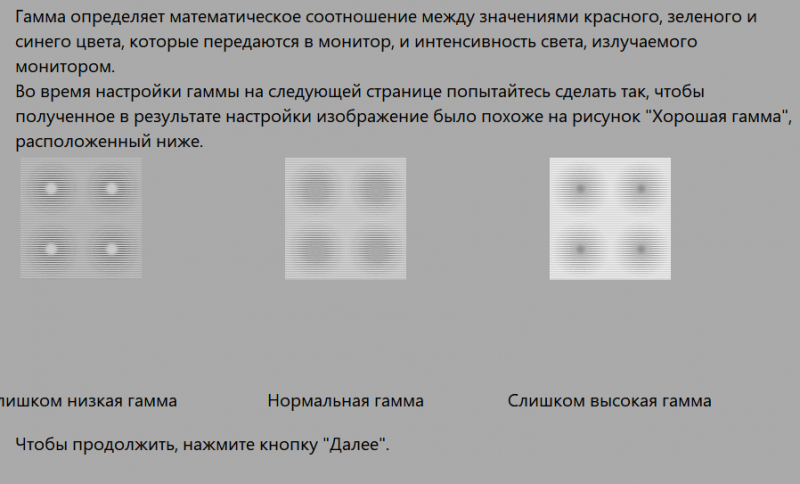
- Гамма определяет математическое соотношение между значением красного, зеленого и синего цвета, которые передаются в монитор, и интенсивность света, излучаемого монитором.
- Настройка яркости определяет, как будут отображаться темные цвета и тени на экране.
- Настройка контрастности определяет уровень и яркость светлых тонов.
- Настройка цветового баланса определяет, как будут отображаться на экране оттенки серого.
По завершению можно сохранить результаты калибровки или дальше использовать предыдущие калибровки. Есть возможно сравнить результаты выбирая между текущей и прежней калибровками.
Заключение
Пользователям нужно под себя настраивать цветы изображений на мониторе, так как восприятие цветов разными людьми может отличаться. Средствами операционной системы можно выполнить настройку яркости монитора, насыщенности цветов и контрастности экрана в Windows 10. Приложения управления настройками видеокарт также позволяют выполнять настройку изображения монитора.

 (5 оценок, среднее: 3,00 из 5)

Администратор и основатель проекта Windd.ru. Интересуюсь всеми новыми технологиями. Знаю толк в правильной сборке ПК. Участник программы предварительной оценки Windows Insider Preview. Могу с лёгкостью подобрать комплектующие с учётом соотношения цены — качества. Мой Компьютер: AMD Ryzen 5 3600 | MSI B450 Gaming Plus MAX | ASUS STRIX RX580 8GB GAMING | V-COLOR 16GB Skywalker PRISM RGB (2х8GB).
Компания NVidia выпускает видеокарты для домашних компьютеров и рабочих станций. Самым первым решение была карта NV1, представленная в 1995 году. C 2002 года появилась панель управления Nvidia и с 2016 GeForce Experience, которые позволяют управлять качеством отображения выводимого контента на экран. Два инструмента будут описываться в одной статье не просто так. Всё потому, что у AMD Radeon Software Adrenalin также присутствует похожий функционал в составе одного ПО. В текущем виде он появился позже, чем у Nvidia, но всё же затрагивать только панель управления было бы, как минимум, нечестно.
Немного хочется остановиться на конфигурации ПК, а именно на тех элементах, которые повлияли на отображение и сравнение результатов некоторых функций.
- Видеокарта: ZOTAC GAMING GeForce RTX 3060 Ti AMP White Edition LHR
- Видеокарта: ZOTAC GAMING GeForce RTX 3070 AMP Holo LHR
- Монитор: IIyama ProLite XUB2493HS 1920×1080 80Hz
- Процессор: AMD Ryzen 9 3900X
Монитор самый обычный, ничего примечательного — тем самым не будет разговоров про то, что результат видно только на дорогих мониторах.
Всё, что описано в статье проверено лично, поэтому выводы будут делаться из собственного тестирования, информации от пользователей, использующих данное ПО, и с официального сайта NVIDIA.
Оглавление
Содержание:
- Оглавление
- Панель управления (Control Panel)
- Регулировка параметров цвета для видео
- Регулировка параметров изображения для видео
- Изменение разрешения
- Регулировка параметров цвета рабочего стола
- Поворот дисплея
- Просмотр состояния HDCP
- Установка цифрового аудио
- Регулировка размера и положения рабочего стола
- Установка нескольких дисплеев
- Регулировка настроек изображения с просмотром
- Управление параметрами 3D
- Глобальные параметры
- Масштабирование изображения (NVIDIA Image Scaling)
- CUDA-графические процессоры
- DSR — Плавность и DSR — Степень
- Анизотропная фильтрация
- Вертикальный синхроимпульс
- Виртуальная реальность — сглаживание с избыточной выборкой и переменной частотой
- ГП рендеринга OpenGL
- Заранее подготовленные кадры виртуальной реальности
- Затенение фонового освещения
- Макс. частота кадров и макс. частота кадров фонового приложения
- Многокадровое сглаживание (MFAA)
- Потоковая оптимизация
- Размер кэша шейдеров
- Режим низкой задержки (NVIDIA REFLEX)
- Режим управления электропитанием
- Сглаживание — FXAA, гамма-коррекция, параметры, прозрачность, режим
- Тройная буферизация
- Фильтрация текстур — анизотропная оптимизация по выборке, качество, отрицательное отклонение УД, трилинейная оптимизация
- Программные настройки
- Настройка Surround, PhysX
- Другие настройки
- GeForce Experience
- Главная
- Драйверы
- Внутриигровой оверлей
- Настройки
- Подключиться
- Расположение HUD
- Сочетания клавиш
- Записи
- Прямая трансляция
- Лучшие моменты
- Фоторежим / Игровой фильтр
- Аудио
- Захват видео
- Уведомления
- Настройки конфиденциальности
- Мониторинг производительности
- Запуск мгновенного повтора, записи и прямой трансляции
- Галерея
- Микрофон и камера
- Производительность
- Снимок экрана
- Фоторежим (Nvidia Ansel)
- Фильтр (Nvidia Freestyle)
- Настройки
- Общие
- Учетная запись
- Игры и приложения
- Заключение
Панель управления (Control Panel)
Начнём с сердца видеокарт Nvidia, если можно так выразиться, а именно с панели управления, в которой собраны основные настройки для работой с графиком и цветом выводимого на экран изображения.
Регулировка параметров цвета для видео
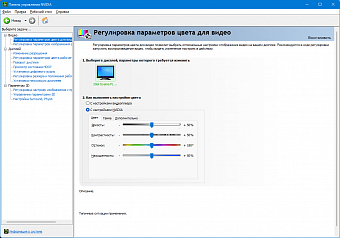
При первом входе в панель управления NVIDIA нас встречает регулировка параметров цвета для видео. Что подразумевается под видео? Любой сериал, фильм, мультфильм и прочее. Для проверки полученного результата необходимо запустить любой видеоряд и практически на ходу смотреть изменения в цветопередаче. Стоит уточнить, что данная настройка работает только в видео файлах, на отображение цветов на рабочем столе никак не влияет. Кроме этого мы можем выбрать, на каком дисплее внести настройки. В данном случае дисплей один. Сами же настройки можно оставить на совести видеоплейера, который используется, либо с помощью данного раздела привести в желаемый для себя вид. Изменить яркость, контрастность, оттенок, насыщенность. Во вкладке гамма «покрутить» красный, зелёный и синий цвета, составляющие RGB профиль, а также дополнительно выбрать динамический диапазон в виде полного или ограниченного. В некоторых случаях данные настройки помогут изменить отображение цвета дисплея в лучшую сторону или же сделать цвета под свой вкус. Если говорить о динамическом диапазоне, то полный позволяет отображать больше деталей в темных или белых областях в некоторых видеоматериалах. Субъективно полный динамический диапазон смотрится выигрышнее и даёт немного более «сочную» картинку в отличии от ограниченного. С ограниченным складывается ощущение небольшой пелены в видеоряде.
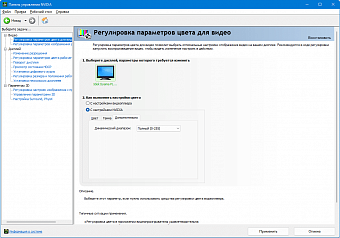
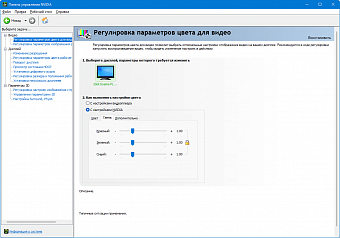
Регулировка параметров изображения для видео
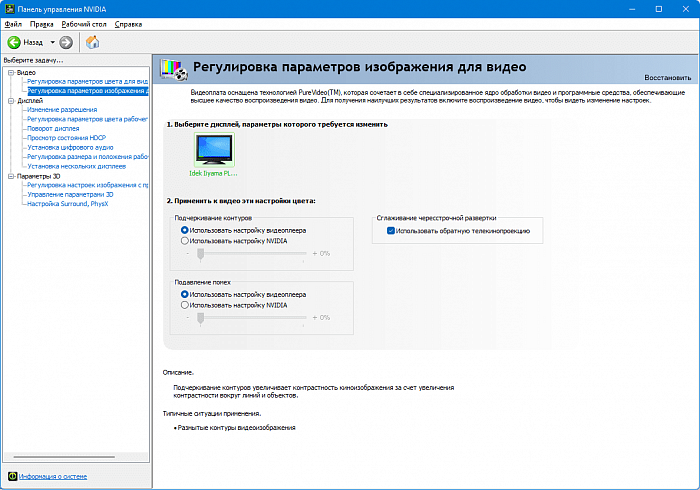
В следующем разделе, который как и прошлый применяется только к видео, имеется возможность изменить настройки подчеркивания контуров, подавления помех и сглаживания чересстрочной развертки для каждого из доступных дисплеев. Здесь также есть возможность оставить выбор на усмотрение видеоплейера или же задать самим. Необходимо ли нам подчеркивать контуры в видео или необходима некоторая размытость, есть ли на изображении какие-либо дефекты. А также настройка чересстрочной развертки — использование обратной телекинопроекции, которая позволяет воспроизводить оригинальные изображения фильмов, преобразованных в формат видео (DVD, 1080i HD), но иногда это может вызывать негативный эффект в виде рывков, поэтому если вы получите такой эффект, то настройку скорее всего придётся отключить.
Изменение разрешения
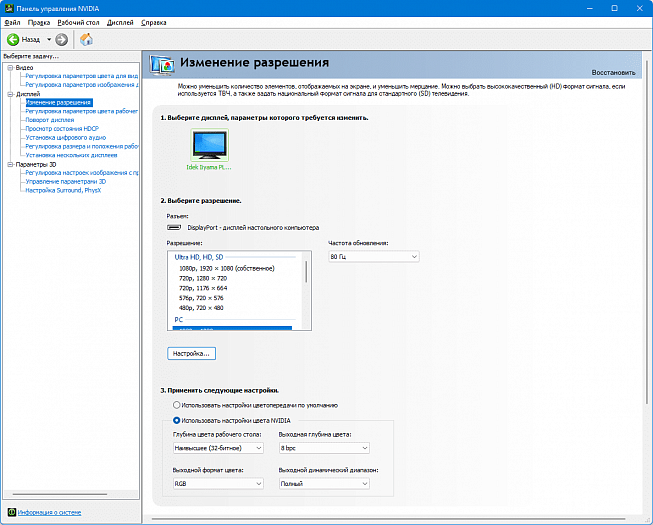
Далее в настройке драйверов нас ждёт новая категория: «Дисплей». В ней первым пунктом идёт изменение разрешения для каждого из дисплеев. Мы можем выбрать разрешение, частоту обновления и изменить настройки цветопередачи. В этот раз настройки цветопередачи влияют на все виды отображаемого контента на дисплее, а не только в видео.
Вернёмся к разрешению. В данном пункте доступна кнопка «Настройка»… Через неё можно создать любое пользовательское разрешение для любого из доступных мониторов, выбрать тип сканирования, частоту обновления, глубину цвета и настройки синхронизации. Например, с помощью частоты обновления можно немного «разогнать» матрицу монитора, если производитель заложил небольшой запас или же «покрутить» настройки синхронизации, особенно если при подключенном мониторе есть проблемы с простоем видеокарты (данный способ не всегда помогает в связке с некоторыми мониторами).
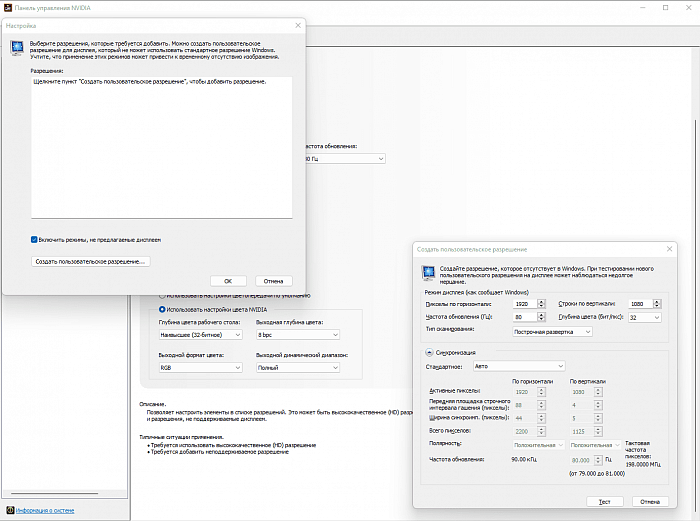
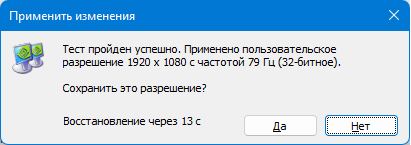
После каждого изменения имеется возможность нажать тест и увидеть результат. Если результат положительный и нет каких-либо проблем с изображением, то достаточно нажать «Да». Иначе при возникновении проблем или отсутствии картинки настройки восстановятся на прошлые через 15 секунд.
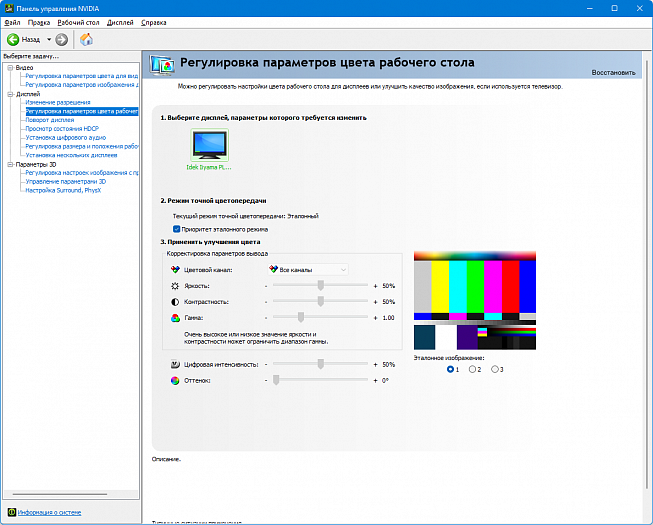
Регулировка параметров цвета рабочего стола
В данном пункте регулируются параметры цвета рабочего стола для каждого из дисплеев, есть выбор регулируемого цветового канала, настройка яркости, контрастности и гаммы. Мы можем изменить цифровую интенсивность или оттенок цвета или же выставить так называемый приоритет эталонного режима без каких-либо дополнительных регулировок.
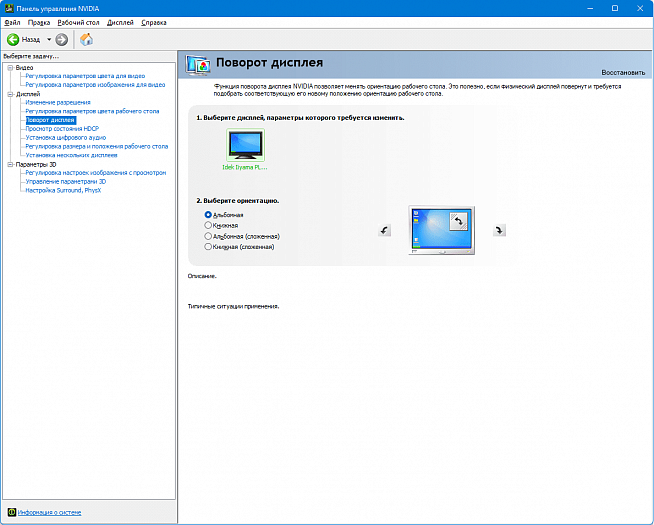
Поворот дисплея
Данная настройка необходима в случаях, если у вашего монитора есть возможность поворота монитора или он первоначально ориентирован нестандартным способом, например, книжной ориентацией. Тем самым для необходимого нам монитора устанавливаем нужную ориентацию. Конечно, повернуть изображение можно и клавишами Alt + Ctrl + стрелки, но такой способ не всегда срабатывает.
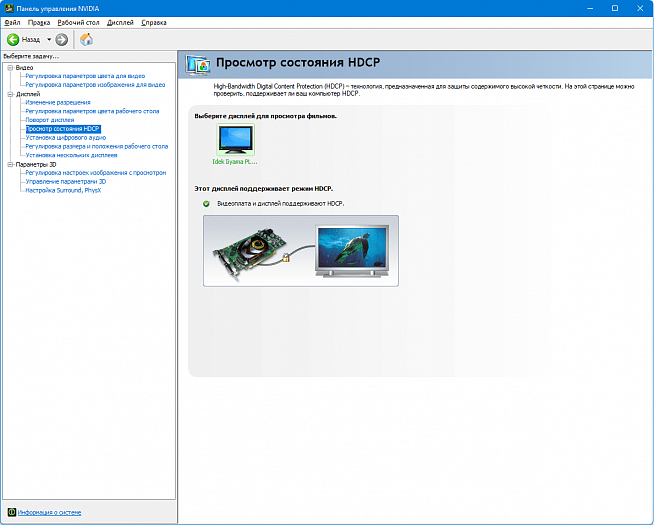
Просмотр состояния HDCP
High-bandwidth Digital Content Protection — «защита широкополосного цифрового содержимого». В разделе отображается информация о поддержке монитором и видеокартой. Для обычного пользователя нет особой разницы в том присутствует ли HDCP или нет.
HDCP создана для защиты передачи медиаконтента между HDCP-передатчиком и HDCP-приёмником. Технология также предусматривает использование HDCP-повторителей с защищёнными портами для нисходящего потока данных (от поставщика к заказчику услуги). В системе может быть до семи уровней HDCP-повторителей и до 128 HDCP-совместимых устройств.
Система защиты состоит из трёх основных компонентов:
— протокол аутентификации;
— шифрование передаваемых данных;
— защита от подслушивания «третьим лицом» Wikipedia.
Установка цифрового аудио
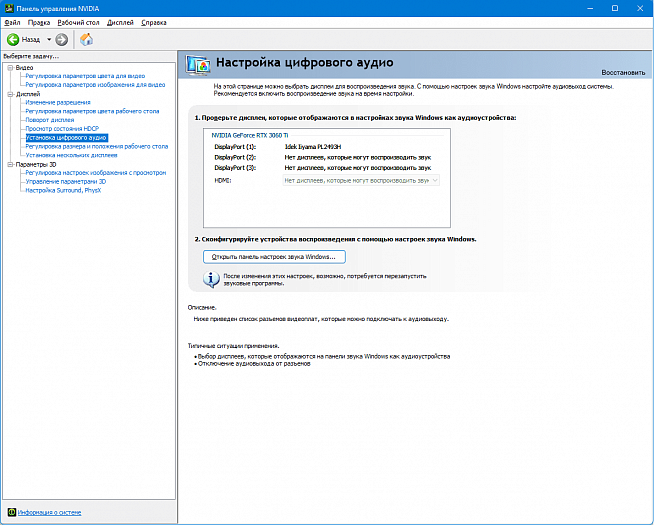
В установке цифрового аудио находится список портов, которые поддерживают вывод звука, а также кнопка для перехода к настройкам звука в Windows.
Регулировка размера и положения рабочего стола
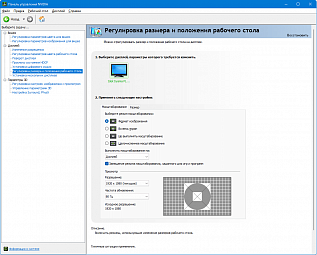
В регулировке размера и положения рабочего стола изменяются режимы масштабирования, разрешение, частота обновления и выбирается с помощью чего будет производиться масштабирование: дисплей или графический процессор (ГП). Настройка полезна в случае, когда монитор не может отобразить какое-либо приложение на весь экран и показывает его, к примеру, по центру экрана с черными рамками по краям. Тогда мы можем принудительно «заставить» изображение растянуться до нужных нам пределов. В вкладке «Размер» можно вручную подогнать изображение под размеры экрана.
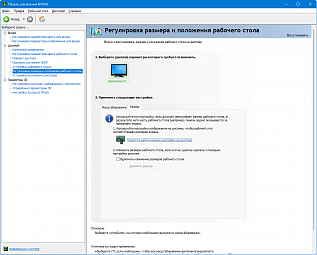
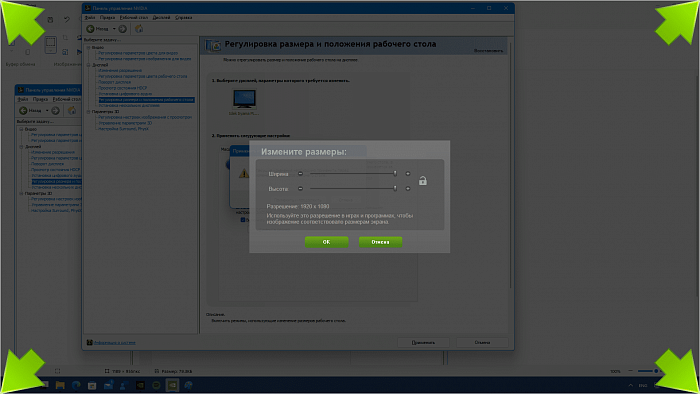
Ставим галочку «Включить изменение размеров рабочего стола», нажимаем «Изменить размер»… Дальше мы видим сами настройки, с помощью которых растягиваем или сужаем изображение до нужных нам рамок.
Установка нескольких дисплеев
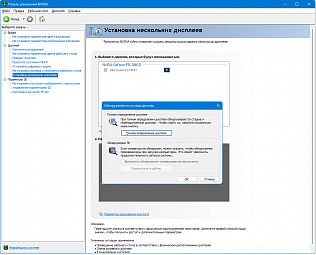
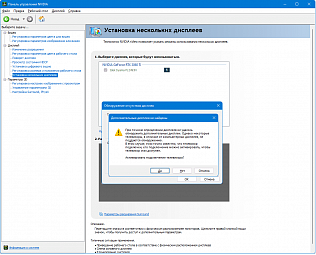
В данном меню отображаются все подключенные дисплеи. Можно вручную отключить ненужные при необходимости или же добавить дисплей, который не отображается, но точно подключен, нажав на надпись «Нужного дисплея нет»… Далее выбрать «Точное определение дисплея» и «Активировать подключение телевизора».
Регулировка настроек изображения с просмотром
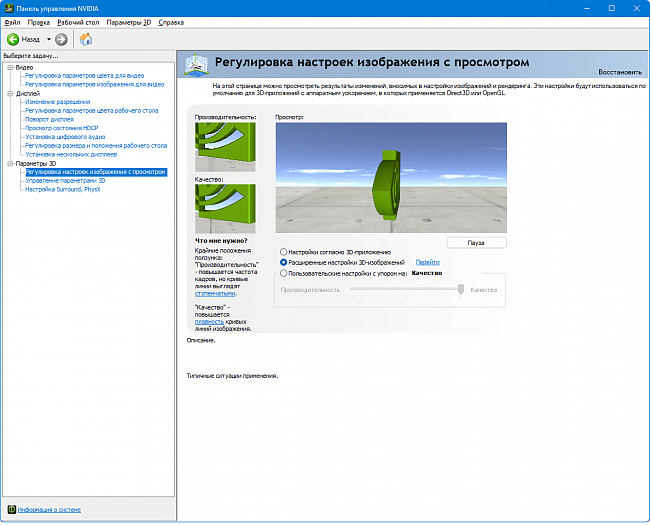
С прошлым разделом мы закончили, теперь перейдём в «Параметры 3D» — один из самых больших разделов. Первым пунктом нас встречает упрощённая регулировка настроек изображения. Выбираем между 3 вариантами:
- Настройки согласно 3D-приложению
- Расширенные настройки 3D-изображений
- Пользовательские настройки с упором на: Производительность, Баланс, Качество
В первом случае приложение само выбирает настройки, которые ему необходимы. В третьем случае выбираются настройки на производительность, баланс или качество. При выборе же второго пункта необходимо перейти в раздел «Управление параметрами 3D» и продолжить настройки самим.
Управление параметрами 3D
А теперь перейдём к основным настройкам 3D приложений на видеокартах NVIDIA.
Глобальные параметры
Начнём с вкладки «Глобальные параметры». В ней представлено большое количество настроек для повышения производительности или повышения качества выводимого изображения.
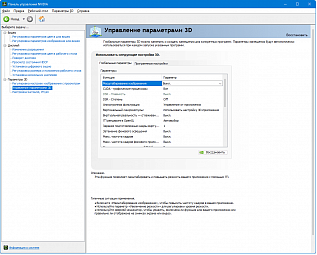
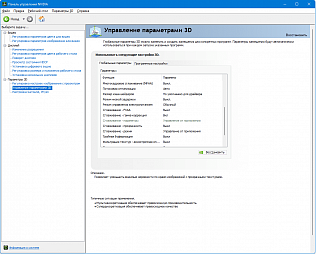
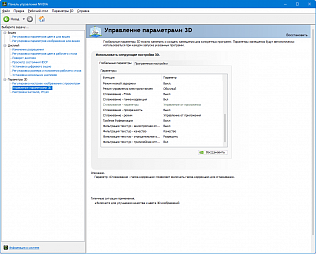
Масштабирование изображения (NVIDIA Image Scaling)
Первым в списке выступает масштабирование изображения или по другому NVIDIA Image Scaling. Данная опция появилась, начиная с драйверов 496.84. Хотя, если говорить точнее, даже на одну версию раньше, но рекомендуется использовать либо свежие драйверы, либо 496.84 во избежание проблем. Здесь доступно две опции Вкл. и Выкл. При включении у нас появляется возможность увеличивать резкость и включить Оверлей-индикатор. Стоит заметить, что на месте данной опции в более старых версиях было только увеличение резкости или Image Sharpening. Но возникает закономерный вопрос: мы видим увеличение резкости и так, а опция называется масштабирование изображения. Как это понимать?
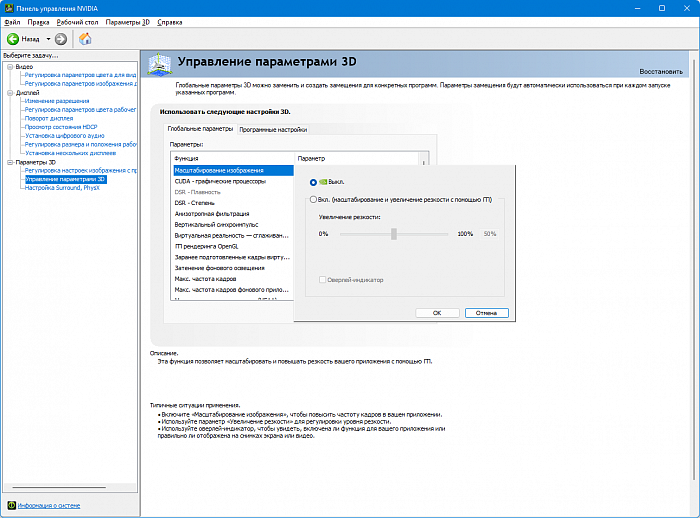
На самом деле с данной опцией обстоят дела очень интересно. Если говорить совсем просто, то это — аналог FSR от AMD. Только в случае с AMD резкость устанавливается автоматически, а у Nvidia подбирается, исходя из ваших предпочтений. Конечно, никто не мешает ещё добавить резкости в драйверах AMD, но это совсем другая история.
Обратимся к таблице ниже. Она максимально точно отображает принцип работы технологии масштабирования для разных входных и выходных разрешений: 1080p, 1440p, 4K. К примеру, если у нас монитор 1080p, то при включении масштабирования в 85 процентов входное разрешение равно 1632 x 918.
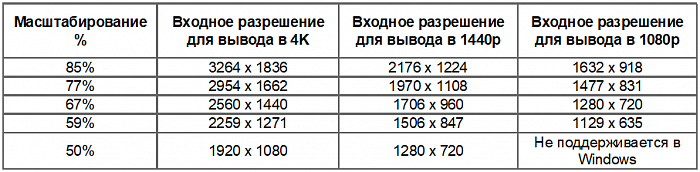
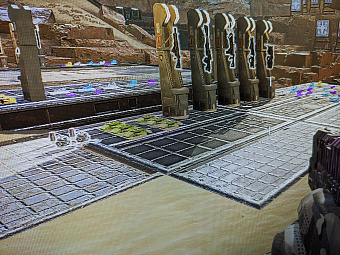
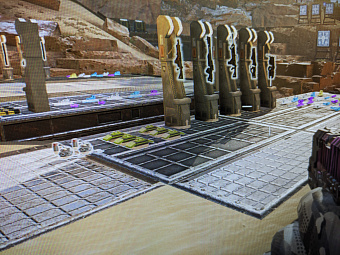
Всё бы ничего, но исходя из опции выше, нет выбора масштабирования. Как быть? В GeForce Experience есть конкретная настройка для выставления масштабирования в процентах. Предположим, что нет желания ставить GeForce Experience. Здесь у нас два способа. Первый из них — использовать только увеличение резкости. Кроме этого увидеть изменение программно невозможно, поэтому пришлось делать фотографии монитора для сравнения изображения с нулевой резкостью и 100 % резкостью.
Второй способ предполагает изменение разрешения в самой игре. Да, именно так. Таблица разрешений у нас есть, выставляем аналогичное разрешение или максимально близкое и видеокарта сама отмасштабирует с применением новой технологии. Конечно, в панели управления должно быть включено масштабирование изображения, иначе мы получим обычное масштабированием. Также можно и даже нужно добавить немного резкости. Конечный результат посмотрим немного позже, используя ПО GeForce Experience, чтобы не было необходимости повторяться.
CUDA-графические процессоры
CUDA – это архитектура параллельных вычислений от NVIDIA, позволяющая существенно увеличить вычислительную производительность благодаря использованию GPU (графических процессоров).
На сегодняшний день продажи CUDA процессоров достигли миллионов, а разработчики программного обеспечения, ученые и исследователи широко используют CUDA в различных областях, включая обработку видео и изображений, вычислительную биологию и химию, моделирование динамики жидкостей, восстановление изображений, полученных путем компьютерной томографии, сейсмический анализ, трассировку лучей и многое другое.
©hyperpc.ru
Настройку можно оставить на значении по умолчанию.
DSR — Плавность и DSR — Степень
Dynamic Super Resolution или Динамическое суперразрешение позволяет рассчитывать картинку в играх в более высоком разрешении, а затем масштабирует полученный результат до разрешения вашего монитора, обеспечивая графику в 4К на HD экране.
©Wikipedia
Более подробно можно ознакомиться в статье: Виды сглаживания и их особенности
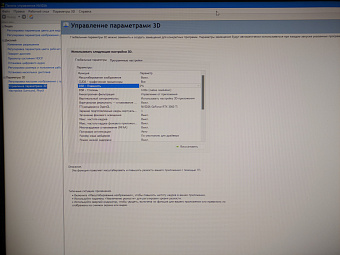
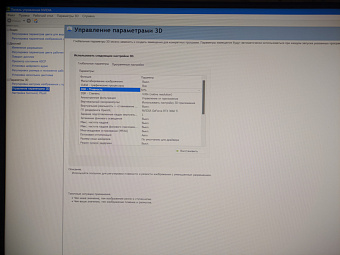
Доступен выбор настроек DSR — Степень, среди которых несколько шагов разрешения и при активации хотя бы одного из них появляется пункт DSR — Плавность. При активации DSR — степени мы можем выставить разрешения экрана большие, чем позволяет монитор, при этом имеется возможность сгладить резкие переходы с помощью плавности.
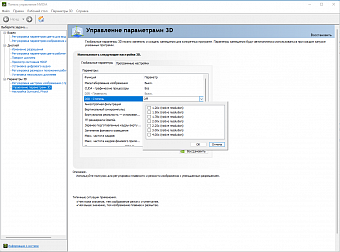
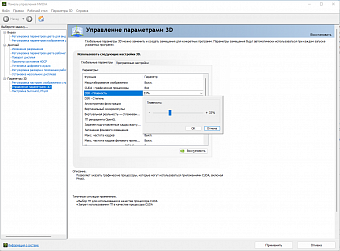
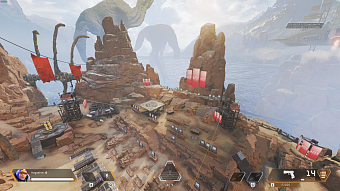
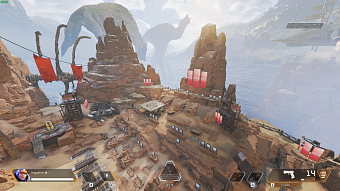
Если оценивать технологию применительно к играм, то логичным результатом становится снижение производительности. При этом когда мы делаем скриншот, то получаем результат в динамическом суперразрешении. Ниже показаны примеры для модификатора 1.78 и 4.00 от базового разрешения 1080p.
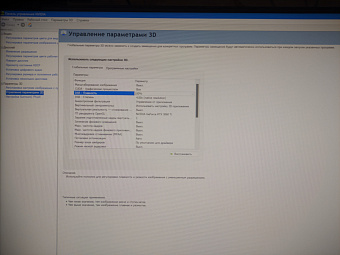
Но это ещё не всё. Остался параметр плавность, с ним не всё так однозначно. По уже некоторой традиции программно разницу невозможно заметить, поэтому сравниваем фотографии.
Анизотропная фильтрация
Анизотропная фильтрация — в трёхмерной графике метод улучшения качества изображения текстур на поверхностях, сильно наклонённых относительно камеры. Как билинейная и трилинейная фильтрация, анизотропная фильтрация позволяет устранять алиасинг на различных поверхностях, но при этом вносит меньше размытия и поэтому позволяет сохранить большую детализацию изображения. Анизотропная фильтрация требует относительно сложного вычисления и поэтому только около 2004 года она стала «бесплатной» (не снижающей общей кадровой частоты, либо снижающей её незначительно) в графических платах потребительского уровня.
©Wikipedia
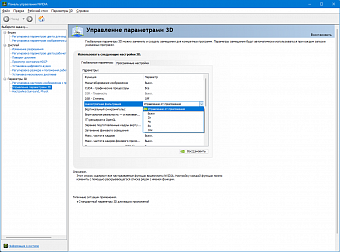
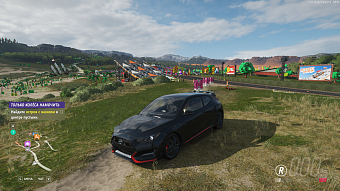
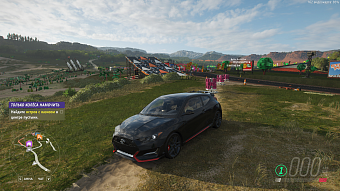
Данная настройка не во всех играх работает корректно и зачастую разница незаметна на глаз. В большей степени результат фильтрации зависит от конкретной игры. А сможете ли вы отличить разницу в картинках ниже, несмотря на небольшую разницу в расположении автомобиля? (Сравнивается средний уровень фильтрации и максимальный.)
Вертикальный синхроимпульс
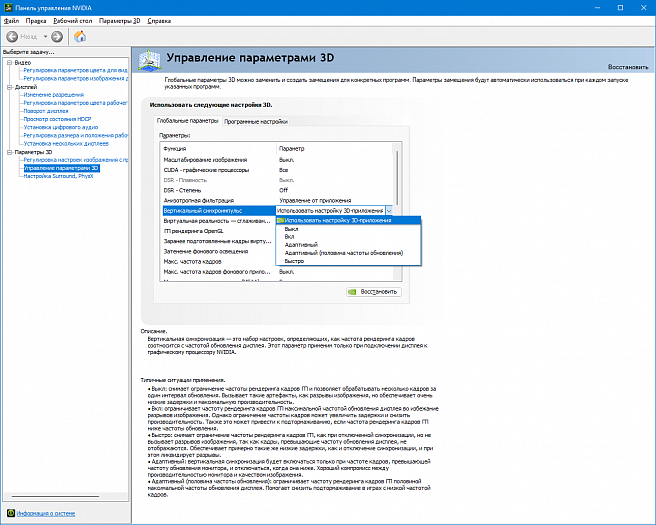
Вертикальный синхроимпульс — соотношение частоты отрисовки кадров к частоте обновления дисплея. На выбор нам доступно несколько вариантов. Первый — самый простой, мы отдаём управление данной настройкой 3D-приложению (например, игре). Тем самым в игре выбираем использовать вертикальный синхроимпульс (вертикальная синхронизация) или нет. Далее мы рассмотрим немного подробнее каждый из пунктов.
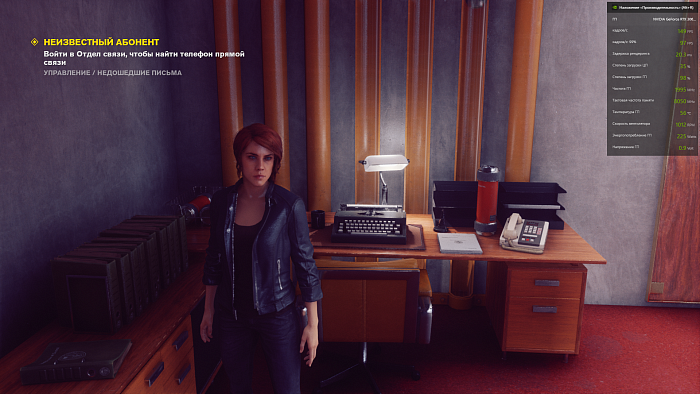
Выкл означает, что мы принудительно отключаем вертикальный синхроимпульс в каком-либо из 3D-приложений. Таким образом частота отрисовки кадров будет зависеть от производительности видеокарты. Обратите внимание на количество кадров/с, при этом монитор с частотой обновления 80 Гц.
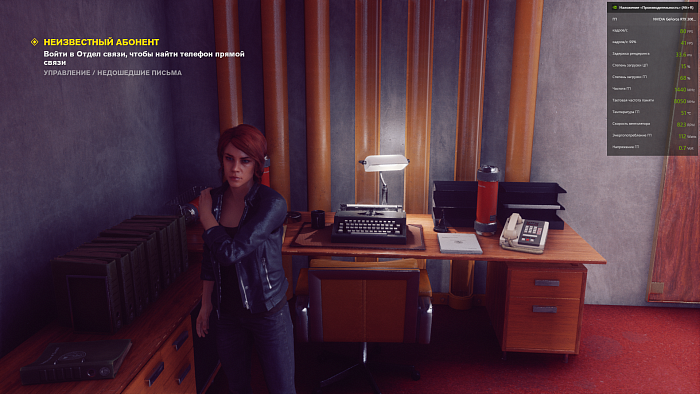
Вкл. — принудительно включает вертикальный синхроимпульс в каком-либо из 3D-приложений. Счётчик кадров/с равен частоте обновления монитора.
В адаптивном режиме частота кадров ограничена максимальным значением частоты обновления монитора. В нашем случае 80 Гц, при этом при снижении синхронизация отключается. В чём же тогда разница между Вкл. и Адаптивный? В режиме Вкл. частота отрисовки кадров также может падать в связи с тем, что видеокарта, особенно не самая производительная, не всегда может поддерживать в том или ином 3D — приложении необходимое количество кадров/с, но при этом возможно появление негативных эффектов в виде эффекта подтормаживания. В адаптивном режиме такой эффект наблюдаться не будет. Таким образом, если есть уверенность в производительность видеокарты и достаточна производительность монитора, то можно пользоваться включением синхроимпульса, в остальных случаях лучше использовать адаптивный режим.
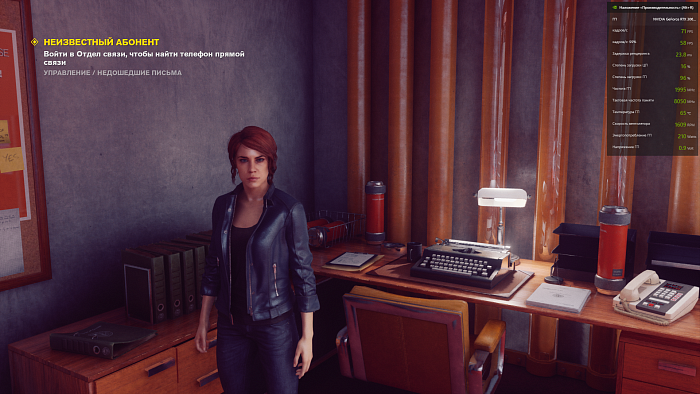
В режиме Адаптивный (половина частоты обновления) снижает частоту отрисовки кадров вдвое от величины частоты обновления дисплея. В нашем случае частота обновления дисплея 80, а кадров/с — 40. Такой режим позволит получить более плавную игру в ситуациях, когда видеокарта не может отрисовать количество кадров в секунду равным частоте обновления дисплея.
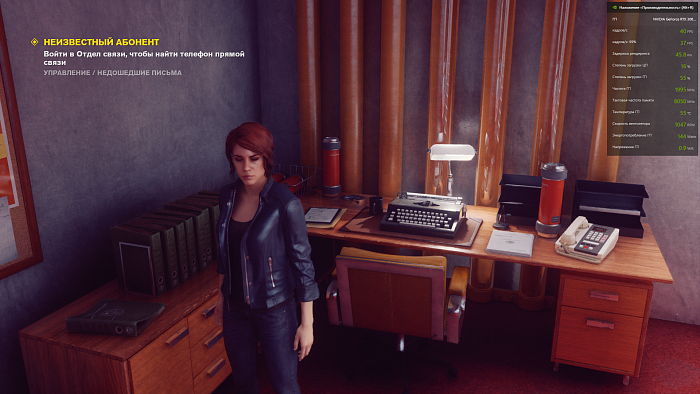
И остался заключительный вариант — Быстро. В данном режиме при превышении количества кадров в секунду выше, чем частота обновления экрана обрезаются лишние кадры, тем самым исчезают разрывы и не страдает задержка вывода изображения на экран. На деле же, например, в Control, при значении количества кадров в секунду ниже, чем частота обновления экрана также отсутствуют разрывы, но такое верно только для DX11. В DX12? при настройке Быстро видно разрывы при любом количестве кадров.
В режиме включенного вертикального синхроимпульса разрывы отсутствуют при значении количества кадров в секунду равной частоте обновления экрана. Если же частота будет падать ниже, то разрывы будут появляться неизбежно.
Мы всё говорим о разрывах, да о разрывах. Ниже запечатлён режим отключенного вертикального синхроимпульса. Если при нормальной скорости не видно разницы, то установите замедленный режим просмотра. В видео можно заметить как трубы периодически срезает по линии движения камеры.
Виртуальная реальность — сглаживание с избыточной выборкой и переменной частотой
Данный метод улучшает качество изображения в VR. Метод использует NVIDIA Variable Rate Shading (VRS), ключевую функцию в архитектуре NVIDIA Turing, для динамического применения до 8-кратного суперсэмплинга к центру дисплея гарнитуры VR, где обычно фокусируется взгляд. Он интеллектуально применяет суперсэмплинг только тогда, когда доступен запас графического процессора, чтобы поддерживать фиксированный FPS гарнитуры VR и обеспечивать плавное взаимодействие с VR.
По сравнению с альтернативными методами, которые обеспечивают сверхдискретизацию всего экрана с большим количеством совпадений с частотой кадров, адаптивное использование VRSS сглаживания с переменной частотой повышает качество изображения, сохраняя при этом типичную фиксированную частоту обновления 90 Гц гарнитуры VR. В VR-игре Boneworks VRSS поддерживает FPS выше 90, тогда как полноэкранный 4-кратный суперсэмпл снижает частоту кадров до неиграбельных уровней.
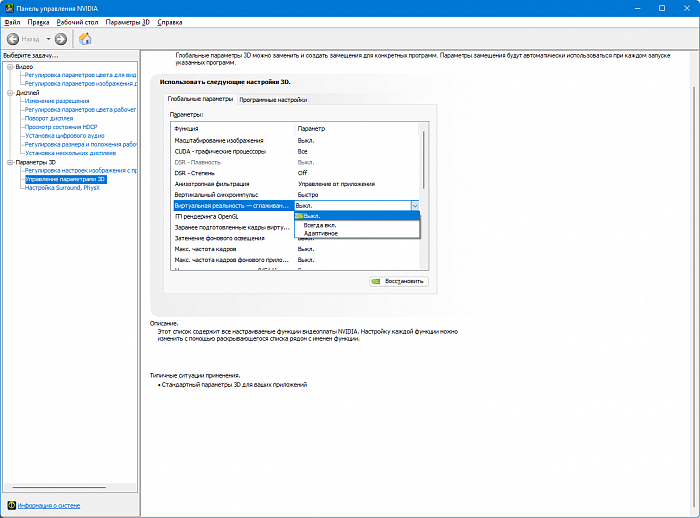
На выбор доступны режимы Выкл., Всегда Вкл. и Адаптивное. В первом случае настройка отключена, во втором случае всегда включена и старается использовать все ресурсы видеокарты, при этом может наблюдаться снижение производительности. В режиме Адаптивное используются только не задействованные ресурсы видеокарты, тем самым вероятность снижения производительности минимизируется.
ГП рендеринга OpenGL
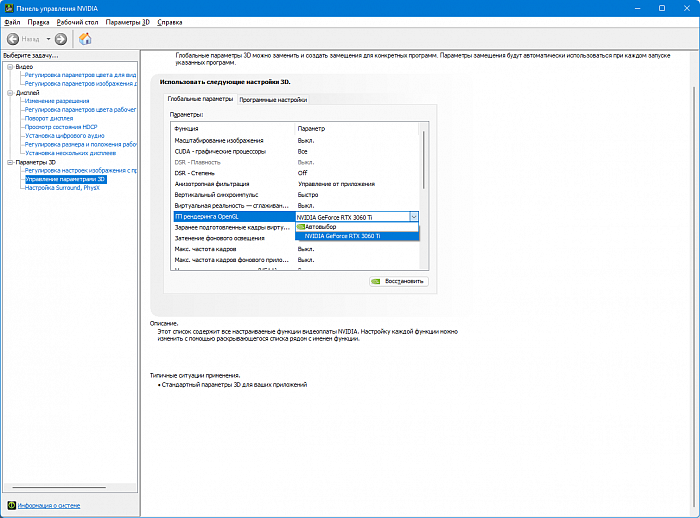
Перед нами стоит выбор между Автовыбор и одной из видеокарт, если у нас их несколько. При автовыборе обработка приложений на OpenGL занимается любой из ускорителей, при ручном выборе — конкретный графический процессор. Включает более 300 функций для рисования сложных трёхмерных сцен из простых примитивов. Используется при создании компьютерных игр, САПР, виртуальной реальности, визуализации в научных исследованиях. На платформе Windows конкурирует с Direct3D. © Wikipedia
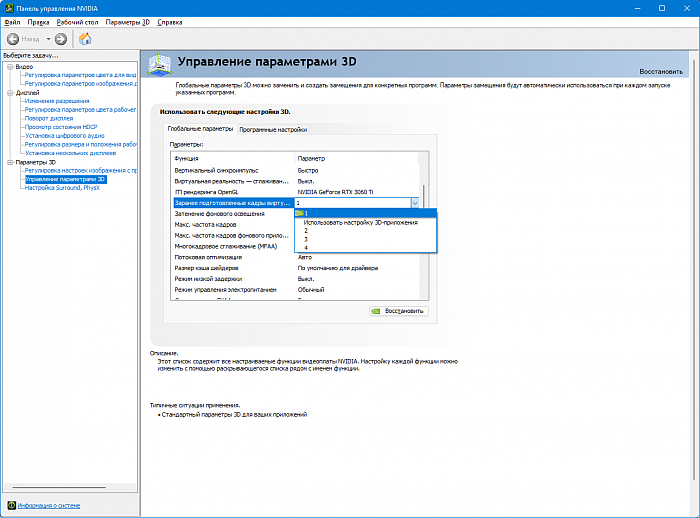
Заранее подготовленные кадры виртуальной реальности
Позволяют ограничить количество кадров, которые может подготовить ЦП перед из обработкой видеокартой. Для виртуальной реальности рекомендуются низкие значения, но для повышения производительности придётся найти баланс между большим и низким значением.
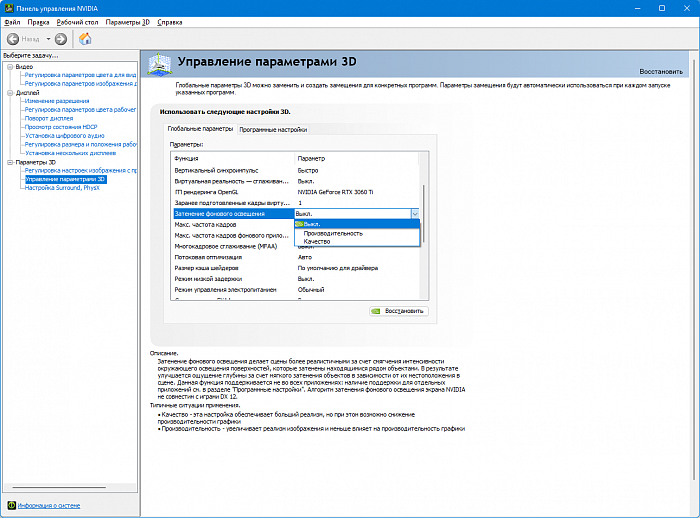
Затенение фонового освещения
Данная настройка позволяет с помощью шейдеров рассчитывать затенение между объектами в области одной камеры при сохранении приемлемой производительности. Функцию впервые применили в игре Crysis. Эффект очень сильно зависит от игры — в некоторых не видно результата от изменения настройки. Не применимо в играх DX12.
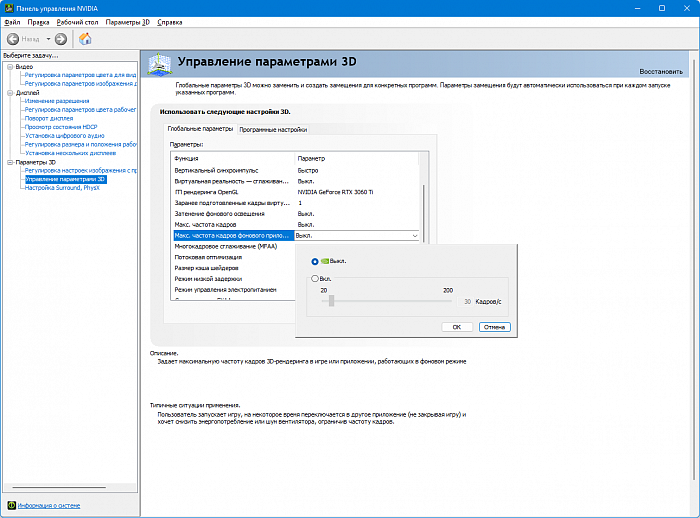
Макс. частота кадров и макс. частота кадров фонового приложения
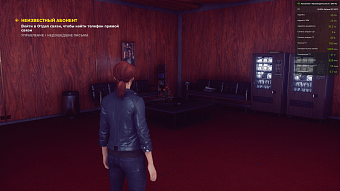
С помощью текущего параметра имеется возможность ограничить максимальную частоту кадров в 3D-приложениях. Тем самым мы ограничиваем нагрузку на видеокарту. Полезно для снижения энергопотребления или в ситуациях, когда нет необходимости в большом количестве кадров, например, одиночные игры.
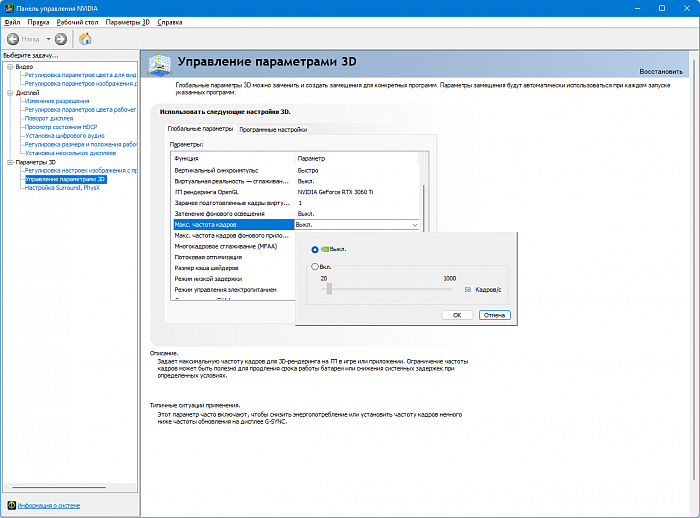
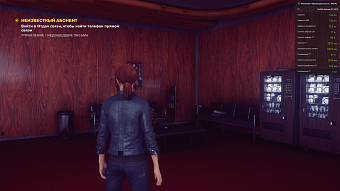
На скриншотах ниже показана работа в режиме отключено и включено. В режиме включено выставлено ограничение в 30 кадров/сек.
Макс. частота кадров фонового приложения позволяет снизить количество кадров в секунду и нагрузку на видеокарту в 3D-приложении в неактивном/свернутом/фоновом режиме. Нам доступен ползунок для регулировки необходимого значения кадров в секунду.
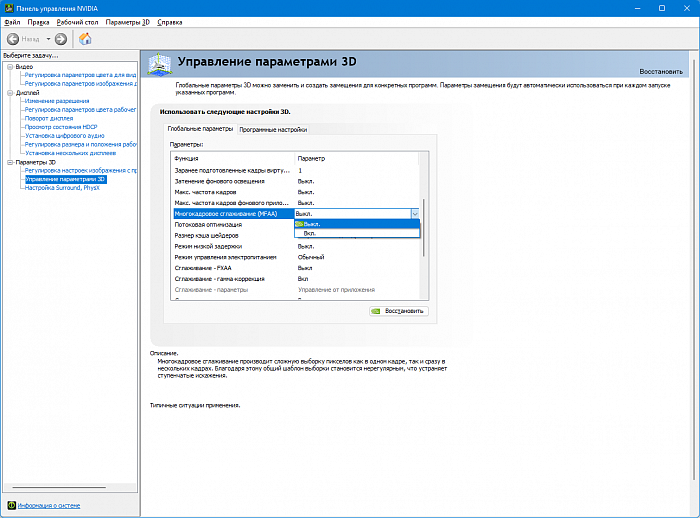
Многокадровое сглаживание (MFAA)
Технология предназначена для устранения негативных последствий при работе с сглаживанием MSAA. Более подробно можно ознакомиться в статье:
Виды сглаживания и их особенности
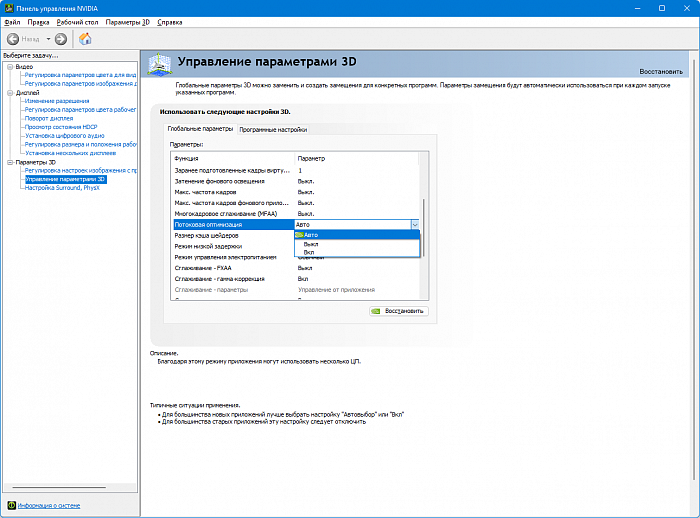
Потоковая оптимизация
Потоковая оптимизация позволяет приложению использовать несколько ядер процессора. В случае если приложение не умеет использовать несколько ядер процессора, то настройка ничего не поменяет. Если же нет необходимости в использовании нескольких ядер процессора и это оправдано, то настройку можно отключить. Кроме этого, опция может негативно влиять на производительность приложений или же, наоборот, повышать её. При появлении проблем отключаем, в ином случае оставляем в Авто или включаем.
Размер кэша шейдеров
Кэш шейдеров может храниться на накопителе. С помощью настройки мы может как кэшировать без ограничений, так и выставить лимит по дисковому пространству. Кроме этого, есть возможность выключить или оставить управление кэшом за приложением.
Увеличение кэша требует определенного места на накопителе и может привести к долгим загрузкам приложения, но одним из положительных эффектов будет повышение плавности работы в тех или иных сценариях, потому как обращение к кэшированным данным намного быстрее, чем постоянное кэширование. Однако, если в системе установлено большое количество оперативной памяти, то потребности в кэшировании, в большинстве случаев нет (особенно для игр). Если же плавность работы, например, игр оставляет желать лучшего, то можно попробовать достигнуть баланса между долгими загрузками и плавностью работы игры.
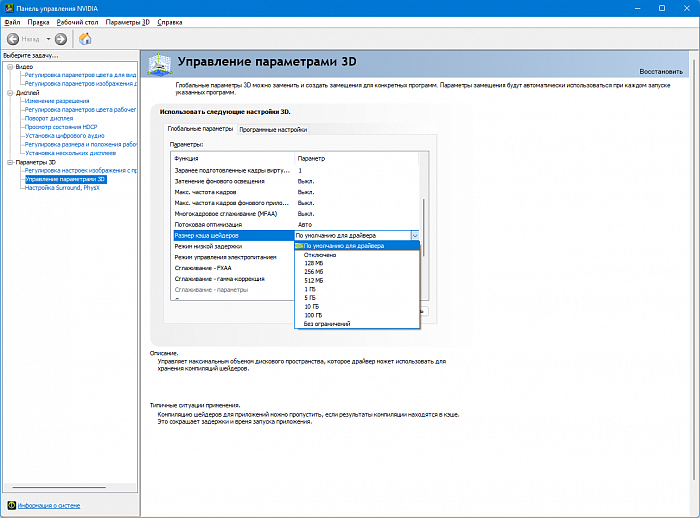
Режим низкой задержки (NVIDIA REFLEX)
Режим низкой задержки служит за уменьшение задержки рендеринга (вывода изображения на экран). В результате повышается отзывчивость в какой-либо игре. Для получения максимального эффекта необходим монитор с поддержкой G-Sync. К сожалению, монитор, представленный в статье, не имеет в своём составе платы G-Sync, поэтому включение или отключение опции не сказалось на задержках.
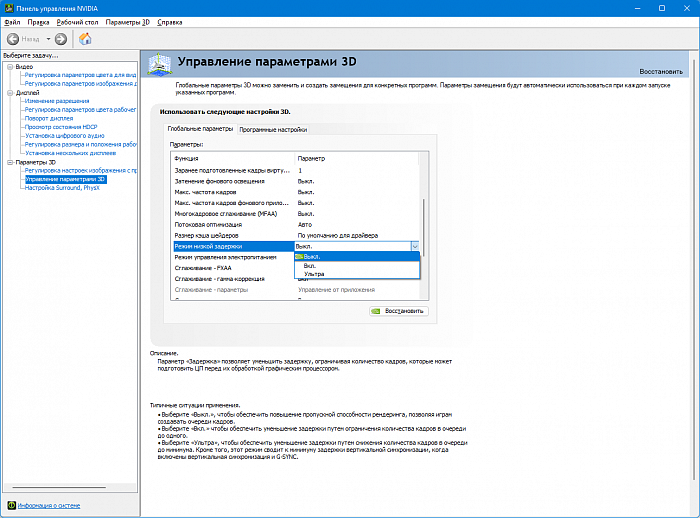
На видео (на английском языке) показывается принцип работы технологии. Обращайте внимание на Latency по всему длительности видео.
Программный мониторинг не позволил увидеть уменьшение Latency на обычном мониторе.
Режим управления электропитанием
В режиме управления электропитанием мы можем выбрать между обычным и предпочтительным режимом высокой производительности. В первом случае операционная система поддерживает производительность видеокарты на определённом уровне производительности. Во втором видеокарта всегда работает на максимальном напряжении и базовой частоте графического процессора и максимальной частоте памяти в простое, а при нагрузке на частоте буста.
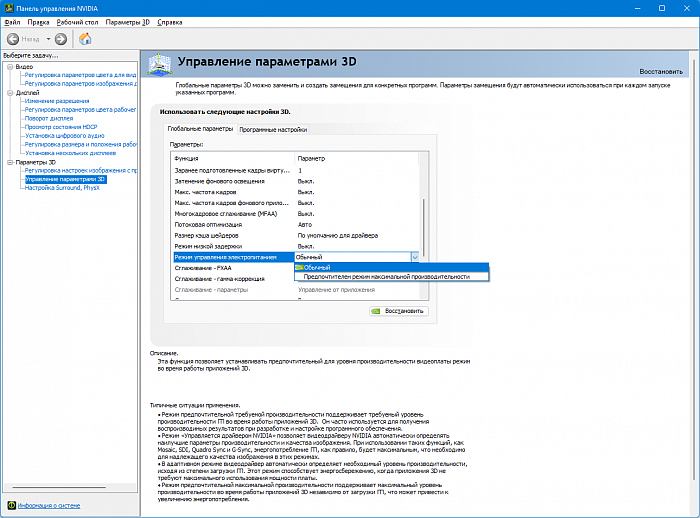
Всё это смотрится слегка непонятным. На изображениях ниже наглядно изображено два режима работы. В первом случае видеокарта снижает частоты и напряжения после нагрузки. Во втором же нагрузки на видеокарту нет, но частоты и напряжение постоянно держится на одном уровне. Как это сказывается на видеокарте? В целом никак. Если же перейти к нюансам, то в первом случае потребление карты в простое порядка 15 Вт, во втором случае — 47 Вт. Кроме этого наблюдается небольшой рост температур с 32 градусов в простое до 40.
Зачем нужен такой режим? Предположим есть проблемы в работе карты на низком напряжении, тем самым мы можем «заставлять» карту постоянно «работать». Понятно, что если видеокарта не работает на низком напряжение, то с ней явно что-то не так, но всё же как вариант, особенно если нет гарантии, может помочь. В ином случае, если ОС каким-либо образом ограничивает видеокарту, то такой вариант тоже имеет место быть. Как система ограничивает видеокарту? Всё очень просто. В Windows также есть режимы автовыбора, высокой производительности и экономии энергии. Иногда режимы работают не совсем корректно, что может привести к тому, что в определённой игре Windows решит, что необходимо экономить энергию и на выходе количество кадров в секунду будет значительно меньше.
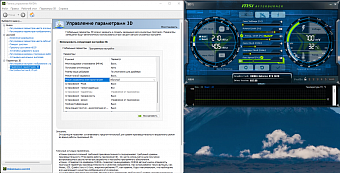
Сглаживание — FXAA, гамма-коррекция, параметры, прозрачность, режим
Ещё одна настройка, отвечающая за сглаживание. В данном случае сглаживаются неровные края так, как они отображаются на экране. Более подробно также можно ознакомиться в статье:
Виды сглаживания и их особенности
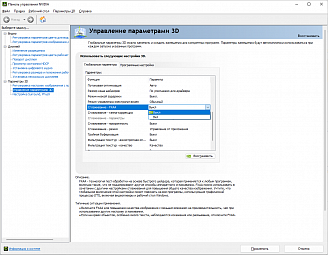
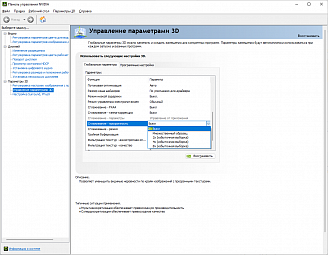
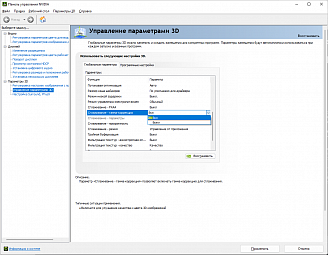
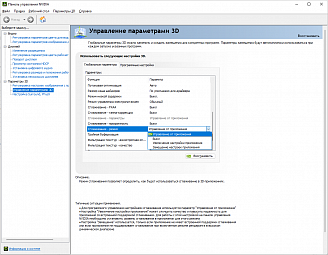
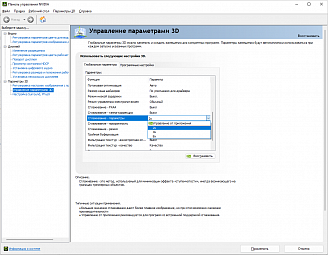
С целью не повторяться в описании каждой из настроек в панели NVIDIA посмотрим на два варианта сглаживания методом постобработки FXAA. В первом случае воспользуемся встроенными в игру настройками. Обращайте внимание на края объектов.
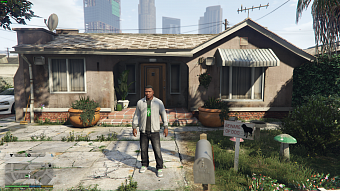
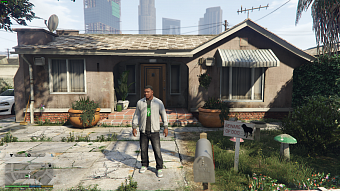
Во втором случае воспользуемся замещением настроек игры. В игре всё сглаживание выключено, в панели управления включено FXAA, гамма-коррекция, параметры, прозрачность на максимальные значения, режим замещения настроек приложения. Аналогично обращаем внимание на края объектов.
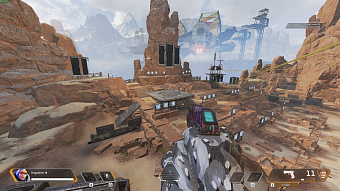
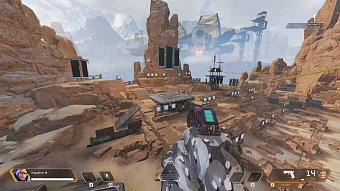
Тройная буферизация
В данной опции повышается производительность в режиме вертикальной синхронизации, но только в приложениях, которые используют OpenGL, а не DX.
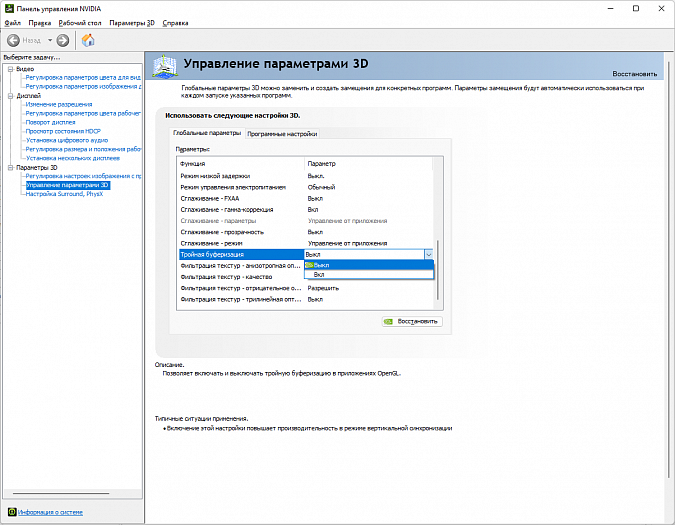
Фильтрация текстур — анизотропная оптимизация по выборке, качество, отрицательное отклонение УД, трилинейная оптимизация
Фильтрация текстур служит как для улучшения качества, так и для ухудшения в пользу повышенной производительности. На деле же в плане качества изменения не сильно заметны, а производительность при изменении настроек особо не растёт. Настройки можно оставить по умолчанию, либо выставить по своему усмотрению. Настройки применимы только для DirectX.
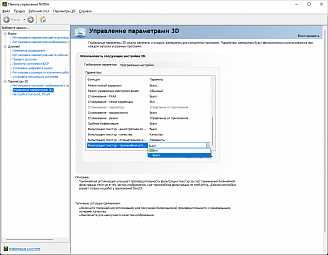
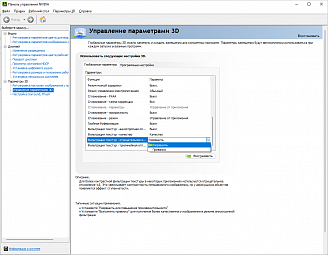
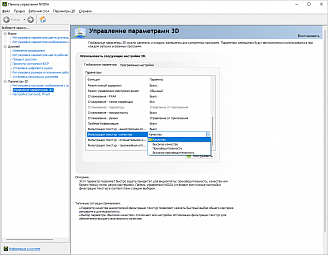
Программные настройки
В программных настройках мы можем выбрать необходимое приложение для тонкой настройки или добавить своё приложение. Настройки аналогичны тем, что описаны выше.
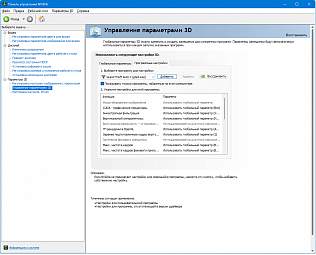
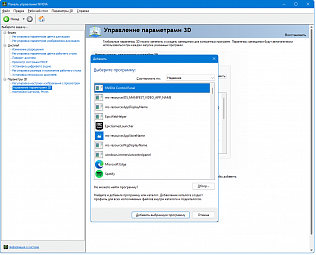
Настройка Surround, PhysX
Данные настройки говорят сами за себя. В случае с PhysX мы выбираем, на что будет ложиться обработка эффектов: Автовыбор, ЦП или видеокарта. В большинстве случаев достаточно оставить Автовыбор или выбрать видеокарту. Игр с поддержкой PhysX не так много. Если же сравнить PhysX сравнить на CPU и GPU, то вывод можно сделать по изображениям ниже.
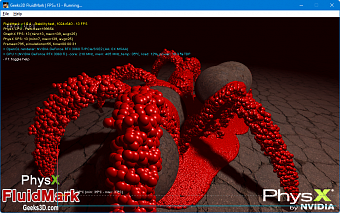
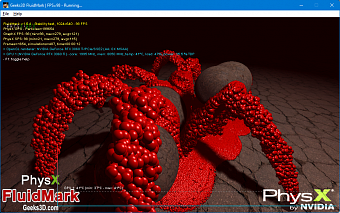
Конфигурация Surround позволяет сделать один виртуальный монитор. Данный режим работает только при включении нескольких мониторов к видеокарте. Такой режим работы может пригодиться в рабочих задачах, например, мониторинг процессов или в игровых, как пример — автосимуляторы.
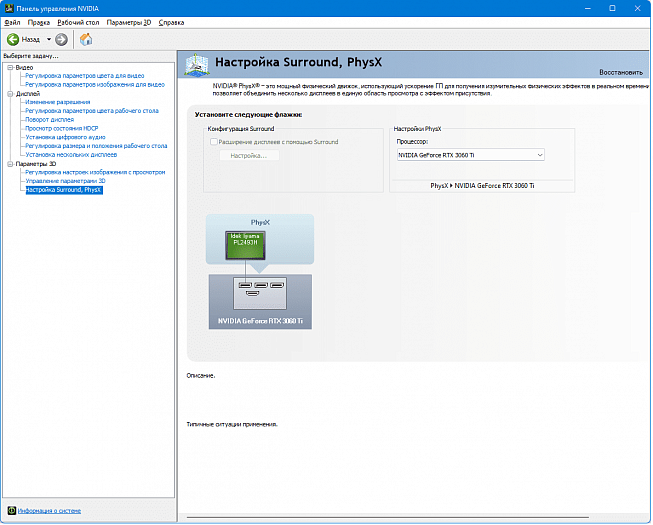
Другие настройки
В данной категории рассмотрим настройки, которые присутствуют в панели управления. В верхней строчке меню присутствуют дополнительные настройки — Рабочий стол. В них мы можем включить параметры для разработчиков, добавить контекстное меню рабочего стола, показывать значок в системной области и отображать значок активности в области уведомлений.
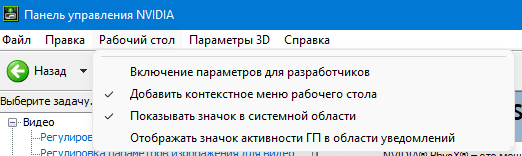
При активации второго пункта при нажатии на ПКМ на рабочем столе мы увидим строчку «Панель управления NVIDIA». В Windows 11 необходимо нажать «Показать дополнительные параметры», чтобы увидеть появившуюся строчку. При активации третьего пункта в системной области отобразится значок NVIDIA, при двойном нажатием левой кнопки мыши мы будем попадать в панель управления, а при нажатии правой кнопкой мыши доступен выбор между панелью управления, GeForce Experience (если установлен) и выходом.

При включении параметров для разработчика появляется соответствующая настройка. В ней мы предоставляем доступ к счётчикам производительности ГП только администраторам или всем пользователям. Если вы администратор или хотите, чтобы настройки отображались только у администратора, тогда настройку оставляем без изменений. Если же на ПК несколько пользователей и необходим доступ к счётчикам у каждого из пользователй, то настройку следует изменить.
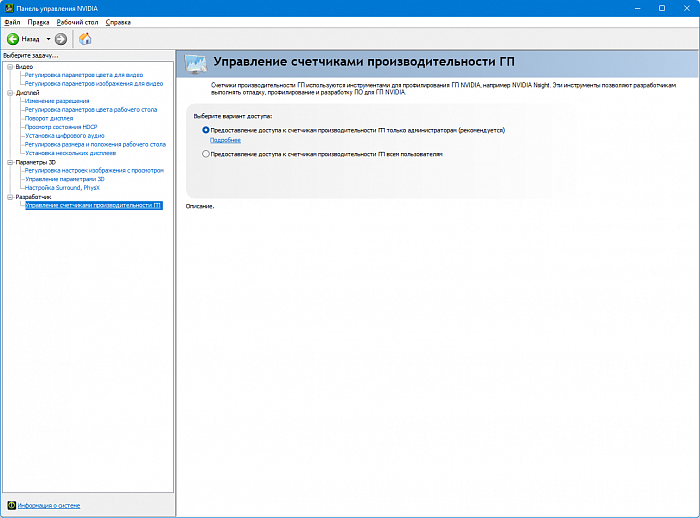
При активации 4 пункта меню становится доступен новый значок в системной области.

При нажатии по нему левой кнопкой мыши появится небольшое окно с отображением процессов, которые в данный момент используют видеокарту.
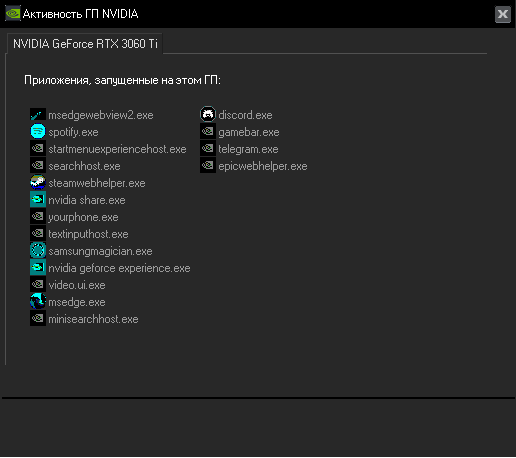
При нахождении в разделах параметры 3D появляется пункт меню с соответствующим названием. В нём мы можем активировать настройку «Показать визуальный индикатор PhysX».

Таким образом выглядит индикатор. Он отображает, что в данный момент эффекты обрабатываются силами процессора. Если будет отображаться GPU, то видеокартой. Некоторые игры принудительно используют определенный вид работы с данным видом эффектов, а в некоторых доступна регулировка с помощью панели управления.
Нажав на меню «Справка» и «Информация о системе», открываются вкладки «Дисплей» и «Компоненты». Во вкладке «Дисплей» собрана информация по видеокарте, а во вкладке «Компоненты» — названия библиотек и соответствующих им файлов. Тем самым, вы можете вычислить нужную библиотеку, если вдруг возникнут какие-либо проблемы, или определить то, что может быть не нужно (хотя удалять «лишнее» не всегда рекомендуется)
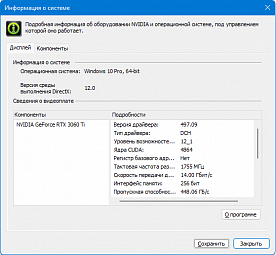
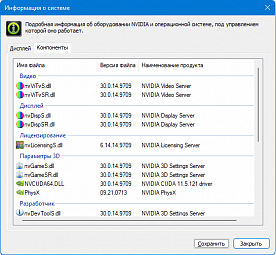
GeForce Experience
Настало время перейти к программному обеспечению GeForce Experience. При первом входе ПО попросит войти под существующей учётной записью или создать новую. Кроме этого, можно войти с использованием социальных сетей. Без входа основные функции будут недоступны.
Главная
После входа нас встречает вкладка ГЛАВНАЯ, где отобразятся все установленные игры или ПО, которые могут работать с видеокартами Nvidia. К сожалению, добавить любую игру невозможно, но Nvidia заявляет список игр, которые поддерживаются, у себя на странице: Список поддерживаемых приложений. В списке по ссылке отображаются игры, но есть возможность из выпадающего списка выбрать и приложения.
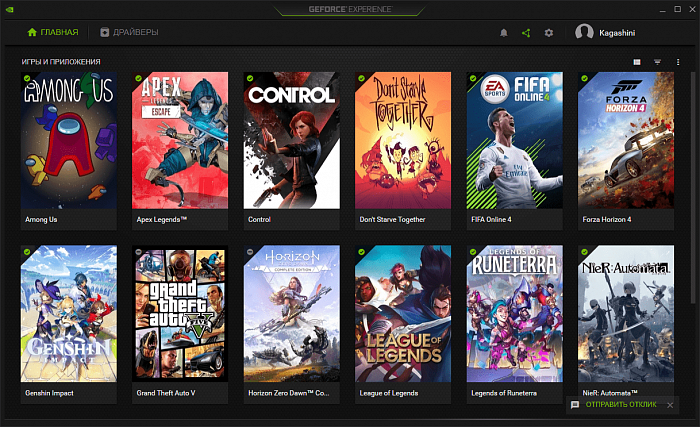
В правом нижнем углу приложения находится кнопка ОТПРАВИТЬ ОТКЛИК. С помощью данной функции можно отправить отзыв или предложение о работе какой-либо функции из выпадающего списка «Категория отзыва» или выбрать «Другое», описав иную проблему.
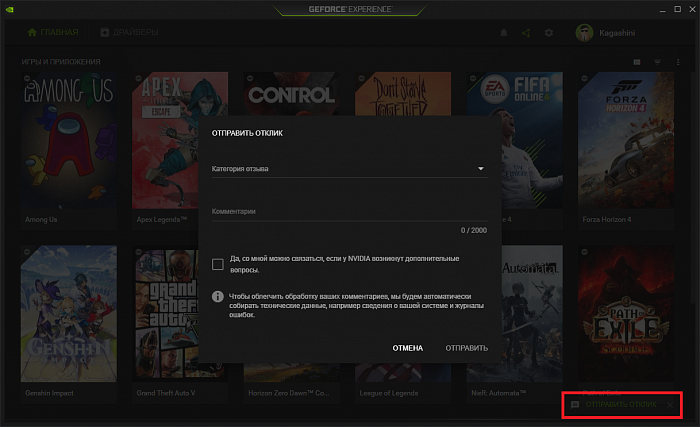
Теперь рассмотрим небольшие значки в правом верхнем углу. Самый первый значок, который выделен красным цветом на скриншоте ниже меняет вид отображения установленных игр. Сейчас установлен плиточный вид.
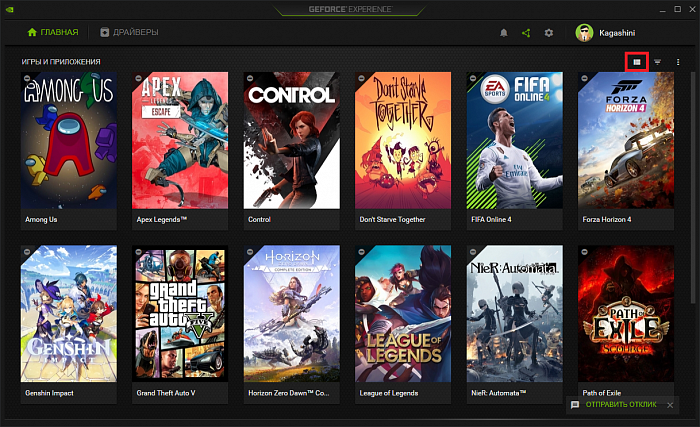
После нажатия на кнопку отображение меняется на список, как на скриншоте ниже.
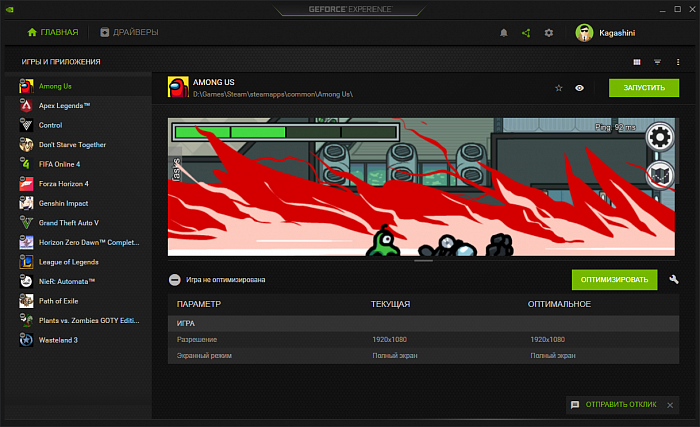
Следом идёт кнопка фильтра. С помощью неё мы можем посмотреть избранные, оптимизированные, Ansel-совместимые, Freestyle-совместимые, скрытые игры. Данная настройка влияет только на текущее отображение.
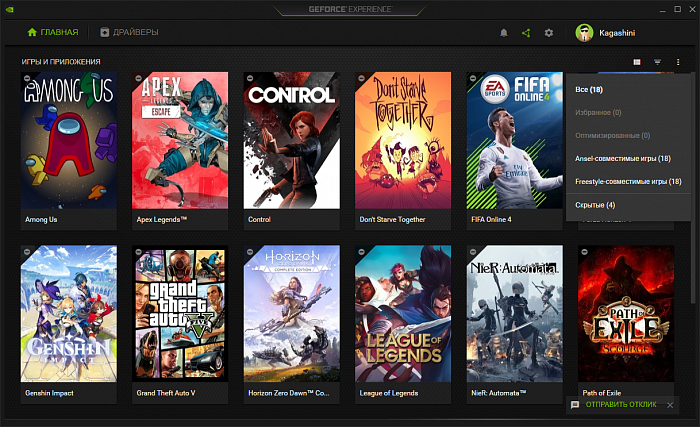
Самые крайние три точки позволяют запустить поиск игр и приложений на компьютере. Местоположение игр находится автоматически, но имеется возможность добавить свои папки. Об этом немного позже.
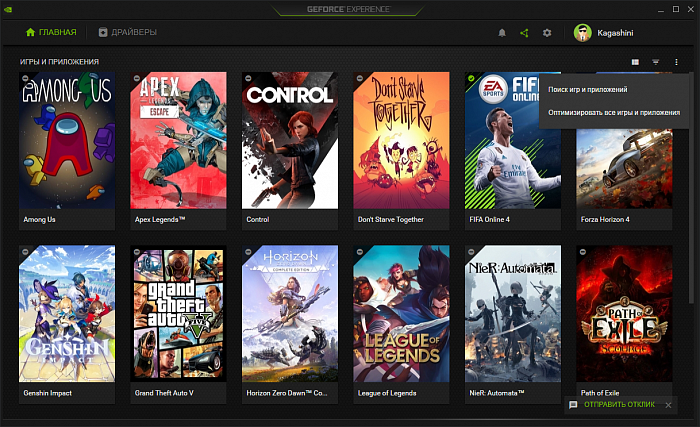
Следующий пункт — «Оптимизировать все игры и приложения». Позволяет установить оптимальные настройки с точки зрения Nvidia для всех установленных игр. В левом верхнем углу изображения каждой игры отображается, была ли произведена оптимизация игры или нет. Если стоит серый минус — оптимизация не выполнялась, если черная галочка на зелёном фоне, то оптимизация выполнена. После нажатия текущего пункта вы увидите галочки на всех играх, которые корректно установлены.
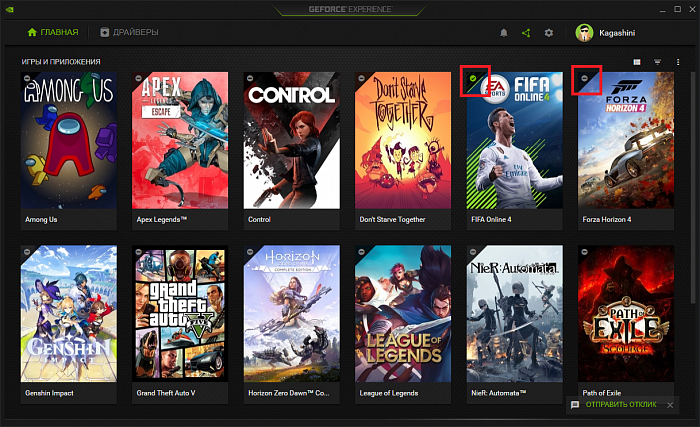
Теперь перейдём к самим «плиткам» с играми. В режиме списка делается всё аналогично, только нажатий необходимо на одно меньше в связи с тем, что доступны сразу все нужные кнопки. Итак, наводим на плитку мышкой и видим следующее:
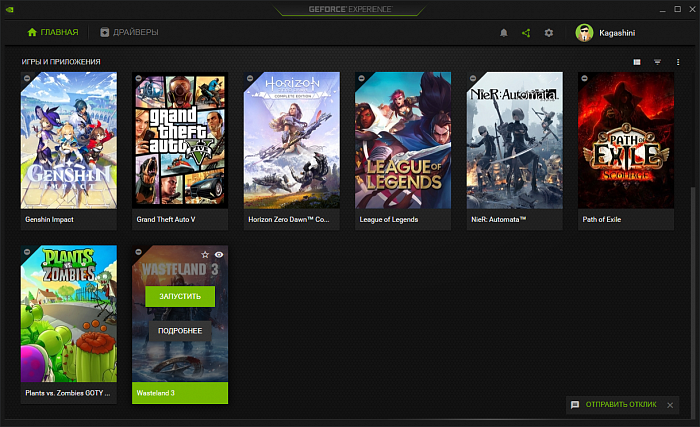
Изображение игры немного затемнилось, появилась кнопка ЗАПУСТИТЬ, ПОДРОБНЕЕ, значок звезды и глаза, а также название игры выделилось зелёным цветом. Обо всём немного подробнее.
Значок звезды при нажатии добавляет игру или приложение в избранное. После этого мы можем отфильтровать игры по избранным и отображать в списке только нужные.
Значок глаза позволяет скрыть игру или приложение из списка, но с помощью фильтра можно посмотреть все скрытые.
Кнопка ЗАПУСТИТЬ выполняет ту функцию, которая на ней написана. Она запускает игру или приложение. В целом GeForce Experience позволяет заменить любой лаунчер для запуска игр. Своеобразный локальный лаунчер. При этом нет необходимости держать ярлыки игр на рабочем столе, а достаточно запускать само ПО с рабочего стола или с системной панели.
Теперь нажмём на кнопку ПОДРОБНЕЕ. Под цифрами 1, 2 и 3 находятся уже привычные для нас элементы, а именно: добавить в избранное, скрыть и запустить игру. Под цифрой 4 отображается, проведена ли оптимизация игры (в нашем случае игра не оптимизирована). Под цифрой 5 производится оптимизация игры. Под цифрой 7 находятся небольшие квадраты на разных участках игровой сцены, каждый из которых показывает, где получено то или иное улучшение. При наведении на квадрат мы получаем описание или же, выбирая один из вариантов настроек из списка, мы получаем подсвеченный квадрат с описанием на игровой сцене. Кроме того, в данном случае можно посмотреть изменения на 5 разных сценах. То же самое можно получить, нажимая на небольшие прямоугольники в нижней части сцены.
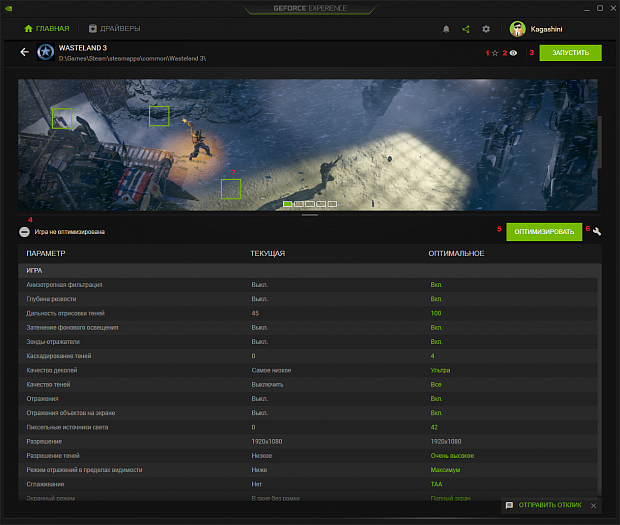
Под цифрой 6 находится более тонкая оптимизация игры. В ней мы выбираем необходимое разрешение, режим дисплея (полный экран, в окне, в окне без рамки) и один из готовых пресетов производительности между производительностью и качеством. При этом ПО позволяет сразу увидеть получаемые настройки на том или ином пресете.
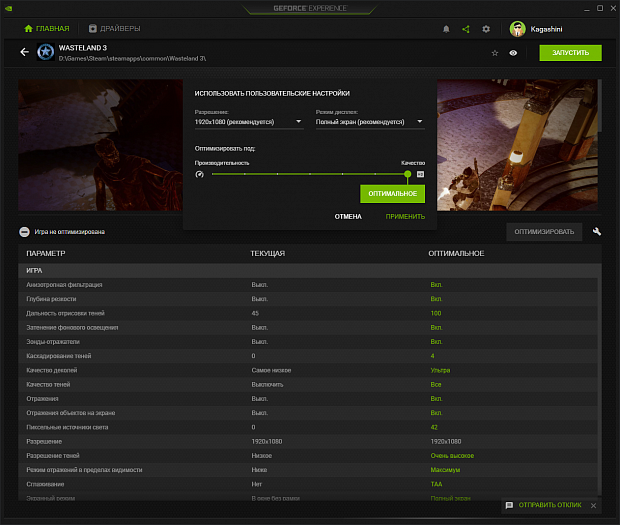
Самым последним пунктом, который не совсем относится к вкладке ГЛАВНАЯ, а переходит с нами везде, является кнопка уведомлений. При нажатии на неё мы можем отобразить текущие уведомления, если они есть. Конечно, в данной строчке есть ещё кнопки, но об этом немного позже.
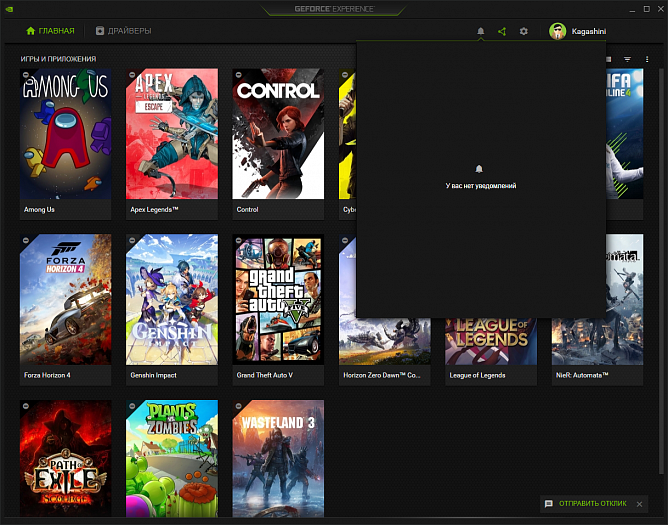
С вкладкой ГЛАВНАЯ закончено, теперь перейдём на следующую — ДРАЙВЕРЫ.
Драйверы
Вкладка ДРАЙВЕРЫ говорит сама за себя. Здесь мы можем проверить наличие обновлений для драйверов, посмотреть какие драйверы на данный момент установлены, а также увидеть небольшие ролики о том, на что направлены изменения и для какой игры улучшена совместимость.
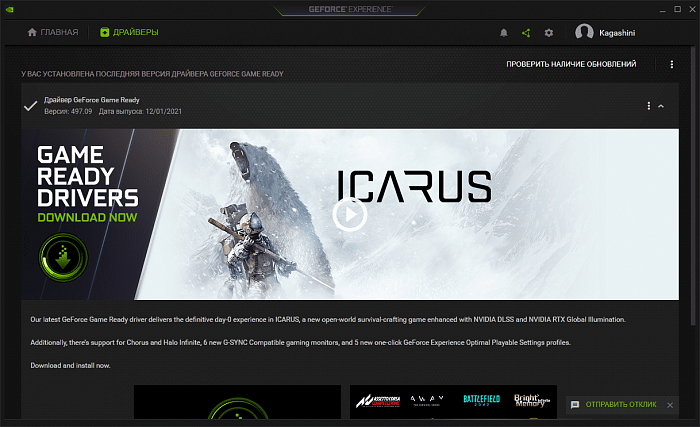
Но на этом ещё не всё. Нажмём на три точки и нам станет доступен выбор между двумя видами драйверов: Game Ready и Studio. Первые направлены на производительность в играх, вторые — на работу в различных графических приложениях.
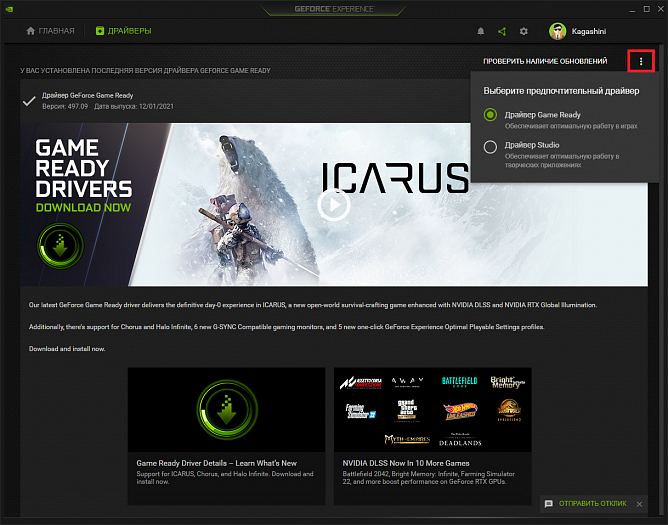
При выборе Studio нам предлагается загрузить другую версию драйверов, а также отображается, в каком программном обеспечении нас ждут улучшения.
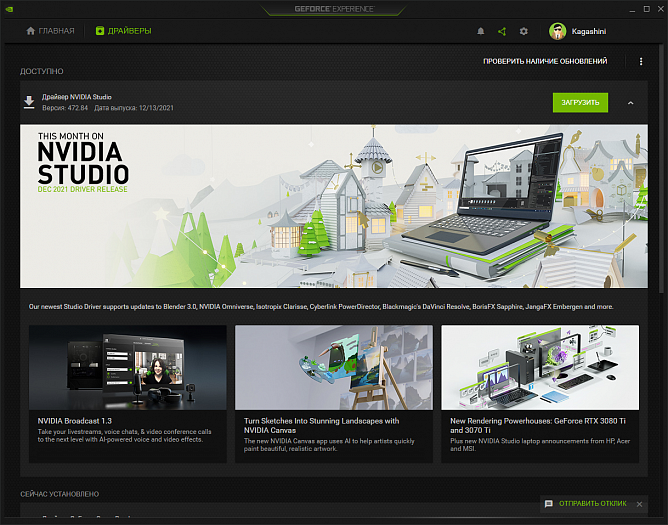
И это ещё не всё. Если у вас есть какие-либо проблемы с текущими драйверами, то имеется возможность переустановки драйверов. Для этого необходимо нажать на три точки, которые располагаются немного ниже.
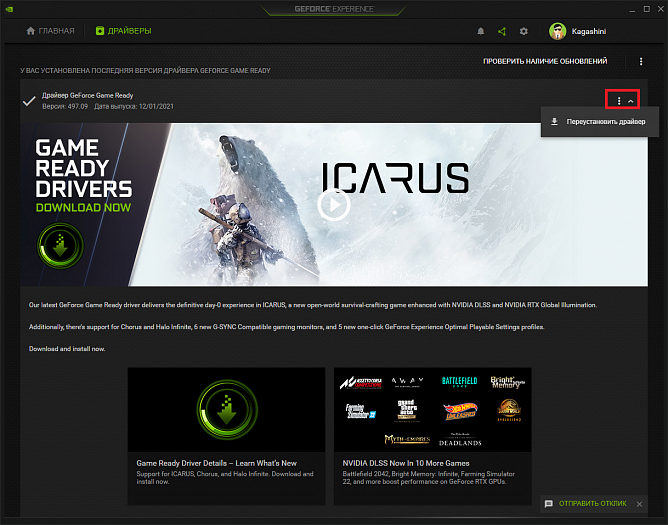
Внутриигровой оверлей
Одна из более интересных функций, наряду с оптимизацией — функция внутриигрового оверлея. Для запуска оверлея необходимо нажать на кнопку в программе или на сочетание клавиш Alt+Z. Сочетание клавиш будет активно при условии, что оверлей включён. Да, его можно как включить, так и выключить при желании.
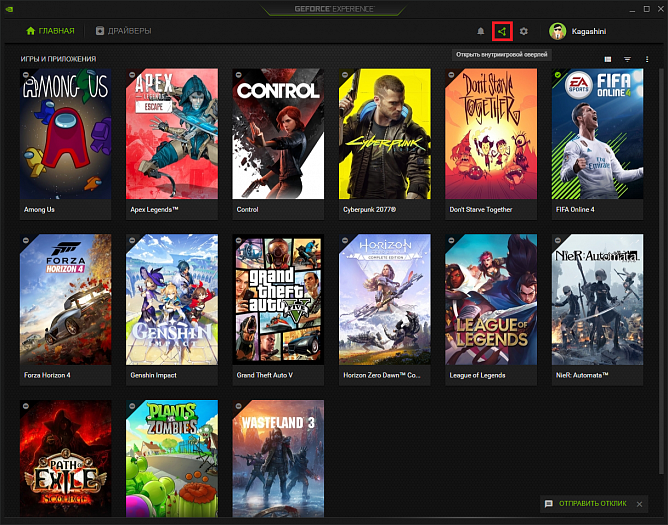
Перейдём к самому оверлею. В целом функций достаточно много, поэтому пробежимся по каждой из них.
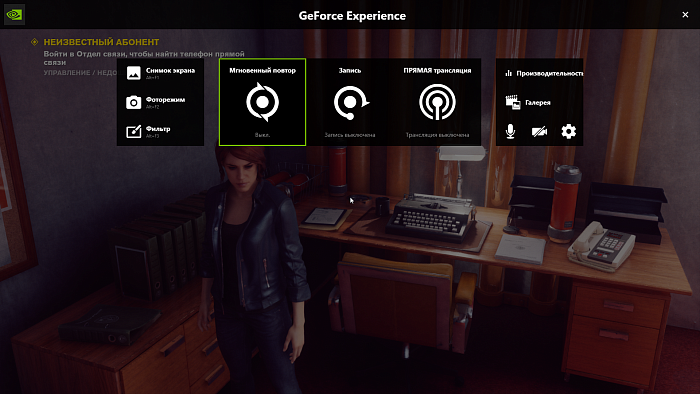
Настройки
Начнём с настроек, для этого нажмём на шестерёнку в правом нижнем углу появившегося интерфейса.
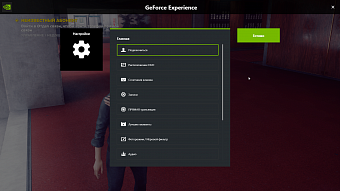
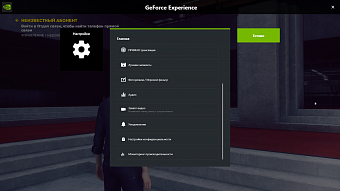
Подключиться
Первым пунктом идёт настройка ПОДКЛЮЧИТЬСЯ. В ней можно выбрать социальную сеть, в которую можно будет загружать скриншоты или видео своих любимых повторов или записей.
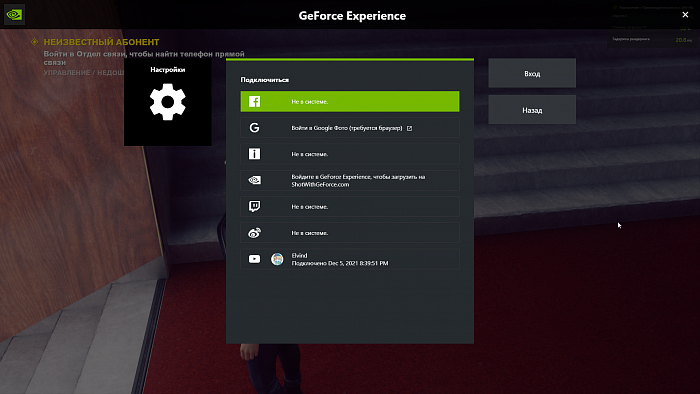
Расположение HUD
В данном меню настроек нас встречает несколько подменю: камера, индикатор состояния, производительность, зрители и комментарии. О каждом пункте поподробнее.
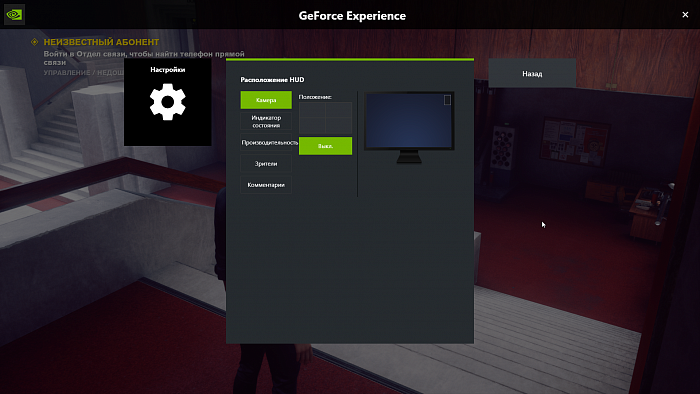
В пункте камеры мы можем выбрать расположение камеры в одном из четырёх углов и её размер. Необходимо по большей части для стриминга.
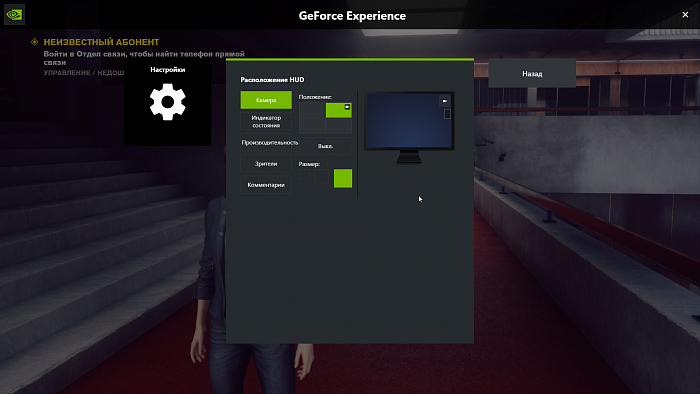
Индикатор состояния настраивается аналогично, выбираем нужную сторону. Индикатор показывает, в каком состоянии находится стрим: запущен или нет.
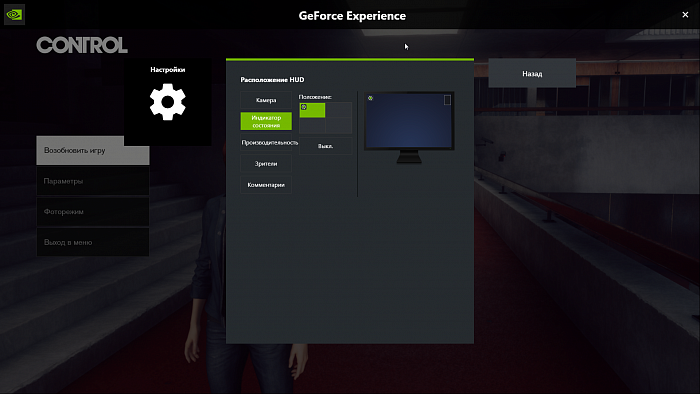
Следующим пунктом идёт производительность. На выбор также доступен выбор положения отображения информации. Из оверлея мы видим: кадров/с, базов. расширен. и задержка.
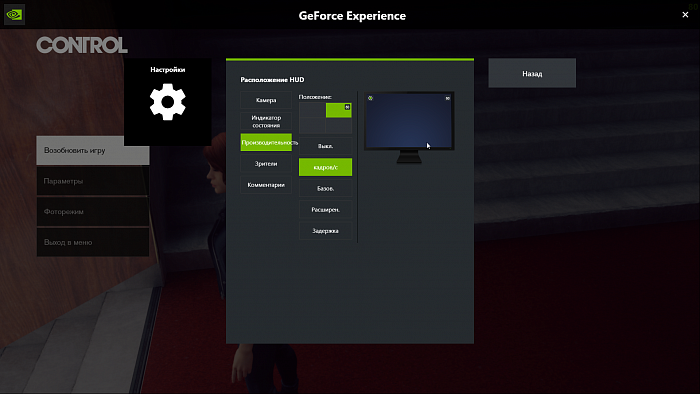
Выбирая кадров/с, всё достаточно просто. На экране появляется счётчик FPS. В данном случае он отображается в правом верхнем углу.
При выборе базов всё немного интереснее. Здесь нам доступна информация по кадров/с, кадров/с 99%, задержка рендеринга, степень загрузки ЦП и степень загрузки ГП. Вызывается достаточно просто при нажатии сочетания клавиш Alt+R.
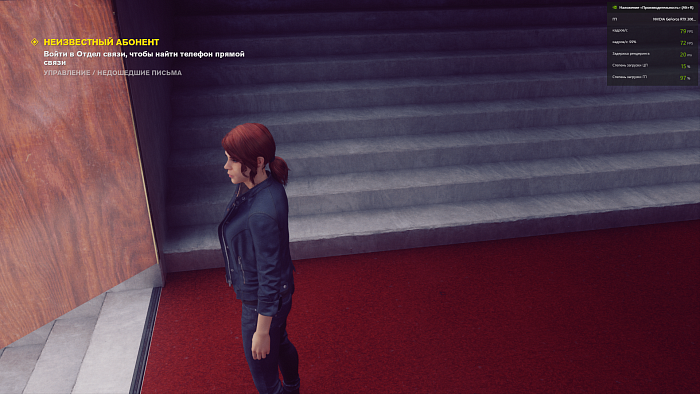
В расширенном режиме доступно большее количество информации. Теперь мы видим частоту ГП, тактовую частоту памяти, температуру ГП, скорость вентилятора, энергопотребление ГП и напряжение ГП. К слову последнее округляется до десятых значений. Если текущее напряжение 987 мВ, то на мониторинге будет 1 Volt.
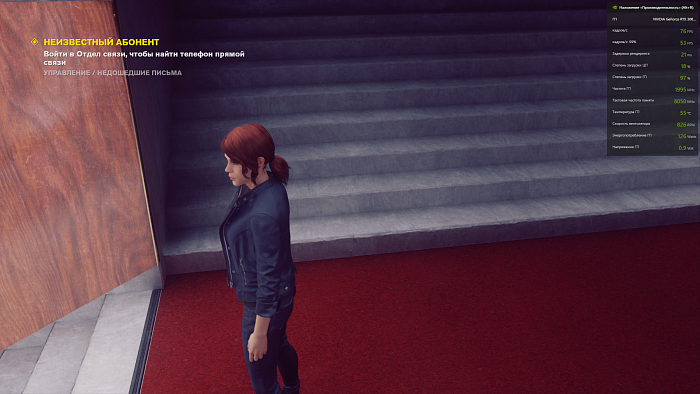
В задержке отображается только количество кадров/с, степень загрузки ГП и задержка рендеринга. При использовании мониторов с G-Sync информации будет немного больше.
Теперь поговорим об оставшихся подменю, а именно «Зрители» и «Комментарии». Данные меню необходимы для отображения количества зрителей и комментариев на стриме. Здесь нет ничего сложного. Аналогично выбираем позицию, где будут располагаться данные блоки, если они нужны.
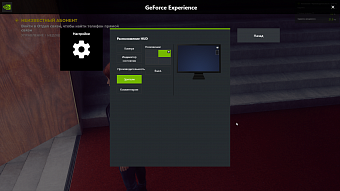
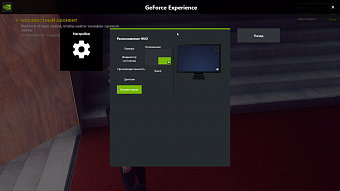
Сочетания клавиш
Следующее меню настроек — сочетание клавиш. В нём можно поменять текущие сочетания клавиш или ознакомиться с существующими. Кроме этого не на все операции назначены клавиши по умолчанию. При желании имеется возможность восстановить значения по умолчанию.
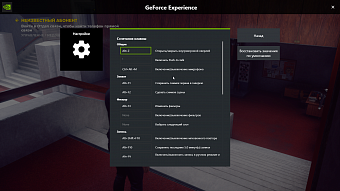
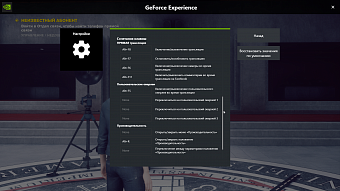
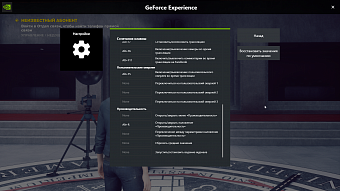
Записи
В меню записи выбирается путь на накопителе, где будут храниться временные файлы во время записи и готовые записанные файлы записи или повторов.
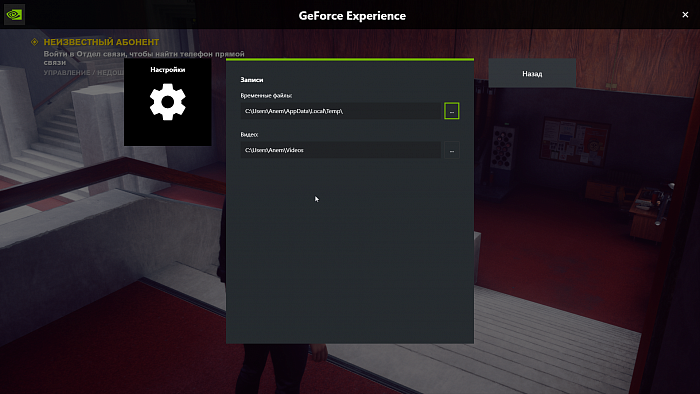
Прямая трансляция
В прямой трансляции мы настраиваем непосредственно свою трансляцию на один из стриминговых сервисов. На выбор доступны: Facebook, Twitch, Youtube. Каждый из сервисов имеет свои ограничения на качество трансляции. Нам разрешено выбрать из готовых пресетов качества или сделать свой пользовательский. Кроме этого доступен выбор разрешений и частота кадров для некоторых сервисов. В этом плане у Youtube выбор более богатый, а самый ограниченный выбор у Facebook.
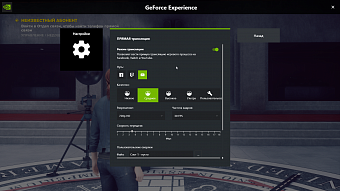
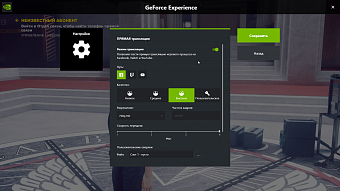
На примере трансляции Twitch рассмотрим дополнительные настройки. В пользовательских оверлеях имеется возможность добавить, например, изображение для вывода на стрим. Слотов доступно 3. В принимающем сервере отображаются все доступные сервера Twitch, выбирайте с наилучшим стабильным соединением и пингом для вас. Стабильность соединения и пинг можно проверить самим с использованием статей на соответствующую тематику на twitch.tv.
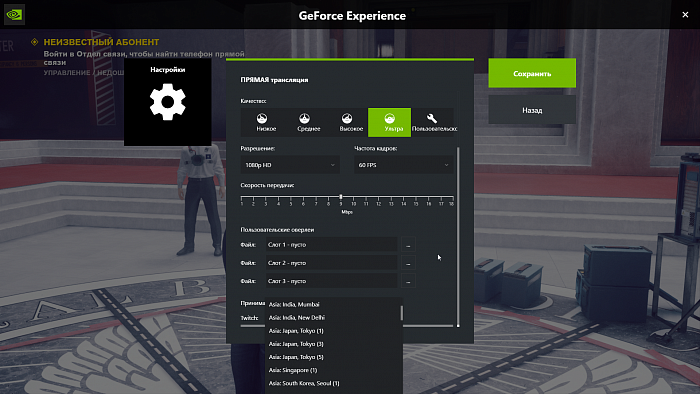
Лучшие моменты
Настройка лучших моментов позволяет выбрать путь для сохранения временных файлов лучших моментов и объём временных файлов для последующего создания лучшего момента.
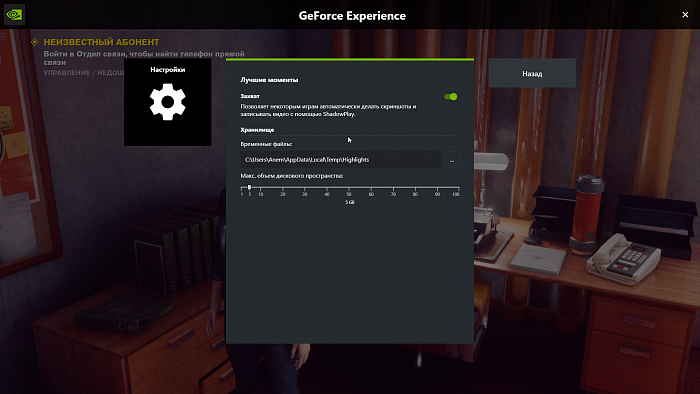
Фоторежим / Игровой фильтр
В данном пункте находится опция включения или выключения Nvidia Ansel. Если игра поддерживает Geforce Experience, то она поддерживает и технологию Ansel. Её мы рассмотрим немного позже.
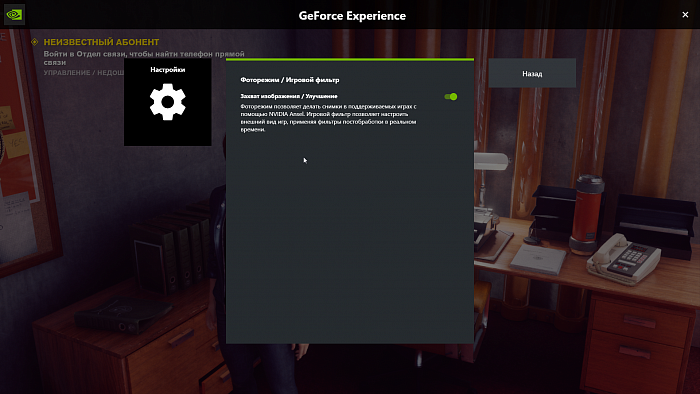
Аудио
В настройках аудио настраивается громкость системных звуков, микрофона и его усиления, а также присутствует возможность разделить аудиодорожки.
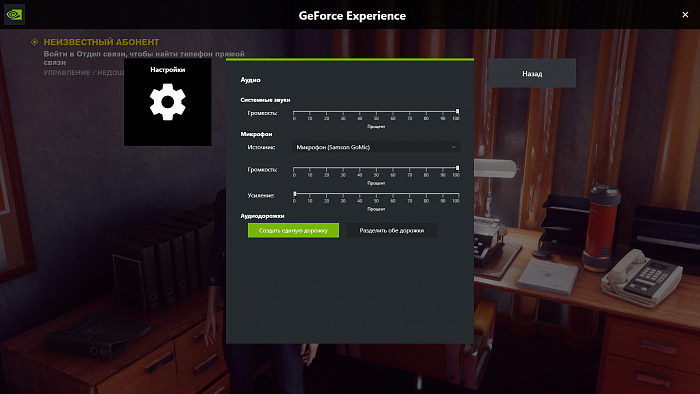
Захват видео
В настройках захвата видео настраиваются мгновенные повторы, запись видео и лучшие моменты. Нам доступен выбор длительности повтора, настройки качества, разрешение, количества кадров и скорости передачи.
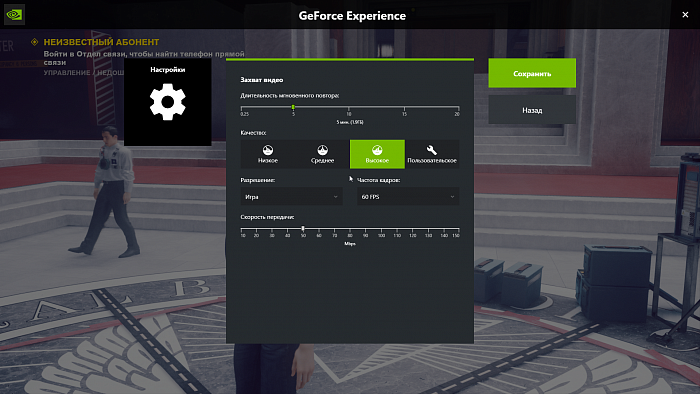
Уведомления
В текущих настройках изменяется отображение уведомлений после выполнения соответствующих действий.
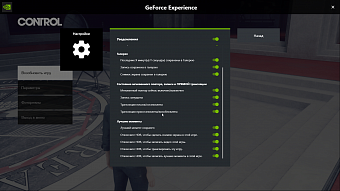
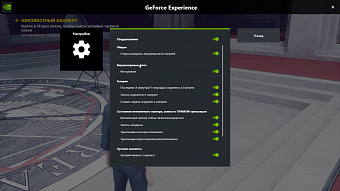
Настройки конфиденциальности
В настройках конфиденциальности единственный переключатель, позволяющий включить или выключить запись с рабочего стола.
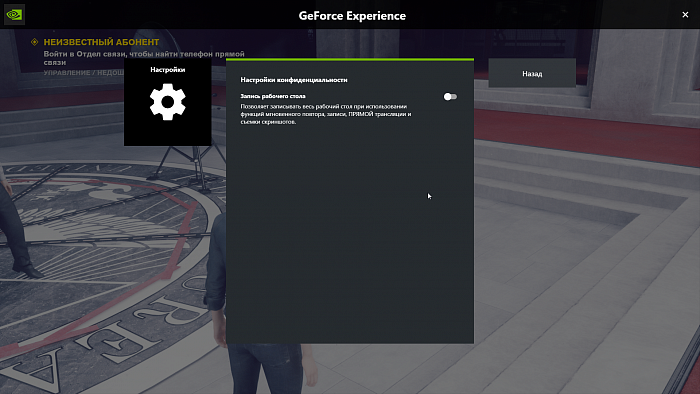
Мониторинг производительности
Мониторинг производительности позволяет настроить параметры задержки на количество выборок для вычисления задержки, а также предлагает настроить горячую клавишу. По умолчанию она отсутствует. Кроме этого настраиваются путь расположения файла журнала и также назначается горячая клавиша. По умолчанию она отсутствует.
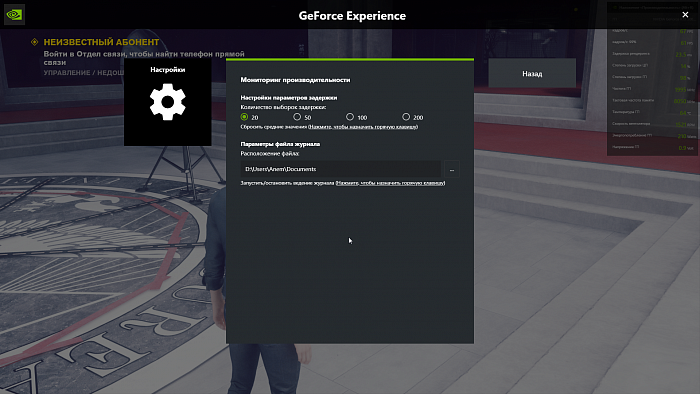
Запуск мгновенного повтора, записи и прямой трансляции
Теперь вернёмся на главный экран оверлея. И посмотрим сразу на 3 основные функции, а именно: мгновенный повтор, запись и прямая трансляция. При нажатии на строчку настройки в любой из функции мы увидим настройки, которые рассмотрели немного выше. В случае с мгновенным повтором нажимаем кнопку включить или Alt+Shift+F10, при активации записи или прямой трансляции — строчка пуск или сочетание клавиш Alt+F9 или Alt+F8 соответственно.
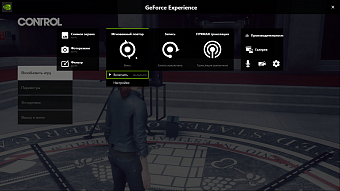
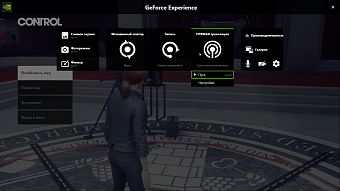
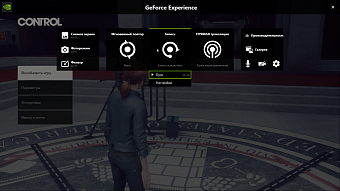
Галерея
При выборе галереи нам доступно несколько функций. Под последними наградами под цифрой 1 понимаются последние фотографии или видео, которые были отсня. Под цифрой 2 создаются папки с сгруппированными видео и скриншотами. В данный момент выделена папка Control. И снизу отображается путь до этой папки. При нажатии на «Открыть папку файла» мы попадает в саму папку через проводник Windows.
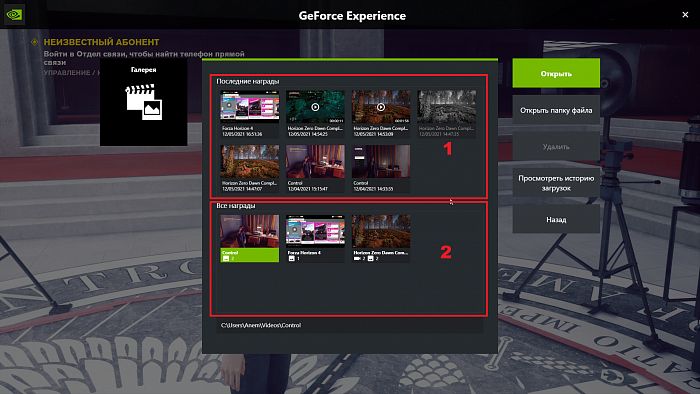
При нажатии на кнопку «Открыть с выделенной в текущий момент папкой» в блоке «Все награды» мы попадаем внутрь папки. Здесь мы также можем открыть папку файла, кроме этого удалить ненужный нам скриншот или видео, аналогично можно сделать и в последних наградах, не заходя в папку. При выделении скриншота или видео в папке или в недавних наградах появляется кнопка общий доступ (или же двойном щелчке) появляется дополнительная настройка.
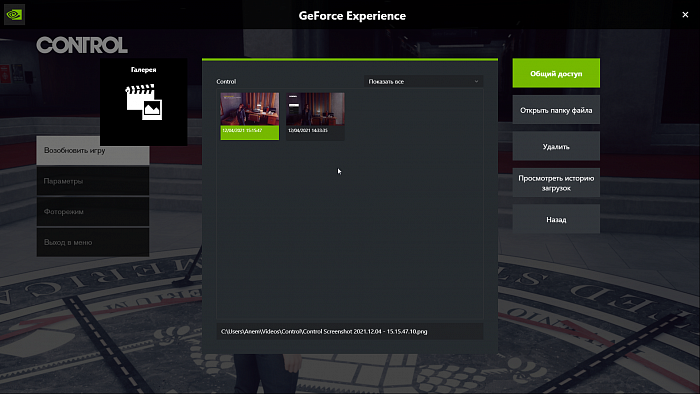
Здесь мы можем выбрать путь, куда будут загружены наши видео или скриншоты. На выбор Google фото, Imgur и Weibo.
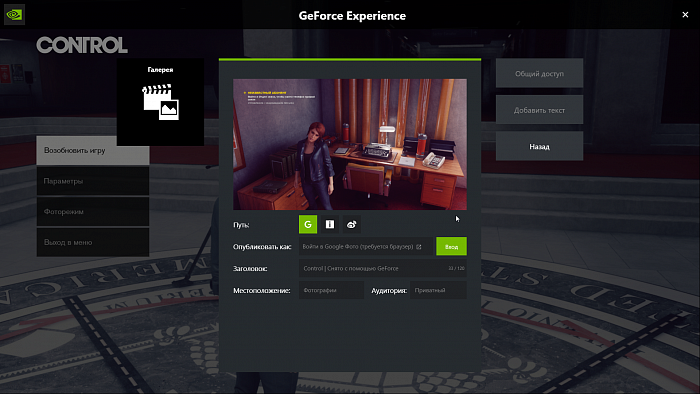
Выполним вход, например, в Google фото можно загружать полученный скриншоты на свой диск.
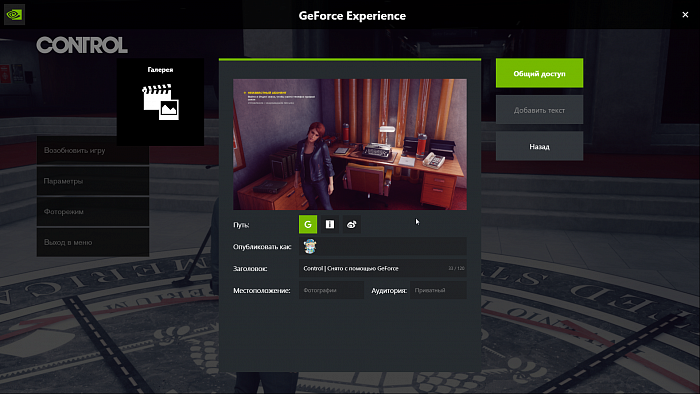
Если выбрать видео и нажать общий доступ, то появится небольшой редактор видео, в котором мы можем изменить длительность видео и его громкость, а также поменять заголовок и выбрать аудиторию: публичный, нет в списке, приватный. Также доступен вариант загрузки на Weibo в виде видео или анимированного GIF или же на Google фото в виде анимированного GIF.
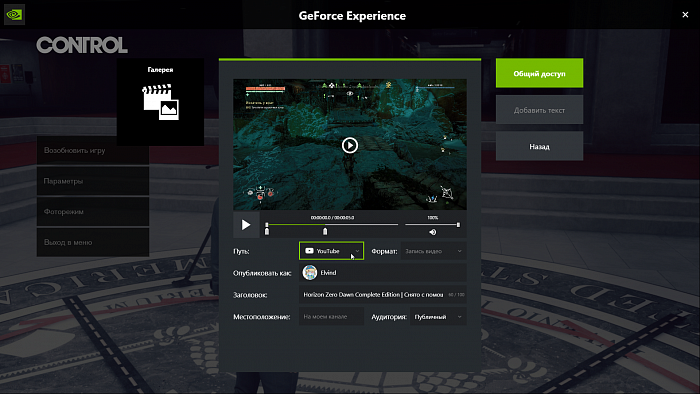
Также в главном меню галереи имеется возможность посмотреть историю загрузок видео или скриншотов.
Микрофон и камера
Вернёмся к главному экрану. Здесь мы можем видеть значок микрофона, который позволяет выбрать режимы работы микрофона, а именно: нажми и говори, включить или выключить. Для камеры доступна настройка включения или выключения (Alt+F6).
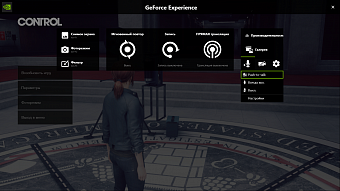
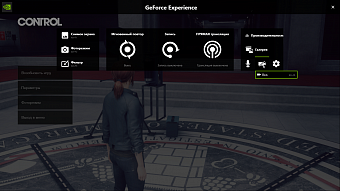
Производительность
Вернёмся к главному меню внутриигрового оверлея и выберем плитку производительность. В появившемся меню можно поделить отображаемую информацию на две группы: мониторинг производительности, где отображаются некоторые данные по загруженности видеокарты, а также можно посмотреть текущий fps, если нажать на стрелочку вправо.
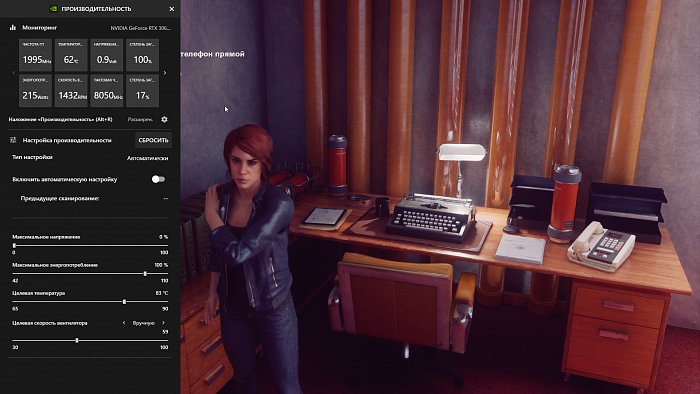
В категории настройки производительности нам доступна автоматическая настройка, или по другому автоматический разгон видеопамяти и графического процессора. Достаточно активировать переключатель и начнётся автоматический подбор частот. Процедура не очень быстрая. По результату будет отображено значение разгона. У всех это значение будет варьироваться в зависимости от удачности карты и доступных лимитов по питанию. На примере получилось +106 МГц. Это среднее значение по чипу, в каких-то точках оно получилось больше, в каких-то меньше. Кроме этого видеопамять также получила разгон +200 МГц. Стоит отметить, что данную процедуру необходимо проводить на рабочем столе без запущенных игр. На примере начата игра, но автоматическая настройка была запущена на рабочем столе. Внутриигровой оверлей на рабочем столе запускается аналогично Alt+Z из него уже переходим в меню производительность. Также автоматический разгон не даёт максимально возможных результатов и не может гарантировать стабильность во всех случаях, но как инструмент в один переключатель повысить производительность карты имеет место быть. Если же есть желание вручную разогнать и получить более высокие результаты, то необходимо пользоваться другими инструментами, которые Nvidia пока не предоставляет.
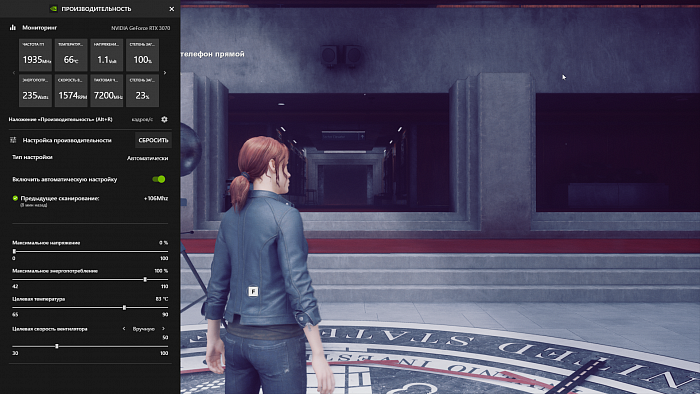
Это ещё не всё. Также после разгона имеется возможность изменить процентное соотношение максимального напряжения. В указанном выше примере данный ползунок не дал никакого эффекта по причине упора в максимальное напряжение 1.081 В, обойти которое невозможно. Имеется возможность поднять максимальное энергопотребление и целевую температуру, тем самым поднять немного производительность при условии, если видеокарта упирается в один из этих лимитов. Это даст чуть большую производительность, но и повлечёт за собой больший нагрев. Целевая скорость вентилятора позволяет выбрать между автоматической скоростью вентилятора по кривой заданной производителем и вручную установленной на одном положении.
Важный момент: если используется данный инструмент и, например, MSI Afterburner, то может возникнуть конфликт и приоритет будет отдаваться одной из программ, поэтому всегда пользуйтесь только одной или выключайте вторую перед проверкой.
Снимок экрана
Функция снимка экрана говорит сама за себя. При нажатии на кнопку или сочетание клавиш Alt+F1 производится снимок экрана и размещается в галерее, о которой было описано выше. Можно также делать снимок рабочего стола, но для этого в настройках конфиденциальности необходимо разрешить функцию снимка и снятия видео рабочего стола. Выше об этом упоминалось.
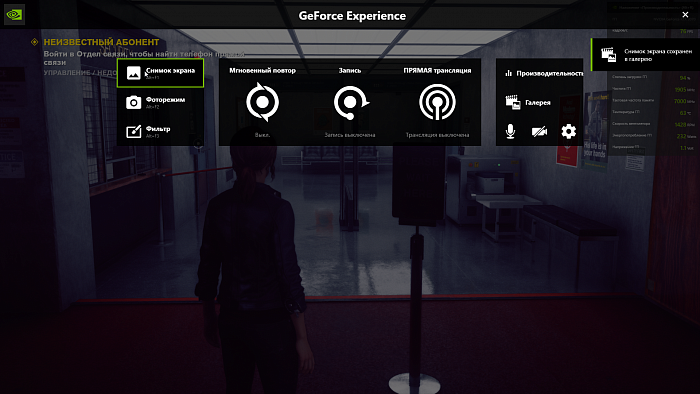
Фоторежим (Nvidia Ansel)
Теперь немного поговорим о фоторежиме или Nvidia Ansel. Данный режим позволяет сделать различного вида фото и накладывать на них фильтры. Подробнее можно ознакомиться по ссылке: Nvidia Ansel
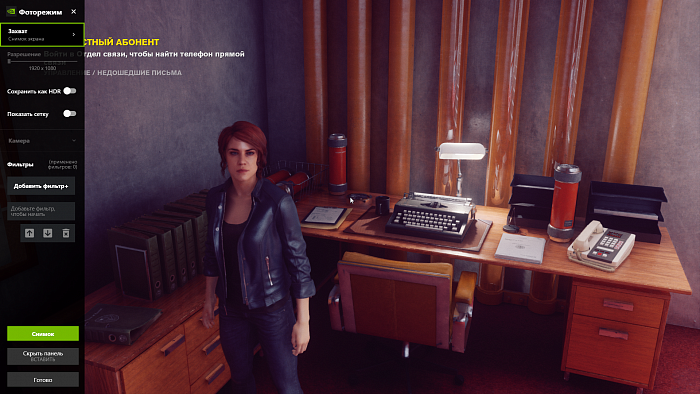
Ниже мы посмотрим на фото сверхвысокого разрешения и снимки HDR. HDR делается параллельно с .RAW форматом. На последнем скриншоте отображён элемент — сетка.
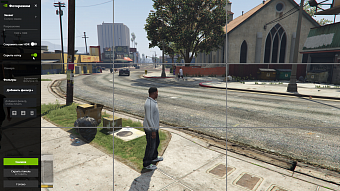
В нашем распоряжении присутствует и панорамные фото, но они доступны только в некоторых играх. Продемонстрировать работу не представилось возможным, но список игр следующий:
- The Witcher 3: Wild Hunt
- Mirror’s Edge: Catalyst
- The Witness
- Watch Dogs 2
- Dishonored 2
- Mass Effect: Andromeda
- Ghost Recon: Wildlands
- Hellblade: Senua’s Sacrifice
- PRO Evolution Soccer 2018
- Tekken 7
- Agents of Mayhem
- For Honor
- Ark: Survival Evolved
Возможно, это не весь список. Проверить достаточно просто — если в фоторежиме вам не доступно панорамное фото, то игра не поддерживается.
Кроме данных режимов мы можем накладывать разного рода фильтры, но о них мы поговорим ниже, потому как фильтры одинаковые и повторяться нет никакого смысла.
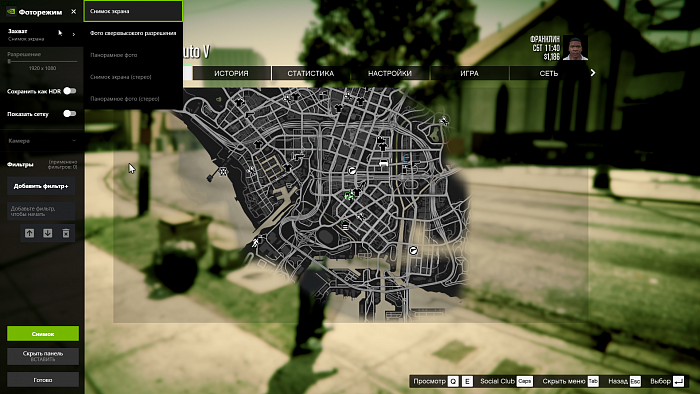
Фильтр (Nvidia Freestyle)
Фильтр или Nvidia Freestyle позволяет изменять изображение на экране с помощью фильтров на постоянной основе. К примеру, если вы хотите немного поменять стилистику игры или цвет, то режим фильтры в этом поможет. Данные фильтры есть и в фоторежиме, поэтому если необходимо сделать снимок, то достаточно фоторежима. Немного информации можно посмотреть по ссылке: Nvidia Freestyle
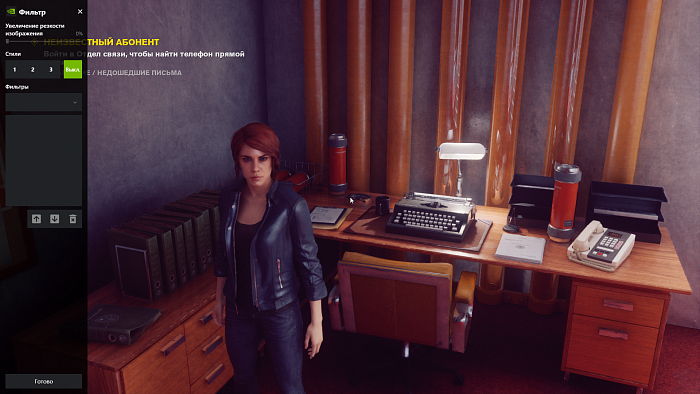
Мы же пробежимся по всем фильтрам, настройки поставлены на скорую руку, каждый фильтр настраивается под любой вкус, фильтры можно комбинировать как угодно. В фильтрах также присутствуют настройки для людей с проблемами в распознавании цветов.
С списком поддерживаемых игр можно ознакомиться по ссылке: Поддерживаемые игры. В правом верхнем углу страницы присутствует выпадающий список с фильтром для Freestyle или Ansel. Можно не знакомиться со списком, а аналогично проверить в любой игре, если поддержка будет отсутствовать, то фильтры либо не применятся либо даже не запустятся.
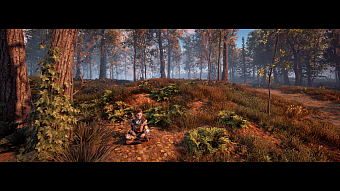
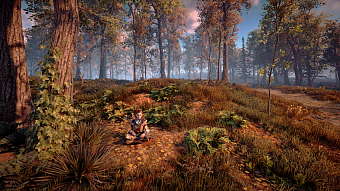
И на этих разнообразных скриншотах закончено рассмотрение огромного раздела внутриигрового оверлея.
Настройки
Перейдём к настройкам программного обеспечения Geforce Experience.
Общие
В общих настройках мы видим два столбца. В правом описана текущая система и функции. При этом, разворачивая функции, имеется возможность посмотреть, поддерживается ли данная функция на компьютере или нет, а также, что необходимо для её поддержки. Галочка — поддерживает, точка — не поддерживает или оборудование неизвестно. К сожалению, GameStream протестировать не удалось в связи с тем, что необходима Nvidia Shield, но для теста необходима всё же отдельная статья.
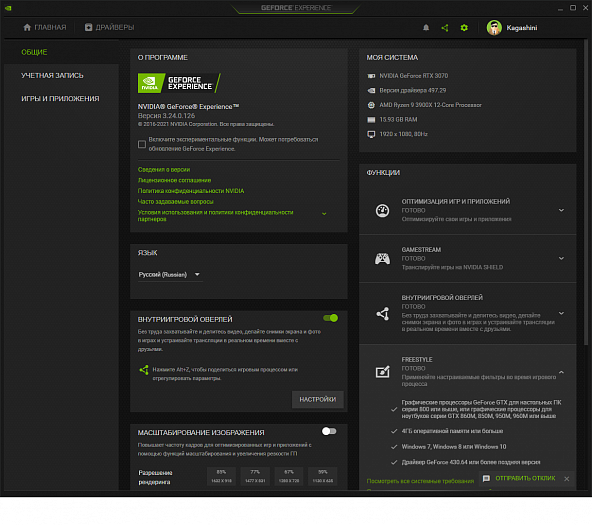
С правым столбцом закончили. В левом отображается информация о программе и возможно установить галочку для включения экспериментальных функций. На момент написания статьи экспериментальные функции отсутствуют, поэтому активация пункта не имела смысла. Далее мы можем поменять язык на доступный из списка. Чуть ниже доступно включение внутриигрового оверлея и его настройка. Настройка описана выше в статье. Ниже идут уведомления для рабочего стола в виде наград (если участвовали в определенных событиях; да, они иногда бывают) и обновлений драйверов. И последний блок загрузок позволяет сразу скачивать драйверы и ждать команды установки пользователя. По умолчанию приходит уведомление и дальше пользователь решает, скачивать ли драйверы и потом устанавливать, или нет.
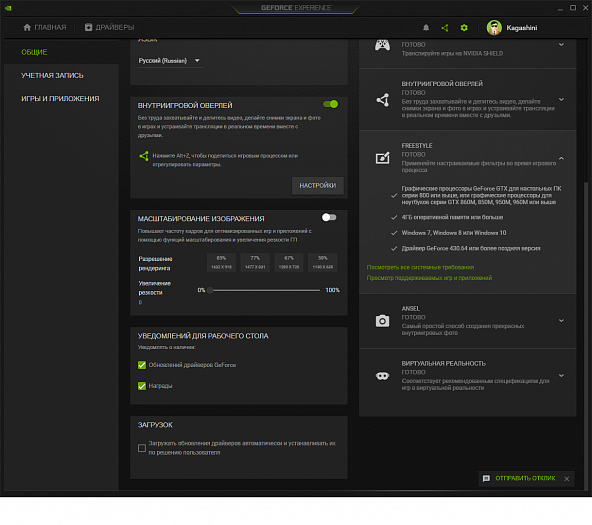
По итогу мы что-то ещё пропустили, и это — масштабирование изображения. В панели управления мы уже рассматривали масштабирование изображения и первый вариант как с ним работать. Здесь же рассмотрим второй вариант. Переведём переключатель в состояние включено. Все основные разрешение мы рассмотрели в панели управления, они также указываются при выборе процентного соотношения масштабирования. После включения слева внизу появляется надпись оптимизировать, но не стоит её сразу нажимать. Как в ней и написано, оптимизация затронет все игры, которые присутствуют на главной странице в Geforce Experience. Если необходимо оптимизировать конкретную игру, то нужно на главной странице перейти в конкретную игру (в ней уже будет выставлено необходимое разрешение согласно масштабирования» и нажать «Оптимизировать». Стоит упомянуть, что указанные разрешения не всегда поддерживаются играми и может выставиться разрешение близкое к текущему. Это лишь немного повлияет на производительность и качество масштабирования. Также нам доступно увеличение резкости «по вкусу». Добавляем то количество, которое нам необходимо.
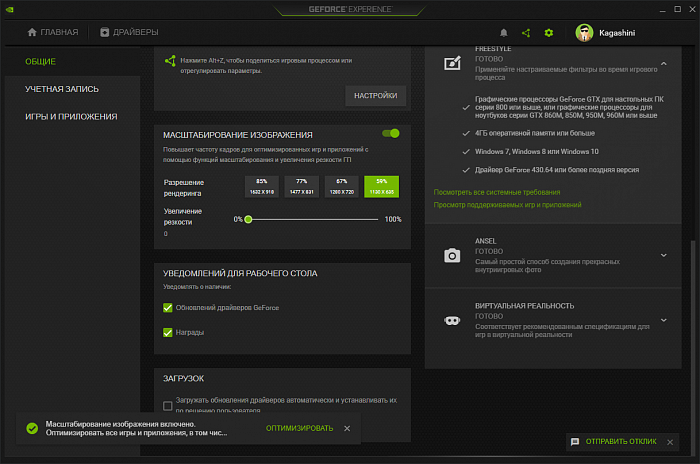
А теперь честно и с правдой в глазах скажем, а есть ли «мыло»? На этот вопрос каждый ответит для себя сам. Ниже лишь будут указаны скриншоты. Для начала посмотрим скриншоты «голого» масштабирования без резкости в Forza Horizon 4, т.к. резкость, как уже говорилось ранее, невозможно зафиксировать программным обеспечением, зато хорошо видно на глаз.
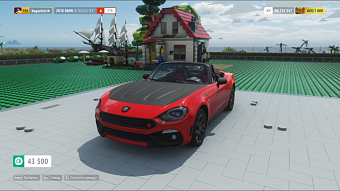
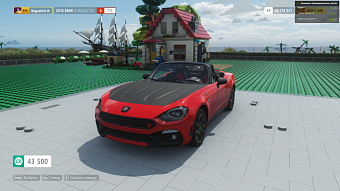
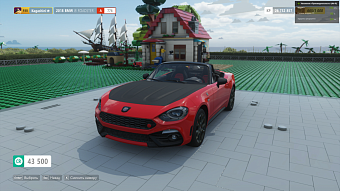
В Forza Horizon 4 масштабирование фиксируется программными средствами. А, например, в Apex Legends при попытке получить скриншот на выходе получается уменьшенное изображение согласно выставленного разрешения в масштабировании.
А теперь всё же попробуем зафиксировать разницу в масштабировании с включённой на 100% резкостью. Попробуйте определить, где какое изображение сами.
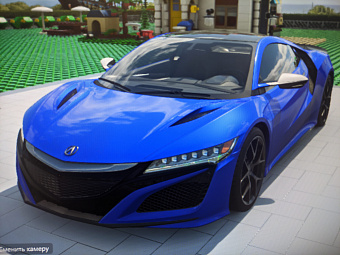
Учетная запись
Теперь перейдём к чему-либо попроще — это учётная запись. Здесь мы можем поменять аватар и то только на те варианты, которые доступны из галереи аватаров, запомнить меня на этом ПК, чтобы не приходилось постоянно входить под своим логином и паролем, а также можно запомнить другой компьютер при нажатии на значок в виде мела напротив надписи конфиденциальность.
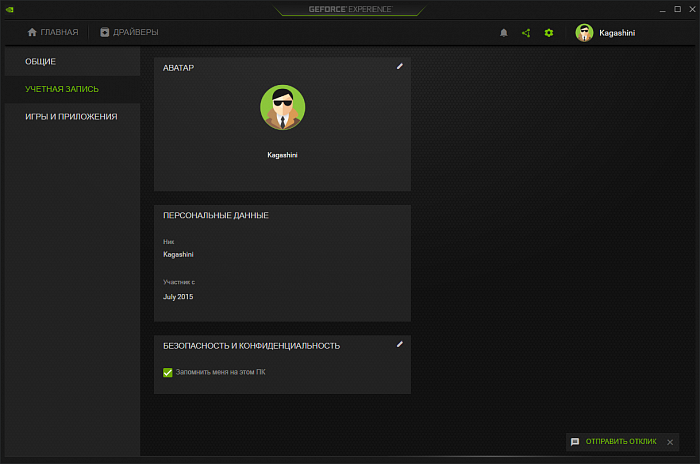
Игры и приложения
В играх и приложениях присутствует три основных блока. Поиск приложений или приложений? И здесь присутствует неточность в переводе. В итоге отображается количество найденных игр и приложений, а также доступна кнопка сканировать сейчас. Она необходима, если добавить новое местоположении в блоке ниже. Тогда ПО просканирует указанные папки и выдаст количество найденных приложений и игр, которое затем отобразиться на вкладке главная. Последний блок — автоматическая оптимизация добавленных игр при их добавлении. Будет полезно, если нет желания подбирать настройки и оставить их на усмотрение Nvidia.
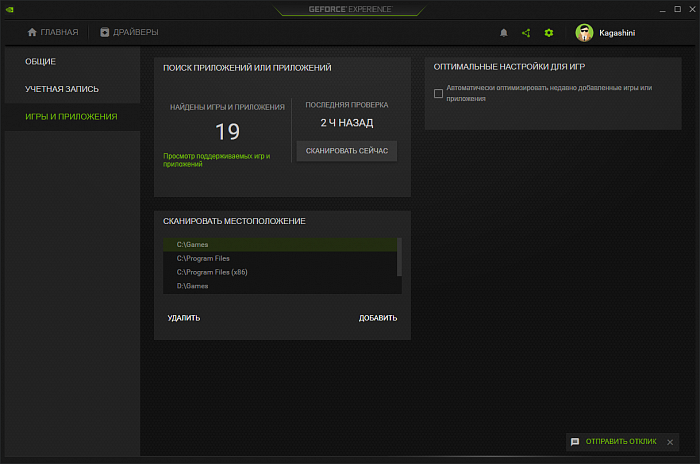
Заключение
Вот и подошёл к концу обзор панели управления и Geforce Experience. Объем получился достаточно большой, некоторая информация осталась за кадром, о некоторой поговорили вскользь, а некоторую невозможно протестировать в силу отсутствия необходимого оборудования. Хотя для таких вещей будет интереснее прочитать отдельную статью или посмотреть видео. Спасибо, что осилили наш материал и постарайтесь не заблудиться в описанных выше настройках!