
Возможность персонализировать вашу PlayStation 4 или PlayStation 5 — это всегда хорошо, поскольку вы добавите индивидуальности своей консоли. Учитывая, что вы можете настроить внешний вид консоли и контроллера, почему бы не сделать интерфейс более похожим на то, что вам нравится? К счастью, есть функция, которая наконец-то позволяет вам изменить фон на индивидуальный благодаря новому обновлению, которое было выпущено много лет назад для PS4. Читайте дальше, чтобы узнать, как легко изменить фон на PS5 и PS4.
Точно так же, как вы устанавливаете пользовательские обои на свой компьютер или даже на мобильный телефон, вы можете наконец добавить свое собственное изображение на PlayStation 4 и 5. Да, это может стать скучным и раздражающим, просто взглянув на фон по умолчанию, который идет с PS4 и PS5. Теперь вы также можете использовать темы, доступные на консолях, которые вы можете использовать, но что, если вам тоже не нравятся эти темы? Здесь идеально подходит добавление пользовательского фонового изображения. Вот руководство о том, как добавить собственный фон на PlayStation 4 и PlayStation 5.
Сменить фон на PlayStation 4 и PlayStation 5
Предпосылки
- ПК
- USB-накопитель
- Любимое или собственное изображение
- Консоль PS4 / PS5
Как изменить фон на PlayStation 4
Есть два способа изменить фон на PS4. Первый способ отлично работает, если у вас нет доступа к компьютеру.
Способ 1
- Включите PlayStation 4 и перейдите в Интернет-браузер на вашей консоли.
- Когда откроется веб-браузер, выберите строку поиска или просто нажмите кнопку «Треугольник» на контроллере.
- Теперь введите тип фонового изображения, который вам нравится. Что-нибудь от абстрактного до искусства или автомобилей и нажмите кнопку X для поиска.
- Теперь вы получите результат поиска Google по запросу, который вы искали.
- Прокрутите и выберите лучший результат, который идеально вам подходит.
- Вы можете избегать вертикальных фонов с водяными знаками. Постарайтесь получить изображение с хорошим разрешением 1920 × 1080 или более, чтобы изображение не выглядело размытым.
- Найдя нужное изображение, откройте его для просмотра в полноэкранном режиме.
- Нажмите кнопку « Поделиться» на контроллере, чтобы сделать снимок экрана.
- Теперь закройте веб-браузер, вернитесь на главный экран и перейдите в конец, где найдете значок библиотеки.
- Когда вы открываете свою библиотеку, прокрутите и выберите галерею захвата.
- Он покажет все скриншоты, которые вы могли сделать в игре. Перейдите к папке с надписью Other.
- Вы сможете увидеть снимок экрана с изображением, которое вы сделали в браузере.
- Откройте изображение и нажмите кнопку параметров. Это откроет меню опций.
- Выберите параметр « Установить как фон». Вы можете использовать ручки L и R для увеличения или уменьшения масштаба, чтобы настроить, какую часть изображения вы хотите установить в качестве фона, и нажмите X, чтобы обрезать его.
- Теперь вам будет предложено установить цвет темы. Выберите, что хорошо сочетается с изображением, а затем нажмите кнопку Применить.
Способ 2
- На свой компьютер загрузите изображение, которое вы хотите установить в качестве фона для PlayStation 4.
- Прежде чем копировать его на USB-накопитель, убедитесь, что USB-накопитель пуст.
- Теперь создайте папку с именем ИЗОБРАЖЕНИЯ. Да, это должно быть заглавными буквами. Вставьте изображение в папку.
- Подключите USB-накопитель к PS4.
- Перейдите в Настройки> Темы. Теперь выберите опцию « Выбрать тему».
- Выберите вариант «Пользовательский», а затем — «Выбрать изображение». Теперь вы можете выбрать опцию USB-накопитель.
- Теперь он отобразит изображение, которое вы загрузили на свой компьютер.
- Выберите изображение и настройте его в соответствии с тем, какую часть изображения вы хотите отображать на главном экране.
- Вы можете настроить цвет темы и затем нажать « Применить».
- И вот так у вас есть собственное изображение, применяемое к фону PS4.
Как изменить фон на PlayStation 5
Поскольку PS5 почти исполнился год, Sony до сих пор не включила возможность изменять темы или фон для PS5. Почему они его не включили? Никто не знает. Все может измениться, если и когда Sony выпустит обновление для PS5, чтобы пользователи могли менять темы и фон для своей PS5. До тех пор вам придется придерживаться темы по умолчанию на PS5.
Итак, теперь вы знаете, что изменения можно легко внести на PlayStation 4. С PlayStation 5 нам придется подождать и посмотреть, когда обновление позволит пользователям настраивать свои домашние экраны. Что ж, мы могли надеяться, что такие вещи могут произойти, так как Sony выпустила обновление 5.50 для PS4, чтобы иметь эту функцию. Так что да, мы можем увидеть это в будущем. Но когда? Время покажет.
PS4 предлагает множество возможностей настройки, от красивых тем до настраиваемых фоновых изображений. Однако ее преемница, PS5, похоже, сильно отстала в этом отношении. Мы не собираемся приукрашивать это, так как изменить фон так же, как на PS4, невозможно.
Тем не менее, вы все равно можете изменить фон, используя имеющиеся у вас игры. PS5 использует другую философию дизайна, и вы узнаете, что это такое. Подробности читайте далее.
Почему нельзя изменить фон?
Пользователи PS4 могли выбирать темы или использовать собственные изображения в качестве своих фоны. Темы изменяли больше, чем фон, но приводили к единому стилю меню PS4. Пользовательские изображения помогли пометить эту консоль как собственную.
Однако у PS5 нет ни одной из этих опций, по крайней мере, во время записи. С момента запуска PlayStation 5 пользователи жаловались на отсутствие возможностей персонализации.
Нет пользовательских фонов или тем на выбор. У вас есть только динамические обои, которые меняются в зависимости от игры, которую вы выделяете курсором. Фон переключится на изображение из указанного названия, например Apex Legends или Ghost of Tsushima.
Apex Legends покажет изображения Legends игры, а Ghost of Tsushima — самураев и мечи. .
Вы меняете фон, переходя от игры к игре на главном экране. Это так просто. Однако вы будете удивлены, узнав, что эту функцию нельзя отключить.
В зависимости от игры PS5 также будет воспроизводить отрывок из саундтрека к игре. В отличие от динамических обоев, звуковое сопровождение можно отключить при перемещении по коллекции игр.
Можно ли изменить фоновую музыку? Нет, но отключено, да
Эфирная и спокойная фоновая музыка PS5 — отличная тема для меню, и многим нравится ее слушать. К сожалению, единственный способ изменить фоновую музыку — выделить игру. Фоновая тема остановится, и вместо нее будет воспроизводиться что-то из игры.
Вы можете отключить фоновую музыку, если хотите.
- Загрузите PS5.

- Выберите значок шестеренки.
- Найдите вкладку “Звук”.
- Выберите “Аудиовыход”
- Прокрутите вниз и перейдите к разделу “Общие”
- Найдите “Музыка на главном экране” и выключите этот параметр.


После этого вы заметите что при наведении курсора на игру никакие саундтреки не активируются. Поэтому ваша PS5 не будет воспроизводить ничего, кроме звуковых эффектов. Их также можно отключить с помощью того же процесса. Этот параметр находится в разделе “Музыка на главном экране”
Дополнительные часто задаваемые вопросы
Можно ли добавлять темы на PS5?
Нет, вы не можете делать это так же, как на PS4. . PS5 в настоящее время не имеет никаких тем, кроме заводской установки по умолчанию. Если Sony не добавит поддержку тем, вы застрянете со стандартным внешним видом.
Стандартные предыстории проблем
Даже спустя два года после выпуска PS5 все еще не&rsquo ; нет поддержки тем и пользовательских фонов. Пользователи недовольны этим, хотя также справедливо отметить, что эта функция иногда появляется позже для консолей. Тем не менее, вы мало что можете сделать, чтобы изменить внешний вид меню PS5.
Что вы думаете о динамическом фоне PS5? Что бы вы хотели, чтобы Sony представила, чтобы компенсировать отсутствие кастомизации? Сообщите нам свое мнение в разделе комментариев ниже.

Новый пользовательский интерфейс PS5 нацелен на то, чтобы предложить геймерам удобный способ навигации по играм, а также на мгновенное предоставление важных функций с помощью control джойстик. Одна важная вещь, на которую обращают внимание пользователи, — это настройка домашнего экрана путем применения новых обоев и тем. PlayStation. PS4 имеет эту функцию, пользователи могут загружать темы из PS Store и сразу же применять их. Они также могут применить свою собственную тему или установить собственные обои. А как насчет новой консоли, как изменить тему на PS5? В этой статье мы собираемся подробно обсудить эту функцию.
PS5 имеет динамический домашний экран. Фон экрана меняется при выборе игры. Например, если вы выберете Человека-паука Майлза Моралеса, вы увидите уникальный фоновый экран. Те же изменения, когда вы выбираете Last of Us Part 2. По умолчанию PS5 имеет динамическую тему, что является одной из основных причин, по которым консоль не предоставляет вам никаких настроек для ее настройки.

Пока что у всех пользовательских интерфейсов, которые мы видели, нет прямой возможности загрузить или установить тему. Если в будущем будут изменения, мы можем увидеть такую опцию, добавленную через обновление. В магазине PlayStationЕсли вы выполните поиск по всем элементам в категории PS5, вы не увидите темы. На PS4 мы видим эксклюзивные темы, относящиеся к популярным играм.
У консоли есть тонкое меню в нижней части экрана. Полностью отличается от пользовательского интерфейса PS4, который имеет большие миниатюры игровых иконок в центре вверху. Этот новый пользовательский интерфейс показывает больше контента и меньше кнопок. Однако в некоторой степени это может сбивать с толку некоторых пользователей.
PS5 нацелен на то, чтобы предложить пользователям более захватывающий опыт благодаря новому пользовательскому интерфейсу. Динамический фон, мгновенные подсказки, плавная навигация… чтобы пользователи не теряли связи с консолью. Мы обновим информацию о PS5 в ближайшее время. А пока вы можете взглянуть на наши разные Руководства для PS5.
последние известия
На чтение 2 мин. Просмотров 2.1k. Опубликовано 23.03.2021
 Источник: Android Central
Вот краткий ответ на ваш вопрос: прямо сейчас вы не можете. Темы пока недоступны на PS5. Я потратил больше часа на изучение настроек своей PS5, когда я получил свой блок обзора PS5 только потому, что я думал, что что-то упускаю, но нет – тем нет.
Когда я говорил с Sony, Мне сказали только, что «темы недоступны при запуске», что указывает на то, что они , возможно, могут быть добавлены позже. Учитывая их популярность и количество людей, просящих об их возвращении, я думаю, что это только вопрос времени.
Похоже, что альтернативой темам сейчас являются встроенные фоны, которые игры есть. В зависимости от того, какую игру вы выделите на главном экране, фон изменится на изображение из этой игры. Переключитесь на Багснакса, и вы увидите Элизаберт Мегафиг на острове Змеиный Клык. Человек-паук: У Майлза Моралеса, конечно же, есть изображение Майлза Моралеса в костюме. Также будет воспроизводиться музыка из саундтрека к игре.
Как только Sony добавит темы для PS5, мы обновим их, добавив в них пошаговый процесс их изменения.
Содержание
- Величие ждет
- PlayStation 5
- Полностью цифровое
- PS5 Digital Edition
Величие ждет

PlayStation 5
Наконец-то пришло следующее поколение
Вы можете купить PS5 прямо сейчас, и она станет самой мощной консолью Sony с супер быстрый SSD, процессор 3,5 ГГц и графический процессор 10,28 терафлопс. Как бы хорошо он ни был, вы не найдете тем на главном экране при запуске.
Полностью цифровое

PS5 Digital Edition
Оставьте физические игры позади
PS5 Digital Edition обладает всеми достоинствами, присущими стандартной PS5, и делает это всего за 399 долларов. Возможно, у него нет дисковода, но будущее с каждым днем движется в сторону более цифровой эпохи. Вам просто нужно прямо сейчас обойтись без тем.
После сегодняшнего обновления немного изменились темы игр на начальном экране, а именно добавилась плашка «Продолжайте там, где вы остановились» или «Доступно новое событие».
Вот как это выглядит:
Вот как эти игры выглядели до обновления:
Для меня это некрасиво, интерфейс становится перегруженным и фишка с отображением обложки игры пропадает, а это то ради чего отказались от тем с PS4.
В связи с этим вопрос. Это отображение нельзя никак отключить?
If you’ve recently bought a PS5 or PS5 Digital Edition, you might currently be wondering how to customise your user experience on the console with a desktop background, some folders, or perhaps a Theme.
After all, the PS4 allows you to change the background and create folders, so you might expect to have the same level of control as your PS5. It’s pretty reasonable to assume that the PS5 will have themes, folders and UI customisation just like its predecessor. Indeed, the Xbox Series X has full support for themes, including recently adding a classic Xbox theme from the original Xbox.
You can keep on reading to see what Sony has said about themes and folders on PS5…

Does The PS5 Have Themes And Folders?
If you’ve stumbled onto this article because you can’t find how to change your theme or set up a folder on your PS5, there is a reason for that: Sony has confirmed that the PS5 will NOT support this kind of UI customisation for the time being.
In a very to-the-point segment of its big PS5 FAQ page, Sony said, «No, PS5 will not support folders or themes at launch.» Fast track to July 2022, Sony has released a new system software update beta that allows you to “gamelists,” which function just like folders did on the PS4.
According to Sony, you can have up to 15 gamelists and 100 games per gamelist. All games under the Your Collection tab of your Game Library can be added to a gamelist, including disc, digital and streaming titles. You can also add the same game to multiple gamelists.
Still, there is no news regarding customizable themes.
- Read More: PS5 Slow Download Speed: Why Are My PS5 Downloads So Slow, And How To Speed Up PS5 Updates
PS5 Themes And Folders Release Date
Credit: Sony
At the time of writing, the beta version — which allows players to create folders — is limited to invited participants in select countries. However, the company plans to bring these updates to the global community later this year.
Creating a folder on PS5 is pretty straightforward. To do that, go to the Your Collection tab and select Create Gamelist. Then choose games to add to your gamelist, and then name the folder.
There is no concrete release date for the customizable themes function, as of yet. It is unclear if Sony will ever provide this functionality to PS5 users at this moment. After all, Sony’s PS5 slogan is ‘Play Has No Limits’, and it would be nice if that was true for the UI as well.
If you’ve recently bought a PS5 or PS5 Digital Edition, you might currently be wondering how to customise your user experience on the console with a desktop background, some folders, or perhaps a Theme.
After all, the PS4 allows you to change the background and create folders, so you might expect to have the same level of control as your PS5. It’s pretty reasonable to assume that the PS5 will have themes, folders and UI customisation just like its predecessor. Indeed, the Xbox Series X has full support for themes, including recently adding a classic Xbox theme from the original Xbox.
You can keep on reading to see what Sony has said about themes and folders on PS5…
Does The PS5 Have Themes And Folders?
If you’ve stumbled onto this article because you can’t find how to change your theme or set up a folder on your PS5, there is a reason for that: Sony has confirmed that the PS5 will NOT support this kind of UI customisation for the time being.
In a very to-the-point segment of its big PS5 FAQ page, Sony said, «No, PS5 will not support folders or themes at launch.» Fast track to July 2022, Sony has released a new system software update beta that allows you to “gamelists,” which function just like folders did on the PS4.
According to Sony, you can have up to 15 gamelists and 100 games per gamelist. All games under the Your Collection tab of your Game Library can be added to a gamelist, including disc, digital and streaming titles. You can also add the same game to multiple gamelists.
Still, there is no news regarding customizable themes.
- Read More: PS5 Slow Download Speed: Why Are My PS5 Downloads So Slow, And How To Speed Up PS5 Updates
PS5 Themes And Folders Release Date
Credit: Sony
At the time of writing, the beta version — which allows players to create folders — is limited to invited participants in select countries. However, the company plans to bring these updates to the global community later this year.
Creating a folder on PS5 is pretty straightforward. To do that, go to the Your Collection tab and select Create Gamelist. Then choose games to add to your gamelist, and then name the folder.
There is no concrete release date for the customizable themes function, as of yet. It is unclear if Sony will ever provide this functionality to PS5 users at this moment. After all, Sony’s PS5 slogan is ‘Play Has No Limits’, and it would be nice if that was true for the UI as well.
- Комментарии
- Форум
-
Ролики The Day Before удалили с YouTube по жалобе фейкового правообладателя
9
12.02.2023 23:52 от
Gunslinger -
Ремейк Dead Space, Forspoken и Monster Hunter: Rise вошли в десятку самых загружаемых игр для PS5 в январе
16
12.02.2023 23:45 от
Fellbeast -
В «М.Видео» начали принимать предзаказы на диски Atomic Heart для PS4, PS5 и Xbox Series X|S за 5999 рублей
60
12.02.2023 23:44 от
Kart -
Игрок показал, как Dark Souls III могла бы выглядеть на движке Unreal Engine 5
3
12.02.2023 23:39 от
yahoo -
И так сойдет: Обзор Risen (2023)
7
12.02.2023 23:35 от
RedJohn
-
Atomic Heart
136
12.02.2023 23:33 от
pathfinder -
Harry Potter
62
12.02.2023 23:05 от
Tarnumius -
The Witcher 3: Wild Hunt / Ведьмак 3: Дикая Охота
18936
12.02.2023 22:53 от
Shibito -
Resident Evil 4 — can YOU survive the HORROR?!
3047
12.02.2023 22:51 от
Tobias_Ripper -
UHD телевизоры для игр и кино (4K)
6392
12.02.2023 22:42 от
Vlomme
В середине декабря Sony анонсировала официальные сменные панели для PlayStation 5, а позже вживую представила аксессуар во всех доступных расцветках на выставке CES 2022. Теперь компания выпустила видео-инструкцию с пошаговым процессом установки крышек на консоль.
В видео ведущая канала PlayStation Access Эш Миллман продемонстрировала розничные образцы панелей в исполнении Midnight Black и Cosmic Red, и на примере последних показала, что ничего сложного в их монтаже нет. По ее словам, единственная часть, которая может вызвать трудности — это решить, какой цвет выбрать.
Что нужно сделать, чтобы сменить стандартную белую панель PlayStation 5 на цветную:
- Выключить PS5, отсоединить все кабели и дождаться, пока консоль остынет;
- Положить PS5 на ровную поверхность с защитным покрытием и открепить подставку;
- Повернуть PS5 так, чтобы логотип PS на верхней крышке был направлен вверх, а кнопка питания — в противоположную от вас сторону;
- Взяться за нижний левый угол верхней крышки и снять ее, слегка потянув вверх и вправо;
- Установить новую верхнюю панель, сдвинув ее справа налево — вы услышите щелчок, когда крышка встанет на место;
- Для замены нижней крышки перевернуть консоль так, чтобы логотип PS на верхней панели был направлен вниз, а кнопка питания смотрела на вас;
- Взяться за верхний левый угол нижней панели и снять ее, слегка потянув вверх и вправо;
- Установить новую нижнюю панель по аналогии с верхней.
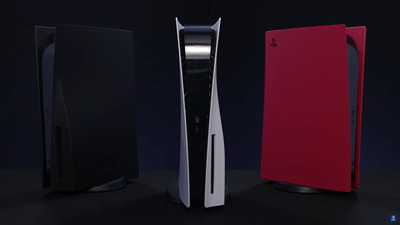
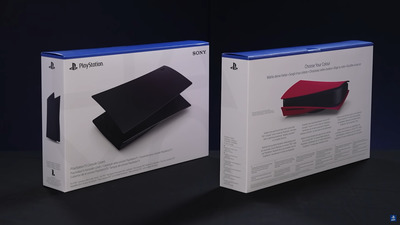
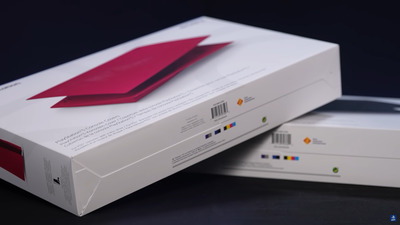
Продажи черных и красных панелей уже стартовали через интернет-магазин PlayStation Direct по цене 55 долларов (в ритейле — с 17 февраля), а до конца первого полугодия также будут выпущены розовые, голубые и пурпурные крышки, но России в списке стран первой волны нет. Sony обещает расширить географию продаж в течение года.
Читайте также: Dying Light 2 можно будет бесплатно обновить на некстгене — появилось сравнение режимов графики с Xbox Series X.
Содержание
- Как настроить собственные обои в PS4
- 1. Установите свои собственные обои в PS4
- 2. Установите обои в PS4 из файла или из Интернета
- Установка собственных обоев для PS4 с помощью USB
- 8 шагов по созданию собственных обоев с помощью USB
- Как изменить фон на PS4 и PS5 [Руководство]
- Сменить фон на PlayStation 4 и PlayStation 5
- Предпосылки
- Как изменить фон на PlayStation 4
- Способ 1
- Способ 2
- Как изменить фон на PlayStation 5
Как настроить собственные обои в PS4
PS4 теперь позволяет вам устанавливать собственные обои на главном экране интерфейса. Посмотрите, как установить выбранный снимок на обои и как скопировать собственные обои с компьютера или телефона на консоль.

PS4 после обновления до версии 4.50 позволяет вам устанавливать собственные обои на главном экране. Это означает, что мы больше не ограничиваемся обоими, предлагаемыми темой из PSN Store. Теперь вы можете установить, например, свой собственный скриншот игры на обоях.
Есть только одна небольшая проблема. По умолчанию мы можем установить только изображения на обоях, которые отображаются в приложении «Галерея скриншотов». Короче говоря, он дает вам возможность устанавливать только те снимки, которые были сделаны как скриншоты на консоли.
И что делать, когда мы хотим установить готовый файл изображения для обоев, который мы скачали, например, на компьютере? Как переместить его на консоль, чтобы отобразить его в галерее? В первом разделе мы покажем, как просто установить снимок экрана, сделанный на консоли для обоев (функция по умолчанию), а на втором этапе мы покажем, что делать, чтобы установить готовый образ из Интернета или из вашего собственного файла обоев в PS4.
1. Установите свои собственные обои в PS4
Начнем с основной функции, т. Е. Путем установки изображения, которое уже находится в галерее скриншотов обоев. На главном экране PS4 откройте верхнее меню и перейдите к пункту «Настройки> Темы.
Появится список тем для выбора. В самом конце вы найдете вариант «Custom». Появится экран редактирования пользовательских тем. Чтобы выбрать фотографию для обоев, воспользуйтесь опцией «Выбрать изображение».
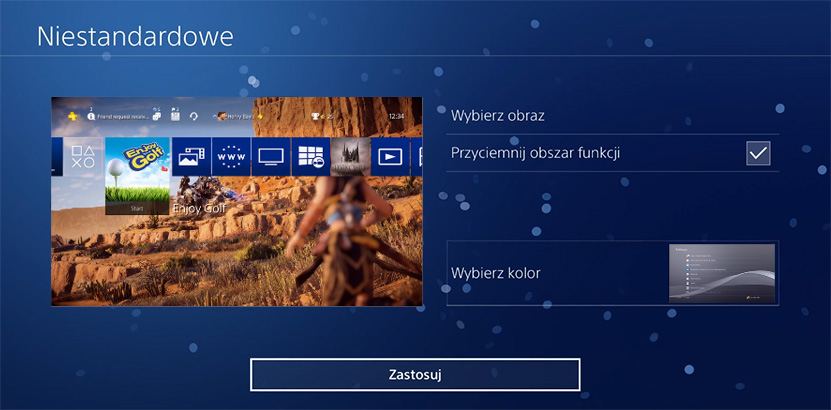
Вы будете перемещены в галерею скриншотов. Найдите в списке изображений вашего скриншота, который вы взяли из любой игры, и выберите его.
Обои будут выбраны, и вы вернетесь на экран редактирования пользовательских тем. Вы можете отметить здесь возможность затемнения верхней панели меню («Удалить область функции»)). Благодаря этому в верхней части обоев будет наложена тень, что облегчит чтение верхних кнопок меню. Вы также можете установить цвет темы по умолчанию, который отображается, например, в настройках. В конце концов, подтвердите создание и настройку обоев с помощью кнопки «Применить».
2. Установите обои в PS4 из файла или из Интернета
Вышеупомянутый параметр по умолчанию позволяет устанавливать обои с экрана, сделанные непосредственно на консоли с помощью кнопки SHARE. И что, если вы хотите установить, например, обои на основе изображения из Интернета или вашего собственного файла, который вы подготовили на своем компьютере?
Очевидным способом является копирование изображения с компьютера на консоль с помощью pendrive. К сожалению, этот параметр не работает, и PS4 не позволяет вам устанавливать обои на основе изображения с USB-накопителя. Мы можем установить только изображение, сделанное как скриншот. Вот как с этим справиться.
- Сохраните изображение в виде снимка экрана с помощью веб-браузера.
Первый способ — использовать веб-браузер на консоли PS4. Все, что вам нужно сделать, это перейти на любую страницу обоев или искать интересующую вас картинку с помощью Google и отображать ее в полноэкранном браузере. Затем вы можете сделать снимок экрана браузера, и ваше изображение появится в галерее скриншотов, откуда вы можете установить его на обоях с помощью инструкций на первом шаге.
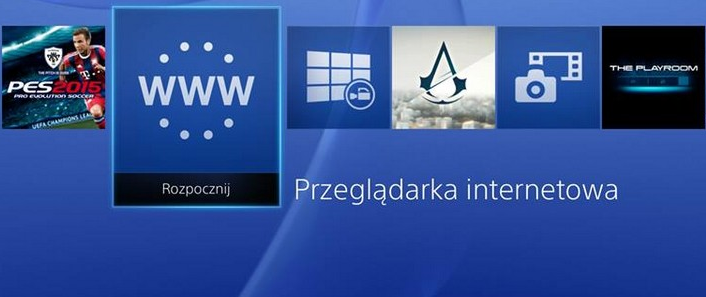
Откройте свой интернет-браузер в PS4 и, например, перейдите к поиску Google и переключитесь на поиск фотографий. Введите соответствующее ключевое слово и найдите изображение, которое вы хотите установить для обоев.
Откройте изображение и нажмите квадрат на пэде, чтобы отобразить изображение в полноэкранном режиме. Когда изображение будет отображаться в полноэкранном режиме, переместите значок курсора в угол экрана, чтобы он не был виден. Затем нажмите кнопку, чтобы сделать снимок экрана.
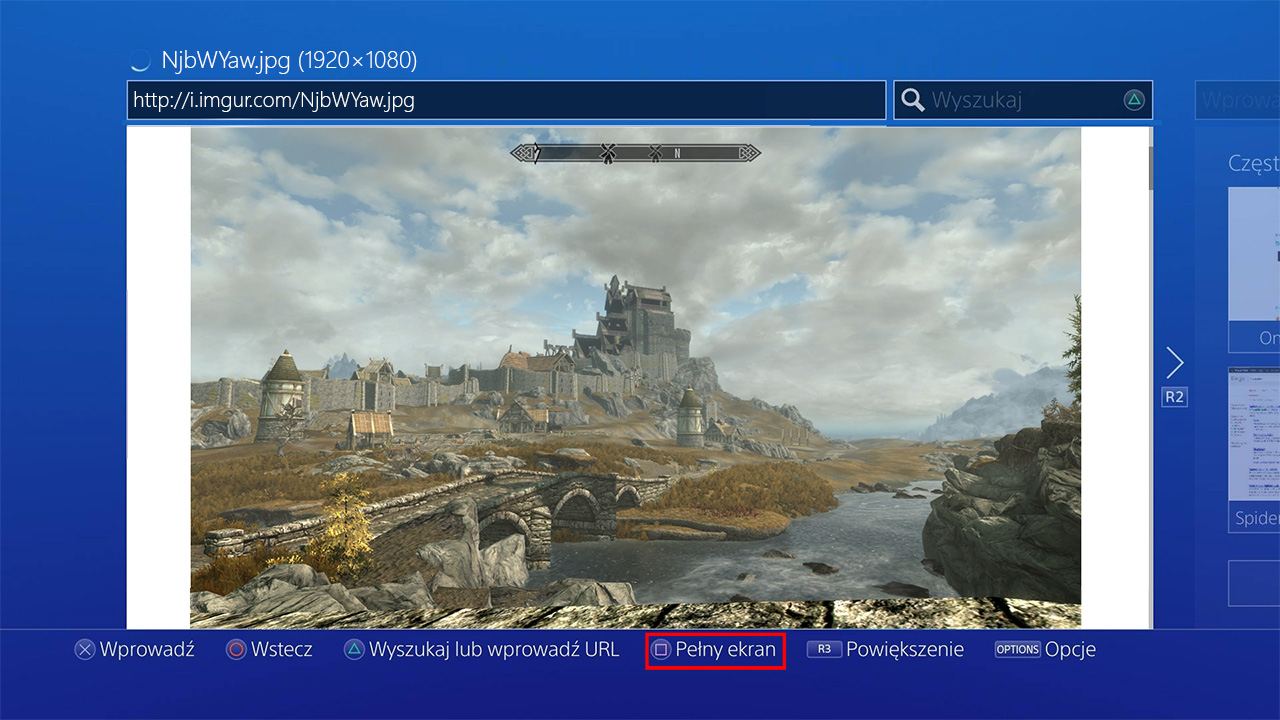
Теперь изображение будет сохранено в виде скриншота и доступно в галерее скриншотов. Перейдите в галерею сейчас и установите ее в качестве обоев.
Таким же образом вы можете открыть свои собственные файлы с вашего компьютера с помощью веб-браузера PS4. Все, что вам нужно сделать, это разместить свою фотографию или картинку на своем компьютере, например, на сайте Imgur. Затем вы получите ссылку, в которой доступна ваша фотография. Введите эту ссылку в свой браузер PS4, чтобы открыть фотографию и сделать снимок экрана. Фотография будет сохранена в галерее скриншотов.
- Перенос изображения на консоль с телефона с помощью сообщений Playstation
Второй способ загрузки вашей собственной картинки на консоль — использовать приложение «Сообщения о Playstation Messages», которое доступно на Android и iOS. Это приложение позволяет общаться на вашем смартфоне с друзьями из Playstation Network. Он также позволяет вам прикреплять файлы с вашего телефона и отправлять их своим друзьям.
Вы можете отправить любому другу картинку с вашего телефона, и она появится в истории разговоров. Затем просто откройте этот разговор на консоли и просмотрите историю разговоров с вашим другом. Здесь будет показано сообщение, отправленное нами по телефону с фотографией. Вы можете открыть фотографию на консоли и сделать снимок экрана.
Загрузите сообщения Playstation на Android
Загрузите сообщения Playstation на iOS
Загрузите приложение и войдите в свою учетную запись Playstation. После входа в систему зайдите в чат и откройте чат с одним из ваших друзей. Используя значок вложения, выберите изображение с телефона, который вы хотите установить для обоев, а затем отправьте его другу.
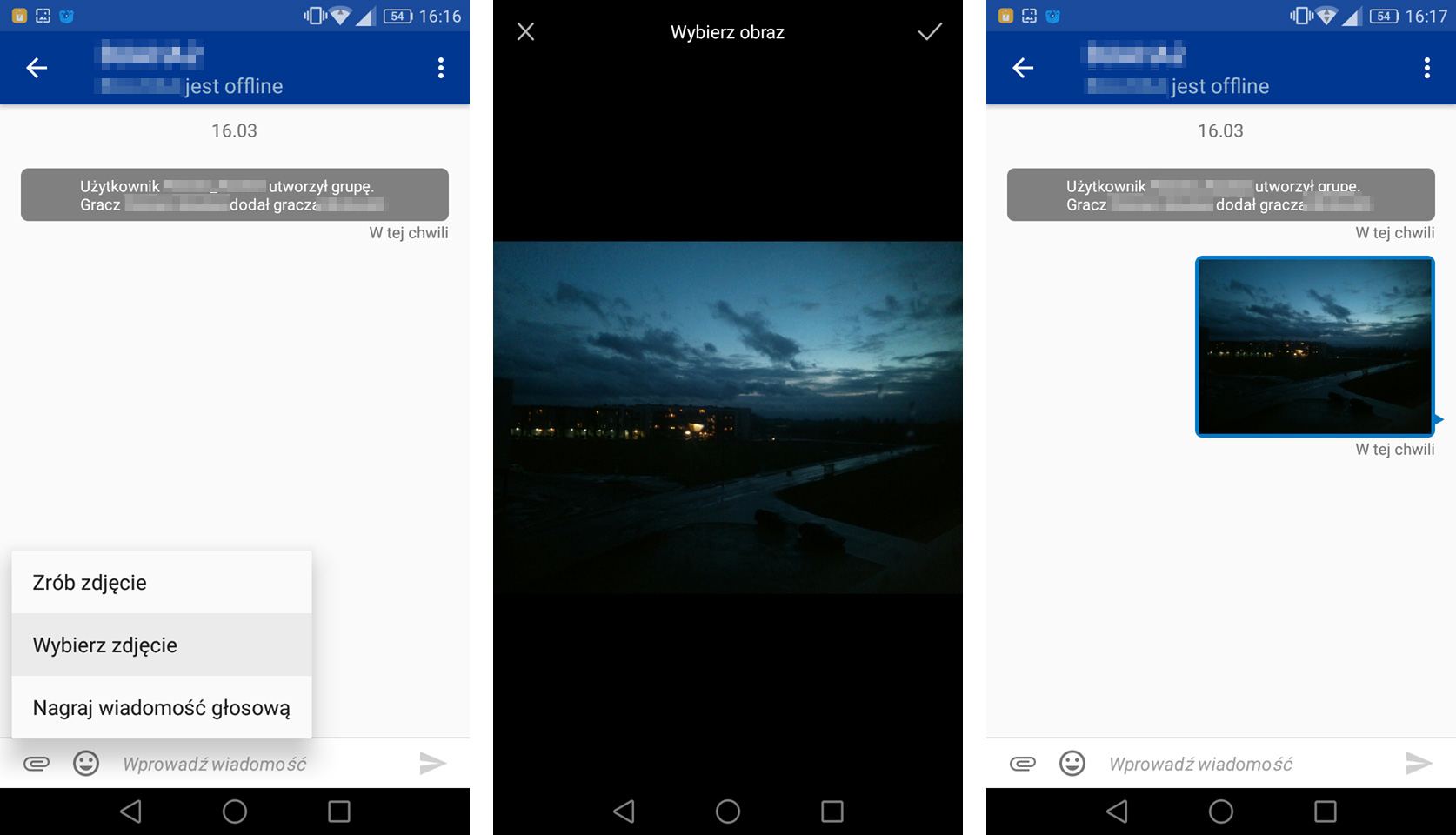
Теперь включите этот разговор на консоли PS4 с помощью опции «Новости» в верхнем меню. В истории разговора файл фотографии, отправленный вами, появится на вашем телефоне. Отметьте этот файл в разговоре и нажмите кнопку X, чтобы открыть его. Изображение будет отображаться на консоли в полноэкранном режиме.
Сделайте снимок экрана из него сейчас. Фотография будет сохранена в галерее скриншотов. Теперь вы можете установить их на обои в соответствии с инструкциями в первом разделе.
Источник
Установка собственных обоев для PS4 с помощью USB
Все, что нужно знать для настройки панели управления консоли и персонализации своей PS4

Системное программное обеспечение версии 4.50 подарило пользователям возможность украсить обои своей PS4 снимками экрана, на которых запечатлены лучшие игровые моменты, сделанными с помощью кнопки SHARE на Dualshock 4. Прислушавшись к вашим отзывам, мы выпустили обновление системного программного обеспечения версии 5.50, которое призвано улучшить функциональность и предложить вам новые возможности и способы, позволяющие настроить консоль по своему желанию.
Вот как это работает.
8 шагов по созданию собственных обоев с помощью USB
Создавать пользовательские обои теперь проще, чем когда-либо, благодаря новой функции системного программного обеспечения версии 5.50, позволяющей загружать любые изображения через USB. Чтобы сделать это, выполните следующие простые шаги:
-
- С помощью РС или Mac создайте папку под названием IMAGES в корневой папке накопителя USB.
- Поместите желаемые изображения в эту папку. Не забывайте, что максимальное разрешение изображения составляет 1920×1080 для PS4 и 3840×2160 для PS4 Pro.
- Подключите накопитель USB к консоли и перейдите в «Настройки» > «Темы» > «Выберите тему» > «Специальный» > «Выберите изображение» > «Накопитель USB».

-
- Выберите изображение, которое вы хотите использовать, и нажмите кнопку «квадрат», если хотите взглянуть на него в полноэкранном режиме, прежде чем приступать к настройкам.
- Нажмите X, чтобы подтвердить, и используйте аналоговые джойстики для обрезания и изменения масштаба изображения, чтобы настроить его вид на панели управления. Благодаря новой функции системного программного обеспечения версии 5.50 вы также сможете создавать пользовательские обои из изображений, сохраненных в галерее снимков и клипов на консоли.
-
- Найдите идеальный ракурс, нажмите X, чтобы подтвердить, и вы вернетесь в меню настроек. Там при помощи параметра «Затемнить область панели инструментов» вы сможете добавить серую прозрачную область в верхней части экрана, чтобы улучшить читаемость текста, а при помощи параметра «Выбрать цвет» вы сможете выбрать цвет для других меню, где пользовательские обои не отображаются.
- Теперь вы сможете взглянуть на обои в полноэкранном режиме. Кнопка «Предварительный просмотр» – еще одна новая функция системного программного обеспечения версии 5.50.
- Если вы довольны результатом, нажмите «Применить», и ваши обои готовы!
Источник
Как изменить фон на PS4 и PS5 [Руководство]
Возможность персонализировать вашу PlayStation 4 или PlayStation 5 — это всегда хорошо, поскольку вы добавите индивидуальности своей консоли. Учитывая, что вы можете настроить внешний вид консоли и контроллера, почему бы не сделать интерфейс более похожим на то, что вам нравится? К счастью, есть функция, которая наконец-то позволяет вам изменить фон на индивидуальный благодаря новому обновлению, которое было выпущено много лет назад для PS4. Читайте дальше, чтобы узнать, как легко изменить фон на PS5 и PS4.
Точно так же, как вы устанавливаете пользовательские обои на свой компьютер или даже на мобильный телефон, вы можете наконец добавить свое собственное изображение на PlayStation 4 и 5. Да, это может стать скучным и раздражающим, просто взглянув на фон по умолчанию, который идет с PS4 и PS5. Теперь вы также можете использовать темы, доступные на консолях, которые вы можете использовать, но что, если вам тоже не нравятся эти темы? Здесь идеально подходит добавление пользовательского фонового изображения. Вот руководство о том, как добавить собственный фон на PlayStation 4 и PlayStation 5.
Сменить фон на PlayStation 4 и PlayStation 5
Предпосылки
- ПК
- USB-накопитель
- Любимое или собственное изображение
- Консоль PS4 / PS5
Как изменить фон на PlayStation 4
Есть два способа изменить фон на PS4. Первый способ отлично работает, если у вас нет доступа к компьютеру.
Способ 1
- Включите PlayStation 4 и перейдите в Интернет-браузер на вашей консоли.
- Когда откроется веб-браузер, выберите строку поиска или просто нажмите кнопку «Треугольник» на контроллере.
- Теперь введите тип фонового изображения, который вам нравится. Что-нибудь от абстрактного до искусства или автомобилей и нажмите кнопку X для поиска.
- Теперь вы получите результат поиска Google по запросу, который вы искали.
- Прокрутите и выберите лучший результат, который идеально вам подходит.
- Вы можете избегать вертикальных фонов с водяными знаками. Постарайтесь получить изображение с хорошим разрешением 1920 × 1080 или более, чтобы изображение не выглядело размытым.
- Найдя нужное изображение, откройте его для просмотра в полноэкранном режиме.
- Нажмите кнопку « Поделиться» на контроллере, чтобы сделать снимок экрана.
- Теперь закройте веб-браузер, вернитесь на главный экран и перейдите в конец, где найдете значок библиотеки.
- Когда вы открываете свою библиотеку, прокрутите и выберите галерею захвата.
- Он покажет все скриншоты, которые вы могли сделать в игре. Перейдите к папке с надписью Other.
- Вы сможете увидеть снимок экрана с изображением, которое вы сделали в браузере.
- Откройте изображение и нажмите кнопку параметров. Это откроет меню опций.
- Выберите параметр « Установить как фон». Вы можете использовать ручки L и R для увеличения или уменьшения масштаба, чтобы настроить, какую часть изображения вы хотите установить в качестве фона, и нажмите X, чтобы обрезать его.
- Теперь вам будет предложено установить цвет темы. Выберите, что хорошо сочетается с изображением, а затем нажмите кнопку Применить.
Способ 2
- На свой компьютер загрузите изображение, которое вы хотите установить в качестве фона для PlayStation 4.
- Прежде чем копировать его на USB-накопитель, убедитесь, что USB-накопитель пуст.
- Теперь создайте папку с именем ИЗОБРАЖЕНИЯ. Да, это должно быть заглавными буквами. Вставьте изображение в папку.
- Подключите USB-накопитель к PS4.
- Перейдите в Настройки> Темы. Теперь выберите опцию « Выбрать тему».
- Выберите вариант «Пользовательский», а затем — «Выбрать изображение». Теперь вы можете выбрать опцию USB-накопитель.
- Теперь он отобразит изображение, которое вы загрузили на свой компьютер.
- Выберите изображение и настройте его в соответствии с тем, какую часть изображения вы хотите отображать на главном экране.
- Вы можете настроить цвет темы и затем нажать « Применить».
- И вот так у вас есть собственное изображение, применяемое к фону PS4.
Как изменить фон на PlayStation 5
Поскольку PS5 почти исполнился год, Sony до сих пор не включила возможность изменять темы или фон для PS5. Почему они его не включили? Никто не знает. Все может измениться, если и когда Sony выпустит обновление для PS5, чтобы пользователи могли менять темы и фон для своей PS5. До тех пор вам придется придерживаться темы по умолчанию на PS5.
Итак, теперь вы знаете, что изменения можно легко внести на PlayStation 4. С PlayStation 5 нам придется подождать и посмотреть, когда обновление позволит пользователям настраивать свои домашние экраны. Что ж, мы могли надеяться, что такие вещи могут произойти, так как Sony выпустила обновление 5.50 для PS4, чтобы иметь эту функцию. Так что да, мы можем увидеть это в будущем. Но когда? Время покажет.
Источник