
Проблема
Требуется узнать, как изменить единицы измерения чертежа в AutoCAD, например с британских (футы/дюймы) на метрические (мм, см, м) и наоборот.
Решение
Далее перечислены основные способы преобразования единиц чертежа.
Альтернативный способ 1 (предпочтительный). Использование команды -DWGUNITS
- Введите команду -DWGUNITS. Будут последовательно выведены следующие запросы:
- Единицы чертежа.
- Форматы единиц чертежа.
- Формат линейных единиц.
- Точность линейных единиц.
- Масштабировать объекты других чертежей при вставке?
- Сопоставить INSUNITS с единицами чертежа?
- Изменить размеры существующих объектов в соответствии с новыми единицами?
- Включить объекты пространства листа?
- Выберите единицы чертежа, отличные от текущих, на этапе 1.
- На этапе 7 и при необходимости на этапе 8 выберите Да.
Примечание. В зависимости от выбранных параметров некоторые запросы могут быть пропущены нажатием клавиши ENTER.
См. приведенный ниже пример текста командной строки (красным выделен текст, который потребуется ввести). В этом примере единицы чертежа будут преобразованы из дюймов в миллиметры.
Command: -DWGUNITS
Loading AEC Base...
Loading AEC Base Extended...
Loading AEC Core...
Drawing units:
  1. Inches
  2. Feet
  3. Millimeters
  4. Centimeters
  5. Decimeters
  6. Meters
Unit for length <1>: 3
Drawing unit display formats:
  1. Scientific
  2. Decimal
Linear display format <2>: 2
Linear display precision <4>:
Scale objects from other drawings upon insert? [Yes/No] :
Match INSUNITS to drawing units? [Yes/No] :
 ** WARNING: you have changed the unit for this drawing database.  **
 ** All new objects will be drawn according to the new unit, but   **
 ** existing objects will not change size unless you specifically  **
 ** ask to have automatic scaling occur.                           **
Scale objects in current drawing to reflect change in units? [Yes/No] :
Include objects in Paper Space? [Yes/No] :
Scaling the entire database...
Scaling AecDbObject(s)...
Scaling entities in Model Space...
Scaling entities in Paper Space...
Scaling entities in Paper Space...
Примечания для AutoCAD Plant 3D. Эта команда позволяет преобразовывать только простые компоненты AutoCAD, например отрезки, дуги и т. д., а не такие компоненты AutoCAD Plant 3D, как отводы AutoCAD Plant 3D. Не используйте DWGUNITS для AutoCAD Plant 3D.
Вариант 2. Использование команды ВСТАВИТЬ
В этом примере компоненты будут преобразованы из дюймов в футы.
- Создайте чертеж с использованием шаблона acad.dwt.
- Введите команду ЕДИНИЦЫ.
- Для параметра Формат задайте значение «Десятичные», а для параметра Масштаб вставки — «Футы». Нажмите ОК.
- Введите команду ВСТАВИТЬ (или КЛВСТАВИТЬ в AutoCAD 2020 или более поздней версии).
- Нажмите кнопку Обзор и выберите чертеж с использованием дюймов.
- Снимите все флажки, чтобы чертеж отображался в координатах 0,0 без масштабирования и поворота.
- Установите флажок «Расчленить» и нажмите ОК.
Вариант 3. Использование команды МАСШТАБ
- В командной строке введите МАСШТАБ.
- В ответ на запрос Выберите объекты введите Все.
- Введите 0,0 для базовой точки.
- При запросе масштабного коэффициента введите соответствующий коэффициент для преобразуемых единиц на основе списка ниже.
.
Дюймы в миллиметры = 25,4
Миллиметры в дюймы = 0,0393701
Дюймы в сантиметры = 2,54
Сантиметры в дюймы = 0,393701
Футы в миллиметры = 304,8
Миллиметры в футы = 0,00328084
Футы в сантиметры = 30,48
Сантиметры в футы = 0,0328084
Примечания.
- При работе с командой МАСШТАБ скорректируйте высоту размерного текста и стрелок, используемых в размерном стиле.
- Может потребоваться перенести видовые экраны листа, изменить их размер или обновить масштаб печати, если после преобразования выбирается формат листа в альтернативных единицах. Например, при выборе формата в британских единицах измерения в чертеже, преобразованном в метрические единицы.
См. также:
- Единицы измерения
- INSUNITS (системная переменная)
- Преобразование дюймов в сантиметры в чертеже
- Справка Масштабирования текста в OLE-объекте с помощью шрифта
Программы
AutoCAD for Mac; программы AutoCAD; AutoCAD LT for Mac
Issue:
How to change the units of a drawing in AutoCAD, such as from Imperial (feet/inches) to Metric (mm, cm, m), or vice versa.
Solution:
These are the main methods to convert a drawing units.
Alternative 1 (preferred method): Use -DWGUNITS
- Enter the -DWGUNITS command. The following prompts will be performed in succession:
- Drawing units.
- Drawing unit display formats.
- Linear display format.
- Linear display precision.
- Scale objects from other drawings upon insert?
- Match INSUNITS to drawing units?
- Scale objects in current drawing to reflect change in units?
- Include objects in Paper Space?
- Choose a drawing unit other than the current one on step 1.
- On step 7, and optionally step 8, choose Yes.
Note: According to the chosen options, some prompts may be skipped by pressing Enter.
See the following example of command line text (in red what you have to enter) In this example the drawing will be converted from inches to millimeter:
Command: -DWGUNITS
Loading AEC Base...
Loading AEC Base Extended...
Loading AEC Core...
Drawing units:
  1. Inches
  2. Feet
  3. Millimeters
  4. Centimeters
  5. Decimeters
  6. Meters
Unit for length <1>: 3
Drawing unit display formats:
  1. Scientific
  2. Decimal
Linear display format <2>: 2
Linear display precision <4>: <Enter to accept the proposed 4 for the linear precision>
Scale objects from other drawings upon insert? [Yes/No] <Yes>: <Enter to to accept the proposed "Yes">
Match INSUNITS to drawing units? [Yes/No] <Yes>: <Enter to to accept the proposed "Yes">
 ** WARNING: you have changed the unit for this drawing database.  **
 ** All new objects will be drawn according to the new unit, but   **
 ** existing objects will not change size unless you specifically  **
 ** ask to have automatic scaling occur.                           **
Scale objects in current drawing to reflect change in units? [Yes/No] <Yes>:
Include objects in Paper Space? [Yes/No] <Yes>: <Enter to to accept the proposed "Yes">
Scaling the entire database...
Scaling AecDbObject(s)...
Scaling entities in Model Space...
Scaling entities in Paper Space...
Scaling entities in Paper Space...
Notes for AutoCAD Plant 3D: This command can only convert plain AutoCAD components like lines, arcs, … but not all AutoCAD Plant 3D components like AutoCAD Plant 3D elbows. Don’t use DWGUNITS for AutoCAD Plant 3D.
Alternative 2: Use the INSERT command
In this example the components will be converted from inches to feet.
- Start a new drawing using the acad.dwt template.
- Enter the UNITS command.
- Select «Decimal» for Type and «Feet» for Insertion scale. Click OK.
- Enter the INSERT command (or CLASSICINSERT in AutoCAD 2020 and newer).
- Click the Browse button and select the inch-based drawing.
- Deselect all options so the drawing will go in at 0,0, no scaling, and no rotation.
- Select the checkbox for «Explode» and click OK.
Alternative 3: Use the SCALE command
- At the command line, enter SCALE.
- At the Select objects prompt, enter All.
- Enter 0,0 for the base point.
- When prompted for scale factor, enter the appropriate scale factor for the units to be converted, based on the following list:
:
Inches to Millimeters = 25.4
Millimeters to Inches = 0.0393701
Inches to Centimeters = 2.54
Centimeters to Inches = 0.393701
Feet to Millimeters = 304.8
Millimeters to Feet = 0.00328084
Feet to Centimeters = 30.48
Centimeters to Feet = 0.0328084
Notes:
- For the SCALE command method, adjust the dimension text and arrowhead height in the dimension style as needed.
- Layout viewports may need to be moved or resized, or the plot scale updated, when an alternate unit page size is selected after conversion. For example, when an imperial paper size is selected in a drawing that has been converted to metric.
See Also:
- About Units of Measurement
- INSUNITS(System Variable)
- To Convert a Drawing from Inches to Centimeters
- Help: To Scale Text in an OLE Object by Font
Products:
AutoCAD for Mac; AutoCAD LT for Mac; AutoCAD Products;
Issue:
How to change the units of a drawing in AutoCAD, such as from Imperial (feet/inches) to Metric (mm, cm, m), or vice versa.
Solution:
These are the main methods to convert a drawing units.
Alternative 1 (preferred method): Use -DWGUNITS
- Enter the -DWGUNITS command. The following prompts will be performed in succession:
- Drawing units.
- Drawing unit display formats.
- Linear display format.
- Linear display precision.
- Scale objects from other drawings upon insert?
- Match INSUNITS to drawing units?
- Scale objects in current drawing to reflect change in units?
- Include objects in Paper Space?
- Choose a drawing unit other than the current one on step 1.
- On step 7, and optionally step 8, choose Yes.
Note: According to the chosen options, some prompts may be skipped by pressing Enter.
See the following example of command line text (in red what you have to enter) In this example the drawing will be converted from inches to millimeter:
Command: -DWGUNITS
Loading AEC Base...
Loading AEC Base Extended...
Loading AEC Core...
Drawing units:
  1. Inches
  2. Feet
  3. Millimeters
  4. Centimeters
  5. Decimeters
  6. Meters
Unit for length <1>: 3
Drawing unit display formats:
  1. Scientific
  2. Decimal
Linear display format <2>: 2
Linear display precision <4>: <Enter to accept the proposed 4 for the linear precision>
Scale objects from other drawings upon insert? [Yes/No] <Yes>: <Enter to to accept the proposed "Yes">
Match INSUNITS to drawing units? [Yes/No] <Yes>: <Enter to to accept the proposed "Yes">
 ** WARNING: you have changed the unit for this drawing database.  **
 ** All new objects will be drawn according to the new unit, but   **
 ** existing objects will not change size unless you specifically  **
 ** ask to have automatic scaling occur.                           **
Scale objects in current drawing to reflect change in units? [Yes/No] <Yes>:
Include objects in Paper Space? [Yes/No] <Yes>: <Enter to to accept the proposed "Yes">
Scaling the entire database...
Scaling AecDbObject(s)...
Scaling entities in Model Space...
Scaling entities in Paper Space...
Scaling entities in Paper Space...
Notes for AutoCAD Plant 3D: This command can only convert plain AutoCAD components like lines, arcs, … but not all AutoCAD Plant 3D components like AutoCAD Plant 3D elbows. Don’t use DWGUNITS for AutoCAD Plant 3D.
Alternative 2: Use the INSERT command
In this example the components will be converted from inches to feet.
- Start a new drawing using the acad.dwt template.
- Enter the UNITS command.
- Select «Decimal» for Type and «Feet» for Insertion scale. Click OK.
- Enter the INSERT command (or CLASSICINSERT in AutoCAD 2020 and newer).
- Click the Browse button and select the inch-based drawing.
- Deselect all options so the drawing will go in at 0,0, no scaling, and no rotation.
- Select the checkbox for «Explode» and click OK.
Alternative 3: Use the SCALE command
- At the command line, enter SCALE.
- At the Select objects prompt, enter All.
- Enter 0,0 for the base point.
- When prompted for scale factor, enter the appropriate scale factor for the units to be converted, based on the following list:
:
Inches to Millimeters = 25.4
Millimeters to Inches = 0.0393701
Inches to Centimeters = 2.54
Centimeters to Inches = 0.393701
Feet to Millimeters = 304.8
Millimeters to Feet = 0.00328084
Feet to Centimeters = 30.48
Centimeters to Feet = 0.0328084
Notes:
- For the SCALE command method, adjust the dimension text and arrowhead height in the dimension style as needed.
- Layout viewports may need to be moved or resized, or the plot scale updated, when an alternate unit page size is selected after conversion. For example, when an imperial paper size is selected in a drawing that has been converted to metric.
See Also:
- About Units of Measurement
- INSUNITS(System Variable)
- To Convert a Drawing from Inches to Centimeters
- Help: To Scale Text in an OLE Object by Font
Products:
AutoCAD for Mac; AutoCAD LT for Mac; AutoCAD Products;
Как изменить единицы измерения в AutoCAD LT 2020?
Добавление и форматирование основных единиц измерения
- Выберите вкладку «Главная» панель «Аннотации» «Размерный стиль». …
- В Диспетчере размерных стилей выберите стиль, который хотите изменить. …
- В диалоговом окне «Изменить размерный стиль» на вкладке «Основные единицы» в разделе «Линейные или угловые размеры» выберите формат единиц и значение точности для основных единиц.
Указание единиц чертежа
- Щелкните Настройка чертежа утилит.
- Щелкните вкладку Units. …
- В разделе «Единицы чертежа» выберите нужные единицы. …
- Чтобы масштабировать объекты, вставляемые в текущий чертеж из чертежей с другими единицами измерения, выберите «Масштабировать объекты, вставленные из других чертежей». …
- В разделе «Длина» выберите тип единицы измерения и желаемую точность.
Как изменить AutoCAD с дюймов на мм?
Решение:
- В меню «Размер» выберите «Стиль».
- В Диспетчере размерных стилей нажмите «Создать».
- В диалоговом окне «Новый размерный стиль» выберите «Имя», «Начать со стиля» и выберите «Использовать для: всех размеров». …
- На вкладке «Основные единицы» введите мм в поле «Суффикс» и установите масштабный коэффициент на 25.4 (25.4 мм на дюйм).
Как изменить блочные единицы в AutoCAD?
Чтобы открыть палитры свойств, перейдите в инструменты-палитры-свойства или ctrl+1. Также в строке меню Формат->Единицы… наведите указатель мыши на раскрывающийся список масштаба вставки для описания, вы можете изменить масштаб, в который вставляется блок, не изменяя сам блок.
Как изменить AutoCAD с дюймов на см?
Преобразование чертежа из дюймов в сантиметры
- Выберите вкладку «Чертеж» > панель «Изменить» > «Масштаб».
- В ответ на приглашение «Выбрать объекты» введите все.
- Введите базовую точку *0,0. Масштабирование будет осуществляться относительно начала мировой системы координат (МСК), а положение начала координат чертежа останется в начале координат МСК.
- Введите масштабный коэффициент.
Как изменить единицы измерения на футы и дюймы в AutoCAD?
Решение:
- Начните новый рисунок с помощью acad. …
- Введите команду ЕДИНИЦЫ.
- Выберите «Десятичный» для типа и «Футы» для масштаба вставки. …
- Введите команду INSERT (или CLASSICINSERT в AutoCAD 2020 и новее).
- Нажмите кнопку «Обзор» и выберите чертеж в дюймах.
8 мая 2019 года.
Как вы меняете единицы измерения?
Заключение
- Запишите преобразование в виде дроби (равной единице).
- Умножьте это (оставив в ответе все единицы)
- Отмените все верхние и нижние блоки.
Какие единицы измерения использует AutoCAD?
Типы единиц измерения, которые вы, скорее всего, будете использовать, — десятичные, архитектурные и десятичные градусы. Вы будете знать или вам скажут, если вам нужно использовать один из других типов. AutoCAD всегда работает внутри с точностью до 16 знаков. Изменение типа единиц изменяет только то, как значения отображаются, соответственно округленные.
Как изменить AutoCAD на дюймы?
Решение:
- Откройте Диспетчер размерных стилей с помощью DIMSTY.
- Выберите используемый размерный стиль.
- Выберите Изменить.
- Перейдите на вкладку Основные единицы.
- Установите формат единиц измерения на десятичный.
- Установите отображаемую точность. Для целых дюймов установите Точность на 0.
- В поле «Суффикс» добавьте символ дюйма («).
- Нажмите OK.
Как изменить масштаб чертежа в AutoCAD?
Это покажет вам, как изменить масштаб в AutoCAD без изменения размера. Как уменьшить масштаб в AutoCAD. В окне выберите объект(ы) в AutoCAD, введите SCALE, а затем укажите число от 0 до 1. Нажмите Enter. Размер объекта(ов) будет УМЕНЬШЕН на этот коэффициент.
Как изменить размеры в AutoCAD?
Применение текущего размерного стиля к существующим размерам
- Выберите вкладку «Аннотации» панель «Размеры» «Обновить». Находить.
- Выберите размеры, которые необходимо обновить до текущего размерного стиля, и нажмите Enter.
Как установить ограничения в AutoCAD?
Установка пределов отображения сетки
- В командной строке введите пределы.
- Введите координаты точки в нижнем левом углу границ сетки.
- Введите координаты точки в правом верхнем углу границ сетки.
- В командной строке введите griddisplay и введите значение 0.
Как перевести метры в миллиметры в AutoCAD?
- Откройте AutoCAD Architecture или AutoCAD MEP и создайте новый пустой чертеж.
- Введите команду ЕДИНИЦЫ, чтобы открыть диалоговое окно «Настройка чертежа».
- Оказавшись там, измените единицы измерения на миллиметры или метры.
- Установите флажок «Сохранить по умолчанию» в левом нижнем углу диалогового окна.

List of Options
The following options are displayed.
Length
- Type
-
Sets the current display format for units of measure.
The values include Architectural, Decimal, Engineering, Fractional, and Scientific. The Engineering and Architectural formats produce feet-and-inches displays and assume that each drawing unit represents one inch. The other formats can represent any real-world unit.
- Precision
-
Sets the number of decimal places or fractional size displayed for linear measurements.
Angle
Specifies the current angle format and the precision for the current angle display.
- Type
-
Sets the current display format for angles.
- Precision
-
Sets the precision displayed for angles.
The following conventions are used for the various angle measures:
- Decimal degrees: decimal numbers.
- Grads: lower case g suffix.
- Radians: lower case r suffix.
- Degrees/minutes/seconds: d for degrees, ‘ for minutes, and » for seconds; for example, 123d45’56.7″.
- Surveyor’s units: N or S for north or south bearings, degrees/minutes/seconds for how far east or west the angle is from direct north or south, and E or W for east or west; for example, N 45d0’0″ E. The angle is always less than 90 degrees and is displayed in the degrees/minutes/seconds format. If the angle is precisely north, south, east, or west, only the single letter representing the compass point is displayed.
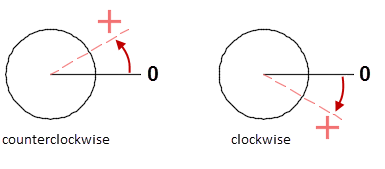
- Clockwise
-
Controls whether positive angles are measured in a clockwise or counterclockwise direction.

Insertion Scale
Controls the scale for blocks and drawings that are inserted into the current drawing.
If you insert a block or a drawing that is created with units that are different from the units used in the current drawing, the insertion scale value corrects the mismatch. If you do not want the block or drawing to be scaled, specify Unitless.
Note:
If the Insertion Scale is set to Unitless in either the source block or the target drawing, the Source Content Units and Target Drawing Units settings are referenced to determine the scaling ratio. These settings are located in the Options dialog, User Preferences tab.
US Survey Feet is a historical survey unit that’s about 2 parts per million larger than the International Feet unit. This difference is significant only at scales used for mapping in the U.S. The US Survey Feet setting is supported only for inserting or attaching drawings starting with AutoCAD 2017-based products. Drawings opened in prior versions will treat the US Survey Feet setting as Unitless.
Sample Output
Displays an example of the current settings for units and angles.
Lighting
Controls the unit of measurement for the intensity of photometric lights in the current drawing. Photometric lights use the insertion scale to determine the units used in rendering, so Insertion Scale should be set to a unit style other than Unitless.
Direction
Displays the Direction Control dialog box.
List of Options
The following options are displayed.
Length
- Type
-
Sets the current display format for units of measure.
The values include Architectural, Decimal, Engineering, Fractional, and Scientific. The Engineering and Architectural formats produce feet-and-inches displays and assume that each drawing unit represents one inch. The other formats can represent any real-world unit.
- Precision
-
Sets the number of decimal places or fractional size displayed for linear measurements.
Angle
Specifies the current angle format and the precision for the current angle display.
- Type
-
Sets the current display format for angles.
- Precision
-
Sets the precision displayed for angles.
The following conventions are used for the various angle measures:
- Decimal degrees: decimal numbers.
- Grads: lower case g suffix.
- Radians: lower case r suffix.
- Degrees/minutes/seconds: d for degrees, ‘ for minutes, and » for seconds; for example, 123d45’56.7″.
- Surveyor’s units: N or S for north or south bearings, degrees/minutes/seconds for how far east or west the angle is from direct north or south, and E or W for east or west; for example, N 45d0’0″ E. The angle is always less than 90 degrees and is displayed in the degrees/minutes/seconds format. If the angle is precisely north, south, east, or west, only the single letter representing the compass point is displayed.
- Clockwise
-
Controls whether positive angles are measured in a clockwise or counterclockwise direction.
Insertion Scale
Controls the scale for blocks and drawings that are inserted into the current drawing.
If you insert a block or a drawing that is created with units that are different from the units used in the current drawing, the insertion scale value corrects the mismatch. If you do not want the block or drawing to be scaled, specify Unitless.
Note:
If the Insertion Scale is set to Unitless in either the source block or the target drawing, the Source Content Units and Target Drawing Units settings are referenced to determine the scaling ratio. These settings are located in the Options dialog, User Preferences tab.
US Survey Feet is a historical survey unit that’s about 2 parts per million larger than the International Feet unit. This difference is significant only at scales used for mapping in the U.S. The US Survey Feet setting is supported only for inserting or attaching drawings starting with AutoCAD 2017-based products. Drawings opened in prior versions will treat the US Survey Feet setting as Unitless.
Sample Output
Displays an example of the current settings for units and angles.
Lighting
Controls the unit of measurement for the intensity of photometric lights in the current drawing. Photometric lights use the insertion scale to determine the units used in rendering, so Insertion Scale should be set to a unit style other than Unitless.
Direction
Displays the Direction Control dialog box.
ЛИНЕЙНЫЕ ЕДИНИЦЫ ИЗМЕРЕНИЯ
Линейные единицы измерения в AutoCAD – это формат представления линейных размеров объектов чертежа. По умолчанию принимаются десятичные единицы измерения. Возможны также технические, архитектурные, дробные и научные единицы (табл. 2.1).
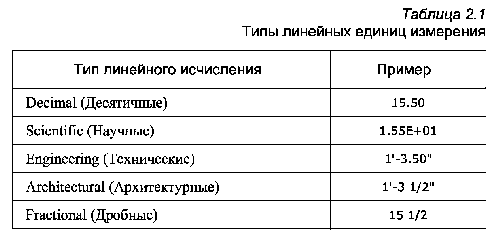
Для назначения линейных единиц измерения одного объекта (или группы) необходимо предварительно его выделить. В противном случае установленная единица измерения будет автоматически применена ко всему документу. Единицы измерения назначаются с помощью команды Units или выполнением команды в меню приложения Drawing Utilities {Чертежные утилиты) | Units {Единицы).
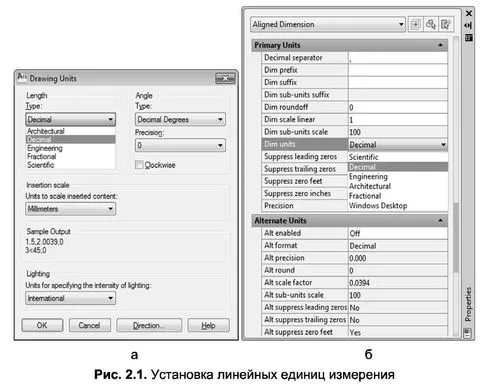
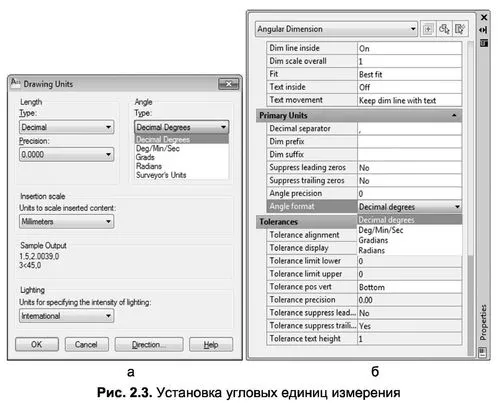
После запуска команды появляется диалоговое окно Drawing Units (Единицы чертежа), где в раскрывающемся списке Туре (Тип) раздела Length (Линейные)можно задать необходимый тип исчисления (рис. 2.1а).

Удобным средством для выполнения такой операции также является палитра свойств объекта (рис. 2.16). Для вызова палитры Properties (Свойства) необходимо выбрать вкладку Ноте (Основная) | группу Properties и нажать стрелку, расположенную в правом нижнем углу панели ( ), которая и вызывает это окно. Можно также воспользоваться комбинацией клавиш Ctrl+1 или контекстным меню, предварительно выделив объекты.
В появившейся палитре Properties перейдите в раздел Primary Units (Основные единицы). Теперь достаточно выбрать из раскрывающегося списка Dim Units (Размерные единицы) нужный тип линейного исчисления.
УГЛОВЫЕ ЕДИНИЦЫ ИЗМЕРЕНИЯ
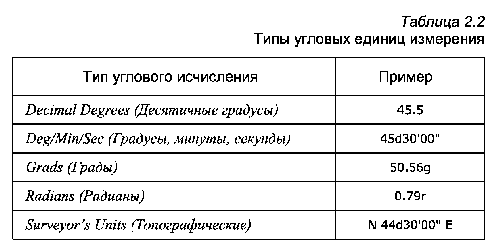
Угловые единицы измерения — это формат представления угловых размеров объектов чертежа. По умолчанию принимаются десятичные угловые единицы. Возможны также градусы (градусы, минуты, секунды), грады, радианы и топографические угловые единицы.
Выбор той или иной единицы измерения определяется требованиями, предъявляемыми пользователем к чертежу. AutoCAD
Использование общеизвестных угловых единиц измерения {Deg/Min/Sec и Radians) не должно вызывать затруднений для пользователя. При работе с углами, задаваемыми в радианах или градусах, приходится применять одну из следующих формул пересчета:
радианы = градусыхЗ. 14159/180
градусы = радианы х 180/3.14159
Что касается угловой единицы измерения Grads (Грады), то нужно помнить, что окружность составляет 400 градов (или 360°), а угол 90° – соответственно 100 градов.
Рассмотрим такую специфическую угловую единицу измерения, как Surveyor’s Units (Топографические). В формате Surveyor’s Units (Топографические) задается угол, который образует его главный вектор с северным или южным направлением. На рис. 2.2 показано, как в отмеченном формате представляются четыре угла, два из которых {S45W и S40E) отсчитываются от южного направления {South) и два {N75 Wи N60E) — от северного {North). использует пять форматов исчисления угловых размеров. В табл. 2.2 они приводятся с примерами.
Например, для назначения угла 60°, измеряемого от северного направления, следует ввести в командную строку N60dE, где N – это сокращенное название направления, от которого ведется отсчет, т.е. North (Север), а Е – ближайшее направление по ходу отсчета, т.е. East (Восток). Понятно, что в этом формате невозможно задать угол, превышающий 90°.
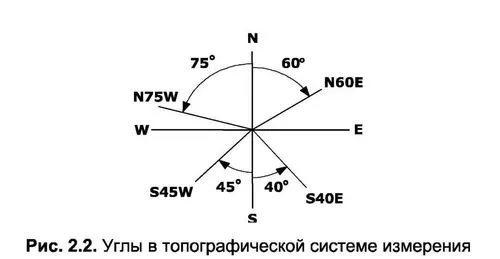
Например, для назначения угла 60°, измеряемого от северного направления, следует ввести в командную строку N60dE, где N – это сокращенное название направления, от которого ведется отсчет, т.е. North (Север), а Е – ближайшее направление по ходу отсчета, т.е. East (Восток). Понятно, что в этом формате невозможно задать угол, превышающий 90°.
НАПРАВЛЕНИЕ НУЛЕВОГО УГЛА
[ads]
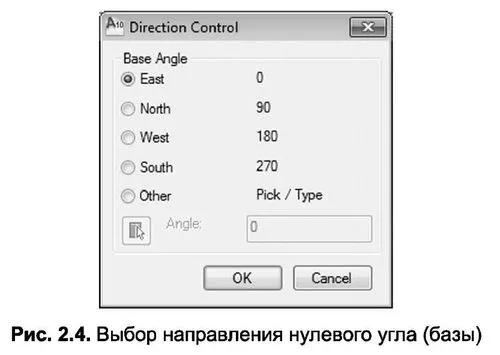
Направление нулевого угла — это положение вектора, определяющего начало отсчета углов всех объектов чертежа относительно четырех направлений света. По умолчанию принимается восточное направление нулевого градуса, т.е. отсчет угла производится от вектора, направленного слева направо.
Это положение главного вектора исправлять не рекомендуется без крайней необходимости. Однако если такая потребность все– таки возникла, то изменить установленную по умолчанию базу углов можно при помощи диалогового окна Direction Control (Выбор направления) (рис. 2.4). Для его вызова следует в окнеDrawing Units (Единицы чертежа) (рис. 2.3а) нажать кнопку Direction (Направление).
ОРИЕНТАЦИЯ ОТСЧЕТА УГЛОВ
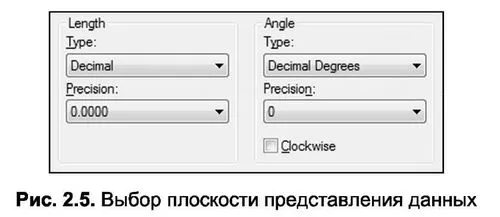
Ориентация отсчета углов — это направление положительного хода отсчета углов. По умолчанию оно совпадает с вращением против часовой стрелки. Для переключения этой настройки следует в разделе Angle (Угловые) диалогового окна Drawing Units (Единицы чертежа) установить флажок переключателя Clockwise
Изменение базы углов и перемена положительного направления отсчета углов отражается на многих параметрах работы AutoCAD, и, как уже было отмечено, менять настройки по умолчанию не рекомендуется. Дело в том, что эти изменения сказываются на способе ввода углов в командную строку, а также на отображении значений углов в палитре свойств объектов, окнах полярной трассировки, строке состояния и других элементах интерфейса.
ТОЧНОСТЬ ПРЕДСТАВЛЕНИЯ ДАННЫХ
Точность представления данных — это количество учитываемых значащих цифр после запятой, разделяющей целую и дробную часть числа.
Примечание. По умолчанию точность линейных данных исчисляется до четвертого (включительно) знака после запятой, а для угловых – дробная часть исключается.
Точность представления данных устанавливается в диалоговом окне Drawing Units (Единицы чертежа) с помощью раскрывающихся списков Precision (Точность):для линейных величин – раздел Length (Линейные), а для угловых – Angle (Угловые). Указанное количество нулей после запятой характеризует точность исчисления (рис. 2.5).
11 719