
Для учета номенклатуры в необходимых измерениях используется справочник “Единица измерения”. Он устанавливается непосредственно в самой номенклатуре и является обязательным для заполнения.
При необходимости использования в программе 1С УНФ 1.6 несколько видов единиц измерения необходимо активировать нужный функционал. Зайдя в пункт меню “Компания” — “Еще больше возможностей” и выбрать “Закупки” в данном разделе пользователь программы устанавливает флаг “Несколько единиц измерений”.
После установки функционала необходимо перейти в пункт меню “Компания” и выбрать “Все справочники”.
Откроется окно, в котором будет доступно для пользователя перечень справочников, которые могут понадобится для работы.
Перейдя в справочник “Классификатор единиц измерения” пользователь может добавить в программу дополнительные виды единиц измерения.
Кнопка “Подобрать из классификатора” позволить пользователю добавить новые значения в справочник.
Также стоит заметить, что для каждого элемента справочника указывается уникальный числовой код, наименование и международное сокращение.
Изменение единиц измерения осуществляется непосредственно в самом справочнике “Номенклатура”, который можно открыть из пункта меню “Компания” — “Все справочники” или из пункта меню “Продажи” — “Номенклатура”.
В окне списка номенклатуры пользователь может дважды нажать на необходимый элемент или использовать контекстное меню нажав правой кнопкой мыши на элемент и выбрать “Изменить”. Данный функционал изменения элемента доступ по кнопке “Еще”
После записи нового элемента справочника “Номенклатура” реквизит “Единица измерения” для редактирования пользователем будет недоступен, так как реквизит играет значительную роль в учете и принимает участие в движении по регистрам.
Однако если необходимо изменить данный реквизит пользователю необходимо проделать следующие действия. Нажав на кнопку “Еще” в форме элемента номенклатуры необходимо выбрать “Разрешить редактирование реквизитов”.
После чего появится окно, в котором необходимо будут указать какой реквизит станет активным для редактирования.
В нашем случаи это “Единица измерения” , устанавливаем флаг напротив данного значения
Нажимаем на кнопку “Разрешить редактировать”.
После чего в номенклатуре будет доступен данный реквизит к изменению.
Если осуществляется доставка товара можно указать альтернативную единицу измерения. Для этого необходимо также в карточке номенклатуры перейти по гиперссылке “Ед.измерения”.
Откроется окно, в котором можно создать дополнительные записи.
Нажав на кнопку “Создать” появится форма, в которой необходимо указать:
- Наименование
- ОКЕИ — выбрать из классификатора единиц измерения. Данный реквизит также может быть использован для печати в документе,
- коэффициент
В списке “Вес и объем” можно указать габариты товара.
Ещё альтернативную единицу измерения можно выбрать непосредственно в самом документе, однако в скобках будет указана базовая единица.
Также в программе можно осуществить настройку печати документа в каких единицах будет выводиться — базовая или альтернативная. Для этого необходимо перейти в пункт меню “Компания” и выбрать “Администрирование”.
Перейдя в пункт “Печатные формы, отчеты и обработки” в форме настройке будет пункт “Печать пользовательских единиц измерения”, программа предлагает два варианта.
«1С:Бухгалтерия 8» (ред. 3.0): как установить новую единицу измерения (+ видео)?
Видеоролик выполнен в программе «1С:Бухгалтерия 8» версия 3.0.73.54.
Одним из обязательных реквизитов первичного учетного документа является величина натурального и (или) денежного измерения факта хозяйственной жизни с указанием единиц измерения (подп. 5 п. 2 ст. 9 Федерального закона от 06.12.2011 № 402-ФЗ «О бухгалтерском учете», далее – Закон № 402-ФЗ). Какие именно натуральные измерители следует применять, Законом № 402-ФЗ не установлено.
Код и условное обозначение единицы измерения также требуется указывать при заполнении счета-фактуры в графах 2 и 2а (пп. «б» п. 2 Правил заполнения счета-фактуры, применяемого при расчетах по налогу на добавленную стоимость, утв. Постановлением Правительства РФ от 26.12.2011 № 1137). При этом следует использовать международные и национальные единицы измерения (разделы 1 и 2) Общероссийского классификатора единиц измерения (ОКЕИ) (утв. Постановлением Госстандарта России от 26.12.1994 № 366).
ОКЕИ также обязателен к применению и в других формах документов, а также в некоторых формах отчетности, например:
- при заполнении товарно-транспортной накладной (форма № 1-Т) (утв. Постановлением Госкомстата России от 28.11.1997 № 78);
- в налоговой декларации по косвенным налогам (утв. приказом ФНС России от 27.09.2017 № СА-7-3/765@);
- в уведомлении о контролируемых сделках (утв. приказом ФНС России от 07.05.2018 № ММВ-7-13/249@) и т. д.
В «1С:Бухгалтерии 8» редакции 3.0 для хранения списка единиц измерения, используемых организацией, предназначен справочник Классификатор единиц измерения. Доступ к справочнику осуществляется из карточки номенклатуры (поле Единица). По умолчанию в поле Единица установлено значение шт (штуки).
Список единиц измерения можно заполнить автоматически на основании ОКЕИ по кнопке Подбор из ОКЕИ. В открывшейся форме следует выбрать требуемую единицу измерения и добавить ее в список по кнопке Записать и закрыть.
«Особенности» коэффициентов единиц измерения в 1С: Управление нашей фирмой
«Особенности» коэффициентов единиц измерения в 1С: Управление нашей фирмой.
Пользователи которые ранее работали в 1С: Управление торговлей 10 ( КА 1.1 или УПП 1.3) перейдя на 1С:Управление нашей фирмой , наверное сразу обратили внимание что в документа в которых применяется «Номенклатура» в табличной части отсутствует колонка «Коэффициент».

Тема учета в нескольких единицах измерения в 1С:УНФ достаточно уже «избитая» . Только недавно в 1С:УНФ возможность вывода на печать количества и единицы измерения которые указаны в документах.

Но … тема сейчас о другом.
В УНФ есть функциональная опция «Учет в различных единицах измерения»

которая позволяет вести учет в нескольких единицах измерения одно ТМЦ и соответственно указать «Коэффициент» пересчета по отношению к «Базовой единице измерения»
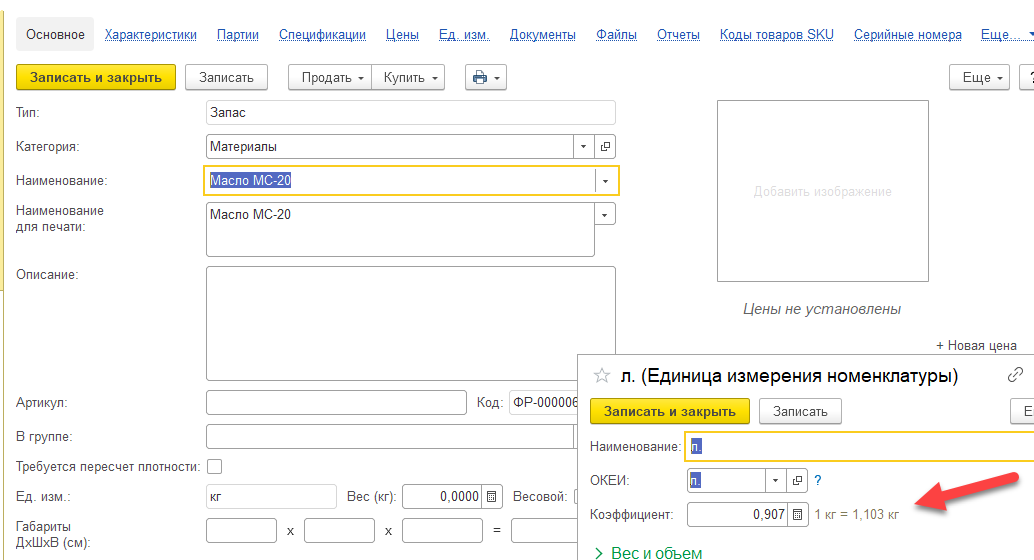
Но «особенность» 1С:УНФ в том , что реквизита «Коэффициент» в табличной части документов нет совсем. И пересчет количества в «базовые единицы измерения» осуществляется в программном коде!

Эта «особенность» 1С:УНФ при использовании нескольких единиц измерения и коэффициента иногда может доставить «сюрпризы» в учете , особенно в компаниях где «Коэффициент» используется коэффициент плотности при различных температурах!
Взаимосвязь литров и килограммов, определяется математической формулой:
V = m / p, где:
V — объем;
m — масса;
p — плотность (которая зависит от температуры)
Ведь достаточно просто изменить коэффициент пересчета в справочнике «Единицы измерения» и провести «ранее» созданные документы, и мы получим отклонение в учете!
P|S Хотя коэффициент и справочная информация и по логике работы справочника, так и должно быть….. но.
Зачем так сделали разработчики? Почему? Для чего? И что можно создать 100500 единиц измерения с разными коэффициентами тема не об этом. Просто при использовании коэффициентов пересчета нужно учитывать эту особенность.
В 1С:Управление нашей фирмой после начала ведения учета в нескольких единицах измерения коэффициент изменять нельзя. !
В этом конкретном случае мы решили задачу через расширение создав хранимый реквизит «Коэффициент» в документах товаро-движения (включив контроль проверки его заполнения)

и создав независимый регистр сведений «Коэффициенты единиц измерения» , в котором храним историю изменения реквизита «Коэффициент» справочника «Единицы измерения» .

Это позволило пользователям, перешедшим с УТ 10 на УНФ применять коэффициент пересчета так же как он применялся в УТ 10.
В планах создать документ «Установка коэффициентов для единиц измерения» что позволит более корректно фиксировать изменение коэффициентов единиц измерения на определенную дату.
- Пресс-центр
- Блог
/
Корректный выбор единиц измерения крайне важен при построении трехмерных моделей и создании чертежей. Если перепутать настройки и построить модель в миллиметрах, а потом выяснить, что на самом деле система постоянно запрашивала значения размеров в дюймах, то результат будет плачевным – модель просто не встанет в сборку. Или случится еще более неприятная ситуация – реальную деталь изготовят по некорректной трехмерной модели и получится вроде бы та самая нужная деталь, но по размерам в 2,5 раза больше, чем необходимо!
Чтобы не попасть в такую или схожую неприятную ситуацию, необходимо знать и понимать, как и какими единицами измерения можно пользоваться при работе в Autodesk Inventor. С радостью делимся с вами этой важной и полезной информацией!
Для начала нужно усвоить, что в Inventor настройки единиц измерения не являются глобальным параметром и уникальны для каждого файла! С одной стороны, это дает гибкость при работе в программе, когда часть документов можно разрабатывать в миллиметрах, а часть в дюймах. С другой стороны, можно по ошибке изменить или забыть переключить единицы в отдельно взятом файле и в итоге испортить модель или чертеж.
Единицы по умолчанию
При инсталляции Inventor в качестве единиц измерения по умолчанию устанавливаются миллиметры (метрическая система) или дюймы (имперская система), все зависит от того, какую языковую версию Inventor вы используете. Настройки по умолчанию влияют на все вновь создаваемые документы Inventor, когда вы делаете это не с помощью выбора конкретного шаблона, а выбираете нужный документ на стартовой странице программы или в строке быстрого доступа. Для изменения единиц по умолчанию войдите в параметры приложения и на вкладке «Файлы» нажмите кнопку «Настроить шаблон по умолчанию…», после чего в появившемся окне выберите необходимые опции.

Единицы измерения в трехмерных моделях
Для моделей деталей IPT и моделей сборок ASM настройки единиц измерения производятся в одном месте. На ленте на вкладке «Инструменты» запустите команду «Параметры процесса моделирования» и в появившемся окне на вкладке «Единицы» установите необходимые параметры.

Единицы измерения в чертежах
В файлах чертежей нет явного переключателя мм/дюймы, в них единицы измерения привязаны к стандартам оформления. При выборе нужного стандарта в документе устанавливаются соответствующие единицы и изменяются стили объектов оформления чертежей. Например, при выборе стандарта ANSI будет включена имперская система, а при выборе ISO или GOST – метрическая. Для изменения системы единиц в конкретном файле чертежа на ленте на вкладке «Инструменты» запустите команду «Параметры процесса моделирования» и в появившемся окне на вкладке «Стандарт» выберите нужный стандарт оформления.

Опубликовано 25 Марта 2019
Для учета номенклатуры в необходимых измерениях используется справочник “Единица измерения”. Он устанавливается непосредственно в самой номенклатуре и является обязательным для заполнения.
При необходимости использования в программе 1С УНФ 1.6 несколько видов единиц измерения необходимо активировать нужный функционал. Зайдя в пункт меню “Компания” — “Еще больше возможностей” и выбрать “Закупки” в данном разделе пользователь программы устанавливает флаг “Несколько единиц измерений”.
После установки функционала необходимо перейти в пункт меню “Компания” и выбрать “Все справочники”.
Откроется окно, в котором будет доступно для пользователя перечень справочников, которые могут понадобится для работы.
Перейдя в справочник “Классификатор единиц измерения” пользователь может добавить в программу дополнительные виды единиц измерения.
Кнопка “Подобрать из классификатора” позволить пользователю добавить новые значения в справочник.
Также стоит заметить, что для каждого элемента справочника указывается уникальный числовой код, наименование и международное сокращение.
Изменение единиц измерения осуществляется непосредственно в самом справочнике “Номенклатура”, который можно открыть из пункта меню “Компания” — “Все справочники” или из пункта меню “Продажи” — “Номенклатура”.
В окне списка номенклатуры пользователь может дважды нажать на необходимый элемент или использовать контекстное меню нажав правой кнопкой мыши на элемент и выбрать “Изменить”. Данный функционал изменения элемента доступ по кнопке “Еще”
После записи нового элемента справочника “Номенклатура” реквизит “Единица измерения” для редактирования пользователем будет недоступен, так как реквизит играет значительную роль в учете и принимает участие в движении по регистрам.
Однако если необходимо изменить данный реквизит пользователю необходимо проделать следующие действия. Нажав на кнопку “Еще” в форме элемента номенклатуры необходимо выбрать “Разрешить редактирование реквизитов”.
После чего появится окно, в котором необходимо будут указать какой реквизит станет активным для редактирования.
В нашем случаи это “Единица измерения” , устанавливаем флаг напротив данного значения
Нажимаем на кнопку “Разрешить редактировать”.
После чего в номенклатуре будет доступен данный реквизит к изменению.
Если осуществляется доставка товара можно указать альтернативную единицу измерения. Для этого необходимо также в карточке номенклатуры перейти по гиперссылке “Ед.измерения”.
Откроется окно, в котором можно создать дополнительные записи.
Нажав на кнопку “Создать” появится форма, в которой необходимо указать:
- Наименование
- ОКЕИ — выбрать из классификатора единиц измерения. Данный реквизит также может быть использован для печати в документе,
- коэффициент
В списке “Вес и объем” можно указать габариты товара.
Ещё альтернативную единицу измерения можно выбрать непосредственно в самом документе, однако в скобках будет указана базовая единица.
Также в программе можно осуществить настройку печати документа в каких единицах будет выводиться — базовая или альтернативная. Для этого необходимо перейти в пункт меню “Компания” и выбрать “Администрирование”.
Перейдя в пункт “Печатные формы, отчеты и обработки” в форме настройке будет пункт “Печать пользовательских единиц измерения”, программа предлагает два варианта.