
Вставка пружин в сборку
Автор Жека, 24.08.11, 07:27:28
« предыдущая — следующая »
0 Пользователей и 1 гость просматривают эту тему.
Здравствуйте уважаемые форумчане! Подскажите пожалуйста как вставить пружину в сборку.Пытаюсь сделать сопряжение соосности пружины с винтом ничего не получается.Приходится все делать на «глаз».Может есть какие нибудь способы?Или есть тема в форуме? 
Используй сопряжение «Соосность»для осей болта и пружины. Оси этих деталей выбери в дереве построений
starovatt большое спасибо,все получилось!
Если сделаете ось у пружины будет легче.
Для неё уже делать соосность.
Например пересечением плоскостей.

А зачем делать ось, если она и так есть в базовом наборе? Разве что Компас у топикстартера версии 9 или более ранней…
Цитата: KillJoy от 24.08.11, 21:24:39
А зачем делать ось, если она и так есть в базовом наборе? Разве что Компас у топикстартера версии 9 или более ранней…
Мне с отдельной осью удобнее работать например, и торцевые плоскости тоже удобнее задать отдельными плоскостями и к ним потом привязываться — это можно и из дерева делать, в сборке такая возможность упрощает жизнь. А вообще-то в сборке обычно вставляю не стандартную пружину (которую строит библиотека) а самодельную, у которой длинна привязана к переменной, чтобы можно было посмотреть в сжатом/разжатом состоянии
Здравствуйте! С позволения автора воспользуюсь темой, для своего вопроса… Есть сборка инвертора к клапану, в ней необходимо вставить пружину, что бы она деформировалась между двумя деталями (автоматически изменила длину). Пружина бралась из библиотеки Компас, чертеж прилагаю.

Слева и справа в деталях пружина сопрягается по средствам операции «совпадение объектов». Заранее спасибо за консультации!
Несовсем автоматически… Посмотрите приложенный пример — там длинна пружины привязана к переменной «x» меняя значение «x» — меняем длину пружины (как бы деформируем её), а к ней уже привязаны подвижная и неподвижная части.
Спасибо, понял что надо идти к привязке длины, но как отрыть панель что слева?
Удачи!
А вот как её теперь заставить шевелиться в анимации? Вставляю переменную, но ничего не происходит. 
Начальное и конечное значение для переменной задавать в анимации пробовали?
Конечно пробовал. И вверху, в поле переменная, ее почему-то нет.
Она выложена уже выше Zombi. Попробовал ради спортивного интереса, скоро самому предстоит с пружинками играться. И ни чего не получилось. Помогите пожалуйста.
И еще такой вопрос, часто ли у вас после анимации Компас вырубает. Может у меня проблема с ВИНдой.
Для того, чтобы библиотека анимации «увидела» переменную, её надо сделать внешней 
Дальше у Вас всё должно само получиться. При запуске библы можно почитать справочку — там много вариантов настройки и алгоритмов действия. Удачи!
Спасибо, сам бы не догадался !!! 
- Форум пользователей ПО АСКОН
-
►
Профессиональные вопросы -
►
Конструирование -
►
Вставка пружин в сборку
Компас, Солид: динамическая пружина
-
Ответить в тему
-
Создать тему
Рекомендованные сообщения
Кварк
107
-
- Жалоба
- Рассказать
Есть возможность в Компасе или Солиде создать пружину, которая бы сжималась-разжималась при передвижении деталей, связанных с ее концами?
- Цитата
Ссылка на сообщение
Поделиться на других сайтах
UnPinned posts
BSA
12
-
- Жалоба
- Рассказать
В солиде есть. Где то в инете есть видеоурок
Изменено 23 ноября 2021 пользователем BSA
Ссылка на сообщение
Поделиться на других сайтах
Кварк
107
Udav817
260
-
- Жалоба
- Рассказать
@Кварк Ищи как «динамические детали» или «динамические сборки». Примерно так это будет называться.
Ссылка на сообщение
Поделиться на других сайтах
Кварк
107
Genius_V40%
53
-
- Жалоба
- Рассказать
3 часа назад, Кварк сказал:
Компасе или Солиде создать пружину, которая бы сжималась-разжималась
И компас и солид это умеют.
На ютубе роликов полно
Ссылка на сообщение
Поделиться на других сайтах
Udav817
260
-
- Жалоба
- Рассказать
23.11.2021 в 11:50, Кварк сказал:
При наименовании файла приписку в конце делать?
Про имя файла там ничего не сказано. Код документа — приписка в конце номера документа. Номер документа — стандартное поле для модели.
- Цитата
Ссылка на сообщение
Поделиться на других сайтах
Andrey337
7
-
- Жалоба
- Рассказать
Здравствуйте!
Случайно набрел на эту тему.
Если под словом Солид, Вы имели ввиду Solid Edge, то вот пример пружины переменной формы в Solid Edge.
Пружина параметризованна и настроена при помощи формул.
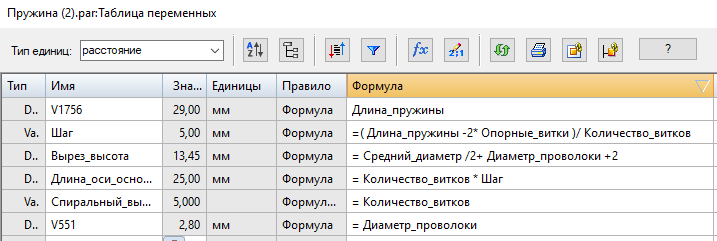
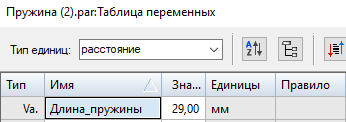
Изменяя переменную Длина_пружины, будет меняться шаг рабочих витков.
Пружина (2).par
- Цитата
Ссылка на сообщение
Поделиться на других сайтах
Udav817
260
-
- Жалоба
- Рассказать
10 часов назад, Andrey337 сказал:
Если под словом Солид, Вы имели ввиду Solid Edge
Под словом солид в 99% случаев подразумевают SW.
Да, в SE пружины параметризуются довольно неплохо. Лучше, чем в Компасе. Но тут-то вопрос как это сделать в Компасе. Таблица переменных и формулы — да. Но есть элементы, которые не создают переменные. Спираль в Компасе вроде как раз такой элемент.
- Цитата
Ссылка на сообщение
Поделиться на других сайтах
IgorT
377
kzs64
21
-
- Жалоба
- Рассказать
- Цитата
Ссылка на сообщение
Поделиться на других сайтах
- 2 недели спустя…
Кварк
107

valeo-ua
95
-
- Жалоба
- Рассказать
26.11.2021 в 03:40, Udav817 сказал:
… пружины… в Компасе…
В Компасе есть опция построить спираль по количеству витков и высоте. При этом ограничив высоту «по объекту» (например плоскость). Тогда изменяя расстояние между плоскостями можно «растянуть» или «сжать» пружину.
Изменено 9 декабря 2021 пользователем valeo-ua
«изменяя»
Ссылка на сообщение
Поделиться на других сайтах
Udav817
260
-
- Жалоба
- Рассказать
09.12.2021 в 15:26, valeo-ua сказал:
В Компасе есть опция построить спираль по количеству витков и высоте. При этом ограничив высоту «по объекту» (например плоскость). Тогда изменяя расстояние между плоскостями можно «растянуть» или «сжать» пружину.
Насколько я помню, я так и делал. Но на мой взгляд не очень удобно.
- Цитата
Ссылка на сообщение
Поделиться на других сайтах
Присоединяйтесь к обсуждению
Вы можете опубликовать сообщение сейчас, а зарегистрироваться позже.
Если у вас есть аккаунт, войдите в него для написания от своего имени.
Примечание: вашему сообщению потребуется утверждение модератора, прежде чем оно станет доступным.
-
Сейчас на странице
0 пользователей
Нет пользователей, просматривающих эту страницу.

|
497 |
КОМПАС-3D V7. Трехмерное моделирование. Практическое руководство |
Рис. 8. 24
 Нажмите кнопку кинематическая операция
  . В качестве сечения укажите в окне модели окружность (рис. 8.25). В качестве траектории последовательно укажите спираль, дугу и отрезок. После построения фантома элемента нажмите кнопку
Создать объект.
Рис. 8. 25
 Система выполнит построение пружины. Установите для модели максимальную точность отображения и сохраните ее на диске.
Создание пружины в контексте сборки
В данном разделе описывается создание детали Пружина (рис. 8.26) в контексте сборки Насос, что позволит обеспечить согласованные размеры Пружины и Штока – при изменении диаметра штока должен автоматически изменять диаметр пружины.

|
Глава 8. Дополнительные возможности |
498 |
Рис. 8. 26
 В папке …3D–моделированиеУпражненияНасос откройте одноименную сборочную единицу (рис. 8.27).
Рис. 8. 27
Сборка для простоты носит условный характер. Она состоит всего из четырех компонентов: штока с поршнем, шайбы и гайки (рис. 8.28).
Рис. 8. 28
Приступим к построению новой детали Пружина в контексте сборки Насос.

|
499 |
КОМПАС-3D V7. Трехмерное моделирование. Практическое руководство |
 Установите для модели ориентацию Изометрия XYZ. Укажите плоскую грань детали Шток (рис. 8.29) и нажмите кнопку Создать деталь
  на инструмен-
тальной панели Редактирование сборки.
Рис. 8. 29
 После вызова команды на экране появляется стандартный диалог сохранения файлов – сохраните новую деталь в папке Насос под именем Пружина (рис. 8.30).
Рис. 8. 30
После этого система перейдет в режим создания эскиза основания новой детали. Все детали сборки Насос объявляется пассивными компонентами, выделяются цветом и временно становятся недоступными для редактирования.
 Спроецируйте в эскиз круглое ребро детали Шток, проставьте к окружности диаметральный размер и присвойте ему имя переменной d (рис. 8.31). Эта окружность будет автоматически менять свой диаметр при изменении диаметра штока
  Постройте окружность диаметром 12 мм с центром в точке начала координат эскиза и присвойте ему имя переменной D. Эта окружность будет определять диа-
метр будущей пружины.

|
Глава 8. Дополнительные возможности |
500 |
Рис. 8. 31
Для того, чтобы пружина автоматически изменяла свой диаметр при изменении диаметра штока, диаметры этих двух окружностей нужно связать уравнением.
 Нажмите кнопку Переменные
  на инструментальной панели Стандартная. На экране появится окно для работы с переменными и уравнениями (рис. 8.32).
  На вкладке Переменные отображается таблица переменных, автоматически заполненная данными из текущего эскиза. Для переменной d включите флажок Внешняя и заполните поле Комментарий (рис. 8.32, слева).
Рис. 8. 32
 Откройте вкладку Уравнения. В поля первой строки таблицы уравнений введите выражение D=d+2 и комментарий (рис. 8.32, справа). Закройте окно.
Сборка остается в режиме редактирования новой детали. Об этом говорит состояние кнопки Редактировать на месте  на инструментальной панели Стандартная. В Дереве построения появился новый компонент, который имеет имя по умолчанию Деталь.
 Измените имя детали по умолчанию на новое имя Пружина (рис. 8.33).

|
501 |
КОМПАС-3D V7. Трехмерное моделирование. Практическое руководство |
Рис. 8. 33
Пружина должна быть построена как кинематический элемент. Для его создания необходимы еще два компонента: направляющая кривая и эскиз, определяющий сечение. Перейдем к построению направляющей, которая будет иметь форму пространственной спирали.
 Вновь укажите плоскую грань детали Шток (рис. 8.34) и нажмите кнопку Спираль цилиндрическая
  на инструментальной панели Пространственные кривые.
Рис. 8. 34
 На Панели свойств Спираль цилиндрическая откройте вкладку Диаметр и укажите способ определения диаметра спирали По объекту (рис. 8.35, слева).

|
Глава 8. Дополнительные возможности |
502 |
Рис. 8. 35
 В окне модели укажите окружность (рис. 8.36). Система определит ее диаметр и примет его за диаметр спирали.
Рис. 8. 36
 На Панели свойств Спираль цилиндрическая откройте закладку Построение и
задайте остальные параметры пружины: Шаг витков 5 мм, Число витков 10, Угол 180º (рис. 8.35, справа). Нажмите кнопку Создать объект. В окне модели
система выполнит построение спирали (рис. 8.37).

|
503 |
КОМПАС-3D V7. Трехмерное моделирование. Практическое руководство |
Рис. 8. 37
Для построения пружины осталось создать последний эскиз, который будет определять поперечное сечение, то есть задать диаметр проволоки. В данном случае для размещения эскиза не потребуется создавать вспомогательную плоскость, так как конечная вершина спирали лежит на системной плоскости.
 В Дереве построения на ветви Пружина укажите элемент Плоскость ZX (рис. 8.38) и нажмите кнопку Новый эскиз на инструментальной панели Стандартная. Обратите внимание, что деталь по-прежнему находится в состоянии редактирования – ее пиктограмма в Дереве построения отмечена «галочкой».
Рис. 8. 38
 Спроецируйте в эскиз конечную вершину спирали (рис. 8.39), постройте окружность диаметром 1,5 мм с центром в точке проекции и закройте эскиз.

|
Глава 8. Дополнительные возможности |
504 |
Рис. 8. 39
 Выполните щелчок в любом пустом месте окна модели, чтобы снять выделение со всех объектов.
 Нажмите кнопку кинематическая операция
  . В качестве сечения укажите в окне модели окружность. В качестве траектории укажите спираль. После построения фантома элемента нажмите кнопку Создать объект. В окне модели система выполнит построение пружины, а в Дереве построения на ветви Пружина появит-
ся новый элемент Кинематическая операция:1.
 Закончите создание детали щелчком на кнопке Редактировать на месте
  на
на
панели Стандартная. В ответ на запрос системы о перестроении сборки нажмите кнопку Да (рис. 8.40).
Рис. 8. 40
Новая деталь создается с параметрами по умолчанию, поэтому имеет невысокую точность отображения. Сделаем ее вид более гладким.
 Щелкните правой клавишей мыши на компоненте Пружина в Дереве построения и выполните из контекстного меню команду Редактировать в окне (рис. 8.41).

|
505 |
КОМПАС-3D V7. Трехмерное моделирование. Практическое руководство |
Рис. 8. 41
 Установите для детали стандартную ориентацию Изометрия XYZ, режим отображения Полутоновое и нажмите кнопку Показать все на панели Вид.
 В Дереве построения с помощью команды Скрыть из контекстного меню отключите отображение компонентов Эскиз:1 и Спираль цилиндрическая:1 (рис. 8.42)
Рис. 8. 42
 С помощью команды Сервис – Параметры – Текущая деталь – Точность отрисовки установите для детали максимальную точность отображения.
 Закройте окно настройки параметров детали и нажмите кнопку Перестроить на
Панели управления – изображение пружины примет более гладкие очертания
(рис. 8.43).

|
Глава 8. Дополнительные возможности |
506 |
Рис. 8. 43
 С помощью Справочника материалов назначьте модели материал Проволока 1,5 ГОСТ 9389-75 и определите массо-центровочные характеристики пружины1.
 Закройте окно детали. В ответ на запросы системы о сохранении изменений в детали и о перестроении сборки ответьте Да. Сохраните сборку на диске.
Проверим, как выполняется ассоциативная связь диаметра штока и диаметра пружины. Для этого внесем изменения в модель детали Шток.
 В Дереве построения на ветви Шток войдите в режим редактирования эскиза Эскиз:1 элемента Операция выдавливания:1 (рис. 8.44) и измените диаметр окружности с 10 мм на 14 мм.
Рис. 8. 44
1 Вес пружины должен составлять 5,23 грамма.
Соседние файлы в предмете [НЕСОРТИРОВАННОЕ]
- #
- #
- #
- #
- #
- #
- #
- #
- #
- #
- #
Пружины
Пружины
Любая пружина доставляет немало хлопот любому проектировщику независимо от того, создает он ее чертеж или трехмерную модель. К счастью, на больших сборочных чертежах пружины отрисовываются условно, но в модели (сборке) приходится выполнять полноценную модель. Вместе с КОМПАС-3D поставляется библиотека КОМПАС-Spring, специально предназначенная для расчета и проектирования различных типов пружин (сжатия, растяжения, тарельчатых), а также для автоматической генерации их чертежей или трехмерных моделей. Однако очень часто приходится моделировать какие-то особые разновидности пружин, которые не содержатся в библиотеке. К тому же, научиться самому разрабатывать различные модели пружин очень полезно, поскольку при их построении используются различные интересные подходы.
В качестве первого примера рассмотрим процесс создания трехмерной модели обычной пружины растяжения с двумя боковыми зацепами. Размеры пружины будем брать произвольными, поскольку в данном случае нам значительно важнее сам процесс моделирования, а не характеристики готовой модели.
Создайте документ КОМПАС-Деталь и сразу сохраните его на диск под именем Пружина растяжения.m3d, после чего можете приступать к построению.
1. Выделите в дереве детали ортогональную плоскость XY, перейдите на панель инструментов Пространственные кривые и нажмите кнопку Спираль цилиндрическая. На вкладках панели свойств установите параметры спирали:
· способ построения спирали – По числу витков и шагу;
· количество витков – 10 шт.;
· шаг витков – 6 мм;
· направление построения – прямое;
· направление навивки – правое;
· диаметр витков – 30 мм.
Нажмите кнопку Создать объект, чтобы завершить построение трехмерной кривой.
2. Выделите плоскость ZX и запустите процесс создания эскиза. Постройте окружность с центром в точке с координатами (15; 0) и радиусом 2,99 мм. Эта окружность будет служить эскизом сечения витка пружины. Координаты центра в плоскости эскиза выбраны с таким расчетом, чтобы начало витков спирали лежало точно в центре окружности. Радиус (чуть менее половины шага спирали) выбран с расчетом того, чтобы витки пружины плотно прилегали друг к другу, но не касались (напомню, мы моделируем пружину растяжения). Хотя можно задавать окружности немного меньший радиус.
3. Завершив построение эскиза, вызовите команду Кинематическая операция. В качестве эскиза для нее укажите эскиз с окружностью, а в качестве направляющей – цилиндрическую спираль. Создайте операцию и отключите видимость спирали-направляющей (рис. 3.131).
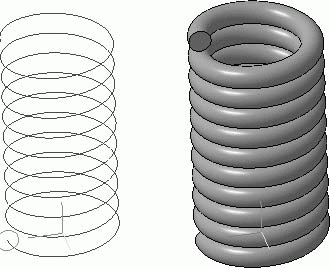
Рис. 3.131. Формирование витков пружины
Теперь необходимо «приклеить» с обеих сторон витков зацепы. Для этого необходимо будет сформировать трехмерную кривую, которая бы повторяла изгиб зацепа и брала начало на плоскости, где закончились (оборвались) витки. Я говорю об одной кривой, поскольку второй зацеп полностью симметричен, и если мы сможем выполнить его с одной стороны витков, то его создание на другой стороне не должно вызвать никаких затруднений.
1. Сделайте активной плоскость XY. Нажмите кнопку Эскиз на панели Текущее состояние. С помощью команды Дуга панели Геометрия создайте в эскизе сегмент окружности радиусом 15 мм, начальным углом 0° и конечным углом 90°. Активизируйте панель инструментов Поверхности, нажав одноименную кнопку на компактной панели. Вызовите команду Поверхность выдавливания, которая создаст криволинейную поверхность, выдавив эскиз в прямом направлении. Величину выдавливания задайте не меньше 100 мм (рис. 3.132).
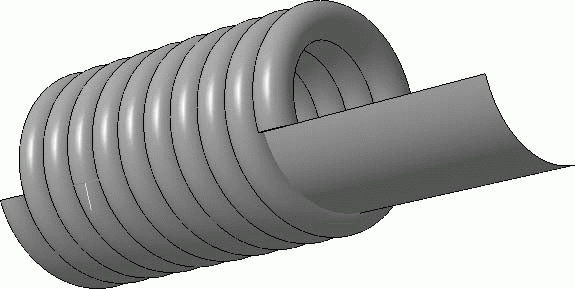
Рис. 3.132. Поверхность выдавливания
2. Постройте еще один эскиз на плоскости ZX. В нем поместите полуокружность радиусом 15 мм, с координатами центра (15; –75) и выпуклой частью вверх. Завершите редактирование эскиза. Перейдите на панель Вспомогательная геометрия и нажмите кнопку Линия разъема. На панели свойств выберите прямое направление проецирования линий эскиза и укажите внутреннюю грань поверхности, после чего создайте операцию. В результате на криволинейной поверхности (указанной грани) вы получите ребро, которое является результатом проецирования полуокружности на поверхность выдавливания (рис. 3.133).
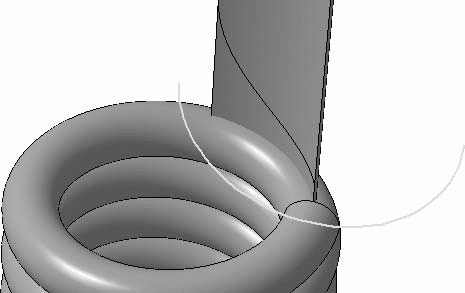
Рис. 3.133. Полуокружность в эскизе и ребро на поверхности, полученное с помощью команды Линия разъема
3. Сразу создайте еще один эскиз с полуокружностью, но на этот раз в плоскости ZY. Центр полуокружности должен иметь координаты (-75; 0), а радиус, как обычно, 15 мм. Выпуклость дуги должна быть направлена в сторону, противоположную положительному направлению оси X эскиза. Как видите, окончание ребра-проекции на поверхности выдавливания точно совпадает с началом полуокружности в последнем эскизе.
4. Создайте еще один эскиз на плоской грани среза витка пружины (эта грань лежит в плоскости ZX и совпадает с плоскостью эскиза полуокружности, на основе которого была сформирована линия разъема). В эскизе должна быть окружность, точно очерчивающая контуры разреза витка (координаты центра – (15; –60), радиус – 2,99 мм).
5. Вызовите команду Кинематическая операция, для которой в качестве формообразующего эскиза укажите окружность на срезе витка (последний созданный нами эскиз), а в качестве направляющих – ребро, полученное проекцией полуокружности на поверхность выдавливания, и эскиз полуокружности в плоскости ZY. Очень важно, чтобы эскиз полуокружности и ребро, рассекающее поверхность, были созданы правильно (то есть чтобы их концы совпадали), иначе вы не сможете выполнить кинематическое добавление материала. Обратите внимание также на порядок указания кривых в окне модели: сначала ребро, за ним кривую в эскизе. Это также имеет очень большое значение для кинематических операций, направляющая которых состоит из нескольких трехмерных кривых. В результате создания операции вы получите зацеп на одном из концов пружины (рис. 3.134).
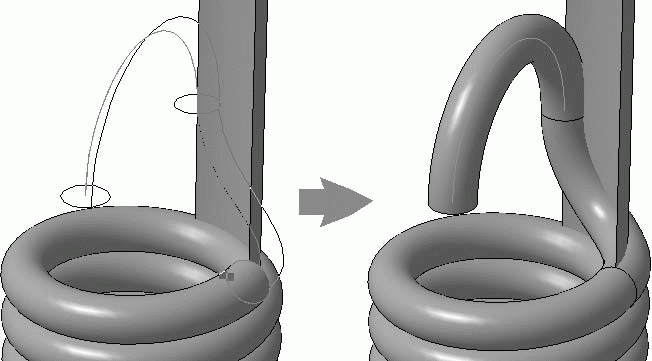
Рис. 3.134. Выполнение зацепа в пружине растяжения
6. Постройте такой же зацеп на другом конце витков пружины (вам придется создать еще одну поверхность, потом линию разъема на ней и т. д.) и, главное, – не забудьте отключить видимость (скрыть) поверхность выдавливания и эскизы полуокружностей верхнего и нижнего зацепов. Полученная модель пружины показана на рис. 3.135.
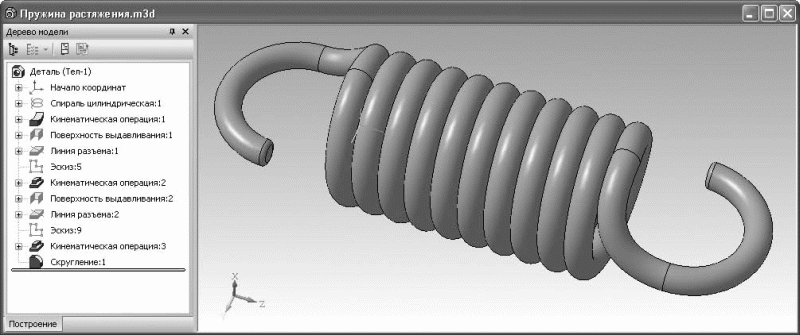
Рис. 3.135. 3D-модель пружины растяжения
Файл этой модели Пружина растяжения.m3d находится на прилагаемом к книге компакт-диске в папке ExamplesГлава 3Пружины.
Во втором примере рассмотрим разработку более сложной модели. Это будет пружина, продольная ось которой имеет форму кольца (рис. 3.136). Это именно тот случай, когда при виде чертежа возникают мысли о том, что инструментарий КОМПАС-3D здесь бессилен. Однако, как вы увидите, с помощью гибкого воображения и знания инструментария КОМПАС-3D такую деталь можно смоделировать и в этой программе, причем затратив на это даже меньше операций, чем в предыдущем примере.
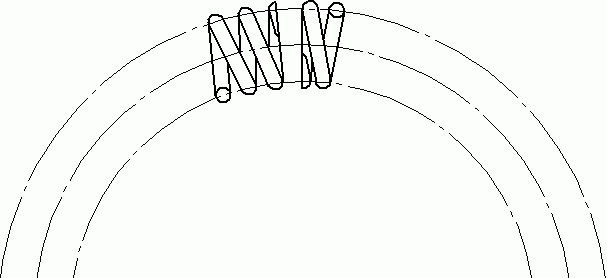
Рис. 3.136. Кольцевая пружина
Создайте новый документ-деталь и сохраните его на жесткий диск под именем Кольцевая пружина.m3d.
1. Начните создание эскиза на плоскости XY. Сначала постройте вспомогательную окружность (инструмент Окружность панели Геометрия, стиль линии – Вспомогательная) диаметром 50 мм и с центром в начале локальной системы координат эскиза. На этой окружности создайте еще одну окружность стилем линии Основная с координатами центра (0; 25) и диаметром 2 мм (это будет сечение витка на внешнем диаметре пружины). Имя этого эскиза – Эскиз:1. Он показан на рис. 3.137, а.
Выйдите из режима редактирования эскиза и сразу снова запустите процесс создания эскиза на этой же плоскости. Как и в предыдущем эскизе, постройте вспомогательную окружность, только уже диаметром 40 мм (таким примем диаметр размещения сечений внутренних витков кольцевой пружины). Теперь предположим, что наша пружина будет состоять из 40 витков. Напомню, размеры сейчас не столь важны, поэтому вы можете принять любое другое значение. При этом угловой шаг витка спирали будет равен 360 : 40 = 9°, из чего следует, что сечение витка на внутренней окружности должно быть смещено относительно первого сечения на угол 4, 5° (между сечениями полвитка). Исходя из приведенных соображений, построим две вспомогательных прямых: первую с помощью команды Вертикальная прямая, привязываясь к началу координат эскиза, вторую – с помощью команды Вспомогательная прямая, проложив ее через начало координат под углом 4, 5° к вертикальной прямой. Для создания второй линии достаточно будет указать одну ее точку (начало координат), после чего задать угол смещения 85, 5° в поле Угол на панели свойств, и зафиксировать прямую. Постройте эскиз витка (окружность диаметром 2 мм) с центром в точке пересечения второй вспомогательной линии и окружности (рис. 3.137, б). Завершите построение эскиза, отжав кнопку Эскиз. Теперь создайте еще один точно такой же эскиз в модели. Эти эскизы имеют имена Эскиз:2 и Эскиз:3.
Выполните третий эскиз на плоскости XY. В нем постройте вспомогательную окружность диаметром 50 мм и две вспомогательные линии: одну вертикальную, а вторую под углом 9° к ней (то есть под углом 81° к горизонтали). На пересечении вспомогательной окружности и наклонной прямой постройте еще одно сечение витка (рис. 3.137, в). Этому эскизу система присвоила имя Эскиз:4.
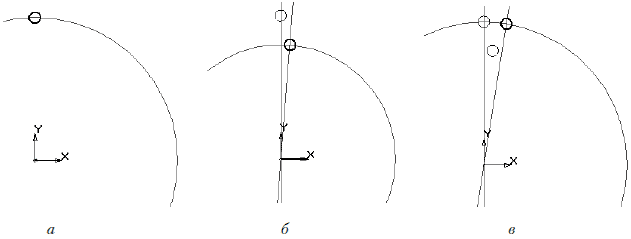
Рис. 3.137. Эскизы сечений кольцевой пружины
2. Создайте еще два эскиза в плоскости ZY. Оба должны содержать полуокружность, выполненную с помощью команды Дуга панели Геометрия. Координаты центра дуги – (0; –22,5), радиус – 2,5 мм, начальный угол 90°, конечный угол 270°. Различие в эскизах заключается только в направлении построений дуг (по или против часовой стрелки), то есть в эскизах должно быть различное направление выпуклостей дуг. Пусть эскиз с направлением построения дуги по часовой стрелке имеет имя Эскиз:5, а с направлением против часовой стрелки, соответственно, Эскиз:6.
3. С эскизами мы, наконец, покончили, пора перейти к собственно построению тела модели. Вызовите команду Операция по сечениям панели Редактирование детали. На панели свойств нажмите кнопку Сечения, после чего в дереве построения щелкните на первом и втором эскизах (Эскиз:1 и Эскиз:2), содержащих сечения витков пружины. Если сейчас создать операцию, то вы получите абсолютно плоский элемент, поскольку оба эскиза лежат в одной плоскости. Однако для операции по сечениям можно указывать траекторию, как и для кинематических операций (просто при формировании тела по эскизам траектория не всегда обязательна). Для этого щелкните на кнопке Осевая линия на панели свойств и укажите в дереве модели Эскиз:6. Теперь можно создать операцию (рис. 3.138, а).
Вызовите еще раз команду Операция по сечениям, в качестве сечений для которой задайте Эскиз:3 и Эскиз:4, а в качестве траектории – Эскиз:5. Выполните операцию, и вы получите вторую половину витка пружины (рис. 3.138, б). Сразу спрячьте оба эскиза-направляющих.
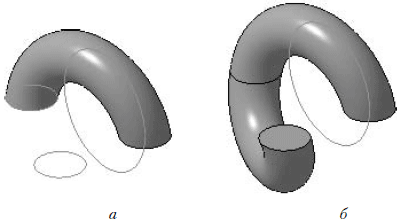
Рис. 3.138. Виток кольцевой пружины: полувиток-основание (а), приклеивание второй половины витка (б)
4. Создайте вспомогательную ось на пересечении плоскостей ZX и ZY (команда Ось на пересечении плоскостей панели Вспомогательная геометрия) – эта ось будет перпендикулярна плоскости XY и проходить будет через начало координат модели. Выполните команду Массив по концентрической сетке панели Редактирование детали. В качестве оси массива задайте конструктивную ось на пересечении плоскостей, а объектами для копирования будут служить две операции по сечениям, формирующие виток пружины. Количество копий по окружности, как вы уже догадались, должно равняться 40. Задав все параметры, нажмите кнопку Создать объект и получите готовую пружину (рис. 3.139). Осталось только спрятать конструктивную ось и сохранить изменения в документе.
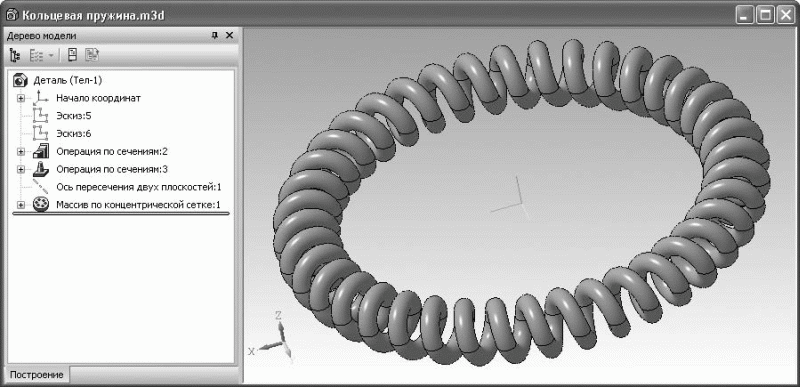
Рис. 3.139. 3D-модель кольцевой пружины
Примечание
Данная модель является объектом сложной геометрии, поэтому формирование массива по концентрической сетке на компьютерах с низкой производительностью может занять очень много времени.
Файл модели кольцевой пружины Кольцевая пружина.m3d находится в папке ExamplesГлава 3Пружины компакт-диска, прилагаемого к книге.
Данный текст является ознакомительным фрагментом.