
Современные технологии позволяют создавать мощные гаджеты не только для связи, но и для работы. Многие пользователи используют свой телефон не только для разговоров, но и для переписок или поиска информации. Чтобы можно было удобно использовать гаджет, на нём должна быть удобная раскладка и клавиатура.
Каждый владелец смартфона старается по максимуму преобразить свой гаджет, сделать его максимально удобным и многофункциональным для себя. Также и с клавиатурой, для каждого пользователя будет удобна разная раскладка и вид виртуальной клавиатуры. Здесь возникает вопрос, как изменить раскладку на операционной системе Android?
Как изменить клавиатуру на Андроиде на стандартную
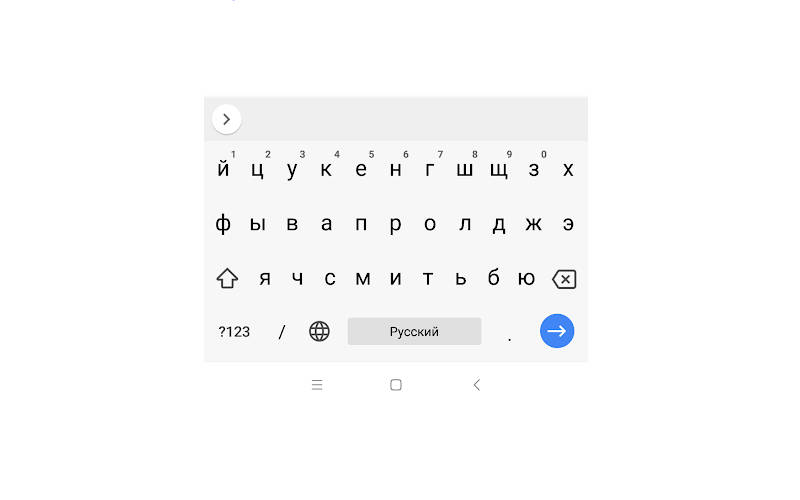 Если у вас была уже установлена другая клавиатура, и вы хотите вернуть стандартную, достаточно удалить установленный файл и всё вернётся на свои места. Если же нужно на время поменять дизайн, тогда заходим в настройки и находим Язык и Ввод. Там меняем установленную клаву на стандартную. Всё довольно легко, поэтому справиться сможет любой новичок!
Помните! Если не удаётся изменить настройки или удалить приложение, тогда можно всё вернуть на заводские настройки. После чего все параметры и внешний вид агрегата станут стандартными, какими были при покупке.
Как изменить клавиатуру на Андроиде в настройках
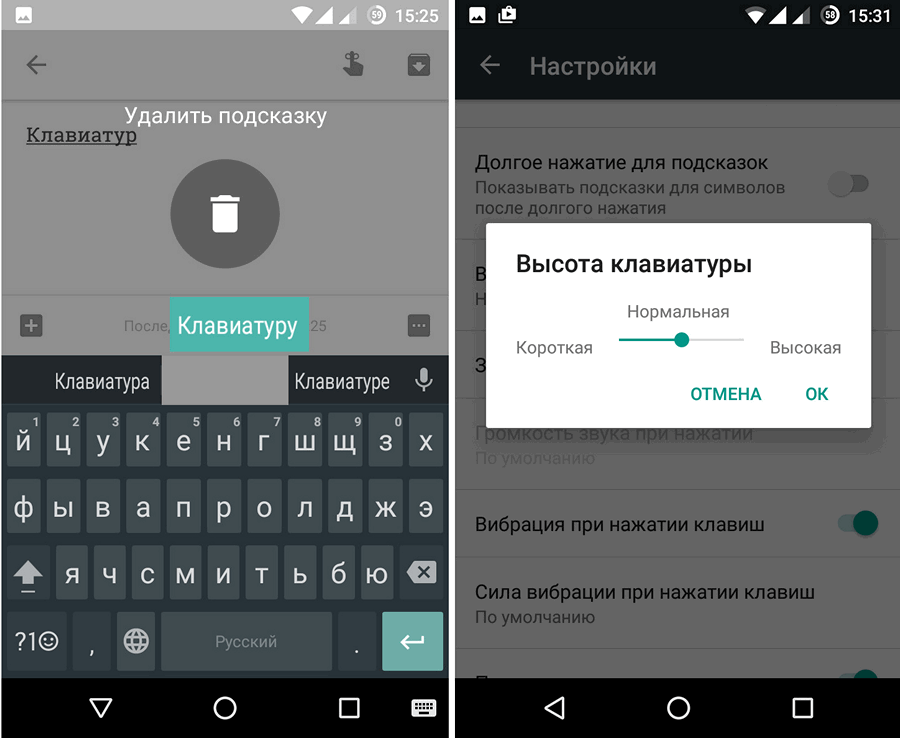 Если у вас на смартфоне установлены дополнительные утилиты или функции по смене клавиатуры, и вы хотите выбрать новый внешний вид, поменять цвет. Тогда нужно сделать следующее:
- Находим среди своих значков Настройки и переходим в них.
- В появившемся списке находим «Язык и ввод». Должны высветиться детальные настройки системы.
- Находим пункт «Текущая клавиатура». После чего должно высветиться несколько вариантов раскладки и дизайне, которые доступны для этого устройства. Выбираем нужны пункт и выбираем его.
- Возвращаемся назад и находим пункт «Раскладка». Здесь нужно активизировать те языки, которые потребуется для работы с агрегатом. Настройки завершены. Можно закрывать все окна.
На заметку: найти разнообразные темы или дополнения очень легко. Для этого нужно зайти на официальный сайт Google Play (приложение встроено во все смартфоны на операционной системе Android), и выбрать понравившееся приложение.
Что ещё можно изменить в клавиатуре на андроиде
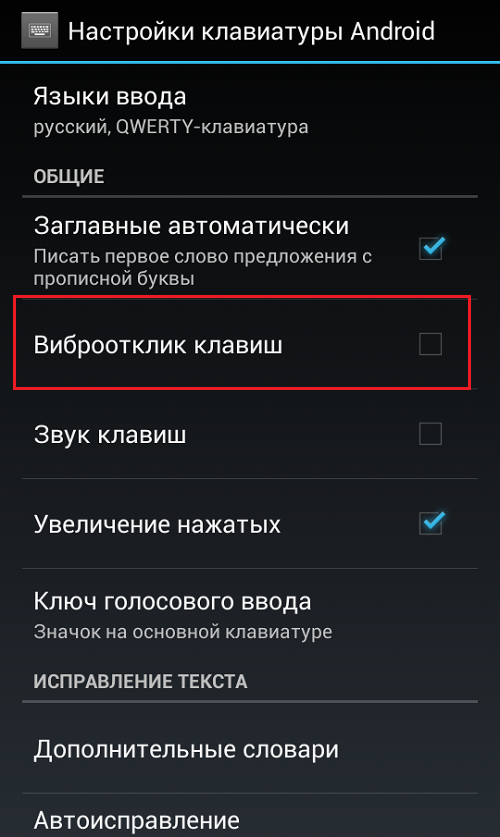 Кроме стандартной раскладки и её дизайна на смартфоне также доступна возможность смены темы, рабочего стола. Пользователь может полностью преобразить свой Андроид, установив другую тему и поменяв внешний вид меню. Все доступные предложения по смене дизайна, мелодии и интерфейса всегда можно найти в приложении Google Play.
Современные модели смартфонов, позволяют подстраивать телефон под владельца. Сегодня в гаджете можно менять не только внешний вид или картинку, но и экспериментировать с темами, дополнительными возможностями и функциями. Не бойтесь пробовать и менять стандартные настройки на собственные. Для Адроида лучше всего скачивать все утилиты с проверенного сайта Google Play, который установлен в каждом телефоне на операционной системе Android.
Каждый производитель смартфона старается встроить в своё творение собственную виртуальную клавиатуру. Но требованиям пользователя она отвечает не всегда. В таком случае операционная система Android позволяет заменить клавиатуру, скачав любую другую. Но не все владельцы смартфонов понимают, как поменять клавиатуру на Андроид. Если вы тоже задаётесь таким вопросом, то сегодняшний материал написан именно для вас!
Как распространяются клавиатуры?
Любая виртуальная клавиатура для планшета или смартфона — это обычное приложение. Если производитель установил собственную клавиатуру, то удалить её без особых ухищрений невозможно. Но это не значит, что нельзя изменить клавиатуру, отображаемую по умолчанию при каждом наборе текста.
Сторонние клавиатуры распространяются посредством всем известного интернет-магазина Google Play. Друг от друга они могут отличаться расположением клавиш (раскладкой), возможностью прилипать к краям экрана, набором стикеров и смайлов, поддержкой тем и многими другими свойствами. Подробнее об этом вы можете прочитать в нашей подборке лучших клавиатур для Android.
При установке новой клавиатуры для её активации чаще всего не нужно заходить в «Настройки», следуя нашей инструкции. Достаточно при первом запуске согласиться с предложением, ответив на него нажатием кнопки «Да». Либо утилита вас сама перебросит в нужное окно настроек, где необходимо лишь активировать переключатель у установленной клавиатуры.

Изменение виртуальной клавиатуры
Выбрать другую клавиатуру на телефоне можно без особого труда. Для этого совершите описанные ниже действия:
Шаг 1. Проследуйте в раздел «Настройки».

Шаг 2. Выберите пункт «Язык и ввод».
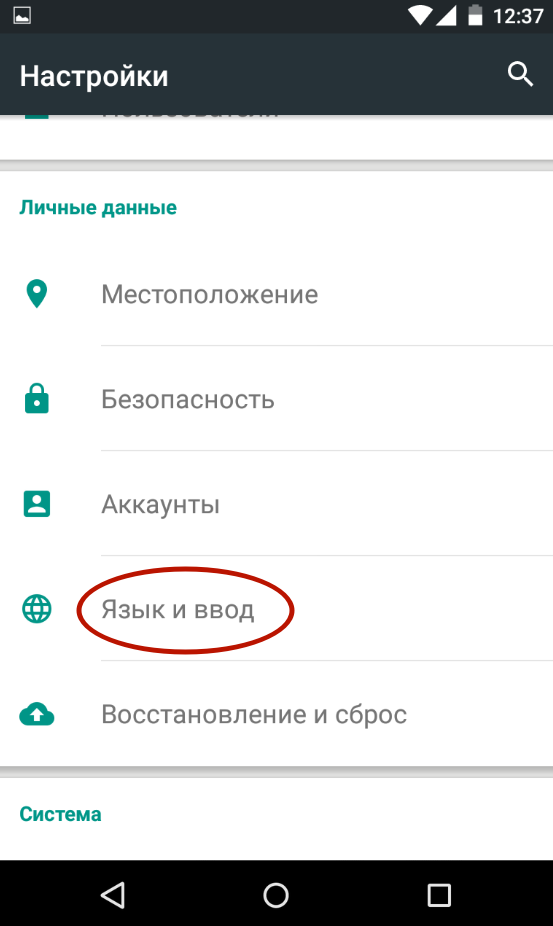
Шаг 3. Здесь следует выбрать пункт «Текущая клавиатура». Он может располагаться в подразделе или вкладке «Клавиатура и способы ввода».

Шаг 4. Здесь поставьте кружочек около пункта «Русский», после чего нажмите на кнопку «Выбрать раскладку».

Шаг 5. Вы попадете в раздел, описанный выше. Здесь необходимо активизировать ту виртуальную клавиатуру, которой вы желаете пользоваться. Здесь же можно включить голосовой и некоторые другие необычные методы ввода.
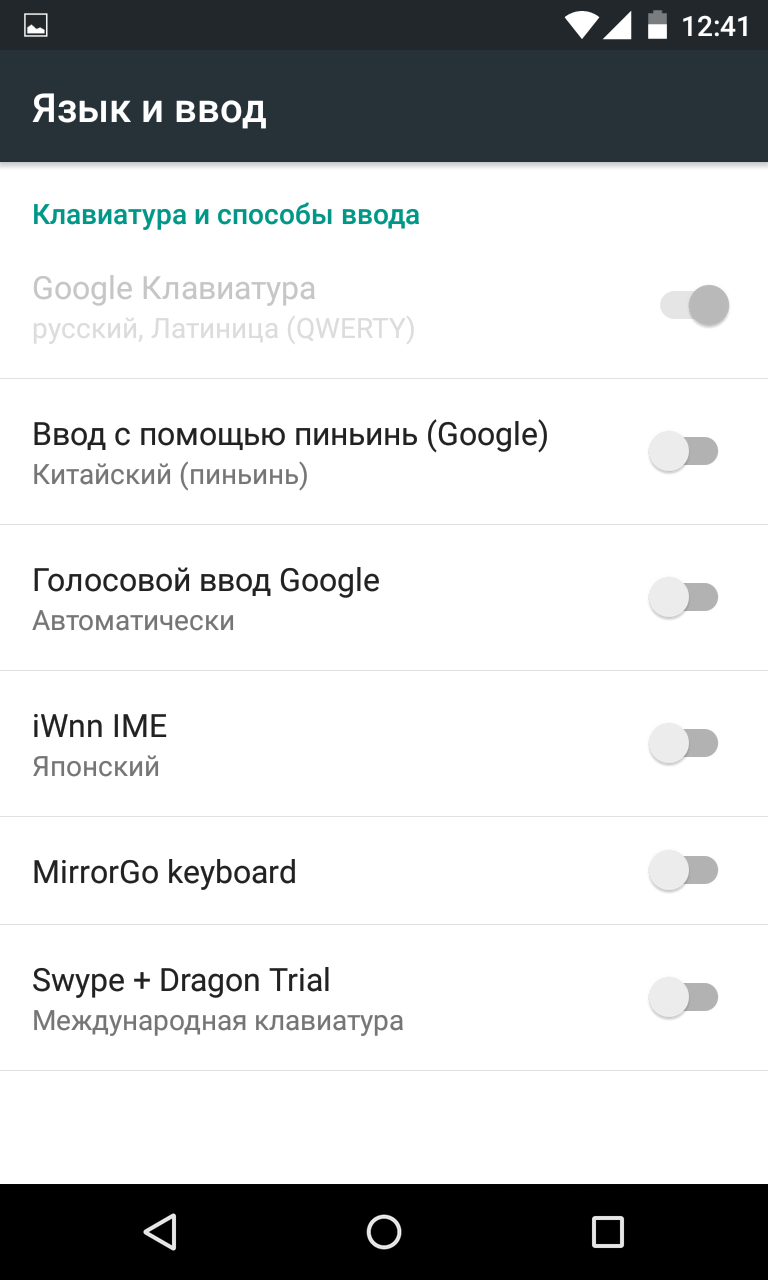
Шаг 6. Активизируйте таким же образом клавиатуру для англоязычной раскладки.
На более современных Android смартфонах порядок действий будет немного отличаться:
Шаг 1. В настройках выберите пункт «Язык и ввод». Если в такого нет пункта нет, то сначала перейдите в «Расширенные настройки» или воспользуйтесь поиском.

Шаг 2. В меню «Язык и ввод» выберите пункт «Управление клавиатурами», а затем включите нужную.

Шаг 3. Вернитесь на шаг назад, в меню «Язык и ввод» и теперь нажмите на «Текущая клавиатура». В появившемся контекстном меню выберите нужную клавиатуру.

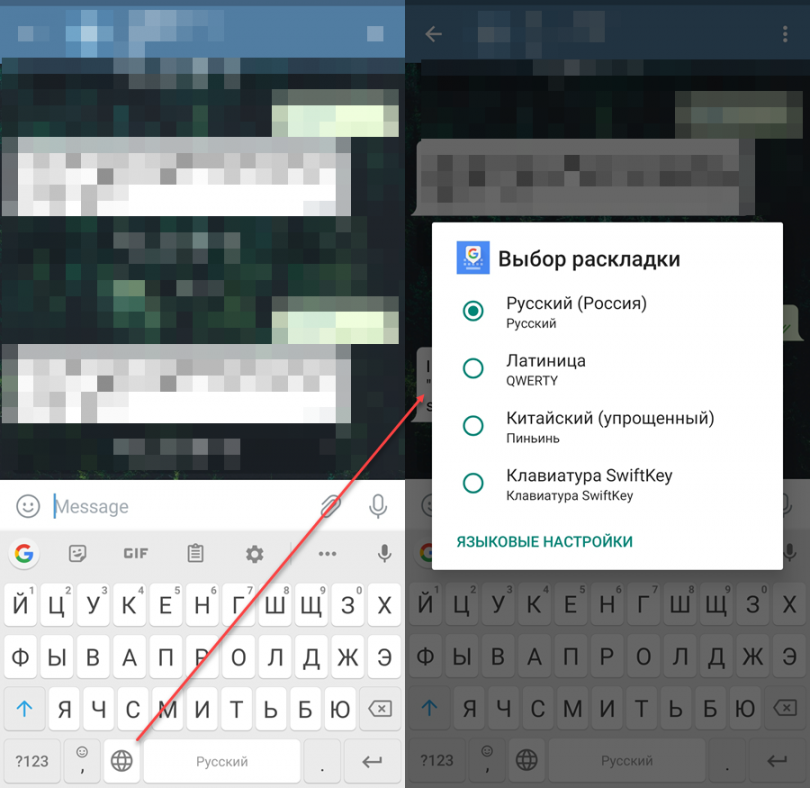
После того, как вы включите нужную клавиатуру в настройках, то сможете менять ее в любое время. Для этого вызовите ее через любое приложение и сделайте долгое нажатие по значку «Выбор раскладки» и выберите нужную клавиатуру.
Вот и всё. Установить клавиатуру на Андроид очень просто — достаточно скачать её из Google Play. Ничего сложного нет и в её активации — теперь вы знаете, как это можно сделать.
Читайте также

Смартфон используется владельцем для решения самых разных задач. В частности, он позволяет набирать текст, отправляя сообщения друзьям и коллегам, а также осуществляя поиск информации в интернете. В этом мобильному устройству помогает виртуальная клавиатура, которую можно кастомизировать на собственный вкус. И сегодня мы предлагаем разобраться, как изменить цвет клавиатуры на телефоне Андроиде, чтобы освежить инструмент ввода.
Выбор клавиатуры в настройках
Во-первых, вы можете поменять клавиатуру в настройках своего телефона. Возможно, альтернативная клава уже обладает необходимой цветовой гаммой, и вам не придется отдельно регулировать ее параметры. Для замены средства ввода понадобится:
- Открыть настройки телефона, запустив соответствующее приложение.
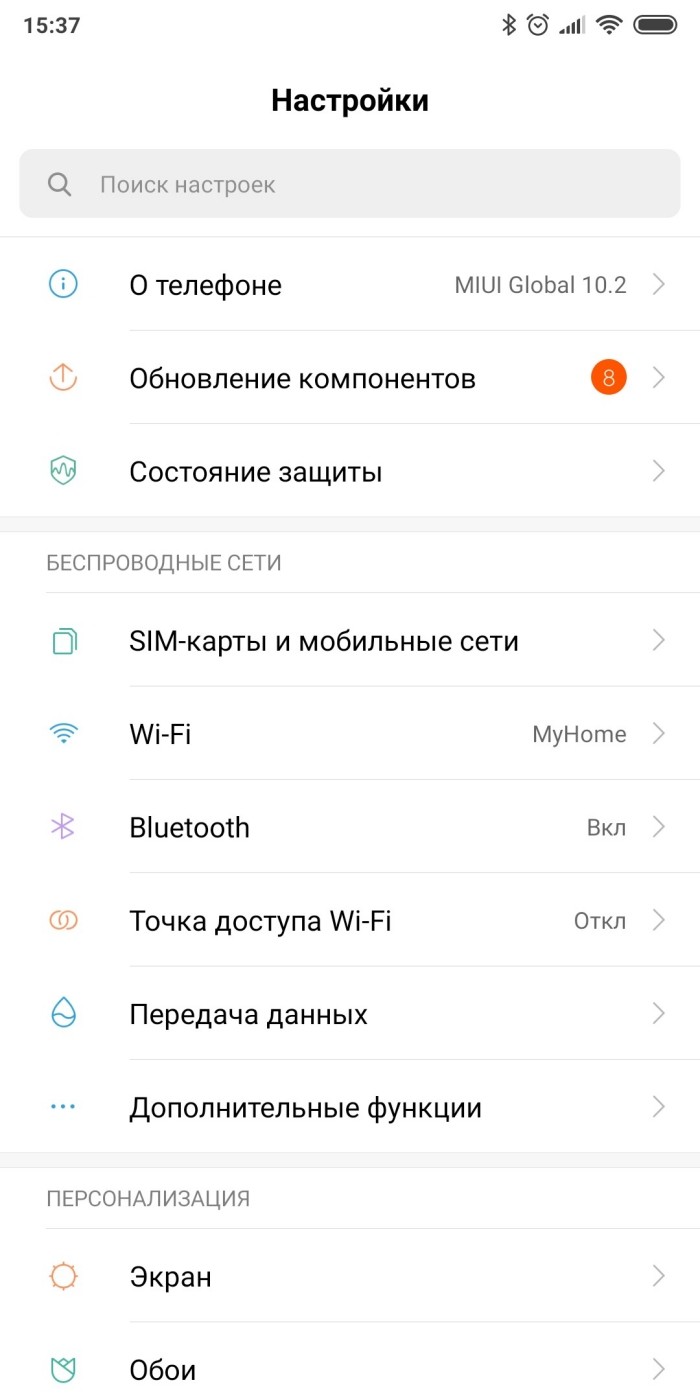
- Перейти в раздел «Язык и ввод».
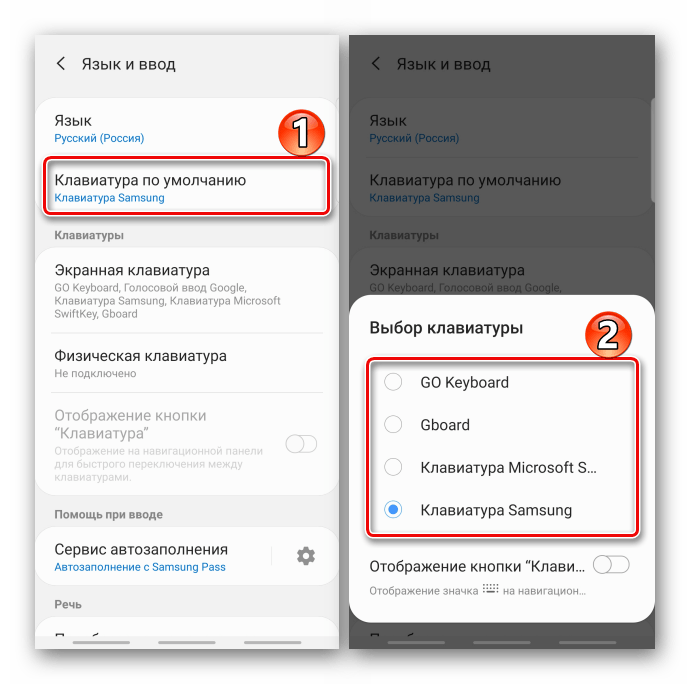
- Во вкладке «Клавиатура по умолчанию» выбрать интересующий вариант.

Чтобы проверить, вступили ли изменения в силу, вам будет достаточно тапнуть по строке ввода и познакомиться с интерфейсом новой «клавы».
Если в настройках телефона не окажется альтернативных клавиатур, вы сможете установить на мобильное устройство одно или несколько дополнительных приложений:
- Facemoji;
- Chromaa;
- Microsoft SwiftKey;
- Яндекс.Клавиатура;
- Fleksy и другие.

Установка этих и других клавиатур выполняется по стандартному принципу. Вам нужно найти соответствующее приложение в Play Маркет и, находясь на его странице, нажать кнопку «Установить». Далее останется запустить прогу, чтобы выдать ей разрешения, и изменить «клаву» по умолчанию в настройках мобильного устройства.
Смена оформления для разных приложений
Не исключено, что замена стандартной «клавы» на стороннюю не приведет к желаемым изменениям, поскольку каждое средство ввода по умолчанию использует более-менее предсказуемый дизайн. Однако его можно изменить в настройках клавиатуры. Далее рассмотрим способы изменения цвета для самых популярных приложений.
Gboard
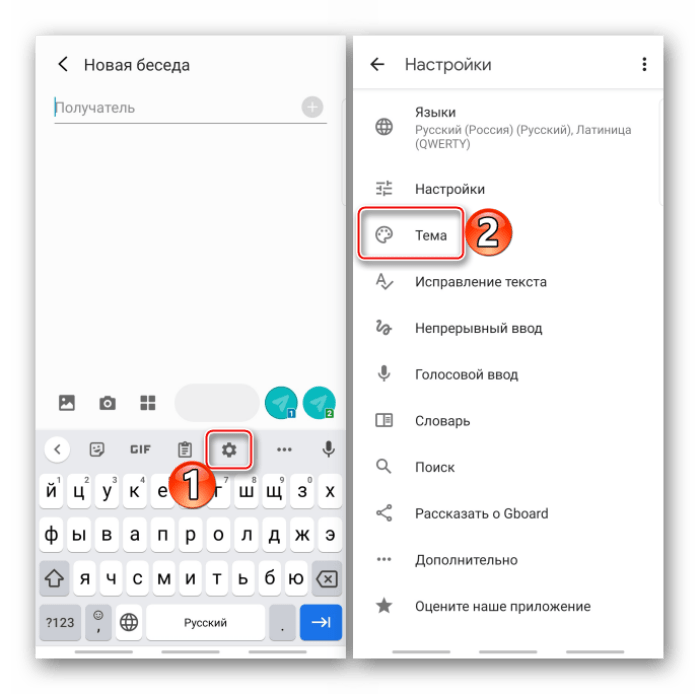
Gboard – стандартное приложение клавиатуры на большинстве Андроид-устройств, так как его разработкой занималась компания Google. Возможно, именно Gboard используется в качестве «клавы» по умолчанию на вашем смартфоне. В таком случае вам не нужно устанавливать сторонний софт, так как изменить цвет оформления можно через настройки приложения, выполнив несколько простых шагов:
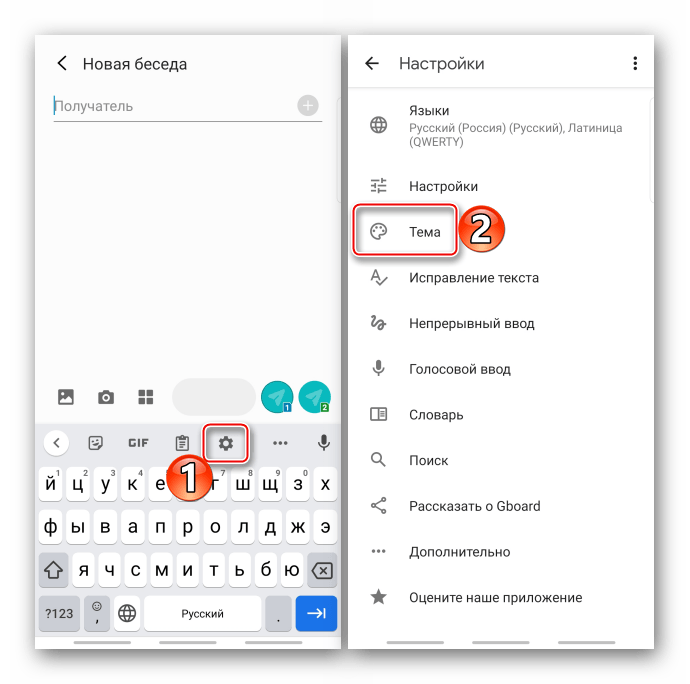
- Вызовите «клаву» тапом по строке ввода в любой программе, где можно набрать текст.
- Нажмите кнопку в виде шестеренки, чтобы перейти в настройки инструмента.
- Перейдите в раздел «Темы».
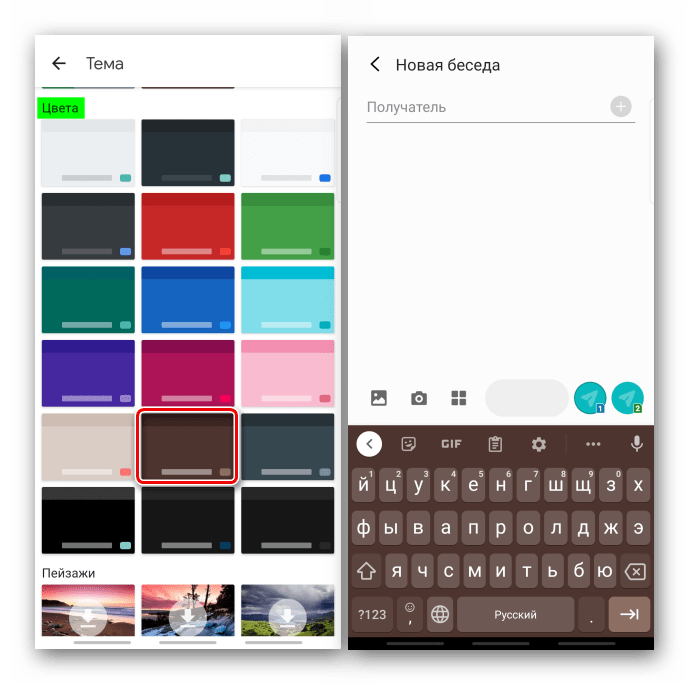
- Выберите понравившийся фон.
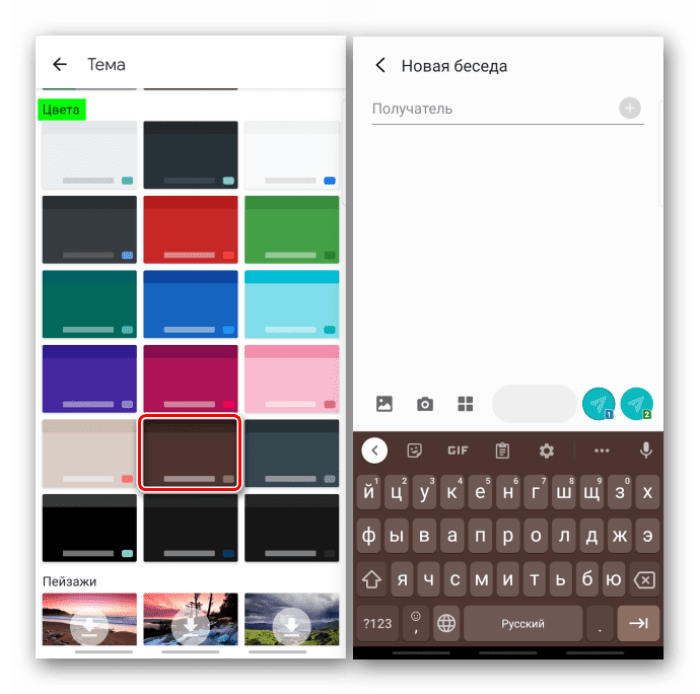
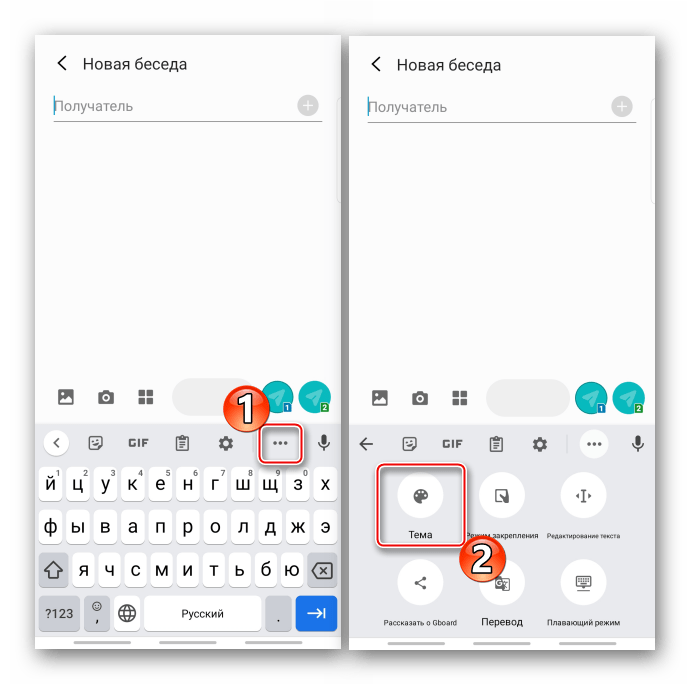
Подсказка. Также раздел с темами Gboard доступен по нажатию кнопки с тремя точками, которая отображается в верхней части клавиатуры.
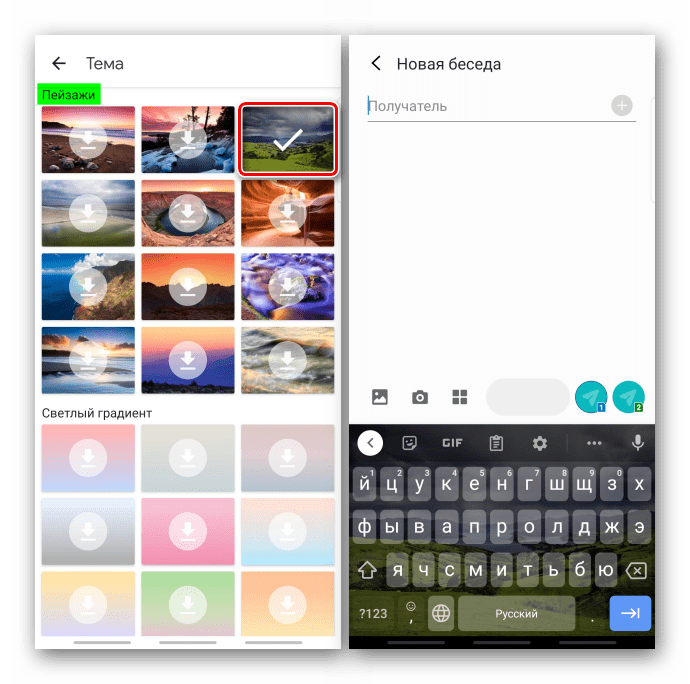
Изменения сразу же вступят в силу, и вы заметите, как преобразился ваш инструмент для ввода текста. Также стоит отметить, что Gboard имеет широкие возможности кастомизации. Пользователь может выбрать в качестве фона не только цельный цвет, но и пейзаж. Тогда «клава» станет более красивой, но менее удобной с точки зрения набора текста.
Samsung
На смартфонах компании Самсунг по умолчанию используется фирменная клавиатура, а не Gboard. При желании вы можете ее убрать, выполнив замену через настройки устройства в соответствии с инструкцией, которая была представлена ранее. Однако «клава» Samsung тоже позволяет кастомизировать интерфейс, а потому можно обойтись и без дополнительного приложения:
- Вызовите клавиатуру любым удобным способом.
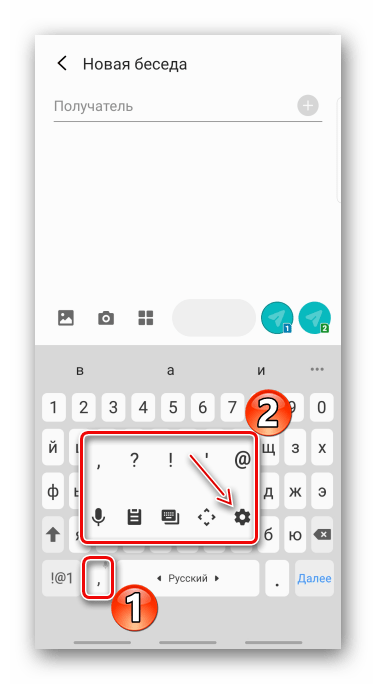
- Нажмите на шестеренку для перехода в настройки.

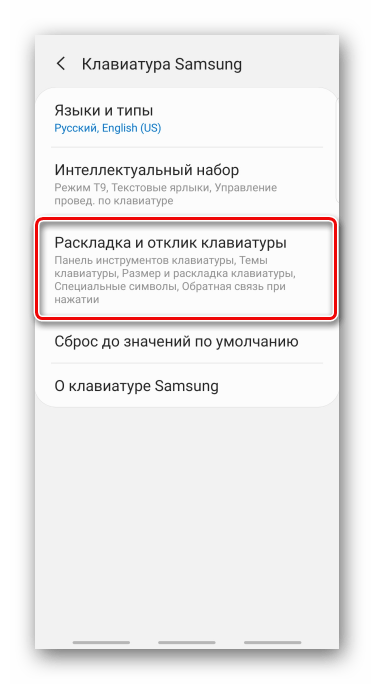
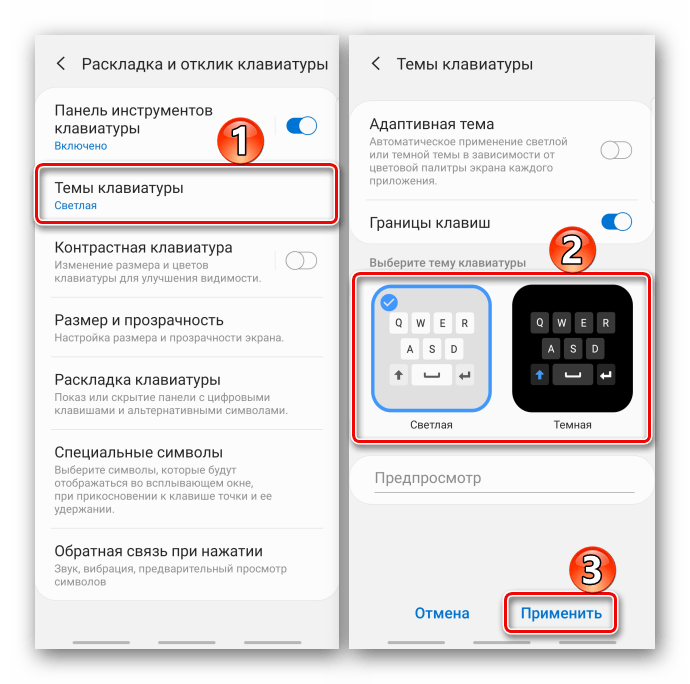
- Откройте раздел «Раскладка и отклик клавиатуры», а затем – «Темы клавиатуры».

- Выберите предпочитаемый вариант оформления.
Совет. Если вы не можете найти кнопку перехода в настройки, нажмите на запятую, чтобы вызвать контекстное меню.
Недостатком средства ввода компании Samsung является ограниченное количество тем. На выбор пользователю предлагается только светлый и темный вариант без дополнительных цветовых решений. Однако за владельцем остается возможность использования другой «клавы», о чем мы неоднократно говорили ранее.
Swiftkey
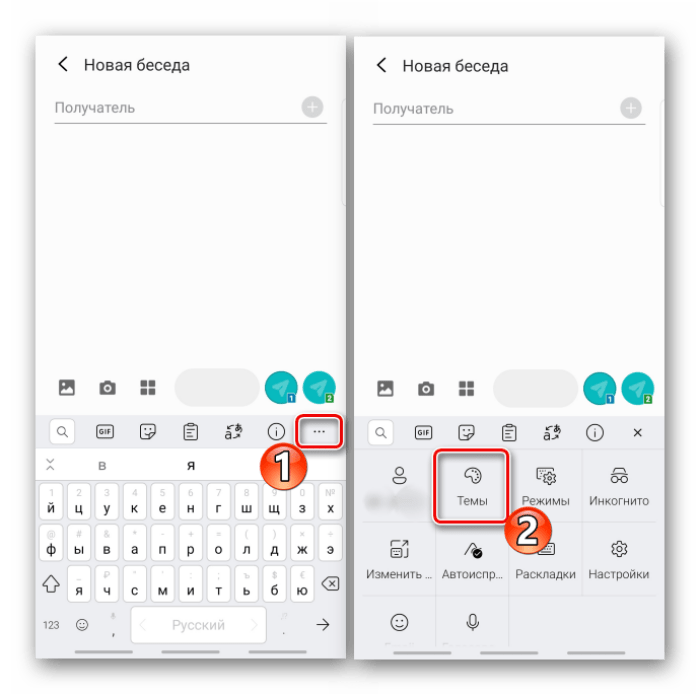
По мнению многих владельцев Андроид-смартфонов, лучшей мобильной «клавой» является SwiftKey от компании Microsoft. Вы можете установить соответствующее приложение через Play Маркет, а затем назначить его клавиатурой по умолчанию. Далее для изменения темы вам понадобится:
- Вызвать SwiftKey.
- Нажать кнопку в виде трех точек.
- Открыть «Темы».
- Во вкладке «Ваши» поставить отметку напротив понравившегося варианта.
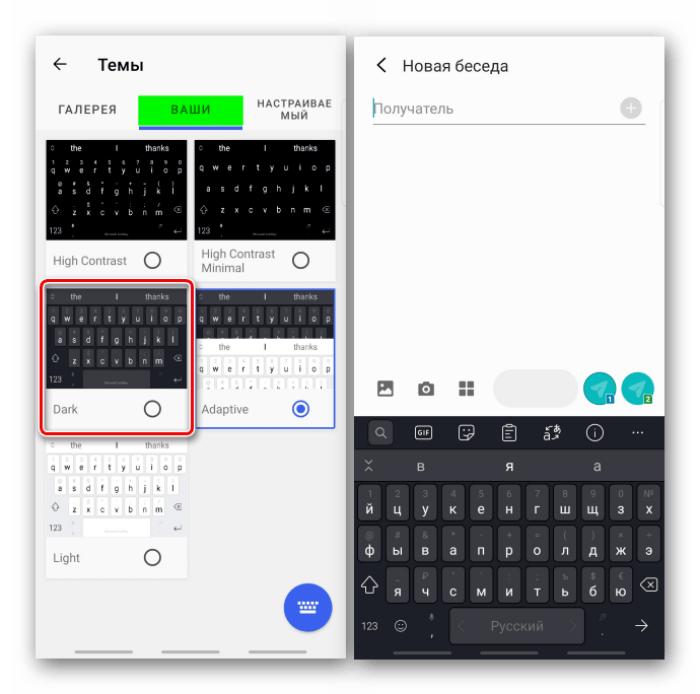
Изначально в SwiftKey доступно не больше пяти цветовых вариантов. Однако вы можете загрузить дополнительные фоны, открыв вкладку «Галерея» в разделе «Темы». Но не забывайте, что сторонние варианты оформления могут занять немало свободного места на внутренней памяти устройства.
Change the color of your keys on Android and iPhone
What to Know
- Android: Tap Settings > Additional Settings > Keyboard & Input Method > Gboard and pick a color.
- iPhone: Change from white to black by tapping Settings > Display & Brightness > Dark.
- iPhone users need a third-party app such as Gboard to change the keyboard color entirely.
This article teaches you what you need to know about changing your keyboard color on an Android phone and an iPhone.
Can I Change My Keyboard Color on iPhone?
Unless you want to install a third-party app such as Gboard, the only way to change the keyboard color on an iPhone is to turn on Dark Mode, so you change the keyboard from white to black. Here’s how to do so.
-
Tap Settings.
-
Tap Display & Brightness.
-
Tap Dark.
-
Your keyboard is now dark, along with many other apps and services on your iPhone.
Can I Change My Keyboard Color on Android?
On an Android phone, you can change your keyboard color quite easily. Here’s how to do it on a standard Android phone.
Some Android phones have slightly different layouts, so the options may be slightly different.
-
Tap Settings.
-
Tap Additional Settings.
-
Tap Keyboard & Input Method.
-
Tap Gboard.
This may be called something slightly different. Tap on the name of the keyboard you’re currently using if this is the case.
-
Tap Theme.
-
Tap a color or background image.
-
Tap Apply.
How Do I Change My Keyboard From Black to White?
If you’re using an iPhone, your only option is to change the keyboard from white to black or black to white, as explained above. For Android users, though, the process is slightly more varied. Here’s how it works.
-
Tap Settings.
-
Tap Additional Settings.
-
Tap Keyboard & Input Method.
-
Tap Gboard.
As before, this may be named something slightly different depending on your Android setup.
-
Tap Theme.
-
Tap Default or a white color to change your keyboard background to white.
Can I Use a Third-Party App on iPhone to Change Keyboard Color?
Android phones don’t require third-party apps, as they already allow you to change keyboard color. However, iPhone users can use third-party apps to create a similar effect. Here’s how to do so using Gboard, Google’s keyboard app.
-
Install the Gboard app from the App Store.
-
Open the app and tap Get Started.
-
Tap Keyboards > Allow Full Access.
-
Tap Allow.
-
Reopen the Gboard app.
-
Tap Themes.
-
Tap your choice of color.
-
Open the keyboard in any app to see the keyboard in your new choice of color.
Why Would I Want to Change Keyboard Colors?
Curious about why changing keyboard colors is so appealing? Here’s a quick overview of the reasons why it’s useful.
- Accessibility. If you have any kind of issue with your vision, such as trouble seeing things in dim light or color-blindness, a change of keyboard color can help you see things more clearly.
- Being able to customize. Your phone is your phone, and it’s likely you want to make it feel more personal to you, whether through a fun background, a neat phone case, or by changing the keyboard color to something that looks good to you.
FAQ
-
How do I change the keyboard backlight color on my laptop?
Whether or not you can change your keyboard backlight color depends on your device manufacturer and model. For example, on a Dell Latitude, you’d press Fn + C to cycle through available colors. Gaming laptops often have color options. Check your device documentation to see what options you have.
-
If I can’t change the backlight color, can I adjust the brightness?
Yes. Most laptops have backlight adjustment settings. If you have a Windows 10 laptop, first enable the backlight by going to the Windows Mobility Center > Hardware and Sound. Toggle on Keyboard Backlight and then adjust its brightness.
-
I have a Corsair gaming keyboard. Can I change the color of the background light?
Yes. You can set a specific background color for one key or groups of keys, and you can also add special foreground lighting effects. To change background colors, go to your profile and select the Lighting tab. Use the color palette to assign colors to keys. To choose foreground colors, go to the Lighting tab and click the Effects drop-down menu.
-
How do I change the color on my Razer gaming laptop’s keyboard?
To change a Razer keyboard’s lighting effects and colors, open the Razer Synapse software tool, navigate to the Lighting tab, and customize your lighting.
-
How do I change the color on my MSI gaming laptop’s keyboard?
Open your Start menu and access the SteelSeries software. Select MSI Per-Key RGB Keyboard > Config and then explore preset configurations or create custom lighting effects.
How to Make a Keyboard Bigger on Android
Thanks for letting us know!
Get the Latest Tech News Delivered Every Day
Subscribe
Change the color of your keys on Android and iPhone
What to Know
- Android: Tap Settings > Additional Settings > Keyboard & Input Method > Gboard and pick a color.
- iPhone: Change from white to black by tapping Settings > Display & Brightness > Dark.
- iPhone users need a third-party app such as Gboard to change the keyboard color entirely.
This article teaches you what you need to know about changing your keyboard color on an Android phone and an iPhone.
Can I Change My Keyboard Color on iPhone?
Unless you want to install a third-party app such as Gboard, the only way to change the keyboard color on an iPhone is to turn on Dark Mode, so you change the keyboard from white to black. Here’s how to do so.
-
Tap Settings.
-
Tap Display & Brightness.
-
Tap Dark.
-
Your keyboard is now dark, along with many other apps and services on your iPhone.
Can I Change My Keyboard Color on Android?
On an Android phone, you can change your keyboard color quite easily. Here’s how to do it on a standard Android phone.
Some Android phones have slightly different layouts, so the options may be slightly different.
-
Tap Settings.
-
Tap Additional Settings.
-
Tap Keyboard & Input Method.
-
Tap Gboard.
This may be called something slightly different. Tap on the name of the keyboard you’re currently using if this is the case.
-
Tap Theme.
-
Tap a color or background image.
-
Tap Apply.
How Do I Change My Keyboard From Black to White?
If you’re using an iPhone, your only option is to change the keyboard from white to black or black to white, as explained above. For Android users, though, the process is slightly more varied. Here’s how it works.
-
Tap Settings.
-
Tap Additional Settings.
-
Tap Keyboard & Input Method.
-
Tap Gboard.
As before, this may be named something slightly different depending on your Android setup.
-
Tap Theme.
-
Tap Default or a white color to change your keyboard background to white.
Can I Use a Third-Party App on iPhone to Change Keyboard Color?
Android phones don’t require third-party apps, as they already allow you to change keyboard color. However, iPhone users can use third-party apps to create a similar effect. Here’s how to do so using Gboard, Google’s keyboard app.
-
Install the Gboard app from the App Store.
-
Open the app and tap Get Started.
-
Tap Keyboards > Allow Full Access.
-
Tap Allow.
-
Reopen the Gboard app.
-
Tap Themes.
-
Tap your choice of color.
-
Open the keyboard in any app to see the keyboard in your new choice of color.
Why Would I Want to Change Keyboard Colors?
Curious about why changing keyboard colors is so appealing? Here’s a quick overview of the reasons why it’s useful.
- Accessibility. If you have any kind of issue with your vision, such as trouble seeing things in dim light or color-blindness, a change of keyboard color can help you see things more clearly.
- Being able to customize. Your phone is your phone, and it’s likely you want to make it feel more personal to you, whether through a fun background, a neat phone case, or by changing the keyboard color to something that looks good to you.
FAQ
-
How do I change the keyboard backlight color on my laptop?
Whether or not you can change your keyboard backlight color depends on your device manufacturer and model. For example, on a Dell Latitude, you’d press Fn + C to cycle through available colors. Gaming laptops often have color options. Check your device documentation to see what options you have.
-
If I can’t change the backlight color, can I adjust the brightness?
Yes. Most laptops have backlight adjustment settings. If you have a Windows 10 laptop, first enable the backlight by going to the Windows Mobility Center > Hardware and Sound. Toggle on Keyboard Backlight and then adjust its brightness.
-
I have a Corsair gaming keyboard. Can I change the color of the background light?
Yes. You can set a specific background color for one key or groups of keys, and you can also add special foreground lighting effects. To change background colors, go to your profile and select the Lighting tab. Use the color palette to assign colors to keys. To choose foreground colors, go to the Lighting tab and click the Effects drop-down menu.
-
How do I change the color on my Razer gaming laptop’s keyboard?
To change a Razer keyboard’s lighting effects and colors, open the Razer Synapse software tool, navigate to the Lighting tab, and customize your lighting.
-
How do I change the color on my MSI gaming laptop’s keyboard?
Open your Start menu and access the SteelSeries software. Select MSI Per-Key RGB Keyboard > Config and then explore preset configurations or create custom lighting effects.
How to Make a Keyboard Bigger on Android
Thanks for letting us know!
Get the Latest Tech News Delivered Every Day
Subscribe
Содержание
- Вариант 1: Gboard
- Вариант 2: Samsung
- Вариант 3: Swiftkey
- Как сменить клавиатуру на устройстве с Android
- Вопросы и ответы

Вариант 1: Gboard
Большинство мобильных устройств с операционной системой Android на рынке оснащены клавиатурой Google.
Скачать Gboard из Google Play Маркета
- Запускаем клавиатуру с помощью любого приложения, которое ее использует, переходим в «Настройки» и открываем «Тема».

Либо тапаем на иконку с тремя точками и переходим в тот же раздел из открывшейся области.
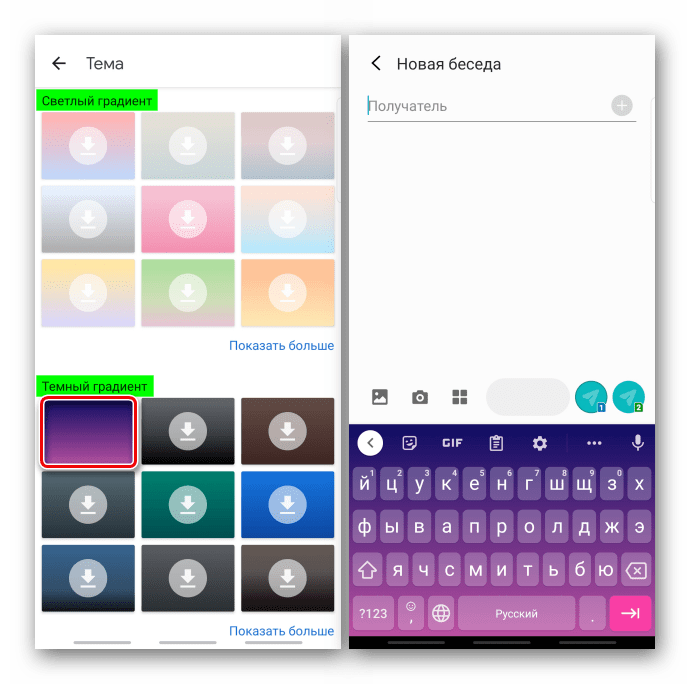
- Здесь доступно несколько расцветок раскладки. Выбираем любую и она автоматически будет применена.
- Есть два типа фонового изображения – пейзажи и градиент.
Их сначала придется скачать, поэтому потребуется доступ к интернету.
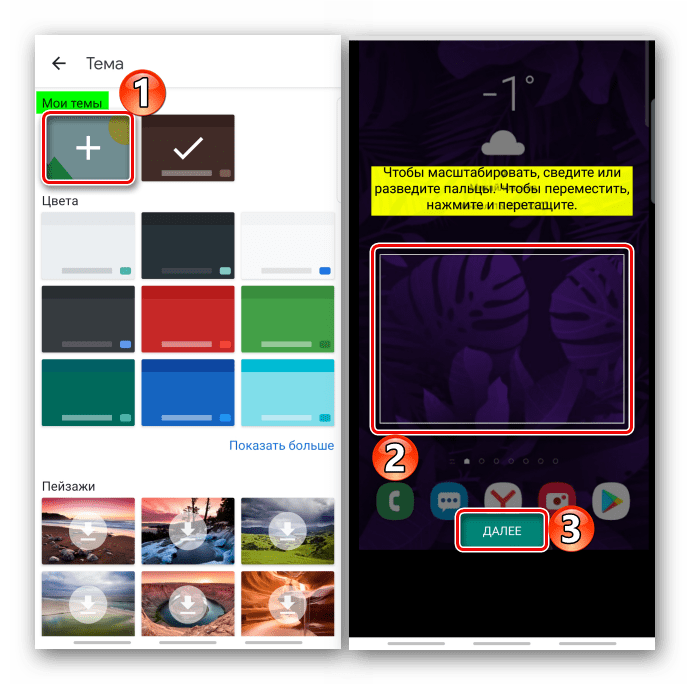
- Чтобы украсить фон своей картинкой, в верхней части экрана в блоке «Мои темы» тапаем «Добавить», находим в памяти устройства желаемое изображение, выделяем рамкой нужную нам область на нем и жмем «Далее».
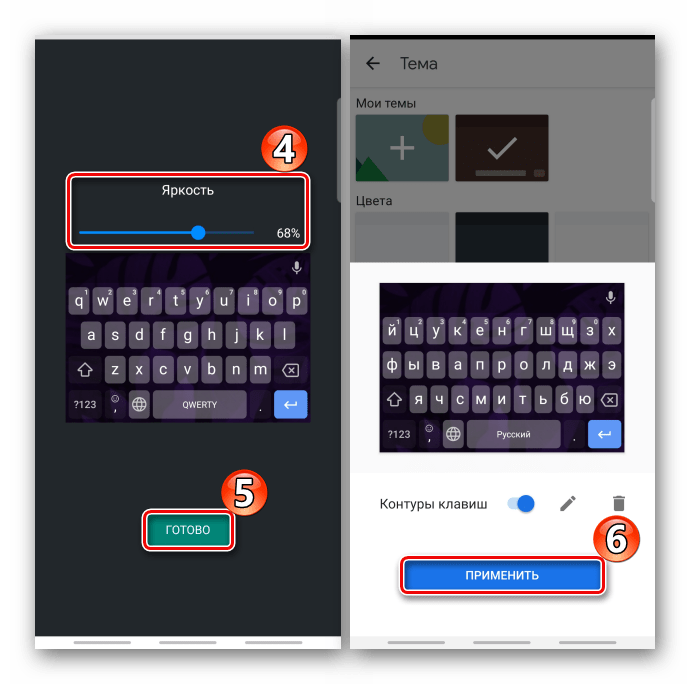
На следующем экране настраиваем яркость, нажимаем «Готово» и применяем настройки.
Читайте также: Как настроить клавиатуру Gboard
Вариант 2: Samsung
На смартфонах фирмы Samsung по умолчанию предустановлена их фирменная клавиатура. Изменить цвет ее раскладки тоже можно, но такого разнообразия, как, например, в предыдущем варианте, здесь нет.
Примечание: Инструкция ниже подойдет и для устройств других производителей, предоставляющих собственные виртуальные клавиатуры. Некоторые действия и элементы управления могут отличаться, но не критически.
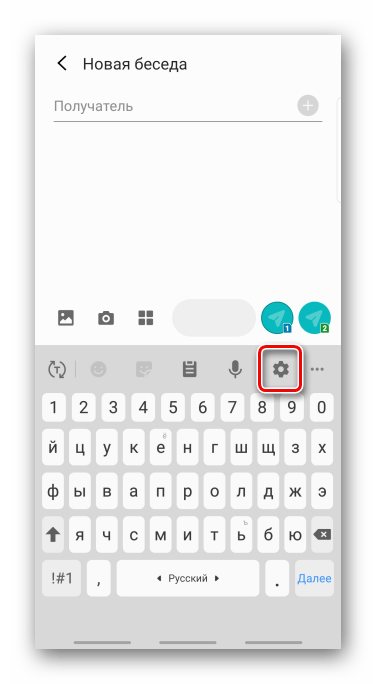
- В поле с клавишами нажимаем иконку в виде шестеренки на панели инструментов.

Если панель отключена, удерживаем клавишу с запятой слева от пробела и в контекстном меню открываем настройки.
- Переходим в раздел «Раскладка и отклик».
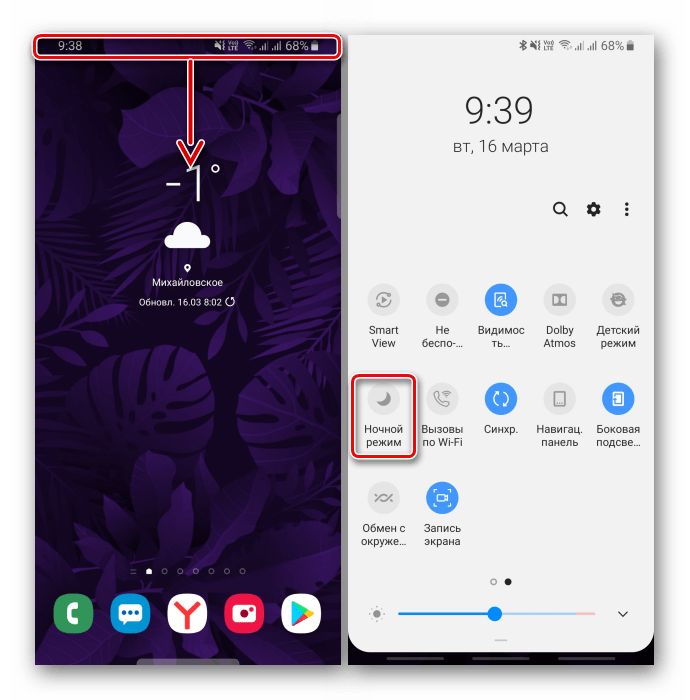
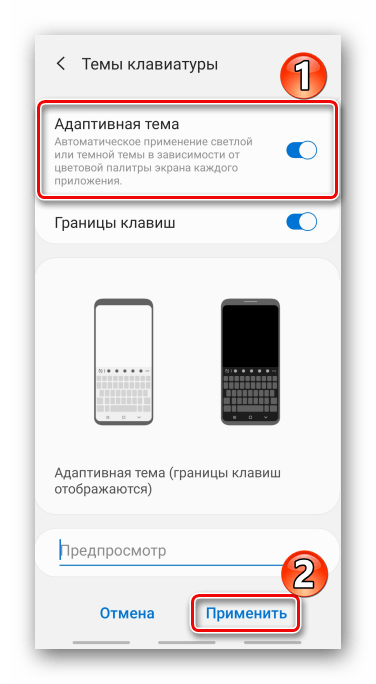
- Можно установить тему клавиатуры – темную или светлую. Но эта функция не будет активна, если на Самсунге включен «Ночной режим». Чтобы его отключить, опускаем строку состояния вниз и на панели быстрого доступа отключаем опцию.

Теперь открываем «Темы клавиатуры», выбираем один из двух вариантов и подтверждаем выбор.
Либо включаем функцию «Адаптивная тема» и тогда эти две темы будут меняться в зависимости от цветовой палитры экрана приложения, которое в данный момент используется.
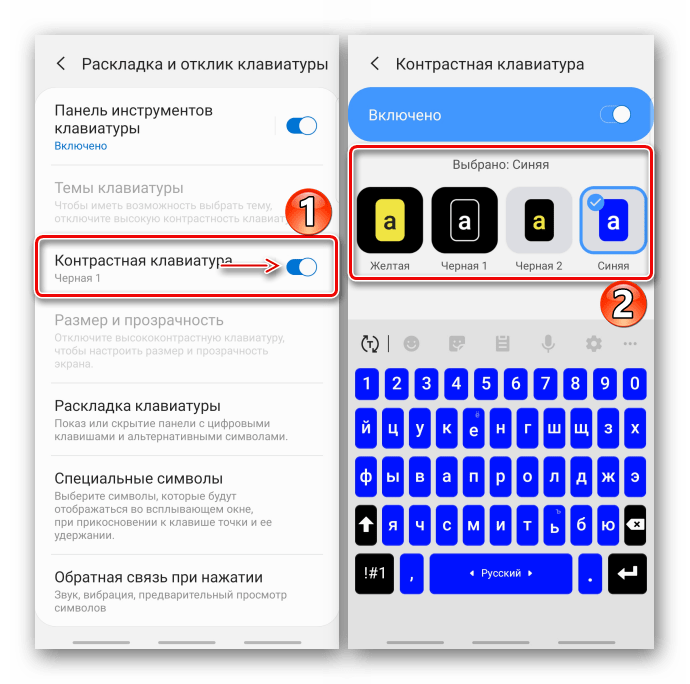
- Есть опция «Контрастная клавиатура», но после ее включения отключаться темы, а еще нельзя будет настроить размер раскладки. Включаем опцию и на следующем экране выбираем наиболее подходящий для себя вариант.

Вариант 3: Swiftkey
Настройки внешнего вида есть и в популярной клавиатуре от Microsoft, которая также является стандартной в мобильных устройствах некоторых производителей.
Скачать клавиатуру Microsoft Swiftkey из Google Play Маркета
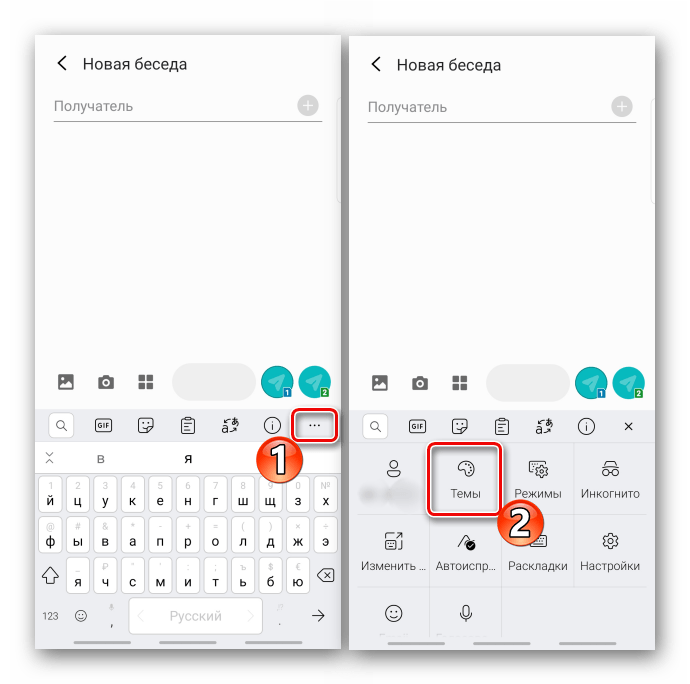
- В раскладке клавиатуры жмем на иконку с тремя точками и открываем раздел «Темы».
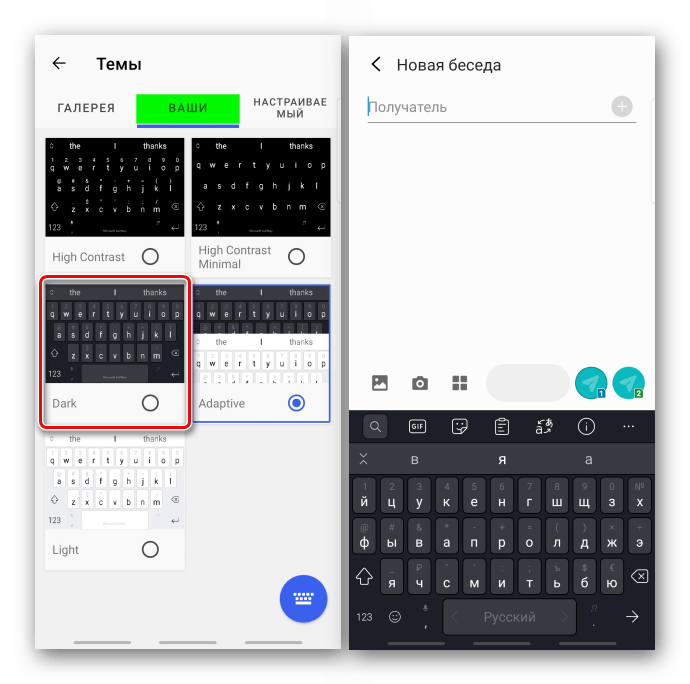
- Во вкладке «Ваши» уже доступно несколько тем.
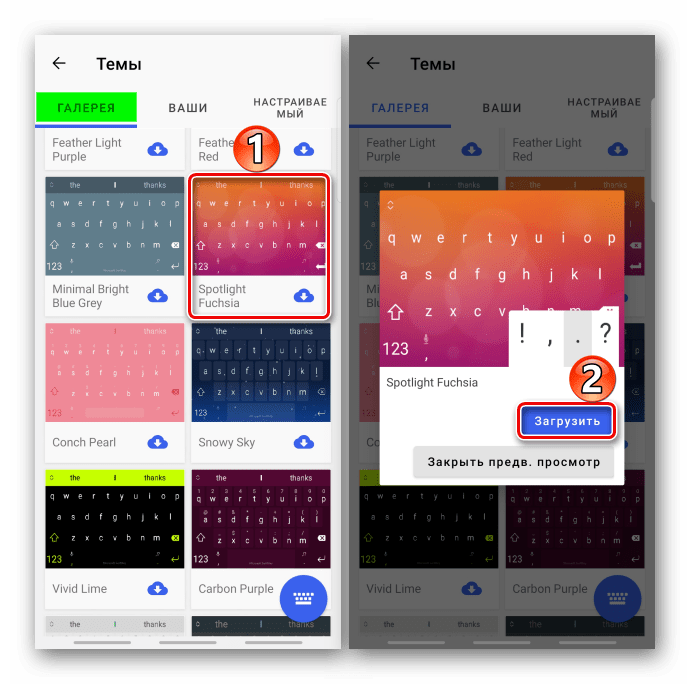
- Если нужно что-то более цветное, переходим во вкладку «Галерея». Все темы там бесплатные, но их нужно загружать, а для этого придется авторизоваться в приложении с помощью «учетки» Microsoft или Google. Выбираем один из вариантов, а когда откроется окно предпросмотра, тапаем «Загрузить».
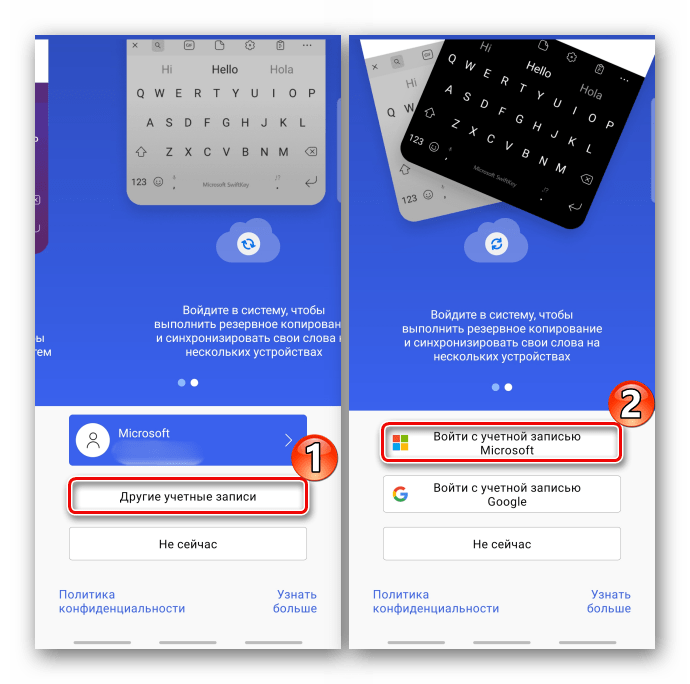
Если авторизации еще не было, нажимаем «Учетная запись» или «Другие учетные записи». В данном случае будем использовать аккаунт Microsoft.
Читайте также:
Как создать учетную запись Microsoft
Как создать учетную запись Google на смартфоне с Android
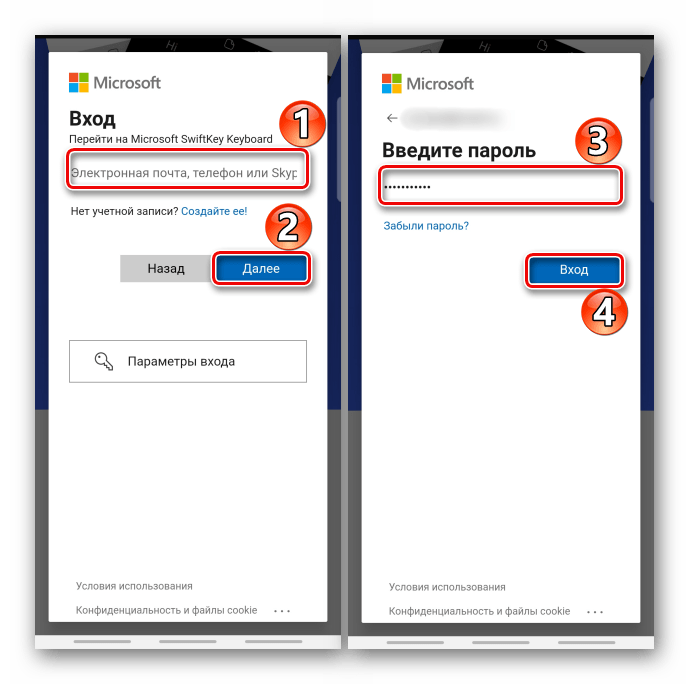
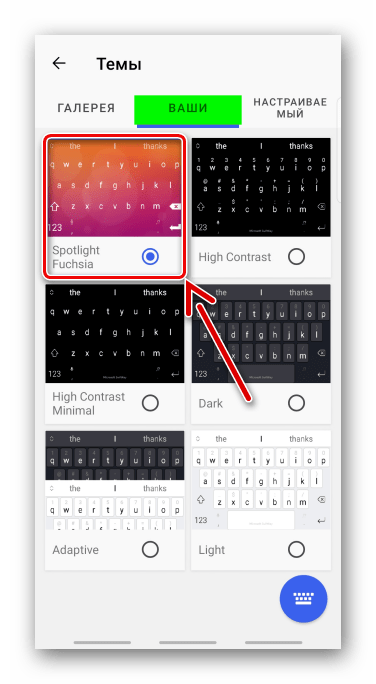
Как создать учетную запись Google на ПКВводим логин, пароль, подтверждаем вход и ждем завершения загрузки темы.
Все загруженные темы хранятся во вкладке «Ваши».
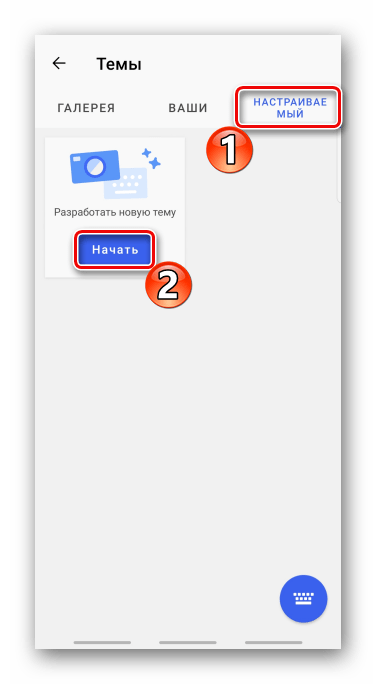
- Есть возможность создать свою тему. Для этого переходим во вкладку «Настраиваемый» и нажимаем «Начать».
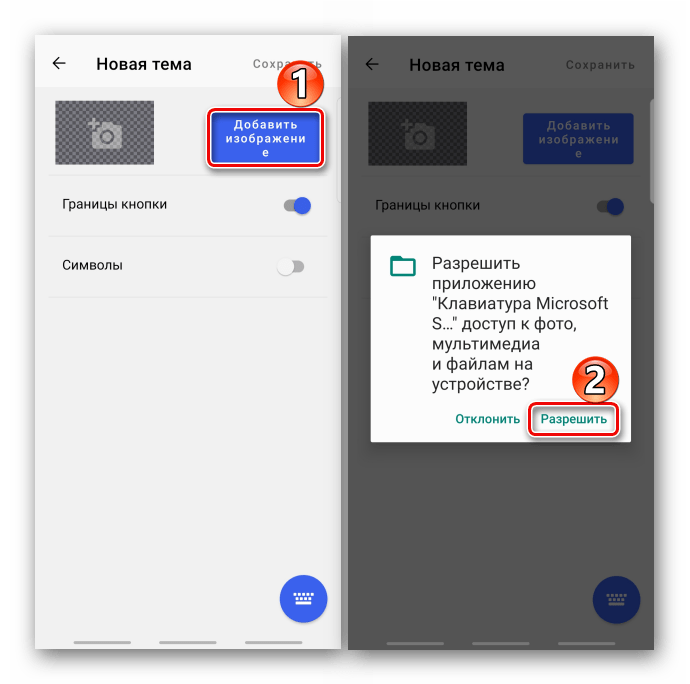
Тапаем «Добавить изображение» и разрешаем приложению доступ к мультимедийным файлам.
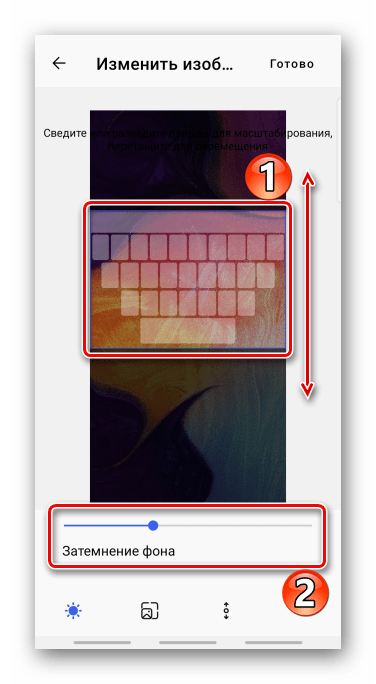
Находим в памяти устройства подходящее изображение и пальцем перемещаем картинку вверх и вниз, чтобы нужная нам область оказалась внутри синей рамки. При желании настраиваем затемнение фона.
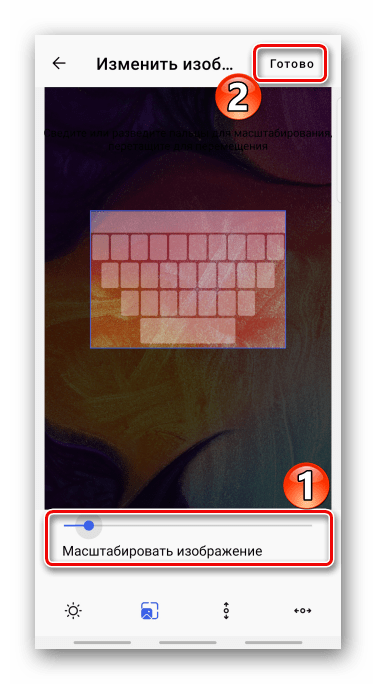
Чтобы изменить масштаб, перемещаемся в соответствующую вкладку и используем шкалу под изображением. Больше здесь настраивать нечего, поэтому жмем «Готово».
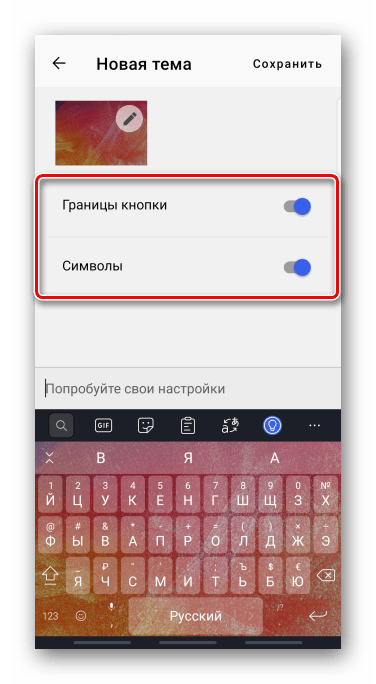
Дополнительно можно включить отображение границ кнопок и символов.
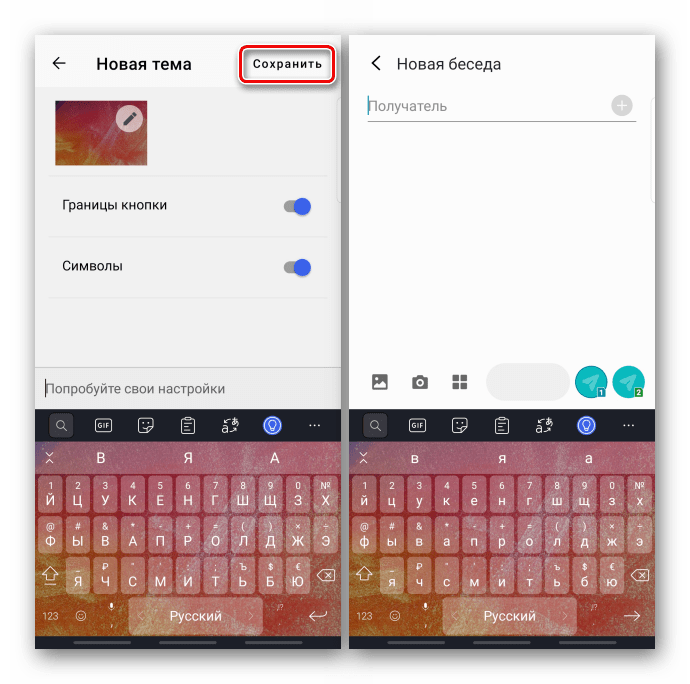
После сохранения изменений тема установится автоматически.
Как сменить клавиатуру на устройстве с Android
Выше мы упомянули приложения, которые обычно предустановлены на устройстве, но в Google Play Маркете много других клавиатур. Практически в каждой из них есть раздел, где можно изменить внешний вид раскладки, причем некоторые разработчики уделяют этим возможностям действительно много внимания. Единственное, чтобы начать печатать ими, придется их включить и выбрать в качестве клавиатур по умолчанию в настройках смартфона. Более подробно об этом написано в другой статье на нашем сайте.
Подробнее: Как поменять клавиатуру на устройстве с Android
Читайте также: Клавиатуры для Android
Еще статьи по данной теме: