
Всем категорический и пламенный привет! Давайте сразу перейдем к делу: совсем недавно у меня возникла небольшая проблема — закончилась свободная память на диске «C:». Я долго и упорно ругался на Windows, но потом понял, что «корпорация добра» здесь ни при чём — во всём были виноваты резервные копии iPhone, которые занимали очень много места.
Нет, не так. Они занимали ОЧЕНЬ МНОГО МЕСТА!
И вот тут получается какая-то неразрешимая, на первый взгляд, дилемма. Удалять резервные копии нельзя (потому что… потому что просто нельзя!), а освобождать место ой как нужно — Windows ругается, негодует и настоятельно требует выделить ей хоть немного свободного пространства.
Думаю, ну я же умный! Сейчас просто возьму и поменяю папку хранения резервных копий в самой программе iTunes. Что может быть проще?
Смело и решительно открываю iTunes, начинаю искать нужную опцию и… ничего. Оказывается, в iTunes нельзя указать папку хранения резервных копий — вот где программа задумала (кстати, где?), там они и будут храниться!
Apple, ну ё-моё. Ведь я в тебя так верил!
И вот что теперь делать? Смириться с ограничениями?
Нет, это не наш метод:)
Тем более, что проблему можно решить аж двумя способами! Какими? Сейчас всё расскажу…
Способ №1. Изменить папку хранения копий через командную строку
У операционной системы Windows есть замечательная штука:
Символические ссылки.
Именно они помогут нам в переносе папки хранения резервных копий iTunes.
Если вкратце, то это почти как «ярлык», только одна папка будет ссылаться на другую. А программа (iTunes) при этом ничего не заподозрит.
Важно! Перед началом всех манипуляций, необходимо включить «отображение скрытых файлов и папок» в Windows:
Готово? Вот теперь точно поехали. Итак, что нужно сделать:
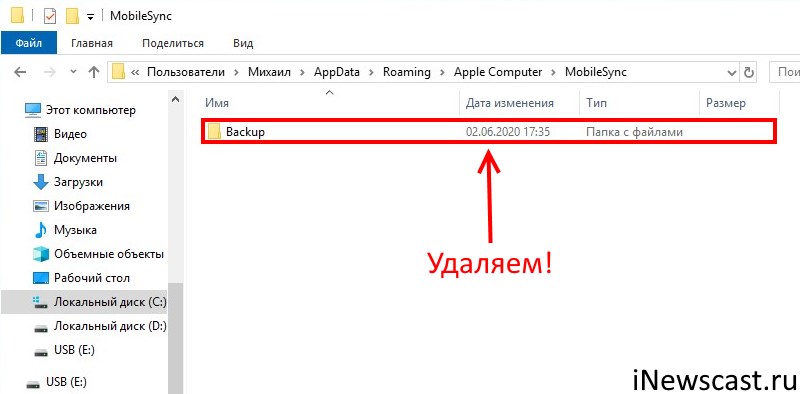
- Открыть место хранения резервной копии iTunes на компьютере (C:UsersЗдесь ваше имя пользователяAppDataRoamingApple ComputerMobileSync) и найти там папку Backup.
- На всякий случай, скопировать папку Backup в надежное место (вдруг, что-то пойдёт не так?!).
- Обязательно! Удалить папку Backup из C:UsersЗдесь ваше имя пользователяAppDataRoamingApple ComputerMobileSync.

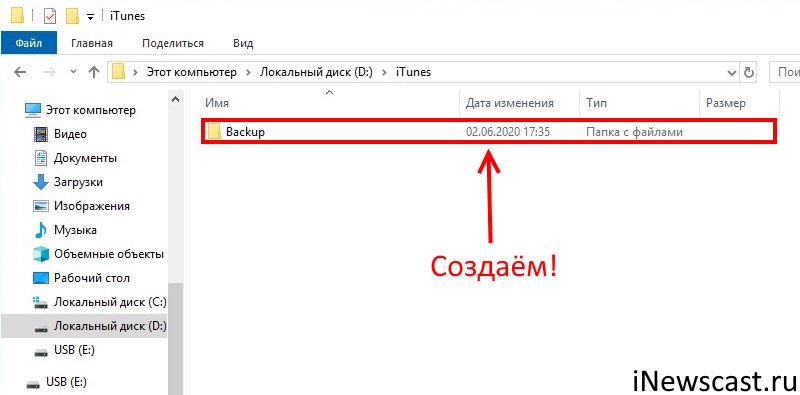
- Обязательно! Создать ту папку, куда вы хотите перенести копии (в данном примере я создал папку D:iTunesBackup).

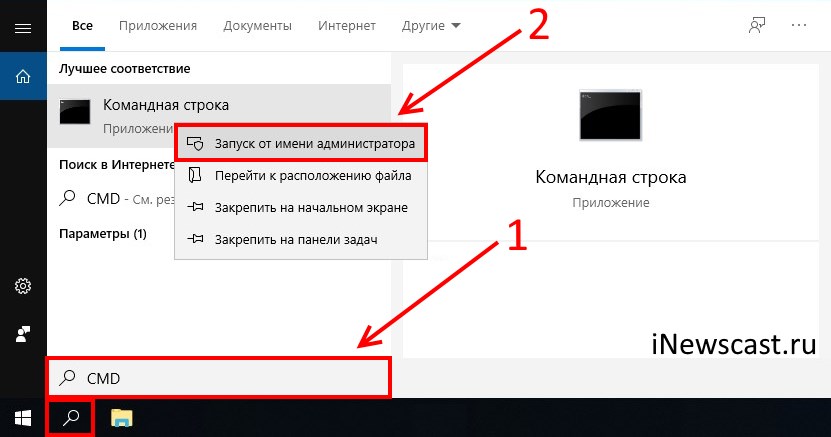
- Запустите командную строку (CMD.EXE) с правами администратора. Как это сделать? Нажимаем «Пуск — Найти программы и файлы — CMD.EXE». После того, как программа будет найдена, нажимаем на нее правой кнопкой мыши — «Запуск от имени администратора».

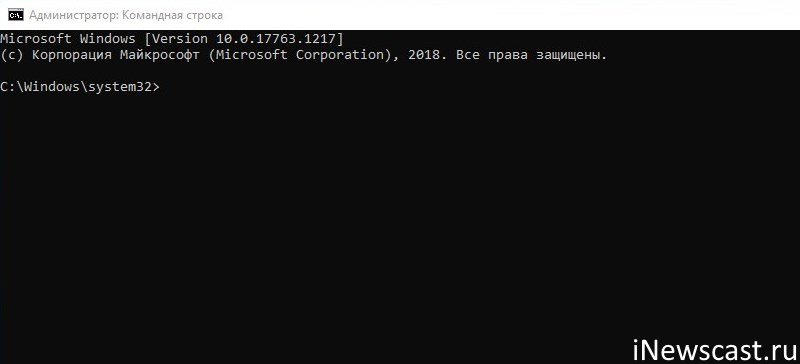
- Открывается страшное черное окно. Не боимся!

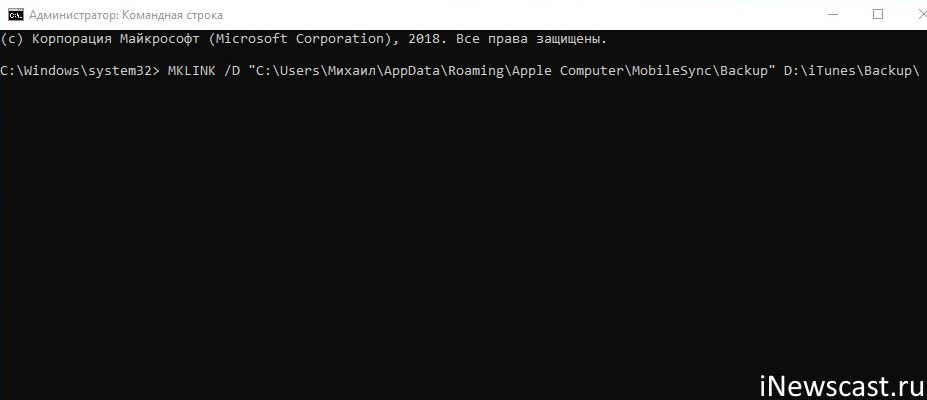
- Нам нужно ввести команду вида MKLINK /D «Старое место хранения резервной копии» «Новое место хранения резервной копии».
- В моё случае, это выглядит вот так MKLINK /D «C:UsersЗдесь ваше имя пользователяAppDataRoamingApple ComputerMobileSyncBackup» D:iTunesBackup

- Нажать Enter.
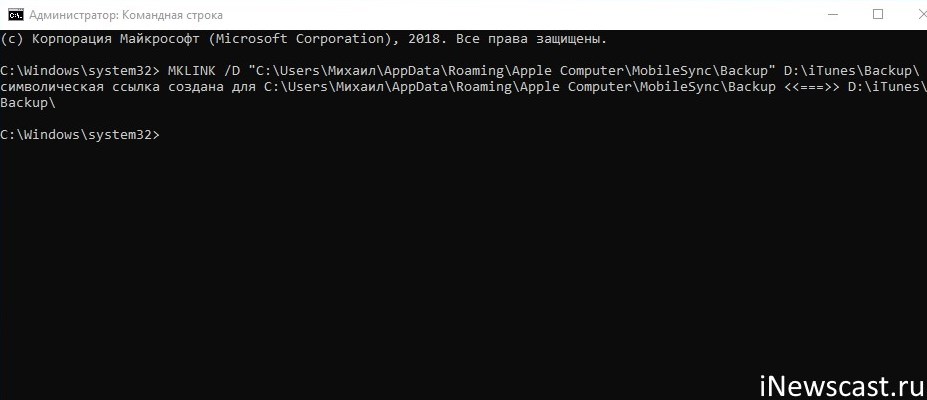
Всё! После этого, резервные копии iTunes будут храниться по адресу D:iTunesBackup
Несколько важных уточнений:
- Не забывайте указывать своё имя пользователя вместо «Здесь ваше имя пользователя».
- Если в пути названий файлов и папок есть пробелы (как например, в C:UsersЗдесь ваше имя пользователяAppDataRoamingApple ComputerMobileSyncBackup), то весь путь нужно заключить в кавычки.
- Ошибка «Невозможно создать файл, так как он уже существует» возникает из-за того, что вы не удалили изначальную папку хранения резервных копий (C:UsersЗдесь ваше имя пользователяAppDataRoamingApple ComputerMobileSyncBackup).
- Ошибка «Недостаточно привилегий для выполнений этой операции» возникает из-за того, что CMD.EXE была запущена без прав администратора.
- Обновлено (спасибо тем людям, кто написал об этом в комментариях)! Используйте ту форму кавычек, которая указана на скриншотах («» — такие НЕ подходят).
Вот такая вот история. Сложно? Есть немного. Но главное — это работает!
Способ №2. Меняем папку хранения копий при помощи программы
Если все эти команды из предыдущего пункта кажутся вам слишком сложными, то всегда есть альтернатива. И имя ей:
Программы для создания символических ссылок.
Здесь не нужно запускать CMD.EXE, самостоятельно прописывать пути и заниматься другими безобразиями — всё сделает специальная программа.
Какая? Например, Link Shell Extension.
Где взять? На официальном сайте — вот ссылка.
В чем плюсы? Бесплатно и на русском языке.
Как работает?
- Загружаем и устанавливаем программу.
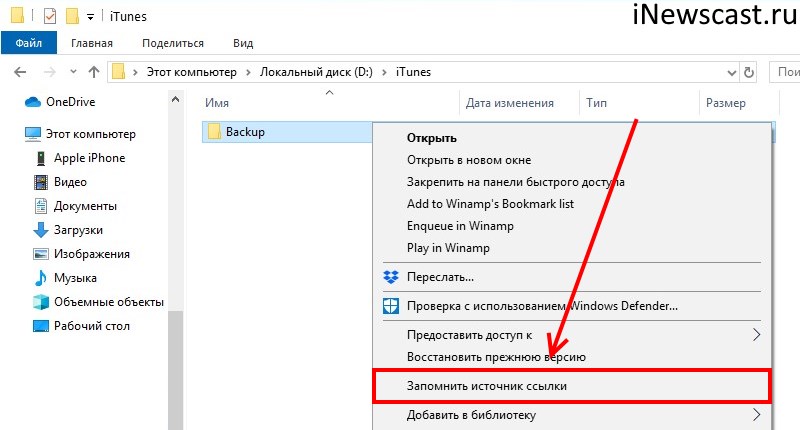
- Открываем то место (в моём случае — D:iTunesBackup), где вы хотите сохранять резервные копии iTunes. Нажимаем на папку Backup правой кнопкой мыши и выбираем пункт «Запомнить источник ссылки».

- Переходим в то место (C:UsersЗдесь ваше имя пользователяAppDataRoamingApple ComputerMobileSyncBackup), где резервные копии iTunes хранятся по умолчанию. Обязательно удаляем папку Backup!
- Открываем C:UsersЗдесь ваше имя пользователяAppDataRoamingApple ComputerMobileSync, правой кнопкой мыши нажимаем на папку MobileSync и выбираем «Поместить как… Символическую ссылку».

- Можно создавать резервную копию — теперь все файлы будут располагаться по адресу D:iTunesBackup
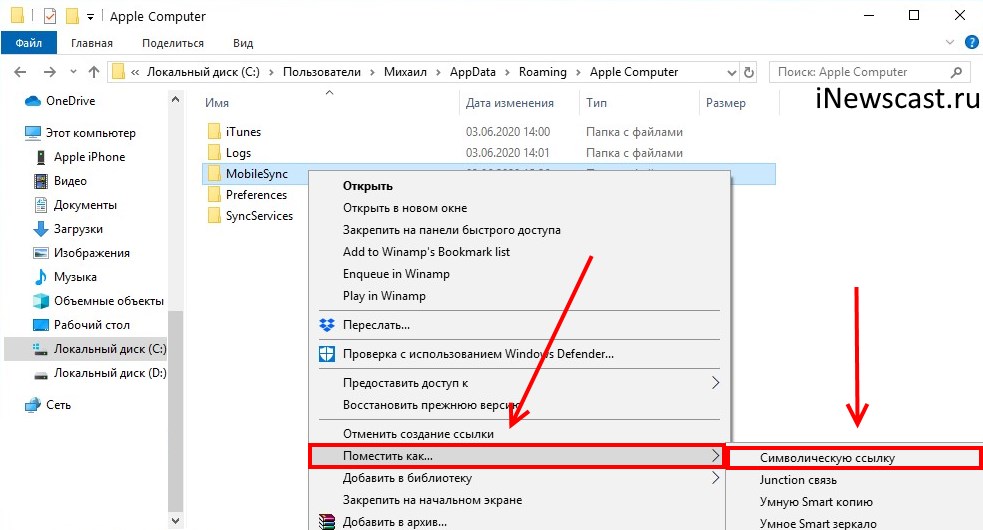
Победа!
Напоследок отмечу, что я всё проверил — оба способа прекрасно работают. Резервные копии без каких-либо проблем создаются в новом месте и так же чудесно оттуда восстанавливаются. И это просто здорово, ведь теперь у меня достаточно места на диске «C:»!
Windows может спать спокойно:)
P.S. А каким способом воспользовались вы? Сделали всё вручную? Использовали программу? Личный опыт — это всегда круто, поделитесь им в комментариях! Лень что-то писать? Понимаю… тогда можно просто поставить «лайк»:)
P.S.S. Ничего не получилось? Остались какие-то вопросы? Обязательно пишите — все вместе мы постараемся решить вашу проблему!

Дорогие друзья! Минутка полезной информации:
1. Вступайте в группу ВК — возможно, именно там вы сможете получить всю необходимую вам помощь!
2. Иногда я занимаюсь ерундой (запускаю стрим) — играю в игрушки в прямом эфире. Приходите, буду рад общению!
3. Вы всегда можете кинуть деньги в монитор (поддержать автора). Респект таким людям!
P.S. Моя самая искренняя благодарность (карта *9644, *4550, *0524, *9328, *1619, *6732, *6299, *4889, *1072, *9808, *7501, *6056, *7251, *4949, *6339, *6715, *4037, *2227, *8877, *7872, *5193, *0061, *7354, *6622, *9273, *5012, *1962, *1687 + перевод *8953, *2735, *2760 + без реквизитов (24.10.2021 в 18.34; 10.12.2021 в 00.31)) — очень приятно!
Выберите Пуск> Параметры> Обновление и безопасность> Резервное копирование> Добавить диск, а затем выберите внешний диск или сетевое расположение для резервных копий.
Как изменить расположение резервной копии iTunes в папке резервной копии Windows 10?
Измените расположение файла iTunes в Windows 10
- Откройте iTunes на вашем компьютере.
- Выберите «Правка» и «Настройки».
- Выберите «Дополнительно» и «Изменить».
- Выберите диск или место, где вы хотите, чтобы iTunes сохранил ваши мультимедиа.
Как изменить настройки резервного копирования в Windows 10?
Чтобы установить другое расписание для автоматического запуска резервного копирования в Windows 10, выполните следующие действия:
- Открыть настройки.
- Щелкните Обновление и безопасность.
- Щелкните Резервное копирование.
- В разделе «Ищете более старую резервную копию» выберите параметр «Перейти к резервному копированию и восстановлению». …
- В разделе «Расписание» щелкните ссылку «Изменить настройки».
30 мар. 2020 г.
Как перенести резервную копию Iphone с диска C на диск D?
Перемещение папки резервных копий iTunes вручную (для опытных пользователей)
- Найдите текущую папку резервных копий iTunes. …
- Переместите текущую папку резервных копий iTunes iOS в новое желаемое место назначения простым перетаскиванием:…
- В исходном местоположении папки нажмите клавишу SHIFT, щелкните правой кнопкой мыши и выберите «Открыть окно команд здесь»:
Как сделать резервную копию всего моего компьютера?
Чтобы сделать резервную копию файлов с помощью внешнего жесткого диска, вы обычно подключаете диск к компьютеру или ноутбуку с помощью кабеля USB. После подключения вы можете выбрать отдельные файлы или папки для копирования на внешний жесткий диск. В случае потери файла или папки вы можете получить копии с внешнего жесткого диска.
Что мне следует использовать — Историю файлов или Резервное копирование Windows?
Если вы просто хотите сделать резервную копию файлов в своей пользовательской папке, история файлов — лучший выбор. Если вы хотите защитить систему вместе со своими файлами, Windows Backup поможет вам в этом. Кроме того, если вы собираетесь сохранять резервные копии на внутренних дисках, вы можете выбрать только резервное копирование Windows.
Как мне изменить место хранения резервной копии на моем iPhone?
Автоматическое изменение папки резервного копирования iTunes iOS
- Загрузите и установите iPhone Backup Extractor.
- Выберите «Настройки» в главном меню.
- Выберите «Резервные копии» в окне «Настройки». На панели «Настройки» показаны хранилища резервных копий.
- Нажмите кнопку «Изменить», чтобы начать процесс изменения папки резервных копий iTunes по умолчанию.
11 февраля. 2021 г.
Где находится iPhone Backup в Windows 10?
Резервные копии iTunes хранятся в% APPDATA% Apple ComputerMobileSync в Windows. В Windows 10, 8, 7 или Vista это будет путь, например Users [ИМЯ ПОЛЬЗОВАТЕЛЯ] AppDataRoamingApple ComputerMobileSyncBackup.
Где на моем компьютере хранится резервная копия моего iPhone?
В строке поиска введите% appdata%. Если вы не видите свои резервные копии, введите% USERPROFILE%. Нажмите Return. Дважды щелкните эти папки: «Apple» или «Apple Computer»> MobileSync> Backup.
Какие бывают 3 типа резервных копий?
Короче говоря, существует три основных типа резервного копирования: полное, инкрементное и дифференциальное.
- Полная резервная копия. Как следует из названия, это относится к процессу копирования всего, что считается важным и что не должно быть потеряно. …
- Инкрементное резервное копирование. …
- Дифференциальное резервное копирование. …
- Где хранить резервную копию. …
- ЗАКЛЮЧЕНИЕ.
Windows 10 выполняет автоматическое резервное копирование файлов?
Основная функция резервного копирования Windows 10 называется История файлов. Инструмент истории файлов автоматически сохраняет несколько версий одного файла, поэтому вы можете «вернуться в прошлое» и восстановить файл до того, как он был изменен или удален. … Резервное копирование и восстановление по-прежнему доступно в Windows 10, хотя это устаревшая функция.
В чем разница между резервной копией и образом системы?
По умолчанию образ системы включает диски, необходимые для работы Windows. Он также включает Windows и ваши системные настройки, программы и файлы. … Полная резервная копия является отправной точкой для всех других резервных копий и содержит все данные в папках и файлах, выбранных для резервного копирования.
Где хранятся резервные копии Apple?
Как в Windows, так и в macOS резервные копии iOS хранятся в папке MobileSync. В macOS iTunes будет хранить резервные копии в / Users / [USERNAME] / Library / Application Support / MobileSync / Backup. (macOS 10.15 создает резервные копии с помощью Finder, а не iTunes, но эти резервные копии хранятся в одном месте.)
Могу ли я сделать резервную копию iPhone на внешний диск?
Откройте внешний жесткий диск. Вернитесь в окно Finder с вашими резервными копиями iOS в нем и выберите папку резервного копирования устройства (она будет называться «Резервная копия» или будет содержать кучу цифр и букв). Перетащите его на внешний жесткий диск. Введите пароль администратора, чтобы подтвердить свое действие.
Why Do You Need to Change Backup Location?
As you might already know, the built-in backup tools in Windows 7 will automatically save your backup files to the default location. And over time, as you create more and more backup files, the storage space on your backup drive will gradually become depleted.
So, what should you do if you want to change the backup location? This article will tell you how to change backup location in Windows 7.
There are a number of reasons why you might want to change your backup location. For example, you may want to:
- Save space on your primary drive by storing backups on a separate drive
- Improve performance by storing backups on a faster drive (e.g. an SSD)
- Store backups in a more secure location (e.g. an offsite location)
Whatever your reasons for wanting to change your backup location, the process is actually quite straightforward. Let’s take a look at how to do it.
If you have created backup files with Windows built-in tools File History and Backup and Restore, you can follow the steps here to change the backup location settings.
There are two ways to change the backup location in Windows 7/10: via the Backup and Restore tool or in the Control Panel.
1. Change Backup Location via Backup and Restore (Works in Windows7/10)
As an alternative to changing the backup location in Control Panel, you can also change it via the Backup and Restore tool. Here’s how:
Step 1. Open the Backup and Restore tool by going to Start > All Programs > Accessories > System Tools > Backup and Restore.
Step 2. On the left side of the window, click on «Change settings».
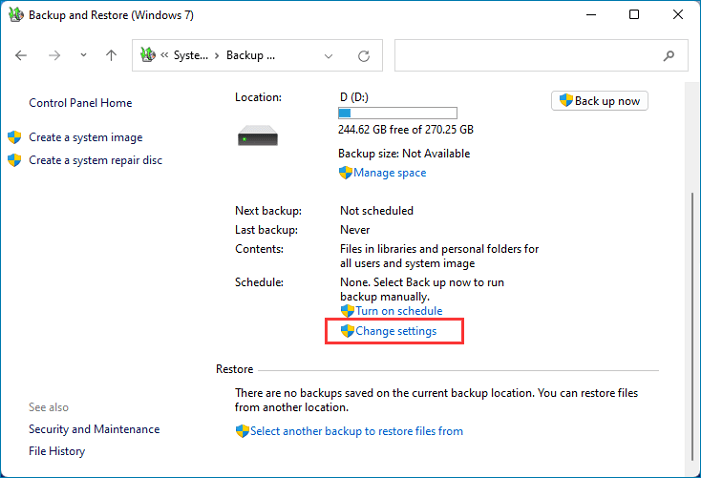
Step 3. It will ask you to re-decide what you want to backup and where to save your backup files.
Step 4. In the window that opens, select the drive you want to use as your new backup location and then click on «Next».
If you want to create a new folder for your backups, click on «Create a new folder» and then enter a name for the folder. Once you’ve done that, click on «Next».
Step 5. On the next screen, you’ll be asked to confirm the destination for your backups. Once you’ve done that, click on «Start backup» to begin backing up to the new location.
2. Change Backup Location in Control Panel (Works in Windows 8/10)
You can access Windows built-in backup tools from Control Panel. Thus you can also change the default backup location in it. Here are the detailed steps:
Step 1. Pressing the Start button and then typing «control panel» into the search box. Alternatively, you can access the Control Panel from the Start menu by going to Start > All Programs > Accessories > System Tools > Control Panel.
Step 2. In the Control Panel, look for the «System and Security» category and click on it. Then, click on «File History».
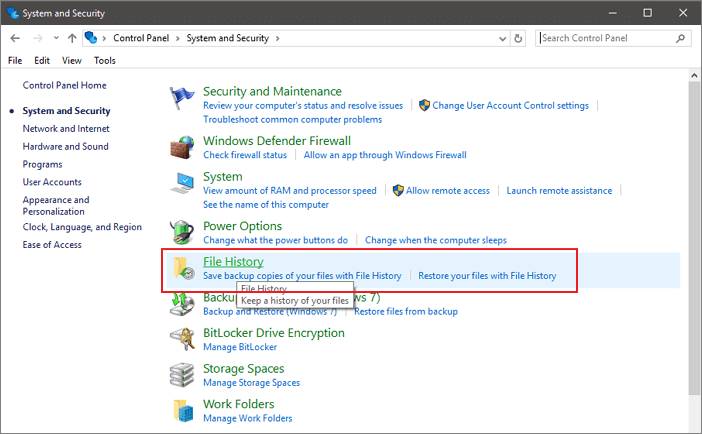
Step 3. In the window that opens, click on «Select drive».
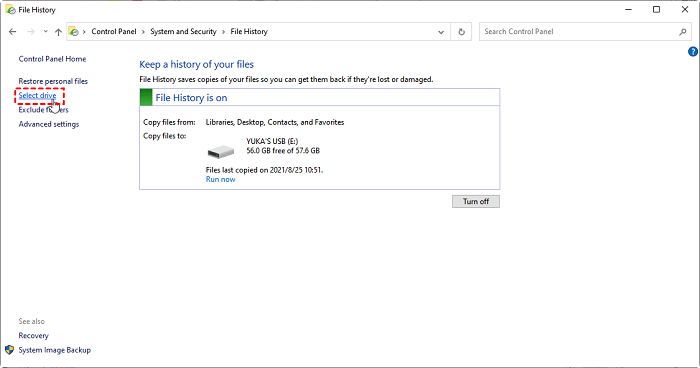
Step 4. Then select the drive you want to use as your new backup location and then click on «OK».
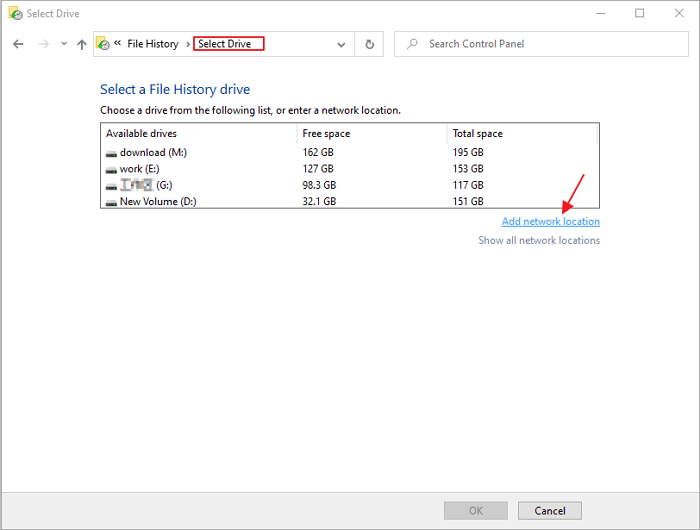
Confirm your new backup location, and File History will start to create a backup in the new drive. The next time you connect your new drive to the computer, File History will automatically create a backup on it.
Backup File Management Tool & Creator — EaseUS Todo Backup
One of the most important reasons why users need to change backup location is that the disk is full and wants to change to a new one. The great news is that many third-party backup tools have solutions to help users manage backup files.
With such backup tools, users have more backup options. They can put the backup files to a local hard drive, cloud drive, and NAS. What’s more, when setting up a backup plan, users can choose to delete old backup files to save drive space regularly.
With so much third-party backup software, which one should you choose? A good backup tool should meet the following criteria: easy to use, powerful, compatible with common operating systems, and cost-effective. Based on this standard, we recommend you choose EaseUS Todo Backup.
🎖️Why EaseUS Todo Backup?
1. You can set a daily/weekly/monthly backup schedule with EaseUS Todo Backup
2. You have various backup location options: local/external drive, cloud drive (Google Drive, Dropbox, OneDrive…), NAS
3. You can set to delete old backup files automatically
4. You can back up more content than using built-in tools
5. You can clone Windows OS to a new SSD with EaseUS Todo Backup (Paid)
Here we will show you how to create backup files and set up backup plans with EaseUS Todo Backup. Download it from the button below, and launch it on your computer to start.
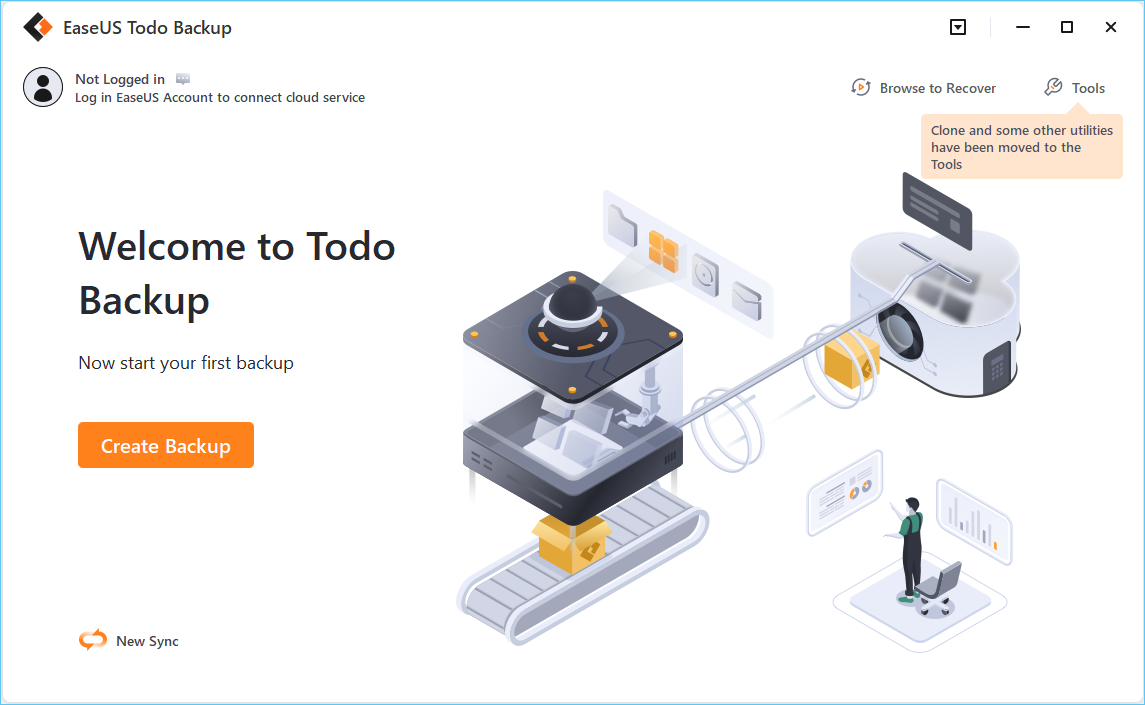
Step 1. For the first time you use EaseUS Todo Backup to back up files, click Create backup on the home screen and then mouse click the big question mark to select backup contents.
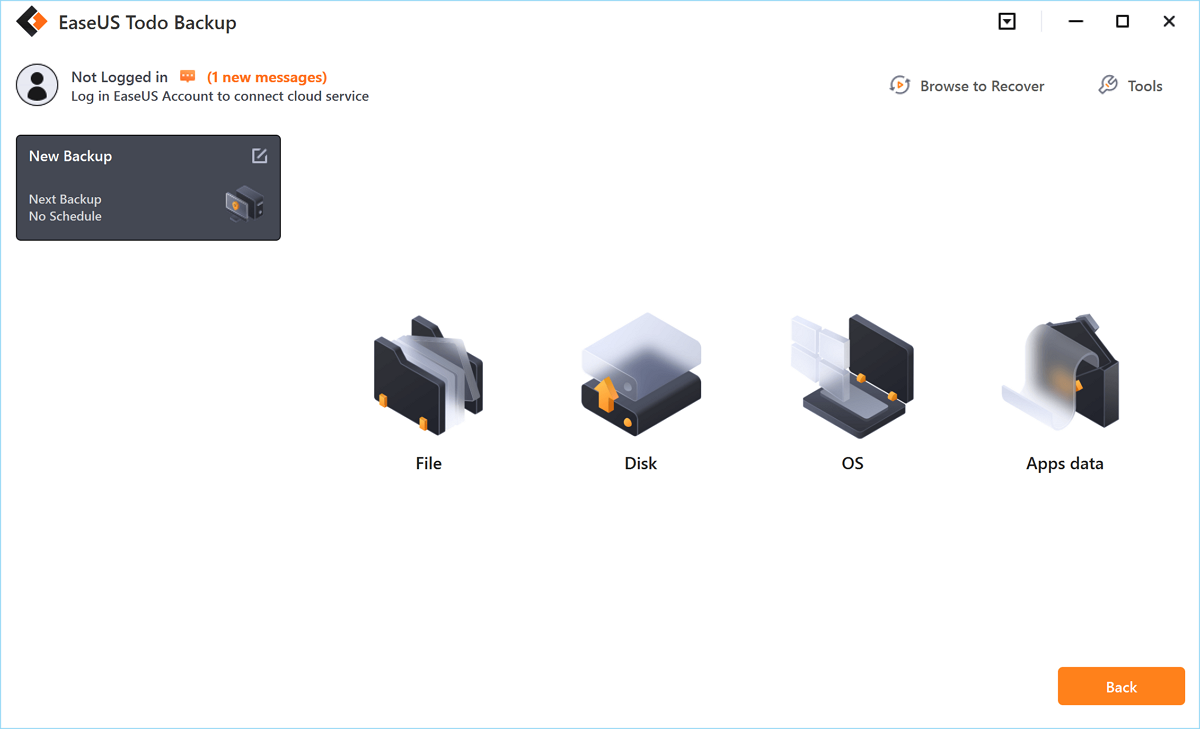
Step 2. Since you’re going to back up files and folders on your computer, go on with the «File» backup mode, where you can select pictures, videos, documents and all other types of files to back up.
Step 3. Follow the paths to locate the files, folders or directories you want to back up, select them all and click «OK«.
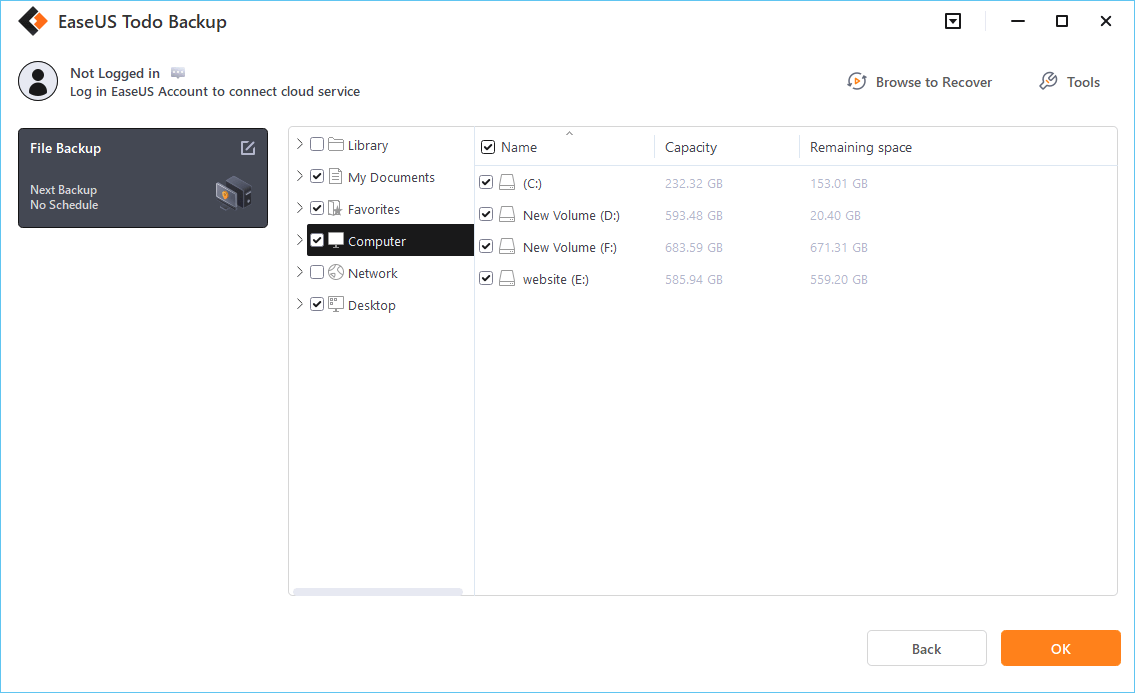
Step 4. Now you need to select a backup location to save and retain the backup.
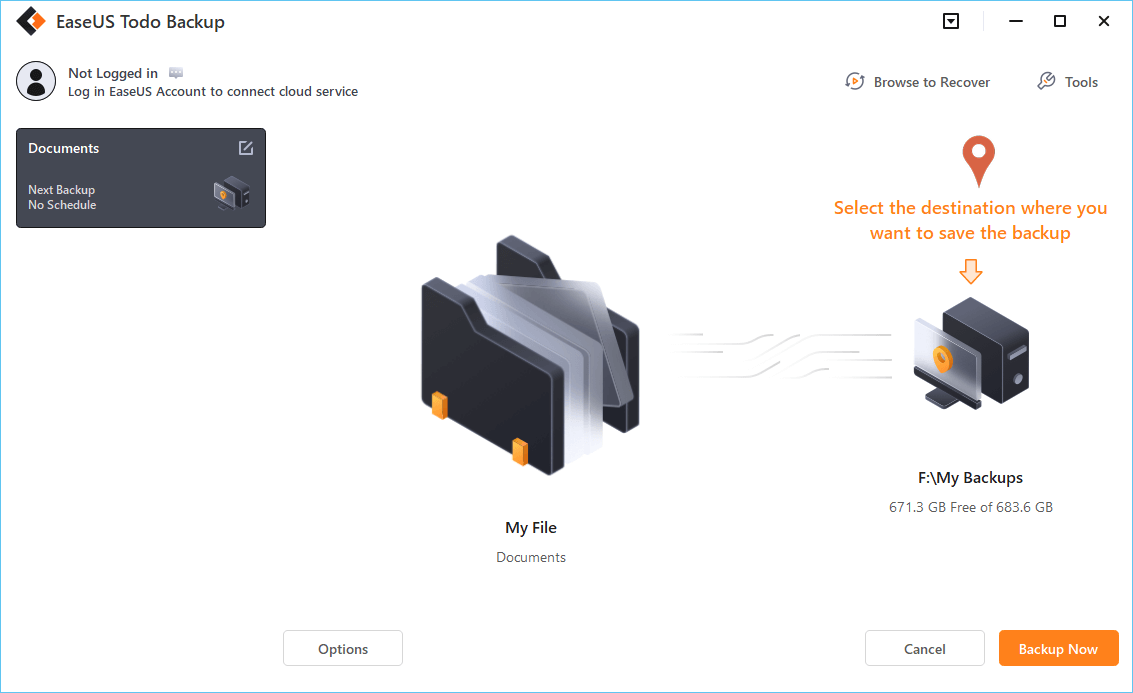
Step 5. EaseUS Todo Backup allows users to save the backup files to every device that is handy for you, like a local hard drive, external USB drive, SD card, network drive, or a NAS drive, plus a cloud drive of the EaseUS brand. We personally recommend users to choose the cloud drive prior to a physical drive to save important backups due to the greater accessibility, flexibility and safety.
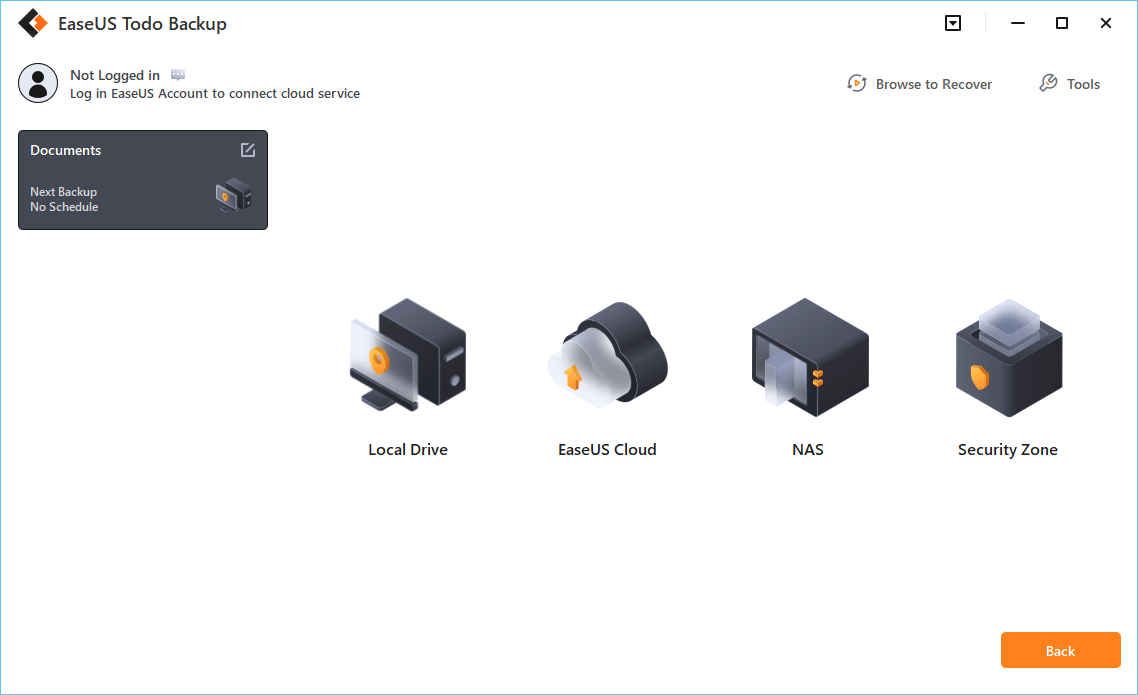
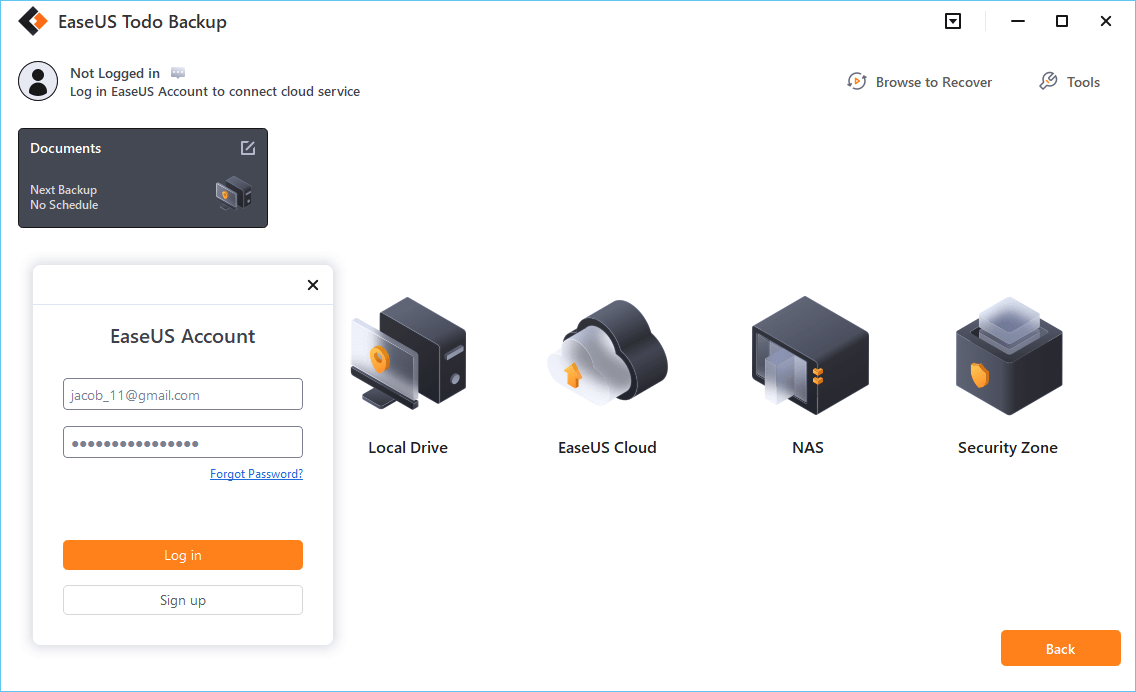
To be able to access to EaseUS cloud, all you need is an email registration and login.
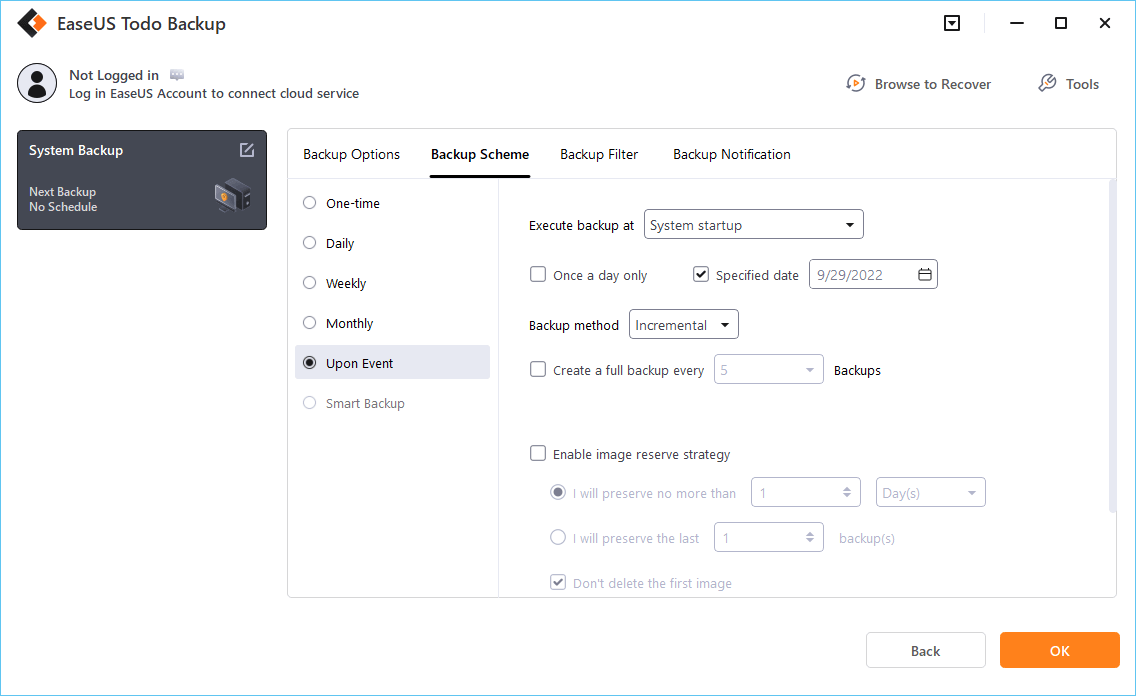
Step 6. If you’re interested in an automatic and intelligent backup schedule for the next file backup task, go on with the «Options» setting. There you can encrypt a confidential file backup, compress the backup image size, or customize a backup scheme to tell the software in what time to start the next backup.
Customize an advanced and automatic backup task here:
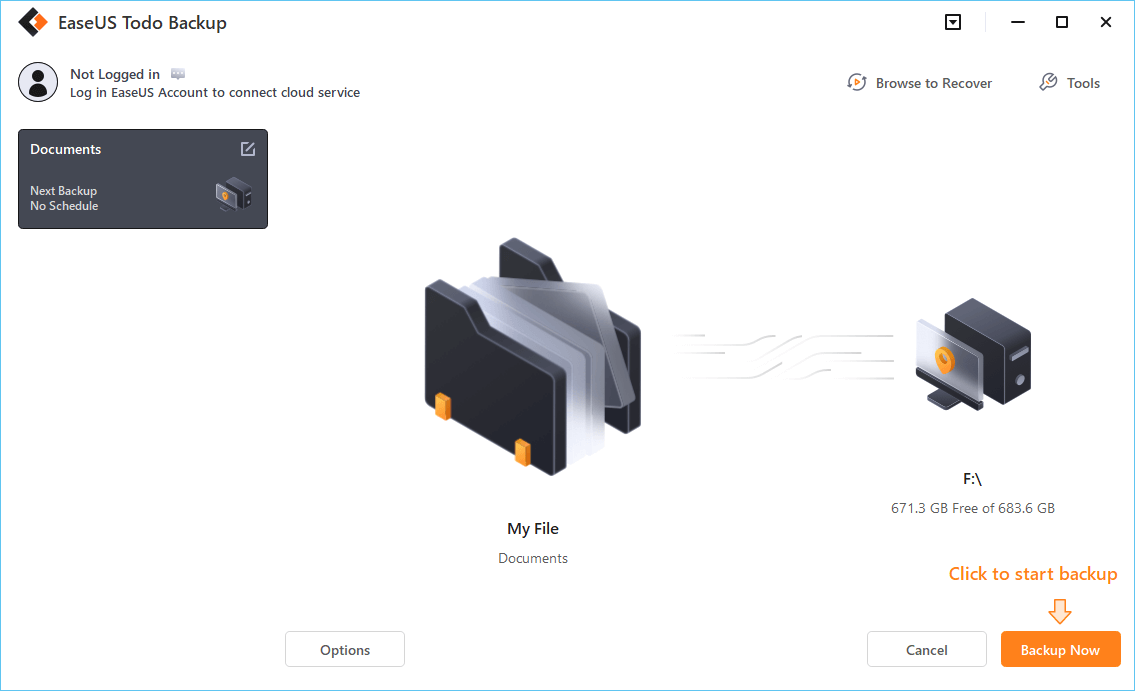
Step 7. Click «Backup Now» to start the file backup process. Your completed backup files are visible on the left area in a card style.
FAQs
1. How to change the backup location on Windows 7?
1. Open Control Panel
2. Select System and Security
3. Select Backup and Restore (Windows 7)
4. Under «Where do you want to save your backup?» click Change
5. Browse to the location where you want to save your backup, and then click OK
6. Click Save settings and run backup
2. Where is my Backup file stored in Windows 7?
The default location for backup files in Windows 7 is: C:UsersusernameAppDataLocalMicrosoftWindows.
Please refer to the steps above to change the location. For more information, you can check this post: Where Are the Backup Files Stored?
The Bottom Line
That’s all about how to change backup location in Windows 7. You can follow the steps above to change your backup destination easily.
If you want an easier way to manage your backup files and save storage space, we recommend you use a third-party backup tool like EaseUS Todo Backup. With it, you can set up a backup schedule and delete old backup files automatically.
If you have any questions, please feel free to contact us. We’re here to help.
Why Do You Need to Change Backup Location?
As you might already know, the built-in backup tools in Windows 7 will automatically save your backup files to the default location. And over time, as you create more and more backup files, the storage space on your backup drive will gradually become depleted.
So, what should you do if you want to change the backup location? This article will tell you how to change backup location in Windows 7.
There are a number of reasons why you might want to change your backup location. For example, you may want to:
- Save space on your primary drive by storing backups on a separate drive
- Improve performance by storing backups on a faster drive (e.g. an SSD)
- Store backups in a more secure location (e.g. an offsite location)
Whatever your reasons for wanting to change your backup location, the process is actually quite straightforward. Let’s take a look at how to do it.
If you have created backup files with Windows built-in tools File History and Backup and Restore, you can follow the steps here to change the backup location settings.
There are two ways to change the backup location in Windows 7/10: via the Backup and Restore tool or in the Control Panel.
1. Change Backup Location via Backup and Restore (Works in Windows7/10)
As an alternative to changing the backup location in Control Panel, you can also change it via the Backup and Restore tool. Here’s how:
Step 1. Open the Backup and Restore tool by going to Start > All Programs > Accessories > System Tools > Backup and Restore.
Step 2. On the left side of the window, click on «Change settings».
Step 3. It will ask you to re-decide what you want to backup and where to save your backup files.
Step 4. In the window that opens, select the drive you want to use as your new backup location and then click on «Next».
If you want to create a new folder for your backups, click on «Create a new folder» and then enter a name for the folder. Once you’ve done that, click on «Next».
Step 5. On the next screen, you’ll be asked to confirm the destination for your backups. Once you’ve done that, click on «Start backup» to begin backing up to the new location.
2. Change Backup Location in Control Panel (Works in Windows 8/10)
You can access Windows built-in backup tools from Control Panel. Thus you can also change the default backup location in it. Here are the detailed steps:
Step 1. Pressing the Start button and then typing «control panel» into the search box. Alternatively, you can access the Control Panel from the Start menu by going to Start > All Programs > Accessories > System Tools > Control Panel.
Step 2. In the Control Panel, look for the «System and Security» category and click on it. Then, click on «File History».
Step 3. In the window that opens, click on «Select drive».
Step 4. Then select the drive you want to use as your new backup location and then click on «OK».
Confirm your new backup location, and File History will start to create a backup in the new drive. The next time you connect your new drive to the computer, File History will automatically create a backup on it.
Backup File Management Tool & Creator — EaseUS Todo Backup
One of the most important reasons why users need to change backup location is that the disk is full and wants to change to a new one. The great news is that many third-party backup tools have solutions to help users manage backup files.
With such backup tools, users have more backup options. They can put the backup files to a local hard drive, cloud drive, and NAS. What’s more, when setting up a backup plan, users can choose to delete old backup files to save drive space regularly.
With so much third-party backup software, which one should you choose? A good backup tool should meet the following criteria: easy to use, powerful, compatible with common operating systems, and cost-effective. Based on this standard, we recommend you choose EaseUS Todo Backup.
🎖️Why EaseUS Todo Backup?
1. You can set a daily/weekly/monthly backup schedule with EaseUS Todo Backup
2. You have various backup location options: local/external drive, cloud drive (Google Drive, Dropbox, OneDrive…), NAS
3. You can set to delete old backup files automatically
4. You can back up more content than using built-in tools
5. You can clone Windows OS to a new SSD with EaseUS Todo Backup (Paid)
Here we will show you how to create backup files and set up backup plans with EaseUS Todo Backup. Download it from the button below, and launch it on your computer to start.
Step 1. For the first time you use EaseUS Todo Backup to back up files, click Create backup on the home screen and then mouse click the big question mark to select backup contents.
Step 2. Since you’re going to back up files and folders on your computer, go on with the «File» backup mode, where you can select pictures, videos, documents and all other types of files to back up.
Step 3. Follow the paths to locate the files, folders or directories you want to back up, select them all and click «OK«.
Step 4. Now you need to select a backup location to save and retain the backup.
Step 5. EaseUS Todo Backup allows users to save the backup files to every device that is handy for you, like a local hard drive, external USB drive, SD card, network drive, or a NAS drive, plus a cloud drive of the EaseUS brand. We personally recommend users to choose the cloud drive prior to a physical drive to save important backups due to the greater accessibility, flexibility and safety.
To be able to access to EaseUS cloud, all you need is an email registration and login.
Step 6. If you’re interested in an automatic and intelligent backup schedule for the next file backup task, go on with the «Options» setting. There you can encrypt a confidential file backup, compress the backup image size, or customize a backup scheme to tell the software in what time to start the next backup.
Customize an advanced and automatic backup task here:
Step 7. Click «Backup Now» to start the file backup process. Your completed backup files are visible on the left area in a card style.
FAQs
1. How to change the backup location on Windows 7?
1. Open Control Panel
2. Select System and Security
3. Select Backup and Restore (Windows 7)
4. Under «Where do you want to save your backup?» click Change
5. Browse to the location where you want to save your backup, and then click OK
6. Click Save settings and run backup
2. Where is my Backup file stored in Windows 7?
The default location for backup files in Windows 7 is: C:UsersusernameAppDataLocalMicrosoftWindows.
Please refer to the steps above to change the location. For more information, you can check this post: Where Are the Backup Files Stored?
The Bottom Line
That’s all about how to change backup location in Windows 7. You can follow the steps above to change your backup destination easily.
If you want an easier way to manage your backup files and save storage space, we recommend you use a third-party backup tool like EaseUS Todo Backup. With it, you can set up a backup schedule and delete old backup files automatically.
If you have any questions, please feel free to contact us. We’re here to help.
Мой диск C заполнен, но iTunes постоянно пытается хранить резервные копии устройств на диске C: независимо от того, где он установлен. Мне нужно изменить это местоположение, чтобы сделать резервную копию устройств на моем ПК. Как поменять папку создания резервных копий iTunes?
Вы сталкиваетесь с той же проблемой, что iTunes хранит папку резервных копий iOS непосредственно на системном диске, обычно на диске C, несмотря на его емкость. Если это так, нет необходимости искать iTunes для изменения местоположения резервной копии, просто прочтите эту статью.
- Часть 1: Как Поменять Папку Создания Резервных Копий iTunes В Windows
- Часть 2: Как Поменять Папку Создания Резервных Копий iTunes На Mac
- Часть 3: Часто Задаваемые Вопросы О Резервном Копировании iTunes
Часть 1: Как Поменять Папку Создания Резервных Копий iTunes В Windows
Изменение местоположения резервной копии iTunes — настоятельная потребность пользователей, у которых недостаточно места на диске C. Далее приводится подробное руководство: как изменить место хранения резервной копии iPhone.
- 01Найдите текущую папку резервных копий iTunes.
- Нажмите Win + R, чтобы открыть окно.
- Введите % APPDATA% Apple Computer MobileSync и нажмите OK. Или вы можете ввести его в поле поиска в меню Windows и щелкнуть папку.
- Найдите текущую резервную папку.
- 02Переместите исходную папку резервных копий в желаемое место назначения и очистите исходную папку резервных копий.
- 03В исходной папке резервных копий нажмите клавишу Shift и одновременно щелкните правой кнопкой мыши свободное место, затем выберите «Открыть окно PowerShell здесь».
- 04Введите New-Item -ItemType Junction -Path «C: Users Administrator AppData Roaming Apple Computer MobileSync Backup» -Target «E: Backup» и нажмите Enter.
- 05Затем вы успешно создадите соединение, и появится новая папка с ярлыком с именем Backup, заменяющая исходный файл резервной копии.

Затем здесь появится командное окно.
iTunes успешно изменила местоположение резервной копии! Теперь вы можете создать резервную копию своего устройства в желаемом месте, не занимая диск C.
Примечание: Для пользователей Windows 7 и Windows 8 необходимо выбрать «Открыть окно команд здесь» и ввести mklink / J «% APPDATA% Apple Computer MobileSync Backup» « E: Backup » для классического iTunes или mklink / J«% USERPROFILE% Apple MobileSync Backup »« E: Backup» для Microsoft Store iTunes во всплывающем окне.
Часть 2: Как Поменять Папку Создания Резервных Копий iTunes На Mac
В первом мы рассказали, как поменять папку создания резервных копий iTunes в Windows. Теперь мы расскажем, как изменить место хранения резервной копии iTunes на Mac. Следуйте инструкциям ниже.
- 01Найдите текущую резервную папку.
- Нажмите Cmd + [Пробел], чтобы открыть Spotlight.
- Введите ~ / Library / Application Support / MobileSync и нажмите Enter.
- 02Скопируйте папку с резервными копиями в то место, где вы хотите изменить ее расположение.
- 03Вернитесь в исходное расположение папки резервного копирования и переименуйте или удалите ее.
- 04Полный доступ к диску в терминал.
- Щелкните «Системные настройки» в меню Apple.
- Выберите «Безопасность и конфиденциальность» в «Системных настройках».
- Нажмите на замок, чтобы внести изменения внизу.
- Выберите Полный доступ к диску и нажмите +.
- Выберите «Терминал» в «Утилитах» и нажмите «Открыть».
- 05Запустите Терминал.
- 06Введите ln -s [желаемый-новый-путь-резервной копии] ~ / Library / Application Support / MobileSync / и нажмите Enter.
Вы можете найти и щелкнуть «Терминал» в разделе «Служебные программы приложений» или нажать Cmd + [Пробел] и ввести «Терминал», затем нажать Enter, чтобы запустить его.
После успешного выполнения команды символической ссылки в исходном расположении папки резервного копирования появится новая папка с ярлыком с именем Backup. Поздравляем, удалось изменить расположение резервной копии iTunes!
Q1: Где хранится резервная копия iTunes?
В Windows iTunes будет хранить резервные копии в папке Users [ИМЯ ПОЛЬЗОВАТЕЛЯ] AppData Roaming Apple Computer MobileSync Backup, а версия iTunes для Microsoft Store будет хранить резервные копии в папке Users [USERNAME] Apple MobileSync Backup. На Mac резервные копии iTunes будут храниться в / Users / [USERNAME] / Library / Application Support / MobileSync / Backup.
Q2: Как восстановить файлы из резервной копии iTunes?
- Запустите iTunes и подключите iDevice к компьютеру.
- Щелкните значок своего устройства в iTunes.
- Щелкните Восстановить из резервной копии.
Q3: Как я узнаю, что резервное копирование в iTunes прошло успешно?
Подключите iDevice к компьютеру, щелкните значок своего устройства. Вы увидите время последнего резервного копирования. Нажмите «Изменить» и выберите «Настройки». В случае успешного резервного копирования вы увидите резервную копию на устройстве.
Бонусные советы: как получить пароль резервной копии iTunes
Вы установили пароль для своей резервной копии iTunes? Забыли пароль резервной копии iPhone или заблокировали резервную копию? Если это так, мы искренне рекомендуем вам PassFab iPhone Backup Unlocker. Выполните следующие шаги, чтобы восстановить пароль резервной копии iTunes.
- 01Установите и запустите эту программу разблокировки резервных копий iPhone на своем компьютере.
- 02Нажмите «Получить резервную копию iTunes».
- 03Выберите один файл резервной копии, для которого вы хотите восстановить пароль, из списка файлов резервных копий.
- 04Выберите режим атаки по паролю. Затем нажмите кнопку «Начать».
- 05После этого программа покажет ваш пароль.
Здесь мы предоставляем три режима атаки по паролю: «Атака словаря», «Атака маски», «Атака грубой силой».
Вы можете выбрать «Атака словаря», если вы помните свои пароли, или «Атака маски», если у вас есть подсказки о своем пароле, или «Атака грубой силой», если вы ничего не помните о своем пароле.
Когда процесс получения пароля будет завершен, появится всплывающее сообщение с подтверждением, отображающее полученный пароль.
Заключительные Слова
В этой статье мы рассказали, как поменять папку создания резервных копий iTunes в Windows и Mac, и порекомендовали вам замечательную программу PassFab iPhone Backup Unlocker. Если эта статья вам подходит, поделитесь ею с другими.
Здравствуйте! Меняю айфон на новый, не проходит перенос информации со старого в новый. Пытаюсь сделать резервную копию через айтюнс для виндовс, и пишет что не достаточно места, как можно поменять место хранения резервных копий в айтюнс?
Способ №1. Изменить папку хранения копий через командную строку
У операционной системы Windows есть замечательная штука:
Символические ссылки.
Именно они помогут нам в переносе папки хранения резервных копий iTunes.
Если вкратце, то это почти как «ярлык», только одна папка будет ссылаться на другую. А программа (iTunes) при этом ничего не заподозрит.
Важно! Перед началом всех манипуляций, необходимо включить «отображение скрытых файлов и папок» в Windows:
Готово? Вот теперь точно поехали. Итак, что нужно сделать:
- Открыть место хранения резервной копии iTunes на компьютере (C:UsersЗдесь ваше имя пользователяAppDataRoamingApple ComputerMobileSync) и найти там папку Backup.
- На всякий случай, скопировать папку Backup в надежное место (вдруг, что-то пойдёт не так?!).
-
Обязательно! Удалить папку Backup из C:UsersЗдесь ваше имя пользователяAppDataRoamingApple ComputerMobileSync.
-
Обязательно! Создать ту папку, куда вы хотите перенести копии (в данном примере я создал папку D:iTunesBackup).
-
Запустите командную строку (CMD.EXE) с правами администратора. Как это сделать? Нажимаем «Пуск — Найти программы и файлы — CMD.EXE». После того, как программа будет найдена, нажимаем на нее правой кнопкой мыши — «Запуск от имени администратора».
-
Открывается страшное черное окно. Не боимся!
- Нам нужно ввести команду вида MKLINK /D «Старое место хранения резервной копии» «Новое место хранения резервной копии».
-
В моё случае, это выглядит вот так MKLINK /D «C:UsersЗдесь ваше имя пользователяAppDataRoamingApple ComputerMobileSyncBackup» D:iTunesBackup
-
Нажать Enter.
Всё! После этого, резервные копии iTunes будут храниться по адресу D:iTunesBackup
Несколько важных уточнений:
- Не забывайте указывать своё имя пользователя вместо «Здесь ваше имя пользователя».
- Если в пути названий файлов и папок есть пробелы (как например, в C:UsersЗдесь ваше имя пользователяAppDataRoamingApple ComputerMobileSyncBackup), то весь путь нужно заключить в кавычки.
- Ошибка «Невозможно создать файл, так как он уже существует» возникает из-за того, что вы не удалили изначальную папку хранения резервных копий (C:UsersЗдесь ваше имя пользователяAppDataRoamingApple ComputerMobileSyncBackup).
- Ошибка «Недостаточно привилегий для выполнений этой операции» возникает из-за того, что CMD.EXE была запущена без прав администратора.
- Обновлено (спасибо тем людям, кто написал об этом в комментариях)! Используйте ту форму кавычек, которая указана на скриншотах («» — такие НЕ подходят).
Вот такая вот история. Сложно? Есть немного. Но главное — это работает!
Способ №2. Меняем папку хранения копий при помощи программы
Если все эти команды из предыдущего пункта кажутся вам слишком сложными, то всегда есть альтернатива. И имя ей:
Программы для создания символических ссылок.
Здесь не нужно запускать CMD.EXE, самостоятельно прописывать пути и заниматься другими безобразиями — всё сделает специальная программа.
Какая? Например, Link Shell Extension.
Где взять? На официальном сайте — вот ссылка.
В чем плюсы? Бесплатно и на русском языке.
Как работает?
- Загружаем и устанавливаем программу.
-
Открываем то место (в моём случае — D:iTunesBackup), где вы хотите сохранять резервные копии iTunes. Нажимаем на папку Backup правой кнопкой мыши и выбираем пункт «Запомнить источник ссылки».
- Переходим в то место (C:UsersЗдесь ваше имя пользователяAppDataRoamingApple ComputerMobileSyncBackup), где резервные копии iTunes хранятся по умолчанию. Обязательно удаляем папку Backup!
-
Открываем C:UsersЗдесь ваше имя пользователяAppDataRoamingApple ComputerMobileSync, правой кнопкой мыши нажимаем на папку MobileSync и выбираем «Поместить как… Символическую ссылку».
- Можно создавать резервную копию — теперь все файлы будут располагаться по адресу D:iTunesBackup
Победа!
Напоследок отмечу, что я всё проверил — оба способа прекрасно работают. Резервные копии без каких-либо проблем создаются в новом месте и так же чудесно оттуда восстанавливаются. И это просто здорово, ведь теперь у меня достаточно места на диске «C:»!
Windows может спать спокойно:)
Источник: https://inewscast.ru/instruktsii/change-folder-backup-itunes/
обновленный Январь 23rd, 2023 с
В качестве места резервного копирования iTunes по умолчанию задан основной диск ПК или Mac, а в macOS 10.15 резервные копии iOS, созданные Finder, хранятся в одном месте. Многие пользователи имеют большие резервные копии или резервные копии с ряда устройств iOS, и, как следствие, им не хватает места на диске.
Можно настроить компьютер таким образом, чтобы iTunes выполняла резервное копирование на дополнительный жесткий диск или на внешний жесткий диск или NAS.
Проще говоря, это делается путем замены папки резервного копирования iTunes символической ссылкой на нужное место. Это легко обратимое изменение, поэтому можно восстановить расположение резервной копии по умолчанию в ее исходный каталог.
Обратите внимание, что если хранилище резервных копий iTunes будет изменено на том, который не доступен постоянно, процесс резервного копирования iTunes завершится неудачно, когда новое хранилище будет недоступно.
Что вам нужно
Чтобы изменить расположение резервной копии iTunes по умолчанию на вашем компьютере, необходимо следующее:
- Средняя компетентность с ПК или Mac
- 10 минут
- Понимание желаемого нового пути к резервной копии
- Mac под управлением MacOS 10.7 или новее, или ПК под управлением Windows Vista или новее
- Служба поддержки Reincubate всегда готова помочь и проконсультировать клиентов, как это сделать.
Изменение папки резервного копирования iTunes iOS автоматически
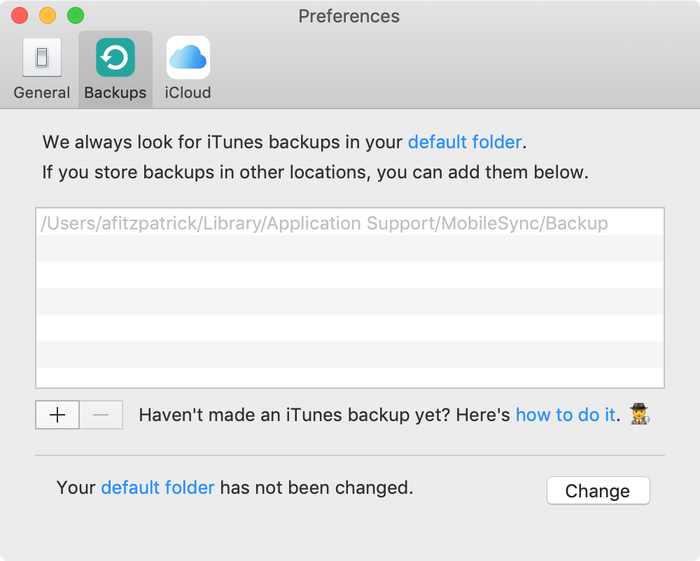
Бесплатная версия iPhone Backup Extractor автоматически покажет вам место резервного копирования iTunes по умолчанию на вашем компьютере — и позволит вам изменить его.
- Загрузите и установите iPhone Backup Extractor .
- Выберите «
Preferencesв главном меню. - Выбрать
BackupsотPreferencesокно
Панель «Предпочтения», показывающая расположение резервных копий - Нажмите кнопку «
Change, чтобы начать процесс изменения папки резервного копирования iTunes по умолчанию.
Изменение папки резервного копирования iTunes iOS в Windows вручную
- Open the default Backup location in Explorer using the Windows Run command. Press
⊞ Win+Rand the Run window should appear. For Windows 7, 8 and Windows 10 iTunes Apple version, enter%APPDATA%Apple ComputerMobileSyncand press⏎ Enter. For iTunes Microsoft Store version, enterUsers[USERNAME]AppleMobileSyncBackup, where[USERNAME]is your Windows user name. - В открывшемся окне проводника появится папка с именем «Backup». Это содержит любые резервные копии iTunes, которые уже присутствуют на компьютере. Чтобы изменить расположение папки резервной копии, эту папку необходимо переименовать, переместить или удалить. Например, можно переименовать его в «Резервная копия (старая)».
- После того как папка «Резервная копия» была переименована, перемещена или удалена, можно создать символическую ссылку на нужное место резервной копии. Для этого необходимо открыть командное окно. Удерживая
⇧ Shiftи щелкнув правой кнопкой мыши в недавно открытом окнеMobileSyncExplorer, пользователи увидят меню с опцией «Открыть окно команд здесь» или «Открыть окно PowerShell здесь». Нажмите это. - Используйте следующую команду
mklink /d Backup "[desired-new-backup-path]". После ввода этой команды нажмите⏎ Enterи изменение будет завершено. - После перезапуска Windows iTunes сохранит свои резервные копии в новом месте.
Изменение папки резервного копирования iTunes iOS вручную на macOS
- Запустите приложение MacOS Terminal. Это можно найти с помощью Finder в разделе «
Applications / Utilities / Terminal. Кроме того, его можно запустить с помощью Spotlight, нажав⌘ Cmd+.и набрав «Терминал» перед нажатием⏎ Enter. - Попросите Терминал сменить папку резервного копирования iTunes по умолчанию, введя
cd ~/Library/Application Support/MobileSyncи нажав⏎ Enter. - Откройте текущую резервную копию папки в Finder, введя
open .и затем нажмите⏎ Enter. - В открывшемся окне Finder появится папка с именем «Backup». Это содержит любые резервные копии iTunes, которые уже присутствуют на компьютере. Чтобы изменить расположение папки резервной копии, эту папку необходимо переименовать, переместить или удалить. Например, можно переименовать его в «Резервная копия (старая)».
- После того как папка «Резервная копия» была переименована, перемещена или удалена, можно создать символическую ссылку на нужное место резервной копии. Используйте следующую команду:
ln -s [desired-new-backup-path] ~/Library/Application Support/MobileSync/Backup. После ввода этой команды нажмите⏎ Enterи изменение будет завершено. - После перезагрузки Mac iTunes сохранит свои резервные копии в новом месте.
Как восстановить резервную копию папки iTunes в ее исходное местоположение
Если вы предприняли шаги, описанные выше, и хотите отменить изменение, процесс будет простым:
- Перейдите в папку резервного копирования iTunes .
- Удалите
Backupсимволическую ссылку, которая появится там. - Перетащите исходную папку
Backupобратно, переименовав ее, если необходимо, в соответствии с ее первоначальным именем.
Другие проблемы?
У нас было несколько пользователей, которые уже переместили свою папку резервных копий iTunes в другое место — просто перетаскивая ее, — и теперь у нас нет необходимой символической ссылки, чтобы iTunes могла видеть резервную копию.
Это легко решить, и есть два варианта:
-
Перетащите папку туда, где вы изначально находились. Если вы забыли, он должен называться
Backupи находится в~/Library/Application Support/MobileSync. -
Создайте символическую ссылку, указывающую на нее — так же, как описано выше. Если вы находитесь на этом этапе, вы должны открыть терминал и сделать это:
cd [location of the folder which now has "Backup" in it]
ln -s Backup ~/Library/Application Support/MobileSync
Это должно быть так просто.
Есть ситуации, когда это невозможно?
Этот метод работает на каждом Mac, но он не будет работать на ПК с Windows, созданных до 2000 года. До выпуска Windows 2000 Windows по умолчанию использовала файловые системы в формате FAT , и они не могли создавать символические ссылки. Любая сборка Windows PC с тех пор почти наверняка будет использовать диски в формате NTFS, и они прекрасно поддерживают символические ссылки. Если вы используете FAT и пытаетесь создать ссылку, вы можете увидеть эту ошибку: Local volumes are required to complete the operation.
К счастью, Microsoft предоставляет некоторые инструкции по обновлению диска с FAT до NTFS . Это немного более технически, но это возможно.
Aidan Fitzpatrick
Как мы можем помочь?
Наша служба поддержки здесь, чтобы помочь!
Наш офис работает с понедельника по пятницу с 9:00 до 17:00 по Гринвичу. Время в настоящее время 7:48 ДП с GMT.
Мы стремимся отвечать на все сообщения в течение одного рабочего дня.

Связанный контент
Комментарии (26)
Можем ли мы улучшить эту статью?
Нам нравится слышать от пользователей: почему бы не написать нам электронное письмо, оставить комментарий или написать в Твиттере @reincubate?
Иногда возникают ситуации, при которых, может произойти непредвиденная потеря данных. Увы, никто не застрахован от подобных моментов. Для восстановления рабочих материалов желательно иметь на компьютере резервную копию файлов и папок. В качестве носителя можно использовать второй жёсткий диск или локальный сетевой ресурс. При этом необязательно выполнять резервное копирование всей системы. Достаточно прибегнуть к стандартным средствам Windows 10.
Чтобы настроить автоматическое копирование файлов и папок, вам понадобится «Служба архивации» Windows 10. Для этого, в строке поиска, введите «резерв» и выберите «Параметры резервного копирования».
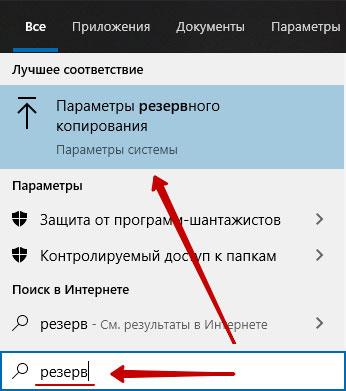
Первое, что необходимо сделать — добавить диск, на котором, собственно, и будут храниться копии файлов. Кликните по надписи «Добавление диска». «Служба архивации» Windows 10 автоматически выполнит поиск необходимых ресурсов — выберите наиболее подходящий диск, руководствуясь свободным пространством.
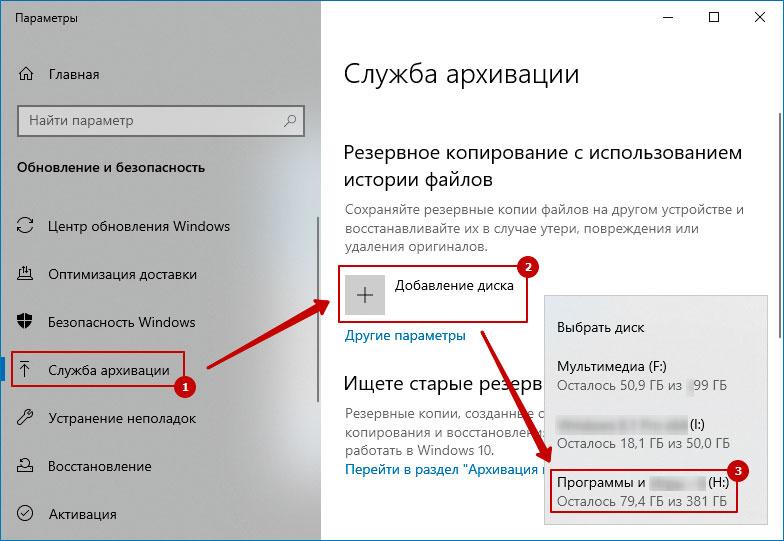
В дальнейшем, вы сможете запускать или останавливать процесс резервного копирования путём использования соответствующего переключателя, который появится на месте выбора диска.

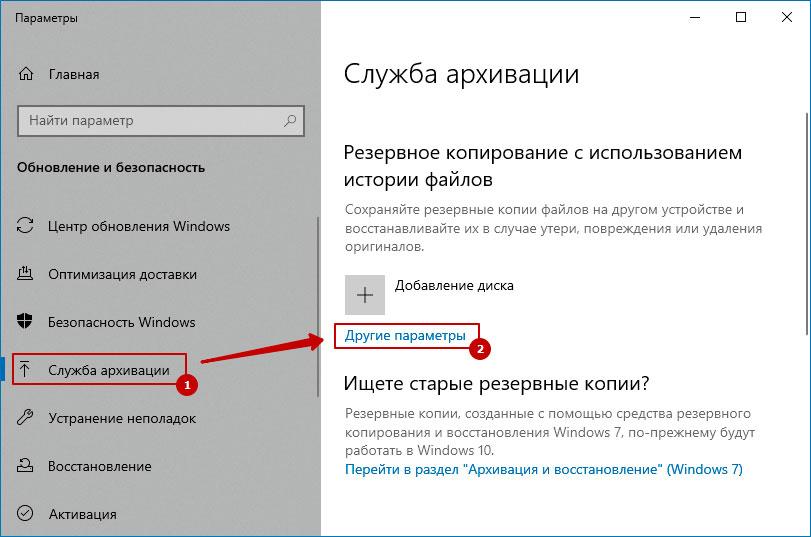
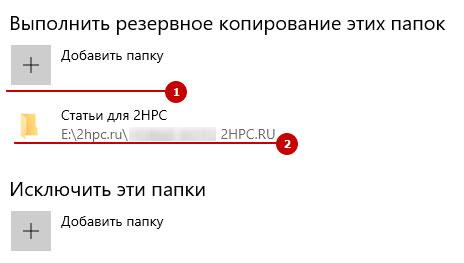
Второе, выберите папки, которые будут храниться в резервной копии. Кликните «Другие параметры», в окне «Параметры архивации» в пункте «Выполнить резервное копирование этих папок» удалите ненужные папки и добавьте те, которые подлежат резервному копированию.
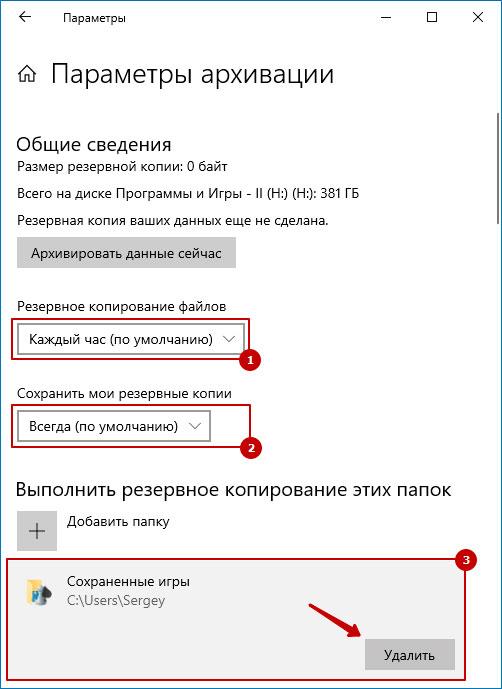
Третий шаг, настройка расписания резервного копирования файлов и папок. Выберите интервал времени создания резервной копии: минимальное значение «Каждый час», максимальное «Ежедневно». Не забудьте также указать срок хранения резервных копий: минимум «1 месяц», максимум «Всегда».
Если выбрать «Всегда» или «Пока не понадобится место», резервные копии будут сохраняться до тех пор, пока на диске не закончится свободное пространство.
Как изменить диск для резервного копирования файлов и папок?
Первым делом, отключите «Автоматическое резервное копирование».
Затем выберите «Другие параметры» и в пункте «Резервное копирование на другой диск» кликните по кнопке «Прекращение использования диска».
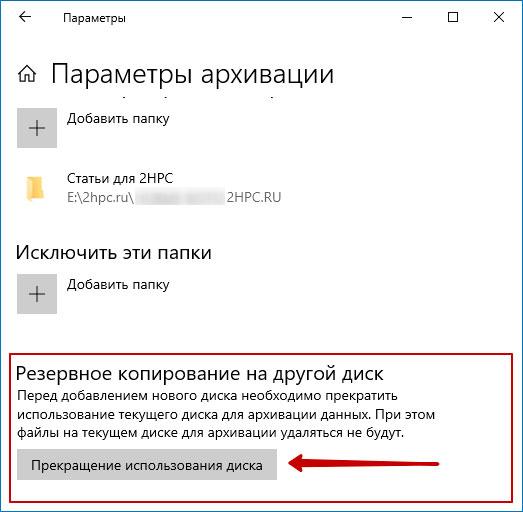
Файлы резервных копий не удаляются при смене диска. Они хранятся в папке «FileHistory». При необходимости вы можете удалить их вручную.
Резервное копирование файлов на сетевой диск средствами Windows 10
«Служба архивации» Windows 10 позволяет сохранять копии данных на сетевых ресурсах, таких как: сервер, компьютер, сетевое хранилище.
Разберём процесс настройки резервного копирования на примере сетевого хранилища. Для начала, добавьте сетевой диск — откройте службу архивации и пройдите по цепочке: «Другие параметры» → «Просмотреть дополнительные параметры».
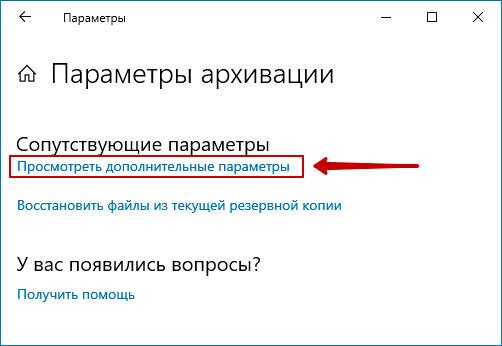
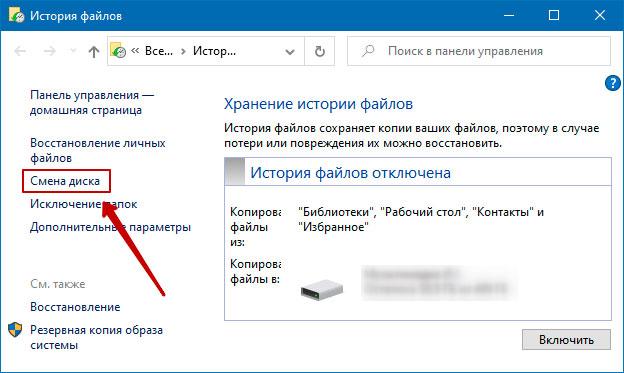
В окне «История файлов» выберите опцию «Смена диска» и кликните по надписи «Добавить сетевое расположение».
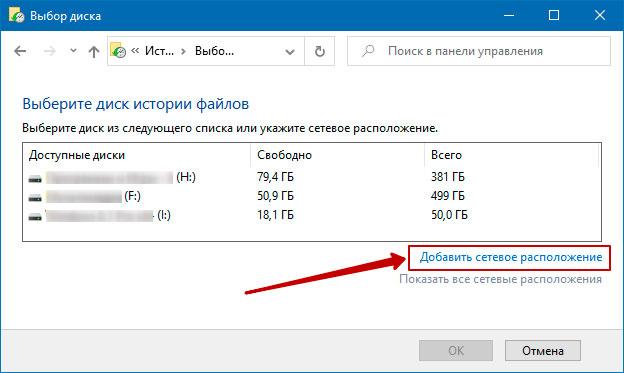
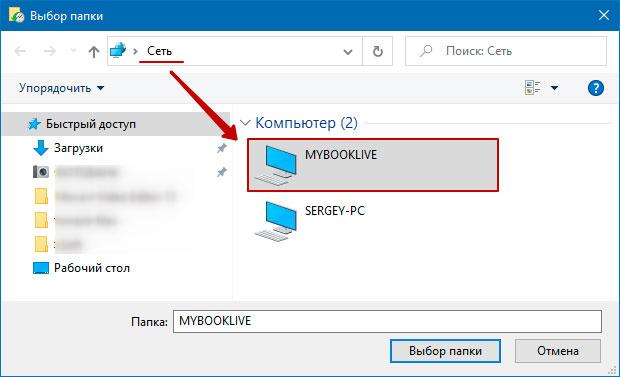
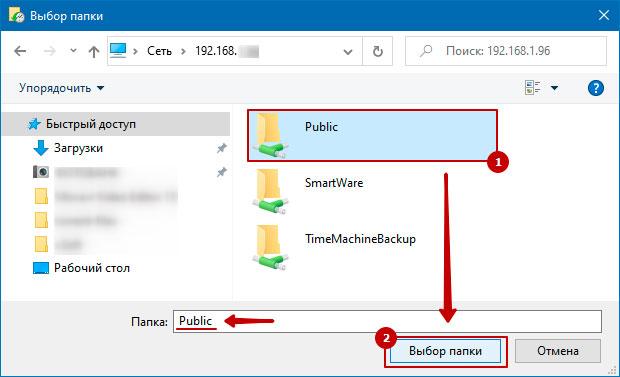
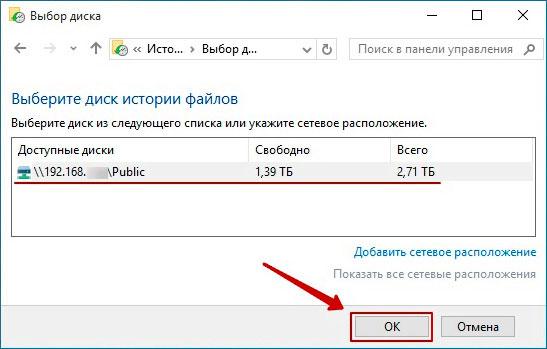
«Служба архивации» Windows 10 обратится к папке «Сеть». Выберите сетевой ресурс, затем нужную папку и нажмите «Выбор папки». Примените действия кликнув «ОК» и «Включить».
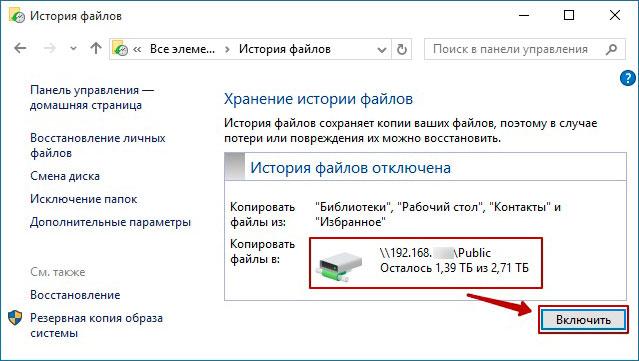
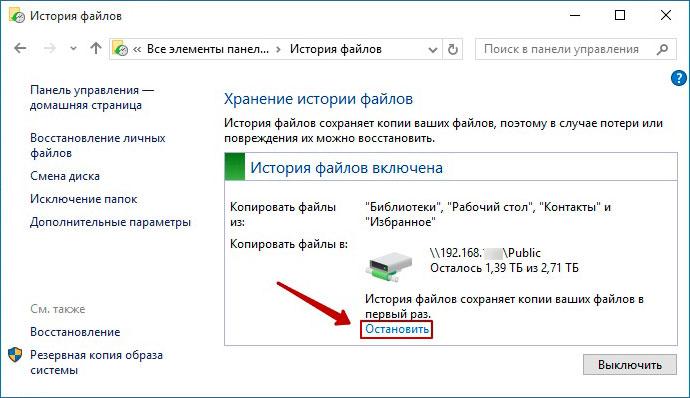
Обязательно нажмите «Остановить», чтобы прервать процесс сохранения истории файлов в первый раз.
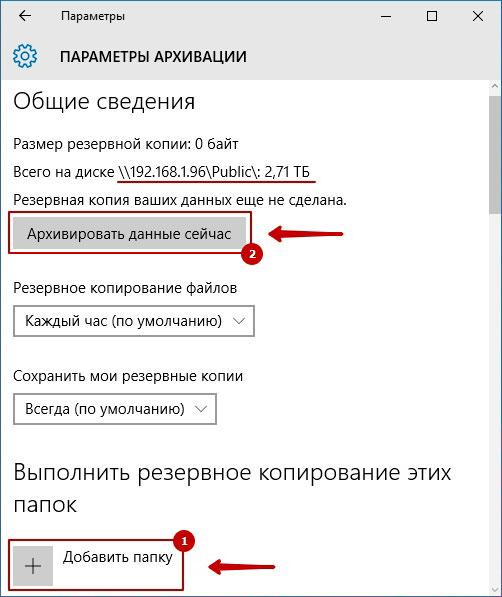
Затем, перейдите в «Дополнительные параметры» и добавьте нужные папки, а лишние удалите. Настройте параметры расписания резервного копирования, и запустите процесс архивации кликнув «Архивировать данные сейчас».
Восстановление папок и файлов из резервной копии в Windows 10
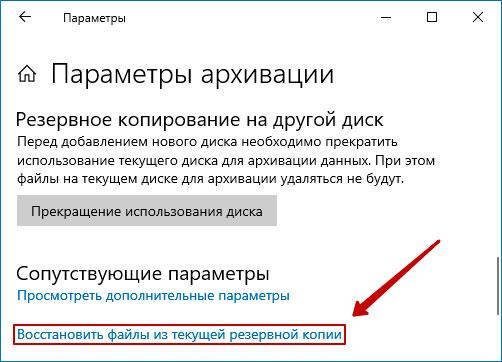
Для восстановления папки из резервной копии проследуйте по пути: «Другие параметры» → «Восстановить файлы из текущей резервной копии».
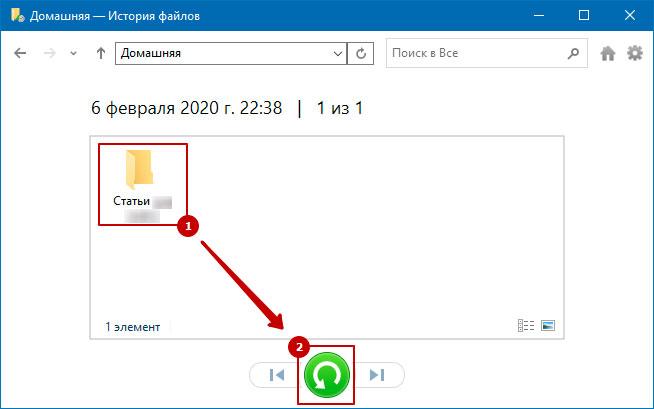
В окне «Домашняя — История файлов» выберите нужную папку и нажмите кнопку восстановления.
Восстановить файлы можно также и вручную. Просто скопируйте данные из папки «FileHistory».
Поделитесь статьей в соцсетях — поддержите проект!
Создание регулярных резервных копий вашего iPhone или iPad с помощью iTunes в Windows 10 – хорошая практика. Прежде чем вы это узнаете, резервная копия занимает кучу места на вашем диске. Это громоздко, если вы используете небольшой SSD для загрузки Windows 10.
К счастью, вы можете переместить папку резервных копий iTunes, чтобы освободить место, ничего не нарушая при этом.
Читайте дальше, чтобы узнать, как изменить местоположение резервной копии iTunes на другой раздел или внешний диск.
Хотя резервное копирование iCloud выполняется легко, сохранение копий музыки с помощью iTunes в Windows – хорошая идея. iTunes в Windows использует одно и то же хранилище резервных копий для настольной версии и версии Microsoft Store.

Если вы не уверены, какой iTunes установлен на вашем компьютере, вот простой способ проверить это.
Откройте окно Выполнить с помощью Windows Key + R и введите следующий путь:
C:UsersUSERNAMEAppleMobileSync
Замените C в пути буквой диска, на котором вы установили ОС Windows, а ИМЯ ПОЛЬЗОВАТЕЛЯ – именем вашей учетной записи на ПК.
После добавления пути нажмите Enter. Если открывается проводник, на вашем компьютере работает версия iTunes для Microsoft Store.
Для настольной версии iTunes вы можете быстро открыть хранилище резервных копий iTunes, используя этот простой трюк.
Вы можете использовать Windows Key + R, чтобы открыть окно Выполнить, а затем введите следующий путь:
%APPDATA%Apple ComputerMobileSync
Нажмите Enter , и он должен открыть папку резервной копии iTunes в проводнике.
Вы можете переключиться с настольной версии iTunes на современную улучшенную версию Microsoft Store, чтобы удалить нежелательный мусор с вашего ПК с Windows.
Измените расположение резервной копии iTunes в Windows 10
Перед тем, как перенаправить резервную копию iTunes, переименуйте текущую папку резервной копии, чтобы она не была перезаписана. В исходной папке резервной копии iTunes выберите папку « Резервная копия », щелкните ее правой кнопкой мыши и выберите « Переименовать» . Измените его имя на Backup.old и нажмите Enter, чтобы сохранить его.
После этого перейдите к другому разделу диска или внешнему диску, чтобы создать новую папку резервных копий iTunes и присвойте ей желаемое имя. Перенесите содержимое Backup.old в только что созданную папку резервных копий iTunes.
Затем создайте символическую ссылку для перенаправления старого хранилища резервных копий iTunes на новое. Символьная ссылка похожа на ярлык, который заставляет файл или папку выглядеть так, как будто они есть на самом деле.
Хотя команда остается той же для любой из версий iTunes, единственное изменение – это путь.
Создайте символическую ссылку для версии iTunes для Microsoft Store
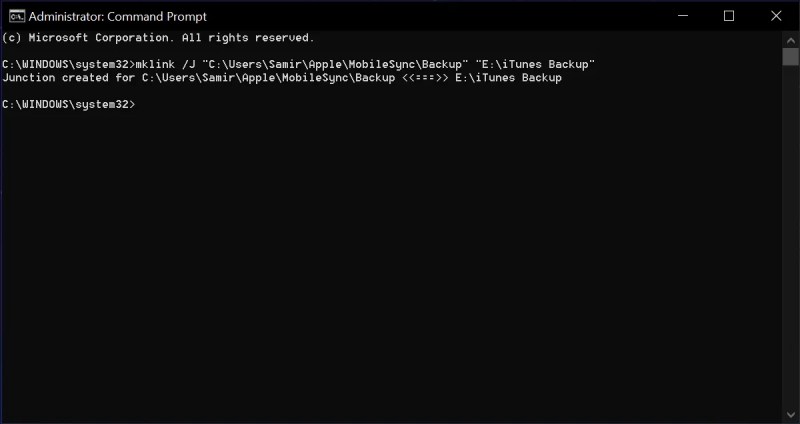
Вот как вы создаете символическую ссылку для версии iTunes для Microsoft Store.
Введите командную строку в строке поиска меню «Пуск», щелкните правой кнопкой мыши «Лучшее совпадение» и выберите « Запуск от имени администратора».
Затем используйте следующую команду:
mklink /J “C:UsersSamirAppleMobileSyncBackup” “E:iTunes Backup”
В приведенной выше команде замените C на фактическую букву диска для вашего раздела ОС Windows, а USERNAME – на имя вашей учетной записи Windows.
Создайте символическую ссылку для настольной версии iTunes
Вот что вам нужно сделать для настольной версии iTunes.
Введите командную строку в строке поиска меню «Пуск», затем щелкните правой кнопкой мыши соответствующее совпадение и выберите « Запуск от имени администратора», чтобы открыть командную строку.
Используйте там следующую команду:
mklink /J "%APPDATA%Apple ComputerMobileSyncBackup" "E:iTunes Backup"
Эта команда автоматически создает символическую ссылку, похожую на ярлык, которая указывает старую папку резервного копирования iTunes на новую папку резервных копий. Подключите свой iPhone или iPad к ПК с Windows и сделайте новую резервную копию, чтобы подтвердить это.

Чтобы в будущем изменить папку резервного копирования iTunes на другой раздел или внешний диск, вам придется удалить папку с символической ссылкой. Затем запустите команду, чтобы создать новую символическую ссылку, включив новый путь назначения.
Перемещение резервных копий iTunes и освобождение места
Резервные копии iTunes необходимы, но со временем они раздуваются и занимают место на меньших дисках. Создание символической ссылки для перенаправления папки резервных копий iTunes – это умный трюк, позволяющий сэкономить место и перемещаться по резервной копии.
Регулярное резервное копирование помогает легко восстановить ваши устройства и предотвратить потерю данных. Наряду с автономной версией вы можете создавать резервные копии Windows и ее данных в облачном хранилище.