
В статье описаны дополнительные настройки панели ISPConfig, которые могут быть полезны вам в работе с панелью и сервером.
Все эти действия необходимо выполнять в панели от пользователя admin.
Настройка ссылок на phpMyAdmin и Webmail
Для того, чтобы phpMyAdmin и Roundcube Webmail корректно открывались по ссылке в панели управления, выполните следующее.
- Перейдите в раздел System -> Main config.
- На вкладке Sites в поле PHPMyAdmin URL укажите, как на скриншоте:
https://[SERVERNAME]:8081/phpmyadmin
- Перейдите на вкладку Mail и в поле Webmail URL укажите, как на скриншоте:
https://[SERVERNAME]:8081/webmail- На этой же вкладке снимите галочку в пункте Use SMTP to send system mails.
- Нажмите Save.
Изменение префиксов имен
Вы можете изменить или полностью удалить префиксы, которые используются по умолчанию в названиях БД, именах пользователей БД, пользователей FTP и пр., например, как здесь (префикс c2):
Чтобы изменить префиксы, выполните следующее.
- Перейдите в раздел System -> Main config.
- Отредактируйте следующие поля на вкладке Sites, указав нужный префикс:
- Database name prefix
- Database user prefix
- FTP user prefix
- Shell user prefix
- Webdav user prefix
Также эти поля можно очистить, чтобы префикс не добавлялся совсем.
Изменение папки с сайтами по умолчанию
Для того, чтобы сайты создавались в необходимой вам директории:
- Перейдите в раздел System -> Server Config на вкладку Web.
- В поле Website basedir задайте папку, в которой будут создаваться директории ваших сайтов.
- В поле Website path укажите путь до самих папок сайтов.
- В поле Website symlinks укажите, какие ссылки необходимо создать для директории сайта (чтобы в нее можно было перейти по домену, а не по ID клиента и сайта).
Дополнительный настройки сайта
При настройке сайта может потребоваться задать собственные настройки php.ini или добавить какой-либо блок с редиректами в конфигурацию nginx.
Для этого войдите перейдите в раздел Sites, кликните на нужный сайт и откройте настройки на вкладке Options.
В поле Custom php.ini settings добавьте директивы php.ini, значение которых надо задать или переопределить (например: short_open_tag=on).
В поле nginx Directives можно добавлять директивы, которые надо добавить в блок server виртуального хоста nginx. Допускается использование переменных: {DOCROOT}, {DOCROOT_CLIENT}, {DOMAIN}, {FASTCGIPASS}, {PHPFALLBACKFASTCGIPASS}.
Например, вместо стандартного файла .htaccess для Bitrix можно указать:
location / { try_files $uri $uri/ /bitrix/urlrewrite.php$is_args$args; }Список возможных директив nginx доступен по ссылке: http://nginx.org/ru/docs/dirindex.html
В качестве PHP-FPM Process Manager рекомендуется устанавливать dynamic.
Управление модулями PHP
ISPConfig не имеет встроенных инструментов для управления модулями PHP (их установки, удаления, включения и выключения).
Для выполнения необходимых действий используйте наши инструкции:
- Установка модулей PHP (Debian / Ubuntu)
- Установка модулей PHP (CentOS)
Просмотров 1.1к. Опубликовано 27.09.2021 Обновлено 10.10.2022
Каждый пользователь, зарегистрировавший доменное имя, имеет право на создание бесплатных субдоменов. Это выглядит очень здорово особенно в глазах новичков, позволяя сделать множество проектов, не тратя дополнительные средства.
Если вы впервые решили узнать как создать поддомен, то советую сначала прочитать обзор, посвященный особенностям продвижения субдоменов в Google и Яндексе. Взвесьте все «за» и «против» и только потом приступайте к практической части.
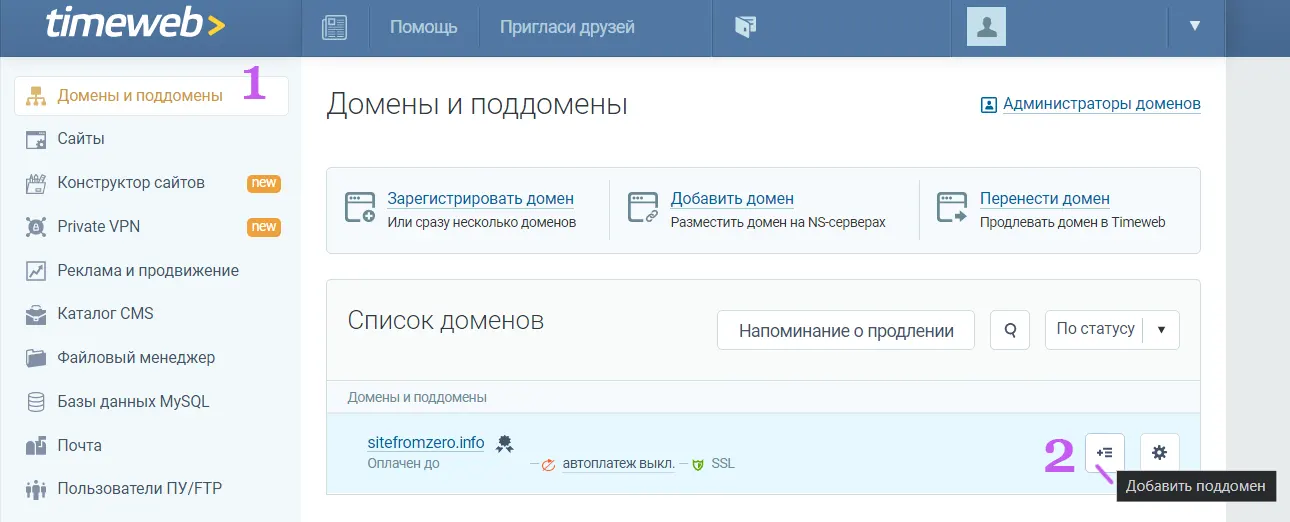
Поскольку я тестирую хостинг Timeweb, то покажу на его примере. Процесс создания субдомена очень простой. Зайдите в раздел «Домены и поддомены», нажмите на кнопку с плюсиком «Добавить поддомен».
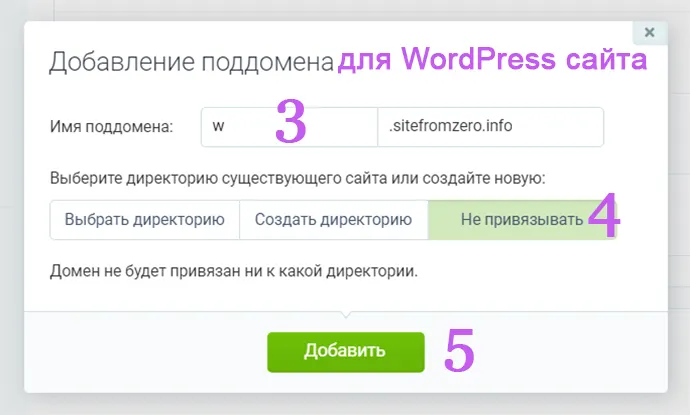
Если вы будете на данный субдомен устанавливать WordPress с каталога, то создавать директорию не нужно: в процессе загрузки CMS она будет создана автоматически. Вы не сможете установить WP в заранее созданную папку. И наоборот, если будете вручную загружать файлы сайта, то нужно сначала создать директорию.
Я буду делать ещё один WordPress сайт, поэтому указываю имя, не привязываю поддомен к папке, нажимаю кнопку «Добавить».
Если для домена нужно было подбирать свободное имя, то для его субдоменов — ограничений нет. Называйте как хотите и создавайте сколько хотите. Вы будете ограничены только своим тарифом. Поскольку каждый субдомен — это по сути сайт, то их количество регулируется выбранным планом.
Созданный поддомен вы найдёте в папке основного домена. Нажмите жёлтый треугольничек слева, чтобы свернуть или развернуть папку.
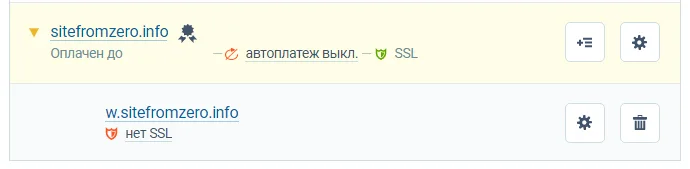
Вот и всё. Уже через 10-15 минут субдомен готов к работе. Если же вы ошиблись или передумали, то его легко удалить, просто нажав на кнопку с корзиной.
Теперь осталось загрузить WordPress из каталога CMS точно так же, как устанавливали его для основного домена. Затем перейдите в раздел «Сайты», здесь увидите автоматически созданную директорию со стандартным названием wordpress_*****
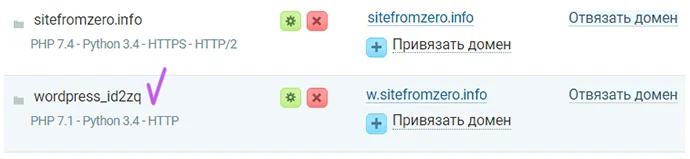
Как переименовать директорию и базу данных я расскажу в следующих обзорах. Папка будет выглядеть понятно и вы не запутаетесь в будущем.
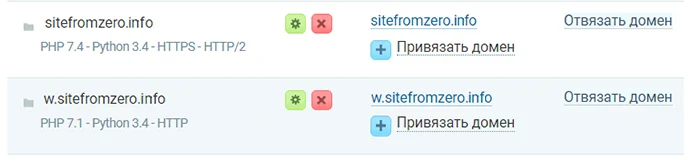
Не забудьте настроить HTTPS-соединение, указать версию PHP, заказать SSL-сертификат.
Итак, мы рассмотрели как создать поддомен на Timeweb. Надеюсь никаких трудностей это не вызовет.

Светлана Стецко
Светлана Стецко — администратор, вебмастер, копирайтер, блогер, дизайнер, SEO-специалист этого сайта. Делюсь своими экспериментами, наблюдениями и результатами.
Оцените автора
( 1 оценка, среднее 5 из 5 )
Здравствуйте! Спешу вам рассказать, что я решила создать еще один ресурс и сегодня передо мной встал вопрос — как изменить доменное имя сайта? Дело в том, что ресурс уже был создан мною ранее, и об этом знают те, кто скачал мой бесплатный курс о создании блога.

Второй сайт был создан только с одной целью — для записи обучающих видеоуроков. А сегодня я решила попробовать себя в другой нише.
Что сделать, если мне моя работа нравится? Буду вести сразу два блога и рассказывать вам в своих статьях о своих достижениях. Надеюсь, что они будут! Подписывайтесь на обновление блога.
А теперь к делу! Я уже писала, что для новичков я советую хостинг Таймвеб. Вот именно на этом хостинге я и купила еще один домен. Можно было, с целью экономии денежных средств, приобрести его за 99 рублей на 2domains.ru, но я пожалела свое время, потому что процесс привязки проходил бы дольше да и имел бы больше заморочек.
Старая панель хостинга Таймвеб интуитивно проста и понятна. Мне нужен новый домен, поэтому я перешла в панель «Управление доменами» и далее «Зарегистрировать домен».

Я надеюсь, что здесь вопросов не будет. Выбираем подходящий домен и перед тем как его оплатить, проверяем его историю. Не буду повторяться, лучше прочитайте мою статью, о том, как выбрать домен.
В разделе «сайт» я выбрала новый, потому что на моем сайте уже был домен, который необходимо было отлинковать.
Когда на мой почтовый ящик пришло письмо, о том, что мой домен добавлен в базу данных регистратора, я приступила ко второму этапу — к этапу привязки.
Для этого я перешла в раздел «Управление сайтами». Здесь также все интуитивно понятно. Отлинковать старый и прикрепить новое имя сайта не составит труда. Смотрите на скрин.

Выбрала я домен и директорию и кликнула по кнопке «Прилинковать».
Думаете, что все заработало? Не тут то было. Сайт отображается, а вот при входе в панель управления выдаётся ошибка: «Cookies заблокированы из-за неожиданного вывода на экран».

Но на Таймвеб очень хорошая техническая поддержка. Вы сами можете в этом убедиться. Смотрите какое подробное письмо я получила практически мгновенно.

Открыла я файл wp-config.php и прописала две строчки перед строкой «DB_NAME» , так как мне посоветовала тех. поддержка.
define(‘WP_HOME’, ‘http://домен/’);
define(‘WP_SITEURL’, ‘http://домен/’);
После всей процедуры я спокойно перешла в панель управления сайтом.
Хостинг timeweb.ru идеален для сайтов на движке wordpress.
Сегодня я вам рассказала не только о смене домена, но и о том с какими неприятностями вы можете столкнуться.
Не забывайте, что всегда можно оставить комментарий и подписаться на обновление блога. Наталья Краснова.
Последнее обновление — 15 января 2023 в 15:14
Постараюсь максимально коротко и понятно рассказать о том, как изменить доменное имя сайта, работающего под управлением CMS WordPress. Покажу, как это сделать с минимально возможными потерями для позиций сайта, если они были. Пару дней назад я уже проделал такие действия и сменил адрес одного бложика с ИКС 80, у которого в поиске 89 страниц.
Содержание:
- Действия с файлами сайта на хостинге
- Как сменить ссылки на изображения
- Как оповестить поисковики о смене домена
- Видеоинструкция
Сразу оговорюсь, что в случае необходимости (ребрендинг, наложенные санкции поисковых систем и так далее), имеет смысл менять домен тогда, когда сайт наполнен достаточно большим количеством контента. Если же мы говорим о двух-трёх страницах, находящихся в поиске, то всё можно сделать значительно проще – просто забыть (перестать обслуживать) старый домен и зарегистрировать новый, с которым дальше работать.
Действия с файлами сайта на хостинге
Процесс смены домена буду рассматривать на примере хостинга TimeWEB. Но, по сути, принцип один и тот же. Поэтому, думаю, что порядок действий подойдёт и пользователям других хостингов.
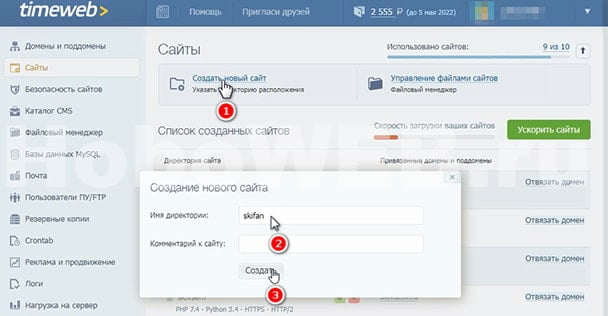
Step 1. Итак, надеюсь, что вы уже зарегистрировали новый домен для своего блога (сайта) и прописали у регистратора доменных имён DNS для хостинга (в моём случае TimeWEB). Осталось “прикрутить” его к уже работающем проекту. Для этого, в личном кабинете на хостинге добавим новый сайт в разделе “Сайты”, чтобы создать каталог, где в дальнейшем будут размещаться файлы проекта.
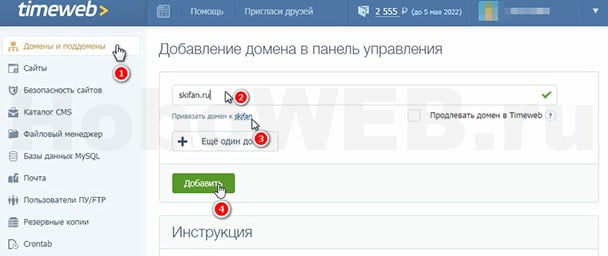
Step 2. Далее, идём в раздел “Домены и поддомены”, где также добавим новый домен с привязкой к сайту (каталогу), созданному в предыдущем пункте. Если вы ранее уже регистрировали сайт на хостинге, то эта стандартная процедура не должна у вас вызывать никаких затруднений.
Step 3. Следующим шагом, средствами хостинга создаём резервную копию файлов сайта, работавшего на старом домене, и созданный архив с файлами сохраняем на жёстком диске компьютера, либо оставляем прямо на хостинге (у меня бэкапы сохраняются в корневой директории аккаунта).
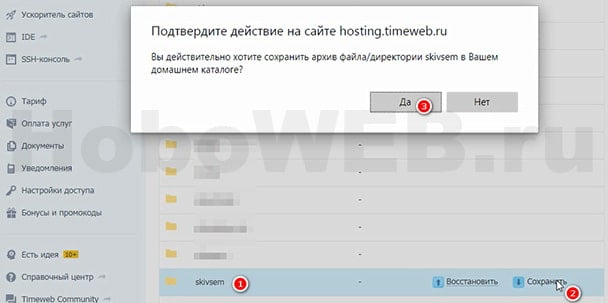
И здесь хочу кое-что уточнить. Перед тем как сделать бекап, если вы использовали плагин кэширования, желательно удалить закешированные файлы и временно отключить этот плагин, чтобы дальнейшие производимые изменения корректно отображались.
Step 4. Устанавливать движок WordPress в только что созданную директорию не придётся. Необходимо просто взять архив с файлами сайта и скопировать в корневую директорию (папку) сайта с новым доменом, после чего разархивировать.
Step 5. Теперь сайт начнёт открываться по двум адресам. Чтобы это исключить, надо настроить 301 редирект с URL-адресов старого сайта на аналогичные страницы нового. Для этого переходим в корневую директорию прежнего домена и открываем файл .htaccess на редактирование. Все строки, которые там присутствуют, можно смело удалять. Вместо них сделать следующую запись:
RewriteEngine on
 RewriteRule ^(.*)$ https://newdomain.ru/$1 [R=301,L]
Где https://newdomain.ru – адрес вашего нового домена. Теперь, открывая любую страницу вашего старого сайта, посетитель будет попадать на соответствующую страницу с новым доменным именем. После проведённых действий, в общем-то, можно удалить из корневой директории старого сайта вообще все файлы и папки, кроме файла .htaccess.
Step 6. Но это ещё не всё. Не забудьте открыть на редактирование файл robots.txt в корневой директории нового сайта и также сменить там адрес.
Кроме того, просмотрите все файлы, где ранее вы вносили правки и прописывали абсолютные пути до файлов. В них также надо заменить адрес сайта. Например, содержимое файла robots.txt может выглядеть следующим образом:
User-agent: *
 Allow: /wp-admin/admin-ajax.php
 Disallow: /wp-admin/
 Sitemap: https://NEW-DOMAIN.ru/sitemap.xml
Step 7. Базу данных мы будем использовать старую, но в ней надо кое что изменить. Зайдите в БД через phpMyAdmin и откройте таблицу wp_options. Здесь надо поправить два поля: siteurl и home. А именно, указать новый домен. Теперь административную панель сайта будет открываться как и ранее, с прежними логином и паролем.
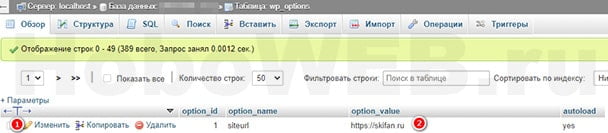

Тот же самый результат можно получить, если добавить всего две строки в файл wp-config.php нового сайта. При этом, “ковырять” вручную базу данных не придётся. Вот как выглядит код, который надо вставить перед строкой /* Это всё, дальше не редактируем. Успехов! */:
define('WP_SITEURL', 'https://NEW-DOMAIN.ru');
 define('WP_HOME', 'https://NEW-DOMAIN.ru');
Как сменить ссылки на изображения
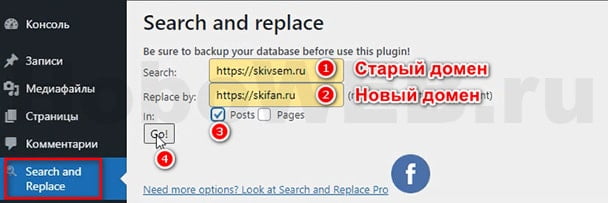
Step 8. Кроме того, крайне желательно изменить ссылки на изображения в записях и на страницах сайта. Я заметил, что URL-адреса картинок в медиатеке изменились с учётом нового домена. Но вот в статьях изображения имели прежние URL старого доменного имени. Чтобы исправить это, я воспользовался плагином Search and Replace, установив его из официального репозитория WordPress.
Здесь всё элементарно. В первое поле вставляем URL старого домена, а во второе – нового. Например, если прежняя ссылка на изображение выглядела так: https://olddomain.ru/wp-content/uploads/2019/02/image.jpg, то нам необходимо изменить её на такую: https://newdomain.ru/wp-content/uploads/2019/02/image.jpg. Соответственно, в первое поле я внёс значение: https://olddomain.ru, а во второе – https://newdomain.ru. Отмечаем чекбоксы “Posts” и “Pages”, кликаем по кнопке “Go” и получаем желаемый результат!
Как оповестить поисковики о смене домена
Step 9. Когда техническая часть работы выполнена, давайте уведомим и поисковые системы о смене доменного имени. Думаю, достаточно это сделать в личном кабинете Яндекс.Вебмастер и в Google Search Console.
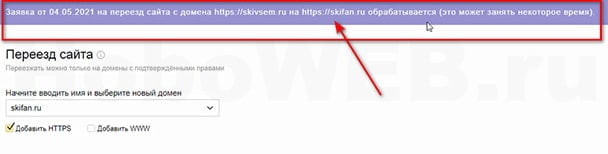
Зайдите в Яндекс.Вебмастер и зарегистрируйте новый домен. После этого, в Вебмастере откройте старый сайт и перейдите по ссылкам “Индексирование” -> “Переезд сайта”. Далее, в выпадающем списке выберите новое доменное имя и кликните по кнопке “Сохранить”.
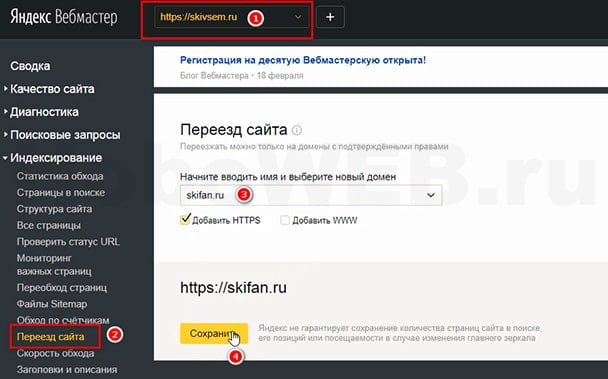
В результате, вы должны увидеть такую запись: “В ближайшее время в результатах поиска вместо домена https://olddomain.ru появится https://newdomain.ru.”. В следующий раз, когда вы зайдёте в этот раздел, то увидите такую картинку, как на фото ниже.
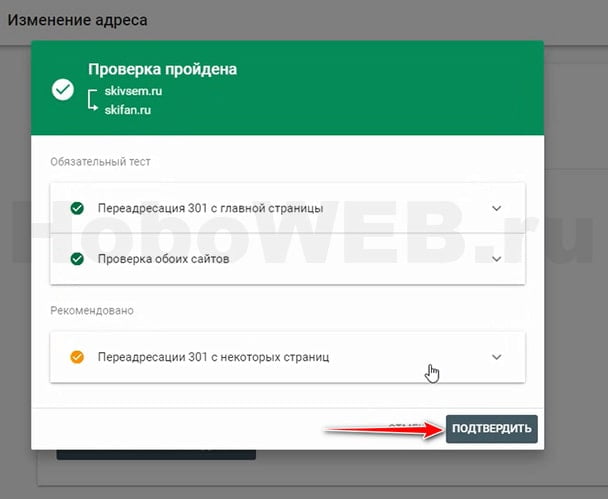
В Google всё работает примерно так же. Заходим в свой аккаунт Google Search Console, регистрируем новый ресурс. И далее, заходим на страницу со старым ресурсом, открываем “Настройки”. Кликаем по ссылке “Изменение адреса” и указываем новый сайт.
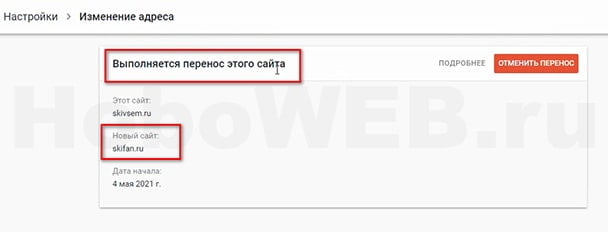
Результатом будет вот такая запись: “Выполняется перенос этого сайта”.
Через 2-3 недели, когда все страницы сайта полностью переиндексируются, можно удалить сведения о старом веб-ресурсе из Яндекс.Вебмастер и в Google Search Console.
Видеоинструкция
А теперь, предлагаю посмотреть эту пошаговую видеоинструкцию по переносу сайта на новый домен. Просмотр займёт у вас не более 9 минут. Благодарю за внимание!
Всем WEB!