
Инженерное меню Android – как отключить неиспользуемые частоты GSM для экономии заряда батареи
 Скорее всего подавляющее большинство пользователей Android даже не догадываются о существовании особого инструмента, позволяющего осуществлять тонкую настройку мобильных устройств на аппаратном уровне с помощью специальных сервисных кодов, объединённых разработчиками операционной системы Андройд, в так называемое «Инженерное меню». И несмотря на то, что рядовым обывателям крайне не рекомендуется самостоятельно манипулировать «Инженерным меню», – это прерогатива исключительно для специалистов, всё же простым пользователям некоторая информация о скрытых возможностях по настройке их гаджетов безусловно будет интересна.

Далее рассмотрим один достаточно эффективный способ экономии заряда аккумулятора мобильного устройства, который заключается в отключении неиспользуемых частот GSM.
Дело в том, что обычный телефон способен работать на двух парах радиочастот – «900МГц + 1800МГц» и «850МГц + 1900МГц», и для обеспечения оптимальной связи он постоянно сканирует радиоэфир в поисках зоны наилучшего качества сигнала. Однако, на территории РФ и в странах Европы используется только одна пара радиочастот – «900МГц + 1800МГц», а радиосигнал 2-ой пары («850МГц + 1900МГц») закрыт (зарезервирован для иных целей), в других же странах может быть всё с точностью до наоборот, например, в США используются частоты «850МГц + 1900МГц».
Настройки ОС Android по умолчанию предусматривают непрерывное сканирование и первого и второго диапазона частот GSM, следовательно, на их идентификацию и анализ расходуется энергия аккумуляторной батареи, а так как частоты «850МГц + 1900МГц» у нас не задействованы, то получается, что тратится она впустую!
В свою очередь мы можем просто отключить «850МГц + 1900МГц», посредством вышеупомянутого «Инженерного меню», улучшив энергосбережение нашего смартфона, планшета (или др. GSM гаджета).
Но помните, все операции вы делаете на свой страх и риск!
Для того чтобы открыть инженерное меню Android набираем в телефоне следующую комбинацию (подходит для всех процессоров MTK): *#*#3646633#*#* или *#*#54298#*#*

Если данная команда не работает, то попробуйте такие (в зависимости от производителя):
SAMSUNG – *#*#4636#*#* или *#*#8255#*#*
SONY – *#*#7378423#*#*
HTC – *#*#3424#*#* или *#*#4636#*#* или же *#*#8255#*#*
HUAWEI – *#*#2846579#*#* или *#*#2846579159#*#*
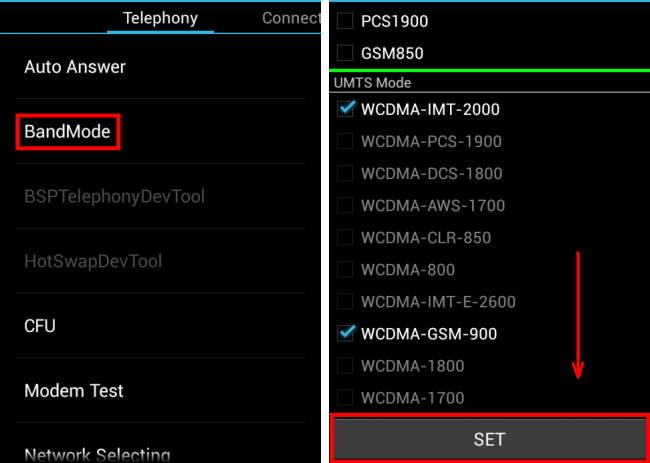
В открывшемся окне (EngineerMode) выбираем «BandMode».

Открываем по очереди каждый из пунктов «SIM1» и «SIM2» (на примере 2-ух симочного аппарата).

Снимаем отметки с «GSM850» и «PCS1900».

Также рекомендуем (если поддерживается 3G) отключить неиспользуемые в России «WCDMA-800», «WCDMA-CLR-850», «WCDMA-PCS-1900».
Внизу экрана нажимаем «SET».

При необходимости (поездка за границу и пр.) отключенные частоты можно снова легко задействовать, вернув соответствующие галочки на место тем же способом.
А в заключении отметим, что рассмотренный нами принцип работы с «Инженерным меню» лишь демонстрация минимума возможностей этого инструментария. Настройки инженерного меню Андройд весьма обширны, с его помощью также можно задать громкость динамика при разговоре, включить автоматическую запись звонков, отредактировать параметры сетевых адаптеров и многое многое другое.
А вдруг и это будет интересно:
- Автономная установка .NET Framework 3.5 в Windows 10 с помощью DISM
- Русификация Waterfox
- Как сбросить настройки сети в Windows 10
- Простой способ записать загрузочную флешку или ISO образ Windows 11 без проверки TPM и Secure Boot
- Как добавить Корзину в панель быстрого запуска Windows 10
- Что делать, если появляется сообщение «iPhone отключен подключитесь к iTunes»
Дата: 2015-12-21 | Размещено в Статьи
Какие бывают сети для мобильной связи
Существует три поколения сети, главное отличие — в скорости интернета. Чем выше поколение, тем быстрее работает интернет:
-
2G (GSM, на устройстве обозначается буквой G или E) — самый медленный интернет и самое низкое энергопотребление;
-
3G (WCDMA, на устройстве обозначается как 3G, H или H+) — средняя скорость интернета и среднее энергопотребление;
-
4G (LTE, на устройстве обозначается как 4G) — самая высокая скорость интернета и среднее энергопотребление.
Какие бывают режимы сети
Режим сети — это правило (алгоритм) по которому мобильное устройство будет подключаться к сотовой сети. По умолчанию устройство работает в автоматическом режиме:
Если устройство поддерживает 4G и такой сигнал есть — устройство подключится к нему;
Если устройство не поддерживает 4G или такого сигнала нет — устройство подключится к 3G;
Если устройство не поддерживает 3G или такого сигнала нет — устройство подключится к 2G.
Возможность подключиться к тому или иному поколению сети зависит от устройства: если устройство поддерживает только 2G, то подключиться к 3G или 4G не получится. Узнать, какие поколения сети поддерживает ваше устройство, можно в службе поддержки.
Помимо автоматического режима есть и другие:
-
Только 3G — устройство будет искать только сеть 3G. Если сигнал 3G слабый или его нет — устройство ловить сеть не будет.
-
Только 2G — устройство будет искать только сеть 2G. Если сигнал 2G слабый или его нет — устройство ловить сеть не будет.
Режима «Только 4G» нет.
У некоторых операторов (Теле2) нет сети 2G в определенных регионах (Москва). Учитывайте это при покупке телефона — например, Galaxy Star Advance поддерживает только 2G и с Теле2 он просто не будет работать.
В каких случаях меняют режим сети
-
Если не пользуетесь интернетом, включите режим «Только 2G» — устройство будет медленнее разряжаться.
-
Если в месте, где используете устройство, нет сетей 3G или 4G или сигнал очень слабый, включите режим «Только 2G» — устройство будет медленнее разряжаться и связь будет лучше.
Во всех остальных случаях менять режим сети нет смысла.
Как изменить режим сети
Перед изменением посмотрите версию Android на вашем устройстве.
Нет настройки «Режим сети»
-
Устройство поддерживает только 2G, поэтому такая настройка не нужна;
-
В устройстве не установлена SIM-карта.
На смартфоне с двумя SIM-картами одна всегда работает только в сети 2G
Это нормальная работа устройства и изменить ее нельзя.
Смартфон, купленный в другой стране, не работает с моей SIM-картой
В разных странах операторы используют разные частоты для одних и тех же поколений сети. Прежде чем покупать устройство, проверьте, что частоты, на которых работает связь, одинаковы. Если частоты разные, то связь работать не будет.
Большинство владельцев смартфонов привыкли к тому, что могут одновременно разговаривать по телефону и пользоваться мобильным интернетом. Но мобильный интернет на самом деле появился в телефонах не так давно. Всего за несколько лет он прошел огромный путь, развиваясь, усложняясь и расширяя свои возможности.
Прежде всего, это коснулось развития сетей мобильного интернета. Сперва появился не слишком быстрый 2G, затем его сменило покрытие 3G, сегодня большинство городских жителей привыкли к последней версии 4G. На подходе следующее поколение сетей 5G, а в Китае проходят испытания стандарта 6G.
Несмотря на ускорение обмена данными, наблюдается одна «небольшая» проблема. Каждая из этих сетей работает в своем диапазоне частот, с разным территориальным покрытием. И при наличии нескольких вариантов телефону приходится самостоятельно определять, к какому подключиться.
И тут возникает противоречие: сеть 2G наиболее распространена, у нее самый устойчивый сигнал. Но передача информации идет слишком медленно (страницы долго грузятся, особенно картинки и видео). Сеть 4G работает намного быстрее, но у нее меньше зона покрытия и слабее сигнал. Если разрешить смартфону автоматически выбирать сеть, то он выберет 2G, хотя даже при слабом сигнале работа по стандарту 3 или 4 поколения будет производительнее.
Рассмотрим, в каких случаях выгоднее делать выбор, а когда предоставить «право определения» автоматике смартфона.
Какой режим сети выбрать?
В меню настроек смартфона пользователю предлагаются пункты, с помощью которых предлагается настроить сеть. В них можно выбрать такие типы соединения, как «только 3G» или сочетания: «Автоматически 2G/3G/4G». Количество строк в меню, в зависимости от модели и года выпуска, может отличаться. В разных ситуациях наиболее полезен один из пунктов, поэтому производители предлагают выбирать предпочтительный режим пользователю.
Но для осознанного выбора нужно понимать, что предлагают разные режимы, в чем заключаются недостатки и преимущества каждого решения. И почему автоматическое определение типа сети – не всегда лучший вариант.
Отличие поколений сотовой связи состоит не только в протоколах, частотном диапазоне, типах шифрования сигнала и скорости передачи информации. Они по-разному взаимодействуют с голосовыми звонками.
Если бы нужно было лишь получить лучшее качество связи (высокую скорость интернета), старые сети давно бы отключили. Но их преимущество в том, что при меньшем количестве вышек они обеспечивают значительную зону покрытия. И если отключить старый тип сети, множество абонентов в сельской местности останутся без связи. Есть у старых сетей и другие особенности, которые стоит учитывать при настройке.
Авто 2G/3G/4G
В заводских настройках каждого телефона установлен именно этот режим, с автоматическим выбором лучшей и наиболее «продвинутой» сети. Этот же режим предлагают выбрать, если вы решили настроить сеть в офисе компании.

В этом случае смартфон самостоятельно определяет, какие сети имеются в регионе, и к какой из них подключиться для звонков и передачи данных. При этом он автоматически оценивает уровень сигнала, качество приема, приоритеты, прочие настройки сети. Владельцу не нужно следить, не покинул ли он зону действия сети.
Только 2G
Если вам важна не столько скорость интернета, а постоянная связь во время дальних поездок вдали от центров цивилизации и больших городов, наиболее удобным станет режим «Только 2G». У сетей второго поколения лучшее покрытие, а батарея при этом разряжается минимально.

Переключаться в этот режим рекомендуется в труднодоступных местах, чтобы телефон не тратил энергию на сканирование сетей следующих поколений, экономя при этом заряд батареи.
Только 3G
Большинство крупных городов уже перешли на режим 4G, но скорость приема/передачи данных остается при этом низкой. Проблема может заключаться не в слабом сигнале, а в недостатке ресурсов базовой сети для обработки поступающих запросов. Практически все смартфоны последнего поколения работают в более «продвинутой» сети, а «устаревшая» 3G остается практически не задействованной. Потому с большой вероятностью скорость работы в более «медленной» сети станет выше, чем в более «продвинутом» 4G.
С другой стороны, если есть два типа сети, 2-го и 3-го поколения, то телефон будет переключаться на более мощный сигнал 2G. Принудительное переключение «Только 3G» ускорит работу с интернетом даже при слабом сигнале.
Только 4G
Даже если вы живете в центральных районах города, где покрытие 4G полностью обеспечивает потребности всех пользователей, переключаться в режим «только 4G» не всегда будет самым продуманным решением. Сперва нужно уточнить, какая версия связи четвертого поколения работает в вашей местности по технологии VoLTE.

До появления этой технологии сеть не предусматривала голосовых звонков, а использовалась только для передачи интернет-данных. В результате, при работе в первых версиях сети 4G телефон переключался для ведения разговора в режим 2G/3G, а по его окончании возвращался в 4G. Что требовало использования дополнительного ресурса батареи.
Только с появлением VoLTE смартфоны смогли передавать звонки и данные в пределах одной сети, без переключений, поиска других базовых станций и «прыжков» между стандартами. Включать этот режим нужно, только если в верхней информационной строке высвечивается символ «VoLTE». Иначе вы рискуете пропустить важный звонок и не выйти на связь в случае необходимости.
В каких случаях меняют режим сети
Чаще всего принудительно менять режим работы нужно:
- при поездках из города в местность, где имеется только покрытие 2G, чтобы телефон не тратил ресурс батареи на сканирование других частот;
- если смартфон подключился по новому соединению со слабым сигналом, но нужна высокая скорость соединения;
- если сеть более высокого поколения слишком перегружена, а «старая» почти свободна от пользователей (что дает выигрыш в производительности);
- если пользователю неважна высокая скорость передачи данных, а за обмен данными в более современных сетях взымается плата;
- если пользователю не нужен интернет.
Как изменить режим работы
Выбрать другую сеть на телефонах с ОС Android можно в окне настроек. Открыть вкладку «Настройки», выбрать дополнительные (пункт «Еще»), перейти в раздел «Мобильные сети», активировать строку «Тип сети» и выбрать предпочтительную.
В старых телефонах имеется только две возможности выбора, – кнопками 2G и 3G. Если выбрать 3G, устройство работает как в 2G, так и в 3G режимах. В более новых версиях есть варианты «только 3G» или «только 4G», чтобы аппарат не тратил энергию на сканирование диапазонов и поиск других сетей.
Устройства с Android 9
Для работы на смартфоне с установленной ОС Андроид 9, требуется:
- Открыть режим «Настройки».
- Выбрать вкладку «Подключения».
- Перейти в «Мобильные сети».
- Войти в «Режим».
- Отметить требуемый тип покрытия.
- Начать пользоваться.
Если какой-то из режимов на экране не отображается, значит, на смартфоне (или планшете) отсутствует указанная возможность. Воздействовать программным способом на планшет не удастся, расширить его функциональность можно на уровне оборудования.
Устройства с Android 8, 7, 6, 5
Если телефон работает на одной из более ранних версий Android (5-8), настройка проводится следующим образом:
- Открыть меню.
- Выбрать «Настройки».
- Перейти в «Подключения» (если такой пункт есть в меню. В некоторых версиях идет сразу следующий шаг).
- Выбрать «Мобильные сети». (Похожие названия – «Еще», «Дополнительные настройки», «Другие сети» и пр.).
- Переключиться в «Режим сети».
- Выбрать предпочтительный для работы параметр. Вместо привычных обозначений могут использоваться другие (2G = GSM, 3G = WCDMA, 4G = LTE).

Как и в случае с Android 9, добавить какой-либо режим в список невозможно, они «вшиты» в аппарат на стадии производства.
Как сделать сброс настроек на Андроид?
Воспользуйтесь вспомогательным меню:
- Откройте «Настройки»;
- Перейти в «Система»;
- Отметьте «Дополнительные настройки»;
- Выберите «Сброс параметров» и перейдите в «Сброс настроек сети»;
- Нажмите кнопку «Сбросить настройки».
После сброса устройство разрешит синхронизацию данных в фоновом режиме, снимется ограничение на мобильные данные, отключатся все добавочные интерфейсы, установится автоматический выбор сетей.
Отсутствие настройки «Режим сети»
Если на мобильном устройстве нет настройки для выбора сети, это означает, что аппарат способен работать только в сетях 2G. В этом случае настройка не нужна. Также настроить телефон не получится, если не установлена SIM-карта.
На смартфоне с двумя SIM-картами одна всегда работает только в сети 2G
К сожалению, это предустановленный режим работы устройства. Это обусловлено тем, что в телефоне только один модем для выхода в интернет, и изменить это на современных моделях не получится.
Смартфон, купленный в другой стране, не работает с моей SIM-картой
Мобильный интернет развивался в каждой стране своими темпами. Поэтому для одного и того же поколения сетей в разных государствах назначены разные частотные диапазоны. Именно на них и настроены встроенные модемы смартфонов.
Если частоты сетей отличаются, аппарат просто не сможет работать за границей. Несмотря на одинаковое название и протоколы обработки сигнала данные с базовой станции не будут приниматься модемом.
На чтение 7 мин Просмотров 3.4к. Опубликовано 04.07.2019
Содержание
- Предназначение инженерного меню
- Как зайти в инженерное меню
- Работа с Engineering Mode через приложения
- Что можно настроить в меню
- Изменение уровня громкости
- Увеличить громкость телефонного звонка
- Расход батареи
- Настройки камеры
- Восстановление системы
- Инженерное меню Самсунг
- Заключение
Скорее всего подавляющее большинство пользователей Android даже не догадываются о существовании особого инструмента, позволяющего осуществлять тонкую настройку мобильных устройств на аппаратном уровне с помощью специальных сервисных кодов, объединённых разработчиками операционной системы Андройд, в так называемое «Инженерное меню». И несмотря на то, что рядовым обывателям крайне не рекомендуется самостоятельно манипулировать «Инженерным меню», – это прерогатива исключительно для специалистов, всё же простым пользователям некоторая информация о скрытых возможностях по настройке их гаджетов безусловно будет интересна.
Далее рассмотрим один достаточно эффективный способ экономии заряда аккумулятора мобильного устройства, который заключается в отключении неиспользуемых частот GSM.
Дело в том, что обычный телефон способен работать на двух парах радиочастот – «900МГц + 1800МГц» и «850МГц + 1900МГц», и для обеспечения оптимальной связи он постоянно сканирует радиоэфир в поисках зоны наилучшего качества сигнала. Однако, на территории РФ и в странах Европы используется только одна пара радиочастот – «900МГц + 1800МГц», а радиосигнал 2-ой пары («850МГц + 1900МГц») закрыт (зарезервирован для иных целей), в других же странах может быть всё с точностью до наоборот, например, в США используются частоты «850МГц + 1900МГц».
Настройки ОС Android по умолчанию предусматривают непрерывное сканирование и первого и второго диапазона частот GSM, следовательно, на их идентификацию и анализ расходуется энергия аккумуляторной батареи, а так как частоты «850МГц + 1900МГц» у нас не задействованы, то получается, что тратится она впустую!
В свою очередь мы можем просто отключить «850МГц + 1900МГц», посредством вышеупомянутого «Инженерного меню», улучшив энергосбережение нашего смартфона, планшета (или др. GSM гаджета).
Но помните, все операции вы делаете на свой страх и риск!
Для того чтобы открыть инженерное меню Android набираем в телефоне следующую комбинацию (подходит для всех процессоров MTK): *#*#3646633#*#* или *#*#54298#*#*
Если данная команда не работает, то попробуйте такие (в зависимости от производителя):
SAMSUNG – *#*#4636#*#* или *#*#8255#*#*
HTC – *#*#3424#*#* или *#*#4636#*#* или же *#*#8255#*#*
HUAWEI – *#*#2846579#*#* или *#*#2846579159#*#*
В открывшемся окне (EngineerMode) выбираем «BandMode».
Открываем по очереди каждый из пунктов «SIM1» и «SIM2» (на примере 2-ух симочного аппарата).
Снимаем отметки с «GSM850» и «PCS1900».
Также рекомендуем (если поддерживается 3G) отключить неиспользуемые в России «WCDMA-800», «WCDMA-CLR-850», «WCDMA-PCS-1900».
Внизу экрана нажимаем «SET».
При необходимости (поездка за границу и пр.) отключенные частоты можно снова легко задействовать, вернув соответствующие галочки на место тем же способом.
А в заключении отметим, что рассмотренный нами принцип работы с «Инженерным меню» лишь демонстрация минимума возможностей этого инструментария. Настройки инженерного меню Андройд весьма обширны, с его помощью также можно задать громкость динамика при разговоре, включить автоматическую запись звонков, отредактировать параметры сетевых адаптеров и многое многое другое.
Входим в инженерное меню *#*#3646633#*#*, или при помощи программы QuickShortcutMaker создать ярлык инженерного меню написав Engineer Mode.

Переходим в BandMode;

После выбираем по очереди сим карты;

Теперь убираем галочки с частот которые не активны в нашем регионе;

После перемещаемся ниже нажимаем SET, далее нажимаем OK.
Мобильные гаджеты на платформе Android не защищены от ошибок, сбоев и программных поломок. Большое количество неисправностей решается с помощью встроенного скрытого инженерного меню Андроид. Изначально, оно было предназначено для разработчиков, но на сегодняшний день есть масса инструкций по использованию Engineering Mode.
Предназначение инженерного меню
Engineering Mode – скрытое приложение, которое используют разработчики в тестировании и установке оптимальных настроек смартфона. С помощью этого скрытого сервиса специалисты тестируют работу всех датчиков телефона, модули, системы, вносят изменения в функционал и конфигурацию смартфона.
Все это делается на повышения комфорта пользования системой Андроид. На сегодняшний день Engineering Mode обрел новую жизнь, и теперь доступен не только разработчикам. Каждый владелец смартфона на Android может воспользоваться скрытыми параметрами.
Как зайти в инженерное меню
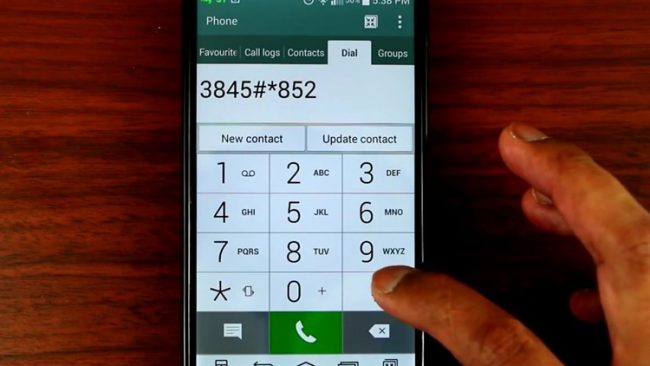
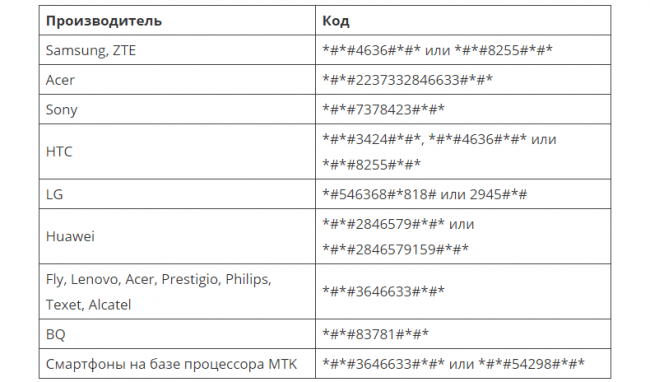
Для входа необходимо ввести определенную команду. В меню набора номера набирается комбинация цифр и символов, после чего остается подождать пару секунд, никуда не нажимая, пока откроется Engineering Mode. Для каждого производителя смартфона предназначен свой определенный код для входа.
Работа с Engineering Mode через приложения
Специальные приложения помогают работать с инженерным меню без ввода соответствующего кода. Одним из таких инструментов является МТК. Отзывы пользователей говорят о том, что свои задачи программа выполняет успешно. Но иногда, после перезагрузки телефона, происходит сброс измененных настроек.
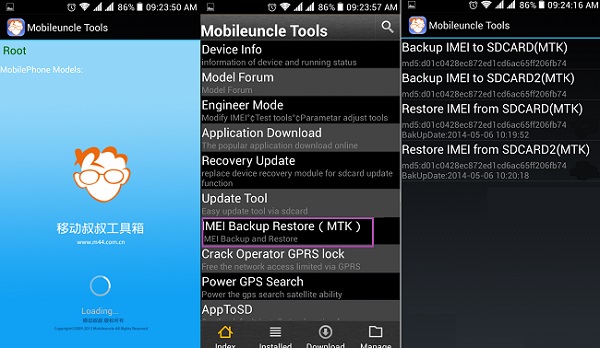
[appbox googleplay >Приложение Mobileuncle Tools имеет похожий набор функций. Кроме стандартных изменений параметров, инструмент отображает данные об экране, памяти смартфона, сенсоре. С помощью Mobileuncle Tools обновляется прошивка, а также можно восстановить IMEI. Для стабильной работы необходимо иметь root-права.
Shortcut Master выполняет работу с ярлыками и системными приложениями. Утилита создает, ищет и удаляет их. Войти с помощью Shortcut Master в инженерное меню нельзя. Вместо этого есть информация о секретных командах мобильного устройства. Выбрав одну из команд, для ее запуска требуется лишь нажать на кнопку «Выполнить».
[appbox googleplay >Инженерный режим имеет набор вкладок, каждая из которых включает в себя определенные функции.
| Название раздела | Описание функции |
| Telephony | Сведения о сетевых технологиях; тестирование сети; параметры GPRS; настройка камеры |
| Connectivity | Отвечает на порты коммуникации: Bluetooth, FR Receiver, Wi-Fi, WiFi CTIA, CDS Information |
| Hardware Testing | Тестирование аппаратной оболочки телефона; изменяет параметры аудио, камеры; проверяет стабильность и производительность процессора |
| Location | Дополнительные возможности и функции системы навигации GPS |
| Log & Debugging | Сведения о режимах батареи; память телефона; настройки для исключения ненужной информации с логов |
| Other | Конфигурация шрифтов; функции для владельцев root |
Что можно настроить в меню
Начинающим пользователям не рекомендуется самостоятельно изменять параметры инженерного меню. Но, четко следуя инструкциям, Engineering Mode может стать незаменимым помощником в настройках различных функций гаджета.
Изменение уровня громкости
Если телефон звонит недостаточно громко, значит переходим в Engineering Mode и следуем следующим шагам:
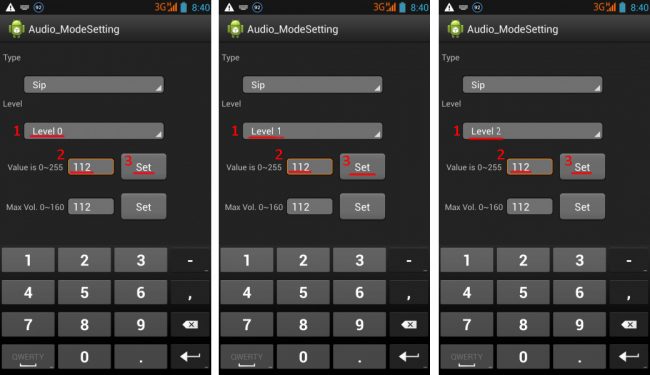
- Раздел «Audio»
- «LoudSpeaker Mode»
- «Ring»
- Устанавливаем уровень сигнала от 1 до 6
- Меняем значение в графе Value is и Max Vol
- Сохраняем, нажатием «Set».
Увеличить громкость телефонного звонка
Усиления громкости во время телефонного разговора происходит в два этапа. Первый этап – настройка динамика:
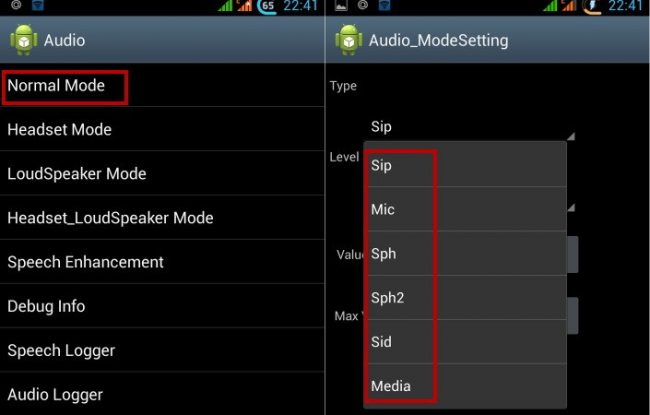
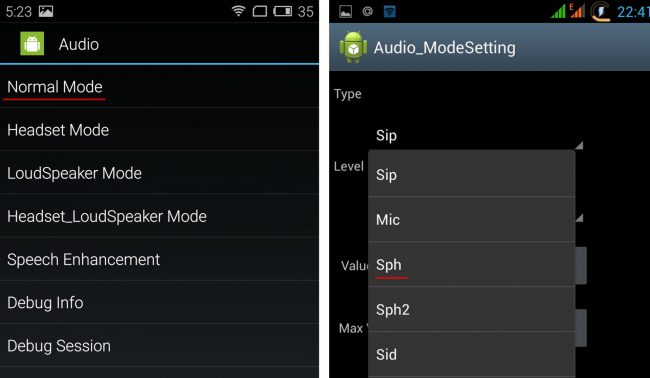
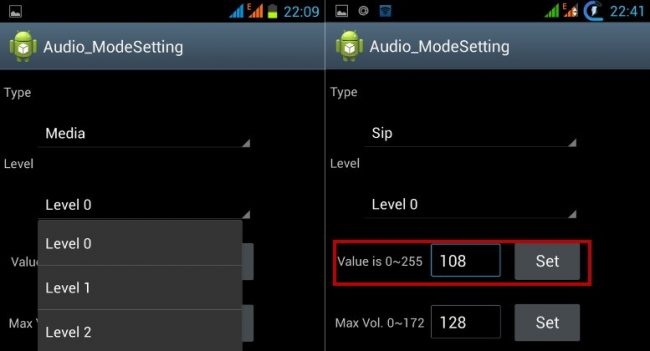
Чтобы повысить чувствительность микрофона, проделываем те же самые действия, только вместо пункта «Sph» выбираем «Mic».
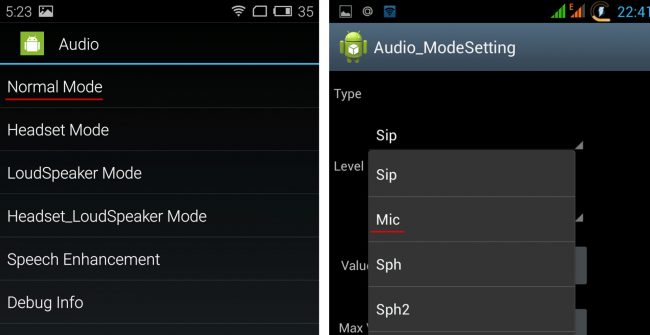
Расход батареи
С помощью Engineering Mode меняются параметры расхода батареи. Таким образом, увеличивается длительность работы аккумулятора. Расход происходит за счет работы приложений, включенного мобильного интернета, сетевого подключения или поддержка сотовой связи. Некоторые ненужные частоты можно отключить, чтобы они не забирали лишние ресурсы батареи:
- Открываем раздел Telephony
- Band Mode
- Снимаем галочку с CS1900 и GSM850
- Кликаем «Set» для сохранения.
Настройки камеры
По умолчанию камеры телефонов сохраняют снимки в формате JPEG. Но больше возможностей для редактирования фото получает в формате RAW. Этот параметр меняется в инженерном меню.
- Заходим в «Camera»
- «Capture Type»
- Устанавливаем RAW
- Сохраняем – «Set».
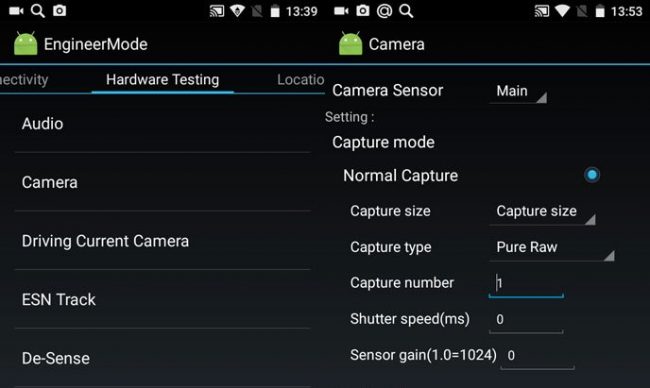
Кроме этого, в разделе «Camera» меняется размер фото, включение HDR, частота кадров для видео.
Восстановление системы
В Андроид заложена функция, подобна BIOS в Windows. Recovery Mode позволяет выполнить восстановление системы без входа. Режим Recovery помогает:
- Вернуть настройки смартфона к заводским
- Обновить прошивку
- Создать резервную копию операционной системы
- Удалить персональные данные.
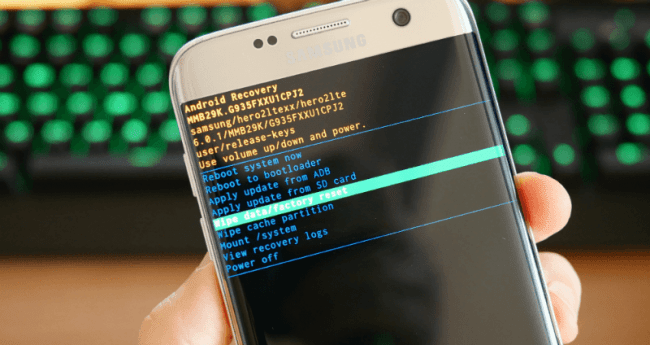
Это основные возможности Engineering Mode, которые может использовать начинающий пользователь.
Инженерное меню Самсунг
Отдельного внимания требует производитель смартфонов Samsung. В отличии от других фирм телефонов, каждая серия Samsung имеет свой код для входа в инженерное меню. Функции и возможности меню не отличаются от других телефонов. Самая популярная линейка под названием Galaxy получила отдельный код для каждой серии.
| Модель | Код входа в Engineering Mode |
| J7/J1 | *#*#0011# |
| A5/S5/S6 | *#*#8255#*#* или *#*#197328640#*#* |
| A3 | *#*#9646633#*#* |
| S3 | *#*#0#*#* |
| S7 Edge | *#*#8255#*#* или *#*#4636#*#* |
Заключение
Инженерное меню может стать полезным помощником для изменения функций мобильного гаджета. Расширенные возможности телефона помогут сделать более комфортным в использовании. Но, не стоит забывать, что, при отсутствии опыта работы с Engineer Mode, самостоятельная настройка без инструкций может привести к негативным последствиям для системы устройства.
Главная => Настройки андроид => Как отключить ненужные частоты на Андроид?
Как отключить ненужные частоты на Андроид?
Обновлено 29.12.20182691
Отключение неиспользуемых частот для Android
«Инженерное меню» – это опция, объединяющая специальные сервисные коды операционной системы Android. С его помощью можно осуществить настройку мобильного телефона на аппаратном уровне. Большинство пользователей и не подозревают о том, что с помощью этого инструмента можно существенно сэкономить заряд батареи, что разрешит применять устройство дольше, путем отключения неиспользуемых частот. Рядовым абонентам не рекомендуется самостоятельно изменять настройки «инженерного меню», но следуя этим простым рекомендациям, ничего плохого не произойдет, информация будет полезна для регулирования настроек гаджета для комфортного пользования.

Суть предстоящей манипуляции заключается в том, чтобы отключить настройки по поиску радиочастот, неиспользуемых на территории нашей страны.
Так как мобильная связь функционирует на частотах от 850 до 2600 МГц, в рамках которых существуют так называемые диапазоны (band), то от производителя настройки смартфона предполагают постоянное сканирование сети на наличие наиболее качественного источника сигнала. Но, например, на территории России доступна для использования только одна пара радиочастот «900МГц + 1800МГц». Соответственно настройки, направленные на то, чтобы искать другой источник, отбирают необходимый заряд, так как на их анализ и идентификацию тратится энергия аккумулятора. А так как эти частоты попросту не задействованы, то получается, что незначительный, но все же весомый заряд батареи тратится впустую. Именно поэтому гораздо благоразумнее будет отключить диапазоны, которые не поддерживаются.
Пошаговая инструкция
Следуя инструкциям, можно сделать все максимально правильно, не опасаясь тотально изменить настройки устройства.
- Открываем инженерное меню. В смартфонах, работающих на основе процессора MediaTek (MTK), в поле набора номера нужно ввести следующий код *#*#3646633#*#* или установить приложение для того, чтобы моментально открывать доступ к настройкам.
- Переходим по цепочке Telephony > BandMode > Симкарта1. Перед нами открывается перечень тройки главных частот 2G – «GSM», 3G – «UMTS» и 4G – «LTE». Строки с пометкой показывают перечень теоретически поддерживаемых частот.
Необходимо подтвердить поправки с помощью кнопки SET.

Ну вот и всё, надеюсь Вам всё теперь ясно, как выключить ненужные частоты на смартфоне андроид! Всем удачи в познаниях Android! 🙂
Источник: undelete-file.ru
Категория: