
Как изменить время на Айфоне
Стоит рассмотреть детальнее, как настраивается время на устройствах системы iOS. Это можно делать параллельно также с настройкой даты на Айфоне, однако лучше выполнить настройки по отдельности.
Это актуально, когда необходимо немного подправить время, при этом полностью не задевать другие настройки, например, ту же самую дату. Инструкция корректировки времени можно представить следующим алгоритмом:
- Для начала пользователю необходимо активировать гаджет и перейти в его меню;
- Далее стоит открыть вкладку под названием «Настройки». Как правило, иконка напоминает шестеренку;
- Теперь стоит открыть пункт «Основные». Именно там находятся нужные пользователю настройки;

- Далее нужно в том окне, что открылось пользователю, тапнуть на раздел «Дата и время»;

- Теперь стоит кликнуть на пункт с деактивацией функции по корректировки времени. Именно эта функция автоматически подстраивает время. Если пользователю это не нужно, то её стоит деактивировать;

- Обладателю Айфона необходимо выбрать формат времени. Как правило, это либо 24-часовой, либо 12-часовой формат. Все зависит от того, что удобнее самому пользователю;

- Теперь нужно установить часовой пояс. Он зависит от того, где находится человек. В зависимости от расположения населенного пункта выбирается часовой пояс;

- Далее нужно просто установить нужные часы и минуты.


Таким образом пользователь быстро и четко настроил время. Если функция автоматического определения отключена, то и проблем с настройкой не возникнет. Возможно, обладателю гаджета не понадобится даже настраивать нужное время.
Возможные режимы
Обновление и поддержка других сервисов требует от пользователей знаний как включить озвучивание входящих звонков на Айфоне. Начиная с 10 версии iOS оповещает о звонящем абоненте в нескольких вариантах (режимах). Варианты оповещения:
- Через наушники. Помощник Siri объявляет абонентское имя, если подключена гарнитура.
- Аудиосистема автомобиля.
- Никогда. Если полностью отключить проговаривание в Айфоне при звонке.
- Всегда. В независимости от режимов оповещение работает постоянно.
Как изменить дату на Айфоне
Пользователь может изменить дату в точно том же отделе, что и часы. Для настройки даты Айфон предлагает корректировать три параметры:
- Число;
- Месяц;
- Год.
В Айфоне нет возможности сразу начать пролистывать год, поэтому в нем придется сначала настраивать дату, а после ставить только год. Придется выполнить немного больше несложных операций.
Алгоритм действия на айфоне следующий:
- Для начала пользователю нужно зайти в сами настройки, а после открыть специальный раздел –вкладку с основными параметрами. Там настраивались данные часового пояса выше;
- Теперь стоит перейти в еще одну вкладку — «Дата и время»;
- После этого пользователю стоит включить деактивацию автоматического установления даты. Для этого нужно кликнуть на ползунок, который располагается рядом с полем «Автоматически». После деактивации айфон перейдет в ручной режим, после которого у пользователя есть все шансы собственноручно настроить устройство;
- Теперь стоит кликнуть по строке часового пояса, выбрать нужный населённый пункт, установить требуемый часовой пояс;
- Под предложенным часовым поясом значением должны отображаться день, месяц, год. Стоит ввести нужные параметры;
- Для того чтобы установить год, нужно сначала поставить месяц, который ближе всего к нынешнему, и только потом вводить нормально дату.


Видео инструкция
Уважаемый эксперт, представьте ситуацию: Вы находитесь на судне в часовой зоне UTC -2 интернета нет, найдите город для этой зоны, не обращаясь к поисковикам (ведь интернета нет!). Для зон -1 и -3 это будет то же наказание, т.к. там очень мало городов, совпадающих со списком в iPhone. Настроить вручную, как в Шаге 7 можно, но тогда в списке городов Мира будет сдвиг, а это недопустимо. Неужели разработчики такого крутого девайса не могли тупо сделать список зон от -12 до +12 с возможностью выбора. Ведь, по большому счету, без разницы какой там город, надо чтобы часы показывали правильно в этом часовом поясе.
Да, для таких ситуаций нет штатного решения. Возможно есть приложения, которые по GPS могут определить часовой пояс и показывать правильное время.
Изменение даты и времени — это простая процедура, которая обычно не вызывает никаких проблем. Но, многие начинающие пользователи iPhone все такие сталкиваются с трудностями. Например, они пытаются изменить эти параметры через приложение «Часы», хотя это нужно делать через «Настройки».
Поэтому в этой статье мы рассмотрим данную задачу максимально детально. Материал будет актуален для всех моделей iPhone, iPhone включая 4, 4s, 5, 5s, se, 6, 6s, 7, 8 и iPhone X.
Почему часы сбиваются
Бывают случаи, когда часы на устройстве от компании постоянно показывают неправильное время или же дату. Это может сильно раздражать и мешать. Особенно, когда опоздание приходит на час позже или же раньше.
Конечно, пользователь может поменять время, но делать это постоянно – нет смысла. Стоит разобрать причины подробнее, чтобы пользователь знал, с чем он может столкнуться. Проблема не должна повторяться после того, как он разберется в ней.
Неверно установлен часовой пояс
Это пользователь живет в одном часовом поясе, но при этом в настройках на телефоне Apple у него установлен другой, то у него будут проблемы с тем, что часы будут постоянно сбиваться, причем стабильно. Пользователю стоит верно установить часовой пояс, чтобы не возникало проблем в установке.
Кроме того, удобнее всего – вовсе деактивировать автоматическую функцию по установке времени, разобраться с ним вручную. После нужно поставить время того региона, в котором проживает пользователь.

Обратите внимание! Прежде чем деактивировать автоматическую функцию, стоит убедиться в том, что она не важна для приложений.
Часовой пояс переведен на время «Лето» или же «Зима»
В настройках есть такой вариант, как перевод часового пояса на летнее или же зимнее время. Эта функция возникла тогда, когда появилась разница по регионам, причем с каждым годом она усиливается. Некоторые из них выполняют перевод даже два раза за год.
Формат постоянно меняется, но некоторые сервисы, которые следят за временем, не успевают делать это вовремя. Для того чтобы решить эту проблему, стоит установить часовой пояс, причем сместить его на час в правильную сторону.

То есть неважно, если часовой пояс не совпадает с местом проживания. Главное – правильная корректировка и настройка времени.
Изменение настроек
Если требуется, чтобы вас не беспокоили в какое-то определенное время, можно настроить расписание. Нажмите «Настройки» > «Не беспокоить», а затем включите функцию «Запланировано» и задайте расписание. Также можно выбрать вариант получения предупреждений, вызовов и уведомлений.
- «Тишина»: отключение звуковых сигналов для всех звонков и уведомлений всегда или только когда устройство заблокировано.
- «Допуск вызовов»: разрешение приема вызовов от всех, ни от кого, от избранных контактов или от определенных групп контактов, хранящихся на устройстве или в iCloud.
- «Повторные вызовы»: если кто-либо позвонит повторно в течение трех минут, звуковой сигнал такого вызова не будет заглушен.
Источник
Почему время в приложениях не совпадает со временем на устройстве
Из-за того, что иногда техника компании Эппл может лагать, особенно часто возникают сбои системы на iPad, пользователь может столкнуться с тем, что показываются неправильная дата, время или же устройство постоянно меняет формат с летнего на зимний. Чтобы это исправить, можно использовать следующие методы:
- Для первого способа стоит зайти в настройки и перейти во вкладку основных корректировкой в пункт «Обновление ПО». Теперь стоит провести обновление и дождаться, пока установится последняя версия;
- Второй вариант – активировать функцию геолокации. Если выключить её, то время также может сбиваться. Её стоит включить, а для этого нужно настроить GPS. Это поможет избавиться от проблем с часами и со временем.
В некоторых странах ползунок, отвечающий за смену времени, не работает, так как сверка тайминга отсутствует. Этот шаг можно пропустить.
Решение проблемы с неверным отображением года
Иногда изменяя время на своём телефоне, пользователь может обнаружить, что там установлен 28 год Эпохи Хэйсэй. Это означает, что в настройках выбран японский календарь вместо привычного нам Григорианского. Из-за этого также может неправильно показываться и время. Для решения этой проблемы нужно предпринять такие действия:
- Перейдите в «Настройки» вашего девайса.
- Выберите раздел «Основные».
- Найдите пункт «Язык и регион».
- В меню «Форматы регионов» нажмите на «Календарь».
- Переключитесь на «Григорианский». Убедитесь, что напротив него стоит галочка.
- Теперь при изменении времени год будет отображаться правильно.


Перестановка времени на iPhone происходит в стандартных настройках телефона. Можно воспользоваться опцией автоматической установки, а можно настроить всё вручную.
Мы рады, что смогли помочь Вам в решении проблемы. Помимо этой статьи, на сайте еще 12268 инструкций. Добавьте сайт Lumpics.ru в закладки (CTRL+D) и мы точно еще пригодимся вам. Отблагодарите автора, поделитесь статьей в социальных сетях.
Опишите, что у вас не получилось. Наши специалисты постараются ответить максимально быстро.
( 1 оценка, среднее 5 из 5 )

Download Article
Download Article
Are you looking to change the current 9-minute snooze on your iPhone? Since there’s no way to edit the default snooze, there are a few simple workarounds that you can try, like setting up multiple alarms. Fortunately, these solutions are super easy to implement. This wikiHow article will show you how you can change the snooze time on your iPhone.
-

1
Open the Clock app. This app icon looks like a black and white clock face. You can open the app by tapping the icon on the Home screen or you can open it from Control Center.
- Set up multiple alarms without the default snooze time to create your own snooze alarms.
-
2
Tap Alarm, then tap +. This will create a new alarm that you can customize.
Advertisement
-
3
Set a wake-up time. Change the dial to represent the time you want your alarm to go off, like 7:00am.
-
4
Tap the toggle next to «Snooze» to turn it off
. A grey switch means the default 9-minute snooze alarm is disabled.
-
5
Tap Save. This will save your alarm.
- You’ll see an alarm in your Alarms tab for your set time.
-
6
Tap + again. This will create another new alarm that you can customize.
-
7
Set a wake-up time. Change the dial to represent the time you want your alarm to go off, like 7:05am.
-
8
Tap the toggle next to «Snooze» to turn it off
. A grey switch means the default 9-minute snooze alarm is disabled.
-
9
Tap Save. This will save your alarm.
- You will see two alarms in your Alarms tab: one goes off at 7:00am and another will go off at 7:05am.
-
10
Create and save any additional alarms you want to use as snooze alarms. You can create as many alarms as you need this way. Remember to disable the default «Snooze» setting.[1]


Advertisement
-
1
Open Progressive Alarm Clock. This app icon features a sunrise. If you don’t have this app, you can get it cheaply from the App Store.
- This app claims that it will wake you up gently using Tibetan singing bowl sounds that gradually increase in loudness.
-
2
Set your alarm time. Tap the drop-down next to «Alarm Time» to set when you want the alarm to go off.
-
3
Tap Options. You’ll see this under the alarm time drop-down.
-
4
Tap Snooze Time. It’s near the top of the menu.
-
5
Choose your preferred snooze time. You can opt for your alarm to sound again between 1- and 30-minutes.
-
6
Navigate back to the alarm menu and tapStart. You can tap the back arrow next to «Options» at the top of your screen to return to the main menu. Tapping Start will turn the alarm with your snooze times on.
- You’ll find tons of apps for iPhone that claim to work like this, which include apps like Sleep Cycle — Sleep Tracker, Alarm Clock for Me, and Wake Up Time.


Advertisement
-
1
Open Alarmy. This app icon features an old-fashioned alarm clock icon. If you don’t have this app, you can get it for free from the App store.
- Alarmy claims that it’s not a normal alarm, and will prompt you to get out of bed with different missions, like to take a photo of your room or complete a few math problems.
-
2
Tap your alarm. If you don’t see a list of alarms, you can tap the clock icon at the bottom of your screen. To add a new alarm, tap +.
-
3
Tap Snooze. You’ll then see options so you can customize the snooze time on your alarm.
-
4
Tap a snooze duration, then tap Done. You can set up a 1- to 60-minute snooze, then tap Done to continue. Your selected snooze time will have a checkmark next to it so you know what you’ve selected.
- When you tap Done, the snooze menu will close and your alarm will work with the snooze time you indicated.
- You’ll find tons of apps for iPhone that claim to work like this, which include apps like Sleep Cycle — Sleep Tracker, Alarm Clock for Me, and Wake Up Time.


Advertisement
Ask a Question
200 characters left
Include your email address to get a message when this question is answered.
Submit
Advertisement
Thanks for submitting a tip for review!
References
About This Article
Article SummaryX
1. Open the Clock app.
2. Tap Alarm then tap +.
3. Set a wake-up time.
4. Tap the toggle next to «Snooze» to turn it off.
5. Tap Save.
6. Tap + again.
7. Set a wake-up time.
8. Tap the toggle next to «Snooze» to turn it off.
9. Tap Save.
10. Create and save any additional alarms you want to use as snooze alarms.
Did this summary help you?
Thanks to all authors for creating a page that has been read 20,501 times.
Is this article up to date?
Download Article
Download Article
Are you looking to change the current 9-minute snooze on your iPhone? Since there’s no way to edit the default snooze, there are a few simple workarounds that you can try, like setting up multiple alarms. Fortunately, these solutions are super easy to implement. This wikiHow article will show you how you can change the snooze time on your iPhone.
-
1
Open the Clock app. This app icon looks like a black and white clock face. You can open the app by tapping the icon on the Home screen or you can open it from Control Center.
- Set up multiple alarms without the default snooze time to create your own snooze alarms.
-
2
Tap Alarm, then tap +. This will create a new alarm that you can customize.
Advertisement
-
3
Set a wake-up time. Change the dial to represent the time you want your alarm to go off, like 7:00am.
-
4
Tap the toggle next to «Snooze» to turn it off
. A grey switch means the default 9-minute snooze alarm is disabled.
-
5
Tap Save. This will save your alarm.
- You’ll see an alarm in your Alarms tab for your set time.
-
6
Tap + again. This will create another new alarm that you can customize.
-
7
Set a wake-up time. Change the dial to represent the time you want your alarm to go off, like 7:05am.
-
8
Tap the toggle next to «Snooze» to turn it off
. A grey switch means the default 9-minute snooze alarm is disabled.
-
9
Tap Save. This will save your alarm.
- You will see two alarms in your Alarms tab: one goes off at 7:00am and another will go off at 7:05am.
-
10
Create and save any additional alarms you want to use as snooze alarms. You can create as many alarms as you need this way. Remember to disable the default «Snooze» setting.[1]
Advertisement
-
1
Open Progressive Alarm Clock. This app icon features a sunrise. If you don’t have this app, you can get it cheaply from the App Store.
- This app claims that it will wake you up gently using Tibetan singing bowl sounds that gradually increase in loudness.
-
2
Set your alarm time. Tap the drop-down next to «Alarm Time» to set when you want the alarm to go off.
-
3
Tap Options. You’ll see this under the alarm time drop-down.
-
4
Tap Snooze Time. It’s near the top of the menu.
-
5
Choose your preferred snooze time. You can opt for your alarm to sound again between 1- and 30-minutes.
-
6
Navigate back to the alarm menu and tapStart. You can tap the back arrow next to «Options» at the top of your screen to return to the main menu. Tapping Start will turn the alarm with your snooze times on.
- You’ll find tons of apps for iPhone that claim to work like this, which include apps like Sleep Cycle — Sleep Tracker, Alarm Clock for Me, and Wake Up Time.
Advertisement
-
1
Open Alarmy. This app icon features an old-fashioned alarm clock icon. If you don’t have this app, you can get it for free from the App store.
- Alarmy claims that it’s not a normal alarm, and will prompt you to get out of bed with different missions, like to take a photo of your room or complete a few math problems.
-
2
Tap your alarm. If you don’t see a list of alarms, you can tap the clock icon at the bottom of your screen. To add a new alarm, tap +.
-
3
Tap Snooze. You’ll then see options so you can customize the snooze time on your alarm.
-
4
Tap a snooze duration, then tap Done. You can set up a 1- to 60-minute snooze, then tap Done to continue. Your selected snooze time will have a checkmark next to it so you know what you’ve selected.
- When you tap Done, the snooze menu will close and your alarm will work with the snooze time you indicated.
- You’ll find tons of apps for iPhone that claim to work like this, which include apps like Sleep Cycle — Sleep Tracker, Alarm Clock for Me, and Wake Up Time.
Advertisement
Ask a Question
200 characters left
Include your email address to get a message when this question is answered.
Submit
Advertisement
Thanks for submitting a tip for review!
References
About This Article
Article SummaryX
1. Open the Clock app.
2. Tap Alarm then tap +.
3. Set a wake-up time.
4. Tap the toggle next to «Snooze» to turn it off.
5. Tap Save.
6. Tap + again.
7. Set a wake-up time.
8. Tap the toggle next to «Snooze» to turn it off.
9. Tap Save.
10. Create and save any additional alarms you want to use as snooze alarms.
Did this summary help you?
Thanks to all authors for creating a page that has been read 20,501 times.
Is this article up to date?
На чтение 8 мин. Просмотров 2.6k. Опубликовано 13.04.2021
Ваш iPhone может отображать ошибку сбой вызова из-за неправильных настроек даты и времени. Более того, устаревшее или поврежденное программное обеспечение iOS на вашем устройстве также может вызвать обсуждаемую ошибку. Затронутый пользователь получает ошибку при входящих или исходящих вызовах, а иногда и при обоих.
В случае входящих вызовов некоторые пользователи смогли подключиться по второму вызову от того же вызывающего абонента. Кроме того, в некоторых случаях входящий вызов переадресовывается на голосовую почту с полукольцом на реальном телефоне. В случае исходящих звонков, когда звонок перехватывается получателем, звонок продолжается 15-20 секунд (просто тишина), затем звонок прерывается с ошибкой. В некоторых редких случаях пользователь сталкивается с ошибкой во время текущих вызовов.

Ошибка не зависит от оператора связи или страны. Также проблема не ограничивается конкретной моделью iPhone. Проблема возникает как на физической, так и на электронной SIM-карте.
Прежде чем приступить к процессу устранения неполадок, чтобы исправить сбой вызова на iPhone, выполните простой перезапуск ваше устройство (или, говоря языком Apple: программный сброс). Кроме того, извлеките sim-карту и, если на сим-карте есть пыль или мусор, очистите ее и повторно вставьте sim-карту.
Более того, проблема может быть результатом плохой сим-карты , поэтому попробуйте установить новую сим-карту в проблемном устройстве или попробуйте использовать проблемную сим-карту в другом телефоне. Кроме того, попробуйте использовать телефон в другом месте , особенно на улице. Кроме того, убедитесь, что нет перебоев в работе сотовой связи . Если у вас возникли проблемы с исходящими вызовами, убедитесь, что у вас есть активное соединение (для пользователей с предоплатой проверьте, доступен ли баланс). Более того, если у вас возникли проблемы с международными звонками , убедитесь, что ваш номер/план поддерживает международные звонки.
Содержание
- Решение 1. Отключите VOLTE или используйте параметр «Только данные»
- Решение 2. Включение/отключение режима полета
- Решение 3. Включение/отключение функции звонков по Wi-Fi
- Решение 4. Включите идентификатор вызывающего абонента на вашем телефоне
- Решение 5. Отключите набор номера. Помощник в настройках iPhone
- Решение 6. Измените настройки даты и времени вашего телефона
- Решение 7. Выход из приложения Digits (T -Только для мобильных устройств)
- Решение 8. Сбросить настройки сети до значений по умолчанию
- Решение 9. Обновите iOS до последней сборки
- Решение 10. Восстановите заводские настройки iPhone
Решение 1. Отключите VOLTE или используйте параметр «Только данные»
Ваш iPhone поддерживает параметры LTE (только данные) и VOLTE (голос и данные) (если они поддерживаются вашим оператором связи). Вы можете столкнуться с обсуждаемой ошибкой, если VOLTE включен, а мощность сигнала в вашем регионе недостаточна. В этом случае включение параметра LTE (только данные) может решить проблему.
- Откройте Настройки вашего iPhone и нажмите Сотовая связь .
- Теперь нажмите Параметры сотовых данных.
- Затем нажмите Включить LTE .
- Теперь нажмите на параметр Только данные , чтобы активировать его, а затем проверьте, очищен ли ваш iPhone от проблемы сбоя вызова..


Решение 2. Включение/отключение режима полета
Проблема может быть результатом временного сбоя сети/связи. В этом контексте простое включение/отключение режима полета приведет к отключению всех подключений устройства и, таким образом, может решить проблему при их повторной инициализации.
- Откройте Центр управления вашего iPhone с помощью проведите пальцем вниз в правом верхнем углу экрана iPhone.
- Затем нажмите значок Самолет , чтобы включить режим полета (значок включится значок).
- Подождите 2 минуты и затем отключите режим полета. Убедитесь, что ваш iPhone работает нормально.

Решение 3. Включение/отключение функции звонков по Wi-Fi
Если звонки по Wi-Fi на вашем устройстве включен, то вы можете совершать/принимать голосовые/видеозвонки через сеть Wi-Fi (вместо сотовой связи). В некоторых случаях основной причиной проблемы были отключенные вызовы Wi-Fi, тогда как в других случаях включение вызовов Wi-Fi решало проблему.
- Откройте Настройки вашего iPhone и нажмите Телефон .
- Теперь нажмите Звонки по Wi-Fi и затем включите его, сдвинув ползунок в положение «Вкл.» (если он уже включен).
- Вы можете получить предупреждение о местоположении, данных и другой информации вашего оператора связи. может собирать. Если это так, нажмите Включить , чтобы включить звонки по Wi-Fi.
- Теперь перезагрузите ваше устройство и проверьте, нет ли на iPhone ошибки.

Решение 4. Включите идентификатор вызывающего абонента на вашем телефоне
АОН – это функция вашего телефона, которая отображает номер звонящего на телефоне получателя. Почти каждый телефон поддерживает Caller ID. Вы можете столкнуться с обсуждаемой ошибкой, если ваш идентификатор вызывающего абонента отключен (это может особенно часто случаться с международным путешественником, который имеет привычку использовать симуляторы разных стран).
- Откройте Настройки вашего iPhone и нажмите Телефон .
- Теперь нажмите Показать мой идентификатор вызывающего абонента , а затем включите Показывать идентификатор вызывающего абонента , переключив переключатель в положение “включено”.
- Теперь перезагрузите ваше устройство и затем проверьте, нет ли в iPhone ошибки.

Решение 5. Отключите набор номера. Помощник в настройках iPhone
Dial Assist автоматически добавит правильный международный или местный префикс при наборе номера. Но как бы это ни было полезно, иногда это может быть основной причиной проблемы, если добавленный префикс неверен. В этом случае отключение помощи при наборе номера может решить проблему..
- Открыть Настройки своего iPhone и нажмите Телефон .
- Затем отключите Dial Assist переключив переключатель в положение “выключено”.
- Теперь перезапустите ваш телефона, а затем проверьте, нет ли в нем ошибки, связанной с ошибкой вызова.

Решение 6. Измените настройки даты и времени вашего телефона
Вы можете столкнуться с ошибка под рукой, если настройки даты и времени вашего телефона неверны. Более того, если часовой пояс на основе местоположения в настройках телефона не включен, вы также можете столкнуться с ошибкой. В этом контексте исправление даты и времени и включение часового пояса на основе местоположения может решить проблему.
- Выключите устройство и выньте сим-карту.
- Включите устройство и откройте его Настройки . .
- Теперь нажмите Общие , а затем нажмите Дата и время .
- Затем отключите автоматическую установку .
- Теперь измените часовой пояс в соответствии с вашим регионом, а затем установите правильные дату и время .
- Теперь повторно вставьте сим-карту и проверьте, нет ли на вашем iPhone ошибки. Если нет, включите «Установить автоматически» (отключено на шаге 4).
- Откройте Настройки вашего iPhone и затем нажмите Конфиденциальность .
- Теперь нажмите Службы геолокации , а затем нажмите Системные службы .
- Затем включите Настройка часового пояса .
- Теперь перезагрузите ваш iPhone и затем проверьте, нет ли в нем ошибки.


Решение 7. Выход из приложения Digits (T -Только для мобильных устройств)
Приложение Digits от T-Mobile можно использовать для доступа ко всем вашим номерам на одном устройстве, и вы можете звонить/отправлять текстовые сообщения с одного устройства. Вы можете столкнуться с обсуждаемой ошибкой, если приложение Digits мешает работе модулей вашего iPhone. В этом случае выход из приложения Digits может решить проблему.
- Запустите Digits app и нажмите Настройки профиля (в верхнем левом углу).
- Теперь прокрутите вниз до конца и нажмите Управление учетной записью .
- Затем нажмите Выход (в нижней части экрана).
- Теперь перезагрузите ваше устройство и проверьте, работает ли ваш iPhone..


Решение 8. Сбросить настройки сети до значений по умолчанию
Сетевые настройки вашего iPhone определяют, как iPhone использует сеть. Вы можете столкнуться с обсуждаемой ошибкой, если параметры сети вашего iPhone настроены неправильно. В этом случае сброс настроек сети по умолчанию может решить проблему. Сети Wi-Fi и их пароли, настройки сотовой связи, VPN и APN будут сброшены до значений по умолчанию, но никакие данные не будут повреждены.
- Откройте Настройки вашего iPhone и нажмите Общие .
- Теперь нажмите Reset , а затем нажмите Сбросить настройки сети .
- Теперь перезагрузите ваш iPhone, а затем проверьте, нет ли на нем ошибки.

Решение 9. Обновите iOS до последней сборки
iOS регулярно обновляется, чтобы насытить постоянно развивающиеся технологические достижения и исправление известных ошибок. Вы можете столкнуться с обсуждаемой ошибкой, если используете устаревшую версию iOS. В этом контексте обновление iOS вашего устройства до последней сборки может решить проблему.
- Сделайте резервную копию вашего iPhone (на всякий случай…).
- Подключите ваше устройство к источнику питания и сети Wi-Fi (вы можете использовать мобильные данные но следите за размером загрузки).
- Теперь откройте Настройки вашего iPhone и нажмите Общие .
- Затем нажмите Обновление программного обеспечения . Если доступно обновление, загрузите и установите обновление (возможно, вам придется ввести свой пароль).
- После обновления перезагрузите ваш iPhone и проверьте, нет ли на нем ошибки вызова.

Решение 10. Восстановите заводские настройки iPhone
Если до сих пор ничего не помогло, то, скорее всего, iOS вашего устройства повреждена и является основной причиной проблемы. В этом контексте восстановление вашего iPhone до заводских настроек может решить проблему.
- Выполните резервную копию вашего iPhone.
- Восстановите iPhone на заводские настройки по умолчанию и, надеюсь, проблема решена.
Если у вас все еще возникают проблемы с телефоном, попробуйте использовать наушники в звонок (решение, о котором сообщили некоторые пользователи). Возможно, основной причиной проблемы является проблема с оборудованием , и вам необходимо купить новое (используйте страховку, если возможно) или замену (если по гарантии). При посещении магазина Apple храните скриншоты неудавшегося звонка.
В этой статье расскажем как установить дату и время на айфоне, опишем причины изменения часового пояса
и как пользоваться автоматическими настройками. Раскроем вопрос, почему на на iPhone год отображается неправильно и как это исправить.
Почему сбиваются часы на айфоне
Телефон часто имеет следующие проблемы:
- Час не соответствует одному или двум часам, но минуты правильные.
- После выключения iPhone могут пропадать индикаторы времени.
- Время идет только при включении устройства, а при выключении останавливается.

Неправильный выбор времени — распространенная проблема
Такие проблемы могут возникать по разным причинам, как безобидным, так и более серьезным. Первая группа — это несоответствие часового пояса или данные, которые не изменились автоматически после перевода часов. И второе – неисправность кварца или контроллера питания, а также недавняя замена основной камеры.
Совет! Если первую группу причин можно устранить самостоятельно, то для второй потребуется обращение в сервисный центр.

При настройке часов есть уязвимость на программном уровне, которая зависит от календаря. Иногда пользователи замечают, что в календаре упоминается эпоха Хэнсэй, 2559 год или что-то подобное. Это связано с использованием японского или буддийского календаря. Чтобы решить эту проблему, откройте меню «Настройки» и перейдите по пути «Основные» — «Язык и регион» — «Календарь». Играйте по григорианскому календарю. После этого вам нужно будет изменить время с датой в этом же меню.
Автоматический перевод времени
Эта функция зависит от вашего местоположения и сети передачи данных, что позволяет iPhone определять время онлайн и автоматически изменять его на вашем смартфоне.
Чтобы включить эту опцию:
- Настройки запуска, раздел Общие.
- Элемент Дата и время.
- Выберите формат времени (12 или 24 часа)
- Сделайте противоположный ползунок автоматически активным, переместив его вправо.
- Время будет сброшено на основе полученных геолокационных и интернет-данных.
Недостатки этого метода:
- Самопроизвольное изменение времени из-за перевода времени в вашем часовом поясе.
- У путешественников будет неправильное отображение времени из-за регулярной потери сигнала SIM-карты.
- Опция определения геолокации всегда должна быть активирована и потребляет большую нагрузку.
Время не переводится автоматически
Для начала стоит проверить, включен ли режим перевода машины времени. Как его включить, мы писали чуть выше. Следующим шагом будет проверка доступа к модулю геолокации, он тоже должен быть включен. Это делается так:
- Откройте пункт меню «Конфиденциальность» в меню настроек и перейдите в «Службы геолокации.
- Спускаемся на дно.
- Откройте раздел «Системные службы.
- Проверяем переключатель часового пояса, он должен быть активен.
Время на Айфоне не совпадает со временем в приложениях
И снова имеем проблему, которая напрямую зависит от часового пояса. Но его актуальность теряется, так как большинство современных программ требуют автоматической установки времени и даты. И если время в приложении не совпадает со временем на смартфоне, приложение отказывается работать. Если все-таки заводится, и есть расхождение во времени, просто наденьте правильный ремень или тот, который показывает правильное время. И проблема исчезнет.
Время на Айфоне постоянно сбивается

Если время на вашем iPhone постоянно смещается или время отображается некорректно – на час вперед или назад, то велика вероятность, что отключена функция автоматической синхронизации времени в Интернете или по геолокации. Почему это происходит? Рассмотрим 2 основные причины:
- Неверная установка часового пояса: время постоянно смещается. Решение простое: установить правильную геолокацию. Вы можете полностью отключить автоматическую настройку даты и времени, но некоторые программы не будут работать. И вообще, эта функция очень удобна и полезна в быту.
- Измените часовой пояс на зимнее или летнее время. Разница между регионами растет с каждым годом. Некоторые люди меняют часы так 2 раза в год, многие страны просто отказываются от этой привычки. Но сервисы, которые занимаются отслеживанием, не всегда имеют возможность вовремя это отследить. Решение – установка другого ремня, с задержкой на 1 час. Ничего страшного не случится от неправильного часового пояса.
Как поменять время и дату на айфоне 5 и 5s
Решить вопрос, как изменить время на айфоне, можно двумя способами: через ручную и автоматическую настройки.

Настройки часов на iPhone 5 серии
Ручная настройка времени и даты
Для ручной установки часов необходимо выполнить ряд действий:
- Зайдите в «Настройки», затем «Основные», и там вы найдете опцию «Дата и время».
- Затем отключите автоматическую функцию.
- Задайте значения самостоятельно или выберите один из предложенных часовых поясов.
Важно! Начиная с iPhone 5 и выше нельзя установить 01.01.1970 года. В противном случае ранее работающий смартфон превратится в металлический аккумулятор. Восстановить вряд ли получится.
Автоматическая настройка
Прежде чем вы сможете автоматически устанавливать часы на своем iPhone, вам необходимо обновить версию программного обеспечения. А потом открыть по очереди: Настройки – Общие – Дата и время. Эта опция позволяет вам установить часы в соответствии с часовым поясом и изменить его, если вы измените свое местоположение.
Одним из условий перед установкой даты и времени на iPhone 5 является разрешение на определение текущего местоположения. Для этого выберите «Конфиденциальность» через меню «Настройки», среди доступных функций и команд есть «Служба геолокации», она отмечена как «Установить часовой пояс».
После выполнения действий нужно убедиться, что нужный часовой пояс отображается на экране.

Установка даты и времени в iPhone
Порядок установки временных параметров
Почему не перевелись часы на телефоне?
Почему на Android тратится время
Чтобы устранить эту проблему, необходимо отключить опции «Сетевая дата и время» и «Сетевой часовой пояс», а затем настроить параметры вручную. Если проблема не устранена, вам следует сбросить Android до заводских настроек и переустановить все настройки.
Неверно отображается год – в чём причина?
При попытке изменить время пользователь iPhone может оказаться на 28-м году эпохи Хэйсэй.

Это означает, что устройство активируется не по григорианскому календарю (которым мы все пользуемся), а по японскому. Установить правильный календарь несложно: нужно вернуться в раздел «Основные» настроек, затем перейти в подраздел «Язык и текст» (находится возле «Дата и время»).

В меню «Календарь» следует предпочесть григорианскую хронологию японской и буддийской. Тогда год, к которому вы привыкли, будет отображаться в настройках времени.

Как поменять вид часов на айфоне?
Все, что вам нужно сделать, это зайти в «Настройки» и нажать «Общие». После этого нужно нажать Дата и время. Здесь вы можете выбрать, как ваш iPhone будет отображать время. Вы также можете выбрать часовой пояс и решить, хотите ли вы, чтобы ваш iPhone обновлял его автоматически или вы хотите сделать это вручную.
Почему на айфоне автоматически не переводится время?
Если ваш iPhone, iPad или iPod touch еще не изменил время, проверьте следующее: Убедитесь, что параметр включен в меню «Настройки» > «Конфиденциальность» > «Службы определения местоположения» > «Системные службы» > «Часовой пояс». Возможно, вы отключили его для экономии заряда батареи. Включите опцию и перезагрузите устройство.
Как исправить время на айфоне 8
Если вопрос, как изменить время и дату на модели iPhone 8, то стоит заглянуть в настройки телефона. В меню найдите «Настройки», затем выберите «Основные», «Дата и время». Щелчок по этой опции открывает экран конфигурации.
Дополнительная информация! По умолчанию в iPhone включен автоматический выбор часового пояса, который корректируется при необходимости.
Если вы измените автоматическую регулировку, вы сможете настроить индикаторы времени самостоятельно. Они вводятся вручную или соответствующий часовой пояс выбирается из списка. Изменения сохраняются автоматически, поэтому вы можете сразу переключиться на главный экран.

Настройки iPhone 8
Как установить дату и время на айфоне 7
Руководство о том, как включить геолокацию на iPhone
Если актуален вопрос, как изменить время на айфоне 7, нужно выполнить несколько действий. А именно:
- Откройте меню настроек телефона. Значок настроек можно найти на рабочем столе. Опция позволяет включать и выключать Bluetooth и Wi-Fi, изменять настройки звука, включать режим «Не беспокоить» и многое другое.
- Зайдите в «Главное». Вкладка также позволяет настроить управление жестами, выбрать тип бокового сдвига, а также настроить загружаемые приложения.
- Нажмите на одноименную кнопку. Находится примерно в центре всех вариантов.
- Отключите автоматическое обнаружение. Эта опция включена по умолчанию и заключается в определении даты и часового пояса через мобильный интернет или Wi-Fi. При его изменении пользователь может ввести необходимые данные вручную.
- Выберите подходящий часовой пояс. Для этого активируется одноименная кнопка. При нажатии на нее исчезает список всех поясов с городами. Выберите то, что вам нужно. Вы можете ускорить процесс, воспользовавшись строкой поиска. Вам нужно будет нажать на «Дата и время» и отключить автоматическое определение. После этого каждому столбцу присваивается необходимое значение даты и времени.
- Откройте центр уведомлений. Вы можете сделать это, проведя пальцем вниз от верхней части экрана. Это необходимо, чтобы увидеть установленные параметры времени.
- Нажмите кнопку «Сегодня». Отобразится текущее время и погода. После выполненных шагов отобразятся фактические значения.

Ручная установка времени
Как переставить часовой пояс на iPhone
Чтобы решить проблему, как выставить время и дату на айфоне, нужно всего лишь изменить часовой пояс. Эта процедура делается быстро и легко. Все, что тебе нужно:
- Включите свой iPhone.
- Зайдите в настройки телефона.
- Выберите функцию «Общие».
- Перейдите в «Дата и время».
- Сделайте замену для автоматического хронометража.
- Выберите опцию «Часовой пояс», которая позволит вам выбрать город и время из списка.
- Дату можно исправить, прокручивая каждую из колонок.
Причины, по которым может измениться год
Бывает, что пользователь телефона хочет изменить время и дату и обнаруживает, что год не соответствует сегодняшнему дню или вообще будет написано «12/12/28 Heisei».
Это означает, что в настройках телефона установлен не привычный нам григорианский календарь, а японский.
Вернуть все в привычный нам вид очень просто.
- Делается это из раздела «Основные». Здесь вы должны найти раздел «язык и регион».

- После перехода по ссылке в предыдущем разделе мы будем перенаправлены в другое окно. Где будет отображаться список всех возможных календарей. Нам нужно сделать так, чтобы синяя галочка находилась напротив «григорианского».

Почему меняется время на айфоне?
Иногда эта проблема связана с настройками даты и времени на iPhone. Вы можете попробовать перейти в настройки-> общие-> дата и время и отключить автоматическую синхронизацию или включить ее. Также необходимо правильно выбрать часовой пояс. Тогда самое время обратиться за помощью к квалифицированным мастерам Apple Service.
Почему время в приложениях не совпадает со временем на устройстве
Из-за того, что иногда оборудование Apple может зависать, особенно при сбое системы iPad, пользователь может столкнуться с тем, что отображается неправильная дата или время, или устройство постоянно меняется с летнего на летнее, зимнее. Чтобы исправить это, вы можете использовать следующие методы:
- Для первого способа нужно зайти в настройки и перейти на вкладку основных настроек в пункт «Обновление ПО». Теперь стоит обновиться и дождаться установки последней версии;
- Второй вариант — активировать функцию геолокации. Если его отключить, то время тоже можно потерять. Он должен быть включен, а для этого необходимо настроить GPS. Это поможет избавиться от проблем с часами и со временем.
В некоторых странах ползунок, отвечающий за изменение времени, не работает, потому что нет проверки времени. Этот шаг можно пропустить.
Если требуется дополнительная помощь
Если устройство по-прежнему отображает неправильную дату, время или часовой пояс2, измените каждый параметр вместо использования параметра «Автоматически». Предположим, ваше устройство работает под управлением iOS 9 или более ранней версии, и правительство страны или региона решает изменить часовой пояс или ввести летнее время. В таком случае выполните следующие действия.
- Выберите «Настройки» > «Основные» > «Дата и время».
- Отключите функцию «Авто».
- Теперь вы можете изменить часовой пояс или дату и время3.
- Нажмите «Часовой пояс» и выберите город с нужным часовым поясом. (Не знаете, какой город указать? Воспользуйтесь картой часовых поясов на сайте timeanddate.com, чтобы найти город с часовым поясом, который вам подходит.
- Или нажмите дату, чтобы изменить дату и время.
1. В зависимости от сетей некоторых операторов, а также в некоторых странах и регионах функция «Авто» может быть недоступна. Если на вашем устройстве установлен пароль Экранного времени, автоматическая функция может быть недоступна.
2. Если ваше устройство отображает неправильное время после синхронизации с компьютером, возможно, на вашем компьютере не установлено правильное время. Проверьте настройки времени вашего компьютера, выбрав «Системные настройки» > «Дата и время». Вы можете установить флажок «Получить дату и время с сервера».
3. Не рекомендуется вручную настраивать параметры времени для изменения поведения программ (например, таймеров в играх).
Как изменить дату на Айфоне
Пользователь может изменить дату точно в том же отделе, что и часы. Для установки даты iPhone предлагает настроить три параметра:
- Количество;
- Месяц;
- Год.
На iPhone нет возможности сразу начать прокрутку года, поэтому вам нужно сначала установить дату, а затем установить только год. Вам придется выполнить несколько более простых операций.
Алгоритм действий на iPhone следующий:
- Сначала пользователь должен войти в настройки, а затем открыть специальный раздел — вкладку с основными параметрами. Там данные часового пояса были установлены выше;
- Теперь стоит перейти на другую вкладку — «Дата и время»;
- После этого пользователю необходимо включить отключение автоматической установки даты. Для этого нажмите на ползунок, который находится рядом с полем «Автоматически». После деактивации iPhone перейдет в ручной режим, после чего у пользователя есть все возможности самостоятельно настроить устройство;
- Теперь нужно нажать на строку часового пояса, выбрать нужный населенный пункт, установить необходимый часовой пояс;
- Под предлагаемым значением часового пояса должны отображаться день, месяц и год. Стоит ввести необходимые параметры;
- Для установки года нужно сначала выставить ближайший к текущему месяц и только потом нормально вводить дату.


Какую дату нельзя ставить на айфоне? После установки даты на 01.01.1970 и перезагрузки аппарата он перестает заряжаться.
Нужно ли переводить часы на айфоне?
PS Проснувшись утром 26 октября, я обнаружил, что все мои устройства Apple, а это iPhone, iPad и MacBook Pro, автоматически перешли на летнее время, так что владельцам устройств Apple не о чем беспокоиться о смене часов.
Возможные причины неверного отображения даты на айфоне 6 и 6s
И пятая, и шестая модели имеют слабое место, связанное с датой. Это нужно помнить всегда. Так что если вручную перенести настройки на дату 01.01.1970, то телефон зависнет и перестанет работать. Есть вероятность, что разработчики техники Apple уже убрали такой баг, но не стоит экспериментировать.
Совет! Установив дату на начало 1970 года, даже хард ресет устройства не вернет его к жизни. Вам необходимо обратиться в сервисный центр.

Распространенные ошибки даты
Есть еще одна особенность айфонов, в том числе и шестой версии, которая связана с датой и временем. Поэтому некоторые пользователи могут заметить, что в их календаре упоминается некая эпоха Хенсей, указан 2559 год или другие странности. Но это не должно быть связано с мистикой. В большинстве случаев на этих устройствах установлен буддийский или японский календарь.
Вы можете исправить выявленную проблему, проверив григорианский стиль через Настройки — Язык и регион — Календарь. После изменения типа календаря пользователям рекомендуется вручную изменить этот параметр.
Как на айфоне вручную настроить время?
Вы можете изменить дату или время на своем iPhone или iPad следующим образом:
- Откройте «Настройки» и выберите «Основные» > «Дата и время».
- Отключите функцию автоматической настройки, перетащив ползунок в строке «Автоматически» в положение «Выкл.
Источники:
- https://mirinfo.ru/ios/kak-pomenyat-vremya-na-ayfone.html
- https://PhoneNash.ru/sovety/kak-pomenyat-vremya-na-ajfone
- https://dmcagency.ru/kak-vykliuchit-avtomaticheskoe-vremia-na-aifone
- https://SetPhone.ru/rukovodstva/kak-pomenyat-vremya-i-datu-na-iphone/
- https://osnovy-pc.ru/iphone/kak-pomenyat-na-ajfone-vremya/
- https://KakOperator.ru/os/kak-pomenyat-vremya-na-ajfone
- https://support.apple.com/ru-ru/HT203483
Просмотр и удаление истории вызовов на iPhone
В ОС iOS 13 и более поздних версиях вы можете просматривать историю звонков и удалять все последние звонки или только определенные вызовы на iPhone.
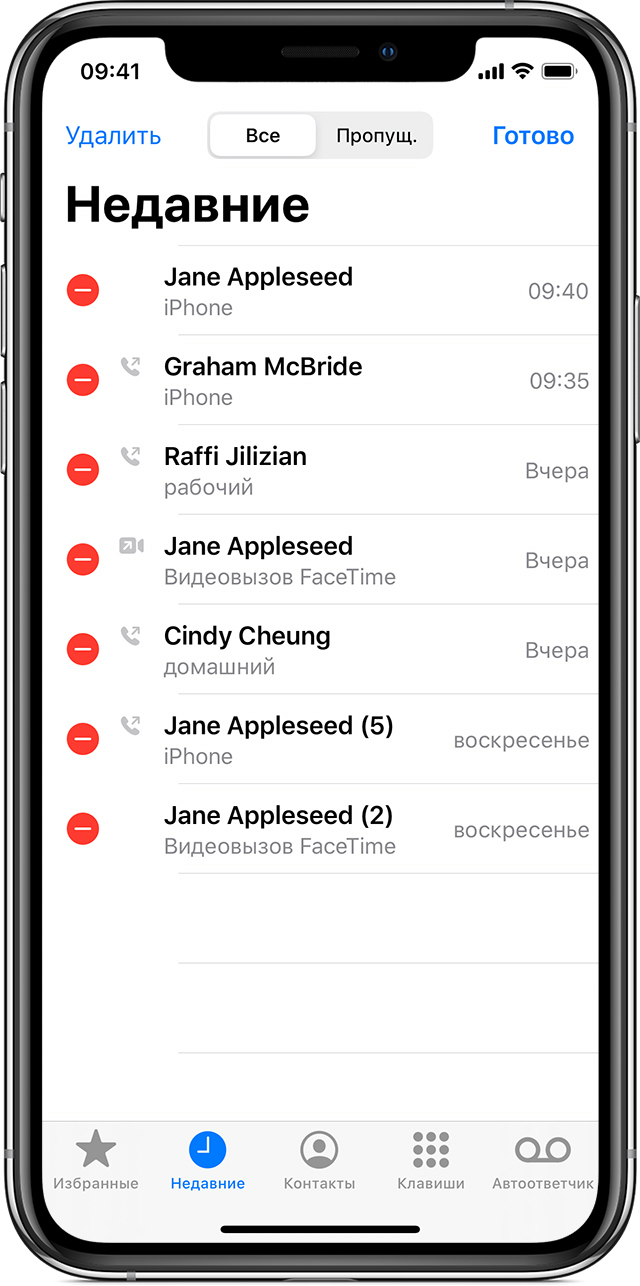
Удаление истории вызовов
- Откройте программу «Телефон» и нажмите «Недавние» для просмотра списка недавних вызовов.
- Нажмите «Изменить».
- Удалите всю историю вызовов или определенный вызов. Чтобы стереть всю историю вызовов, нажмите «Очистить», затем нажмите «Очистить все недавние». Чтобы удалить определенный вызов, нажмите кнопку «Удалить» , а затем — «Удалить».
Также можно удалить вызов, смахнув на нем влево и нажав кнопку «Удалить».
Чтобы поддерживать историю вызовов в актуальном состоянии на всех устройствах, подключите iCloud Drive.
Вам необходимо использовать ОС iOS 13 или более позднюю версию, чтобы очистить историю звонков.
Источник
Как просмотреть историю вызовов на iPhone

Как и любой другой телефон, iPhone предоставляет пользователям возможность получить подробную информацию об их звонках. В частности, юзеры могут просмотреть историю вызовов на iPhone.
Это может быть полезно, к примеру, в том случае, если вы забыли добавить нужный вам номер в список контактов. Чтобы это сделать, необходимо найти его в истории вызовов, а затем создать новый контакт.
Также история вызовов позволяет узнать точные время и дату совершения звонка. Кроме того, вы можете удалить информацию об одним, нескольких или сразу всех звонках.
Вот как вы можете просмотреть историю вызовов на iPhone:
- Разблокируйте iPhone и откройте программу «Телефон»

- Перейдите во вкладку «Недавние», которая позволит вам просмотреть данные о последних звонках

- Вы можете пролистать список вызовов и нажать иконку в виде маленькой буквы «i», чтобы узнать подробную информацию о конкретном звонке

Там же вы найдите опции для создания нового контакта, добавления номера к существующему контакту, отправки сообщения, блокировки номера и так далее.
Как удалить отдельный вызов на iPhone:
- Выберите программу «Телефон» и перейдите во вкладку «Недавние»
- В правом верхнем углу экрана выберите вариант «Изменить»
- Теперь вы можете стереть определенный вызов или всю историю вызовов
- Для удаления отдельного вызова нажмите красную кнопку «Удалить», которая находится слева напротив каждого номера.
Как удалить всю историю вызовов:
- Зайдите в программу «Телефон» и выберите вкладку «Недавние»
- Выберите «Изменить»
- В левом верхнем углу появится опция «Очистить»
- Выберите ее, и весь список входящих и исходящих вызовов будет удален.
Напомним, мы ранее писали, как очистить браузер Safari на iPhone. Также AppleStatus рассказывал, как изменить страну или регион на iPhone.
Источник
Как следить за расходом трафика во время звонков на iPhone и iPad
Все мы совершаем звонки. Кто-то общается при помощи аудиозвонков, другие предпочитают видеть своего собеседника и с удовольствием включают фронтальную камеру своего устройства. Лично мне нравится общаться с обладателями iPhone и iPad по FaceTime — это удобно, просто и бесплатно. Один недостаток — приходится следить за потреблением трафика. А делать это можно без установки сторонних приложений.

Чтобы посмотреть, сколько мегабайт (или гигабайт, кто вас знает) вы израсходовали за последний звонок по FaceTime, неважно, видео или аудио, просто зайдите в приложение FaceTime, выберите нужную вкладку и нажмите на кнопку информации. Здесь вы увидите количество потраченного трафика — на скриншоте ниже, например, это два мегабайта.


Особенно полезным этот совет окажется для тех, кто внимательно следит за месячным трафиком — например, у многих операторов он ограничен 3 ГБ или 6 ГБ в месяц. Здесь уж лишний контроль точно не помешает.


Новости, статьи и анонсы публикаций
Свободное общение и обсуждение материалов


Лонгриды для вас

iOS 14, которую Apple представила 22 июня на конференции WWDC, можно смело считать одним из самых масштабных обновлений операционной системы со времён iOS 7. Несмотря на то что дизайнеры компании почти не изменили внешний вид интерфейса ОС, разработчики постарались на славу и реализовали так много новых функций, сколько за один раз прежде не появлялось никогда. […]

Apple всегда уделяла самое пристальное внимание конфиденциальности своих пользователей. Именно поэтому компания начала шифровать сообщения и видеозвонки, обрабатывать маршруты разделённым образом и даже хотела зашифровать iCloud, чтобы никто посторонний не смог получить доступ к облаку. Поэтому нет ничего удивительного в том, что для iOS отсутствуют приложения для записи телефонных разговоров в том виде, в котором […]

Панель интеллектуального поиска в Safari представляет собой гибрид старой адресной строки и панели поиска, объединенных в одно универсальное место для ввода текста и перехода по ссылкам. Это очень удобно, поскольку можете получить доступ к поисковой системе по умолчанию, истории просмотров, сохраненным закладкам и даже определенным словам на веб-страницах через единую панель интеллектуального поиска в верхней […]
Источник
iOS 11 показывает статистику использования услуг сотового оператора
Фактически все функции и особенности iOS 11 обсудили уже не по одному разу. Однако тестовые версии операционной системы продолжают получать новые «фишки», и iOS 11 beta 3, дебютировавшая в минувший понедельник, не стала исключением.
Ранее в настройках iPhone нельзя было просмотреть практически никакую информацию от сотового оператора. К примеру, чтобы узнать количество использованного интернета, необходимо было переходить в специальное приложение от вашего поставщика сотовых услуг.
В iOS 11, если перейти в Настройки -> Сотовая связь, можно найти большое количество полезной информации, поступающей от провайдера. Здесь можно посмотреть количество использованного трафика, звонков или SMS, а также узнать дату и время следующего платежа за связь.
Статистика использования услуг оператора
iOS уже давно предлагает статистику использования мобильного интернета, но эти данные могли значительно отличаться от тарификации оператора, поэтому всегда полезно иметь актуальную информацию непосредственно от того, кто предоставляет услуги связи.
На данный момент функция работает только с T-Mobile, но в скором времени появится поддержка и других операторов.
Источник
Как просматривать iPhone историю вызовов?
Технология является удивительным , как мы хорошо понимаем, что помогает в создании много мероприятий , легко и в наших кончиках пальцев. Появление смартфонов была огромной вехой в изобретениях электронных устройств , но иногда это может быть неприятно , когда вы , кажется, не в состоянии сделать что — то (особенно , когда это должно быть легко) , как , как видеть историю звонков на iPhone . Я постараюсь показать вам несколько простых шагов , чтобы быть в состоянии просматривать iPhone историю вызовов на локальном хранилище устройства или на ICloud даже после удаления его из устройства. Я также буду вдаваться в том , как просматривать друг историю вызовов iPhone с использованием некоторых шпионским инструмента только в случае , если вы хотите , чтобы исследовать, или просто быть Snoop или , возможно , сделать это только потому , что вы можете.
Часть 1: Как просмотреть историю звонков?
Просмотр истории вызовов с iPhone
Прежде всего, давайте начнем с самого простого части как видеть историю звонков на iPhone , который сразу же просмотра журналов последних вызовов непосредственно из журнала вызовов устройства.
- Сначала убедитесь, что ваш iPhone находится на главном экране, если не быстро нажмите на кнопку домой, чтобы показать экран домашнего по умолчанию.

- Посмотрите на нижнюю часть экрана и найдите значок «телефона» среди четырех приложений , расположенных там (обычно это первое приложение слева) и нажмите на значок.
- Новый экран всплывающее который иногда может быть свой список контактов и избранные контакты. В нижней части экрана (обычно второй вариант слева), вы должны увидеть время, как значок с названием «недавние» написано под ним, нажмите на иконку для просмотра

- Вы должны увидеть недавние истории iPhone вызовов , включая FaceTime расположены в порядке убывания. В верхней части страницы находятся две вкладки , а именно «Все» и «Пропущенные» , чтобы отобразить.
- Вы также можете нажать на синий значок круга с буквой «I» в нем, которая появляется перед каждым из журнала вызовов, чтобы получить больше информации и дальнейшие действия по поводу вызова, таких как время звонка, возвращающегося вызова, добавив номер, контакты или даже блокировать номер.

Просмотр истории вызовов от ICloud
Яблоко, так же , как и большинство смартфонов компании синхронизируется ICloud , которая может создать резервную копию журнала вызовов iPhone в течение нескольких месяцев с информацией , как номер телефона, время звонка, длительность звонка, пропущенных и игнорировал вызовы и т.д .. резервное копирование ICloud не может быть легко доступны без стороннее приложение. Есть целый ряд таких приложений , которые можно легко получить историю звонков из ICloud , такие как PhoneRescue, iSkySoft восстановления данных, Aissesoft FoneLab и т.д.
- Скачать восстановление PhoneRescue- IOS данных на ваших окнах или Macbook и установить его.
- Плагин ваш iPhone к компьютеру с помощью кабеля USB, а затем запустить программу PhoneRescue
- На PhoneRescue домашней странице, нажмите на кнопку «Восстановить из ICloud», а затем синюю стрелку в нижней части.

- Войдите в свой аккаунт ICloud.

- После входа в систему, выберите нужные последние вызовы и нажмите кнопку скачать после проверки «Журнал вызовов» только вариант, нажмите кнопку OK для загрузки.

- Нажмите на кнопку Далее и установите флажок «только список удален», а затем выберите журнал вызовов для восстановления.
Интернет-провайдер
Другое средство на том , чтобы увидеть историю звонков на iPhone будет непосредственно от вашего поставщика услуг Интернета или операторов сотовой связи. Клеточные носители , такие как AT & T или Verizon могут дать вам доступ к истории звонков из своих веб — сайтов связанных аккаунтов на телефон. Вы можете получить до 18 месяцев или более из журналов вызовов от большинства операторов сотовой связи на их сайте.
Часть 2: Как просматривать iPhone журнала друг вызовов устройства?
Помимо пытаться исследовать, или быть подглядывать, есть несколько причин , чтобы хотеть , чтобы просмотреть журнал вызовов друга. Прежде чем думать о сторонних приложениях, вы можете просматривать iPhone истории вызовов из двух различных iPhone , если они оба разделяют один и тот же идентификатор Apple.
Как просматривать друг iPhone журнала вызовов устройства с Spyzie?
Шпионаж без сомнения , является явным нарушением неприкосновенности частной жизни кого — то другого, но это может быть иногда неизбежно , и , вероятно , необходимо. Spyzie является одним из лучших приложений третьей стороны , которая может быть использована для просмотра iPhone истории вызовов и отслеживать другой iPhone.

Она имеет очень простой и удобный интерфейс , как на веб — и телефонных приложений. Приложение Spyzie имеет другие , чем просто шпион и просматривать несколько других особенностей истории iPhone вызовов , некоторые из других его функций включают в себя:
- Для того, чтобы исследовать и открывать историю интернета на целевом iPhone
- Она также может быть использована для проверки местоположения телефона шпионит на с помощью GPS слежения
- Она также может отслеживать сообщения WhatsApp и электронные письма, либо они были отправлены, получены или даже удалены
- Он может просматривать не только iPhone истории вызовов , он может также получить доступ ко всему списку контактов с подробной информацией о каждом контакте.
Есть несколько других приложений , что дает подробную информацию о том , как просмотреть историю вызовов на iPhone , но Spyzie берет прыжок над ними , потому что
- Она не требует установки какого-либо приложения на целевой телефон для того, чтобы эффективно работать.
- Он также не требует, чтобы вы джейлбрейк либо из телефонов, которые могут привести к аннулированию гарантии. Просто установите приложение (для Android) или вход (для iPhone) на веб-сайте, и вы хорошо идти.
Ниже приведены шаги , чтобы следовать, чтобы шпионить или просматривать iPhone историю звонков другого устройства
- Во- первых, вы должны создать учетную запись либо на приложение Spyzie или на веб — сайте в spyzie.com

- Теперь вы должны ввести детали iPhone, которые вы хотите, чтобы шпионить после входа в свой аккаунт spyzie.
- Вы перейдете на новую страницу, где мастер установки будет направлять вас через процесс шпионажем на другом устройстве iPhone, заполняя информацию, как имя пользователя устройства, операционной системы телефона и так далее.

- После этого вам нужно ввести ICloud данные учетной записи, а затем проверить его.


В заключении, из этой статьи, я полагаю , теперь вы можете видеть , что историю просмотра вызовов на устройстве iPhone или со счетов ICloud не так сложно , как кажется. Просто следить за процессом , приведенный в статье , чтобы получить доступ всех этих историй вызовов картинки данных.
Источник
Обновлено: 09.02.2023
На мой взгляд, ОС iOS куда более понятная и простая для пользователя, который только начал пользоваться смартфоном, нежели операционная система Android. Впрочем, лично я считаю, что все это касается исключительно iOS, начиная с шестой генерации и ниже. В седьмой версии ОС действительно легко запутаться, как об этом говорят новоявленные владельцы айфонов и айпэдов. В частности, многие не знают, как поменять время на или iPad. На самом деле сделать это проще простого, в чем вы убедитесь прямо сейчас.

- Затем, оказавшись в меню, выбираем раздел «Основные».

- Здесь вы увидите ряд настроек. Чуть ниже находится раздел «Дата и время» — тапаем на него.

- В этом разделе мы видим формат времени (12 или 24 часа), часовой пояс и т.д. Тапните по разделу «Выставить дату и время».

- Время в iOS выставляется забавным барабанчиком, который нужно крутить вверх и вниз.

- Что бы изменить дату, нажмите на текущую дату и появится барабанчик с датой.

- После того, как вы выставите время, ничего делать не нужно, оно автоматически сохраняется, поэтому вы можете просто выйти на рабочий стол, нажав на кнопку Home.
В заключении хочу сказать, что устройство, на котором я показывал пример, наделено iOS 6. Если вы используете более современную версию операционной системы, то есть 7 или даже 8, не переживайте — на них дата изменяется точно таким же образом.
Со временем настройки даты и времени на iPhone могут поменяться. Обычно это происходит через один-два месяца после последней ручной установки, часы убегают на одну-две минуты. Также все настройки могут сбиться при обновлении прошивки устройства, его зависании или некорректной перезагрузки. Но в этом нет ничего страшного, так как все параметры на вашем айфоне можно легко изменить, переведя время и дату на актуальные.
Изменение настроек даты и времени на IPhone
- Открываем приложение «Настройки» на вашем устройстве. Заходим в настройки устройства
- Из общего списка переходим к разделу «Основные». Переходим в раздел «Основные»
- Переходим к подразделу «Дата и время». Переходим в раздел «Дата и время»
- Включаем функцию «24-часовой формат», чтобы часы отображались в привычном формате, или отключаем функцию, что часа отображались в формате «столько-то часов дня» или «столько-то часов ночи», то есть в 12-часовом формате. Включаем или отключаем 24-часовой формат
- Можете активировать функцию «Автоматически», чтобы при каждом подключении к интернету устройство самостоятельно сравнивало отклонение времени и даты и выравнивало до точного состояния. Включаем функцию «Автоматически»
- Отключите функцию «Автоматически», чтобы вам открылись ручные настройки даты и времени. Отключаем функцию «Автоматически»
- Перейдите к разделу «Часовой пояс», чтобы выбрать формат часового пояса, в котором вы находитесь. Вам предложат список крупных городов, выберите наиболее ближний к вам. Выбираем часовой пояс
- Прокрутите специальный барабан, чтобы выставить дату и время вручную. Выставляем дату и время
Видеоурок: «Как перевести часы на айфоне»
Что делать, если возникают проблемы с настройками даты и времени
Есть несколько проблем, с которыми рано или поздно сталкивается практически каждый пользователь.
Функция «Автоматически» не работает
На то есть две причины:
- Устройство не имеет стабильного доступа в интернет. Подключитесь к мобильному интернету или сети Wi-Fi, чтобы функция заработала.
- В некоторых регионах данная функция не работает. Если вы проживаете на территории неподдерживаемого региона, выход один — сменить местонахождение.
Также, если вы только что активировали функцию, то в некоторых случаях стоит перезагрузить устройство, и только после этого время начнет обновляться автоматически.
Автоматический перевод работает неправильно
Такая проблема может возникнуть по двум причинам:
- Неправильно выставлены настройки часового пояса. Зайдите в раздел с настройками даты и времени и измените выбранный часовой пояс.
- В часовом поясе, в котором вы проживаете, перешли с зимнего времени на летнее или наоборот.
Время не совпадает со временем в приложениях
Такое может произойти из-за некорректно выбранного часового пояса. Измените его, чтобы время на устройстве и в приложениях совпало.
Данные постоянно сбиваются
Попробуйте отключить или наоборот включить функцию «Автоматически» в настройках даты и времени. Если это не помогло, то причина в следующем:
- Устройство синхронизируется с каким-то сервисом или компьютер, на котором выставлены неправильные настройки.
- Устройство сломано, его необходимо отнести в сервис, чтобы получить помощь квалифицированных специалистов, или выполнить сброс настроек до заводских.
Выставить собственные настройки даты и времени или включить их автоматическое обновление на IPhone любой модели очень легко, достаточно зайти в настройки устройства и перейти в соответствующий раздел. Если у вас возникают какие-то проблемы, а способы, описанные выше, не помогают, то обратитесь в сервис или службу поддержки Apple. И помните, что изменение настроек времени для получения бонуса в играх компания Apple очень не любит, так что не стоит злоупотреблять этим.
Если вы являетесь обладателем Apple iPhone, тогда наверняка знаете о том, что и тут присутствуют часы, как и в любом другом мобильном устройстве. Конечно, если вы совершенно недавно приобрели себе новый девайс, тогда у вас возникает большое количество самых разнообразных вопросов, в том числе о том, как поменять время на «Айфоне 4». Для того чтобы узнавать необходимую информацию на этом устройстве, вам будет достаточно всего один раз нажать на специальную кнопку Home, которая является блокировкой экрана. После указанного действия перед вами будет представлено не только время, но также и настоящая дата. Если ваше мобильное устройство находится в разблокированном режиме, в таком случае часы вы сможете обнаружить в верхней части экрана, они находятся в самом центре сайдбара, также под данным индикатором располагается месяц и текущий день недели. Если установлена стандартная оболочка, отображение даты будет доступно в календаре. Сегодня мы решили поговорить о том, каким образом можно установить время на «Айфоне 4». Тема даже в настоящее время является актуальной для многих пользователей этой продукции.
Иллюзия
Многие пользователи в поисках решения вопроса о том, как настроить время на «Айфоне», запускают стандартное приложение «Часы», но на самом деле с помощью этого инструмента добиться необходимого результата невозможно. Поэтому не стоит пытаться выполнить эту процедуру с помощью приведенного элемента. Для того чтобы изменить параметры времени, от вас потребуется обязательное посещение раздела настроек, ведь только там вы сможете произвести установку этих параметров. Не переживайте, вопрос о том, как поменять время на «Айфоне 4», является очень простым, и сейчас для вас мы приведем детальную информацию.
Алгоритм
Как вы уже наверняка смогли понять, первое, что от вас потребуется, так это посещение раздела настроек, а когда вы оказались в этом меню, вам нужно выбрать тип «Основные», так как только там вы сможете произвести необходимые изменения в своем устройстве, точнее, установить правильное время и дату. Если все сделано верно, перед вами появится возможность выбора необходимого раздела. Он называется «Дата и время», именно в нем и будут производиться настройки.
Переход

Когда необходимый нам раздел будет открыт, вы сможете заметить настройки времени, точнее, вам будет предложено выбрать один из часовых форматов, он может быть как 24-, так и 12-часовым. Также в этом разделе вы сможете установить пункт автоматического перехода на зимнее и летнее время, эту возможность рекомендуется активировать, дабы в дальнейшем не появилась нужда делать это в ручном режиме. Как поменять время на «Айфоне 4», вы уже практически знаете, но вам также необходимо знать еще о некоторых важных пунктах, которые мы рекомендуем рассмотреть.
Дополнительные параметры

Теперь от вас потребуется выставление своего часового пояса. Выбрать верный вариант не так сложно, поскольку перед вами будет предоставлен большой список, в котором вы сможете найти свою страну и даже город. Когда с часовым поясом будет покончено, вам потребуется перейти к следующему разделу, который называется «Дата и время». В его настройках вам необходимо установить день, месяц, а также год, делается это в нижней части экрана. Для того чтобы установить точное время, потребуется нажать на этот параметр и с помощью экранной клавиатуры задать правильные настройки. Как видите, вопрос о том, как поменять время на «Айфоне 4», является не таким уж и сложным, а если подобную процедуру вы выполните несколько раз, в таком случае далее устанавливать приведенные параметры сможете без вспомогательной инструкции.
Современные iPhone заменяют нам сразу множество устройств. Они используются и для просмотра видеороликов и для прослушивания музыки и, конечно же, для определения текущего времени и даты. Давайте разберём, как настроить и изменить время и дату на своём айфоне, а заодно рассмотрим основные проблемы, которые могут возникнуть в процессе.
Чтобы задать дату и время на своём устройстве, вам необходимо зайти в настройки телефона и только туда. Несмотря на то что приложение «часы» даёт вам смотреть текущее время, настроить его оно вам не даст. Итак, для установки даты времени, вам необходимо совершить следующие действия:
Казалось бы, что может быть проще? Тем не менее даже во время подобных настроек могут возникнуть некоторые проблемы. Давайте их рассмотрим.
Как перевести время на айфоне или айпаде, если выставленная дата в календаре не совпадает с актуальной
Увидев в строке названия месяца нечто странное, не стоит удивляться. Вероятно, в настройках у вас выставлен календарь отличный от григорианского.

- В тех же настройках телефона нажмите «Основные» и выберите раздел «Язык и текст»
- Выберите пункт «Календарь».
- Смените установленный календарь на григорианский.
Почему часы постоянно сбиваются и как их переставить
Если время никак не хочет показываться правильно и сбивается на час вперёд или назад, то, скорее всего, у вас выключена автоматическая синхронизация времени по интернету или местоположению телефона. Почему же она работает неверно? Причин может быть две:

Время в приложениях не совпадает со временем на устройстве
Эта проблема опять же связана с часовыми поясами, впрочем, она становится всё менее актуальной. Большинство приложений, которые показывают время, так или иначе, требуют включённой автоматической установки времени в телефоне и попросту отказываются работать если заданное время не совпадает с установленным в часовом поясе. Тем не менее если у вас на устройстве выключена автоматическая проверка времени и даты, но она включена в приложении — может возникнуть расхождение. Решение тут остаётся прежним. Необходимо просто выставить верный часовой пояс или же тот часовой пояс который будет показывать вам верное время, если расхождение возникло из-за перевода часов.

Настройка неправильных времени и даты на iPhone (видео)
Текущий способ настроить дату и время актуален для любого iPhone, iPad или iPod touch. Зная как установить время и решить проблемы которые могут возникнуть в процессе, вы больше не испытаете проблем, связанных с неверной датой или временем на вашем устройстве.
Статьи и Лайфхаки
Как и у любого другого мобильного устройства, у iPhone есть часы. К сожалению, не каждый пользователь знает о том, как в Айфоне настроить дату и время.
Поговорим об их настройке и её особенностях, а также о скрытых возможностях для владельцев смартфонов на базе iOS 7.

В закладки
Бывают ситуации, когда необходимо изменить свой голос, чтобы собеседник вас не узнал. Проще всего это сделать имея Android-смартфон, однако даже если у вас iPhone или Mac, то такая возможность тоже есть.
Но для начала разочарую всех, кто хочет изменить голос во время обычного вызова на iPhone. Без джейлбрейка это сделать невозможно.
Поэтому нам ничего не остается, кроме как воспользоваться VoIP. Данная технология позволяет осуществлять телефонные звонки с помощью интернета вместо обычных телефонных сетей.
Как изменить голос во время звонка на iPhone
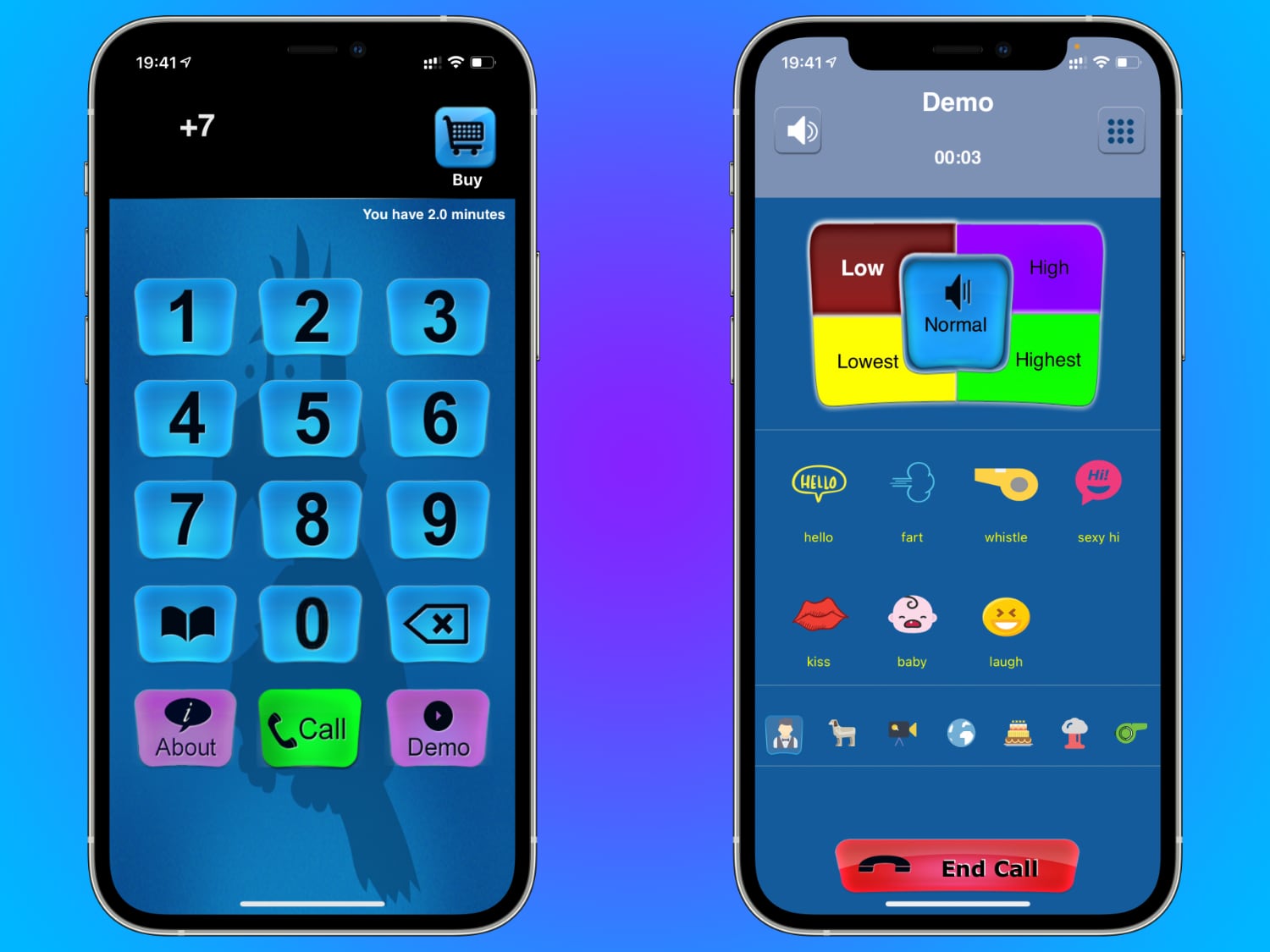
Для этого нам поможет приложение Call Voice Changer. На выбор предоставляется четыре эффекта для голоса, которые меняют его тональность. Также есть много звуков для тех, кто желает разнообразить общение.
Интерфейс Call Voice Changer максимально простой. На главном экране показывается окно набора номера и кнопка вызова. Рядом с ней находится меню с контактами, для быстрого поиска абонента.
▪️ 15 минут: 449 руб.
▪️ 35 минут: 899 руб.
▪️ 80 минут: 1790 руб.
Если вы хотите протестировать преобразователь голоса и не желаете тратить бесплатные минуты, то такая возможность есть. Внизу находится кнопка демо-режима, в котором можно выбрать нужный эффект и послушать, как с ним звучит ваш голос.
Как изменить голос во время звонка на Mac
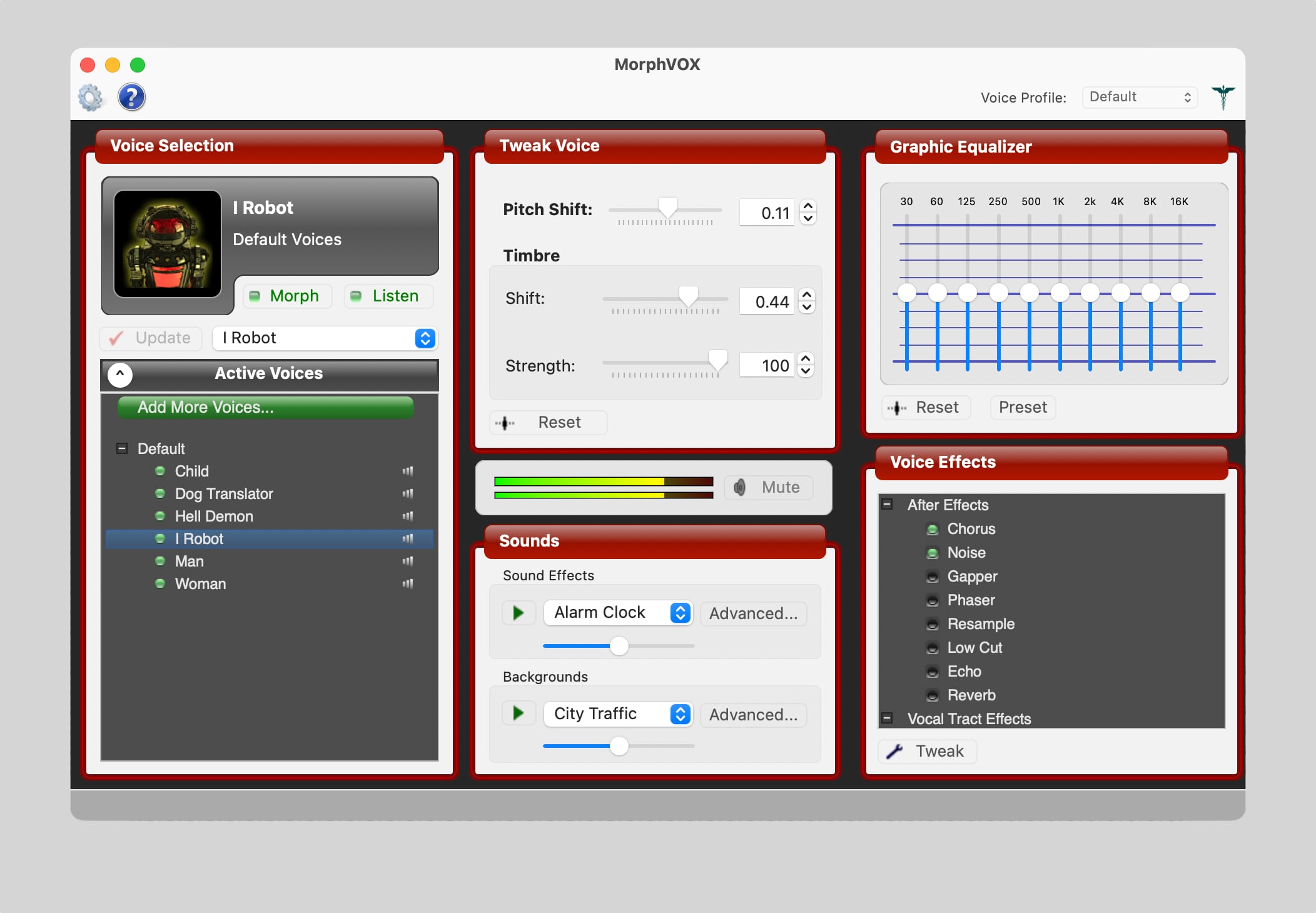
В этом поможет утилита MorphVOX. Она стоит $39,95 или 2929 рублей, но есть бесплатная триальная версия, которая работает неделю без ограничений.
MorphVOX получает звук с обычного микрофона и интегрируется в систему в качестве виртуального.
Данная особенность MorphVOX играет только на руку нам, поскольку теперь мы можем менять голос во время звонка практически в любом приложении. Главное, установите MorphVOX в качестве микрофона по умолчанию в настройках нужной программы. Она работает с FaceTime, Telegram и Skype.
В MorphVOX есть несколько эффектов для голоса. Например, можно притвориться роботом, незнакомой женщиной или мужчиной. Кроме того, пользователи могут покупать и загружать дополнительные голоса. А еще в программе есть эквалайзер и плагины.
(21 голосов, общий рейтинг: 4.29 из 5)
В закладки
Если у вас iPhone X или любой другой смартфон Apple, оснащенный сканером Face ID, то вы наверняка заметили, что громкость мелодии звонка постепенно уменьшается. Сначала телефон звонит громко, но затем звук становится тише, и даже если включить громкость на полную, по-прежнему остается тихим.
Видео:
Почему на iPhone 13, 13 Pro, 13 Pro Max, iPhone 12, 12 Pro, iPhone 11, iPhone 11 Pro, iPhone XS, iPhone XR и iPhone X рингтон при звонке начинает звучать тише?
Не беспокойтесь, с вашим iPhone все в порядке, и Apple на самом деле все так и задумала — «это не косяк, а фича». Однако, если вы хотите, чтобы ваш смартфон постоянно звонил одинаково громко, мы расскажем вам как это сделать.
Для начала разберемся, почему на входящих звонках мелодия играет громко, но затем звук начинает затухать. На самом деле, это одна из функций Face ID. Она срабатывает даже тогда, когда вы не используете сканер лица для разблокировки вашего устройства. Дело в том, что камеры Face ID сканируют ваше лицо всегда, независимо от того, используются они для аутентификации или нет. Даже если вы не используете сканер, он все равно остается активным для обеспечения полноценной работы других функций, одной из которых является уменьшение громкости рингтона.
Как отключить функцию уменьшения громкости рингтона на iPhone 13, 13 Pro, 13 Pro Max, 12, 12 Pro, iPhone 11, iPhone 11 Pro, iPhone XS, iPhone XR и iPhone X
Для того чтобы отключить затухание мелодии звонка, нужно деактивировать функцию сканирования лица, определяющую, смотрите ли вы на свой iPhone 12, 12 Pro, iPhone 11, iPhone 11 Pro, iPhone XS, iPhone XR и iPhone X. Когда функция будет деактивирована, устройство не сможет определять смотрите ли вы на дисплей, пока играет мелодия входящего звонка, и звук рингтона не будет становиться тише. Для этого:
1. Откройте на iPhone приложение «Настройки»;
2. Откройте раздел «Face ID и код-пароль»;
3. Передвиньте переключатель напротив «Распознавание внимания» в положение «Выключено»;
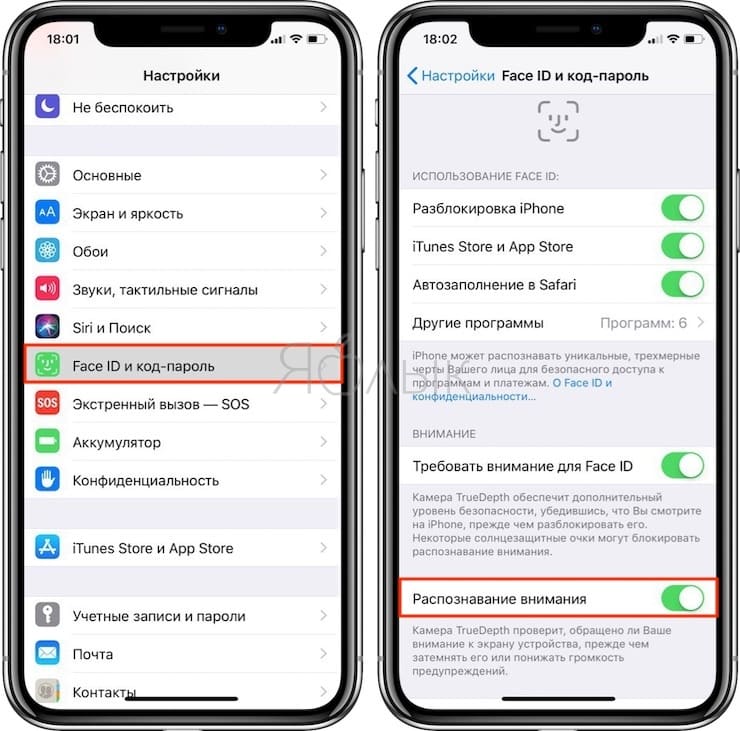
4. Выйдите из «Настроек».
Проделав все вышесказанное, вы можете проверить громкость, попросив кого-то вам позвонить. Если звук остается одинаково громким на протяжении всего времени, значит, у вас все получилось. Если вам все равно кажется, что iPhone звонит слишком тихо, вы можете установить громкость рингтона на максимум. Для этого:
Откройте на смартфоне приложение «Настройки» → «Звуки, тактильные сигналы»;
Если вы хотите регулировать громкость рингтона с помощью физических кнопок, передвиньте бегунок напротив опции «Изменять кнопками».
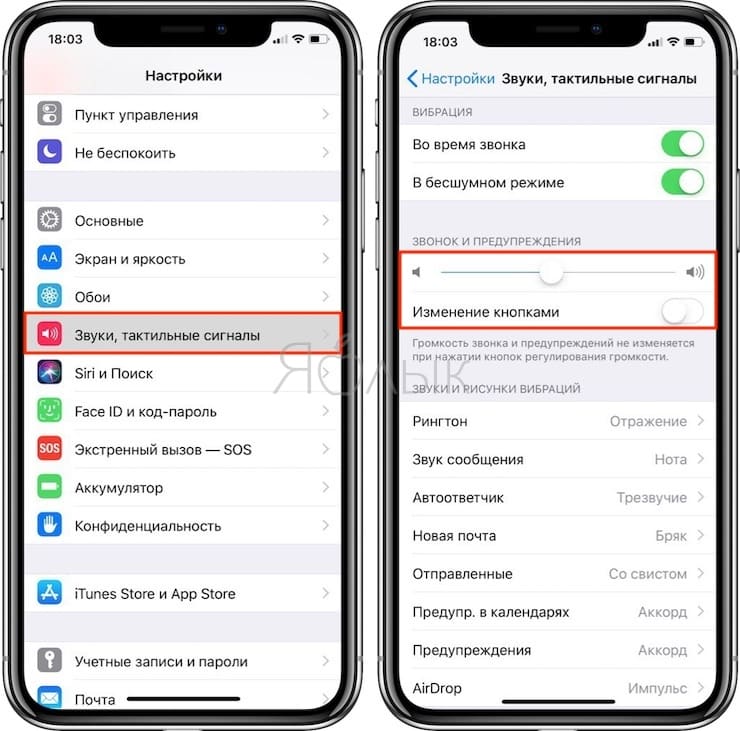
Некоторые пользователи сознательно отключают возможность регулировки громкости с помощью физических кнопок, зная привычку своих детей играть с устройством. Однако во многих новых моделях iPhone эта функция деактивирована по умолчанию.
Если у вашего iPhone 13, 13 Pro, 13 Pro Max, 12, 12 Pro, iPhone 11, iPhone 11 Pro, iPhone XS, iPhone XR и iPhone X вдруг пропал звук, проверьте, не активен ли «Бесшумный режим» (переключатель Mute, расположенный на боковой части устройства). Об активации бесшумного режима сообщит небольшой оранжевый индикатор на переключателе. Также проверьте, не включена ли функция «Не беспокоить», при которой звук входящих звонков полностью отключен.
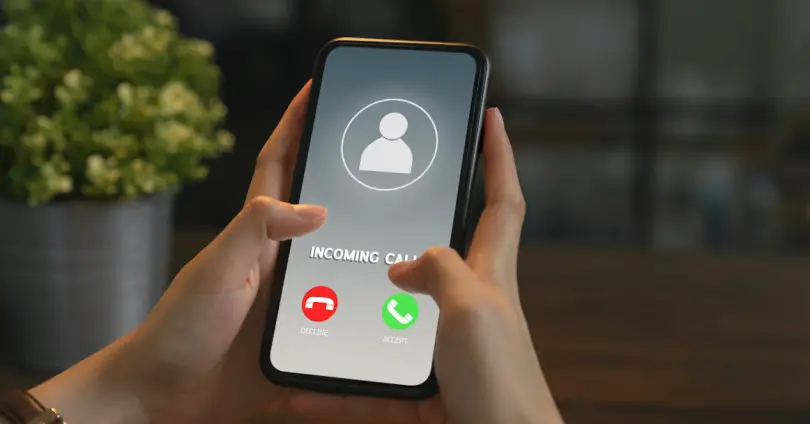
Одна из самых неприятных вещей в наших мобильных телефонах — это то, как короткие мелодии последние . Мы не говорим о песнях или мелодиях, которые вы установили по умолчанию, когда они звонят вам, а о времени, которое проходит с момента, когда они начинают звонить нам, до тех пор, пока мобильный телефон сам по себе не повесит трубку или пропадет ящик голосовой почты.
Для тех из нас, кто оставляет свои сотовые телефоны в самой дальней комнате, в задней части рюкзака или напрямую плохо слышит, попытка поднять трубку до того, как он повесит трубку, может быть очень неприятным занятием. Обычно вам удается связаться с мобильным телефоном только тогда, когда, когда вы поднимаете его, мы слышим, как отключается мелодия звонка, и на экране телефона появляется значок пропущенного вызова.

К радости многих, кто не знает, есть простой способ убедиться, что вы больше никогда не пропустите звонок. Все, что вам нужно сделать, это увеличьте время звонка вашего телефона .
От кого зависит продолжительность звонка?
к изменить время, в течение которого ваше устройство звонит перед переадресацией звонков на голосовую почту просто введите код в приложении телефона. Это не изменит конфигурацию самого смартфона, но изменит настройки, которые ваш оператор установил по умолчанию для вашей линии.
И дело в том, что это время ожидания между началом звонка смартфона и пропуском почтового ящика, переадресацией или отключением вызова, зависит от Movistar, Vodafone, Yoigo, Orange или компании, с которой вы заключили контракт. По этой же причине код немного отличается в зависимости от поставщика, с которым вы работаете.
Увеличьте время разговора на мобильном телефоне
к удлинить мелодию мобильного телефона вы должны ввести коды, которые мы оставляем вам ниже, в зависимости от оператора, с которым вы заключили контракт.

Независимо от каждого из этих примеров, все, что вам нужно сделать, это ввести код в приложении телефона и нажать кнопку вызова или отправки. Во всех примерах XX представляют количество секунд, в течение которых смартфон должен звонить, прежде чем вызов будет сброшен. Таким образом, если, например, вы хотите, чтобы мобильный телефон звонил в течение 25 секунд, вы должны заменить XX или число 25.
По умолчанию телефон звонит 15 секунд перед переадресацией вызова (если у вас активирована функция переадресации или автоответчика), но, к счастью, большинство провайдеров позволяют увеличивать время с 5-секундными интервалами. К сожалению, обычно существует 30-секундный лимит, который нельзя превышать, поэтому вы не можете оставлять телефон звонящим вечно.
Увеличьте тональность мобильного телефона с Movistar
Если у вас есть смартфон, «привязанный» к Movistar, и когда вы получаете звонок, он очень быстро переходит в ваш голосовой почтовый ящик, не давая вам времени, чтобы его поднять, все, что вам нужно сделать, это ввести следующий код:
По умолчанию время ожидания составляет 20 секунд, но его можно изменить от 5 до 30 секунд с 5-секундными интервалами.
Продлить время звонка без ответа на Vodafone

В этом случае нет временных интервалов, и мы можем установить время ожидания только на 15 или 30 секунд.
Как удлинить рингтон в Orange
Orange также имеет большое количество кодов для изменения времени, которое проходит до тех пор, пока мобильный телефон не повесит трубку или вызов будет перенаправлен либо на другой номер, либо на автоответчик.
к увеличить время звонка до того, как почтовый ящик отключится, необходимо набрать следующую последовательность:
Вы снова должны заменить XX числовым значением от 5 до 30.
Удлинение тона с Йойго
В случае Telstra , единственное, что мы можем сделать, это установить максимальное время ожидания, то есть 30 секунд.
Чтобы автоответчик дольше перескакивал, когда вы не отвечаете на звонок, вы должны ввести следующий код в приложение для телефона:
После набора этого набора символов и цифр время разговора увеличится до 30 секунд.
Pepephone также позволяет продлить время ожидания
30 секунд — это максимум, с которым мы можем разговаривать Pepephone на удержании . Для его настройки необходимо ввести этот код в приложении на телефоне:
Код для увеличения длины мобильного звонка в MásMóvil
В случае компании с двойной буквой «М», чтобы удлинить тональный сигнал до того, как звонок будет прерван, вы должны набрать на своей линии следующую последовательность и нажать кнопку вызова:
Очевидно, что, будучи частью той же группы, это тот же код, что и у Йойго.
А остальные операторы?
Найти эту информацию было непросто, но это не означает, что другие недорогие компании позволяют вам делать то же самое. Лучше всего, если вы обратитесь в службу поддержки вашего оператора, чтобы они могли сообщить вам код, когда это возможно.
Будьте осторожны с голосовой почтой и переадресацией звонков
Варианты, которые у нас есть, когда Время звонка кончается три. По умолчанию смартфон перенаправляет все входящие вызовы на голосовую почту, что подразумевает дополнительную плату для тех, кто пытается с вами связаться. По этой причине мы оставляем на ваше усмотрение, хотите ли вы отключить автоответчик или нет.
Второй вариант — переадресация звонков активирована в собственных настройках телефона. В этом случае смартфон перестанет звонить, и вызов зазвонит в терминале, в который вы вставили SIM-карту с номером, на который вы ее переадресовали.
Наиболее удобен тот, который подразумевает, что ни автоответчик, ни голосовая почта не активны. Когда время сигнала вызова истечет, смартфон сразу положит трубку на входящий вызов и покажет вам на экране, что у вас есть пропущенный вызов.
Читайте также:
- Как выровнять горизонт на фото на айфоне
- Windows 10 не видит iphone
- Окко на смарт тв не синхронизируется с айфоном
- Как оформить подписку на музыку в вк за 75 рублей на айфоне
- Как открыть файлы db crypt1 на айфоне
Ваш iPhone ведет журнал входящих, исходящих и пропущенных вызовов в виде истории вызовов. И если вы внимательно заметили, они появляются на вкладке «Недавние», когда вы открываете приложение «Телефон». К сожалению, Вкладка «Недавние» отображается пустой для некоторых пользователей iPhone. Если история звонков не отображается на вашем iPhone, значит, вы попали по адресу. Здесь мы расскажем вам 8 исправлений, которые помогут вам восстановить историю звонков на вашем iPhone.

У некоторых пользователей в истории вызовов не отображаются только исходящие вызовы, когда речь идет о проблеме с историей вызовов. Для других все вызовы отсутствуют на вкладке «Последние». Следующие исправления помогут вам решить оба типа проблем. Однако, если кто-то вручную удалил историю звонков с вашего телефона, восстановить ее будет сложно.
Давай покатаемся.
1. Перезагрузите телефон
Этот простой, но волшебный трюк, кажется, творил чудеса для людей, столкнувшихся с проблемой отсутствия истории звонков. Так перезагрузите свой айфон. Если есть временный сбой, то после перезагрузки появится журнал вызовов.
Совет для профессионалов: вам также следует попробовать включить режим полета на вашем iPhone на некоторое время. Затем отключите его.
2. Извлеките SIM-карту
Если перезагрузка не сработала, должно помочь аналогичное исправление удаления SIM-карты из телефона. Выключите iPhone, извлеките SIM-карту и протрите ее тканью из микрофибры (этап очистки необязателен, но помогает). Снова вставьте SIM-карту и включите iPhone. Теперь проверьте историю звонков.
3. Просмотр всей истории звонков
На экране истории вызовов у вас есть две вкладки — «Все» и «Пропущенные». В то время как на вкладке «Все» отображаются как входящие, так и исходящие вызовы, на вкладке «Пропущенные» отображаются только пропущенные вызовы. Проверьте эти вкладки. Возможно, вы случайно нажали вкладку «Пропущенные», и теперь вы должны видеть только пропущенные вызовы в своей истории вызовов. Нажмите «Все», чтобы просмотреть всю историю звонков на вашем iPhone.

4. Установите правильную дату и время
Использование неправильной даты и времени на вашем iPhone может помешать нормальной работе вашего устройства. Всегда проверяйте правильность даты и времени. Выберите «Настройки» > «Основные» > «Дата и время». Включите переключатель рядом с Установить автоматически.

Совет: узнайте, что такое пароль экранного времени на iPhone.
5. Изменить регион
Еще одно исправление, которое вы должны попробовать, — изменить регион вашего iPhone. Иногда проблема возникает из-за неправильно установленных языка и региона на вашем iPhone. Так что смена регионов исправляет это.
Следуй этим шагам:
Шаг 1. Перейдите в «Настройки iPhone» > «Основные» > «Язык и регион».

Шаг 2: Нажмите на регион. Выберите другой регион из вашего фактического региона.

Шаг 3: Перезагрузите телефон.
Шаг 4: Измените регион обратно на вашу реальную страну, выполнив шаги 1 и 2.
Совет: это исправление пригодится, если в истории вызовов вашего iPhone вместо имен контактов отображаются только номера или ваш iPhone совершает случайные вызовы.
На вашем iPhone должно быть место для хранения журналов вызовов. Если память вашего iPhone почти заполнена, возможно, поэтому история звонков не записывается. Возможно, вы также заметили, что ваш iPhone стал работать медленнее. Мы предлагаем очистить нежелательное занятое пространство и очистить кеш.
Выберите «Настройки» > «Основные» > «Хранилище iPhone». Здесь вы увидите объем доступной памяти на вашем iPhone. Вам следует либо удалить приложения, которые вы не используете, либо разгрузить их, чтобы освободить память. Вы также можете переместить свои фотографии в iCloud. Ознакомьтесь с дополнительными советами по освобождению памяти на iPhone.
7. Обновить телефон
В существующей версии программного обеспечения вашего телефона может быть ошибка. Проверьте, обновление доступно на вашем телефоне. Выберите «Настройки» > «Основные» > «Обновление ПО». Ваш телефон будет искать доступное обновление. Установите его после загрузки.

Совет: узнайте, что происходит, когда вы обновляете свой iPhone или телефон Android.
8. Сбросить настройки сети
Сброс сетевых настроек iPhone также помог многим пользователям. Это удалит только настройки мобильной сети и сети Wi-Fi и никаких других данных с вашего iPhone. После перезагрузки вам придется установить их снова.
Перейдите в «Настройки iPhone» > «Основные» > «Сброс». Здесь вы найдете различные варианты сброса. Нажмите «Сбросить настройки сети». Подробно узнайте, что происходит, когда вы перезагружаете свой iPhone или сбрасываете настройки сети.

Воспользуйтесь помощью Siri
В идеале одно из упомянутых выше исправлений должно решить проблему исчезновения или отсутствия истории вызовов на вашем iPhone. Не дай Бог, если проблема не исчезнет, вы можете воспользоваться помощью Siri, чтобы составить список последних вызовов. Просто скажите Siri: «Проверь мою историю звонков» или «Проверь мои недавние звонки». Это должно пригодиться, если вы хотите быстро проверить историю звонков без приложения «Телефон».
Далее: резервная копия iPhone придет вам на помощь, если вы случайно удалите данные или потеряете свой телефон. Узнайте, как сделать полную резервную копию вашего iPhone по следующей ссылке.
Post Views: 1 794
Режим “Не беспокоить” появился на Айфонах уже очень давно. При правильной его настройке вы могли спокойно отдохнуть, и до вас реально дозванивались только несколько избранных контактов. При этом допуск сообщений или звонков из сторонних приложений вообще не работал. К IOS 15 режим “Не беспокоить” плавно преобразился в “Фокусирование” и теперь позволял гибко настраивать контакты и приложения, которые могут присылать вам уведомления в выбранном режиме. Но в iOS 16 Apple пошла еще дальше.
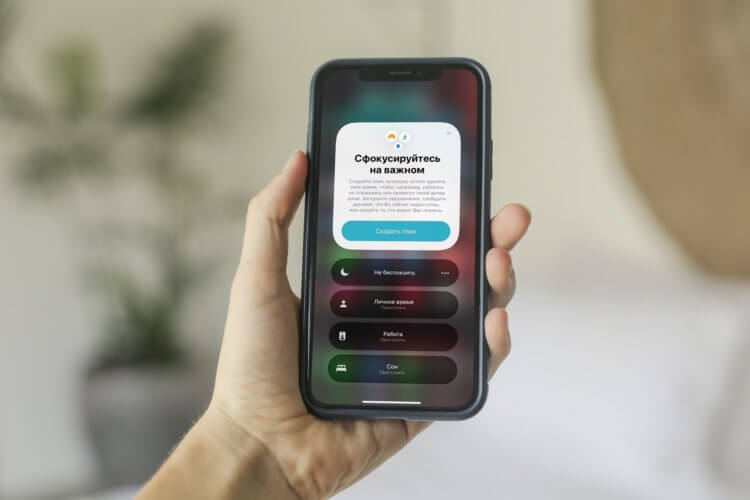
Режим “Не беспокоить” тоже надо грамотно настроить.
❗️ПЕРЕД ЧТЕНИЕМ СТАТЬИ РЕКОМЕНДУЕМ ПОДПИСАТЬСЯ НА НАШ ДЗЕН.
Теперь, помимо допуска уведомлений от людей и приложений, вы можете настроить экраны блокировки, рабочие столы, циферблаты и даже отображаемые иконки приложений в конкретном режиме фокусирования. В этом материале разбираемся, как правильно настроить фокусирование на Айфоне с iOS 16 и зачем вообще это нужно.
Как включить режим “Не беспокоить” на Айфоне
С помощью “Не беспокоить” можно отдохнуть от телефона.
Первое и самое главное, что следует понять, что Фокусирование, в отличие от старого режима “Не беспокоить”, получило значительно большее количество настроек. Если раньше вы были ограничены только временем работы режима и допуском вызовов от избранных контактов, то теперь вы можете гибко настроить, какие люди и приложения могут вам присылать уведомления. То есть теперь у пользователей стало значительно больше возможностей для его использования.
❗️ПОДПИШИСЬ НА НАШ ПУЛЬС. БУДЕШЬ УЗНАВАТЬ ВСЕ НОВОЕ САМЫМ ПЕРВЫМ
Хочу обратить ваше внимание на то, что вы можете создать отдельное Фокусирование под все свои активности. Например, я создал три типа фокусирования: для сна, личного времени и работы. Но многим пользователям не нужно такое многообразие, и они могут просто задать расписание для старого доброго режима Не беспокоить и настроить для него все параметры. Сделать это можно следующим образом:
- Откройте настройки и перейдите в раздел Фокусирование.
- Выберите “Не беспокоить”.
- Нажмите на пункт “Люди” и выберите тех пользователей, от которых хотите получать уведомления даже в этом режиме. Обратите внимание на блок “Допуск вызовов”. Если раньше вы были ограничены только избранным контактами, то теперь можете выбрать какие-то конкретные группы или вообще весь список контактов.
- Если вы не хотите заглушать повторный вызов от одного и того же абонента, то активируйте переключатель “Повторные вызовы”. Я бы этого делать не советовал. Лучше просто грамотно настройте разрешенные контакты.
- Нажмите на пункт “Приложения” и выберите программы, которые смогут присылать вам уведомления. Советую добавить сюда мессенджеры, чтобы не пропустить что-то действительно важное оттуда.
- Перейдите в пункт “Параметры” и обязательно активируйте переключатель “На заблокированном экране”. Тогда приходящие вам уведомления не будут издавать звук, вибрацию и подсвечивать экран, но будут отображаться на экране блокировки. Остальные два переключателя можно использовать по желанию.
- Пролистайте немного вниз и выберите экран блокировки, который вы хотите видеть в этом режиме. Можете создать его с нуля при необходимости.
- Выберите доступные в режиме “Не беспокоить” экраны “Домой”. Имейте в виду, что те, которые вы не отметите галочками, будут скрыты, а приложения, доступные на них, можно будет найти в библиотеке.
- Нажмите “Добавить расписание” и выберите, когда будет отображаться этот режим. Например, можно установить время, когда вы спите. При этом никто не мешает вам запускать “Не беспокоить” в тот момент, когда вы отдыхаете днем.
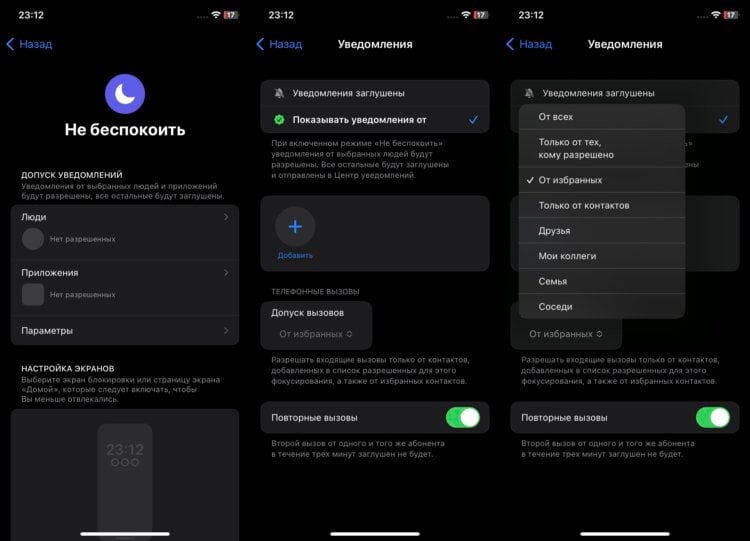
Многим пользователям хватит только Не беспокоить без лишних фокусирований.
Можно не выбирать экраны блокировки, и будет использоваться активный на текущий момент.
К сожалению, в этом режиме нельзя создать экраны “Домой” прямо отсюда.
❗️ПОДПИСЫВАЙТЕСЬ НА НАШ ТЕЛЕГРАМ-КАНАЛ, ЧТОБЫ НЕ ПРОПУСТИТЬ САМЫЕ СВЕЖИЕ НОВОСТИ
Как видите, у режима “Не беспокоить” появилось большое количество настроек, и теперь вы реально можете отсеять все, что вас отвлекает ото сна или просто отдыха. Таких фильтров очень не хватало в старых iOS, и очень хорошо, что Apple постепенно их внедрила.
Как настроить фокусирование на Айфоне
Фокусирование дает пользователям много дополнительных возможностей.
Но можно пойти еще дальше и создать несколько фокусирований, которые будут использоваться в нужное время. Перед этим я вам рекомендую разместить приложения для работы и отдыха на разных экранах, а программы, которые должны быть доступны в каждом режиме — на отдельном. Так их можно будет грамотно скрыть. Мы создадим три разных фокусирования: сон, личное и работа. Для каждого из них зададим нужные контакты, приложения, экраны блокировки и “Домой. При этом все будут запускаться строго по расписанию и не пересекаться с другими. Предлагаю настройки на своем примере. Вы, конечно же, можете изменять их на свое усмотрение:
- В первую очередь настроим самое важное — фокусирование Сон.
- По примеру в инструкции выше, откройте настройки на вашем Айфоне и перейдите в раздел “Фокусирование”.
- Выберите “Сон”.
- В пункте “Люди” добавьте пользователей, которые даже во сне могут присылать вам уведомления и выберите, кто сможет до вас дозвониться.
- В пункте “Приложения” выберите программы, которые смогут вам присылать оповещения.
- Перейдите в “Параметры” и активируйте переключатель “На заблокированном экране”.
- Пролистайте ниже и выберите экран блокировки. Экраны “Домой” можно не выбирать, чтобы были доступны все.
- Нажмите “Добавить расписание” и установите время с 00:00 до 07:00.
- Вернитесь в список фокусирований и выберите “Работа”.
- Проделайте все те же самые шаги по настройке людей, приложений и экранов блокировки, что и для фокусирования “Сон”. Только в этом случае выберите рабочие контакты и приложения.
- При выборе экранов “Домой” оставьте только те, на которых вы ранее разместили рабочие приложения и которые должны быть доступны во всех режимах.
- Нажмите добавить расписание и установите ваше рабочее время. Например, у меня это будни с 07:00 до 17:30.
- Вернитесь к списку фокусирований и выберите “Личное”.
- Проведите аналогичную настройку предыдущим двум фокусированиям. Только теперь установите допуск уведомлений для ваших личных контактов и приложений без рабочих и выберите интересующий экран блокировки.
- При выборе экранов “Домой” отметьте те, на которых вы разместили личные приложения и которые должны быть доступны во всех режимах.
- Нажмите “Добавить расписание” и установите будни с 17.30 до 00:00.
- Еще раз нажмите “Добавить расписание” и установите его на выходные вне сна с 07:00 до 00:00
Для сна не добавляйте много людей и приложений.
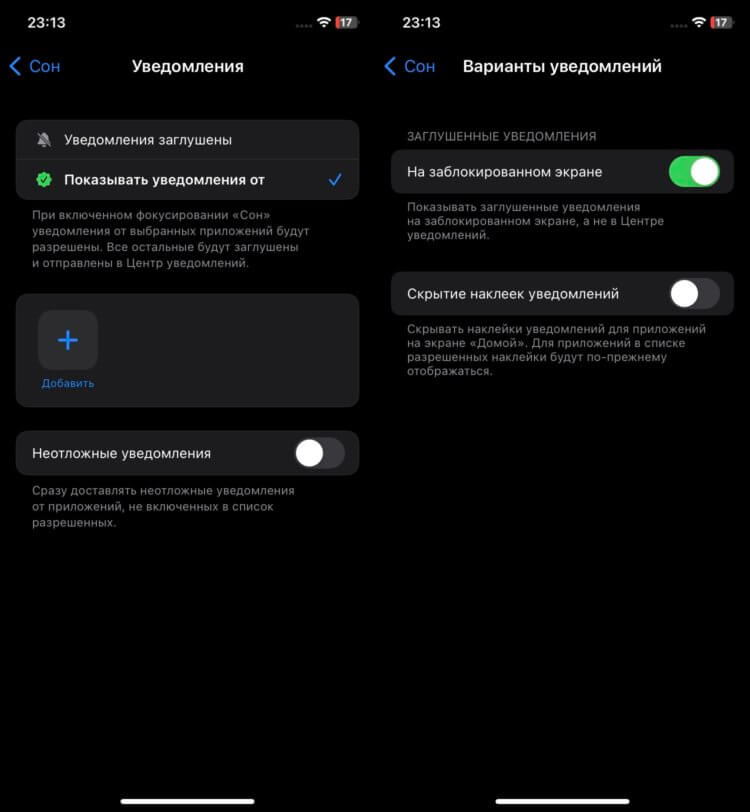
Обязательно оставляйте уведомления на заблокированном экране и смотрите внимательно, заглушаете вы их или, наоборот, допускаете.
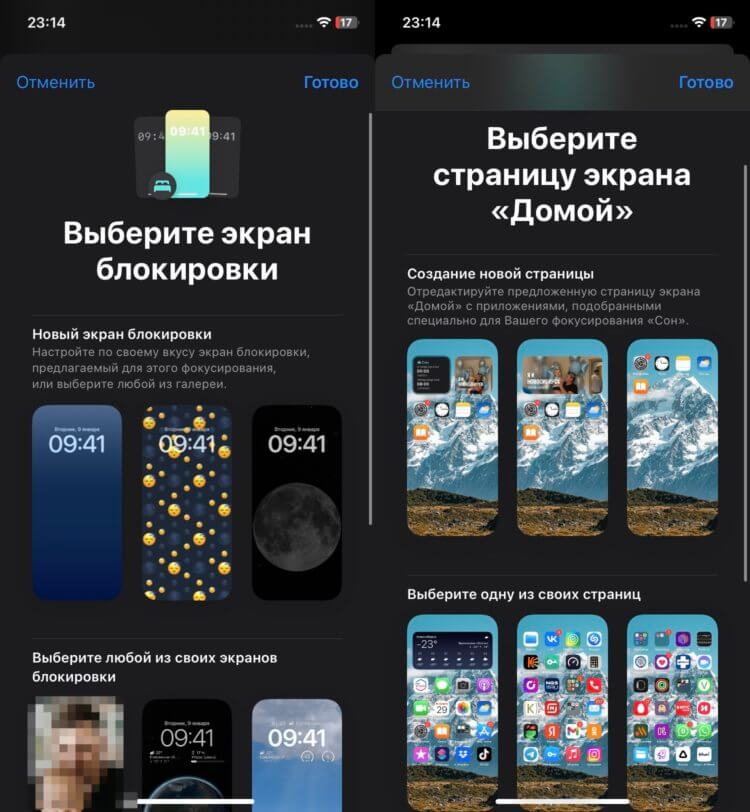
Можно прямо из настроек создавать экраны “Домой”.
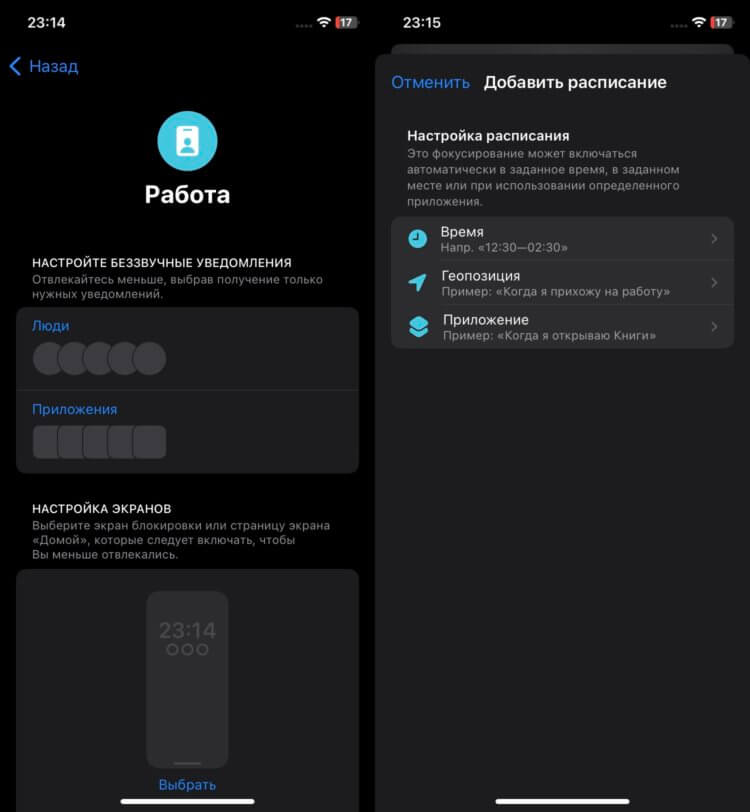
Для сна не добавляйте много людей и приложений.
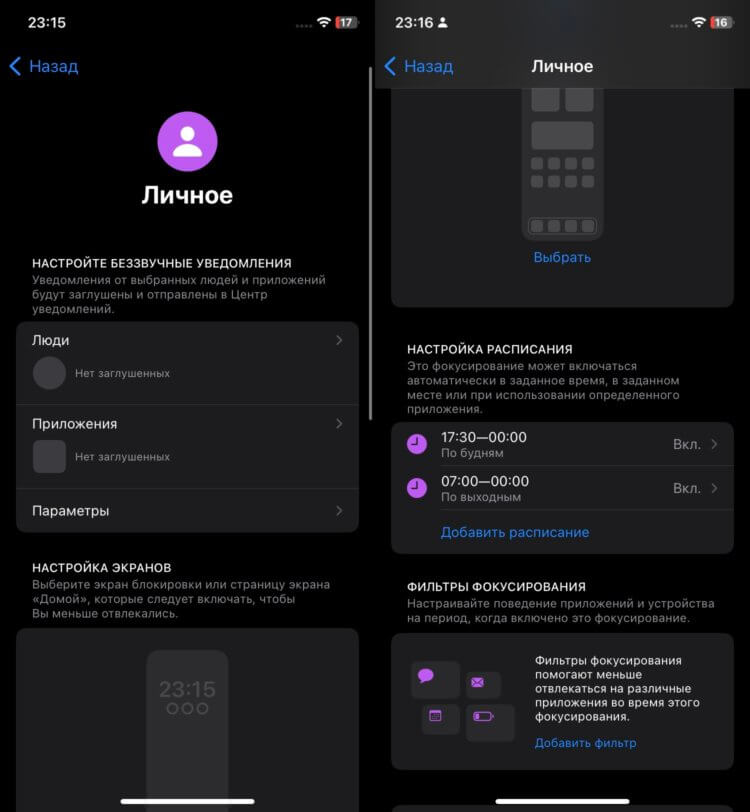
У этого фокусирования будет как минимум два расписания.
❗️ПОДПИСЫВАЙСЯ НА ТЕЛЕГРАМ-КАНАЛ СУНДУК АЛИБАБЫ. РЕБЯТА ЗНАЮТ ТОЛК В КРУТЫХ ТОВАРАХ С АЛИЭКСПРЕСС
После этих настроек режимы будут плавно сменять другу друга, и вы никогда не будете на работе отвлекаться на посторонние дела, а от семьи вас никогда не отвлечет работа. В наше время очень важно разделять все эти параметры. Главное — подойдите грамотно к выбору контактов и приложений для доступа в каждом фокусировании. Тогда вы точно не пропустите ничего важного.
iOS 16Смартфоны AppleСоветы по работе с Apple