
Изменить дату и время на фото иногда может показаться какой-то невероятной задачей, с которой нереально справится. Если сейчас открыть поиск и попробовать найти онлайн инструмент для изменения exif информации на фото, то можно потратить пару часов разгребая рекламные сайты.
Я потратил эти несколько часов за вас и в этой статье расскажу, каким образом можно изменить дату создания фото на телефоне или компьютере.
Содержание
- Как изменить дату создания фото на Андроид
- Изменение даты фото на Windows и Mac
Как изменить дату создания фото на Андроид
Изменение даты создания фото на Андроид, наверное, самое простое. Я погуглил множество различных онлайн инструментов, но все они либо напичканы рекламой, либо криво работают. Решение проблемы пришло с магазина Play Маркет. Для изменения даты фото на Андроид будем использовать приложение Photo Exif Editor. Качаем приложение по ссылке ниже.
После установки запускаем программу и выбираем Фото.
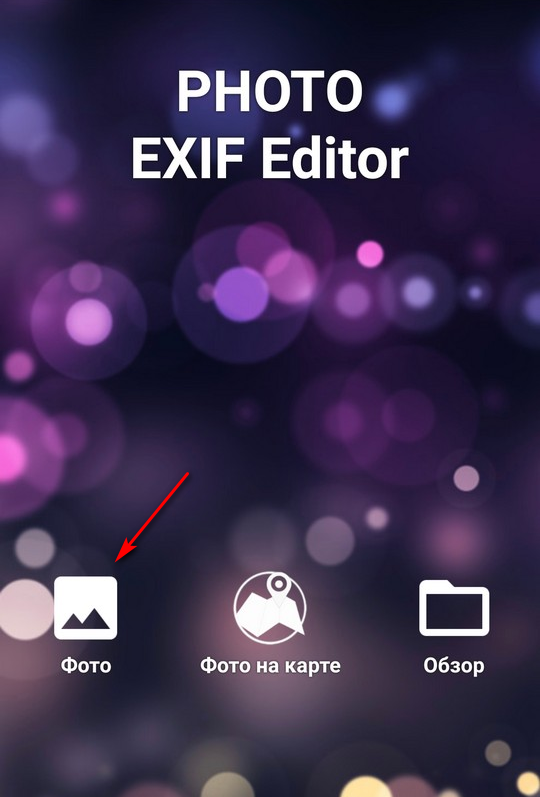
Дальше находим изображение, которому хотим поменять дату создания и открываем его в программе.
Для изменения даты предназначена вкладка время съемки.
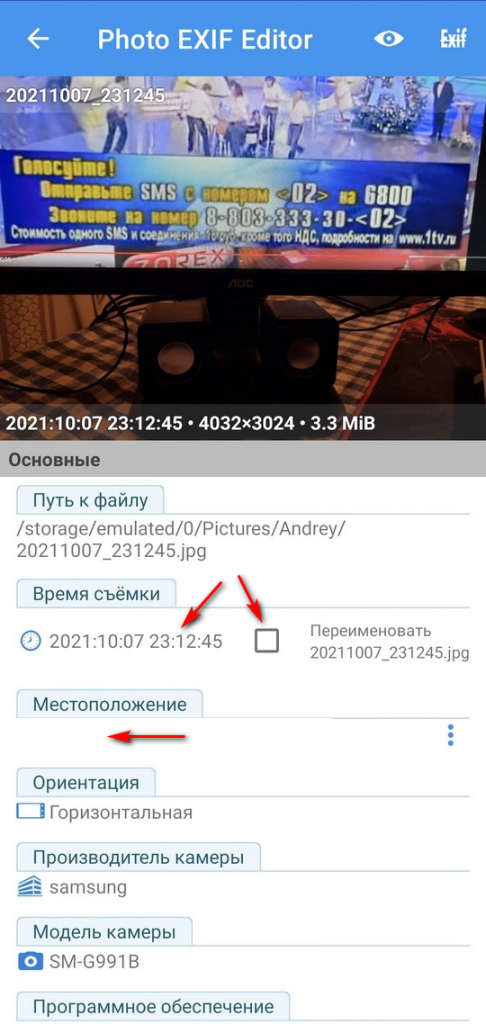
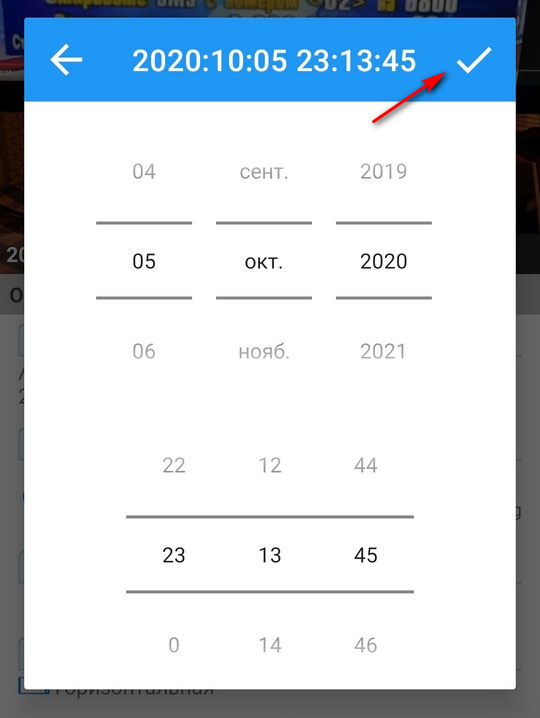
Тапаем по дате и меняем ее на нужную и жмем галочку вверху справа после того, как закончите.
Я также рекомендую поставить флажок Переименовать, чтобы в названии файла было новое время создания. Также можно удалить данные о местоположении на фото, если вы этого хотите.
После того, как изменили дату создания фото, жмите иконку сохранения вверху.
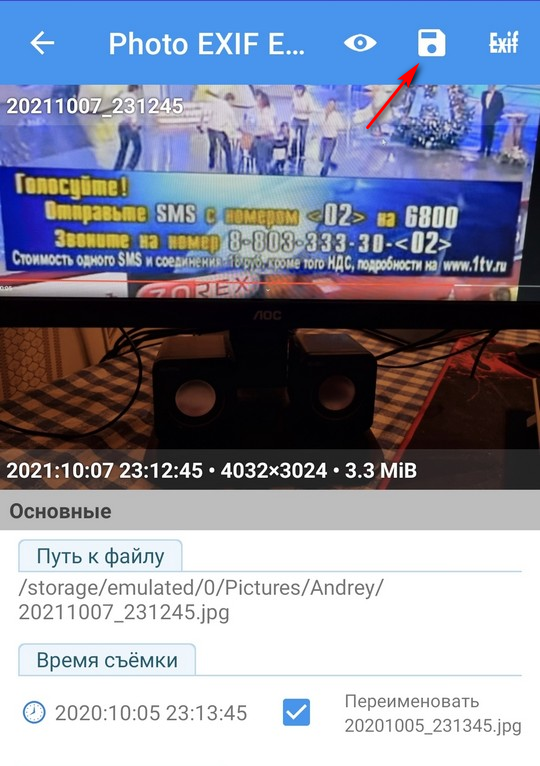
Все, дата изменена. Проверяем в любом приложении, где можно посмотреть детальную информацию о фото.
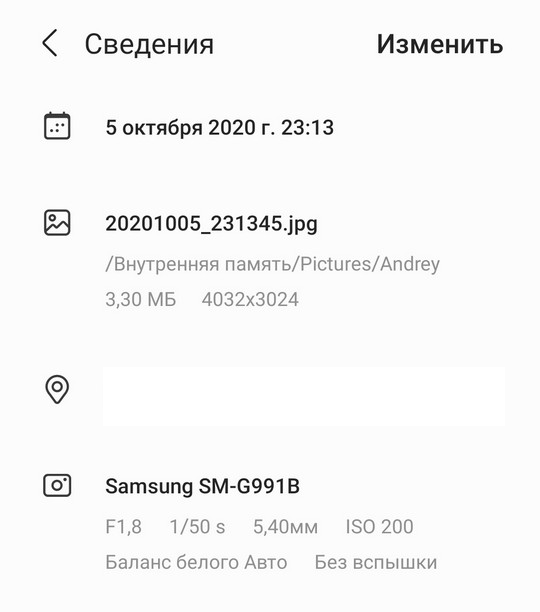
Отлично, дата изменена.
Как изменить дату создания на Windows или Mac
Для того, чтобы изменить дату или время фото на компьютере будем использовать XnView. Программа абсолютна бесплатна и доступна на многих платформах. Реально? это лучше чем использовать различные онлайн инструменты, потому что они все неудобные и содержат рекламу.
Качаем XnView по ссылке ниже и устанавливаем.
Открываем программу и переходим в папку, где находится фотография, которой нужно изменить дату создания.
В XnView устанавливаем в настройках чтобы отображались эскизы + информация, если это не установлено.
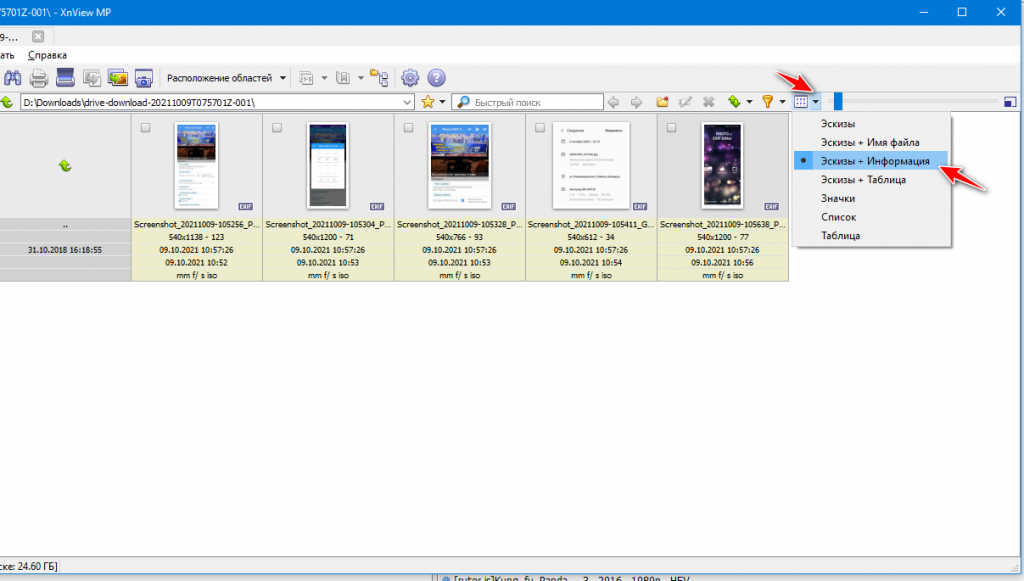
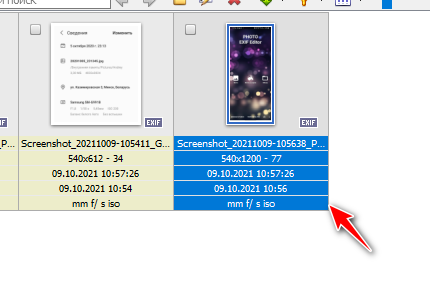
Мышкой выделяем изображение, где нужно изменить дату на компьютере. Изображение подсветится другим цветом.
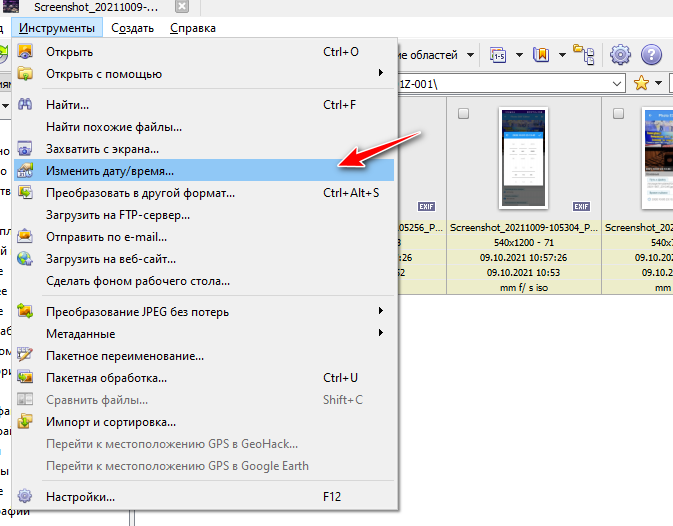
Выбираем раздел Инструменты — Изменить дату/время.
Указываем новую дату и ставим в разделе замена разделы, где нужно изменить дату (иначе кнопка сохранить будет неактивна) и жмем Сохранить.
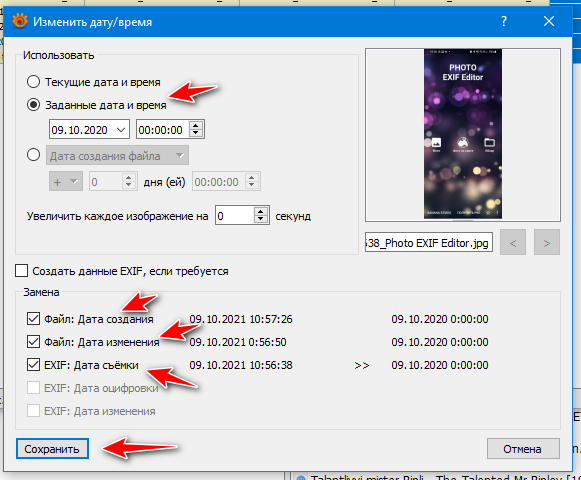
Проверяем.
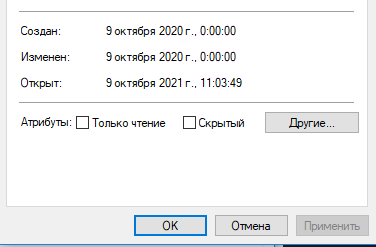
Все супер.
EXIF данные фото полезны для просмотра актуальной информации о фотографии: выдержка, диафрагма, время экспозиции, время, географическое положение — список можно продолжать и продолжать. Проверка такого рода информации напрямую с Вашего телефона очень проста, так же как и редактирование (или удаление) ее.
Как просмотреть EXIF данные на Android
Если Вы хотите просматривать EXIF метаданные изображений, то мы предлагаем самый простой подход для этого. Мы будем использовать Google фото, чтобы взглянуть на эту информацию, так как это приложение установлено на всех Android устройствах на данный момент.
Запустите приложение Google фото. Если Вы никогда раньше его не использовали, то Вам необходимо выбрать параметры резервного копирования.
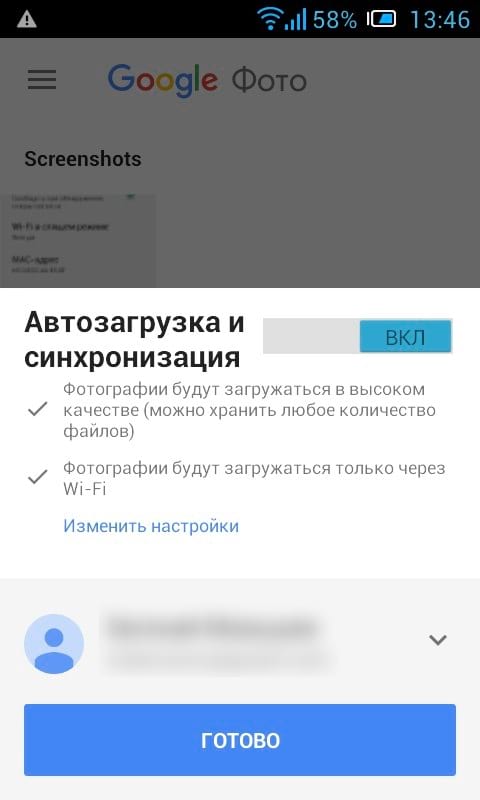
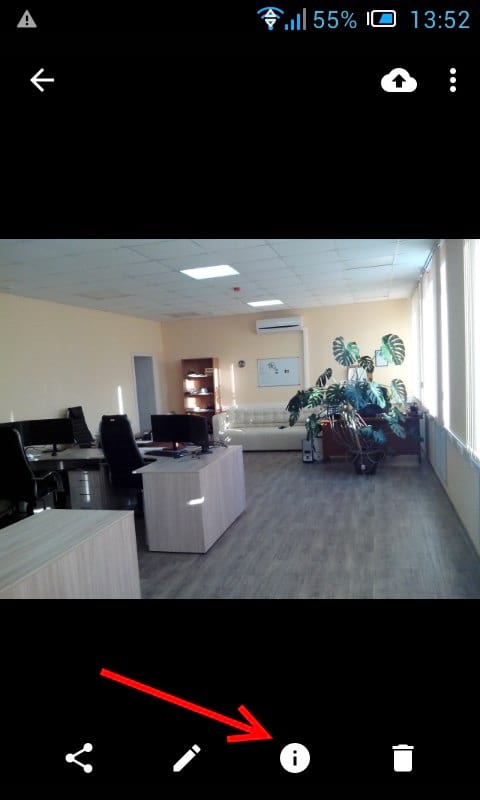
Как только приложение будет настроено откройте фотографию.
В нижней части экрана фотографии Вы увидите четыре опции: отправить, редактировать, информация и удалить.
Нажмите на иконку для просмотра информации (буква i в белом круге).
Вы увидите EXIF данные фотографии, которые отображаются в удобном для чтения формате, которая включает следующие сведения:
- Дата и время
- Название изображения, размер, и разрешение
- Название камеры, диафрагма, выдержка, Фокусное расстояние и ISO
- Сведения о местоположении, широта/долгота, и карта
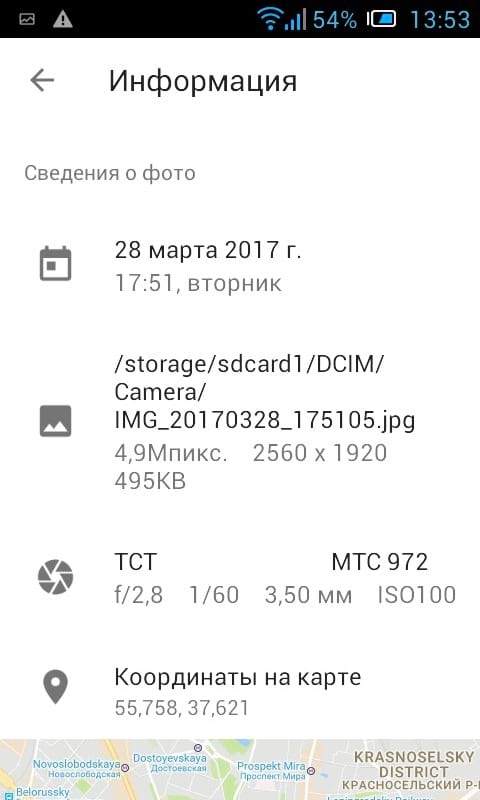
Это простой и супер эффективный способ для просмотра основных EXIF данных. Если это все что Вам требовалось, то этим можете и ограничиться. Если же Вы хотели работать с этими данными, то, пожалуйста, читайте дальше.
Как просмотреть, отредактировать и удалить расширенные EXIF данные на Android
Если Вы хотите посмотреть более подробную информацию о Ваших фотографиях или, если Вы хотите удалить данные, то встроенными средствами Android это не решить и Вам придется зайти в Play Store.
Мы будем использовать приложение под названием Photo EXIF Editor для этого. Приложение является бесплатным, но если Вы используете его часто, Вы, возможно, захотите использовать Pro версию ($1.99), которая убирает рекламу и добавляет возможность показывать полные исходные данные.
После того как Вы установили приложение Photo EXIF Editor, запустите его. Вас встретит приятная на вид заставка с тремя вариантами: «Фото», «фотография карта» и «Просматривать». Нажмите «Фото».
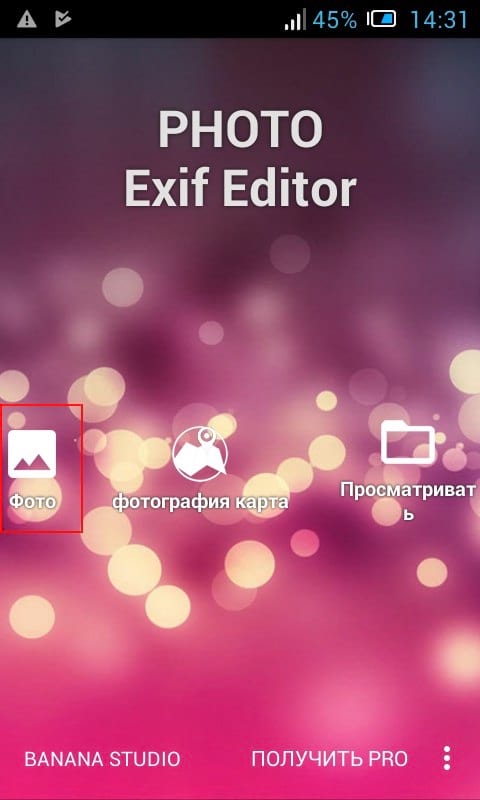
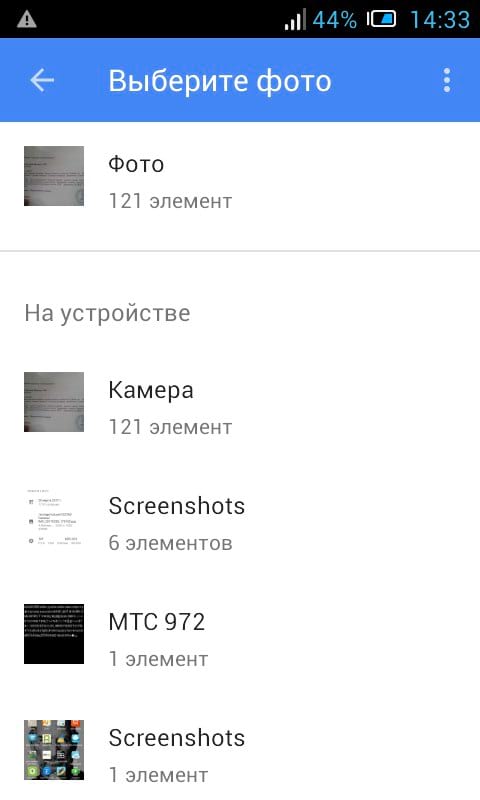
По умолчанию откроется просмотр последних добавленных фотографий. Нажмите на любую фотографию, для которой Вы хотите просмотреть или изменить сведения.
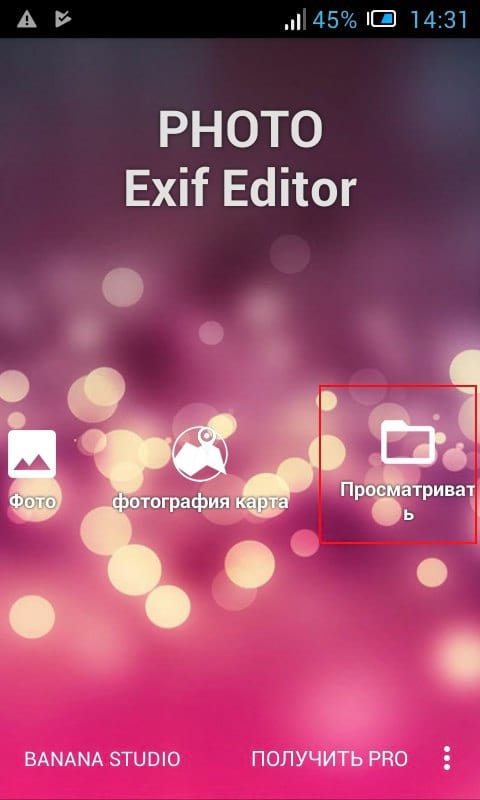
Кроме того, Вы можете использовать опцию «Просматривать» на начальном экране, чтобы использовать файловый менеджер для доступа к Вашим изображениям.
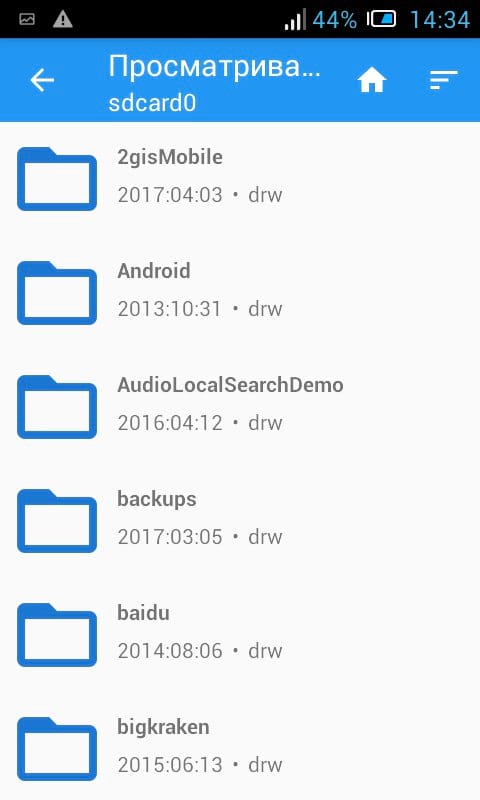
После того, как Вы выберите фотографию приложение отобразит все его EXIF данные. Этот список довольно длинный и детализированный, так что не торопитесь здесь.
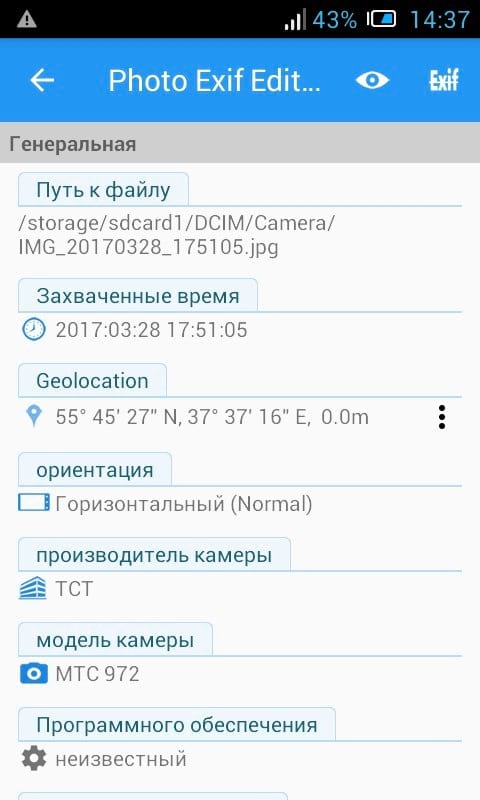
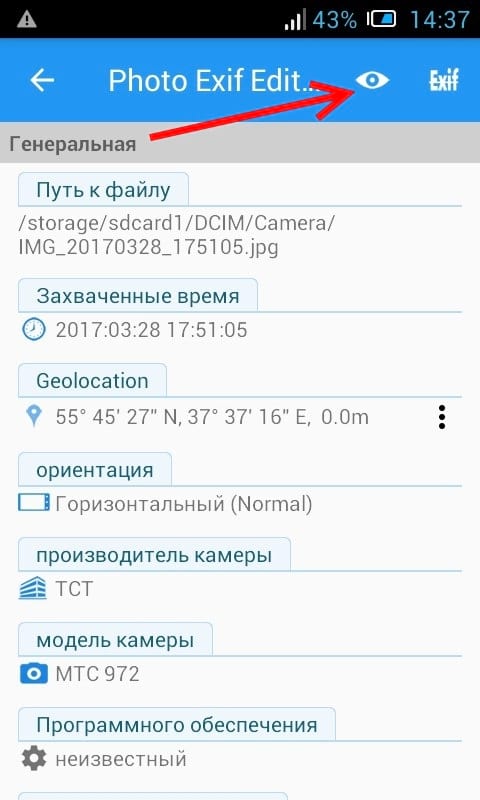
Не все изображения имеют все детали — некоторые камеры просто не записывают такой объем данных. Если Вы хотите скрыть данные, которые недоступны, нажмите на значок глаза в верхнем правом углу. Будут отображены только те данные, которые доступны.
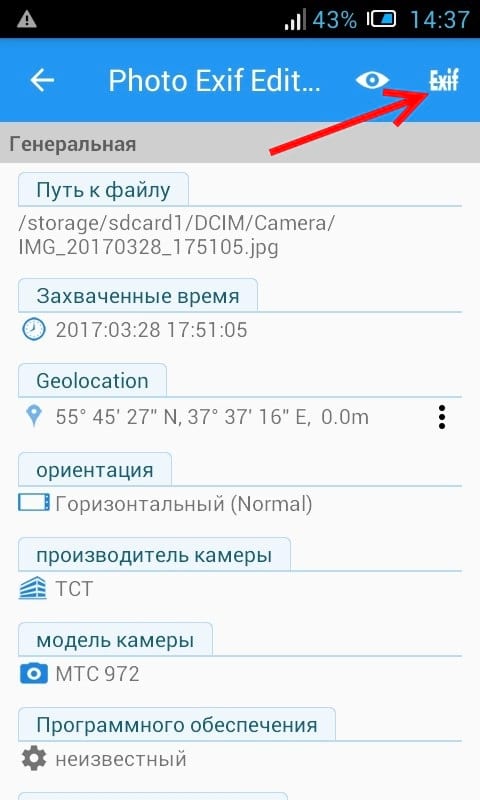
Если Вы хотите удалить EXIF данные, то нажмите на кнопку Exif рядом со значком глаза.
Окно «Удалить Exif» очень прост в использовании. Просто нажмите на флажок рядом с данными, которые Вы хотите удалить. Если Вы хотите удалить все, то нажмите на самый первый флажок вверху, что позволит выбрать все.
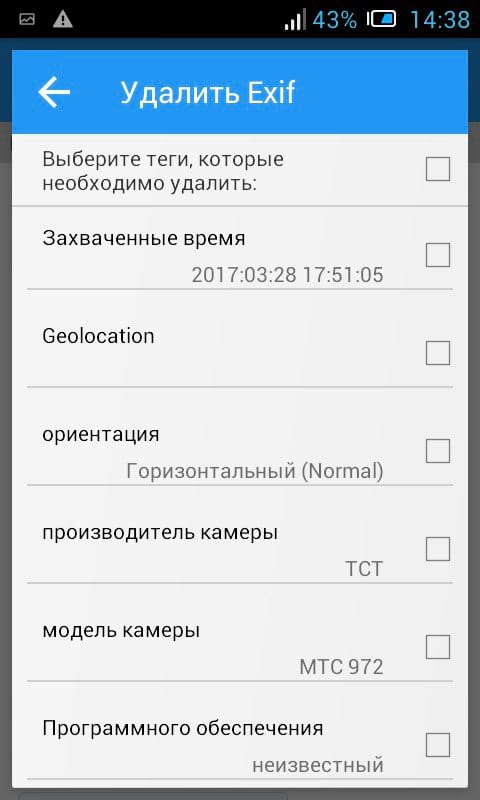
После выбора данных для удаления, нажмите на значок в правом верхнем углу.
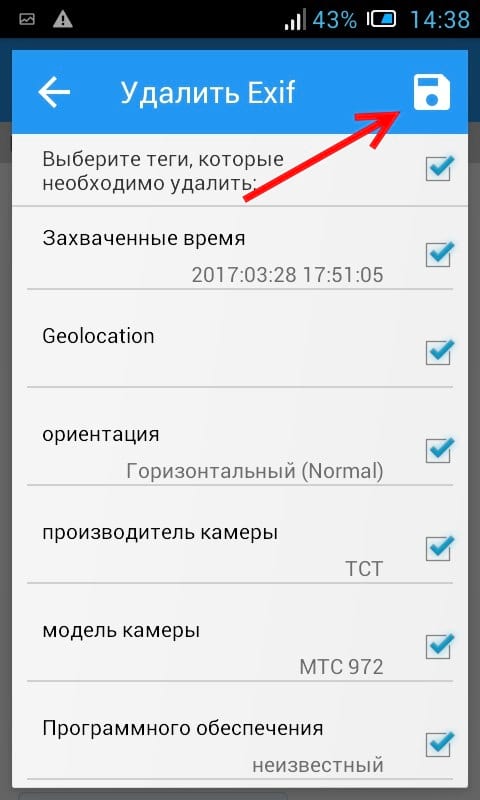
Изображение закроется и данные удаляться. Легко и непринужденно.

EXIF данные, безусловно, могут быть полезными. Приятно знать, когда и где была сделана фотография, например. Но это также вид данных, которые Вы, вероятно, хотите удалить, прежде чем публиковать куда-либо фотографию. В то время как Android не включает в себя возможность удалить EXIF данные, Photo EXIF Editor делает очень хорошую работу.
В некоторых случаях, пользователи ищут ответ на вопрос о том, как изменить дату создания файла Excel, Word, PowerPoint, JPG, PDF, MP3, MP4, или файлов других форматов. Подобная операция необходима в ситуациях, когда по каким-либо причинам нужно поменять даты создания файла, изменив его свойства.
Как поменять дату создания файла, можно ли изменить дату создания файла? Да, подобные манипуляции можно совершить с файлами или папками в Windows. Можно установить любую другую дату и время, как в прошлом, так и в будущем.
Это может понадобится, например, когда следует что-то скрыть, или выдать устаревшие файлы за новые, недавно созданные. Это могут быть файлы Ворд, Эксель, PowerPoint, файлы других текстовых форматов, видео, аудио, фотографии или другие изображения. Чтобы решить эту проблему, мы изменяем дату создания файла.
Прежде, чем ответить на вопрос, как поменять дату создания файла, сначала нужно узнать, где находится эта информация в свойствах файла.
Как посмотреть дату создания файла
В операционной системе файлы или папки сохраняют свойства даты создания, изменения и открытия. Дата создания файла отображена в свойствах файла.
Для просмотра этой информации нужно выполнить следующие действия:
- Щелкните правой кнопкой мыши по файлу или папке.
- В контекстном меню нажмите на пункт «Свойства».
- В окне свойств файла или папки, во вкладке «Общие» отобразится информация о том, когда был создан файл или папка, когда был изменен, когда был открыт.

При создании или изменении файла, Windows ориентируется на текущее время в операционной системе. В свойствах файла или папки указывается соответствующее время, поэтому нам нужно изменить дату создания файла Windows.
Изменить дату создания файла можно с помощью средств операционной системы Windows, или при помощи стороннего программного обеспечения. В этом руководстве вы найдете инструкции о нескольких способах решения данной проблемы, с помощью которых мы сможем изменить дату создания или изменения файла.
TeamViewer ID – главный идентификатор работы продукта
Выбранная пользователем при инсталляции версия программы привязывается к «TeamViewer ID» — уникальному идентификационному номеру пользовательского ПК. При установке программы и первом соединении с сетью она получает свой уникальный ID-номер, содержащий, в том числе, информацию о версии «TeamViewer» на данном ПК. При смене статуса программы с бесплатного на коммерческий структура ID автоматически изменяется, и удалить его с ПК с целью возвращения к бесплатной версии будет довольно сложно.

TeamViewer ID генерируется на основе несколько уникальных атрибутов, самыми важными из которых могут являться:
- MAC адрес вашей сетевой карты;
- VolumeID раздела диска;
- Даты создания папки Program Files.
Для возврата к бесплатной версии программы следует задуматься о смене всех трёх перечисленных атрибутов.
Как изменить дату создания файла в Total Commander
С помощью популярного файлового менеджера Total Commander можно изменить дату и время создания файла. В программе Total Commander можно поменять свойства одного файла или сразу нескольких файлов в пакетном режиме.
Необходимо выполнить следующие рекомендации:
- Откройте программу Total Commander на компьютере.
- Выделите файл или несколько файлов.
- Войдите в меню «Файлы», в контекстном меню нажмите на «Изменить атрибуты…».

- В окне «Изменение атрибута» поставьте галку в пункте «Изменение даты/времени», а затем установите подходящую дату и время.
- Нажмите на кнопку «Добавить атрибут».
- В опции «Поле:» выберите из контекстного меню «Дата создания», в опции «Значение:» нажмите на кнопку с двойными кавычками.
- Откроется окно «Дата создания», в котором можно поменять дату и время создания файла.

- Нажмите на кнопку «ОК» в обеих окнах программы.
- Убедитесь, что в свойствах файла появились новые значения даты и времени.

В Total Commander подобным способом можно изменить дату и время модификации, дату и время последнего доступа.
Вам также может быть интересно:
- Как переименовать все файлы в папке с помощью Total Commander
- 5 способов получить список файлов в папке
Смена дат штатными средствами Windows
Области дат заполняются в соответствии с операциями с файлами, папками и хватаются из системного времени ОС. Чтобы поменять дату создания файла (папки) проделайте такие шаги:
- На панели задач кликните ЛКМ на дату и пора. Далее нажмите ссылку, отвечающую за изменение временных значений. В подневольности от версии ОС выполните шаг 2 или 3.

- В открытом окошке Windows 7, 8, соответственно кликните кнопку изменения системных преходящих параметров. Нажмите «Да» в окне контроля учетных записей, если потребуется.

- В открытом окошке Windows 10 установите переключатель в выключенное поза. Далее кликните «изменить».

- Задайте необходимую дату, время. Затем нажмите OK (Изменить). Выполните в подневольности от своих целей шаг 5 или 6, 7.

- Создайте папку горячими клавишами или обычным способом с необходимым названием, и она примет дату создания системную, которую Вы установили рослее.
- Откройте файл word, excel, jpg или свой в программе его поддерживающей. Сквозь меню «Файл» выберите «Сохранить как».

- Укажите другую папку, но покиньте такой же формат и название. Кликните «Сохранить».


В результате шагов 5 или 6, 7 создастся папка или файл с новоиспеченными значениями. Способ эффективен в том, случае если производится изменение даты создания файла в одном или нескольких экземплярах. Если элементов немало, то способ смены значений, описанный выше, будет рутинной ручной трудом, но для решения этой проблемы есть специальные программы.

Примечание: не позабудьте перевести временные настройки к правильным, так как это может сказаться на корректности труды некоторых элементов в системе.
Как изменить дату создания содержимого файла в NewFileTime
NewFileTime — бесплатная программа, изменяющая дату создания файла. Программа не требует установки на компьютер, запускается из папки. Приложение поддерживает русский язык интерфейса.
NewFileTime можно скачать с официального сайта по этой ссылке. После загрузки на компьютер, распакуйте архив с программой.
В программе NewFileTime выполните действия:
- При первом запуске примите условия лицензионного соглашения.
- Перетащите файл или несколько файлов в окне программы.
- В полях «Дата изменения», «Дата создания», «Дата доступа» установите необходимые значения.
- Нажмите на кнопку «Установить время».

- Закройте окно программы.
В свойствах файла внесены изменения, касающиеся даты создания, изменения или открытия файла.
Особенности использования TeamViewer
Как известно, программа «TeamViewer» предназначена для работы на удалённом компьютере, совершения на нём различных технических операций, обмена с ним файлами, осуществления видеосвязи и так далее.
Программа предполагает две версии своего использования:
- Бесплатная версия (режим некоммерческого использования). Предназначена для домашнего использования и подключения к небольшому количеству ПК;
- Платная (коммерческая) версия. Количество подключаемых ПК и продолжительность сеансов неограниченны.
В бесплатную версию продукта встроен скрытый инструментарий для проверки условий его использования. В частности, если пользователь работает с большим количеством подключаемых машин, часто и на регулярной основе, то подобные проверочные утилиты могут посчитать такое использование коммерческим. В таком случае программа выдаёт сообщение об использовании продукта для коммерческих целей, вследствие чего бесплатный сеанс ограничивается 5 минутами, а последующие сеансы могут быть осуществлены лишь через определённое время.

Некоторые нерадивые пользователи при установке программы сразу выбирают коммерческую версию продукта, после чего удивляются появлению соответствующих ограничений. И необходимостью удалить ограничение пять минут в Teamviewer 13.
Как изменить дату создания содержимого файла FileDate Changer
FileDate Changer — бесплатная программа от известного разработчика программного обеспечения NirSoft. Скачайте программу FileDate Changer с сайта разработчика здесь.
Распакуйте ZIP-архив с программой, а затем запустите приложение на компьютере.
Выполните следующие шаги:
- Перетащите файл в окно программы, или нажмите на кнопку «Add Files», для добавления файла с ПК. Поддерживается работа с файлами в пакетном режиме.
- В полях «Created Date» (дата создания), «Modified Date» (дата изменения), «Accessed Date» (дата доступа) установите подходящие значения для даты и времени.
- Нажмите на кнопку «Change Files Date» для применения изменений.

- Закройте программу FileDate Changer, проверьте результат работы.
Изменение через проводник Windows
Через Photoshop или вкладку «Подробно» в свойствах вы можете отредактировать за раз датировку одной фотографии, то есть если снимков несколько десятков, то эти способы потребуют слишком много усилий. На этот случай есть еще один удобный метод:
- Закиньте фотки с неправильной отметкой в одну папку.
- Выделите все файлы. Внизу в области сведений появится строка «Дата съемки».
- Кликните по строке и замените запись о времени создания фотографий.


Здесь тоже есть недостаток: изменения будут внесены в EXIF всех выделенных изображений. Если вам нужна различная датировка, то придется раскидывать фотки по разным каталогам и повторять процедуру для каждой папки.
Как изменить свойства файла, дату создания в BulkFileChanger
BulkFileChanger — бесплатная утилита от NirSoft для массового изменения свойств файлов, аналог программы FileDate Changer с расширенными возможностями. Скачайте программу с официального сайта. Ссылки на загрузку находятся в нижней части страницы, там же нужно скачать язык локализации, чтобы русифицировать программу.
Выполните необходимые действия:
- Распакуйте архив с программой и архив с русским зыком.
- Поместите файл русского языка в папку с программой.
- Запустите программу BulkFileChanger из папки.
- Добавьте файл из интерфейса приложения или перетащите файлы с компьютера.
- Войдите в меню «Действия», в контекстном меню выберите пункт «Изменить время/атрибуты».
- В разделе «Дата и время файлов» установите подходящие значения.
- Нажмите на кнопку «Выполнить».

- Закройте программу, посмотрите свойства файла.
Утилита BulkFileChanger
В качестве инструмента для работы с атрибутами файлов и папок предлагаем несколько специализированных утилит:
- BulkFileChanger;
- Attribute Changer;
- NewFileTime;
- SetFileDate 2.0.
На примере первой из них — BulkFileChanger, рассмотрим алгоритм изменения свойств файлов и папок:
- Загрузите утилиту «» в соответствии с разрядностью Windows;
- После распаковки архива с программой, запустите файл «BulkFileChanger.exe»;
- Щелкните на «папку со звёздочкой»;
- Активируйте «три точки», что позволит указать путь до нужной папки. Тут нужно выбрать желаемое отображение элементов: Вариант «Infinite» позволит просматривать все объекты. Нажав «ОК», будет построен список с выбранными элементами замены параметра даты;
- Выберите один или несколько элементов и кликните на иконку с изображением часов;.
- Укажите галочками параметры под замену, такие, как дата создания, а, также, модификации или открытия. Нажав «Add», указывается нужное для добавления или удаления время к установленной дате. Помимо этого, есть возможность задать атрибуты. В конце, нажмите кнопку «Do it».
Аналогично работают другие утилиты, схожей направленности. В отличие от первого метода,здесь происходит пакетная обработка данных. Хотя, есть ещё один вариант…
Групповое изменение даты съемки в Проводнике
Встроенное системное средство — файловый менеджер Проводник Windows может изменить параметры даты съемки нескольких фотографии в пакетном режиме.
Выполните следующие действия:
- Откройте папку с фотографиями на компьютере.
- Выделите группу изображений в папке с фото.
- В окне Проводника войдите во вкладку «Вид».
- В группе «Области» нажмите на кнопку «Область сведений».
- В правой части окна появится информация, касающаяся выделенных фотографий. В пункте «Дата съемки» измените исходные данные на другие.
- Нажмите на кнопку «Сохранить».

( 1 оценка, среднее 5 из 5 )
Содержание
- — Как изменить дату создания файла на Android?
- — Как изменить дату создания видео на телефоне?
- — Как изменить дату на фото на андроид?
- — Можно ли изменить дату фотографии?
- — Как изменить число на фотографии?
- — Как поменять дату на видео?
- — Как изменить дату съемки видео на андроид?
- — Можно ли изменить дату создания файла?
- — Как изменить дату создания файла JPEG?
- — Как выставить дату на фото Samsung?
- — Как сделать фотографию с датой?
- — Как изменить информацию о фотографии?
Как изменить дату создания файла на Android?
В верхнем меню выбираем опцию «Файлы» — «Изменить атрибуты». Откроется окно редактирования свойств, где в соответствующей опции Вы можете указать любую дату и время, будь то глубокое прошлое или далекое будущее. Установим для примера дату 27.02.2025 и время 12:32:39 и применим эти изменения.
Как изменить дату создания видео на телефоне?
запускаем компонент «Фотоальбом»; выделяем папку с изображениями, данные которых необходимо изменить; переходим на вкладку «Вид» и выбираем «Дата съемки»; кликаем по отметке о дате создания под фотографией и изменяем данные.
Как изменить дату на фото на андроид?
Откройте папку с фотографией в окне программы. Выделите фото. Нажмите на изображение правой кнопкой мыши. В контекстном меню сначала выберите «Сервис», а затем «Изменить дату/время выбранных».
Можно ли изменить дату фотографии?
Как изменить дату и время съемки
Откройте страницу photos.google.com на компьютере. Выберите Изменить дату и время.
Как изменить число на фотографии?
Как изменить дату съемки в свойствах фотографии
Кликните по файлу правой кнопкой мыши. В контекстном меню нажмите на пункт «Свойства». В открывшемся окне войдите во вкладку «Подробнее». Выделите пункт «Дата съемки».
Как поменять дату на видео?
Изменение даты отдельного изображения
- Выберите фотографию или видеофайл, который требуется изменить, в главном окне.
- Щелкните в нижнем левом углу окна. …
- Щелкните значение в поле [Дата], а затем измените значения даты и времени на желаемые.
Как изменить дату съемки видео на андроид?
выделяем папку с изображениями, данные которых необходимо изменить; переходим на вкладку «Вид» и выбираем «Дата съемки»; кликаем по отметке о дате создания под фотографией и изменяем данные.
Можно ли изменить дату создания файла?
На самом деле, даты создания, изменения или последнего открытия документа являются встроенными свойствами любого файла и изменить их так просто не удастся.
Как изменить дату создания файла JPEG?
Изменение времени создания изображения
- Откройте библиотеку изображений.
- Откройте папку с изображением, которое необходимо изменить, и щелкните изображение. …
- В области сведений в нижней части окна щелкните рядом с Дата съемки, нажмите кнопку Календарь и выберите в календаре правильную дату.
Как выставить дату на фото Samsung?
Как установить день на фотографии в телефоне Самсунг: все способы
- Войдите в камеру.
- Перейдите в раздел Настройки.
- Найдите пункт, позволяющий выставить дату на фото в телефоне Самсунг. Название раздела и путь к нему может отличаться в зависимости от модели устройства.
Как сделать фотографию с датой?
Щелкните кнопкой мыши на Настроить фотографии (Adjust Photos). Перетащите фотографию вправо и щелкните кнопкой мыши на Далее (Next). Выберите Вставить дату (Insert Date). Укажите Формат (Format), Цвет (Color) и Позицию (Position) даты, и щелкните кнопкой мыши на OK.
Как изменить информацию о фотографии?
Запустите приложение Google фото. Если Вы никогда раньше его не использовали, то Вам необходимо выбрать параметры резервного копирования. Как только приложение будет настроено откройте фотографию. В нижней части экрана фотографии Вы увидите четыре опции: отправить, редактировать, информация и удалить.
Интересные материалы:
Как получить дубликат свидетельства о смерти бывшего мужа?
Как получить дубликат свидетельства о смерти через госуслуги?
Как получить дубликат свидетельства о смерти не родственнику?
Как получить дубликат свидетельства о смерти отца?
Как получить дубликат свидетельства о смерти в Казахстане?
Как получить дубликат свидетельства о смерти в Украине?
Как получить дубликат свидетельства о заключении брака?
Как получить дубликат свидетельства Огрнип?
Как получить дубликат своего свидетельства о рождении?
Как получить дубликат техпаспорта на дом?
Содержание
- 1 Как мне изменить дату файла на моем Android?
- 2 Как изменить дату создания файла?
- 3 Как я могу изменить дату создания папки?
- 4 Как изменить файл без изменения даты изменения?
- 5 Как изменить дату на моих фотографиях Android?
- 6 Как скопировать файлы без изменения отметки даты на Android?
- 7 Вы можете изменить дату создания PDF-файла?
- 8 Как изменить дату файла в Windows 10?
- 9 Изменяет ли открытие файла дату изменения?
- 10 Как удалить дату создания файла?
- 11 Как изменить свойства файла?
- 12 Как удалить дату создания файла?
- 13 Как изменить метку времени файла, не открывая его?
- 14 Как мне отредактировать файл, не меняя метку времени в Linux?
Easy File Date Changer для Android
- Шаг 1. Загрузите программу Easy File Date Changer. apk на вашем устройстве. …
- Шаг 2. Разрешите сторонние приложения на вашем устройстве. Чтобы установить Easy File Date Changer. …
- Шаг 3: Перейдите в свой файловый менеджер или в расположение браузера. Теперь вам нужно будет найти Easy File Date Changer. …
- Шаг 4: наслаждайтесь.
Как изменить дату создания файла?
Изменить системную дату
Щелкните текущее время правой кнопкой мыши и выберите параметр «Настроить дату / время». Выберите вариант «Изменить дату и время …» и введите новую информацию в поля времени и даты. Нажмите «ОК», чтобы сохранить изменения, а затем откройте файл, который хотите изменить.
Как я могу изменить дату создания папки?
Щелкните папку правой кнопкой мыши и выберите «Изменить атрибут»> «Свойства файла». Установите флажок «Изменить отметки даты и времени».
Как изменить файл без изменения даты изменения?
Щелкните правой кнопкой мыши (или ALT + ENTER) файл, который хотите отредактировать, не меняя дату его изменения. Это откроет его диалоговое окно «Свойства». Перейдите на недавно добавленную вкладку TimeStamps. Оставьте это диалоговое окно «Свойства» открытым.
Как изменить дату на моих фотографиях Android?
Зайдите на photos.google.com и нажмите на любую фотографию. Затем щелкните значок «i», чтобы открыть страницу «Информация», а затем щелкните значок карандаша рядом с датой, чтобы изменить дату и время этой фотографии.
Как скопировать файлы без изменения отметки даты на Android?
Вариант 1. Заархивирование фотографий перед передачей
- Вам понадобится файловый менеджер Android, способный создавать архивы /. …
- В любом случае, после установки MiXplorer и плагина MiX Archive, вам нужно долго нажимать на папку, содержащую все ваши фотографии, а затем выбрать ее архивирование в файл. …
- Теперь перенеси это.
8 мар. 2020 г.
Вы можете изменить дату создания PDF-файла?
Единственный способ изменить дату создания файла PDF на дату, отличную от текущей, — это установить часы компьютера на желаемую дату перед удалением свойств файла.
Как изменить дату файла в Windows 10?
Выберите файл (или файлы), для которых вы хотите изменить дату создания. Нажмите кнопку «Изменить время / атрибуты» (указана ниже). Откроется новое окно с подробной информацией о том, какие свойства вы можете изменить.
Изменяет ли открытие файла дату изменения?
Открытие существующего файла меняет метаданные файла, даже если вы ничего с ним не сделали.
Как удалить дату создания файла?
В разделе «Файл» выберите «Свойства»> «Статистика» (вы увидите даты). Это весело, но не облажайтесь. Теперь измените системную дату на дату, которую вы должны были отправить, или на день раньше. Снова откройте документ и внесите небольшие изменения, а затем сохраните его снова.
Как изменить свойства файла?
Щелкните вкладку Файл. Щелкните Информация, чтобы просмотреть свойства документа. Чтобы добавить или изменить свойства, наведите указатель мыши на свойство, которое вы хотите обновить, и введите информацию. Обратите внимание, что для некоторых метаданных, таких как «Автор», вам нужно будет щелкнуть свойство правой кнопкой мыши и выбрать «Удалить» или «Изменить».
Как удалить дату создания файла?
Использование FileDate Changer
- Нажмите кнопку «Добавить файлы» и выберите один или несколько файлов. …
- Выберите тип даты (Дата создания, Дата изменения и Дата доступа), который следует изменить, сняв или установив 3 флажка. …
- Выберите дату и время для изменения выбранных файлов и нажмите «Изменить дату файлов».
Как изменить метку времени файла, не открывая его?
5 примеров сенсорных команд в Linux (как изменить временную метку файла)
- Создайте пустой файл с помощью касания. Вы можете создать пустой файл с помощью сенсорной команды. …
- Измените время доступа к файлу с помощью -a. …
- Измените время модификации файла с помощью -m. …
- Явная установка времени доступа и модификации с помощью -t и -d. …
- Скопируйте отметку времени из другого файла с помощью -r.
19 нояб. 2012 г.
Как мне отредактировать файл, не меняя метку времени в Linux?
Параметр -r (или –reference) использует время файла вместо текущего времени. Вы можете использовать stat, чтобы проверить временные метки обоих файлов. Теперь отредактируйте основной файл и внесите нужные изменения. Затем используйте команду touch, чтобы прикоснуться к основному файлу с отметкой времени файла tmp.