
Как изменить дату создания модели?
Автор flemiks, 18.10.11, 20:46:50
« предыдущая — следующая »
0 Пользователей и 1 гость просматривают эту тему.
Если посмотреть в вкладку Файл->Информация о документе, там будет реальное время создания файла. Его очень хочу изменить. В интернете, как и здесь на форуме ничего не нашел. Помогите пожалуйста))
Можно попробовать сменить дату на системных часах и пере сохранить модель. Может и другие способы есть, но я не знаю.
Цитата: Starik от 19.10.11, 05:52:44
А оно это зачем?
нужно изменить дату, что получатель файла увидел что я делал ее сейчас, а не 1 год назад))
а на счет сохранить как, и изменения времени на календаре, изменится дата последнего изменения, но не дата создания.
Можно сохранить чертёж/деталь/сборку в шаблон, а затем обратно изменить букву расширения t на w, d, a — в зависимости от типа файла. При этом все даты сбросятся на момент пересохранения.
Для этого нужно нажать Файл, Сохранить как, и сохранить как шаблон.
Если таких пересохранённых чертежей много то можно упростить их переименование. Для этого с нажатой клавишей Shift кликнуть ПКМ в пустом месте папки (только не в режиме Библиотеки) и выбрать опцию «Открыть окно команд».
В окне команд набрать строку: ren *.cdt *.cdw (пример для чертежей). Все находящиеся в папке шаблоны превратятся (переименуются) в чертежи, которые будут иметь все даты создания шаблонов.
Вы знаете попробовал сохранить через шаблон, потом переименовать, как посоветовал уважаемый YNA.
Ничего не получилось, дата создания документов в Инфорации о документе осталась прежней, поменялась только дата последнего изменения
1. Компас -> Создать -> 3D
2. Операции -> Добавить компонент из файла
3. Тупо указываете на необходимый файл.
4. Сохраняете.
Получаете новый файл с новой датой.
Цитата: YNA от 19.10.11, 08:19:26
Можно сохранить чертёж/деталь/сборку в шаблон,
как написал farins, в информации о документе все равно указывается реальное время, кстати если нужно изменить внешние данные о создании изменении, которые видно если пометить значок файла в окне windows, программа setfiledate, ну или любой файловый менеджер, тотал например,очень даже подойдет.
меня интересует изменение даты создания которое записывает сам компас. а деталь должна содержать все дерево операций, а сборка все привязки и соответственно все детали в нее входящие
то что посетовал b_leo, тоже не совсем то, я на выходе должен получить деталь(.m3d), а не сборку в которую эта деталь входит.
Попробовал даже поменять расширение сборки на (.m3d) в итоге получил пустую деталь
Цитата: flemiks от 19.10.11, 07:42:50
а на счет сохранить как, и изменения времени на календаре, изменится дата последнего изменения, но не дата создания.
сохранил как! На трех скринах соответственно: создал в 9, открыл в 9 и пересохранил под другим именем. Открыл в 13 и пересохранил под другим именем. При всех двух случаях положительный результат.
Или я опять, что то не понял?!
Если вам не требуется сохранить историю построения сохраните в формате step, затем откройте в компасе получите новую дату создания, но …..потеряете всю историю, потом можете опять пересохранить с компасовским расширением.
Алхимик, вы немного не поняли. Есть так сказать свойства внутри Компаса, посмотреть можно во вкладке Файл, Инф об бьекте
И вот из них обведенную дату вы не как не поменяете, такими способами
Goran, мне необходимо именно с историей, можно конечно распознать степовский, или сатовкий файл, но не во всех случаях, к примеру в моем где листовой материал подвергался развертке уже не распознаешь((.
Да и со сборкой такой метод не подходит
сори,3 раза выложил притскрин))
под распознаванием я имею ввиду
менеджер библиотек, система распознавание 3д моделей
сбоки можно переделать.
создаем новую сборку вставляем в нее старую сборку. И вытягиваем детали со старой сборки в новую, пока не перетянете все детали и подсборки со старой сборки. Сохраните сборку должно сработать.
Детали можно попробовать через заготовки прогнать. И тому кому вам надо отдать только детали заготовки с исправленными сборками. Если нужно будет отредактировать у вас остались оригиналы.
Цитата: Алхимик от 19.10.11, 21:13:16
сбоки можно переделать.
создаем новую сборку вставляем в нее старую сборку. И вытягиваем детали со старой сборки в новую, пока не перетянете все детали и подсборки со старой сборки. Сохраните сборку должно сработать.Детали можно попробовать через заготовки прогнать. И тому кому вам надо отдать только детали заготовки с исправленными сборками. Если нужно будет отредактировать у вас остались оригиналы.
на счет сборки идея хорошая надо попробовать, хотя тоже накладывать все связи придется, но будет немного быстрее чем создавать новую сборку. Спасибо за совет)
а на счет заготовки, тут не будет дерева построения, так же можно пересохранить в сат и степ, тот же результат
мне нужно отправить получателю модели вроде бы я их только что сделал с нуля так сказать, а не использовал свои заготовки которые я делал месяца 2 назад, один из пунктов которые увеличивают цену))))
В Компасе есть такая операция объединить в подсборку, воспользуйтесь ей.
Для этого тупо в эту подсборку включите все детали.
На финише новая сборка с новой датой создания.

Цитата: flemiks от 19.10.11, 18:33:15
то что посетовал b_leo, тоже не совсем то, я на выходе должен получить деталь(.m3d), а не сборку в которую эта деталь входит.
Попробовал даже поменять расширение сборки на (.m3d) в итоге получил пустую деталь
:%:По аналогии с выше мной сказанным,
1. Компас -> Создать деталь
2. Операции -> Деталь заготовка
3. Указываете на Вашу деталь
4. Вставляете, Сохраняете.
Получаете нужную Вам дату создания файла.
Описывать все это, дольше чем сделать 
Цитата: flemiks от 19.10.11, 21:28:51
а на счет заготовки, тут не будет дерева построения, так же можно пересохранить в сат и степ, тот же результат
результат не тот же! Степ вы не можете изменять. В заготовке дерева нет, но остается связь с деталью у которой есть дерево. Это будет еще одним поводом в другой раз к вам обратится!
Цитата: VIO от 20.10.11, 05:44:20
В Компасе есть такая операция объединить в подсборку, воспользуйтесь ей.
Для этого тупо в эту подсборку включите все детали.
На финише новая сборка с новой датой создания.
Способ действительно обалденный! Спасибо!
детали придется оставить «старые»,не один из выше перечисленный способов мне не подходит, но хоть сборку переделаю.
И спасибо всем кто отозвался!
- Форум пользователей ПО АСКОН
-
►
Профессиональные вопросы -
►
Инженерный документооборот -
►
Как изменить дату создания модели?
Бесплатно зарегистрируйся и получай уведомления о новых проектах по работе
Поменять дату создания файла в Компасе
|
v |
Заказчик Отзывы фрилансеров: Зарегистрирован на сайте 11 лет и 3 месяца |
Бюджет: по договоренности |
Обращаюсь в первую очередь к хорошим знатокам Компаса, может программистам.
У меня небольшая проблема.
Есть детали и сборки созданные 2 года назад. Мне нужно поменять дату создания этих деталей и сборок. При этом все должно остаться прежним, должно создается впечатление что деталь(сборку) я создал сейчас. Дату создания можно посмотреть в: загрузить деталь в Компас->файл->Информация об объекте. Прошу не путать с датой создания файла которую можно увидеть, если пометить иконку в окне windows (эта легко меняется)
Мне нужен способ!!, то есть вы рассказываете как, я оплачиваю и сам все меняю.
Сразу говорю какие способы не подходят.
Деталь: Создание детали-заготовки, сохранение без истории(дерево операций должно быть обязательно!!), сохранение в другой формат и потом распознавание.
Сборка: вставить сборку в другую сборку, Объединить в подсборку, Создать подсборку и перетаскивать туда детали.
Пишите во сколько вы оцениваете свои знания))
Оплата яд.
Разделы:
Опубликован:
27.10.2011 | 12:22
Теги: нужен инженер, ищу инженера, резюме инженера, требуется инжиниринг систем
Работа с файлами
Типичные операции с файлами документом это создание, открытие, сохранение, закрытие и вызов свойств документа. Каждый документ сохраняется в системе в отдельном файле. Ниже рассматриваются все эти операции.
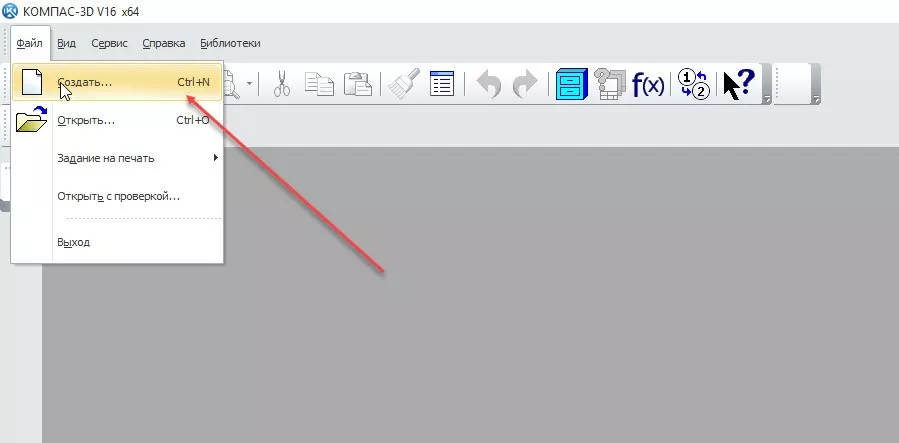
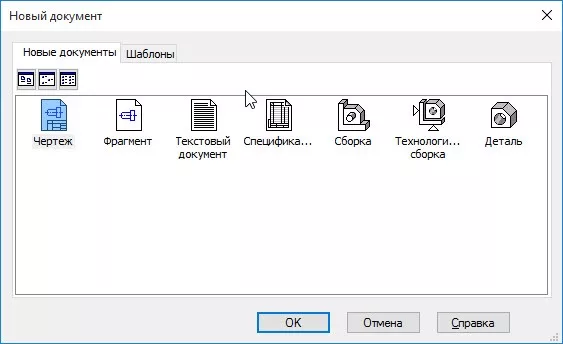
Для создания документа выберите команду Файл → Создать. В появившемся диалоговом окне Новый документ на вкладке Новые документы необходимо выбрать тип документа. В этом случае появится пустой документ с системными настройками, заданными ранее в меню Сервис.
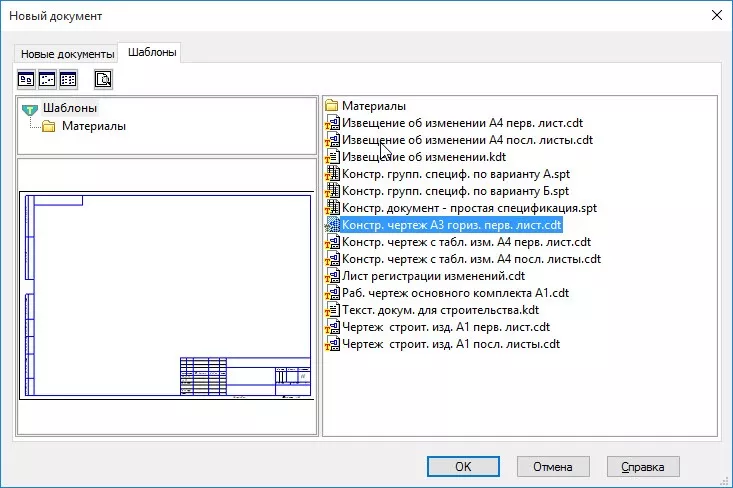
Если перейти на вкладку Шаблоны, то можно выбрать заранее настроенный шаблон документа определенной разновидности. После выбора нажмите кнопку ОК.

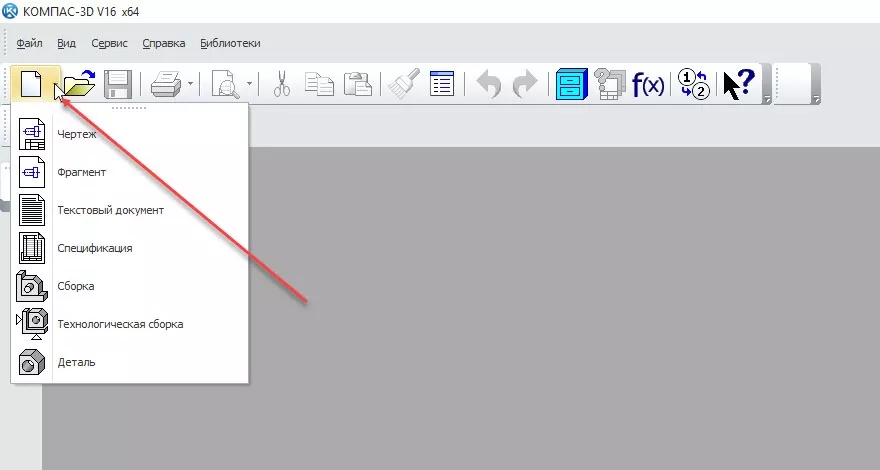
Альтернативный способ создания нового документа возможен из панели инструментов «Стандартная». В этом случае необходимо нажать стрелку выпадающего списка кнопки Новый документ и выбрать нужный вариант.
Для открытия существующего документа выберите команду Файл → Открыть. В появившемся диалоговом окне Файлы для открытия выберите требуемый документ с помощью предлагаемых инструментов навигации по папкам и фильтрации содержимого окна. Открытие файлов возможно также через Проводник Windows — достаточно дважды щелкнуть на необходимом файле. При попытке открыть уже открытый документ программа переключится на его окно.
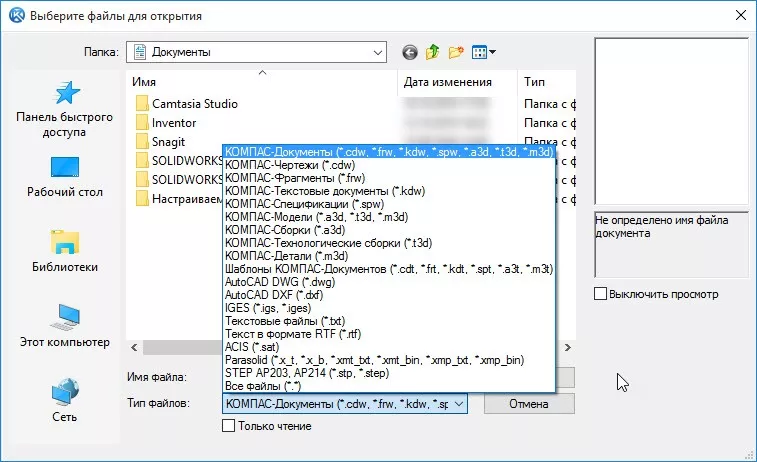
Список последних открытых документов содержится в меню Файл. Из этого списка всегда можно выбрать и загрузить требуемый документ. Количество документов в этом списке можно настроить через меню Сервис → Параметры → Система → Общие → Отображение имен файлов.
Для сохранения активного документа выберите команду Файл → Сохранить. Если документ новый и до этого никогда не сохранялся, то КОМПАС-ЗD предложит выбрать папку для размещения документа. При этом можно изменить имя документа и даже его расширение — если сохранять документ, например, в качестве шаблона. Если документ не является новым и был открыт из системы, то сохранение его происходит с тем же именем файла и в ту же папку, где он располагался.
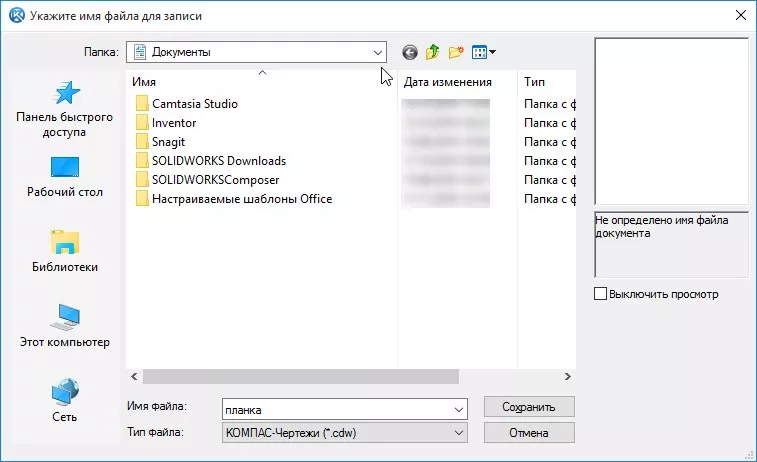
Для принудительного сохранения документа под другим именем или в другой папке (для сохранения предыдущей редакции) необходимо выбрать команду Файл → Сохранить как.
Если требуется сохранить сразу все открытые документы, то необходимо воспользоваться командой Файл → Сохранить все. Если при этом были созданы новые документы, то КОМПАС-3D попросит указать их размещение и имена файлов.
В КОМПАС-3D возможно настроить автоматическое присвоение имени файла по специальным критериям. Настройка производится через меню Сервис → Параметры, где в разделе Имя файла по умолчанию можно выбрать способ формирования имени файла.
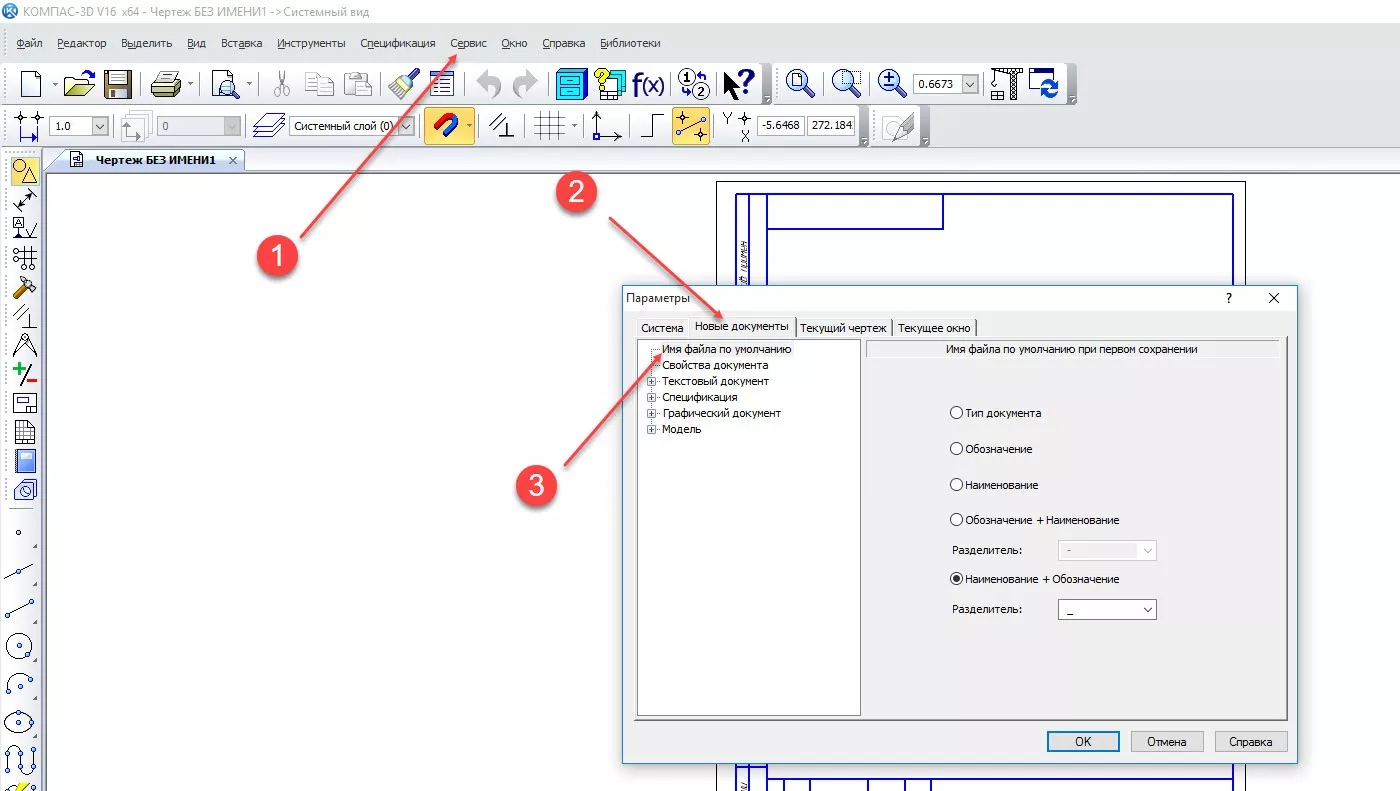
Если выбрать вариант «Тип документа», то при сохранении документа имя файла будет взято из типа созданного документа. Например, «Чертеж.cdw» или «Деталь.m3d».
Если выбрать вариант «Обозначение», то при сохранении документа имя файла будет взято из поля Обозначение основной надписи созданного документа.
Если выбрать вариант «Наименование», то при сохранении документа имя файла будет взято из поля Наименование основной надписи созданного документа. Если поля Обозначение и Наименование не заданы, то программа использует вариант «Тип документа» для формирования имени файла.
При вариантах «Обозначение+Наименование» и «Наименование+Обозначение» при сохранении документа имя файла будет формироваться из сочетания соответствующих полей основной надписи.
Для закрытия активного документа выберите команду Файл → Закрыть. Если изменения в документе не документа были сохранены, то КОМПАС-ЗD предложит это сделать. Если документ отображался в нескольких окнах, то будут закрыты все окна этого документа. Поэтому, если необходимо закрыть только одно из окон документа, то сделать это можно с помощью системной кнопки закрытия окна Windows.
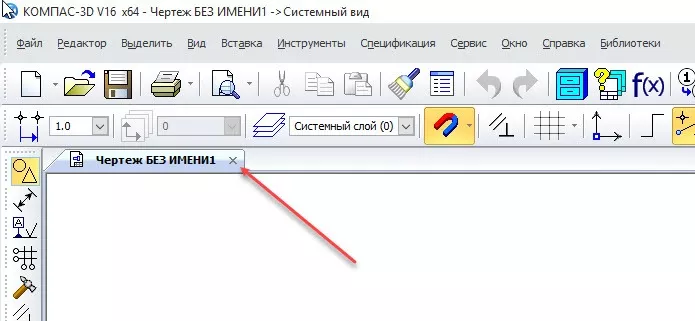
Важной особенностью документа являются его свойства.
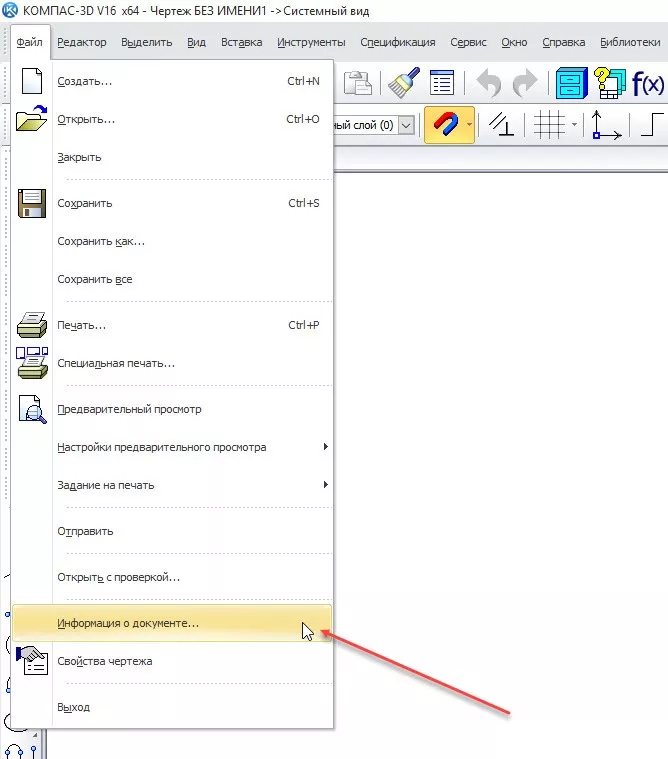
В основном это справочная информация, распределенная по соответствующим вкладкам.
Вкладка Общие сведения содержит персональные данные, а также дату создания и изменения документа.
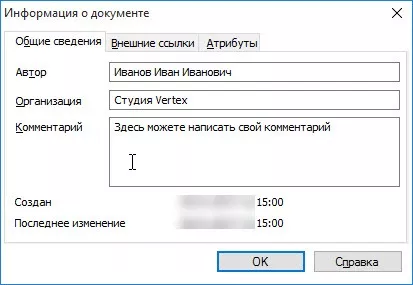
Настроить персональные данные можно в меню Сервис → Параметры на вкладке Новые документы в разделе Свойства документа. Здесь же включенная опция «Предлагать заполнение свойств документа» вызывает диалоговое окно свойств документа при сохранении каждого нового документа.
Вкладка Внешние ссылки содержит информацию по всем внешним файлам, подключенным к этому документу. Возможны следующие типы внешних файлов: библиотека оформлений, библиотека фрагментов, библиотека стилей, библиотека типов атрибутов, связанные спецификации и другие документы, связанные детали и сборки.
Вкладка Атрибуты появляется только для чертежей и спецификаций и содержит список типов атрибутов, присвоенных этому документу.
Шаблоны документов
Шаблон документа — это файл, содержащий специально настроенный вид документа. В шаблоне могут быть включены форматы, графические и текстовые заготовки и т.д. Шаблоны находятся в папке <путь установки KOMПAC-3D>/Templates.
KOMПAC-3D позволяет сохранять собственные шаблоны для любого типа документа. Для этого любой документ можно сохранить (например, с помощью команды Файл → Сохранить как), выбрав в диалоговом окне сохранения в качестве типа файла — «Шаблон». При этом программа автоматически предложит сохранить его в папке Templates.
Студия Vertex так же предлагает посмотреть и другие уроки по программе Компас 3D. Они будут очень полезны тем, кто только начинает изучать эту программу. Там так же будут интересные вещи и для тех, кто знаком с программой довольно давно. Также у нас есть целая статья о том «Как начать работать в КОМПАС 3-D«. Она будет полезна для тех кто только начинает свое обучение.
11 738
Оцените материал по 5-ти бальной шкале:
Как изменить автора файла компас?
Щелкните Файл и найдите Автор в разделе Связанные люди справа. Щелкните правой кнопкой мыши имя автора и выберите команду Изменить свойство. Введите новое имя в диалоговом окне Изменение пользователя.
Как изменить дату создания документа компас?
В окне команд набрать строку: ren *. cdt *. cdw (пример для чертежей). Все находящиеся в папке шаблоны превратятся (переименуются) в чертежи, которые будут иметь все даты создания шаблонов.
Как в компасе изменить единицы измерения?
Для настройки работы с другими единицами измерения длины (сантиметрами или метрами) в любом новом графическом документе необходимо выполнить команду Сервис → Параметры. В диалоговом окне Параметры зайдите на вкладку Новые документы → Графический документ → Единицы измерения.
Как изменить время создания файла?
Изменяем дату создания в FileDate Changer
- Нажмите на кнопку «Add Files» и выберите нужные файлы.
- Отметьте галочками атрибуты, которые Вы хотите изменить (дата создания, модификации или последнего доступа), укажите любую дату и время для каждого параметра.
- Нажмите кнопку «Change Files Date».
Как изменить автора в компасе 18?
Изменение имени автора только в существующем документе, презентации или книге
- Щелкните Файл и найдите Автор в разделе Связанные люди справа.
- Щелкните правой кнопкой мыши имя автора и выберите команду Изменить свойство.
- Введите новое имя в диалоговом окне Изменение пользователя.
Как в компасе настроить размеры?
На «Компактной панели» выберите кнопку «Размеры». В раскрывшейся «Инструментальной панели» выберите кнопку «Линейный размер». Для простановки линейного размера необходимо указать три точки: начало линии, конец линии и положение размерной линии.
В чем измеряется компас?
В КОМПАС График используется стандартная метрическая си стема мер. По умолчанию единица измерения длины — мил лиметр. В качестве единиц измерения углов по умолчанию исполь зуются градусы и минуты.
Как задать свой масштаб в компасе?
Изменить масштаб чертежа в Компасе можно следующим образом – выделить мышкой объект на чертеже или весь чертеж, затем активировать команду Масштабирование на панели инструментов Редактирование или через меню Редактор->Масштабирование.
Как добавить свой раздел в спецификацию?
Для создания первого раздела Документация щелкните по кнопке Добавить раздел на панели инструментов Спецификация или в меню Вставка->Раздел. Выберите Вспомогательный объект спецификации, нажмите кнопку Создать и укажите данные о сборочном чертеже (формат, обозначение, наименование).
Можно ли изменить дату создания файла?
На самом деле, даты создания, изменения или последнего открытия документа являются встроенными свойствами любого файла и изменить их так просто не удастся.
Как изменить дату и время изменения файла?
Чтобы поменять дату создания файла (папки) проделайте такие шаги:
- На панели задач кликните ЛКМ на дату и время. …
- В открытом окошке Windows 7, 8, соответственно кликните кнопку изменения системных временных параметров. …
- В открытом окошке Windows 10 установите переключатель в выключенное положение.
Как изменить дату создания папки?
нажмите пункт «Файлы», выберите «Атрибуты/Метка времени»; В диалоговом окне отметьте «Установить метку времени»; Напротив «Создан:» выставите необходимую дату и время; По завершении нажмите «ОК» для сохранения внесённых изменений.
Типичные операции с файлами документом это создание, открытие, сохранение, закрытие и вызов свойств документа. Каждый документ сохраняется в системе в отдельном файле. Ниже рассматриваются все эти операции.
Видеокурс по этой теме
Видеокурс «Основы конструирования в КОМПАС-3D v19»
Видеокурс направлен на освоение основ конструирования в САПР КОМПАС-3D. Обучение проводится на примере создания моделей узлов и сборки из них промышленного прибора, разбор особенностей моделирования и визуализации результатов в…
Для создания документа выберите команду Файл → Создать. В появившемся диалоговом окне Новый документ на вкладке Новые документы необходимо выбрать тип документа. В этом случае появится пустой документ с системными настройками, заданными ранее в меню Сервис.
Если перейти на вкладку Шаблоны, то можно выбрать заранее настроенный шаблон документа определенной разновидности. После выбора нажмите кнопку ОК.
Альтернативный способ создания нового документа возможен из панели инструментов «Стандартная». В этом случае необходимо нажать стрелку выпадающего списка кнопки Новый документ и выбрать нужный вариант.
Для открытия существующего документа выберите команду Файл → Открыть. В появившемся диалоговом окне Файлы для открытия выберите требуемый документ с помощью предлагаемых инструментов навигации по папкам и фильтрации содержимого окна. Открытие файлов возможно также через Проводник Windows — достаточно дважды щелкнуть на необходимом файле. При попытке открыть уже открытый документ программа переключится на его окно.
Список последних открытых документов содержится в меню Файл. Из этого списка всегда можно выбрать и загрузить требуемый документ. Количество документов в этом списке можно настроить через меню Сервис → Параметры → Система → Общие → Отображение имен файлов.
Для сохранения активного документа выберите команду Файл → Сохранить. Если документ новый и до этого никогда не сохранялся, то КОМПАС-ЗD предложит выбрать папку для размещения документа. При этом можно изменить имя документа и даже его расширение — если сохранять документ, например, в качестве шаблона. Если документ не является новым и был открыт из системы, то сохранение его происходит с тем же именем файла и в ту же папку, где он располагался.
Для принудительного сохранения документа под другим именем или в другой папке (для сохранения предыдущей редакции) необходимо выбрать команду Файл → Сохранить как.
Если требуется сохранить сразу все открытые документы, то необходимо воспользоваться командой Файл → Сохранить все. Если при этом были созданы новые документы, то КОМПАС-3D попросит указать их размещение и имена файлов.
В КОМПАС-3D возможно настроить автоматическое присвоение имени файла по специальным критериям. Настройка производится через меню Сервис → Параметры, где в разделе Имя файла по умолчанию можно выбрать способ формирования имени файла.
Если выбрать вариант «Тип документа», то при сохранении документа имя файла будет взято из типа созданного документа. Например, «Чертеж.cdw» или «Деталь.m3d».
Если выбрать вариант «Обозначение», то при сохранении документа имя файла будет взято из поля Обозначение основной надписи созданного документа.
Если выбрать вариант «Наименование», то при сохранении документа имя файла будет взято из поля Наименование основной надписи созданного документа. Если поля Обозначение и Наименование не заданы, то программа использует вариант «Тип документа» для формирования имени файла.
При вариантах «Обозначение+Наименование» и «Наименование+Обозначение» при сохранении документа имя файла будет формироваться из сочетания соответствующих полей основной надписи.
Для закрытия активного документа выберите команду Файл → Закрыть. Если изменения в документе не документа были сохранены, то КОМПАС-ЗD предложит это сделать. Если документ отображался в нескольких окнах, то будут закрыты все окна этого документа. Поэтому, если необходимо закрыть только одно из окон документа, то сделать это можно с помощью системной кнопки закрытия окна Windows.
Важной особенностью документа являются его свойства.
В основном это справочная информация, распределенная по соответствующим вкладкам.
Вкладка Общие сведения содержит персональные данные, а также дату создания и изменения документа.
Настроить персональные данные можно в меню Сервис → Параметры на вкладке Новые документы в разделе Свойства документа. Здесь же включенная опция «Предлагать заполнение свойств документа» вызывает диалоговое окно свойств документа при сохранении каждого нового документа.
Вкладка Внешние ссылки содержит информацию по всем внешним файлам, подключенным к этому документу. Возможны следующие типы внешних файлов: библиотека оформлений, библиотека фрагментов, библиотека стилей, библиотека типов атрибутов, связанные спецификации и другие документы, связанные детали и сборки.
Вкладка Атрибуты появляется только для чертежей и спецификаций и содержит список типов атрибутов, присвоенных этому документу.
Шаблоны документов
Шаблон документа — это файл, содержащий специально настроенный вид документа. В шаблоне могут быть включены форматы, графические и текстовые заготовки и т.д. Шаблоны находятся в папке <путь установки KOMПAC-3D>/Templates.
KOMПAC-3D позволяет сохранять собственные шаблоны для любого типа документа. Для этого любой документ можно сохранить (например, с помощью команды Файл → Сохранить как), выбрав в диалоговом окне сохранения в качестве типа файла — «Шаблон». При этом программа автоматически предложит сохранить его в папке Templates.
Студия Vertex так же предлагает посмотреть и другие уроки по программе Компас 3D. Они будут очень полезны тем, кто только начинает изучать эту программу. Там так же будут интересные вещи и для тех, кто знаком с программой довольно давно. Также у нас есть целая статья о том «Как начать работать в КОМПАС 3-D«. Она будет полезна для тех кто только начинает свое обучение.
5 шагов для заполнения основной надписи чертежа в Компас-3D
Основная надпись как часть оформления документа — специальный сложный объект КОМПАС-3D. В состав основной надписи может входить одна или несколько таблиц. Эти таблицы имеют только одно отличие от обычных таблиц. Оно заключается в том, что при создании таблицы основной надписи каждая ее ячейка должна быть специальным образом настроена. Заполнение таблиц основной надписи в документе ничем не отличается от заполнения обычной таблицы.
Заполним основную надпись за 5 шагов:
1. Ручной ввод
1. Двойной клик левой кнопки мышки ( далее ЛКМ) на поле основной надписи;
2. Клик правой кнопкой мышки (далее ПКМ) на поле основной надписи ?
Заполнить основную надпись:

3. Через меню Вставка. Вставка ? Основная надпись.

Все эти способы подходят для единичных чертежей. В случае когда необходимо выпускать целый пакет документации но время на заполнение каждого штампа вручную нет, да и поговорка “Время — деньги” дает о себе знать. Воспользоваться другими методами:
2. Авторы и проверяющие за 5 кликов
Находим файл GRAPHIC.pmn который лежит по пути: C:Program Files (x86)ASCONKOMPAS-3D V14Sys В зависимости от разрядности вашей системы и версии Компаса путь может иметь другой вид.
Пример пути в Windows XP (x86): C:Program FilesASCONKOMPAS-3D V10Sys

В этом файле можно вписать всех причастных к выпуску документации людей, распределив их по группам.
Открываем его при помощи блокнота или другого текстового редактора и находим строчку MENU 12

Чтобы создать новую группу необходимо скопировать часть текста начиная с : POPUP «Разработчики» и до END.

Красным в кавычках подчеркнуто название группы, Синим выделены фамилии которые будут находится над разделительной линией, зеленым — под нею (разделение на ваше усмотрение). Фамилия с инициалами будут видны при выборе человека, Фамилия после вертикальной линии это то что будет добавлено в саму основную надпись.
После редактирования не забываем сохранить файл без переименования. Перезапускаем Компас 3D и в поле разработчика двойной клик ЛКМ и в появившемся меню наводя курсор на группу в выпадающем списке выбираем нужную нам фамилию. Обратите внимание что в поле будет выводится фамилия которую вы ввели после вертикальной линии.

Предыдущие способы подходят если вы не единственный пользователь Компас-3D на вашем рабочем месте.
3. Готовая надпись для нового документа
Теперь создадим основную надпись которая будет появляться при каждом создании нового документа. Для этого в меню Сервис выбираем пункт Библиотеки стилей, типов, оформлений и основных надписей ?Основные надписи.В открывшемся окне слева выбираем тип основной надписи (по умолчанию это Чертеж констр. Первый лист. ГОСТ 2.104-2006).
Что бы не заменить его своим оформлением жмем создать новый и соглашаемся с использованием в качестве шаблона тип выбранной нами надписи.

В следующем окне вводим имя вашего оформления (красным) номер (зеленым) при установленных всех библиотеках у вас должно быть 60-70 типов номеров, так что присваивайте номера начиная с 70. Так же можно отредактировать состав основной надписи если вам мешают какие то элементы оформления. В данном оформлении я удалил Инвентарные номера, Копировал и Справочные номера.

Жмем Главная таблица?Редактировать (бирюзовый цвет) попадаем в окно с одним штампом и заполняем поля разработчика и проверяющих а так же название организации, для примера я использовал логотип сайта в JPEG формате.
После жмем Файл ?Сохранить таблицу.

Закрываем все и снова идем в меню Сервис ? Библиотеки стилей, типов, оформлений и основных надписей ? Оформление чертежей и спецификаций. В открывшемся окне снова выбираем тип оформления чертежа и жмем Редактировать.

В следующем окне в строке Основная надпись выбираем созданный нами тип оформления и затем Ок.

Чтобы проверить проделанную нами работу достаточно просто создать новый документ.
Теперь всегда при создании нового документа будет выводится созданная нами рамка.
4. Масштаб

Чтобы не вводить вручную значение масштаба делаем двойной клик ЛКМ по значению масштаба и в представленном списке выбираем необходимый нам масштаб согласно ГОСТ 2.302-68.
5. Материал
В данном поле делаем двойной клик ЛКМ?Выбор материала и попадаем в окно Выбор объекта ? Добавить объект из справочника…

откроется Библиотека Материалы и Сортаменты в ней выбираем наиболее часто использованные нами материалы и жмем кнопку Добавить в избранное, под меню Вид. Сортамент добавляем через вкладку Материалы: открываем выпадающий список материала (шаг 1, зеленый) ? выбираем сортамент ? Типоразмер (шаг 2, красный) ? выделяем в предпросмотре и жмем добавить в избранное (шаг 3, черный). Или можно сразу выбрать тип сортамента и повторить предыдущие шаги начиная со второго.

Открываем Выбор материала? Добавить объект из избранного.

В дальнейшем чтобы не искать необходимый нам типоразмер выбранного нами сортамента, редактируем вручную значение типоразмера двойным кликом ЛКМ.

После того как завершили заполнение таблицы сохраняем написанное нажатием на специальную кнопку (левый нижний угол) или нажав комбинацию клавиш Ctrl + Enter.

Создав свой шаблон штампа вы уже экономите время на его заполнения, еще до начала работы.