
My son’s Apple ID has his birthday entered, cough accidentally cough, incorrectly, so it appears that he is 28, when he’s actually <13 (it was created when <13 accounts weren’t possible).
With iCloud Family Sharing, this is problematic. I’d really like to use this, but an adult gets to purchase items without asking permission, so he needs to be a child first.
Attempting to change his birthday in the security settings in desktop Safari gives a «this cannot be changed at this time» error, and attempting to do so in the Settings app in iOS gives a «permission from a parent or guardian is required to create an Apple ID for a child of a young age» error.
Is there any way that I can correct the year of his birth? (It would be nice to not have to create an entirely new Apple ID).
asked Sep 21, 2014 at 9:29

3
I had the same issue, I added my kids to Family Sharing but they showed up as adults (and so could make purchases without my permission). Fortunately you can easily change it.
If you go to https://appleid.apple.com and login using their account details, in the Password and Security section, you can change the year of their birth. 1/1/2001 works fine, I think the key is that they need to be over 13 to change from Adult to Child account. I left my kids’ birthdays with the correct day and month but used 2001.
Going back to the iCloud section on my phone, it shows my kids as «Age 13».
answered Sep 28, 2014 at 7:56

nthonygreennthonygreen
1,2108 silver badges11 bronze badges
4
Apple should be able to do this for you. Go to apple.com/support/appleid/contact/, click Contact Us → Other Apple ID topics → The topic is not listed, enter ‘change date of birth’ or a phrase to that effect, click Continue and choose an option.
answered Sep 21, 2014 at 10:05

grg♦grg
192k43 gold badges335 silver badges458 bronze badges
2
I called Apple Support to get this done for both of my sons’ accounts and the rep told me that there is no way to do this. He stated that I would need to create new accounts for them and be OK with them losing all of their stuff associated with the existing IDs.

Daniel♦
33.9k31 gold badges147 silver badges188 bronze badges
answered Sep 30, 2014 at 1:04

1
The rules around editing child accounts (or turning things into child accounts) seem to be very strict. Child is deemed as being someone under age 13, at least in the UK.
It seems:
- You can’t make an adult account into a child account
- You can’t change the date of birth on a child account
- You can’t remove a child account from a family (you can transfer it to another family)
- You can’t stop family sharing for a family with child accounts attached (and — see above — you can’t remove them)
Short version — you need to set up the child account and do so right first time. Any errors in the date of birth can not be corrected even by Apple (I’ve been up to senior support advisors on this).
If you do make a mistake (as I have) then you can create a new, correct account but the old one will still exist unless someone will transfer it into their family for whatever reason.
answered Jul 12, 2015 at 15:36

Jon HopkinsJon Hopkins
1932 gold badges3 silver badges10 bronze badges
1
You must log in to answer this question.
Not the answer you’re looking for? Browse other questions tagged
.
Not the answer you’re looking for? Browse other questions tagged
.
My son’s Apple ID has his birthday entered, cough accidentally cough, incorrectly, so it appears that he is 28, when he’s actually <13 (it was created when <13 accounts weren’t possible).
With iCloud Family Sharing, this is problematic. I’d really like to use this, but an adult gets to purchase items without asking permission, so he needs to be a child first.
Attempting to change his birthday in the security settings in desktop Safari gives a «this cannot be changed at this time» error, and attempting to do so in the Settings app in iOS gives a «permission from a parent or guardian is required to create an Apple ID for a child of a young age» error.
Is there any way that I can correct the year of his birth? (It would be nice to not have to create an entirely new Apple ID).
asked Sep 21, 2014 at 9:29
3
I had the same issue, I added my kids to Family Sharing but they showed up as adults (and so could make purchases without my permission). Fortunately you can easily change it.
If you go to https://appleid.apple.com and login using their account details, in the Password and Security section, you can change the year of their birth. 1/1/2001 works fine, I think the key is that they need to be over 13 to change from Adult to Child account. I left my kids’ birthdays with the correct day and month but used 2001.
Going back to the iCloud section on my phone, it shows my kids as «Age 13».
answered Sep 28, 2014 at 7:56
nthonygreennthonygreen
1,2108 silver badges11 bronze badges
4
Apple should be able to do this for you. Go to apple.com/support/appleid/contact/, click Contact Us → Other Apple ID topics → The topic is not listed, enter ‘change date of birth’ or a phrase to that effect, click Continue and choose an option.
answered Sep 21, 2014 at 10:05
grg♦grg
192k43 gold badges335 silver badges458 bronze badges
2
I called Apple Support to get this done for both of my sons’ accounts and the rep told me that there is no way to do this. He stated that I would need to create new accounts for them and be OK with them losing all of their stuff associated with the existing IDs.
Daniel♦
33.9k31 gold badges147 silver badges188 bronze badges
answered Sep 30, 2014 at 1:04
1
The rules around editing child accounts (or turning things into child accounts) seem to be very strict. Child is deemed as being someone under age 13, at least in the UK.
It seems:
- You can’t make an adult account into a child account
- You can’t change the date of birth on a child account
- You can’t remove a child account from a family (you can transfer it to another family)
- You can’t stop family sharing for a family with child accounts attached (and — see above — you can’t remove them)
Short version — you need to set up the child account and do so right first time. Any errors in the date of birth can not be corrected even by Apple (I’ve been up to senior support advisors on this).
If you do make a mistake (as I have) then you can create a new, correct account but the old one will still exist unless someone will transfer it into their family for whatever reason.
answered Jul 12, 2015 at 15:36
Jon HopkinsJon Hopkins
1932 gold badges3 silver badges10 bronze badges
1
You must log in to answer this question.
Not the answer you’re looking for? Browse other questions tagged
.
Not the answer you’re looking for? Browse other questions tagged
.
При использовании идентификатора Apple ID важно правильно указать свою дату рождения. Она используется в таких функциях, как «Семейный доступ», а в некоторых случаях может помочь сбросить пароль.
Изменение даты рождения
При необходимости изменить дату рождения ребенка младше 13 лет обратитесь в службу поддержки Apple.*
На веб-сайте
- Выполните вход в учетную запись на сайте appleid.apple.com.
- Выберите «Персональные данные», затем выберите «Дата рождения».
- Измените дату рождения и нажмите кнопку «Сохранить». Если вы хотите поменять дату рождения ребенка, узнайте, как это сделать.
В зависимости от того, как был создан Apple ID, вам может потребоваться предоставить дополнительные сведения или изменить имя пользователя Apple ID с номера мобильного телефона на адрес электронной почты.
На iPhone, iPad или iPod touch
- Выберите «Настройки» > [ваше имя].
- Нажмите «Имя, номера телефонов, e-mail». Может потребоваться ввести пароль для вашего идентификатора Apple ID.
- Нажмите «Изменить день рождения» или «День рождения».
- Обновите дату своего рождения и нажмите «Готово». Если вы хотите поменять дату рождения ребенка, узнайте, как это сделать.
Изменение даты рождения ребенка
Чтобы изменить дату рождения на любой возраст младше 13 лет*, необходимо быть участником группы «Семейный доступ», а организатор семейного доступа должен утвердить изменение. После изменения даты рождения на любой возраст младше 13 лет она станет недоступна для изменения.* Узнайте больше о функции «Семейный доступ».
Как изменить возраст ребенка в apple id
Важно иметь свою правильную дату рождения в свой идентификатор учетной записи Apple.
Дата рождения используется для включения определенных функций и отображения правильного возраста, в особенности таких, как «Семейный доступ». В некоторых случаях, он может быть использован для сброса пароля.
Используйте следующие шаги, чтобы обновить или исправить дату рождения, связанную с использованием вашего идентификатора Apple.
На ваш Apple ID страницы аккаунта
- Войдите в ваш Apple ID аккаунта страницы. Вам может понадобиться, чтобы ответить на ваши вопросы безопасности.
- В разделе Учетная запись, нажмите кнопку Редактировать.
- Обновлять дату своего рождения и нажмите кнопку Готово.
На вашем iPhone, iPad или iPod
- Перейдите в раздел Настройки > [ваше имя].
- Коснитесь Имени, Номера Телефона, Электронной Почты. Вам может потребоваться ввести идентификатор Apple пароль.
- Коснитесь изменить День Рождения или День Рождения. Вам может понадобиться, чтобы ответить на ваши вопросы безопасности.
- Обновлять дату своего рождения, а затем коснитесь готово.
Чтобы изменить свою дату рождения на любой возраст менее 13*, Вы должны быть членом семьи делить группу, и ваша семья организатор должен утвердить эти изменения. После обновления даты рождения, следуйте инструкциям на экране, чтобы отправить запрос по электронной почте организатору семьи. Ваша семья организатора могут войти в свой идентификатор Apple учетной записи , чтобы подтвердить дату рождения изменить и согласовать с родительской конфиденциальности договор о конфиденциальности, введя запрашиваемую информацию от своей учетной записью способ оплаты.
Обязательно введите правильно дату рождения. После того, как вы измените его на любой возраст менее 13 лет, вы не можете редактировать. Узнайте больше об Apple ID для детей.
Обновление даты рождения, связанной с идентификатором Apple ID

Что делать, если вы указали неверный возраст в аккаунте, и он был заблокирован? При создании аккаунта имеются возрастные ограничения, они различаются в разных странах. Минимальный возраст для обычных аккаунтов — 13 лет в большинстве стран мира. Это значит, что если указать мéньший возраст, то аккаунт не будет создан или будет заблокирован. Если в результате каких-либо действий в настройках была указана неверная дата, и аккаунт был заблокирован, то не стоит переживать, и можно попытаться исправить ситуацию. Об этом рассказывается в данных статьях : • «Возрастные ограничения в Google Аккаунтах» https://support.google.com/accounts/answer/1350409?hl=ru&ref_topic=7189311 • «Часто задаваемые вопросы о возрастных ограничениях на использование аккаунта Google» ( решение проблемы ) https://support.google.com/accounts/answer/1333913?hl=ru При этом стоит помнить, что какой-либо ник вместо реального имени, и другие выдуманные сведения могут ограничить процесс восстановления доступа. Например, вы указали выдуманные сведения, а потом пытаетесь восстановить доступ с помощью реальных сведений, но все данные отличаются друг от друга довольно существенно. Таким образом, система не сможет идентифицировать верные сведения как основные, и может ограничить возврат входа в аккаунт.
Как поменять возраст в YouTube
К сожалению, в мобильной версии Ютуба еще нет функции, позволяющей менять возраст, поэтому в этой статье мы разберем только, как сделать это через полную версию сайта на компьютере. Кроме этого также расскажем, что делать, если аккаунт был заблокирован из-за указания неправильной даты рождения.
Поскольку профиль Ютуба одновременно является и аккаунтом Google, то настройки изменяются не совсем на сайте YouTube. Чтобы поменять дату рождения вам необходимо:
- Зайти на сайт Ютуб, нажать на значок своего профиля и перейти в «Настройки».

Здесь в разделе «Общая информация» найти пункт «Настройки аккаунта» и открыть его.</li>

Теперь вы будете перемещены на страницу своего профиля в Google. В разделе «Конфиденциальность» перейдите в «Личная информация».</li>

Найдите пункт «Дата рождения» и кликните на стрелку справа.</li>

Напротив даты рождения нажмите на значок в виде карандаша, чтобы перейти к редактированию.</li>

Обновите информацию и не забудьте ее сохранить.</li></ol>
Ваш возраст изменится сразу же, после чего достаточно перейти на Ютуб и продолжить просмотр видео.
Изменение даты рождения
При необходимости изменить дату рождения ребенка младше 13 лет обратитесь в службу поддержки Apple.*
На странице учетной записи Apple ID
- Войдите на страницу своей учетной записи Apple ID.
- В разделе «Учетная запись» нажмите кнопку «Изменить».
- Обновите дату своего рождения и нажмите кнопку «Готово». Если вы хотите поменять дату рождения ребенка, узнайте, как это сделать.
В зависимости от того, как был создан Apple ID, вам может потребоваться предоставить дополнительные сведения или изменить имя пользователя Apple ID с номера мобильного телефона на адрес электронной почты.
Как изменить учетную запись Apple ID для вашего ребенка на взрослую
Посмотрим правде в глаза: много людей может для удобства создали Apple ID для своих детей, обходя правила Apple относительно возраста, в котором можно создать учетную запись. Это 13 в США и многих странах, если вы не используете опцию в Семейном доступе Apple для создания дочерней учетной записи.
Однако, если вы не использовали Family Sharing и, извините, изобрели более раннюю дату рождения одного или нескольких детей, вы все равно можете перемотать часы назад и получить преимущества для возрастного контроля в Family Sharing.
Для нашей семьи это включает в себя не только использование экранного времени для ограничения и контроля доступа ко всем их устройствам Apple, но — и детям это действительно нравится — удаленное отключение экранного времени, если они отдыхают или уезжают в школьную поездку, и мы желая позволить им использовать свои экраны за пределами наших домашних пределов. (Это было выгодное предложение по крайней мере для одного ребенка, наряду с доступом к гораздо большему пулу общего хранилища iCloud.)
Сначала добавьте ребенка в раздел «Семейный доступ». (Смотрите инструкции Apple о том, как пригласить членов семьи.)
Вы можете обновить дату рождения для учетной записи ребенка, если он загадочным образом помолодел за годы, прошедшие с момента его создания.
Затем просто войдите в систему, используя учетные данные Apple ID ребенка на Сайт Apple IDнажмите «Изменить» в разделе учетной записи и измените дату рождения. Нажмите Готово.
Если вы вернетесь к представлению «Общий доступ к семье» на любом родительском Mac, iPhone или iPad, теперь указан правильный возраст.
Эта статья о Mac 911 является ответом на вопрос, заданный младшим ребенком автора.
Как изменить возраст ребенка в apple id
Важно иметь свою правильную дату рождения в свой идентификатор учетной записи Apple.
Дата рождения используется для включения определенных функций и отображения правильного возраста, в особенности таких, как «Семейный доступ». В некоторых случаях, он может быть использован для сброса пароля.
Используйте следующие шаги, чтобы обновить или исправить дату рождения, связанную с использованием вашего идентификатора Apple.
На ваш Apple ID страницы аккаунта
- Войдите в ваш Apple ID аккаунта страницы. Вам может понадобиться, чтобы ответить на ваши вопросы безопасности.
- В разделе Учетная запись, нажмите кнопку Редактировать.
- Обновлять дату своего рождения и нажмите кнопку Готово.
На вашем iPhone, iPad или iPod
- Перейдите в раздел Настройки > [ваше имя].
- Коснитесь Имени, Номера Телефона, Электронной Почты. Вам может потребоваться ввести идентификатор Apple пароль.
- Коснитесь изменить День Рождения или День Рождения. Вам может понадобиться, чтобы ответить на ваши вопросы безопасности.
- Обновлять дату своего рождения, а затем коснитесь готово.
Чтобы изменить свою дату рождения на любой возраст менее 13*, Вы должны быть членом семьи делить группу, и ваша семья организатор должен утвердить эти изменения. После обновления даты рождения, следуйте инструкциям на экране, чтобы отправить запрос по электронной почте организатору семьи. Ваша семья организатора могут войти в свой идентификатор Apple учетной записи , чтобы подтвердить дату рождения изменить и согласовать с родительской конфиденциальности договор о конфиденциальности, введя запрашиваемую информацию от своей учетной записью способ оплаты.
Обязательно введите правильно дату рождения. После того, как вы измените его на любой возраст менее 13 лет, вы не можете редактировать. Узнайте больше об Apple ID для детей.
*Возраст варьируется в зависимости от страны или региона.
Источник
Функция «Семейный доступ» и идентификатор Apple ID ребенка
С помощью функции «Семейный доступ» вы можете создать идентификатор Apple ID для своего ребенка. Эта учетная запись дает ребенку возможность использовать функцию «Семейный доступ» и другие сервисы Apple (например, iCloud, iMessage, FaceTime и Game Center).
У каждого члена семьи должен быть свой идентификатор Apple ID
Чтобы использовать функцию «Семейный доступ», у каждого члена группы семейного доступа должен быть свой идентификатор Apple ID. Дети до 13 лет* не могут самостоятельно создавать идентификаторы Apple ID. Однако организатор семейного доступа может создать идентификатор Apple ID от лица ребенка.
Если у ребенка уже есть идентификатор Apple ID, можно добавить его в свою семейную группу, обновить его адрес электронной почты, дату рождения и контрольные вопросы, а также совершить другие действия. Если у ребенка еще нет идентификатора Apple ID, создайте его, выполнив шаги ниже.
Проверка способа оплаты
Затем с целью соблюдения законов о защите конфиденциальности детей в Интернете подтвердите свое согласие как родителя, указав код CVV или код безопасности для вашего способа оплаты либо код подтверждения, который отправляется в SMS-сообщении. Это не повлечет за собой списание средств с использованием вашего способа оплаты. Дополнительные сведения о том, как Apple использует вашу платежную информацию.
Создание идентификатора Apple ID для ребенка
С помощью приведенной ниже процедуры создайте идентификатор Apple ID для ребенка, а затем добавьте его в свою группу семейного доступа. После добавления в группу семейного доступа у ребенка будет собственный идентификатор Apple ID для использования на любом устройстве Apple. Ваш адрес электронной почты является резервным для учетной записи вашего ребенка и может использоваться вместе с контрольными вопросами для сброса забытого пароля. Вы можете дополнительно защитить учетную запись своего ребенка с помощью двухфакторной аутентификации.
Если у ребенка уже есть учетная запись Game Center, но нет идентификатора Apple ID, можно не создавать для него новую учетную запись. Выполните поиск псевдонима.
Устройство iPhone, iPad или iPod touch
- Перейдите в раздел «Настройки» > [ваше имя] > «Семейный доступ» > «Добавить члена семьи» > «Создать детскую запись» > «Далее».
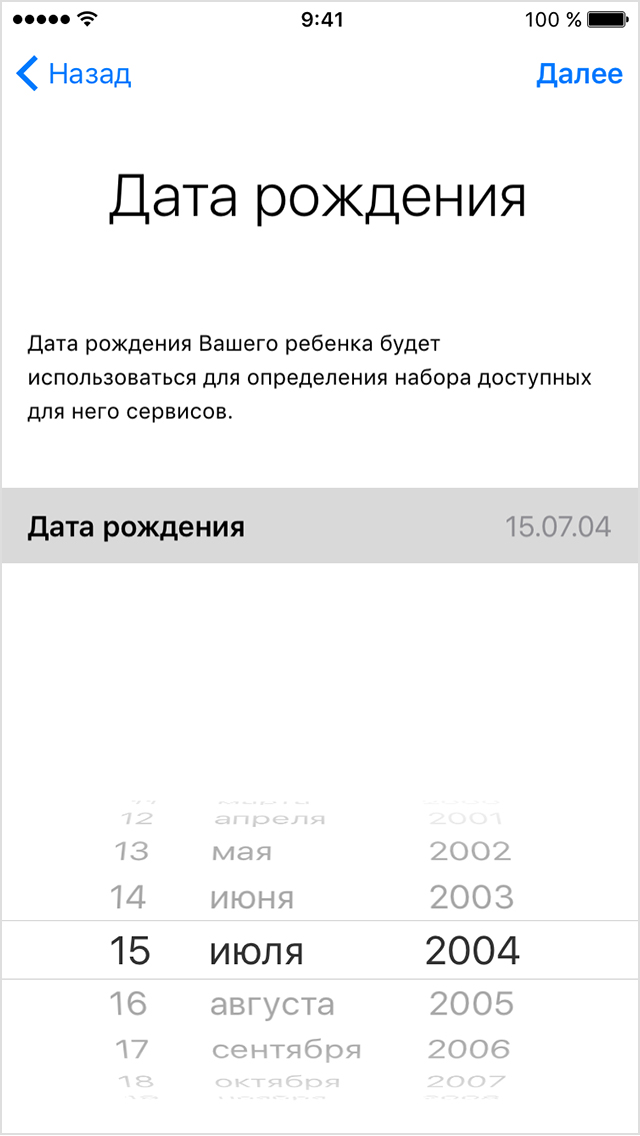
- Введите дату рождения ребенка и нажмите «Далее». Обязательно введите верную дату, так как вы не сможете изменить ее в будущем.

- Ознакомьтесь с порядком раскрытия конфиденциальных данных ребенка и нажмите «Принять».
- Введите запрошенную информацию для способа оплаты и нажмите «Далее». Если в учетной записи не указан способ оплаты, его необходимо добавить.
- Введите имя ребенка, нажмите «Далее», затем создайте идентификатор Apple ID (username@icloud.com) и нажмите «Далее». Нажмите «Создать».
- Следуя инструкциям на экране, задайте пароль, выберите контрольные вопросы и настройте учетную запись ребенка. Выбирайте пароли и контрольные вопросы, которые можете запомнить и вы, и ребенок.
- Включите параметр «Попросить купить», чтобы утверждать все покупки в iTunes Store, Apple Books и App Store, инициированные вашим ребенком. Вы несете ответственность за все списания средств в вашей учетной записи. Нажмите «Далее».
- Прочитайте условия и положения. Нажмите кнопку «Принимаю».
На компьютере Mac
- Перейдите в меню Apple > «Системные настройки» > «Семейный доступ», затем нажмите «Добавить члена семьи». На компьютере Mac с ОС macOS Mojave или более ранней версии перейдите в меню Apple > «Системные настройки», затем перейдите в раздел «Семейный доступ» > «iCloud» > «Семейный доступ» и нажмите кнопку «Добавить» .
- Выберите «Создание Apple ID» для ребенка, не имеющего учетной записи, и нажмите кнопку «Продолжить».
- Укажите день рождения ребенка. Обязательно введите верную дату, так как вы не сможете изменить ее в будущем.
- Введите идентификатор Apple ID вашего ребенка (username@icloud.com), его имя и фамилию, а также пароль. На компьютере Mac с ОС macOS Catalina также можно установить флажок, чтобы предоставить всем членам семьи доступ к местоположению ребенка. Нажмите кнопку «Далее».
- Введите запрошенную информацию для способа оплаты и нажмите «Принимаю». Если в учетной записи не указан способ оплаты, его необходимо добавить.
- Следуя инструкциям на экране, задайте пароль, выберите контрольные вопросы и настройте учетную запись ребенка. Выбирайте пароли и контрольные вопросы, которые можете запомнить и вы, и ребенок. После создания идентификатора Apple ID вы получите подтверждение по электронной почте.
Если у ребенка есть учетная запись Game Center
Если требуется добавить ребенка младше 13 лет*, у которого уже есть учетная запись Game Center, но нет идентификатора Apple ID, выполните следующие действия.
На устройстве iPhone, iPad или iPod touch:
- Выберите «Настройки» > [ваше имя] > «Семейный доступ» > «Член семьи».
- Введите псевдоним ребенка в Game Center.
- Следуйте инструкциям на экране.
На компьютере Mac с ОС macOS Catalina:
- Перейдите в меню Apple > «Системные настройки» > «Семейный доступ».
- Нажмите кнопку «Добавить» , затем введите псевдоним ребенка в Game Center.
- Следуйте инструкциям на экране.
На компьютере Mac с ОС macOS Mojave или более ранней версией:
- Перейдите в меню Apple > «Системные настройки», затем щелкните iCloud.
- Нажмите «Семейный доступ».
- Нажмите кнопку «Добавить» , затем введите псевдоним ребенка в Game Center.
- Следуйте инструкциям на экране.
Ребенок получит сообщение с запросом на ввод своего пароля Game Center. После ввода пароля ребенок будет включен в вашу группу семейного доступа.
Узнайте, к какому контенту можно предоставить общий доступ ребенку
Дети используют те же функции семейного доступа, что и другие члены семьи, и по умолчанию имеют доступ к тем же музыкальным записям, фильмам, телешоу, книгам и приложениям. Узнайте больше об общем доступе к покупкам.
Вы также можете ограничить контент, доступ к которому будет иметь ваш ребенок на своем устройстве, используя функцию экранного времени в iOS или macOS либо настроив ограничения в iTunes на компьютере с ОС Windows.
Управляйте покупками ребенка с помощью функции «Попросить купить»
Функция «Попросить купить» по умолчанию включена для детей до 13 лет.* Если вы отключите функцию «Попросить купить», ребенок сможет покупать контент с помощью вашего способа оплаты, не спрашивая вас об этом. Вы можете отключить функцию «Попросить купить», выполнив следующие действия.
- На устройстве iPhone, iPad или iPod touch перейдите в раздел «Настройки» > [ваше имя] > «Семейный доступ» и нажмите имя ребенка.
- На компьютере Mac перейдите в меню Apple > «Системные настройки» > «Семейный доступ» и нажмите кнопку «Подробнее» рядом с именем ребенка. Если используется ОС macOS Mojave или более ранней версии, перейдите в меню Apple > «Системные настройки» > «iCloud» > «Семейный доступ», затем нажмите имя ребенка.
Удаление ребенка из группы семейного доступа
Ребенок должен оставаться членом группы семейного доступа, пока ему не исполнится 13 лет.* Однако при необходимости можно перевести ребенка в другую группу семейного доступа.
Чтобы просмотреть варианты действий по управлению учетной записью ребенка, можно войти в систему с помощью его идентификатора Apple ID и пароля на странице privacy.apple.com.
*Возраст зависит от страны или региона. Младше 14 лет в Австрии, Болгарии, Испании, Италии, на Кипре и в Литве. Младше 15 лет в Греции, Франции и Чехии. Младше 16 лет в Венгрии, Германии, Хорватии, Ирландии, Косово, Лихтенштейне, Люксембурге, Нидерландах, Польше, Португалии, Румынии, Сингапуре, Словакии и Словении. Младше 13 лет во всех других странах.
Приложение FaceTime доступно не во всех странах и регионах.
Источник
Посмотрим правде в глаза: много людей может для удобства создали Apple ID для своих детей, обходя правила Apple относительно возраста, в котором можно создать учетную запись. Это 13 в США и многих странах, если вы не используете опцию в Семейном доступе Apple для создания дочерней учетной записи.
Однако, если вы не использовали Family Sharing и, извините, изобрели более раннюю дату рождения одного или нескольких детей, вы все равно можете перемотать часы назад и получить преимущества для возрастного контроля в Family Sharing.
Для нашей семьи это включает в себя не только использование экранного времени для ограничения и контроля доступа ко всем их устройствам Apple, но — и детям это действительно нравится — удаленное отключение экранного времени, если они отдыхают или уезжают в школьную поездку, и мы желая позволить им использовать свои экраны за пределами наших домашних пределов. (Это было выгодное предложение по крайней мере для одного ребенка, наряду с доступом к гораздо большему пулу общего хранилища iCloud.)
Сначала добавьте ребенка в раздел «Семейный доступ». (Смотрите инструкции Apple о том, как пригласить членов семьи.)
Вы можете обновить дату рождения для учетной записи ребенка, если он загадочным образом помолодел за годы, прошедшие с момента его создания.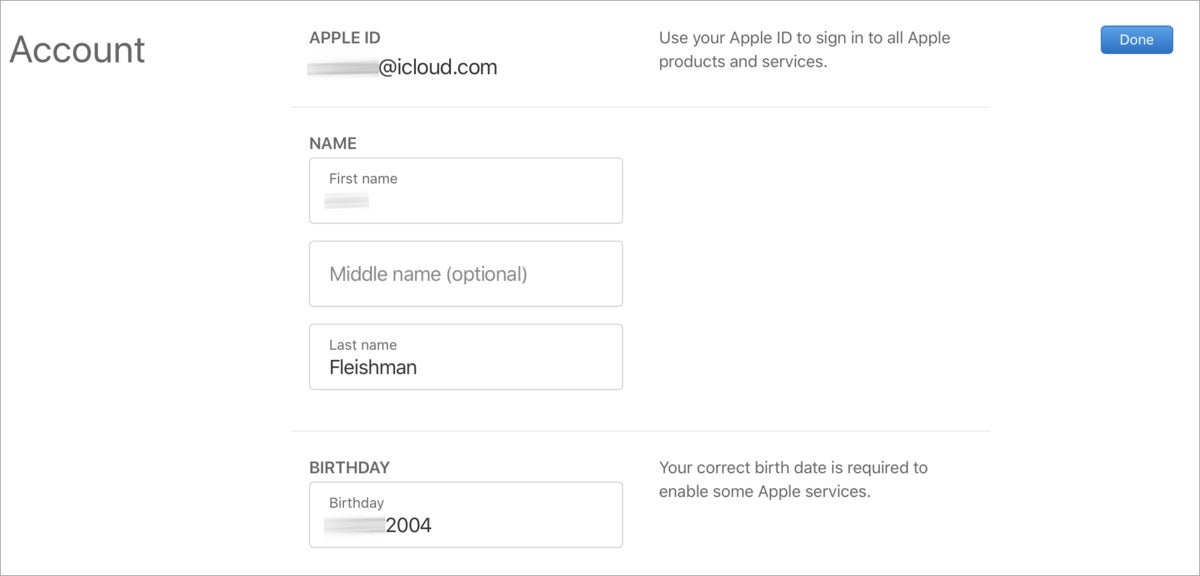 IDG
IDG
Затем просто войдите в систему, используя учетные данные Apple ID ребенка на Сайт Apple IDнажмите «Изменить» в разделе учетной записи и измените дату рождения. Нажмите Готово.
Если вы вернетесь к представлению «Общий доступ к семье» на любом родительском Mac, iPhone или iPad, теперь указан правильный возраст.
Эта статья о Mac 911 является ответом на вопрос, заданный младшим ребенком автора.
Спросите Mac 911
Мы составили список вопросов, которые нам чаще всего задают, а также ответы и ссылки на столбцы: прочитайте наш супер FAQ, чтобы узнать, охвачен ли ваш вопрос. Если нет, мы всегда ищем новые проблемы для решения! Присылайте свои по электронной почте mac911@macworld.com, включая соответствующие снимки экрана и ваше полное имя. Не на каждый вопрос будет дан ответ, мы не отвечаем на электронную почту и не можем дать прямой совет по устранению неполадок.
Как многие из вас знают, идентификатор Apple ID – это уникальная и личная учетная запись, которую следует использовать, чтобы воспользоваться всеми функциями продуктов Apple, начиная с гаджеты даже цифровые сервисы, такие как iCloud, App Store, Apple Music и т. д.
С Apple ID пользователи также могут воспользоваться еще одним очень интересным вариантом, особенно если у всех членов семьи есть устройство Apple: o Семейный доступ, Мы объясняли эту функцию несколько раз, но важно знать, что для того, чтобы использовать ее в полной мере, необходимо постоянно обновлять информацию об учетной записи, особенно детей.
Создать Apple ID для детей довольно просто: владелец семейного аккаунта может сделать это в любое время, перейдя в Настройки » [seu nome] »Семейный доступ» Добавить семью »Создать учетную запись для ребенка,
Проблема в том, что многие не знают об этой опции и в конечном итоге создают нормальный Apple ID (взрослый), «обманывая» возраст ребенка – в конце концов, вам должно быть не менее 13 лет, чтобы иметь общий Apple ID. Делая это, вы теряете некоторые преимущества наличия дочернего Apple ID, такие как ограничение использования некоторых приложений (или даже удаленное снятие этого ограничения в случае поездки или чего-то еще), мониторинг доступа к детским устройствам, запрос разрешения для покупок и так далее.
Но не волнуйтесь: вы можете отменить это и преобразовать Apple ID взрослого в Apple ID ребенка. Для этого Apple ID обязательно должен быть частью Family Share. Это внутри? Большой!
Измените данные через Интернет

- Войдите на страницу учетной записи Apple ID;
- В разделе «Учетная запись» нажмите «Изменить»;
- Обновите необходимую информацию и нажмите «Готово».
Изменить данные на iPhone

- доступ Настройки » [seu nome];
- Коснитесь «Имя, телефоны, электронная почта»;
- Коснитесь «Изменить рождение» или «Рождение»;
- Обновите необходимую информацию и нажмите «ОК».
Изменить данные на Mac

- Откройте системные настройки;
- В macOS Catalina нажмите «Apple ID» рядом со своим именем;
- На боковой панели нажмите «Имя, телефон, электронная почта»;
- Нажмите кнопку «Изменить», чтобы изменить необходимую информацию и сохранить.
итоговый
При изменении даты рождения до возраста менее 13 лет организатор семьи должен одобрить изменение. После обновления даты рождения следуйте инструкциям на экране, чтобы отправить запрос по электронной почте организатору семьи.
Организатор семьи должен утвердить запрос и войти в систему с Apple ID, чтобы подтвердить изменение даты рождения и согласиться с «Раскрытием информации о родительских правах», указав запрошенную информацию о способе оплаты учетной записи. Обратите внимание: после внесения этого изменения вы больше не сможете редактировать возраст этого Apple ID.
По умолчанию функция «Попросить купить» автоматически включена для детей младше 13 лет. Если вы не хотите использовать эту функцию, вы можете отключить ее в настройках профиля вашего ребенка в Family Sharing.
· • ·
Ознакомьтесь с другими советами для iOS, iPadOS, macOS, watchOS и tvOS в нашем разделе руководств.
Здесь находится текст из видео для того, чтобы можно было найти видео в поиске. Если будут просмотры, то будет оформлена полноценная статья
iphonegeek 2020
Привет!
Покажу что будет если ввести что тебе меньше 18 лет при начальной настройке iphone.
Вы на канале iphonegeek.
к концу видео вы узнаете как преодолеть ошибку «неправильно указана дата рождения».
Итак, начнем. Мы как обычно начинаем настройку айфона.
Нажимайте кнопку домой. Затем выбираете язык. Затем выбираете регион. Далее нажимаете настроить вручную.
Выбираете сеть вайфай и вводите пароль. Затем нажимаете join или подключиться. После подключения он автоматически активирует iphone или можно нажать далее. По-разному происходит.
Происходит активация iphone-а. Он проверяет не привязан ли он каком нибудь другому Apple ID.
Дальше он показывает, что конфедициальность очень важно для apple. Нужно нажать далее.
Потом настроить тачайди. Просто прилагать палец (прикладывать).
Затем взять удобно и снова прикладывать палец.
Затем нажать далее. Создать код пароль. У меня он будет состоять из нулей. Всё равно буду его использовать.
Ну это стандартная настройка.
Теперь вы решили создать apple id. Для этого вы заходите «не переносить данные», «забыли пароль или нет Apple ID».
Затем вы нажимаете создать Apple ID бесплатно.
Вводите свое имя и фамилию. Или можете ввести вымышленное. Затем выводите свою дату рождения.
Давайте представим что мне сейчас 12 лет. Тогда моя дата рождения 2008 год. Я выбираю 2008 и нажимаю далее.
И в этот момент он просит логин и пароль Apple ID вашего родителя для того чтобы он мог создать эпл айди для вас.
Смысл в том, что дети до 13 лет не имеет права создавать apple id и поэтому их аккаунт должен создаваться родителями.
Но многим этот вариант не подходит, поэтому они просто выключают iphone затем включают его.
То есть, начинают процесс настройки заново.
Код пароль который ранее настроили. Снова вводим язык, регион. Настраивать вручную.
Далее по данным и конфедициальности. Выбирают «не переносить по и данные».
Затем забыли пароль или нет Apple ID. Потом «создать apple айди бесплатно»
Здесь они снова вводят, уже данные которое надо завести правильные. То есть то, что им 18 лет.
И снова введу имя iphone и фамилию гик и на этот раз введу такую дату рождения, чтобы сейчас мне уже было 18 лет.
То есть я беру 2001 год и нажимаю далее.
И в этот момент происходит очень странная вещь. iphone говорит:
«неверная дата рождения. в настоящее время невозможно создать apple id повторите попытку позже»
И затем, какую бы дату рождения вы не выбирали, даже если она будет правильной.
Даже если у вас будет настоящее имя или настоящая фамилия.
Вы будете нажимать далее, вы не сможете создать apple id
Все это происходит потому что однажды вы указали такую дату рождения что вам меньше 13 лет и после этого iphone заблокировался и больше не собирается создавать для вас Apple ID.
Как же это обойти?
Для многих эта проблема. Я сейчас покажу как это сделать. Первое, что нужно сделать – это выйти отсюда и выбрать «настроить позже в настройках».
Он спрашивает – вы действительно не хотите использовать Apple ID?
«да не использовать apple айди»
дальше нужно принять условия и положения,
включить или выключить обновление айфона,
включить или выключить службы геолокации,
в общем, сделать обычную настройку айфона
После этого вы заходите в «настройки» выбираете «основные» затем крутите вниз и выбирайте «сброс» и выбираете «стереть контент и настройки»
вводите код пароль который раньше заводили. «стереть iphone», снова стереть.
И все стирается
Проходит какое-то время прежде чем он полностью сотрётся.
После того как он полностью стерся, он также стёр информацию о том, что вы вводили неправильную дату рождения и теперь его можно настроить заново.
Вы снова настраиваете его.
И на этот раз выбирайте такую дату рождения чтобы вам уже было 14 лет, а лучше 18.
То есть, сегодня 2020 год и допустим я родился 28 января 2000 года. И дальше уже настраиваете как обычно.
Полное видео по начальной настройки iphone а вы можете посмотреть здесь
спасибо что посмотрели это видео надеюсь оно вам понравилось
с вами был iphoneгик сайт iphoneгик точка ми
пока

Свежие новости от iPhoneGeek
iPhoneGeek.me. Копируйте со ссылкой
Содержание
- 0.1 На странице учетной записи Apple ID
- 0.2 На устройстве iPhone, iPad или iPod touch
- 1 Портал о продуктах Apple
- 2 Apple ID
- 3 Способы создания Apple ID
- 4 Как создать Apple ID (детальная инструкция). Создаем Apple ID легко!
- 5 Мікс – Как создать Apple ID (детальная инструкция). Создаем Apple ID легко!


Создавая свой первый аккаунт Apple >

Действительно, в момент регистрации учетной записи Apple ID с телефона или в iTunes, после указания недопустимого возраста при заполнении анкеты, российские пользователи сталкиваются со следующим сообщением:
Вы не можете создать Apple ID, поскольку Ваш возраст не соответствует минимальным требованиям.

Пользователи стран СНГ тоже иногда наблюдают подобное уведомление, но отображается оно на английском языке, так как языковая локализация пока не предусмотрена:
You cannot create an Apple ID because you do not meet the minimum age requirement.
Дело в том, что зарегистрировать аккаунт и пользоваться сервисами компании Apple могут пользователи, достигшие 13-летнего возраста. Но если Вам исполнилось 13 лет, то регистрировать ID можно только с согласия родителей (опекунов). С 18-ти лет регистрировать и пользоваться всеми Apple-услугами можно самостоятельно.
Очень часто пользователи вводят при регистрации Apple ID ошибочную дату рождения, после чего система отказывается продолжать регистрацию, постоянно ссылаясь на несоответствие возраста. Отказ происходит постоянно, не смотря на уже подходящую дату рождения.
В таком случае можно попробовать зарегистрировать Apple ID, используя другой или новый адрес электронной почты. Или другой компьютер, iPhone, iPad или iPod.
При использовании учетной записи Apple ID важно правильно указать вашу дату рождения.
Эта информация используется для включения определенных функций и правильного отображения вашего возраста в таких функциях, как «Семейный доступ». В некоторых случаях она может использоваться для сброса пароля.
Чтобы обновить или исправить дату рождения, связанную с идентификатором Apple ID, выполните следующие действия.
На странице учетной записи Apple ID
- Войдите на страницу своей учетной записи Apple ID. Может потребоваться ответить на контрольные вопросы.
- В разделе «Учетная запись» выберите «Изменить».
- Обновите дату своего рождения и щелкните «Готово».
В зависимости от того, как был создан идентификатор Apple ID, вам может потребоваться предоставить дополнительные сведения или изменить имя пользователя Apple ID с номера мобильного телефона на адрес электронной почты.
На устройстве iPhone, iPad или iPod touch
- Перейдите в меню «Настройки» > [ваше имя].
- Нажмите «Имя, номера телефонов, e-mail». Может потребоваться ввести пароль для вашего идентификатора Apple ID.
- Нажмите «Изменить день рождения» или «День рождения». Может потребоваться ответить на контрольные вопросы.
- Обновите дату своего рождения и нажмите «Готово».
Чтобы изменить дату своего рождения на любой возраст менее 13 лет*, необходимо входить в группу Семейный доступ, а организатор семейного доступа должен одобрить изменение. После обновления даты рождения следуйте инструкциям на экране, чтобы отправить по электронной почте запрос организатору семейного доступа. Организатор семейного доступа может войти на свою страницу учетной записи Apple ID, чтобы подтвердить изменение даты рождения и принять соглашение о раскрытии конфиденциальных данных ребенка, введя запрошенную информацию из указанного в учетной записи способа оплаты.
Убедитесь, что дата рождения указана правильно. Указав возраст менее 13 лет, вы не сможете изменить дату рождения. Узнайте больше об идентификаторах Apple ID для детей.
* Возраст варьируется в зависимости от страны или региона.
Что делать, если произошел сбой проверки Apple iD?
С покупкой хоть какого «яблочного» девайса для вас придется зарегистрировать Apple ID. Это неотклонимый шаг для использования устройства. Самые типичные ошибки при создании apple id. Дата рождения была сменена на другую. Эти данные будут необходимы даже при ординарном скачивании бесплатного приложения с магазина AppStore. Бывают случаи, когда выполнить вход через учетную запись не выходит. Что делать в таком случае?
Apple ID

ID эта ваша учетная запись, через которую вы сможете воспользоваться службами Apple. К ним относятся: AppStore, iMessage, iCloud, Apple Music, FaceTime и другие. С помощью этой записи вы можете в iCloud включить функцию поиска iPhone и в случае утраты телефона, заблокировать его дистанционно.
Так же данные Apple ID применяются при синхронизации и восстановлении устройства. При регистрации вы получаете 5 ГБ места в пасмурном хранилище iCloud. Можете располагать там резервные копии личных данных для случаев восстановления. Вход в эти службы происходит через пароль от учетной записи. Сделать такую запись можно несколькими способами.
Способы создания Apple ID
Обычно такая учетная запись создается при первом использовании девайса. Если вы уже воспользовались, к примеру, iPhone, то при смене старенькой модели новейшей сможете использовать уже имеющийся ID. Самый 1-ый шаг это создание электрического ящика. Непременно используйте свои данные и указывайте их корректно. В предстоящем для вас может пригодиться вернуть от ящика пароль (если забудете) тогда и вы можете подтвердить, что это конкретно ваш электрический адресок.
Создавать учетную запись можно с помощью компьютера либо конкретно с самого устройства. После указания даты рождения, apple id, после этого при при создании id я. В обоих случаях пригодится подключение к вебу с неплохим сигналом и скоростью. Для сотворения конкретно с девайса есть два пути: с помощью указания карты оплаты и бесплатным методом. Условно можно поделить создаваемые учетные записи на бесплатные и с указанием номера карты. Регистрация карты нужна в этом случае, если вы собираетесь брать софт. Для этого откройте значок «настроек» и найдете раздел «iTunes Store, App Store». В развернувшейся области нажмите пункт «создать Apple ID».
Для бесплатной регистрации откройте значок AppStore. Изберите какое-нибудь бесплатное приложение и нажмите кнопку «скачать». Выйдет оповещение с несколькими вариациями действий: зайти через имеющийся ID или создать новый. Выбирайте «создать…». Дальше пути первого способа и второго практически идентичны. Введите данные для регистрации. Прочитайте все условия и предлагаемую информацию. После того как вы нажмете «принять» вы согласитесь действовать в их рамках.
Ответьте на несколько вопросов (запишите где-нибудь ответы), которые помогут при восстановлении учетной записи. После появится сообщение о производимой оплате. Если регистрируете карту, укажите ее данные. Если используете бесплатный способ, то жмите «нет». Завершите регистрацию нажатием «далее». Проверьте указанную в регистрации почту. Откройте письмо от Apple и следуйте инструкции. Готово.
Второй метод задействует ПК и программу iTunes. Здесь так же можно указывать карту или нет. Откройте программу и в рабочей области справа кликните «iTunes Store», если будете указывать карту. Дата рождения новый apple id, но при нескольких при создании. Если нет, то зайдите в магазин и скачайте бесплатное приложение и откройте через него меню. Следующие шаги одинаковые. Появится оповещение, в котором нужно кликнуть «создать…». Указываете все данные, отвечаете на вопросы, читаете и соглашаетесь с условиями как описано выше. Так же указываете данные карты или кликайте «нет». Завершаете регистрацию, проверяете почту, следуете инструкции.
Как создать Apple ID (детальная инструкция). Создаем Apple ID легко!
Детальная инструкция для создания учетной записи Apple ID, которая позволяет использовать все сервисы Apple
Мікс – Как создать Apple ID (детальная инструкция). Создаем Apple ID легко!
Приветствую Вас на своём канале, с вами Алекс Геч Ранее я уже рассказывал о том, как создать Apple ID без кредит.