
21.02.2020
Как изменить дату рождения в ВКонтакте
Содержание
- 1 Через компьютер
- 2 Через телефон
- 2.1 Android
- 2.2 Iphone
Как изменить дату рождения в вк, если при регистрации были указаны неверные данные. Некоторые профили скрывают данную информацию, тогда ка другие указывают ненастоящие. Все это можно изменить в настройках социальной сети. Подробнее об этом в пошаговой инструкции.
Через компьютер
Зайти в Вконтакте можно как с компьютера, так и с телефона. Такая информация, как дата рождения очень важна. Поэтому изменить ее не составит труда. Для этого нужно:
- Авторизоваться в социальной сети. Ввести номер телефона или email, который указывался при регистрации, а также пароль. Кликнуть на «Войти».

- Перейти в личный профиль, выбрав раздел «Моя страница» в левой части окна.

- Под аватаркой есть команда «Редактировать», на которую следует нажать.
- В это же меню можно попасть, кликнув на миниатюру аватарки в правом верхнем углу.

- Из списка следует выбрать «Редактировать».

- Здесь необходимо обратить внимание на пункт «День рождения». В нем же можно указать, какая именно информация будет отображена в профиле.

- Чтобы задать новые значения, нужно нажать на стрелочку, для открытия выпадающего меню. Затем нужно выбрать новую дату из списка.
- Для сохранения изменений, следует кликнуть на соответствующую команду, которая распложена ниже.


Новый возраст будет отображен в профиле.
Через телефон
Мобильное приложение имеет большое количество функций. В нем также получится сменить дату рождение. Сделать это можно на телефоне под управлением Android или iOS. Достаточно только выбрать пошаговую инструкцию и следовать ей.
Android
Для устройств под управлением Android, изменить возраст в вк можно следующим образом:
- Открыть приложение и пройти авторизацию. Затем, кликнуть на значок трех горизонтальных полос в правом нижнем углу.

- Перейти в профиль, нажав на соответствующую команду.
- Выбрать «Редактировать», под фотографией профиля.
- Перейти в раздел «Основное».
- Во вкладке «Дата рождения», можно изменить информацию. Для этого нужно нажать на нее.
- В календаре выбрать нужную дату и нажать на «Установить».
- Кликнуть на галочку в правом верхнем углу.


Как только пользователь изменит дату рождения, информация обновится на главной странице.
Iphone
Изменить дату рождения можно и на iPhone. Для это следует:
- Открыть приложение и нажать на значок трех горизонтальных полос, который находится в правом нижнем углу.

- В верхней части экрана находится имя профиля, на которое необходимо нажать, чтобы отобразить сам аккаунт.
- Под фотографией находится пункт «Редактировать», его и нужно выбрать.
- На экране отобразятся разделы параметров. Для изменения даты рождения, следует нажать на «Основное».
- В разделе «Дата рождения», нужно нажать на поле, чтобы сменить значение.
- Выбрать новую дату.
- Нажать на «Готово» в правом верхнем углу, чтобы сохранить изменения.


Необходимость поменять дату рождения в профиле социальной сети Вконтакте может возникнуть по разным причинам. В любом случае, сделать это можно через любое устройство, компьютер, телефон или планшет. В указанный день рождения всем друзьям пользователя придет уведомление, чтобы они не забыли поздравить.
Оценка статьи:
 (пока оценок нет)
 Загрузка…
Этот сайт использует cookie для хранения данных. Продолжая использовать сайт, Вы даете свое согласие на работу с этими файлами.
Adblock
detector
Кому-то может стать интересно, когда он зарегистрировался Вконтакте. Для этого необходимо навести курсор мышки на вкладку «моя страница», которая находится в правом списке разделов. Кликните по нему правой клавишей мышки. Далее нажмите на вкладку «копировать ссылку».

- Копирование ссылки страницы
- Определение даты создания группы Вконтакте
- Перемотка страниц с записями сообщества
- Определение даты самой первой записи в группе.
Копирование ссылки страницы
Затем необходимо перейти на сайт regvk.com и вставить скопированную ссылку в поле для определения даты регистрации. Далее нажмите на соответствующую вкладку.

Вы мгновенно сможете получить информацию о дате свой регистрации Вконтакте, а также узнать, сколько лет, месяцев и дней вы уже пользуетесь услугами этой социальной сети. Кроме того, при помощи этого сайта вы можете узнать не только дату своей регистрации, но и дату регистрации любого другого пользователя, скопировав адрес его страницы.

Итак, мы определили, как выяснить дату регистрации с компьютера. Но что если вам необходимо узнать это через смартфон. В таком случае скопируйте ссылку на вашу страницу в верхней части браузера. Далее также необходимо перейти на сайт regvk.com и вставить скопированную ссылку в данную строку, после чего кликнуть на вкладку «определить дату регистрации».
Как в мобильной, так и в web версии есть возможность сделать репост и поделиться этой информацией со своими друзьями.
VKreg
С помощью этого сервиса вы сможете узнать возраст вашей странички вконтакте. Для этого вам нужно перейти по этой ссылке
и ввести в окошке ID вашей страницы или свое имя с фамилией.
Как видите достаточно ввести свое имя, или ID или ссылку на вашу страничку вконтакте и вы узнаете ее возраст. Давайте для примера я впишу самого первого пользователя и посмотрим что будет.
Как видим Павел отсутствует в списке кидал. Да, этот сайт имеет свой список не хороших людей, и если такие имеются — вы сможете об этом узнать. В общем что лить воду, давайте посмотрим еще один вариант.
Определение даты создания группы Вконтакте
Но что если вы захотели узнать дату создания группы? Раньше с этим было проще, так как в шапке каждого сообщества была такая информация. Но согласитесь, получить данную информацию было бы интересно, как и для самого владельца группы, чтобы вспомнить, как все начиналось, так и для подписчиков. Раньше существовало много программ и дополнений к браузерам, которые позволяли выяснить эту информацию. Начиная с 2021 года, многое на сайте изменилось, поэтому все эти дополнения уже не работают.
На сегодняшний день нет способа выявления точной даты создания группы, однако можно выявить приблизительное начало ее существования. Для этого перейдите в группу, которая вас интересует, и кликните на вкладку «Записи сообщества».

В этом разделе будет список всех публикаций данной группы. В верхней части этой страницы находится список страниц по номерам. На каждой странице по 20 записей. В большой группе таких страниц может быть несколько тысяч. Поэтому чтобы не листать вручную, можно нажать на значок перемотки вправо, и вы ментально пролистнете в самый конец записей.

Перемотка страниц с записями сообщества
На самой последней странице записей будет показана самая первая запись, которая публиковалась в группе. В верхней части этой записи будет дата. Именно с этой даты и начиналось развитие группы.

LiveInternetLiveInternet
Ежедневно вконтакте обновляется список услуг и возможностей. Поэтому, увидев оригинальную новинку в виде погоды и даты, закрепленной на обложке группы, я решила повторить это чудо и у себя. Но поскольку платить верстальщикам не особо хотелось, я нашла бесплатный способ, о котором сегодня и поведаю.
Итак, начнем:
1. Первое, что стоит сделать — это создать обложку вашей группы. Вы можете создать ее в фотошопе или найти готовую в интернете. Поскольку не все владеют фотошопом, рассмотрим пример по созданию обложки из обычной картинки с Яндекса. Картинку выбирайте хорошего качества, достаточно большую и с местом для названия, погоды и даты. Мне приглянулась вот эта —

2. Дальше нам следует подогнать ее под требования, т.е изменить размер на 1590*400, я делаю это с помощью сайта IMGonline.com.ua
— выбрать файл;
— указать размеры;
— выбрать обрезку краев с уточнением какую часть оставить;
— указать формат.

— скачать готовое изображение на свой компьютер

Вот что у меня получилось, обложка готова, можно приступать к волшебству:

3. Единственный бесплатный ресурс который я нашла это DYnamicCover Зарегистрируйтесь на нем через свой аккаунт вконтакте

4. Обновите список ваших групп ( где вы администратор)

5. Выберите нужное сообщество и нажмите кнопочку «Подключить»

6. Далее выбираем пункт «Создать обложку»

7. Вводим название обложки

8. Перед нами открывается рабочий стол. Нажимаем «Загрузить фон» и загружаем наше подготовленное фото:

9. Выбираем кнопочку «Текст», справа в верхнем углу тоже нажимаем на «текст» и вводим название группы

10. Аналогично выбираем слева «погода» и кликаем на нее справа в верхнем углу
Не забудьте сменить регион и город!

11. Повторяем действия с датой, слева «Дата» и справа в верху , для возможности редактирования

12. После того как ваша обложка готова, нажмите кнопку «Сохранить» (зеленая справа) и наведите курсор на свое имя в верхнем правом углу, в появившемся окне выберите пункт «Открыть конструктор»
12. Выберите название своей обложки и нажмите «Применить»

Обновите страницу группы и наслаждайтесь полученным эффектом)

Кстати, проделать этот фокус бесплатно можно лишь один раз для одной группы, если вы желаете заработать или у вас на попечении много групп, придется раскошелиться.
Всем удачи! Если что-то осталось непонятным, пишите в комментарии!
Серия сообщений «полезности»:
Часть 1 — Загар в ФШ Часть 2 — Валентинки … Часть 10 — Как изменить формат фотографии Часть 11 — Как очистить КЭШ Windows 7 Часть 12 — Как сделать погоду и дату на обложке группы Часть 13 — Схемы для вышивки Часть 14 — Ремонт. Лайфхаки и советы!
Определение даты самой первой записи в группе.
Конечно, это не гарантирует, что данная группа была создана именно в этот день, так как самая первая запись могла быть раньше, и администраторы просто ее удалили. В любом случае это приблизительное определение создания группы. Но чаще всего создавая группу, администраторы сразу начинают публиковать в ней записи, поэтому есть большая вероятность, она соответствует дате публикации первого поста.
Есть еще один способ, но он доступен только администраторам группы, или тем, кто имеет доступ к статистике сообщества. Для этого необходимо перейти в раздел статистики группы, и в «охвате» нажать на вкладку «по месяцам». Таким образом, вам представиться информация, о полном охвате начиная с первого месяца создания группы, и заканчивая текущим месяцем. Как видно на иллюстрации ниже, отчет охвата начинается с декабря 2014 года и заканчивается текущим месяцем – ноябрем 2021 года. Хотя в данном случае также невозможно определить точную дату и время создания сообщества, все же здесь можно узнать, что группа была создана в декабре 2014 года, и ей почти 4 года.

Определение даты создания группы при помощи статистики охвата
Какие метрики есть в статистике ВК
Паблики во ВКонтакте
Раздел статистики состоит из 8 вкладок:
- «Обзор»;
- «Охват»;
- «Посещаемость»;
- «Активность»;
- «Товары»;
- «Сообщения сообщества»;
- «Записи»;
- «Отчеты».
Рассмотрим каждую вкладку подробнее.

Обзор. Позволяет посмотреть ключевые показатели паблика по посещаемости, контактам с пользователями и полезным действиям на одной странице. Можно задать период, за который хотим просмотреть данные.

Охват. Содержит график с полным, органическим и виральным охватом в разрезе дней, недель и месяцев, а также статистику по полу, возрасту, географии и устройствам охваченных пользователей.

Посещаемость. Динамика по уникальным посетителям и просмотрам по дням, неделям и месяцам. Также здесь есть диаграммы по полу, возрасту, географии, устройствам и источникам переходов посетителей. Внизу страницы – статистика подписок/отписок и просмотров разделов.

Активность. Количество подписок на уведомления и общая статистика лайков, репостов, комментариев и других реакций, а также переходов по ссылкам из раздела «Информация о сообществе».

Товары. Охват, количество заказов, доход, конверсия и реакции по каждому товару, а также пол, возраст, география, устройства и источники переходов тех, кто просматривал товары. Если настроен «Магазин 2.0» в сообществе, здесь появится количество созданных за день корзин, а также статистика по заказам и доходу.

Сообщения сообщества. Отображается статистика по сообщениям и уникальным пользователям, с которыми общались от имени сообщества.

Записи. Данные по органическому и виральному охвату, лайкам, репостам, комментариям, а также негативным реакциям, вступлениям и переходам по ссылкам для каждого поста.

Также можно посмотреть статистику по отдельному посту. Для этого кликните на него в таблице.

Отчеты. Еженедельные отчеты с ключевыми показателями сообщества в сравнении с предыдущим периодом, лучшими постами и данными по аудитории.

По клику на название отчета во всплывающем окне откроются графики с данными за соответствующий период.

Если показателей, графиков и срезов в статистике ВК недостаточно для полноценного анализа и выводов, данные можно выгрузить, чтобы поработать с ними, например, в Google Таблицах.
Чтобы сделать это из интерфейса ВК, кликните на соответствующую кнопку в правом верхнем углу.

Для выгрузки можно задать:
- формат – xls или csv;
- период;
- данные – общая статистика, статистика записей или товаров;
- типы данных (настраиваются только при выгрузке общей статистики) – посещаемость, охват аудитории, демография, посещаемость разделов, активность пользователей, обратная связь, участники и реклама.

Также выгрузить данные из ВК для дальнейшей работы можно с помощью сторонних инструментов. В сервисе динамических отчетов DataFan есть дополнение для Google Таблиц, которое позволяет не только выгружать показатели, но и автоматически обновлять данные, заменяя или добавляя новые к старым.


Другой вариант – выгрузить данные через DataFan в Google Data Studio и уже там построить свой идеальный дашборд, кастомизировав шаблон или собрав с нуля.

Рекламные записи
По клику на пункт «Реклама» мы попадаем в раздел «Кампании» рекламного кабинета во ВКонтакте. Здесь мы можем посмотреть статистику в разрезе активных кампаний – таблицу с ключевыми метриками и график динамики по дням за последнюю неделю.
По умолчанию в таблице на уровне кампаний отображаются:
- название кампании;
- статус – запущена или остановлена;
- дневной лимит;
- общий лимит;
- потрачено – расходы по кампании;
- показы;
- переходы;
- CTR;
- eCPC.


На вкладке «Детализация» в таблице и на графике отображаются показатели в разрезе дней или месяцев. Здесь также можно настраивать метрики для отображения в таблице и переключаться между разными показателями на графике.

Если во вкладке «Кампании» кликнуть по конкретной РК, откроется ее статистика в разрезе объявлений. Структура та же – таблица с настраиваемыми столбцами и график с возможностью переключаться между переходами, показами, CTR и расходами.

По клику на «Подробная статистика» всплывает окно с метриками по всей кампании: охваты, переходы, негативные реакции.

Этого достаточно для оперативного контроля запущенных кампаний и объявлений – чтобы быстро увидеть отклонения в расходах, CTR, стоимости клика или целевого действия и принять меры.
Также в рекламном кабинете есть раздел «Статистика» – перейдите в него через боковое меню. Здесь можно отобразить и выгрузить в электронные таблицы статистику по заданным параметрам.

Задайте настройки для экспорта:
- Тип объявлений – все или только записи в сообществах. От выбора зависит набор следующих настроек.
- Тип отчетности – эффективность рекламы или демографические данные.
- Формат вывода – html, xls или csv.
- Суммирование – по всем личному кабинету или с разбивкой по кампаниям.
- Период отчетности – по дням, месяцам или за все время.
- Период статистики – можно выбрать один из предложенных диапазонов: сегодня, вчера, за последние 7 дней и т. д. или задать свой в календаре.

Выгрузить статистику, чтобы поработать с ней, построить нужные визуализации и найти закономерности, можно с помощью сервиса DataFan. В Google Таблицы данные экспортируются так же, как и с сообществами – через дополнения. В Google Data Studio – через коннектор с чистого листа или в готовый шаблон для Google Data Studio в DataFan.

Личные страницы
Статистика личной страницы во ВКонтакте состоит из трех вкладок:
- «Охват»;
- «Посещаемость»;
- «Активность».

Охват. Отражает охват аудитории – отдельно полный и по подписчикам, а также социально-демографические характеристики и устройства этой аудитории.

Посещаемость. Содержит статистику уникальных посетителей и просмотров, социально-демографические характеристики и устройства этой аудитории, а также динамику подписок и отписок.

Активность. Данные о подписках на уведомления и действия – реакции, комментарии, репосты и скрытия.

Способы определения даты создания группы во ВКонтакте
Телеграм-канал Программист и бизнес. Каждый день интересные истории, как программист строит бизнес.
Сегодня большое количество пользователей всемирной паутины берет на вооружение использование социальных сетей для создания собственной группы. Для этих целей используют очень популярную сеть среди молодого поколения “ВКонтакте”. Бывает, что владелец меняет со временем ее название, удаляет предыдущие записи и посты. Это приводит к тому, что узнать возраст сообщества становится сложно. Могут возникать ситуации, при которых появляется вопрос как узнать дату создания группы вконтакте?

Еще один способ
Один из оптимальных способов, который, думаю, представленный выше сервис и использует — просто узнать дату первой записи в группе. Обычно в первый же день создатель сообщества размещает какой — либо пост и если стена в группе не чистилась — с высокой вероятностью это и окажется датой создания группы. Итак, как это сделать:

Других способов определения даты основания группы нет. Делитесь в комментариях, если не согласны со мной и знаете как определить сколько существует то или иное сообщество Вконтакте.
Источник
Как узнать дату создания группы
Данный вопрос, вызывает заинтересованность, потому что на сегодняшний момент в группах не пишут датировку в шапке, когда она создавалась, как первоначально. В сети для пользователей есть сервис HelplnWeb, определяющий время, когда создавалась сообщество. При условии, что ему не более шести лет. Причина ограничения непонятна, но с пабликами помоложе результат с возрастом вполне можно получить. Для этого необходимо скопировать в поисковую строку ссылку на сообщество и кликнуть “Узнать”.
Воспользоваться возможно услугой простого и доступного ресурса https://api-smsanon.ru. С его помощью вы узнаете когда была зарегистрирована страница в сети VKontakte. Для этого вставляем ID или ссылку страницы Вконтакте в свободное поле на сайте ресурса. Щелкнув правой кнопкой мыши, копируем ссылку, выбирая в меню “копировать ссылку”. Затем ресурс покажет доступную информацию со сроком регистрации в ВКонтакте.
Существуют и услуги другого приложения https://vk.com/rating. Этот ресурс покажет количество прошедших дней с момента регистрации сообщества в социальных сетях. Для этого необходим лишь ID.

Альтернативный способ
Одним из альтернативных способов, чтобы определиться с моментом создания сообщества, служит метод, благодаря которому описанные выше сервисы и определяют дату его создания—всего лишь обнаружить, когда была сделана первая запись. В основном, создатель, в момент когда его разрабатывает, размещает на стене пост. Если же стену не очищали, появляется большой шанс, что самая первая запись и будет иметь дату создания страницы.
Дабы все это воплотить в реальность, проходим на крайнюю страницу паблика и обращаем внимание на дату, когда сделана первая запись.
Для того, чтобы ознакомиться с датой основания страницы ВКонтакте, альтернативных методов пока что не существует. Если у вас другое мнение или вы знаете какой-то другой способ узнать дату основания группы в ВКонтакте, делитесь им с нами в комментариях ниже.
Как узнать когда была создана страница Вконтакте другого человека?
Когда пользователь регистрируется в социальной сети «ВК», то автоматически сохраняется дата создания его страницы. Трудно в это поверить, но мало кому это известно. По этой причине, чтобы в нужный момент не задаваться вопросом о том, как узнать когда была создана страница Вконтакте другого человека, мы сегодня поговорим на эту тему.
Сайты помогающие узнать дату регистрации вк
В интернет-пространстве есть огромное количество сайтов, благодаря, которым можно узнать, когда человек был зарегистрирован не только в социальной сети «ВК», но и на других сайтах. Для того чтобы узнать дату создания аккаунта, необходимо скопировать адрес или ID-страницы пользователя, который вам нужен.
Заходим на сайт «https://regvk.com»
Копируем адрес пользователя.
Скопированный адрес вставляем в поиск, на котором написано «Введите адрес или ID-страницы». Затем нажимаем на «Определить дату регистрации».
После этого страница перезагрузится и перед вами появится день регистрации пользователя и сколько времени с основания страницы прошло.
Благодаря всем этим действиям вы узнаете, когда была создана страница Вконтакте. Тем не менее, если этот способ оказался вам не подходящим, то есть пару других вариантов.
Способы определения даты создания группы во ВКонтакте
Телеграм-канал Программист и бизнес. Каждый день интересные истории, как программист строит бизнес.
Сегодня большое количество пользователей всемирной паутины берет на вооружение использование социальных сетей для создания собственной группы. Для этих целей используют очень популярную сеть среди молодого поколения “ВКонтакте”. Бывает, что владелец меняет со временем ее название, удаляет предыдущие записи и посты. Это приводит к тому, что узнать возраст сообщества становится сложно. Могут возникать ситуации, при которых появляется вопрос как узнать дату создания группы вконтакте?
Как узнать дату создания группы
Данный вопрос, вызывает заинтересованность, потому что на сегодняшний момент в группах не пишут датировку в шапке, когда она создавалась, как первоначально. В сети для пользователей есть сервис HelplnWeb, определяющий время, когда создавалась сообщество. При условии, что ему не более шести лет. Причина ограничения непонятна, но с пабликами помоложе результат с возрастом вполне можно получить. Для этого необходимо скопировать в поисковую строку ссылку на сообщество и кликнуть “Узнать”.
Воспользоваться возможно услугой простого и доступного ресурса https://api-smsanon.ru. С его помощью вы узнаете когда была зарегистрирована страница в сети VKontakte. Для этого вставляем ID или ссылку страницы Вконтакте в свободное поле на сайте ресурса. Щелкнув правой кнопкой мыши, копируем ссылку, выбирая в меню “копировать ссылку”. Затем ресурс покажет доступную информацию со сроком регистрации в ВКонтакте.
Существуют и услуги другого приложения https://vk.com/rating. Этот ресурс покажет количество прошедших дней с момента регистрации сообщества в социальных сетях. Для этого необходим лишь ID.
Альтернативный способ
Одним из альтернативных способов, чтобы определиться с моментом создания сообщества, служит метод, благодаря которому описанные выше сервисы и определяют дату его создания—всего лишь обнаружить, когда была сделана первая запись. В основном, создатель, в момент когда его разрабатывает, размещает на стене пост. Если же стену не очищали, появляется большой шанс, что самая первая запись и будет иметь дату создания страницы.
Дабы все это воплотить в реальность, проходим на крайнюю страницу паблика и обращаем внимание на дату, когда сделана первая запись.
Для того, чтобы ознакомиться с датой основания страницы ВКонтакте, альтернативных методов пока что не существует. Если у вас другое мнение или вы знаете какой-то другой способ узнать дату основания группы в ВКонтакте, делитесь им с нами в комментариях ниже.
Как узнать когда создана страница в контакте с помощью кода
Вот этот вариант будет немного сложнее т.к придется поковыряться в исходном коде страницы. Для начала открываем любой браузер и проделываем следующие шаги.
Друзья, если вы знаете еще какие-то более простые варианты — напишите мне в комментариях и я добавлю ваш текст в статью. Заранее всем спасибо за то, что прочитали статью и поделились ею в социальных сетях. Всем мира и добра!
Социальная сеть Вконтакте является крупнейшим популярным ресурсом в Рунете. Она объединяет в себе более 500 млн. пользователей. Ежедневно социальную сеть посещает более 100 млн. зарегистрированных участников. Довольно часто пользователи хотят узнать дату регистрации своей страницы или друга Вконтакте. Поэтому возникает вопрос, какими способами это сделать. В этом материале мы рассмотрим наиболее эффективные методы, позволяющие узнать, когда была зарегистрирована страница Вконтакте.
Узнаем дату регистрации страницы ВК: когда она была создана
Социальная сеть «ВКонтакте» не позволяет так просто узнать дату появления учетной записи – собственной или другого участника. Однако время создания профиля бывает необходимо “разведать”. Например, если к вам кто-то просится в друзья и нужно установить, реальный это человек или аккаунт фейковый.
Точные сведения о дате появления аккаунтов есть на официальном веб-ресурсе соцсети VK. Получить информацию можно самостоятельно или с помощью сервисов, позволяющих установить дату создания даже заблокированных или удаленных учетных записей.
Способы:
Немного истории
Социальная сеть Вконтакте была основана в 2006 году и предназначалась для студентов и выпускников российских ВУЗов. Позже данная концепция была отодвинута и сеть стала общедоступной, позиционировав себя, как современное и быстрое средство общения и поиска друзей.
Самая первая страница в социальной сети Вконтакте появилась в 2006 году (год основания соцсети), принадлежала и принадлежит ее создателю – Павлу Дурову. В первые годы она имела адрес vkontakte.ru/id1. Позже, идентификатор (id) можно было заменить на уникальное обозначение, и адрес трансформировался vkontakte.ru/durov. В 2012 году, Вконтакте перешел на новый домен и адрес теперь выглядит так — vk.com/durov.
Также, ресурс ведет специальную базу данных всех зарегистрированных аккаунтов
, которая находится в открытом доступе, именно там можно посмотреть первые созданные страницы и сколько человек зарегистрировано Вконтакте.
К сожалению, разработчики не предоставляют возможности с помощью функционала сайта узнать дату регистрации, раньше сделать это можно было через мобильную версию ресурса. Учитывая функциональные ограничения, информация о дате регистрации хранится на серверах, вместе с другими пользовательскими данными и стандартно посмотреть их нельзя. Поэтому воспользуемся сторонними сайтами для решения данной задачи.
Как узнать дату регистрации ВК через браузер
Этот способ не требует особых затрат сил и времени, позволяя обойтись без сторонних приложений. С его помощью можно узнать точную дату и время создания страницы ВК. Чтобы сделать это, нужно знать id-номер интересующей страницы в соцсети.
Последовательность действий такова:
- Узнайте идентификатор пользователя ВКонтакте, зайдя на страницу профиля, в адресной строке браузера.
- Скопируйте цифры в URL после “id” в буфер обмена.

- Перейдите по ссылке https://vk.com/foaf.php?id=«идентификатор пользователя». Вместо фразы “идентификатор пользователя” нужно написать id-номер.
- С помощью одновременного нажатия клавиш Ctrl + U найдите исходный код открывшейся страницы.
- В окно поиска (Ctrl + F) введите “created”.

- Подсвеченный код содержит строку формата YYYY-MM-DD. Это, соответственно год, месяц и день появления страницы, HH:MM:SS — часы, минуты и секунды, а +HH:MM — часовой пояс.


- не всегда помощью указанного алгоритма удается проверить дату регистрации во ВКонтакте. Например, если учетная запись была удалена, сделать это не удастся.
- если вы не знаете ID пользователя, описанный способ не поможет.
В случае неудачи, советуем воспользоваться специальными программами и сервисами (о них – далее).
Сторонние сервисы для установления даты регистрации профиля
В настоящее время программ для определения возраста учетных записей ВК разработано очень много. Их различия состоят, прежде всего, в наличии тех или иных дополнительных опций. Но все они основаны на определении id-номера пользователя либо по измененному адресу учетной записи, присваиваемой себе клиентом самостоятельно.
Сервис “Шостак”
Достоинства этого онлайн-сервиса — в наличии дополнительных возможностей. Так, наряду со сведениями о дате появления аккаунта в соцсети VK, можно ознакомиться с активностью регистрации людей, предоставляемой в графической форме.
Проверить страницу ВК на регистрационные данные можно следующим способом:
- Скопировать ссылку на страницу учетной записи ВК через адресную строку браузера.
- Перейти на веб-страницу по ссылке: https://valery.shostak.ru/vk
- Вверху экрана – текстовая строка, именуемая «Страница пользователя», в нее вставьте ссылку из буфера обмена.

- Для отображения дополнительных сведений (графика регистрации или id клиента) следует поставить ниже соответствующие галочки.
- Запустить поиска, нажав на кнопку «Определить дату регистрации».

Обратите внимание на то, что в отношении некоторых аккаунтов опция представления регистрационной информации не действует.
Сервис regvk.com
Веб-сервис поможет узнать точную дату, когда была создана страница ВК определенным пользователем.
Для получения регистрационных сведений выполните последовательно несколько простых шагов:
- Откройте нужную страницу аккаунта vk.com.
- Скопируйте ссылку на учетную запись через адресную строку браузера.
- Перейдите на сервис regvk по ссылке https://regvk.com/
- В специальное поле для указания id вставьте ссылку на страницу или имя пользователя. Ссылку из буфера обмена поместить в это поле можно нажатием клавиш Ctrl + V .

- Подтвердите действие, нажав на кнопку «Определить дату регистрации». Поиск происходит около секунды.
- Данные о дате создания ВК и иная информация об интересующем аккаунте появятся на экране.


С помощью vkreg.ru можно получить данные о любом пользовательском профиле ВК, достаточно лишь найти и скопировать адрес страницы.
Приложение «Я в сети»
Данная программа станет оптимальным вариантом для тех, кто по своим соображениям не желает или не может работать с вышеописанными сервисами. Ее недостаток в том, что точная дата возникновения учетной записи определена не будет — приложение выдаст только временной интервал от момента регистрации аккаунта до настоящего времени.
Алгоритм работы с приложением следующий:
- Войти в свой профиль ВКонтакте.
- В главном меню нажать на вкладку «Игры».
- В поисковом поле написать «Я в сети» и активировать найденное приложение. При этом следует убедиться, что и другие клиенты пользуются им (чем больше человек, тем лучше).
- Сведения о количестве дней с даты появления человека в соцсети будут отражены прямо на главной странице утилиты. Число дней можно конвертировать в месяцы и годы, для чего на цифре следует кликнуть левой кнопкой манипулятора.
Если сведений, предоставляемых этой утилитой окажется недостаточно, следует обратиться к сторонним сервисам за получением более конкретной и дополненной информации.
Когда была создана группа в ВК
Обновлено — 9 января 2021 в 15:50
p, blockquote 1,0,0,0,0 —>
p, blockquote 2,0,0,0,0 —>
Раньше в шапке каждого сообщества присутствовала дата создания группы в ВК, но теперь такого нет. А ведь многим интересно было бы узнать, когда была создана группа в ВК. С чего всё начиналось?
p, blockquote 3,0,0,0,0 —>
В интернете полно разнообразных сайтов и приложений, которые помогут ответить на данный вопрос.
p, blockquote 4,0,0,0,0 —>
Но в 2021 году они все устарели и единственный способ посмотреть дату создания сообщества мы рассмотрим чуть ниже.
p, blockquote 6,0,1,0,0 —>
Как сделать и настроить группу с компьютера
ВКонтакте предусматривает доступ к созданию групп на всех платформах, распространенных среди потребителей. Удобнее всего делать это с компьютера, так как расширяются возможности в составлении текста (это вам понадобится, когда очередь дойдет до описания) и в оформлении группы в целом. Пошаговая инструкция заметно облегчит данный процесс.
1. Зайдя на свою страничку во ВКонтакте, выберите в меню слева вкладку «Сообщества». Сверху вы увидите кнопку «Создать сообщество», ее и нажмите.

2. Перед вами появится всплывающее окно, где предложат выбрать тип создаваемого сообщества. Не забывайте, именно на этом этапе определяется дальнейшая тактика продвижения. Кликайте по необходимому типу.
3. В следующем окне вас попросят дать название группе. Отдавайте предпочтение лаконичным и звучным фразам. Не стоит выбирать слишком длинный вариант, который вашим подписчикам будет трудно вспомнить. Выберите тематику группы, которая больше всего соответствует ее направленности и укажите веб-сайт, если у вас такой имеется. В дальнейшем он будет отображаться в шапке группы в качестве дополнительной рекламы. При необходимости название группы можно будет в дальнейшем скорректировать или полностью изменить.

4. Перед вами появится главная страница вашей новой группы. Перейдите в пункт «Управление», где вам предстоит заняться ее оформлением.

Помимо возможности редактировать название, раздел включает в себя следующие пункты:
- Описание. Здесь вам потребуется написать краткий, но при этом точно описывающий деятельность группы текст.
- Адрес страницы. Тот, что автоматически присваивается системой, представляет собой длинный набор цифр, который выглядит неинтересно и сложно запоминается. Ваша цель — придумать краткий и звучный адрес, который упростит поиск через URL.
- Тематика сообщества. Из представленного списка выберите наиболее подходящую вашей группе тематику, которая будет регулировать его выдачу в зависимости от запросов пользователей (в поиске можно отфильтровать определенные категории).
- Веб-сайт. Если таковой имеется, вы можете вписать сюда ссылку на него, и тогда она будет отображаться в шапке сообщества.
- Фильтр комментариев. Если вы включите данную функцию, будут удаляться комментарии с нецензурными выражениями или любыми другими словами, заданными вами.
- Местоположение. В данном пункте можно указать адрес офиса/магазина/склада либо конкретный город, в пределах которого вы осуществляете свою деятельность.
- Сообщения сообщества. Это возможность для ваших подписчиков напрямую общаться с администрацией группы. В противном случае администратора придется искать в списке контактов сообщества, при этом они часто предпочитают скрывать себя. Благодаря данной функции сообщения подписчиков будут направляться сразу всему управлению группы (если администраторов несколько), и ответить сможет любой из них.
В пункте «Разделы», расположенном справа, вам предстоит подключить или отключить определенные функции группы ВКонтакте и закончить оформление:
- Стена. Именно там будут публиковаться ваши записи, она должна быть открытой, в противном случае подписчики просто ничего не увидят.
- Фотографии. Они также по умолчанию открыты. Данная функция открывает подписчикам доступ к фотографиям, которые вы публикуете.
- Видеозаписи. Данная возможность позволит вам добавлять видеозаписи. Если вы не планируете публикацию подобных материалов, то можно оставить их выключенными.
- Аудиозаписи. Здесь все то же самое, что и с видеозаписями.
- Документы. В сообщество можно добавлять текстовые документы, архивы и прочее, однако данная функция доступна лишь для групп, на публичную страницу документы добавлять нельзя. Более того, если вы спустя время переведете сообщество в публичную страницу, все добавленные документы исчезнут.
Обсуждения. Данная функция позволяет поддерживать живое общение, даже если возможность комментировать и добавлять свои записи отключена. Вы сможете создавать отдельные темы, посвященные вашей деятельности, где участники будут общаться между собой и оставлять свое мнение. Ее рекомендуется включить, так как она дает возможность «оживить» аудиторию.
Если вы создаете группу, а не публичную страницу, то вам предложат выбрать тип. Как уже говорилось выше, она может быть открытой, закрытой и частной. Если ваша цель – большая аудитория, то лучше всего делать ее открытой.
Вкладка «Товары» подразумевает возможность добавлять карточки продукции с указанием ее стоимости и кратким описанием на главную страницу. Подписчики смогут приобретать товар и узнавать всю информацию о нем, не беспокоя администрацию группы лишними сообщениями.
Вас также попросят настроить приватность. Вы сможете добавить администраторов и редакторов, которые будут заниматься редактированием наполнения группы и ответами на вопросы подписчиков. Участникам сообщества можно открыть или наоборот ограничить возможность оставлять комментарии. Рекомендуется не отключать подобную функцию, так как с ее помощью будет поддерживаться живое общение и активность, которые в дальнейшем привлекут новых пользователей.
Когда была создана группа в ВК
Данный способ работает только с полной версии (через компьютер):
1. Итак, переходим в группу и над последним постом нажимаем на стену группы в ВК (записи сообщества).
p, blockquote 8,0,0,0,0 —>

p, blockquote 9,0,0,0,0 —>
- При желании можно узнать, когда была создана страница в ВК (Ваша личная или любая другая);
p, blockquote 10,0,0,0,0 —>
2. Далее нажимаем на иконку закрывающейся кавычки
p, blockquote 11,0,0,0,0 —>

p, blockquote 12,1,0,0,0 —>
3. Перед нами появились самые первые записи сообщества .
p, blockquote 13,0,0,0,0 —>

p, blockquote 14,0,0,0,0 —>
- В этот момент админ начал продвижение группы Вконтакте;
Если нажать на дату публикации первой записи, то мы может предположить, когда была создана группа в ВК.
p, blockquote 15,0,0,0,0 —>

p, blockquote 16,0,0,0,0 —>
- Рядом с датой есть и конкретное время публикации первой записи;
p, blockquote 17,0,0,0,0 —>
Как проверить дату регистрации по id при помощи специального сервиса
Для этого просто достаточно воспользоваться сайтом https://vkreg.ru/ . Это достаточно простой сервис. Достаточно просто зайти и ввести в поле адрес странички в вк, дату регистрации которой хотим узнать.
Вводим, нажимаем на кнопочку «Найти» и нам сразу же выводится результат. Кстати, как видите, я проверил число регистрации двумя способами и в обоих случаях она совпала, значит мы с вами на правильном пути:
Ну вот и все, дорогие друзья. Я надеюсь, очередной мой совет по работе с социальной сетью Вконтакте вам пригодился. До встречи в новых статьях и уроках.
Хотите знать, когда была создана страница в ВК? Способов это выяснить — вагон и маленькая тележка.
В этой статье расскажу о нескольких принципиально различных. Чтобы было
Как изменить дату рождения в ВК
05.12.2020
Содержание
- 1 Зачем ставить реальную дату
- 2 Как поменять возраст
- 2.1 Через компьютер
- 2.2 Через телефон
Во время регистрации предоставляется возможность указать день рождения пользователя. Некоторая часть людей предпочитает скрывать свой реальный возраст и указывает совершенно другую дату, но делать это совсем не обязательно и сегодня мы расскажем почему.
Далее поговорим о том, как изменить дату рождения в вк с телефона и компьютера на настоящую и зачем это нужно.
Зачем ставить реальную дату
Никто не обязывает ставить свой реальный возраст – вы можете указать любой год и день. Но даже если вы хотите скрыть сколько вам лет, все равно можно указать свой настоящий возраст. Благодаря специальной опции скрытия даты рождения, можно не беспокоиться о том, что кто-либо узнает о вашем возрасте.
Установка настоящего возраста может быть полезна в том случае, когда другим пользователям нужно найти вас через поисковую систему ВКонтакте. Во время использования поиска можно указать критерий по возрасту – таким образом можно отсеять ненужных людей и найти ваш профиль.
Подытожив, стоит сказать, что в указании реального возраста нет ничего страшного, его всегда можно скрыть, чтобы он не отображался в профиле. Даже в таком случае пользователи смогут найти вас в поисковике через критерий возраста.
Как поменять возраст
Изменение происходит через настройки личного профиля. Далее мы рассмотрим, как это можно сделать на примере десктопной и мобильной версии ВКонтакте.
Через компьютер
Меняем свой возраст через десктоп:
- Открываем в браузере вк и перемещаемся в свой профиль через вкладку «Моя станица».

- Кликаем на кнопку «Редактировать», расположенную под аватаром пользователя.

- В графе «День рождения» мы можем указать новую дату – таким образом поменяем свой возраст в вк. В завершении нажимаем на кнопку «Сохранить», чтобы сохранить внесенные изменения.

Вот такими несложными действиями мы смогли изменить возраст на компьютере. Вернуть все к исходным значения мы можем также в этом разделе. Давайте теперь посмотрим, как это можно сделать в мобильном приложении.
Через телефон
Официальное мобильное приложение ВКонтакте также позволяет изменить свой возраст. Для этого достаточно перейти в свой профиль и оттуда уже открыть персональные настройки, в которых помимо изменения возраста доступны все основные параметры: редактирование контактов, интересов и прочих параметров.
Посмотрим, как через данное меню поменять свой возраст:
- Включаем на смартфоне VK и переходим на свою личную страницу через кнопку «Профиль».

- Следующим шагом нажимаем на кнопку «Редактировать».

- Находим строку «Основное» и нажимаем на нее.

- Здесь мы можем изменить свой возраст. Достаточно в блоке «Дата рождения» изменить год, месяц и день. Здесь же мы можем скрыть свой возраст от других пользователей – следующее меню. Не забываем после внесения изменений нажать на галочку в верхнем правом углу.

После этого возраст будет изменен, и другие пользователи смогут вас найти через поисковик по указанному возрасту. В любой момент вы можете вернуть прежнюю дату рождения – изменять возраст можно неограниченное количество раз.
На этом наша статья подходит к концу, сегодня мы посмотрели, как изменить дату рождения в вк на телефоне и компьютере. Надеемся, что наша статья была полезной и у вас не осталось вопросов. Спасибо за внимание!
Оценка статьи:
 (Пока оценок нет)
 Загрузка…
Как добавить, поменять и скрыть дату рождения в вк
Содержание:
- 1 Как добавить свою дату рождения Вконтакте
- 2 Как сменить дату рождения
- 3 Как удалить др
- 4 Как скрыть возраст
- 5 Как добавить или убрать возраст с телефона
Здравствуйте, друзья! Мы уже Вам рассказывали, как найти человека Вконтакте по фамилии, id или фотографии. Так вот, если Вы хотите, чтобы и Вашу страницу в вк смогли найти друзья, знакомые, одноклассники, коллеги, тогда необходимо указать как можно больше правдивой информации в своем профиле.
О том, как добавить место учебы и работы Вконтакте, можете прочесть, перейдя по ссылке. Сейчас же давайте рассмотрим, как указать дату рождения Вконтакте, а если не хотите, чтобы другие пользователи знали Ваш возраст, тогда расскажу, как ее скрыть или удалить.
Как добавить свою дату рождения Вконтакте
Чтобы указать на странице Вконтакте свой ДР , кликните на миниатюру своего профиля в правом верхнем углу. Из выпадающего списка кликните пункт «Редактировать».

Затем на вкладке «Основное» найдите строку «День рождения». Вместо слов «День», «Месяц», «Год» нажимайте на стрелочки и выбирайте из списков нужные данные.

После того, как укажите ДР, пролистайте страницу немного ниже и нажмите «Сохранить».

Теперь в Вашем профиле любой пользователь сможет посмотреть, когда родились.

Как сменить дату рождения
Для того чтобы изменить ранее указанный ДР, снова нажмите на миниатюрную аватарку в правом верхнем углу страницы, и кликните «Редактировать».
В поле «День рождения» поменяйте то, что нужно: день, месяц или год, выбрав подходящее значение из выпадающего списка.

Когда измените дату, нажмите на кнопку «Сохранить» внизу страницы.

Как удалить др
Если Вы когда-то давно указывали знаменательную дату на странице Вконтакте, а теперь не хотите, чтобы она отображалась в Вашем профиле, тогда ее можно удалить. Нажмите на миниатюрную аватарку и выберите пункт «Редактировать».

На вкладке «Основное» в поле «День рождения» будет написано «Показывать дату рождения». Нажмите напротив этой строки на стрелку вниз и выберите из списка «Не показывать дату рождения».

Сохраните изменения.

Теперь, зайдя на главную страницу Вашего профиля, друзья и гости не смогут узнать, когда Вы родились.
Как видите, мы не удалили ДР в настройках аккаунта, а сделали так, чтобы она не отображалась на странице, соответственно, никто не сможет ее узнать.

Как скрыть возраст
Если Вы хотите, чтобы другие пользователи не знали, сколько Вам лет, тогда можете или полностью убрать день рождения со страницы, как было описано в предыдущем пункте, или просто укажите день и месяц без года.
Снова выберите из выпадающего меню пункт «Редактировать».

Дальше в поле «День рождения» выберите из списка «Показывать только месяц и год».

Нажмите на кнопочку «Сохранить».

Теперь др на Вашей странице будет отображаться следующим образом. Пользователи будет знать, когда Вы родились, но, сколько Вам лет, будет непонятно.

Как добавить или убрать возраст с телефона
Если привыкли пользоваться мобильным приложением Вконтакте с телефона или планшета, тогда зайдите в него и в боковом меню нажмите на миниатюру с аватаркой.

Дальше вверху справа нажмите на три вертикальные точки.

В открывшемся списке, выберите пункт «Редактировать страницу».

Найдите поле «День рождения» и нажмите напротив даты на стрелку.

Выберите подходящие день, месяц и год, и жмите «Готово».

Чуть ниже выбранной даты будет еще одна строка. Нажмите напротив нее на стрелочку и выберите из списка, пункт, который Вам подходит. Если нужно полностью убрать день рождения со страницы – выберите «Не показывать в профиле», если хотите, чтобы люди не знали Ваш возраст – выберите «Показывать только день и месяц».

После того, как выберите дату и укажите, будет она отображаться полностью или нет, нажмите на галочку в правом верхнем углу, чтобы сохранить изменения.

Думаю, у Вас все получилось, и теперь гости смогут узнать, когда Вы родились, или, наоборот, у них не получится посмотреть, сколько Вам лет.
Перейти к содержанию
На чтение 2 мин Просмотров 36
Как думаете, многие пользователи Вконтакте указывают настоящую дату и год рождения при регистрации? Наверное, да, многие оставляют настоящие данные, тем более, что Вконтакте отправляет уведомления напоминалки о том, у кого из друзей сегодня день рождения а для этого человеку нужно указать реальную дату рождения.
Однако, многие желают наоборот, скрыть свой год рождения, ну или же поменять дату рождения, чтобы никто из посторонних не узнал этой информации. Итак, далее подробно разберем, как изменить дату рождения в ВК в 2021 году в мобильной версии с телефона, а также на компьютере (ПК)!
Как поменять год рождения в мобильной версии ВК через приложение
На сегодняшний день большая часть пользователей заходят в ВК через мобильное приложение, поэтому начнем именно с него. Как поменять год рождения в мобильной версии ВК через приложение? Для этого нам потребуется:
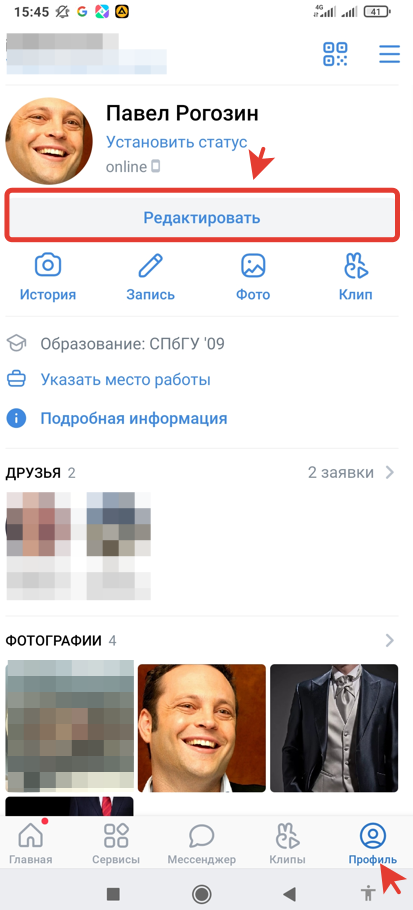
- Зайти в мобильное приложение ВКонтакте и открыть свой профиль (нажмите на значок Профиль справа внизу);
- Затем нажимаем на кнопку Редактировать;
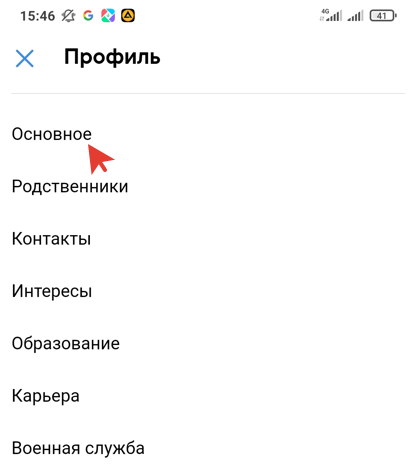
- Теперь нужно открыть вкладку Основное, именно здесь можно будет сменить свой год рождения;
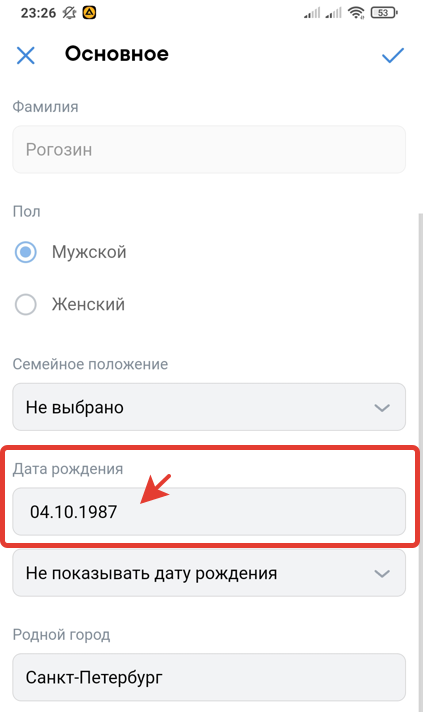
- Далее вы можете перейти в VK Connect и изменить данные там. А можно просто прокрутить экран немного вниз и просто нажать на дату рождения;
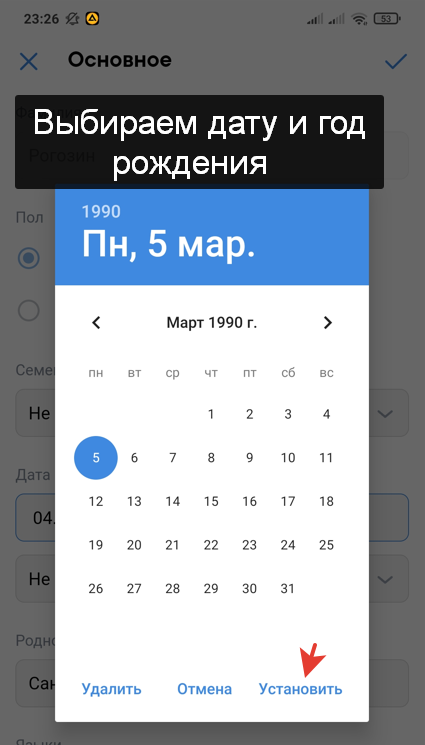
- При этом появится меню, где можно выбрать и настроить нужный год рождения. Выберите год и число, затем нажмите на кнопку Установить;
- И не забудьте нажать на значок галочки (или птички) справа вверху, чтобы настройки сохранились.
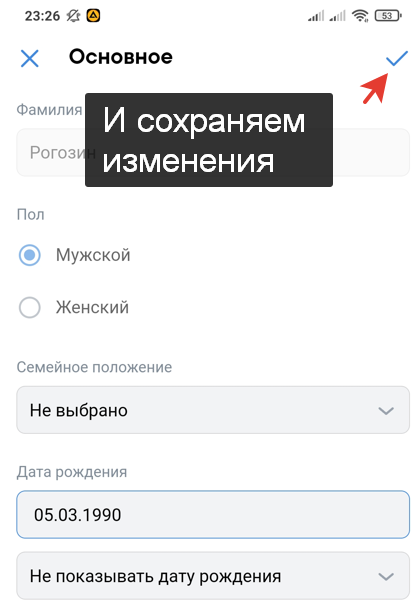
Вот таким образом можно легко сменить дату рождения в мобильной версии ВК с телефона в 2021 году! Причем, для этого не нужны никакие проверки со стороны администраторов и модераторов, дату рождения вы можете менять по своему желанию.
Как изменить день рождения в ВК с компьютера
Как изменить день рождения в ВК с компьютера? Это также очень просто. Нам потребуется:
- Зайдите на свою страницу и нажмите на кнопку Редактировать под аватаркой;
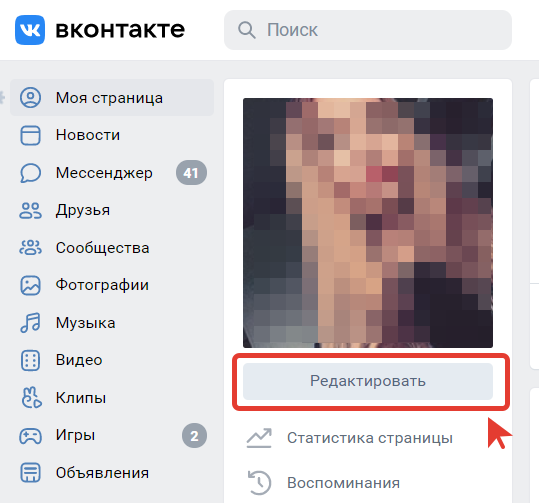
- Опять же не обязательно переходить в VK Connect, вы можете просто изменить день и год рождения;
- А затем не забудьте нажать на кнопку Сохранить, чтобы выбранные настройки применились к профилю.
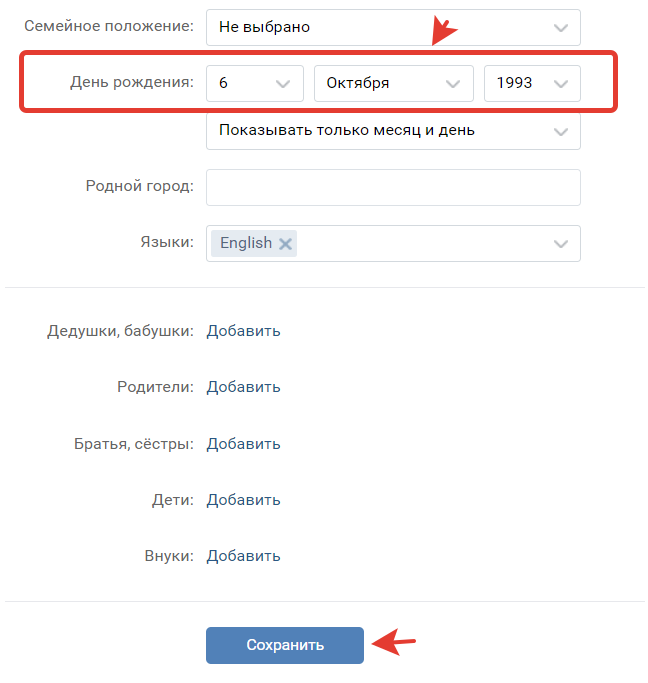
Теперь вы в курсе, как изменить день и год рождения в ВК в 2021 году с компьютера.