
Можно ли Вконтакте изменить дату загрузки фотографии?
Администраторы социальной сети Вконтакте постоянно работают над обновлением и улучшением сервисного обслуживания каждого пользователя, поэтому оперативно устраняют все ошибки и проблемы.
К сожалению, в социальной сети Вконтакте невозможно изменить дату загрузки фотографии. С точки зрения сети, такие действия являются не логическими и неправдивыми. Однако можно задержать дату публикации фотографии следующим способом:
— Нужно загрузить фото в свой альбом и нажать кнопку «Прикрепить».
— Далее нужно выбрать в меню «Таймер» и установить дату публикации фотографии. Таким образом, фотография будет опубликована, а дата публикации будет другой.
Рассмотрим несколько способов, как изменить дату добавления фото ВКонтакте.
Способы загрузки с мобильного телефона
Смартфоны стали доступным вариантом для создания фотографий в любом месте и любое время. Не нужно носить с собой неудобную зеркалку или мыльницу, а качество при этом остается на высоком уровне для интернета. Чтобы не выгружать снимки сначала на персональный компьютер, а уже затем добавлять на страницу, можно воспользоваться инструментами, которые доступны владельцам современных мобильных:
- загрузка через приложение ВК для смартфонов;
- отправка снимка прямо из галереи при просмотре.
Через мобильное приложение вк
- Запустите приложение, авторизуйтесь, если этого не делали ранее.
- Проведите пальцем от левого края к правому, чтобы выскочило мен.
- Тапните по разделу «Фотографии». Переключитесь из верхнего меню на раздел «Альбомы».
- Если нужного раздела, то добавьте его через значок «+» или нажмите на уже существующий.
- Справа сверху будет значок плюсик, на который нужно нажать. Появится дополнительное меню, где будет вариант загрузить из галереи фото или сделать его прямо сейчас при помощи камеры.
- При выборе из галереи вы можете отметить сразу несколько снимков и загрузить их одновременно.
Доступ к интернету есть не всегда, поэтому у пользователя скапливается определенное количество фотографий, которые хотелось скинуть друзьям. Стандартные фоторедакторы смартфона позволяют улучшить снимок: изменить угол, наложить фильтры, уменьшить или увеличить контрастность и т.д. Затем можно прямо из галереи поместить фото на страницу ВК. Для этого нужно:
- На мобильном загрузить галерею со снимками.
- Открыть необходимое фото.
- Снизу будет меню, нажмите на кнопку «Отправить».
- Далее появится список сервисов, куда можно выгрузить снимок.
- Нажимаете на ВК и появится дополнительное меню, где вы можете выбрать куда загрузить снимок: на стену, альбом, документы, сообщение.
- Пока загружается изображение можно добавить комментарий к нему.
- Далее жмете отправить.
На телефоне
Сегодняшнюю инструкцию имеет смысл начать со способов для мобильного устройства, так как именно на них, чаще всего, происходит сбой времени в социальной сети ВКонтакте.
Сразу стоит уточнить, что в самом приложении ВК не существует такой функции, как настройка времени. Поэтому, искать проблему нужно в неправильной установке времени на самом устройстве.
Android
Если вы используете мобильное устройство на базе Android, то для изменения времени в ВК вам потребуется изменить время на самом устройстве. Чтобы это сделать, вам потребуется выполнить несколько последовательных действий:
- Открываете раздел с настройками на вашем мобильном устройстве. Спускаетесь в самый низ страницы, чтобы найти пункт «Система». Как нашли его, жмите прямо по нему.
- Перед вами откроется новая страница с несколькими пунктами. Необходимо будет нажать по графе «Дата и время».
- Если вы хотите активировать на вашем устройстве время сети, то вам необходимо будет кликнуть по строке «Дата и время сети». Безусловно, вы можете отредактировать время вручную, но, если установить время сети, то время в ВК точно будет отображаться верно.
- Как вы это выполнили, по центру экрана появится небольшое окошко с тремя пунктами. Выбираете вариант «Использовать время сети».
- Готово! Как вы это сделаете, ручная настройка времени станет недоступна, а на вашем устройстве будет установлено время сети. Благодаря этому, время в социальной сети ВКонтакте должно показываться правильно.
iPhone
Важно заметить, что настройка времени на айфоне очень схожа с той, что представлена на андроид устройстве. На мобильном телефоне с операционной системой Ios так же возможно установить время сети, либо же прибегнуть к ручной установке времени. Но все же, я рекомендую правильно настроить часовой пояс и активировать время сети, тогда проблем с временем в соц. сети ВКонтакте возникнуть не должно. Для этого выполнить такие действия:
- Открываете настройки на своем устройстве. Находите раздел «Основные» и жмете по нему.
- Перед вами появится страница с различными настройками вашего гаджета. Находите графу «Дата и время» и кликаете один раз по ней.
- На следующей странице нужно будет выбрать подходящий вас часовой пояс. Чтобы начать данную настройку, кликайте по строке «Часовой пояс».
- Выбираете на странице нужный вам вариант настройки, после чего жмете по белой точке, которая расположена в правой части строки «Автоматически».
- На этом настройка времени закончена. Если вы выполнили все действия выше правильно, то на вашем устройстве будет отображаться время сети, согласно установленному вами часовому поясу. Ещё раз скажу, что вы можете не включить автоматическую настройку времени, а отредактировать его вручную. Но, по моему мнению, лучше сделать так, как представлено в инструкции выше.
Способы изменить фото в «ВК»
Изменить фотографию аватарки в соцсети «ВК» вы можете несколькими способами, как с компьютера, так и с телефона. Рассмотрим эти методы подробно.
С компьютера
Если вы хотите на аватарку установить изображение, хранящееся на вашем ПК на собственную страницу сервиса «ВК», то вам требуется навести мышью на фото профиля. Внизу вы увидите появившееся маленькое меню, кликните по пункту «Обновить фотографию».

Когда активирована камера, вы можете сфотографироваться и осуществить ее загрузку. Но обычно так редко кто делает. Значит, кликните по кнопке «Выбрать файл».

Будет открыт проводник. Найдите на ПК папку с нужной картинкой, сделайте выделение ее мышью и кликните по кнопке «Открыть».

Подберите область, что будет видна пользователям, посетившим профиль, и кликните по ссылке «Сохранить и продолжить». Сайт Вконтакте создаст из изображения несколько картинок. Они будут использоваться в новостях, уведомлениях, комментариях. Кликните «Сохранить».
Теперь главное изображение странички изменено.
С телефона
Если вы посещаете «ВК» с помощью мобильного приложения, то вам требуется открыть меню сбоку и тапнуть по аватарке. Так вы попадете на главную собственного профиля:
- Теперь на картинке внизу в углу справа нажмите на иконку фотоаппарата.
- Появиться меню, выберите «Загрузить из галереи». Также можно сфотографироваться сразу с телефона, нажав «Сделать снимок».
- Выберите на устройстве необходимое фото, кликните по нему.
- В появившемся окне можно осуществить действия по редактированию изображения: поменять яркость, включить фильтры, обрезать. Когда всё будет готово, требуется нажать «Прикрепить».
- Подберите миниатюру, отображающуюся у других людей в сообщениях, новостях и нажмите на иконку в виде галочки в углу справа внизу.
Когда фото загрузится в строчке уведомлений на экране телефона будет видна галочка.

Использование уже загруженного фото
Для установки изображения, ранее находящегося в профиле «ВК», необходимо сделать следующее:
- В левом меню кликните по графе «Фотографии».
- Теперь нажмите на альбом с нужным фото.
- Найдите картинку и кликните по ней для полного открытия.
- Под изображением есть кнопки. Требуется навести курсором на клавишу «Еще», а после в выпадающем меню войти «Сделать фотографией профиля».
- Выберите область, видимую другим пользователям на вашей страничке.
- Определите фото для миниатюры и тапните «Сохранить».
Теперь аватар профиля изменен.

( 2 оценки, среднее 4.5 из 5 )
Рассмотрим несколько способов, как изменить дату добавления фото ВКонтакте.
Функция Таймер
Если вы хотите, чтобы изображение, размещенное сейчас, было опубликовано в будущем, то надо сначала разместить на своей стене пост и прикрепить к нему требуемую фотографию. Но не спешите нажимать кнопку «Отправить».
Добавляя пост, есть возможность прикрепить к нему фотографии, видеозапись, аудиозапись. Их можно опубликовать сразу или отложить.
В этом деле поможет функция Таймер. Найти ее просто: нажмите на кнопку «Еще» и смотрите в самом низу выпадающего списка. Благодаря этому простому действию задается точное время, когда ваша фотография будет опубликована: месяц, число и час с точностью до минуты.

Функция Фоторедактор
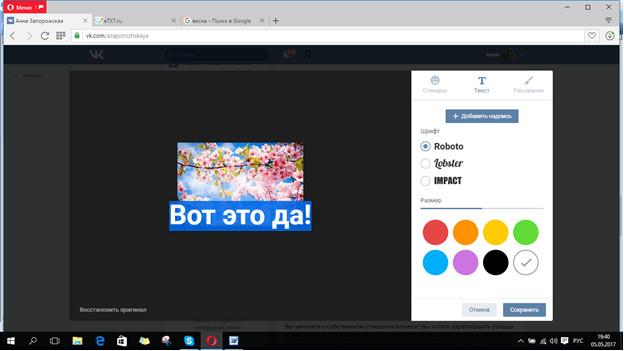
Есть и другой способ изменения даты. Для этого воспользуйтесь инструментом Фоторедактор. Если у вас на стене имеется фотография, то при нажатии на нее, появляются разные надписи в нижнем углу. Выберете кнопку «Еще», и среди выпадающего списка названий кликните на Фоторедактор. Зайдя в него, вы обнаружите опцию, которая поможет легко отредактировать фото ВКонтакте. В углу экрана есть маленький серый прямоугольник со списком функций.
Выбираем «Добавить текст» и в открывшееся окошко вводим нужную дату в подходящем формате. Меняйте шрифт и цвет текста так, как вам нравится.
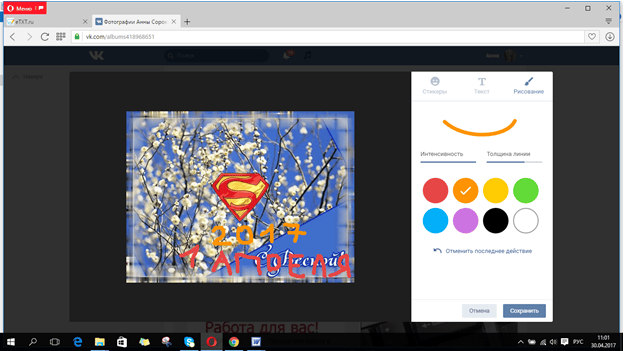
Функциональность Фоторедактора довольно обширна, в том числе имеется возможность изменения даты для вашего фото. Это несложная программа с понятным интерфейсом. Так же, как и в предыдущий раз, нажимаете кнопку «Еще» на фотографии. Там открываете опцию «Эффекты — «Рисование».
С помощью последней можно изобразить на вашем фото любую дату и при этом отрегулировать интенсивность, толщину линии и цвет текста: красный, оранжевый, желтый и другие.
Когда вы создадите надпись с датой на фото, не забудьте нажать кнопку «Сохранить», чтобы все изменения были зафиксированы.
Если полученный результат вам не нравится, можно восстановить исходный вариант путем использования функции «Отменить последнее действие». Таким образом, нет никаких сложностей с работой в ВК. Обратите внимание на опцию «Стикеры» рядом с «Текст».
С ее помощью вы можете украсить вашу фотографию оригинальным рисунком.
Видео
Здравствуйте. Сегодня я расскажу, как поставить другую фотку не потеряв лайки и дату добавления фотографии. Кто знает, кто не знает, прошу не кидаться помидорами.
Внизу темы я так же описал, как вернуть / сменить фотографию.И так, начнём. Вот моя начальная фотография, на которой 6 лайков:
И так, чтобы заменить картинку, не потеряв лайки, нам потребуется расширение VkOpt Скачать его можно на оф. сайте: https://vkopt.net/ Установили расширение, перезагружаем страничку и ткрываем ту фотографию, которую хотите заменить.
Под фотографией находим такое:
Нажимаем на треугольник -> Фоторедактор.
У нас открывается окошко. Проматываем вниз, у нас в углу будет скрытая кнопочка Update:
Нажали, теперь выскакивает такое окошко:
Нажимаем [ Обзор ] Далее выбираем новую фотографию, на которой хотим оставить лайки.
Ещё раз повторю, не кидайтесь помидорами, если знали об этом. Хотите сменить на другую? — Не проблема… Нажимаем снова на треугольник -> Фоторедактор. Нажимаем «Восстановить Оригинал» и повторяем действия, описанные выше. Всем спасибо за внимание.
Если вы загружаете картинку, а у вас бесконечная загрузка (это не ОШИБКА, а БЕСКОНЕЧНАЯ ЗАГРУЗКА), Делаем следующее:
1. Идём по пути, где у вас находится картинка. 2. Жмём правой кнопкой по картинке — Изменить. 3. Открывается Paint. 4. Жмём Ctrl + W. 5. Выбираем *Пиксели, ставим 1200 (У вас должно выйти 1200 по горизонтали и 1200 по вертикали). 6. Сохраняем и загружаем в вк. (Грузит пару секунд) P.S. Если помог можете поставить «Мне Нравиться» , всем добра

Если вы только создали аккаунт в популярной социальной сети «ВКонтакте», то, скорее всего, захотите, чтобы вас смогли найти друзья и родственники. Следовательно, вам нужно знать, как добавить фото «В Контакте», ведь благодаря им пользователь поймет, что он нашел именно того человека, которого искал.
Кроме того, у вас будет возможность создавать различные тематические альбомы. Например, вы провели отпуск на каких-нибудь живописных островах и сделали много красивых фотографий. Загрузите их на сервер и добавьте в специально созданный альбом — другие пользователи также смогут полюбоваться завораживающими видами, а, возможно, примут решение свой отпуск провести там же, где побывали вы.
И это лишь один пример, на самом деле вы можете добавлять фотографии, сделанные на праздниках, в походах, в командировках, в общем, любые фото, которые хотели бы показать другим пользователям.
Выложить фотографию в группу
При наличии разрешения от администратора можно выкладывать снимок в любую группу в ВК. Иногда есть доступ и к публикации на стене сообщества. Если вы хотите добавить фото на страничку в вк какой-то группы, нужно просто начать набирать сообщение, а снизу нажать значок фотоаппарата и выбрать необходимое фото. Для загрузки фото в альбом сообщества используйте следующую пошаговую инструкцию:
- Авторизуйтесь, перейдите в необходимую группу.
- Справа найдите раздел под название «Фотоальбомы». Кликните по нему.
- Перед вами появится перечень всех альбомов, нажмите на тот, который вам нужен.
- Далее алгоритм действий повторяется: нажмите кнопку «добавить фотографию» справа вверху окна, отредактируйте и добавьте описание при необходимости.
Как загрузить фото в вк с компьютера
При создании социальной сети был выделен специальный раздел в меню, который отвечает только за фотографии пользователя. У вас есть возможность добавить картинки в основной альбом, или создать отдельный с описанием и заголовком. Это помогает группировать снимки, сортировать их и упрощать поиск. Добавление в ВК фото с компьютера проводится следующим образом:
- Авторизуйтесь в своем профиле.
- В левом меню найдите пункт «Фотографии».
- Далее вы можете создать альбом. Для этого кликните соответствующую кнопку в правом верхнем углу окна. Введите название, информацию о снимке, выставьте разрешения приватности (отключить или включить возможность комментирования, показать посетителям или скрыть от пользователей).
- Если альбом создавать не нужно, то щелкните по соседней кнопке «Добавить фотографии».
- Откроется проводник вашего компьютера. Зайдите в папку, где хранятся фото для ВК.
- Вы можете вставить описание к снимку и затем нажать «Добавить в альбом».
Поставить на стену
При желании пользователь ВК может потрафить фото сразу же в ленту своей страницы. Это поможет друзьям заметить публикацию и оценить ее. Чтобы добавить снимок сразу же на стену, необходимо выполнить следующие действия:
- Авторизуйтесь с главной страницы, зайдите в раздел «Фотографии» из левого меню.
- В правом верхнем углу найдите кнопку «Добавить фотографии». Кликните на нее.
- Откроется проводник, в котором вы можете выбрать 1 или более снимков.
- Далее нажмите по нужным фото и кликните «Открыть».
- После загрузки изображений вы можете отредактировать снимки. Для этого необходимо в правом углу нажать иконку фоторедактора. У вас будет возможность наложить фильтры, повернуть картинку, добавить текст.
- Если вы случайно добавили лишние фото, то на этом этапе их можно удалить.
- Можно к снимку добавить описание. Затем остается выбрать пункт «Опубликовать на моей странице». Одна или несколько фоток появятся на стене.
Добавить в альбом
Для удобства управления фотографиями и их сортировки, разработчики предлагают воспользоваться альбомами. Вы можете создавать новые при загрузке снимков или переносить их из одного в другой, переименовывать и добавлять описание. Выше был описан способ добавления фотографии, но вместе публикации на стене следует выбрать пункт «Добавить в альбом». Если вы хотите разместить фото в уже существующий, то просто зайдите в него и повторите вышеописанную процедуру.
Инструкция как изменить возраст в вконтакте
После того как вы зарегистрировались в контакте, вам предлагается внести свои основные данные, а также добавить контакты, ваши интересы, сведения об образование, конечно, карьера, служба в армии и ваша жизненная позиция. Но нас интересует как изменить возраст в контакте, а его непосредственная смена, осуществляется во вкладке [Основное].
Переходим на сайт ВКонтакте, через форму авторизации заходим в свой аккаунт. Затем вам нужно отредактировать страницу, в нашем случае изменить возраст, попасть в раздел редактирования вашего профиля, можно тремя способами. Как показано на изображении, первая ссылка, находится напротив активной кнопки левого меню [Моя страница], непосредственно с правой стороны и имеет сокращение в виде [ред.]. Вторым способом, перейти в раздел редактирования, может быть активное поле, под вашей фотографией, ссылка имеет аналогичное название [Редактировать страницу]. Третьим, альтернативным способом попадания на страницу с основной информацией, для редактирования, может быть прямая ссылка, имеющая адрес
Если теоретическая сторона, как попасть в раздел редактирования моей страницы, ясна, то можно переходить к действиям по смене возраста в контакте. Для этого, переходим по выше упомянутым ссылкам, во вкладку [Основное] и находим окно, отвечающее за день рождения. После этого, вы можете при помощи числовых ползунков, а также с указанием месяца, выставить нужное вам значение вашей даты рождения, и нажать кнопку сохранить. В дальнейшем это и станет ваш возраст в контакте, который как вы уже поняли будет исчисляться по числу, месяцу и году рождения.
Дополнительно о том как изменить возраст в контакте
Если, вы по каким-либо причинам вы не хотите чтобы ваши изменения возраста или просто сами даты вашего дня рождения, отображались на странице в контакте, то можно воспользоваться дополнительной опцией, всё в том же разделе [Основное]. Для этого вам понадобится, опустить курсор, на следующую строку, именно она и отвечает за отображения возраста на вашей странице. Вам будет предложено три варианта — это показывать дату рождения, показывать только месяц и день, и вообще не показывать дату. Вы выбираете свой вариант, в зависимости от желания или скрытности, отображения вашей даты и возраста и сохраняете нужный вам вариант.
Это была элементарная инструкция как сменить возраст в контакте, надеемся последовательность действий вам понятна. Теперь, как и обещали давайте посмотрим как скрыть возраст в контакте.
Как можно скрыть возраст в вконтакте
Решили скрыть свой возраст, от публичного просмотра, это легко можно сделать по той же аналогии, что и в вышеописанном абзаце. Переходим, моя страница, редактировать, вкладка основное и под окном [День рождения], выбираете, не показывать дату рождения на моей странице. Все готово, теперь ваша дата рождения не будет отображаться на вашей странице в контакте, но стоит понимать что это лишь визуальный механизм, сокрытия даты. Так как узнать дату рождения и возраст пользователя ВК, можно даже если она скрыта, именно об этом следующий абзац.
Узнать возраст в контакте
Уровень конфиденциальности вашего профиля, если вы поставили настройки не показывать дату рождения, имеет только видимый характер, так как дата в вашем профиле всё равно указана, и не отображается лишь на странице. Но вот в поиске, совсем другое дело, к примеру, вы же знаете что найти человека в контакте можно не только по имени и фамилии, а к примеру, по школе, вузу, городу и в том числе по возрасту. Чтобы узнать возраст человека, к примеру, зная его имя и фамилию, нужно ввести в поиск [Люди], данные человека, а затем выставлять по очереди предполагаемый возраст. Давайте рассмотрим на примере, с изображением, представленным ниже.
Мы ввели имя и фамилию, нажали поиск, даже без страны, города, школы и так далее, поиск выдаёт людей с данным именем и фамилией, а потом нам остаётся лишь выставлять в выпадающем списке числа, предлагаемого возраста, человека.
Причём обратите внимание, что мы смогли посмотреть возраст как профиль человека добавленного в друзья, так и полностью незнакомого. Поиск в контакте отображает город, страну и возраст, но даже если возраст скрыт, то выставленное число, как в примере 29 лет, будет настоящим возрастом человека, точнее указанным при регистрации, но скрытым от пользователей.
Функция Таймер
Если вы хотите, чтобы изображение, размещенное сейчас, было опубликовано в будущем, то надо сначала разместить на своей стене пост и прикрепить к нему требуемую фотографию. Но не спешите нажимать кнопку «Отправить».
Добавляя пост, есть возможность прикрепить к нему фотографии, видеозапись, аудиозапись. Их можно опубликовать сразу или отложить.
В этом деле поможет функция Таймер. Найти ее просто: нажмите на кнопку «Еще» и смотрите в самом низу выпадающего списка. Благодаря этому простому действию задается точное время, когда ваша фотография будет опубликована: месяц, число и час с точностью до минуты.
Как поставить фото на аватарку ВКонтакте
В результатах поиска, списке контактов у друзей видна миниатюра снимка, который вы выбрали главным. Это фото на страницу в ВК аватаркой, ее другие пользователи видят первой. Ранее она была всегда вертикальной и имела конкретные размеры, поэтому приходилось редактировать снимки под определенные параметры. Сейчас это изменили и на страничке она имеет квадратную форму, а во всех остальных местах округлую. Чтобы добавить/изменить авку нужно сделать следующее:
- Авторизуйтесь под своим логином.
- Наведите мышкой на место, где должна быть аватарка.
- Всплывет дополнительное меню, где вам нужно выбрать пункт «Обновить фотографии».
- Откроется проводник, через который можно выбрать желаемое фото.
- Следующий шаг — необходимо указать область снимка, которая будет отображаться на миниатюре и странице ВК.
Функция Фоторедактор
Есть и другой способ изменения даты. Для этого воспользуйтесь инструментом Фоторедактор. Если у вас на стене имеется фотография, то при нажатии на нее, появляются разные надписи в нижнем углу. Выберете кнопку «Еще», и среди выпадающего списка названий кликните на Фоторедактор. Зайдя в него, вы обнаружите опцию, которая поможет легко отредактировать фото ВКонтакте. В углу экрана есть маленький серый прямоугольник со списком функций.
Выбираем «Добавить текст» и в открывшееся окошко вводим нужную дату в подходящем формате. Меняйте шрифт и цвет текста так, как вам нравится.
Функциональность Фоторедактора довольно обширна, в том числе имеется возможность изменения даты для вашего фото. Это несложная программа с понятным интерфейсом. Так же, как и в предыдущий раз, нажимаете кнопку «Еще» на фотографии. Там открываете опцию «Эффекты — «Рисование».

С помощью последней можно изобразить на вашем фото любую дату и при этом отрегулировать интенсивность, толщину линии и цвет текста: красный, оранжевый, желтый и другие.
Когда вы создадите надпись с датой на фото, не забудьте нажать кнопку «Сохранить», чтобы все изменения были зафиксированы.
Если полученный результат вам не нравится, можно восстановить исходный вариант путем использования функции «Отменить последнее действие». Таким образом, нет никаких сложностей с работой в ВК. Обратите внимание на опцию «Стикеры» рядом с «Текст».

С ее помощью вы можете украсить вашу фотографию оригинальным рисунком.
От даты и времени публикации записи зависит расположение записи в ленте, т.к. записи сортируются в обратном хронологическом порядке.
Так же с помощью изменения даты и времени публикации можно запланировать публикацию записи. Если у вас возникла ситуация, когда нужно опубликовать, к примеру, новость на сайте, но вы знаете, что времени у вас на это не будет, то вы можете запланировать автоматическую публикацию записи в любое время в будущем.
du
dub322
Как изменить дату размещения записи в контакте ?
ЕБ
Елена Бардина
Такое невозможно. Если ты видел где то такое то это просто изменение HTML, это изменение не показывается другим. Оно показывается только у того кто изменил HTML пока он не обновит страницу. И это изменение также в интернет зарегистрировано не будет.
ИБ
Ира Берегова
Хз хз, сам интересуюсь этим вопросом, так как ищу бесплатные матчи для букмейкерской конторы, нашел группу, но там каким то чудесным и магическим образом, запись (допустим) в 22:30 не отображалась на странице, прошел час, 23:30, и опа, запись опубликована была в 22:30, но на самом деле, ее там небыло, ибо мониторил страницу каждые пять минут

Elena
тоже видел такую хер в договорных матчах ждал матч небыло потом хуякс и появилась только выложина была час назад а я сидел обновлял нихера там небыло вот кстате эта группа не попадитес мощейники!! блин анти спам кароче она назыввается Договорные матчи l Делай. Деньги главный там Михаил Мельников

Анастасия
Есть такие группы в ВК «Norway Inside.Договорные матчи» и «Договорные матчи. Любен Ивановски».Обе чистые аферисты ( но в нашей стране таким создают все условия), они якобы иногда дают точный счет по тайму/матчу, сообщение публикуется за 5 минут до начала ( обычно жто делается ночью), но уведомления не приходят подписчикам и его не видишь в неальном времени. А позже, складывается ощущение, что все реалбно. Ну потом они естственно продают платники и конечно же кидают людей.
Не попадитесь.
АР
Алексей Руфов
Тоже замечали в таких группах что не видим публикацию бесплатные матчей вовремя. Оказалось (со слов админа) что они скрывают эти записи от не нужных глаз, а запись эту якобы видят тока постоянные покупатели.
НС
Наталья Соколова
Никак. Только если разместить снова. Или же, если вы добавили запись к себе на страницу или в группу, можете ее закрепить, она будет самой первой
ВЛ
Виктор Латанов
Перейдите к публикации в хронике Страницы.
Нажмите в верхнем правом углу публикации.
Выберите Изменить дату.
Выберите год, месяц, день и час, когда вы хотите разместить эту публикацию в хронике Страницы.
Нажмите Сохранить.
Четсно скажу, я скопировал)
Как в контакте поставить фото на главную
Очень просто. Находим в наших альбомах нужное фото и всего лишь нажимаем на кнопку «Поместить на мою страницу», а дальше нам нужно выбрать миниатюру для показа малых изображений, и готово. Наша фотография установлена??главной для нашего профиля. Конечно, все лайки и комментарии тоже остаются на месте.
Но это только один из способов. Существует еще один довольно простой и хитрый способ, как Вконтакте фотографию сделать главной
. Мало кто о нем знает, но мы его Вам покажем.
Заходим в альбом «Фотографии с моей страницы». Само собой здесь мы видим все фото, которые стояли главными в нашем профиле. Итак, находим в этом альбоме нужное нам изображение и всего лишь перетаскиваем его в конец альбома. Вот и все. Теперь, когда изображение перемещено в конец альбома, оно автоматически становится главным изображением Вашего профиля.
Здравствуйте. Сегодня я расскажу, как поставить другую фотку не потеряв лайки и дату добавления фотографии. Кто знает, кто не знает, прошу не кидаться помидорами.
Внизу темы я так же описал, как вернуть / сменить фотографию.И так, начнём. Вот моя начальная фотография, на которой 6 лайков:
И так, чтобы заменить картинку, не потеряв лайки, нам потребуется расширение VkOpt Скачать его можно на оф. сайте: https://vkopt.net/ Установили расширение, перезагружаем страничку и ткрываем ту фотографию, которую хотите заменить.
Под фотографией находим такое:
Нажимаем на треугольник -> Фоторедактор.
У нас открывается окошко. Проматываем вниз, у нас в углу будет скрытая кнопочка Update:
Нажали, теперь выскакивает такое окошко:
Нажимаем [ Обзор ] Далее выбираем новую фотографию, на которой хотим оставить лайки.
Всё, фотография у нас сменилась, лайки и дата осталась.Ещё раз повторю, не кидайтесь помидорами, если знали об этом. Хотите сменить на другую? — Не проблема… Нажимаем снова на треугольник -> Фоторедактор. Нажимаем «Восстановить Оригинал» и повторяем действия, описанные выше. Всем спасибо за внимание.
Если вы загружаете картинку, а у вас бесконечная загрузка (это не ОШИБКА, а БЕСКОНЕЧНАЯ ЗАГРУЗКА), Делаем следующее:
1. Идём по пути, где у вас находится картинка. 2. Жмём правой кнопкой по картинке — Изменить. 3. Открывается Paint. 4. Жмём Ctrl + W. 5. Выбираем *Пиксели, ставим 1200 (У вас должно выйти 1200 по горизонтали и 1200 по вертикали). 6. Сохраняем и загружаем в вк. (Грузит пару секунд) P.S. Если помог можете поставить «Мне Нравиться» , всем добра
- щелкаешь по фоткам с аватарками, выбираешь ту, что нужна и нажимаешь quot;поместить на мою страницуquot;
- открываем нужную фотографию;
- снизу фотографии имеется пункты, из которых нам нужно выбрать пункт quot;Использовать как фото профиляquot; или quot;Поместить на мою страницуquot;:
- после этого выбираем нужные границы и сохраняем.
На самом деле здесь все проще простого. Сначала вам потребуется перейти в ваш альбом, имеющий название quot;фотогр-ии с моей страницыquot;. В этом альбоме далее выбираеие интеремующее вас фото и кликаете на него, Аыбираететснизу фото такую надпись как quot;ещquot;, а затем quot;сделать фотогр-ей профиляquot;
Самое главное, чтобы эта фотография не была у Вас удалена. Если е нет, то сначала нужно будет загрузить. А далее вс просто, расскажу подробно: выбираем нужное фото (или то, которое уже стояла на аватарке, не важно короче), обычно оно находится в альбоме, открываем е и справа в нижнем углу ищем Поместить на мою страницу — нажимаем и сначала Вам будет предложено указать выбранную область (отображение для авы) , после этого нажимаем на нижнюю строчку Сохранить и продолжить. Вот собственно и вс, теперь эта фотография снова на Вашей аватарке.
Скрин для наглядности, теперь-то не должно остаться каких-либо вопросов.
Если вы захотели/вам нужно снова поставить фотографию на свою аватарку ВКонтакте
, которая уже стояла до этого, то сначала нужно убедиться в том, не удалили ли вы ее вовсе. Для этого вам надо перейти в раздел фотографии или же в альбомы. Если там нет этой фотографии, то придется грузить ее заново.
В том случае, если фотография в альбомах, то поставить ее на аву снова нужно так:
После этого старая фотка снова окажется на вашей аватарке ВКонтакте.
С нынешним дизайном сайта поставить фотографию, которая уже была ранее на профиле довольно просто. Нужно зайти в альбомы и открыть альбом под названием фотографии с моей страницы
. Выбрать нужную фотографию и пролистать ее. Внизу справа должна появиться строчка под названием
еще
. Далее нажимаем на нее и выбираем строчку по названием
сделать фотографию профиля
. После этих действий фотография поменяется.
Если вы хотите поставить на аватар ту же картинку, которая была у вас до этого один раз, то для этого нужно зайти в альбом ми фотографии там выбрать нужную фотографию. И снизу выбрав кнопку ещ, нажать на фотография профиля.
Фотографии с моей страницы, выбираешь фото, которое нужно и в нижнем правом углу нажимаешь — поместить на мою страницу.
Сейчас немного изменили интерфейс. Но все-таки все очень просто. Нужно для начала открыть фотографию. Под ней нажать на слово quot;действияquot; и в открывшемся окне нажать quot;сделать фотографией профиляquot;. Для наглядности смотрите на картинку.
Для того, чтобы поставить старую аватарку на страницу Вконтакте,нужно всего навсего зайти в альбомы с фотографиями с вашей страницы, выбрать нужную фотографию, открыть и внизу или как сейчас сбоку выбрать фразу поместить на мою страницу. Вуаля, все очень просто.
Замечательный вопрос нам задал Роксрит. Конечно, порой хочется чего — то нового, что — то обновить и это даже касается нашей странички в контакте. Если вы собрались поставить ту, фотографию, которая у вас уже была на аве, то следует ее загрузить себе, это к том случае делается, если вы ее удаляли раньше. Нам необходимо выбрать интересующее нас фото, которое располагается в нашем альбоме. Далее необходимо открыть выбранную фотографию и нажать на кнопочку quot; поместить на мою страницу quot;. Как всегда выбираем пункт под названием quot; сохранить и продолжить quot;. Дальше вс происходит автоматически и вы видете, ту новую фотографию у себя на аве.
Сначала проверяйте наличие фотографии в самой социальной сети, посмотрите свои все альбомы на наличие данной фотографии. Если е нет, то повторно загрузите фотографию на свою страничку, через раздел фотографии. А потом просто открываете эту фотографию и выбираете пункт использовать как фото профиля.
Любую фотографию в вашем альбоме ВК можно использовать в качестве аватарки. Для этого достаточно щелкнуть на нее и найти в правом углу снизу опции, среди действий необходимо отыскать пункт quot;сделать фотографией профиля
quot; ,после этого останется толко выбрать область отображения для большой аватарки и маленьких иконок, используемых в обмене сообщениями.
Каждый из нас иногда решает поставить новую аву в ВК, чтобы люди понимали, что ты жив и здоров. Порой мы удаляем старые фотографии, а потом хотим восстановить, но с сохранением лайков. Тем более что популярность может упасть, и только мама и девушка будут оценивать новые фотки. Как в ВК поменять аву, чтобы лайки сохранились и возможно ли это – узнаем дальше или развеем мифы.
Как изменить дату добавления фото Вконтакте? ⌛
Сегодня социальная сеть занимает одно из главных мест в жизни каждого современного человека. Это прекрасный способ весело провести свободное время, а также найти новых друзей. Особой популярностью пользуется одна из ведущих социальных сетей Вконтакте через доступность и простоту в использовании. Большинство пользователи любят наполнять свой альбом интересными и полезными фотографиями. Но бывают такие ситуации в жизни, когда нужно изменить дату загрузки фотографии. Может ли это сделать Вконтакте? Далее попробуем дать ответ на этот вопрос.
Можно ли Вконтакте изменить дату загрузки фотографии?
Администраторы социальной сети Вконтакте постоянно работают над обновлением и улучшением сервисного обслуживания каждого пользователя, поэтому оперативно устраняют все ошибки и проблемы.
К сожалению, в социальной сети Вконтакте невозможно изменить дату загрузки фотографии. С точки зрения сети, такие действия являются не логическими и неправдивыми. Однако можно задержать дату публикации фотографии следующим способом:
— Нужно загрузить фото в свой альбом и нажать кнопку «Прикрепить».
— Далее нужно выбрать в меню «Таймер» и установить дату публикации фотографии. Таким образом, фотография будет опубликована, а дата публикации будет другой.
Голосуй желтой звездой!
Загрузка… Метки вконтакте. Закладка постоянная ссылка.
tvoyadata.ru
Когда возникает необходимость смену аву в ВК?
Сменить аву хочется сейчас все реже, но и такое бывает. Этому есть ряд объяснений:
- Вы сделали новое фото и хотите им похвастаться друзьям и знакомым.
- Старый снимок не соответствует нынешнему внешнему облику.
- Решили вернуть старый снимок на аву.
- Хотите удалить все следы и напоминания о бывшем (бывшей).
Причин бывает миллион, большинство – личного характера и собственные желания. Вопрос в том, как заменить фотку, но сохранить количество лайков.
Как в ВК поменять аватарку, чтобы сохранились лайки
Сменить аватарку можно с телефона и с компьютера. Важно понимать, что на новом загруженном снимке не будет старых лайков, ведь он только добавляется на страницу. Если хочется получить множество «Мне нравится» сразу, можно воспользоваться приложениями для накрутки лайков.
Лайки сохраняются лишь на тех аватарах, которые были добавлены ранее и на той, которую хотите заменить сейчас.
Поэтому сейчас возможности перенести старые лайки на новые фотки нет, остается лишь дожидаться реакции друзей. Процесс замены аватарки простой:
Если хочется вернуть старую аву, то найдите ее в альбоме и выберите пункт «Установить в качестве основного фото», выберите подходящую миниатюру и подтвердите действие. Тогда лайки на снимке уже будут.
Узнаём скрытый возраст и дату рождения пользователя Вконтакте
Зайдите на страницу человека, возраст и дату рождения которого вы желаете узнать. На его странице мы можем видеть список пабликов и групп, в которых он состоит. Перейдите в любую из них.
Примечание: даже если таковых нет, то возможность узнать необходимую информацию остаётся, но об этом будет рассказано в конце статьи.
Итак, открыв паблик или группу, в которой состоит пользователь, кликните по списку его подписчиков (или участников, если это группа).
Откроется страница с подписчиками (или участниками, если это группа). В этом окне кликните по иконке лупы, что находится рядом с кнопкой закрытия данного окна.
В результате этого откроется страница с поиском по подписчикам данного сообщества. Она-то нам и нужна.
На этой странице находится поисковая строка, введите в неё имя и фамилию интересующего нас пользователя и нажмите клавишу Enter
.
Он будет отображён в результатах поиска. Теперь мы воспользуемся блоком Возраст
, где будем перебирать значение в графе
до
. Начинайте с максимального, и уменьшайте. Как только вы укажете значение, которое меньше фактического возраста интересующего нас пользователя, то он исчезнет из результатов поиска.
В примере методом перебора мы выяснили, что интересующему нас пользователю 23 года, так как при значении 22 года они исчезает из результатов поиска.
Теперь узнаем дату его рождения. Для этого в блоке параметров поиска в самом низу нажмите по пункту Дополнительно
. В отобразившемся меню методом перебора вычислим месяц, а после и день. Для этого выбирайте поочерёдно варианты, при указании неверного месяца (или дня) пользователь будет скрыт из результатов поиска.
Таким нехитрым методом мы выяснили, что дата рождения пользователя, что был рассмотрен в примере, является 09.02.1993
.
Если пользователь вообще не состоит в группах и пабликах, а возраст и дату рождения узнать необходимо, то это также можно сделать.
Для этого введите его имя и фамилию в строку поиска, что находится в верхнем меню и нажмите клавишу Enter
.
На открывшейся странице кликните по ссылке Люди
.
Отобразится страница с результатами поиска, на которой будет отображено множество пользователей. Для сужения поиска и отображения интересующего вас человека введите известные данные о нём, к примеру, город иили ВУЗ.
Впоследствии вы можете определить его возраст и дату рождения, руководствуясь вышеизложенным руководством.
Если у вас остались вопросы, вы можете задать их в комментариях.
Для того чтобы ответ на вопрос как изменить возраст в социальной сети в контакте, был более объёмным и полноценным мы включим в него дополнительно, как скрыть возраст, а так же как узнать возраст в ВК. Причин почему вы решили изменить возраст в контакте может быть много, а вот инструкция одна и именно с неё мы и начнём.
Сразу заметим что, верно указанные вами данные, будут положительно влиять на ваш аккаунт, не вызывая подозрений со стороны администрации в контакте. И непременно правильно указанные число, месяц и год вашего рождения, будут точно отображаться, для ваших друзей, например, при вашем дне рождении.
Как восстановить удаленные фото без потери лайков?
Проще вернуть удаленное фото, если вы еще не обновили после этого страницу. Вы увидите вверху надпись «Восстановить». Если совершили эту оплошность, то придется искать удаленное фото в кэше. Для этого в поисковой строке введите chrome://cache/ и начинайте искать. Но если не знаете примерное название файла, поиски займут сотни лет, от чего можно сойти с ума. Когда и это не работает (у некоторых просто нет доступа к странице в кэше поисковика), то приходится рыться в «архив.орг».
Искать в кэше можно и через свою страницу в ВК:
Если сразу удалить весь альбом, о восстановлении забыть стоит навсегда. Никогда после удаления без мгновенного «восстановления» не сохраняются лайки и комментарии.
Как изменить дату добавления фото ВКонтакте
Рассмотрим несколько способов, как изменить дату добавления фото ВКонтакте.
Функция Таймер
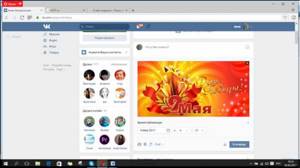
Если вы хотите, чтобы изображение, размещенное сейчас, было опубликовано в будущем, то надо сначала разместить на своей стене пост и прикрепить к нему требуемую фотографию. Но не спешите нажимать кнопку «Отправить».
Добавляя пост, есть возможность прикрепить к нему фотографии, видеозапись, аудиозапись. Их можно опубликовать сразу или отложить.
В этом деле поможет функция Таймер. Найти ее просто: нажмите на кнопку «Еще» и смотрите в самом низу выпадающего списка. Благодаря этому простому действию задается точное время, когда ваша фотография будет опубликована: месяц, число и час с точностью до минуты.
Функция Фоторедактор
Есть и другой способ изменения даты. Для этого воспользуйтесь инструментом Фоторедактор. Если у вас на стене имеется фотография, то при нажатии на нее, появляются разные надписи в нижнем углу. Выберете кнопку «Еще», и среди выпадающего списка названий кликните на Фоторедактор. Зайдя в него, вы обнаружите опцию, которая поможет легко отредактировать фото ВКонтакте. В углу экрана есть маленький серый прямоугольник со списком функций.
Выбираем «Добавить текст» и в открывшееся окошко вводим нужную дату в подходящем формате. Меняйте шрифт и цвет текста так, как вам нравится.
Функциональность Фоторедактора довольно обширна, в том числе имеется возможность изменения даты для вашего фото. Это несложная программа с понятным интерфейсом. Так же, как и в предыдущий раз, нажимаете кнопку «Еще» на фотографии. Там открываете опцию «Эффекты — «Рисование».

С помощью последней можно изобразить на вашем фото любую дату и при этом отрегулировать интенсивность, толщину линии и цвет текста: красный, оранжевый, желтый и другие.
Когда вы создадите надпись с датой на фото, не забудьте нажать кнопку «Сохранить», чтобы все изменения были зафиксированы.
Если полученный результат вам не нравится, можно восстановить исходный вариант путем использования функции «Отменить последнее действие». Таким образом, нет никаких сложностей с работой в ВК. Обратите внимание на опцию «Стикеры» рядом с «Текст».
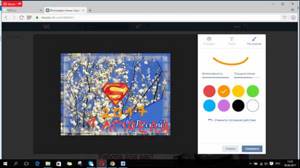
С ее помощью вы можете украсить вашу фотографию оригинальным рисунком.
tvoyvk.ru
Возможные проблемы при замене аватарки и восстановлении фото
Если вы загружаете новое фото из галереи, и оно не грузится, проверьте соединение с интернетом или размер снимка – в ВК есть лимит на «вес» фотографий.
Поставили новый снимок, а лайки не перенеслись – сделать ничего нельзя, это новая ава! Ждите реакции друзей или накручивайте через прогу. Удалили фото, обновили страницу, а изображение исчезло? Ищете в кэше или загружайте заново через телефон (компьютер, планшет, альбом). Не нашли стертые авы в кэше – они утеряны полностью, проститесь, забудьте.