
Windows 11 позволяет выбрать время и способ получения последних обновлений, чтобы обеспечить бесперебойную и безопасную работу устройства. Если вы не готовы получить рекомендованные обновления, можно временно приостановить загрузку и установку обновлений.
-
Выберите Пуск > Параметры > Центр обновления Windows .
-
Выберите время, на которое вы хотите приостановить работу.
Примечание: По достижении предела приостановки, вам потребуется установить последние обновления, перед тем как вы сможете опять приостановить их скачивание и установку.
Чтобы завершить установку обновлений, необходимо перезагрузить устройство. Если отображается запрос на перезагрузку устройства, но вы не хотите прерывать работу, запланируйте перезагрузку на более удобное время.
-
Выберите Пуск > Параметры > Центр обновления Windows .
-
Выберите Запланировать перезагрузку и укажите удобное для вас время.
Открыть клиентский компонент Центра обновления Windows
Windows 10 предоставляет возможность выбора времени и способа получения последних обновлений, чтобы поддерживать работоспособность и безопасность устройства. Если вы не готовы получить рекомендованные обновления, можно временно приостановить загрузку и установку обновлений. В Windows 10 версии 1903 (или более поздней), Windows 10 Pro версии 1809 или Windows 10 Корпоративная версии 1809:
-
Нажмите кнопку > Параметры > обновления & security >клиентский компонент Центра обновления Windows.
-
Выберите Приостановить обновления на 7 дн. или Дополнительные параметры. Затем в разделе Приостановка обновлений выберите раскрывающееся меню и укажите дату, когда возобновится получение обновлений.
Примечание: По достижении предела приостановки, вам потребуется установить последние обновления, перед тем как вы сможете опять приостановить их скачивание и установку.
Чтобы завершить установку обновлений, необходимо перезагрузить устройство. Если отображается запрос на перезагрузку устройства, но вы не хотите прерывать работу, запланируйте перезагрузку на более удобное время.
-
Нажмите кнопку >Параметры > обновления & security >клиентский компонент Центра обновления Windows.
-
Выберите Запланировать перезагрузку и укажите удобное для вас время.
Открыть клиентский компонент Центра обновления Windows
По умолчанию системные обновления находятся, скачиваются и устанавливаются в автоматическом режиме, компьютер сообщает пользователю лишь о том, что процесс обновления был завершён. Перезагрузка для окончания установки также производится автоматически. Но эти и другие параметры можно изменить, не прибегая к сторонним программам.
О центре обновлений
Центр обновлений — место, где расположены все настройки и функции, относящиеся к обновлению системы. В Windows 10 количество параметров, которые можно было бы изменить без сторонних приложений и редактирования реестра, по сравнению с предыдущими версиями операционной системы сильно уменьшилось. Например, полностью запретить загружать и устанавливать обновления стандартным методом нельзя.
Также настройки для редакции Windows 10 «Домашняя» урезаны: отсутствуют некоторые функции, доступные в профессиональной и высших версиях. Найти центр обновлений можно только в параметрах системы, из «Панели управления» его убрали:
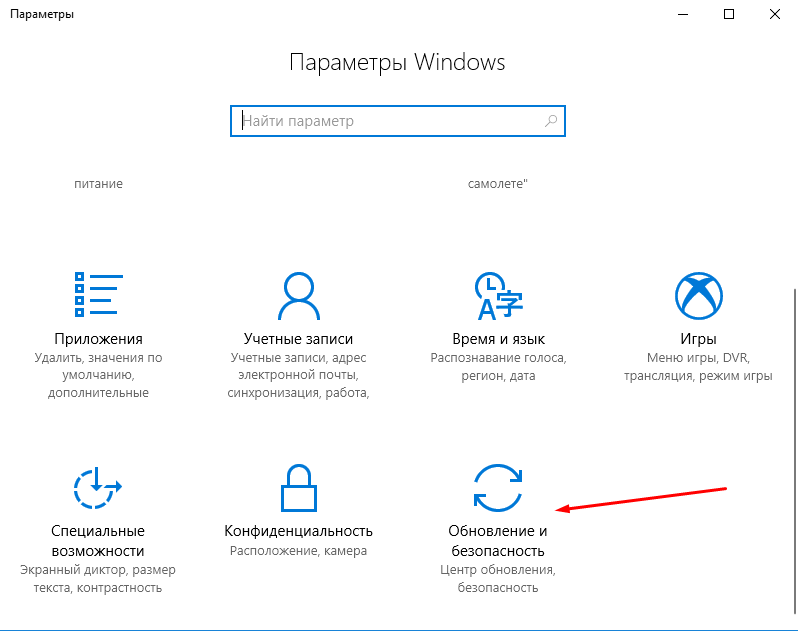
- Находясь в приложении «Параметры», которое можно найти через системную поисковую строку, разверните вкладку «Обновление и безопасность».

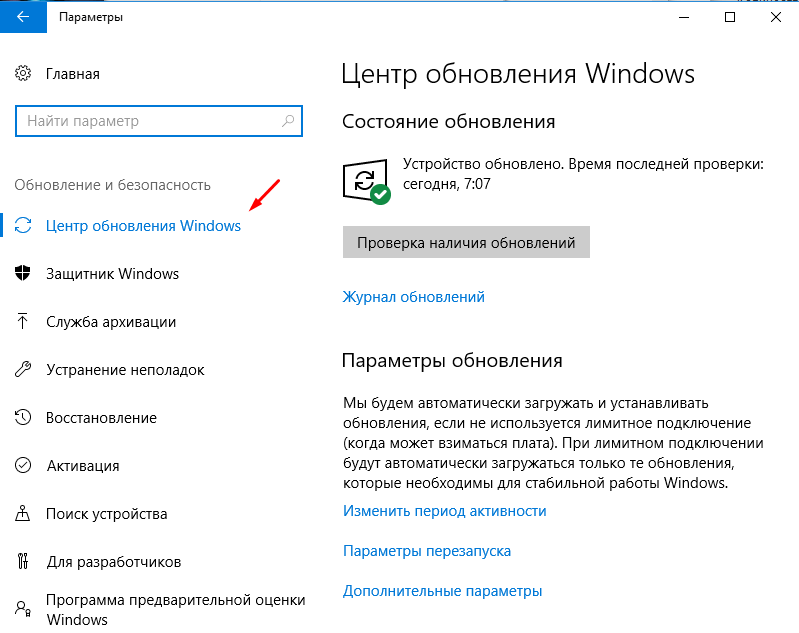
Переходим в раздел «Обновление и безопасность» - Первый же подраздел – «Центр обновления Windows». В нём будут осуществляться практически все нижеописанные действия.

«Центр обновления Windows» и его настройки в параметрах компьютера
Поиск доступных обновлений
Есть несколько способов проверить наличие обновлений: через выполнение команд, сторонние приложения от Microsoft и центр обновлений.
Через «Центр обновления Windows»
Стандартный и самый лёгкий способ — при помощи центра обновлений: достаточно нажать кнопку «Проверка наличия обновлений». Если обновления будут найдены, вы получите соответствующее уведомление, содержащее в себе имя и уникальный код обновления, который начинается с KB. Когда вы подтвердите, что хотите установить найденные апдейты, начнётся их скачивание, а после — установка, за которой последует перезагрузка компьютера.
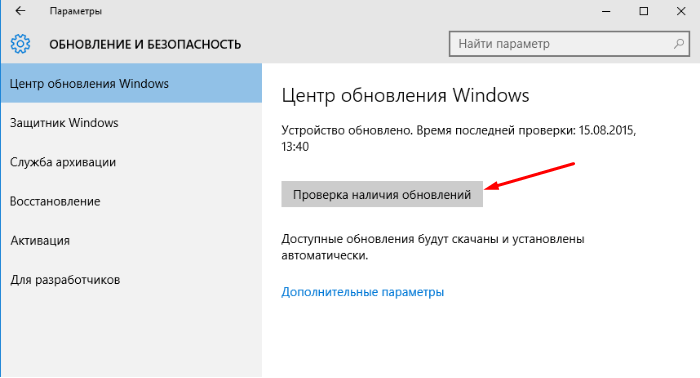
Единственное, что от вас потребуется, — обеспечить компьютеру стабильное соединение с интернетом и подачу электропитания. Оборванный процесс может вызвать разнообразные ошибки, что приведёт к поломке операционной системы.
Через сторонние программы
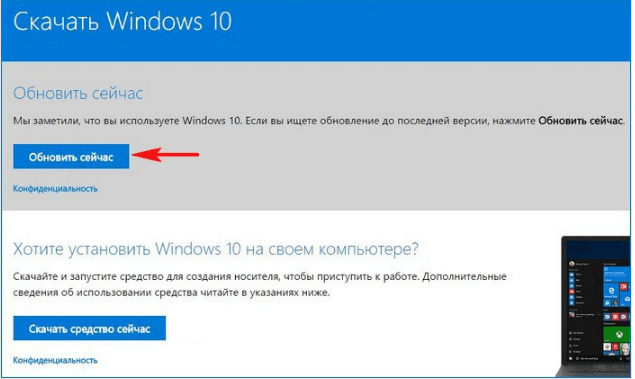
Если обновление через центр обновлений по каким-то причинам невозможно, воспользуйтесь программой Windows 10 Updates, скачав её бесплатно с официального сайта Microsoft. Независимо от того, какой метод обновления вы используете, информация, хранящаяся на жёстком диске, и сторонние приложения затронуты не будут.
Возможные настройки для домашней редакции
Настройки для домашней редакции Windows сильно ограничены. Единственное, что можно изменить, — время, когда компьютер будет автоматически перезагружен. Перезагрузка необходима только в том случае, если имеются загруженные, но не установленные обновления. Вы можете выполнить её сразу либо выбрать один из двух вариантов:
- перезагрузка в автоматически выбранное компьютером время. Подбирает он его, анализируя активность пользователя;
- установка даты и времени вручную.

Выбираем время перезапуска компьютера для установки обновлений автоматически или вручную
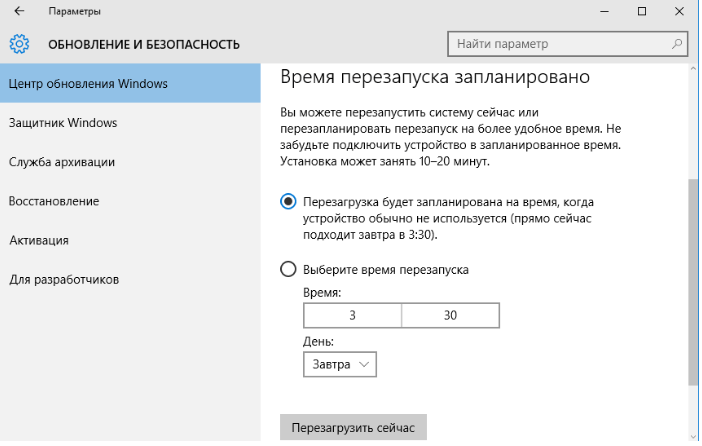
Определившись с периодом перезагрузки, можно проверить параметры обновлений.
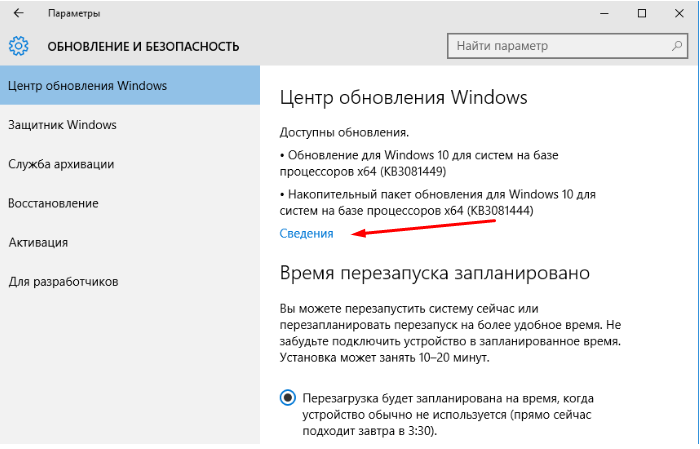
- Проверить наличие скачанных, но не установленных обновлений, можно вверху этой же страницы в блоке «Доступные обновления». Для более подробной информации кликните по кнопке «Сведения».

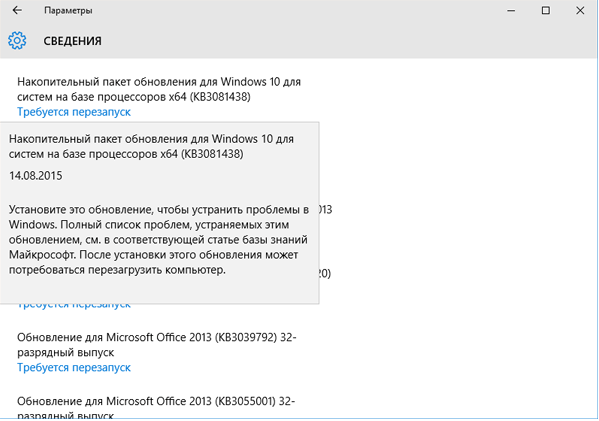
Кликаем по кнопке «Сведения» в блоке «Доступные обновления» для проверки наличия обновлений - В окне «Сведения» будет указано, для каких именно доступных обновлений требуется перезагрузка компьютера. Если вы наведёте курсор на одно из обновлений, то получите ещё более подробное описание.

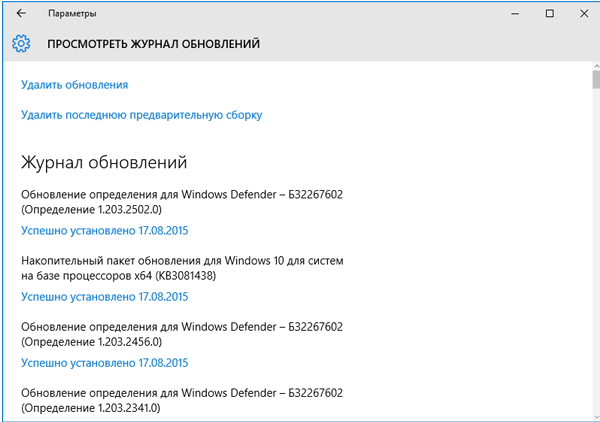
Получаем подробные сведения об обновлении - Сведения об установленных апдейтах находятся в журнале обновлений, из которого при необходимости можно перейти к их удалению.

Сведения об установленных обновлениях
На этом действия, доступные в домашней версии операционной системы, исчерпаны. Все остальные настройки можно выполнить с помощью сторонних программ, командной строки, редактирования реестра или других системных параметров. Но выполнять более глубокие настройки строго рекомендуется только тем, кто в этом разбирается, в противном случае изменение системных настроек может привести к появлению ошибок.
Видео: настройка центра обновлений в Windows 10
Возможные настройки для остальных редакций
В профессиональной и более высоких редакциях доступны все функции домашней Windows, описанные выше. Но кроме них присутствуют и другие настройки, помогающие более детально настроить условия получения обновлений.
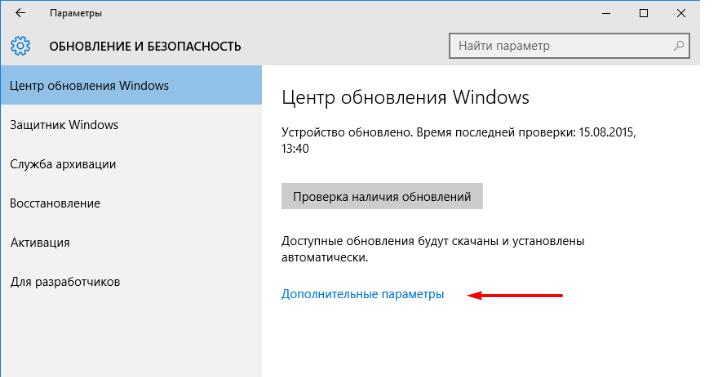
- Перейдите в «Дополнительные параметры» центра обновлений.

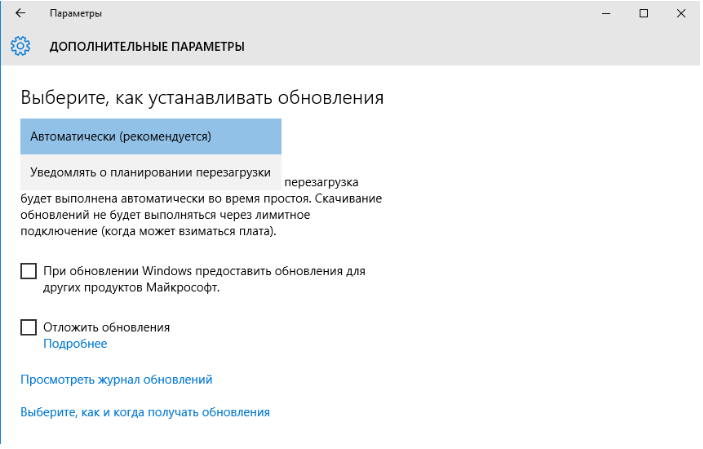
Нажимаем кнопку «Дополнительные параметры» - В дополнительных настройках вы можете выбрать один из двух вариантов: автоматический, то есть когда получение и установка обновлений происходит без вашего ведома, или ручной, когда всё происходит в автоматическом режиме и без вашего разрешения, но вы можете определить время для перезагрузки компьютера, которая необходима для окончания установки апдейтов.

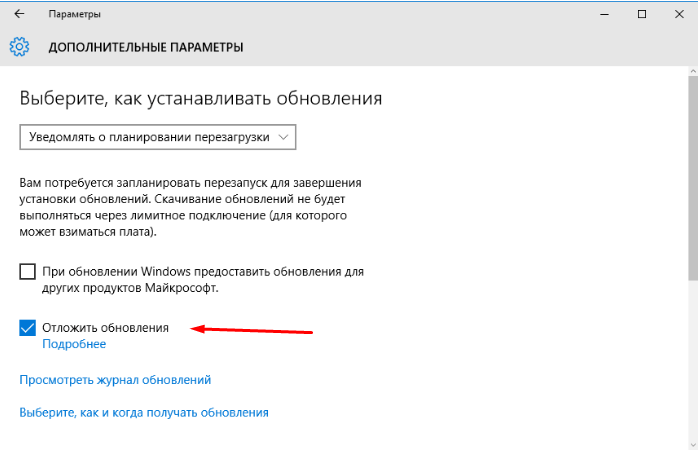
Выбираем автоматическое получение обновлений или режим с уведомлениями - Функция «Отложить обновления» позволяет не устанавливать некоторые обновления до 8 месяцев после их выхода. Обновления безопасности и важные по мнению Microsoft версии будут устанавливаться, даже если эта функция активирована, а все остальные — ожидать истечения срока или деактивации функции. Откладывать обновления стоит только в том случае, если на вашем компьютере находятся очень важные данные или от его стабильной работы что-то сильно зависит. Если вы не установите обновления сразу, то другие пользователи успеют его опробовать на себе и найти все недочёты, которые Microsoft исправит следующим обновлением или заменой имеющегося.

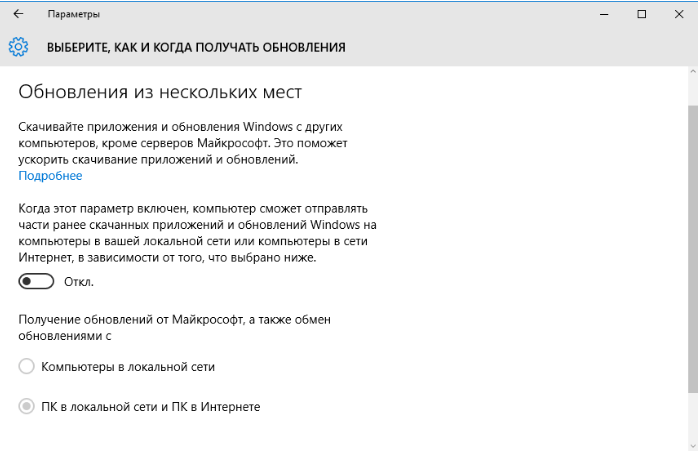
Активируем функцию «Отложить обновления», чтобы не устанавливать обновления сразу же по факту их скачивания - В разделе «Как и когда получать обновления» можно разрешить или запретить получать обновления с других компьютеров. Эта функция позволяет снизить нагрузку на серверы Microsoft за счёт того, что пользователи, которые уже получили обновления на свой компьютер, начинают раздавать их другим пользователям. Если эта функция включена, то вы тоже становитесь участником программы, то есть раздаёте и получаете обновления.

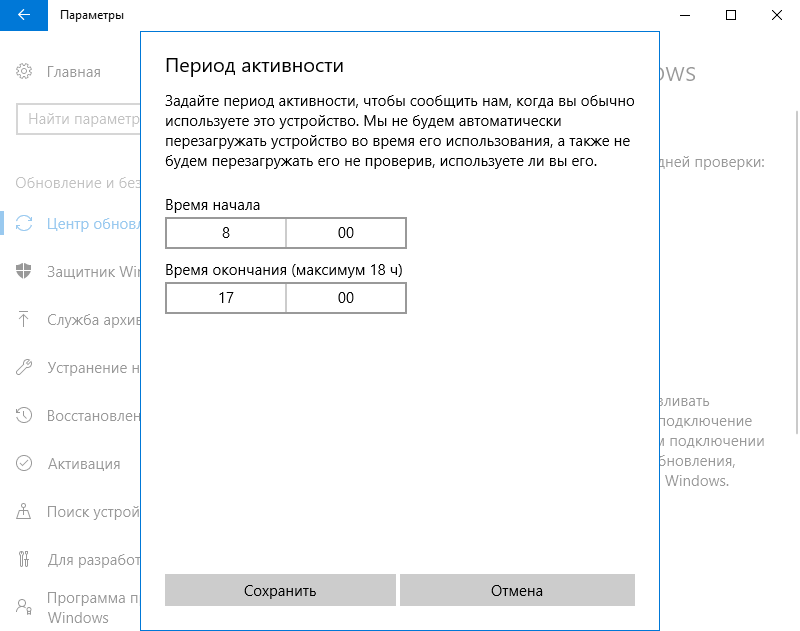
Указываем, откуда получать обновления - В разделе «Изменить период активности» можно установить временные рамки, в течение которых вы обычно пользуетесь устройством, они должны составлять не более 12 часов. В это время компьютер не будет автоматически перезапускаться для установки обновлений.

Указываем период активности
Запрет на самостоятельное обновление
Если вы не желаете, чтобы компьютер устанавливал все доступные обновления, то можете запретить установку определённых версий с помощью официальной программы Show and hidden updates, доступной на сайте Microsoft, или полностью деактивировать службу, загружающую обновления:
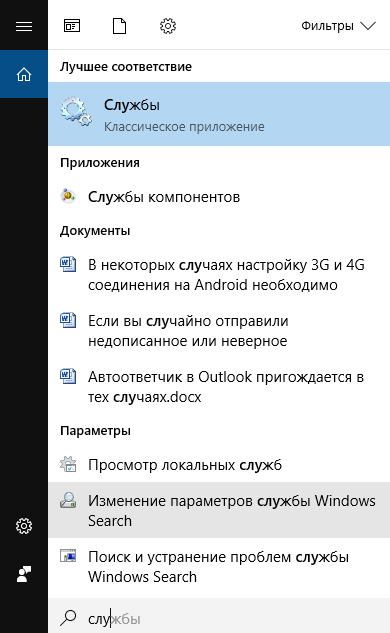
- Запустите приложение «Службы».

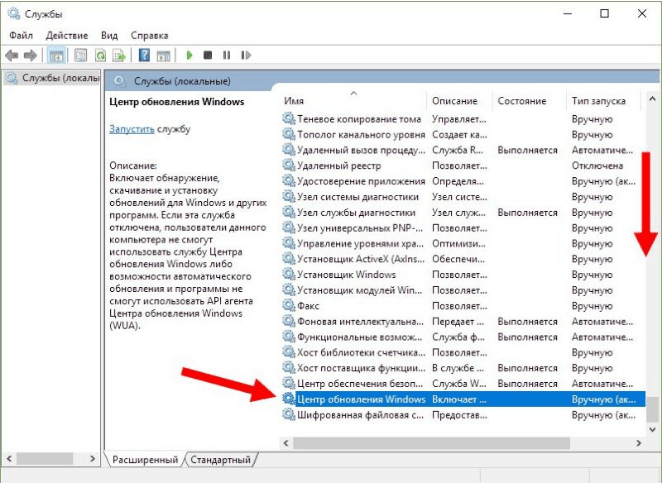
Открываем программу «Службы» - Пролистайте список до службы «Центр обновления Windows» и откройте её.

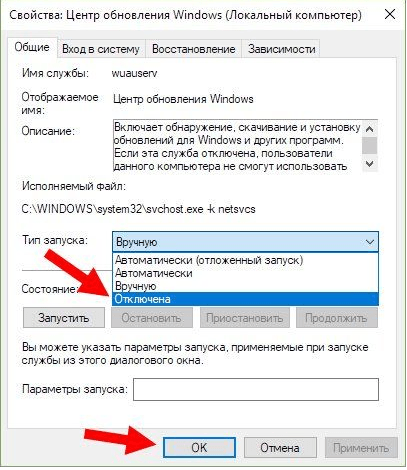
Открываем службу «Центр обновления Windows» - Остановите процесс, а в типе запуска поставьте «Отключена», иначе после перезапуска системы служба запустится обратно. Готово, центр обновлений деактивирован, а значит, обновления перестанут появляться на вашем устройстве.

Останавливаем службу обновлений и устанавливаем тип запуска «Отключена»
Удаление обновлений
Есть два типа обновлений: скачанные и установленные. Их можно удалить с вашего компьютера.
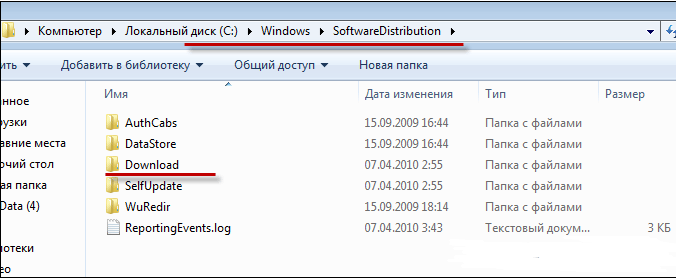
- Скачанные находятся в папке WindowsSoftwareDistributionDownload, которая расположена на основном системном диске. Удалите содержимое конечной папки, чтобы избавиться от обновлений. Найти нужное можно по имени подпапки и дате создания.

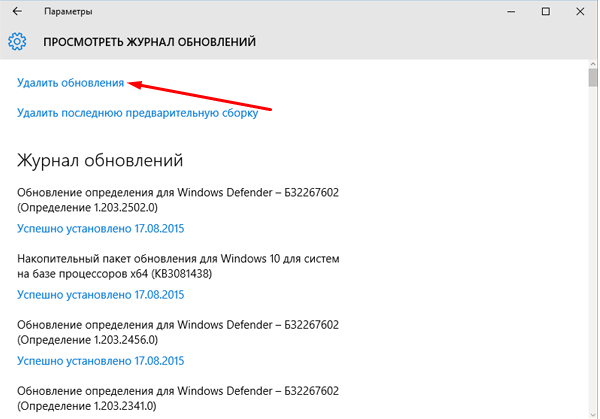
Удаляем содержимое C:WindowsSoftwareDistributionDownload - Чтобы откатить систему и стереть установленные апдейты, перейдите к журналу обновлений и кликните по кнопке «Удалить обновления».

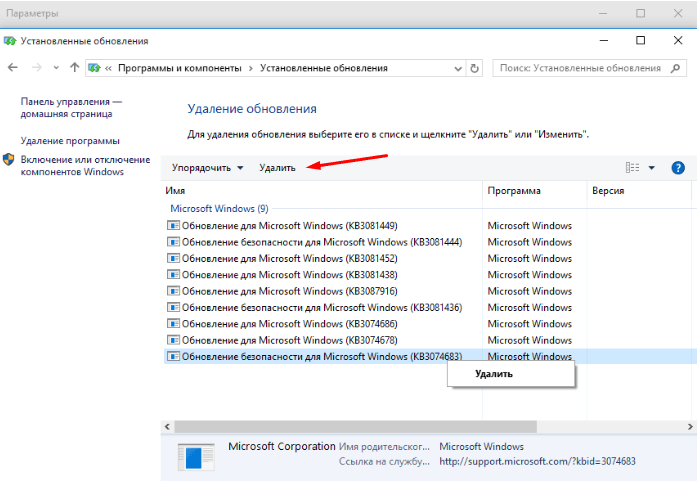
Нажимаем кнопку «Удалить обновления», чтобы удалить установленные апдейты - Вас перебросит в «Панель управления». В общем списке отыщите нужное обновление и используйте кнопку «Удалить», чтобы стереть его, а после перезапустите компьютер для завершения процедуры.

Выбираем и удаляем установленное обновление
Также на компьютере есть другие папки, в которых хранится кэш обновлений и предыдущие версии, нужные для отката и восстановления системы. Их тоже можно очистить, но делать это не рекомендуется.
Видео: удаление обновлений в Windows 10
В Windows 10 можно настроить время, когда будет выполнена перезагрузка компьютера после установки апдейтов. Также доступна опция — отложить обновления и выбрать, получать ли их от других компьютеров и раздавать ли остальным пользователям. Деактивировать получение обновлений можно с помощью сторонней программы или выключения соответствующей службы.
- Распечатать
Оцените статью:
- 5
- 4
- 3
- 2
- 1
(4 голоса, среднее: 2 из 5)
Поделитесь с друзьями!
Если вы зададите в Windows 10 так называемые Active Hours, или период активности, вашу работу не будут прерывать назойливые сообщения об обновлениях. Мы расскажем, как адаптировать эту функцию к вашим потребностям.
Установка периода активности в Windows 10
В период активности отключается проверка обновлений, все уведомления о доступных обновлениях и обязательные перезагрузки для их установки. Это удобно, так как вы можете беспрепятственно провести весь рабочий день за ПК, и вас ничего не будет отвлекать.
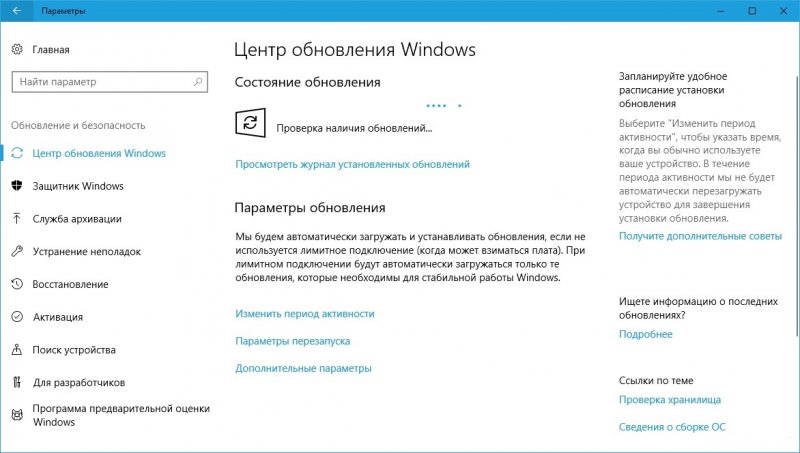 Чтобы установить период активности, откройте настройки Windows с помощью комбинации клавиш [Windows] + [I].
- В отобразившемся окне нажмите на категорию Обновление и безопасность.
- На вкладке Обновление Windows выберите запись Изменить время использования в области Настройки обновлений.
- Установите время начала и окончания периода и закройте окно настроек.
Теперь в указанные часы Windows не будет обновляться. Обратите внимание, что время активного использования не может превышать 18 часов.
Установка периода активности Windows 10 через групповые политики
Существует также возможность настроить поведение Windows 10 в плане часов активности, используя групповые политики.
- Вызовите gpedit.msc через [Windows] + [R]. Это позволит вам отредактировать локальные групповые политики.
- В редакторе групповых политик перейдите в раздел Конфигурация компьютераАдминистративные шаблоныКомпоненты WindowsЦентр обновления Windows.
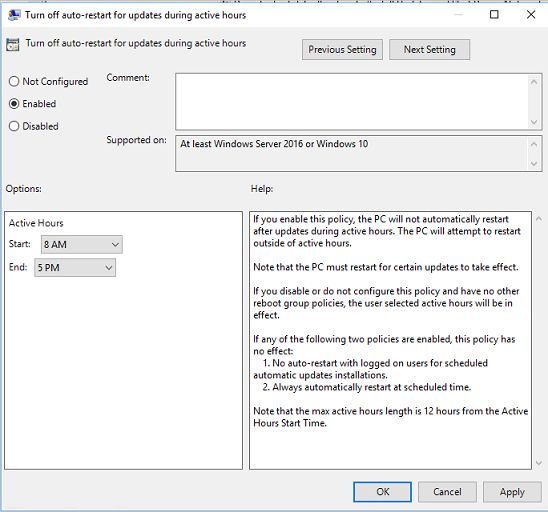
- На панели справа найдите настройку, которая называется Отключить автоматический перезапуск при обновлении в период активности и дважды кликните по ней.
- Установите переключатель Включить и выберите тип поведения системы при обновлении. Если вы хотите, чтобы Windows обновлялась и перезагружалась, когда вы не у компьютера, выберите начало и окончание временного периода, в течение которого вы находитесь у ПК.
- Нажмите OK и закройте gpedit.msc. После перезагрузки Windows должна перезагружаться в том режиме, который вы задали.
Читайте также:
- Как в Windows 10 использовать виртуальные Рабочие столы
- Windows 10: как изменить имя пользователя
- Как исправить проблемные обновления Windows 10
Фото: chip.de, microsoft.com, pixabay.com
Все IT-форумы кишат разными мнениями относительно обновлений Windows 10. Кто-то говорит, что обновления сломали систему, хотя призваны её защищать. Другие говорят, что без обновлений можно запросто нахвататься вирусов. Собираетесь вы пользоваться обновлениями или нет, нужно уметь их настраивать.
Что такое центр обновления
Центр обновления (ЦО) в ОС Windows 10 представляет собой очень простую среду с весьма понятным, пусть и немного ограниченным в функциональности интерфейсом.
Попасть в центр обновления очень просто.
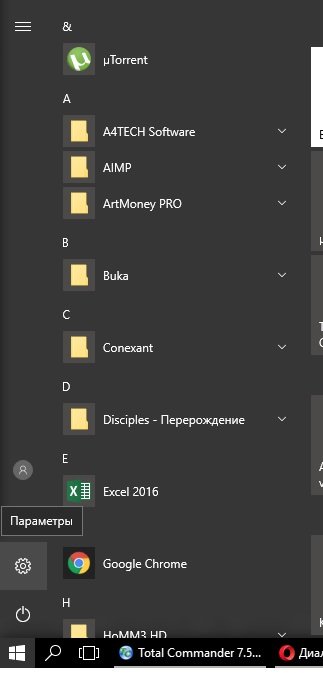
- Открываем «Пуск» и нажимаем на значок шестерёнки, который называется «Параметры».

Через меню «Пуск» попадаем в «Параметры»
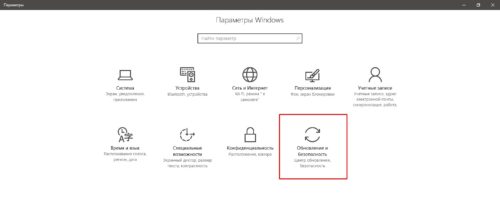
- В открывшемся окне переходим к разделу «Обновление и безопасность».

В окне «Параметры» выбираем «Обновление и безопасность»
- По умолчанию открывается вкладка «Центр обновления Windows», где можно планировать обновления системы, драйверов и службы безопасности.
В ЦО ознакамливаемся с возможностями обновления системы
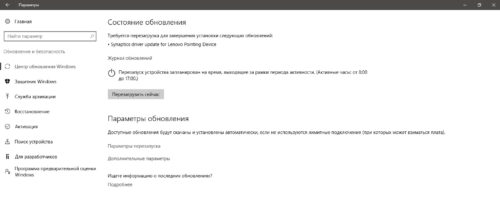
Как проверить наличие обновлений Windows 10
Ваше устройство должно быть подключено к интернету. Или хотя бы к локальной сети, которая подключена к интернету. Компьютеры в этой локальной сети должны обновляться, чтобы позволить вашему девайсу скачивать необходимые файлы с их жёстких дисков.
По умолчанию проверка наличия обновлений проходит в автоматическом режиме. Но нередко бывает, что пользователи случайно или намеренно отключают возможность проверки или происходят некоторые сбои в планировщике. Автоматический поиск обновлений может не срабатывать и по другим причинам.
У вас есть возможность запустить проверку наличия обновлений вручную. Для этого необходимо в центре обновления нажать на кнопку «Проверка наличия обновлений». Это запустит процесс поиска файлов, которые могут обновить вашу систему.
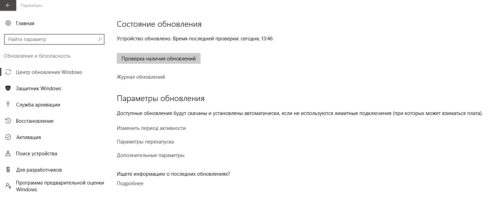
Кнопка «Проверка наличия обновлений» запускает поиск обновлений системы
Как отключить обновление Windows 10
Отключить обновления — это всё равно, что сорвать гарантийную пломбу и освободить себя от обслуживания.
Проще всего отключить обновления Windows 10 через службы.
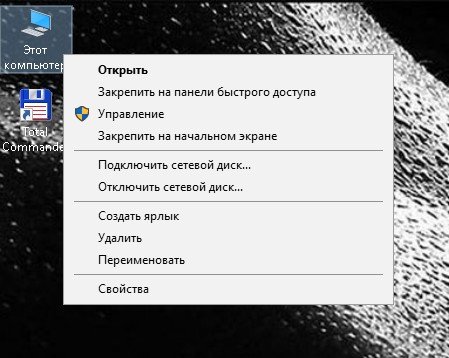
- Щёлкаем правой кнопкой мыши на иконке «Этот компьютер» и выбираем пункт «Управление».

В контекстном меню компьютера выбираем «Управление»
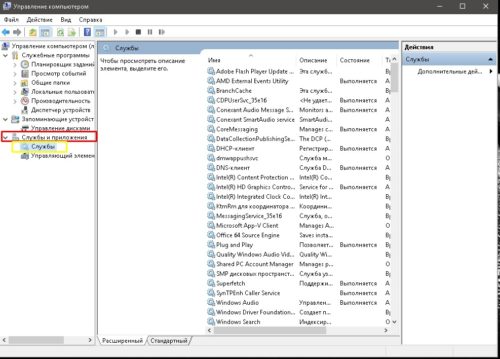
- В открывшемся окне слева выбираем «Службы и приложения», затем «Службы».

Переходим в «Службы» через «Службы и приложения»
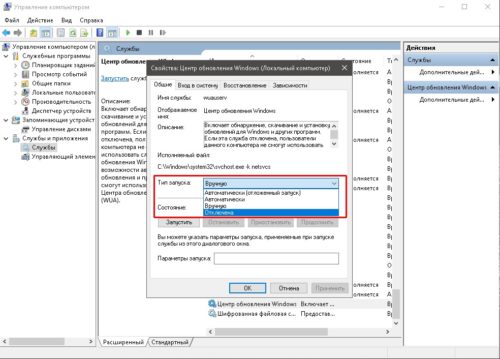
- Пролистываем список служб в самый низ. Нас интересует та, что называется «Центр обновления Windows». Дважды кликаем по ней левой кнопкой мыши. В открывшихся настройках службы меняем «Тип запуска» на «Остановлена».
В свойствах службы «Центр обновления Windows» меняем «Тип запуска» на «Остановлена»
- Нажимаем кнопку OK и перезагружаем компьютер.
Видео: как отключить обновление Windows 10
Настройка обновлений в Windows 10
В зависимости от редакции вашей операционной системы, настройки, которые будут доступны для изменения, будут разными.
В Windows 10 Home
Разработчики Windows 10 дают очень скудный набор настроек для установки обновлений Windows 10. Особенно это касается версии Home.
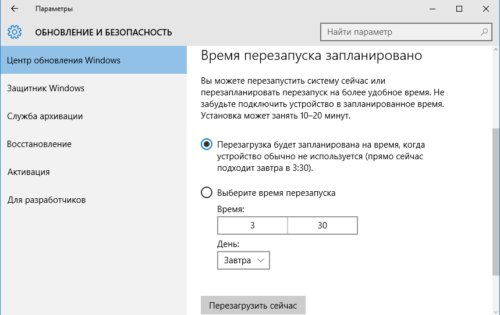
Настраиваем время перезапуска компьютера
Единственное, что вы можете изменить в процессе обновления вашей системы, — это выбрать время, когда ваш компьютер будет перезагружен. Обновления установятся и вы сможете спокойно продолжить работу. У вас есть три варианта для перезагрузки:
- согласиться со временем, что вам предлагает система;
- выбрать время по своему желанию;
- перезагрузить компьютер вручную.
В Windows 10 Pro и Enterprise
В версиях Pro и Enterprise пользователи имеют куда большую свободу в настройках обновлений. Эти версии имеют окно «Дополнительные параметры».
В Enterprise можно изменить «Период активности». Эта настройка даёт дополнительное уведомление, что компьютер будет перезагружен вне рабочего времени. Что касается окна «Дополнительные параметры», многого изменить всё равно не получится.
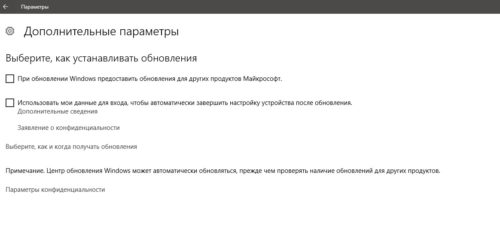
Если установить галочку на пункте «При обновлении Windows предоставить обновления для других продуктов Майкрософт», помимо компонентов Windows, ЦО будет искать обновления ещё и для продуктов Office, OneDrive и другого софта от Microsoft
В версии Pro есть возможность отложить установку обновлений. Однако стоит понимать, что откладывать её постоянно у вас не получится, если не отключать центр обновлений.
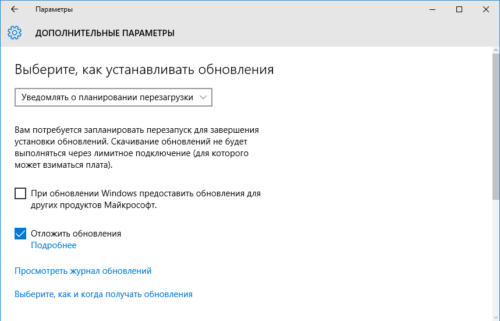
В Windows 10 Pro есть возможность отложить обновления, но делать это постоянно у вас не получится
Как удалить обновления
Если обновление некорректно установилось или не понравилось вам, вы можете его удалить.
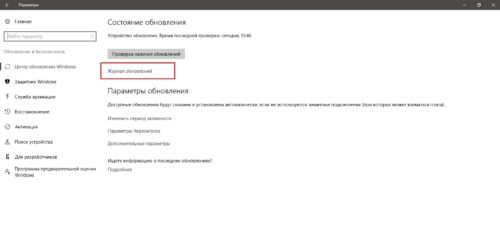
- Открываем в ЦО и нажимаем на кнопку «Журнал обновлений».

В окне «Центр обновлений Windows» нажимем на «Журнал обновлений»
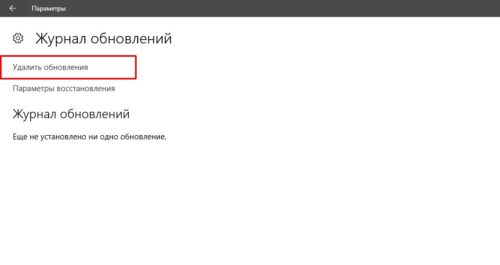
- Перейдя в журнал, нажимаем на кнопку «Удалить обновления».

Нажимаем кнопку «Удалить обновления»
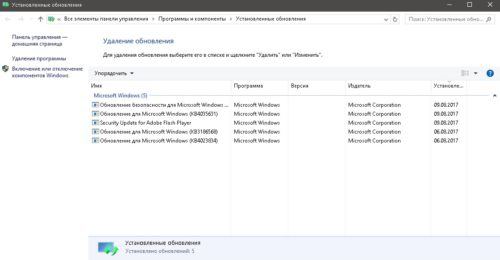
- Откроется окно установленных обновлений. Недавние обновления будут сверху. Выбираем интересующее нас обновление и нажимаем на кнопку «Удалить».

Среди установленных обновлений выбираем те, которые собираемся удалить
- После удаления перезагружаем компьютер.
Видео: как удалить обновления в Windows 10
В обновлениях системы нет ничего страшного. Они призваны оптимизировать работу вашего компьютера, а не навредить. Наши инструкции помогут своевременно обновить вашу систему и защититься от вредоносных программ.
- Распечатать

Здравствуйте! Меня зовут Алексей. Мне 27 лет. По образованию — менеджер и филолог.
Оцените статью:
- 5
- 4
- 3
- 2
- 1
(1 голос, среднее: 5 из 5)
Поделитесь с друзьями!
Вы можете Отложить обновления и установка обновлений Windows в Windows 10, изменив реестр Windows. Мы уже видели, как пользователи Windows 10 Professional, Enterprise или Education могут легко Отложить обновления через Настройки. Теперь давайте посмотрим, как это сделать, настроив некоторые ключи реестра. Когда вы это сделаете, загрузка и установка обновлений Windows в вашей компьютерной системе будет отложена. Используя групповую политику, вы можете отложить Обновления качества до 30 дней и отложить Обновления функций на срок до 180 дней с использованием групповой политики или реестра.
Прежде чем продолжить, откройте Настройки> Обновление и безопасность> Центр обновления Windows> Дополнительные параметры и выберите Отложить обновления флажок.
Отложить обновления с помощью групповой политики
Тип gpedit.msc в Начать поиск и нажмите Enter, чтобы открыть редактор групповой политики. Редактор групповой политики доступен только в выпусках Windows 10 Professional, Enterprise или Education.
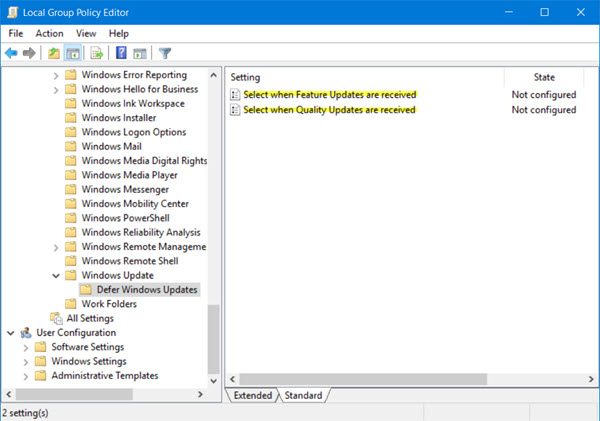
Перейдите к следующему параметру:
Конфигурация компьютера> Административные шаблоны> Компоненты Windows> Центр обновления Windows> Отложить обновления и обновления.
Дважды щелкните на Выберите, когда будут получены обновления функций и в открывшемся окне «Свойства» выберите «Включено».
Включите эту политику, чтобы указать, какой тип обновлений компонентов получать и когда. Уровень готовности ветки для каждого нового обновления функций Windows 10 изначально считается выпуском «Current Branch» (CB), который будет использоваться организациями для первоначального развертывания. После того, как Microsoft убедится, что обновление функции следует рассмотреть для развертывания на предприятии, для него будет объявлен уровень готовности филиала «Текущая ветвь для бизнеса» (CBB). Вы можете отложить получение обновлений функций на срок до 180 дней. Чтобы предотвратить получение обновлений функций в запланированное время, вы можете временно приостановить обновления функций. Пауза будет действовать в течение 60 дней или до тех пор, пока вы не снимете флажок.
Затем дважды щелкните на Выберите, когда будут получены обновления качества и в открывшемся окне «Свойства» выберите «Включено».
Включите эту политику, чтобы указать, когда следует получать качественные обновления. Вы можете отложить получение качественных обновлений на срок до 30 дней. Чтобы предотвратить получение качественных обновлений в запланированное время, вы можете временно приостановить качественные обновления. Пауза будет действовать в течение 35 дней или до тех пор, пока вы не снимете флажок.
В поле переместите стрелки, чтобы установить число от 1 до 30, чтобы отложить обновления, и выберите Приостановить обновления качества установите флажок, если хотите.
Нажмите Применить и перезагрузите компьютер.
КОНЧИК: Теперь вы можете отложить обновления компонентов на срок до 365 дней и обновления качества и безопасности на 30 дней — или приостановить обновления Windows 10 на 35 дней и в Windows 10 Домашняя!
Отложить обновления с помощью реестра
Вы также можете добиться этого, изменив реестр следующим образом.
Тип regedit в строке поиска и нажмите Enter, чтобы открыть редактор реестра. Теперь перейдите к следующему разделу реестра:
HKLMSoftwarePoliciesMicrosoftWindowsWindowsUpdate
Щелкните правой кнопкой мыши на Центр обновления Windows и выберите New> DWORD (32-bit) Value.
Назови это DeferUpgrade. и присвоить ему значение 1.
Теперь снова щелкните правой кнопкой мыши на Центр обновления Windows и выберите New> DWORD (32-bit) Value.
Назовите этот ключ как DeferUpgradePeriod, и дважды щелкните по нему. Здесь вы устанавливаете его значение от 0 до 8. Здесь цифра представляет количество месяцев, на которое вы хотите отложить установку обновлений. Выбор номера 3 отложит обновления на 3 месяца.
Теперь в третий раз мы должны повторить процесс. Снова щелкните правой кнопкой мыши на Центр обновления Windows и выберите New> DWORD (32-bit) Value.
Назовите DWORD как DeferUpdatePeriod и дважды щелкните по нему и задайте значение от 0 до 4. Здесь цифры обозначают количество недель. Если вы выберете 4, вы сможете отложить установку обновлений на 4 недели.
Если вы хотите просто приостановить все обновления, в разделе WindowsUpdate создайте значение DWORD, назовите его как Пауза и присвоить ему значение 1.
Чтобы отменить изменения, вы можете просто удалить созданные ключи.
Используя этот метод, вы можете настроить Центр обновления Windows для бизнеса. Для получения дополнительной информации вы можете посетить Технет.
ПРИМЕЧАНИЕ: Microsoft удалила параметр «Отложить обновления» из параметров в Windows 10 v2004 и более поздних версиях.
- Теги: Windows 10, обновления Windows
Ранние версии Windows 10 не предлагал никакого контроля над Windows Обновления. Услышав отзывы пользователей, Microsoft добавила несколько параметров и настроек для управления Windows Обновления в последних версиях. Тем не менее, Windows 10 все еще не дает вам полного контроля над Windows Служба обновления.
В этом руководстве мы увидим, как изменить поведение по умолчанию для Windows Обновление в Windows 10.
Метод 1 3
Пауза обновлений на 7 дней
Шаг 1: На Настройки > Обновление и безопасность > Центр обновления Windows нажмите на Пауза обновлений на 7 дней Возможность немедленно прекратить получать обновления в течение следующих семи дней.

Если вы хотите получать обновления до истечения 7 дней, нажмите кнопку «Возобновить обновления» на той же странице.

Метод 2 3
Приостановить обновления на срок до 35 дней
Шаг 1: На Windows Страница обновления, нажмите Дополнительные параметры открыть страницу расширенных настроек.
Шаг 2: Прокрутите страницу вниз, чтобы увидеть Приостановить обновления раздел. Здесь выберите дату, до которой вы хотите временно приостановить обновления на вашем компьютере. Обратите внимание, что вы не можете приостановить обновления через 35 дней без установки ожидающих обновлений.

Метод 3 3
Функция приостановки и качественные обновления
Microsoft выпускает два обновления функций в год. Если вы хотите отложить обновление функции, вы можете сделать это на год. То есть вы можете отложить обновление функции до 365 дней, Тем не менее, качественные обновления могут быть отложены на срок до 30 дней.
Для этого:
Шаг 1: На Windows Страница обновления, нажмите Дополнительные параметры.
Шаг 2: В разделе Выберите, когда установлены обновления В разделе вы увидите два варианта:
1, Обновление функции включает в себя новые возможности и улучшения. Это может быть отложено на это много дней.
2, Качественное обновление включает улучшения безопасности. Это может быть отложено на это много дней.
Чтобы отложить обновление функции, в поле под «Обновление функции включает в себя новые возможности и улучшения. Это может быть отложено на это много дней”, Выберите количество дней, до которых вы хотите отложить обновление функции. Как уже говорилось, вы можете отложить обновление функции до 365 дней.
Чтобы отложить обновление качества, выберите количество дней в раскрывающемся списке ниже «Качественное обновление включает улучшения безопасности. Это может быть отложено на много дней » вариант. Качественные обновления могут быть отложены максимум на 30 дней.

Не загружайте обновления через дозированное соединение
Windows 10 позволяет настроить Windows Обновите настройки, чтобы предотвратить загрузку обновлений, когда вы используете лимитное соединение. Вот как это сделать.
Шаг 1: Настройки > Обновление и безопасность > Центр обновления Windows > Дополнительные параметры.
Шаг 2: сворачивать Загрузка обновлений по измеренным соединениям.
ПРИМЕЧАНИЕ: Сначала нужно настроить сеть как измеренную. Обратитесь к нашей инструкции по настройке сети в качестве измеряемого соединения в Windows 10 руководство по направлениям.

Ограничивать Windows Обновить пропускную способность
Если вы используете относительно медленное интернет-соединение и хотите ограничить, сколько пропускной способности используется для загрузки обновлений, вы можете это сделать.
Шаг 1: Перейдите в Настройки > Обновление и безопасность > Оптимизация доставки стр.
Шаг 2: Нажмите Дополнительные параметры ссылку.

Шаг 3: В разделе Параметры загрузки выберите оба Ограничьте, сколько пропускной способности используется для загрузки обновлений в фоновом режиме и Ограничьте, сколько пропускной способности используется для загрузки обновлений на переднем плане настройки.
Установите значение, перемещая ползунок. Нет необходимости перезагружать или нажимать любую другую кнопку, чтобы сохранить изменения.

Вам не нужно изменять или настраивать параметры загрузки, если вы не включили параметр «Разрешить загрузку с других компьютеров» на странице «Перейти к параметрам»> «Обновление и безопасность»> «Оптимизация доставки».
Stop Windows Обновление после установки обновлений драйверов
С настройками по умолчанию, Windows 10 автоматически загружает и обновляет драйверы устройств. Если вы хотите остановить это, вы можете сделать это через реестр.
Шаг 1: Тип Regedit.exe в Пуск / поиск на панели задач и нажмите клавишу Enter, чтобы открыть редактор реестра.
Шаг 2: Перейдите к следующему ключу:
HKEY_LOCAL_MACHINESOFTWAREPoliciesMicrosoftWindowsWindowsОбновить
Шаг 3: На правой стороне, щелкните правой кнопкой мыши в пустом месте нажмите New, нажмите DWORD (32-bit) Value и затем назовите его как ИсключитьWUDriversInQualityUpdate.
Шаг 4: Наконец, дважды щелкните по вновь созданному ИсключитьWUDriversInQualityUpdate значение и установите его значение от 1 до остановить Windows 10 от обслуживания драйверов устройств через Windows Обновление сервиса.

Просмотреть и удалить установленные Windows Обновления
Шаг 1: Перейдите в Настройки > Обновление и безопасность > Центр обновления Windows > Просмотр журнала обновлений просмотреть все недавно установленные функции и качественные обновления.
Шаг 2: Чтобы удалить обновление, нажмите на Удалить обновление ссылка расположена вверху страницы. Откроется классическое окно установленных обновлений.

Шаг 3: Здесь, щелкните правой кнопкой мыши на обновление, которое вы хотите удалить, а затем нажмите Удалить опцию.

Если вы хотите удалить обновления без загрузки в Windows 10обратитесь к нашему как удалить обновления, когда ваш компьютер не загружается руководство.