
Customizing the Time and Date Format
Certain WordPress tag functions are used to display or return date and time information; the_date() and the_time() are examples of this.
By default, these functions will display or return date and time in format as it is set in Administration > Settings > General. This is the place where customizing format for Date and Time will take effect throughout the whole WordPress installation.

Notice the string of characters next to each Date and Time formatting in screenshot. This string is called a format string. Each letter represents specific part of Date or Time.
For example, the format string:
l, F j, Y
creates a date that look like this (note that commas are read literally):
Friday, September 24, 2004
Here is what each format character in the string above represents:
l= Full name for day of the week (lower-case L).F= Full name for the month.j= The day of the month.Y= The year in 4 digits. (lower-case y gives the year’s last 2 digits)
Format characters are standardized and globally used in PHP programming language. As WordPress is written in PHP programming language you can use the table of Date and Time format characters directly from the PHP website.
Here is a table of some of the more useful items found there:
| Day of Month | ||
|---|---|---|
d |
Numeric, with leading zeros | 01–31 |
j |
Numeric, without leading zeros | 1–31 |
S |
The English suffix for the day of the month | st, nd or th in the 1st, 2nd or 15th. |
| Weekday | ||
l |
Full name (lowercase ‘L’) | Sunday – Saturday |
D |
Three letter name | Mon – Sun |
| Month | ||
m |
Numeric, with leading zeros | 01–12 |
n |
Numeric, without leading zeros | 1–12 |
F |
Textual full | January – December |
M |
Textual three letters | Jan – Dec |
| Year | ||
Y |
Numeric, 4 digits | Eg., 1999, 2003 |
y |
Numeric, 2 digits | Eg., 99, 03 |
| Time | ||
a |
Lowercase | am, pm |
A |
Uppercase | AM, PM |
g |
Hour, 12-hour, without leading zeros | 1–12 |
h |
Hour, 12-hour, with leading zeros | 01–12 |
G |
Hour, 24-hour, without leading zeros | 0-23 |
H |
Hour, 24-hour, with leading zeros | 00-23 |
i |
Minutes, with leading zeros | 00-59 |
s |
Seconds, with leading zeros | 00-59 |
T |
Timezone abbreviation | Eg., EST, MDT … |
| Full Date/Time | ||
c |
ISO 8601 | 2004-02-12T15:19:21+00:00 |
r |
RFC 2822 | Thu, 21 Dec 2000 16:01:07 +0200 |
U |
Unix timestamp (seconds since Unix Epoch) | 1455880176 |
Format String Examples
Here are some examples of date format with the result output.
F j, Y g:i a– November 6, 2010 12:50 amF j, Y– November 6, 2010F, Y– November, 2010g:i a– 12:50 amg:i:s a– 12:50:48 aml, F jS, Y– Saturday, November 6th, 2010M j, Y @ G:i– Nov 6, 2010 @ 0:50Y/m/d at g:i A– 2010/11/06 at 12:50 AMY/m/d at g:ia– 2010/11/06 at 12:50amY/m/d g:i:s A– 2010/11/06 12:50:48 AMY/m/d– 2010/11/06
Overriding General Settings Formatting
Functions for Time and Date accept format string as a parameter in order to override default Date and Time formatting for certain places in theme or plugin files. Just the same as in General Settings, this format string is a template of characters where each character represents specific part of Date or Time.
Inside the template file, setting the Date and Time format string as a parameter for the_time() template tag, would look something like this:
Posted on <?php the_time( 'l, F jS, Y' ); ?>.Which will render on the frontend of your site as following:
Posted on Friday, September 24th, 2004.
Localization
To localize Date and Time, use the wp_date() function. The wp_date() function basically behaves like the PHP date() function, except that it also translates things like month names and weekdays and similar into the current locale for the site. You can replace a call to date() with a call to wp_date(), using the same arguments.
$date = wp_date( 'F j, Y' );
$time = wp_date( 'g:i a' );
Alternatively, you can wrap your predefined format in __() or _e() in order to allow translators to adjust the Date and Time to the proper local format. If you do so, then you should also include a translator comment, to let the translators know what the date format is referring to and where it is used, so they can convert it accurately.
__( 'Y/m/d g:i:s a', 'textdomain' );Escaping
Some letters do not have an associated format in the PHP date function. For example x passed in the format string will currently return a literal x. However, this can change at some point in the future and x may have a format associated with it.
This is why you should always escape literal character in a date formatted string with . Note that, in following example, every letter of word of is escaped.
wp_date( __( 'l jS of F Y', 'textdomain' ) );This example will render as following on the frontend of your site:
Saturday 25th of February 2017
Я думаю, что вы искали различные функции, методы, такие как последнее изменение, dateModified, dateCreated и многое другое — чтобы напрямую изменить дату публикации в WordPress.
Существуют много различных способов как изменить дату публикации вордпресс, например:
- через SQL скрипт;
- вручную через phpMyAdmin с выгрузкой дат из базы;
- с использованием TextKit (программа позволяет обновлять и редактировать большие базы данных);
- самописные скрипты, которые располагаются в корне сайта и работают при запуске из строки браузера;
- в ручном режиме из административной части сайта;
- автоматическое обновление даты публикации в WordPress.
Эта статья покажет вам 100% решение для отображения и изменения даты, которое Google показывает в результатах поиска, но не злоупотребляйте этим.
Я рекомендую обновлять дату публикации записей в WordPress только тогда, когда вы действительно обновили свою статью. Не обновляйте дату публикации без добавления свежей информации для пользователя. Google может удалить страницы или даже веб-сайты, которые просто обновляют дату публикации, фактически не добавляя к ней никакого контента.
Для меня потребовалось некоторое время, чтобы понять, почему Google так упрямо не учитывает мою измененную дату и не отображает ее в результатах поиска. После миллионных проб бесполезных вариантов — я нашел решение как изменить дату публикации wordpress.
Содержание
- Как изменить дату публикации на WordPress
- Обновить дату публикации в разметке schema.org
- Как обновить в WordPress дату публикации поста
- Автоматическое обновление даты публикации в WordPress
- Заключение
Как изменить дату публикации на WordPress
WordPress имеет функциональность, которая позволяет вам редактировать посты и изменять дату перед публикацией. Это полезная функция, для того чтобы сделать записи свежим и актуальным. Вы также можете изменить порядок публикации постов или страниц, изменив дату. Тем самым вы измените порядок отображение записей на страницах рубрик.
Самый легкий способ, который не требует каких либо знаний в кодировании и не влияет на содержание и форматирование записей. Это перейти к записи wordpress, на которой вы хотите изменить дату публикации. В поле публикации нажмите кнопку «Изменить» слева от графы «Опубликовано» и обновите дату.

Из административной части панели управления WordPress в разделе «Все записи» также можно изменить дату публикации. Для этого надо навести курсор мыши на статью, в которой желаете изменить дату, выбрать на надпись «Свойства», изменить дату и нажать на кнопку «Обновить».

Этот метод применим как на постах, так и на страницах. При изменении даты, если вы выберете будущую дату и время, записи попадут в «Запланированное». Посты будут автоматически размещены в назначенное время.
Обновить дату публикации в разметке schema.org
Я уже писал, что Google не учитывает некоторые теги в схеме, когда он обновляет свои «данные» на странице результатов поиска. Но есть один тег, который является ключом ко всему этому — datePublished.
Если у вас уже есть код schema.org на вашей странице, и вы знаете, в каком файле его изменить — просто добавьте эту строку в конец схемы — перед закрывающейся скобки}:
|
, «datePublished» : «<? php echo get_the_date (‘Ymd TH: i: s’, $ post—> ID);?> + 00:00″ , // появится в Google |
Если у вас нет структурированных данных на вашей странице, вам придется добавить ее к каждой записи с помощью ловушки, вот так:
|
1 2 3 4 5 6 7 8 9 10 11 12 13 14 15 16 17 18 19 20 21 22 |
function react2wp_update_published_date_on_google() { if ( is_single() ) : global $post; ?> <script type=«application/ld+json»> { «@context»: «http://schema.org», «@type»: «NewsArticle», // Вы можете изменить NewsArticle на TechArticle «mainEntityOfPage»: { «@type»:«WebPage», «@id»:«<?php echo get_permalink( $post->ID ); ?>» }, «author»: { «@type»:«Person», «name»:«<?php echo get_the_author_meta( ‘display_name’, $post->post_author ); ?>» }, «headline»:«<?php the_title(); ?>», «url»:«<?php echo get_permalink( $post->ID ); ?>», «thumbnailUrl»:«<?php echo get_the_post_thumbnail_url( $post->ID, ‘full’ ); ?>», «description»:«<?php echo get_post_meta( get_the_ID(), ‘_yoast_wpseo_metadesc’, true ); ?>», «datePublished»:«<?php echo get_the_date( ‘Y-m-dTH:i:s’, $post->ID ); ?>+00:00», } </script> <?php endif; } add_action( ‘wp_head’, ‘react2wp_update_published_date_on_google’ ); |
Добавьте это действие в конец вашего файла functions.php через FTP-клиент или через Внешний вид > Редактор тем > functions.php в панели WordPress.
Как обновить в WordPress дату публикации поста

На изображении выше, вы могли увидеть небольшой флажок с надписью «Принудительное обновление даты публикации» в окне публикации.
Каждый раз, когда устанавливать этот флажок и нажимать «Обновить», то активируется действие, которое изменит дату публикации поста на текущее время, не делая ничего лишнего вручную. Просто добавьте этот код в functions.php в вашу активную тему так же, как вы добавили код для структурированных данных schema.org.
|
1 2 3 4 5 6 7 8 9 10 11 12 13 14 15 16 17 18 19 20 21 22 23 24 25 26 27 28 29 30 31 32 33 34 35 36 37 38 39 40 41 42 |
function react2wp_update_publishing_date() { $nonce = wp_nonce_field( ‘_cj_update_publishing_date’, ‘_cj_update_publishing_date_nonce’, TRUE, FALSE); ?> <div class=«misc-pub-section cj-update-publishing-date»> <label for=«cj-update-publishing-date»> <input type=«checkbox» id=«cj-update-publishing-date» name=«cj_update_publishing_date» value=«1» /> <strong>Принудительное обновление даты публикации</strong> <?php echo $nonce ?> </label> </div> <? } add_action( ‘post_submitbox_misc_actions’, ‘react2wp_update_publishing_date’ ); function react2wp_update_publishing_date__save( $post_id ){ if ( wp_is_post_revision( $post_id ) ) { return; } if ( defined( ‘DOING_AUTOSAVE’ ) && DOING_AUTOSAVE ) { return; } if ( ! current_user_can( ‘edit_post’, $post_id ) ) { return; } // ЕСЛИ ФЛАЖОК НЕ УСТАНОВЛЕН if ( ! isset ( $_POST[ ‘cj_update_publishing_date’ ] ) ) { return; } if ( ! wp_verify_nonce( $_POST[ ‘_cj_update_publishing_date_nonce’ ], ‘_cj_update_publishing_date’ )){ return; } $time = current_time(‘mysql’); remove_action(‘save_post’, ‘react2wp_update_publishing_date__save’); wp_update_post( array ( ‘ID’ => $post_id, // ID записи для обновления ‘post_date’ => $time, ‘post_date_gmt’ => get_gmt_from_date( $time ) ) ); add_action( ‘save_post’, ‘react2wp_update_publishing_date__save’ ); } add_action( ‘save_post’, ‘react2wp_update_publishing_date__save’, 10, 2 ); |
С помощью одной простой настройки в технологию вашего сайта на WordPress вам удастся поднять органический трафик более чем на 50% благодаря этому хаку:
- Повысится рейтинг в Google по целевому ключевому слову;
- Увеличиться рейтинг кликов на ваш сайт из поиска;
- Увеличится взаимодействие пользователя с вашим контентом.
И все это бесплатно в течение примерно 20 минут. Но этот совет относится только к уже существующему контенту, который пользуется популярностью в поисковой системе.
Если вас смущает код выше, тем что нужно постоянно нажимать на чекбокс принудительного обновления, то функцию можно сократить до минимума, применив код ниже:
|
function reset_post_date_wpse_121565($data,$postarr) { // var_dump($data,$postarr); die; // debug $data[‘post_date’] = $data[‘post_modified’]; $data[‘post_date_gmt’] = $data[‘post_modified_gmt’]; return $data; } add_filter(‘wp_insert_post_data’,‘reset_post_date_wpse_121565’,99,2); |
Примечание: Если вы прописали этот код в своем файле functions.php, то рекомендую запомнить, то что она у вас установлена. Так как при каждом нажатии на кнопку «Обновить» в записи, будет обновляться и дата публикации вашего поста.
Итак, теперь вы знаете как обновить дату, но это не совсем удобный вариант для обновлении даты на всех записях вашего блога. В следующем разделе я дам и объясню вам, как автоматически изменить дату публикации на всех записях WordPress — нажатием одной кнопки.
Автоматическое обновление даты публикации в WordPress
Я рад сообщить вам, что с версии WordPress 4.7 разработчики и вебмастера могут регистрировать свои собственные пункты для массовых действий на экранах списков записей и страниц.

WordPress обладает очень мощным механизмом — хуками и фильтрами. Чтобы добавить параметр в раскрывающийся HTML-элемент «Массовые действия», нужно зарегистрировать вызов в bulk_actions-{screen_id} фильтре, который добавит новый параметр в массив. Для обработки отправки формы массового действия зарегистрируем обратный вызов в handle_bulk_actions-{screen_id}фильтре для соответствующего экрана. Поэтому обязательно изменим URL перенаправления, переданный $redirect_url. Это позволит нам отобразить уведомление для пользователя.
Именно при помощи добавления собственного кода в один из хуков мы и решим задачу как добавить свое массовое действие в WordPress и автоматически изменить дату публикации в базе данных MySQL. Чтобы добавить обработчик массовых действий используем следующий код с хуком уведомления, чтобы пользователь знал, что произошло:
|
1 2 3 4 5 6 7 8 9 10 11 12 13 14 15 16 17 18 19 20 21 22 23 24 25 26 27 28 29 30 31 32 33 34 35 36 37 38 39 40 41 42 43 44 45 |
/* Своя Функция массового изменения даты публикации в записях */ function register_my_bulk_actions($bulk_actions) { $bulk_actions[‘data_to_public’] = __(‘Изменить Дату публикации’, ‘data_to_public’) ; return $bulk_actions; } add_filter( ‘bulk_actions-‘.‘edit-post’, ‘register_my_bulk_actions’ ); function my_bulk_action_handler( $redirect_to, $doaction, $post_ids ){ // ничего не делаем если это не наше действие if( $doaction !== ‘data_to_public’ ) return $redirect_to; foreach( $post_ids as $post_id ){ // действие для каждого поста if ( wp_is_post_revision( $post_id ) ) { return; } if ( defined( ‘DOING_AUTOSAVE’ ) && DOING_AUTOSAVE ) { return; } if ( ! current_user_can( ‘edit_post’, $post_id ) ) { return; } $time = current_time(‘mysql’); remove_action(‘save_post’, ‘react2wp_update_publishing_date__save’); wp_update_post( array ( ‘ID’ => $post_id, // ID записи для обновления ‘post_date’ => $time, ‘post_date_gmt’ => get_gmt_from_date( $time ) ) ); add_action( ‘save_post’, ‘react2wp_update_publishing_date__save’ ); } $redirect_to = add_query_arg( ‘my_bulk_action_done’, count( $post_ids ), $redirect_to ); return $redirect_to; } add_filter( ‘handle_bulk_actions-‘.‘edit-post’, ‘my_bulk_action_handler’, 10, 3 ); function my_bulk_action_admin_notice(){ // выводим уведомления с результатом if( empty( $_GET[‘my_bulk_action_done’] ) ) return; $data = $_GET[‘my_bulk_action_done’]; $msg = sprintf( ‘Дата публикации изменена в %d записей.’, intval($data) ); echo ‘<div id=»message» class=»updated»><p>’. $msg .‘</p></div>’; } add_action( ‘admin_notices’, ‘my_bulk_action_admin_notice’ ); |
В том месте, где проверяется id записи WordPress, вы можете проверить на соответствие записи, рубрики или страницы.
В выпадающем списке массовых действий появился пункт «Изменить Дату публикации». Код нашей функции выполнит следующие действия, если пользователь выберет нужный пункт выпадающего списка :
- проверит что выбранное действие — наше;
- выполнит массовое действие;
- переведет пользователя обратно на страницу с выводом уведомления.

Заключение
Вы можете установить плагины для обновления даты, но после установки вы увидите меню с многочисленными настройками. Или вы можете использовать ручной вариант, который я предпочитаю. Так что, если у вас есть устаревший контент, то раз в 2 месяца обновляйте свой контент. Нажимая кнопку «Применить» в массовых действиях с записями и код автоматически обновит «дату публикации».
Вот и все. Думаю вы сможете сами модифицировать приведенные коды так, чтобы они работали так, как вам нужно. То есть я не просто изменял дату публикации, но массово назначал выбранным постам мета-значение и выполнял любые другие действия.
Вот и все для этой статьи, теперь вы знаете как публиковать свежий контент, не беспокоясь, увидит ли это Google или нет! Вы можете поделиться своими мыслями в комментариях ниже.
 Изначально хотел просто написать про вывод даты в WordPress статьях, но в данной теме оказалось достаточно много нюансов, поэтому решил рассмотреть их все. Заметка будет полезна как абсолютным новичкам, так и пользователям с небольшим опытом. Сам по себе, вопрос даты вордпресс, в принципе, не сложный, но информации по нему хватает. Вот что вы сможете узнать из статьи:
- Задание/редактирование даты поста.
- Настройка формата.
- Вывод даты в постах + соответствующие функции.
- Как убрать дату.
- Время изменения заметки.
Дата поста в WordPress (установка и редактирование)
При создании новой заметки в админке WordPress дата публикации задается в блоке «Опубликовать», который обычно находится справа от текстового редактора.
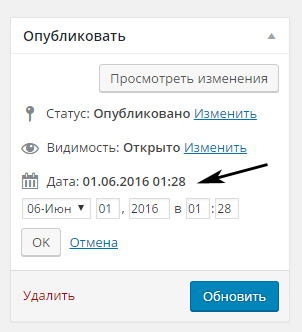
Здесь устанавливаете нужный месяц, год, число и даже время. Вы сможете изменить данные параметры позже в любое время, если захотите, — для этого заходите в редактирование заметки и задаете новые значения. Кстати, если укажете дату, которая еще не наступила, пост будет скрыт до того момента — данная фишка позволяет реализовать запланированную публикацию в блоге.
В системе также доступа правка даты записи wordpress постов через быстрое редактирование. Выбираете в разделе «Записи» — «Все записи» и видите список всех заметок. Далее при наведении кликаете по свойствам и устанавливаете требуемые значения числа, месяца, года и т.п.
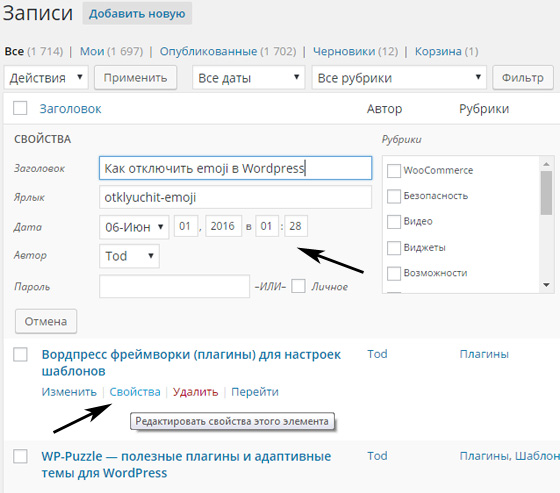
Не забудьте потом нажать кнопку «Обновить». Таким образом вы сможете быстро изменить даты выхода нескольких статей вордпресс на одной странице.
Формат даты в WordPress
Если зайти в раздел «Настройки» — «Общие», то в самом низу страницы найдете установки для формата даты в вордпресс и, чуть ниже, — времени. Отмечаете желаемый вариант из списка или указываете произвольный.
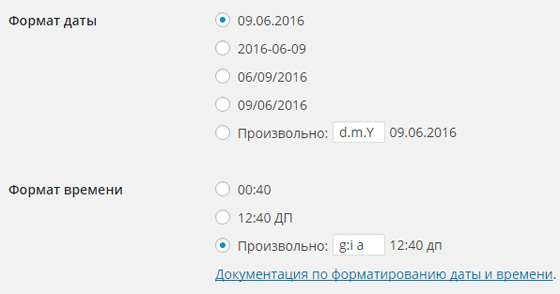
Данные значения будут использоваться в соответствующих функциях the_date и the_time для шаблона (об этом чуть ниже). Формат для вывода даты в WordPress задается в виде строки, например:
d.m.Y (l) // 09.06.2016 (Четверг)
D - j M - Y // Чт - 9 Июн - 2016
Здесь используются такие же обозначения как в PHP, в частности:
- d — число месяца с 0 спереди для цифр меньше 10;
- m — номер месяца из двух символов (с ведущим нулем);
- Y — обозначает год (из 4х цифр);
- l (строчная L) — название дня недели полностью;
- D — сокращенный день недели;
- j — выводит день месяца без 0 спереди;
- M — сокращенное название месяца из трех символов;
- S — английский суффикс для дня месяца — 1st, 2nd или 15th (раньше для вывода даты wordpress с суффиксом на русском был специальный плагин, возможно, сейчас проблема исчезла);
- F — полное название месяца;
- и др.
Для времени также есть разные значения, но чаще всего ставится просто строка «H:i», где первый символ «H» отвечает за часы в 24-часовом формате, а «i» — минуты с нулем спереди, если нужно.
Как вывести дату поста в WordPress (the_date)
Сначала разберемся с функцией, которая используется для решения этой задачи — the_date. Она имеет следующий синтаксис:
<?php the_date( $format, $before, $after, $echo ); ?>
Здесь:
- $format — формат, о котором говорили выше (можно использовать значения и для времени);
- $before — текст перед датой;
- $after — текст после даты;
- $echo — указывает выводить результат функции или нет (по умолчанию True).
Пример использования:
<?php
	$mypost_date = the_date('d.m.Y', '<i>дата: ', '</i>', FALSE);
	echo $mypost_date;
?>
В итоге получим строку курсивом — дата: 01.06.2016. Дабы вывести дату поста мы сначала присвоили ее переменной $mypost_date, а затем отобразили с помощью echo. Здесь значение FALSE для последнего параметра функции позволило после ее выполнения не отображать результат. Разумеется, так никто не делает, а я привел этот код лишь для примера. Обычно дату отображают сразу:
<i><?php the_date('d.m.Y'); ?></i>
Можно даже не указывать формат, используя функцию без переменных, если он полностью соответствует тому, что вы задавали в настройках админки.
Второй шаг — добавление the_date в шаблон сайта. В файлах темы wordpress отображение даты, как и других функций с информацией о постах блога, должно располагаться внутри цикла Loop, то есть между:
<?php if (have_posts()) : while (have_posts()) : the_post(); ?>
и
Такая конструкция встречается и в шаблоне для единичного отображения записей (single.php), и в архивах категорий (category.php), и в основном файле (index.php). Все зависит от того, где вы хотите вывести дату поста.
Как убрать даты публикации в WordPress
Чтобы в вордпресс убрать дату публикации нужно выполнить противоположные действия тем, о которых говорилось выше. Первым делом требуется понимать какой файл шаблона открывать для редактирования:
- Для правки страницы поста с полным текстом — single.php, для страницы — page.php.
- Для главной — это зачастую файл index.php.
- Чтобы убрать дату из вордпресс архивов ищите глобальный файл archive.php. Если в макете есть category.php и tags.php, то страницы разделов и меток определяются через них, переопределяя основной archive.php.
- В новых темах можно встретить функцию get_template_part, которая вызывает другой файл для подстановки кода в данное конкретное место шаблона. В таком случае функцию the_date придется искать в указанном здесь файле.
Если же вы хотите убрать даты из WordPress темы целиком, то можете воспользоваться программой WinGrep для Windows. Софт ищет нужную информацию в фалах или в определенной директории — запускаете поиск по «the_date» и получаете список файлов, где она всетрчается.
После того как вы нашли места использования the_date или the_time, открываете соответствующие файлы для редактирования и удаляете функции из них. Это позволит навсегда убрать дату публикации в WordPress сайте. Если боитесь сделать ошибку, сделаете копии файлов темы дабы потом иметь возможность их восстановить.
Дата редактирования в WordPress (the_modified_date)
Если честно, именно ради этой задачи и задумывался данный пост. Информация по WP и другим техническим тематикам может устаревать, поэтому по методу тыквы и вообще важно ее обновлять. Также желательно предоставить читателю какую-то пометку о том, что статья актуальная. Для этого можно реализовать в WordPress отображение даты создания и редактирования поста (отдельно).
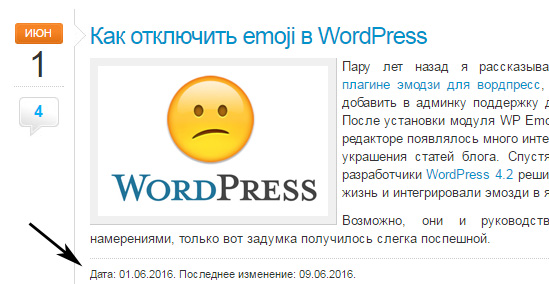
С решением нам поможет функция the_modified_date, ее синтаксис:
<?php the_modified_date( $d, $before, $after, $echo ); ?>
Где:
- $d — формат даты;
- $before и $after — тексты перед и после даты;
- $echo — выводить или нет результаты.
Параметры, в принципе, похожи и на обычную функцию the_date. Итого чтобы вывести обе даты записи в вордпресс использую следующий код:
Дата: <?php the_date(); ?>. Последнее изменение: <?php the_modified_date(); ?>.
Параметры, как видите, не указываю, поэтому формат считывается из настроек админки.
Если у вас еще остались какие-то вопросы по WordPress датам, пишите в комментариях, будем разбирать.
В этом уроке поговорим про формат даты и посмотрим, как должна быть сделана настройка формата даты WordPress сайта.
Вступление
Здравствуйте, уважаемые читатели. В прошлом уроке мы строили формат времени WordPress. Сегодня простой урок — настройка формата даты WordPress. Однако, как часто получается на WordPress, со скрытыми возможностями и хитростями.
Казалось бы, что может быть проще — дата публикации статьи. Одно действие которому соответствует определённая дата. Ан нет, поисковик Google и веб–мастера, так всё запутали, что в этом приходится разбираться.
Суть проблемы и следующего за ним вопроса, в том, что поисковик Google выводит дату публикации в поисковой выдаче. Её видят пользователи и старые даты статей вызывают у них, по мнению некоторых, естественное отторжение. Кстати, Яндекс дату материалов в выдаче не выводит и в этом ровняет все материалы сайтов.
В отличие от Яндекс, Google, в своей выдаче, даты публикаций выводит, если это позволяет ему система управления сайтом и дата поисковиков не скрыта от поисковиков.
Формат даты WordPress
В коробочной версии сайта WordPress дата публикации на шаблоне «Twenty Nineteen» выводиться в виде «дд.мм.гггг» со значком часов. Формат даты в настройках стоит: «d.n.Y».
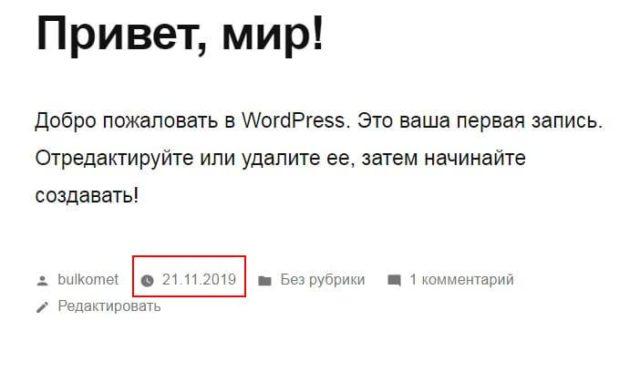
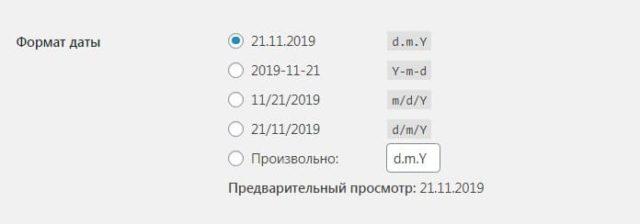
По умолчанию коробочной версии, пользователи видят дату в формате общих настроек. Вы можете этот формат даты поменять на вкладке «Общие настройки» административной части сайта.
В коде сайта коробочной версии дата выводится в единственном варианте: datetime="2019-11-21T07:37:26+03:00">d.n.Y.<. Других выводов даты в коде сайте (шаблона) коробочной версии нет.
Примечание: datetime="2019-11-21T07:37:26+03:00" — это представление даты и времени по классу PHP.
Этот формат системный и от вас он не зависит. Кстати, валидатор W3C считает этот формат "Y-m-dTH:i:sP" валидным (приемлемым). Все форматы дат php тут: www.php.net/manual/ru/class.datetimeinterface.php.
d.n.Y. в datetime — это вид даты из настроек сайта. Вы его можете менять по форматам предложенным WordPress (есть ссылка в настройках времени) заимствованным из форматов php тут: www.php.net/manual/ru/function.date.php.
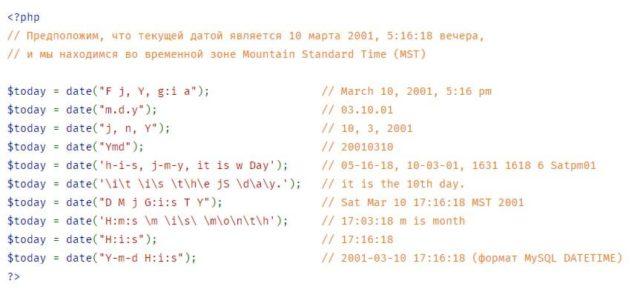
Наиболее популярные форматы дат указаны на вкладке Общие настройки>>>Формат даты.
Подчёркиваю, данные утверждения верны для коробочной версии без дополнительных плагинов и сторонних тем. Я их повторю:
- Ваши пользователи видят дату в формате указанном в общих настройках.
- Любая другая тема и любой другой плагин может дату убрать или показать дату публикации в своём формате.
- Какую дату подхватит Google до конца не понятно.
Например, в теме «GeneratePress, автор: Tom» дата показывается читателю в формате, который вы укажите в настройках. Однако Google выводит дату в «человеческом виде» в формате «X дней назад».
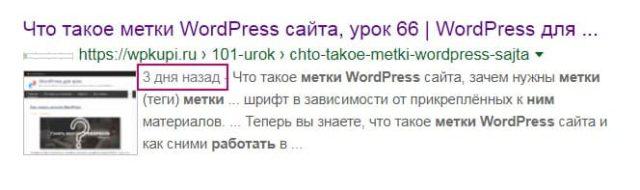
Кстати, вы сами можете сделать дату в человеческом формате «X дней назад», «X минут назад», установив плагин без настроек: Days Ago Post Date.
Настройка формата даты WordPress
В общих настройках сайта WordPress в настройках «Формат даты» в строке «Произвольно» сработает любой формат из справочника php функций www.php.net/manual/ru/function.date.php.
Сработает даже формат даты «U», который покажет вашим пользователям дату в количестве секунд, от начала эпохи Unix (1 января 1970 00:00:00 GMT). Вы можете попробовать любой формат онлайн в настройках даты на своём сайте, строка предварительный просмотр.
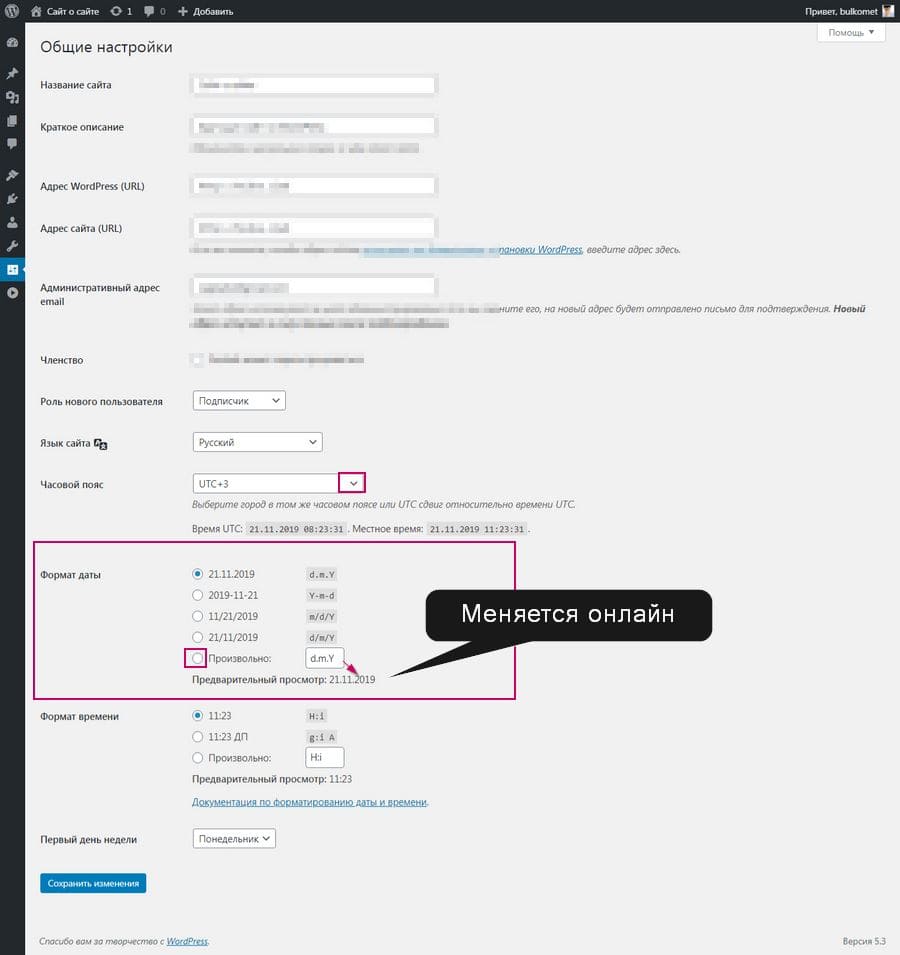
Именно выставленный вами формат даты увидят ваши пользователи и возможно этот формат даты покажет Google в поисковой выдаче.
Как скрыть дату от пользователей
Я не понимаю зачем скрывать дату от пользователей, которые уже зашли на ваш сайт, но всё же.
Чтобы убрать дату из всех постов сайта, а также из виджетов, выберите, но не заполняете поле «Произвольно» в общих настройках сайта. Дата уйдёт, но останется иконка даты.
Если хотите убрать дату со значком из определённых категорий с выбором, вам понадобится уникальный плагин: WP date remove.
Хотите чтобы дата всегда была в виде «XX дней назад», установите плагин: WP Old Post Date Remover.
Если ваша тема не показывает дату вашим пользователям, а вам этого очень хочется, установите плагин: WP Last Modified Info. Плагин её покажет по дате обновления материала.
Заключение
Манипуляции с датами на сайте похожи на танцы с бубнами, работы много — эффект не понятен. Это интересно, но не приносит ощутимого эффекта ни в чём. Советую: ориентируйтесь в формате даты на своих читателей. Существующая по умолчанию настройка формата даты WordPress вполне достаточна без плагинов.
©wpkupi.ru
Еще статьи
У вас когда-нибудь возникала необходимость изменить формат даты в WordPress? Возможно, вы хотели сократить название месяца или скрыть год, ли же вывести время? Недавно один из наших пользователей спросил, существует ли способ изменить формат даты и времени. В сегодняшней статье мы покажем вам как изменить формат даты и времени в WordPress.
Настройки даты и времени в WordPress
В WordPress есть встроенная функция, которая позволяет пользователям наряду с разработчиками форматировать дату и время. Вы можете изменить свой формат на странице Настройки » Общие в административной панели WordPress, прокрутив ее до раздела «Часовой пояс».
![wp-date-time-settings[1]](https://wpincode.com/wp-content/uploads/2014/11/wp-date-time-settings1.png)
Здесь вы сможете выбрать часовой пояс для своего сайта, а также формат даты и времени.
Существует несколько встроенных опций, которые можно использовать, кликнув по радио-кнопкам, или же можно ввести свой собственный формат.
Какие существуют символы для форматирования даты/времени в WordPress?
Формат даты и времени — это буквы английского алфавита, которые представляют формат времени. Например, ввод Y выведет текущий год в числовом формате из 4 символов, например 2014.
Если ввести прописную букву y, то отобразится год в числовом формате в двух символах, например 14. Ознакомиться с полным списком символов для форматирования даты и времени можно здесь.
Несколько примеров наиболее часто используемых форматов даты/времени:
M d, Y – выведет – Ноя 06, 2014
d M, Y – выведет – 06 Ноя, 2014
F jS, Y – выведет – Ноябрь 6е, 2014
l, F jS, Y – выведет – Четверг, Ноябрь 6е, 2014
H:i:s – выведет – 21:26:12
Можно пробовать различные форматы в соответствующем поле как для настроек даты, так и времени. После того, как вы зададите нужный вам формат, WordPress предварительно покажет как это будет выглядеть на сайте.
![date-time-preview[1]](https://wpincode.com/wp-content/uploads/2014/11/date-time-preview1.png)
Как только вы сохраните настройки, заданный формат даты и времени будет использоваться на всем ваше сайте, если только тема не задает его в другом виде.
Другим часто задаваемым вопросом по поводу форматирования даты и времени является, как вывести время рядом с датой в своих записях WordPress.
Сложное, но лучшее решение, это отредактировать свою тему WordPress путем создания дочерней и добавить следующую строку в то место, где нужно вывести время.
<?php get_the_time(); ?>
Код будет отображать время для записи или страницы, которая просматривается на текущий момент.
Однако, большинство новичков не захотят создавать дочерние темы и копаться в коде. Для таких пользователей существует более простой способ добавления времени рядом с датой.
Технически, когда WordPress выводит дату, он вообще-то выводит полную дату и время. Однако, в виду того, что большинство людей используют в настройках символы только для отображения даты, движку некуда деваться и он отображает только ее. Однако же, если вы введете в соответствующее поле «Формат даты» символы, касающиеся формата времени, то WordPress выведет и время! Например,
d/m/Y g:i a выведет 06/11/2014 12:15 пп
Аналогично, вы можете использовать символы для форматирования времени в поле для даты.
В зависимости от ваших нужд, существует множество других вещей, которые можно сделать с датой и времени в WordPress. Например, можно вывести время последнего обновления для записей вмето даты публикации.
Также вы можете вывести текущую дату и время, а также относительные даты вроде ‘Эта запись была опубликована два дня назад’.
Мы надеемся, что эта статья помогла вам научиться изменять формат даты и времени в WordPress.
Если вы только начинаете разбираться с WordPress, то не забудьте посетить нашу рубрику WordPress для новичков, где мы публикуем материалы специально для новых пользователей WordPress.
По всем вопросам и отзывам просьба писать в комментарии ниже.
Не забывайте, по возможности, оценивать понравившиеся записи количеством звездочек на ваше усмотрение.
Rating: 2.3/5 (3 votes cast)
Вы хотите изменить формат времени и даты на своем веб-сайте WordPress? Или вы просто хотите попробовать другие форматы времени и даты? Чтобы вы могли выбрать подходящий для своего сайта. WordPress предлагает своим пользователям на выбор довольно много форматов. В любом случае, я расскажу вам шаг за шагом, как изменить формат времени и даты в WordPress.
Время и дата могут быть выражены по-разному. Некоторые могут предпочесть формат времени, показывающий часы / минуты / секунды. В то время как другие могут предпочесть просто часы / минуты. Точно так же это касается и свидания. Некоторые могут предпочесть, чтобы месяц был раньше даты или наоборот, в зависимости от страны, из которой они прибыли. Проще говоря, можно сказать, что это не просто личный выбор человека. Это зависит от установленных в вашей стране норм даты и времени. Во-вторых, это также зависит от региона, из которого ваш сайт получает основной трафик. Вот почему это может варьироваться от одного человека к другому. Когда мы говорим, в частности, о WordPress, время и дата играют важную роль на веб-сайтах WordPress. Давайте узнаем, как изменить время и дату в WordPress.
Шаги по изменению формата времени и даты в WordPress
Для веб-сайта очень важны правильное время и дата, а также часовой пояс. Но форматы расходные и могут быть выбраны в зависимости от ваших личных предпочтений. Давайте посмотрим, как изменить время и дату в WordPress.
Шаг 1. Сначала перейдите в панель управления WordPress .
Шаг 2 – Затем переместите указатель к параметру настроек на левой боковой панели.
Шаг 3 – Как только вы это сделаете, вы увидите общий вариант. Нажмите здесь.
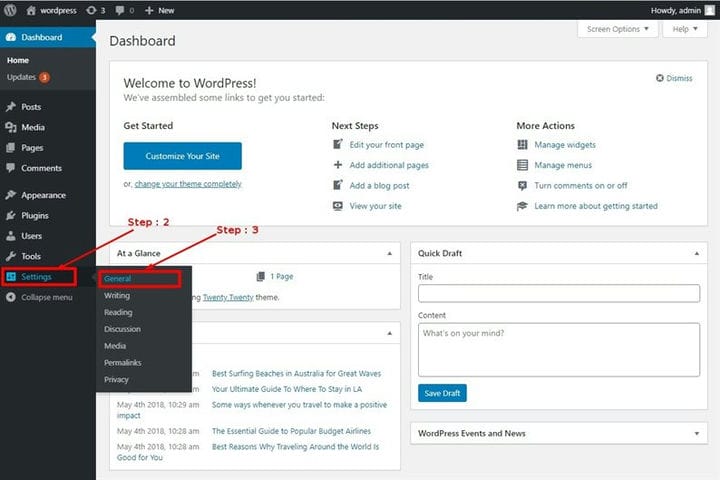
Шаг 4 – Теперь откроется страница общих настроек.
Шаг 5 – Далее прокрутите вниз, пока не увидите часовой пояс на 9-й позиции в столбце общих настроек. Перед ним вы можете выбрать UTC (всемирное время) или время города в качестве часового пояса.
Шаг 6 – Далее, чуть ниже часового пояса находятся настройки формата даты. Параллельно с этим лежат различные варианты форматов. Кроме того, вы даже можете создать свой собственный формат, если вам не нравятся предоставляемые параметры.
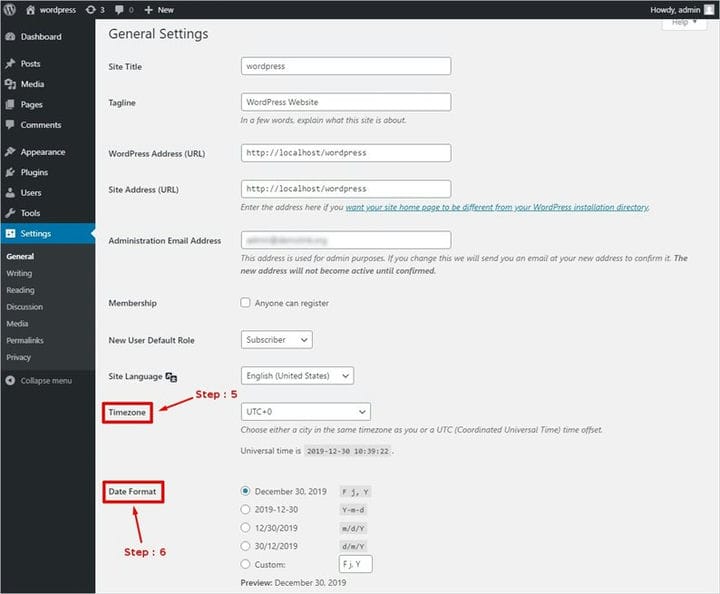
Шаг 7 – Спустившись вниз, вы увидите настройки формата времени. Точно так же, как и в случае с настройками формата даты, вы можете выбрать вариант или создать свой собственный формат времени.
Шаг 8 – Наконец, в предоставленных настройках есть начало недели. Перед ним дропбокс с названием «семь дней». Вы можете выбрать любой день, с которого хотите начать неделю.
Шаг 9 – После того, как вы внесли все изменения, которые хотели внести. Нажмите на опцию сохранения изменений внизу страницы.
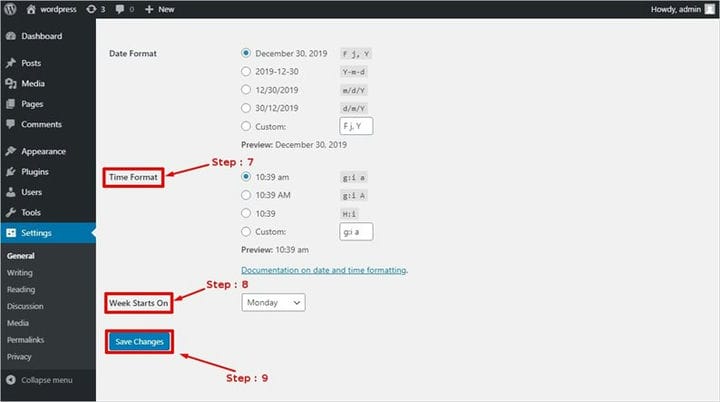
Теперь вы успешно изменили формат времени и даты на веб-сайте WordPress в соответствии с вашими предпочтениями.
Вывод
К настоящему времени вы, вероятно, поняли, что процесс изменения формата времени и даты в WordPress очень прост. И формат времени и даты может отличаться для каждого человека в зависимости от страны и предпочтений. Но вам предоставляется масса возможностей выбора форматов. Так что вперед и выберите лучший формат для своего сайта. Не забывайте, что если вы когда-нибудь захотите изменить его снова, это всего в нескольких щелчках мыши от вас.
В блоге TemplateToaster мы объясняем нашим читателям каждый аспект WordPress самым простым из возможных способов. Независимо от вашего запроса, будь то технический или касающийся различных платформ CMS, таких как Joomla, Drupal и т.д. Мы поможем вам понять его так, как мы это понимаем.
Соответствующие ссылки
Как отключить уведомления о комментариях WordPress?
Как легко отключить комментарии WordPress? Учебное руководство
3 способа отключить редактор WordPress Gutenberg
Источник записи: https://blog.templatetoaster.com
Я нередко встречаю в интернете споры о том, нужно ли на сайте отображать дату написания статьи. Я считаю, что дату публиковать надо и в этой инструкции я подробно расскажу как это делается на WordPress блоге.
Публиковать ли даты на сайте
Великие «специалисты» считают, что если посетитель увидит старую дату публикации записи, то он покинет страницу не дочитав ее до конца (зачем читать старьё?). При этом вебмастер получит плохие поведенческие факторы и заработает меньше денег, так как пользователь не посмотрит всю рекламу.
Для исправления данной ситуации предлагается два варианта. Первый — убрать дату совсем, тогда пользователь не будет знать на сколько стара публикация. Второй — периодически менять дату на более свежую, тогда пользователь будет думать, что статья написана недавно.
Для меня оба варианта не приемлемы, так как я не собираюсь вводить в заблуждение посетителей моего сайта. Поэтому во всех моих обзорах, статьях и инструкциях на этом блоге указана дата публикации.
Есть еще третий вариант — скрыть дату от поисковых систем, но при этом показывать ее посетителям. Подробнее об этом способе можно почитать здесь — https://moonback.ru/page/date-remove
Дата публикации и дата последнего изменения
С течением времени во многие свои статьи я вношу изменения. WordPress знает и дату публикации каждой записи и дату ее крайней правки. Поэтому я решил указывать обе эти даты на своем сайте. Пусть посетители знают когда была впервые опубликована статья и когда в нее последний раз вносились изменения.
Справедливости ради стоит заметить, что изменения бывают разными. Например можно просто исправить орфографическую ошибку. Статья от этого не станет более современной.
Как изменить дату для записи WordPress
В WordPress дату публикации вы можете самостоятельно исправить на желаемую прямо из админки:
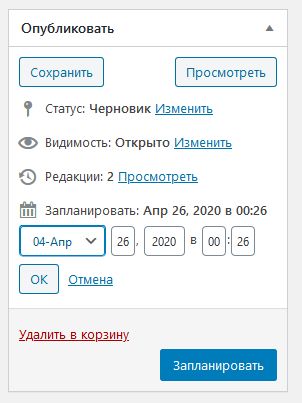
А вот дата крайней правки (редакции) формируется автоматически. Ее можно посмотреть так же в админке, но исправить на желаемую нельзя.
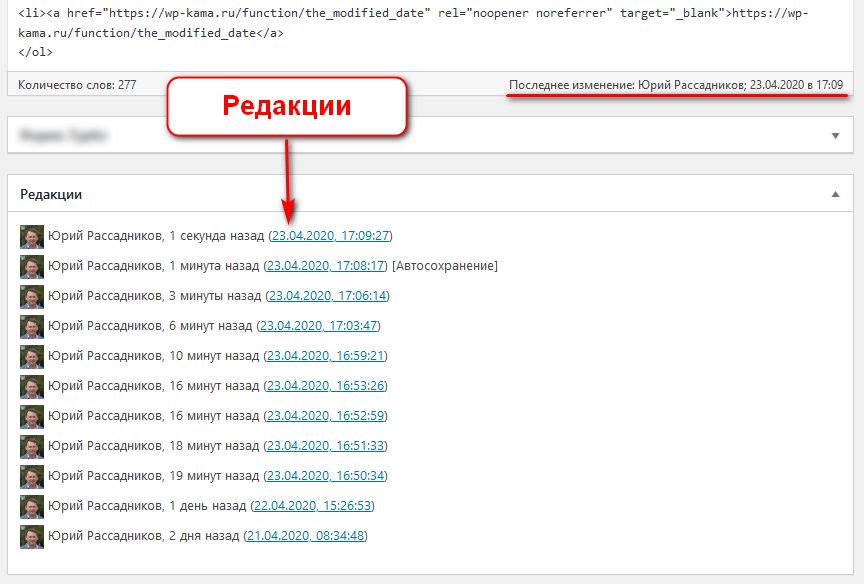
Примечание. При желании конечно можно исправить и дату последнего изменения поста, только для этого придется руками править базу данных WordPress.
Функции вывода даты в WordPress
Большинство тем (шаблонов) для WordPress сайтов в записях отображают дату когда статья появилась на сайте. Для этого обычно используется функция the_date(), которая получает дату публикации поста или группы постов (опубликованные в один день) и выводит её на экран. Формат вывода даты можно указать произвольный. Предназначена эта функция только для использования внутри Цикла WordPress.
Я обычно использую следующий код:
the_date('j F Y');
Дата на экране выглядит следующим образом «6 апреля 2020». Вначале идет день месяца без лидирующего нуля, затем месяц прописью и в заключение год из четырех цифр.
Для отображения даты последнего изменения необходимо в цикле WordPress использовать фукцию the_modified_date(). Формат вывода данных совпадает с предыдущей функцией.
Как в WordPress вывести на экран дату публикации поста и дату его последнего изменения
Если вы собираетесь обманывать своих посетителей, то можете всегда использовать функцию the_modified_date() для отображения даты записи. Тогда при любых изменениях поста его дата автоматически будет «освежаться». Правда тут возможны накладки: комментарии к статье могут оказаться с более ранней датой, чем сама запись.
Я на этом блоге использую следующий алгоритм, если запись была изменена после создания, то нужно вывести две даты: публикации и обновления. Если изменений нет, то на экране должна быть только дата создания поста.
Мой код на PHP выглядит следующим образом (да простят меня профессиональные программисты):
<?php
if (strtotime(get_the_date('Ymd'))<strtotime(get_the_modified_date('Ymd'))) {
    echo "Опубликовано: ";
    the_date('j F Y');
    echo " / Обновлено: ";
    the_modified_date('j F Y');
    }
    else {
    echo "Опубликовано: ";
    the_date('j F Y');
    }
?>
Вставить данный код нужно в цикл WordPress в файле для отдельных записей, обычно это single.php вашей темы. В записях где есть изменения после публикации будет выведено две даты. Если изменений нет, то на экране будет дата создания.
Выводы по датам на сайте WordPress
Я не одинок в своем отношении к публикации дат в записях WordPress. Недавно заглянул на сайт к Тимуру — https://wp-kama.ru/ и убедился, что он использует подобный алгоритм:
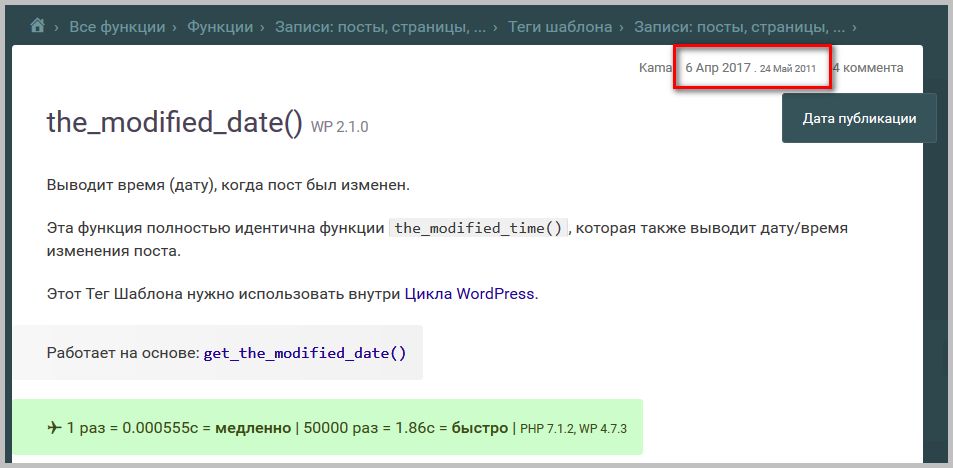
На сайте присутствуют две даты, при наведении указателя мыши появляется подсказка, что это за дата.
Похожую схему у себя на блоге использует Сергей — https://sosnovskij.ru/. У него в конце каждой записи есть информационный блок с указанием даты публикации и последнего редактирования статьи:

Благодарности
При написании статьи были использованы следующие источники:
- https://wp-kama.ru/function/the_modified_date
В WordPress есть функции, которые получают дату или время записи, комментария или чего-то еще: the_date(), the_time(), mysql2date() и т.д. В каждую из таких функций можно передать формат, чтобы получить время или дату в нужном формате. В этой заметке показано, как получить любой формат и какие символы в указанном формате за что отвечают.
Простой пример: вывод на экран времени публикации записи:
<?php the_time('j F Y в H:i'); ?>
Выведет дату в виде: 1 апреля 2016 в 20:09.
Все символы формата даты и времени
А теперь, давайте рассмотрим все специальные символы, которые можно использовать в формате.
| День месяца | ||
|---|---|---|
| d | 01–31 | Число, с нулем впереди |
| j | 1–31 | Число, без нуля впереди |
| S | st, nd or th in the 1st, 2nd or 15th. | Английский суффикс дня месяца |
| День недели | ||
| l | Sunday – Saturday (Понедельник — Воскресенье) | Полное название (строчная ‘L’) |
| D | Mon – Sun (Пон — Вс) | Короткое название |
| N | 1 (понедельник) — 7 (воскресенье) | Номер дня недели |
| w | 0 (воскресенье) — 6 (суббота) | Номер дня недели |
| Месяц | ||
| m | 01–12 | Число, с нулем впереди |
| n | 1–12 | Число, без нуля впереди |
| F | January – December (Январь — Декабрь) | Полное название |
| M | Jan — Dec (Янв — Дек) | Короткое название |
| t | 28 — 31 | Количество дней в месяце |
| Год | ||
| Y | 1999, 2003 | Число, 4 цифры |
| y | 99, 03 | Число, 2 цифры |
| z | 0 — 365 | Номер дня в году (начиная с 0) |
| W | 34 (34-я неделя года) | Номер недели года |
| L | 1 или 0 | Високосный ли это год |
| Время | ||
| a | am, pm | Строчный диапазон |
| A | AM, PM | Прописной диапазон |
| h | 01–12 | Часы (0-12), с нулем впереди |
| g | 1–12 | Часы (0-12), без нуля впереди |
| H | 00-23 | Часы (0-24), с нулем впереди |
| G | 0-23 | Часы (0-24), без нуля впереди |
| i | 00-59 | Минуты, с нулем впереди |
| s | 00-59 | Секунды, с нулем впереди |
| T | EST, MDT … | Аббревиатура временной зоны |
| Микросекунды | ||
| u | 012345 | Микросекунды — ‘H:i:s.u’ > 08:07:41.285872 |
| Полные дата и время | ||
| c | 2004-02-12T15:19:21+00:00 | Дата в формате стандарта ISO 8601 |
| r | Thu, 21 Dec 2000 16:01:07 +0200 | Дата в формате » RFC 2822 |
| U | 1455880176 | Число, штамп времени Unix — количество секунд с 1 января 1970 года |
Форматы из таблицы — это стандарт PHP и также могут быть использованы для форматирования даты в PHP, например, с помощью функции date().
Примеры
| Формат | Результат |
|---|---|
| F j, Y g:i a | November 6, 2010 12:50 am |
| F j, Y | November 6, 2010 |
| F, Y | November, 2010 |
| g:i a | 12:50 am |
| g:i:s a | 12:50:48 am |
| l, F jS, Y | Saturday, November 6th, 2010 |
| M j, Y @ G:i | Nov 6, 2010 @ 0:50 |
| Y/m/d at g:i A | 2010/11/06 at 12:50 AM |
| Y/m/d at g:ia | 2010/11/06 at 12:50am |
| Y/m/d g:i:s A | 2010/11/06 12:50:48 AM |
| Y/m/d | 2010/11/06 |
| Y-m-d H:i:s | 2017-11-06 21:37:22 |
Пример с функцией WordPress
Пост опубликован <?php the_time('j F Y в H:i') ?> и находится в рубриках <?php the_category(', ') ?>.
Выведет:
Пост опубликован 1 апреля 2016 в 20:09 и находится в рубриках WordPress, Кодекс.
Экранирование
Если использовать символы не из таблицы, то они будут показаны как есть, например, в из примера выше. Но когда нужно, чтобы спецсимвол не обрабатывался (использовался как есть), его нужно экранировать обратным слэшем .
echo get_the_time('j F Y - это формат j F Y'); //> 1 апреля 2016 - это формат j F Y
Локализация
Для перевода строк в дате вроде: November на язык сайта, используется функция date_i18n().
Также, для локализации формата можно использовать стандартные функции локализации: __(), _e() и т.д. Например:
get_the_date( __('j F Y в H:i','dom') )