
Корректировка – изменение даты времени в штриховской продукции ФР — Штрих (установка, программирование, назначение, корректирование, изменение, установление, настройка времени — даты)
После настройки драйвера ШТРИХ-а, когда драйвер увидел фискальный регистратор см. предыдущую статью — переходим непосредственно к установки времени и даты в аппарате Штрих-ФР-К, Штрих — М, Штрих-Мини-ФР-К, Штрих-ПТК, Штрих-Лайт.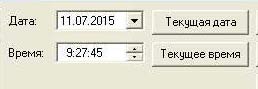
Следует сказать, что скорректировать время и тем более дату в фискальном регистраторе (в клавишных обычных кассах как правило время можно корректировать при открытой смене, в большинстве аппаратов) можно только если аппарат погашен – т.е. или перед работой, или сразу после его гашения – снятия z-отчета. Про все возможные проблемы с Зет — отчетами я уже писал здесь и здесь.
Гасить аппарат всегда лучше через кассовую программу. Тест драйвера – тоже может делать гашения (он в принципе осуществляет весь спектр всевозможных операций с аппаратом, в том числе и при его программировании и ремонте, поэтому даже чисто теоретически 85% операций которые можно делать через заводской Драйвер обычному пользователю кассового аппарата не нужны).
Собственно и мы рассмотрим на данном сайте при наличии времени, конечно, около 10-15 процентов функционала из разряда наиболее часто использующегося, в соответствии со своей профессиональной практикой, ну или по просьбе трудящихся, если такие будут…
Почему гасить кассу всегда лучше всего именно через кассовую учетную программу — потому что в любых конфигурациях 1С, что в Frontole, что в других кассовых программах на кнопке гашения- снятия z-отчета – может висит куча дополнительных последовательных команд, которые кроме непосредственно снятии зет-отчета делают еще кучу дополнительных последовательных операций. Начиная от сворачивания пробитых чеков за текущую смену в отчет о продажах, и заканчивая копированием и/или выгрузкой продаж на сервер, бухгалтерию, почту, и тд.
В итоге погасив через драйвер мы затем будем должны в программе данные операции произвести самостоятельно и/или отдельно, причем иногда кнопка через которую мы гасим кассу в кассовой программе становится «не активной» в прямом а иногда и в переносном смысле когда в кассе смена закрыта…
Если касса не погашена гасим ее стандартным способом через кассовую программу (закрываем драйвер и заново входим под кассиром). Однако для аварийного закрытия по аналогии с рассмотренным снятием икс-отчета, вы можете погасить кассу в случае необходимости и через данную заводскую утилиту.
Поэтому повторюсь если у вас плановая корректировка времени то лучше всего сделать это утром перед работай — перед пробитием первого чека- даже нулевого, или вечером сразу после гашения.
Примечание: При этом внесение – изъятие денежных средств не являются фискальными операциями, поэтому смену они не открывают.
Изменить время с открытой сменой в фискальном регистраторе не возможно, аппарат ответить окошком с сообщением об ошибке «Смена открыта – операция не возможна».
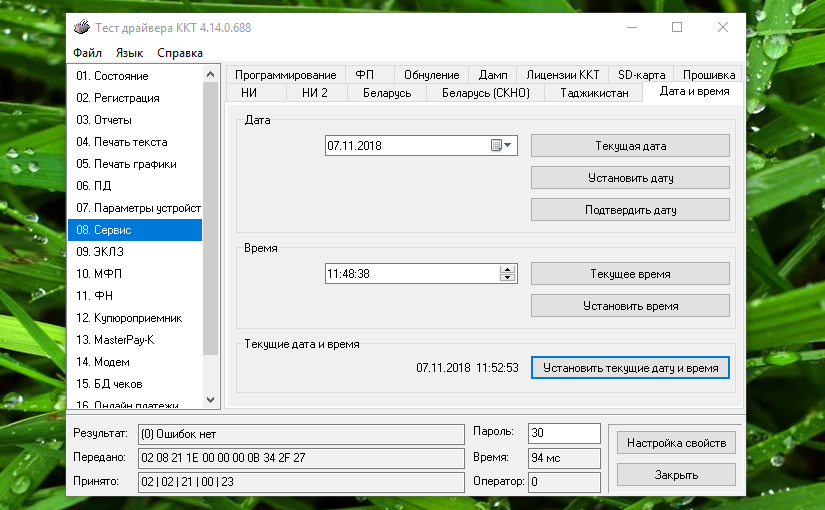
Установить или скорректировать дату – время в фискальном регистраторе через заводской штриховском драйвере можно одним способом — вкладка — «Сервис» сверху основного окна программы (от версии к версии расположение нужной вкладки иногда меняется, но функционал и графическое оформление полностью идентично приведенным принскринам).
Штрих М — выставить, ввести, поменять, подтвердить, установить, настроить, изменить время и дату в фискальных регистраторах или программно-технического комплексе ККМ Штрих через основное меню «Тест драйвера» (поменять дату время в ккм).
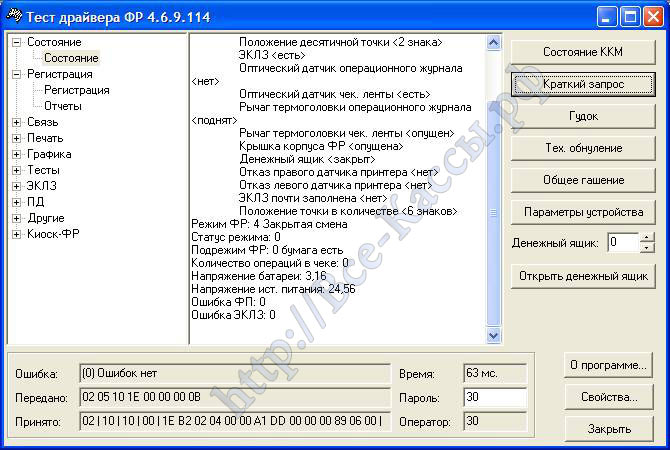
- Находясь в первой запущенном окне драйвера с названием «Тест Драйвера ФР — ККМ» как правило это Вкладка «Состояние».
- Находим и раскрываем с правой стороны вкладку «Другие», далее заходим — становимся на подвкладку «Программирование» (расположение от версии к версии может меняться, но графическое офрмление абсолютно идентично во всех версиях, можно просто перещелкав их все и найти данную, даже если она будет расположена например в другой вкладке например вкладке Сервис или Настройка).
- Жмем кнопочки «Текущая дата» и «Текущее время»
- Поля «Дата» и «Время» заполнятся текущими значениями взятыми с ПК (пароль Администратора я всей атоловской и штриховской продукции по умолчанию «30»).
- Проверяем визуально правильность Даты — Времени в данных полях.
- Если на компьютере правильное время — дата, то и в данных полях будет корректное текущее время с текущей датой. Проверяем.
- Далее жмем кнопку «Установить время» и если действительно нужно «Установить дату» и затем обязательно «Подтвердить дату» (штрих м подтверждение даты) .. Чаще всего нужно скорректировать только время, поэтому дату не трогаем вообще.
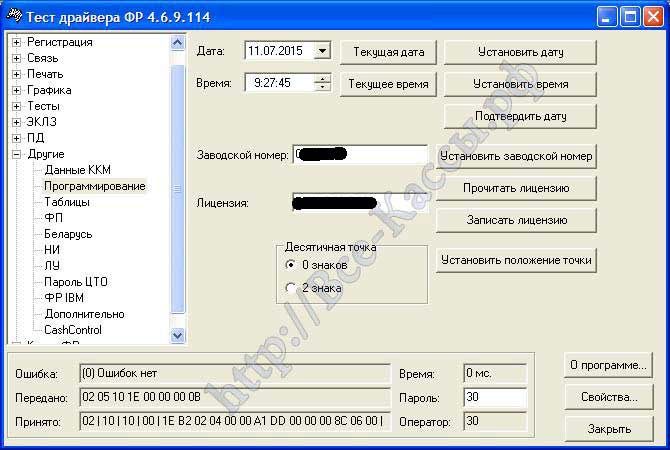
Примечание. Вообще корректировать дату очень опасно, т.е. при этом нужно быть собранным и внимательным, так как время в кассе так или иначе мы всегда сможем исправить, а вот дату «случайно залетевшую» на неделю, месяц, год, десятилетия вперед нет. Как только пробьется хоть 1 чек датой ушедшей вперед придется или ждать данной даты –если это например несколько дней, или менять блок ЭКЛЗ, блок ФП и писать объяснительную почему и как такое произошло (меняется через обслуживающее вас ЦТО с разрешения вашей налоговой). Что по деньгам будет стоить как минимум около 8,5 т. рублей.
Поэтому повторюсь, когда корректируется дата нужно быть предельно внимательным.
После корректировки нужно обязательно проверить что получилось – например, сняв отчет без гашения на кассе.
Снять Х-отчет через Тест «Драйвер ФР — ККМ» (Z- снимается аналогично, просто другая кнопочка)
Делается это так:
- Переходим на вкладку «Регистрация» выбираем подвкладку «Отчеты», жмем кнопку «Снять отчет без гашения» (кнопки часто поменяны местами, так что в начале читайте затем жмите).
- Должен распечататься Икс- отчет – Отчет X — без гашения.
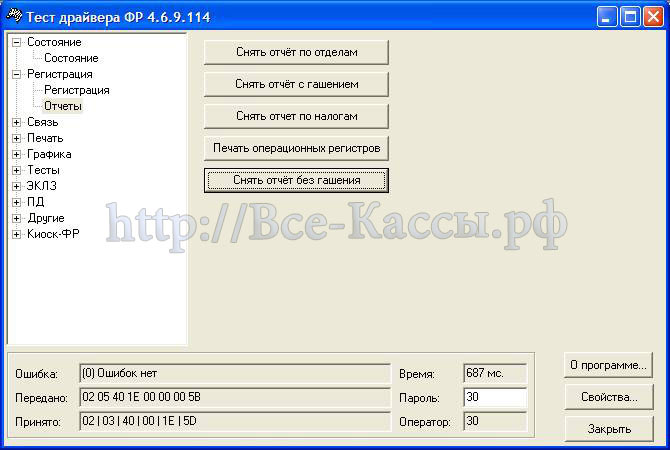
Если все правильно, можно закрывать драйвер, кнопка «Закрыть» увидели ошибку возвращаемся и устанавливаем время по новому. Икс отчет – это просто оперативная сводка текущего состоянии кассы, которая не открывает смены, не двигает регистры, не меняет суммы и используется для текущей сверки и проверки аппарата, и которую можно снимать столько раз сколько душе заблагорассудится, главное с гашением данный отчет не попутать, так как они внешне часто достаточно похожи если не приглядываться и не читать названия.
Снятие Z-отчетов (гашений) для фискальников Штрих через «Тест драйвера ФР» производиться аналогично, просто вместо X- Отчета без гашения, жмется кнопочка Z- Отчет с гашением. Остальные действия абсолютно аналогичны. Просто гашения через драйвер проводятся достаточно редко в силу указанных проблем с кассовым программным обеспечением.
Надеюсь что мы ответили на все наиболее задаваемые вопросы по дате — времени типа как выставить, ввести, настроить, поменять, подтвердить, установить, изменить дату — время на ПТК или ФР Штрих М.
|
← Настройка параметров, опций, режимов, шрифтов, налогов, налоговых ставок Fprint 5200k , Fprint 5200, Fprint 55k, Fprint 55птк, Fprint 88k ,Fprint 22птк, Fprint 22, Fprint 22k, (фпринт), Fprint 03k, Fprint 11птк, Fprint 11, Феликс РК, 02К, 3СК и др, с ком |
Устанавливаем время — дату в ККМ-ФР производства Атол — Фприн, Феликс (выставить, ввести, поменять, подтвердить, установить, изменить время и дату) → |
|---|
Похожий материал по теме:
-

Пробить чек через Драйвер Штрих – как, чем, через что, каким образом, инструкция с пояснениями, советами и комм…
-
ФР ККТ ШТРИХ — ОФД отправка чеков, настройка, возможное решение проблем, обзор решений (ШТРИХ-ON-LINE, ШТРИХ-М-01Ф, РИТЕЙЛ-01Ф, ШТРИХ-М-02-Ф, ШТРИХ-МИНИ-01Ф, ШТРИХ-МИНИ-02Ф, ШТРИХ-ФР-01Ф, ШТРИХ-ФР-02Ф, NCR-001Ф)
ФР ККТ ШТРИХ — РИТЕЙЛ-01Ф, ШТРИХ-М-01Ф, ШТРИХ-ЛАЙТ-01Ф — срочная разблокировка онлайн кассы — отправка чеков &n…
-
Не очевидная настройка ретракторов принтеров ФР PAY и КазначейКазначей ФАКрайне рекомендую сохранить — экспортир…
-

Корректировка – изменение даты времени в атоловской продукции ФР — FPRINT, Феликс (установка, программирование, назна…
-
ККТ ШТРИХ и ОФД и обзор, рекомендации, опыт и практика поиска причин не выгрузки чеков, установка и работа — Ш…
Установка даты и времени на онлайн-кассах ШТРИХ-М
7 ноября 2018 ВК
Tw
Fb
Если Вы обратили внимание на то, что время на чеках фискальных регистраторов и онлайн-касс не совпадает с текущим временем, Вам нужна наша простейшая инструкция по синхронизации времени. Не стоит вызывать мастера, весь процесс занимает не больше двух минут. Приступим!
Этап 1. Подключаемся к устройству (если Вы делаете это впервые).
- Открываем «Тест драйвера ККТ».
- В правом нижнем углу нажимаем «Настройка свойств».
- Нажимаем «Поиск оборудования…».
- Нажимаем «Начать». Если фискальный регистратор подключен к ПК и включен, в левой части окна Вы увидите запись вида «COM 3 — 115200 — Штрих-Лайт-02Ф«. То есть COM порт, к которому подключено устройство, скорость соединения и модель оборудования.
- Закрываем это окно и в предыдущем окне («Свойства«) указываем найденные данные: COM порт: COM3, Скорость: 115200.
- Для проверки нажмём кнопку «Проверка связи«. В поле «Код ошибки» должна вновь отобразиться модель регистратора и его номер. Подключение окончено.
Этап 2. Синхронизация времени.
- Мы сначала рекомендуем синхронизировать время на Вашем ПК, так как отталкиваясь от него будет задано время на фискальном регистраторе.
- Переходим в «8. Сервис» > Вкладка «Дата и время«.
- Нажимаем кнопку «Установить текущие дату и время«.
- Для проверки можете перейти в пункт «3. Отчёты» и нажать «Снять отчёт без гашения«. На чеке Вы увидите синхронизированные дату и время. Готово!
Эти статьи будут Вам интересны
Пустой рабочий стол Windows после чистки ПК от вирусов
13 октября 2016 ВК
Tw
Fb
Различное рекламное и вирусное ПО всё чаще обходит защиту дорогостоящих антивирусов и проникает на наши ПК и ноутбуки. Тому, как от этого защититься посвящена наша отдельная статья. Если это уже произошло, то существует множество утилит, способных найти всех зловредов. Но зачастую случается ситуация, когда после перезагрузки ПК пользователь не обнаруживает не только сторонее ПО или баннеры, но и панель задач Windows и все ярлыки — рабочий стол абсолютно пустой. Исправляем сложившуюся ситуацию.
1С:Предприятие: публикация на веб-сервере Apache 2.4 Windows
3 февраля 2017 ВК
Tw
Fb
1С:Предприятие на WEB-сервере — набирающая популярность разновидность доступа к базам данных 1С. Есть как свои плюсы, так и свои минусы, но тем не менее, такой вариант очень удобен, особенно если работать приходится удалённо. А если это всё можно сделать не только на проприетарном IIS, а ещё и на Open Source WEB-сервере Apache 2.4 — то это вообще профит! Рассказываем и показываем!
Запуск базы 1С:Предприятие без выбора базы, ввода логина и пароля
14 октября 2016 ВК
Tw
Fb
Стремление всё автоматизировать — самое полезное и в тоже время страшное дело. Но бывает без этого не обойтись. Ситуация простая: нужно запустить базу 1С дважды (одна копия висит в фоне, с одной работает пользователей), но делать столько дел сразу слишком сложно (да), поэтому попросили это все как-то автоматизировать. Ну раз надо — делаем!

Что делать, если в чеке ККМ время не совпадает с реальным, и можно ли за это получить штраф? Мои мысли на данную тему.
Не раз встречал информацию о том, что в выдаваемом чеке ККМ время должно совпадать с реальным, причем разница не должна превышать 25 минут. Если это не так, на владельцев торговых точек могут быть наложены штрафные санкции, так как это прямое нарушение отдельных пунктов 54-ФЗ. Будет ли выписан за это штраф — ситуация достаточно противоречивая: одни утверждают, что наказания при проверке не избежать, другие — доказывают обратное. Мое мнение — от проблем можно легко уйти, если периодически актуализировать дату и время на чеке ККМ. Это, как минимум, позволит сэкономить время, не участвуя в спорах, и уж тем более сэкономит нервы. С чего начать?
Первым делом необходимо проверить время, установленное на ПК. Если с этим пунктом порядок, то дальше можно не читать и перейти к следующему этапу (настройке времени непосредственно в ККТ). В противном случае, заходим в «Панель управления/Дата и время»:

Переходим на вкладку «Время по Интернету», нажимаем кнопку «Изменить параметры…», ставим галку напротив пункта «Синхронизировать с сервером времени в Интернете», нажимаем кнопку «Обновить сейчас», дожидаемся отчета о синхронизации, после чего нажимаем кнопку «Ок»:

Теперь откорректируем дату и время в ККМ, опираясь на то, какая техника используется в торговой точке — Штрих-М или АТОЛ.
Как поменять дату и время на ККТ Штрих-М?
- Обязательно закрываем смену в учетной системе;
- Запускаем приложение «Тест драйвера FR», выбираем пункт меню «08. Сервис»/Дата и время;
- Последовательно нажимаем кнопки «Текущая дата», «Текущее время», «Установить текущие дату и время»:
- В поле «Результат» дожидаемся сообщения о том, что ошибок нет, после чего закрываем приложение «Тест драйвера FR» — время откорректировано.
Как поменять дату и время на ККТ АТОЛ?
- Также обязательно закрываем смену в учетной системе;
- Запускаем приложение «Тест «Драйвер ККМ», ставим галку напротив пункта меню «Устройство включено», последовательно нажимаем кнопки «Дата/время из ПК», «Установить дату», «Установить время», «Состояние»:

- В поле «Результат» дожидаемся сообщения «(0) Ошибок нет», после чего закрываем приложение «Тест «Драйвер ККМ», нажав на кнопку «Закрыть» — время на чеке актуализировано.
Теперь время на чеке ККМ будет совпадать с реальным — можно спокойно работать и не бояться штрафных санкций, связанных с нарушением пунктов 54-ФЗ, если таковые, действительно, могут быть предъявлены.
Из наблюдений: в зависимости от модели ККТ время на чеке может «уходить» в разную сторону от реального в среднем на 1-2 минуты в месяц.
Надеюсь, информация в заметке кому-то окажется полезной. На сегодня все.
Настоящая инструкция актуальна для кассового аппарата с последней версией прошивки. Если прошивка ниже 1275 настоятельно рекомендуем перепрошить ККТ.
- Утром кассир снимает X-отчёт
- Днём кассир пробивает чеки
- Вечером кассир снимает Z-отчёт
Содержание
- Открытие смены
- Что обозначают клавиши при работе в кассовом режиме
- Пробитие чека по свободной цене
- Калькуляция стоимости товара по количеству и цене
- Пробитие чека с калькуляцией сдачи
- Вывод чека из базы товаров и услуг
- Вывод чека по весу или количеству из базы товаров и услуг
- Безналичный расчёт
- Вывод простого чека по безналичному расчёту
- Вывод чека из базы товаров и услуг по безналичному расчёту
- Вывод чека по весу или количеству из базы товаров и услуг по безналичному расчёту
- Возврат расхода
- Вызов чека возврата
- Чек возврата по сумме
- Чек возврата по коду товара
- Чек возврата по сумме по безналичному расчёту
- Распечатка чека возврата по коду товара, весу или количеству
- Аннуляция чека
- Отправка чека клиенту по SMS
- Вывод X-отчёта
- Вывод Z-отчёта
Открытие смены
Чтобы открыть смену необходимо предварительно войти в кассовый режим.
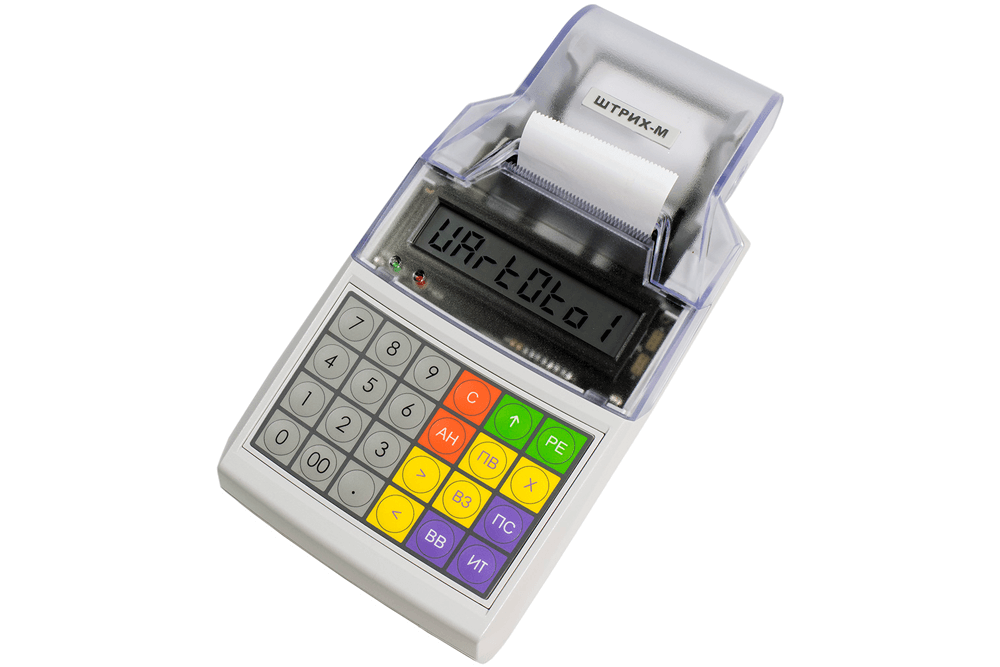
Включите ККТ. На дисплее должно появиться сообщение ВЫБОР. В случае когда ККТ уже включён, но находится в другом режиме, последовательно нажимайте клавишу РЕ пока на дисплее не будет выведено сообщение ВЫБОР. После чего нажимайте клавиши в последовательности:
- Дважды нажмите 1.
- Нажмите клавишу ИТ
Сообщение 0.00 на дисплее обозначает, что смена открыта.
Сообщение С-00 обозначает, что смена закрыта. Чтобы открыть её нажмите клавишу 00.
Что обозначают клавиши при работе в кассовом режиме
- Клавиши с цифровым обозначением от 0 до 9, 00 служат для ввода цены, количества, номера секции, кода товара.
- . — десятичная точка (разделитель рублей и копеек, килограммов и граммов).
- C — сброс введённых параметров.
- АН — ввод или сброс абонентского номера покупателя.
- ИТ — закрытие чека с оплатой наличными/начать пересылку данных в ОФД.
- ВВ — ввод номера секции (при секционной работе)/ закрытие чека с оплатой электронными (при программировании)/ начать пересылку данных в ОФД.
- ВЗ — включение режима возврата.
- ПВ — повтор последнего прихода (чек открыт и ничего не введено) / регистрация по коду товара (введён код товара).
- РЕ — аннулирование текущего чека (чек открыт)/ выход в режим ВЫБОР (чек закрыт.
- ↑ — промотать чековую ленту на 5 строк.
Пробитие чека по свободной цене
- Введите Стоимость продажи.
- Далее ВВ.
- В завершении ИТ.
Калькуляция стоимости товара по количеству и цене
- Введите количество или вес товара.
- Нажмите клавишу Х.
- Введите цену товара.
- Нажмите клавишуВВ.
- Нажмите клавишу ИТ.
Пробитие чека с калькуляцией сдачи
- Введите общую стоимость продажи.
- Нажмите ВВ.
- Введите сумму покупателя.
- Нажмите ИТ.
Вывод чека из базы товаров и услуг
- Введите код товара.
- Нажмите ПВ.
- Нажмите ИТ.
Во избежание возникновения ошибки Е128 предварительно запрограммируйте ККТ на работу с базой товаров (см. раздел Программирование).
Вывод чека по весу или количеству из базы товаров и услуг
- Введите вес или кол-во товара.
- Нажмите Х.
- Введите код товара.
- Нажмите клавишу ПВ.
- Нажмите клавишу ИТ.
Безналичный расчёт
Вывод простого чека по безналичному расчёту
- Введите сумму продажи.
- Дважды нажмите клавишу ВВ.
- Нажмите клавишу ИТ.
Вывод чека из базы товаров и услуг по безналичному расчёту
- Введите код товара.
- Нажмите клавишу ПВ.
- Нажмите клавишу ВВ.
Вывод чека по весу или количеству из базы товаров и услуг по безналичному расчёту
- Введите вес или количество товара.
- Нажмите клавишу Х.
- Введите код товара.
- Нажмите клавишу ПВ.
- Нажмите клавишу ВВ.
Возврат расхода
Чек возврата по сумме
Войдите в кассовый режим под паролем Администратора. Далее нажмите:
- Нажмите клавишу РЕ.
- Нажмите клавишу 1.
- Далее 3.
- Потом 0.
- В завершении нажмите клавишу ИТ
На дисплей будет выведено сообщение 0.00
- Чек возврата по сумме
- Нажмите клавишу ВЗ.
- Введите сумму к возврату.
- Нажмите клавишу ВВ.
- В завершении нажмите клавишуИТ.
Если денег за открытую смену в кассе пробито меньше, чем сумма к возврату, то ККТ выдаст ошибку Е115.
Чек возврата по коду товара
- Нажмите клавишу ВЗ.
- Введите код товара.
- Нажмите клавишу ПВ
- В завершении нажмите клавишу ИТ.
Если денег за открытую смену в кассе пробито меньше, чем сумма к возврату, то ККТ выдаст ошибку Е115.
Чек возврата по сумме по безналичному расчёту
- Нажмите клавишу ВЗ.
- Введите сумму возврата.
- Дважды нажмите клавишу ВВ.
- В завершении нажмите клавишу ИТ.
Распечатка чека возврата по коду товара, весу или количеству
- Нажмите клавишу ИТ.
- Далее нажмите ВЗ.
- Введите вес или количество.
- Нажмите клавишу Х.
- Введите код товара.
- Нажмите клавишу ПВ.
- В завершении нажмите клавишу ИТ.
Если денег за открытую смену в кассе пробито меньше, чем сумма к возврату, то ККТ выдаст ошибку Е115.
Аннуляция чека
Аннулировать чек можно до его закрытия (до нажатия клавиши ИТ). Для полной отмены чека нажмите клавишу РЕ, после чего на дисплей будет выведено сообщение С – 00. Нажмите клавишу 00 и на экран будет выведено сообщение 0.00, после чего можно продолжить работу.
Отправка чека клиенту по SMS
>
Перед отправкой нужно знать, что опция работает только при подключении услуги отправки SMS у ОФД.
Прежде чем закрыть чек нажатием клавиши ИТ нажмите клавишу АН и в открывшемся поле введите 10-значный номер телефона клиента без 8 или +7 в начале, для завершения операции нажмите ИТ.
Вывод X-отчёта
Отчёт о текущем состоянии расчётов, также известный как X-отчёт выводится после нажатия следующей последовательности клавиш:
- Дважды нажмите РЕ.
- Введите последовательность 3, 2, 9 (или 3 3 0).
- Нажмите клавишу ИТ.
- На дисплей будет выведено сообщение Г1-8
- Нажмите клавишу1.
- ККТ распечатает X-отчёт.
Вывод Z-отчёта
Отчёт о закрытии смены, также известный как Z-отчёт выводится после нажатия следующей последовательности клавиш:
- Дважды нажмите РЕ.
- Введите последовательность 3, 2, 9 (или 3 3 0).
- Нажмите клавишу ИТ.
- На дисплей будет выведено сообщение Г1-8
- Нажмите клавишу2.
- На дисплей будет выведено сообщение С – 00.
- Нажмите клавишу 00.
ККТ распечатает Z-отчёт.
————————————————————-
Регистрация Элвес-МФ
Постановка на учёт ККТ Элвес-МФ задача не из лёгких и очевидной её не назовёшь. Кроме того, производитель Штрих-М сообщает, что нормально регистрируется только ККМ с версией прошивки 0966. Поэтому прежде чем регистрировать кассу в ФНС онлайн убедитесь в том, что у Вас подходящая версия прошивки. Для этого распечатайте тестовый чек. Чтобы вызвать тестовый чек нажмите клавиши в такой последовательности: РЕ->РЕ-> 00 -> 2 -> ИТ. На чеке Вы увидите информацию о версии прошивки (Версия). Если она отличается от 0966 требуется перепрошивка устройства.
Перепрошивка
Процесс перепрошивки достаточно прост с программным обеспечением 1.0.0900RU и выше. Для этого Вам не потребуется программатор, а только программа а-ля HyperTerminal для доступа к COM-портам. Эта программа встроена в старые версии Windows, до XP включительно. Если же Вы пользуетесь новой версией Windows, то скачать HyperTerminal можно официального сайта (триальная версия)
Алгоритм перепрошивки:
Установите HyperTerminal.
Во время запуска ПО запросит имя соединения, укажите com_E.
Далее нужно будет указать основной COM порт (к примеру, COM 1). Если он не отображается, то увы, на Вашем ПК нет ни порта, ни его эмулятора.
Укажите параметры порта таким образом:
- Скорость: 115200.
- Биты данных: 8.
- Чётность – нет.
- Стоповые биты – 1.
- Управление потоком – нет.
Теперь подключите кассовый аппарат к основному COM порту.
- Включите ККТ с нажатой клавишей ИТ, на дисплее будет выведено сообщение BOOT.
- В окне HyperTerminal отразятся символы §§§.
- Выберите меню TRANSFER и заходите в передачу данных (SEND FILE
- Укажите путь до прошивки, к примеру C:EMF1.0.09960RU.BIN.
- Укажите протокол Xmodem и нажмите кнопку SEND.
Теперь остаётся только подождать пока прошивка загрузится.
Учтите, что если в ККТ ранее уже были занесены какие-либо данные, потребуется технологическое обнуление.
Технологическое обнуление
- Ожидайте загрузки меню ВЫБОР.
- Нажмите 0.
- Нажмите ПС.
- На дисплей будет выведено сообщение С=00.
- Завершите технологическое обнуление нажатием клавиши 00.
Распечатайте тестовый чек, чтобы быть уверенным в версии прошивки.
Обратите внимание: после перепрошивки на версию 1273 и выше обязательно необходимо поменять значение таблицы 2 строки 12 на значение 7!
Постановка Элвес-МФ на учёт в ФНС
Первый вариант
Как и во время до появления онлайн касс, можно зарегистрировать ККТ в Вашем отделении ФНС.
Для этого нужно выбрать ОФД и заключить с ним договор, заполнить объёмную форму КНД №1110061 (7 страниц). После чего можно взять ККТ, кабель ККТ-ПК, заполненную форму КНД №1110061, отправиться в налоговую и подождать там в очереди. Не самая радужная перспектива, поэтому лучше перейдём ко второму варианту, для реализации которого понадобится электронно-цифровая подпись.
Второй вариант
Онлайн регистрация
Для этого потребуется: выбрать ОФД и заключить с ним договор, подключиться к интернету через Wi-Fi (имя и пароль от сети не должны превышать 24 символа каждый), залогиниться в Личном Кабинете ФНС, ЭЦП, кабель для соединения компьютера и кассового аппарата, программное обеспечение для редактирования таблиц.
- В ЛК на сайте ФНС подключите новый ККТ для получения регистрационного номера ККТ.
- Настройте на ККТ время и дату (алгоритм настройки см. в разделе Программирование).
- Посредством кабеля подключите ККТ к ПК.
- Нажмите комбинацию клавиш 9 -> 3 -> 0 (строго в этой последовательности) чтобы обеспечить доступ Элвес-МФ к компьютеру. На дисплее кассы будет выведено сообщение CB=HE.
- Включите программу для редактирования таблиц и через программу найдите ККТ.
- Откорректируйте таблицы по предложенному примеру. Оставляйте данные по умолчанию если не знаете, что записать в поле.
Запишите информацию из таблиц в кассовый аппарат.
- Нажатием клавиши РЕ выйдите из режима записи таблиц.
- Последовательно нажимайте клавиши 8 -> 3 -> 0 -> ИТ -> 1 чтобы войти в режим доступа к фискальному накопителю.
- Элвес-МФ распечатает чек с регистрационной информацией. Внимательно проверьте его.
- Если всё верно, нажатием клавиши 00 подтвердите информацию. ККТ дораспечатает чек с указанием НФД и ФД.
- Зайдите в Личный Кабинет на сайте ФНС, нажмите на регистрационный номер кассового аппарата и в открывшуюся форму введите НФД и ФД.
- Если того требует Ваш ОФД, введите требуемые параметры в Личный Кабинет ОФД.
- На дисплее Элвес-МФ будет выведено сообщение I = 9, нажатием РЕ перейдите в общий режим.
- Если данные внесены корректно, то индикатор ККТ на сайте ФНС будет гореть зелёным цветом.
Внимание! Любые данные, введённые с ошибкой неминуемо потребуют перерегистрации кассового аппарата. Количество перерегистраций зависит от фискального накопителя и в настоящее время фискальные накопители позволяют совершать до 11 перерегистраций.
По необъяснимой причине программисты Штрих-М предлагают пользователя высчитывать систему налогообложения по битовой маске. Предлагаем Вашему вниманию список человекопонятных значений для обозначения системы налогообложения.
- ОСН = 1.
- УСН доход = 2.
- УСН доход – расход = 4.
- ЕНВД = 8.
- ЕСХН = 16.
- ПСН = 32.
Какие значения принимает режим работы:
- Нет режима работы = 0.
- Шифрование = 1.
- Автономный режим = 2.
- Автоматический режим = 4.
- Сфера услуг = 8.
- Режим БСО = 16.
- Платёжные агенты = 32.
- Банковские агенты = 64.
Если Вам нужно указать несколько систем налогообложения или режимов работы рекомендуем использовать «Тест драйвера FR», расположенный в папке установленных драйверов от Штрих-М. В ПО войдите в пункт «ФН» и выбираете вкладку «Фискализация ФН». Ставите галочки рядом с нужными параметрами, в соседнем окне смотрите их символьное значение. При регистрации вносите эти значения.
Либо можно самостоятельно посчитать искомое значение. Например, Вы хотите указать две системы налогообложения, «УСН доход – расход» и «ЕНВД». «УСН доход – расход» присвоено значение 4, а «ЕНВД» 8. Сложим эти значения, получится 12. Это число и записываете в таблицах как параметр системы налогообложения.
Если всё же Вы допустили где-то ошибку или по любой другой причине требуется перерегистрация Элвес-МФ, то сделать это не трудно.
Перерегистрация ККТ
Введите с клавиатуры ККТ такую последовательность:
- Нажмите 8.
- Нажмите 3.
- Нажмите 0.
- Нажмите ИТ.
- Нажмите 3.
- Код причины (1 – замена фискального накопителя, 2 — смена ОФД, 3 — смена реквизитов организации, 4 — смена настроек кассового аппарата).
После этого можно приступать к повторной регистрации.
————————————————————
Программирование
Погода переменчива и часто не уследить за её переменами. Программирование Элвес-МФ с клавиатуры ККТ же в любую погоду остаётся сложным и просто пугающим тёмным лесом для новичков. Отрадно, что в таких условиях появилось программное обеспечение, при помощи которого можно программировать опции Элвес-МФ с компьютера.
Однако пользователь на следующем этапе столкнётся с отсутствием в поставке с кассой COM кабеля. Кроме того, скорее всего придётся озадачиться покупкой переходника COM – USB, так как большинство компьютеров не оснащены COM – портами.
Содержание
- Как войти в режим программирования
- Функции клавиш в режиме программирования
- Как запрограммировать дату
- Как запрограммировать время
- Работа с таблицей кодов символов
- Как запрограммировать заголовок и подвал чека
- Программирование отделов и отмена указанного действия
- Как разрешить продажу по свободной цене
- Как запрограммировать налоги
- Как запрограммировать ограничение цены
- Как запрограммировать автоматическое открытие смены каждое утро
- Как запрограммировать ввод сумм с точкой
- Как запрограммировать ввод сумм без точки
- Программирование печати контрольной ленты
- Как отключить подтверждение даты при простое ККТ
- Как запрограммировать скидки
- Программирование стиля вывода информации на чек
- Как запрограммировать базу товаров с кассового аппарата
- Программирование базы товаров через ПК
- Что делать если Элвес-МФ выдаёт ошибку 236
- Режим работы с фискальной памятью
- Печать тестового чека с данными по регистрации, фискальному накопителю и номеру ККТ
- Технологическое обнуление
Как войти в режим программирования
- Введите с клавиаутры ККТ последовательность 4, 3, 0.
- Нажмите ИТ.
- На дисплей будет выведено сообщение 1125.
Функции клавиш в режиме программирования
- ПВ переход к таблице с большим порядковым номером.
- АН переход к таблице с меньшим порядковым номером.
- ВЗ переход к ряду с большим порядковым номером.
- < переход к ряду с меньшим порядковым номером.
- ВВ переход к полю с большим порядковым номером.
- > переход к полю с меньшим порядковым номером.
- ИТ или *ОПЛ* – вход в режим просмотра или редактирования значения поля;
- – запись введенного значения в поле.
- C отмена от изменения содержимого поля (до подтверждения).
- ПС печать содержимого поля на чековой ленте.
- Х печать содержимого текущей таблицы на чековой ленте.
- 00 печать кодов символов.
Как запрограммировать дату
Штатное программирование даты
Последовательно нажимайте клавиши:
- Дважды РЕ.
- Дважды 3.
- Нажмите клавишу 0.
- Затем ИТ.
- Потом 3.
- Введите дату.
- Нажмите клавишу ИТ.
- Потом 00.
- В завершении РЕ.
Как подтвердить дату в случае, когда при включении ККТ горит индикатор даты
Последовательно нажимайте клавиши:
- Внесите дату.
- Нажмите ИТ.
- Внесите время.
- Нажмите ИТ.
- Потом 00.
- Далее ИТ.
- Внесите дату.
- Снова ИТ.
- Внесите время.
- Снова ИТ.
- В завершении 00.
Как запрограммировать время
- Дважды нажмите РЕ.
- Нажмите Х.
- Далее ИТ.
- Внесите время.
- Завершите нажатием ИТ.
Работа с таблицей кодов символов
- Чтобы распечатать таблицу кодов символов наберите следующую последовательность клавиш:
- Дважды РЕ.
- Последовательность 4, 3, 0.
- Нажмите ИТ.
- Введите 00.
Как запрограммировать заголовок и подвал чека
Держите перед глазами таблицу символов. После чего нажимайте следующую последовательность клавиш:
- Трижды АН.
- Четырежды ВЗ.
- Один раз ИТ.
Руководствуясь таблицей символов, введите первый символ заголовка. Допустим, Вы хотите написать digitalserv.ru, соответственно, первым символом будет указан d, который соответствует 100 в таблице. Вводите 100 и нажмите ИТ. Таким образом введите все требуемые символы, каждый раз нажимая ИТ после каждого из них. После ввода текста нажмите последовательность клавиш:
Программирование отделов и отмена указанного действия
«Из коробки» кассовый аппарат запрограммирован на работу без отделов и все чеки пробиваются в отделе №1. Чтобы запрограммировать работу с отделами, нажмите клавиши в следующей последовательности:
- Дважды РЕ.
- Последовательность 4, 3, 0.
- Нажмите ИТ.
- Нажмите клавишу ПВ.
- Теперь ВВ.
- Далее ИТ.
- Потом 1.
- Затем ИТ.
- И в завершении РЕ.
Чтобы вернуться к работе без отделов, нажмите клавиши в следующей последовательности:
- Дважды РЕ.
- Последовательность 4, 3, 0.
- Нажмите ИТ.
- Нажмите клавишу ПВ.
- Теперь ВВ.
- Далее ИТ.
- Потом 0.
- Затем ИТ.
- И в завершении РЕ.
Как разрешить продажу по свободной цене
Чтобы разрешить продажу по свободной цене нажмитайте клавиши в следующей последовательности:
- Дважды РЕ.
- Последовательность 4, 3, 0.
- Нажмите ИТ.
- Далее АН.
- Девять раз нажмите ВВ, на дисплее должно быть выведено сообщение 2191.
- Нажмите ИТ.
- Потом 1.
- В финале нажмите ИТ.
Как запрограммировать налоги
Если Вам нужно, чтобы налог печатался на чеках и в отчётах, запрограммируйте все указанные далее последовательности.
Как запрограммировать размер налога
Нажмите:
- Дважды РЕ.
- Последовательность 4, 3, 0.
- Нажмите ИТ.
- Далее АН
- Нажатием клавиш ВЗ и <выберите номер налога, от 1 до 4.
- Нажмите 00 для распечатки таблицы символов.
- Нажмите ИТ.
- Запрограммируйте название налога последовательным нажатием символов из таблицы и закреплением их нажатием клавиши ИТ. После ввода каждого символа требуется нажимать ИТ.
- Нажмите клавишу ВВ.
- Далее ИТ.
- Укажите размер налога
- Снова ИТ.
- Нажмите РЕ, чтобы выйти из режима программирования.
Как запрограммировать тип налога
Нажмите:
- Дважды РЕ.
- Последовательность 4, 3, 0.
- Нажмите ИТ.
- ДалееПВ.
- Произведите многократное нажатие клавиши ВВ пока на дисплее не будет выведено сообщение 2 1 11 1.
- Нажмите клавишу ИТ.
- Введите 2.
- Нажмите клавишу ИТ.
- Нажмите РЕ.
Как запрограммировать печать налога на каждую операцию
Нажмите:
- Дважды РЕ.
- Последовательность 4, 3, 0.
- Нажмите ИТ.
- ДалееПВ
- 10 раз нажмите клавишу >.
- Нажмите клавишуИТ.
- Введите последовательность 1, 5.
- Нажмите ИТ.
- Нажмите РЕ.
Как привязать налог к секции (отделу)
Нажмите:
- Дважды РЕ.
- Последовательность 4, 3, 0.
- Нажмите ИТ.
- Дважды АН.
- Затем ИТ.
- ДалееВВ.
- Потом ИТ.
- Введите 1.
- Нажмите ИТ.
Как включить режим работы «с отделами»
Нажмите:
- Дважды РЕ.
- Последовательность 4, 3, 0.
- Нажмите ИТ.
- Нажмите ПВ.
- Нажмите ВВ.
- Далее ИТ.
- Введите 1.
- Затем ИТ.
- В завершении нажмите РЕ.
Как запрограммировать ограничение цены
Нажмите:
- Дважды РЕ.
- Последовательность 4, 3, 0.
- Нажмите ИТ.
- Нажмите ПВ.
- Многократным нажатием клавиши ВВ на дисплей будет выведено сообщение 2171.
- Нажмите клавишу ИТ.
- Укажите разрядность максимальной суммы от 3 до 8.
- Снова нажмите ИТ.
- И в финале РЕ.
Как запрограммировать автоматическое открытие смены каждое утро
Нажмите:
- Дважды РЕ.
- Последовательность 4, 3, 0.
- Нажмите ИТ.
- Нажмите ПВ.
- Многократным нажатием клавиши ВВ на дисплей будет выведено сообщение 2 1 27 1.
- Нажмите клавишу ИТ.
- Введите 3.
- Нажмите ИТ.
- В конце РЕ.
Как запрограммировать ввод сумм с точкой
Нажмите:
- Дважды РЕ.
- Последовательность 4, 3, 0.
- Нажмите ИТ.
- Нажмите ПВ.
- Далее ИТ.
- Введите 0.
- Нажмите ИТ.
- Введите РЕ.
Как запрограммировать ввод сумм без точки
Нажмите:
- Дважды РЕ.
- Последовательность 4, 3, 0.
- Нажмите ИТ.
- Нажмите ПВ.
- Далее ИТ.
- Введите 1.
- Нажмите ИТ.
- Введите РЕ.
Программирование печати контрольной ленты
Для программирования параметра как «Не печатать», нажмите:
- Дважды РЕ.
- Последовательность 4, 3, 0.
- Нажмите ИТ.
- Нажмите ПВ.
- Многократным нажатием клавиши ВВ на дисплей будет выведено сообщение 2 1 23 1.
- Нажмите ИТ.
- Введите 0.
- Нажмите ИТ.
- Нажмите РЕ.
Для программирования параметра как «Печатать», нажмите:
- Дважды РЕ.
- Последовательность 4, 3, 0.
- Нажмите ИТ.
- Нажмите ПВ.
- Многократным нажатием клавиши ВВ на дисплей будет выведено сообщение 2 1 23 1.
- Нажмите ИТ.
- Введите 1.
- Нажмите ИТ.
- Нажмите РЕ.
Как отключить подтверждение даты при простое ККТ
Нажмите:
- Дважды РЕ.
- Последовательность 4, 3, 0.
- Нажмите ИТ.
- Нажмите ПВ.
- Многократным нажатием клавиши ВВ на дисплей будет выведено сообщение 2 1 26 1.
- Нажмите ИТ.
- Введите последовательность 3, 1.
- Далее ИТ.
- В завершении РЕ.
Как запрограммировать скидки
В настоящее время кассовый аппарат не поддерживает эту функцию.
Программирование стиля вывода информации на чек
Сжатый шрифт для печати короткого чека
Нажмите:
- Дважды РЕ.
- Последовательность 4, 3, 0.
- Нажмите ИТ.
- Нажмите ПВ.
- Многократным нажатием клавиши ВВ на дисплей будет выведено сообщение 2 1 5 1
- Нажмите ИТ.
- Введите 1.
- Снова ИТ.
- Нажмите РЕ.
Стандартный шрифт, установлен по умолчанию
Распечатка чеков с информацией, представленной стандартным шрифтом.
Нажмите:
- Дважды РЕ.
- Последовательность 4, 3, 0.
- Нажмите ИТ.
- Нажмите ПВ.
- Многократным нажатием клавиши ВВ на дисплей будет выведено сообщение 2 1 5 1.
- Нажмите ИТ.
- Введите 6.
- Снова ИТ.
- Нажмите РЕ.
Яркость символов на чеке
Нажмите:
- Дважды РЕ.
- Последовательность 4, 3, 0.
- Нажмите ИТ.
- Нажмите ПВ.
- Многократным нажатием клавиши ВВ на дисплей будет выведено сообщение 2 1 3 1.
- Нажмите ИТ.
- Нажмите клавишу от 1 до 9(стандартная яркость = 2).
- Снова ИТ.
- В завершении РЕ.
Как запрограммировать базу товаров с кассового аппарата
Вызовите разрешение работы с базой товаров, нажмите:
Нажмите:
- Дважды РЕ.
- Последовательность 4, 3, 0.
- Нажмите ИТ.
- Нажмите ПВ.
- Многократным нажатием клавиши ВВ на дисплей будет выведено сообщение 2 1 6 1.
- Нажмите ИТ.
- Введите 1.
- Снова ИТ.
- Нажмите РЕ.
Алгоритм ввода товаров.
Нажмите:
- Дважды РЕ.
- Последовательность 4, 3, 0.
- Нажмите ИТ.
- Нажмите ПВ
- Нажатием клавиши ВЗ отметьте номер товара.
- Нажмите 00, чтобы распечатать таблицу символов.
- Далее ИТ.
- Код первого символа товара в соответствии с его номером из таблицы. К примеру, Вы хотите ввести товар Авторучка, следовательно смотрите, что заглавной букве А в таблице символов соответствует 0. Вводите 0.
- Снова ИТ.
- После ввода каждого символа закрепляете их вводом ИТ.
- Когда все символы будут введены, нажмите ВВ.
- Ещё раз нажмите ВВ.
- Нажмите ИТ.
- Укажите стоимость товара.
- Снова ИТ.
- Далее ВВ.
- Снова ИТ.
- Укажите номер отдела (секции), в котором нужно будет пробивать товар от 1 до 8. Если нет секции, то вводите 0.
- Снова ИТ.
- В завершении ВВ.
Как видите, этот процесс может оказаться весьма утомительным, если Вам нужно внести несколько сотен товаров. Но есть более удобный способ программирования базы товаров через ПК.
Программирование базы товаров через ПК
- Установите программу MicroCfig для удобной работы с базой товаров.
- Посредством кабеля RS-232 подключите ККТ к компьютеру (в комплекте не поставляется).
- Включите ККТ, дождитесь полной загрузки (на дисплее будет выведено сообщение ВЫБОР).
Нажмите последовательность клавиш:
- 9, 3, 0.
- ИТ.
- На дисплей будет выведено сообщение CB=НЕ.
- Включите программу MicroCfig на ПК.
- Выберите пункт НАСТРОЙКА и далее ПОИСК ОБОРУДОВАНИЯ.
- Выберите шестой раздел ТАБЛИЦЫ.
- Корректируйте таблицу товаров: можно добавлять наименования, цены, секции и штрих-коды. Вы можете запрограммировать до 399 товаров.
Порой при подключении кассового аппарата к ПК и запуске редактора таблиц может слететь кодировка и символы в графах таблиц будут отображаться как «???». Для Вашего удобства ознакомьтесь со сведениями по таблицам. Подробнее ознакомиться с таблицами можно изучив информацию о том, какие данные они принимают. Данные таблиц актуальны для прошивок от версии 1245. Таблицы 4, 5, 8 на текущее время не задействуются при настройке ККТ, поэтому вводить туда данные не требуется.
Что делать если Элвес-МФ выдаёт ошибку 236
Ошибка возникает на устройствах, перепрошитых до версии прошивки 0973. Её причиной служит сканирование кассовым аппаратом RS-232 порта на предмет подключения сканера штрих-кодов. Чтобы отключить постоянное сканирование порта, приводящее к ошибке, введите следующую последовательность команд:
- 4, 3, 0.
- Потом ИТ.
- Вы вошли в режим программирования.
- Далее многократным нажатием ПВ выведите на дисплей сообщение 2 1 1 1.
- Затем многократным нажатием ВВ выведите на дисплей сообщение 2 1 25 1.
- Нажмите ИТ.
- Если нужно запретить сканирование порта введите 0.
- Если нужно разрешить сканирование порта введите 1.
- Подтвердите операцию нажатием ИТ.
- Перезагрузите ККТ.
Режим работы с фискальной памятью
Как войти в режим доступа к ФН
Войдите в режим выбора (на дисплее будет выведено сообщение ВЫБОР).
Нажмите последовательность клавиш:
- 8, 2,9;
- либо 8, 3, 0.
- Далее нажмите ИТ и на дисплей будет выведено сообщение FI – 9
Функциональность клавиш в режиме доступа к ФН
В этом режиме клавиши принимают следующую функциональность:
- 1 — отчёт о регистрации.
- 2 — отчёт о перерегистрации.
- 3 — отчёт о перерегистрации без замены ФН.
- 4 — отчёт о текущем состоянии расчетов.
- 5 — печатать документ из ФН по номеру ФД.
- 6 — печатать подтверждение оператора по номеру ФД.
- 7 — печатать отчёт о регистрации из ФН.
- 8 — печатать отчёт о перерегистрации по номеру из ФН.
- ИТ — вывод на дисплей количества документов без подтверждения.
- Х — печатать заводской номер ФН.
- . — печатать версию программного обеспечения ФН.
- РЕ — переход в меню ВЫБОР.
Печать тестового чека с данными по регистрации, фискальному накопителю и номеру ККТ
Чтобы вывести тестовый чек нажмите последовательность клавиш:
- Дважды РЕ.
- Затем 00.
- Потом 2.
- В финале ИТ.
При старте распечатки тестового чека при помощи клавиши ПС, кассовый аппарат входит в цикл и с определённым интервалом будет печатать тестовый чек, выводить индикацию на дисплей и совершать тест фискальной памяти. Чтобы прервать цикл нажмите любую клавишу, не содержащую цифры кроме Х.
Технологическое обнуление
Технологическое обнуление возможно провести только при закрытой смене и исключительно при первом включении после замены ядра.
Инициализация (частичное обнуление при сбоях)
Нажмите:
- Дважды РЕ.
- Введите 0.
- Нажмите Х.
- Введите последовательность 3, 0.
- Нажмите ИТ.
- Нажмите 00.
Полное обнуление (база товаров, заголовок, опции и т.п.)
Включите кассовый аппарат в сеть.
Нажмите:
- Клавишу 0.
- Далее ПС.
- В завершении00.
Будьте готовы к тому, что выполнение обнуления может занять несколько минут.
- Главная
- Кассовые аппараты
- Элвес-МФ
- Программирование
Элвес-МФ инструкции по
программированию и настройке
Скачать краткую инструкцию механика
Содержание:
И все-таки кое что в этой жизни не меняется: программирование кассового аппарата Элвес-МФ начинающему пользователя с использованием инструкции по эксплуатации все как был АД АДСКИЙ! таким и остался. Зато теперь есть специальное ПО для программирования опций через компьютер. Но для этого нужен COM кабель (которого нет в поставке) и в большинстве случаев хороший переходник COM — USB (так как на большинстве компьютеров нет порта COM).
Если у Вас есть вопросы, пожалуйста задавайте их в разделе вопрос-ответ.
Программирование:
|
Символика клавиш Элвес-МФ на базе Элвес-МК |
Работа с ФН:
Редактирование таблиц через ПК:
|
Символика клавиш Элвес-МФ на базе Элвес-Микро-К |


Программирование
Так как Элвес-МФ точная копия Элвес-МК, то некоторые команды у обоих аппаратов совпадают. Большую часть работы по программированию (например настройка базы товаров) можно проделать через программное обеспечение. Программное обеспечение смотрите в разделе «Скачать». Для программирования через ПК потребуется кабель-переходник с RS-232 на COM порт. Если же на Вашем компьютере нет COM порта, то потребуется так же качественный кабель-переходник COM — USB, который, в отличии от кабеля ККТ — ПК, можно приобрести в любом нормальном компьютерном магазине.
Программирование базы товаров через компьютер
Заполнять базу товаров удобнее с помощью программы MicroConfig, для этого требуется:
- подключить ККТ к компьютеру с помощью сервисного кабеля RS-232 (по-умолчанию кабель в комплекте не предусмотрен);
- включить кассовый аппарат и дождаться его загрузки (до меню ВЫБОР);
- нажать: 9 → 3 → 0 → ИТ, дождаться на индикаторе CB=НЕ;
- запустить программу MicroCfg;
- нажимаете «Настройка» и выбираете «Поиск оборудования«;
- выбираете шестой раздел — «Таблицы«;
- в таблицах первая строка — «Наименования«;
- редактируете базу товаров (доступны для редактирования: наименование, цена, секция и штрих-код), максимальное количество товаров 339.
Более подробно процесс описан в инструкции или в инструкции «Редактирование таблиц».
Вход в режим программирования
- 4 → 3 → 0 → ИТ (или ОПЛ) на экране 1 125
Функционал клавиш в режиме программирования
| Клавиша | Функция |
|---|---|
| ПВ | — переход к таблице с большим порядковым номером. |
| АН | — переход к таблице с меньшим порядковым номером. |
| ВЗ | — переход к ряду с большим порядковым номером. |
| > | — переход к ряду с меньшим порядковым номером. |
| ВВ | — переход к полю с большим порядковым номером. |
| < | — переход к полю с меньшим порядковым номером. |
| ИТ или ОПЛ |
— вход в режим просмотра или редактирования значения поля; — запись введенного значения в поле. |
| С | — отмена от изменения содержимого поля (до подтверждения). |
| ПС | — печать содержимого поля на чековой ленте. |
| Х | — печать содержимого текущей таблицы на чековой ленте. |
| ОО | — печать кодов символов. |
Программирование даты
Стандартное программирование даты:
- программирование даты возможно только вперед и при снятом Z-отчете
- РЕ→РЕ→3→3→0→ ИТ →3→ ввести дату → ИТ → нажать 00→РЕ
Подтверждение даты после включения кассового аппарата, если на индикаторе горит дата:
Смотрите как отключить подтверждение даты при простое больше 3 дней здесь. Смотрите также видео-инструкцию.
- введите дату → ИТ → введите время → ИТ →00→ ИТ → введите дату → ИТ → введите время → ИТ →00
Программирование времени
- РЕ→РЕ→Х→ ИТ → ввести время → ИТ
Таблица кодов символов
- РЕ→РЕ→4→3→0→ ИТ →00→ распечатается таблица кодов символов
| 0 | А | 20 | Ф | 40 | ( | 60 | < | 80 | P | 100 | d | 120 | x | 140 | м |
|---|---|---|---|---|---|---|---|---|---|---|---|---|---|---|---|
| 1 | Б | 21 | Х | 41 | ) | 61 | = | 81 | Q | 101 | e | 121 | y | 141 | н |
| 2 | В | 22 | Ц | 42 | * | 62 | > | 82 | R | 102 | f | 122 | z | 142 | о |
| 3 | Г | 23 | Ч | 43 | + | 63 | ? | 83 | S | 103 | g | 123 | { | 143 | п |
| 4 | Д | 24 | Ш | 44 | , | 64 | @ | 84 | T | 104 | h | 124 | | | 144 | р |
| 5 | Е | 25 | Щ | 45 | — | 65 | A | 85 | U | 105 | i | 125 | } | 145 | с |
| 6 | Ж | 26 | Ъ | 46 | . | 66 | B | 86 | V | 106 | j | 126 | ~ | 146 | т |
| 7 | З | 27 | Ы | 47 | / | 67 | C | 87 | W | 107 | k | 127 | $ | 147 | у |
| 8 | И | 28 | Ь | 48 | 0 | 68 | D | 88 | X | 108 | l | 128 | а | 148 | ф |
| 9 | Й | 29 | Э | 49 | 1 | 69 | E | 89 | Y | 109 | m | 129 | б | 149 | х |
| 10 | К | 30 | Ю | 50 | 2 | 70 | F | 90 | Z | 110 | n | 130 | в | 150 | ц |
| 11 | Л | 31 | Я | 51 | 3 | 71 | G | 91 | [ | 111 | o | 131 | г | 151 | ч |
| 12 | М | 32 | 52 | 4 | 72 | H | 92 | 112 | p | 132 | д | 152 | ш | ||
| 13 | Н | 33 | ! | 53 | 5 | 73 | I | 93 | ] | 113 | q | 133 | е | 153 | щ |
| 14 | О | 34 | « | 54 | 6 | 74 | J | 94 | ^ | 114 | r | 134 | ж | 154 | ъ |
| 15 | П | 35 | # | 55 | 7 | 75 | K | 95 | _ | 115 | s | 135 | з | 155 | ы |
| 16 | Р | 36 | № | 56 | 8 | 76 | L | 96 | ` | 116 | t | 136 | и | 156 | ь |
| 17 | С | 37 | % | 57 | 9 | 77 | M | 97 | a | 117 | u | 137 | й | 157 | э |
| 18 | Т | 38 | & | 58 | : | 78 | N | 98 | b | 118 | v | 138 | к | 158 | ю |
| 19 | У | 39 | ‘ | 59 | ; | 79 | O | 99 | c | 119 | w | 139 | л | 159 | я |

Программирование заголовка и окончания чека
- РЕ→РЕ→4→3→0→ ИТ →00→ распечатается таблица кодов символов
- АН→АН→АН→ВЗ→ВЗ→ВЗ→ВЗ→ ИТ
- введите первый символ из таблицы кодов символов
- нажмите клавишу ИТ
- введите второй символ
- нажмите ИТ
- таким же образом введите все символы (нажимая клавишу ИТ после каждого)
- ВВ → ПС → ПС → ПС → проверьте правильность заголовка → ИТ →РЕ→РЕ
Работа с секциями (отделами) и без
По умолчанию на кассовом аппарате запрограммирована работа БЕЗ ОТДЕЛОВ (секций), то есть все суммы автоматически пробиваются на 1 отдел.
Для работы с отделами нажмите:
- РЕ→РЕ→4→3→0→ ИТ →ПВ→ ВВ → ИТ →1→ ИТ →РЕ
Для работы без отделов нажмите:
- РЕ→РЕ→4→3→0→ ИТ →ПВ→ ВВ → ИТ →0→ ИТ →РЕ
Программирование наименовании секции
Разрешение печати названия отдела на чеке
- РЕ→РЕ→4→3→0→ ИТ →ПВ
- нажмите несколько раз клавишу ВВ , пока на индикаторе не появиться 2 1 15 1
- ИТ →1→ ИТ →РЕ
Программирование наименования секции:
- РЕ→РЕ→4→3→0→ ИТ →АН→АН
- клавишей ВЗ выберите номер секции от 1 до 8
- 00→ ИТ
- введите наименование секции (код 1 буквы → ИТ → код 2 буквы → ИТ → код 3 буквы → ИТ и так далее до конца)
- ВВ →РЕ
Продажа по свободной цене
- РЕ→РЕ→4 → 3 → 0 → ИТ→АН
- девять раз ВВ — на табло должно быть 2 1 9 1
- ИТ →1→ИТ
Программирование налогов
Для печати налога в чеке и в вечернем отчете требуется провести ВСЕ перечисленные ниже операции:
Программирование размера налога:
- РЕ→РЕ→4→3→0→ ИТ →АН
- клавишами ВЗ и > выберите номер налога (от 1 до 4)
- 00— распечатается таблица кодов символов
- ИТ
- введите наименование налога (код 1 буквы → ИТ → код 2 буквы → ИТ → код 3 буквы → ИТ )
- ВВ → ИТ → введите размер налога → ИТ
- для выхода из программирования нажмите РЕ
Программирование типа налога:
- РЕ→РЕ→4→3→0→ ИТ →ПВ
- нажмите несколько раз клавишу ВВ , пока на индикаторе не появиться 2 1 11 1
- нажмите ИТ →2→ ИТ →РЕ
Печать налога на каждую операцию:
- РЕ→РЕ→4→3→0→ ИТ →ПВ
- нажмите клавишу < 10 раз
- нажмите ИТ →15→ ИТ →РЕ
Привязка налога к секции:
- РЕ→РЕ→4→3→0→ ИТ →АН →АН → ИТ → ВВ → ИТ →1→ ИТ
Включение режима работы «С ОТДЕЛАМИ»:
- РЕ→РЕ→4→3→0→ ИТ →ПВ→ ВВ → ИТ →1→ ИТ →РЕ
Ограничение цены
- РЕ→РЕ→4→3→0→ ИТ →ПВ
- нажмите несколько раз клавишу ВВ , пока на индикаторе не появиться 2 1 7 1
- ИТ
- наберите разрядность максимальной суммы от 3 до 8
- ИТ →РЕ
Программирование опций
Автоматически открывать смену каждое утро:
- РЕ→РЕ→4→3→0→ ИТ →ПВ
- нажмите несколько раз клавишу ВВ, пока на индикаторе не появиться 2 1 27 1
- ИТ →3→ ИТ →РЕ
Ввод сумм С точкой
- РЕ→РЕ→4→3→0→ ИТ →ПВ→ ИТ →0→ ИТ →РЕ
Ввод сумм БЕЗ точки
- РЕ→РЕ→4→3→0→ ИТ →ПВ→ ИТ →1→ ИТ →РЕ
Печатать/НЕ печатать контрольную ленту
Не печатать контрольную ленту
- РЕ→РЕ→4→3→0→ ИТ →ПВ
- нажмите несколько раз клавишу ВВ , пока на индикаторе не появиться 2 1 23 1
- ИТ →0→ ИТ →РЕ
Печатать контрольную ленту
- РЕ→РЕ→4→3→0→ ИТ →ПВ
- нажмите несколько раз клавишу ВВ , пока на индикаторе не появиться 2 1 23 1
- ИТ →1→ ИТ →РЕ
Отключение подтверждение даты при простое кассового аппарата
- РЕ→РЕ→4→3→0→ ИТ →ПВ
- нажмите несколько раз клавишу ВВ , пока на индикаторе не появиться 2 1 26 1
- ИТ →3 → 1→ ИТ →РЕ
Программирование скидок
- На данный момент в Элвес-МФ нельзя программировать скидки.
Программирование типов шрифтов
Короткий чек, сжатый шрифт
- РЕ→РЕ→4→3→0→ ИТ → ПВ
- нажмите несколько раз клавишу ВВ , пока на индикаторе не появиться 2 1 5 1
- ИТ →1→ ИТ →РЕ
Обычный шрифт (стоит по умолчанию)
- РЕ→РЕ→4→3→0→ ИТ →ПВ
- нажмите несколько раз клавишу ВВ , пока на индикаторе не появиться 2 1 5 1
- ИТ →6→ ИТ →РЕ
Яркость печати
- РЕ→РЕ→4→3→0→ ИТ →ПВ
- нажмите несколько раз клавишу ВВ , пока на индикаторе не появиться 2 1 3 1
- ИТ
- нажмите цифру от 1 до 9 (по умолчанию 2)
- ИТ →РЕ
Программирование базы товаров через ККТ
Разрешение работы с базой товаров
- РЕ→РЕ→4→3→0→ ИТ →ПВ
- нажмите несколько раз клавишу ВВ, пока на индикаторе не появиться 2 1 6 1
- ИТ →1→ ИТ →РЕ
Ввод товара:
- РЕ→РЕ→4→3→0→ ИТ
- клавишей ВЗ выберите номер товара
- 00→ распечатается таблица кодов символов
- ИТ → код первого символа из таблицы кодов символов → ИТ
- код второго символа → ИТ
- код третьего символа → ИТ
- после ввода всех символов нажмите ВВ
- ВВ → ИТ → введите цену товара → ИТ → ВВ → ИТ
- → введите номер секции на которую будет пробиваться товар от 1 до 8 (если 0 — нет секции) → ИТ → ВВ
Настройка ККТ при ошибке 236
Данная ошибка появляется на Элвес-МФ, перепрошитом до версии 0973. Появляется она при попытке кассового аппарата обнаружить подключенный к порту RS-232 сканер штрихкодов. Отключить эту диагностику возможно следующим образом:
- 4 → 3 → 0 → ИТ (или ОПЛ) — доступ к режиму программирования
- нажать ПВ до отображения на дисплее 2 1 1 1
- несколько раз нажать ВВ до отображения 2 1 25 1
- далее ИТ и следом 0 или 1 (0 — запретить режим диагностики, 1 — разрешить режим диагностики)
- нажать ИТ для подтверждения и перезагрузить ККТ
Работа с фискальной памятью
Ввод ККТ в режим доступа к фискальному накопителю
- переключаетесь в режим выбора (на дисплее аппарата так и будет указано: ВЫБОР)
- 8 → 2 → 9 (или 3 → 0) → ИТ на дисплее отобразиться FI — 9
При переходе в этот режим меняется функционал основных клавиш
| Клавиша | Функция |
|---|---|
| 1 | — отчет о регистрации. |
| 2 | — отчет о перерегистрации. |
| 3 | — отчет о перерегистрации без замены ФН. |
| 4 | — отчет о текущем состоянии расчетов. |
| 5 | — печать документа из ФН по номеру ФД. |
| 6 | — печать подтверждения оператора по номеру ФД. |
| 7 | — печать отчета о регистрации из ФН. |
| 8 | — печать отчета о перерегистрации по номеру из ФН. |
| ИТ или ОПЛ | — вывод на дисплей количества документов без подтверждения. |
| Х | — печатать заводской номер ФН. |
| . | — печатать версию программного обеспечения ФН. |
| РЕ | — переход в меню «ВЫБОР». |
Вывод пробного чека с данными по регистрации, ФН и номеру ККМ
- РЕ→РЕ→00→ 2 →ИТ(или ОПЛ в версии МИНИ Ф)
Примечание: при запуске теста с помощью клавиши ПС, ККТ циклически выполняет тестовую печать, индикацию на дисплее и тест фискальной памяти с заданным периодом повтора. Для выхода из циклического прогона нужно нажать любую не цифровую клавишу, за исключением X
Технологическое обнуление
Операция возможна только при закрытой смене и только при первом включении после замены ядра («сбой часов»).
Инициализация (неполное обнуление при сбоях)
- РЕ→РЕ→0→Х→3→0→ ИТ →00
Полное обнуление (обнуление заголовка, базы товаров, опций и др.)
- включаете питание ККТ.
- 0 → ПС →00
- ожидаете: операция может занять несколько минут.
Модернизация фискального регистратора до онлайн кассы
По модернизации кассового аппарата смотрите эту инструкцию.
Перепрошивка Элвес-МФ
На удивление Штрих-М использует очень простой метод перепрошивки Элвес-МФ с ПО выше версии 1.0.0900RU. Для перепрошивки не потребуется какой-либо программатор, а только программа типа HyperTerminal, для доступа к COM портам. HyperTerminal по умолчанию установлен в старых версиях ОС Windows (до XP включительно).
Принцип перепрошивки очень простой:
- Устанавливаете HyperTerminal;
- При запуске программа запросит имя соединения — введите: com_E;
- В следующем окне нужно выбрать основной COM порт (например, COM 2);
- Указать параметры порта следующим образом:
- скорость — 115200;
- биты данных — 8;
- четность — нет;
- стоповые биты — 1;
- управление потоком — нет;
- Подключаете ККТ к основному COM;
- Запускаете аппарат с нажатой клавишей ОПЛ, на дисплее ККТ появится надпись «boot«;
- В окне гипертерминала должны отобразится символы:
§§§; - Заходите в меню «Transfer» и выбираете передачу данных («send file«);
- Указываете пусть до прошивки, например: C:EMF1.0.09960RU.BIN;
- Указываете протокол Xmodemи нажимаете кнопку Send.
Все! Осталось дождаться загрузки прошивки в Элвес-МФ. На экране аппарата появится количество загруженных байтов.
После перепрошивки распечатайте тестовый чек и посмотрите версию прошивки.
Если ранее в ККТ Элвес-МФ были внесены какие-то данные, то возможно потребуется технологическое обнуление.
Редактирование таблиц
Иногда при подключении Элвес-МФ к компьютеру и запуску редактора таблиц, может возникнуть проблема с кодировкой — графы таблицы будут отмечаться как ???. Здесь мы продублировали параметры таблиц для удобства заполнения последних. Данные таблиц указаны для прошивок от версии 1245.
Таблицы 4, 5 и 8 на данный момент не используются для настройки ККТ, менять там какие-либо параметры не нужно.
Таблица 1 Номенклатура
| Поле | Назначение | Количество символов в поле | Допустимые значения |
|---|---|---|---|
|
1 |
Наименование товара |
до 25 символов |
название товара или услуги, можно оставить пустым |
|
2 |
Стоимость товара |
6 цифр до запятой, 2 цифры после |
от 0,00 (продажа по свободной цене, требуется запрограммировать) до 999999,99 |
|
3 |
Секция |
Две цифры |
от 0 (операция с товаром запрещена) до 16 |
|
4 |
Штрих код товара |
До 13 цифр |
от 0 (штрих код отсутствует) до 9999999999999 |
В таблице доступно до 339 полей, что означает возможность введения до 339 наименований товаров и услуг.
Таблица 2 Настройки ККТ
| Поле | Назначение | Допустимые значения |
|---|---|---|
|
1 |
Порядок ввода сумм |
0 — начиная с копеек, 1 — начиная с рублей |
|
2 |
Количество доступных секций |
0 — одна секция,1 — девять секций, 2 — шестнадцать секций |
|
3 |
Контрастность печати |
значения от 0 до 9 (по умолчанию 1) |
|
4 |
Тип шрифта отчетов |
значения от 0 до 9 (по умолчанию 6) |
|
5 |
Тип шрифта в кассовом режиме |
значения от 0 до 9 (по умолчанию 6) |
|
6 |
Работа по кодам товаров |
0 — запрещена, 1 — разрешена |
|
7 |
Разрядность вводимых сумм |
от 0 до 8 (по умолчанию 7) |
|
8 |
Работа с кодами товаров |
0 — ввод цены и секции товара запрещены, 1 — ввод цены товара разрешен, 2 — ввод секции товара разрешен, 3 — ввод цены и секции товара разрешены |
|
9 |
Разрешение продажи по свободной цене |
0 — запрещено, 1 — разрешено |
|
10 |
не используется, значения не меняйте |
|
|
11 |
Выделение налогов |
0 — не выделять НДС, 1 — выделять НДС |
|
12 |
Типы оплаты |
0 — запрещены все оплаты; |
|
13 |
Печать название товара |
0 — запрещена, 1 — разрешена |
|
14 |
Печать кода товара |
0 — запрещена, 1 — печатать код, 2 — печатать код и штрих код |
|
15 |
Печать названия секции |
0 — запрещена, 1 — печатать только при свободной цене, 2 — печатать всегда |
|
16 |
не используется, значения не меняйте |
|
|
17 |
Печать отчета о закрытии смены |
0 — не печатать отчеты по секциям и кассирам, 1 — печать отчета по секциям, 2 — печать отчета по кассирам, 3 — печать отчетов по секциям и кассирам. |
|
18 |
Колличество строк клише и рекламного текста |
По умолчанию — 12 |
|
19 |
не используется, значения не меняйте |
|
|
20 |
Количество минут до перехода в режим пониженного потребления после последнего нажатия клавиши |
от 1 до 99 (по умолчанию 10) |
|
21 |
Автоматический вход в кассовый режим |
0 — запрещен, от 1 до 8 — номер оператора ККТ |
|
22 |
Сброс дисплея в состояние 0.00 по завершению чека |
0 — не сбрасывать, 1 — сбрасывать |
|
23 |
Автостарт отправки данных в ОФД по завершению печати ФД |
0 — запрещен, 1 — разрешен после печати кассового чека, 2 — разрешен после печати отчета о закрытие смены, 3 — разрешен после печати кассового чека и отчета о закрытие смены |
|
24 |
Длительность подсветки дисплея |
значения от 0 до 99, но на деле ни одного Элвес-МФ с подсветкой дисплея обнаружено не было (по умолчанию 15) |
|
25 |
Диагностический режим (начиная с прошивки 0973) |
0 — запретить, 1 — разрешить |
|
26 |
Максимально допустимое количество дней расхождения дат |
от 3 до 99, не менять без необходимости (по умолчанию 30) |
|
27 |
Префикс штрих кода весового товара |
от 0 до 99 |
|
28 |
Префикс штрих кода абонентского номера покупателя |
от 0 до 99 |
|
29 |
Междустрочный интервал печати |
от 1 до 99 |
|
30 |
Запретить проверку ИНН (начиная с прошивки 0973) |
0 — проверять все ИНН, 1 — не проверять ИНН пользователя, 2 — не проверять ИНН ОФД, 3 — не проверять ИНН пользователя и ОФД, 4 — не проверять ИНН кассира, 5 — не проверять ИНН пользователя и кассира,6— не проверять ИНН ОФД и кассира, 7 — не проверять все ИНН |
|
31 |
Передача реквизитов чека на абонентский номер покупателя |
0 — передать абонентский номер в ОФД, 1 — передать абонентский номер в ОФД и напечатать QR-код отправки SMS, 2 — только печатать QR-код отправки SMS |
|
32 |
Печать строки разделителя |
0 — запрещена, 1 — разрешена в отчетах, 2 — разрешена в кассовом режиме, 3 — и в отчетах и в кассовом режиме |
|
33 |
Печать QR-кода при закрытие чека |
0 — не печатать, 1 — печатать в формате времени с секундами, 2 — печатать в формате времени без секунд |
|
34 |
Степень коррекции ошибок при формировании QR-кода |
от 0 до 3 |
|
35 |
Печать и передача в ОФД сайта ФНС |
0 — не передавать и не печатать, 1 — не передавать, но печатать, 2 — передавать, но не печатать, 3 — передавать и печатать |
|
36 |
Печать и передача в ОФД наименования пользователя |
0 — не передавать и не печатать, 1 — не передавать, но печатать, 2 — передавать, но не печатать, 3 — передавать и печатать |
| 37 |
Печать и передача в ОФД адреса расчетов |
0 — не передавать и не печатать, 1 — не передавать, но печатать, 2 — передавать, но не печатать, 3 — передавать и печатать |
| 38 |
Печать и передача в ОФД места расчетов |
0 — не передавать и не печатать, 1 — не передавать, но печатать, 2 — передавать, но не печатать, 3 — передавать и печатать |
| 39 |
Периодичность опроса ФН на наличие сообщений |
0 — ручной опрос и отправка, 1 — 30 сек, 2 — 1 мин, 3 — 1.5 мин, 4 — 2 мин, 5 — 2.5 мин, 6 — 3 мин, 7 — 5 мин, 8 — 8 мин, 9 — 10 мин |
| 40 |
Подключение к точке доступа Wi-Fi |
0 — не подключаться, 1 — подключаться при включении питания, 2 — подключаться по мере надобности (как определяется «мера надобности» не указано) |
Таблица 3 Кассиры
| Поле | Назначение | Значения |
|---|---|---|
|
1 |
Пароль |
Цифрами: от 0 до 99999999 |
|
2 |
Доступ к режимам |
от 0 до 5 |
|
3 |
Режим работы ККТ |
0 -приходвозврат прихода без возможности переключения, 1 — расходвозврат расхода без возможности, 2 — приходвозврат прихода со сменой режима по клавише ПС, 3 — расходвозврат расхода со сменой режима ПС |
|
4 |
ФИО кассира |
по умолчанию поле пустое, до 28 символов |
|
5 |
Должность кассира |
по умолчанию «Кассир X», до 15 символов |
|
6 |
ИНН кассира |
по умолчанию 0, до 12 символов |
|
7 |
Система налогообложения |
0 — ОСН, 1 — УСН доход, 2 — УСН доход-расход, 3 — ЕНВД, 4 — ЕСН, 5 — патент (по умолчанию 0) |
Таблица 6 Текст в чеке
| Поле | Назначение | Значения |
|---|---|---|
|
1 |
Строка текста |
До 32 символов |
|
2 |
Параметры печати строки |
Таблица 7 Секции
| Поле | Назначение | Значения |
|---|---|---|
|
1 |
Название секции |
До 32 символов, по умолчанию «Товарная группа X» |
|
2 |
Номер ставки НДС |
значения: 0 — без НДС, 1 — НДС 0%, 2 — НДС 10%, 3 — НДС 18% |
|
3 |
Ограничение суммы операции в секцию |
от 0.00 до 999999.99 |
Таблица 9 Порты
| Поле | Назначение | Значения |
|---|---|---|
|
1 |
Зарезервировано |
|
|
2 |
Скорость обмена |
от 0 до 9 |
|
3 |
Тайм-аут |
от 0 до 9 |
Таблица 10 Настройки связи
| Поле | Назначение | Значения |
|---|---|---|
| 1 |
Режим подключения |
0 — не подключаться, 1 — DHCP, 2 — Static IP |
|
2 |
Имя беспроводной сети (Wi-Fi SSiD) |
до 24 символов |
|
3 |
Пароль беспроводной сети (Wi-Fi password) |
до 24 символов |
| 4 |
Время ожидания подключения |
от 0 до 99, по умолчанию 30 |
| 5 |
Статический IP-адрес |
до 15 цифр (только ipv4) |
| 6 |
Маршрутизатор |
до 15 цифр |
| 7 |
Маска подсети |
до 15 цифр |
Таблица 11 Параметры регистрации
| Поле | Назначение | Значение |
|---|---|---|
|
1 |
ИНН предпринимателя |
до 12 цифр, от 0 до 999999999999 |
|
2 |
Регистрационный номер ККТ (полученный при добавлении ККТ в Личном Кабинете ФНС) |
до 16 цифр, от 0 до 9999999999999999 |
|
3 |
Система налогообложения |
до двух цифр, от 0 до 63 (битовое поле) |
|
4 |
Режим работы |
до двух цифр, от 0 до 11 |
|
5 |
Пользователь |
название организации до 32 символов |
|
6 |
Адрес расчета |
адрес установки ККТ, до 32 символов |
|
7 |
Место расчета |
название (например «Магазин») места установки, до 32 символов |
|
8 |
Сайт ФНС |
по умолчанию www.nalog.ru |
Таблица 12 Параметры ОФД
| Поле | Назначение | Значение |
|---|---|---|
|
1 |
Наименование ОФД |
полное или краткое наименование ОФД, до 20 символов |
|
2 |
Сайт ОФД |
адрес официального сайта ОФД, до 20 символов |
|
3 |
ИНН ОФД |
до 12 символов |
|
4 |
Адрес отправки данных |
хост или ip-адрес, до 20 символов |
|
5 |
Порт отправки данных |
до 5 цифр, от 0 до 65535 |
|
6 |
Время ожидания ответа в секундах |
от 0 до 99, по умолчанию 30 |
|
7 |
Таймер времени жизни TCP соединения |
от 0 до 65535, по умолчанию 3600 |
Видео-инструкции
На данный момент пока нет.