
Перейти к содержимому

Поправить текст отлаживаемой веб-страницы можно прямо в браузере не прибегая к правкам HTML-кода, используя стандартную функцию консоли для редактирования содержимого страницы.
При работе с контентом на сайте часто требуется вносить изменения или править различные текстовые блоки прямо на странице. В большинстве случаев это можно сделать через выделение элемента и правку в коде.
Однако существует специальная команда document.designMode = 'on' которая позволяет окно браузера с содержимым страницы с легкостью превратить в текстовый редактор.
That feeling when you first discovered `document.designMode` pic.twitter.com/bxA1otzCjN
— Tomek Sułkowski (@sulco) September 27, 2019
Для вызова команды вам потребуется произвести несколько несложных действий:
- Откройте на нужной странице консоль администратора (вызывается нажатием клавиши F12 или Ctrl+Shift+I);
- В появившемся окне выберите вкладку консоль;
- Укажите команду
document.designMode = 'on'; - Далее нажмите
Enterи приступайте к изменению контента на странице — установите курсор в нужном фрагменте текста и вносите любые правки.
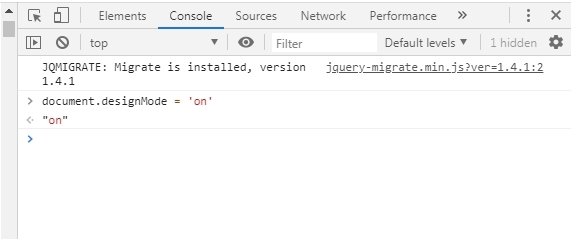
Обратите внимание, что все изменения локальны и видны только вам. При перезагрузке страницы они исчезнут.
Для чего будет полезна команда:
- изменять тексты и подменять данные на сайте;
- тестировать различные текстовые блоки и элементы — заголовки, лид-параграфы, абзацы, врезки, сноски;
- проверять различные форматы написания текста и быстро принимать решения;
- быстро править тексты и отправлять скриншоты заинтересованным участникам — разработчикам, копирайтерам или дизайнерам;
- создавать фейковые скриншоты с содержимым страницы.
Если вам интересно узнать больше о возможностях консоли администратора Chrome, то рекомендую посмотреть запись Chrome Dev Summit 2016.
Хотите еще больше похожих выступлений? Посетите официальную страницу саммита. Здесь вы найдете ссылки на записи других выступлений за все предыдущие года.
Надеюсь, материал оказался полезным. Обязательно пишите ваши комментарии или делитесь ссылкой на статью с коллегами и друзьями.
Что важного в диджитал на этой неделе?
Каждую субботу я отправляю письмо с новостями, ссылками на исследования и статьи, чтобы вы не пропустили ничего важного в интернет-маркетинге за неделю.
Узнать подробнее →
Статьи по теме:
- Как отслеживать всплывающие окна с помощью Google Tag Manager
- Как перенести счетчик Яндекс.Метрики на другой аккаунт
- Как передать название кнопки в заголовок всплывающей формы с помощью Google Tag Manager
- Как создавать UTM-метки правильно: стандартизируем разметку и приводим параметры к единому виду
- Как связать Callibri и Google Analytics
Метки #инструменты
Меняем текстовое содержимое элемента
Мы нашли нужный элемент и вывели в консоль его текстовое содержимое. Но для нашей задачи это содержимое нужно изменить. Как это сделать? Присвоим свойству textContent новое значение.
Возьмём абзац с текстом:
И перезапишем его текстовое содержимое:
Обратите внимание, что строки с текстом нужно заключать в кавычки.
Когда инструкция выполнится, текст внутри абзаца изменится:
Когда мы присваиваем свойству textContent новое значение, оно полностью заменяет собой старое. Как и в случае с переключением классов, JavaScript не влияет на исходную разметку, а меняет текст прямо в браузере пользователя.
Свойство textContent предназначено только для текста, если записать туда HTML-теги, браузер их не поймёт.
Как быстро редактировать текст на странице с помощью консоли разработчика Chrome
При работе с контентом на сайте часто требуется вносить изменения или править различные текстовые блоки прямо на странице. В большинстве случаев это можно сделать через выделение элемента и правку в коде.
Однако существует специальная команда document.designMode = ‘on’ которая позволяет окно браузера с содержимым страницы с легкостью превратить в текстовый редактор.
That feeling when you first discovered `document.designMode` pic.twitter.com/bxA1otzCjN
— Tomek Sułkowski (@sulco) September 27, 2019
Для вызова команды вам потребуется произвести несколько несложных действий:
- Откройте на нужной странице консоль администратора (вызывается нажатием клавиши F12 или Ctrl+Shift+I);
- В появившемся окне выберите вкладку консоль;
- Укажите команду document.designMode = ‘on’ ;
- Далее нажмите Enter и приступайте к изменению контента на странице — установите курсор в нужном фрагменте текста и вносите любые правки.
Обратите внимание, что все изменения локальны и видны только вам. При перезагрузке страницы они исчезнут.
Для чего будет полезна команда:
- изменять тексты и подменять данные на сайте;
- тестировать различные текстовые блоки и элементы — заголовки, лид-параграфы, абзацы, врезки, сноски;
- проверять различные форматы написания текста и быстро принимать решения;
- быстро править тексты и отправлять скриншоты заинтересованным участникам — разработчикам, копирайтерам или дизайнерам;
- создавать фейковые скриншоты с содержимым страницы.
Если вам интересно узнать больше о возможностях консоли администратора Chrome, то рекомендую посмотреть запись Chrome Dev Summit 2016.
Хотите еще больше похожих выступлений? Посетите официальную страницу саммита. Здесь вы найдете ссылки на записи других выступлений за все предыдущие года.
Надеюсь, материал оказался полезным. Обязательно пишите ваши комментарии или делитесь ссылкой на статью с коллегами и друзьями.
Как пользоваться вкладкой Elements
Инструменты разработчика в браузерах очень мощные. Они помогут отредактировать страницу прямо в браузере, даже не особо зная, что такое HTML. Можно заменять текст, картинки, передвигать целые блоки на лету, т.е. прямо в браузере, не сохраняя никаких файлов. Правда, эти изменения носят временный характер: при обновлении страницы изменения пропадают.
Инструменты отлично подходят, когда хочется “попробовать, как это выглядит”.
В этой статье мы пользуемся браузером Google Chrome, но в других браузерах всё работает схожим образом.
Поменять текст
Чтобы заменить любой текст на странице, достаточно кликнуть правой клавишей мыши по нужному тексту и выбрать “Просмотреть код”. Откроется код этого элемента, где вы сразу увидите нужный текст. Кликните по нему дважды, чтобы заменить. При нажатии на Enter вы увидите, что текст поменялся и на странице.
Попробуйте повторить приём ниже. Где пробовать.
Поменять картинку
Чтобы заменить картинку, нужно найти её путь: обычно это какая-то длинная ссылка внутри элемента с названием img. Довольно просто, ничем не отличается от смены текста.
В примере ниже мы задумали у второго урока поставить такую же картинку, как у первого. Попробуйте повторить приём ниже. Где пробовать.
Обратите внимание на прикольную фичу: при наведении на ссылку Chrome показывает миниатюрку картинки, которая лежит по этой ссылке. Мелочь, а приятно.
Найти блок вёрстки
Весь HTML устроен иерархически: большие элементы на странице складываются из элементов поменьше, а те, в свою очередь, тоже делятся на части и так пока не дойдёт дело до самых простых элементов на странице — текста, картинок и прямоугольников. Например, на странице Энциклопедии Девмана есть строка, в которой лежит 3 списка из рубрик энциклопедии.
Видно, что они “вложены” в строку — при желании их можно “свернуть”:
При наведении на строчки элементы на странице будут выделяться синим. Чтобы выделить весь элемент поднимайтесь “наверх” по коду, пока он не выделится целиком. Если выделилось слишком много, то вы поднялись слишком высоко, теперь спускайтесь обратно. Перемещайтесь по элементам, пока не найдете нужный.
Найденный элемент можно отредактировать прямо в браузере, выбрав в контекстном меню Edit as HTML . Правда, в файл изменения не попадут. Ещё можно разом скопировать весь блок с вложенными в него элементами или даже удалить их все. О том как это сделать читайте ниже.
С инструментами разработчика любой блок на странице сайта найти проще простого, но вот повторить трюк с текстовым редактором и HTML файлом будет куда сложнее. Ориентируйтесь по названию тега, его классам и его родителям. Например:
С помощью инструментов разработчика вы поняли, что вам нужен элемент <div js-article-content»> . Значит в файле надо искать тег div с классами row и js-article-content и с родителями body и article . Задача сильно упростится, если в редакторе свернуть часть кода, в англоязычном интерфейсе этот приём называется code folding .
Помните, что на странице может быть много одинаковых с виду элементов, с одинаковым тегом и классами. Ориентируйтесь прежде всего на родителей — внутри каких элементов он находится. Начинайте поиск с тега <body> — этот элемент на странице всегда один и находится на самом верху.
В коде теги ищут по их родителям
Скопировать элемент
Если вы уже нашли элемент через инструменты разработчика, то кликните по нему правой кнопкой мыши и в выпадающем меню выберите Copy outerHTML . HTML разметка скопирована в буфер обмена, теперь можете вставить её в текстовый редактор.
Удалить элемент
Чтобы удалить элемент, нужно так же кликнуть по нему правой кнопкой мыши и выбрать “Просмотреть код”. Далее выберите его целиком. Когда вы выберете нужный элемент — жмите Delete .
В этой гифке мы задумали удалить вторую статью “Как установить Python”. Попробуйте повторить приём ниже. Где пробовать.
В гифке видно, как мы “поднимаемся” наверх, выделяя всё больше. Как только “поднялись” достаточно — свернули всё, что внутри с помощью “стрелочки” слева. Стало видно, что некие li — это элементы списка (на самом деле это list item), а в некоем ul лежит весь список (это unordered list).
Попробуйте бесплатные уроки по Python
Получите крутое код-ревью от практикующих программистов с разбором ошибок и рекомендациями, на что обратить внимание — бесплатно.

Веб-страницы — это просто документы, которые отображает Ваш веб-браузер. Но что, если Вы могли бы изменить любую веб-страницу прямо в браузере? Вы можете, и Вам не нужно расширение для браузера — это функция, встроенная в каждый современный браузер.
Эта функция использует опцию «document.designMode», которую Вы можете включить через консоль JavaScript Вашего веб-браузера.
Вы можете использовать эту функцию, чтобы очистить веб-страницу перед ее печатью, проверить, как будут выглядеть изменения на веб-странице, или даже просто разыграть людей. Это все равно, что редактировать документ Word — не нужно возиться с HTML.
Чтобы активировать эту функцию, посетите веб-страницу и откройте консоль разработчика. Чтобы открыть консоль в Google Chrome, нажмите Меню > Дополнительные инструменты > Инструменты разработчика или нажмите Ctrl + Shift + i.
Хотя в качестве примера мы используем Chrome, эта функция работает и в других современных браузерах. Вот как открыть консоль в других браузерах:
- В Mozilla Firefox нажмите Меню > Веб-разработчик > Веб-консоль или нажмите Ctrl + Shift + K.
- В Apple Safari нажмите «Safari» > «Установки» > «Дополнительно» и включите «Показать меню «Разработка» в строке меню». Затем нажмите «Разработка» > «Показать консоль JavaScript».
- В Microsoft Edge нажмите Меню > Дополнительные инструменты > Инструменты разработчика или нажмите F12, а затем перейдите на вкладку «Консоль».

Нажмите вкладку «Console» в верхней части панели инструментов разработчика. Введите в консоли следующее и нажмите Enter:
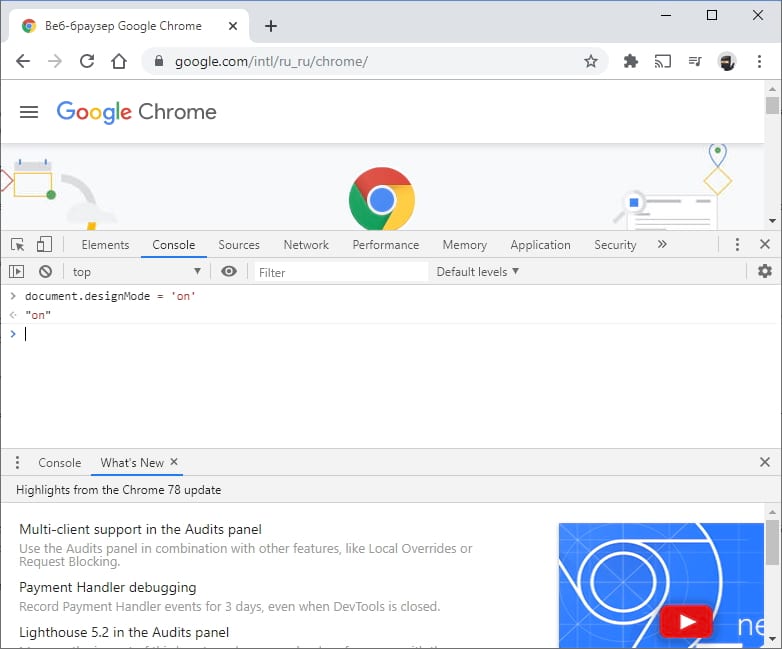
Теперь Вы можете закрыть консоль, если хотите, и отредактировать текущую веб-страницу, как если бы это был редактируемый документ. Нажмите где-нибудь, чтобы вставить курсор и набрать текст. Используйте клавиши Backspace или Delete для удаления текста, изображений и других элементов.
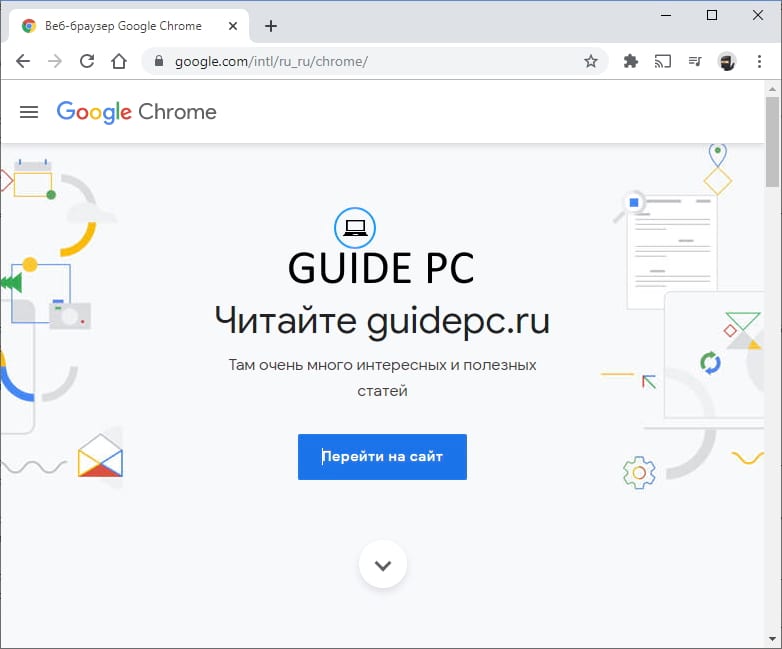
Это просто меняет внешний вид веб-страницы в Вашем браузере. Как только Вы обновите страницу, Вы снова увидите оригинал. Если Вы перейдете на другую веб-страницу или вкладку, она не будет в режиме разработки, пока Вы не откроете консоль и еще раз не наберете эту строку.
Вы даже можете вернуться в консоль и запустить следующую команду, чтобы отключить режим разработки:
Веб-страница больше не будет редактироваться, но Ваши изменения будут сохранены до следующего обновления страницы.

Download Article
Download Article
HTML stands for «Hypertext Markup Language». It is a system that allows you to create and edit World Wide Web Pages. You may think that HTML is difficult, but it is a very common program. If you have heard or used websites such as Myspace, you definitely have encountered or seen HTML!
-

1
Know how to use markup tags. Markup tags are very important to understand when using HTML; they determine whether the code you are using is starting or ending. If there is no forward slash symbol, the code between the angle brackets will remain true. lf there is a forward slash after the first angle bracket, the code will then end (also known as the «ender»).
-
2
Use HTML tags. Always begin with <html>. This tag will tell your computer that you are creating a web page. It will always be the first tag you use.
Advertisement
-
3
Get the formatting right. There are two parts to the format for HTML. First one being the head, which is the tag itself. HTML will always begin and end with a tag. Then there is the body, the information between the tags.
-
4
Use head tags. Head tags are the container for all head elements. The tag <head> is the heading of the document. Your title comes after your head tag, and will inform viewers what your webpage is about.
- Note that this will show only in the webpage’s tab; it will not appear on your website.
-
5
Use body tags. The body of the page will begin when you enter the <body> tag. It will end when you enter </body>. There are many ways to customize your body paragraphs.
-
6
Change elements of the webpage. Change the font, size, and color of your body paragraph by entering the code in red above. You can add any preferred font name, size, and color in-between the quotations and everything in-between and will be the font type, size, and color that you choose.
-
7
Bolden, italicize, and underline text. You can accomplish this with the use of the tags on the chart above.
-
8
Change the heading and its sizes. You can change the headings of your text with the use of the tags on the chart above. «H1» will be the largest and «H6» will be the smallest.
- Note: Keep in mind that there is a difference between the tags <«head»> and <«H1»>
-
9
Insert an image. You can insert an image using the tag <IMG SRC: «example.jpg» WIDTH=»70″ HEIGHT «52»> with the closing tag </img>. The image source (URL) should be in jpeg format and you can adjust the width and height to your own preference. You can make your adjustments where the text is red.
-
10
Add a paragraph. The tag < p > will create a line break and a space between the lines. You can use this tag to separate different text bodies within your webpage.
-
11
Add special characters. Special characters can be used to make your webpage more organized. Refer to the chart above.
-
12
Check for closed tags. It is very important that you make sure all your tags are followed by closed tags. That will make sure there are no errors in your webpage.
-
13
Save your page. Two things must be done to finish up your webpage and have it working correctly. You need to save it with file name and an extension of .html. Also, make sure you choose «all files», «text», or «web page» (Mac Users) under the file type/format drop box. Your webpage will not work correctly if you do not follow both of these steps.


Advertisement
Add New Question
-
Question
How do you attach twp pages to each other?

I take the link from when I run the program, and attach it to a picture of the correlating page.
-
Question
How can I put my website online?
Nicole Futoryansky
Community Answer
First you need to buy a web hosting package. Then you need to use an FTP to get your code onto the server. A good open source FTP to use is FileZilla.
-
Question
This shows the code of html, but how do you get to the code so that your changes are permenant?
You need a web editor. Even Notepad or Notepad Plus can be your editor if you know how to do coding. If you do not, look for a Free Web Editor. For example, Expressions Web was free the last time I looked.


See more answers
Ask a Question
200 characters left
Include your email address to get a message when this question is answered.
Submit
Advertisement
-
Make sure you complete both steps on #13 to save your webpage.
-
< head > will not show up in your browser, but it will appear in the tab bar.
-
HTML is not case sensitive.
Show More Tips
Thanks for submitting a tip for review!
Advertisement
About This Article
Thanks to all authors for creating a page that has been read 38,043 times.
Is this article up to date?
Download Article
Download Article
HTML stands for «Hypertext Markup Language». It is a system that allows you to create and edit World Wide Web Pages. You may think that HTML is difficult, but it is a very common program. If you have heard or used websites such as Myspace, you definitely have encountered or seen HTML!
-
1
Know how to use markup tags. Markup tags are very important to understand when using HTML; they determine whether the code you are using is starting or ending. If there is no forward slash symbol, the code between the angle brackets will remain true. lf there is a forward slash after the first angle bracket, the code will then end (also known as the «ender»).
-
2
Use HTML tags. Always begin with <html>. This tag will tell your computer that you are creating a web page. It will always be the first tag you use.
Advertisement
-
3
Get the formatting right. There are two parts to the format for HTML. First one being the head, which is the tag itself. HTML will always begin and end with a tag. Then there is the body, the information between the tags.
-
4
Use head tags. Head tags are the container for all head elements. The tag <head> is the heading of the document. Your title comes after your head tag, and will inform viewers what your webpage is about.
- Note that this will show only in the webpage’s tab; it will not appear on your website.
-
5
Use body tags. The body of the page will begin when you enter the <body> tag. It will end when you enter </body>. There are many ways to customize your body paragraphs.
-
6
Change elements of the webpage. Change the font, size, and color of your body paragraph by entering the code in red above. You can add any preferred font name, size, and color in-between the quotations and everything in-between and will be the font type, size, and color that you choose.
-
7
Bolden, italicize, and underline text. You can accomplish this with the use of the tags on the chart above.
-
8
Change the heading and its sizes. You can change the headings of your text with the use of the tags on the chart above. «H1» will be the largest and «H6» will be the smallest.
- Note: Keep in mind that there is a difference between the tags <«head»> and <«H1»>
-
9
Insert an image. You can insert an image using the tag <IMG SRC: «example.jpg» WIDTH=»70″ HEIGHT «52»> with the closing tag </img>. The image source (URL) should be in jpeg format and you can adjust the width and height to your own preference. You can make your adjustments where the text is red.
-
10
Add a paragraph. The tag < p > will create a line break and a space between the lines. You can use this tag to separate different text bodies within your webpage.
-
11
Add special characters. Special characters can be used to make your webpage more organized. Refer to the chart above.
-
12
Check for closed tags. It is very important that you make sure all your tags are followed by closed tags. That will make sure there are no errors in your webpage.
-
13
Save your page. Two things must be done to finish up your webpage and have it working correctly. You need to save it with file name and an extension of .html. Also, make sure you choose «all files», «text», or «web page» (Mac Users) under the file type/format drop box. Your webpage will not work correctly if you do not follow both of these steps.
Advertisement
Add New Question
-
Question
How do you attach twp pages to each other?
I take the link from when I run the program, and attach it to a picture of the correlating page.
-
Question
How can I put my website online?
Nicole Futoryansky
Community Answer
First you need to buy a web hosting package. Then you need to use an FTP to get your code onto the server. A good open source FTP to use is FileZilla.
-
Question
This shows the code of html, but how do you get to the code so that your changes are permenant?
You need a web editor. Even Notepad or Notepad Plus can be your editor if you know how to do coding. If you do not, look for a Free Web Editor. For example, Expressions Web was free the last time I looked.
See more answers
Ask a Question
200 characters left
Include your email address to get a message when this question is answered.
Submit
Advertisement
-
Make sure you complete both steps on #13 to save your webpage.
-
< head > will not show up in your browser, but it will appear in the tab bar.
-
HTML is not case sensitive.
Show More Tips
Thanks for submitting a tip for review!
Advertisement
About This Article
Thanks to all authors for creating a page that has been read 38,043 times.
Is this article up to date?
Название этой статьи может сбивать с толку. Во-первых, мы разъясняем, что постоянное изменение содержимого веб-страницы из браузера невозможно. Только владелец веб-сайта может редактировать контент из панели администратора веб-сайта и публиковать его в Интернете. Однако во многих ситуациях вы можете захотеть вставить заметку на действующую веб-страницу. Вы можете сделать снимок экрана с обновленным содержимым, чтобы его можно было использовать для обмена или в последующих справочных целях. Итак, здесь мы объясним, как редактировать содержимое веб-страницы онлайн в браузерах во временных целях.
Связанный: Как делать заметки в браузере онлайн?
2 способа редактирования содержимого веб-страницы в Интернете
Вы можете редактировать контент в Интернете двумя способами, используя инструменты разработчика. Эти методы будут работать во всех браузерах, и мы объясним здесь с помощью Google Chrome.
- Редактировать элементы как HTML
- Изменить от руки с помощью консольной команды
1. Редактировать элементы как HTML
Следуйте приведенным ниже инструкциям, чтобы отредактировать содержимое как элементы HTML.
- Откройте веб-страницу, содержание которой вы хотите изменить, в Google Chrome.
- Щелкните правой кнопкой мыши и выберите параметр «Проверить». Либо нажмите F12 на ПК с Windows, чтобы открыть консоль разработчика.
- Используйте инструмент выбора элемента, чтобы выбрать элемент на странице, чтобы получить соответствующий HTML-код в консоли на вкладке «Элементы».
- Щелкните правой кнопкой мыши выбранный элемент в консоли разработчика и выберите вариант «Редактировать как HTML».
- Теперь добавьте любой контент, который хотите, используя тег абзаца HTML. Например, вставьте приведенный ниже код внутрь элемента :.
<p>This is a sample text i want to insert on this page.</p>- Вы можете использовать любой класс CSS, который уже используется для других элементов на странице с тегом абзаца. В нашем примере мы будем использовать класс цвета фона, используемый в существующем элементе абзаца.
- После добавления элемента щелкните внешнюю область. Новый абзац мгновенно появится на веб-странице.
Как и при добавлении элементов, вы также можете удалить любые элементы, щелкнув их правой кнопкой мыши и выбрав опцию «Удалить элемент». Закройте инструмент разработчика и сделайте снимок экрана с обновленным содержимым.
2. Использование консоли консоли
Единственная проблема в вышеупомянутом методе заключается в том, что вы должны использовать HTML-теги для добавления содержимого. Если вы хотите напрямую удалить или добавить контент на веб-страницу, следуйте этому методу.
- Откройте консоль разработчика в Chrome или другом браузере.
- Перейдите на вкладку «Консоль», вставьте приведенный ниже код и нажмите Enter.
document.body.contentEditable = true- Вы увидите, что в качестве возврата указано «истина».
- Теперь вы можете удалять и добавлять любой контент прямо на веб-страницу.
Закройте окно консоли разработчика и измените содержимое веб-страницы в Интернете, чтобы добавить собственное содержимое.
Заключительные слова
Некоторые браузеры, такие как Edge, предлагают функцию аннотации для быстрого выделения важного содержимого при чтении. Однако редактирование содержимого веб-страницы в Интернете поможет вам добавить на страницу собственный текст или изображения. Вы можете сделать снимок экрана целиком и сохранить для справки в автономном режиме или вставить в любые документы. Обновленный контент будет доступен, пока вы не закроете браузер или не обновите веб-страницу.
Как изменить информацию на сайте
После того как веб-дизайнер создаст и поместит сайт на хостинге, многих владельцев таких сайтов ставит в тупик вопрос — как же добавить туда что-нибудь свое? Действительно, не все владельцы сайтов имеют навыки HTML-программирования, но любому из них рано или поздно потребуется что-то поменять на своем сайте, добавить информацию или вставить картинки. Эта инструкция по установке шапки для сайта основана на стандартном шаблоне Ucoz, все, что применимо к нему, в 95 процентах случаев применимо и к любому другому сайту.

Вам понадобится
- Компьютер, доступ в интернет, сайт
Инструкция
Перед созданием шапки, создайте картинку для шапки сайта, которая будет зависеть только от вашей фантазии. Вам требуется закачать картинку для вашей шапки на хостинг, при закачке не забудьте, что название должно быть на английском языке или необходимо выбрать название типа 1.jpeg, закачка делается через любой файловый менеджер (например FAR Manager).
Щелкните правой кнопкой мыши по странице своего сайта в системе Ucoz . Выберите «Общие», далее «Панель управления». Введите пароль. После подтверждения правильности пароля, перейдите в раздел «Дизайн» — «Управление шаблонами».
Найдите глобальный блок «Верхняя часть сайта», найдите закаченный файл под названием 1.jpeg. Если вы его не нашли, отправляйтесь в «Панель управления» — «Управление дизайном» — «Таблица стилей CSS». Тут и найдете свой потерянный файл 1.jpeg.
После того как вы найдёте искомый файл, отыщите ссылку на файл, который установлен стандартно на вашем сайте. Замените ссылку на этот стандартный файл, ссылкой на свой файл (в данном случае это1.jpeg). Перегрузите страницу и наслаждайтесь новой шапкой вашего сайта!
По такому же принципу, вы можете заменять любой фон сайта, блоки или весь стиль оформления. Запомните! Вам нужно только изменить ссылку, не забывая сохранять кавычки. Если по каким-то причинам у вас изменился номер телефона и электронной почты, надо просто обновить информацию в своем «Личном кабинете».
Для этого зайдите в «Личный кабинет», используя зарегистрированный логин и пароль. Затем выберите раздел под названием «Настройки». Введите новый адрес своей электронной почты и номер телефона. Введите свой текущий пароль и нажмите кнопку «Сохранить».
Источники:
- как на своем сайте изменять
Войти на сайт
или
Забыли пароль?
Еще не зарегистрированы?
This site is protected by reCAPTCHA and the Google Privacy Policy and Terms of Service apply.
Для того, чтобы из панели управления сайта перейти к его редактированию, необходимо нажать на вкладку «Перейти на сайт»:

или на кнопку «Редактировать сайт» на вкладке «Главная»:

В верху открывшейся страницы отображается серая панель редактирования.

«Панель управления»
Нажав на данную кнопку, вы перейдете в панель управления вашего сайта.
«Редактировать (F2)»
Нажав на данную кнопку, вы переходите в режим редактирования.
Все области, доступные для редактирования, обведены пунктиром и подсвечены цветом. Могут быть следующие варианты подсветки:
- Желтым цветом подсвечена область, доступная для редактирования.


- Зеленым цветом подсвечена область с несохраненными изменениями, доступная для редактирования.

Для того, чтобы приступить к редактированию, достаточно кликнуть внутри области левой кнопкой мыши.
Горячие клавиши:
В режиме редактирования на странице можно воспользоваться набором горячих клавиш:
- F2 — для перевода страницы в режим редактирования и обратно. Аналогично нажатию на кнопку «Редактировать F2» на панели редактирования.
- Esc — для отмены изменений в редактируемой области (не работает при редактирования при помощи визуального редактора содержимого).
- Enter — для сохранения изменений в редактируемой области (не работает при редактирования при помощи визуального редактора содержимого).
- Ctrl+C — для того, чтобы скопировать выделенный текст в буфер обмена.
Элементы управления
Страницы, статьи, новости и изображения могут быть перемещены, добавлены или удалены. Для таких областей используются следующие кнопки:
- Кнопки , , , , , , , появляющиеся при наведении курсора, позволяют добавить соответствующую страницу.
- Кнопки
 , , , , появляющиеся при наведении курсора, позволяют удалить соответствующую страницу с сайта.
 ,
,  ,
,  ,
,  ,
,  ,
,  ,
,  , появляющиеся при наведении курсора, позволяют добавить соответствующую страницу.
 ,
,  ,
,  ,
,  , появляющиеся при наведении курсора, позволяют удалить соответствующую страницу с сайта.
МЕТА-теги
При помощи данной вкладки можно изменить мета-информацию редактируемой страницы.

Подразделы:
- Включение и отключение редактирования
- Добавление страниц
- Удаление страниц
- Перемещение страниц
- Добавление категории или товара
- Управление мета-тегами
- Визуальный редактор
- Как разместить фотографии на сайте
- Редактор изображений
- Работа со слайдером
- Работа с таблицами
- Добавление видео на сайт
- Добавление аудиозаписи на сайт
- Как сделать баннер?
- Как создать личный кабинет
- Лендинг: управление меню
- Работа с CRM и обратная связь
- Работа с файловым менеджером
Редактирование сайтов онлайн
2018/06/27
Марат
16609
2
html |
Сегодня будем рассматривать тему редактирование сайта в браузере онлайн. Есть множество вариантов для такого редактирования сайта.
Прежде всего, давайте немного разберемся в терминологии!
Как редактировать свой сайт через браузер?
«Как редактировать свой сайт через браузер» — что конкретно вы имеете ввиду, говоря данные слова!? Попробуем вывести несколько вариантов ответа на вопрос редактирования сайта через браузер!
О редактирование сайтов онлайн
- Редактирование сайта через браузер — через код.
- Теория о редактировании сайта через браузер — с сохранением изменений.
- Редактирование сайта через браузер — с сохранением изменений.
- Редактирование сайта с помощью CMS Textolite
- Редактирование сайта поисковые запросы
- Существует ли браузер с возможностью редактирования
- Самый удобный способ редактировать сайт
- Сайты, которые можно редактировать в реальном времени
- Можно ли редактировать сайт без интернета
- За гранью добра и зла…
Видео — как редактировать сайт через браузер?
Друзья!
Мне очень нужны подписчики!
Пожалуйста подпишись на Дзене!
Заранее спасибо!
Редактировать свой сайт онлайн
Редактирование сайта через браузер — через код.
Самый простой и первый вариант редактирования сайта через браузер — открыть код страницы, ПКМ нажимаем по странице ищем просмотреть код(либо исходный код – в разных браузерах по-разному.) Нашли стили для данного блока — мы можем отредактировать стили, данного блока! Редактировать Php так не получится, а Js — не очень удобно — лучше через программу Notepad
Нажмите, чтобы открыть в новом окне.
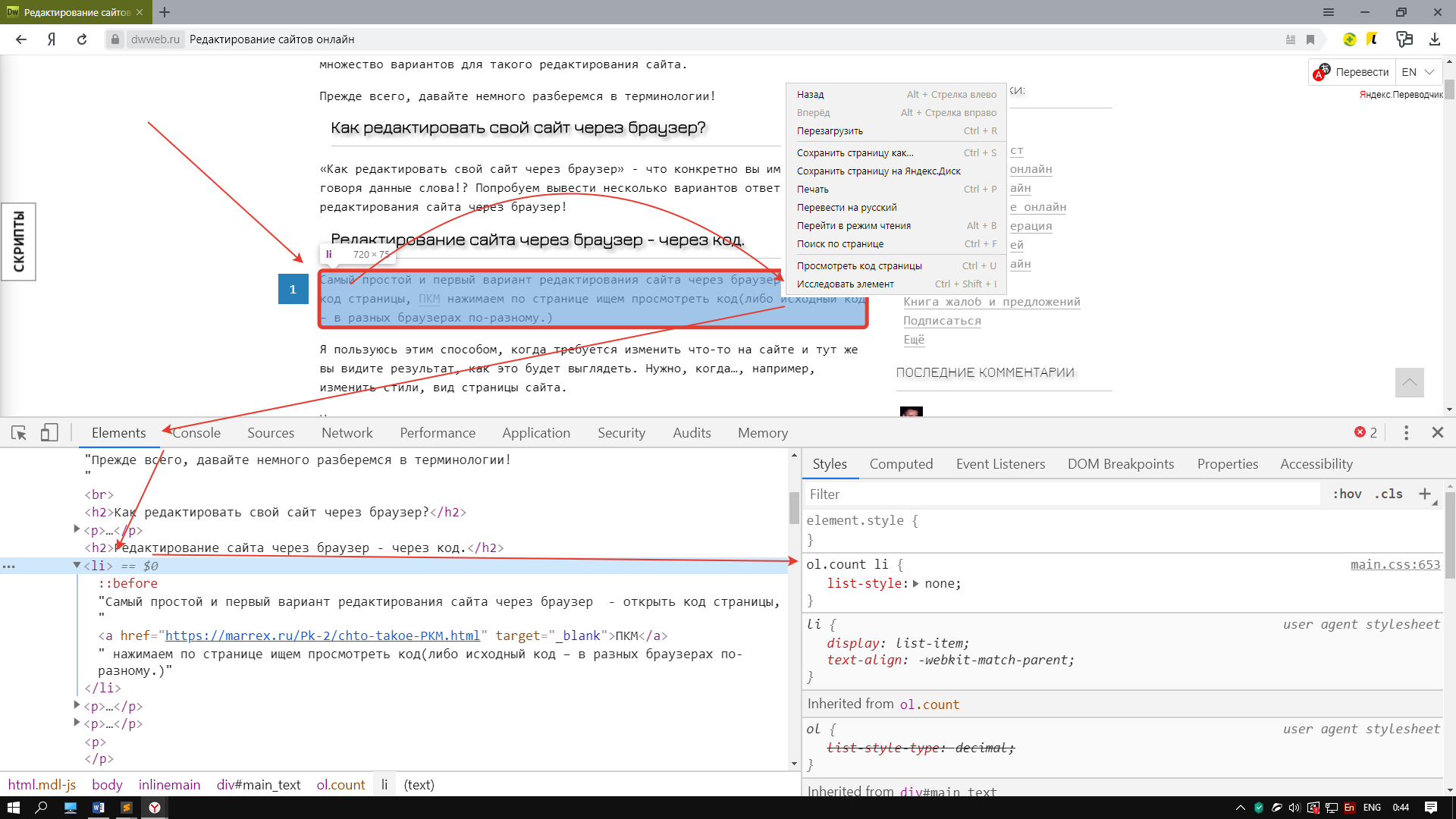
Я пользовался этим способом, когда требуется изменить что-то на сайте и тут же вы видите результат, как это будет выглядеть. Нужно, когда…, например, изменить стили, вид страницы сайта.
Никак сохранить данные изменения не представляется возможным – нужно скопировать соответствующие изменения, поместить туда, где они должны находиться в файлах, сохранить, обновить данный файл на сервере.
Теория о редактировании сайта через браузер — с сохранением изменений.
Для того чтобы редактировать и сохранять измененные данные прямо через браузер необходимы некие условия! Просто так из ниоткуда, как манна небесная это не произойдет!
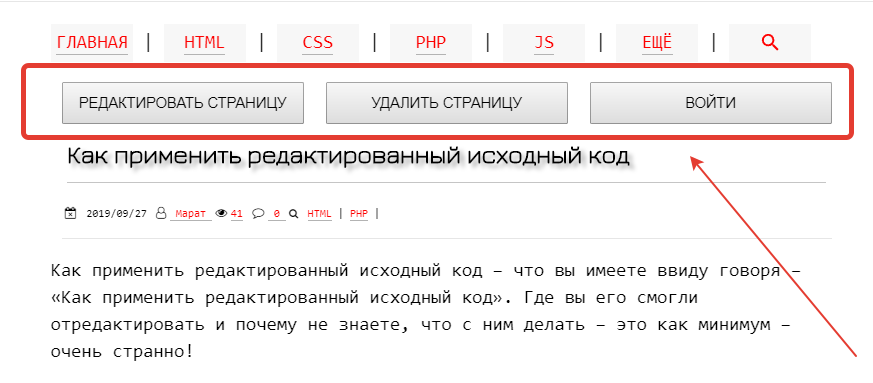
Если я захожу на свой сайт, то вижу не то, что видите вы, у меня появляются некоторые кнопки, которые позволяют редактировать сайт :
Для иллюстрации выше сказанного посмотрите видео — это будет лучше всяких написанных слов :
Друзья!
Мне очень нужны подписчики!
Пожалуйста подпишись на Дзене!
Заранее спасибо!
Редактирование сайта через браузер — с сохранением изменений.
Теперь разберемся с новым заголовком, как происходит процесс редактирования сайта с сохранением изменений.На вашем сайте должен быть соответствующий алгоритм, который может открыть,
1.) либо файл для редактирования (если данные находятся в файлах),
2.) либо открыть базу данных для редактирования соответствующей записи в ней, относящейся к вашей странице.
3.) У вас должны быть соответствующие права – например админа (мы делали несколько видов админок ), для того, чтобы никто, кроме вас не мог изменить то, что должны менять только вы.
4.) Если у вас подразумевается наличие пользователей, то необходимы соответствующие алгоритмы. Которые позволят редактировать пользователю свои данные.
Либо(это уже не относится к редактированию сайта через браузер, но пару слов все равно надо сказать!) Получаем доступ к сайту через ftp, далее вам понадобится программа -> filezilla, которая соединиться с сервером. Если ваша страница на компьютере, то редактируем её, соединяемся по ftp, загружаем её на сервер!
5.) В принципе, верхние 4 пункта – это самые малые требования для движка. Но не обязательно чтобы это был движок, как например на данном сайте.
У меня есть система авторизации и когда я захожу на страницу, то вижу вот такую картину, Где есть несколько параметров, редактировать страницу , удалить страницу, войти.
Как работает та строка, которая называется редактировать – нажимаем кнопку редактировать и попадаем на другую страницу, которая получает с помощью скрипта все данные этой страницы(файла) через метод post(отправляет только данные из адресной строки, а скрипт, по адресной строке вытаскивает данные из файла) и попадаем вот на такую страницу(это может быть реализовано по разному, но принцип везде одинаковый, получить данные, отредактировать, сохранить!)
Это можно назвать самописной CMS по управлению сайтом.
Нажмите, чтобы открыть в новом окне.
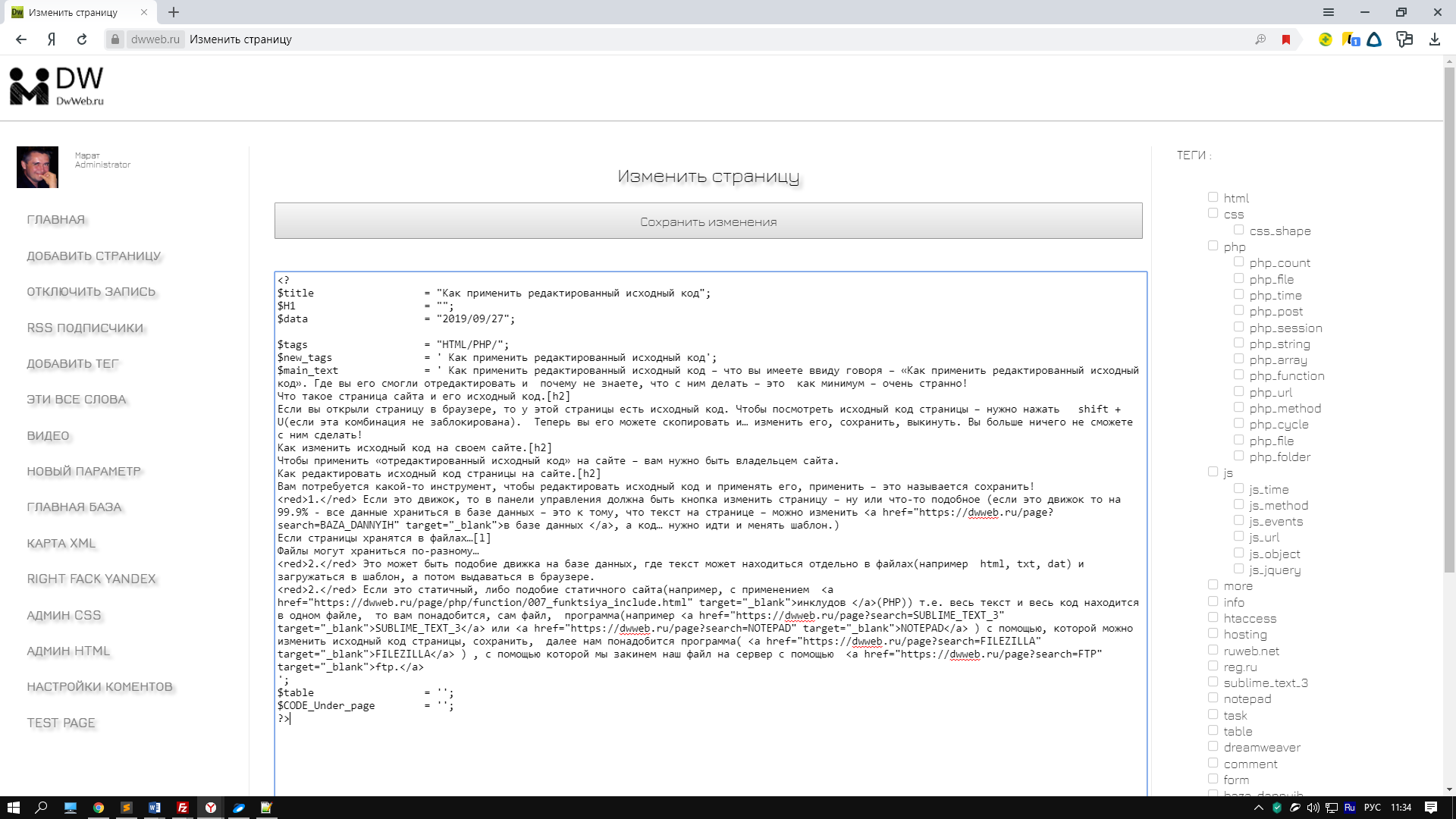
Сегодня, на момент редактирования данной страницы, весь текст выше данной строки, о редактировании сайта через браузер я написал 11.10.2019. , а все остальное было написано, еще при царе горохе!
Система интересная и… я бы наверное до сих пор бы пользовался ею, если бы не мое продвижение в изучении Php и JS
Конечно, эта система в основном заточена под редактирование сайтов на HTML, но у меня сайты на Php и мне очень понравилась данная система, что если, например, я нашел какую-то ошибку в тексте, то мне достаточно изменить адрес данной страницы в адресной строке и выйдет редактор онлайн, в которой можно редактировать данную страницу.
И да! Если у вас файл по адресу не существует, то данная система вам не поможет! Например в том случае, когда у вас на сайте единая точка входа.
Редактирование сайта с помощью CMS Textolite
Данная система называется Textolite.
И ещё + здесь показана расширенная — платная версия, но я пользуюсь урезанной — бесплатной версией и меня в принципе она удовлетворяет!
Видео как работает редактирование сайтов онлайн.
Друзья!
Мне очень нужны подписчики!
Пожалуйста подпишись на Дзене!
Заранее спасибо!
Что такое Textolite!?
Textolite – это мини cms, которая позволяет редактировать сайт онлайн. В установленном виде имеет вес в 150 кб.
Как установить Textolite!?
Сначала нужно скачать Textolite
Далее просто из архива переносим на сайт. Открываем его по соответствующему адресу.
И будет такая страница входа.
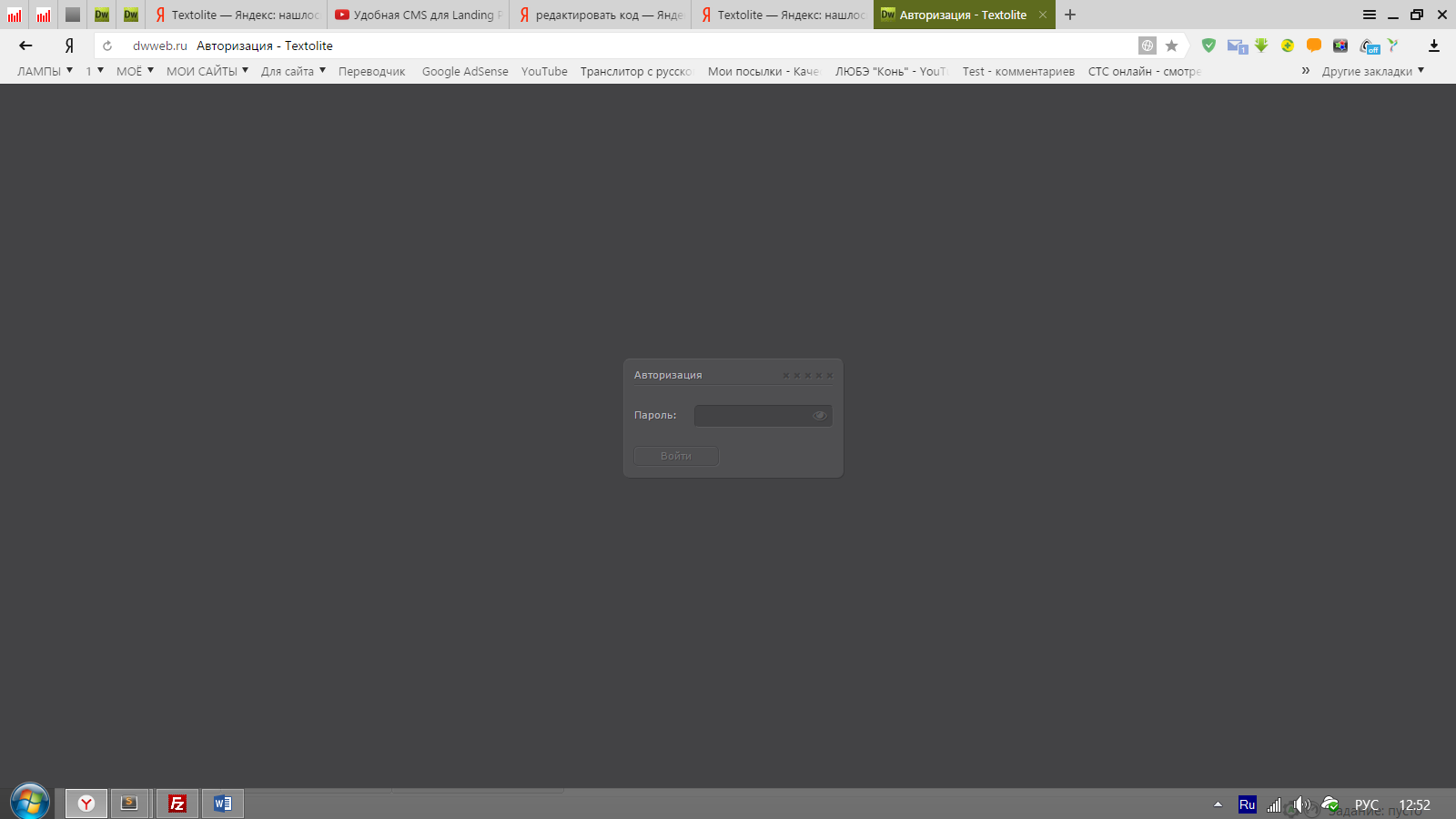
По умолчанию пароль admin – данный пароль нужно изменить в настройках.
И после входа мы идем в файлы и открываем тот файл, который вам нужен. Но когда я, например нашел ошибку на сайте, то достаточно в адрес сайта, ну например https://dwweb.ru/_адрес_страницы изменить на https://dwweb.ru/Textolite/_адрес_страницы – открывается панель входа, после ввода пароля вы попадете на эту страницу. Которая только, что была открыта! Это очень удобно! Не нужно открывать несколько программ, редактировать в программе, потом загружать на сайт . Естественно, надо понимать, что папку Textolite надо переименовать, для избегания нахождения точки входа и подбора пароля…
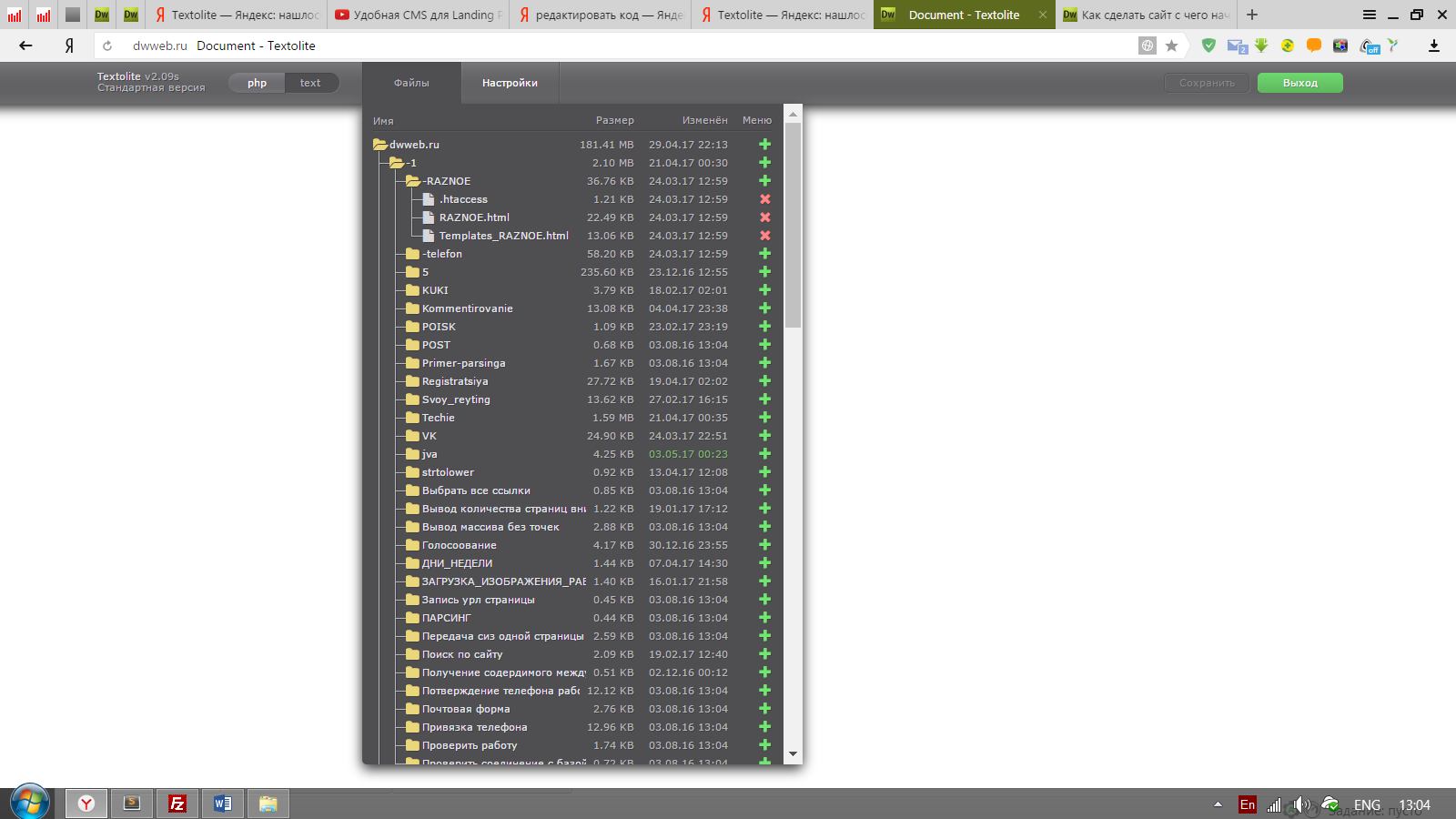
Далее выбираем, либо текстовый вариант, т.е вы можете редактировать текст онлайн на странице без кода.
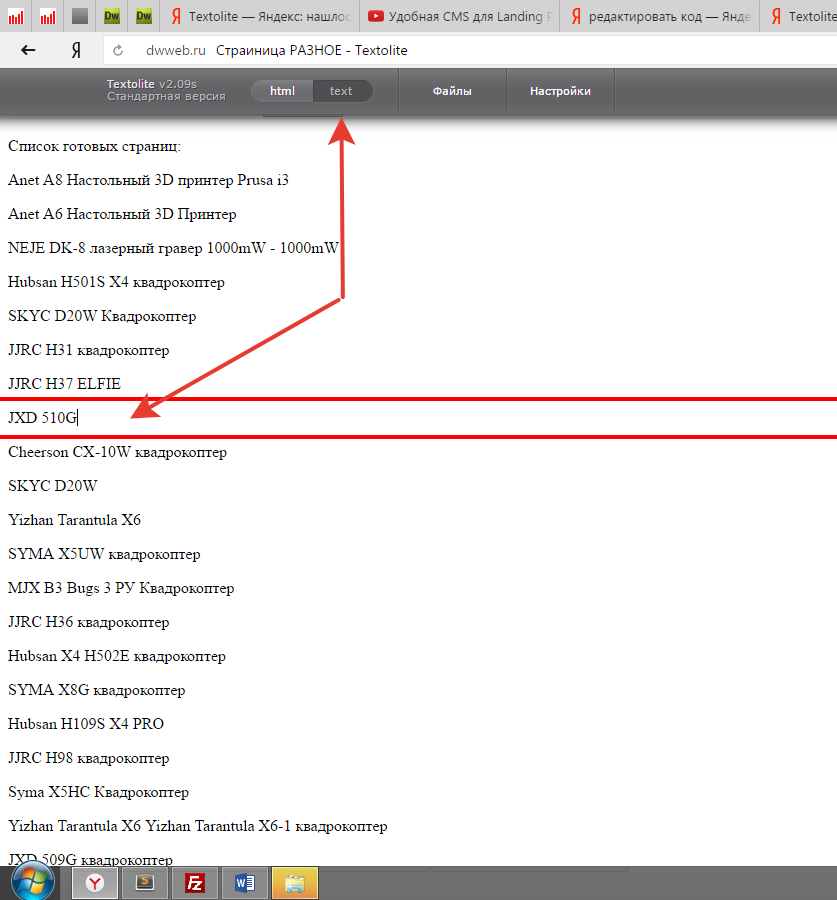
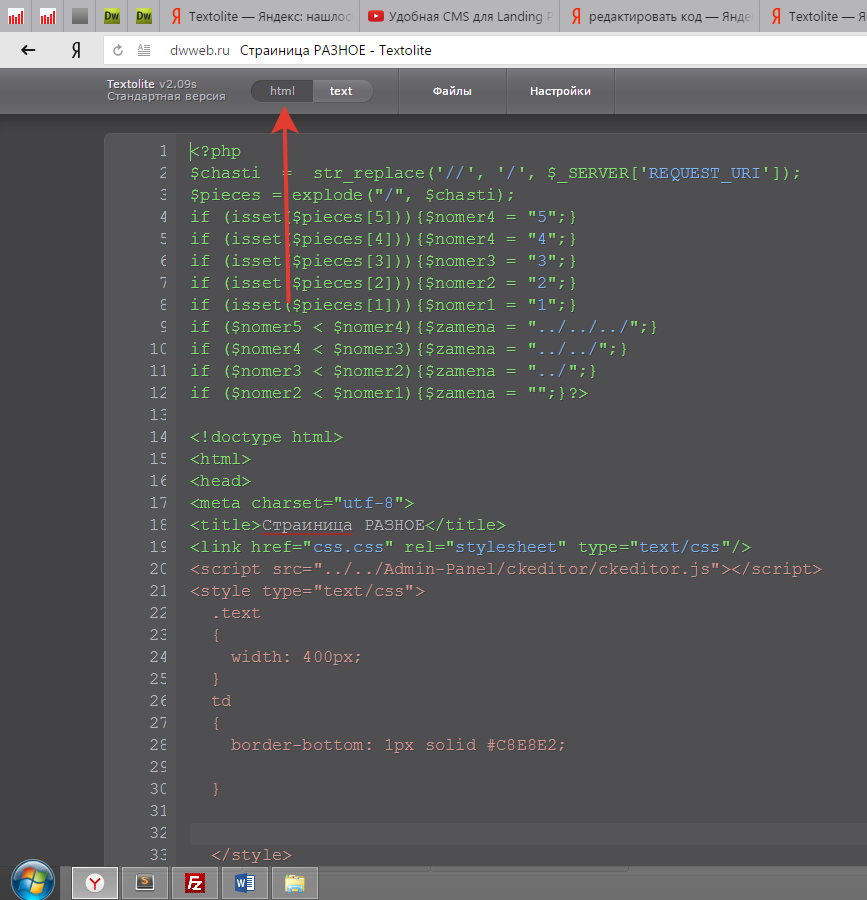
Либо выбираем код, если ваша страница имеет разрешение html, то будет кнопка html, если php, то и кнопка будет php. Нажимаем и показывается весь код страницы. Теперь можно отредактировать страницу сайта через код.
Ну и последнее – это настройка. Где можно изменить пароль доступа, отображение и др. И в том числе купить расширенную версию cms Textolite
Поисковые запросы на тему Редактирование сайтов онлайн
О поисковых запросах, которые кроме того, могут быть 
смайлы, 
смайлы, 
смайлы и т.д.
Существует ли браузер с возможностью редактирования.
Любой браузер имеет возможность редактирования данных — здесь дело не в браузере!
Данный вопрос : «существует ли браузер с возможностью редактирования«, можно разложить на два ответа:
Рассматривали способ редактирования сайта в браузере через код.
Рассматривали способ редактирования сайта в браузере с сохранением данных.
самый удобный способ редактировать сайт
Что значит ->
самый удобный способ редактировать сайт
— самый удобный способ редактировать свой сайт — это когда есть возможность редактирования, либо его нет!
Мой способ редактировать свой сайт — самый удобный, потому, что я каждый раз делаю какие-то изменения и в процессе редактирования скриптов и сайта прихожу к тому, чего я хочу!
Можно ли редактировать сайт в каком-то движке ничего не понимая!?
Нет нельзя… вы хотя бы должны знать какие-то основы… установка движка, а прежде… у вас должен быть домен с хостингом.
При малейшей ошибке, что вы намереваетесь делать!?
Друзья!
Мне очень нужны подписчики!
Пожалуйста подпишись на Дзене!
Заранее спасибо!
Сайты, которые можно редактировать в реальном времени!?
Первое что меня в этом смущает
Сайты
…
Т.е. вам нужен не один, а несколько сайтов.
Далее вообще:
Сайты, которые можно редактировать в реальном времени
…
Любое редактирование будет происходить в реальном времени!
Если ты будешь редактировать файл, то файл будет редактироваться прямо сейчас, значит в реальном времени.
Редактирование этого же файла можно производить в браузере. Только для этого нужно обладать знаниями!
Друзья!
Мне очень нужны подписчики!
Пожалуйста подпишись на Дзене!
Заранее спасибо!
можно ли редактировать сайт без интернета
Если ваш сайт находится, например в файлах, как например наш сайт, то сделать это легче легкого!
Поскольку на компьютере есть копия нашего сайта, то открываем нужную папку, нужный файл и редактируем!
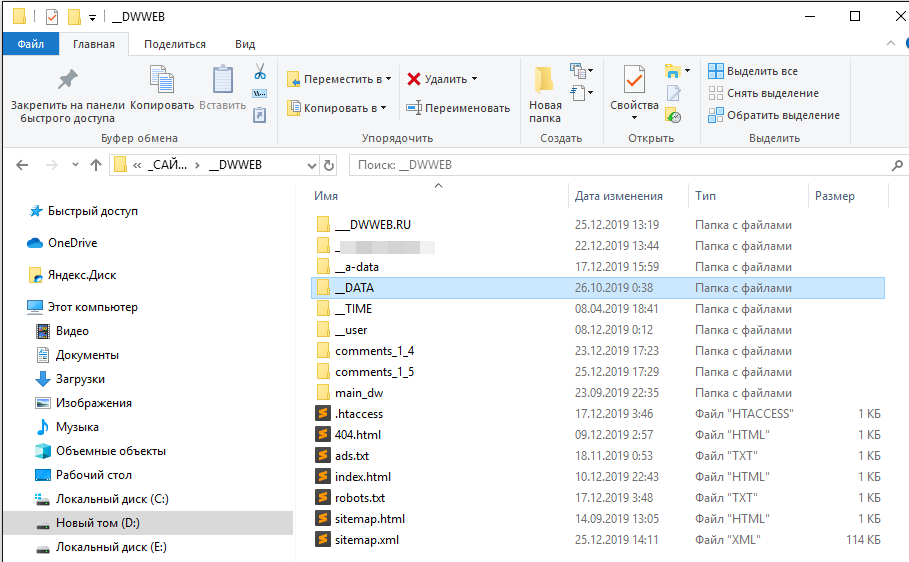
Как это сделать с базой данных!?
Скорее всего есть инструменты которые могут открыть файл базы данных и отредактировать там ваши данные!
За гранью добра и зла…
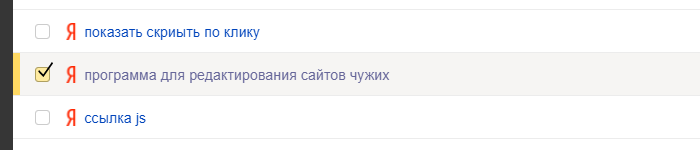
программа для редактирования сайтов чужих
Отличный поисковый запрос! Хочется спросить —
ТЫ ЧЁ ДЭБИЛ!?
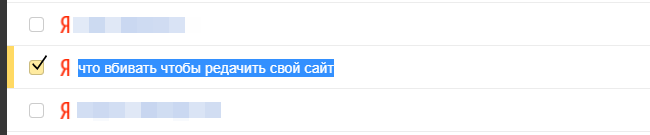
что вбивать чтобы редачить свой сайт
Потрясающий поисковый запрос что вбивать чтобы редачить свой сайт — об этом даже и сказать нечного! Я в шоке от постановки вопроса!
Браузер для редактирования?
Дурень! Браузера для редактирования не существует! Для того, чтобы отредактировать свой сайт, необходимы несколько условий! Как минимум нужно иметь доступ по ftp — это редактирования файлов. Чтобы редактировать в браузере, нужны созданные скрипты, которые позволят зайти в админку и уже откуда редактировать сайт!
что ввести чтобы редактировать сайты
Отличный поисковый запрос: «что ввести чтобы редактировать сайты» :

Ответ:
Если на сайте предусмотрено редактирование сайта онлайн, то это можно узнать в аннотации к движку!
Пример:
У меня самописный движок и мне ничего не нужно никуда вводить, чтобы редактировать страницу, для этого, после активации сессии админа в правом нижнем углу есть несколько кнопок:
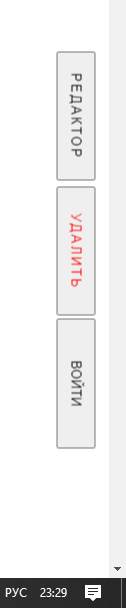
с чего начать редактирование стороннего сайта?
Еще один поисковый запрос:
с чего начать редактирование стороннего сайта

Если слово «стороннего» равно слову «чужого», то начать нужно с:
Того, что заработать немного денег, ну или взять где-то… попросить у друга, родителей и т.д по списку..
Далее идем на центральный рынок вашего города.
И пробуем найти лоток, где продают мозг!
После того, как приобретете мозг, надо научиться им пользоваться…
Можете не благодарить, лучше помогите!
COMMENTS+
BBcode
11/06/2021 11:37
Знаток

Есть наглядяное редактирование на самой странице (типа в реальном временем)- достаточно дописать в адресной строке что-то. Это очень удобно делать для иностранных сайтов, перевёл и сохранил у себя на компьютере
ответить
12/06/2021 10:03
Марат
Знаток

Есть наглядное редактирование на самой странице —
где есть?
достаточно дописать в адресной строке что-то —
что?
Это очень удобно делать для иностранных сайтов, перевёл и сохранил у себя на компьютере —
Сохранил для чего?
Друзья!
Если вы хотите, чтобы ваши мысли дошли до вашего виртуального адресата, то выражайтесь яснее!
ответить
Как отредактировать код страницы
В настройках REG.Site вы можете отредактировать код страницы — добавить свой скрипт или тег. Это можно сделать двумя способами: в настройках модуля или в админке сайта.
Мы не рекомендуем добавлять код:
- через файлы сайта (например, function.php) — правки могут нарушить общую структуру сайта,
- сразу после обновления темы Divi — системные файлы будут перезаписаны и добавленные в код изменения автоматически удалятся,
- при работе на техническом домене — он подходит только для ознакомления с функционалом REG.Site.
В настройках конкретного модуля
Через настройки модуля можно разместить js или html-скрипты в любом месте на странице сайта. Так вы сможете добавить рекламный баннер, систему бронирования, онлайн-калькулятор и др. Для этого:
- 1.
-
2.
Откройте настройки нужного модуля.
-
3.
Перейдите на вкладку Дополнительно:
-
4.
В блоке «Пользовательский CSS» заполните поля «Перед», «Основной элемент» или «После». Чтобы сохранить настройки, кликните на галочку в зелёном прямоугольнике:
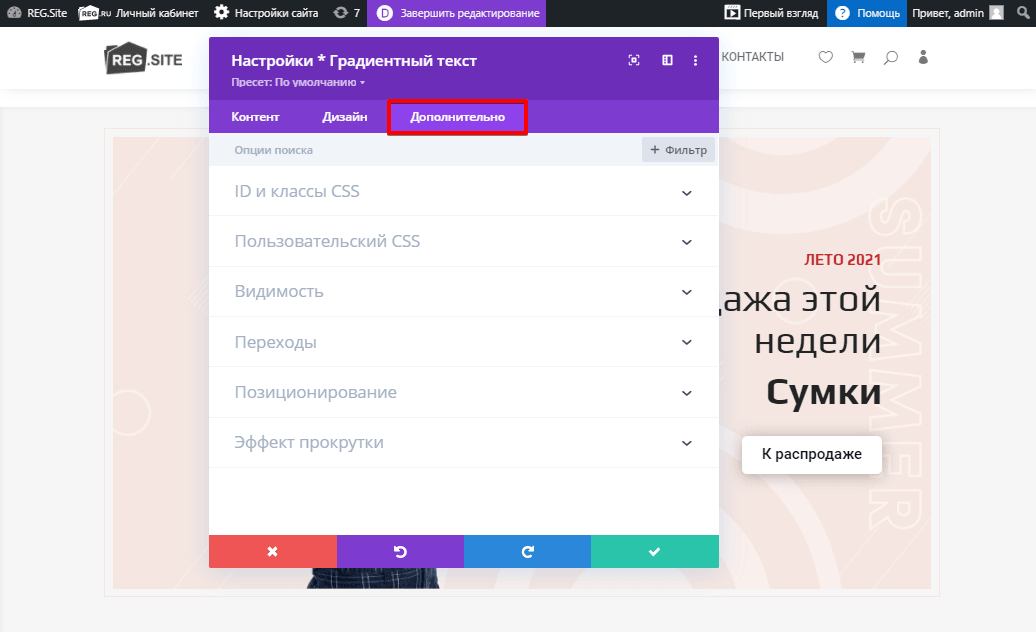

Через админку сайта
В настройках Divi код можно добавить:
В конкретную часть сайта (html-страницы)
Для этого:
- 1.
-
2.
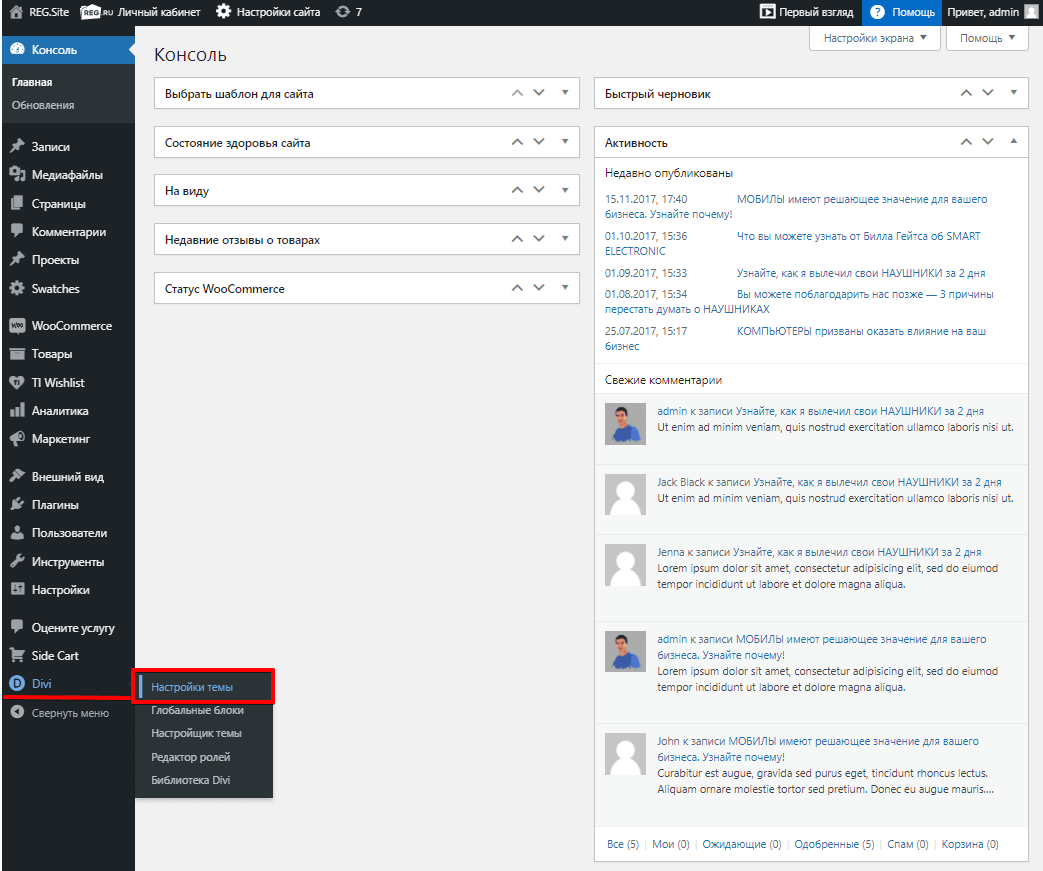
Откройте раздел Divi — Настройки темы:
-
3.
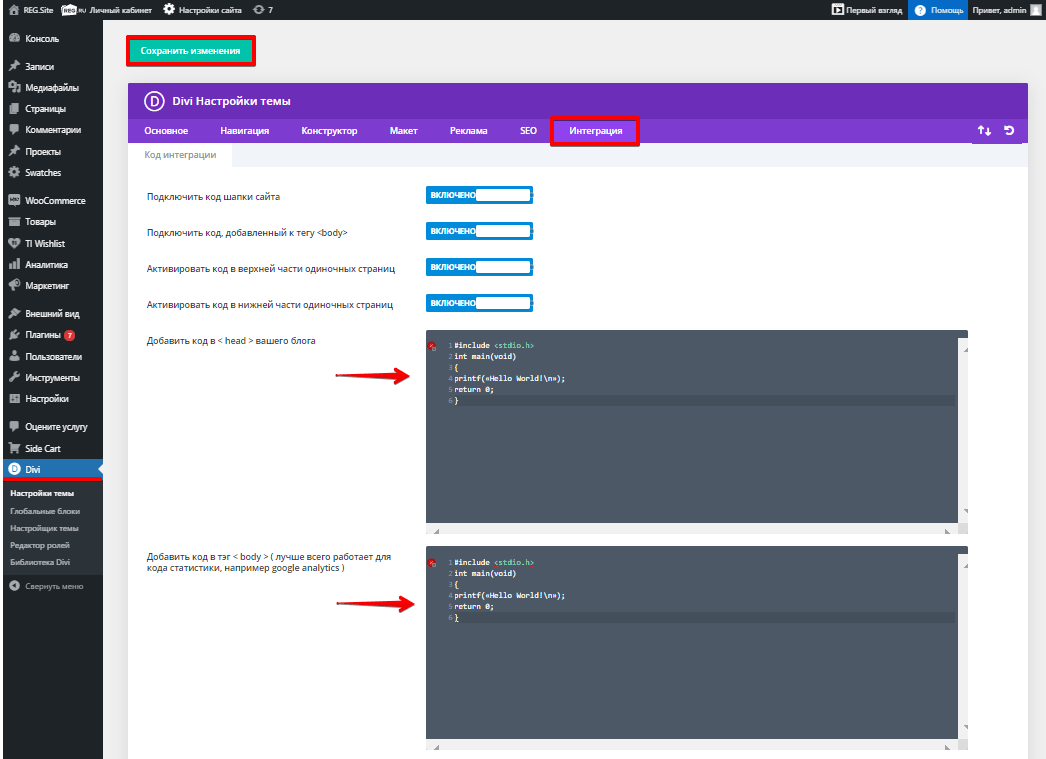
Перейдите на вкладку Интеграция. Добавьте код в нужную часть страницы, например, перед тегом /head или /body. После этого вверху страницы кликните Сохранить изменения:
-
4.
Проверьте измененный внешний вид страницы.
Вставить CSS-стиль для всего сайта
Для этого:
- 1.
-
2.
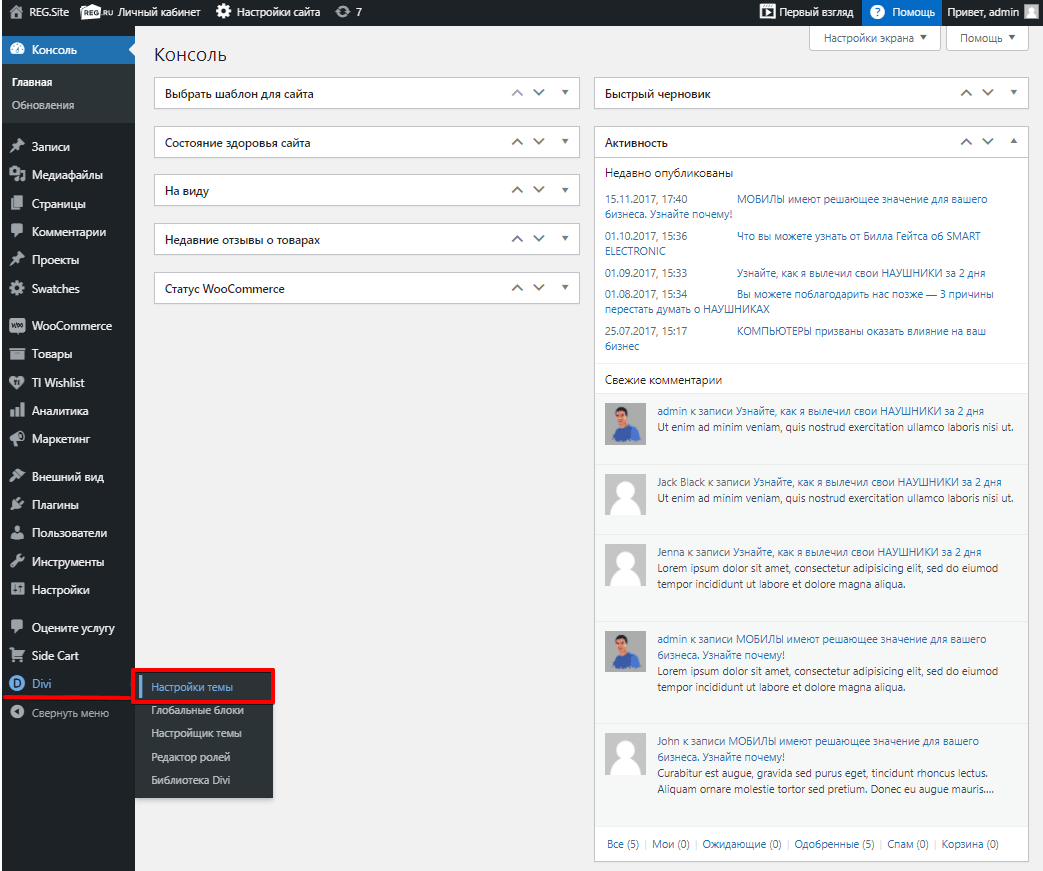
Откройте раздел Divi — Настройки темы:
-
3.
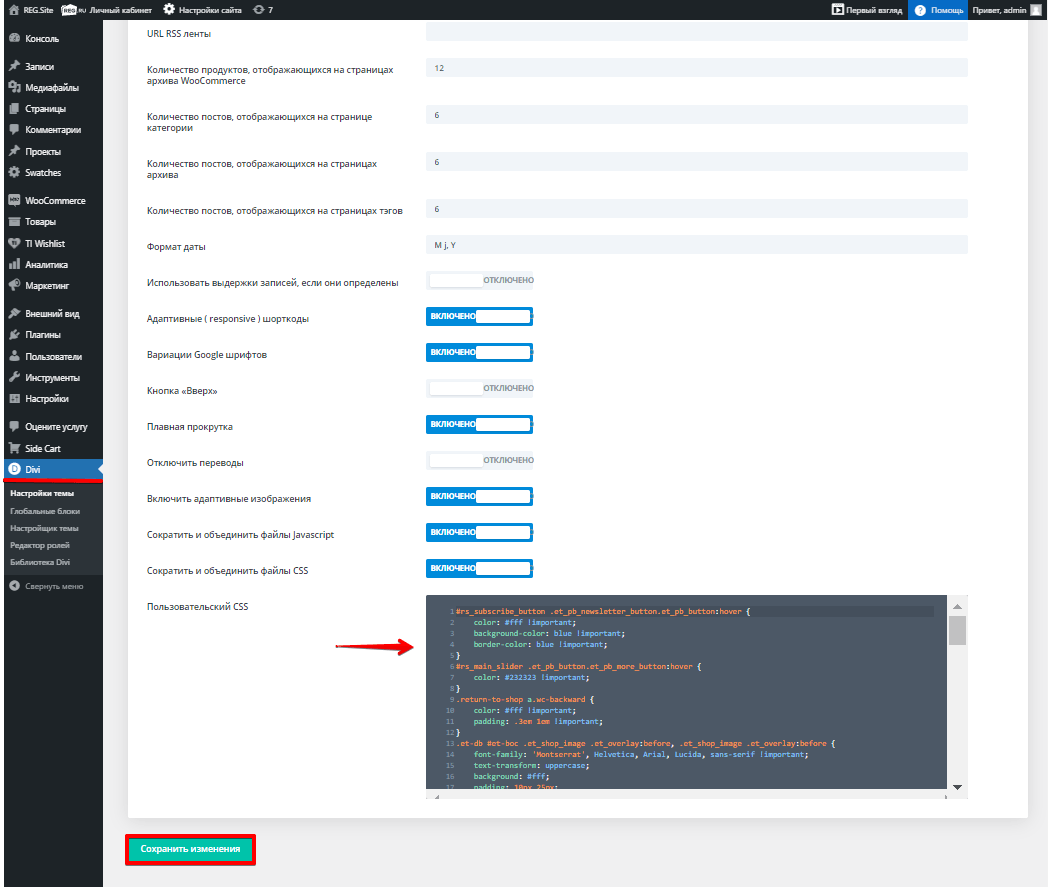
Перейдите на вкладку Основное и добавьте нужный CSS-стиль в поле «Пользовательский CSS». После этого внизу страницы кликните Сохранить изменения:
-
4.
Проверьте измененный внешний вид страницы.
Спасибо за оценку!
Как мы можем улучшить статью?
Нужна помощь?
Напишите в службу поддержки!