
В главном меню настроек «Тема уведомлений» вы можете изменить цвет фона ваших уведомлений. Вы можете включить темную тему, светлую тему, системную тему по умолчанию или выбрать цвет из набора.
Как сделать панель уведомлений черной?
Вы можете включить темную тему прямо в настройках вашей системы. Все, что вам нужно сделать, это нажать значок настроек — это маленькая шестеренка в раскрывающейся панели уведомлений — затем нажать «Показать». Вы увидите переключатель для темной темы: нажмите, чтобы активировать ее, и она будет запущена.
Как изменить цвет значков телефона?
Чтобы изменить существующий значок, нажмите «Украсить». Здесь вы можете изменить его размер, настроить цвет или добавить фильтры. Вы можете сделать значки черно-белыми, перейдя в «Цвет» и смахнув ползунок «Насыщенность» влево, или создать неоновый вид, перейдя в «Фильтры» и выбрав «Неон».
Настроить строку состояния на телефоне или планшете Android
- Откройте Центр уведомлений на своем телефоне или планшете Android, сдвинувшись вниз от верхнего края экрана.
- В Центре уведомлений нажмите и удерживайте значок настроек в форме шестеренки около 5 секунд.
- Внизу экрана вы должны увидеть сообщение «System UI Tuner добавлен в настройки».
Как изменить цвет уведомлений на моем Samsung?
Чтобы изменить цвет, откройте приложение, затем перейдите в меню настроек приложения, чтобы узнать, какие параметры доступны. Вы можете включить или выключить светодиодные уведомления в меню «Настройки».
Как изменить индикатор уведомлений на Android?
Как включить уведомления, включив экран или используя вспышку задней камеры на телефоне Samsung Galaxy
- Откройте приложение «Настройки».
- Прокрутите вниз и коснитесь Доступность.
- Нажмите на Расширенные настройки.
- Нажмите на уведомление Flash.
- Чтобы включить уведомления на главном экране, включите мигание экрана.
8 юл. 2020 г.
Почему моя панель уведомлений черная?
Причина. Недавнее обновление приложения Google вызвало эстетическую проблему с черным шрифтом и символами на панели уведомлений. Удалив, переустановив и обновив приложение Google, это должно позволить белому тексту / символам вернуться на панель уведомлений на главном экране.
Как изменить значки на панели уведомлений?
На главном экране коснитесь и удерживайте панель уведомлений в верхней части экрана и перетащите ее вниз, чтобы открыть панель уведомлений. Коснитесь значка настроек, чтобы перейти в меню настроек вашего устройства. Коснитесь значка настроек панели быстрых настроек, чтобы открыть настройки панели быстрых настроек.
Как настроить панель уведомлений?
Как настроить строку состояния на Android (без рутирования)
- Шаг первый: установите строку состояния материала и предоставьте ей разрешения. Загрузите и установите приложение из Play Store, найдите его в панели приложений и откройте. …
- Шаг XNUMX. Настройте строку состояния. В главном меню приложения есть несколько опций, давайте рассмотрим их. …
- Шаг XNUMX. Избавьтесь от рекламы с помощью платной версии (необязательно)
3 юл. 2017 г.
Как мне изменить цвет моих приложений в настройках?
Измените значок приложения в настройках
- На главной странице приложения нажмите «Настройки».
- В разделе «Значок и цвет приложения» нажмите «Изменить».
- Используйте диалоговое окно «Обновить приложение», чтобы выбрать другой значок приложения. Вы можете выбрать другой цвет из списка или ввести шестнадцатеричное значение для нужного цвета.
Как изменить цвет шрифта на моем Android-устройстве?
Есть ли способ установить черный цвет шрифта или изменить цвет строки заголовка? Перейдите в «Настройки» и нажмите кнопку «Устройство», затем выберите параметр «Доступность» под кнопкой «Устройство». Затем появится новый набор опций.
Как изменить цвет значков приложений на Iphone?
Откройте приложение и выберите размер виджета, который вы хотите настроить, в котором вы получите три варианта; маленький, средний и большой. Теперь коснитесь виджета, чтобы настроить его. Здесь вы сможете изменить цвет и шрифт значков приложений iOS 14. Затем, когда закончите, нажмите «Сохранить».
Могу ли я изменить цвет панели уведомлений?
Material Notification Shade не ограничивается только стандартным внешним видом Android. Есть множество вариантов тем, если вы хотите полностью настраивать оттенок уведомлений. В главном меню настроек «Тема уведомлений» вы можете изменить цвет фона ваших уведомлений.
Как я могу изменить цвет моей верхней панели в Android?
Шаг 1: После открытия студии Android и создания нового проекта с пустым действием. Шаг 2. Перейдите в раздел res / values / colors. xml и добавьте цвет, который вы хотите изменить для строки состояния. Шаг 3. В MainActivity добавьте этот код в метод onCreate.
Пользователи Android любят эту операционную систему за удобство и возможность настройки под себя многочисленных параметров, чем и занимается первым делом новоиспечённый владелец смартфона.
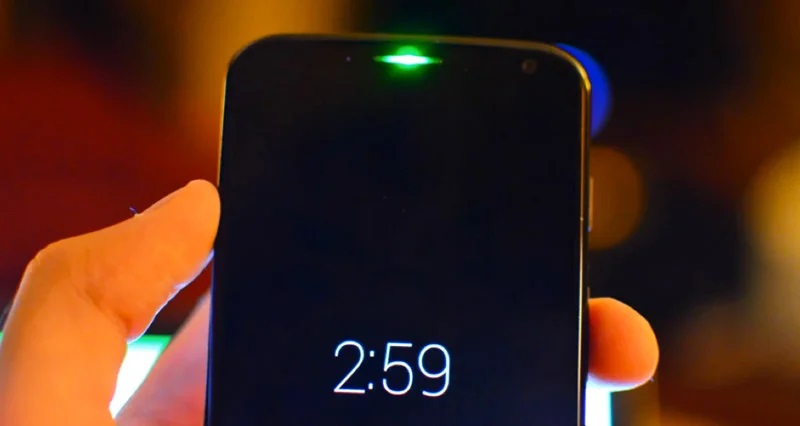
Чтобы использование мобильного девайса было максимально комфортным кроме организации собственной среды на рабочем столе и скачивания необходимых приложений многие устанавливают для каждой группы контактов или отдельных номеров мелодию звонка, для определения абонента без необходимости заглядывать в телефон. А как насчёт настройки цветов LED-индикатора для оповещений о сообщениях из выбранных приложений или даже отдельных контактов?
Современные смартфоны оснащаются светодиодными фонарями, обеспечивающими дополнительные сигналы. Являясь одним из инструментов системы уведомлений, фронтальный LED-индикатор создаёт свет, загорающийся в верхней части экрана девайса определённым цветом, тем самым сообщая о поступившем сообщении, пропущенном звонке, низом заряде батареи и т. д. Практически на всех смартфонах световой индикатор многоцветный, но есть и модели, не наделённые данным преимуществом. При этом некоторые девайсы путём настройки позволяют ассоциировать цвета с выбранными приложениями, а для тех, которые не предполагают этой возможности, вопрос решается посредством стороннего софта.
Цвета индикатора и расшифровка
Каждый из цветов обозначает определённое событие или состояние телефона, что позволяет визуально определять, какое уведомление поступило. При этом разными моделями мобильных устройств поддерживается своя цветовая палитра LED-индикатора.
Обычно цвета индикатора состояния устройства означают:
- Красный – указывает на глубокую разрядку аккумулятора (менее 10%), если лампочка к тому же мигает, это говорит о критически низком уровне заряда (менее 4%).
- Оранжевый, жёлтый – при текущей зарядке означает, что батарея заполнена на 10-90%.
- Зелёный – говорит о достаточном уровне заряда более 90%, устройство можно снимать с зарядки.
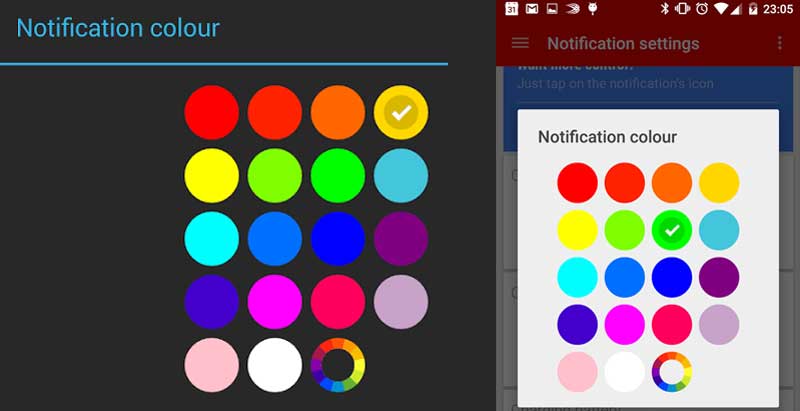
Светодиоды белого, голубого и фиолетового цветов обычно уведомляют владельца девайса о новых событиях (SMS, звонки, сообщения из мессенджеров или прочих приложений и др.). О сообщениях и пропущенных вызовах может также сигнализировать мигающий зелёный индикатор.
Встроенная LED-индикация телефона может поддаваться настройке, в процессе которой определённые цвета связываются с отдельными приложениями, а также настраивается скорость и частота мерцания, но часто световой индикатор устройства ограничивается только включением и выключением, тогда чтобы потребуется скачать специальное ПО.
Зачем настраивать LED-индикатор
Настраивать индикатор не обязательно, но при этом настройка реакции светодиода на выбранные события позволяет не просто отслеживать сообщения и пропущенные звонки без необходимости активации дисплея, а и быть в курсе, какого рода уведомление поступило. Телефон может находиться в беззвучном режиме, тогда как вам достаточно только взглянуть на аппарат, чтобы узнать о событии. Если изменить цвет на своё усмотрение, то определять, тип уведомлений будет проще.
Как изменить цвет индикатора
Некоторые производители смартфонов на базе Android предоставляют пользователям возможность поменять цвет индикатора для различных уведомлений в настройках устройства. Ну а владельцам девайсов, в которых не предусматривается настройка, придётся для этой цели качать специальное приложение.
Рассмотрим, где включается индикация, и как изменить цвет индикатора уведомлений на примере мобильных устройств Honor и Huawei.
Чтобы включить светодиодную индикацию:
- Идём в настройки устройства.
- Переходим в раздел «Приложения и уведомления».

- Открываем вкладку «Уведомления и строка состояния» и активируем пункт «Мигание индикатора», переместив тумблер в активное положение.
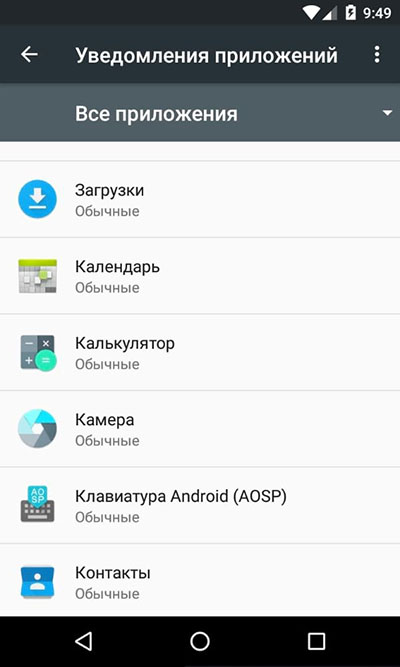
Чтобы настроить свет индикатора для оповещений из мессенджеров:
- Запускаем приложение и переходим в его настройки, для чего жмём три точки справа в верхней части экрана и выбираем соответствующий раздел.
- Открываем пункт, связанный с уведомлениями и выполняем настройку света в уведомлениях из чатов и групп. Теперь при поступлении сообщений из приложения индикатор будет загораться выбранным цветом. Если же смартфоном не поддерживается такое цветовое решение, будет использован белый, присваиваемый по умолчанию.
Эти действия придётся повторить для каждого приложения, от которого вы хотите получать сигналы об уведомлениях в виде мигания индикатора определённым цветом.
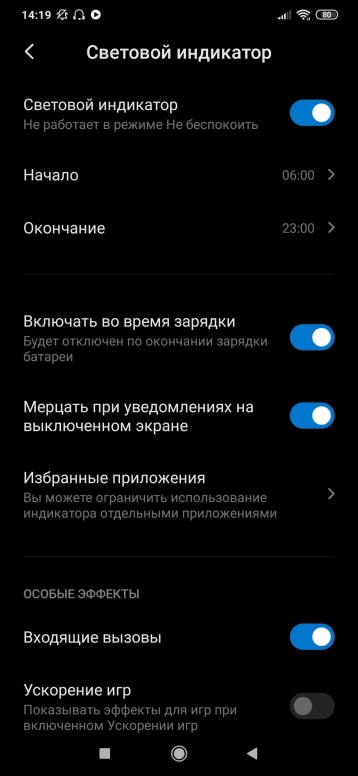
На отдельных моделях Xiaomi также можно настраивать индикацию, используя штатные средства системы:
- В настройках смартфона в блоке «Система и устройство» выбираем раздел «Дополнительно».
- Жмём на пункте «Световой индикатор».
- Теперь можно выбрать в меню цвет индикатора для уведомлений, сообщений и вызовов.
- Нажимаем на каждый из вариантов и выбираем нужный цвет.
Настройки LED-индикатора в разных моделях смартфонов могут отличаться или отсутствовать вовсе. Если производитель не позаботился о включении их в меню, на помощь придёт софт из Google Play. Рассмотрим, как поменять цвет индикации посредством популярных утилит, доступных в официальном магазине приложений Android.
Light Manager
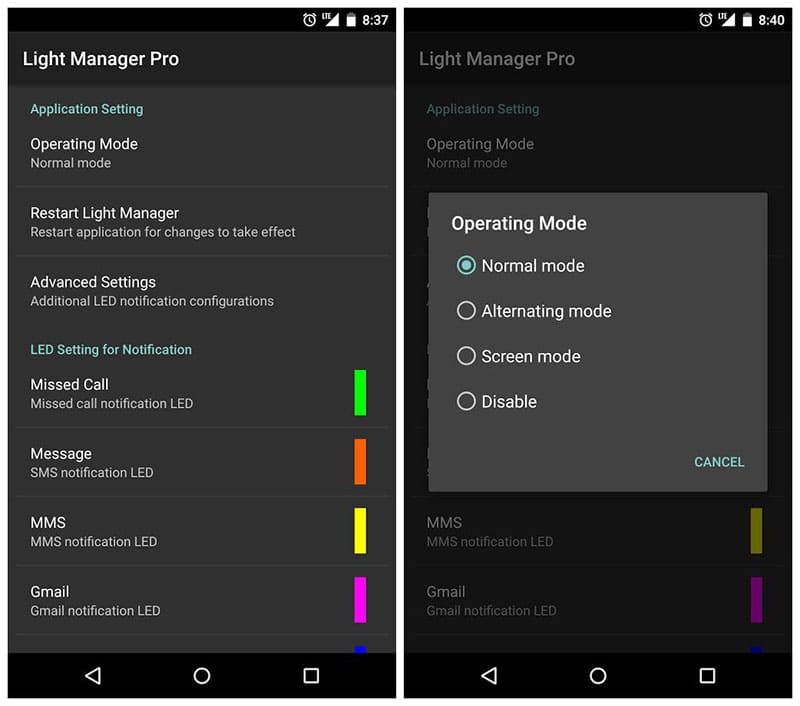
Приложение для Android-устройств, позволяющее легко настраивать работу светодиодного индикатора, для чего потребуется предоставить софту нужные разрешения. Запрос на доступ к оповещениям появится при первом запуске утилиты. Чтобы настроить индикацию с помощью софта, выполняем следующие шаги:
- Устанавливаем Light Manager из Google Play стандартным образом.
- Запускаем утилиту и при появлении запроса на доступ к вашим оповещениям жмём на сообщение, затем отмечаем флажком Light Manager.
- Возвращаемся к интерфейсу утилиты, чтобы настроить реакцию LED-фонаря.
- Все настройки здесь разбиты по категориям, что позволяет изменять цвет и схему мигания лампочки для любого из выбранных событий в списке. Прокручиваем перечень вниз, чтобы выполнить настройку для отдельных уведомлений. Если рядом с приложением не выставлен цвет, это значит, что он не настроен, настройка выполняется нажатием.
Утилита позволяет менять настройки LED-индикатора для различных событий:
- Пропущенные звонки, смс.
- Уведомления электронной почты.
- Напоминания календаря.
- Facebook, Twitter, WhatsApp.
- Низкий уровень заряда аккумулятора, критический разряд.
- Подключение зарядного устройства.
- Отсутствие сигнала.
- Включение передачи данных и другие события.
Пользоваться приложением просто, единственный его недостаток – наличие рекламных баннеров, устраняющийся покупкой версии Pro стоимостью 1,49$.
Light Flow Pro
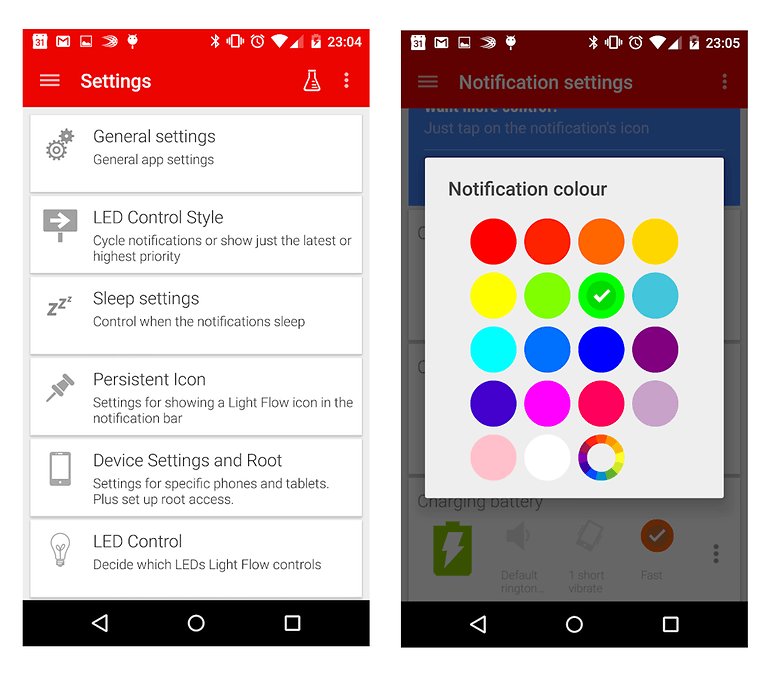
Ещё одна хорошая утилита, позволяющая менять цвета светодиодного фонаря для системных событий и уведомлений из различных приложений. Принцип работы софта такой же, как и в случае рассмотренного выше ПО, но в отличие от Light Manager здесь есть возможность для настройки звука и вибрации.
В версии Light Flow Lite доступны настройки только для основных функций, тогда как Light Flow Pro предлагает настроить до 600 приложений и событий с возможностью выставить последовательность цветовых уведомлений. Интерфейс утилиты прост и понятен. Основной раздел главного меню «Уведомления» позволяет настраивать различные типы оповещений, в нём в виде плиток присутствует список событий, настройка которых возможна в приложении.
Для настройки индикатора выполняем следующие действия:
- Устанавливаем утилиту из Google Play Market, запускаем и предоставляем ей разрешения при запросе доступа к оповещениям.
- Выбираем те события, на которые должен реагировать LED-индикатор, для чего вызываем панель навигации (свайп слева) и жмём «Настройки уведомлений». Нажимаем «+» и по очереди выбираем типы событий (особые оповещения, сообщения от приложений, системных служб, контактов). При нажатии на каждый из пунктов раскроется список приложений, контактов и системных служб – отмечаем те, для которых будем настраивать реакцию индикатора.
- Отмеченные объекты теперь доступны в меню «Настройки уведомлений». Переходим сюда, чтобы задать вариант цвета, частоты и продолжительности мерцания для выбранных событий. Здесь же есть возможность настройки типа вибраций и звукового сигнала оповещений.
Функциональные возможности Light Flow впечатляют, но, как утверждает разработчик софта, программное решение подходит не всем моделям смартфонов, поэтому для начала лучше протестировать бесплатную версию Lite. Многое зависит от особенностей конкретного девайса, то есть при настройке роль играет предусмотренное производителем количество цветов индикатора, возможность его мерцания, время непрерывной работы и т. д.
Итак, вы приобрели себе новый смарфтон от Samsung. Достали его из коробки, сняли пленку и осмотрели со всех сторон. Но что дальше? Теперь пришло время настроить систему по своему вкусу. Лучший вариант для начала — это восстановить любимые приложения. Если вы выбрали резервное копирование данных с предыдущего телефона в процессе установки, все приложения будут загружены автоматически. Если вы этого не сделали, пришло время посетить Play Store и загрузить их вручную.
После этого можно приступать к системным настройкам. Это довольно заманчиво включить новенький телефон и сразу начать тестировать заднюю камеру или смотреть видео на YouTube, пропустив процесс настройки. Но лучше сделать это сразу с помощью наших советов, чтобы не бегать потом по меню в поисках нужного пункта. Данный процесс не требует каких-то больших пояснений, но у нас есть несколько советов, которые могут вам пригодится.
Обновите обои
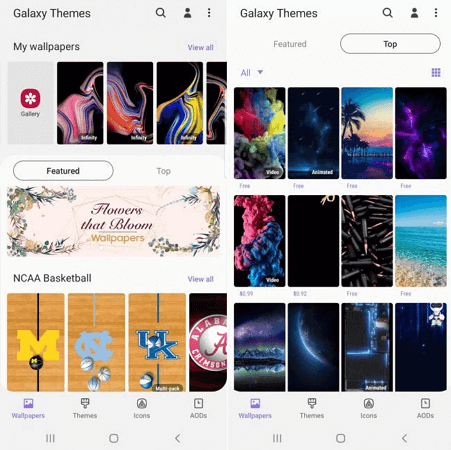
Это простейший шаг по обновлению внешнего вида телефона. Для смены обоев перейдите в «Настройки → Обои и темы» (или перейдите в предварительно установленное приложение Galaxy Themes) и найдите понравившееся изображение. Некоторые обои бесплатные, за другие придется платить.
Нажмите на изображение, которое хотите загрузить, чтобы установить его на рабочем столе и экране блокировки. Можете добавить видео обои.
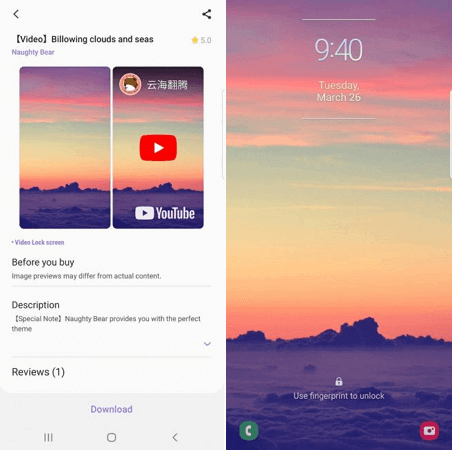
Если вы не нашли подходящий вариант, то загрузите стороннее приложение для обоев из Google Play Store. Огромный выбор высококачественных обоев и рингтонов есть в приложении Zedge.
Измените тему
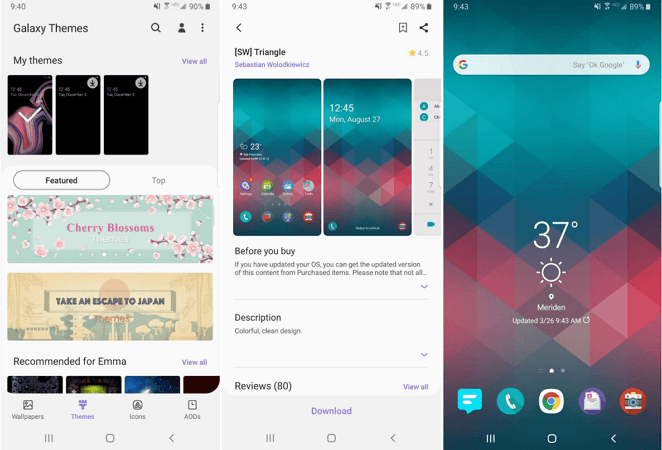
Какие-то темы меняют только экран блокировки и обои, а дургие меняют и иконки. Для этого достаточно перейти в «Настройки → Обои и темы» или просто использовать приложение Galaxy Themes. Выберите «Темы» в нижней строке меню и просмотрите десятки бесплатных тем.
Измените иконки
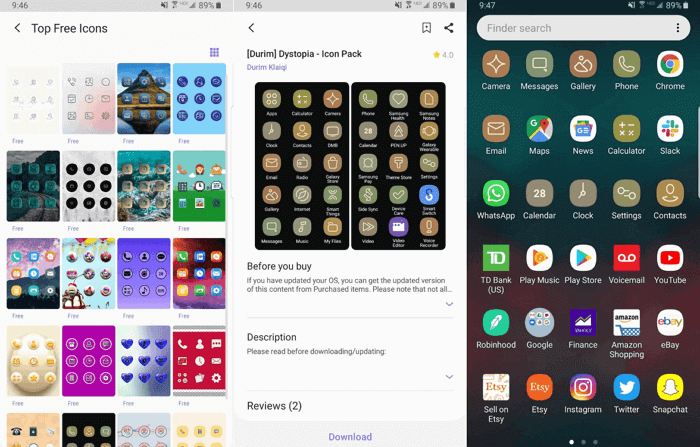
Samsung позволяет менять вид иконок. Если вам не нравится вид значков по умолчанию или не подходят значки, которые входят в вашу тему, зайдите в приложение Galaxy Themes и выберете «Значки» в нижней строке меню.
Здесь много интересных иконок — некоторые из них забавные, другие делают телефон современным и элегантным. Установка одной из тем значков не изменит все имеющиеся в телефоне иконки. Это влияет только на стандартные приложения.
Установите другую клавиатуру
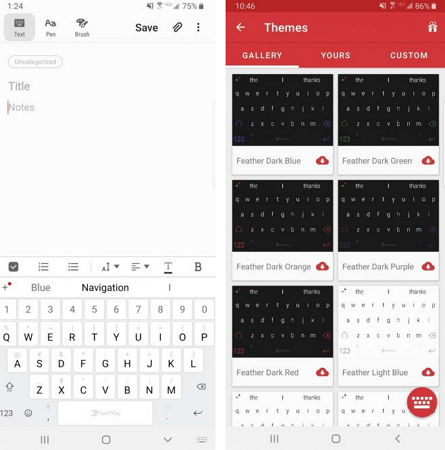
Одной из причин изменения клавиатуры может стать переход с iPhone на Samsung. Ведь пользователь привыкает к определенному расположению и функционалу кнопок. Для смены стандартной клавиатуры, можно загрузить несколько клавиатур из магазина Google Play. Среди всего разнообразия, можем порекомендовать приложение SwiftKey.
Для SwiftKey все, что нужно сделать после её установки — это выбрать пункт Enable SwiftKey, а затем нажать Select SwiftKey.
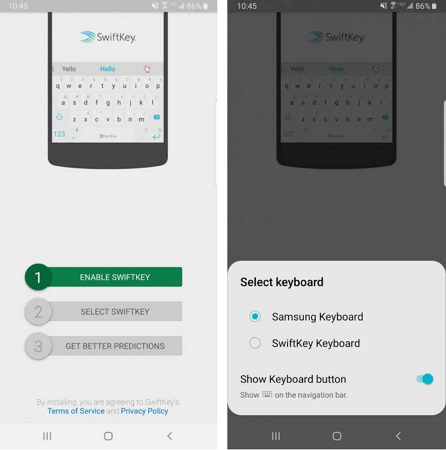
Если не нравится приложение SwiftKey, то попробуйте другие бесплатные клавиатуры для Android.
Настройте уведомления
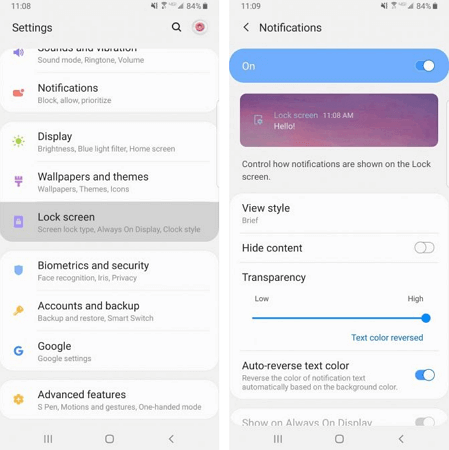
По умолчанию уведомления появляются внутри сплошного белого «пузыря», перекрывая обои. Если хотите избавиться от этого надоедливого «пузыря» раз и навсегда, перейдите в «Настройки → Экран блокировки → Уведомления» и перетащите панель «Прозрачность» в положение «Высокая».
В разделе «Стиль просмотра» можно изменить количеством отображаемых уведомлений. На выбор доступно 3 варианта: подробная информация, сокращенная версия или просто значок приложения.
Иногда цвет текста уведомления слишком темный или слишком светлый. Поэтому рекомендуем включить функцию автонастройки цвета текста, которая будет менять цвет текста в зависимости от цвета обоев.
Режим «Всегда на дисплее»
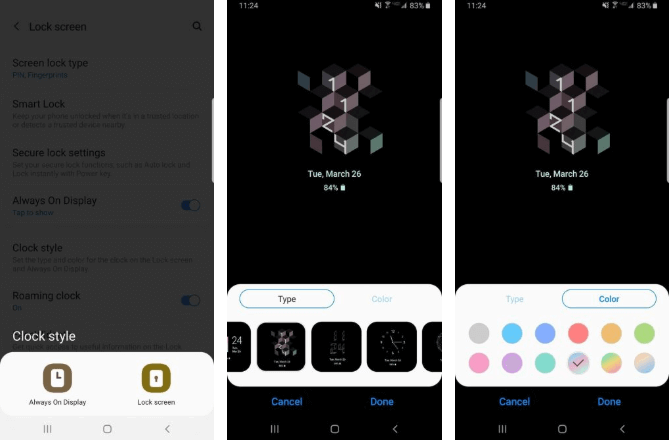
Режим AOD (Всегда на дисплее) показывает время и дату на черном фоне, когда смартфон не используется. Те, кому такой экран кажется скучным, могут перейти в «Настройки → Экран блокировки → Стиль часов» и изменить эти параметры. В настройках измените стиль и цвет отображения AOD и часов.
Элементы в строке состояния
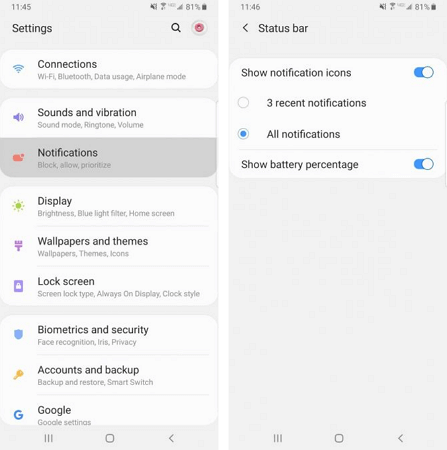
Строка состояния находится в верхней части экрана и отображает все важные функции телефона. Здесь можно узнать время, уровень заряда аккумулятора, увидеть, уровень мобильной связи.
Когда вы получаете множество уведомлений, строка состояния быстро перегружается. Чтобы ограничить количество отображаемых уведомлений, перейдите в пункт «Настройки → Уведомления → Строка состояния». Активируйте «3 последних уведомления», чтобы показывать только три иконки одновременно. Отключите «Показать значки уведомлений», чтобы полностью отказаться от значков уведомлений. Вы также можете добавить процент заряда батареи в строку состояния, включив функцию «Показывать процент заряда батареи».
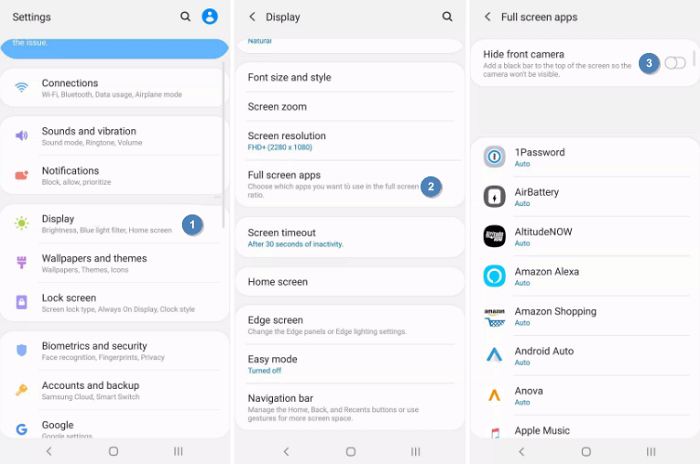
Чтобы замаскировать вырез под камеру, перейдите в «Дисплей → Полноэкранные приложения» и включите переключатель «Скрыть переднюю камеру».
Настройте края
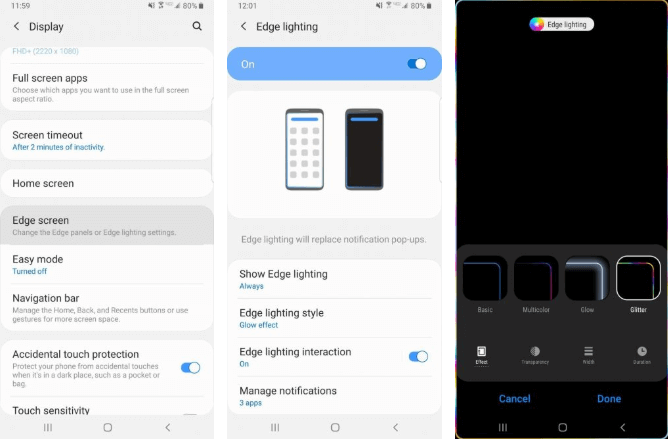
Телефоны Samsung оснащены множеством интересных функций, одна из них — подсветка краев экрана. Она появляется, когда телефон закрыт и не используется.
Когда вы получаете звонок или сообщение, края телефона подсвечиваются. Чтобы изменить внешний вид подсветки, выберите «Дисплей → Границы → Освещение → Стиль». Здесь можно выбрать различные эффекты, цвета, прозрачность, ширину и продолжительность.
Когда вы проводите по правому краю экрана, появляются ваши любимые приложения и контакты. Можно не только изменять содержимое панели, но и добавлять или удалять целые панели. Для этого перейдите в «Дисплей → Границы → Освещение → Панели края экрана» — отобразятся различные параметры панели. Можно добавить погоду, финансовые новости и многое другое. Нажав на три маленькие точки в углу и выбрав «Управление панели края», можно настроить её прозрачность и размер.
Увеличьте разрешение экрана
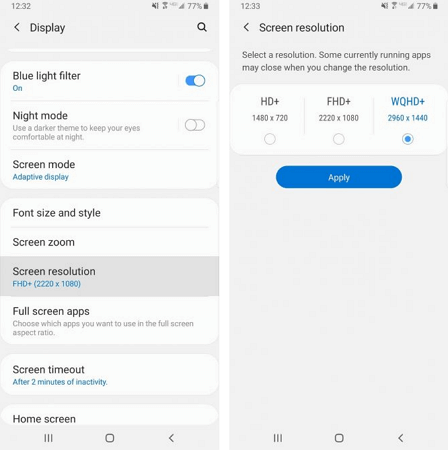
Если у вас такой мощный телефон, как Samsung Galaxy S10, можно выбрать любое разрешение. Выберите «Настройки → Экран → Разрешение экрана» и выберите один из трех вариантов: HD+, FHD+ или WQHD+. Обратите внимание, что WQHD+ разряжает аккумулятор больше всего, но высокое качество изображения того стоит.
Настройте панель навигации
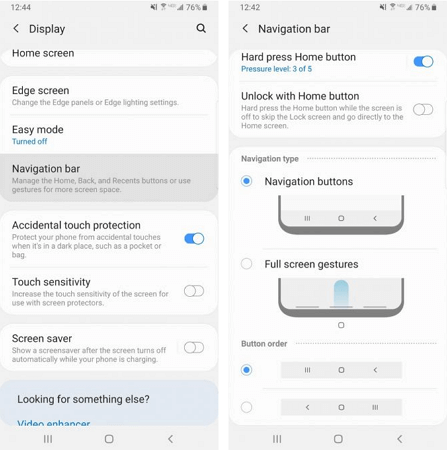
Большинство смартфонов на Android имеют кнопку «Назад» в левой части панели навигации, но Samsung по умолчанию размещает кнопку «Назад» справа. Чтобы это исправить, перейдите в «Настройки → Дисплей → Панель навигации» и сделайте настройку по своему вкусу. Здесь можно изменить порядок кнопок и даже использовать жесты для навигации.
Другие
Как вывести уведомления на экран блокировки Самсунг: меняем настройки
Как вывести уведомления на экран блокировки Самсунг, чтобы всегда видеть данные о входящих? Поможем разобраться в настройках вашего новенького смартфона!
Настраиваем оповещения
Начнем с определения того, что вообще представляют собой уведомления на заблокированном экране Samsung и кому они нужны. Здесь все просто – это оповещения, которые появляются на дисплее смартфона, даже если экран неактивен.
Например, вы не пользуетесь телефоном в данный момент, он просто лежит на столе. Но любое входящее из мессенджеров/соцсетей/других приложений будет отображаться! Блокировка не снимается, но дисплей загорается – и вы можете увидеть оповещение.

Нужны ли вам уведомления на экране блокировки Samsung – решайте сами. Это удобно, ведь телефон часто лежит в кармане (пока вы идете по улице или заняты делами). Можно пропустить массу интересного и важного!
Не знаете, как отключить вибрацию на Самсунге при уведомлениях? Ответ в прошлой статье.
Расскажем, как включить уведомления на телефоне Самсунг – попробуйте, может быть, эта функция вам жизненно необходима?
Первым делом нужно открыть настройки – найдите ярлычок в меню или тапните по шестеренке через панель быстрого доступа.

- В появившемся списке ищем вкладку «Экран блокировки», нажимаем;

- Листаем до раздела «Уведомления»;

- Убеждаемся, что тумблер напротив названия горит синим – значит, опция включена.

Как включить уведомления на Самсунге, если переключатель не подсвечен? Просто нажмите на него и увидите, как он будет переведен в активное положение!
Но этого недостаточно, пока мы только включили опцию. Необходимо поработать над настройками и персонализировать некоторые параметры.
Найдите раздел «Скрыть содержимое», это очень важная опция, о которой стоит поговорить отдельно!

Вы уже знаете, как показывать уведомления на экране блокировки Самсунг. Но хотите ли вы сразу видеть текст входящего? Эта настройка позволяет скрыть само сообщение. Вы сможете просмотреть данные о приложении, которое присылает оповещение, увидите имя отправителя, но входящее будет скрыто.
Вы можете включать или отключать тумблер, чтобы регулировать работу функции.
Движемся дальше и находим вкладку «Стиль просмотра». Здесь вы можете выбрать, как будет выглядеть входящее оповещение.
Интересно к прочтению:
- Как отключить микрофон в Зуме.
- Как открыть архив в OutLook.
Вариантов просмотра уведомлений на экране блокировки Самсунг два:
- Только значки. Вы увидите иконку приложения, которое сигнализирует о входящем – больше ничего;
- Сведения. К иконке приложения добавляются сведения – кто (имя отправителя) и когда отправил вам сообщение, письмо, файл или что-нибудь еще.

Если вы выбираете стиль «Сведения», появится дополнительное меню!
- Можно включить/отключить опцию «Скрыть содержимое» на экране блокировки. Теперь вы знаете, что это такое;
- Включите/выключите автоматическое реверсирование цвета текста. Эта функция нужна, чтобы настроить цвет текста уведомлений на экране блокировки Самсунг (А12 или другого) в соответствии с цветом фона;
- Настройте прозрачность, передвинув ползунок по шкале в нужную сторону.

Если разберетесь, как сделать всплывающие уведомления на Самсунге, всегда будете в курсе событий. А чтобы не отвлекаться на каждое входящее, можно просто выключить звук!
Customize your Samsung Galaxy’s color palette
Updated on February 2, 2022
What to Know
- On the home screen, tap and hold on empty space > Wallpaper and style > Color Palette > Done.
- You can also use Samsung Galaxy Themes.
- Choose your icon pack > Purchase or Download > Apply.
This article will explain how to change the color of your apps on a Samsung Galaxy device running Android 12 and version 4 of Samsung’s One UI and up. Doing so applies new color palettes on your device, allowing you to personalize the look and feel.
How Do You Change the Color of Your Apps on Android?
On an Android 12 device, including Samsung Galaxy smartphones with One UI 4, You can change the colors of app icons using the new Color Palette feature. It applies the same theme to all icons at once, and by default, it will try to match the current wallpaper you have selected.
How to Change App Icons Using the Color Palette
You can change the color of all app icons at once, using the new Android 12 Color Palette feature. Here’s how:
-
Tap and hold on an empty area of the homescreen and then tap Wallpaper and style.
-
Tap Color palette.
-
Choose a color scheme you like. You’ll see a preview at the top of the screen before applying. Tap Set as Color Palette.
The color palette changes will only affect stock apps and icons. If you have applied a Samsung theme using the Galaxy Themes store, the app icons and colors may not change at all. You should still see the changes reflected elsewhere, like in your Quick Settings panel.
How to Change App Icons Using Galaxy Themes
You can also apply custom themes using Samsung’s Galaxy Themes store. Then you can use both premium (paid) icon packs and free packs to change the look and feel of your experience. You can change everything from the look of your icons to your wallpaper and beyond.
Here’s how to apply an icon theme with Galaxy Themes:
-
Open the Galaxy Themes app.
-
In the bottom menu, tap Icons.
-
Browse the store and find an icon pack you want to apply. Tap the Magnifying Glass to search.
-
Tap on the icon pack. At the bottom, you will see a red button which either lists the price for paid packs or Download for free ones. Tap it.
-
Wait for the download to finish, then tap Apply. If prompted, tap Apply again.
That’s it! Your new icon theme will be applied and you should see the change reflected immediately.
Why Change the Color of Apps in One UI 4?
Samsung’s One UI 4 Android overlay is available on several devices, including the Galaxy S21, Galaxy S21+, Galaxy S21 Ultra, and more—like the Fold and Flip. It’s the latest version of Samsung’s adapted Android UI. One of the most significant changes that came with One UI 4 is the option to customize your experience using Color Palettes. They alter the look and feel of various interface elements like the home screen, app icons, notifications, wallpapers, and more.
You can select colors to match your favorite wallpapers, themes, and so on. That way, there’s a more cohesive look for the entire system. You can then save any changes you make and sync them across eligible Samsung devices.
FAQ
-
How do I change the color of text bubbles on my Samsung phone?
Open the Galaxy Themes app and look for a theme that changes the color of text bubbles. Enabling Android Dark Mode will also change the color of text bubbles.
-
How do I change the font on my Samsung phone?
To change the font on a Samsung device, go to Settings > Display > Font size and style > Font Style and choose the font you want to use. You can download additional fonts from Google Play.
-
How do I hide apps on my Samsung phone?
To hide apps on Samsung, go to Settings > Apps, choose the app, and tap Disable. For preinstalled apps, use a third-party app-hiding app. You can also create a secure folder to password-protect apps.
Thanks for letting us know!
Get the Latest Tech News Delivered Every Day
Subscribe
Customize your Samsung Galaxy’s color palette
Updated on February 2, 2022
What to Know
- On the home screen, tap and hold on empty space > Wallpaper and style > Color Palette > Done.
- You can also use Samsung Galaxy Themes.
- Choose your icon pack > Purchase or Download > Apply.
This article will explain how to change the color of your apps on a Samsung Galaxy device running Android 12 and version 4 of Samsung’s One UI and up. Doing so applies new color palettes on your device, allowing you to personalize the look and feel.
How Do You Change the Color of Your Apps on Android?
On an Android 12 device, including Samsung Galaxy smartphones with One UI 4, You can change the colors of app icons using the new Color Palette feature. It applies the same theme to all icons at once, and by default, it will try to match the current wallpaper you have selected.
How to Change App Icons Using the Color Palette
You can change the color of all app icons at once, using the new Android 12 Color Palette feature. Here’s how:
-
Tap and hold on an empty area of the homescreen and then tap Wallpaper and style.
-
Tap Color palette.
-
Choose a color scheme you like. You’ll see a preview at the top of the screen before applying. Tap Set as Color Palette.
The color palette changes will only affect stock apps and icons. If you have applied a Samsung theme using the Galaxy Themes store, the app icons and colors may not change at all. You should still see the changes reflected elsewhere, like in your Quick Settings panel.
How to Change App Icons Using Galaxy Themes
You can also apply custom themes using Samsung’s Galaxy Themes store. Then you can use both premium (paid) icon packs and free packs to change the look and feel of your experience. You can change everything from the look of your icons to your wallpaper and beyond.
Here’s how to apply an icon theme with Galaxy Themes:
-
Open the Galaxy Themes app.
-
In the bottom menu, tap Icons.
-
Browse the store and find an icon pack you want to apply. Tap the Magnifying Glass to search.
-
Tap on the icon pack. At the bottom, you will see a red button which either lists the price for paid packs or Download for free ones. Tap it.
-
Wait for the download to finish, then tap Apply. If prompted, tap Apply again.
That’s it! Your new icon theme will be applied and you should see the change reflected immediately.
Why Change the Color of Apps in One UI 4?
Samsung’s One UI 4 Android overlay is available on several devices, including the Galaxy S21, Galaxy S21+, Galaxy S21 Ultra, and more—like the Fold and Flip. It’s the latest version of Samsung’s adapted Android UI. One of the most significant changes that came with One UI 4 is the option to customize your experience using Color Palettes. They alter the look and feel of various interface elements like the home screen, app icons, notifications, wallpapers, and more.
You can select colors to match your favorite wallpapers, themes, and so on. That way, there’s a more cohesive look for the entire system. You can then save any changes you make and sync them across eligible Samsung devices.
FAQ
-
How do I change the color of text bubbles on my Samsung phone?
Open the Galaxy Themes app and look for a theme that changes the color of text bubbles. Enabling Android Dark Mode will also change the color of text bubbles.
-
How do I change the font on my Samsung phone?
To change the font on a Samsung device, go to Settings > Display > Font size and style > Font Style and choose the font you want to use. You can download additional fonts from Google Play.
-
How do I hide apps on my Samsung phone?
To hide apps on Samsung, go to Settings > Apps, choose the app, and tap Disable. For preinstalled apps, use a third-party app-hiding app. You can also create a secure folder to password-protect apps.
Thanks for letting us know!
Get the Latest Tech News Delivered Every Day
Subscribe
В смартфонах на ОС Android доступен просмотр пропущенных уведомлений с экрана блокировки, что позволяет быстро ответить на сообщение или просмотреть информацию без необходимости разблокировки экрана. При этом в некоторых уведомлениях может содержаться конфиденциальная информация, что в целях безопасности желательно не отображаться на экране блокировки. Данный материал содержит инструкцию, что позволит настроить отображение уведомлений на экране блокировки смартфонов Samsung.
Как настроить отображение уведомлений на экране блокировки
Инструкция
- Перейдите в меню настроек смартфона.
- В следующем окне выберите пункт «Экран блокировки».
- Затем нажмите на пункт «Уведомления».
- В разделе «Уведомления» доступны функции: включения/отключение отображения уведомлений на экране блокировки, выбор стиля отображения уведомлений – кратко либо подробно, сокрытие содержимого на панели уведомлений.
- Активируйте предпочтительный вариант.
Как разрешить/запретить приложениям показывать уведомления
Инструкция
- Откройте меню системных настроек телефона.
- Выберите раздел «Уведомления».
- В следующем окне укажите приложения, что могут отображать уведомления на экране блокировки. Для этого переведите переключатель в правое состояние для активации либо в левое положение, если отображать уведомление не требуется.
- Если требуется полностью включить/отключить уведомления всех приложений – нажмите на переключатель «Все приложения».
Что такое динамический экран блокировки на Samsung?
Динамический экран блокировки – функция для смены изображений на экране блокировки. После активации динамического экрана блокировки изображения будут меняться при каждой разблокировке.
Что бы активировать динамический экран блокировки проделайте следующие действия:
- Откройте системные настройки телефона.
- В настройках выберите меню «Обои».
- В следующем меню выберите «Службы обоев».
- Далее активируйте динамический экран блокировки.
- Нажмите на кнопку настроек функции справа.
- Активируйте опцию автоматического обновления изображений.
- Затем перейдите к выбору категории.
- Укажите категории изображений для загрузки и подтвердите выбор.
После активации динамического экрана блокировки приложение будет автоматически менять изображение из выбранной категории. Обновление изображений происходит каждые 2 недели.
Как заблокировать телефон Samsung без кнопки питания?
Для блокировки телефона можно использовать сканер отпечатков пальцев. Если телефон заблокирован, тогда касание сканера приведет к разблокировке экрана. Если телефон разблокирован, тогда прикосновение к сканеру заблокирует экран. Блокировка экрана сканером отпечатка пальцев возможна после настройки биометрической системы безопасности и сканирования отпечатка пальца.
В настройках экрана блокировки можно задать время автоматической блокировки. Если телефон находится в бездействии в течение указанного времени, тогда система заблокирует экран. Наименьшее время для автоматической блокировки – 15 секунд.
Так же можно использовать магнитный чехол. Благодаря встроенному в телефон датчику Холла, телефон может автоматически блокировать и разблокировать экран, реагируя на магнитное поле чехла.
Как изменить приложение экрана блокировки на Android?
Необходимо установить приложение экрана блокировки и согласится с предложением использовать приложение по умолчанию. Если вариант с использованием приложения по умолчанию не появился, тогда откройте настройки приложения экрана блокировки и выберите использование по умолчанию.
Ещё один способ изменить приложение экрана блокировки по умолчанию в меню установленных приложений. Для этого проделайте следующие действия:
- Откройте меню системных настроек телефона.
- Выберите меню «Приложения».
- В списке приложений выберите необходимое приложение экрана блокировки.
- В следующем меню выберите пункт «Приложение экрана блокировки».
- В новом меню укажите приложение по умолчанию для экрана блокировки.
Как работает экран блокировки?
Экран блокировки – приложение для защиты от случайных нажатий. Экран блокировки помогает предотвратить случайные нажатия, если экран станет активным из-за нажатия на кнопку блокировки. Поэтому что бы попасть в главное меню нужно сначала отключить блокировку. Для отключения блокировки используются разные методы: провести по экрану, ввести пароль или код, ввести графический ключ и т.д.
Для удобства пользователя на экране блокировки отображаются пропущенные уведомления. Можно просмотреть сообщения и перейти в приложение для обмена сообщениями с экрана блокировки. Так же на экране блокировки располагаются кнопки для быстрого перехода в приложение для звонков или камеры. Некоторые экраны блокировки позволяют размещать виджеты и настраивать кнопки быстрого запуска приложений.
Для экрана блокировки предусмотрена установка фонового изображения или живых обоев. Кроме того на экран блокировки можно добавить контактную информацию владельца. Если телефон потеряется, контактная информация поможет найти владельца и вернуть телефон. Так же на экране блокировки может быть указана информация для экстренных служб: группа крови и резус фактор, аллергии и т.д.
Часто задаваемые вопросы
Почему мои уведомления не отображаются на экране блокировки?
Возможно такая функция отключена в настройках или не поддерживается данной моделью.
Как сделать так, чтобы мои сообщения отображались на экране блокировки Galaxy s20?
Откройте системные настройки. Выберите меню «Уведомления». Выберите приложения для разрешения отображать уведомления.
Почему я не получаю уведомления на экране блокировки Samsung?
Возможно функция отображения уведомлений отключена в настройках. Если не отображаются уведомления определенного приложения, тогда следует проверить в настройках уведомлений разрешение показывать уведомления данным приложением.
Как получать уведомления на свой телефон Samsung?
Перейдите в настройки. Выберите раздел уведомлений и отметьте приложения, что будут отображать уведомления. Либо же откройте расширенные настройки в данном меню и установите глобальное разрешение отображения всех уведомлений.
Как поместить текст на экран блокировки Android?
Необходимо открыть основные настройки телефона. Далее выбрать меню «Экран блокировки». В новом меню открыть пункт «Контактная информация» и ввести необходимые данные.
Как добавить виджеты на экран блокировки Samsung?
Можно установить приложение экрана блокировки с функцией виджетов. Так же можно установить приложение, добавляющее виджеты на экран блокировки, например приложение Lockscreen Widgets.
Как настроить экран блокировки?
Откройте системные настройки телефона. В меню настроек выберите «Экран блокировки». В следующем меню вы можете настроить тип блокировки экрана, включить динамическую заставку, выбрать стиль часов и т.д.
Почему я не получаю уведомления, хотя они включены?
Возможно, включен режим «не беспокоить». В таком режиме все уведомления отключаются. Для отключения режима «не беспокоить» необходимо в разблокированном состоянии нажать на любую кнопку громкости. Если режим «не беспокоить» включен на экране появится уведомление о включенном режиме «не беспокоить», а так же предложение отключить режим.
Вывод
В статье подробно описано, как настроить уведомления на экране блокировки Samsung. В частности как включить или отключить показ уведомлений определенных программ. Ещё как задать предпочтительный стиль отображения уведомлений – кратко или полностью.
Какие у вас имеются вопросы? Оставляйте сообщения в комментариях внизу статьи.