

23.05.2019 11:39:06
0
2761
Процесс «окраски» спиралей называется термооксидированием. Лучше всего для этих целей подходят койлы из нержавейки. Сталь имеет свойство менять окраску при нагревании, т.е. приобретать побежалость. В зависимости от температуры, меняются цвета побежалости стали:

Перейдем к практике. Для окраски спиралей нам потребуется:

собственно сами койлы ( обмотка из нержи ), мыло, вода, инструменты для намотки и боксмод. После намотки промойте койлы с мылом как следует, иначе результат вас разочарует. Промывка позволит разрушить жировую пленку на металле, которая препятствует попаданию воздуха и образованию окисления.
Далее вам потребуется мод с регулировкой мощности. На этапе обучения, вам удастся качественно окрасить спирали только с помощью мода. Просушите салфеткой и установите билд, выставьте 25 Вт на боксе. Прогрейте спираль убирая КЗ, но не нагревайте ее докрасна. Сейчас важно только убрать заметные кз. Далее выставляем мощность 50 Вт и разогреваем койлы до тусклого красного цвета, убирая при этом, остатки кз. Спираль, возможно, уже поменяет цвет. Финальные штрихи — выставляем мощность 70Вт и разогреваем спирали до красного либо оранжевого цвета. Ваши койлы должны приобрести красивый синий цвет как на тех фото из инстаграм. Теперь можно устанавливать вату и парить в свое удовольствие. Если вам не удалось окрасить спирали с первого раза – пробуйте снова и снова, экспериментируйте с мощностью и разогревом. После получения опыта окраски на моде, вы сможете перейти к окраске спиралей на мехмодах.
Кроме эстетического удовлетворения, данная операция с окраской спиралей других функций не выполняет. Преимуществ или недостатков перед неокрашенными койлами они не имеют. Следует отметить, что это безвредно для вашего организма, поэтому получить опыт в создании красивых разноцветных билдов будет нелишним.
Казалось бы — что может быть проще, чем простая спиралька? Но выясняется, что в Illustrator заложена возможность рисовать лишь расходящиеся, логарифмические спирали, а вот ту, что называется «Архимедова» — с равным шагом, нарисовать куда сложнее. Вообще-то, мы хотели сделать урок про паттерны, но на фоне сложностей со спиралью урок получился совсем про другое. Впрочем, паттерн у нас все равно получится!
Шаг 1.
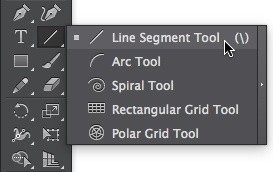
Паттерн будет состоять из множества спиралей. Начнем с создания одной из них. Возьмите инструмент Line Segment Tool и нарисуйте несколько горизонтальных параллельных друг другу линий. Количество линий – это количество витков будущей спирали.
Обратите внимание на расстояние между ними – оно должно быть везде одинаковым. В примере мы задали шаг в 10 мм. Получить строго горизонтальную линию можно, если при перемещении курсора удерживать клавишу Shift. Включите направляющие, которые покажут, на какое расстояние вы сдвигаете каждую линию (меню View > Smart Guides). Чтобы ускорить процесс создания линий, просто нарисуйте первую, а затем, с зажатой клавишей Alt, потяните ее вниз, сделав таким образом ее копию. После этого несколько раз нажмите сочетание клавиш Cmd + D. Программа автоматически скопирует линию с заданным шагом.
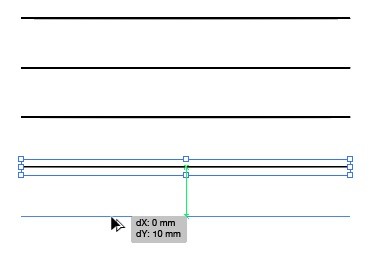
Александр Сераков: Обратите внимание: количество этих линий — это количество витков спирали.
Шаг 2.
Выделите все линии с правой стороны инструментом Direct Selection Tool (белая стрелка)…
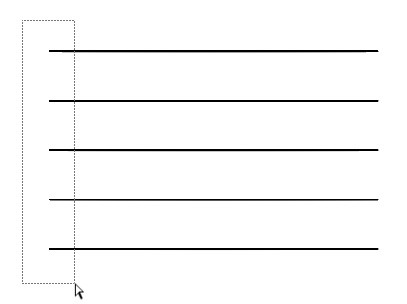
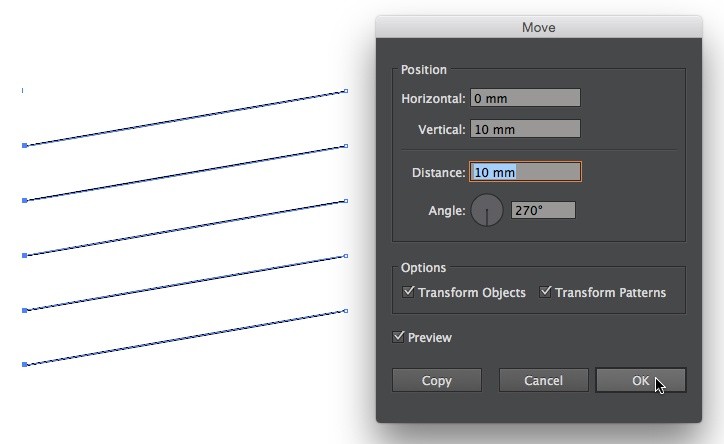
…и нажмите Enter – это откроет диалоговое окно Move, где вам нужно задать значение для Distance, равное расстоянию между линиями, то есть 10 мм.
Шаг 3.
Откройте палитру Brushes через меню Window > Brushes. Выделите все линии инструментом Selection Tool и перетащите в палитру. Сразу после этого откроется диалоговое окно New Brush, где вам нужно выбрать тип кисти Art Brush.

В настройках художественной кисти (Art Bush Options) в разделе Brush Scale Options выберите Stretch to Fit Stoke Lenght, чтобы растянуть линии по всей длине заданного контура, к которому она применена, а в разделе Direction можно указать, как будут располагаться линии вдоль этого же контура.
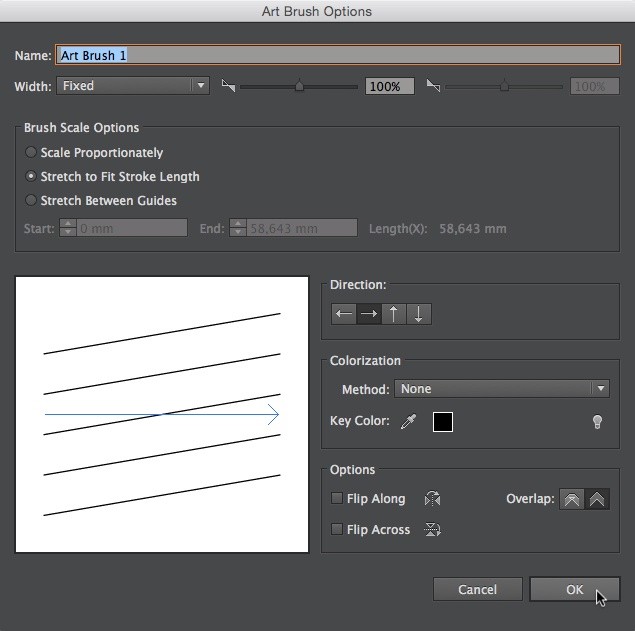
Шаг 4.
Линии, которые вы нарисовали в первом шаге, больше не понадобятся, поэтому удалите их. Перейдем к созданию спирали. Нарисуйте круг инструментом Ellipse Tool, а в палитре Brushes выберите только что созданную кисть.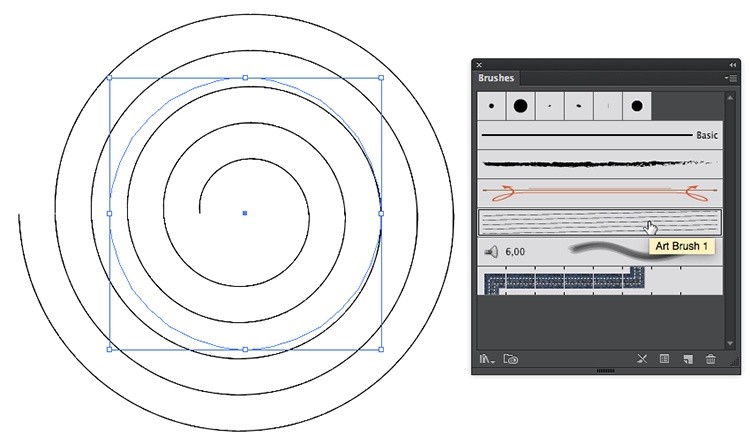
Шаг 5.
Для дальнейшей работы со спиралью примените комнату Expand Appearance, чтобы превратить кисть в обычный контур.
Поскольку наша спираль состоит из отдельных пяти линий, если вы попробуете сделать спираль толще, то увидите разрывы в нескольких местах.
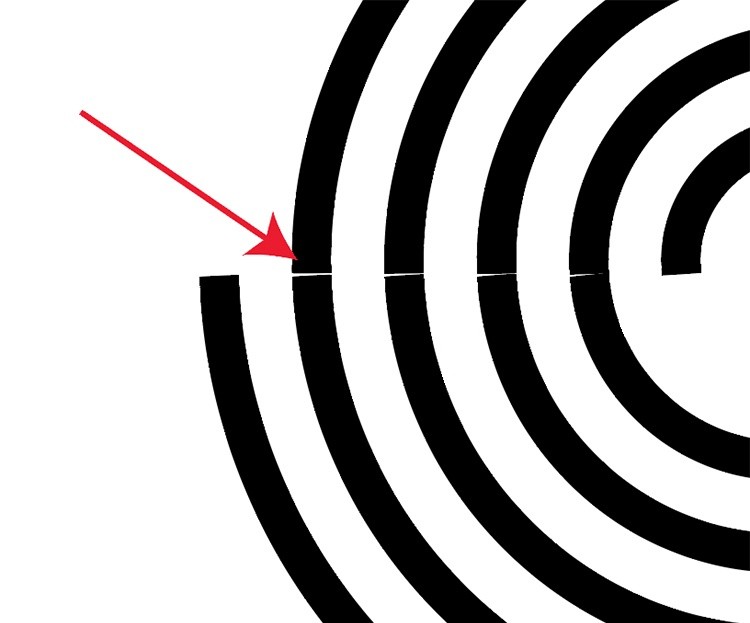
Чтобы убрать их, вам нужно соединить линии. Выделите спираль > перейдите в меню Path > Join.
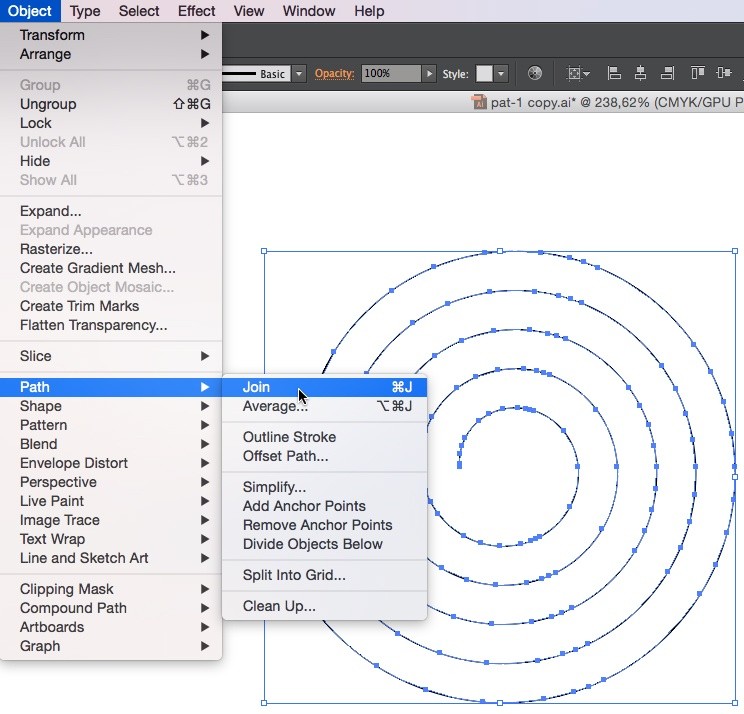
Шаг 6.
Продолжим редактировать спираль. В результате применения команды Expand Appearance на ней появились лишние точки. Контур с небольшим количеством точек удобнее редактировать, а также выводить на экран или печать. Чтобы упростить его, перейдите в меню Object > Path > Simplify.
Для начала в появившемся окне установите ползунок Curve Precision на 100%, а Angle Threshold оставьте на 0%. После этого начните немного сдвигать ползунок Curve Precision до приемлемого результата, чтобы сделать упрощенный контур максимально похожим на оригинальный, но с уменьшенным количеством опорных точек. Постарайтесь не исказить форму спирали.
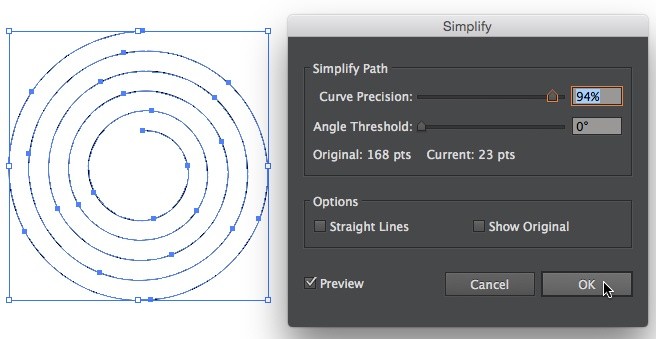
А.С.: Конечно, эту спираль можно применять теперь как угодно, но мы все же хотели рассказать про паттерн! И вторую часть урока вы можете рассматривать как отдельную тему «Как быстро и легко сделать паттерн».
Шаг 7.
Теперь вы можете изменить размер спирали, настроить ее толщину, задав значение для Stroke, а также выбрать подходящий цвет в палитре Swatches.
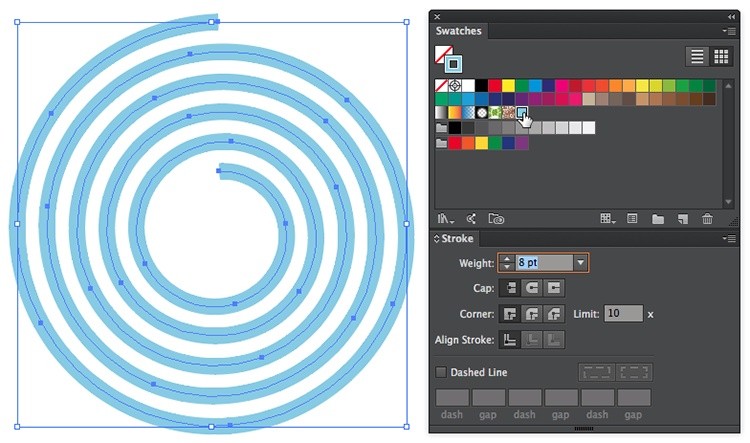
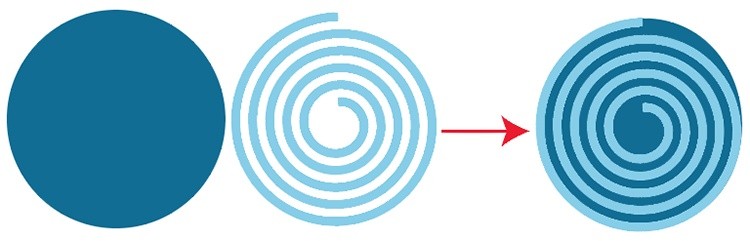
При помощи круга другого цвета, сделайте фон под спиралью.
Шаг 8.
Приступим к созданию паттерна. Точно также как мы переносили линии в палитру Brushes, перенесите только что созданный элемент паттерна в палитру Swatches, предварительно выделив его черной стрелкой.
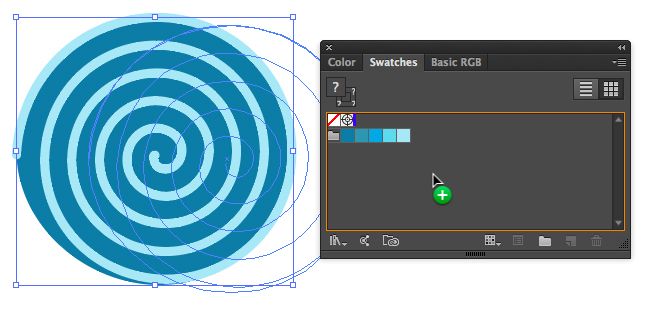
Оставшаяся на артборде спираль больше не нужна, удалите ее.
А.С.: При желании вы сможете получить ее обратно, вытащив на артборд из палитры Swatches.
Шаг 9.
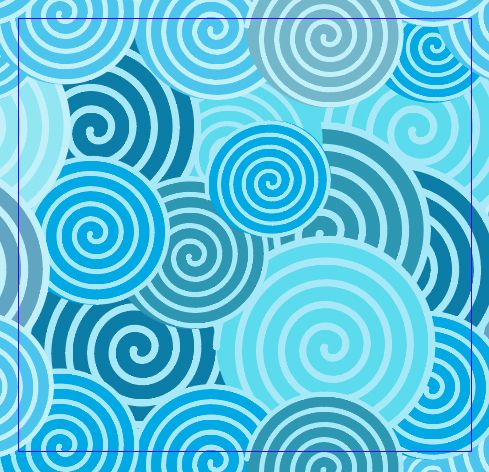
Дважды щелкните по паттерну, который вы только что поместили в палитру Swatches. Все, что попадает в выделенный участок, становится частью повторяющейся области паттерна.
Далее действуйте по своему усмотрению. При создании паттерна я использовала следующие опции: подбирала гармоничные сочетания цветов через палитру Golor Guide; копировала спирали, перетаскивая их в пределах выделенной области с зажатой клавишей Alt; использовала сочетание клавиш Cmd + Shift + [ ] , чтобы разместить спирали друг под другом.
Шаг 10.
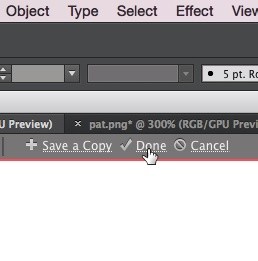
Подтвердите создание паттерна, нажав Done сверху на серой полосе окна. Этим действием вы одновременно вышли из режима создания паттерна и сохранили новый паттерн в панели Swatches.
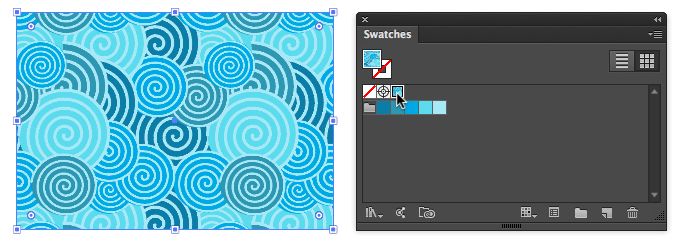
С этого момента вы можете применять паттерн объектам. Например, создайте прямоугольник инструментом Rectangle Tool, а в панели Swatches выберите для заливки новый паттерн.
Кстати…
У вас всегда есть возможность изменить размер примененного к объекту паттерна. Перейдите в меню Window > Transform. Через меню палитры Transform выберите команду Transform Pattern Only. После этого измените значения для ширины, высоты или угла наклона, используя числовые значения в окне Transform.
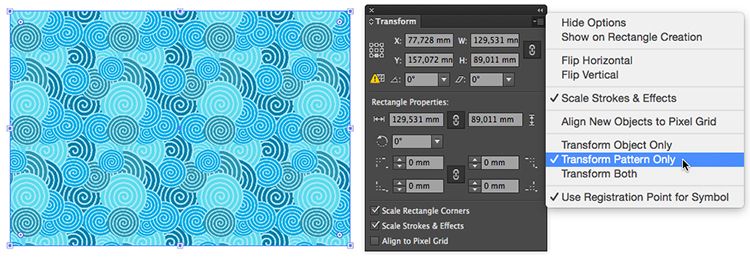
А.С.: О, да! Как настроить примененный паттерн — этот вопрос регулярно мне задают на мастер-классах. Конечно, тут бы Illustrator имел бы все шансы выиграть в конкурсе «как запрятать поглубже нужную вещь»! Но теперь нас этим не напугать.
-
12.09.2021 15:24
#1

Новичок
Цвет спирали при прожиге
Собственно, до какого цвета нужно прожигать спираль(например фюз из нихрома)? Или это не так важно?
-
12.09.2021 16:17
#2
Гуру
До равномерного розжига из центра
Отправлено с моего Mi 9T Pro через Tapatalk
-
12.09.2021 16:18
#3
Вэйпер
Сообщение от Powerpilll
например фюз из нихрома
Фьюз из нихрома после прожига должен приобретать синевато-изумрудный(?) цвет. Дело не в продолжительности процесса прожига. Этот цвет фьюзик должен приобретать после нескольких «импульсов» — два-три зажима кнопки фаер в течении 2-3 секунд
Последний раз редактировалось Болото; 12.09.2021 в 17:42.
Причина: Исправил
-
12.09.2021 16:23
#4
Гуру
Powerpilll
Сообщение от Powerpilll
до какого цвета
Приблизительно до красно-желтого.
Сообщение от Powerpilll
Или это не так важно?
Важно, особенно для микрокойлов. При продиге проволока покрывается окисной пленкой и не коротит между витками.— — — Добавлено — — —
Сообщение от Болото
при прожиге должен приобретать синевато-изумрудный
При или после? Ибо по цвету это температура плавления. ))
-
12.09.2021 16:34
#5
Вэйпер
Сообщение от weertt
Ибо по цвету это температура плавления. ))
-
12.09.2021 16:58
#6
Новичок
Сообщение от Болото
Фьюз из нихрома при прожиге должен приобретать синевато-изумрудный(?) цвет. Дело не в продолжительности процесса прожига. Этот цвет фьюзик должен приобретать после нескольких «импульсов» — два-три зажима кнопки фаер в течении 2-3 секунд
Извиняйте, неправильно вопрос поставил, я имел ввиду какой цвет койла после процесса прожига должен в итоге быть (изумрудно- синий/серый и.т.д)?
-
12.09.2021 17:40
#7
Вэйпер
Сообщение от weertt
При или после? Ибо по цвету это температура плавления. ))
Да, да, всё верно) После.— — — Добавлено — — —
Сообщение от Powerpilll
Извиняйте, неправильно вопрос поставил, я имел ввиду какой цвет койла после процесса прожига должен в итоге быть (изумрудно- синий/серый и.т.д)?
Как сказал предыдущий форумчанин: «красивый синий цвет» — именно он и должен получиться.
-
12.09.2021 17:43
#8
Сообщение от Powerpilll
Собственно, до какого цвета нужно прожигать спираль(например фюз из нихрома)? Или это не так важно?
До вытекания изолов
Бойкот компаниям: Вардекс, Понс, Папироска.рф, СуперСмок, Joyeshop,Бабилон.
Сообщение от Лохматый
сделать можно всё! а то, что сделать нельзя — следует просто сделать, а не вы[censore]ся
Сообщение от Лохматый
если пар и вкус устраивают — забей на феншуй.
Сообщение от Лохматый
«О сколько: флуда, словоблудья, готовит просвещенья дух»
какая нафик разница что намотать, главное чтобы вкусно было. Остальное — от лукавого.
-
12.09.2021 19:11
#9
Новичок
Последний раз редактировалось Powerpilll; 12.09.2021 в 20:26.
-
12.09.2021 19:31
#10
Гуру
Сообщение от Powerpilll
Или это не так важно?
-
13.09.2021 17:52
#11
Гуру
Сообщение от Powerpilll
до серого цвета
Проволоку ты сжёг. Делай дальнейшие выводы.
-
13.09.2021 18:02
#12
Гуру
Чот цвет от прожига не меняется
-
21.09.2021 12:53
#13
Пользователь
Если не для фото, то вообще плевать какого цвета будет проволока. Никогда не заморачивался. Главное — не поплавить
-
21.09.2021 13:09
#14
Новичок
Не до бела лишь бы
-
21.09.2021 14:26
#15
Гуру
Сообщение от Svarshchik
В противном случае проволока становится более мягкой
Раскалить и в воду
— — — Добавлено — — — Сообщение от Svarshchik
определенные металлы выделяют не хорошие вещества при сильном нагревании
Например? Что за металлы, что за вещества и самое главное — как и на что эти вещества повлияют после остываения?
-
21.09.2021 14:32
#16
Сообщение от nisk
Например? Что за металлы, что за вещества и самое главное — как и на что эти вещества повлияют после остываения?
Титан…
Бойкот компаниям: Вардекс, Понс, Папироска.рф, СуперСмок, Joyeshop,Бабилон.
Сообщение от Лохматый
сделать можно всё! а то, что сделать нельзя — следует просто сделать, а не вы[censore]ся
Сообщение от Лохматый
если пар и вкус устраивают — забей на феншуй.
Сообщение от Лохматый
«О сколько: флуда, словоблудья, готовит просвещенья дух»
какая нафик разница что намотать, главное чтобы вкусно было. Остальное — от лукавого.
-
21.09.2021 14:41
#17
Пользователь
Сообщение от KarS
Титан…
Из нихрома?
-
21.09.2021 14:44
#18
Гуру
Сообщение от KarS
Титан…
Этот да, этот может, этого я забыл. А водой не смывается?
-
21.09.2021 14:44
#19
Сообщение от wit 2
Из нихрома?
Вопрос был: Сообщение от nisk
Что за металлы, что за вещества и самое главное — как и на что эти вещества повлияют после остываения?
А не: «что вредного выделяется из нихрома»
Бойкот компаниям: Вардекс, Понс, Папироска.рф, СуперСмок, Joyeshop,Бабилон.
Сообщение от Лохматый
сделать можно всё! а то, что сделать нельзя — следует просто сделать, а не вы[censore]ся
Сообщение от Лохматый
если пар и вкус устраивают — забей на феншуй.
Сообщение от Лохматый
«О сколько: флуда, словоблудья, готовит просвещенья дух»
какая нафик разница что намотать, главное чтобы вкусно было. Остальное — от лукавого.


 Сообщение от Powerpilll



Для создания нескольких логотипов мы будем использовать инструмент «Спираль» и пару интерактивных эффектов – контур и тень.

Пример HTML-страницы
Рисуем спираль в Кореле
«Инь-янь» из «ничего».
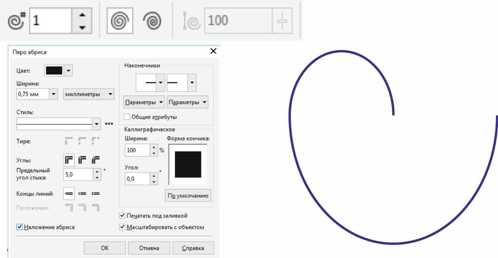
1. Активируем инструмент «Спираль», рисуем симметричную спираль из одного витка.
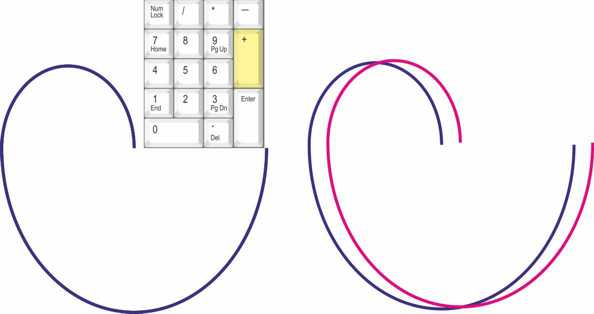
2. Нажав на клавишу «+» создаем копию спирали. Изменяем цвет абриса новой спирали.
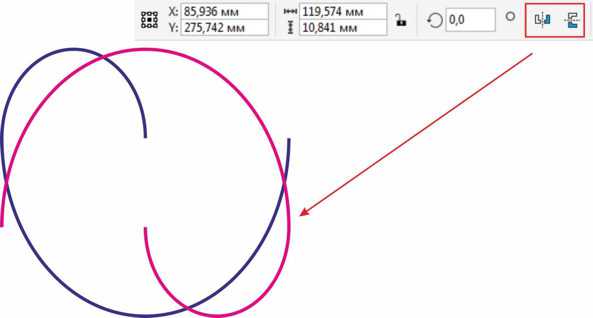
3. Выполняем зеркальное отражение по горизонтали и вертикали второй спирали.
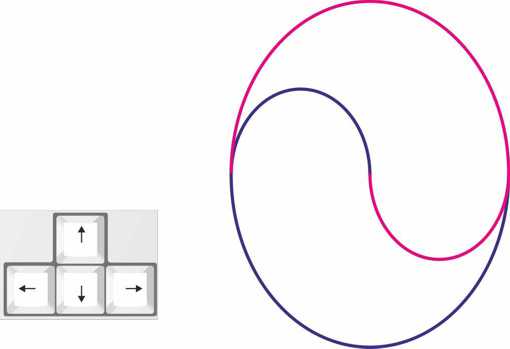
4. Совмещаем начальные и конечные точки спиралей. Для точного совмещения можно воспользоваться клавишами-стрелками.
5. Выделяем оба объекта и объединяем в единую кривую командой «Объединение». Задаем равные размеры фигуры по ширине и высоте.
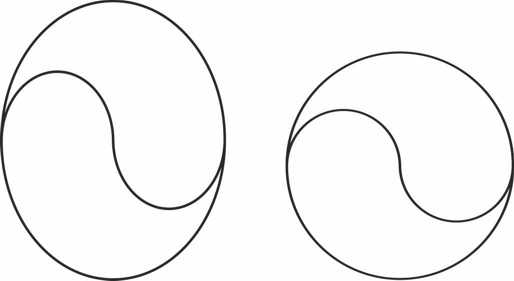
6. Инструментом «Форма» выделяем два узла в центре фигуры и соединяем их в единый узел.
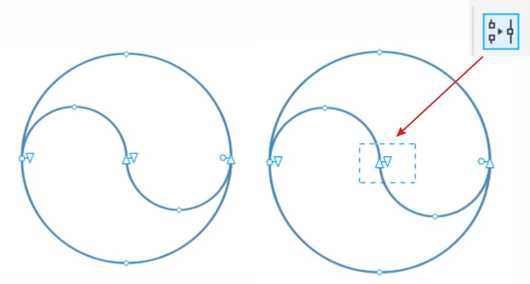
7. Инструментом «Форма» последовательно соединяем боковые узлы фигур. Причем сначала выделяем боковые узлы, разъединяем их и заново соединяем, выполнив соответствующие команды.
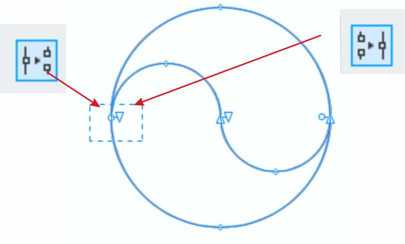
8. Инструментом «Интеллектуальная заливка» закрашиваем нужные объекты. Символ «Инь-Янь» готов.

«Золотой логотип».
1. Активируем инструмент «Спираль», рисуем спираль из двух витков с толстым абрисом.
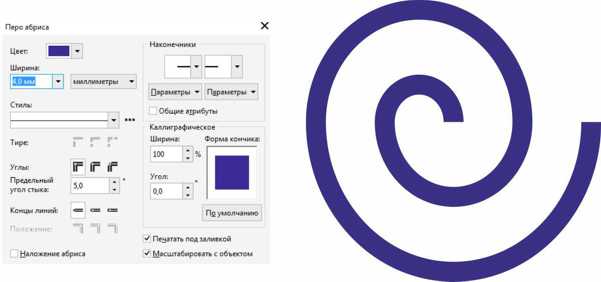
2. Нажав на клавишу «+» создаем копию спирали с абрисом другого цвета. Выполняем зеркальное отражение копии по вертикали и горизонтали.

3. Преобразуем абрисы спиралей в объекты.
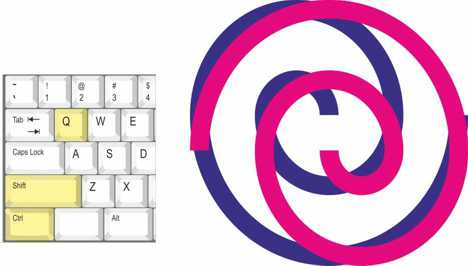
4. Точно совмещаем начальные и конечные отрезки спиралей.
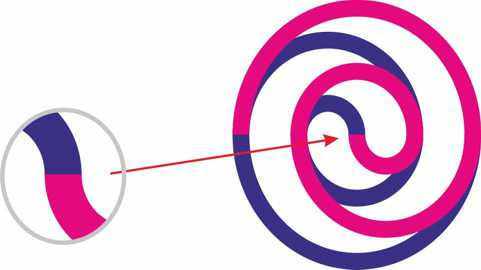
5. Выделяем оба объекта и объединяем в единую кривую командой «Объединение». Задаем равные размеры фигуры по ширине и высоте.

6. Меняем цвет заливки и абриса. Готова основа для будущих вариантов логотипов.
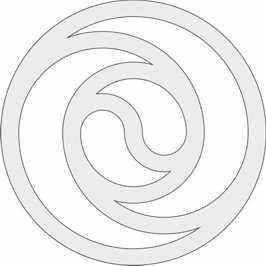
7. Применяем эффект «Контур».
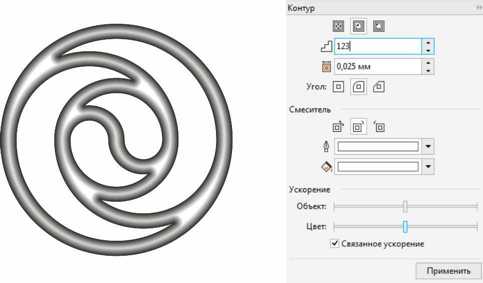
8. Преобразуем контурную группу в растровое изображение.
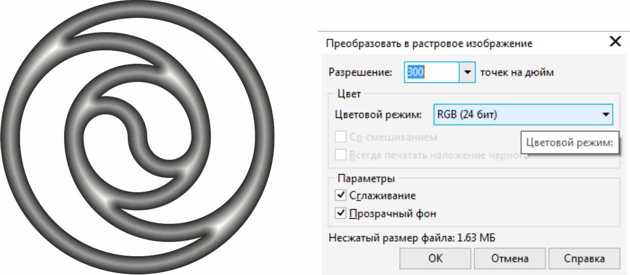
9. Применяем эффект «Текстура»> «Слоновья кожа».
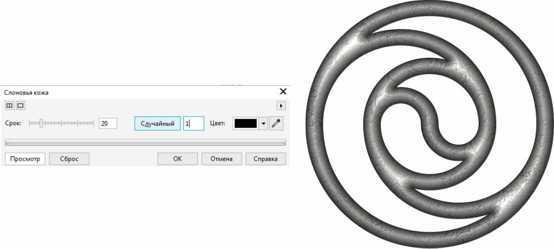
10. Изменяем цветовую гамму командой меню «Эффекты»> «Баланс цветов».
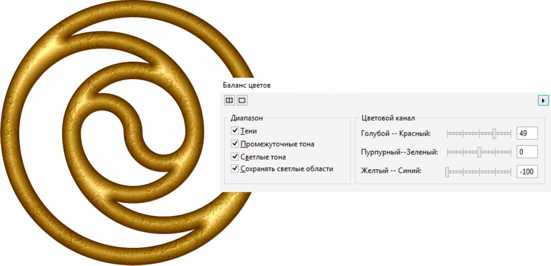
11. Баланс цветов поможет вам создать самые разные цветовые вариации.
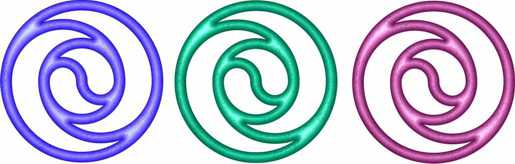
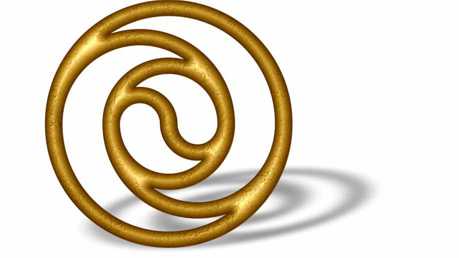
12. Добавляем блик и эффект тени. Один из вариантов «золотого» логотипа готов.
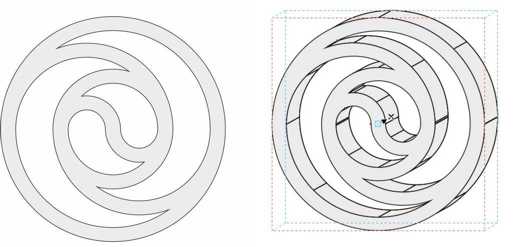
13. Вернемся к основному векторному варианту логотипа. Применим эффект «Вытягивание», тип — «назад параллельно».
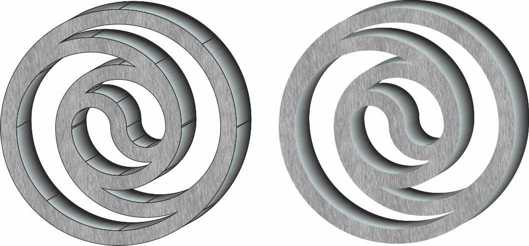
14. Применяем растровую узорную заливку к опорному объекту. Настраиваем цвет группы вытягивания, убираем абрис.
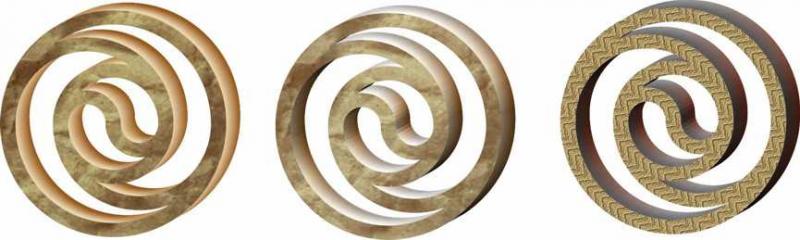
15. Варианты с разными заливками и эффектами освещения.
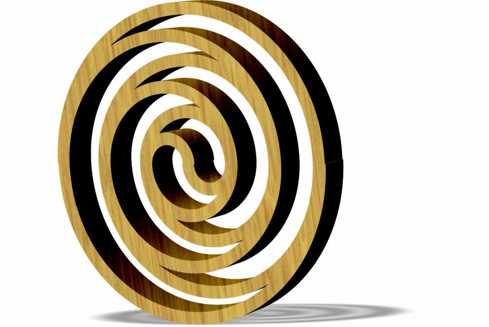
16. Так может выглядеть логотип после применения трехмерного вращения и добавления тени.
«Экологический» логотип.
1. Выбираем основу для логотипа. Инструментом «Интеллектуальная заливка» окрашиваем внутренние области фигуры.

2. Удаляем толстый контур. Делаем абрис невидимым. Применяем к объектам эффект «Контур».
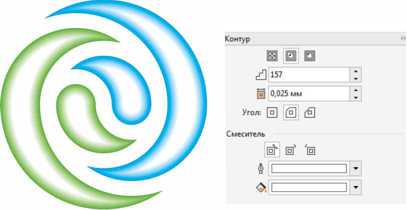
3. Отражаем группу объектов зеркально по вертикали. Добавляем еще один элемент — декоративный лист, применяем к нему эффект «Контур» с теми же настройками.
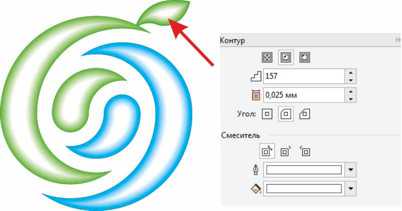
4. Готовый логотип на черном фоне.

5. Чем толще абрис начальной спирали, тем больше расстояние между лепестками логотипа. Вариант аналогичного логотипа с более тонким абрисом начальной спирали.

6. В качестве основы лучше выбирать симметричную спираль. Количество витков — произвольное.

7. Заливки отдельных элементов и настройки эффекта «Контур» также можно легко изменять.
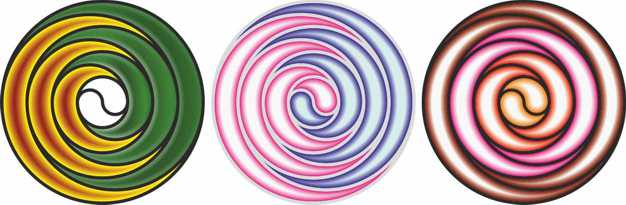
8. Отдельные объекты легко трансформировать, использовать в различных комбинациях, дополнять новыми элементами и получать различные вариации для создания логотипов.

Ссылка на источник
Пример HTML-страницы
Эта статья посвящена созданию на ассемблере графического приложения весом в несколько сотен байт. После создания полноценной рабочей версии на 420 байт пришлось попотеть, чтобы запихать всё это добро в 256 байт. Результат вы можете лицезреть на видео. В статье описывается процесс создания и общие принципы функционирования.
Предупреждение: Если вы страдаете приступами эпилепсии — НЕ СМОТРИТЕ.
В Win7 и Vista работать не будет. Нужна Windows XP/2000/98.
Скачать исполняемый файл: k29.com в DropBox (256 байт)
Скачать исходный код: k29.asm в DropBox (Компилировать FASM-ом)
Клавиши управления:
1. R,G,B — включение и отключение цветовых компонент
2. <—,SPACE,—> — менять направление и скорость вращения
3. UP, DOWN — менять масштаб спирали
4. 0,1,2,3,4,5,6,7,8,9 — менять число ветвей у спирали
5. ESC — выход
Эпилог
Уже довольно долго эта статья валяется у меня в черновиках. Ещё в черновиках на Blogger-е валялась. И сегодня я решил, что если не допишу её сейчас — это не произойдёт никогда. Дописал, в конце немного оборвал и закончил) Ура!!!
1. Завязка
Меня всегда интересовали работы с demoparty, особенно категории исчисляющиеся в сотнях байт. Одно дело писать прогу в 64 кило, используя DirectX/OpenGL, и совсем другое — в 512/256/128 байт, используя видеопамять напрямую и т.д. Тут необходимо знание и понимание ассемблера уже на интуитивном уровне. Необходимо уметь оптимизировать код по объёму, а значит понимать и учитывать все тонкости машинного языка программирования. Мы попробуем сделать что-то подобное. Я никогда раньше не писал на ассемблере, но разобраться в существующем коде получалось. Будем считать, что данная статья ориентирована на новичков в ассемблере вроде меня. Потому не претендую на идеальное решение задачи.
2. Выбор цели
Теперь нужно придумать себе задачу и воплотить её. Мне на ум сразу пришла небольшая программа, написанная в школьные годы на языке Pascal. Программа была проста до безобразия (2 экрана кода — 50 строк), но в то же время она доставляла. Программа рисовала в графическом режиме (320x200x256) во весь экран вращающуюся спираль. Были задействованы все 256 цветов, для плавного изменения цвета. Было удивительно, что спираль движется без видимой перерисовки. Это можно было бы объяснить использованием нескольких видеостраниц, если бы не скорость вращения. Очевидно, что для отрисовки спирали необходимы вычисления с вещественными числами, что тоже вносит значительную задержку. Спираль вращалась со скорость 3-5 оборотов в секунду (см. рис. 2.1).
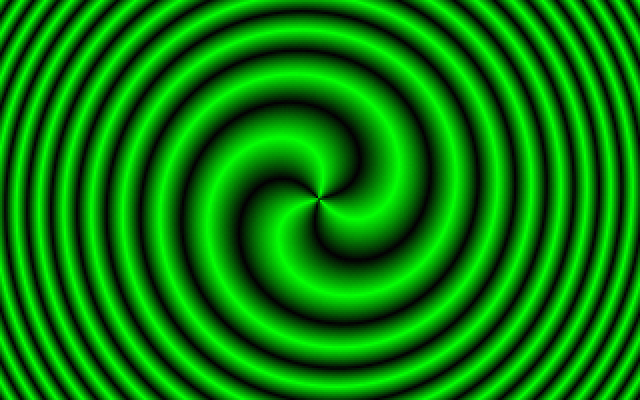
[ Рис. 2.1. Снимок спирали с тремя «руками» ]
А вся фишка была в том, что спираль рисовалась всего один раз — при запуске программы. После отрисовки спирали программа циклически сдвигала цвета в палитре, что незамедлительно отображалось на экране. Помимо основной функции программа поддерживала изменение цвета спирали и изменение направление вращения. Всего восемь цветов:
| 0 | #000000 | Чёрный (спираль не видно) |
| 1 | #0000FF | Голубой |
| 2 | #00FF00 | Ярко-зелёный |
| 3 | #00FFFF | Бирюзовый |
| 4 | #FF0000 | Красный |
| 5 | #FF00FF | Пурпурный |
| 6 | #FFFF00 | Желтый |
| 7 | #FFFFFF | Белый |
Так как для отображения на экране используется цветовая модель RGB, то эти восемь цветов можно получать, комбинируя соответствующие цветовые компоненты (3 бита данных могут кодировать 8 различных значений). Программа использовала клавиши ‘R’, ‘G’ и ‘B’ для вкючения/отключения соответствующих цветовых компонент.
Программа была написана на языке Pascal в среде разработки Turbo Pascal 7.0. Некоторые функции программы были реализованы в виде ассемблерных вставок. Например, функция установки RGB-значения конкретному элементу из палитры. Код школьных времен (форматирование изменено чтобы не травмировать ничью психику):
program P_16_B_4;
uses
   crt,graph,MUSE_OTH,MT_MAIN;
const
   koef1=3;{ Количество вихрей }
   koef2=3;{ Плотность вихрей }
var
   gd,gm,gmx,gmy,i,flag,x0,y0,x,y:integer;
   r,alpha:extended;
   k,int:longint;
   key:char;rr,gg,bb:byte;
   ints:string;
   mas:array[0..255,1..3] of byte;
BEGIN
   gd:=installuserdriver('SVGA256m.BGI',NIL);gm:=2;
   initgraph(gd,gm,'');
   gmx:=getmaxx;
   gmy:=getmaxy;

   flag:=1;k:=1;
   for i:=0 to 255 do
      begin
         setRGBpalette(i,k,k,k);
         mas[i,1]:=k;mas[i,2]:=k;mas[i,3]:=k;
         k:=k+flag;
         if k=63 then flag:=-1 else
         if k=0 then flag:=1;
      end;
   setcolor(63);
   settextstyle(1,horizdir,2);
   settextjustify(centertext,centertext);
   outtextxy(gmx div 2,gmy div 2-textheight('!<06@')*2 div 2,
             '!<06@ freeware');
   outtextxy(gmx div 2,gmy div 2+textheight('!<06@') div 2,
             '! ! ! Press "R", "G", "B", " " or "Esc" ! ! !');

   x0:=gmx div 2;
   y0:=gmy div 2;
   r:=400;
   repeat
      alpha:=0;
      repeat
         x:=round(x0+r*cos(alpha/180*Pi));
         y:=round(y0-r*sin(alpha/180*Pi));
         putpixel(x,y,round(r*koef2+alpha*256/360*koef1/2) mod 128);
         alpha:=alpha+20/(r+1);
      until alpha>=360;
      if keypressed then halt;
      r:=r-1;
   until r<=0;

   k:=1;flag:=-1;rr:=1;gg:=1;bb:=1;int:=0;
   repeat
      str(int SHR 2,ints);
      while byte(ints[0])<4 do insert('0',ints,1);
      if int and 3=0 then
      SAVE_MONITOR((gmx+1) div 2-75,(gmy+1) div 2-75,(gmx+1) div 2+74,
                   (gmy+1) div 2+74,'c:AVATAR'+ints+'.bmp');
      if keypressed then
         begin
         key:=readkey;
            if key=' ' then flag:=-flag else
            if upcase(key)='R' then rr:=not(rr) and 1 else
            if upcase(key)='G' then gg:=not(gg) and 1 else
            if upcase(key)='B' then bb:=not(bb) and 1 else
            if key=#27 then break;
         end;
      for i:=0 to 127 do
      setRGBpalette(i,mas[(i+k+512) mod 256,1]*rr,
                      mas[(i+k+512) mod 256,2]*gg,
                      mas[(i+k+512) mod 256,3]*bb);
      inc(k,flag);k:=k mod 256;
      inc(int);
   until false;
   closegraph;
END.
3. Разработка алгоритма
Сперва разберёмся в том, как функционирует программа и какие функции нам потребуется написать. Формальное описание алгоритма:
1) Начальное заполнение палитры следующими значениями: (0,0,0)… (63,63,63)… (0,0,0). Иными словами, на протяжении 256-ти элементов палитры цвет плавно меняется от черного к белому и снова возвращается к черному. В данном графическом режиме поддерживается до 256 цветов, каждый из цветов состоит из трёх цветовых компонент. Каждая из цветовых компонент задаётся шестью битами (число от 0 до 63). Белому цвету соответсвует вектор цветовых компонент (63,63,63), а чёрному соответственно — (0,0,0).
2) Отрисовка спирали включает в себя проход по всем пикселям экрана и заполнение их данными. Формула спирали достаточно проста — зависит лишь от вектора (пара значений: расстояние и угол), указывающего на конкретный пиксель из центра экрана. Иными словами цвет зависит только от длины вектора и угла вектора с подобранными коэфициентами. Перебирая различные коэффициенты можно получить как различное число «ветвей» у спирали, так и различную степень её закрученности.
3) Циклический сдвиг палитры на одну позицию. Это и даёт иллюзию вращения спирали. То есть, изменяя 256 элементов цветов, мы получаем сдвиг спирали на 1/(256*k) полного оборота. Где k — количество «ветвей» спирали. Таким образом мы избежали перерисовки всех пикселей экрана для вращения спирали. На самом деле сдвигать мы будем не на «одну» позицию, величина и направление сдвига хранятся в специальной целочисленной переменной. Это позволит нам динамически менять направление и скорость вращения спирали.
4) Проверка нажатий клавиш. Нажатие клавиш R, G и B ведет к включению, либо отключению закреплённой за каждой из клавиш цветовой компоненты. Нажатие на клавиши «вправо»/«влево» увеличивает/уменьшает значение переменной, которая явным образом используется при сдвиге палитры. Переход на пункт 3.
4. Реализация алгоритма
Чтож, теперь определим, какие функции нам потребуется написать на ассемблере. Очевидно, это будут: функция первоначального заполнения палитры, функция отрисовки спирали, функция циклического сдвига палитры и главная функция программы, которая помимо вызова вышеперечисленных функций будет обеспечивать проверку нажатий на клавиатуре управляющих клавиш. Блок-схема алгоритма:
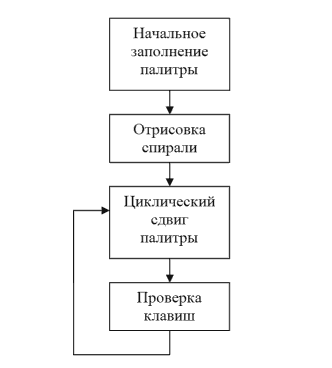
[ Рис. 4.1. Блок-схема алгоритма ]
Прочитав об имеющихся компиляторах языка ассемблер в википедии и книге «Искусство дизассемблирования» Криса Касперски и Евы Рокко, я сделал свой выбор в пользу компилятора FASM. Код буду писать в Notepad++, из него же и буду экспортировать в статью с подсветкой синтаксиса.
Ну чтож, приступим.
4.1. Функция первоначального заполнения палитры
Мы собираемся заполнять палитру следующими значениями: (0,0,0),… (63,63,63),… (0,0,0). Нетрудно посчитать, что их всего 127, для равномерного заполнения всех 256 элементов будем заполнять по 2 одинаковых элемента: (0,0,0), (0,0,0),… (63,63,63), (63,63,63),… (0,0,0), (0,0,0). Запишем алгоритм на формальном языке высокого уровня:
for (int i = 0; i <= 127; i++)
{
   setPalette(i, i/2, i/2, i/2);
   setPalette(255-i, i/2, i/2, i/2);
}
Теперь ассемблерный код с комментариями:
A. Сохраняем в стеке и восстанавливаем из стека регистры, которые используются в функции.
B. Регистр CX пробегает в цикле от 0 до 127 включительно.
C. Формируем параметры и вызываем функцию setPalette. В AL загружаем индекс цвета, в AH загружаем значение яркости, равное половине индекса.
D. Меняем индекс на (255-i) используя операцию инверии всех битов и вызывает функцию setPalette.
4.2. Функция отрисовки спирали
Подумаем над функцией описания градиентной спирали.
Функция зависящая только от радиуса даёт градиентные окружности:
pixel[x][y] = k1*sqrt(x*x + y*y);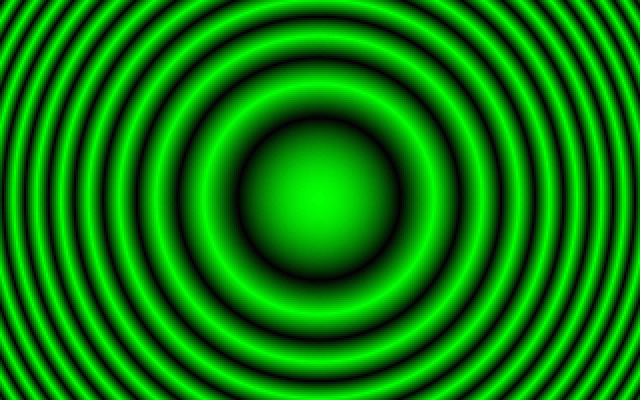
[ Рис. 4.1. Градиентные окружности ]
Функция зависящая только от угла даёт градиентные лучи из центра:
pixel[x][y] = k1*arctan(x/y);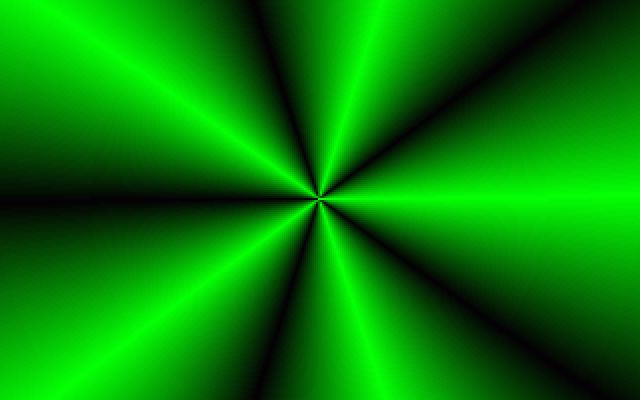
[ Рис. 4.2. Градиентные лучи ]
Функция же линейно зависящая от радиуса и угла даст нам искомую градиентную спираль:
pixel[x][y] = k1*sqrt(x*x + y*y) + k2*k3*arctan(x/y));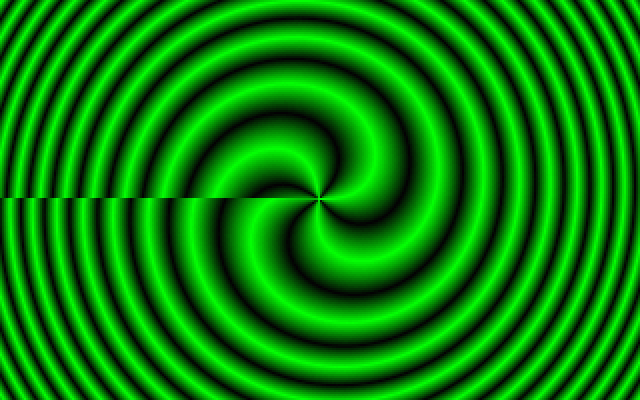
[ Рис. 4.3. Градиентная спираль ]
Необходимо лишь подобрать необходимые коэффициенты, для 360-тиградусной правильной отрисовки спирали. Коэффициент k1 влияет лишь на степень закрученности спирали. Для правильного заполнения 360-ти градусов выберем коэффициент k3 таким:
k3 = 128 / 3.1415927;
[ Рис. 4.4. Правильная 360-тиградусная градиентная спираль ]
Коэффициент k2 будет принимать целочисленные значения: 1, 2, 3, 4… Меняя этот кофициент, мы получаем соответствующее число ветвей у спирали. Примеры градиентных спиралей при k2 равном единице, двум и пяти представлены на рис. 4.5, 4.6 и 4.7:
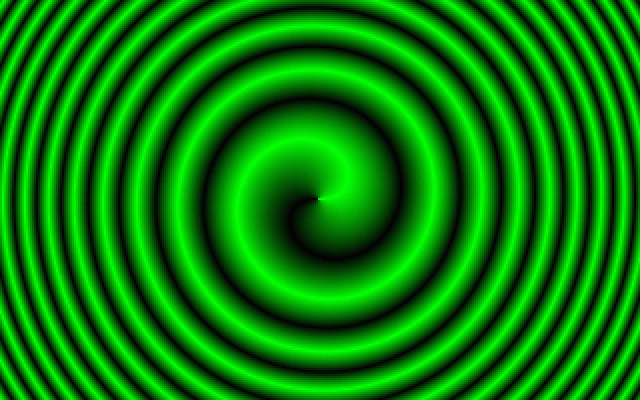
[ Рис. 4.5. Спираль с одной ветвью ]
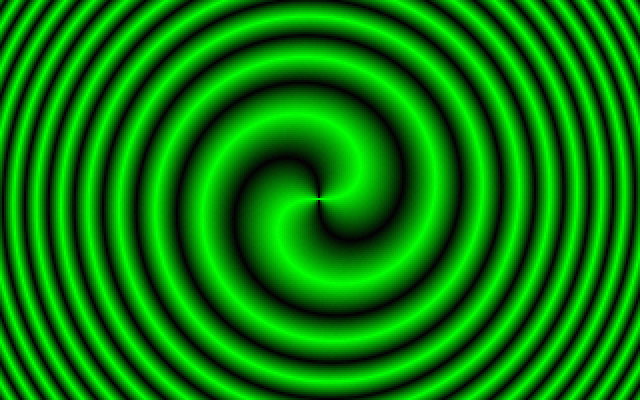
[ Рис. 4.6. Спираль с двумя ветвями ]
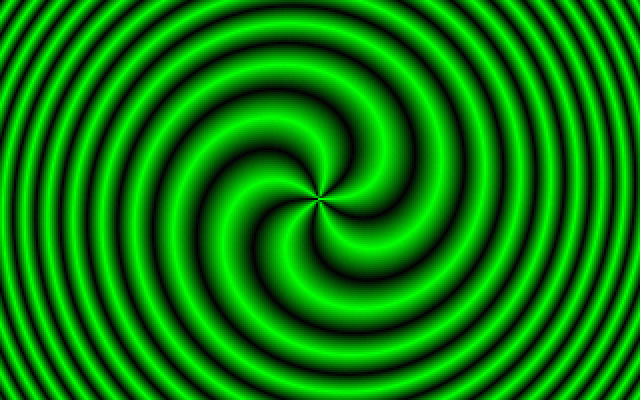
[ Рис. 4.7. Спираль с пятью ветвями ]
Код отрисовки спирали на псевдо-языке:
(Без учёта возможных ошибок, в т.ч. деления на ноль)
for (int y = 0; y < 200; y++)
for (int x = 0; x < 320; x++)
{
   y -= 100;
   x -= 160;
   int color = k1*sqrt(x*x + y*y) + k2*128/3.1415927*arctan(x/y);
   y += 100;
   x += 160;
   pixel[x][y] = color;
}
Теперь реализуем алгоритм на ассемблере.
| A | B | C | D | E |
 |
 |
 |
 |
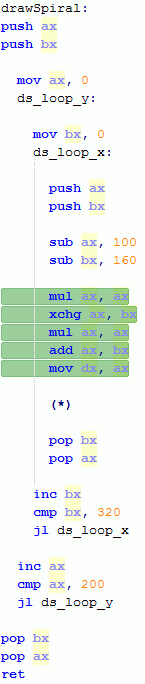 |
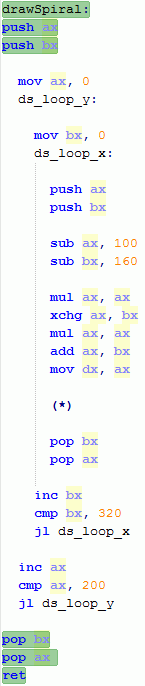
A. Сохраняем в стеке и восстанавливаем из стека регистры, которые используются в функции.
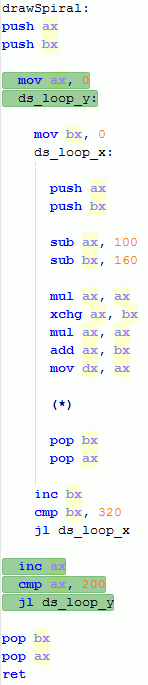
B. Регистр AX пробегает в цикле от 0 до 199 включительно.
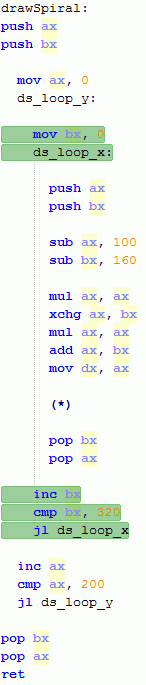
C. Регистр BX пробегает в цикле от 0 до 319 включительно.
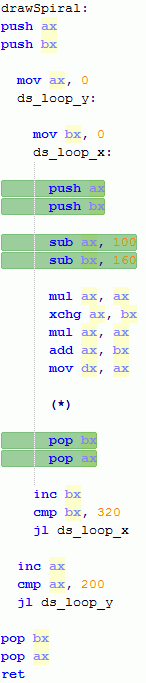
D. Сохраняем AX и BX в стеке. Выравниваем координаты центра спирали на экране, для разрешения 320×200 сдвигаем центр на середину — (160, 100). Восстанавливаем AX и BX из стека.
E. Возводим AX в квадрат, меняем местами значение регистров AX и BX, ещё раз возводим AX в квадрат. Имеем в регистрах AX и BX квадраты координат. Складываем значения регистров и загружаем результат в DX.
Вычислением корня вполне можно пожертвовать в пользу уменьшения размера кода приложения. Хорошо бы сохранить в стеке и восстановить обратно регистры AX и BX при вычислении длинны вектора:
push ax
push bx

; dx = ax^2 + bx^2
mul ax, ax
xchg ax, bx
mul ax, ax
add ax, bx
mov dx, ax

pop bx
pop ax
Теперь код, вычисляющий акртангенс угла по заданным sin и cos:
; Вычисляем арктангенс угла * k2
; dx += arctan(alpha * k2)
mov   [cos], ax
mov   [sin], bx
finit
fild  word [cos]
fild  word [sin]
fpatan
fimul word [k2]
fimul word [glad1]
fidiv word [glad2]
fist  word [tmp]
add   dx, [tmp]
4.3. Проверка нажатий клавиш
; Проверка на нажатие клавиши
mov  ah, 0Bh ; AX := 0B00h
int  21h
cmp  al, 0ffh

jmp_loop_pal_exit:
jne  loop_pal_out

; Получаем какое именно нажатие
mov  ah, 08h
int  21h


label_push_space:
    cmp  al, ' '
    jne  label_push_left
    mov  ch, 0

label_push_left:
    cmp  al, 75
    jne  label_push_right
    dec  ch

.......
Думаю код уже всех достал)) Вот где он лежит целиком: http://codepad.org/mEDX1Z2X
Ещё уменьшить объём кода можно, убрав лишние клавиши управления. Я думаю, если выкинуть всё управление можно легко уложится в 128 байт. Но без управления не так интересно.