
Последняя версия операционной системы Microsoft, Windows 10, поставляется с множеством новых настроек, с помощью которых пользователи могут настраивать свою систему. Однако некоторые пользователи наверняка пропустили некоторые параметры настройки. Затем мы покажем вам, как изменить цвет Автора часы в Windows 10
В Windows 10 можно настроить системные часы, которые отображаются в правой нижней части панели задач. В предыдущих случаях мы видели, как отображать секунды на часах в Windows 10, как отображать день недели в сторону часов и даты в Windows 10 и как добавить часы из любой точки мира, но сегодня мы собираемся показать, как мы можем изменить цвет часов в Windows 10.
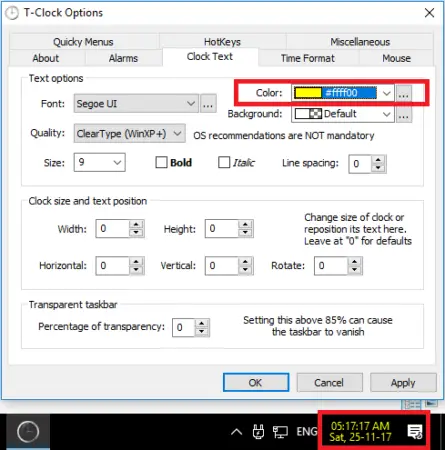
Поскольку это не та настройка, которую операционная система Microsoft предлагает изначально, для этого нам придется использовать сторонние приложения. Т-часы — одна из бесплатных программ, которые мы можем найти, которая позволяет нам изменять цвет часов в Windows 10. Точно, T-Clock заменяет часы Windows 10 своими собственными часами, хотя они все еще показывают вам на том же сайте, правую часть панель задач.
T-Clock — это программное обеспечение с открытым исходным кодом, доступное в портативном формате, поэтому оно не требует установки, просто загрузите и запустите. Из его интерфейса, помимо того, что вы можете изменить цвет текста часов , можно настроить цвет фона, тип и размер шрифта, размер и положение текста или процент прозрачности.
Classic Shell — еще одно бесплатное приложение, которое позволяет вам изменять цвет часов в Windows 10, хотя оно также имеет другие параметры настройки, которые наверняка оценят многие пользователи. Среди них Classic Shell позволяет нам изменить некоторые аспекты панели задач, такие как ее цвет, непрозрачность или шрифт, поэтому, когда мы изменим цвет шрифта, мы увидим, как он автоматически изменит цвет текста системных часов. .
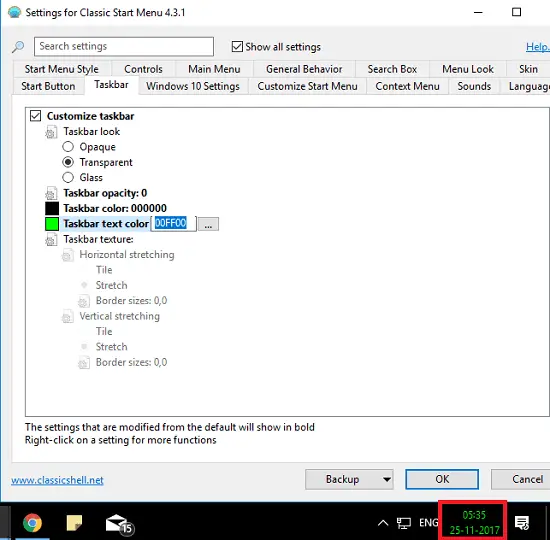
Любые изменения, которые мы вносим из Classic Shell, будут постоянными, пока это программное обеспечение установлено на компьютере. Чтобы изменить цвет часов в Windows 10 или настроить определенные аспекты панели задач, мы можем загрузить эти два инструмента по ссылке, которую мы оставляем ниже. Загрузите T-Clock по этой ссылке на Github ou Загрузите Classic Shell по этой ссылке и отправьте ее разработчику.

Содержание
- Как двумя способами изменить цвет панели задач Windows 7
- Путь первый: стандартные средства Windows 7
- Используем сторонние программы
- Видео по теме
- Цвет цифр, показывающих время — черный (Windows 10)
- Решение
- как изменить цвет шрифта времени
- Ответы (3)
- Как изменить цветовые режимы в Windows 10 May 2019 Update
- Как включить светлый режим в Windows 10
- Цвета
- Как включить темный режим в Windows 10
Как двумя способами изменить цвет панели задач Windows 7
Windows 7 дает большие возможности своему пользователю для персонализации. Обычное оформление окон со временем надоедает, поэтому люди начинают искать способы его изменения. В этой статье мы рассмотрим два пути настройки своего цветового стиля панели задач. Итак, приступим.
Путь первый: стандартные средства Windows 7
Для оформления внешнего вида, например, фона и окон, используются как официальные темы Microsoft, так и созданные самим пользователем. Нажмите правую кнопку мыши на свободном пространстве рабочего стола. В выпадающем списке необходимо выбрать строку «Персонализация»:

Появится окно с тремя разделами: Мои темы, Темы Aero и Базовые темы:
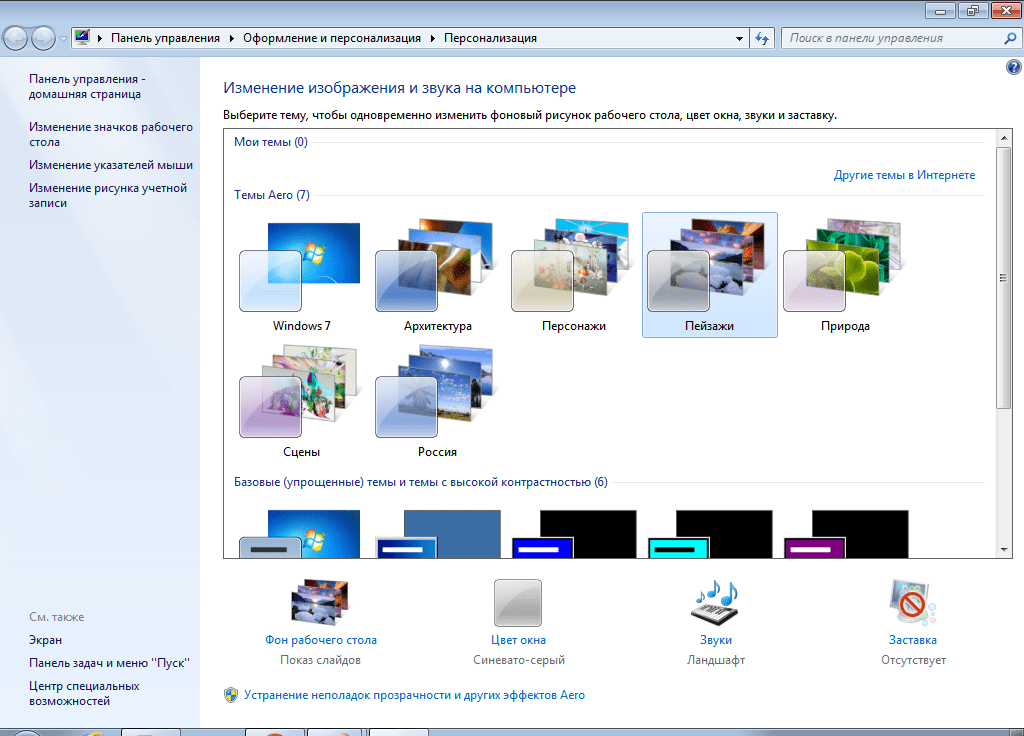
Первый раздел содержит в себе темы, созданные самим пользователем. Второй – используемые по умолчанию. Темы второго раздела, пожалуй, самые красивые. В третий раздел помещены упрощенные стили оформления, напоминающие своим внешним видом те, которые использовались в предыдущих версиях Windows. Здесь можно подобрать приятное Вам стилевое оформление. Темой по умолчанию установлена «Windows 7».
Теперь изменим тему, кликнув по соответствующей иконке, на «Классическая» из третьего раздела и посмотрим, как поменяется стиль.
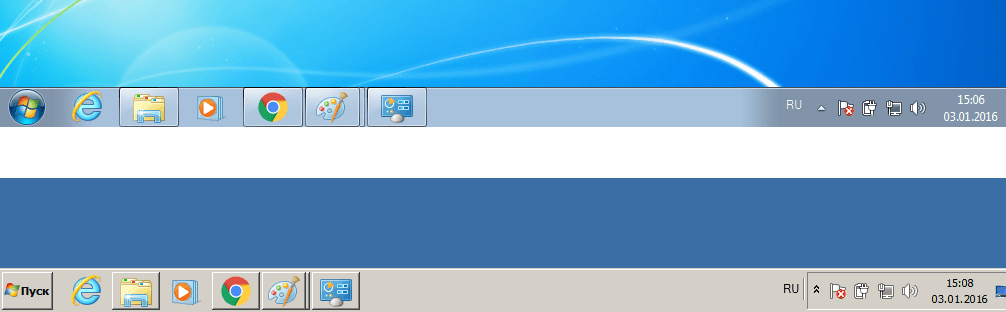
Как видите, новое оформление гораздо строже и обладает меньшим количеством эффектов. Поэтому давайте вернем стандартную тему Windows 7.
Меняя темы можно произвести изменение фона панели, однако его цвет будет заранее определен. Теперь давайте попробуем изменить фон на тот, который нравится нам. Однако, стоит отметить, что это возможно не во всех версиях Windows 7. Наибольшие возможности открываются в версии Windows 7 Максимальная. Начальная же версия и вовсе лишена возможности широкой персонализации.
Вернемся, хоть и с этой оговоркой, к нашей задаче. Внизу окна расположена ссылка «Цвет окна». Давайте нажмем на неё:

Перед Вами откроется окно «Цвет и внешний вид окна». Стандартные средства Windows 7 Максимальная позволяют широко настроить необходимый нам цвет. Давайте подберем в ней что-то подходящее. Нажимаем кнопку Сохранить изменения :

Теперь наша панель задач выглядит вот так:

При нажатии кнопки «Цвет окна» может появиться окно такого вида:

в этом случае вам поможет специальное стороннее программное обеспечение.
Используем сторонние программы
В предыдущем способе менялась вся цветовая схема. Существуют ряд программ, позволяющие изменить фон только самой панели. Одной из таких программ является Taskbar Color Changer. Давайте сейчас поработаем с ней.
Скачайте нужную программу и запустите её в режиме Администратора:

Перед Вами откроется интерфейс программы:

Как видно, для настройки необходимо проделать два простых шага: выбрать нужный цвет и подтвердить его. Если нет желания подбирать цвет можно нажать кнопку Random . Программа при этому сгенерирует случайный цвет. Также пользователь может выбрать его на свой вкус, нажав на прямоугольник слева от кнопки «Random». При этом откроется панель выбора цвета:

Нажатием кнопки Определить цвет>> внизу панели можно вызвать дополнительную палитру:

Выбрав нужную расцветку, нажимаем кнопку OK , а затем кликаем по кнопке Apply :


Теперь наша панель выглядит вот так:

Стоит отметить, что этот способ позволяет поменять оформление панели задач вне зависимости от версии Windows, главное условие — использование темы с эффектами Aero и наличие последних обновлений видеокарты.
Итак, теперь Вы с легкостью сможете изменить цвет вашей панели. Мы рассмотрели изменение его с помощью двух способов: средствами Windows 7 и применением сторонних программ. Теперь каждый с легкостью будет настраивать своё оформление операционной системы.
Видео по теме
Цвет цифр, показывающих время — черный (Windows 10)
Получить на экране изображение электронных часов, показывающих время, вводимых пользователем
Получить на экране изображение электронных часов, показывающих время, вводимых пользователем.
Получить на экране изображение действующих электронных часов, показывающих текущее время
3) Получить на экране изображение действующих электронных часов, показывающих текущее время.
Windows 10 черный экран во время работы
Подскажите в чем может быть проблема! Вчера пришлось форматнуть SSD диск и поставить с нуля на.
Во время переустановки windows вылетает черный экран
Решил попробовать переустановить винду с флешки. Скачал образ и записал через UltraIso. В.
Решение
Черный текст часов в области уведомлений вызван ошибкой в файлах темы. Для решения проблемы исправьте файл темы следующим способом.
Нажмите сочетание WIN+R, в диалоге «Выполнить» напечатайте %LocalAppData%MicrosoftWindowsThemes и нажмите «OK». В результате откроется папка «C:Users AppDataLocalMicrosoftWindowsThemes», в которой находятся файлы с расширением .theme. Откройте Блокнот и перетащите в него из этой папки файл, название которого соответствует одной из сохраненных тем. В тексте файла .theme найдите секцию [VisualStyles]. Здесь в строке, указывающей путь к файлу .msstyles, которая выглядит, как Path=%SystemRoot%resourcesthemesAeroAerolite.msstyles, исправьте Aerolite.msstyles на Aero.msstyles. В результате должно быть, как на снимке ниже.
В секции [Theme] в строке, начинающейся как DisplayName сотрите старое название темы и напечатайте любое новое, как на снимке ниже.
В меню Блокнота выберите «Файл» → «Сохранить». Откройте «Параметры» → «Персонализация» → «Темы» и выберите тему с новым названием, файл которой вы только что отредактировали. Цвет шрифта часов должен измениться на белый.
Черный текст часов в области уведомлений вызван ошибкой в файлах темы. Для решения проблемы исправьте файл темы следующим способом.
Нажмите сочетание WIN+R, в диалоге «Выполнить» напечатайте %LocalAppData%MicrosoftWindowsThemes и нажмите «OK». В результате откроется папка «C:Users AppDataLocalMicrosoftWindowsThemes», в которой находятся файлы с расширением .theme. Откройте Блокнот и перетащите в него из этой папки файл, название которого соответствует одной из сохраненных тем. В тексте файла .theme найдите секцию [VisualStyles]. Здесь в строке, указывающей путь к файлу .msstyles, которая выглядит, как Path=%SystemRoot%resourcesthemesAeroAerolite.msstyles, исправьте Aerolite.msstyles на Aero.msstyles. В результате должно быть, как на снимке ниже.
В секции [Theme] в строке, начинающейся как DisplayName сотрите старое название темы и напечатайте любое новое, как на снимке ниже.
В меню Блокнота выберите «Файл» → «Сохранить». Откройте «Параметры» → «Персонализация» → «Темы» и выберите тему с новым названием, файл которой вы только что отредактировали. Цвет шрифта часов должен измениться на белый.
Заказываю контрольные, курсовые, дипломные и любые другие студенческие работы здесь или здесь.
Задается время суток. Определить, какой цвет светофора будет гореть в это время
1. Задается время суток. Определить, какой цвет светофора будет гореть в это время. 2. Дан номер.
пропал черный цвет
монитор proview ep2230w пропал черный цвет,при включении индикатор горит желтым
Стал пропадать черный цвет
Принтер Epson tx117, пропал черный цвет. Иногда он появляется и печатает более менее чисто. На.
Черный цвет текста в консоли
Помогите, пожалуйста. Программа запрашивает ввод строки и числа скрываемых символов. Программа.
 CodeBlocks черный цвет фона
Привет ,как в Codeblocks задать черный бэкграунд, ну и подходящие шрифты и цвета для команд.
Черный (темный) цвет окон
Всем здрасте.) Очень люблю черный цвет и решил сделать у окон в windows 8 тоже черного цвета и тут.
как изменить цвет шрифта времени
после обновления до версии 1607 время стало показывать черным цветом и на фоне темно синего его не видно. как поменять цвет шрифта, которым показывается время?
Ответы (3)
Был ли этот ответ полезным?
К сожалению, это не помогло.
Отлично! Благодарим за отзыв.
Насколько Вы удовлетворены этим ответом?
Благодарим за отзыв, он поможет улучшить наш сайт.
Насколько Вы удовлетворены этим ответом?
Благодарим за отзыв.

Был ли этот ответ полезным?
К сожалению, это не помогло.
Отлично! Благодарим за отзыв.
Насколько Вы удовлетворены этим ответом?
Благодарим за отзыв, он поможет улучшить наш сайт.
Насколько Вы удовлетворены этим ответом?
Благодарим за отзыв.
Добрый день, АндрейФедосеев62,
На англоязычном форуме Windows сообщества Майкрософт ( можете посмотреть здесь , для перевода Вы можете воспользоваться переводчиком Bing ), было предложено следующее решение данной проблемы:
Нажмите ПУСК — НАСТРОЙКИ — ПЕРСОНАЛИЗАЦИЯ — ПАНЕЛЬ ЗАДАЧ и уберите галочку ( выключите ) — ИСПОЛЬЗОВАТЬ МАЛЕНЬКИЕ КНОПКИ ПАНЕЛИ ЗАДАЧ. Это увеличит иконки панели задач но, должно решить проблему с цветом времени.
Пожалуйста, сообщите результат.
Если данная информация была полезна, пожалуйста, отметьте её как ответ.
5 польз. нашли этот ответ полезным
Был ли этот ответ полезным?
К сожалению, это не помогло.
Отлично! Благодарим за отзыв.
Насколько Вы удовлетворены этим ответом?
Благодарим за отзыв, он поможет улучшить наш сайт.
Как изменить цветовые режимы в Windows 10 May 2019 Update
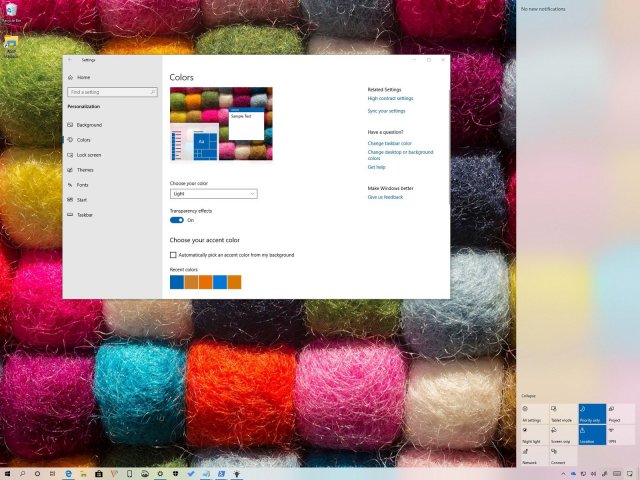
Несмотря на то, что в Windows 10 возможность изменять цветовой режим для рабочего стола и приложений существует уже давно, только в выпуске обновления May 2019 Update (версия 1903) вы увидите более согласованный и более понятный интерфейс.
Например, в предыдущих версиях вы могли использовать светлый режим, но он был ограниченным и непоследовательным, поскольку меню «Пуск», Панель задач, Центр уведомлений и другие визуальные элементы не использовали светлые цвета. Кроме того, до октябрьского обновления 2018 года был доступен темный режим, но, опять же, он был непоследовательным, поскольку унаследованные функции, такие как Проводник и Командная строка, не включали схему темного цвета.
Начиная с первого полугодового функционального обновления Windows 10 May 2019 Update, приложение «Параметры» приводит новые опции, которые позволяют включить режим светлой темы. Если вы выберете темный режим, вы заметите, что он более последовательный, а цвета теперь расширяются и до консоли Windows. Кроме того, есть даже новый пользовательский режим, который позволяет устанавливать цвета по умолчанию для Windows 10 и приложений по отдельности.
В этом руководстве по Windows 10 мы расскажем о шагах по настройке рабочего стола с новыми настройками цвета, доступными в обновлении Windows 10 May 2019 Update.
Как включить светлый режим в Windows 10
После обновления до May 2019 Update вы можете переключиться в светлый режим с помощью настроек «Цвета» или «Темы».
Цвета
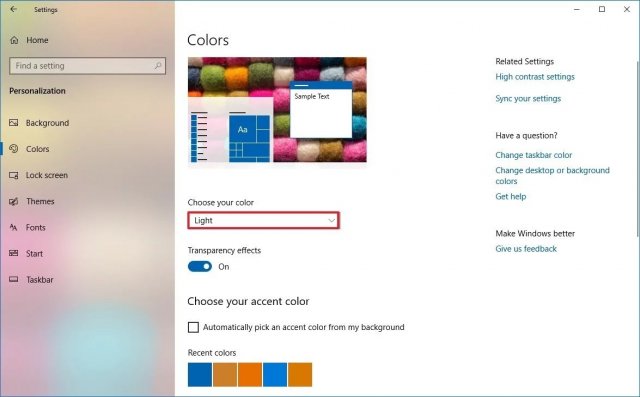
Чтобы включить новую светлую тему в Windows 10, выполните следующие действия:
- Откройте «Параметры».
- Нажмите на «Персонализация».
- Нажмите на «Цвета».
- Используйте раскрывающееся меню «Выбор цвета» и выберите опцию «Светлый».
После выполнения этих шагов приложения и элементы Windows 10, включая приложение «Параметры», Панель задач, Центр уведомлений, всплывающие меню и другие визуальные элементы, переключатся на светлую цветовую схему.
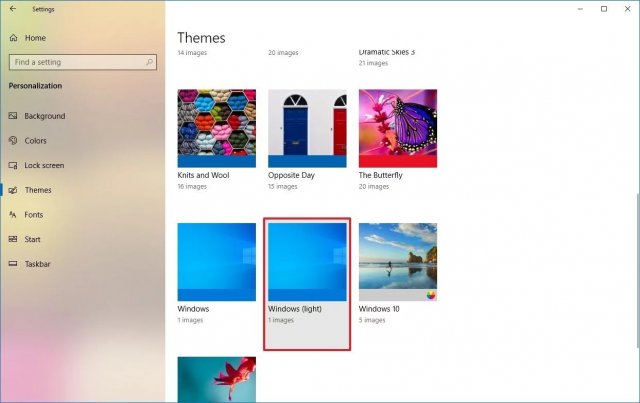
Кроме того, вы также можете включить цветовую схему освещения с помощью настроек «Темы», выполнив следующие действия:
- Откройте «Параметры».
- Нажмите на «Темы».
- Выберите тему «Windows (Светлая)».
После выполнения этих действий фон рабочего стола изменится на системные обои по умолчанию, а приложения и среда рабочего стола перейдут на светлую цветовую схему.
Как включить темный режим в Windows 10
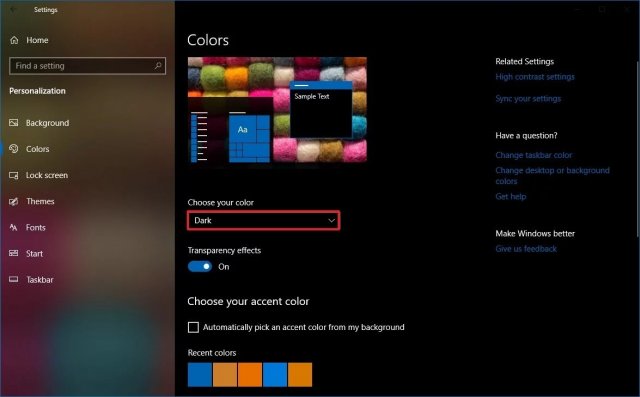
Если вы предпочитаете темную цветовую схему для элементов рабочего стола и приложений, выполните следующие действия:
- Откройте «Параметры».
- Нажмите на «Персонализация».
- Нажмите на «Цвета».
- Используйте раскрывающееся меню «Выбор цвета» и выберите параметр «Темный».
После выполнения этих действий схема темного цвета будет доступна для всех элементов Windows 10 и поддерживаемых приложений.
Шаг 2. Нажмите «Виджеты» и в появившемся экране найдите приложение «Часы».

Практически на всех Android устройствах часы по умолчанию отображаются на экране блокировки.
На некоторых моделях смартфонов может потребоваться установить дополнительное приложение или добавить их через виджеты. Если вы случайно удалили часы с экрана блокировки и не знаете как вернуть их назад, то далее мы подробно расскажем как это сделать.
Здесь и находится пункт под названием «Стиль часов экрана блокировки». Для смены стиля часов переходите в данный раздел.

Оболочка MIUI радует большинство пользователей компании Xiaomi. Она красочная, стабильная и постоянно обрастает новыми опциями. В последней стабильной версии MIUI 10 появилась новая фишка, а именно выбор стиля часов на экране блокировки. Как это сделать на вашем телефоне Xiaomi, сейчас расскажем.
Для начала необходимо обновить свой смартфон до крайней версии MIUI 10 с индексом 10.3.3. Если обновления пока нет, то стоит чуть-чуть подождать.

Далее запускаете «Настройки» смартфона и находите пункт «Блокировка и защита». Отмечаем, что перевод может немного отличаться.

Далее переходите в пункт «Расширенные настройки».

Здесь и находится пункт под названием «Стиль часов экрана блокировки». Для смены стиля часов переходите в данный раздел.

Теперь вы можете выбрать один из трех заготовленных стилей часов. Хочется отметить, что на данный момент времени данная опция работает только со стандартными темами MIUI 10, если у вас установлена кастомная тема (экран блокировки), то отображение часов не изменится.
Другой способ изменить часы на экране блокировки Samsung – установить приложение для погоды. Я бы предложил установить приложение Weatherbug и не очищать уведомления до их обновления. Это переместит сканер отпечатка пальца, что заменит часы на экране блокировки.
Chronus: Home & Lock Widget
Элегантный виджет для домашнего и экрана блокировки уместно позиционировать одним из самых функционально насыщенных. Он умеет показывать дату и время, докладывать о погоде, транслировать новостной поток, сообщать о календарных событиях, уведомлять о пропущенных звонках и посланиях. Реализована поддержка вышеупомянутых расширений для виджета DashClock.
Дизайн напоминает таковой для виджета cLock в популярнейшей неофициальной Android-сборке CyanogenMod, поскольку сделан одним из разработчиков последней.
Платная версия Chronus: Home & Lock Widget активирует следующие возможности: настройка действия при касании к виджету, смена стиля аналоговых часов, режим раскладки по месяцам в календаре, цвета в календаре и событиях, выбор фонового изображения, дополнительные новостные поставщики, хранитель экрана Daydream, погодные уведомления в строке статуса, неограниченное число расширений DashClock.

Требуется минимум Android 4.1.
Рекомендации по настройке
Доступных для изменения параметров не так много, но они есть:
- Автоматическое обновление времени. Параметр находится в разделе «Расширенные настройки» во вкладке «Дата и время».
- Меняем формат времени. Можем переключаться между 12 и 24-часовым вариантами. Опция находится в том же разделе, что и прошлая.

- Устанавливаем несколько вариантов времени. Если нажать на виджет на рабочем столе и перейти в раздел «Часы», можем добавить еще одно время и переключаться между ними в любой момент.
Способ замены обоев на дисплее гаджета зависит от версии Android и производителя устройства, но в целом порядок действий обычно следующий:
Блокировочный экран на гаджет устанавливается как обычная утилита из Google Play:
- Выберите устраивающее вас приложение из магазина и инсталлируйте его.
- После появления значка на рабочем столе тапните по нему и поставьте галочку напротив пункта, разрешающего использовать программу в качестве блокировщика.
В большинстве случаев эти утилиты позволяют не только установить новые обои на экран блокировки, но и добавляют ему массу других полезных функций. Поэтому далее опишем функционал наиболее популярных экранов блокировки на Android.
Echo Notification Lockscreen
Простой, красивый и удобный, Echo фокусирует внимание пользователя на получаемых уведомлениях. Приложение в течение некоторого времени анализирует, какие из них наиболее интересны владельцу гаджета, чтобы впоследствии при сортировке выводить их первыми в списке. Любое из уведомлений программа может преобразовывать в т. н. напоминания, чтобы сообщать о них пользователю в установленное время.
Другие особенности Echo Notification Lockscreen:
- Современный минималистичный дизайн, быстрая и плавная работа на всех девайсах;
- Просмотр важных сообщений может производиться без разблокировки экрана;
- Возможность установки графического ключа.
Next Lock Screen
Утилита является разработкой Microsoft. Это хотя и необычно для гаджетов с Андроид, но с другой стороны сразу говорит о высоком качестве программы. Она также легко устанавливается, но при этом уже изначально предлагает широчайший функционал:
- Возможность одним кликом запускать наиболее востребованные пользователем утилиты.
- На избранные телефонные номера можно позвонить прямо с блокировочного экрана одним свайпом.
- По умолчанию доступен быстрый доступ к активации Wi-Fi, Bluetooth, утилиты «Фонарик» и др.
- Отображение текущей погоды на дисплее.
- Возможность просмотра предстоящих событий из календаря.
- Установка на экран графического ключа или PIN-кода.
Установленный экран в зависимости от времени суток и текущего положения может менять фоновое изображение и даже показывать нужные программы в дополнительной нижней панели.
Locker Master
Это один из самых симпатичных из рассмотренных экранов блокировки для Андроид. В качестве фона Locker Master может использовать различные живые обои. Разблокировка может осуществляться несколькими способами, в т. ч. при помощи PIN или даже как в iOS 7. В остальном же программа предлагает вполне стандартный набор опций:
- Отображение уведомлений, пропущенных сообщений и звонков;
- Дополнительная боковая панель для запуска наиболее часто используемых утилит;
- Возможность отображения прогноза погоды;
- Управление воспроизведением музыки.
Помимо рассмотренных можно протестировать другие популярные утилиты – Joy Locker, Dodol locker, DIY Locker, Cover Lock Screen и др. Большинство из них являются бесплатными, но могут показывать ненавязчивую рекламу на дисплее.
Вьетнам сегодня является одним из крупнейших производителей смартфонов, и это государство стало первым в мире, которое запретило производство и импорт .
Для этого необходимо изменить тему оформления смартфона Samsung. Сделать это можно в настройках через меню «Обои и дисплей», где будет опция «Темы»
Владельцы смартфонов Samsung познакомились с необычным дизайнерским решением в отображении времени. Часы на экране блокировки в этих аппаратах размещены вертикально. Если подобное дизайнерское решение не нравится, тогда часы можно преобразовать в обычный горизонтальный формат.

Для этого необходимо изменить тему оформления смартфона. Сделать это можно в настройках через меню «Обои и дисплей», где будет опция «Темы». Нажмите на нее, чтобы перейти на сайт Samsung с темами для загрузки, и найдите ту, где есть горизонтальные часы. После этого просто скачайте и активируйте тему оформления.
DashClock Widget
Скромность этого виджета экрана блокировки не должна обмануть, ибо он прибывает с миссией использования расширений, которые существенно дополняют выдачу традиционных даты и времени.
Так, доступны расширения для демонстрации прогноза погоды, пропущенных звонков, непрочитанных сообщений, грядущих календарных мероприятий и установленных будильников. Виджет американского авторства стоит на рельсах проекта с открытым исходным кодом — присоединяйтесь!
Требуется минимум Android 4.2.
Почему сбивается время на смартфонах Honor и Huawei
Отставание часов от официального времени не такая уж и редкая проблема. Однако переживать из-за этого не стоит. Как привило, причины ее появления легко исправимы и не наносят вреда самому телефону. Среди наиболее популярных факторов, вызывающих подобные сбои:

- Проблемы с вышкой связи, возле которой находится пользователь, ее поломка.
- Проблемы у оператора связи, в том числе – отсутствие поддержки автоматической синхронизации времени.
- Программный сбой в телефоне. Для решения такой проблемы часто достаточно просто перезагрузить устройство.
- Слишком большое количество программ и файлов на телефоне.
- «Забитый» кэш.
Решение проблемы напрямую зависит от ее причины. В некоторых случаях достаточно почистить кэш или перезагрузить устройство. Также может помочь установка виджетов и приложений от сторонних разработчиков, которые синхронизируют время по своим алгоритмам.
Проблемы и способы их решения
Клавиатура не поменялась
Скорее всего, вы просто загрузили приложение, но не поставили его доступным по умолчанию. Посмотрите на инструкцию выше – в ней представлены шаги для установки клавиатуры на Андроиде. Некоторые приложения добавляют свои иконки в меню софта, после нажатия на которые можно тоже настроить программу, следуя описываемым разработчиками шагам.
Клавиатура не устанавливается
Вероятно, вашего устройства нет в числе поддерживаемых приложением моделей. Так бывает – например, как уже было указано, программа «Клавиатура Samsung» подходит только для устройств этого бренда. Аналогичная ситуация обстоит и с некоторыми другими производителями гаджетов.
Причина может заключаться и в несовместимости версий Android. Если используется старый телефон, советуем обратить внимание на Prestigio Keys и ранние версии Go Keyboard, которые уже заслужили внимания в этой статье.
В управлении темой нет ничего сложного, подтверждением чему служит данная статья. Легко и изменить программу-клавиатуру на смартфоне – этот момент тоже описан в тексте.
Поделиться ссылкой:
Наблюдай за неспешным ходом временем — и наслаждайся.

Буквально всё, что есть в Android, можно настроить под личные вкусы и предпочтения. Это справедливо и для вывода текущих даты и времени на экране мобильного устройства. На витринах онлайнового магазина Google Play Store собрано изумительное обилие виджетов часов, и потому выбрать нечто достойное оказывается задачей непростой. Впрочем, если постараться, можно отыскать и правда интересные, полезные и красивые штуки.
Способ № 1 – применение программы Light Flow Lite
Light Flow Lite это бесплатная версия одного из самых популярных приложений для управления светодиодами.
В бесплатной версии, можете изменить цвет светодиодов для наиболее важных функций телефона, в то время как платная версия поддерживает до 600 различных инструментов.
После запуска приложения появится сообщение о разрешении Light Flow. Вы должны позволить приложению читать ваши уведомления — нажмите «Да».
После возвращения к главному экрану приложения откройте в «Уведомление». Там увидите список различных событий и приложений, которые отображают уведомление.
В бесплатной версии можете изменить цвет светодиодов, среди прочего, для:
- пропущенные вызовы;
- входящие звонки;
- непрочитанные SMS и MMS;
- Hangout уведомления;
- напоминания из календаря»
- электронной почты;
- низкий уровень заряда батареи.
После выбора типа настройки уведомления будет разделено на несколько вкладок. В можно включить / отключить «Уведомление» и активировать подсветку экрана. Там у вас будет несколько готовых цветов, а также возможность установить собственный цвет.
ПРИМЕЧАНИЕ: Light Flow Lite, может не может работать на всех устройствах. Если у вас есть проблемы с этим, стоит взглянуть на его настройку. Там найдите «Прямой режим», который при активации, берет на себя управление светодиодом. Также неплохо разрешить привилегии рут (суперпользователя если у вас есть), чтобы решить проблемы совместимости.
ClockQ — Digital Clock Widget
Виджет цифровых часов разрешает менять собственный внешний вид: два с лишним десятка шрифтов, цвета, прозрачность, вращение, масштабирование, эффекты затенения, погодная информация.
За небольшую плату, которая отходит разработчику из Чехии, изымается трансляция рекламы и появляются дополнительные возможности, включая двенадцать новых шрифтов, редактор верстки, индикатор уровня заряда батареи.
