
О LENOVO
+
О LENOVO
-
Наша компания
-
Новости
-
Контакт
-
Соответствие продукта
-
Работа в Lenovo
-
Общедоступное программное обеспечение Lenovo
КУПИТЬ
+
КУПИТЬ
-
Где купить
-
Рекомендованные магазины
-
Стать партнером
Поддержка
+
Поддержка
-
Драйверы и Программное обеспечение
-
Инструкция
-
Инструкция
-
Поиск гарантии
-
Свяжитесь с нами
-
Поддержка хранилища
РЕСУРСЫ
+
РЕСУРСЫ
-
Тренинги
-
Спецификации продуктов ((PSREF)
-
Доступность продукта
-
Информация об окружающей среде
©
Lenovo.
|
|
|
|
Содержание
- Как включить подсветку клавиатуры на ноутбуке Lenovo и осветить клавиши
- Как включить подсветку клавиатуры
- Как выключить подсветку
- На всех ли моделях есть
- Можно ли поменять цвет
- Подсветка клавиатуры на ноутбуке – возможности и использование
- Есть ли подсветка клавиатуры в ноутбуке
- Как включить подсветку
- Asus и Acer
- Sony и Lenovo
- MacBook и Microsoft
- Выключение
- Как поменять цвет подсветки клавиатуры
- Как изменить цвет подсветки клавиатуры на ноутбуке Lenovo Legion?
- Как поменять подсветку на клавиатуре Legion?
- Как управлять подсветкой клавиатуры?
- Как изменить подсветку клавиатуры на ноутбуке HP?
- Как изменить цвет подсветки клавиатуры на ноутбуке ASUS TUF?
- Как изменить подсветку клавиатуры на ноутбуке ASUS?
- Как поменять цвет подсветки клавиатуры Dragon war?
- Как поменять подсветку на клавиатуре Hyperx Alloy FPS?
- Как настроить подсветку на клавиатуре оклик?
- Lenovo legion y520 подсветка клавиатуры как включить?
- Как включить подсветку на ноутбуке Lenovo Legion y520?
- Как изменить цвет подсветки клавиатуры на ноутбуке Lenovo Legion?
- Как включить подсветку на ноутбуке Lenovo Legion?
- Как включить подсветку клавиатуры Lenovo Legion?
- Как поменять подсветку на клавиатуре Legion?
- Как настроить подсветку на клавиатуре?
- Как поменять подсветку на клавиатуре Redragon?
- Как включить подсветку на клавиатуре Hyperx?
- Как включить подсветку на клавиатуре ноутбука Dell?
- Как снять блокировку клавиатуры на компьютере?
- Как включить или выключить на ноутбуке подсветку клавиатуры
- Lenovo ThinkPad и Ideapad
- Huawei
- Honor MagicBook
- Samsung
- Как включить подсветку клавиатуры на ноутбуке с Windows 10
Как включить подсветку клавиатуры на ноутбуке Lenovo и осветить клавиши


Как включить подсветку клавиатуры на ноутбуке Lenovo? Найдите кнопку с изображением фонарика, чаще всего Esc или Пробел, а на следующем шаге нажмите эту клавишу вместе с Fn. При наличии необходимых драйверов лампочки должны засветиться, что очень полезно при работе в темное время суток. Ниже рассмотрим, как включить подсветку на ноуте, можно ли поменять цвет, и что для этого требуется. Кратко захватим трудности, которые нередко возникают при решении такой задачи.
Как включить подсветку клавиатуры
После покупки ноутбука многие покупатели сразу пытаются разобраться, как включить подсветку на ноутбуке Леново для клавиатуры. При этом в ход идут самые разные комбинации, которые в большинстве случаев не работают. Причина в том, что необходимо знать, что нажимать, и какие шаги предпринимать для решения проблемы.
Алгоритм действий следующий:

В ситуации, когда не включается подсветка клавиатуры на ноутбуке Леново, проверьте ее работу в безопасном режиме. Возможно, причиной сбоев являются проблемы с операционной системой. Для этого сделайте следующее:
Перед обновлением BIOS сделайте резервную копию важных данных, а после восстановите ценную информацию.
Рассмотренные выше шаги, как сделать светящуюся клавиатуру на ноутбуке Lenovo, часто дают ожидаемый результат. Если же они не сработали, попробуйте обновить драйвера самой материнской платы и другого оборудования. Это можно сделать по ссылке /support.lenovo.com/us/ru/.
Еще один вариант, как сделать подсветку на клавиатуре ноутбука Леново, если она по какой-то причине не срабатывает — сделать полный сброс, а именно включить и отключить устройство по определенной схеме.
В большинстве случаев, если устройство поддерживает рассматриваемую функцию, установлены все необходимые драйвера, и сделаны правильные настройки, включить свет на клавиатуре ноутбука Lenovo не составляет труда. Но учтите, что в таком случае повышается скорость разряда батареи, и уменьшается время автономной работы.
Как выключить подсветку
С учетом сказанного выше несложно сделать вывод, как выключить подсветку клавиатуры на ноутбуке Леново. Для этого используется та же комбинация кнопок, что и при активации. Жмите на Fn+Esc или Fn+Пробел. Как вариант, можно удалить необходимые драйвера, но делать это не нужно. В таком случае включить лампочки не получится, а ведь они могут потребоваться в любой момент.
На всех ли моделях есть
Как отмечалось выше, главный вопрос — есть ли подсветка клавиатуры на ноутбуке Lenovo. Сразу отметим, что такая опция имеется далеко не на всех устройствах. К моделям, которые поддерживают эту опцию, стоит отнести:
Для поиска нужной модели войдите в интернет-магазин, который занимается продажей ноутбуков, выберите вариант с Lenovo и установите отметку о наличии подсветки. После этого отфильтруйте доступные варианты и сделайте выбор.
Можно ли поменять цвет
В большинстве случаев можно подсветить клавиатуру ноутбука Lenovo только в одном цвете. При этом доступна регулировка ее яркости. Как правило, это достигается путем многократного нажатия функциональных кнопок Fn+Esc или Fn+Пробел. В некоторых более дорогих моделях установлена RGB-клавиатура, позволяющая менять цвет с учетом собственных предпочтений. К примеру, такая опция может встреться в моделях Lenovo Legion 7.
Теперь вы знаете, каким способом включить, и как отключить подсветку клавиатуры на ноутбуке Леново. Для этого предусмотрены горячие клавиши, которые активируют светодиоды и упрощают работу в темноте. Если по какой-то причине включить опцию не удается, убедитесь в ее наличии или установите драйвера. Чаще всего трудности возникают из-за некорректной установки Windows и необходимого ПО. Нельзя также исключать дефект производителя, при котором лампочки вообще не работают по какой-то причине, но такое бывает крайне редко.
В комментариях поделитесь, как вам удалось включить подсветку клавиатуры, возникали ли трудности в решении такого вопроса, и как удалось решить проблему своими силами.
Источник
Подсветка клавиатуры на ноутбуке – возможности и использование
Подсветку клавиатуры на всех ноутбуках можно включать и выключать с помощью сочетаний клавиш. Например, чтобы включить её на Lenovo ThinkPad серии T, нужно использовать клавиши Fn+Пробел. Многие пользователи ноутбуков часто спрашивают, есть ли в Windows 10 специальная настройка для регулировки яркости. Ответ – да и нет.
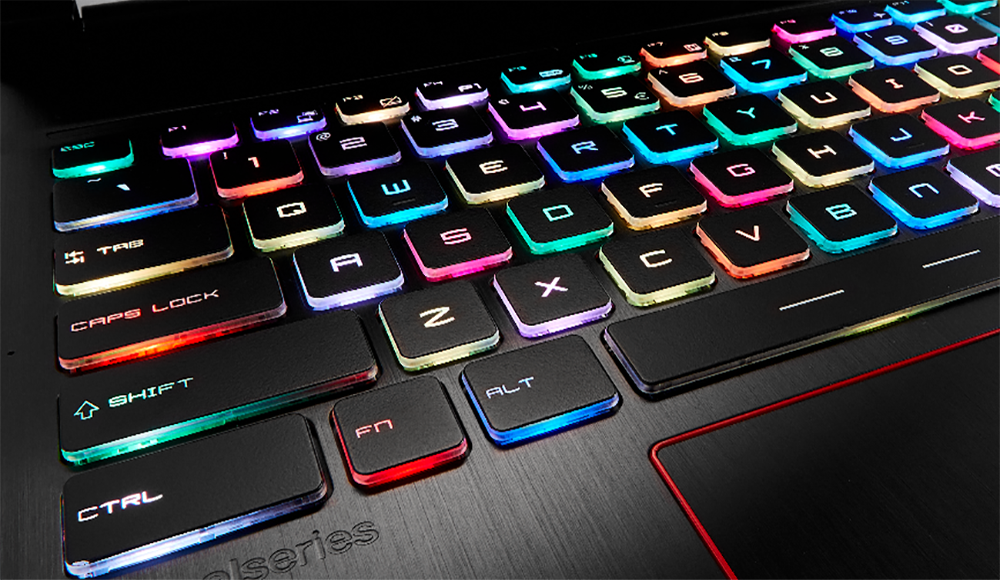
Настройка цвета подсветки на клавиатуре ноутбука.
Есть ли подсветка клавиатуры в ноутбуке
Не все ноутбуки имеют клавиатуру с подсветкой. Чтобы проверить, есть ли у вашего ноутбука клавиатура с подсветкой, перейдите на страницу поддержки на сайте разработчика или воспользуйтесь инструкцией к устройству. Найдите нужную модель и её параметры, а затем проверьте технические характеристики вашего ноутбука. Определить наличие такой возможности можно и визуально – внимательно изучите дополнительные функциональные клавиши на устройстве. Обычно они отмечены символами другого цвета на кнопках F1-F12 или на стрелках. В большинстве случаев для использования дополнительных функций горячих клавиш необходимо также удерживать кнопку Fn (Function), если таковая имеется.
Как включить подсветку
К сожалению, в Windows 10 нет встроенных компонентов для настройки подсветки кнопок. Но некоторые крупные производители для изменения настроек освещения кнопок по умолчанию предлагают своё собственное программное обеспечение. Например, Dell на Windows 10 предлагают настройки включения подсветки клавиатуры, регулировки яркости, автоматического отключения после 5, 10, 30, 60, 300 секунд бездействия. Чтобы просмотреть все настройки, пользователям Dell нужно открыть настройку «Свойства клавиатуры», а затем перейти на вкладку «Подсветка».
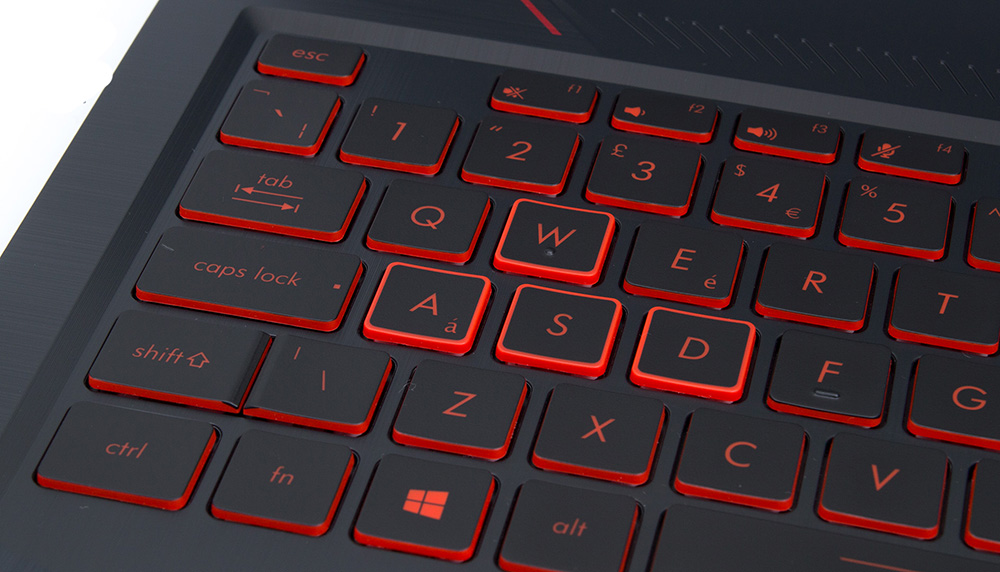
Asus и Acer
Включение подсветки на ноутбуке Asus проводится в пару нажатий. Для начала:
Когда датчик освещения активен, диоды кнопок ASUS автоматически включит/выключит светодиод в соответствии с окружающей обстановкой. Для ручной настройки в большинстве ноутбуков Asus используются Fn+F4 (для включения подсветки и увеличения её яркости) и Fn+F3 (для уменьшения яркости и полного выключения диодов). Если освещение клавиатуры ноутбука Acer не работает, используйте комбинацию клавиш Fn+F9, или специальную кнопку keyboard backlight, расположенную слева.
Sony и Lenovo
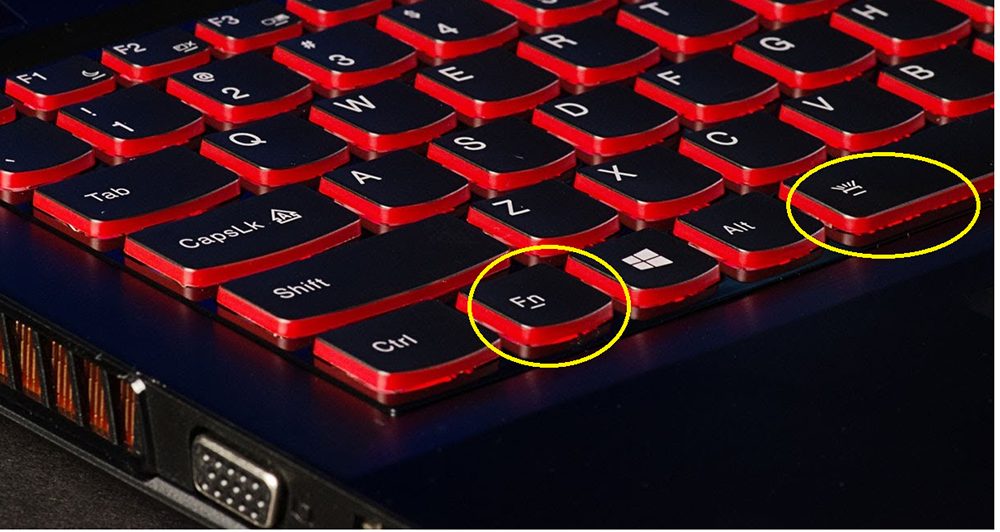
Sony также предлагает варианты стандартных настроек яркости клавиатуры на некоторых из своих моделей. Чтобы увидеть настройки, нужно открыть VAIO Control Center, а затем нажать «Клавиатура» и «Мышь» – «Подсветка клавиатуры». Здесь можно настроить программное обеспечение на автоматическое включения или выключение диодов на основе внешнего освещения. Как и Dell, Sony также предлагает возможность автоматического отключения диодов после бездействия операций с клавиатурой. Чтобы отключить функцию, снимите флажок рядом с кнопкой «Включить подсветку в условиях низкого освещения». Здесь же можно настроить автоматический режим и временной интервал – 10 с, 30 с, 1 минута или «Не отключать». Lenovo новых горизонтов использования диодов не открывает. Включить подсветку клавиатуры на ноутбуке Lenovo довольно просто – с помощью комбинации клавиш Fn+Пробел. То есть при одноразовом нажатии Fn+Пробел драйвер включит подсветку на средней яркости. Нажатие Fn+Пробел увеличит яркость. Ещё одно нажатие горячей клавиши полностью выключит подсветку клавиатуры.
В дороге ночью или на презентации в темной комнате разглядеть клавиатуру ноутбука может быть довольно сложно. Чтобы избежать таких неприятностей, выберите модели HP Pavilion с подсветкой под клавиатурой, которая освещает каждую клавишу. Символ подсветки обычно отображается в левой части пробела. Если эта функция включена, для набора письма или другого текста включать свет не придётся. В зависимости от модели ноутбука диоды можно активировать несколькими способами:
Если ни одна из комбинаций не сработала, проверьте весь ряд функциональных клавиш. Нужная клавиша может находиться в другом месте. Если по-прежнему ничего не происходит, проверьте настройки BIOS. Для этого в BIOS выберите BIOS Setup или BIOS Setup Utility, а затем с помощью клавиш со стрелками перейдите на вкладку «Настройка системы». Обязательно включите Action Keys Mode (поставьте в значение Enabled), если он выключен.
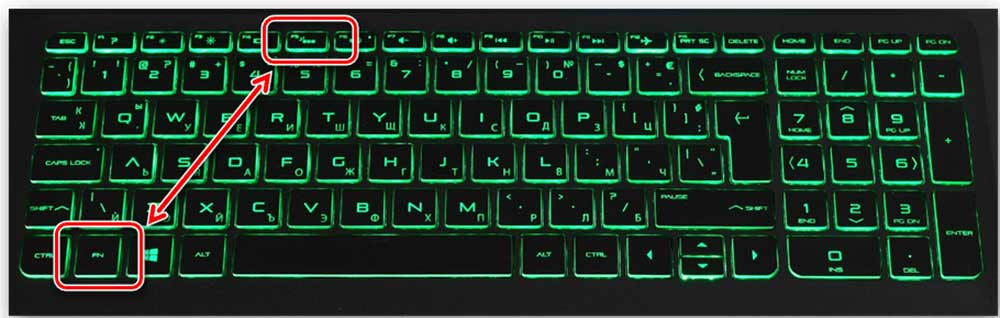
Если освещение действует всего несколько секунд, может потребоваться настройка тайм-аута в BIOS:
Если в BIOS такая настройка отсутствует, функция, скорее всего, не поддерживается. Более детальную информацию можно получить в инструкции по эксплуатации или на сайте производителя по модели ноутбука. Чтобы настроить яркость (если ноутбук поддерживает такую функцию), нажмите функциональную кнопку два или три раза подряд. Если не сработает, попробуйте вместе с функциональной клавишей нажимать Fn.
MacBook и Microsoft
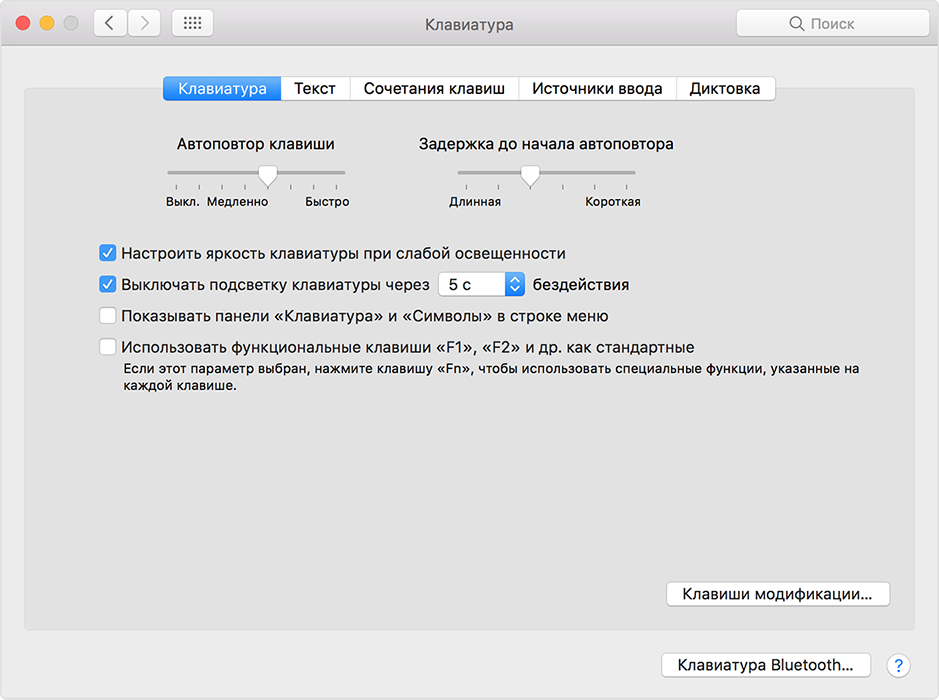
Все последние модели MacBook автоматически регулируют яркость при слабом освещении с помощью встроенного датчика освещённости. Можно также настроить параметры вручную, используя горячие клавиши. Настройки для автоматического отключения диодов после определённого периода бездействия находятся в Boot Camp Control Panel. Чтобы открыть её, щёлкните правой кнопкой мыши значок Boot Camp на панели задач и выберите пункт «Boot Camp Control Panel». Пользователи Microsoft Surface для увеличения яркости клавиатуры могут использовать Alt+F2, для уменьшения – Alt+F1. Другие популярные производители, такие как HP, Asus и Toshiba, настройки для регулировки яркости клавиатуры не предлагают.
Выключение
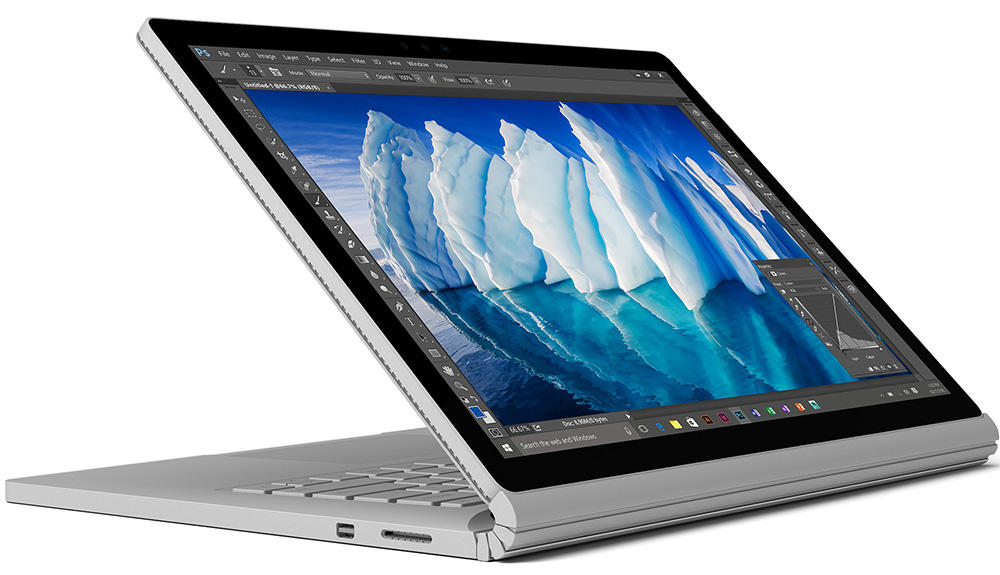
Когда дело доходит до экономии батареи, один из самых эффективных методов – отключить подсветку клавиатуры устройства. Такая функция является огромным преимуществом всех портативных гаджетов. Но, к сожалению, её поддерживают далеко не все модели ноутбуков. Рассмотрим выключения освещения на примере Microsoft Surface Pro. Surface Pro оборудован встроенным датчиком, который активирует диод под кнопками, чтобы лучше их выделить. Если Surface подключён к сетевой розетке, проблем с потреблением энергии не возникнет. Но если он работает от аккумулятора, активация диодов ускорит разрядку аккумулятора в несколько раз!
Другие полезные настройки для экономии заряда батареи:
Освещение автоматически включается и выключается с помощью встроенного датчика. Также предусмотрены элементы ручного управления опцией, но в более старых версиях клавиатуры Surface их может не быть. Первые две клавиши рядом с Esc – функциональные кнопки F1 и F2, управляют освещением на устройстве. Если просто нажать на них, ничего не произойдёт. Точнее, нажатие F1 или F2 не приведёт к изменению яркости подсветки или её отключению/включению. Для доступа к специальным функциям клавиатуры Surface нужно удерживать Alt:
Если нужно выжать максимальную продолжительность работы батареи из Surface, от таких «плюшек» придётся отказаться. Конечно, в некоторых ситуациях, например, в тёмное время суток, подсветка просто необходима, поэтому производитель предусмотрел увеличение или уменьшение яркости.
Как поменять цвет подсветки клавиатуры
Некоторые модели ноутбуков оборудованы разными цветами. Например, Dell Latitude 14 Rugged 5414. Серия Latitude Rugged оснащена клавиатурой с подсветкой, которую можно настроить вручную. Предусмотрены следующие цвета:
В качестве альтернативы, в System Setup (BIOS) можно настроить систему на использование двух установленных дополнительных цветов. Чтобы включить/выключить диоды или настроить параметры яркости:
Чтобы изменить цвет диодов:
Настройка клавиатуры с подсветкой в System Setup (BIOS):
Чтобы заблокировать Fn, нажмите Fn+Esc. Другие вспомогательные функциональные клавиши в верхней строке не затрагиваются и требуют использования клавиши Fn. Чтобы отключить блокировку, снова нажмите Fn+Esc. Функциональные клавиши вернутся к действиям по умолчанию.
Сегодня большинство ноутбуков среднего и высокого класса предлагают клавиатуру с подсветкой. Клавиатуры с подсветкой упрощают печать в условиях низкой освещённости, особенно для тех, кто не может печатать вслепую. Если вы уже имеете опыт настройки подсветки клавиатуры на ноутбуке, поделитесь своими впечатлениями в комментариях под этой статьёй.
Источник
Как изменить цвет подсветки клавиатуры на ноутбуке Lenovo Legion?
Включить подсветку клавиатуры на ноутбуке Lenovo довольно просто – с помощью комбинации клавиш Fn+Пробел. То есть при одноразовом нажатии Fn+Пробел драйвер включит подсветку на средней яркости. Нажатие Fn+Пробел увеличит яркость.
Как поменять подсветку на клавиатуре Legion?
Кроме того, в клавиатуре предусмотрена возможность менять местами клавиши WASD/Стрелки, для этого необходимо использовать комбинацию клавиш FN+W. Также предусмотрены и другие функции, с которыми вы сможете ознакомиться чуть ниже: FN+Q = управление скоростью FN+PageUp = Прибавить яркость подсветки
Как управлять подсветкой клавиатуры?
Чтобы включить или выключить подсветку, нажмите Fn + пробел или Esc на клавиатуре, чтобы изменить режим подсветки клавиатуры.
Как изменить подсветку клавиатуры на ноутбуке HP?
Если ноутбук оснащен клавиатурой с подсветкой, нажмите клавишу F5 или F4 (на некоторых моделях) на клавиатуре, чтобы включить или выключить подсветку. Возможно, придется одновременно нажать клавишу fn (функциональная клавиша).
Как изменить цвет подсветки клавиатуры на ноутбуке ASUS TUF?
Для ручной настройки в большинстве ноутбуков Asus используются Fn+F4 (для включения подсветки и увеличения её яркости) и Fn+F3 (для уменьшения яркости и полного выключения диодов).
Как изменить подсветку клавиатуры на ноутбуке ASUS?
Пожалуйста, проверьте клавиши F3 и F4 на клавиатуре вашего ноутбука ASUS и проверьте, есть ли там символы «подсветки». Если символы есть, вы сможете активировать подсветку, нажав на Fn и F4 (Fn+F4) одновременно.
Как поменять цвет подсветки клавиатуры Dragon war?
Сочетание клавиш «FN»+»Scroll Lock» позволяет управлять цветами подсветки. Первым в списке идет зеленый цвет, далее: синий, красный, бирюзовый, салатовый, фиолетовый, белый, меняющийся и последнее нажатие отключает подсветку.
Как поменять подсветку на клавиатуре Hyperx Alloy FPS?
Включение подсветки отдельных клавиш происходит с помощью комбинации клавиш FN + Ctrl, после чего нужно по очереди нажимать клавиши, которые вы хотите подсветить.
Как настроить подсветку на клавиатуре оклик?
Для выбора направления движения светового эффекта нажмите комбинацию клавиш FN+Left (стрелка влево) или FN+Right (стрелка вправо) 3 Позволяет настроить десять раскладок подсветки; переключение между раскладками осуществляется нажатием комбинации клавиш FN+0T9.
Источник
Lenovo legion y520 подсветка клавиатуры как включить?
Как включить подсветку на ноутбуке Lenovo Legion y520?
Возможно, на других моделей – это отдельная деталь. Если же Вы приобретаете ноутбук в магазине, доказательство наличия подсветки на ноутбуках Lenovo – это значок фонарика на пробеле. Соответственно, включить/выключить клавиатуру можно с помощью комбинации клавищ Fn+пробел.
Как изменить цвет подсветки клавиатуры на ноутбуке Lenovo Legion?
Включите ноутбук и нажмите клавишу «F5» или «F12» (в зависимости от модели). Найдите клавишу «Fn» рядом с кнопкой Windows в нижней левой части клавиатуры. Нажмите пробел, удерживая Fn, чтобы включить подсветку. Нажмите кнопку освещения клавиш, если ваша модель ноутбука её имеет.
Как включить подсветку на ноутбуке Lenovo Legion?
Подсветка на ноутбуке Lenovo
Как включить подсветку клавиатуры Lenovo Legion?
Подсветка клавиатуры на данном ноутбуке включается и выключается нажатием сочетания клавиш Fn+Пробел. На клавише пробел можно видеть импровизированный значок фонарика.
Как поменять подсветку на клавиатуре Legion?
Кроме того, в клавиатуре предусмотрена возможность менять местами клавиши WASD/Стрелки, для этого необходимо использовать комбинацию клавиш FN+W. Также предусмотрены и другие функции, с которыми вы сможете ознакомиться чуть ниже: FN+Q = управление скоростью FN+PageUp = Прибавить яркость подсветки
Как настроить подсветку на клавиатуре?
Чтобы включить / выключить подсветку, нажмите Fn + пробел или Esc на клавиатуре, чтобы изменить режим подсветки клавиатуры. Есть три режима: Выкл., Низкий (тусклый) и Высокий (яркий). Клавиатура с подсветкой — это физический переключатель, который не требует поддержки драйверов.
Как поменять подсветку на клавиатуре Redragon?
FN+вверх/вниз = 4 уровня настройки яркости FN+влево = Настройка направления хода подсветка FN+вправо = Настройка цвета подсветки (переключение цветов осуществляется циклически)
Как включить подсветку на клавиатуре Hyperx?
Самый полезные режимы – это подсветка всех клавиш и подсветка отдельных клавиш. Включение подсветки отдельных клавиш происходит с помощью комбинации клавиш FN + Ctrl, после чего нужно по очереди нажимать клавиши, которые вы хотите подсветить.12 мая 2019 г.
Как включить подсветку на клавиатуре ноутбука Dell?
Для включения, выключения или регулировки настроек яркости подсветки:
Как снять блокировку клавиатуры на компьютере?
Радикальный способ заблокировать клавиатуру
Источник
Как включить или выключить на ноутбуке подсветку клавиатуры
При неидеальных условиях освещения подсветка клавиатуры позволяет комфортно использовать компьютер. Если ваш ноутбук поддерживает режим подсветки, то воспользуйтесь нашими инструкциями для каждого бренда-производителя ноутбуков. Здесь мы расскажем, как определить, настроена ли система на подсветку клавиатуры, и если да, то как включить / выключить ее, а также настроить под себя.
Lenovo ThinkPad и Ideapad
Чтобы проверить, обладает ли клавиатура подсветкой клавиш, рассмотрите внимательно Пробел или Esc. На них должен располагаться значок, обозначающий подсветку. Если этого значка нет – то подсветка не предусмотрена моделью ноутбука (за исключением случаев, когда на клавиатуре изрядно стерты надписи).

В ноутбуках Леново есть три режима подсветки: выключена (Off), слабая яркость (Low) и сильная яркость (High). Каждое нажатие на сочетание клавиш меняет режим подсветки.
Модели ThinkPad серий R, T, X и Z оснащены подсветкой ThinkLight. Эта подсветка размещена на экране ноутбука и освещает клавиатуру сверху, а не изнутри.
Обратите внимание, что подсветка клавиатуры — это физический переключатель, который не требует поддержки драйверов.
Однако, если функция подсветки у вас присутствует, но переключить режим не удается, то выполните следующие шаги:
Для гаджетов со встроенным аккумулятором:
Не все ноутбуки HP имеют клавиатуру с подсветкой. И по клавиатуре также не всегда можно определить есть ли такая функция или нет. Самый надежный способ докопаться до истины – посмотреть технические параметры модели вашего гаджета.
Чтобы увеличить или уменьшить яркость подсветки, зажмите сочетание клавиш Fn + F5 или Fn + F4 несколько раз: режимы будут сменяться один за другим по кругу.
Если же клавишу с эмблемой подсветки вы нашли, но она не включает подсветку, то убедитесь в правильности настроек в BIOS. Перезагрузите систему и войдите в BIOS и выберите BIOS Setup (также этот раздел может называться Setup Utility). Навигационные клавиши со стрелочками на клавиатуре помогут вам двигаться по вкладкам. Сейчас вам нужна System Configuration. Проверьте, активна ли функция Action Keys Mode.
Здесь вы также можете отрегулировать тайм-аут подсветки, то есть время, в которое будет активна подсветка после последнего касания клавиатуры или тачпада. Для этого вам нужна будет вкладка Advanced, блок Built-in Device Options и раздел Backlit keyboard timeout. Если поставить режим «Никогда» (Never), то подсветка будет гореть постоянно, что может привести к быстрой разрядке батареи.
Самый простой способ определить, оснащена ли клавиатура подсветкой, — это посмотреть на клавиши F10, F6 или кнопку с указанием стрелки вправо (расположенную в нижнем углу справа). Если на одной из этих клавиш есть значок иллюминации, то значит она есть. Теперь осталось определить комбинацию клавиш, которая будет отвечать за эту опцию. Например:
Fn + F6 Fn + F10 Fn + Пробел F10
Если клавиатура не реагирует, то, возможно, клавиша Fn заблокирована. Для деблокировки нажмите и удерживайте кнопку Fn, а затем нажмите Esc.
Клавиатура с подсветкой имеет несколько режимов. Основных три: отключен, тусклый и яркий. Но бывают и другие варианты.
Если же все-равно комбинации клавиш не переключают параметры, убедитесь, что на компьютере установлена последняя версия BIOS, и что она настроена корректно. С течением времени на многих моделях ноутбуков Dell менялись интерфейсы и различные параметры BIOS, зависящие от оборудования компьютера. Поэтому точной рекомендации, где искать настройки, дать сложно. Но общий ход примерно такой:
Здесь можно увидеть такие параметры: «Disabled» или «Off» — если подсветка отключена, «Dim» — если она тусклая и «Bright» — если яркая. В некоторых версиях BIOS можно найти настраивать подсветку отдельно для питания от сети и отдельно для питания от батареи.
Также здесь можно встретить конфигурацию Keyboard Backlight Timeout для регулировки времени отключения иллюминации после последнего касания тачпада, джойстика или клавиатуры.
Если вы поменяли какие-то параметры, то обязательно сохраните изменения перед выходом.
Если ваш портативный гаджет от Apple имеет подсветку клавиатуры, то управлять ей можно с помощью специальной кнопки со значком света. Чтобы яркость стала сильнее, просто удерживайте ее. Если же хотите отключить иллюминацию – также удерживайте кнопку какое-то время, пока свет не погаснет.
Также на Макбуках можно включить автоматическое регулирование уровня яркости в зависимости от освещения вокруг, а также можно выставить время, после которого система отключит клавиатурную подсветку при бездействии. Все эти настройки можно найти по такому пути:
«Apple» «Системные настройки» «Клавиатура» и снова «Клавиатура»
Есть у Mac и такие модели, где управление подсветкой для клавиатуры вынесено в Touch Bar. Здесь в блоке Control Strip вы сможете управлять яркостью иллюминации.
Sony также не на все свои ноутбуки устанавливает функцию подсвети клавиатуры. Чтобы узнать есть ли такая функция на вашем гаджете – обратитесь к «Руководству пользователя» или на сайт компании.
Если же такая функция присутствует, то управлять ее можно через системную утилиту VAIO Control Center. Найти ее можно по такому пути:
«Пуск» «Панель управления» «Система и безопасность»
В самом окне управления параметрами VAIO Control Center нам будет нужен блок «Клавиатура и мышь» (в некоторых моделях может называться «Устройства ввода»), а там подраздел «Подсветка клавиатуры». Здесь вы также можете указать время до выключения подсветки при отсутствии активности клавиатуры.
Клавиши клавиатуры, управляющие подсветкой, могут различаться в зависимости от модели устройства Asus. Главный отличительный знак клавиши управления иллюминацией – значок клавиатуры с исходящими от нее лучами. В первую очередь проверьте клавиши F3 и F4 на наличие значка. Если такая отметка присутствует, то управлять подсветкой вы сможете комбинацией зажатых клавиш Fn и этих двух клавиш. Чтобы регулировать яркость, действуйте так:
Для ноутбуков Asus функцией подсветки управляют драйвера. Если у вас возникли проблемы с подсветкой, то в первую очередь обновите драйвер ATKPackage, который можно скачать на сайте производителя гаджета.
Huawei
По умолчанию в системе стоит настройка, где после 15 секунд бездействия клавиатуры и мыши отключается подсветка. Если вы хотите изменить этот тайм-аут, то для начала убедитесь, что у вас стоит последняя версия BIOS. Затем действуйте так:
Откройте «Диспетчер ПК», щелкните значок «Настройки» (рядом будет иконка шестеренки), а затем щелкните «Настройки системы».
Далее нам нужен будет раздел «Клавиатура», раздел «Подсветка» и параметр «Отключить при отсутствии активности». В выпадающем списке выберите нужную конфигурацию.
Honor MagicBook
Также, как и у Huawei, ноутбуки от Honor для управления подсветкой используют клавишу F3. Подсветка имеет три режима: выключена, слабая и сильная. Это позволяет вполне комфортно пользоваться клавиатурой при любом уровне освещения.
У этих ноутбуков есть одна особенность – предустановленный тайм-аут для подсветки клавиатуры всего 15 секунд. И этот параметр нельзя поменять ни в настройках системы, ни в BIOS.
Samsung
Для ноутбуков с подсветкой клавиатуры есть быстрое сочетание клавиш для управления этой функцией: Fn + F9.
Но если горячие клавиши не сработали, то начните отладку работы гаджета с установки на свой десктоп фирменного приложения Samsung Settings. Скачать его можно в магазине приложений Microsoft Store, если вы используете операционную систему Windows 10, для Windows 8 нужно будет воспользоваться центром обновлений Samsung. Также проверьте, все ли обновления системы применены с помощью утилиты Samsung Update.
После всех этих действий перезагрузите систему и вновь проверьте функциональные клавиши Fn + F9. Если же работа не наладилась, то запросите помощь в службе поддержки пользователей компании.
Прежде чем пытаться активировать подсветку на своем ноутбуке MSI, убедитесь, что такой режим поддерживается вашим гаджетом. Например, проверить это можно на сайте бренда.
Если такая возможность есть, то на клавиатурной панели должна быть кнопка со значком подсветки. Нажмите ее, чтобы запустить функцию. Если свет не появился, то, возможно, он просто установлен на минимальном значении яркости. Управляйте яркостью подсветки, используя сочетания клавиш:
Если такие действия результата не принесли, то попробуйте обновить или переустановить драйвер SSE / Dragon Center.
Управлять включением или же отключением подсветки клавиатуры можно одновременным зажатием Fn + F9. Но если на клавише F9 нет эмблемы с буквой A и изображением подсветки, то скорее всего такой функции нет на вашем устройстве.
В редких случаях встречаются модели, где сочетание горячих клавиш включения подсветки выглядит так: Fn + F6
Если же комбинация клавиш не срабатывает, обратитесь к следующей главе нашей статьи.
Как включить подсветку клавиатуры на ноутбуке с Windows 10
Если ваш гаджет предусматривает дополнительную иллюминацию клавиатуры, но она не работает, то стоит проверить настройки системы Windows.
Для этого зайдите в «Пуск», а следом в «Панель управления». Здесь нам нужен будет раздел «Центр мобильности Windows» со всеми основными пользовательскими параметрами гаджета. Найдите раздел «Подсветка клавиатуры» и передвиньте ползунок в активное состояние. Если хотите изменить и другие параметры, то щелкните по блоку и перед вами откроется диалоговое окно, где можно менять яркость свечения, а также время автоматического отключения.
Иногда производители ноутбуков устанавливают на свои модели собственное приложение для управления пользовательскими настройками. Если такое приложение установлено и у вас, то управление подсветкой стоит искать там.
Надеемся, что наша инструкция помогла вам решить проблемы с включением или выключение подсветки клавиатуры на вашем ноутбуке.
Источник
Содержание
- Lenovo legion y520 подсветка клавиатуры как включить?
- Как включить подсветку на ноутбуке Lenovo Legion y520?
- Как изменить цвет подсветки клавиатуры на ноутбуке Lenovo Legion?
- Как включить подсветку на ноутбуке Lenovo Legion?
- Как включить подсветку клавиатуры Lenovo Legion?
- Как поменять подсветку на клавиатуре Legion?
- Как настроить подсветку на клавиатуре?
- Как поменять подсветку на клавиатуре Redragon?
- Как включить подсветку на клавиатуре Hyperx?
- Как включить подсветку на клавиатуре ноутбука Dell?
- Как снять блокировку клавиатуры на компьютере?
- Леново легион как настроить подсветку клавиатуры
- Lenovo Legion Y520-15IKBN: как включить подсветку клавиатуры
- Re: Как включить подсветку клавиатуры Lenovo Legion Y520-15IKBN (80WK01HDRA)
- Re: Как включить подсветку клавиатуры Lenovo Legion Y520-15IKBN (80WK01HDRA)
- Правила Сообщества
- Проверьте текущие предложения!
- Самые популярные сообщения
- Welcome to Ideation!
- Леново легион как настроить подсветку клавиатуры
- Re: Подсветка клавиатуры
- Re: Подсветка клавиатуры
- Re: Подсветка клавиатуры
- Re:Lenovo Legion Y520: установка клавиатуры с подсветкой
Lenovo legion y520 подсветка клавиатуры как включить?
Как включить подсветку на ноутбуке Lenovo Legion y520?
Возможно, на других моделей – это отдельная деталь. Если же Вы приобретаете ноутбук в магазине, доказательство наличия подсветки на ноутбуках Lenovo – это значок фонарика на пробеле. Соответственно, включить/выключить клавиатуру можно с помощью комбинации клавищ Fn+пробел.
Как изменить цвет подсветки клавиатуры на ноутбуке Lenovo Legion?
Включите ноутбук и нажмите клавишу «F5» или «F12» (в зависимости от модели). Найдите клавишу «Fn» рядом с кнопкой Windows в нижней левой части клавиатуры. Нажмите пробел, удерживая Fn, чтобы включить подсветку. Нажмите кнопку освещения клавиш, если ваша модель ноутбука её имеет.
Как включить подсветку на ноутбуке Lenovo Legion?
Подсветка на ноутбуке Lenovo
- На клавиатуре зажмите «Fn» и вместе с тем нажмите «Пробел». Данная клавиша имеет соответствующую иконку с изображением фонарика.
- Если упомянутый значок отсутствует на кнопке «Space», необходимо осмотреть остальные клавиши на наличие данного символа и выполнить те же действия.
Как включить подсветку клавиатуры Lenovo Legion?
Подсветка клавиатуры на данном ноутбуке включается и выключается нажатием сочетания клавиш Fn+Пробел. На клавише пробел можно видеть импровизированный значок фонарика.
Как поменять подсветку на клавиатуре Legion?
Кроме того, в клавиатуре предусмотрена возможность менять местами клавиши WASD/Стрелки, для этого необходимо использовать комбинацию клавиш FN+W. Также предусмотрены и другие функции, с которыми вы сможете ознакомиться чуть ниже: FN+Q = управление скоростью FN+PageUp = Прибавить яркость подсветки
Как настроить подсветку на клавиатуре?
Чтобы включить / выключить подсветку, нажмите Fn + пробел или Esc на клавиатуре, чтобы изменить режим подсветки клавиатуры. Есть три режима: Выкл., Низкий (тусклый) и Высокий (яркий). Клавиатура с подсветкой — это физический переключатель, который не требует поддержки драйверов.
Как поменять подсветку на клавиатуре Redragon?
FN+вверх/вниз = 4 уровня настройки яркости FN+влево = Настройка направления хода подсветка FN+вправо = Настройка цвета подсветки (переключение цветов осуществляется циклически)
Как включить подсветку на клавиатуре Hyperx?
Самый полезные режимы – это подсветка всех клавиш и подсветка отдельных клавиш. Включение подсветки отдельных клавиш происходит с помощью комбинации клавиш FN + Ctrl, после чего нужно по очереди нажимать клавиши, которые вы хотите подсветить.12 мая 2019 г.
Как включить подсветку на клавиатуре ноутбука Dell?
Для включения, выключения или регулировки настроек яркости подсветки:
- Для включения подсветки клавиатуры, нажмите клавишу Fn+F10 (нажатие клавиши Fn не требуется, если включена блокировка функциональной клавиши Fn).
- При первоначальном использовании указанной выше комбинации подсветка включается с минимальной яркостью.
Как снять блокировку клавиатуры на компьютере?
Радикальный способ заблокировать клавиатуру
- Зайдите в панель управления — диспетчер устройств. Выберите в нём пункт «Клавиатуры».
- Откроется меню с установленными клавиатурами. Нажмите правой кнопкой мыши по клавиатуре, а затем «удалить».
Источник
Леново легион как настроить подсветку клавиатуры
141 Вид страницы

- Posts: 4
- регистрация: 03-17-2019
- место: United States of America
- Замечания: 141
- Message 1 of 2
Lenovo Legion Y520-15IKBN: как включить подсветку клавиатуры
Добрый день, у меня возникла проблема, что не работает подсветка клавиатуры на модели Lenovo Legion Y520-15IKBN (80WK01HDRA),
смотрел на разных сайтах его характеристику и на всех написано что на данной модели есть подсветка, только включить я ее не могу, fn+ space не работает, и я вообще не уверен есть ли подсветка вообще. Убедительная просьба мне помочь. Заранее спасибо!
219623 Вид страницы
- Posts: 10761
- регистрация: 10-08-2013
- место: Russian Federation
- Замечания: 219623
Re: Как включить подсветку клавиатуры Lenovo Legion Y520-15IKBN (80WK01HDRA)
возникла проблема, что не работает подсветка клавиатуры на модели Lenovo Legion Y520-15IKBN (80WK01HDRA),
смотрел на разных сайтах его характеристику и на всех написано что на данной модели есть подсветка, только включить я ее не могу, fn+ space не работает, и я вообще не уверен есть ли подсветка вообще. Убедительная просьба мне помочь.
В этой модификации аппарата(80WK01HDRA) нет подсветки клавиатуры.
(Keyboard Non-backlit)
На клавише «Пробел» нет пиктограммы «Фонарик»

219623 Вид страницы
- Posts: 10761
- регистрация: 10-08-2013
- место: Russian Federation
- Замечания: 219623
- Message 2 of 2
Re: Как включить подсветку клавиатуры Lenovo Legion Y520-15IKBN (80WK01HDRA)
возникла проблема, что не работает подсветка клавиатуры на модели Lenovo Legion Y520-15IKBN (80WK01HDRA),
смотрел на разных сайтах его характеристику и на всех написано что на данной модели есть подсветка, только включить я ее не могу, fn+ space не работает, и я вообще не уверен есть ли подсветка вообще. Убедительная просьба мне помочь.
В этой модификации аппарата(80WK01HDRA) нет подсветки клавиатуры.
(Keyboard Non-backlit)
На клавише «Пробел» нет пиктограммы «Фонарик»
0 Это решение оказалось полезным.
- Сообщество Lenovo
- Часто задаваемые вопросы
- Общая дискуссия
- Сервис и гарантия
- Ноутбуки IdeaPad
- Серия 1 и 100
- Серия 3 и 300
- Серия 5 и 500
- Серия 7 и 700
- Серия G
- Серия S
- Серия V
- Другие серии
- Legion
- Ноутбуки Legion cерия 5 и 500
- Ноутбуки Legion cерия 7 и 700
- Настольные компьютеры Legion
- Ноутбуки ThinkPad
- ThinkPad: Серия X1
- ThinkPad: Серия X
- ThinkPad: Серия T
- ThinkPad: Серия E
- ThinkPad: Серия L
- ThinkPad: Серия P
- Thinkbook
- Другие серии
- Планшеты
- Планшеты на базе ОС Андроид
- Планшеты на базе ОС Виндовс
- Ноутбуки Yoga
- Yoga
- Смартфоны
- Смартфоны Lenovo
- Настольные компьютеры
- Настольные компьютеры IdeaCentre
- Настольные компьютеры ThinkCentre
- Серверы
- Серверы
- Мониторы и дополнительное оборудование
- Мониторы ThinkVision
- Мониторы и дополнительное оборудование
- Операционные системы и ПО
- Операционные системы
Правила Сообщества
Пожалуйста, ознакомьтесь с правилами сообщества перед публикацией.
Проверьте текущие предложения!
Самые популярные сообщения
(Последние 7 дней)
- Re:Lenovo tab p11 тормозит видео в приложениях онлайн кинотеатров 6
- Re:Lenovo tab p11 тормозит видео в приложениях онлайн кинотеатров 4
- Re:Lenovo tab p11 тормозит видео в приложениях онлайн кинотеатров 3
- Re:Lenovo tab p11 тормозит видео в приложениях онлайн кинотеатров 3
- Re:Lenovo tab p11 тормозит видео в приложениях онлайн кинотеатров 3
- Re:Lenovo tab p11 тормозит видео в приложениях онлайн кинотеатров 2
- Re:Lenovo tab p11 тормозит видео в приложениях онлайн кинотеатров 2
- Re:Lenovo tab p11 тормозит видео в приложениях онлайн кинотеатров 2
- Re:Lenovo tab p11 тормозит видео в приложениях онлайн кинотеатров 2
- Re:Lenovo tab p11 тормозит видео в приложениях онлайн кинотеатров 2
- Имя пользователя
- Match exact username (no wildcards)
- User ID
- Email address
- Match exact email address (no wildcards)
- IP address
- Match any of the above criteria
- Duration of ban(Days)
- Duration of ban(Hours)
- Duration of ban(Minutes)
- Make ban permanent
- Internal reason for ban
- Public reason for ban
Пожалуйста, авторизуйтесь, чтобы поставить Лайк
Welcome to Ideation!
Ideation sections have been created for customers to engage with us by discussing and promoting ideas and improvements relating to Lenovo’s products and services.
As a reminder, your participation in Ideation is governed by Lenovo’s website Terms of Use and by Lenovo’s Forums Community Guidelines. Additional terms governing the Ideation Program are included in the Ideation Terms and may be found here. For your convenience, here’s a
Quick summary of the highlights:
- This area is for ideas – improving our products or suggesting entirely new products – please keep technical support issues on the other boards designated for that purpose
- You’re giving your ideas freely for us to use so we can improve our offerings to you
- The ideas you give us are your own and are not confidential
- If we decide we want exclusive use of your idea, you’re agreeing to sell it to us at a fixed price
By clicking on “Yes” below you certify that you have read and agree to the Community Guidelines and the Ideation Terms, and acknowledge that by submitting any ideas, material, or information on the Ideation site you grant Lenovo the right to use any such submissions by you in any way without acknowledging, notifying, or compensating you, as described in those documents.
Источник
Леново легион как настроить подсветку клавиатуры
Замены клавиатуры на аналогичную, но с подсветкой, недостаточно. Поддержка клавиатуры должна быть и на системной плате. Это как минимум. Плата в Вашем ноутбуке (ее сервисный p/n — FRU 5B20N00274) такая:
MB L 80WK NOK I5-7300 G0 2G NBL
Индекс NBL в конце описания как раз и означает — Non backlight.
Физически это означает отсутствие разъема на плате для подключения шлейфа от клавиатуры для управления подсветкой. Вот здесь его видно, короткий, узкий, черный, левее основного шлейфа
https://download.lenovo.com//Images/Parts/5CB0N00281/2.jpg
Выше, первое фото — это плата без подсветки, в левом верхнем углу правее выреза в плате разъем для шлейфа подсветки отсутствует, хотя посадочное место для него есть. На втором фото разъем есть.
Не могу сказать достаточно ли только разъема, если его припаять самостоятельно, чтобы подсветка заработала (при наличии клавиатуры, конечно).
x220 • Gobi 2000 3g | hdd, msata ssd, wwan, wifi, gps — unique config
ThinkPad 25 Special Anniversary Edition. #Retro. Signed by D.Hill
T470p | X1 Carbon Gen3 | Miix 2 10″ | Yoga Tablet 2-1050F (Android) + BT Keyboard
ThinkPad Stack • 2.4/5 Wireless Router, HDD 1 TB, BT Speaker, Power Bank, Mobile Projector
Do it well, worse becomes itself
Communities: 


178550 Вид страницы
- Posts: 12985
- регистрация: 06-06-2011
- место: Russian Federation
- Замечания: 178550
- Message 2 of 8
Re: Подсветка клавиатуры
Замены клавиатуры на аналогичную, но с подсветкой, недостаточно. Поддержка клавиатуры должна быть и на системной плате. Это как минимум. Плата в Вашем ноутбуке (ее сервисный p/n — FRU 5B20N00274) такая:
MB L 80WK NOK I5-7300 G0 2G NBL
Индекс NBL в конце описания как раз и означает — Non backlight.
Физически это означает отсутствие разъема на плате для подключения шлейфа от клавиатуры для управления подсветкой. Вот здесь его видно, короткий, узкий, черный, левее основного шлейфа
https://download.lenovo.com//Images/Parts/5CB0N00281/2.jpg
Выше, первое фото — это плата без подсветки, в левом верхнем углу правее выреза в плате разъем для шлейфа подсветки отсутствует, хотя посадочное место для него есть. На втором фото разъем есть.
Не могу сказать достаточно ли только разъема, если его припаять самостоятельно, чтобы подсветка заработала (при наличии клавиатуры, конечно).
x220 • Gobi 2000 3g | hdd, msata ssd, wwan, wifi, gps — unique config
ThinkPad 25 Special Anniversary Edition. #Retro. Signed by D.Hill
T470p | X1 Carbon Gen3 | Miix 2 10″ | Yoga Tablet 2-1050F (Android) + BT Keyboard
ThinkPad Stack • 2.4/5 Wireless Router, HDD 1 TB, BT Speaker, Power Bank, Mobile Projector
Do it well, worse becomes itself
Communities:
0 Это решение оказалось полезным.
22 Вид страницы
- Posts: 3
- регистрация: 07-10-2019
- место: Russian Federation
- Замечания: 22
- Message 3 of 8
Re: Подсветка клавиатуры
United States of America
- Posts: 0
- регистрация: 01-28-2020
- место: United States of America
- Замечания: 0
- Message 4 of 8
Re: Подсветка клавиатуры
Столкнулся с такой же проблемой. Не подскажите где вообще возможно взять техническую документацию на плату? И предоставляет ли Lenovo такую документацию официальным сервисам?
United States of America
- Posts: 1
- регистрация: 07-22-2020
- место: United States of America
- Замечания: 0
- Message 5 of 8
Re:Lenovo Legion Y520: установка клавиатуры с подсветкой
Недавно столкнулся с проблемой замены клавиатуры с подсветкой на модификации ноутбука без подсветки. Поскольку не нашел точной исчерпывающей информации, решил описать здесь весь путь, может еще кому-то актуально.
Для начала: замена клавиатуры возможна,только подсветка будет гореть постоянно. Если вас это устраивает,то есть 3 задачи,которые нужно решить:
- Разобрать ноутбук придется до основания, чтобы добрать до верхней крышки, на которую установлена сама клавиатура на пластиковые клепки. В процессе демонтажа придется их сорвать, а после замены клавиатуры на новую запаять пяльником посадочные места (крепление будет хуже стокового,но вполне приемлемое).
- Металлическая пластина,к которой монтируется клавиатура, нуждается в небольшой доработке. В ней отсутствует прорезь для шлейфа питания подсветки. Я решил эту проблему, напильником вырезав неглубокий паз в кромке пластины в месте, где шлейф, загибаясь, выходит к материнской плате, параллельно шлейфу самой клавиатуры.
- На материнской плате отсутствует разъем для шлейфа подсветки, я нашел подходящий 4 пиновый разъем для шлейфа и впаял его на родное место. 2 из 4 пинов разъема запитаны 5 вольтами по умолчанию, 2 остальных пина имеют не совсем ясное напряжение,вероятно какое то управление подсветкой, поменять это напряжение у меня не получилось ни с помощью клавиатуры, ни в БИОСе. При этом подсветка не заработала, пока я не посадил 2 этих пина на землю (перемычка с земляного пада корпуса разъема). Судя по найденной схеме на мать, управление приходит через ключ, который замыкается на землю при открытии, посадка на землю имитирует всегда включенное состояние.
Источник
81
81 people found this article helpful
A keyboard shortcut can turn the backlight on (or off)
Updated on August 28, 2021
What to Know
- Press the Function (Fn) and Spacebar keys simultaneously to turn on the keyboard backlight.
- Continue using this shortcut to increase the brightness or turn the keyboard backlight off.
- You can also control the keyboard backlight with Lenovo’s Vantage software.
The keyboard light on a Lenovo laptop makes typing easy even in a pitch-black room. Many different models of Lenovo laptops have a keyboard backlight, but nearly all of them turn on and off using the same shortcut. Here’s how to turn on the keyboard light on a Lenovo laptop.
How to Turn On the Keyboard Light on a Lenovo Laptop
These steps work for Lenovo IdeaPad and ThinkPad laptops which have a keyboard backlight.
-
Find the keyboard backlight shortcut key on your Lenovo laptop. Most Lenovo laptops place it on the Spacebar.
-
Press the Function key (abbreviated as Fn) and backlight shortcut key (typically the Spacebar) at the same time.
-
Most Lenovo laptops offer several levels of keyboard backlight brightness. You can press the Function and backlight shortcut key again to increase brightness. Continuing to activate the shortcut will eventually cycle the keyboard backlight back off.
How to Turn On a Lenovo ThinkLight
Older Lenovo ThinkPad laptops did not have a keyboard backlight and instead used a built-in LED lamp called the ThinkLight. It’s at the top of the display and shines down on the keyboard, providing usable light for both the keyboard and any nearby documents.
Here’s how to turn it on.
-
Find the ThinkLight shortcut key. This is typically the Page Up key, which may be abbreviated as PgUp.
-
Press the Function key (abbreviated as Fn) and the Page Up key simultaneously.
-
To turn the ThinkLight off, press the Function key and Page Up key simultaneously again.
Does My Lenovo Laptop Have a Backlit Keyboard?
You can quickly tell if your Lenovo laptop has a backlit keyboard by searching for the keyboard backlight shortcut, which, again, is typically found on the Spacebar. Lenovo laptops that don’t have backlighting will not have this shortcut printed on the keyboard.
Why Is the Keyboard on My Lenovo Laptop Not Lighting Up?
It might sound a little funny, but the most common reason a Lenovo keyboard is not lighting up is that there isn’t one on your laptop. Lenovo still sells less-expensive laptops which don’t include a keyboard backlight. You’ll know this is true if you can’t find the keyboard backlight shortcut on the keyboard.
If your Lenovo laptop does have a keyboard backlight, but the keyboard shortcut doesn’t work, try activating it with Lenovo’s Vantage software. The keyboard backlight’s toggle is in the Inputs & Accessories section.
Are you still having trouble? See if the backlight is turned off in the laptop’s BIOS. Restart and press Enter at the boot screen (which displays a Lenovo logo). Then press F1 to enter the BIOS. The BIOS menu can vary significantly between laptops but look for a Keyboard or Keyboard/Mouse menu. Open it and search for a Keyboard Backlight field. If it’s off or otherwise disabled, turn it on. Save your settings and exit BIOS.
FAQ
-
How do I make my keyboard light up on an HP laptop?
Many HP laptops have backlight keyboards with a dedicated key to turn the keyboard lighting on and off. This key is in the top row of Function F keys and looks like three squares with three lines flashing out. Press it to turn the keyboard light off and on.
-
How do I turn off the keyboard light on Windows 10?
If your keyboard has a backlight, try pressing the F5 key to turn the backlight on or off. If the F5 key does not work, look for the function key with a backlight icon. You may need to press the fn (function) key at the same time.
Thanks for letting us know!
Get the Latest Tech News Delivered Every Day
Subscribe
81
81 people found this article helpful
A keyboard shortcut can turn the backlight on (or off)
Updated on August 28, 2021
What to Know
- Press the Function (Fn) and Spacebar keys simultaneously to turn on the keyboard backlight.
- Continue using this shortcut to increase the brightness or turn the keyboard backlight off.
- You can also control the keyboard backlight with Lenovo’s Vantage software.
The keyboard light on a Lenovo laptop makes typing easy even in a pitch-black room. Many different models of Lenovo laptops have a keyboard backlight, but nearly all of them turn on and off using the same shortcut. Here’s how to turn on the keyboard light on a Lenovo laptop.
How to Turn On the Keyboard Light on a Lenovo Laptop
These steps work for Lenovo IdeaPad and ThinkPad laptops which have a keyboard backlight.
-
Find the keyboard backlight shortcut key on your Lenovo laptop. Most Lenovo laptops place it on the Spacebar.
-
Press the Function key (abbreviated as Fn) and backlight shortcut key (typically the Spacebar) at the same time.
-
Most Lenovo laptops offer several levels of keyboard backlight brightness. You can press the Function and backlight shortcut key again to increase brightness. Continuing to activate the shortcut will eventually cycle the keyboard backlight back off.
How to Turn On a Lenovo ThinkLight
Older Lenovo ThinkPad laptops did not have a keyboard backlight and instead used a built-in LED lamp called the ThinkLight. It’s at the top of the display and shines down on the keyboard, providing usable light for both the keyboard and any nearby documents.
Here’s how to turn it on.
-
Find the ThinkLight shortcut key. This is typically the Page Up key, which may be abbreviated as PgUp.
-
Press the Function key (abbreviated as Fn) and the Page Up key simultaneously.
-
To turn the ThinkLight off, press the Function key and Page Up key simultaneously again.
Does My Lenovo Laptop Have a Backlit Keyboard?
You can quickly tell if your Lenovo laptop has a backlit keyboard by searching for the keyboard backlight shortcut, which, again, is typically found on the Spacebar. Lenovo laptops that don’t have backlighting will not have this shortcut printed on the keyboard.
Why Is the Keyboard on My Lenovo Laptop Not Lighting Up?
It might sound a little funny, but the most common reason a Lenovo keyboard is not lighting up is that there isn’t one on your laptop. Lenovo still sells less-expensive laptops which don’t include a keyboard backlight. You’ll know this is true if you can’t find the keyboard backlight shortcut on the keyboard.
If your Lenovo laptop does have a keyboard backlight, but the keyboard shortcut doesn’t work, try activating it with Lenovo’s Vantage software. The keyboard backlight’s toggle is in the Inputs & Accessories section.
Are you still having trouble? See if the backlight is turned off in the laptop’s BIOS. Restart and press Enter at the boot screen (which displays a Lenovo logo). Then press F1 to enter the BIOS. The BIOS menu can vary significantly between laptops but look for a Keyboard or Keyboard/Mouse menu. Open it and search for a Keyboard Backlight field. If it’s off or otherwise disabled, turn it on. Save your settings and exit BIOS.
FAQ
-
How do I make my keyboard light up on an HP laptop?
Many HP laptops have backlight keyboards with a dedicated key to turn the keyboard lighting on and off. This key is in the top row of Function F keys and looks like three squares with three lines flashing out. Press it to turn the keyboard light off and on.
-
How do I turn off the keyboard light on Windows 10?
If your keyboard has a backlight, try pressing the F5 key to turn the backlight on or off. If the F5 key does not work, look for the function key with a backlight icon. You may need to press the fn (function) key at the same time.
Thanks for letting us know!
Get the Latest Tech News Delivered Every Day
Subscribe
Как включить подсветку клавиатуры на ноутбуке Lenovo? Найдите кнопку с изображением фонарика, чаще всего Esc или Пробел, а на следующем шаге нажмите эту клавишу вместе с Fn. При наличии необходимых драйверов лампочки должны засветиться, что очень полезно при работе в темное время суток. Ниже рассмотрим, как включить подсветку на ноуте, можно ли поменять цвет, и что для этого требуется. Кратко захватим трудности, которые нередко возникают при решении такой задачи.
Как включить подсветку клавиатуры
После покупки ноутбука многие покупатели сразу пытаются разобраться, как включить подсветку на ноутбуке Леново для клавиатуры. При этом в ход идут самые разные комбинации, которые в большинстве случаев не работают. Причина в том, что необходимо знать, что нажимать, и какие шаги предпринимать для решения проблемы.
Алгоритм действий следующий:
- Убедитесь, что включение подсветки клавиатуры на ноутбуке Lenovo вообще предусмотрено. Для этого изучите техническую документацию. Обратите внимание на кнопки Esc или Пробел. Если на них есть символ исходящего света, это говорит о наличии интересующей опции.
- Нажмите комбинацию Fn и кнопку с упомянутым значком. Действуйте одновременно, чтобы включить подсветку клавиш на ноутбуке Леново.
- Если это не дало результат, убедитесь в правильности настроек Lenovo Vantage. Для этого войдите в упомянутую программу, выберите «Устройство», далее «Вход и аксессуары». После этого установите нужную отметку в секции «Подсветка клавиатуры».

В ситуации, когда не включается подсветка клавиатуры на ноутбуке Леново, проверьте ее работу в безопасном режиме. Возможно, причиной сбоев являются проблемы с операционной системой. Для этого сделайте следующее:
- Жмите на Win+R.
- Введите msconfig.

- Выберите раздел Boot.
- Войдите в категорию «Безопасная загрузка» и жмите «Применить».
- Выберите «Перезагрузка».

- Попробуйте включить свет на клавиатуре ноутбука Lenovo с помощью комбинации Fn+Esc или Fn+Пробел.
- Если это не сработало, войдите на официальный сайт Леново /support.lenovo.com/us/ru и обновите БИОС до последней версии.
Перед обновлением BIOS сделайте резервную копию важных данных, а после восстановите ценную информацию.

Рассмотренные выше шаги, как сделать светящуюся клавиатуру на ноутбуке Lenovo, часто дают ожидаемый результат. Если же они не сработали, попробуйте обновить драйвера самой материнской платы и другого оборудования. Это можно сделать по ссылке /support.lenovo.com/us/ru/.
Еще один вариант, как сделать подсветку на клавиатуре ноутбука Леново, если она по какой-то причине не срабатывает — сделать полный сброс, а именно включить и отключить устройство по определенной схеме.
Сделайте следующее:
- Отключите питание и достаньте с ноутбука IdeaPad 330 или другой модели аккумулятор.
- Зажмите и удерживайте кнопку питания в течение 10 секунд.
- Поставьте батарею на место
- Попробуйте включить ноутбук и интересующую опцию.

В большинстве случаев, если устройство поддерживает рассматриваемую функцию, установлены все необходимые драйвера, и сделаны правильные настройки, включить свет на клавиатуре ноутбука Lenovo не составляет труда. Но учтите, что в таком случае повышается скорость разряда батареи, и уменьшается время автономной работы.
Как выключить подсветку
С учетом сказанного выше несложно сделать вывод, как выключить подсветку клавиатуры на ноутбуке Леново. Для этого используется та же комбинация кнопок, что и при активации. Жмите на Fn+Esc или Fn+Пробел. Как вариант, можно удалить необходимые драйвера, но делать это не нужно. В таком случае включить лампочки не получится, а ведь они могут потребоваться в любой момент.
На всех ли моделях есть
Как отмечалось выше, главный вопрос — есть ли подсветка клавиатуры на ноутбуке Lenovo. Сразу отметим, что такая опция имеется далеко не на всех устройствах. К моделям, которые поддерживают эту опцию, стоит отнести:
- IdeaPad L340 Gaming;
- IdeaPad 3 15IIL05;
- IdeaPad L340-15IRH Gaming;
- ThinkBook 15 G2;
- IdeaPad 5 14ITL05;
- Legion 5 17IMH05;
- ThinkBook 15-IIL и другие.
Для поиска нужной модели войдите в интернет-магазин, который занимается продажей ноутбуков, выберите вариант с Lenovo и установите отметку о наличии подсветки. После этого отфильтруйте доступные варианты и сделайте выбор.

Можно ли поменять цвет
В большинстве случаев можно подсветить клавиатуру ноутбука Lenovo только в одном цвете. При этом доступна регулировка ее яркости. Как правило, это достигается путем многократного нажатия функциональных кнопок Fn+Esc или Fn+Пробел. В некоторых более дорогих моделях установлена RGB-клавиатура, позволяющая менять цвет с учетом собственных предпочтений. К примеру, такая опция может встреться в моделях Lenovo Legion 7.
Теперь вы знаете, каким способом включить, и как отключить подсветку клавиатуры на ноутбуке Леново. Для этого предусмотрены горячие клавиши, которые активируют светодиоды и упрощают работу в темноте. Если по какой-то причине включить опцию не удается, убедитесь в ее наличии или установите драйвера. Чаще всего трудности возникают из-за некорректной установки Windows и необходимого ПО. Нельзя также исключать дефект производителя, при котором лампочки вообще не работают по какой-то причине, но такое бывает крайне редко.
В комментариях поделитесь, как вам удалось включить подсветку клавиатуры, возникали ли трудности в решении такого вопроса, и как удалось решить проблему своими силами.
10.02.2021 windows | для начинающих | ноутбуки
Если вам требуется включить подсветку клавиатуры ноутбука, но вы не знаете, как это сделать, в инструкции ниже — подробная информация об этом, клавиши и сочетания клавиш для включения подсветки на клавиатурах ноутбуков различных марок.
Также в статье присутствует дополнительная информация о том, почему эти клавиши подсветки клавиатуры могут не работать и о том, как это исправить.
- Как включить подсветку клавиатуры на ноутбуке ASUS
- Lenovo
- Acer
- Dell
- MSI
- Huawei и Honor
- Дополнительные способы включения подсветки
Кнопка запускающая подсветку
Каждый производитель ноутбуков и стационарных компьютеров устанавливает клавиши включения подсветки в разные участки клавиатуры. Для обозначения нужной кнопки используются разные символы. Первым делом следует отыскать кнопочку «Fn». Она находится на нижнем уровне клавиатуры по середине клавиш Ctrl и Alt (по правую или левую сторону от пробела). В переводе с английского Fn значит function или функциональность. Она объединяет функции.
После нахождения «Fn» начинаем искать кнопку солнышко! Оно может быть нарисовано возле буквы «А», эмблемы клавиатуры, горизонтальной линии. Обычно данный символ находится в верхнем ряду клавиш F. Либо на цифровой панели с права. Так же значок не полного солнца можно обнаружить на стрелочках, пробеле или на одной из кнопок с буквами.
Таблица кнопок включения подсветки
| Компания производитель ноутбуков | Символ на клавише |
| HP | |
| Aser | |
| Lenovo | |
| Dell | |
| Asus | |
| Сяоми | |
| Samsung | |
| Huawei | |
| MacBook |
|

Отыскав одну из клавиш указанную выше, нажмите и не отпускайте кнопку Fn, а затем нажмите клавишу с нужным значком. У Lenovo Legion кнопка находится отдельно за пределами клавиатуры. Это упрощает процесс включения подсветки.
Когда кнопка подсветки располагается справой стороны на цифровом блоке, клавишу FN можно не использовать. В этом случае режим NumLock должен быть отключен.
Внимание! Клавиши с полным солнышком не используем. Они нужны для регулирования яркости на дисплее компьютера.

Порой производители не указывают кнопку включения подсветки. Не обозначают ее специфическим значком. В этом случае рекомендуется изучить инструкцию вашего ноутбука или внимательнее изучить коробку.
Функции подсветки на ноутбуках Леново
Мнение специалиста: Подсветка очень качественная на ноутбуках Lenovo и в темноте она позволяет рассмотреть символы на клавиатуре.
Работать с подсвеченными клавишами вполне удобно. Если сочетание клавиш Fn+пробел не работает, то на клавиатуре надо найти кнопку, на которой есть изображение фонарика. Эта кнопка в сочетании с клавишей Fn является регулятором настройки лампочек подсветки.

Касаемо расходования электроэнергии, то подсветка тратит заряд батареи и время работы ПК значительно уменьшается, чем без данного удобства для пользователей. LED-подсветка иными словами потребляет энергии меньше.
Шаг № 1 Убедитесь, что подсветка установлена
Первый шаг — убедиться, что ваш портативный компьютер Lenovo настроен с подсветкой клавиатуры. Как упоминалось выше, на многих ноутбуках Lenovo предустановлена подсветка, а некоторые предлагают ее в качестве опции.
Чтобы проверить свою модель ноутбука, просто посмотрите на клавиатура для светового символа на клавише пробела. Это указывает на возможность включения и выключения подсветки.
При желании вы всегда можете проверить руководство пользователя или руководство пользователя, прилагаемое к Ноутбук Lenovo. Найдите соответствующее информационное руководство в Интернете на веб-сайте поддержки Lenovo. Вы просто вводите информацию о своей модели или позволяете ей автоматически определять вашу систему.
Шаг № 2 Использование функциональных клавиш
После того, как вы убедились, что подсветка действительно установлена, следующий шаг — это простое в использовании сочетание клавиш. Используйте это для включения/выключения света почти всегда. Обратите внимание: для этого вы также можете использовать приложение Lenovo Vantage.
Как включить подсветку клавиатуры Lenovo: Нажмите и удерживайте клавишу Fn , а затем нажмите Пробел , чтобы переключить подсветку с низкого, высокого и выключенного .
На некоторых ноутбуках Lenovo, таких как более новая серия Legion, установлена программа iCUE. Это позволяет вам предварительно настроить параметры RGB для вашего использования.

Шаг № 3 Используйте Lenovo Vantage для Подсветка
В Windows 10 на вашем Lenovo должна быть установлена программа Lenovo Vantage .
Откройте Lenovo Vantage и найдите значок подсветки клавиатуры. Используйте это для включения/выключения подсветки.
Если у вас нет Lenovo Vantage, загрузите его с Lenovo. Это полезный инструмент, который может решить некоторые проблемы с неработающей подсветкой. Также обратите внимание: если ваша версия устарела, вам следует обновить ее до последней версии, поскольку это устраняет некоторые проблемы.
Ищете новую классную игровую клавиатуру? Прочтите мою статью: Лучшие игровые клавиатуры до 100 долларов
Шаг # 4 Перезагрузка портативного компьютера
Простая перезагрузка портативного компьютера часто устраняет или решает многие проблемы, такие как неработающая подсветка клавиатуры. Иногда происходит сбой в работе программного обеспечения и перезагрузка очищает кеш, закрывает программы и т. Д.
Перезагрузите операционную систему ноутбука, чтобы решить многие проблемы с подсветкой.
Попробуйте, вы можете быть удивлены как часто это помогает устранить проблемы с вашим компьютером.
Также попробуйте остановить процесс ImControllerService из диспетчера задач. Этот процесс связан с Lenovo Vantage , его остановка может указывать на то, что это не вызывает проблемы с подсветкой. Это временное исправление, обычно обновление BIOS будет более постоянным.
Если ничего из этого шаги еще сработали, пора посмотреть, загорится ли и заработает ли подсветка вне ОС.
Кстати, какая у вас клавиатура? Вы видели Механическая игровая клавиатура Lenovo Legion K500 RGB? Его цена составляет около 100 долларов США (около 66 долларов на Amazon). Он имеет КРАСНЫЕ механические переключатели, RGB-подсветку с 16,8 миллионами цветов, специальные мультимедийные клавиши и многое другое. Для меня это очень хорошая, отзывчивая игровая клавиатура по доступной цене. Попробуйте механическую игровую клавиатуру Legion K500 на Amazon (по моей партнерской ссылке).
Шаг № 5 Использование BIOS для проверки подсветки
Войдите в BIOS/UEFI, включив ноутбук и нажав F1. Для нас это просто хороший способ проверить работоспособность светильника вне программного обеспечения или операционной системы.
В BIOS нажмите Fn + пробел, чтобы проверить, работает ли включается подсветка клавиатуры.
Если подсветка клавиатуры включается и работает правильно, это означает, что с оборудованием все в порядке. Проблема находится где-то в операционной системе. Обновите системный BIOS, а также программное обеспечение, такое как Lenovo Vantage. Убедитесь, что все обновлено.
Примечание . Многие пользователи видели, что проблема с подсветкой клавиатуры Lenovo не работает, решенная с помощью последней версии BIOS. Релиз содержал исправления, непосредственно относящиеся к проблеме с подсветкой.
Шаг № 6 Сброс ноутбука с помощью сброса энергии
Это может показаться странным, но слив системы может исправить некоторые проблемы с оборудованием. Нам необходимо отключить от сети и, если возможно, извлечь аккумулятор.
Выключите ноутбук. Отключите адаптер переменного тока. Снимите внешнюю батарею, если она есть. Удерживайте кнопку питания не менее 10 секунд. Переподключите все и загрузитесь.
Так же, как перезагрузка ОС решает проблемы программного обеспечения, отключение питания может решить проблемы с оборудованием.
Запустите диагностику оборудования. Тест
На этом этапе может быть полезно запустить диагностический тест оборудования, чтобы выяснить, обнаружена ли какая-либо проблема..
Используйте Lenovo Vantage для запуска диагностики или сканирования через службу поддержки Lenovo.
У меня также есть статья об инструментах диагностики оборудования Lenovo, которые могут быть полезны для сканирования ваших компонентов. Проверьте это, если вам нужны инструменты.
Встроенное подсвечивание клавиатуры
В моделях, в которых предусмотрена подсветка клавиатуры, она включается и выключается определенной клавишей либо комбинацией клавиш.
Настройка подсветки клавиатуры на ноутбуке зависит от модели и фирмы-производителя компьютера.
Asus
В моделях этой фирмы значок освещения надо искать по всей клавиатуре. В первую очередь необходимо осмотреть ряд клавиш F1-F10. Значок изображается в форме солнышка. Также он может располагаться возле клавиши Ctrl.
Можно попробовать выяснить нужную комбинацию клавиш опытным путем. Для этого необходимо нажимать поочередно клавиши F1-F12 совместно с клавишей Fn (с помощью данной клавиши также можно включить подсветку).
Важно помнить, что комбинация клавиш, включающая подсветку, может изменить ее настройки, а также выключить подсветку на ноутбуке.
HP
В ноутбуках этой фирмы, в которых есть подсветка клавиатуры, применяют сочетание клавиш F5 или F4 для включения/выключения подсветки. В некоторых моделях эти клавиши работают совместно с клавишей Fn.

Важно знать, что после переустановки операционной системы может произойти сбой в работе техники. Часто пользователи сталкиваются с тем, что после смены операционной системы не работает подсветка на клавиатуре ноутбука. Для устранения неполадки необходимо установить либо переустановить нужный драйвер. Его можно скачать с официального сайта фирмы-производителя компьютера. Для этого на сайте потребуется ввести точное название модели ноутбука в поиске. Далее в предоставленном списке выбрать нужную версию операционной системы, найти нужный драйвер к ней и скачать его.
После скачивания установить драйвер на компьютер и перезагрузить. После перезагрузки проверить работу подсветки клавиатуры.
Lenovo
В моделях этой фирмы подсветка включается комбинацией клавиш Fn и пробел (на ней изображен значок фонарика).
Многие современные модели ноутбуков поддерживают функцию изменения цвета подсветки клавиатуры. Данное изменение осуществляется при использовании специальных программ на компьютере при условии, что возможно подсвечивание разными цветами. Если же подсветка только одного цвета, то и в использовании программы нет смысла.

особенности модели Ideapad 330
Непременно нужно сказать о том, что на данный момент времени существует несколько модификаций этой модели ноутбука (или разновидностей комплектации /сборки/).
Внешне модели — одинаковые: не имеют никаких ярких отличий.
Однако начинка, техническая составляющая несет в себе некоторые разницы: модель процессора, память (больше/меньше) и, конечно же, что значительно для тех пользователей, которые играют в различные игрушки — видеокарта.
Также для некоторых моделей реализован функционал подсветки клавиатуры: в некоторых модификациях ноутбука функционал подсветки внедрен, а в некоторых, к сожалению, нет.
интересно почитать:
Как установить жесткий диск с Windows на другой компьютер (ошибки)
ОС следует почистить: например так — Как в Windows 10 отключить зарезервированное хранилище? и Чистим систему Windows 10: удаляем временные файлы через меню Параметры — очень полезно !! возможно освободить от просроченных файлов оч. много Гигов полезной памяти.
Зарезервированное хранилище: (подробнее о запуске Командной строки)
Переводим обновления Windows в ручной режим.
Есть ли подсветка клавиатуры в ноутбуке
Не все ноутбуки имеют клавиатуру с подсветкой. Чтобы проверить, есть ли у вашего ноутбука клавиатура с подсветкой, перейдите на страницу поддержки на сайте разработчика или воспользуйтесь инструкцией к устройству. Найдите нужную модель и её параметры, а затем проверьте технические характеристики вашего ноутбука. Определить наличие такой возможности можно и визуально – внимательно изучите дополнительные функциональные клавиши на устройстве. Обычно они отмечены символами другого цвета на кнопках F1-F12 или на стрелках. В большинстве случаев для использования дополнительных функций горячих клавиш необходимо также удерживать кнопку Fn (Function), если таковая имеется.
Как поменять цвет подсветки клавиатуры
Некоторые модели ноутбуков оборудованы разными цветами. Например, Dell Latitude 14 Rugged 5414. Серия Latitude Rugged оснащена клавиатурой с подсветкой, которую можно настроить вручную. Предусмотрены следующие цвета:
- Белый;
- Красный;
- Зелёный;
- Синий.
В качестве альтернативы, в System Setup (BIOS) можно настроить систему на использование двух установленных дополнительных цветов. Чтобы включить/выключить диоды или настроить параметры яркости:
- Чтобы активировать переключатель, нажмите Fn+F10 (если включена функция Fn lock, клавиша Fn не нужна).
- Первое использование предыдущей комбинации кнопок включает освещение на минимальной яркости.
- Повторное нажатие комбинаций клавиш циклически меняет настройки яркости на 25, 50, 75 и 100 процентов.
- Попробуйте несколько вариантов, чтобы выбрать подходящий или полностью выключить свет под клавиатурой.
Чтобы изменить цвет диодов:
- Для просмотра доступных цветов нажмите клавиши Fn+C.
- По умолчанию активны белый, красный, зелёный и синий. В System Setup (BIOS) можно добавить до двух настраиваемых цветов.
Настройка клавиатуры с подсветкой в System Setup (BIOS):
- Выключите ноутбук.
- Включите его и, когда появится логотип Dell, несколько раз нажмите клавишу F2, чтобы открыть меню «Настройка системы».
- В меню «Настройка системы» выберите «Подсветка клавиатуры RGB». Здесь можно включать/отключать стандартные цвета (белый, красный, зелёный и синий).
- Чтобы установить пользовательское значение RGB, используйте поля ввода в правой части экрана.
- Нажмите «Применить изменения» и «Выход», чтобы закрыть «Настройка системы».
ВАЖНО. Клавиатура имеет функцию блокировки кнопки Fn. При её активации вторичные функции в верхней строке клавиш становятся стандартными и больше не требуют использования клавиши Fn. Блокировка Fn влияет только на кнопки от F1 до F12.
Чтобы заблокировать Fn, нажмите Fn+Esc. Другие вспомогательные функциональные клавиши в верхней строке не затрагиваются и требуют использования клавиши Fn. Чтобы отключить блокировку, снова нажмите Fn+Esc. Функциональные клавиши вернутся к действиям по умолчанию.
Сегодня большинство ноутбуков среднего и высокого класса предлагают клавиатуру с подсветкой. Клавиатуры с подсветкой упрощают печать в условиях низкой освещённости, особенно для тех, кто не может печатать вслепую. Если вы уже имеете опыт настройки подсветки клавиатуры на ноутбуке, поделитесь своими впечатлениями в комментариях под этой статьёй.
Подсветку клавиатуры на всех ноутбуках можно включать и выключать с помощью сочетаний клавиш. Например, чтобы включить её на Lenovo ThinkPad серии T, нужно использовать клавиши Fn+Пробел. Многие пользователи ноутбуков часто спрашивают, есть ли в Windows 10 специальная настройка для регулировки яркости. Ответ – да и нет.
Настройка цвета подсветки на клавиатуре ноутбука.
Есть ли подсветка клавиатуры в ноутбуке
Не все ноутбуки имеют клавиатуру с подсветкой. Чтобы проверить, есть ли у вашего ноутбука клавиатура с подсветкой, перейдите на страницу поддержки на сайте разработчика или воспользуйтесь инструкцией к устройству. Найдите нужную модель и её параметры, а затем проверьте технические характеристики вашего ноутбука. Определить наличие такой возможности можно и визуально – внимательно изучите дополнительные функциональные клавиши на устройстве. Обычно они отмечены символами другого цвета на кнопках F1-F12 или на стрелках. В большинстве случаев для использования дополнительных функций горячих клавиш необходимо также удерживать кнопку Fn (Function), если таковая имеется.
Как включить подсветку
К сожалению, в Windows 10 нет встроенных компонентов для настройки подсветки кнопок. Но некоторые крупные производители для изменения настроек освещения кнопок по умолчанию предлагают своё собственное программное обеспечение. Например, Dell на Windows 10 предлагают настройки включения подсветки клавиатуры, регулировки яркости, автоматического отключения после 5, 10, 30, 60, 300 секунд бездействия. Чтобы просмотреть все настройки, пользователям Dell нужно открыть настройку «Свойства клавиатуры», а затем перейти на вкладку «Подсветка».
Asus и Acer
Включение подсветки на ноутбуке Asus проводится в пару нажатий. Для начала:
- Убедитесь, что функция включена в BIOS.
- Убедитесь, что вы обновили драйверы (введите свой номер модели и установите драйвер клавиатуры).
Когда датчик освещения активен, диоды кнопок ASUS автоматически включит/выключит светодиод в соответствии с окружающей обстановкой. Для ручной настройки в большинстве ноутбуков Asus используются Fn+F4 (для включения подсветки и увеличения её яркости) и Fn+F3 (для уменьшения яркости и полного выключения диодов). Если освещение клавиатуры ноутбука Acer не работает, используйте комбинацию клавиш Fn+F9, или специальную кнопку keyboard backlight, расположенную слева.
Sony и Lenovo
Sony также предлагает варианты стандартных настроек яркости клавиатуры на некоторых из своих моделей. Чтобы увидеть настройки, нужно открыть VAIO Control Center, а затем нажать «Клавиатура» и «Мышь» – «Подсветка клавиатуры». Здесь можно настроить программное обеспечение на автоматическое включения или выключение диодов на основе внешнего освещения. Как и Dell, Sony также предлагает возможность автоматического отключения диодов после бездействия операций с клавиатурой. Чтобы отключить функцию, снимите флажок рядом с кнопкой «Включить подсветку в условиях низкого освещения». Здесь же можно настроить автоматический режим и временной интервал – 10 с, 30 с, 1 минута или «Не отключать». Lenovo новых горизонтов использования диодов не открывает. Включить подсветку клавиатуры на ноутбуке Lenovo довольно просто – с помощью комбинации клавиш Fn+Пробел. То есть при одноразовом нажатии Fn+Пробел драйвер включит подсветку на средней яркости. Нажатие Fn+Пробел увеличит яркость. Ещё одно нажатие горячей клавиши полностью выключит подсветку клавиатуры.
HP
В дороге ночью или на презентации в темной комнате разглядеть клавиатуру ноутбука может быть довольно сложно. Чтобы избежать таких неприятностей, выберите модели HP Pavilion с подсветкой под клавиатурой, которая освещает каждую клавишу. Символ подсветки обычно отображается в левой части пробела. Если эта функция включена, для набора письма или другого текста включать свет не придётся. В зависимости от модели ноутбука диоды можно активировать несколькими способами:
- Включите ноутбук и нажмите клавишу «F5» или «F12» (в зависимости от модели).
- Найдите клавишу «Fn» рядом с кнопкой Windows в нижней левой части клавиатуры. Нажмите пробел, удерживая Fn, чтобы включить подсветку.
- Нажмите кнопку освещения клавиш, если ваша модель ноутбука её имеет. Специальная кнопка подсветки отмечена тремя точками в горизонтальной линии (встречается в моделях dv6-2022er, dv6-3250us и других ноутбуках серии dv6).
Если ни одна из комбинаций не сработала, проверьте весь ряд функциональных клавиш. Нужная клавиша может находиться в другом месте. Если по-прежнему ничего не происходит, проверьте настройки BIOS. Для этого в BIOS выберите BIOS Setup или BIOS Setup Utility, а затем с помощью клавиш со стрелками перейдите на вкладку «Настройка системы». Обязательно включите Action Keys Mode (поставьте в значение Enabled), если он выключен.
Если освещение действует всего несколько секунд, может потребоваться настройка тайм-аута в BIOS:
- Перезагрузите ноутбук и сразу нажимайте F10, пока не откроется BIOS.
- Затем с помощью клавиш со стрелками перейдите на вкладку «Дополнительно».
- Перейдите к параметрам встроенного устройства (Built-in Device Options) и нажмите Enter.
- Здесь выберите тайм-аут подсветки клавиатуры (Backlight keyboard timeout).
- Нажмите пробел, чтобы открыть настройки, затем выберите нужную задержку.
ВАЖНО. При выборе «Никогда» (Never) диоды будут активны постоянно, что приведёт к быстрому расходу заряда аккумулятора.
Если в BIOS такая настройка отсутствует, функция, скорее всего, не поддерживается. Более детальную информацию можно получить в инструкции по эксплуатации или на сайте производителя по модели ноутбука. Чтобы настроить яркость (если ноутбук поддерживает такую функцию), нажмите функциональную кнопку два или три раза подряд. Если не сработает, попробуйте вместе с функциональной клавишей нажимать Fn.
MacBook и Microsoft
Все последние модели MacBook автоматически регулируют яркость при слабом освещении с помощью встроенного датчика освещённости. Можно также настроить параметры вручную, используя горячие клавиши. Настройки для автоматического отключения диодов после определённого периода бездействия находятся в Boot Camp Control Panel. Чтобы открыть её, щёлкните правой кнопкой мыши значок Boot Camp на панели задач и выберите пункт «Boot Camp Control Panel». Пользователи Microsoft Surface для увеличения яркости клавиатуры могут использовать Alt+F2, для уменьшения – Alt+F1. Другие популярные производители, такие как HP, Asus и Toshiba, настройки для регулировки яркости клавиатуры не предлагают.
Выключение
Когда дело доходит до экономии батареи, один из самых эффективных методов – отключить подсветку клавиатуры устройства. Такая функция является огромным преимуществом всех портативных гаджетов. Но, к сожалению, её поддерживают далеко не все модели ноутбуков. Рассмотрим выключения освещения на примере Microsoft Surface Pro. Surface Pro оборудован встроенным датчиком, который активирует диод под кнопками, чтобы лучше их выделить. Если Surface подключён к сетевой розетке, проблем с потреблением энергии не возникнет. Но если он работает от аккумулятора, активация диодов ускорит разрядку аккумулятора в несколько раз!
ВАЖНО. Разработчики из Linus Tech Tips недавно провели тесты на энергосбережение, которые показали, что отключение подсветки продлевает использование батареи примерно на 16%.
Другие полезные настройки для экономии заряда батареи:
- Удаление периферийных устройств, мыши и клавиатуры (на 20%-30% больше времени автономной работы за один заряд).
- Уменьшение яркости дисплея до 50% (на 16% больше времени автономной работы).
Освещение автоматически включается и выключается с помощью встроенного датчика. Также предусмотрены элементы ручного управления опцией, но в более старых версиях клавиатуры Surface их может не быть. Первые две клавиши рядом с Esc – функциональные кнопки F1 и F2, управляют освещением на устройстве. Если просто нажать на них, ничего не произойдёт. Точнее, нажатие F1 или F2 не приведёт к изменению яркости подсветки или её отключению/включению. Для доступа к специальным функциям клавиатуры Surface нужно удерживать Alt:
- Увеличение яркости – Alt+F2.
- Уменьшение яркости – Alt+F1.
Если нужно выжать максимальную продолжительность работы батареи из Surface, от таких «плюшек» придётся отказаться. Конечно, в некоторых ситуациях, например, в тёмное время суток, подсветка просто необходима, поэтому производитель предусмотрел увеличение или уменьшение яркости.
Как поменять цвет подсветки клавиатуры
Некоторые модели ноутбуков оборудованы разными цветами. Например, Dell Latitude 14 Rugged 5414. Серия Latitude Rugged оснащена клавиатурой с подсветкой, которую можно настроить вручную. Предусмотрены следующие цвета:
- Белый;
- Красный;
- Зелёный;
- Синий.
В качестве альтернативы, в System Setup (BIOS) можно настроить систему на использование двух установленных дополнительных цветов. Чтобы включить/выключить диоды или настроить параметры яркости:
- Чтобы активировать переключатель, нажмите Fn+F10 (если включена функция Fn lock, клавиша Fn не нужна).
- Первое использование предыдущей комбинации кнопок включает освещение на минимальной яркости.
- Повторное нажатие комбинаций клавиш циклически меняет настройки яркости на 25, 50, 75 и 100 процентов.
- Попробуйте несколько вариантов, чтобы выбрать подходящий или полностью выключить свет под клавиатурой.
Чтобы изменить цвет диодов:
- Для просмотра доступных цветов нажмите клавиши Fn+C.
- По умолчанию активны белый, красный, зелёный и синий. В System Setup (BIOS) можно добавить до двух настраиваемых цветов.
Настройка клавиатуры с подсветкой в System Setup (BIOS):
- Выключите ноутбук.
- Включите его и, когда появится логотип Dell, несколько раз нажмите клавишу F2, чтобы открыть меню «Настройка системы».
- В меню «Настройка системы» выберите «Подсветка клавиатуры RGB». Здесь можно включать/отключать стандартные цвета (белый, красный, зелёный и синий).
- Чтобы установить пользовательское значение RGB, используйте поля ввода в правой части экрана.
- Нажмите «Применить изменения» и «Выход», чтобы закрыть «Настройка системы».
ВАЖНО. Клавиатура имеет функцию блокировки кнопки Fn. При её активации вторичные функции в верхней строке клавиш становятся стандартными и больше не требуют использования клавиши Fn. Блокировка Fn влияет только на кнопки от F1 до F12.
Чтобы заблокировать Fn, нажмите Fn+Esc. Другие вспомогательные функциональные клавиши в верхней строке не затрагиваются и требуют использования клавиши Fn. Чтобы отключить блокировку, снова нажмите Fn+Esc. Функциональные клавиши вернутся к действиям по умолчанию.
Сегодня большинство ноутбуков среднего и высокого класса предлагают клавиатуру с подсветкой. Клавиатуры с подсветкой упрощают печать в условиях низкой освещённости, особенно для тех, кто не может печатать вслепую. Если вы уже имеете опыт настройки подсветки клавиатуры на ноутбуке, поделитесь своими впечатлениями в комментариях под этой статьёй.
Lenovo legion y520 15ikbn подсветка клавиатуры

Ноутбуки Lenovo занимают особое место среди всей продукции этой известной фирмы. Они обрели огромную популярность благодаря сочетанию внушительных характеристик, высокого удобства в эксплуатации и достаточно скромной цене. Не в последнюю очередь коммерческий успех ноутбуков стал возможен благодаря наличию у многих моделей специальной клавиатуры AccuType. Она обладает несколько видоизменённым набором клавиш (закругленные углы и грани), что положительно сказывается на общем удобстве использования такой клавиатуры.
Более того – разработчики компании Lenovo приняли решение оснастить клавиатуры для ноутбуков типа AccuType встроенной подсветкой, что, безусловно, понравится любителям «ночных бдений» перед монитором и просто людям, работающим в условиях недостаточной освещённости.
Как включить подсветку?
Возможность включить подсветку в любой момент, хотя и обрадовала многих поклонников ноутбуков данной марки, но и поставила их в тупик – производитель не снабдил устройство специальной кнопкой и не дал пояснений по поводу способа активации нововведения.
В попытках включить подсветку клавиатуры на ноутбуках Lenovo многие пользователи попросту начинают жать на все клавиши подряд, в надежде угадать нужную комбинацию символов. Также они лихорадочно ищут на корпусе кнопку, активирующую нужную функцию.

Само собой, с таким подходом правильное включение удается только самым настойчивым из них. Наиболее внимательные покупатели наверняка заметили, что на клавише «пробел» в нижнем ряду клавиатуры изображена пиктограмма в виде фонарика – именно она нам и нужна для того, чтобы включить подсветку.
Второй «ключ» этой головоломки – клавиша «Fn» , расположенная неподалёку от «пробела». Одновременное нажатие этих кнопок позволяет мгновенно включить подсветку клавиатуры и выключает её при повторном нажатии.
Стоит также отметить, что далеко не все модели ноутбуков Lenovo оснащены такой функцией, и прежде, чем пытаться включить подсветку на клавиатуре, вам следует убедиться, что ваше устройство имеет соответствующий «апгрейд».
Более того – не стоит забывать, что включив подсветку на своём ноутбуке, вы поспособствуете быстрому разряду батареи устройства, а, следовательно, использовать данную возможность стоит только в случае необходимости.

Клавиатура подходит к ноутбукам: Lenovo Legion Y520-15IKBN, Legion Y520, Y520-15IKB
Совместимые P/n: 5CB0N00242, 9Z.NDKPN.10R, 5CB0Q67203, PC5Y-RU PC5YB-RU, PK1313B2A11, PK1313B6AB1, SN20M27477, SN20M27554, V160420FS1-RU
Обязательно сравнивайте Вашу клавиатуру с представленной на фотографии: направление и приблизительная длина шлейфа, крепления, размер кнопки Enter. Одинаковые модели ноутбуков могут использовать разные модификации клавиатур. Даже если на сайте модель, парт-номер стоят в совместимых, она может не подойти вам.
Если вам необходимы услуги по замене или установке данной запчасти в Москве, вы можете обратиться к нашим партнерам в магазине на м Шоссе Энтузиастов. Для уточнения стоимости или консультации по ремонту обращайтесь по тел. +7 (916) 986-77-44

| Гарантия | 6 месяцев |
| Гарантия (с нашей установкой) | 12 месяцев |
| Модель (Бренд) | Lenovo |
смотреть все характеристики
| Гарантия | 6 месяцев |
| Гарантия (с нашей установкой) | 12 месяцев |
| Модель (Бренд) | Lenovo |
| Назначение | Для ноутбука / трансформера |
У нас вы можете купить клавиатуру (топ-панель) для ноутбуке Lenovo Legion Y520-15IKBN черный c черный топкейса с подсветке по цене 5 140 р. с возможностью заказа услуги по установке и ремонту. Оплатить покупку клавиатуры (топ-панель) для ноутбука Lenovo Legion Y520-15IKBN черное c черного топкейса с подсветки можно наличными, электронными деньгами, банковской картой, по банковскому счету, наложенным платежом или по безналичному расчету. Доставить товар возможно с помощью услуг нашего курьера по Москве, с помощью курьерской компании или по почте России. Кроме того, к вашим услугам пункт самовывоза в Москве
Написать отзыв
Ваш отзыв: Внимание: HTML не поддерживается! Используйте обычный текст.
Оценка: Плохо Хорошо
Введите код, указанный на картинке:
1) Доставка курьером по Москве. Осуществляется собственными курьерами нашего интернет-магазина. Чтобы воспользоваться доставкой Вам необходимо выбрать данный способ получения Вашего заказа при оформлении покупки. Доставка осуществляется, как правило, на следующий рабочий день после оформления заказа (при наличии свободного курьера доставка может осуществляться день-в-день).
Стоимость доставки по Москве (в пределах МКАД) составляет:
319 рублей для товаров общей стоимостью до 1000 рублей;
279 рублей для товаров общей стоимостью до 3000 рублей
249 рублей для товаров общей стоимостью от 3000 до 12000 рублей;
Стоимость доставки по Москве (за МКАД) составляет:
350 рублей для товаров общей стоимостью до 1000 рублей;
300 рублей для товаров общей стоимостью от 1000 до 12000 рублей;
При стоимости товаров от 12000 рублей доставка по Москве бесплатная.
2) Получение товара в офисах компании. Если Вы выбрали данный способ получения товара, после оформления дождитесь звонка менеджера для подтверждения наличия и резервирования товара на складе. Зарезервировать товар для получения Вы можете также по телефону.
3) Отправка через курьерскую компанию. Вы можете заказать доставку любой из представленных на сайте курьерских компаний. Доставка осуществляется по адресу получателя или до пунктов выдачи курьерских компаний.
Точные сроки и стоимость доставки зависят от выбора курьерской службы, весо-объемных характеристик заказа и удаленности пункта доставки. Расчет времени и стоимости доставки осуществляется автоматически в корзине при оформлении заказа.
4) Отправка Почтой России. Осуществляется по индексу почтового отделения и адресу получателя. Отправления «До востребования» производятся только по предоплате.
Вы можете оплатить покупку следующими способами:
1) Наличными при получении в офисе компании или при курьерской доставке.
2) Электронными деньгами на сайте — Яндекс.Деньги, Вебмани (оператор услуги — компания Яндекс), Киви (по номеру кошелька после согласования с менеджером).
3) Банковской картой на сайте (оператор услуги — компания Яндекс).
4) По банковскому счету (оплатить счет можно в банке или через клиент-банк).
5) Наложенным платежом при отправке в регионы. Оплата производится курьерской компании. Предоплата не требуется.
Как оплатить заказ юридическим лицам?
1) Для безналичного платежа необходимо выписать счет, выбрав при оформлении соответствующий тип оплаты. После выставления счета на выбранный Вами товар, он резервируется на 5 банковских дней, включая день выписки счета. Отгрузка товара производится только после поступления 100% предоплаты по заказу на расчетный счет компании. При отгрузке мы предоставим Вам весь комплект документов (обратите внимание, мы работаем без НДС).
2) Оплатить заказ наличными (покупка оформляется на организацию). Обращаем ваше внимание, что при этом необходимо иметь при себе доверенность на получение товара от ООО «Техномир», либо печать организации. При совершении покупки Вам будет выдан полный комплект отгрузочных бухгалтерских документов (обратите внимание, мы работаем без НДС).
Мы стремимся максимально быстро решить любую проблему с приобретенным в нашем магазине товаром.
В случае возникновения неисправности в любом купленном товаре, мы обязуемся обменять его или вернуть за него полную оплаченную стоимость в течении всего срока гарантии.
В нашем магазине действуют следующие гарантийные сроки на товары (если эти сроки не указаны прямо на интернет-странице конкретного товара):
Матрицы, экраны, крышки в сборе с матрицей, дисплеи, тачскрины, тачскрины в сборе с матрицей, инверторы, микросхемы, кулеры, шлейфы — 3 месяца с момента получения товара.
Аккумуляторы, блоки питания, накопители информации, оперативная память, приводы — 3 месяца с момента получения.
Кабели и аксессуары, разъемы, расходные материалы — без гарантии.
Возврат товара надлежащего качества в течение 14 (30**) дней не считая дня получения (в том числе купленного ошибочно)
Любой покупатель, купивший товар в нашем магазине, имеет право вернуть или обменять товар надлежащего качества без следов установки и использования в течение 14(30**) дней после его получения (региональным покупателям важно отправить товар назад перевозчиком в течение 14 (30**) дней после получения). При этом производится замена товара на аналогичный или возврат 100% уплаченной за товар суммы. Стоимость доставки, а также комиссия в случае наложенного платежа являются дополнительными услугами и в гарантийные обязательства не входят! Повторная отправка нужного товара оплачивается дополнительно.
** представляется на товары из разделов «Тачскрины (сенсоры) для планшетов и смартфонов» и «Модули матрица + сенсор для планшетов и смартфонов» в связи с необходимостью их тестирования до установки в устройство.
Для возврата товара необходимо:
• Сообщить данные отправления менеджеру (фио, способ отправки, № накладной, дату и тд.)
• Предоставить копию или оригинал накладной, подтверждающей покупку товара, гарантийный талон (или копию).
• Доставить товар в наш офис (г. Москва) или обеспечить отправку товара по нашему адресу из России (способ доставки возвращаемого товара согласуется с нашим менеджером!)
• Возврат денег за товар производится удобным для вас и для нас способом после получения товара по согласованию с нашим менеджером.
Возврат неисправного (бракованного) товара в случае выявления дефекта в течение всего срока гарантии
Любой клиент имеет право обменять бракованный товар в течение всего срока гарантии, при этом:
1) клиент имеет право получить полную стоимость товара, включая стоимость доставки и сумму наложенного платежа, если захочет вернуть товар.
2) в случае замены товара доставка товара (как от клиента, так и к клиенту) осуществляется за наш счет.
Для обмена товара необходимо:
• Сообщить данные отправления менеджеру (фио, способ отправки, № накладной, дату и тд.)
• Предоставить копию или оригинал накладной, подтверждающей покупку товара, гарантийный талон (или копию).
• Доставить товар в наш офис (г. Москва) или обеспечить отправку товара по нашему адресу из России (способ доставки возвращаемого товара согласуется с нашим менеджером!)
• Возврат денег за товар производится удобным для вас и для нас способом после получения товара по согласованию с нашим менеджером.
Обратите внимание! Способ возврата товара из России согласуется с нашими менеджерами.
Источник
Как изменить цвет подсветки клавиатуры на ноутбуке Lenovo Legion?
Как изменить цвет подсветки клавиатуры Lenovo Legion?
Включите ноутбук и нажмите клавишу «F5» или «F12» (в зависимости от модели). Найдите клавишу «Fn» рядом с кнопкой Windows в нижней левой части клавиатуры. Нажмите пробел, удерживая Fn, чтобы включить подсветку.
Как поменять подсветку на клавиатуре Legion?
Кроме того, в клавиатуре предусмотрена возможность менять местами клавиши WASD/Стрелки, для этого необходимо использовать комбинацию клавиш FN+W. Также предусмотрены и другие функции, с которыми вы сможете ознакомиться чуть ниже: FN+Q = управление скоростью FN+PageUp = Прибавить яркость подсветки
Как настроить подсветку клавиатуры на ноутбуке Lenovo?
Подсветка на ноутбуке Lenovo
- На клавиатуре зажмите «Fn» и вместе с тем нажмите «Пробел». Данная клавиша имеет соответствующую иконку с изображением фонарика.
- Если упомянутый значок отсутствует на кнопке «Space», необходимо осмотреть остальные клавиши на наличие данного символа и выполнить те же действия.
Как поменять подсветку на клавиатуре TUF Gaming?
Делается это сочетаниями клавиш Fn+F3 и Fn+F4, или Fn+стрелка вниз и Fn+стрелка вверх. На самой кнопке должно быть нанесено изображение клавиатуры с солнцем. Если солнце выглядывает на половину – это кнопка увеличения яркости, совсем немного выглядывает – для уменьшения яркости подсветки.
Как настроить подсветку клавиатуры?
Чтобы включить или выключить подсветку, нажмите Fn + пробел на клавиатуре. Подсветка клавиатуры имеет три режима: Off, Low, High. Используйте Fn + пробел, чтобы изменить режим подсветки клавиатуры.
Как включить подсветку на клавиатуре легион?
Чтобы включить или выключить подсветку, нажмите Fn + пробел на клавиатуре. Подсветка клавиатуры имеет три режима: Off, Low, High. Используйте Fn + пробел, чтобы изменить режим подсветки клавиатуры.
Как менять цвета на клавиатуре на ПК?
Правила включения подсветки на клавиатуре В основном в ноутбуках за эту функцию отвечает кнопка Fn и + одна из функциональных клавиш F1- F12, в зависимости от производителя и модели устройства.
Как изменить подсветку клавиатуры на ноутбуке HP?
Если ноутбук оснащен клавиатурой с подсветкой, нажмите клавишу F5 или F4 (на некоторых моделях) на клавиатуре, чтобы включить или выключить подсветку. Возможно, придется одновременно нажать клавишу fn (функциональная клавиша).
Как включить подсветку клавиатуры на компьютере без Fn?
В меню «Настройка системы» выберите «Подсветка клавиатуры RGB». Здесь можно включать/отключать стандартные цвета (белый, красный, зелёный и синий). Чтобы установить пользовательское значение RGB, используйте поля ввода в правой части экрана. Нажмите «Применить изменения» и «Выход», чтобы закрыть «Настройка системы».
Источник