
Шаг 2. Нажмите «Виджеты» и в появившемся экране найдите приложение «Часы».

Практически на всех Android устройствах часы по умолчанию отображаются на экране блокировки.
На некоторых моделях смартфонов может потребоваться установить дополнительное приложение или добавить их через виджеты. Если вы случайно удалили часы с экрана блокировки и не знаете как вернуть их назад, то далее мы подробно расскажем как это сделать.
Здесь и находится пункт под названием «Стиль часов экрана блокировки». Для смены стиля часов переходите в данный раздел.

Оболочка MIUI радует большинство пользователей компании Xiaomi. Она красочная, стабильная и постоянно обрастает новыми опциями. В последней стабильной версии MIUI 10 появилась новая фишка, а именно выбор стиля часов на экране блокировки. Как это сделать на вашем телефоне Xiaomi, сейчас расскажем.
Для начала необходимо обновить свой смартфон до крайней версии MIUI 10 с индексом 10.3.3. Если обновления пока нет, то стоит чуть-чуть подождать.

Далее запускаете «Настройки» смартфона и находите пункт «Блокировка и защита». Отмечаем, что перевод может немного отличаться.

Далее переходите в пункт «Расширенные настройки».

Здесь и находится пункт под названием «Стиль часов экрана блокировки». Для смены стиля часов переходите в данный раздел.

Теперь вы можете выбрать один из трех заготовленных стилей часов. Хочется отметить, что на данный момент времени данная опция работает только со стандартными темами MIUI 10, если у вас установлена кастомная тема (экран блокировки), то отображение часов не изменится.
Другой способ изменить часы на экране блокировки Samsung – установить приложение для погоды. Я бы предложил установить приложение Weatherbug и не очищать уведомления до их обновления. Это переместит сканер отпечатка пальца, что заменит часы на экране блокировки.
Chronus: Home & Lock Widget
Элегантный виджет для домашнего и экрана блокировки уместно позиционировать одним из самых функционально насыщенных. Он умеет показывать дату и время, докладывать о погоде, транслировать новостной поток, сообщать о календарных событиях, уведомлять о пропущенных звонках и посланиях. Реализована поддержка вышеупомянутых расширений для виджета DashClock.
Дизайн напоминает таковой для виджета cLock в популярнейшей неофициальной Android-сборке CyanogenMod, поскольку сделан одним из разработчиков последней.
Платная версия Chronus: Home & Lock Widget активирует следующие возможности: настройка действия при касании к виджету, смена стиля аналоговых часов, режим раскладки по месяцам в календаре, цвета в календаре и событиях, выбор фонового изображения, дополнительные новостные поставщики, хранитель экрана Daydream, погодные уведомления в строке статуса, неограниченное число расширений DashClock.

Требуется минимум Android 4.1.
Рекомендации по настройке
Доступных для изменения параметров не так много, но они есть:
- Автоматическое обновление времени. Параметр находится в разделе «Расширенные настройки» во вкладке «Дата и время».
- Меняем формат времени. Можем переключаться между 12 и 24-часовым вариантами. Опция находится в том же разделе, что и прошлая.

- Устанавливаем несколько вариантов времени. Если нажать на виджет на рабочем столе и перейти в раздел «Часы», можем добавить еще одно время и переключаться между ними в любой момент.
Способ замены обоев на дисплее гаджета зависит от версии Android и производителя устройства, но в целом порядок действий обычно следующий:
Блокировочный экран на гаджет устанавливается как обычная утилита из Google Play:
- Выберите устраивающее вас приложение из магазина и инсталлируйте его.
- После появления значка на рабочем столе тапните по нему и поставьте галочку напротив пункта, разрешающего использовать программу в качестве блокировщика.
В большинстве случаев эти утилиты позволяют не только установить новые обои на экран блокировки, но и добавляют ему массу других полезных функций. Поэтому далее опишем функционал наиболее популярных экранов блокировки на Android.
Echo Notification Lockscreen
Простой, красивый и удобный, Echo фокусирует внимание пользователя на получаемых уведомлениях. Приложение в течение некоторого времени анализирует, какие из них наиболее интересны владельцу гаджета, чтобы впоследствии при сортировке выводить их первыми в списке. Любое из уведомлений программа может преобразовывать в т. н. напоминания, чтобы сообщать о них пользователю в установленное время.
Другие особенности Echo Notification Lockscreen:
- Современный минималистичный дизайн, быстрая и плавная работа на всех девайсах;
- Просмотр важных сообщений может производиться без разблокировки экрана;
- Возможность установки графического ключа.
Next Lock Screen
Утилита является разработкой Microsoft. Это хотя и необычно для гаджетов с Андроид, но с другой стороны сразу говорит о высоком качестве программы. Она также легко устанавливается, но при этом уже изначально предлагает широчайший функционал:
- Возможность одним кликом запускать наиболее востребованные пользователем утилиты.
- На избранные телефонные номера можно позвонить прямо с блокировочного экрана одним свайпом.
- По умолчанию доступен быстрый доступ к активации Wi-Fi, Bluetooth, утилиты «Фонарик» и др.
- Отображение текущей погоды на дисплее.
- Возможность просмотра предстоящих событий из календаря.
- Установка на экран графического ключа или PIN-кода.
Установленный экран в зависимости от времени суток и текущего положения может менять фоновое изображение и даже показывать нужные программы в дополнительной нижней панели.
Locker Master
Это один из самых симпатичных из рассмотренных экранов блокировки для Андроид. В качестве фона Locker Master может использовать различные живые обои. Разблокировка может осуществляться несколькими способами, в т. ч. при помощи PIN или даже как в iOS 7. В остальном же программа предлагает вполне стандартный набор опций:
- Отображение уведомлений, пропущенных сообщений и звонков;
- Дополнительная боковая панель для запуска наиболее часто используемых утилит;
- Возможность отображения прогноза погоды;
- Управление воспроизведением музыки.
Помимо рассмотренных можно протестировать другие популярные утилиты – Joy Locker, Dodol locker, DIY Locker, Cover Lock Screen и др. Большинство из них являются бесплатными, но могут показывать ненавязчивую рекламу на дисплее.
Вьетнам сегодня является одним из крупнейших производителей смартфонов, и это государство стало первым в мире, которое запретило производство и импорт .
Для этого необходимо изменить тему оформления смартфона Samsung. Сделать это можно в настройках через меню «Обои и дисплей», где будет опция «Темы»
Владельцы смартфонов Samsung познакомились с необычным дизайнерским решением в отображении времени. Часы на экране блокировки в этих аппаратах размещены вертикально. Если подобное дизайнерское решение не нравится, тогда часы можно преобразовать в обычный горизонтальный формат.

Для этого необходимо изменить тему оформления смартфона. Сделать это можно в настройках через меню «Обои и дисплей», где будет опция «Темы». Нажмите на нее, чтобы перейти на сайт Samsung с темами для загрузки, и найдите ту, где есть горизонтальные часы. После этого просто скачайте и активируйте тему оформления.
DashClock Widget
Скромность этого виджета экрана блокировки не должна обмануть, ибо он прибывает с миссией использования расширений, которые существенно дополняют выдачу традиционных даты и времени.
Так, доступны расширения для демонстрации прогноза погоды, пропущенных звонков, непрочитанных сообщений, грядущих календарных мероприятий и установленных будильников. Виджет американского авторства стоит на рельсах проекта с открытым исходным кодом — присоединяйтесь!
Требуется минимум Android 4.2.
Почему сбивается время на смартфонах Honor и Huawei
Отставание часов от официального времени не такая уж и редкая проблема. Однако переживать из-за этого не стоит. Как привило, причины ее появления легко исправимы и не наносят вреда самому телефону. Среди наиболее популярных факторов, вызывающих подобные сбои:

- Проблемы с вышкой связи, возле которой находится пользователь, ее поломка.
- Проблемы у оператора связи, в том числе – отсутствие поддержки автоматической синхронизации времени.
- Программный сбой в телефоне. Для решения такой проблемы часто достаточно просто перезагрузить устройство.
- Слишком большое количество программ и файлов на телефоне.
- «Забитый» кэш.
Решение проблемы напрямую зависит от ее причины. В некоторых случаях достаточно почистить кэш или перезагрузить устройство. Также может помочь установка виджетов и приложений от сторонних разработчиков, которые синхронизируют время по своим алгоритмам.
Проблемы и способы их решения
Клавиатура не поменялась
Скорее всего, вы просто загрузили приложение, но не поставили его доступным по умолчанию. Посмотрите на инструкцию выше – в ней представлены шаги для установки клавиатуры на Андроиде. Некоторые приложения добавляют свои иконки в меню софта, после нажатия на которые можно тоже настроить программу, следуя описываемым разработчиками шагам.
Клавиатура не устанавливается
Вероятно, вашего устройства нет в числе поддерживаемых приложением моделей. Так бывает – например, как уже было указано, программа «Клавиатура Samsung» подходит только для устройств этого бренда. Аналогичная ситуация обстоит и с некоторыми другими производителями гаджетов.
Причина может заключаться и в несовместимости версий Android. Если используется старый телефон, советуем обратить внимание на Prestigio Keys и ранние версии Go Keyboard, которые уже заслужили внимания в этой статье.
В управлении темой нет ничего сложного, подтверждением чему служит данная статья. Легко и изменить программу-клавиатуру на смартфоне – этот момент тоже описан в тексте.
Поделиться ссылкой:
Наблюдай за неспешным ходом временем — и наслаждайся.

Буквально всё, что есть в Android, можно настроить под личные вкусы и предпочтения. Это справедливо и для вывода текущих даты и времени на экране мобильного устройства. На витринах онлайнового магазина Google Play Store собрано изумительное обилие виджетов часов, и потому выбрать нечто достойное оказывается задачей непростой. Впрочем, если постараться, можно отыскать и правда интересные, полезные и красивые штуки.
Способ № 1 – применение программы Light Flow Lite
Light Flow Lite это бесплатная версия одного из самых популярных приложений для управления светодиодами.
В бесплатной версии, можете изменить цвет светодиодов для наиболее важных функций телефона, в то время как платная версия поддерживает до 600 различных инструментов.
После запуска приложения появится сообщение о разрешении Light Flow. Вы должны позволить приложению читать ваши уведомления — нажмите «Да».
После возвращения к главному экрану приложения откройте в «Уведомление». Там увидите список различных событий и приложений, которые отображают уведомление.
В бесплатной версии можете изменить цвет светодиодов, среди прочего, для:
- пропущенные вызовы;
- входящие звонки;
- непрочитанные SMS и MMS;
- Hangout уведомления;
- напоминания из календаря»
- электронной почты;
- низкий уровень заряда батареи.
После выбора типа настройки уведомления будет разделено на несколько вкладок. В можно включить / отключить «Уведомление» и активировать подсветку экрана. Там у вас будет несколько готовых цветов, а также возможность установить собственный цвет.
ПРИМЕЧАНИЕ: Light Flow Lite, может не может работать на всех устройствах. Если у вас есть проблемы с этим, стоит взглянуть на его настройку. Там найдите «Прямой режим», который при активации, берет на себя управление светодиодом. Также неплохо разрешить привилегии рут (суперпользователя если у вас есть), чтобы решить проблемы совместимости.
ClockQ — Digital Clock Widget
Виджет цифровых часов разрешает менять собственный внешний вид: два с лишним десятка шрифтов, цвета, прозрачность, вращение, масштабирование, эффекты затенения, погодная информация.
За небольшую плату, которая отходит разработчику из Чехии, изымается трансляция рекламы и появляются дополнительные возможности, включая двенадцать новых шрифтов, редактор верстки, индикатор уровня заряда батареи.


Операционная система Android обладает множеством возможностей кастомизации. Пользователь может установить собственные обои, заставку и даже дизайн иконок приложений. Также у владельца мобильного устройства есть возможность сменить стиль написания текста. Сегодня предлагаем разобраться, как изменить цвет шрифта на телефоне Андроиде, и что для этого понадобится.
Способы изменения шрифта
Поменять шрифт на Андроиде можно без помощи стороннего софта. Такая возможность предусматривается базовыми настройками смартфона, а принцип действий отличается в зависимости от производителя устройства. При этом важно отметить, что далеко не всегда стандартные параметры позволяют изменить цвет шрифта. Порой пользователям доступна только настройка стиля текста.
На Sasmung
Смартфоны «Самсунг», возможно, лучше всего адаптированы под кастомизацию оболочки руками владельца. Так, на устройстве южнокорейской компании допускается изменение шрифта. Операция выполняется по следующей инструкции:
- Откройте настройки смартфона.
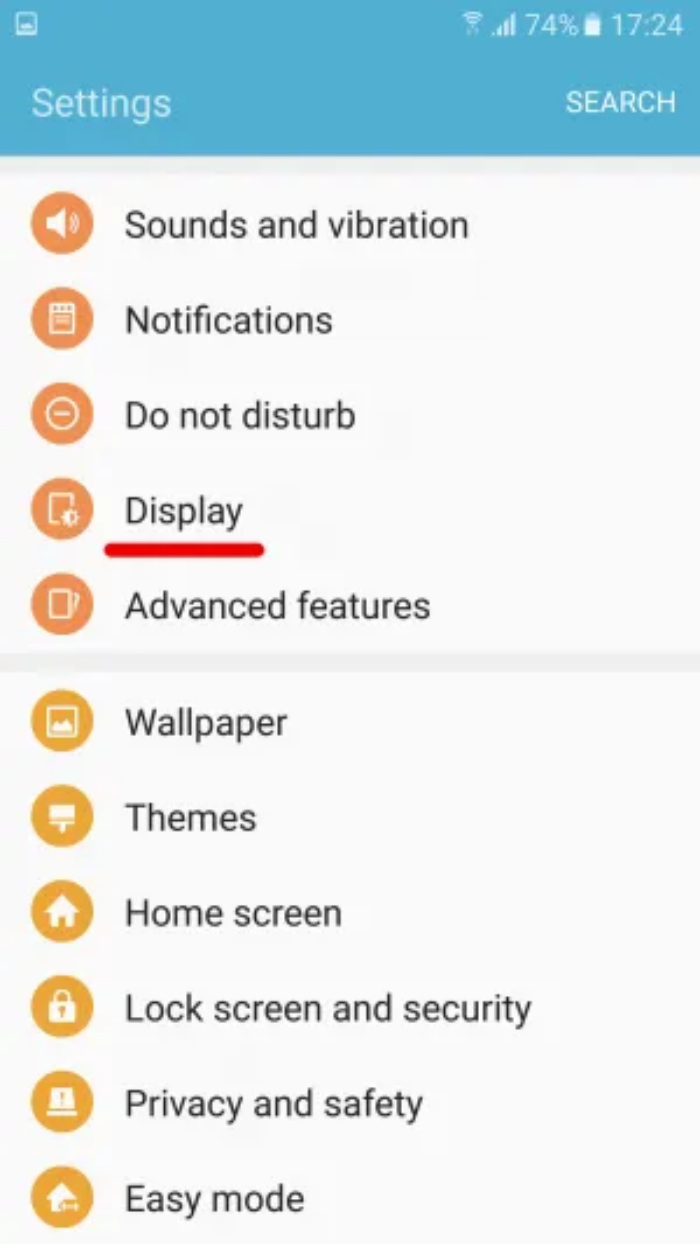
- Перейдите в раздел «Дисплей», а затем – «Размер и стиль шрифта».

- Во вкладке «Стиль шрифта» выберите понравившийся вариант.
Помимо стиля текста можно изменить его размер.
Это поможет адаптировать интерфейс под особенности зрения. В то же время поменять цвет стандартными средствами не получится, а потому придется ограничиваться черным цветом на белом фоне или наоборот.
На Huawei
Аналогичными особенностями настройки текста обладают телефоны компании Huawei. Но на них операция по изменению шрифта выполняется не через меню параметров, а за счет приложения «Темы»:
- Найдите иконку программы «Темы» на главном экране смартфона.
- На 1-2 секунды задержите палец на иконке, чтобы вызвать контекстное меню.
- Перейдите в раздел «Стиль текста».
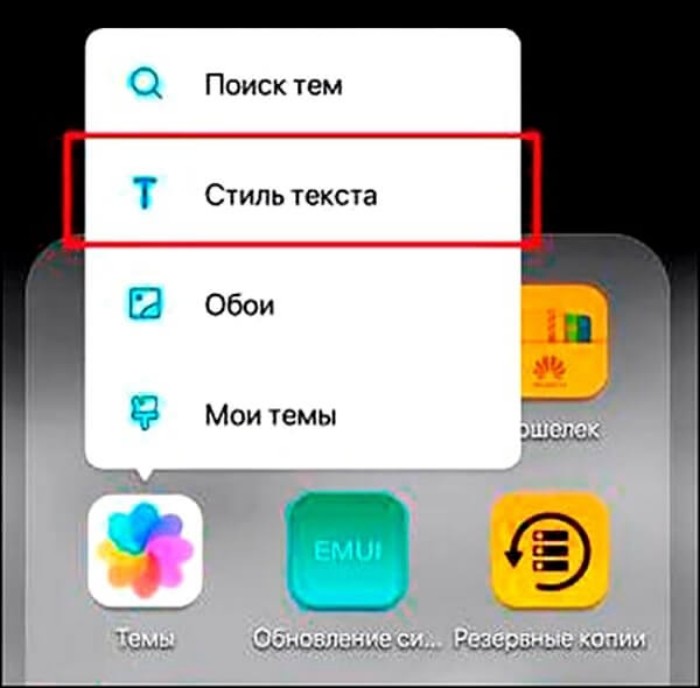
- Выберите приглянувшийся вариант.
Поскольку между брендами Huawei и Honor много общего, та же инструкция сработает и на смартфонах «Хонор». При этом в зависимости от версии прошивки опция может быть доступна не только в «Темах», но и в настройках.
На Xiaomi
Еще одним популярным производителем смартфонов является компания Xiaomi, которая на данный момент значится лидером российского рынка. Поэтому отдельно выделим инструкцию для устройств Xiaomi:
- Посетите настройки телефона.
- Раскройте вкладку «Дополнительно».

- Перейдите в раздел «Шрифт».
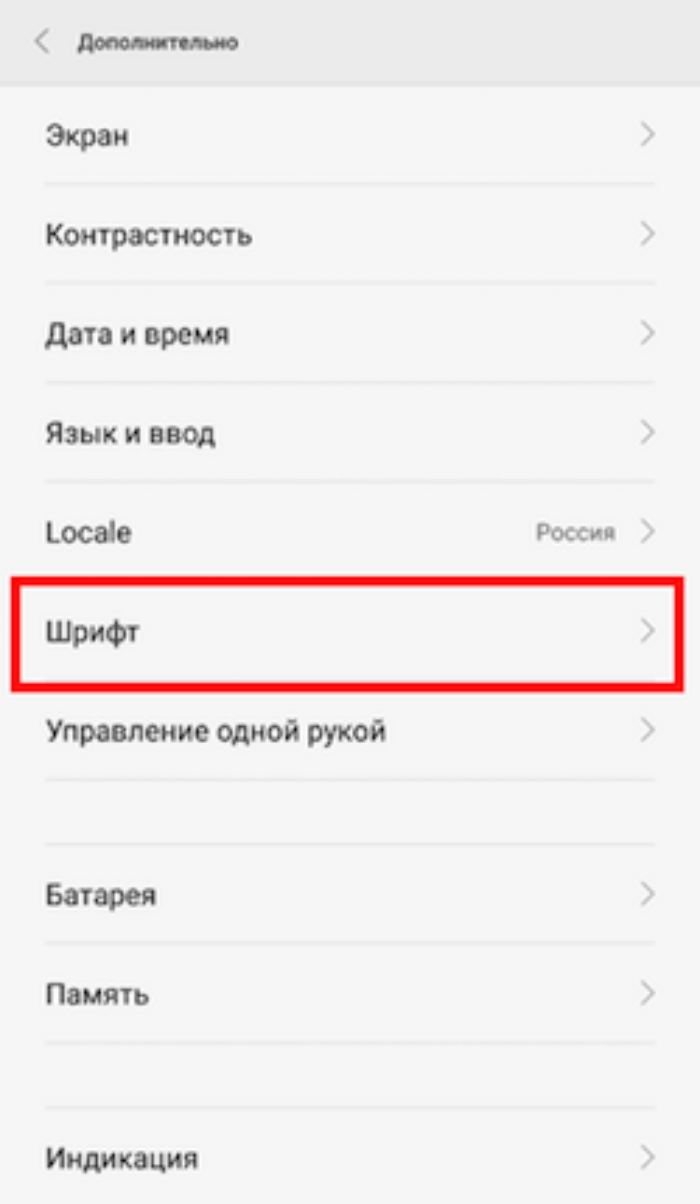
- Выберите понравившийся вариант и сохраните изменения.
На многих смартфонах Xiaomi, обновившихся до последней версии MIUI, опция изменения шрифта отсутствует в настройках. Поэтому, чтобы изменить стиль текста, придется обращаться к помощи стандартного приложения «Темы». Чью иконку вы можете обнаружить на рабочем столе.
Приложения для изменения шрифта
Если вам не удалось найти опцию изменения стиля текста среди стандартных средств смартфона, не стоит отчаиваться. Вам поможет сторонний софт, представленный в Google Play Маркете и других источниках. Далее поговорим о двух наиболее востребованных программах.
Action Launcher
Action Launcher не является узкоспециализированным приложением, а представляет собой лончер, меняющий оформление рабочего стола и других элементов системы. Среди его настроек есть опция замены стандартного стиля текста, которая реализуется следующим образом:
- Установите Action Launcher, а затем откройте приложение.
- Выдайте все необходимые разрешения.

- Через настройки смартфона сделайте Action Launcher рабочим столом по умолчанию.
- Задержите палец на иконке Action Launcher, расположенной на главном экране.

- Через контекстное меню перейдите в настройки приложения.
- Поочередно откройте вкладки «Внешний вид» и «Шрифт».
- Поставьте галочку напротив понравившегося пресета и сохраните изменения.
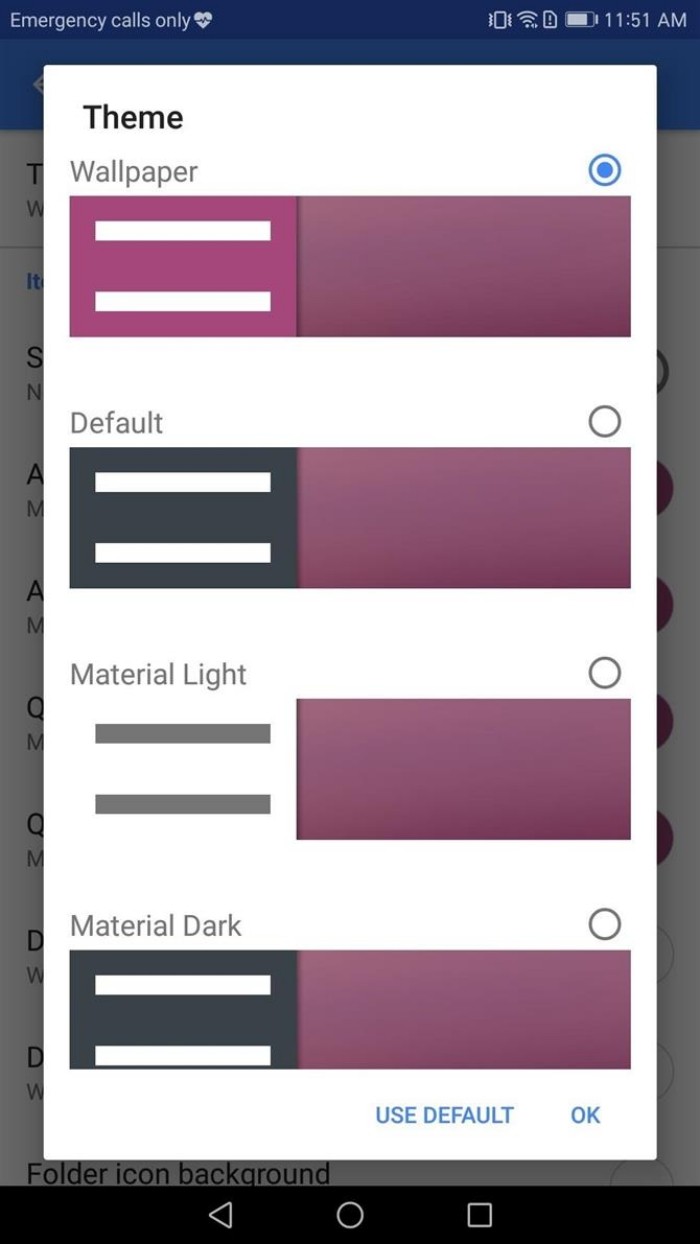
В случае правильного выполнения операции стиль написания текста сразу же изменится. Причем произойдет это во всех элементах интерфейса, однако работать настройки будут только при наличии установленного Action Launcher.
Ifont
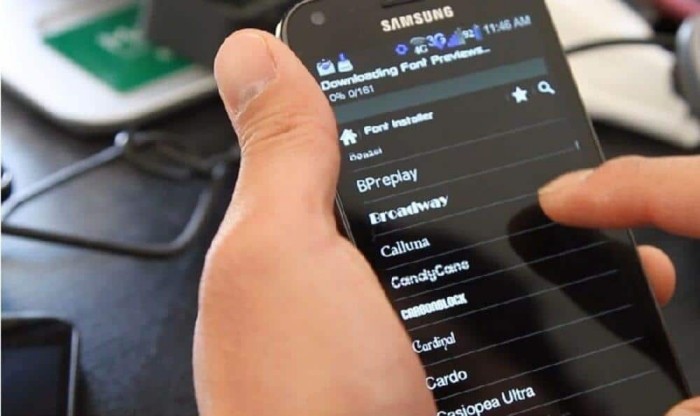
В отличие от предыдущего приложения, Ifont является узкоспециализированной утилитой, направленной на установку шрифтов. Для изменения цвета и других настроек понадобится:
- Запустить Ifont после предварительной установки.

- Выбрать понравившийся стиль.

- Нажать кнопку «Установить».
При первом запуске приложения не забудьте выдать ему все запрашиваемые разрешения. В противном случае стиль текста не изменится, и вам придется обращаться к помощи альтернативных вариантов изменения шрифта.
Установка новых шрифтов
Если набор стандартный стилей написания вас не устраивает, но при этом вы не планируете устанавливать дополнительный софт, можно изменить оформление текста системы вручную. Для этого понадобится скачать файл шрифта через специализированный интернет-ресурс, а затем сделать следующее:
- Открыть настройки гаджета.
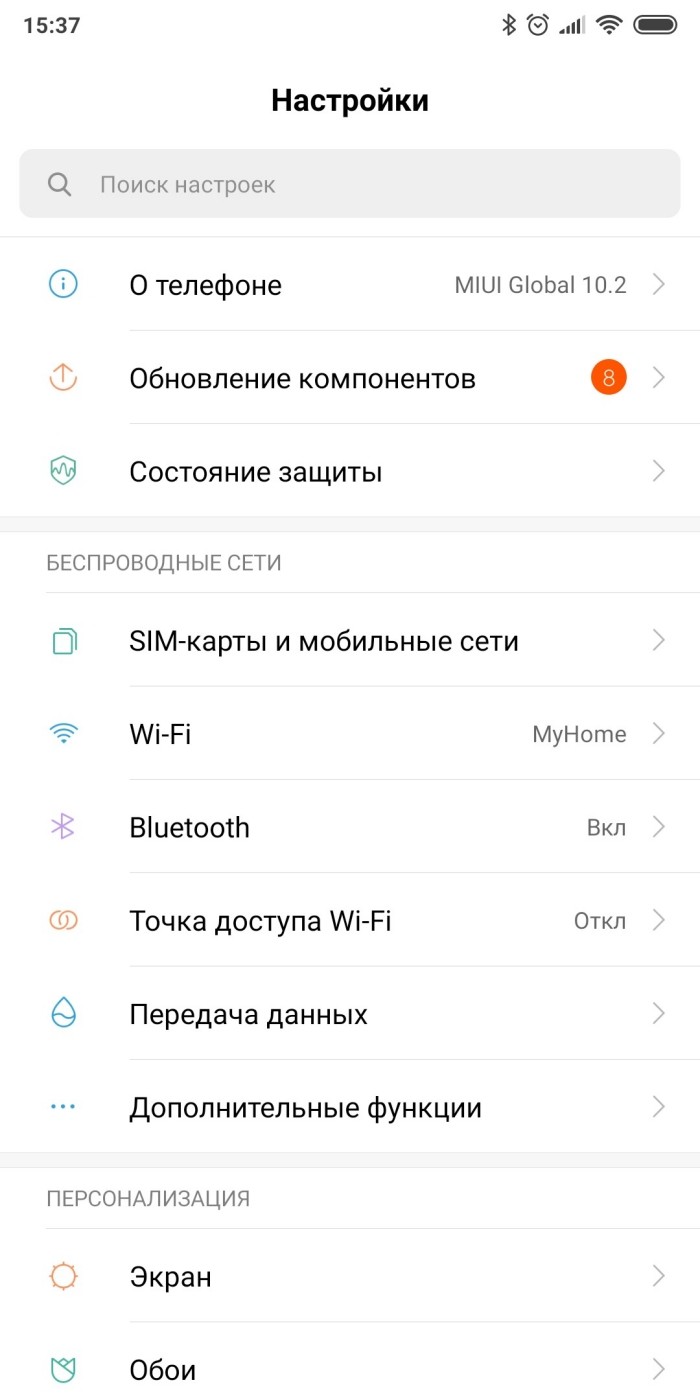
- Перейти в раздел «Дисплей», а затем – «Размер и стиль текста».
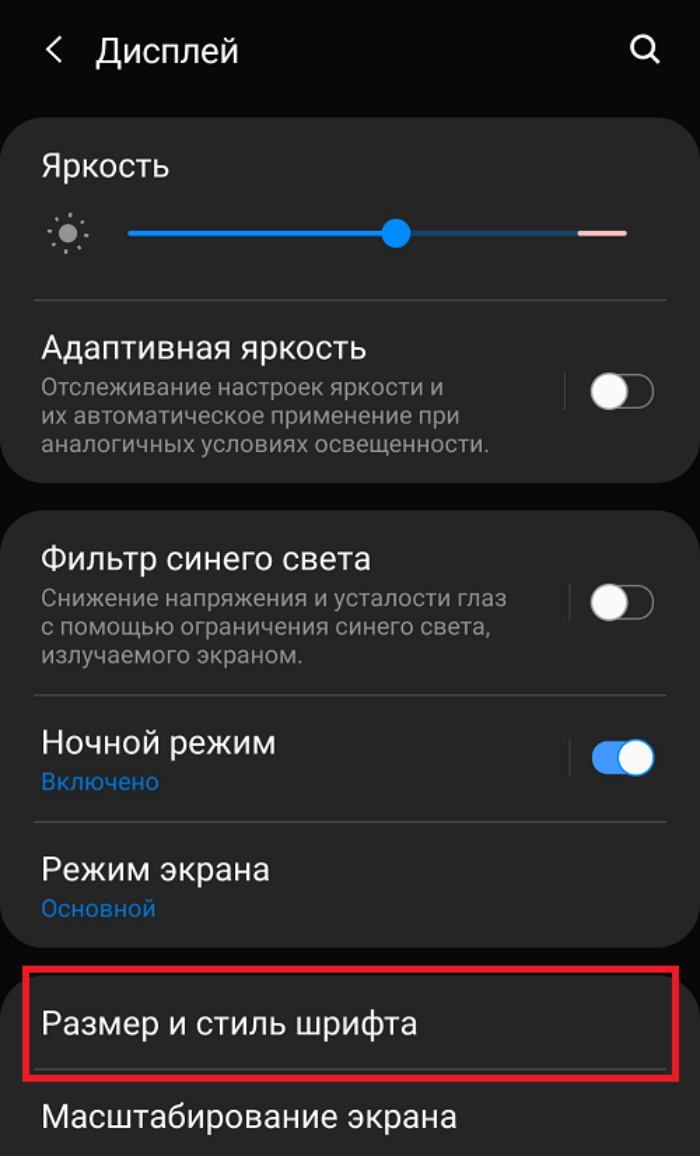
- Во вкладке «Стиль шрифта» нажать кнопку «Загрузить шрифты» и выбрать свой вариант.
Если в настройках смартфона отсутствует пункт для выбора своего стиля, придется действовать немного иначе, а именно:
- Используя «Проводник», перейти в директорию /system/fonts.
- Временно переместить файл «Roboto-Regular» из текущей папки в другую.
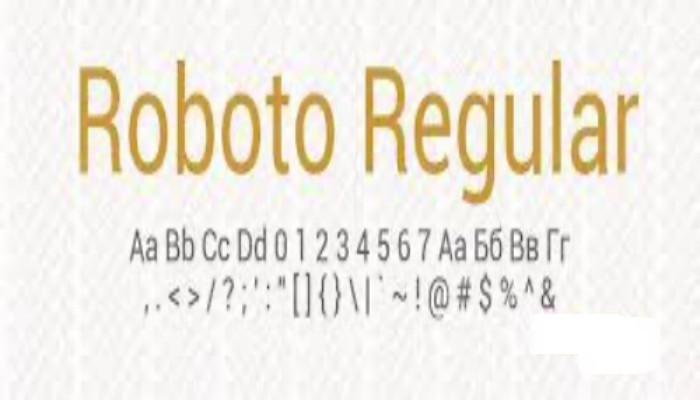
- Скачать шрифт-файл на телефон.

- Присвоить файлу имя «Roboto-Regular» и поместить его в папку, расположенную по пути /system/fonts.
Изменения сразу должны вступить в силу. Если этого не произошло, убедитесь в том, что старый файл был перемещен. При возникновении проблем с отображением текста вы всегда можете вернуться к исходным параметрам, поместив обратно стандартный шрифт-файл.
Возможные проблемы
Изменения стиля и цвета текста является довольно простой задачей, но некоторые пользователи сталкиваются с различными сложностями. Так, если вам не удалось поменять шрифт стандартными средствами, рекомендуется обращаться к помощи стороннего софта.
Если же ни стороннее ПО, ни базовые настройки смартфона не предоставляют возможность изменения цвета, установите шрифт-файл вручную, предварительно проверив его цвет.

Некоторые пользователи мобильных устройств под управлением операционной системы Android хотели бы поменять шрифт или его цвет.
Чаще всего такие изменения хочется сделать чтобы придать уникальности, либо же облегчить использование аппарата если шрифт слишком маленький, тусклый, незаметный.
Из-за открытой структуры платформы, проблем с тем, как изменить цвет шрифта на Андроиде, нет. Тем не менее, в большинстве гаджетов данная возможность не предусмотрена.
Как поменять шрифт на телефоне Андроид
Шрифт на Андроиде можно менять в зависимости от версии операционной системы и начинки (если она есть). Поэтому единой инструкции быть не может.
Если говорить о чистом Android последних версий (9, 10 и новая 11), в нем можно лишь изменять размер текста. Тем не менее, благодаря стороннему программному обеспечению и лаунчерам можно воздействовать и на другие параметры.
Изменяем стиль шрифта
Стиль шрифта в системе — это такое же изменение текста, как в текстовых редакторах по типу Word.
Устройства Samsung
На современных планшетах и смартфонах от южнокорейского производителя Samsung есть предустановленные стили текста. Более того, оболочка позволяет загружать другие варианты.
Пошаговые действия:
- Перейти в Настройки.
- Открыл раздел “Дисплей” или “Экран”.
- Тапнуть на вкладку “Размер и стиль шрифта”.
- Выбрать пункт “Стиль шрифта”.

- Появится список из нескольких вариантов. Можно выбрать любой из них.


Смартфоны Huawei
Поменять стиль текста можно и на смартфонах Huawei, которые работают на Андроиде с оболочкой EMUI. Нижеописанные действия не касаются Harmony OS, которая полностью заменила платформу от Google на новых гаджетах китайской компании.
Инструкция:
- Найти предустановленное приложение “Темы”.
- Удерживать на нем палец.
- В появившемся списке выбрать “Стиль текста”.

- Выбрать один из стилей.

Устройства Xiaomi
Новые мобильные устройства от XIaomi получили возможность смены вида шрифта без установки дополнительного программного обеспечения. Функция доступна благодаря фирменной оболочке EMUI.
Что нужно сделать:
- Перейти в Настройки.
- Открыть раздел “Дополнительно”.
- Выбрать пункт “Шрифт”.

- Тапнуть на один из предложенных вариантов и подтвердить выбор.


iFont

Самое популярное приложение для изменения текста на мобильных устройствах Android. Стоит учитывать, что из-за различных версий операционных систем и начинок настройки применяются по-разному.
Почти всегда они не распространяются на абсолютно все шрифты в системе. Тот же раздел настроек будет выглядеть стандартно, но домашнее окно и меню приложений изменятся.
Пошаговая инструкция:
- Найти программу в Play Market и установить ее.
- Запустить приложение, дав доступ ко всем запрашиваемым функциям аппарата.
- Отфильтровать текст так, чтобы отображалась только кириллица.
- Выбрать понравившийся шрифт.
- Тапнуть на надпись “Установить”.
Важно! В большинстве случаев для использования программы потребуются права суперпользователя. Исключением являются девайсы от Huawei и Samsung.
Action Launcher

Это программное обеспечение является лаунчером, который ставится поверх имеющейся операционной системы. Грубо говоря, это пользовательская начинка, но конечно же, по функциональности она уступает официальным оболочкам по типу EMUI или MIUI.
Описание действий:
- Установить программу.
- Активировать ее.
- Провести пальцем вверх для запуска панели управления лаунчера.
- Тапнуть на приложение Action Settings.
- Перейти в Настройки.
- Открыть вкладку “Внешний вид”.
- Тапнуть на пункт “Шрифт”.
- Поставить галочку напротив понравившегося варианта.
После этого стиль, используемый в лаунчере и на домашнем экране изменится.
Плюс данного метода в том, что он не требует прав суперпользователя. Минус же в применении только внутри лаунчера.
Меняем цвет шрифта
Если говорить не только о том, как поменять шрифт, но и о том, как изменить его цвет, без предоставления root-прав не обойтись. Причем эффективно работает лишь один способ через вышеупомянутое приложение iFont.
После получения прав суперпользователя нужно:
- Запустить приложение.
- Выбрать шрифт, предварительно отфильтровав его по поддерживаемым языкам.
- В окне настройки конкретного стиля надо выбрать цвет.
- Нажать на надпись “Установить”.
Важно! Я не рекомендую баловаться со сменой цветов даже с рут-правами, так как это может привести к системным ошибкам и багам. Если вам необходима смена цветов, лучше включите режим для дальтоников или установите соответствующее программное обеспечение.
В случае, если хочется изменить текст в определенных приложениях, то это можно сделать через тот же iFont, выбрав раздел PerAppFronts.
Также некоторые приложения дают доступ к редактированию собственных шрифтов, но подобное ограничивается лишь увеличением или уменьшением размера.
Как увеличить шрифт на Андроиде
Изменить шрифт на телефоне Андроид легче всего. Это можно сделать вне зависимости от версии операционной системы и оболочки.
Инструкция (названия и порядок пунктов могут меняться):
- Перейти в Настройки.

- Открыть раздел “Экран”.

- Выбрать вкладку “Шрифт”.
- Под пунктом “Размер” расположен ползунок, который можно перемещать влево и вправо. Левая сторона обычно ассоциируется с маленьким размером, а правая с большим. Также на большинстве устройств будет отображен пример текста, чтобы изменения были видны.


Можно менять размер текста и через стороннее программное обеспечение, но это ни к чему, ибо всегда лучше воспользоваться системной настройкой.
Как установить новые шрифты на Андроид
Android дает возможность установить шрифт вместо системного, полностью заменив его. Необходимы root-права, которые также нужны, чтобы изменить цвет шрифта на Андроиде.
Инструкция:
- Открыть проводник.
- Перейти в папку /system/fonts.
- Найти файл Roboto-Regular.ttf (это шрифт по умолчанию).
- Переместить файл в любой другой каталог.
- Вставить в путь /system/fonts любой другой шрифт формата ttf.
- Переименовать его в Roboto-Regular.ttf.

- Дать новому файлу все права доступа.

Готово. Теперь на устройстве другой стиль текста по умолчанию.
Как поменять цвет времени на Хоноре? Встроенные возможности смартфона не позволяют вносить такие изменения, поэтому альтернативное решение — установка виджета из магазина приложений или изменение темы. Как вариант, можно заменить фотографию заставки, чтобы часы не сливались с оттенком циферблата на рабочем столе. Рассмотрим указанные рекомендации подробнее.
Можно ли изменить цвет часов
В Сети часто встречается вопрос, как изменить цвет часов на Хоноре. Как правило, вопрос возникает в ситуации, когда время сливается с задним фоном картинки и его не видно. Единственным выходом видится поменять оттенок циферблата. Сделать это с помощью встроенных возможностей не получится, но есть ряд альтернативных путей:
- Поменять картинку на заднем фоне. В таком случае время будет более контрастным по отношению к представленной информации на Хоноре.
- Установить новую тему, где будет подходящее оформление циферблата.
- Загрузить виджет часов с Плей Маркета с учетом ваших предпочтений.
Каждый сам принимает решение, как на Хоноре поменять цвет часов, ведь каждый из методов требует определенного времени. Ниже рассмотрим особенности доступных вариантов.

Как изменить цвет часов на Хоноре
Выше мы рассмотрели основные варианты, как поменять цветовое оформление циферблата на Хоноре. Подробно обсудим каждое из решений.
Использование другого фона
Наиболее простой и быстрый способ — изменить задний фон. Для этого сделайте следующее:
- Войдите в Галерею.
- Найдите фотографию, которую вы хотите установить.
- Жмите на три точки справа внизу.
- Выберите Установить как…

- Кликните на пункт Обои (Галерея).

- Выберите расположение.
- Жмите на «галочку» справа.

- Кликните на место для отображения — рабочий экран или заставка.

Виджет часов
Еще один способ поменять оттенок времени — установить другой виджет часов на Хоноре. Для этого используйте одно из следующих приложений:
- Виджет DIGI Clock — набор из пяти настраиваемых виджетов. В них можно установить тени и поменять их цвет, задать контуры, изменить значок будильника, установить другой формат и т. д.

- Digital Clock Widget — софт с большим выбором настроек, возможностью поменять оттенок времени, поддержкой разных форматов, показом следующего сигнала будильника и т. д.

- Clock Widget — простой виджет, представляющий собой цифровые часы с секундами возможностью изменения цвета дисплея и внесения ряда других настроек.

При желании можно загрузить и другие виджеты, а после поменять цвет времени на Хоноре.
Темы
Если рассмотренные выше методы не подходят, установите тему с подходящим для вас цветом времени. Для этого сделайте следующее:
- Войдите в раздел Темы.

- Перейдите в Категории.
- Зайдите в ТОП бесплатных.

- Найдите подходящий вариант из списка.
- Войдите и жмите на кнопку Бесплатная загрузка.
- Дождитесь установки и примените тему. А когда надоест, верните стандартную.

Отметим, что для применения этого метода необходимо войти в учетную запись Huawei. В ином случае магазин тем будет недоступен. В качестве альтернативы, оформление для Хонор можно скачать в Google Play.
Теперь вы знаете, как поменять цвет времени на Хоноре, если в этом возникает необходимость. Сделать это с помощью встроенных возможностей не получится, но остаются альтернативные варианты в виде загрузки виджета, изменения картинки оформления или установки новой темы. В комментариях поделитесь, как вы решаете вопрос с изменением цвета времени на Хоноре, и с какими трудностями приходилось столкнуться.
Как изменить цвет часов на экране блокировки Xiaomi. Инструкция по внесению изменений в оформление элементов на рабочем столе телефона.
Комментарии:
-
Недавно приобрел новый Сяоми и понял, что не нравятся часы на главном экране. Подскажите, пожалуйста, как их можно изменить на свои или другие системные?
-
Хочу изменить шрифт на экране блокировки смартфона Хиаоми. Можно это сделать и как, помогите, пожалуйста с этой проблемой.
-
Мне не нравится цвет часов и даты на главном экране Ксаоми. Можно их как-то изменить, а то самостоятельно найти нужные настройки не могу.
Цвет часов на экране блокировки xiaomi
Каждый пользователь желает сделать свой гаджет уникальным, устанавливая индивидуальные обои на рабочий стол и экран блокировки. Но также часто возникает желание провести аналогичную процедуру и с имеющимися элементами.
Например, изменить цвет часов на экране блокировки Xiaomi, который уже надоел. Хочется чего-то нового и оригинального. Производитель предусмотрел такую возможность, так как понимает желание пользователей сделать свой аппарат максимально уникальным и интересным.
Изменяем стиль часов и шрифта на главном экране Ксаом
На мобильных устройствах с предустановленной MIUI предусмотрено множество настроек, благодаря которым можно существенно расширить функционал экрана блокировки. В том числе внести изменения и в стиль часов. Запишись на, ремонт глюков телефона, тут вследствии хорошей организации очень быстро выполняют работу, оставьте заявку!
Чтобы изменить стиль часов на экране блокировки, необходимо задать новую тему. Но при этом цвет подбирается автоматически в соответствии с выбранной цветовой схемой. Встроенная программа анализирует цвета, которые конфигурируют в оформлении темы. Если больше светлого цвета, то часы и прочие надписи меняются на черный. И наоборот, когда обои темные, то цвет часов белый.
Как стоит подбирать тему для xiaomi
Вплоть до 8 версии MIUI у пользователей была возможность раздельной смены стилей. В более новых моделях она уже реализована таким образом, через тему. Но важно знать особенность того, что при смене темы будут заданы и новые иконки на всех экранах. Запишись на, ремонт телефона redmi 10, и навсегда забудь о проблеме! Рекомендуется выбирать темы оформления в нейтральных тонах или с сочетаемыми оттенками, чтобы они нормально воспринимались зрением и не напрягали глаза.
Влияние на производительность
Также стоит знать, что постоянно отображаемые часы на экране блокировки – это приложение, работающее в фоновом режиме. Из-за него батарея будет садиться заметно быстрее.
Поэтому стоит подумать, пользоваться фоновыми программами или нет. Да, кстати, вместе с цветом часов, также на главном экране со сменой темы меняются все шрифты.
Содержание:
- LED-индикатор
- Часы
- Клавиатура
- Индикатор батареи
Владельцы телефонов Xiaomi часто хотят сделать свой смартфон уникальным, красивым или более удобным. Для этого меняют цвета LED, шрифтов, клавиатуры, часов и много другого.
В современных смартфонах Xiaomi с помощью средств оболочки MIUI изменяется только цвет клавиатуры и индикатора, для манипуляций с любыми другими объектами нужно либо менять тему, либо устанавливать сторонние приложения.
Меняем цвет светодиодного индикатора на Xiaomi
Почти на всех смартфонах Сяоми есть LED-индикатор, который является частью системы уведомлений, позволяющий узнать о том, что пришло сообщение не разблокируя устройство.
Чтобы изменить индикатор зайдите в общие «Настройки», найти там пункт «Расширенные настройки» и войти в него.

Ищем пункт «Световой индикатор» и входим в него.

Перед нами три варианта для светового индикатора для: уведомлений, вызова и сообщений. Для каждого события выбирайте тот цвет, который кажется подходящим. Многие приложения, такие как Telegram или Viber, самостоятельно меняют цвет индикатора если он отображает их уведомления. Telegram светится голубым, а Viber фиолетовым.


Вернуться к содержанию
Как изменить цвет виджета часов на смартфоне Xiaomi
В недалёком прошлом, в прошивках MIUI8 и старше, была возможность установки стороннего виджета часов, которые имели разные настройки. В новых телефонах Сяоми изменить цвет часов можно с помощью смены темы оформления.
Все темы оформления, которые создала компания Xiaomi, поддерживают хитрую функцию адаптации отображения часов, телефон анализирует преобладающий цвет на обоях, если он светлый, часы автоматически, без смены оформления, меняются на чёрный, а если обои тёмные – на белый.

Сложность в смене всей темы ради часов в том, что вместе с этим будут изменены иконки, шрифты и даже пиктограммы, располагающиеся в служебной строке в верхней части экрана.
Я рекомендую подобрать такие обои, которые не сильно напрягают зрение пёстростью или аляповатостью, чтобы они были пастельных оттенков, желательно тёмных оттенков. В этом случае стандартная тема оформления самостоятельно изменит цвет часов на белый, что даст комфорт для считывания подписей к иконкам, расположенным на рабочем столе при любом внешнем освещении.
В магазине приложений Google по-прежнему скачиваются отдельные программы для часов, которое заменит собой стандартный виджет, тут уже исходите из собственного вкуса.
Но помните: новое приложение, постоянно работающее в фоновом режиме, замедляет общее быстродействие смартфона и потребляет оперативную память.
Вернуться к содержанию
Меняем цвет виртуальной клавиатуры на Xiaomi
Цвет клавиатуры на смартфоне меняется только в том случае, если клавиатура, которой вы пользуетесь, поддерживает смену тем оформления.
Я пользуюсь стандартной Gboard, считаю её удачной и функциональной. На другой клавиатуре это делается аналогичным образом.
Пройдите в общие «Настройки», затем в «Расширенные настройки».
Теперь нам нужен пункт «Язык и ввод».

Ищем пункт с активной клавиатурой, в моём случае это «Gboard».

Нас интересует пункт «Темы».

В Gboard есть множество предустановленных тем и фоновых рисунков, более того, можно загружать свои или скачивать из сторонних ресурсов.

Вернуться к содержанию
Возможна ли смена цвета индикатора уровня заряда батареи
Стандартными средствами MIUI вообще нельзя влиять на индикатор батареи, единственный способ изменения – установка новой темы.
При этом помните: изменится не только цвет индикатора батареи, но и иконки, общий стиль и форма.
Вернуться к содержанию

Об авторе: MiMaster
Привет, меня зовут Тимур. Я с детства увлекался компьютерами и IT-Индустрией, мне это нравится, это моя страсть. Последние несколько лет глубоко увлёкся компанией Xiaomi: идеологией, техникой и уникальным подходом к взрывному росту бизнеса. Владею многими гаджетами Xiaomi и делюсь опытом их использования, но главное — решением проблем и казусов, возникающих при неожиданных обстоятельствах, на страницах сайта mi-check.ru