
Как поменять цвет времени на Хоноре? Встроенные возможности смартфона не позволяют вносить такие изменения, поэтому альтернативное решение — установка виджета из магазина приложений или изменение темы. Как вариант, можно заменить фотографию заставки, чтобы часы не сливались с оттенком циферблата на рабочем столе. Рассмотрим указанные рекомендации подробнее.
Можно ли изменить цвет часов
В Сети часто встречается вопрос, как изменить цвет часов на Хоноре. Как правило, вопрос возникает в ситуации, когда время сливается с задним фоном картинки и его не видно. Единственным выходом видится поменять оттенок циферблата. Сделать это с помощью встроенных возможностей не получится, но есть ряд альтернативных путей:
- Поменять картинку на заднем фоне. В таком случае время будет более контрастным по отношению к представленной информации на Хоноре.
- Установить новую тему, где будет подходящее оформление циферблата.
- Загрузить виджет часов с Плей Маркета с учетом ваших предпочтений.
Каждый сам принимает решение, как на Хоноре поменять цвет часов, ведь каждый из методов требует определенного времени. Ниже рассмотрим особенности доступных вариантов.

Как изменить цвет часов на Хоноре
Выше мы рассмотрели основные варианты, как поменять цветовое оформление циферблата на Хоноре. Подробно обсудим каждое из решений.
Использование другого фона
Наиболее простой и быстрый способ — изменить задний фон. Для этого сделайте следующее:
- Войдите в Галерею.
- Найдите фотографию, которую вы хотите установить.
- Жмите на три точки справа внизу.
- Выберите Установить как…

- Кликните на пункт Обои (Галерея).

- Выберите расположение.
- Жмите на «галочку» справа.

- Кликните на место для отображения — рабочий экран или заставка.

Виджет часов
Еще один способ поменять оттенок времени — установить другой виджет часов на Хоноре. Для этого используйте одно из следующих приложений:
- Виджет DIGI Clock — набор из пяти настраиваемых виджетов. В них можно установить тени и поменять их цвет, задать контуры, изменить значок будильника, установить другой формат и т. д.

- Digital Clock Widget — софт с большим выбором настроек, возможностью поменять оттенок времени, поддержкой разных форматов, показом следующего сигнала будильника и т. д.

- Clock Widget — простой виджет, представляющий собой цифровые часы с секундами возможностью изменения цвета дисплея и внесения ряда других настроек.

При желании можно загрузить и другие виджеты, а после поменять цвет времени на Хоноре.
Темы
Если рассмотренные выше методы не подходят, установите тему с подходящим для вас цветом времени. Для этого сделайте следующее:
- Войдите в раздел Темы.

- Перейдите в Категории.
- Зайдите в ТОП бесплатных.

- Найдите подходящий вариант из списка.
- Войдите и жмите на кнопку Бесплатная загрузка.
- Дождитесь установки и примените тему. А когда надоест, верните стандартную.

Отметим, что для применения этого метода необходимо войти в учетную запись Huawei. В ином случае магазин тем будет недоступен. В качестве альтернативы, оформление для Хонор можно скачать в Google Play.
Теперь вы знаете, как поменять цвет времени на Хоноре, если в этом возникает необходимость. Сделать это с помощью встроенных возможностей не получится, но остаются альтернативные варианты в виде загрузки виджета, изменения картинки оформления или установки новой темы. В комментариях поделитесь, как вы решаете вопрос с изменением цвета времени на Хоноре, и с какими трудностями приходилось столкнуться.
Шаг 2. Нажмите «Виджеты» и в появившемся экране найдите приложение «Часы».

Практически на всех Android устройствах часы по умолчанию отображаются на экране блокировки.
На некоторых моделях смартфонов может потребоваться установить дополнительное приложение или добавить их через виджеты. Если вы случайно удалили часы с экрана блокировки и не знаете как вернуть их назад, то далее мы подробно расскажем как это сделать.
Здесь и находится пункт под названием «Стиль часов экрана блокировки». Для смены стиля часов переходите в данный раздел.

Оболочка MIUI радует большинство пользователей компании Xiaomi. Она красочная, стабильная и постоянно обрастает новыми опциями. В последней стабильной версии MIUI 10 появилась новая фишка, а именно выбор стиля часов на экране блокировки. Как это сделать на вашем телефоне Xiaomi, сейчас расскажем.
Для начала необходимо обновить свой смартфон до крайней версии MIUI 10 с индексом 10.3.3. Если обновления пока нет, то стоит чуть-чуть подождать.

Далее запускаете «Настройки» смартфона и находите пункт «Блокировка и защита». Отмечаем, что перевод может немного отличаться.

Далее переходите в пункт «Расширенные настройки».

Здесь и находится пункт под названием «Стиль часов экрана блокировки». Для смены стиля часов переходите в данный раздел.

Теперь вы можете выбрать один из трех заготовленных стилей часов. Хочется отметить, что на данный момент времени данная опция работает только со стандартными темами MIUI 10, если у вас установлена кастомная тема (экран блокировки), то отображение часов не изменится.
Другой способ изменить часы на экране блокировки Samsung – установить приложение для погоды. Я бы предложил установить приложение Weatherbug и не очищать уведомления до их обновления. Это переместит сканер отпечатка пальца, что заменит часы на экране блокировки.
Chronus: Home & Lock Widget
Элегантный виджет для домашнего и экрана блокировки уместно позиционировать одним из самых функционально насыщенных. Он умеет показывать дату и время, докладывать о погоде, транслировать новостной поток, сообщать о календарных событиях, уведомлять о пропущенных звонках и посланиях. Реализована поддержка вышеупомянутых расширений для виджета DashClock.
Дизайн напоминает таковой для виджета cLock в популярнейшей неофициальной Android-сборке CyanogenMod, поскольку сделан одним из разработчиков последней.
Платная версия Chronus: Home & Lock Widget активирует следующие возможности: настройка действия при касании к виджету, смена стиля аналоговых часов, режим раскладки по месяцам в календаре, цвета в календаре и событиях, выбор фонового изображения, дополнительные новостные поставщики, хранитель экрана Daydream, погодные уведомления в строке статуса, неограниченное число расширений DashClock.

Требуется минимум Android 4.1.
Рекомендации по настройке
Доступных для изменения параметров не так много, но они есть:
- Автоматическое обновление времени. Параметр находится в разделе «Расширенные настройки» во вкладке «Дата и время».
- Меняем формат времени. Можем переключаться между 12 и 24-часовым вариантами. Опция находится в том же разделе, что и прошлая.

- Устанавливаем несколько вариантов времени. Если нажать на виджет на рабочем столе и перейти в раздел «Часы», можем добавить еще одно время и переключаться между ними в любой момент.
Способ замены обоев на дисплее гаджета зависит от версии Android и производителя устройства, но в целом порядок действий обычно следующий:
Блокировочный экран на гаджет устанавливается как обычная утилита из Google Play:
- Выберите устраивающее вас приложение из магазина и инсталлируйте его.
- После появления значка на рабочем столе тапните по нему и поставьте галочку напротив пункта, разрешающего использовать программу в качестве блокировщика.
В большинстве случаев эти утилиты позволяют не только установить новые обои на экран блокировки, но и добавляют ему массу других полезных функций. Поэтому далее опишем функционал наиболее популярных экранов блокировки на Android.
Echo Notification Lockscreen
Простой, красивый и удобный, Echo фокусирует внимание пользователя на получаемых уведомлениях. Приложение в течение некоторого времени анализирует, какие из них наиболее интересны владельцу гаджета, чтобы впоследствии при сортировке выводить их первыми в списке. Любое из уведомлений программа может преобразовывать в т. н. напоминания, чтобы сообщать о них пользователю в установленное время.
Другие особенности Echo Notification Lockscreen:
- Современный минималистичный дизайн, быстрая и плавная работа на всех девайсах;
- Просмотр важных сообщений может производиться без разблокировки экрана;
- Возможность установки графического ключа.
Next Lock Screen
Утилита является разработкой Microsoft. Это хотя и необычно для гаджетов с Андроид, но с другой стороны сразу говорит о высоком качестве программы. Она также легко устанавливается, но при этом уже изначально предлагает широчайший функционал:
- Возможность одним кликом запускать наиболее востребованные пользователем утилиты.
- На избранные телефонные номера можно позвонить прямо с блокировочного экрана одним свайпом.
- По умолчанию доступен быстрый доступ к активации Wi-Fi, Bluetooth, утилиты «Фонарик» и др.
- Отображение текущей погоды на дисплее.
- Возможность просмотра предстоящих событий из календаря.
- Установка на экран графического ключа или PIN-кода.
Установленный экран в зависимости от времени суток и текущего положения может менять фоновое изображение и даже показывать нужные программы в дополнительной нижней панели.
Locker Master
Это один из самых симпатичных из рассмотренных экранов блокировки для Андроид. В качестве фона Locker Master может использовать различные живые обои. Разблокировка может осуществляться несколькими способами, в т. ч. при помощи PIN или даже как в iOS 7. В остальном же программа предлагает вполне стандартный набор опций:
- Отображение уведомлений, пропущенных сообщений и звонков;
- Дополнительная боковая панель для запуска наиболее часто используемых утилит;
- Возможность отображения прогноза погоды;
- Управление воспроизведением музыки.
Помимо рассмотренных можно протестировать другие популярные утилиты – Joy Locker, Dodol locker, DIY Locker, Cover Lock Screen и др. Большинство из них являются бесплатными, но могут показывать ненавязчивую рекламу на дисплее.
Вьетнам сегодня является одним из крупнейших производителей смартфонов, и это государство стало первым в мире, которое запретило производство и импорт .
Для этого необходимо изменить тему оформления смартфона Samsung. Сделать это можно в настройках через меню «Обои и дисплей», где будет опция «Темы»
Владельцы смартфонов Samsung познакомились с необычным дизайнерским решением в отображении времени. Часы на экране блокировки в этих аппаратах размещены вертикально. Если подобное дизайнерское решение не нравится, тогда часы можно преобразовать в обычный горизонтальный формат.

Для этого необходимо изменить тему оформления смартфона. Сделать это можно в настройках через меню «Обои и дисплей», где будет опция «Темы». Нажмите на нее, чтобы перейти на сайт Samsung с темами для загрузки, и найдите ту, где есть горизонтальные часы. После этого просто скачайте и активируйте тему оформления.
DashClock Widget
Скромность этого виджета экрана блокировки не должна обмануть, ибо он прибывает с миссией использования расширений, которые существенно дополняют выдачу традиционных даты и времени.
Так, доступны расширения для демонстрации прогноза погоды, пропущенных звонков, непрочитанных сообщений, грядущих календарных мероприятий и установленных будильников. Виджет американского авторства стоит на рельсах проекта с открытым исходным кодом — присоединяйтесь!
Требуется минимум Android 4.2.
Почему сбивается время на смартфонах Honor и Huawei
Отставание часов от официального времени не такая уж и редкая проблема. Однако переживать из-за этого не стоит. Как привило, причины ее появления легко исправимы и не наносят вреда самому телефону. Среди наиболее популярных факторов, вызывающих подобные сбои:

- Проблемы с вышкой связи, возле которой находится пользователь, ее поломка.
- Проблемы у оператора связи, в том числе – отсутствие поддержки автоматической синхронизации времени.
- Программный сбой в телефоне. Для решения такой проблемы часто достаточно просто перезагрузить устройство.
- Слишком большое количество программ и файлов на телефоне.
- «Забитый» кэш.
Решение проблемы напрямую зависит от ее причины. В некоторых случаях достаточно почистить кэш или перезагрузить устройство. Также может помочь установка виджетов и приложений от сторонних разработчиков, которые синхронизируют время по своим алгоритмам.
Проблемы и способы их решения
Клавиатура не поменялась
Скорее всего, вы просто загрузили приложение, но не поставили его доступным по умолчанию. Посмотрите на инструкцию выше – в ней представлены шаги для установки клавиатуры на Андроиде. Некоторые приложения добавляют свои иконки в меню софта, после нажатия на которые можно тоже настроить программу, следуя описываемым разработчиками шагам.
Клавиатура не устанавливается
Вероятно, вашего устройства нет в числе поддерживаемых приложением моделей. Так бывает – например, как уже было указано, программа «Клавиатура Samsung» подходит только для устройств этого бренда. Аналогичная ситуация обстоит и с некоторыми другими производителями гаджетов.
Причина может заключаться и в несовместимости версий Android. Если используется старый телефон, советуем обратить внимание на Prestigio Keys и ранние версии Go Keyboard, которые уже заслужили внимания в этой статье.
В управлении темой нет ничего сложного, подтверждением чему служит данная статья. Легко и изменить программу-клавиатуру на смартфоне – этот момент тоже описан в тексте.
Поделиться ссылкой:
Наблюдай за неспешным ходом временем — и наслаждайся.

Буквально всё, что есть в Android, можно настроить под личные вкусы и предпочтения. Это справедливо и для вывода текущих даты и времени на экране мобильного устройства. На витринах онлайнового магазина Google Play Store собрано изумительное обилие виджетов часов, и потому выбрать нечто достойное оказывается задачей непростой. Впрочем, если постараться, можно отыскать и правда интересные, полезные и красивые штуки.
Способ № 1 – применение программы Light Flow Lite
Light Flow Lite это бесплатная версия одного из самых популярных приложений для управления светодиодами.
В бесплатной версии, можете изменить цвет светодиодов для наиболее важных функций телефона, в то время как платная версия поддерживает до 600 различных инструментов.
После запуска приложения появится сообщение о разрешении Light Flow. Вы должны позволить приложению читать ваши уведомления — нажмите «Да».
После возвращения к главному экрану приложения откройте в «Уведомление». Там увидите список различных событий и приложений, которые отображают уведомление.
В бесплатной версии можете изменить цвет светодиодов, среди прочего, для:
- пропущенные вызовы;
- входящие звонки;
- непрочитанные SMS и MMS;
- Hangout уведомления;
- напоминания из календаря»
- электронной почты;
- низкий уровень заряда батареи.
После выбора типа настройки уведомления будет разделено на несколько вкладок. В можно включить / отключить «Уведомление» и активировать подсветку экрана. Там у вас будет несколько готовых цветов, а также возможность установить собственный цвет.
ПРИМЕЧАНИЕ: Light Flow Lite, может не может работать на всех устройствах. Если у вас есть проблемы с этим, стоит взглянуть на его настройку. Там найдите «Прямой режим», который при активации, берет на себя управление светодиодом. Также неплохо разрешить привилегии рут (суперпользователя если у вас есть), чтобы решить проблемы совместимости.
ClockQ — Digital Clock Widget
Виджет цифровых часов разрешает менять собственный внешний вид: два с лишним десятка шрифтов, цвета, прозрачность, вращение, масштабирование, эффекты затенения, погодная информация.
За небольшую плату, которая отходит разработчику из Чехии, изымается трансляция рекламы и появляются дополнительные возможности, включая двенадцать новых шрифтов, редактор верстки, индикатор уровня заряда батареи.

Телефоны от компании Huawei способны отображать самую разную информацию на своём рабочем экране: доступны разнообразные информационные виджеты, информация о количестве пройденных шагов, календарь и многое другое. Однако самой полезной штукой можно считать часы на экране телефона Honor и Huawei. Интересно, что дисплей может отображать не только время текущего региона, но также информацию из других часовых поясов. Нужно только знать, как правильно настроить часы на экране Huawei.

Содержание
- Зачем это нужно
- Как установить на рабочий стол
- Как установить на экран блокировки
- Где найти стили для часов
- Сторонние приложения для установки часов
- Часы от Google
- Retro Clock Widget
- Zen Flip Clock
- Sense Flip Clock & Weather
- Заключение
Зачем это нужно
Часы на экране телефона Хонор и Хуавей нужны хотя бы для того, чтобы всегда знать точное время. В некоторых случаях также полезно знать время в других регионах (если, к примеру, человек работает на удалёнке в иностранной компании). К тому же, виджет часов предоставляет быстрый доступ к настройкам будильника, что иногда бывает весьма полезно. Часы на рабочем столе хороши также тем, что можно регулировать их размер, как угодно.
А если вывести часы на экран блокировки Хонор и Хуавей, то можно быть в курсе текущего времени даже без разблокировки смартфона. Если же ваш телефон оснащён экраном на матрице AMOLED и поддерживает функцию Always On, то в настройках аппарата можно сделать так, чтобы часы постоянно отображались даже на выключенном экране. AMOLED дисплеи крайне экономичны в плане расхода аккумулятора, так что на автономность это никак не повлияет.
Как установить на рабочий стол
В Хуавей часы на экране можно установить только при помощи виджета. В каждом аппарате Huawei или Honor установлена определённая версия EMUI. Но даже в старых версиях есть собственный виджет часов для рабочего стола. Установить часы на экран достаточно просто – для этого не нужно обладать какими-то специальными навыками. Однако лучше не отклоняться от предложенной инструкции.
Установка часов на рабочий стол:
- Долгим тапом нажмите по пустому месту на рабочем столе и выберите пункт «Виджеты».

- Нажмите на блок виджетов с часами.

- Перетащите нужный виджет на рабочий стол.

Точно так же устанавливаются виджеты, которые предоставляются сторонними приложениями. В этом смысле никаких отличий нет. Штатные виджеты часов EMUI обычно также отображают дату и время. Есть также вариант с возможностью отображения текущей погоды. Рекомендуется использовать более информативные варианты. Стоит заметить, что виджеты аналоговых часов (со стрелками) не пользуются столь большой популярностью.
Как установить на экран блокировки
Теперь о том, как установить в Honor часы на экран блокировки. Для этого придётся воспользоваться более углубленными настройками EMUI. Однако даже в этой инструкции нет ничего особенно сложного. Просто нужно чётко следовать пунктам для того, чтобы не возникло никаких проблем в дальнейшем.
Установка часов на экран блокировки:
- Запустите настройки телефона при помощи соответствующей иконки на рабочем столе.

- Выберите категорию «Безопасность и конфиденциальность».

- Далее нажмите пункт «Блокировка экрана и пароли».

- Тапните по пункту «Стиль экрана блокировки».

- Выберите необходимый стиль с часами и тапните по нему.

- Нажмите на кнопку «Применить».

Именно так в Huawei и Honor устанавливаются часы на экране блокировки. Набор возможных стилей варьируется в зависимости от того, сколько сторонних тем было ранее установлено пользователем на телефон. Если сторонние темы не устанавливались, то в списке будут только стандартные стили экранов блокировки со стандартными же часами. Однако есть возможность сменить стиль, и об этом в следующей главе.
Где найти стили для часов
Вывести часы на экран Хонор или Хуавей – это ещё полдела. Мало кого устраивает стандартный стиль часов в Huawei, хотя часы достаточно практичные и стильные. Тем не менее, есть возможность выбрать другой стиль. Делается это с помощью штатного приложения «Темы». Достаточно установить стороннюю тему с альтернативными часами и тогда стиль виджета сменится на выбранный.
Смена стиля часов:
- Запустите приложение «Темы» при помощи соответствующей иконки.

- Выберите понравившуюся тему из списка и тапните по ней.

- Нажмите кнопку «Бесплатная загрузка».

- Как только загрузка закончится, нажмите «Применить».

- Если нужно установить стиль только для экрана блокировки тапните «Настроить».

- Отметьте пункт «Экран блокировки», нажмите «Применить».

В приложении «Темы» имеется огромный выбор стилей на любой вкус. Но стоит заметить, что в списке большое количество платных тем (поскольку это Huawei), а вот выбор бесплатных вариантов не особенно большой. Поэтому нужно следить за тем, какое именно оформление вы пытаетесь установить. Также при установке темы оформления стоит обращать внимание на её совместимость с текущей версией EMUI.
Сторонние приложения для установки часов
В Google Play и AppGallery есть определённое количество сторонних приложений, которые позволяют установить часы на экран Хонора или Хуавей, которые будут обладать дополнительным функционалом и будут выглядеть гораздо интереснее. Мы отобрали лучшие программные продукты такого плана, которые способны заинтересовать практически всех пользователей. Рассмотрим их подробнее.
Часы от Google

Вероятно, одни из самых продвинутых часов для смартфонов под управлением ОС Android. Помимо стандартных функций (будильник, секундомер, таймер и так далее) имеется ещё уникальная система по отслеживанию качества сна пользователя. В составе приложения также есть виджеты, которые можно установить на рабочий стол смартфона. Присутствуют гибкие настройки часов, простой минималистичный интерфейс и качественный перевод на русский язык. Программа напрочь лишена рекламы и является совершенно бесплатной. Скачать её можно из привычного Google Play, однако в AppGallery данный программный продукт отсутствует.
Скачать: https://play.google.com/store/apps/details?id=com.google.android.deskclock&hl=ru&gl=US&pli=1.
Retro Clock Widget

Это ПО представляет собой исключительно виджет без всякой программной оболочки. Такая простота исполнения позволяет ПО потреблять наименьшее количество оперативной памяти. Виджет может включать в себя не только часы, но и сведения о текущей дате. При тапе на виджет запускается стандартное приложение часов для настройки будильника и прочего. Если тапнуть на дату, запускается штатный календарь EMUI. Приложение максимально простое в использовании и не требует каких-то специальных навыков. ПО совершенно бесплатно, никакой рекламы в составе продукта нет.
Скачать: https://play.google.com/store/apps/details?id=nl.jsource.retroclock.android&hl=ru&gl=US.
Zen Flip Clock

Интересное приложение, которое представляет собой флип-часы во весь экран. Есть функции секундомера и таймера. Присутствует собственный виджет с минимальным количеством настроек. Для работы с этим приложением потребуется знание английского языка, поскольку русский напрочь отсутствует. Стоит заметить, что функционал программы намного шире, но за разблокировку этих опций придётся заплатить разработчику, поэтому приложение можно считать условно-бесплатным. Радует то, что никакого рекламного контента в ПО нет. Скачать программу можно в Google Play.
Скачать: https://play.google.com/store/apps/details?id=com.mad.zenflipclock&hl=ru&gl=US.
Sense Flip Clock & Weather

Интересный виджет с расширенным функционалом, выполненный в стиле часов легендарного Android-аппарата HTC Sense. Здесь есть доступ к будильнику, секундомеру и таймеру (используются штатные приложения EMUI), а также собственный информер погоды с максимально гибкими настройками. В расширенной версии имеется гораздо большее количество настроек часов и виджета, однако такую версию нужно приобрести у разработчика за отдельную плату. В программе есть небольшое количество рекламы, но она никак не мешает работе. Для загрузки программного продукта можно использовать Google Play.
Скачать: https://play.google.com/store/apps/details?id=com.droid27.senseflipclockweather&hl=ru&gl=US.
Заключение
Теперь вы знаете всё о том, как поставить часы на экран телефона Хонор или Хуавей. Ничего особенно сложного в этом нет, если чётко следовать всем пунктам предложенных инструкций.

Настройка — одна из сильных сторон Android. Вам не обязательно рутировать свой телефон или планшет Android, чтобы он выглядел лучше или уникальнее. Многие встроенные функции Android можно настроить по умолчанию или с помощью подходящего приложения. Дело в точке; виджет часов. Виджеты на Android можно использовать для настройки домашнего экрана, но также для добавления на него полезной информации. Виджет часов — один исключительно полезный виджет, но он очень простой. Это не сильно влияет на настройку. Seven Time — это бесплатное приложение-виджет для Android, которое позволяет стилизовать и изменять размер виджета часов.
Seven Time позволяет изменить цвет и размер виджета. Часы представлены в семи различных художественных стилях. Вы можете изменить его на любой цвет, который хорошо смотрится на ваших обоях, и сделать его настолько большим или маленьким, насколько захотите.
Выбрать стиль
Установить семь раз и откройте приложение. Вкладка «Стили» позволяет предварительно просмотреть все стили, в которых часы могут отображать время. Запомните название стиля, который вам нравится, и коснитесь значка гамбургера в левом верхнем углу. Перейдите в настройки приложения из панели навигации. На экране настроек нажмите «Стиль» и выберите понравившийся стиль.
Настроить цвет и размер
Вернитесь в панель навигации и выберите «Редактор цветов». В редакторе цветов есть две вкладки; Цвет и тень. Вкладка «Тень» влияет не на все стили часов, а только на те, которые имеют трехмерный вид. Вкладка «Цвет» позволяет выбрать любой цвет для часов. Вы можете поиграть с ползунками или, если у вас есть код RGB для желаемого цвета, вы можете использовать ползунки для его установки.
Чтобы изменить размер виджета часов, вернитесь в панель навигации и выберите «Редактор размера». Выберите, насколько большим и широким вы хотите, чтобы время было. Вы можете изменить общий размер виджета, а также увеличить или уменьшить расстояние между цифрами.

Добавить виджет часов
Как только вы закончите настройку внешнего вида часов, вернитесь на главный экран. Нажмите и удерживайте, чтобы войти в режим редактирования. Нажмите «Виджеты» внизу и найдите виджет «Семь раз». Перетащите его на главный экран. Если время не отображается полностью, нажмите и удерживайте виджет и измените его размер.
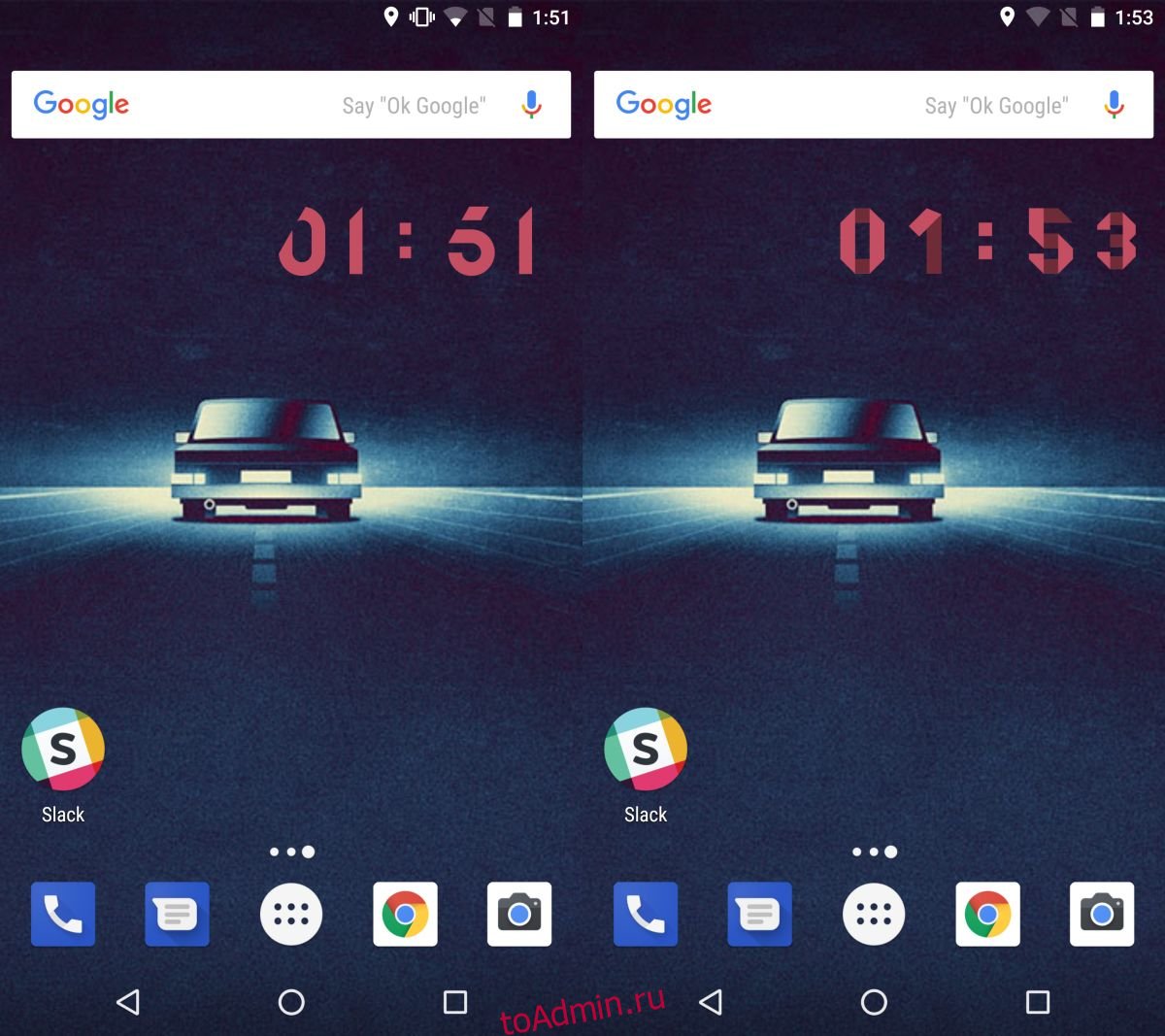
Экран блокировки в последней версии Android не поддерживает виджеты. Если вы рутировали свое устройство или используете старую версию Android, которая поддерживала виджеты на экране блокировки, вы также можете добавить к нему свои собственные часы.
Что вы думаете об этой статье?
В своем нынешнем виде смартфон заменяет сразу несколько десятков устройств. Это и телефон, и модем, и медиапроигрыватель, и портативный фотоаппарат. Список его возможностей можно продолжать до бесконечности, но наряду с организацией связи одной из самых главных функций продолжает оставаться показ даты и времени на экране. Столь простая, но вместе с тем важная опция имеет массу настроек, о которых должен знать каждый владелец. Так давайте же разберемся, как настроить время на телефоне.
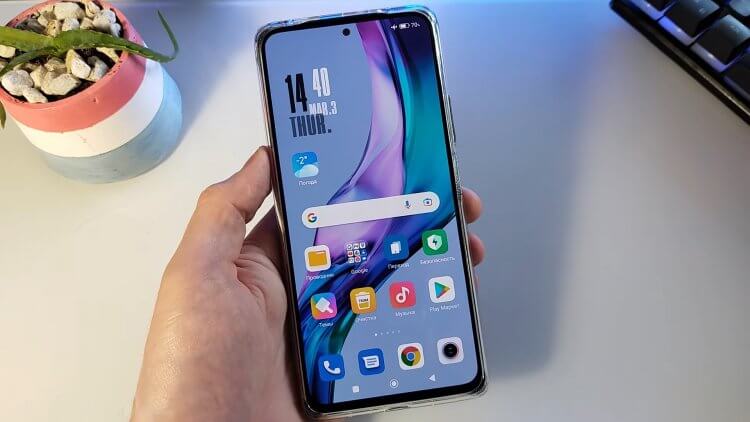
Время на телефоне можно сделать не только правильным, но и красивым
Содержание
- 1 Как установить время на телефоне
- 1.1 Неправильная дата и время
- 2 Как установить часы на главный экран
- 3 Как изменить часы на экране блокировки
- 3.1 Как убрать двойные часы на Xiaomi
Как установить время на телефоне
Обычно все необходимые настройки даты и времени автоматически применяются сразу после включения устройства. Но ведь смартфон не может знать обо всех наших предпочтениях, правда? Поэтому предлагаю каждому из вас самостоятельно изучить параметры, доступные пользователям:
- Откройте настройки телефона.
- Перейдите в раздел «Дата и время» (на некоторых смартфонах он скрывается во вкладке «Расширенные настройки»).
- Установите необходимые параметры.
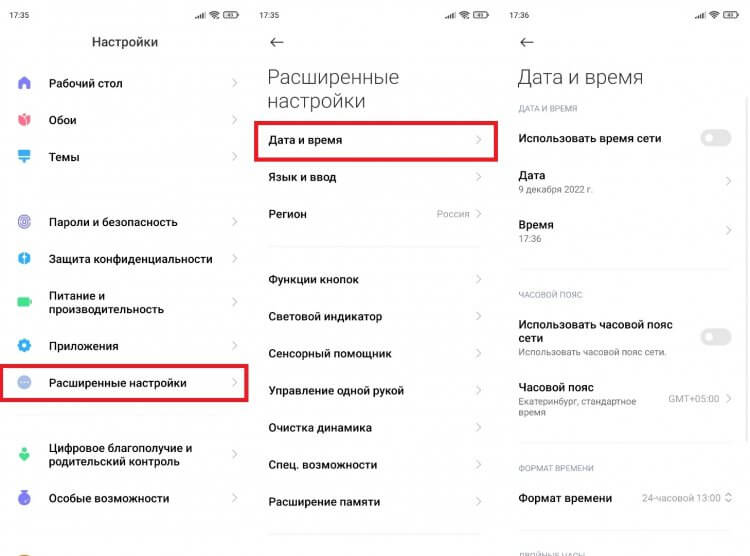
Параметры даты и времени могут скрываться в дополнительных настройках
🔥 Загляни в телеграм-канал Сундук Али-Бабы, где мы собрали лучшие товары с АлиЭкспресс
По умолчанию в настройках включена опция «Использовать время сети». Но вы можете от нее отказаться, чтобы отрегулировать все параметры вручную. Чтобы изменить время на телефоне, нужно отключить опцию автоматической настройки, открыть вкладку с говорящим названием «Время» и установить собственные параметры, указав текущие часы и минуты. То же самое касается настроек даты на телефоне, которые доступны в одноименном подпункте.
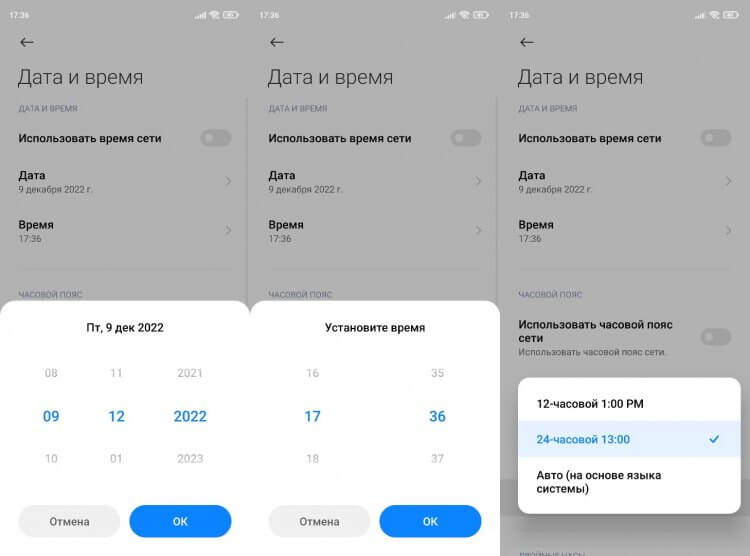
Включите функцию «Использовать время сети», чтобы не настраивать параметры вручную
Разумеется, этим настройки не ограничиваются. Еще два важных параметра, которые меняются на любом телефоне: часовой пояс и формат времени. Если в первым все более-менее ясно, то о втором все-таки стоит сказать несколько слов. По умолчанию смартфон выбирает формат, используемый в вашей стране, отталкиваясь от выбранного региона в настройках (в России и в большинстве других государств используется 24-часовой). Но вы можете поменять его на 12-часовой вариант, и тогда сутки будут разбиваться на до полудня (AM) и после полудня (PM).
⚡ Подпишись на Androidinsider в Дзене, где мы публикуем эксклюзивные материалы
Неправильная дата и время
Если ваш телефон показывает неправильное время,а в настройках не включено автоматическое определение, то попробуйте активировать использование данных сети. Так вы перестанете беспокоиться о необходимости вручную выставлять параметры и, скорее всего, получите точные сведения.
Другое дело, если часы показывают неправильные сведения, когда включено автоматическое определение времени. Прежде всего советую выключить и снова включить использование данных сети. Затем перезагрузите смартфон. Если и это не поможет, достаньте SIM-карту и вставьте ее обратно. В крайнем случае вам придется вручную установить все параметры или выполнить сброс до заводских настроек.
Читайте также: что делать, если неправильная дата и время в WhatsApp
Как установить часы на главный экран
По умолчанию часы есть в левом верхнем углу строки состояния. Но многим они покажутся маленькими, а потому, чтобы лучше видеть дату и время, необходимо установить часы на главный экран телефона, действуя по следующей инструкции:
- Задержите палец на свободной области рабочего стола, где нет ярлыков приложений.
- Перейдите в раздел «Виджеты».
- Выберете интересующий вариант часов.
- Разместите их в нужном месте и нажмите на галочку.
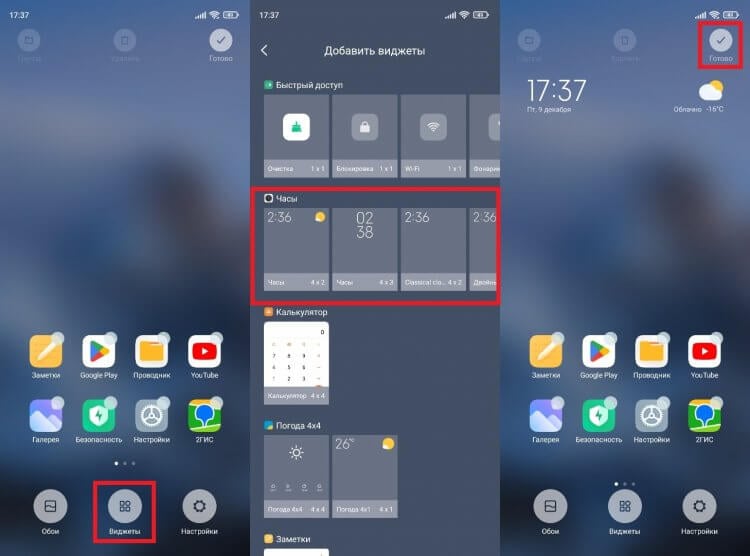
Часы можно добавить на главный экран через виджеты
Для отображения даты и времени вы можете использовать не только стандартные шаблоны, но и сторонние виджеты часов на Андроид. Им на нашем сайте был посвящен отдельный материал. Кроме того, рекомендую прочитать еще один текст о том, как настроить виджет. Там вы тоже найдете много интересного.
❗ Поделись своим мнением или задай вопрос в нашем телеграм-чате
Как изменить часы на экране блокировки
К этому моменту нам удалось настроить время на телефоне, а также добавить виджет на главный экран. Но это не все, о чем нужно знать. Помимо рабочего стола еще одним местом отображения даты и времени является экран блокировки. Если вам не нравится текущий вариант, посмотрите, как поменять часы на экране блокировки:
- Откройте настройки устройства.
- Перейдите в раздел «Блокировка экрана», а затем — «Стиль часов экрана блокировки».
- Выберете предпочтительный вариант.
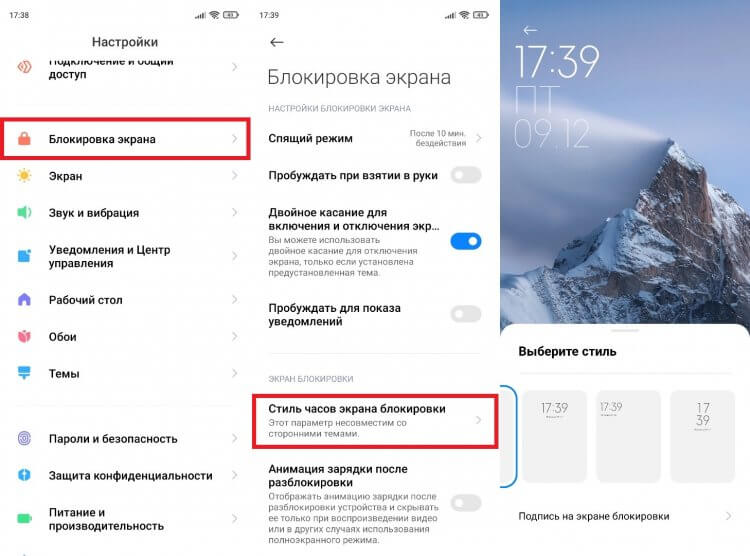
Чтобы увидеть другие варианты часов, нужно установить стороннюю тему
Если ваш смартфон оснащен AMOLED-дисплеем, помимо прочего вы можете настроить Always On Display, чтобы часы постоянно отображались на экране. Всем остальным, кого не устроят стандартные шаблоны часов, стоит просто поменять тему оформления или установить сторонний лончер.
⚡ Подпишись на Androidinsider в Пульс Mail.ru, чтобы получать новости из мира Андроид первым
Как убрать двойные часы на Xiaomi
В конце хочу рассказать о проблеме, на которую жалуются многие владельцы смартфонов Xiaomi (возможно, вы сталкивались с ней и на устройствах других производителей). Это двойные часы на экране блокировки. Они показывают время не только в вашем, но и в другом регионе. Чтобы убрать двойные часы, нужно посетить настройки даты и времени, а затем отключить опцию показа времени двух часовых поясов. При желании ее можно будет активировать повторно.
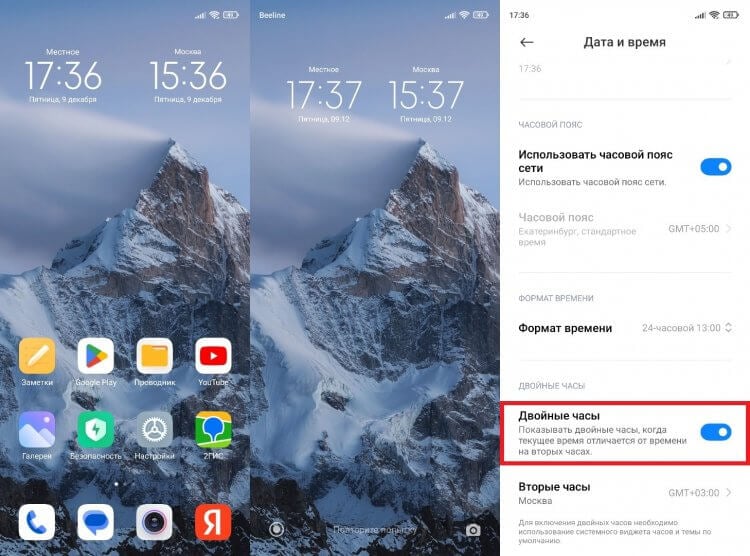
Если вам не нужны двойные часы, поменяйте виджет или отключите функцию в настройках
Если речь идет о двойных часах на экране рабочего стола, то для избавления от них необходимо просто поменять виджет. В списке доступных вариантов обязательно найдется шаблон с отображением времени только в вашем регионе.
Почему сбивается время на смартфонах honor и huawei
Отставание часов от официального времени не такая уж и редкая проблема. Однако переживать из-за этого не стоит. Как привило, причины ее появления легко исправимы и не наносят вреда самому телефону. Среди наиболее популярных факторов, вызывающих подобные сбои:
- Проблемы с вышкой связи, возле которой находится пользователь, ее поломка.
- Проблемы у оператора связи, в том числе – отсутствие поддержки автоматической синхронизации времени.
- Программный сбой в телефоне. Для решения такой проблемы часто достаточно просто перезагрузить устройство.
- Слишком большое количество программ и файлов на телефоне.
- «Забитый» кэш.
Решение проблемы напрямую зависит от ее причины. В некоторых случаях достаточно почистить кэш или перезагрузить устройство. Также может помочь установка виджетов и приложений от сторонних разработчиков, которые синхронизируют время по своим алгоритмам.
Что еще можно делать с заблокированным телефоном honor и huawei
Помимо меняющегося изображения с включенной блокировкой экрана, есть и другие «фишки». Необходимо отметить, что каждая из особенностей может работать или не работать в зависимости от используемого стиля меню.
Использовать заблокированный телефон можно для:
Что делать, если время неподходящее?
При переходе на летнее или зимнее время может случиться так, что время не правильное. Желательно вручную настроить время, чтобы оно было правильным.
Clocksync
CLOCKSYNC может похвастаться приличной оценкой в официальном магазине приложений для Андроид.
Разработчики внедрили протокол NTP, который (как отмечалось вначале статьи) может точно определять часовой пояс. Особенно, программа необходима тем пользователям, операторы которых не осуществляют работу с NITZ (представляет собой автосинхронизацию времени). Таким образом, если вы замечаете, что телефон перестает показывать правильное значение, то лучше установить CLOCKSYNC.
Рассматриваемое приложение работает в двух режимах:
- Авто. Работает только при условии активированных прав суперпользователя (ROOT). Гарантирует корректность вплоть до 1-20 миллисекунд.
- Ручной. Можно использовать без ROOT. Пользователь самостоятельно настраивает все значения. Программа сравнивает время с установленным в телефоне. Если показания будут разниться, то утилита покажет уведомление о смещении.
Clocksync — удобное приложение для настройки системы смартфона на андроиде
Приложение «ClockSync» имеет очень высокий рейтинг на Плей Маркет, и не мудрено. Ведь функционал данного приложения позволяет синхронизировать системное время вашего Хонор через Интернет по протоколу NTP с проверенными серверами точного времени. Программа будет особенно полезна, если ваш сотовый оператор не работает с NITZ (автоматической синхронизацией времени), или отправляет вам неверное время, или ваши часы в автоматическом режиме убегают назад или вперёд.
Данное приложение предлагает два режима работы:
| Режимы: | Описание: |
|---|---|
| Автоматический (если телефон рутирован) | В этом случае корректное время устанавливается автоматически, точность времени – от 1 до 20 миллисекунд, поддерживается ведение статистики (среднее смещение в день, откорректированное время и другое). |
| Ручной (без рута) | Это режим, в котором выполняется ручная синхронизация времени на устройстве. Имеется специальный помощник для установки времени. Установка разницы между фактическим временем и временем на вашем Хоноре. Если разница превышает указанный параметр, вы получите звуковой сигнал. |
Среди других возможностей приложения отметим отображение времени последней синхронизации, мануальная установка смещения часового пояса, подробные данные об NTP-сервере и другое.
Date and time settings shortcut
DATE AND TIME SETTINGS SHORTCUT также имеет высокую оценку от пользователей в официальном маркете Google.
Утилита также предоставляется бесплатно, работает без ROOT, позволяет установить тему, демонстрирует точное значение и позволяет вручную менять параметры. Ее функционал проще, чем у программы CLOCKSYNC, она не покажет уведомлений при смещении показателя времени и не поддерживает протокол NTP.
Date and time settings shortcut — поможет корректно настроить часы на хоноре
В цифровом магазине Плей Маркет имеется специальное приложение «Date And Time Settings Shortcut», которое пригодится для наших задач.
Его функционал позволяет с помощью одного тапа перейти к настройкам даты и времени на Honor, и установить их по своему желанию.
Работа данного приложения значительно упрощает работу с настройками времени, позволяя установить нужные параметры буквально за несколько секунд.
Это может быть полезным: Почему не включается телефон Honor.
Date and time settings shortcut — поможет поставить правильное время на honor
Другим способом поставить часы правильно на Хоноре является использование приложения «Date And Time Settings Shortcut».
Данное приложение являет собой удобный инструмент для быстрого перехода в опции настройки даты и времени, с последующей их трансформацией как было описано нами выше.
Использование приложения очень простое. Достаточно открыть его, тапнуть на большую кнопку в центре (OPEN!), и вы перейдёте в настройки даты и времени вашего телефона.
Locker master
Это один из самых симпатичных из рассмотренных экранов блокировки для Андроид. В качестве фона Locker Master может использовать различные живые обои. Разблокировка может осуществляться несколькими способами, в т. ч. при помощи PIN или даже как в iOS 7. В остальном же программа предлагает вполне стандартный набор опций:
- Отображение уведомлений, пропущенных сообщений и звонков;
- Дополнительная боковая панель для запуска наиболее часто используемых утилит;
- Возможность отображения прогноза погоды;
- Управление воспроизведением музыки.
Помимо рассмотренных можно протестировать другие популярные утилиты – Joy Locker, Dodol locker, DIY Locker, Cover Lock Screen и др. Большинство из них являются бесплатными, но могут показывать ненавязчивую рекламу на дисплее.
Вьетнам сегодня является одним из крупнейших производителей смартфонов, и это государство стало первым в мире, которое запретило производство и импорт .
Для этого необходимо изменить тему оформления смартфона Samsung. Сделать это можно в настройках через меню «Обои и дисплей», где будет опция «Темы»
Владельцы смартфонов Samsung познакомились с необычным дизайнерским решением в отображении времени. Часы на экране блокировки в этих аппаратах размещены вертикально. Если подобное дизайнерское решение не нравится, тогда часы можно преобразовать в обычный горизонтальный формат.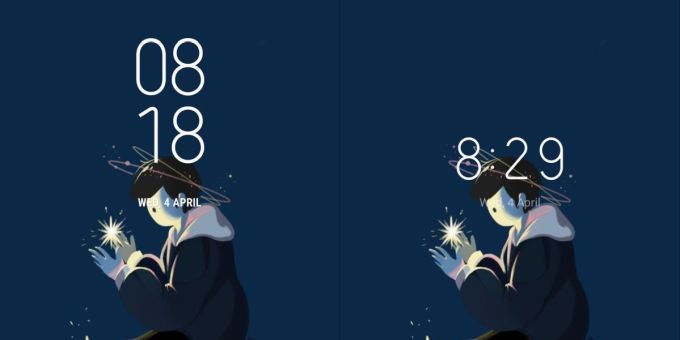
Next lock screen
Утилита является разработкой Microsoft. Это хотя и необычно для гаджетов с Андроид, но с другой стороны сразу говорит о высоком качестве программы. Она также легко устанавливается, но при этом уже изначально предлагает широчайший функционал:
- Возможность одним кликом запускать наиболее востребованные пользователем утилиты.
- На избранные телефонные номера можно позвонить прямо с блокировочного экрана одним свайпом.
- По умолчанию доступен быстрый доступ к активации Wi-Fi, Bluetooth, утилиты «Фонарик» и др.
- Отображение текущей погоды на дисплее.
- Возможность просмотра предстоящих событий из календаря.
- Установка на экран графического ключа или PIN-кода.
Установленный экран в зависимости от времени суток и текущего положения может менять фоновое изображение и даже показывать нужные программы в дополнительной нижней панели.
Вывести количество пройденных шагов
Количество шагов на экране блокировки устанавливается таким же образом, как и подпись, только в последнем пункте необходимо поставить значок отображения шагомера. Если шаги не считаются или не отображаются, то требуется заняться настройками «Huawei Здоровье», так как именно эта программа отвечает за шагомер.
Добавление часов для других городов
 Также в телефонах Honor предусмотрена возможность отображения времени сразу в нескольких городах (предполагается, что они находятся в разных часовых поясах). Функция будет полезна для тех, кому нужно поддерживать связь с гражданами в других странах (как по работе, так и из-за личных причин). Ее активация освобождает от лишних поисков и подсчетов.
Активировать опцию можно следующим образом:
- Перейти в меню настроек.
- Выбрать пункт «Система».
- Отрыть меню «Дата и время».
- Активировать пункт «Двойные часы» или «Всемирные часы».
- Выбрать домашний город и другие населенные пункты.
Таким образом можно настроить отображение данных по времени для сразу нескольких городов. Следует иметь в виду, что общее количество населенных пунктов, для которых можно применить эту опцию, ограничено.
Изменение даты и времени (автонастройка)
Метод, описанный выше, удобен, если клиент знает, какое время ему необходимо указать. Однако современные устройства предусматривают возможность автоматической настройки данного параметра. Чтобы активировать ее, нужно:
- Перейти в настройки.
- Выбрать раздел «Система».
- Перейти в «Дата и время».
- Передвинуть тумблер «Автонастройка», чтобы он изменил цвет на синий.
По умолчанию автонастройка включена и делать что-либо не придется. Она может понадобиться в том случае, если пользователь вручную вносил изменения в часы или дату (подстраиваются оба параметра).
Суть работы автонастройки довольно проста. Устройство синхронизируется с данными на сервере и, в зависимости от региона пребывания телефона, автоматически устанавливает время и дату, актуальную в текущий момент. Данные время от времени корректируются (при необходимости). Также современные смартфоны способны учитывать переход на зимнее и летнее время.
Использование сторонних приложений
По умолчанию на всех устройствах Honor используется стандартный виджет для отображения времени. Этого достаточно для того, чтобы знать, какое текущее время, а также производить простую настройку часов. Однако сторонние разработчики создали ряд приложений, существенно расширяющих функциональность подобных виджетов.
Как изменить дату и время на смартфонах хонор или хуавей – автонастройка
Наиболее простым способом постоянно видеть правильное время и дату – включить автонастройку. Телефоны марки Хуавей позволяют сделать это, приложив минимум усилий.
- Откройте «Настройки».
- Отыщите раздел «Система».
- Откройте пункт «Дата и время».
- Далее следует поставить в активный режим «Автонастройку».
Когда данные действия выполнены, телефон начнет самостоятельно определять часовой пояс, менять дату и время. Это касается и перехода на летнее/зимнее время в некоторых странах, где данный вопрос является актуальным.
Как изменить дату и время на смартфонах хонор или хуавей — автонастройка
Чтоб быть уверенным в точности времени, и нигде не опаздывать, установите автонастройку часов. Для удобства размещаются на главный экран с помощью виджета. Расположение разделов и опций зависит от прошивки и версии ОС. В новом обновлении могут добавится дополнительные переключатели.
- Найдите значок «шестеренки» и кликните по нему — откроются «Настройки».

- Перейдите в раздел «Система», отыщите строку «Дата и время».

- Также возможно упростить себе задачу, ввев требуемое значение в строку поиска и нажав на нужный пункт.

- Обычно, там стоит «Автонастройка», но если обратили внимание, что функция не справляется с задачей, настройте вручную.
- Для этого требуется отключить автонастройку, перетащив ползунок в неактивную фазу.

- Увидите две новые строки, которые меняются по отдельности — «Дата» и «Время».
- Чтоб установить дату, выберите соответствующий пункт и выставьте нужные число, месяц и год.

- Для установки времени перетаскивайте цифры, пока не поставите точный час до минут, и подтвердите решение, кликнув «Ок».

- Таким же образом, при необходимости, меняется и часовой пояс.


Как подключить Блютуз наушники Honor и Huawei к телефону: инструкция, способы
В случае, когда нужно синхронизировать часы с сетью, а эта задача появляется во время перелета в чужую страну, активируйте функцию «Автонастройка» снова, перетащив ползунок в обратную сторону.
Как на хонор и хуавей установить время на рабочий экран
Чтоб установить часы на главный дисплей, не требуется выполнять сложных манипуляций. Обычно, они там размещены изначально, можно только изменить их вид или расположение времени. Например, в середину экрана Хонор. Время будет устанавливаться в центре дисплея и при экранной блокировке.
Как настраивается время на телефонах honor
Существует сразу несколько методов, используя которые можно настроить часы на смартфоне. Многие пользователи предпочитают пользоваться автонастройкой (об этом ниже), однако иногда возникают ситуации, когда установить время нужно вручную. К примеру, если владелец смартфона хочет, чтобы устройство немного отставало от официальных часовых поясов.
Для настройки необходимо сделать следующее:
После этого будет отображаться время, настроенное пользователем. Можно установить любые параметры (по обеим пунктам). Чтобы повторно произвести настройку, необходимо действовать так же.
Как поставить время на экран блокировки?
Часы на дисплее блокировки доступны сразу после активации нового аппарата. Данный виджет включен в операционной системе на программном уровне. Поэтому владельцу не нужно выполнять вручную активацию часов.
Как скрыть часы на экране блокировки самсунг?
Изменение тем на вашем телефоне также может помочь избавить от часов на экране блокировки. Просмотрите темы и выберите ту, на которой экран блокировки был тем или иным образом изменен, будь то изменение цвета или шрифта.
Например, вы можете установить известную бесплатную тему WinterSnow от aire design. Установите тему на ваш смартфон и часы на экране блокировки будут изменены.
Другой способ изменить часы на экране блокировки Samsung – установить приложение для погоды. Я бы предложил установить приложение Weatherbug и не очищать уведомления до их обновления. Это переместит сканер отпечатка пальца, что заменит часы на экране блокировки.
Некоторые пользователи предлагают установить тему Dream8, что также поможет скрыть часы на экране блокировки Самсунг.
Так как столь большое число пользователей недовольны по этому поводу, мы можем полагать, что Samsung что-либо сделают в ближайшее время. Некоторые из грядущих обновлений должны привести вид часов к более естественному. До той поры вы можете пользоваться лазейками, упомянутыми выше.
Таких приложений в интернете вы найдёте не один десяток. Среди них есть множество бесплатных.
В Play Store отыщется немало дополнительных, достойных вашего внимания виджетов, интегрированных в Lockscreen.
Стереотипные экраны не обладают возможностью создания индивидуального духа, не дают особого выбора в дизайне и мешают проявлению пользовательского творчества.
Что уж говорить о случаях, когда необходимо очень быстро воспользоваться режимом видеокамеры или попросту включить фонарик.
Одна из подобных программ-приложений для конструирования экрана блокировки под свои требования — WidgetLocker — позволит очень глубоко поработать над видом заблокированного экрана. Это вам не просто «добавить» или «убрать» виджет.
Здесь есть возможность выбора действий с любым из элементов благодаря появляющемуся меню при долгом касании. Коррекция ползунков включает в себя много стилистических вариантов. Например, протяжке ползунка можно назначить какое-то действие.
Вот один из результатов:
А это произведение получено с использованием другого приложения — Widget Lock:
Таких приложений в интернете вы найдёте не один десяток. Среди них есть множество бесплатных.
Выбирайте, устанавливайте. Наслаждайтесь видом и получайте важную информацию, не расходуя лишнего времени на переключение.
Как убрать время с экрана блокировки?
Возможность полностью убрать часы тоже вызывает множество вопросов. Можно ли сделать это вообще? Давайте рассмотрим данный вопрос подробнее.
Как убрать двойное время на экране блокировки?
В оболочке EMUI есть возможность отображать домашнее и местное время. На экране появляются двойные часы для удобства пользователя. Но их можно отключить по данной схеме:
- Зайдите в настройки.
- Перейдите к параметрам даты и времени.
- Найдите пункт «Двойные часы».
- Кликните на него для деактивации.
Лучшие виджеты с часами
 Стандартного виджета для часов вполне достаточно для отображения времени. Однако его функционал ограничен. Во-первых, пользователям недоступна гибкая настройка. Во-вторых, довольно часто стандартный дизайн таких приложений выглядит весьма удручающее и, что еще хуже, изменить его никак нельзя.
В этом случае пользователю будут полезны виджеты, разработанные сторонними разработчиками. Сегодня найти таких программ можно десятки, если не сотни. Они отличаются по функциональности и внешнему виду, однако дают возможность разнообразить программную начинку телефона.
Можно выделить следующие виджеты:
Все эти виджиты можно легально загрузить с официального магазина приложений Play Маркет. Они бесплатны и абсолютно безопасны. Нет смысла описывать каждый виджет, поскольку основная функция у всех них одинакова.
Различия заключаются в возможностях индивидуальной настройки. Чтобы выбрать лучшее предложение, рекомендуется попробовать каждое.
Настройка часов посредством использования виджета
Первый способ позволяет настроить время, однако для этого придется поискать необходимые пункты в меню настроек. В то же время есть более простой метод введения данных вручную, без траты лишнего времени. Он предусматривает использование виджета (размещен на рабочем столе устройства).
Алгоритм действий для использования этого способа выглядит следующим образом:
- Разблокировать смартфон.
- Тапнуть по часам на рабочем столе.
- В открывшемся окне выбрать пункт «Настройки» (находится в нижней правой части монитора).
- Перейти в меню «Дата и время».
- Настроить необходимые параметры.
- Сохранить изменения.
Преимущества этого способа заключаются в том, что пользователь может внести изменения в течение всего нескольких секунд. При этом не придется искать нужные пункты в обширном меню настроек.
Настройка часов с помощью виджета
Здесь посмотрим, как настроить время на телефоне Хуавей и Хонор, используя виджет.
- Кликните по нему, откроется окно.
- В нижней части экрана выберите значок с надписью «Настройки».

- Открывшаяся страница дает настроить некоторые возможности, как стиль часов или мелодия на будильник.
- Выберите пункт «Дата и время».

- Эта строка переводит на уже знакомую страницу — повторите действия, описанные выше.


Как восстановить контакты на Huawei и Honor после удаления — пошаговое руководство
К примеру, вернуть автоматическую настройку времени, что не гарантирует точность из-за частых перебоев на мобильной вышке.
Ответы на популярные вопросы
Со следующим обновлением EMUI будут введены новые функции и приятные мелочи, которые помогут пользователям сделать жить легче. Помните, перед тем как изменять экран блокировки ознакомьтесь со всеми особенностями стилей и применяйте только те, которые вам действительно подходят.
Отключаем время
Часы на экране блокировки в ОС Андроид отключаются через настройки. Но так как производители модернизируют систему и выпускают собственные оболочки, не всегда данная операция осуществляется по стандартной схеме.
В EMUI подобная функция не обнаружена. Часы нельзя убрать с экрана блокировки, разработчики не стали добавлять такую опцию. Возможно, она присутствует в кастомных прошивках для данных аппаратов.
Переместить часы
Переместить время на Хуавей можно только при замене общей темы смартфона через «Темы». На скриншотах выше видно, как меняется положение часов и добавляется новый функционал. Перемещение часов и изменение дизайна возможно на всех телефонах без исключения, включая Хонор 10, младшие и старшие модели, флагманы серии Mate и фотофлагманы серии P.
Поменять стиль экрана блокировки
Изменение влияет не только на картинку дисплея, но и на его общую функциональность. В некоторых темах отображаются дополнительные виджеты, которыми можно пользоваться без анлока. Функциональность других тем сильно ограничена: показывается только количество пройденных шагов, время и подпись.
Экран блокировки на Андроидах от Хуавей можно изменить двумя способами:
- Через основные настройки.
- С помощью приложения «Темы».
Поставить меняющиеся обои
Настроить автоматическую смену обоев можно через Настройки, для этого требуется:
- Выбрать пункт «Рабочий экран и обои».
- Нажать на «Разблокировка журнал».
- Выбрать подписки и фотографии, которые хочется видеть.
Если на экране блокировки не меняются изображения, а «Разблокировка журнал» отсутствует в настройках, то этот пункт меню можно включить.
Для включения «Разблокировка журнал» нужно:
- Запустить Темы.
- Нажать внизу на вкладку «Я».
- Выбрать пункт меню «Настроить».
- Нажать на Стиль «Разблокировка журнал».
- После этого Журнал вернется.
В старых версиях EMUI Разблокировки журнала просто нет, поэтому заняться управлением журналом блокировки не получится.
Проблема автоматической настройки времени на honor
Исторически сложилось, что ОС Андроид, на базе которого работает телефон Хонор, была предназначена для задействования исключительно на мобильных телефонах. Поэтому указанная ОС получает данные о времени от сотовых операторов, а точнее от вышек сотовой связи при регистрации телефона в сети.
Более эффективным способом является синхронизация времени телефона с помощью NTP (сетевого протокола для синхронизации внутренних часов телефона), который использует сети с переменной латентностью. Но, к сожалению, функционал системы Андроид не поддерживает NTP без использования рут-прав на телефоне.
Таким образом мы получаем ситуацию, когда при каких-либо ошибках в мобильной сети со стороны телефонного оператора, время на нашем Хоноре также сдвигается. Последнее, в свою очередь, чревато различными неприятностями в нашем жизненном цикле.
Что же делать? Давайте разберём все возможные способы установки времени и даты на Honor.
Размещение часов на экране блокировки
Наличие часов на экране блокировки – весьма полезная опция. При ее использовании владельцу телефона не придется снимать с устройства блокировку, чтобы узнать текущее время. Достаточно будет один раз нажать на кнопку питания или несколько раз тапнуть по монитору. Это позволяет существенно сэкономить время, в особенности, когда разблокировать устройство сложно.
Для отображения часов на экране блокировки необходимо сделать следующее:
- Открыть настройки устройства.
- Выбрать пункт «Экран».
- В меню воспользоваться функций включения заставки, после чего открыть ее настройки.
- Активировать тумблер, размещенный возле пункта «Часы».
После этих действий время будет отображаться на экране блокировки. Следует отметить, что в большинстве случаев функция включена по умолчанию, хотя после сбоя или обновления она может отключиться.
Рекомендации по настройке
Доступных для изменения параметров не так много, но они есть:
- Автоматическое обновление времени. Параметр находится в разделе «Расширенные настройки» во вкладке «Дата и время».
- Меняем формат времени. Можем переключаться между 12 и 24-часовым вариантами. Опция находится в том же разделе, что и прошлая.
- Устанавливаем несколько вариантов времени. Если нажать на виджет на рабочем столе и перейти в раздел «Часы», можем добавить еще одно время и переключаться между ними в любой момент.
Способ замены обоев на дисплее гаджета зависит от версии Android и производителя устройства, но в целом порядок действий обычно следующий:
Блокировочный экран на гаджет устанавливается как обычная утилита из Google Play:
- Выберите устраивающее вас приложение из магазина и инсталлируйте его.
- После появления значка на рабочем столе тапните по нему и поставьте галочку напротив пункта, разрешающего использовать программу в качестве блокировщика.
В большинстве случаев эти утилиты позволяют не только установить новые обои на экран блокировки, но и добавляют ему массу других полезных функций. Поэтому далее опишем функционал наиболее популярных экранов блокировки на Android.
Сделать подпись
Подпись на экране блокировки телефона включается через Настройки:
- В настройках выбрать пункт «Рабочий экран и обои».
- Нажать «Подпись…»
- Ввести текст.
- Нажать «Сохранить».
Важно! В зависимости от выбранного дизайна расположение подписи может отличаться. В некоторых случаях она располагается в центре, в других внизу или где-нибудь сбоку.
Скрыть уведомления
Скрыть информацию из уведомлений можно только через Настройки. Допускается полное сокрытие без отображения, сокрытие конфиденциальной информации или полный показ.
Для сокрытия необходимо:
- Запустить Настройки.
- Перейти во вкладку «Уведомления».
- Нажать на «Уведомления на…».
- Выбрать необходимый вид отображения.
Смена расположения
Изменить расположение времени на дисплее можно одним движением. Зажмите пальцем на циферблате и просто перетащите в нужное место.
Процедура схожа с удалением приложений. Для стирания программы достаточно перетащить ее в верхнюю часть экрана.
Смена часов на хоноре с помощью виджета
Быстро поменять время на Honor вы сможете использовав функционал виджета времени, обычно присутствующего на главном экране телефона.
Выполните следующее:
- Тапните на виджет времени на главном экране;
Тапните на виджет времени на главном экране - Вам откроется перечень установленных вами ранее будильников. В самом низу будет располагаться кнопка «Настройки», нажмите на неё;
Нажмите на кнопку «Настройки» - Далее выберите опцию «Дата и время», и производим действия по установке корректного времени как было описано нами выше.
Установите корректное время на вашем телефоне
Далее выбираем опцию «Дата и время», и производим действия по установке корректного времени как было описано нами выше.
Это пригодится: как сделать скриншот на телефоне Хонор.
Сторонние приложение
Зачем нужны сторонние приложения, если в телефоне имеется собственное? Дело в том, что стандартные часы не включают в себя многие функции. Посредством установки сторонней программы можно исправить проблему неточного отображения времени или подобрать более интересный дизайн. Рассмотрим проверенные и популярные приложения из Google Play.
Установка
Инструкция довольно проста и не требует специального опыта. Изначально вы должны вызвать меню виджетов. Для этого зажмите пальцем на пустой области рабочего стола и дождитесь появления скрытых параметров.
В нижней части выберите раздел виджетов.
Пролистайте строку, пока не найдете «Часы». Нажмите на них и выберите понравившийся вариант из предложенных.
Виджет будет добавлен на экран.
Функции для управления экраном блокировки
У блокировки дисплея Хонор и Хуавей помимо защитной функции имеется целый ряд других характеристик, созданных для удобного управления устройством без необходимости введения пароля или сканирования отпечатка пальца. Стиль экрана блокировки телефона можно изменить по своему желанию и это тоже является одной из «фишек» EMUI.
EMUI допускает использование следующих возможностей:
- Изменение внешнего вида, включая шрифты, картинки, расположение часов и иконок.
- Мгновенная съемка даже на заблокированном устройстве.
- Отображение ряда виджетов.
- Подсчет пройденных шагов, если включен шагомер.
- Отображение подписи, которая будет транслироваться.
- Ответы на входящие вызовы.
- Включение различных предустановленных программ первой необходимости.
Настройка каждой функции требует соблюдения пошаговых инструкций, прописанных ниже. В случае неудачного результата без возможности восстановления исходных данных самостоятельно, всегда можно вернуться к заводским настройкам. Все ранее установленные функции будут работать как раньше.
Через настройки
Перед тем как сменить стиль экрана блокировки, определитесь с удобным для вас способом. В зависимости от него и действуйте в рамках приведенной инструкции. Настройки – основной способ внесения изменений в функционал телефона.
Для внесения изменений необходимо:
- Запустить Настройки.
- Выбрать вкладку Рабочий экран и обои.
- Нажать на «Темы», дождаться загрузки и изучить предложения от Хуавей.
Через приложение «темы»
Темы – программа, разработанная компанией Хуавей для своих смартфонов. Хуавей не разрешает устанавливать лаунчеры с Google Play, так как они могут помешать корректной работе EMUI. Поменять оформление можно только в официальном магазине «Темы», предустановленном на всех гаджетах.
Особенности:
- При включении главной страницы отображаются кнопки «Категории», «Рейтинг», «Коллекции» – в них содержатся все темы, имеющиеся в магазине.
- При включении рейтинга можно выбрать платные, бесплатные и новые темы. В зависимости от выбранной категории предложения меняются.
- Например, во вкладке «Бесплатные» можно увидеть сотни предложений для оформления внешнего вида дисплея и вида меню.
Для установки одного из видов дизайна нужно:
- Нажать на предложение.
- Внизу открывшейся страницы выбрать «Загрузка».
- Дождаться загрузки и потом нажать на «Применить».
- После этого приложение свернется и выбранный внешний вид будет применен.
Шаги по автоматической установке даты и времени на huawei y5
- Параметры Huawei Y5 (схема зубчатого колеса)
- Затем щелкните по строке глобального управления
- Коснитесь Дата и время
- Затем убедитесь, что дата и время будут проверяться автоматически, если это не так, установите флажок.
- Выберите, предпочитаете ли вы 12-часовой или 24-часовой формат.
Заключение
Хотя телефон создан для звонков и отправки сообщений, в современном мире отображение времени стало одной из важнейших функций данного устройства. Многие пользователи не носят стандартные часы, из-за чего зависят от данных, которые можно получить при помощи смартфона. В связи с этим важно знать, как настраивать время на таких устройствах. 
 Загрузка…
Как поменять цвет времени на Хонор и счастливым не наблюдать часов


Как поменять цвет времени на Хоноре? Встроенные возможности смартфона не позволяют вносить такие изменения, поэтому альтернативное решение — установка виджета из магазина приложений или изменение темы. Как вариант, можно заменить фотографию заставки, чтобы часы не сливались с оттенком циферблата на рабочем столе. Рассмотрим указанные рекомендации подробнее.
Можно ли изменить цвет часов
В Сети часто встречается вопрос, как изменить цвет часов на Хоноре. Как правило, вопрос возникает в ситуации, когда время сливается с задним фоном картинки и его не видно. Единственным выходом видится поменять оттенок циферблата. Сделать это с помощью встроенных возможностей не получится, но есть ряд альтернативных путей:
- Поменять картинку на заднем фоне. В таком случае время будет более контрастным по отношению к представленной информации на Хоноре.
- Установить новую тему, где будет подходящее оформление циферблата.
- Загрузить виджет часов с Плей Маркета с учетом ваших предпочтений.
Каждый сам принимает решение, как на Хоноре поменять цвет часов, ведь каждый из методов требует определенного времени. Ниже рассмотрим особенности доступных вариантов.

Как изменить цвет часов на Хоноре
Выше мы рассмотрели основные варианты, как поменять цветовое оформление циферблата на Хоноре. Подробно обсудим каждое из решений.
Использование другого фона
Наиболее простой и быстрый способ — изменить задний фон. Для этого сделайте следующее:
- Войдите в Галерею.
- Найдите фотографию, которую вы хотите установить.
- Жмите на три точки справа внизу.
- Выберите Установить как…
- Кликните на пункт Обои (Галерея).
- Выберите расположение.
- Жмите на «галочку» справа.
- Кликните на место для отображения — рабочий экран или заставка.
Виджет часов
Еще один способ поменять оттенок времени — установить другой виджет часов на Хоноре. Для этого используйте одно из следующих приложений:
- Виджет DIGI Clock — набор из пяти настраиваемых виджетов. В них можно установить тени и поменять их цвет, задать контуры, изменить значок будильника, установить другой формат и т. д.
- Digital Clock Widget — софт с большим выбором настроек, возможностью поменять оттенок времени, поддержкой разных форматов, показом следующего сигнала будильника и т. д.
- Clock Widget — простой виджет, представляющий собой цифровые часы с секундами возможностью изменения цвета дисплея и внесения ряда других настроек.
При желании можно загрузить и другие виджеты, а после поменять цвет времени на Хоноре.
Если рассмотренные выше методы не подходят, установите тему с подходящим для вас цветом времени. Для этого сделайте следующее:
- Перейдите в Категории.
- Зайдите в ТОП бесплатных.
- Найдите подходящий вариант из списка.
- Войдите и жмите на кнопку Бесплатная загрузка.
- Дождитесь установки и примените тему. А когда надоест, верните стандартную.
Отметим, что для применения этого метода необходимо войти в учетную запись Huawei. В ином случае магазин тем будет недоступен. В качестве альтернативы, оформление для Хонор можно скачать в Google Play.
Теперь вы знаете, как поменять цвет времени на Хоноре, если в этом возникает необходимость. Сделать это с помощью встроенных возможностей не получится, но остаются альтернативные варианты в виде загрузки виджета, изменения картинки оформления или установки новой темы. В комментариях поделитесь, как вы решаете вопрос с изменением цвета времени на Хоноре, и с какими трудностями приходилось столкнуться.
Источник
ru.smartcity-telefonica.com
Видео:
Содержание:
Когда дело доходит до темы вашего устройства Android, важнее всего мелочи. Независимо от того, настраиваете ли вы кнопки навигации или меняете цвет системных меню, ни одна тема не будет завершена, пока даже самый маленький элемент не будет соответствовать остальной вашей цветовой палитре.
В качестве основного предмета виджет часов по умолчанию для Android часто остается незамеченным в этом отношении. Но разработчик Beat_Slayer наконец-то проявил некоторую любовь к своему последнему модулю Xposed, который позволяет оформить виджет аналоговых или цифровых часов Android практически в любом цвете, который только можно себе представить.
Требования
- Устройство с рутом и установленным пользовательским ПЗУ на Android или AOSP
- Xposed Framework установлен
- Неизвестные источники включены
Шаг 1: Установите цветной виджет часов
Чтобы начать, голова к Скачать раздел вашего приложения Xposed Installer и поиска Цветной Виджет Часов, затем нажмите на первый результат.


Отсюда проведите до Версии затем нажмите кнопку «Скачать» рядом с самой последней записью.


Меню установщика Android должно появиться в течение нескольких секунд, поэтому нажмите «Установить» здесь.


Когда все будет готово, вы получите уведомление от Xposed о том, что модуль еще не активирован и необходима перезагрузка. Нажмите кнопку «Активировать и перезагрузить» в этом уведомлении, чтобы выполнить оба требования одновременно.


Шаг 2: Выберите ваш собственный цвет часов
Когда вы вернетесь, откройте приложение «Цветные часы», которое вы теперь найдете в своем ящике.


Отсюда вы заметите, что есть три различных аспекта виджета часов, которые вы можете настроить: цифровой виджет часов, аналоговая версия и часть будильника цифрового виджета.
Выберите аспект, который вы хотите добавить в тему, тогда вы увидите полноцветный палитру цветов RGB. Используйте это меню, чтобы найти идеальный цвет, затем нажмите на цвет предварительного просмотра в правом нижнем углу этого всплывающего окна, чтобы применить изменения.


Вы можете повторить этот процесс для других типов виджетов или элементов, и если вы увлекаетесь, всегда есть опция «Сбросить цвета». Кроме того, вы можете скрыть Цветной виджет часов из ящика приложения, включив опцию «Скрыть модуль».


Шаг 3: перезагрузитесь, чтобы увидеть ваши изменения
Когда вы настроите все по своему вкусу, перезагрузите устройство, чтобы изменения вступили в силу. Когда вы вернетесь назад, ваш виджет часов теперь будет идеального цвета.


То же самое происходит, если вы решили изменить цвет другого типа виджета, поэтому оба аналога а также виджеты цифровых часов могут быть тематическими.


Ваша тема Android абсолютно идеально сейчас, или есть какие-то мелкие элементы, которые еще нужно настроить? Дайте нам знать в разделе комментариев ниже или напишите нам на Facebook, Google+ или Twitter.
Источник
Как поменять цвет времени на Хонор и счастливым не наблюдать часов
Шаг 2. Нажмите «Виджеты» и в появившемся экране найдите приложение «Часы».

Практически на всех Android устройствах часы по умолчанию отображаются на экране блокировки.
На некоторых моделях смартфонов может потребоваться установить дополнительное приложение или добавить их через виджеты. Если вы случайно удалили часы с экрана блокировки и не знаете как вернуть их назад, то далее мы подробно расскажем как это сделать.
Здесь и находится пункт под названием «Стиль часов экрана блокировки». Для смены стиля часов переходите в данный раздел.
Оболочка MIUI радует большинство пользователей компании Xiaomi. Она красочная, стабильная и постоянно обрастает новыми опциями. В последней стабильной версии MIUI 10 появилась новая фишка, а именно выбор стиля часов на экране блокировки. Как это сделать на вашем телефоне Xiaomi, сейчас расскажем.
Для начала необходимо обновить свой смартфон до крайней версии MIUI 10 с индексом 10.3.3. Если обновления пока нет, то стоит чуть-чуть подождать.
Далее запускаете «Настройки» смартфона и находите пункт «Блокировка и защита». Отмечаем, что перевод может немного отличаться.
Далее переходите в пункт «Расширенные настройки».
Здесь и находится пункт под названием «Стиль часов экрана блокировки». Для смены стиля часов переходите в данный раздел.
Теперь вы можете выбрать один из трех заготовленных стилей часов. Хочется отметить, что на данный момент времени данная опция работает только со стандартными темами MIUI 10, если у вас установлена кастомная тема (экран блокировки), то отображение часов не изменится.
Другой способ изменить часы на экране блокировки Samsung – установить приложение для погоды. Я бы предложил установить приложение Weatherbug и не очищать уведомления до их обновления. Это переместит сканер отпечатка пальца, что заменит часы на экране блокировки.
Chronus: Home & Lock Widget
Элегантный виджет для домашнего и экрана блокировки уместно позиционировать одним из самых функционально насыщенных. Он умеет показывать дату и время, докладывать о погоде, транслировать новостной поток, сообщать о календарных событиях, уведомлять о пропущенных звонках и посланиях. Реализована поддержка вышеупомянутых расширений для виджета DashClock.
Дизайн напоминает таковой для виджета cLock в популярнейшей неофициальной Android-сборке CyanogenMod, поскольку сделан одним из разработчиков последней.
Платная версия Chronus: Home & Lock Widget активирует следующие возможности: настройка действия при касании к виджету, смена стиля аналоговых часов, режим раскладки по месяцам в календаре, цвета в календаре и событиях, выбор фонового изображения, дополнительные новостные поставщики, хранитель экрана Daydream, погодные уведомления в строке статуса, неограниченное число расширений DashClock.
Требуется минимум Android 4.1.
Рекомендации по настройке
Доступных для изменения параметров не так много, но они есть:
- Автоматическое обновление времени. Параметр находится в разделе «Расширенные настройки» во вкладке «Дата и время».
- Меняем формат времени. Можем переключаться между 12 и 24-часовым вариантами. Опция находится в том же разделе, что и прошлая.
- Устанавливаем несколько вариантов времени. Если нажать на виджет на рабочем столе и перейти в раздел «Часы», можем добавить еще одно время и переключаться между ними в любой момент.
Способ замены обоев на дисплее гаджета зависит от версии Android и производителя устройства, но в целом порядок действий обычно следующий:
Блокировочный экран на гаджет устанавливается как обычная утилита из Google Play:
- Выберите устраивающее вас приложение из магазина и инсталлируйте его.
- После появления значка на рабочем столе тапните по нему и поставьте галочку напротив пункта, разрешающего использовать программу в качестве блокировщика.
В большинстве случаев эти утилиты позволяют не только установить новые обои на экран блокировки, но и добавляют ему массу других полезных функций. Поэтому далее опишем функционал наиболее популярных экранов блокировки на Android.
Echo Notification Lockscreen
Простой, красивый и удобный, Echo фокусирует внимание пользователя на получаемых уведомлениях. Приложение в течение некоторого времени анализирует, какие из них наиболее интересны владельцу гаджета, чтобы впоследствии при сортировке выводить их первыми в списке. Любое из уведомлений программа может преобразовывать в т. н. напоминания, чтобы сообщать о них пользователю в установленное время.
Другие особенности Echo Notification Lockscreen:
- Современный минималистичный дизайн, быстрая и плавная работа на всех девайсах;
- Просмотр важных сообщений может производиться без разблокировки экрана;
- Возможность установки графического ключа.
Next Lock Screen
Утилита является разработкой Microsoft. Это хотя и необычно для гаджетов с Андроид, но с другой стороны сразу говорит о высоком качестве программы. Она также легко устанавливается, но при этом уже изначально предлагает широчайший функционал:
- Возможность одним кликом запускать наиболее востребованные пользователем утилиты.
- На избранные телефонные номера можно позвонить прямо с блокировочного экрана одним свайпом.
- По умолчанию доступен быстрый доступ к активации Wi-Fi, Bluetooth, утилиты «Фонарик» и др.
- Отображение текущей погоды на дисплее.
- Возможность просмотра предстоящих событий из календаря.
- Установка на экран графического ключа или PIN-кода.
Установленный экран в зависимости от времени суток и текущего положения может менять фоновое изображение и даже показывать нужные программы в дополнительной нижней панели.
Locker Master
Это один из самых симпатичных из рассмотренных экранов блокировки для Андроид. В качестве фона Locker Master может использовать различные живые обои. Разблокировка может осуществляться несколькими способами, в т. ч. при помощи PIN или даже как в iOS 7. В остальном же программа предлагает вполне стандартный набор опций:
- Отображение уведомлений, пропущенных сообщений и звонков;
- Дополнительная боковая панель для запуска наиболее часто используемых утилит;
- Возможность отображения прогноза погоды;
- Управление воспроизведением музыки.
Помимо рассмотренных можно протестировать другие популярные утилиты – Joy Locker, Dodol locker, DIY Locker, Cover Lock Screen и др. Большинство из них являются бесплатными, но могут показывать ненавязчивую рекламу на дисплее.
Вьетнам сегодня является одним из крупнейших производителей смартфонов, и это государство стало первым в мире, которое запретило производство и импорт .
Для этого необходимо изменить тему оформления смартфона Samsung. Сделать это можно в настройках через меню «Обои и дисплей», где будет опция «Темы»
Владельцы смартфонов Samsung познакомились с необычным дизайнерским решением в отображении времени. Часы на экране блокировки в этих аппаратах размещены вертикально. Если подобное дизайнерское решение не нравится, тогда часы можно преобразовать в обычный горизонтальный формат.
Для этого необходимо изменить тему оформления смартфона. Сделать это можно в настройках через меню «Обои и дисплей», где будет опция «Темы». Нажмите на нее, чтобы перейти на сайт Samsung с темами для загрузки, и найдите ту, где есть горизонтальные часы. После этого просто скачайте и активируйте тему оформления.
DashClock Widget
Скромность этого виджета экрана блокировки не должна обмануть, ибо он прибывает с миссией использования расширений, которые существенно дополняют выдачу традиционных даты и времени.
Так, доступны расширения для демонстрации прогноза погоды, пропущенных звонков, непрочитанных сообщений, грядущих календарных мероприятий и установленных будильников. Виджет американского авторства стоит на рельсах проекта с открытым исходным кодом — присоединяйтесь!
Требуется минимум Android 4.2.
Почему сбивается время на смартфонах Honor и Huawei
Отставание часов от официального времени не такая уж и редкая проблема. Однако переживать из-за этого не стоит. Как привило, причины ее появления легко исправимы и не наносят вреда самому телефону. Среди наиболее популярных факторов, вызывающих подобные сбои:
- Проблемы с вышкой связи, возле которой находится пользователь, ее поломка.
- Проблемы у оператора связи, в том числе – отсутствие поддержки автоматической синхронизации времени.
- Программный сбой в телефоне. Для решения такой проблемы часто достаточно просто перезагрузить устройство.
- Слишком большое количество программ и файлов на телефоне.
- «Забитый» кэш.
Решение проблемы напрямую зависит от ее причины. В некоторых случаях достаточно почистить кэш или перезагрузить устройство. Также может помочь установка виджетов и приложений от сторонних разработчиков, которые синхронизируют время по своим алгоритмам.
Проблемы и способы их решения
Клавиатура не поменялась
Скорее всего, вы просто загрузили приложение, но не поставили его доступным по умолчанию. Посмотрите на инструкцию выше – в ней представлены шаги для установки клавиатуры на Андроиде. Некоторые приложения добавляют свои иконки в меню софта, после нажатия на которые можно тоже настроить программу, следуя описываемым разработчиками шагам.
Клавиатура не устанавливается
Вероятно, вашего устройства нет в числе поддерживаемых приложением моделей. Так бывает – например, как уже было указано, программа «Клавиатура Samsung» подходит только для устройств этого бренда. Аналогичная ситуация обстоит и с некоторыми другими производителями гаджетов.
Причина может заключаться и в несовместимости версий Android. Если используется старый телефон, советуем обратить внимание на Prestigio Keys и ранние версии Go Keyboard, которые уже заслужили внимания в этой статье.
В управлении темой нет ничего сложного, подтверждением чему служит данная статья. Легко и изменить программу-клавиатуру на смартфоне – этот момент тоже описан в тексте.
Наблюдай за неспешным ходом временем — и наслаждайся.
Буквально всё, что есть в Android, можно настроить под личные вкусы и предпочтения. Это справедливо и для вывода текущих даты и времени на экране мобильного устройства. На витринах онлайнового магазина Google Play Store собрано изумительное обилие виджетов часов, и потому выбрать нечто достойное оказывается задачей непростой. Впрочем, если постараться, можно отыскать и правда интересные, полезные и красивые штуки.
Способ № 1 – применение программы Light Flow Lite
Light Flow Lite это бесплатная версия одного из самых популярных приложений для управления светодиодами.
В бесплатной версии, можете изменить цвет светодиодов для наиболее важных функций телефона, в то время как платная версия поддерживает до 600 различных инструментов.
После запуска приложения появится сообщение о разрешении Light Flow. Вы должны позволить приложению читать ваши уведомления — нажмите «Да».
После возвращения к главному экрану приложения откройте в «Уведомление». Там увидите список различных событий и приложений, которые отображают уведомление.
В бесплатной версии можете изменить цвет светодиодов, среди прочего, для:
- пропущенные вызовы;
- входящие звонки;
- непрочитанные SMS и MMS;
- Hangout уведомления;
- напоминания из календаря»
- электронной почты;
- низкий уровень заряда батареи.
После выбора типа настройки уведомления будет разделено на несколько вкладок. В можно включить / отключить «Уведомление» и активировать подсветку экрана. Там у вас будет несколько готовых цветов, а также возможность установить собственный цвет.
ПРИМЕЧАНИЕ: Light Flow Lite, может не может работать на всех устройствах. Если у вас есть проблемы с этим, стоит взглянуть на его настройку. Там найдите «Прямой режим», который при активации, берет на себя управление светодиодом. Также неплохо разрешить привилегии рут (суперпользователя если у вас есть), чтобы решить проблемы совместимости.
ClockQ — Digital Clock Widget
Виджет цифровых часов разрешает менять собственный внешний вид: два с лишним десятка шрифтов, цвета, прозрачность, вращение, масштабирование, эффекты затенения, погодная информация.
За небольшую плату, которая отходит разработчику из Чехии, изымается трансляция рекламы и появляются дополнительные возможности, включая двенадцать новых шрифтов, редактор верстки, индикатор уровня заряда батареи.
Источник
На чтение 3 мин. Просмотров 421 Опубликовано 04.05.2021
Когда дело доходит до тематики вашего Android-устройства, важнее всего мелочи. Независимо от того, настраиваете ли вы кнопки навигации или меняете цвет системных меню, ни одна тема не будет завершена до тех пор, пока даже самый маленький элемент не будет соответствовать остальной части вашей цветовой палитры.
В качестве основного продукта используются часы Android по умолчанию. виджет часто остается незамеченным в этом плане. Но разработчик Beat_Slayer, наконец, проявил некоторую любовь к своему последнему модулю Xposed, который позволяет вам оформить виджет аналоговых или цифровых часов Android практически любым цветом, который только можно вообразить.
Содержание
- Требования
- Шаг 1. Установите виджет цветных часов
- Шаг 2 : Выберите свой собственный цвет часов
- Шаг 3. Перезагрузитесь, чтобы увидеть ваши изменения
Требования
- Устройство с рутированным доступом с установленным стандартным ПЗУ Android или AOSP
- Xposed Платформа установлена
- Неизвестные источники включены
Шаг 1. Установите виджет цветных часов
Для начала перейдите в раздел Загрузить вашего приложения Xposed Installer и выполните поиск Цветной виджет часов , затем коснитесь первого результата.


Отсюда перейдите на вкладку Версии , затем нажмите кнопку «Загрузить» рядом с самой последней записью.


Установщик Android меню должно появиться в течение нескольких секунд, поэтому нажмите «Установить» здесь.


Когда это будет завершено, вы получите уведомление от Xposed, в котором сообщается, что модуль еще не активирован и требуется перезагрузка. Нажмите кнопку «Активировать и перезагрузить» в этом уведомлении, чтобы выполнить оба требования одновременно.


Шаг 2 : Выберите свой собственный цвет часов
Когда вы вернетесь, откройте приложение «Цветной виджет часов», которое вы теперь найдете в панели приложений.


Отсюда вы заметите, что существует 3 различных аспекта виджета часов, которые вы можете тематизировать: виджет цифровых часов, аналоговая версия и часть цифрового будильника. виджет.
Выберите аспект, который вы хотите тематизировать, после чего вы увидите палитру цветов с полным RGB. Используйте это меню, чтобы найти идеальный цвет, затем коснитесь цвета предварительного просмотра в правом нижнем углу этого всплывающего окна, чтобы применить изменения.


Вы можете повторить этот процесс для других типов или элементов виджетов, а если вы увлечетесь, всегда есть опция «Сбросить цвета». Кроме того, вы можете скрыть цветной виджет часов из панели приложений, включив опцию «Скрыть модуль».


Шаг 3. Перезагрузитесь, чтобы увидеть ваши изменения
Когда у вас все настроено по своему вкусу, перезагрузите устройство, чтобы изменения вступят в силу. Когда вы вернетесь, ваш виджет часов станет идеального цвета.


То же самое происходит, если вы решили изменить цвет другой тип виджета, поэтому виджеты аналоговых и цифровых часов могут быть тематическими.


Совершенно ли ваша тема Android идеальна? сейчас, или есть какие-то мелкие элементы, которые еще нужно настроить? Дайте нам знать в разделе комментариев ниже или напишите нам в Facebook, Google+ или Twitter.
Обеспечьте безопасность вашего соединения без Ежемесячный счет . Получите пожизненную подписку на VPN Unlimited для всех своих устройств при единовременной покупке в новом магазине Gadget Hacks Shop и смотрите Hulu или Netflix без региональных ограничений, повышайте безопасность при просмотре в общедоступных сетях и многое другое.
раздел>