
Функция “Автоповорот экрана“ на Самсунг отвечает за автоматический поворот экрана в альбомный или книжный вид.
Альбомным видом называется горизонтальная ориентация, в которой планшетный компьютер или телефон находится “на боку”. Обычно такая применяется для просмотра фильмов, чтобы изображение занимало всю область дисплея.
Книжным видом именуется стандартная вертикальная ориентация. Важно понимать, что стандартная книжная ориентация используется на смартфонах, так как это прямоугольные устройства, вытянутые вверх.
Для планшетов же, если они имеют классический форм-фактор как тот же iPad, стандартной ориентацией будет альбомная, потому что хоть планшетник и тоже прямоугольный, но вытянут не вверх, а растянут в стороны.

Автоповорот экрана на Самсунг, Lenovo, iPad и на всех остальных брендах всегда одинаковый. Это небольшая функция, которая обязательна для любого мобильного устройства вне зависимости от операционной системы. Даже старые модели на втором или третьем Андроиде имеют ее.
За счет чего работает автоповорот экрана
Автоповорот экрана Samsung, Xiaomi, Lenovo, iPad, Microsoft и в других планшетах работает по одному и тому же принципу. В устройстве находится специальный датчик — акселерометр.
Из-за довольно простого рабочего процесса, эта часть определяет, как расположен аппарат по отношению к земле. В случае изменения положения акселерометр также это фиксирует и изменяет ориентацию изображения на дисплее.
Важно понимать, что данный датчик работает только при атмосфере планеты Земля, так как ему нужно определять наличие притяжения. Грубо говоря может быть такое, что автоповорот экрана перестал работать из-за нахождения в вакууме или в месте, где земное притяжение нивелировано или изменено.
Как включить автоповорот
Функция автоповорота легко активируется как на Андроидах, так и на девайсах от Apple. В каждой операционной системе есть 2 способа для того, как включить автоматический поворот дисплея.
Первый вариант всегда простой и совершается быстро, для того чтобы можно было за пару касаний активировать возможность. Второй метод, как правило, выполняется через настройки мобильного устройства.
На Samsung
Чтобы активировать возможность автоматического поворота экрана, достаточно пролистнуть пальцем сверху-вниз с верхней части дисплея, открыв шторку уведомлений.
В открывшемся списке действий нужно найти надпись “Автоповорот” с соответствующей иконкой, где вокруг корпуса устройства нарисованы стрелки.

В случае активированной функции эта иконка будет светиться синим или другим включенным цветом, а в случае выключения будет серой или белой.
Пошаговая инструкция для включения на Android вторым способом:
- Открыть Настройки мобильного устройства.
- Выбрать вкладку “Специальные возможности”.
- Установить переключатель во включенное положение напротив надписи “Автоповорот экрана”.

На Айфоне и Айпаде
Поворот экрана на iPhone и iPad включается почти так же, как и на мобильных устройствах под управлением операционной системы Android.
Главное отличие в том, что на операционных системах iOs основные функции с быстрым доступом расположены не в верхней шторке уведомлений, а в нижней панели.
Для перехода к ней необходимо провести пальцем снизу-вверх, с самой нижней части дисплея. Отобразится панель быстрых функций, где автоматический поворот экрана включается нажатием на изображение замка со стрелкой.

В момент активации значок замка со стрелкой подсвечивается, и это значит, что при повороте аппарата ориентация дисплея меняться не будет.
Поэтому чтобы включить функцию, нужно, чтобы иконка не подсвечивалась.
Как отключить автоповорот экрана Самсунг
Выключить автоматический поворот нужно так же, как и включать его. Если речь идет о мобильных устройствах под управлением Андроид, то нужно открыть верхнюю шторку уведомлений, деактивировав включенную функцию.
Либо можно открыть Настройки, перейти в раздел “Специальные возможности” и перевести переключатель “Автоповорот экрана” в выключенное положение.
В случае с Айпадом и Айфоном необходимо открыть нижнюю панель основных функций быстрого доступа. Если изображение замка со стрелкой подсвечено, значит на гаджете выключен автоматический поворот дисплея.

Что делать если автоповорот не работает
Самая популярная причина, по которой перестал работать автоповорот экрана — пользователь забыл включить функцию. Поэтому проверьте, всё ли корректно активировано.
Если да, то стоит рассмотреть другие способы решения неполадки, из-за которой не работает автоповорот экрана на Андроид и iOs.
Программный сбой
Чтобы понять, почему не работает автоповорот экрана, нужно определить характер неполадки. Это может быть либо системный сбой, либо аппаратная проблема.
В случае с программной ошибкой рекомендуется перезагрузить устройство обычным способом, удерживая кнопку включения, и выбрав пункт “Перезагрузка”.
В некоторых случаях такая перезагрузка не помогает, и пользователь по прежнему задаются вопросом: не работает автоповорот экрана — что делать?
В такой ситуации надо совершить сброс настроек для активации акселерометра. Это можно сделать либо через Настройки, либо через меню Восстановления.

Важно! Возврат к заводским настройкам удалит все пользовательские данные.
Аппаратная проблема
Если акселерометр не функционирует или плохо работает, то причина может быть в аппаратном сбое. В лучшем случае сбилась настройка калибровки сенсора-акселерометра, а в худшем датчик просто вышел из строя. Если он сломался, то здесь поможет только замена.
В том, как настроить датчик положения для автоповорота экрана, нет ничего сложного. Достаточно перейти в инженерное меню и произвести калибровку сенсора определения ориентации.

Важно заходить в инженерное меню только понимая совершенные действия, иначе можно сбить другие настройки аппарата и спровоцировать сбой в системе.
Также калибровка может производиться через сторонние приложения, например, Smart Rotator.
Эту статью мы посвятим проблеме автоповорота экрана на смартфонах Samsung. Покажу где его можно активировать (или наоборот заблокировать, когда нужно), а также обсудим некоторые ограничения.
Помним, что далеко не все приложения поддерживают автоповорот. Поэтому если даже после включения автоповорота у вас все равно не поворачивается – возможно, это как раз проблема приложения, и ничего тут не сделаешь, придется смириться.
По умолчанию автоповорот включен на всех смартфонах Samsung. Поэтому если у вас не поворачивается, сначала посмотрите абзац выше, а уже после этого переходите к изучению инструкций.
Ну и если вы нашли какой-то свой уникальный случай по теме этой статьи, или у вас остались вопросы – напишите об этом в комментариях. Наш портал WiFiGid помогает всем, а ваш комментарий может быть полезен многим другим людям.
Содержание
- Способ 1 – «Шторка»
- Способ 2 – В программах
- Если поворот экрана не работает
- Видео по теме
- Задать вопрос автору статьи
Способ 1 – «Шторка»

Этот способ привычнее всего, и именно его я и рекомендую использовать дальше.
- Методом «проводим пальцем сверху вниз на рабочем столе» открываем «шторку» («Панель быстрого доступа», на которой размещены полезные иконки).
- Среди иконок находим «Книжный экран». Если вдруг не находится – свапаем пальцем еще раз вниз, чтобы открылась уже полная панель. А если и здесь не найдете ее – панель иконок можно листать «влево – вправо», а уж там точно будет что-то такое. А если вдруг и здесь не будет – на последней странице есть кнопка «плюсика», где можно добавить на панель новые иконки, и уж там точно будет (такое почти не встречается у людей).
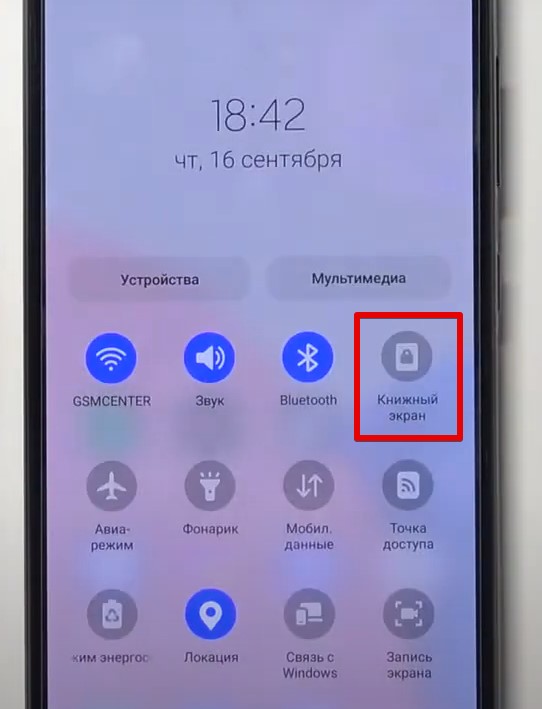
На некоторых моделях вместо «Книжный экран» отображается кнопка «Автоповорот». Для нас это одно и то же.
- Нажимаем по иконке и пробуем теперь поворот.
А теперь важное дополнение. Если на панели нажать не на сам значок иконки, а по его названию, то вылезет окно настроек автоповорота. И уже здесь можно настроить автоповорот для рабочего стола телефона или же для вызовов (по умолчанию они не поворачиваются без этой фишки):
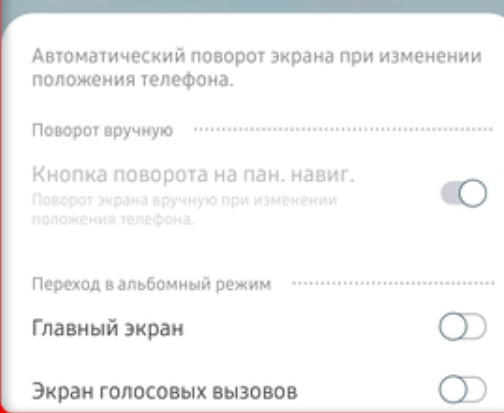
Метод работает как для классических Samsung A52, так и для флагманской S серии и раскладушек.
Способ 2 – В программах
Если вдруг первый способ не подходит, возможно, будет интересно это решение. Эксклюзив для Samsung:
- Открываем нужное приложение.
- Переворачиваем телефон в горизонтальное положение.
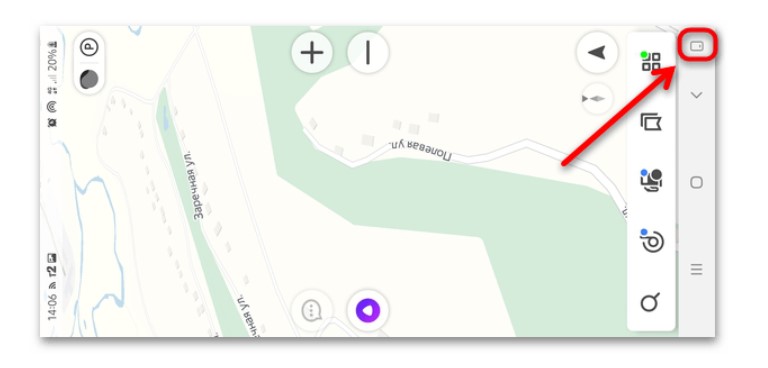
- Обращаем внимание на панель управления (если у вас еще включены там кнопки) – среди них появится отдельная кнопка со значком телефона.
- Нажимаем по этой кнопке, ориентация меняется.
Если поворот экрана не работает
Если вы раньше могли спокойно повернуть экран, после этого действительно ничего не делали, а способы выше не помогают (а еще отважные люди могут попробовать сброс телефона на заводские настройки для пущей уверенности) – скорее всего поломался гиродатчик. С таким только нести телефон в сервисный центр на его замену, по другому тут никак.
Но помним про начало статьи – некоторые приложения не дадут себя перевернуть, пункт выше относится к ситуации, когда телефон вообще нигде не поворачивает экран.
Видео по теме
Содержание
- Способ 1: Панель быстрого доступа
- Настройка автоповорота
- Способ 2: В отдельном приложении
- Почему автоповорот экрана не работает
- Вопросы и ответы
Способ 1: Панель быстрого доступа
Самый простой способ активировать функцию автоповорота экрана на смартфоне Samsung – это использовать соответствующую кнопку в шторке. Для этого смахните ее вниз и тапните по иконке «Книжный экран». Значок поменяет свой вид, а название активной функции будет отображаться ниже.
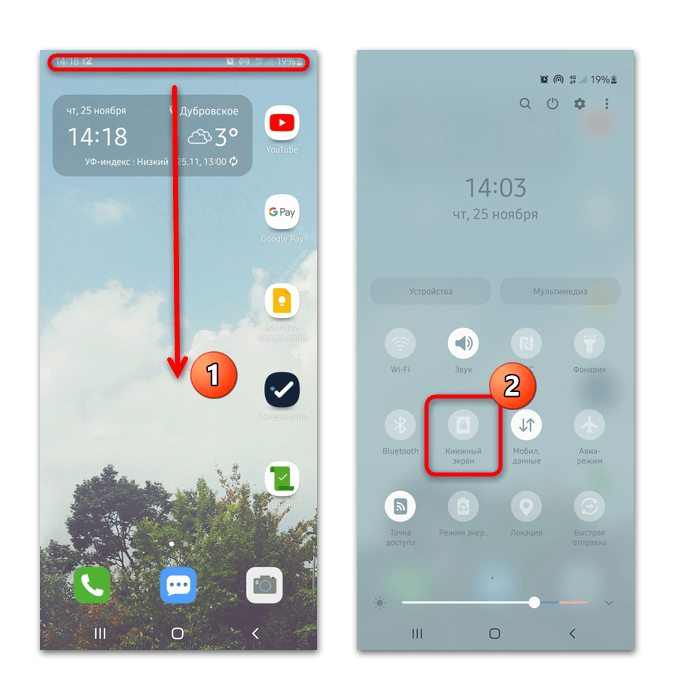
Если кнопки, включающей автоповорот, нет, то ее необходимо добавить на панель быстрого доступа:
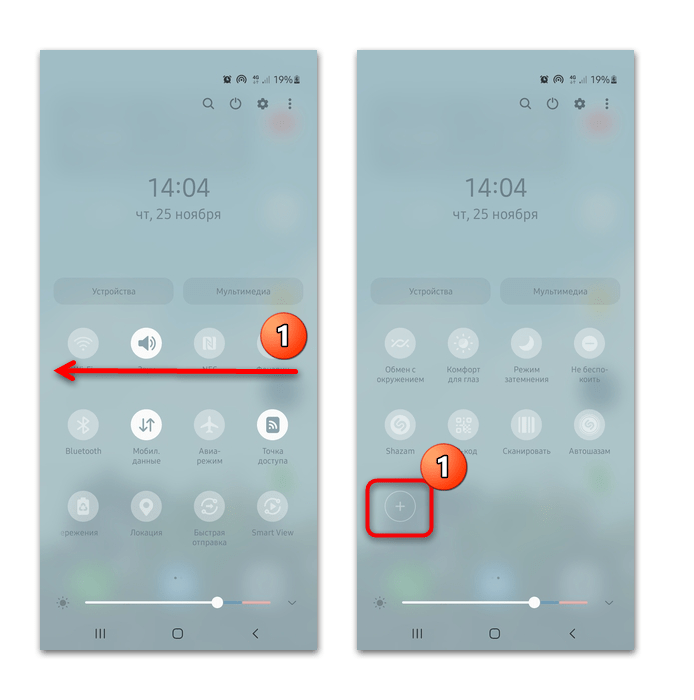
- Дважды смахните шторку внизу, затем проведите пальцем влево, чтобы перейти на другую страницу кнопок. Нажмите на иконку в виде плюса.
- Вверху появится дополнительное окно с доступными, но не добавленными кнопками. Найдите ту, которая отвечает за автоматический поворот, нажмите на нее и, не отпуская палец, перетащите на панель ниже. Поменяйте ее местами с другими значками, если это надо. Тапните по кнопке «Готово»
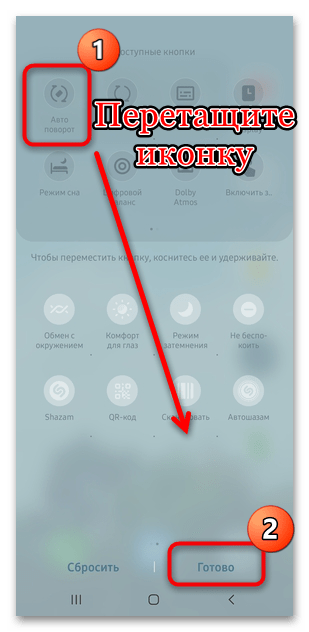
После этого на панели быстрого доступа появится кнопка для управления автоповоротом экрана, с помощью которой можно будет быстро переключать режимы.
Настройка автоповорота
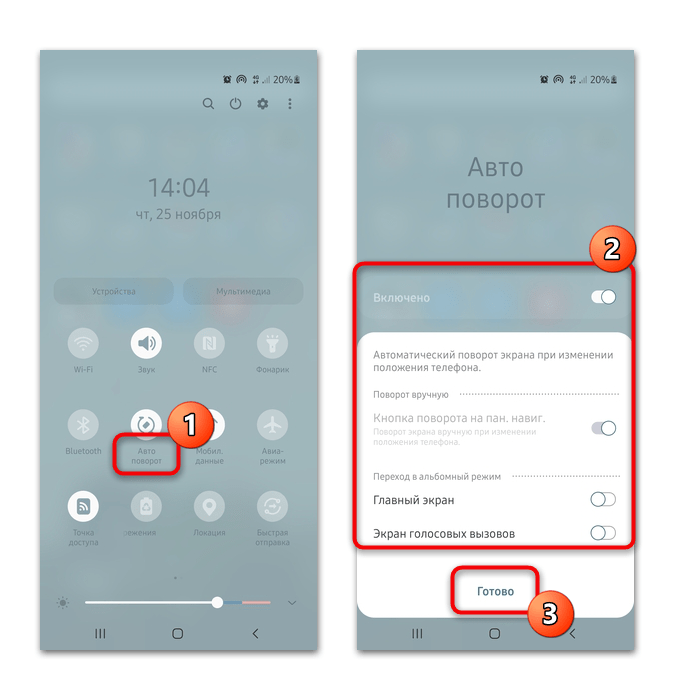
Чтобы настроить автоматический поворот, нужно тапнуть по ее названию (а не по иконке) на панели быстрого доступа. Здесь отображается несколько тумблеров активации. По умолчанию экран не переворачивается даже при включенной функции на главном экране или при голосовых вызовах, но вы можете в любой момент активировать эти опции.
Способ 2: В отдельном приложении
Включить функцию можно прямо в приложении, где требуется поддержка вращения экрана. Для этого запустите программу, затем с активным интерфейсом (виртуальными кнопками управления) переверните смартфон Samsung на 90 градусов. На панели снизу появится новая иконка в виде дисплея телефона. Тапните по ней, чтобы в данном приложении экран принял вертикальное положение. Это удобно при просмотре фотографий, видеороликов, карт, а также в браузерах во время чтения текста на страницах.
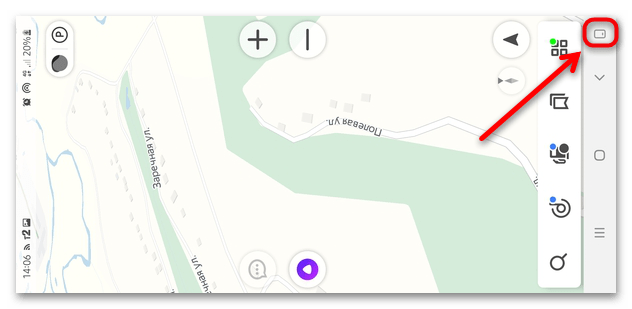
Некоторые приложения, в особенности игры, автоматически переводят экран в вертикальное положение независимо от того, активна функция автоматического поворота или нет.
Почему автоповорот экрана не работает
Если автоматического поворота экрана не происходит после использования описанных способов, то, скорее всего, возникла ошибка в работе встроенного гиродатчика смартфона Samsung. Откалибровать его можно самостоятельно:
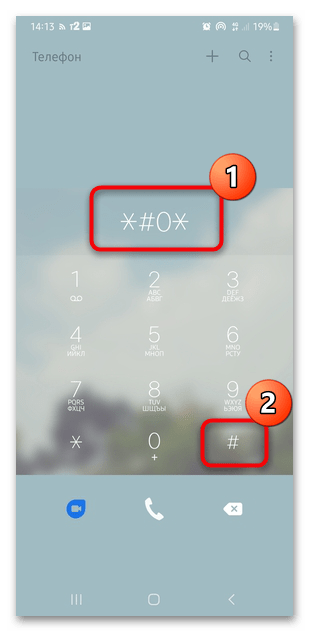
- Откройте приложение для набора телефонных номеров и введите запрос «*#0*#».
- Автоматически появится инженерное меню Самсунга. Выберите плитку «Sensor», в строке «Gyroscope Sensor» тапните по кнопке «Gyro Selftest» и откалибруйте датчик.
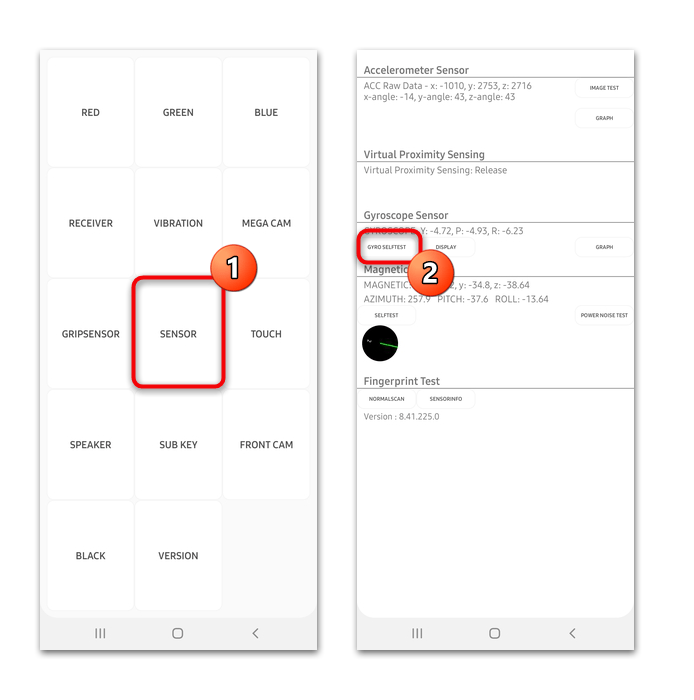
Если у гиродатчика аппаратные проблемы, то единственный способ решить проблему – заменить компонент. Лучше это делать в сервисном центре.
Еще статьи по данной теме:
Помогла ли Вам статья?
Автоповорот – удобная функция на наших девайсах. Многие пользуются ею годами, и приобретя новый телефон вдруг обнаруживают, что она отсутствует в перечне доступных опций. Куда же она подевалась, и каким образом включить автоповорот экрана на вашем Самсунге? Обо всём этом расскажем в нашем материале.
- Где находится автоповорот в Samsung?
- Каким образом включить поворот дисплея на Самсунге
- Дополнительные настройки изменения ориентации экрана
- Особенности разворота интерфейса на Samsung ранних моделей
- Что делать, если автоповорот не работает
- Заключение
Где находится автоповорот в Samsung?
Как известно, функция автоповорота дисплея появилась ещё на самых ранних моделях Андроид-телефонов. Благодаря гиродатчику (гироскопу) телефон может определять угол своей ориентации, и поворачивать изображение на экране для более удобного просмотра пользователем.
| Название опции на ранних моделях телефонов: | Как называется функция в современных смартфонах: |
|---|---|
| «Поворот экрана» | «Книжный экран» или «Автоповорот» |
Если вы открыли панель управления телефона и не обнаружили там опции, тогда советуем поискать там опцию «Книжный экран», которая обязательно там найдётся.
Давайте разберём стандартный алгоритм, позволяющий повернуть дисплей.
Читайте также: как перенести контакты с Айфона на Самсунг.
Каким образом включить поворот дисплея на Самсунге
Для включения автоповорота экрана на Samsung выполните следующее:
- Включите ваш телефон;
- Сделайте свайп экрана сверху вниз. Откроется базовая шторка опций;
Откроется базовая шторка опций - Выполните ещё один свайп сверху вниз, чтобы открыть полную панель опций;
Откройте на смартфоне полную панель - Поищите там иконку с названием «Книжный экран». Если таковая есть, значит опция на вашем телефоне отключена. Тапните на неё, и она изменит название на «Автоповорот»;
Название поменяется на «Автоповорот» - Разворот дисплея на вашем Самсунге заработает.
Дополнительные настройки изменения ориентации экрана
После включения разворота экрана не спешите закрывать панель опций. Тапните на саму надпись «Автоповорот» (или «Книжный экран») и перед вами откроются дополнительные настройки.
Имеющийся там перечень опций позволит отдельно активирововать переход в альбомный режим на:
- Главном экране;
- Экране блокировки;
- Экране голосовых вызовов.
Вы можете активировать автоповорот на указанных экранах
Кроме того вы можете включить опцию поворота экрана вручную, разместив кнопку поворота на навигационной панели Samsung.
Для этого будет необходимо передвинуть соответствующий рычажок опции влево, и нажать на «Готово».
Особенности разворота интерфейса на Samsung ранних моделей
Более ранние модели телефонов Самсунг позволяют установить поворот экрана следующим образом:
- Перейдите в настройки вашего смартфона;
- В перечне разделов найдите раздел «Дисплей» и тапните на него;
- В данном разделе найдите опцию «Автоповорот экрана» и активируйте её, установив рядом галочку.
Установите галочку рядом с указанной опцией
Что делать, если автоповорот не работает
В некоторых случаях активация разворота экрана в телефоне Samsung не даёт ровным счётом ничего. Вы поворачиваете телефон, но изображение не меняется вслед за поворотом устройства. Почему так происходит?
Обычно причиной дисфункции является гиродатчик телефона, настройки которого сбились или он вовсе выше из строя.
Для решения проблемы попробуйте выполнить следующее:
- Откройте приложение ввода номера телефона;
- Наберите код *#0*#;
- Откроется инженерное меню вашего Samsung;
- Найдите там опцию «Датчики»;
- Проверьте, меняется ли значение поля «Gyroscope Sensor»;
- С помощью функции «Gyro Selftest» можно провести калибровку данного датчика.
Если это не помогло, рекомендуем отдать телефон на проверку в сервисный центр. Вполне возможно, что датчик физически повреждён и нуждается в ремонте (замене).
Это интересно: как работает Bixby Samsung.
Заключение
В нашей статье мы разобрали, какими способами можно включить автоповорот экрана на вашем смартфоне Самсунге, и что нам для этого понадобится. Используйте перечисленные нами шаги для активации функции в вашем телефоне, что позволит более полноценно наслаждаться всеми возможностями вашего устройства.
Просмотров 3.3к. Опубликовано 2020-04-23
Содержание
- Что такое автоповорот экрана?
- Умный поворот экрана на Samsung Galaxy
- Как включить автоповорот экрана на Samsung Galaxy – пошаговая инструкция
- Через шторку уведомлений
- Через настройки
- Отключение автоповорота
- Панель уведомлений
- Основные Настройки телефона
- При оптимизации Режима Энергосбережения
- Не работает автоповорот экрана на Хонор и Хуавей: причины, что делать?
- Видео: Включение/выключение функции автоповорот экрана на смартфонах Samsung Galaxy
Как установить автоповорот экрана на смартфонах Samsung Galaxy — актуальный запрос владельцев мобильных устройств и планшетов с операционной системой Андроид. Но пользователям не нужно беспокоится об этом вопросе, так как функция встроена в телефон по умолчанию. Если она не активна, нужно лишь включить опцию. В нашем материале рассмотрим, что значит «автоповорот экрана», опишем два способа по активации функционала, а также каким образом его отключить.
Что такое автоповорот экрана?
Автоповорот экрана на Samsung Galaxy— это удобная опция, что позволяет оптимизировать отображаемое на дисплее в нужное положение:
- при правильном удержании, картинка будет отображаться вертикально;
- а если повернуть телефон на 90 градусов, дисплей перестроится в горизонтальное положение.
Очень выручает при просмотре фильма, либо если требуется увеличить конкретный элемент (фото, таблицу и пр.).
Умный поворот экрана на Samsung Galaxy 

Поворот дисплея для нужного направления изображения осуществляется с помощью встроенного в смартфон акселерометра. Он поддерживает работу некоторого функционала устройства, которому требуется смена ориентации в пространстве. В этот список входит и рассматриваемый параметр. Без акселерометра автоматический поворот картинок был бы недоступен.
Как включить автоповорот экрана на Samsung Galaxy – пошаговая инструкция
В случае, если дисплей не реагирует на смену направления телефона с ОС Android, значит, что функция неактивна. Включить ее можно двумя способами:
- через шторку уведомлений;
- изменить настройки, активировав нужное приложение.
И тот, и тот вариант одновременно просты в использовании. Каждый пользователь сам решит, который ему предпочтительнее.
Через шторку уведомлений 

Быстрейший вариант, активировать функцию в верхней панели. Выполните следующие действия.
- Опустите шторку в направлении вниз.
- Найдите иконку с соответствующей надписью.
Если опция отключена, значок чёрного цвета, во включенном состоянии — синий. В случае отсутствия иконки, нужно будет нажать на «карандаш» рядом с «шестеренкой» и перетащить «Автоповорот» в верхнюю шторку. Здесь можно добавить все необходимые параметры и убрать лишние.
Через настройки
Второй путь длиннее. Для его прохождения, воспользуйтесь простой инструкцией.
- Зайдите в «Настройки» (значок «шестеренки»).
- Из доступных разделов выберите «Экран».
- Найдите пункт «Автоповорот» и кликните по ползунку для его активации.
Чтоб убедится, что поворот дисплея в пространстве работает, испытайте устройство.
Отключение автоповорота
Если испытали методы активации автоматического поворота, отключение трудностей не вызовет. Помимо этого, пользователи смогут регулировать работу приложения, используя удобный функционал. Читайте ниже. 
Если у Вас остались вопросы или есть жалобы — сообщите нам
Панель уведомлений
Чтоб отключить ставшую ненужной функцию на мобильных устройствах Samsung Galaxy выполните действия уже описанные выше в этой статье.
- Опустите верхнюю панель уведомлений.
- Клацните по иконке с надписью «Автоповорот».
- Проверьте, перестала ли гореть кнопка, и испытайте, отключилась ли опция.
В неактивном состоянии значок выглядит так.
Основные Настройки телефона
Второй метод тоже практически не отличается от ранее указанного.
- В «Настройках» смартфона зайдите в раздел «Экран».
- Найдите требуемый параметр и верните ползунок в неактивную фазу.
Сразу проверьте, действительно ли отключилась смена ориентации изображения. Бегунок должен быть серым.
При оптимизации Режима Энергосбережения 

В третьем случае требуется изменить настройки энергосбережения. Следуйте по пунктам.
- Зайдите в «шестеренку».
- Откройте раздел «Батарея».
- Кликните по вкладке «Режим энергосбережения».
- Среди видимых функций найдите строку связанную с автоматическим поворотом дисплея и жмите «Оптимизировать».
- Появится надпись «Автоповорот выключен.
Но впредь помните, каким образом отключили этот функционал, чтоб лишний раз не задаваться вопросом, почему он перестал работать.
Не работает автоповорот экрана на Хонор и Хуавей: причины, что делать?
Если у вас не работает автоматический поворот дисплея на Samsung Galaxy выполните следующие действия для решения этой проблемы:
- проверьте активность функции;
- выполните перезагрузку устройства для исключения сбоев в приложении;
- посмотрите, не изменяли ли вы режим энергосбережения;
- убедитесь, что остальные опции функционируют правильно, а акселерометр не поврежден;
Если же не один вариант не помог, сдайте смартфон в сервисную службу, специалисты исправят возникшую ошибку. В этой статье мы рассмотрели, как включить и отключить функцию. А также что делать, если приложение перестало работать. Надеемся материал не вызвал сложностей, и вы справились с поставленной задачей
Видео: Включение/выключение функции автоповорот экрана на смартфонах Samsung Galaxy
 В этой инструкции подробно о том, как включить автоповорот экрана при изменении ориентации устройства на телефонах с Android: сначала на чистой системе, а затем на смартфонах Samsung Galaxy.
Кроме этого, будут рассмотрены причины того, что автоматический поворот экрана не работает и дополнительные нюансы, связанные с этой функцией системы. Инструкция сопровождается видео, где все описанные шаги показаны наглядно.
- Включение поворота экрана на Android
- Как включить автоповорот экрана на Samsung
- Если автоповорот не работает
- Видео инструкция
Включение автоматического поворота экрана на телефонах Android
Включить автоповорот экрана при изменении положения устройства на Android можно двумя способами: с помощью специального элемента в пункте управления области уведомлений или в настройках. Сначала о включении функции при изменении положения устройства на смартфонах с чистой системой Android, что вполне применимо и к модифицированным системам:
- Базовый способ включить автоповорот — полностью раскрыть элементы управления в области уведомлений, найти среди доступных кнопок пункт «Автоповорот», «Книжный экран» или аналогичную и нажать по ней.

- Если такая кнопка не отображается, учитывайте, что список кнопок часто можно листать и, помимо этого — менять набор кнопок, скрывая одни и показывая другие: как правило для редактирования набора кнопок используется значок с изображением «карандаша» в области уведомлений, как на изображении ниже, иногда — нужно открыть меню в полностью раскрытой области уведомлений и найти пункт для изменения порядка или набора кнопок там.
- Если вы не можете найти такой кнопки, есть дополнительная возможность включить рассматриваемую функцию (точные названия пунктов на разных телефонах и в зависимости от версии Android могут слегка отличаться): зайдите в Настройки — Экран (или Дисплей), раскройте пункт «Дополнительно» (при его наличии) и найдите переключатель «Автоповорот экрана», включите его.

- На некоторых смартфонах этот пункт настроек продублирован в разделе «Специальные возможности».
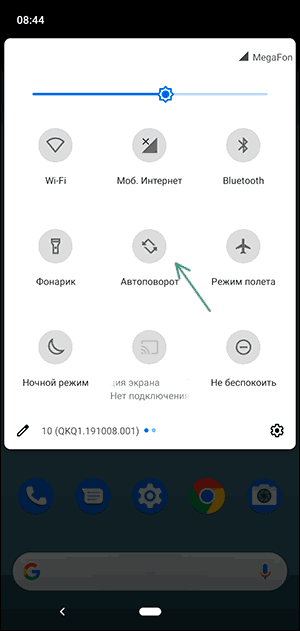


После того, как функция была включена (кнопка активирована), ориентация экрана должна начать меняться автоматически.
Для автоповорота существуют ограничения, а также дополнительные особенности работы устройства, которые могут влиять на использование функции, подробно о которых в разделе о том, что делать, если автоматическое изменение ориентации с портретной (книжной) на альбомную и наоборот не работает.
Как включить автоповорот экрана на Samsung Galaxy
Для включения автоповорота экрана на Samsung доступны две возможности — включение кнопкой в пункте управления в области уведомления и в параметрах экрана, рассмотрим каждую из них:
- Раскройте область уведомлений во всю высоту экрана и найдите кнопку «Книжный экран» (или Альбомный) — она станет выделенной, а её название изменится на «Автоповорот» (если кнопка уже так называется, то функция включена). Если кнопка не отображается — попробуйте пролистать список доступных элементов управления вправо.

- Если кнопки «Книжный экран» нет, в области уведомлений нажмите по кнопке меню, выберите пункт «Порядок кнопок» и просмотрите список неактивных кнопок в верхней части экрана: если среди них есть нужная, перетащите её в нижнюю часть и нажмите «Готово», теперь функцию можно включать и отключать методом из первого пункта.
- Второй способ включения автоматического поворота на Samsung — соответствующая опция в параметрах. Зайдите в Настройки — Дисплей — Главный экран. Включите пункт «Переход в альбомный режим» для автоматического изменения ориентации экрана.


Дополнительная возможность на телефонах Samsung позволяет поворачивать экран даже в тех случаях, когда автоповорот отключен: в отдельных приложениях, например, в браузере или галерее при повороте устройства в навигационной панели появится кнопка с изображением телефона, при нажатии на которую ориентации экрана будет изменена с вертикальной на горизонтальную или наоборот.

Что делать, если автоповорот экрана не работает
Если даже при включенной функции изменения ориентации экрана, автоповорот не работает, следующие моменты могут помочь решить проблему или разобраться в ситуации:
- На большинстве телефонов автоповорот не работает для главного экрана, а на некоторых, например, для рассмотренного Samsung — и для списка приложений, такое же поведение может наблюдаться и для других системных элементов.
- Отдельные приложения блокируют ориентацию экрана: например, могут работать только в вертикальном положении.
- Включении функции экономии заряда батареи: в области уведомлений, на Samsung в меню Настройки — Обслуживание устройства — Батарея, на чистом Android — в Настройки — Батарея, может снижать частоту опроса сенсора, который служит для определения положения устройства в пространстве, в результате автоповорот может срабатывать не всегда.
- Отдельные приложения для экономии заряда батареи, а также, теоретически, антивирусы, могут отключать сенсоры ориентации, гироскопы, акселерометры устройства. При наличии таких приложений, изучите их параметры.
- Можно проверить, работает ли автоматический поворот, если зайти в безопасный режим Android — если в этой ситуации функция исправна, можно сделать вывод, что причиной является какое-то стороннее приложение.
Не часто, но случается, что причиной проблемы оказывается не что-то программное, а аппаратные неисправности смартфона, такую возможность также следует учитывать.
Видео инструкция
Если после прочтения материала остались вопросы, связанные с рассмотренной темой, задавайте их в комментариях, решение может найтись.
Автоповорот экрана на Самсунг – удобная и встроенная функция, о которой обычно даже не задумываешься. До тех пор, пока с ней не возникает проблем. Если вы не можете найти кнопку или настройку чтобы перевернуть экран на телефоне Самсунг, либо же вам не удаётся отключить поворот – то это статья для вас. Я разберу все возможные случаи, с помощью которых ваша проблема будет решена.
Зачем вообще нужна функция
Если опция автоповорота изначально отключена и дисплей не переворачивается, то вы можете и не знать, какими возможностями обладает телефон. Простой его разворот в руке позволяет:
- Расширить проигрываемое видео на всю видимую область, не нажимая никаких кнопок.
- Перейти к другому виду при чтении книг и сайтов, при просмотре фото.
- Некоторые сайты переходят к расширенному формату, как для планшетов, в котором более удобное меню и прокрутка. Это зависит от диагонали телефона и от конкретного сайта.
- В отдельных случаях, так удобнее использовать клавиатуру.
- Некоторые игры меняют внешний вид при повороте.

Бывают и минусы автоповорота – неожиданный разворот, когда вы случайно повернули телефон в руках. Либо, когда хотите показать текст или фото именно в таком ракурсе, но при перемещении смартфона к собеседнику, изображение разворачивается. В этом случае необходимо убрать поворот экрана на Самсунге.
Инструкция для старших версий Samsung Galaxy
Включить автоповорот экрана на Самсунге более старшей версии, например Galaxy S4, очень просто:
- Разблокируйте телефон.
- Проведите пальцем в верхней части дисплея в направлении сверху вниз. Таким образом вы откроете «шторку», она же – панель уведомлений. Сюда вынесены самые главные функции, к которым нужен быстрый доступ.
- Нажмите на значок поворота. Он станет подсвеченным. Функция активирована.
- Способ, как отключить поворот экрана на Самсунге, аналогичный: просто нажмите на значок снова.

Есть и другой способ, когда в верхней части дисплея вы не нашли нужной иконки. Если перезагрузка телефона не помогла, то проделайте следующие действия:
- Откройте «Настройки».
- Перейдите в пункт меню «Дисплей».

- Включите функцию, поставив соответствующую галочку.
- Выключить функцию можно таким же образом.

Инструкция для новых версий Samsung Galaxy
В современных смартфонах опция автоповорота работает точно так же, но небольшое изменение сделало работу с ней более сложной. Пользователи часами ищут поворот: из-за того, что разработчики «улучшили» её отображение в «шторке». Итак, вот инструкция, как включить автоповорот экрана на примере Самсунг А50:
- Разблокируйте свой смартфон.
- Проведите пальцем сверху вниз, вызовите панель уведомлений – «шторку». Она появится в сокращённом виде.
- Расширьте панель, снова проведя пальцем вниз.
- Нажмите на иконку «Книжный экран» – именно на иконку, а не на название.

- Как видите, теперь она называется «Автоповорот». Это значит, что опция активирована. Это и есть способ, как повернуть экран на Самсунге

- Отключить её можно аналогичным способом: нажав на значок. Это значит, что дисплей будет зафиксирован в текущем положении: в книжной или альбомной ориентации.
- В телефонах данной версии есть дополнительная возможность настроить поворот экрана на Самсунг. Для этого, снова вызовите расширенную «шторку». Но теперь нажмите не на значок, а на надпись.
- Появится окно настройки с тремя опциями. Вы можете разрешить поворот на рабочем столе либо в окне голосовых вызовов, а также включить кнопку поворота на панели навигации.

Возможные проблемы
При настройке поворота, при его включении и выключении иногда возникают проблемы. Если сделать автоповорот экрана на Самсунг не получается, то попробуйте такие пункты:
- Перезагрузите смартфон.

- Проверьте наличие иконки на дополнительной «шторке» справа или слева.
- Проверьте функцию в «Настройках» – «Дисплей».
- Если вы хотите развернуть рабочий стол, то убедитесь, что включили эту опцию, как указано выше. В более ранних Самсунгах его развернуть не выйдет.
- Некоторые приложения и игры нельзя развернуть. Дело не в телефоне, а в приложении.
- Если ничего не помогает решить проблему: значок нажимается, а дисплей всё равно не разворачивается автоматически, то нельзя исключить поломку акселерометра смартфона либо серьёзный программный сбой. Придётся обратиться в сервисный центр.

Теперь вы знаете, что делать, если у вас пропал автоповорот экрана на Самсунг. Теперь вы можете исправить ситуацию за несколько секунд. Надеюсь, что данная информация была для вас полезна!
Вне зависимости от того, сколько стоит ваш смартфон, он обладает базовыми функциями, которые есть на любой модели. Таковой, в частности, является автоповорот экрана. Кто-то ее любит за помощь в изменении ориентации устройства без нажатия каких-либо кнопок, а кто-то, напротив, жалуется на ее некорректную работу. Как бы то ни было, опция интересна и полезна. Она обладает массой интересных особенностей, о которых вы могли не знать. Расскажем о каждой из них, а также разберемся, как сделать автоповорот экрана.
Автоповорот экрана — незаменимая функция, скрывающая массу секретов
Содержание
- 1 Как работает автоповорот экрана
- 2 Как включить автоповорот экрана
- 2.1 Автоповорот на Самсунге
- 2.2 Автоповорот на Редми
- 3 Что делать, если не работает автоповорот экрана
- 4 Как отключить автоповорот экрана
Как работает автоповорот экрана
Функция автоповорота реализуется за счет акселерометра — одного из основных датчиков смартфона, определяющего положение устройства в пространстве. Как правило, мы держим телефон вертикально, но порой нам хочется взять его горизонтально, чтобы, например, растянуть видео во весь экран. Акселерометр понимает, в каком положении находится устройство, и автоматически подстраивает ориентацию, освобождая тем самым руки владельца от лишних нажатий.
При помощи акселерометра смартфон понимает, как вы его держите: вертикально или горизонтально
Увы, датчик неидеален. Многие люди жалуются на то, что у них плохо работает автоповорот. Особенно, если человек лежит на боку. Это вынуждает разработчиков придумывать новые способы реализации функции. Так, в Android 12 появился умный поворот экрана, который использует фронтальную камеру для повышения точности. Ориентация меняется только в том случае, если лицо человека и дисплей находятся перпендикулярно друг другу, что позволяет избежать ложных срабатываний.
⚡ Подпишись на Androidinsider в Дзене, где мы публикуем эксклюзивные материалы
Как включить автоповорот экрана
Автоповорот экрана телефона — базовая функция, а потому ее переключатель не прячется глубоко в настройках, а находится в шторке уведомлений (в центре управления). Чтобы вызвать это меню, нужно провести вниз от верхней части экрана. Далее остается тапнуть по значку «Автоповорот».
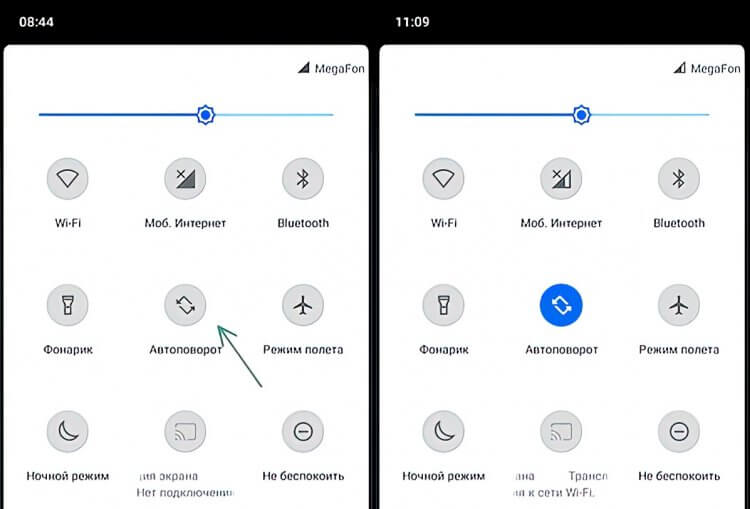
Как правило, функцию автоповорота можно включить через шторку уведомлений
Если вы не видите, где автоповорот экрана, то, скорее всего, переключатель скрыт в дополнительном меню. Чтобы поместить его на видное место, нужно нажать кнопку редактирования и передвинуть значок ближе к остальным иконкам, которые отображаются в шторке.
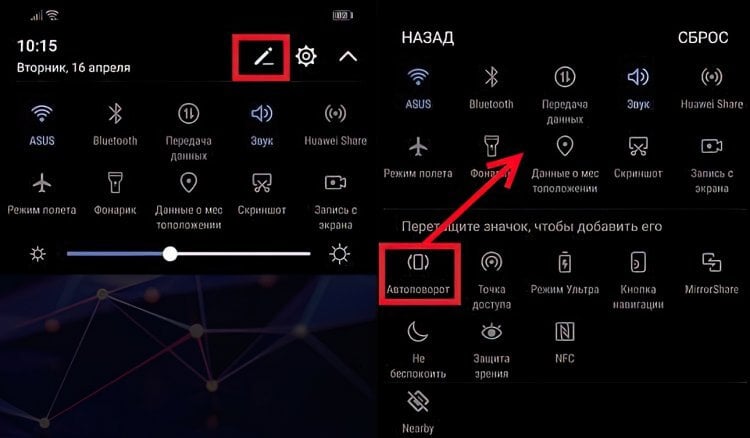
Иногда переключателя автоповорота нет в шторке, из-за чего его приходится добавлять самостоятельно
Еще один способ установить поворот экрана — обратиться к настройкам смартфона. Нужный переключатель обычно располагается в разделе «Дисплей» или «Экран». При необходимости вы можете воспользоваться поисковой строкой, чтобы найти опцию.
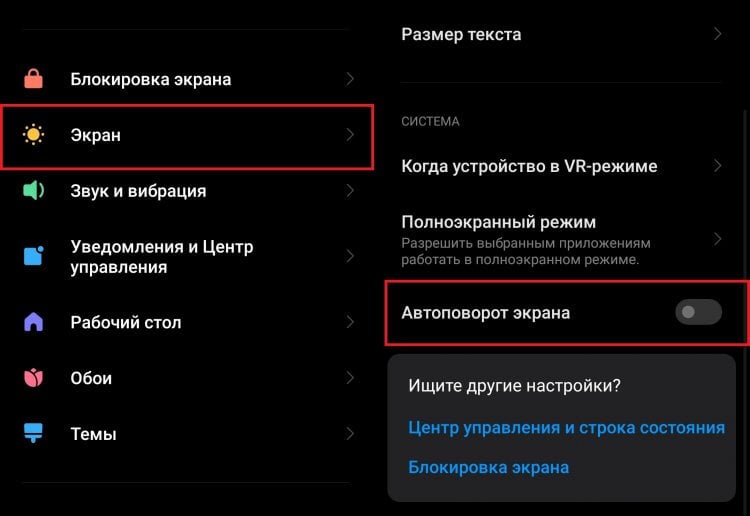
Также автоматический поворот включается через настройки смартфона
❗ Поделись своим мнением или задай вопрос в нашем телеграм-чате
Что касается функции умного поворота экрана, то пока она доступна только на смартфонах Google Pixel с Android 12 и более новыми версиями операционной системы. Необходимый для ее активации переключатель вы найдете во вкладке «Автоповорот экрана» из раздела настроек «Экран».
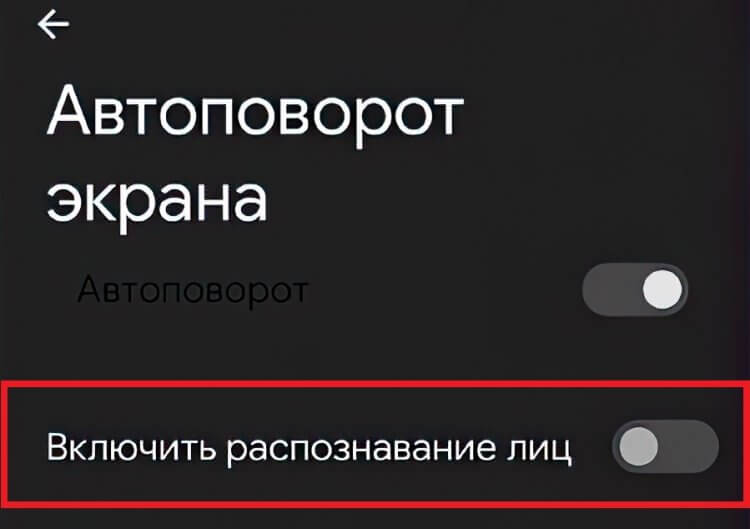
На некоторых смартфонах можно настраивать дополнительные параметры автоповорота
Хотя мы рассмотрели все способы, как включить автоповорот экрана, стоит отдельно рассказать об особенностях опции на смартфонах популярных производителей, где она либо называется иначе, либо обладает более гибкой настройкой.
Автоповорот на Самсунге
Поговорим о том, как включить автоповорот на Самсунге. Забавно, но на корейских смартфонах опция называется «Книжный экран». Точнее, такая надпись сопровождает ее значок в шторке уведомлений. Нажмите на иконку, чтобы ее название изменилось на «Автоповорот».
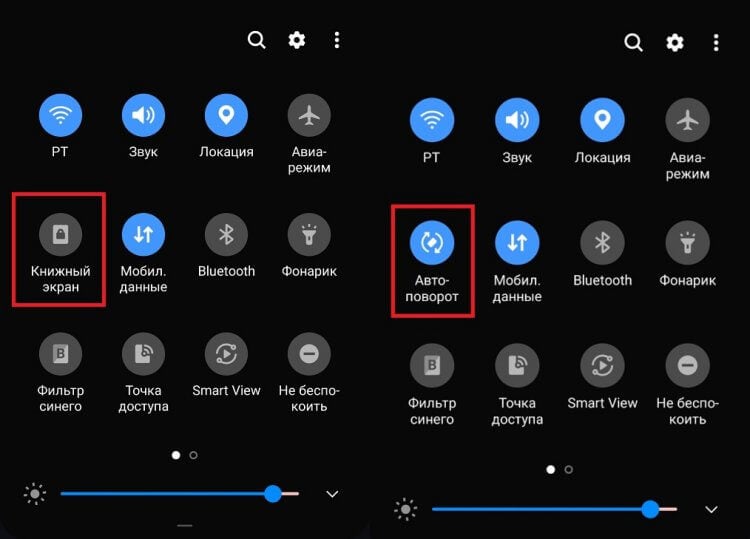
Чтобы включить автоповорот на Samsung, нужно нажать на значок «Книжный экран»
Кроме того, в одноименном разделе настроек телефона находятся дополнительные параметры функции. С их помощью вы можете запретить или разрешить автоповорот экрана на рабочем столе или в меню голосовых вызовов. Также здесь находится переключатель, активирующий кнопку поворота экрана на панели навигации. Довольно удобная штука, если на телефоне плохо работает акселерометр и есть желание поменять ориентацию вручную.
⚡ Подпишись на Androidinsider в Пульс Mail.ru, чтобы получать новости из мира Андроид первым
Автоповорот на Редми
Не менее интересная история с автоповоротом Xiaomi, Redmi и POCO. На этих смартфонах, использующих оболочку MIUI, функция называется «Блокировка ориентации». И, как ни странно, нажатие на соответствующий значок приводит не к включению автоповорота экрана, а к его деактивации.
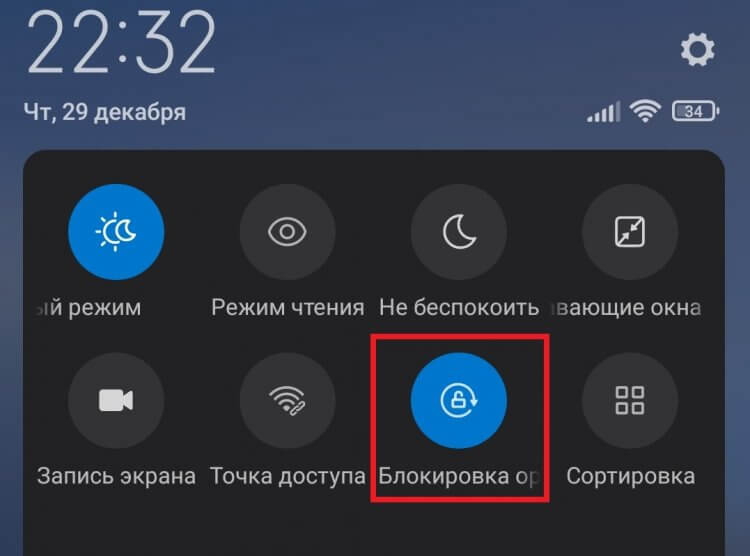
В шторке Xiaomi прячется не автоповорот, а блокировка ориентации
В то же время, если вы откроете раздел настроек «Экран», то обнаружите здесь переключатель «Автоповорот экрана». Если включена блокировка, то тумблер будет неактивен, и наоборот. У многих пользователей это вызывает путаницу, но разработчики MIUI не торопятся привести параметры к единому виду.
Что делать, если не работает автоповорот экрана
Помимо того, что опция ведет себя не всегда адекватно, у кого-то совсем не работает автоповорот экрана. Главная причина возникновения проблемы — неисправность акселерометра. Но на вашем месте я бы не торопился калибровать датчики смартфона или обращаться в сервисный центр за диагностикой. Сначала нужно убедиться, что функция включена.
Как уже было сказано ранее, на смартфонах Xiaomi для корректной работы автоматического поворота экрана в шторке уведомлений должна быть отключена «Блокировка ориентации». Многие делают наоборот, думая, будто таким образом они активируют автоповорот.
🔥 Загляни в телеграм-канал Сундук Али-Бабы, где мы собрали лучшие товары с АлиЭкспресс
Еще один момент — особенности функции. На большинстве смартфонов она не работает на главном экране и во время совершения звонков, а также не поддерживается некоторыми приложениями. Если же вы уверены, что не работает автоповорот экрана во всех сценариях, а калибровка акселерометра не помогает, воспользуйтесь программой Always visible screen rotation.
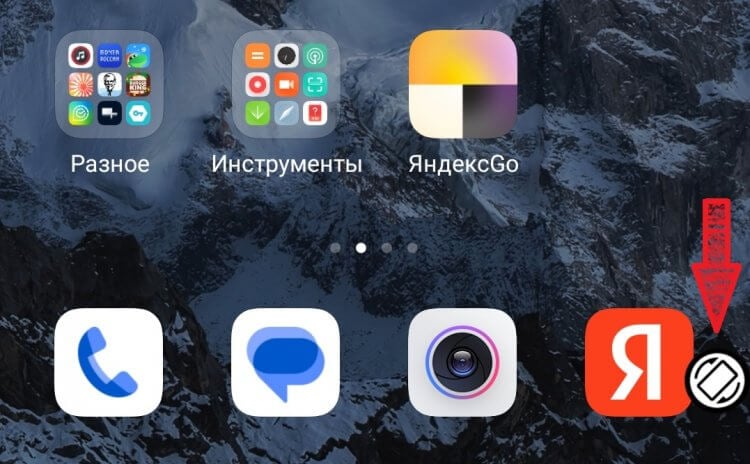
Это приложение выводит на экран ручной переключатель поворота экрана
Нет, она не заменит автоматический поворот, если на смартфоне неисправен акселерометр, зато вынесет на экран специальный переключатель, который поможет одним касанием изменить ориентацию контента.
Как отключить автоповорот экрана
В заключение несколько слов о том, как убрать автоповорот экрана. Вы могли догадаться, что выключается она точно так же, как и активируется: через шторку уведомлений (центр управления) или настройки смартфона. При этом иногда автоповорот экрана работает сам по себе.
У одних людей периодически включается функция, а у других — ориентация меняется даже с выключенным автоповоротом. В первом случае мы имеем дело с банальной ошибкой программного обеспечения, которую можно исправить перезагрузкой смартфона. А вот второй пример является нормой.
В некоторых сценариях (например, при переходе в режим полноэкранного просмотра видео) ориентация меняется независимо от показаний акселерометра. Обязательно учтите этот момент, если в следующий раз возникнет подозрение, что автоповорот включается сам по себе.
Если ваш телефон или планшет от Самсунг не поворачивает экран, что мешает вам при его использовании, то не стоит беспокоиться. В вашем устройстве есть встроенные настройки поворота экрана. Вам нужно обустроить их таким образом, чтобы вам было удобно пользоваться смартфоном. Вы можете заставить экран вашего устройства свободно вращаться с помощью автоповорота или заблокировать его в одном положении, используя портретный или ландшафтный режим.
Как включить автоповорот экрана на смартфонах Самсунг?
Автоматически, при запуске смартфона, данная функция выключена. Изменить это можно буквально в пару касаний.
Кнопка отвечающая за автоповорот находится в шторке уведомлений. Вам нужно дважды провести пальцем сверху вниз. После этого вы сможете увидеть данное окно. Для активации автоповорота нажмите соответсвующую кнопку.

Если вы открыли данное окно, но не увидели нужную кнопку, то проведите меню вправо. Тогда у вас точно будет возможность активировать автоповорот.

Но если возникнет такая ситуация, что даже там не будет нужной кнопки, то вам следует нажать на кнопку «+».

После нажатия на кнопку «+» появится новое меню, в котором можно выбрать дополнительные кнопки. Выберите кнопку автоповорота, и оно возникнет на предыдущем меню. Вам нужно нажать на нее и данная функция снова станет доступна вам.
Почему после выполненных действий, автоповорот все равно не работает?
Различные факторы могут привести к тому, что экран вашего смартфона Самсунг перестанет поворачивать ориентацию экрана. Независимо от того, почему вы столкнулись с проблемой на своем телефоне, следующие исправления наверняка заставят ваш телефон работать корректно.

Простая операция, такая как перезагрузка телефона, может решить большинство проблем, связанных с программным обеспечением на вашем смартфоне Самсунг. Перезагрузка телефона обновит систему, закроет запущенные приложения и процессы, исправив некоторые ошибки устройства. Прежде чем попробовать другое решение данной проблемы, сперва выключите смартфон.
- Нажмите и удерживайте кнопку питания на телефоне, чтобы открыть меню питания. Нажмите «Перезагрузить».
- Удерживание кнопки питания более 8 секунд приведет к принудительному перезапуску смартфона.
Откалибруйте датчики телефона
Несмотря на то, что в настройках устройства включен «Автоповорот экрана», экран телефона по-прежнему не будет вращаться, если датчики сломаны. Один из способов диагностировать это и исправить неработающий автоповорот экрана смартфона Самсунг — это проверить и откалибровать датчики вашего телефона, в частности датчики гироскопа и акселерометра, с помощью специальных приложений.
Если данные приложения покажут, что датчики вашего устройства работают корректно, то вам стоит попробовать иные методы решения проблемы.
Еще на смартфонах Самсунг можно очистить папку «другое» и освободить больше памяти и изменить шрифт в настройках.
Проверьте настройки поворота в приложении
Несмотря на то, что на вашем телефоне включен автоповорот экрана, некоторые приложения могут не воспроизводить данную функцию. Эти приложения включают в себя видеоплееры, программы запуска и т. д. Они по умолчанию отключают автоповорот экрана, чтобы свести к минимуму отвлекающие факторы и нежелательные повороты экрана. Например, большинство приложений для видеоплееров имеют специальную кнопку поворота в интерфейсе: вы можете нажать на нее, чтобы повернуть экран.
Однако стоит отметить, что некоторые приложения вообще не поддерживают поворот экрана. Вы можете использовать такое приложение только в портретном режиме.
Обновите системное программное обеспечение
Иногда сбои или ошибки в программном обеспечении могут нарушить работу многих функций вашего телефона. Если автоповорот вашего смартфона Самсунг не работает должным образом, это может быть связано с программной несостыковкой. Если вы уже перезапустили свой телефон, но не получили желаемый результат, то вам стоит обновить систему до последней версии.
Войдите в безопасный режим, чтобы проверить приложения
Если вы недавно установили какое-то приложение до того, как экран вашего смартфона Самсунг перестал автоматически вращаться, то может оказаться, что оно каким-то образом влияет на систему телефона. Следовательно, нужно удалить такое приложение, чтобы решить проблему. Но перед этим стоит запустить систему в безопасном режиме, чтобы проверить, действительно ли проблема была вызвана приложением.
Безопасный режим разработан, чтобы помочь вам диагностировать и устранять проблемы, связанные с программным обеспечением, на вашем телефоне Самсунг. Загрузка в безопасном режиме отключает все сторонние приложения, оставляя только необходимые приложения.
В безопасном режиме попробуйте повернуть экран, чтобы проверить, работает ли данная функция. Если он работает, найдите приложение, которое вы недавно установили, и удалите его.
Посетите сервисный центр
Если вы попробовали все выше описанные методы, но ничего не помогло, то пора навестить мастера по ремонту. Возможно, на вашем телефоне неисправны некоторые датчики, и это не то, что вы не можете исправить дома самостоятельно.
К другим новостям

29.01.2023
Как выйти из клана в World Of Tanks – пошаговая инструкция
Главным плюсом онлайн-игр является возможность совместных боев между реальными игроками. В World of Tanks игроки могут…
Далее

07.02.2022
Как изменить дату и время на телефоне Самсунг Гэлакси
Когда идет речь о времени, большинство современных людей надеются на свое мобильное устройство. Смартфон можно…
Далее

07.02.2022
Пришло СМС от Money Star: что это такое?
Есть большое количество способов, с помощью которых мошенники пытаются лишить средств пользователей мобильной…
Далее

08.01.2022
Zaimoman списали деньги с карты за подписку – как отключить
Zaimoman — это сервис, который помогает своим пользователям найти компанию, которая выдаст клиентам микрозайм….
Далее