
Александр Кравчук
19.05.2022
та же фигня. ничего не ставил и не настраивал.
все видосы стали в 360p автоматом врубаться.
Ответить
Развернуть ветку
meistaken
19.05.2022
Тоже самое началось на телефоне правда, большая часть видосов в 480 запускается и аватарок нет, но их нет и на компе (но мне так больше нравится даже — все чище выглядит, минимализм), мне кажется это связано с отключение магистральных провайдеров от России, проблемы с доступом к CDN и тп, да и в целом заметил что инет (RT в МСК) стал заметно хуже работать, не по скорости итоговой или блокировкам, а просто иногда ничего не грузится, долго открывается, пинг и тп.
Ответить
Развернуть ветку
Tomas Tomson
19.05.2022
Накати ютуб-расширение какое-нибудь, там можно будет форсить качество выбранное.
Ответить
Развернуть ветку
SpaceyPlane
19.05.2022
Согласен. Давно уже использую Enhancer for YouTube. Там можно выбрать желаемое качество, а он сам будет каждый раз ставить его. Плюс ещё разные фичи
Ответить
Развернуть ветку
Быстрый кубок
19.05.2022
Комментарий недоступен
Ответить
Развернуть ветку
kakapepe
19.05.2022
У них давно такая фича, она для каждого нового канала выставляет «авто» пока руками несколько раз не переключишь, тогда он запомнит настройку под этот канал.
Я не знаю нахуя это, но подозреваю, что это «борьба с карбоновым следом».
Ответить
Развернуть ветку
kakapepe
19.05.2022
Новые фичи появляются у пользователей не одновременно, слышал чонить про а-б тестирование?
Ответить
Развернуть ветку
Жадина Мазалтов
19.05.2022
Насколько я знаю, это уже неактуально и нынешняя проблема немного не об этом. У меня, например, качество меняться может по мере просмотра ролика
Ответить
Развернуть ветку
kakapepe
19.05.2022
Ну тогда чото с пингами, обращайся к роскомнадзору, они там всё чото замедляют да отключают.
Ответить
Развернуть ветку
BLOOD ELF
19.05.2022
Подскажите рабочий способ заставить видео с самого начала идти в высоком разрешении, а не в 360 в начале и потом уже в нужном.
Ответить
Развернуть ветку
Imbri
19.05.2022
Автор
Установил расширение для браузера Enhancer for YouTube, там всё это настраивается
Ответить
Развернуть ветку
Антон Коркин
19.05.2022
Возможно у тя инет борохлит, или впн включен, и он такой «ну фулхд он не потянет, зашакалю ка я ему видосики, зато без заиканий»…
Ответить
Развернуть ветку
Imbri
19.05.2022
Автор
Скорость в порядке, впны отключены.
Ответить
Развернуть ветку
Максим Зекунов
19.05.2022
Еще во время первой волны ковида ютуб сделал многим учеткам 480p стандартом при включении, потому что боялся, что инфраструктура не потянет повышенный спрос. Плюс некоторые провайдеры об этом просили.
Ответить
Развернуть ветку
Igor Konkov
19.05.2022
У меня на мобилке и планшете так же, хотя скорость спокойно позволят 4к крутить
Ответить
Развернуть ветку
Александр Драгунов
19.05.2022
У меня на ноуте, автоматом стоит фуллхд, но именно под конец видоса решает зашакалить видос до 480р, при этом скорость самого инета не падала…
Ответить
Развернуть ветку
White_Shadow
19.05.2022
Возможно поставил какие-то программы приоритизация трафика или на роутере настроил.
У меня из-за утилиты регулировки для видеокарты MSI поставилась cfosspeed утилита. Она режет трафик «не игровой»
Ответить
Развернуть ветку
Читать все 25 комментариев
Когда вы смотрите видео на YouTube, ваше сетевое соединение автоматически определяет качество видео по умолчанию, которое вы должны смотреть. Но знаете ли вы, что вы можете изменить качество видео на YouTube, чтобы отснятый материал выглядел лучше или для экономии сотовых данных?
Вместо того, чтобы менять этот параметр для каждого видео, мы покажем вам, как навсегда изменить качество видео YouTube как для мобильных устройств, так и для настольных компьютеров. Проверять Лучшие инструменты для загрузки потокового видео с любого веб-сайта.
Чтобы обеспечить наилучшие впечатления от просмотра, YouTube изменяет качество встроенного видео в зависимости от условий просмотра. В зависимости от этих обстоятельств вы можете заметить изменение качества видеороликов во время их просмотра.
Вот некоторые факторы, определяющие качество видео:
- Скорость интернет-соединения.
- Видеопроигрыватель/размер экрана: как правило, видео более высокого качества лучше воспроизводится на больших экранах.
- Качество исходного загруженного видео: Если видео было записано в среднем разрешении, оно не может быть воспроизведено в высоком разрешении.
В апреле 2021 года YouTube изменил работу настроек качества видео на Android и iOS. Теперь вы можете установить качество видео по умолчанию, когда ваше устройство подключено к Wi-Fi или сотовой сети.
Существует четыре различных варианта качества видео на YouTube:
- Автоматические настройки (Предлагаемый вариант) Настройки качества изменены для обеспечения наилучшего качества в зависимости от условий просмотра, текущего сетевого сигнала, размера экрана и исходного качества видео.
- Более высокое качество изображения , этот параметр потребляет больше данных, поэтому воспроизведение видео может занять больше времени или они могут кэшироваться чаще. Где видео отображаются в формате 720p или выше.
- сохранение данных: этот параметр снижает качество изображения, но может начать воспроизведение видео быстрее, если вы хотите сохранить данные.
- Расширенные настройки: этот параметр позволяет установить конкретное разрешение. Это единственный вариант, который позволяет вам это сделать.
Если вы заметили, что качество видео неодинаково от одного видео к другому, то в настоящее время вы используете параметр «Автоматические настройки». Сколько данных потребляет YouTube, зависит от качества вашей потоковой передачи. Проверять Сколько сотовых данных потребляет YouTube?
Имейте в виду, что вы никогда не сможете посмотреть видео в более высоком разрешении, чем оно было загружено. Например, если загружено видео в формате 480p, его нельзя просмотреть в формате 720p или 1080p.
Неудобно менять эти настройки качества для каждого видео, поэтому сейчас мы покажем, как установить качество постоянно на мобильном и десктопе. Это один из многих трюков, которые Вы должны использовать его на YouTube.
Как навсегда настроить качество видео YouTube на мобильных устройствах
На мобильном устройстве вы можете выбрать параметр постоянного качества видео через YouTube, используя доступные настройки качества видео. Вот как:
Одна вещь, которую вы заметите, это то, что нет возможности выбрать конкретное разрешение видео. Для этого вам нужно выбрать опцию «Дополнительно», которая доступна только во время воспроизведения видео.
Для этого выполните следующие действия:
Имейте в виду, что доступные параметры будут зависеть от исходного качества загруженного видео. Кроме того, эта настройка не является постоянной. Он изменится, как только вы перейдете к другому видео.
Как навсегда настроить качество видео YouTube на рабочем столе
На рабочем столе нет официального способа установить качество видео по умолчанию. К счастью, различные расширения для браузера могут помочь вам установить постоянное качество видео через YouTube на вашем рабочем столе. Проверять Лучшие плагины YouTube для авторов и профессионалов.
В Edge и Chrome:
- Перейти к Автоматическое качество для YouTube В Интернет-магазине Chrome.
- Нажмите Добавить в Chrome и нажмите Установите расширение из всплывающего окна.
- Зайдите на YouTube через браузер.
- Щелкните значок «Автоматическое качество для YouTube» в списке расширений браузера.
- Выберите раскрывающееся меню рядом с Качеством по умолчанию и выберите предпочтительное качество для видео YouTube.
- Нажмите спасти заканчивать. Обновите YouTube, чтобы ваши предпочтительные настройки качества вступили в силу.
В Фаерфоксе:
- Перейти кYouTube высокого разрешения для фаерфокса.
- Нажмите на Добавить в Firefox , Затем выберите Установки из всплывающего окна. Выберите Разрешить этому расширению работать в приватном режиме, если хотите, затем нажмите Ok.
- Зайдите на YouTube и воспроизведите любое видео.
- Нажмите значок YouTube высокой четкости в правом верхнем углу.
- Используйте выпадающее меню Качество видео И выберите предпочитаемое качество видео. Расширение мгновенно загрузит выбранное вами качество.
Помните, что если вы установили качество по умолчанию для видео на YouTube, а этот параметр недоступен для видео, которое вы смотрите, эти расширения браузера выберут максимально доступное значение качества. Хотя вы можете смотреть видео 1440p на экране 1080p, вы должны остерегаться различных вещей, которые происходят при этом. Проверять Лучшие способы смотреть YouTube, не заходя на YouTube.
Контролируйте качество вашего видео на YouTube
Поначалу параметры качества видео на YouTube могут сбивать с толку. Но с приведенными выше советами вы всегда сможете смотреть видео в желаемом качестве.
Это всего лишь один из многих советов и приемов YouTube, которым вы можете научиться. Теперь вы можете просмотреть Хаки YouTube, чтобы сломать ограничения и снова развлечь YouTube.
Содержание
- Изменение качества видео YouTube
- ПК-версия
- Мобильное приложение
- TV
- Автонастройка качества видео
- Вопросы и ответы

YouTube предлагает своим пользователям не только огромную коллекцию видеороликов, но и возможность смотреть их в хорошем и отличном качестве с минимальными затратами интернет-ресурсов. Так как же менять качество изображения при просмотре видео на Ютубе быстро?
Изменение качества видео YouTube
Ютуб предлагает своим пользователем стандартный функционал видеохостинга, где можно изменять скорость, качество, звук, режим просмотра, аннотации и автовоспроизведение. Всё это делается на одной панели при просмотре видеоролика, либо в настройках аккаунта.
ПК-версия
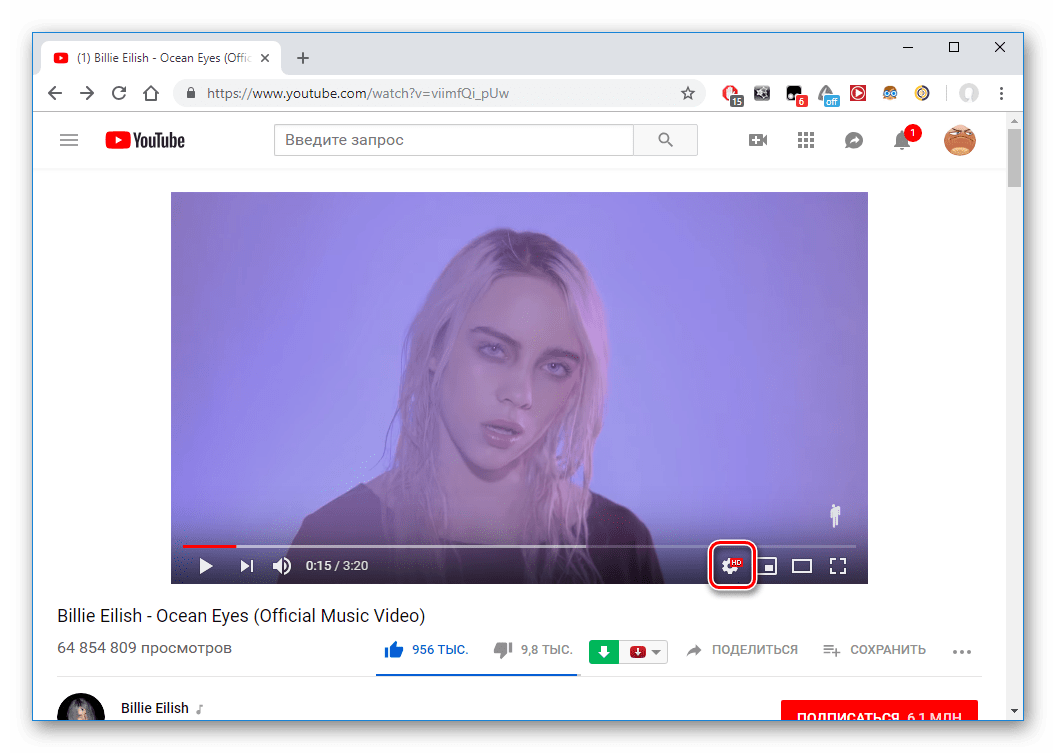
Изменение разрешения видео при непосредственном просмотре ролика на компьютере – самый простой и доступный способ. Для этого необходимо:
- Включить нужный видеоролик и нажать на значок шестерёнки.
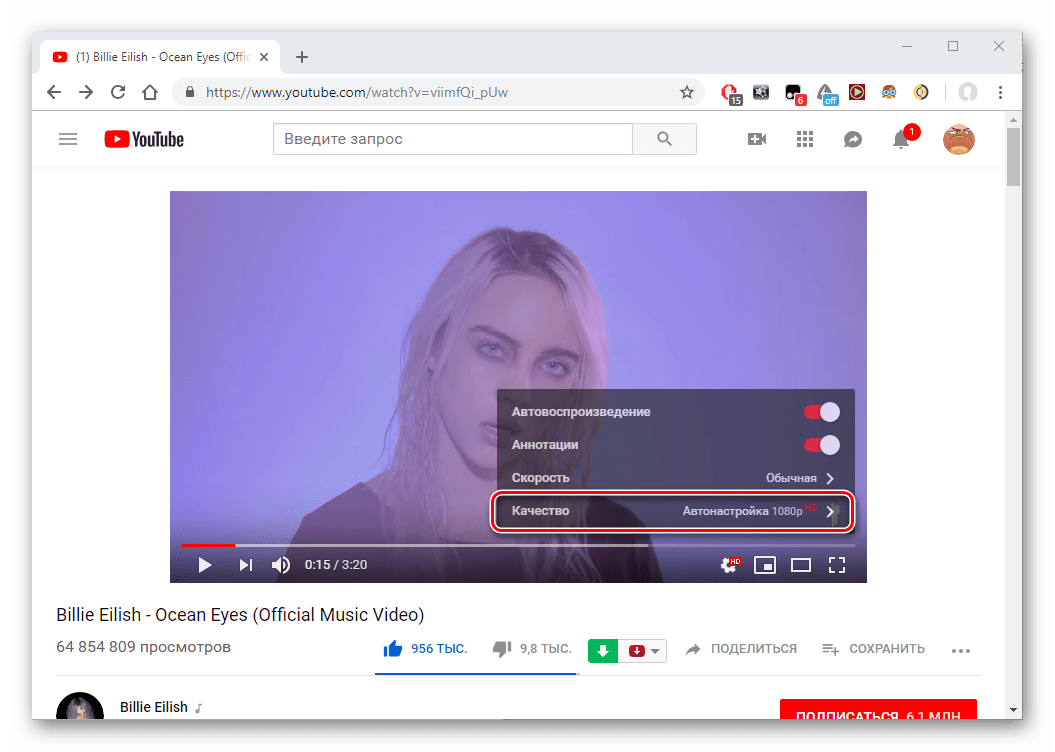
- В выпадающем окне нажать на «Качество», чтобы перейти к ручной настройке изображения.
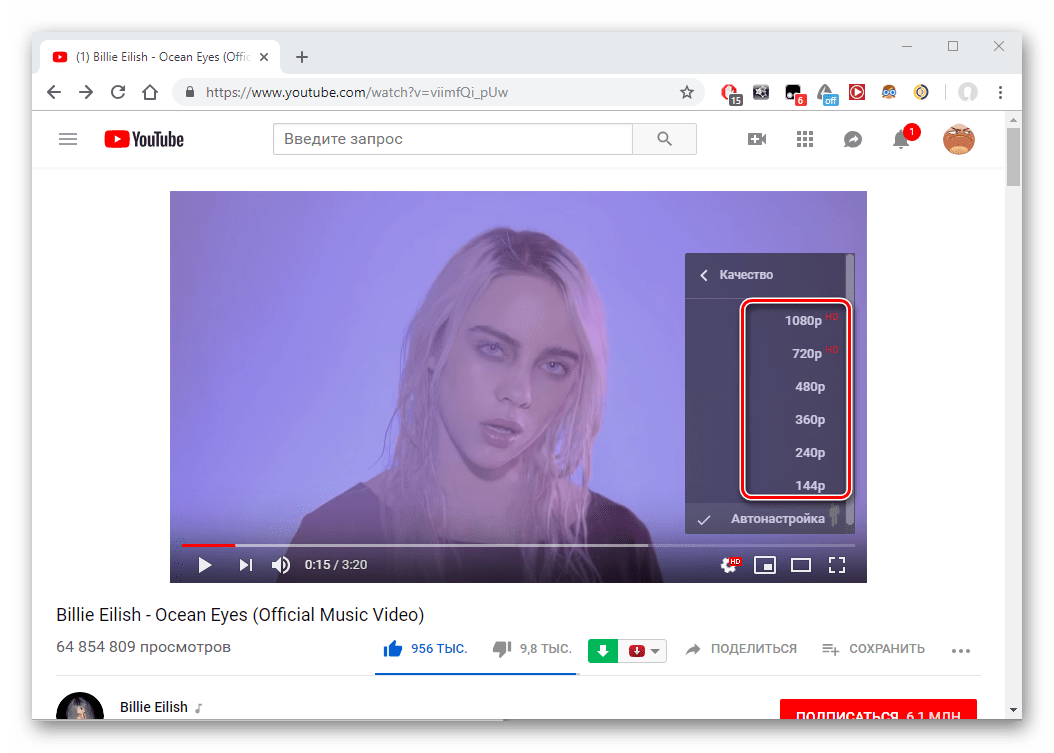
- Выбрать необходимое разрешение и нажать на него левой кнопкой мыши. После чего перейдите на видеоролик вновь — обычно качество изменяется быстро, но зависит от скорости и интернет-соединения пользователя.
Мобильное приложение
Включение панели настроек качества видео на телефоне не сильно отличается от компьютера за исключением индивидуального дизайна мобильного приложения и расположения необходимых кнопок.
Читайте также: Решение проблем с неработающим YouTube на Android
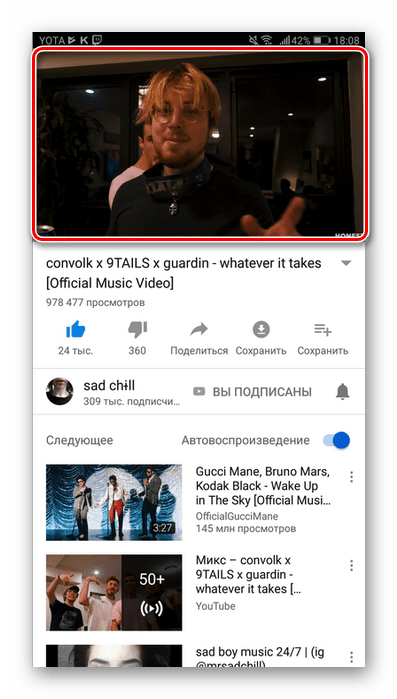
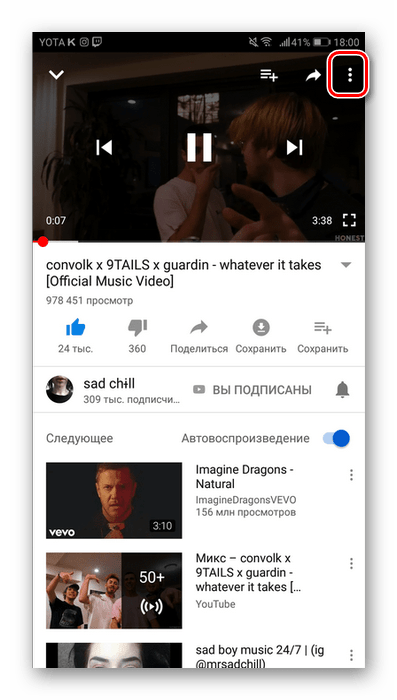
- Откройте видеоролик в приложении Ютуб на телефоне и кликните по любому месту видео, как показано на скриншоте.
- Зайдите в «Другие параметры», расположенные в правом верхнем углу экрана.
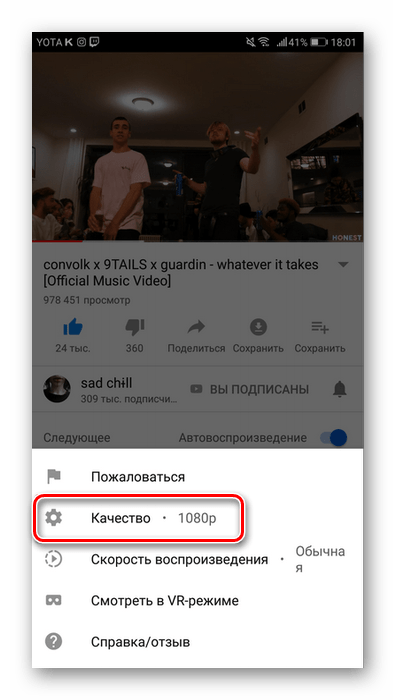
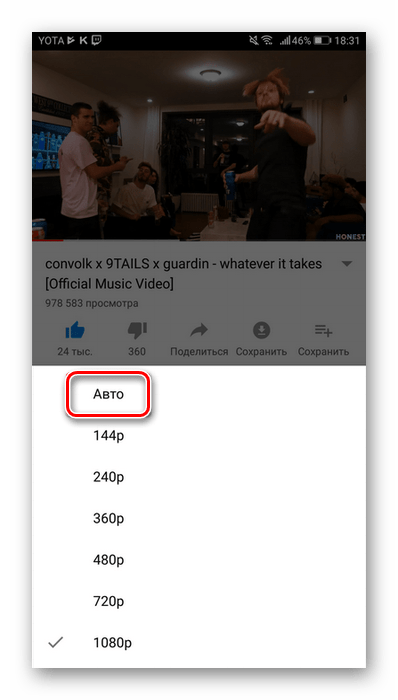
- Клиент перейдёт в настройки, где нужно нажать на «Качество».
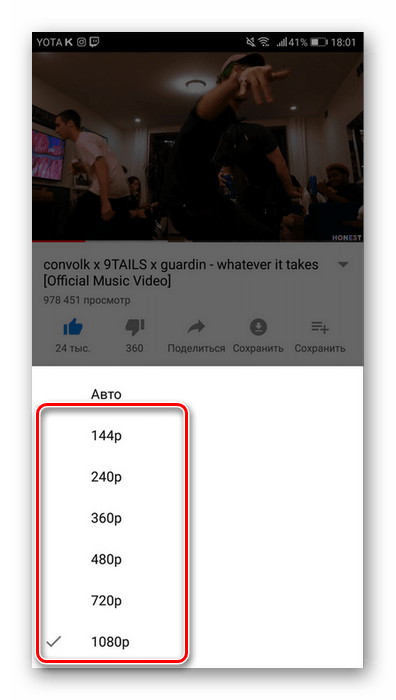
- В открывшемся меня выберите подходящее разрешение, после чего снова перейдите на видео. Обычно оно меняется довольно быстро, это зависит от качества интернет-соединения.
TV
Просмотр видео YouTube на телевизоре и открытие панели настроек при просмотре не отличается от мобильной версии. Поэтому пользователь может воспользоваться скриншотами действий из второго способа.
Подробнее: Устанавливаем YouTube на телевизор LG
- Откройте видеоролик и кликните по значку «Другие параметры» с тремя точками.
- Выберите пункт «Качество», затем подберите необходимый формат разрешения.
Автонастройка качества видео
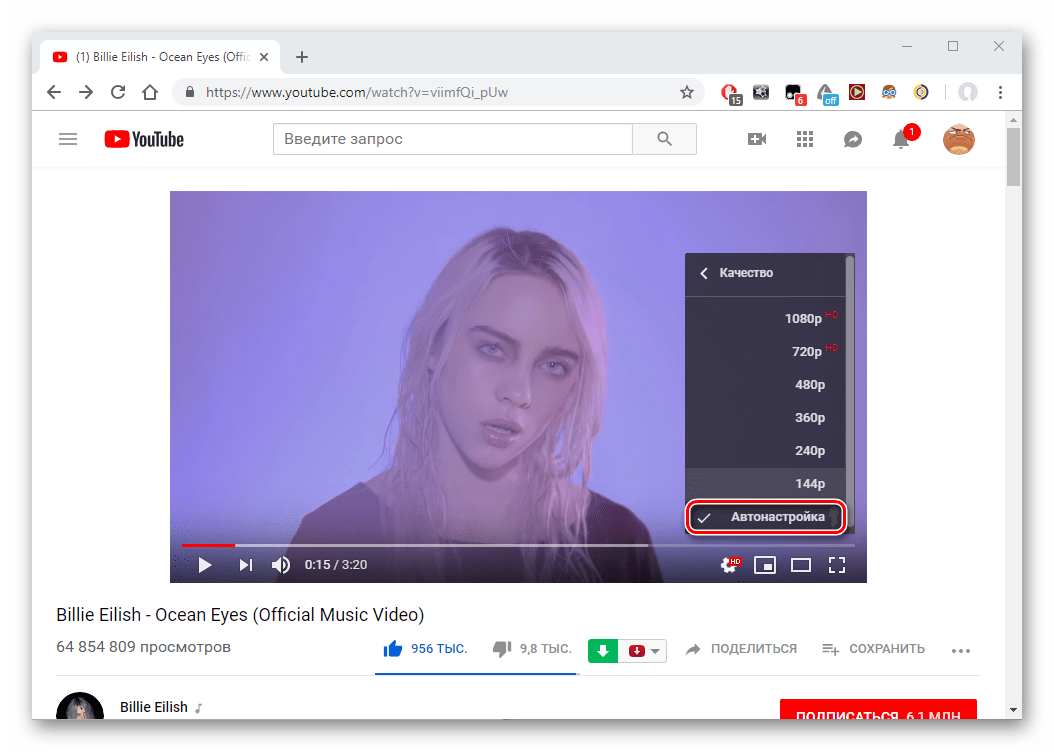
Для автоматизации настройки качества воспроизводимых видео, пользователь может воспользоваться функцией «Автонастройка». Она есть как на компьютере и телевизоре, так и в мобильном приложении Ютуб. Достаточно нажать на этот пункт в меню, и при следующих воспроизведениях любых роликов на сайте их качество будет автоматически настраиваться. Скорость данной функции напрямую зависит от скорости интернета юзера.
- Включение на компьютере.
- Включение на телефоне.

Читайте также: Включение темного фона на YouTube
YouTube предлагает своим пользователям изменить большое количество параметров видеоролика прямо при просмотре в режиме онлайн. Качество и разрешение нужно подстраивать под скорость своего интернета и технических особенностей устройства.
Еще статьи по данной теме:
Помогла ли Вам статья?
YouTube — самое популярное приложение для обмена видео в мире. В настоящее время, в условиях этой пандемии, мы все смотрим на нее как на развлечения, так и на новости. Однако иногда качество видео на YouTube может вызывать беспокойство у некоторых пользователей, которые полагаются на свои ограниченные мобильные данные. Помня об этом, YouTube выпустил новый набор элементов управления качеством видео, который позволит вам настроить качество потоковой передачи видео в соответствии с вашими потребностями. Вот как вы можете автоматически настроить качество видео YouTube, чтобы просматривать его в более высоком разрешении до 4K или в низком разрешении, чтобы сохранить ваши данные.
До сих пор YouTube предлагал возможность выбрать качество видео от 144p до самого высокого доступного разрешения или выбрать Авто, что автоматически изменяет качество в соответствии со скоростью вашего интернета. Новые элементы управления качеством видео предлагают варианты для пользователей, которые мало знают о разрешении видео. Вот как включить и использовать эти настройки:
1. Зайдите на YouTube и посмотрите любое видео.
2. Нажмите на три точки в правом верхнем углу.
3. Здесь в меню нажмите на опцию «Качество» со значком засорения.
4. Здесь вы увидите новые параметры качества видео, которые описаны ниже!
Новые параметры качества видео
i) Авто: первый вариант — это Авто, который автоматически регулирует качество видео в зависимости от скорости интернета.
ii) Более высокое качество изображения: второй вариант — Более высокое качество изображения который будет использовать больше данных, чтобы предложить лучшее качество. Точное разрешение не уточняется, но, вероятно, оно будет предлагать 720p и выше.
iii) Экономия трафика: если у вас ограниченный объем мобильных данных, вы можете выбрать третий вариант: Хранитель данных. Он будет воспроизводить видео с низким разрешением, чтобы сохранить ваши мобильные данные.
iv) Дополнительно: наконец, есть опция «Дополнительно», которая позволяет вам выбрать собственное разрешение. Вы можете установить разрешение от 144p до 4K.
Эти предпочтения качества потоковой передачи можно установить отдельно для мобильных данных и Wi-Fi. Кроме того, эту опцию необходимо активировать для каждого видео индивидуально — вы не можете выбрать воспроизведение всех видео с определенным разрешением по умолчанию.
Вот как вы можете установить качество видео YouTube с заданным разрешением для сохранения мобильных данных. Эти новые параметры качества потоковой передачи на YouTube широко доступны для пользователей Android и iOS по всему миру. Если вы их еще не видели, попробуйте обновить приложение YouTube.
Выскажите свое мнение об этой новой настройке YouTube в комментариях ниже. Следите за обновлениями, чтобы узнать больше о последних советах и хитростях!
Большую роль в получении положительных впечатлений от просмотра ролика играет несколько вещей. Во-первых, условия: в уютном месте, в компании близких людей и с любимой едой картинка подарит вам больше эмоций. И, во-вторых, большое значение имеет формат ролика (подробней о форматах видео для Ютуб смотрите по ссылке). Если изображение будет в пикселях, размыто, то вряд ли вы захотите тратить на него свое время, и предпочтете другое. Ниже мы расскажем, где в Ютубе искать видео в отличном качестве бесплатно, как его можно улучшить и почему Ютуб портит картинку.
Как улучшить качество видео на Ютубе?
Благодаря современным технологиям ролики можно воспроизводить с разной частотой кадров или качеством. Если вам удобнее просматривать старые стандарты частоты картинки, то никто не помешает вам в пару кликов по мышке это сделать. Если ваше устройство поддерживает 4К, то картинка будет более динамичная или даже трехмерная.
Чем выше количество кадров, тем более реалистично мы воспринимаем происходящее на экране. Поэтому ролик, включенный на разных экранах с разными параметрами, может восприниматься нами совершенно по-разному.

Если видео изначально было загружено с плохим разрешением, то улучшить его не получится. Придется либо смириться и смотреть как есть, либо искать другие варианты. Но чаще всего проигрыватель дает возможность выставить нужные настройки и значительно улучшить картинку.
При загрузке публикации стоит учитывать один момент. На ее качество сильно влияет скорость интернета. Если он у вас нестабильный, то в зависимости от его состояния изображение может быть четким, а может сильно ухудшиться. Возможно, вам стоить сменить провайдера или проверить работоспособность роутера.
Кроме этого существует еще два нюанса, о которых не каждый пользователь интернета догадывается:
- Если вы открываете ролик с разрешением 1080р на стареньком компьютере и телефоне, то, несмотря на заявленный параметр, картинка может сильно отличаться от ожидаемой.
- Если у видео новый формат, то оно может плохо отображаться в некоторых браузерах. Используйте Гугл, Мозиллу или Яндекс при работе с видеохостингом. Эти поисковики первыми приспосабливаются к нововведениям.
Рекомендуем к прочтению статью “Редактируем видео для Ютуба онлайн“.
Что такое приложение YouTube Vanced?
Проще говоря, YouTube Vanced – это модифицированная версия приложения YouTube для Android. Этот модифицированный YouTube имеет множество дополнительных функций, а также некоторые улучшения. Короче говоря, это улучшенная версия официального YouTube с добавленными некоторыми новыми функциями.
Некоторые из функций YouTube Vanced: встроенный блокировщик рекламы, включенное фоновое воспроизведение, принудительный режим HDR, переключатель трансляции, второстепенные темы, элементы управления смахиванием для громкости и яркости и т. Д.
Прежде всего, загрузите и установите APK-файл YouTube Vanced. Вы можете установить приложение Vanced с помощью простого поиска в Google. По завершении процесса загрузки и установки откройте приложение YouTube Vanced и выполните шаги, указанные ниже.
Метод 1. Использование YouTube Vanced
Перейдите на главный экран вашего приложения YouTube Vanced. Найдите опцию «Библиотека» в правом нижнем углу экрана и нажмите на нее.
Вы увидите опцию учетной записи в правом верхнем углу экрана. Если вы вошли в систему с учетной записью Google, опция учетной записи будет иметь изображение вашего профиля или первую букву вашего почтового адреса. Щелкните этот вариант.

На следующем экране вы увидите много разных вариантов. Найдите параметр «Настройка» и щелкните его, чтобы открыть настройки.
На следующем экране вам нужно найти параметр с именем Vanced Settings. Если вы не смогли найти его, прокрутите вниз, он будет там. Как только вы его найдете, нажмите на эту опцию.

Когда вы откроете расширенные настройки, вы увидите различные параметры, такие как переопределение кодека, настройки видео, настройки рекламы, настройки макета и т. Д.
Если эти параметры для вас недоступны, вам необходимо прокрутить вниз на том же экране. Найдите опцию «О программе» и нажмите на нее несколько раз, пока не появится надпись «Скрытое меню включено».

Как только скрытое меню станет для вас доступным, нажмите на первую опцию под названием Codec Override. В вашем приложении откроется следующий экран.

Это важная часть, поэтому обратите внимание. На этом экране нажмите опцию «Переопределить производителя». Откроется всплывающее окно. В этом всплывающем окне введите «Samsung» в качестве .

После этого нажмите на опцию Override Model. Откроется всплывающее окно. Введите «SM-T510» в качестве модели и нажмите «ОК».

Это все, что вы успешно включили 1080p и другие параметры потоковой передачи высокого качества для своего приложения YouTube.
Метод 2: используйте VPN для разблокировки потоковой передачи YouTube 1080p на мобильных устройствах
VPN всегда удобен, когда дело доходит до разблокировки различного типа контента и недоступных функций в вашем регионе.
В некоторых регионах в мобильном приложении YouTube все еще есть опция потоковой передачи 1080p. Все, что вам нужно сделать, это загрузить и установить приложение VPN. После этого откройте приложение VPN и подключите его к региону, в котором есть опция потоковой передачи 1080p в мобильном приложении YouTube. Вы можете наслаждаться видео 1080p после успешного подключения к VPN.
Однако у большинства бесплатных VPN есть ограничение по времени подключения, а также лимит данных. Мы предлагаем вам использовать премиум-приложение VPN, чтобы вы могли смотреть видео без перерыва.
Метод 3: используйте YouTube Web
Если вы не хотите проходить через все долгие процессы, вы всегда можете использовать YouTube Web. Для этого вам понадобится ноутбук или компьютер.

Откройте браузер и перейдите на YouTube.com. смотрите все, что хотите, без ограничений по качеству.
Инструкция, как настроить качество видео на Ютубе
Теперь расскажем по пунктам как сделать, чтобы ролик загрузился с высоким разрешением:
- Проверьте соединение с интернетом.
- Если есть возможность, используйте для просмотра новую технику: компьютеры, ноутбуки, телефоны.
- Заходите в Youtube через Google Chrome или Mozilla.
- Найдите ролик.
- На панели управления проигрывателя есть раздел «Еще» (обозначается тремя точками), зайдите в него.
- Выберите нужное качество: 240, 360, 480, 720 или 1080р. Возможность выбрать просмотр видео в 4К есть только на самых современных устройствах и то не на всех. Кроме этого стоит учитывать, что не у всех авторов каналов есть возможность предоставлять контент в новых форматах.


Помните, что чем ниже параметр вы выбрали, тем быстрее произойдет загрузка. И в дальнейшем все ролики будут загружаться в указанном качестве.
Быстрые настройки в браузере
Для доступа в быстрые настройки кликаем на иконку шестеренки и заходим в пункт «Качество».

Как видим, у нас выставлена автонастройка и выбрано самое высокое разрешение воспроизводимого ролика. Пользователь может изменить качество видео на любое, предложенное в списке. Изменив качество на одном видео, впоследствии ютуб будет воспроизводить все без исключения в таком же качестве.
Заметьте, что эти настройки будут действовать до того, как вы не очистите браузер от «мусора», кеша, cookie файлов и проч. Также рекомендуем пользоваться учетной записью Google для сайта ютуба.
Где искать в Youtube контент высокого качества?
Чтобы не тратить свое время и нервы на просмотр некачественных публикаций, при поиске можно установить настройки. Например, с мобильного устройства это выглядит так:
- Открываете приложение, и в поиске вбиваете запрос.
- Теперь перейдите в меню настроек.

- Пролистайте экран до раздела «Функции». В нем установите галочки напротив пунктов: 4К и HD. Этого будет достаточно для поиска качественных роликов.
- Перейдите назад в результаты поиска. Теперь в нем остались файлы с высоким разрешением.


На компьютере настройки выставляются следующим образом:
- Вбейте запрос в строку поиска.
- Перейдите в раздел «Фильтры».

- В подразделе «Особенности» отметьте пункты 4К и HD.


Повысить при Загрузке ?
Для таких случаев нет какого-либо универсального способа. Хотя в основном для улучшения качества видеоролика, его монтажируют через специальный софт. После рендеринга ролик выглядит куда привлекательнее. Пример таких програм: VideoSolo Video Converter Ultimate.

P.s. Такие приложения в большинстве случаев — платные!
Совет:
если нужно загрузить видео на сайт, с сохранением какого-либо разрешения (например, HD), то просто после URL на ролик добавляем vq=hd720.
Почему Ютуб снижает качество видео?
Довольно часто, несмотря на все возможные манипуляции и даже старания автора ролик все равно публикуется не в том качестве, в котором ожидалось. В этом случае нужно понять одну вещь: YouTube, как и любой другой хостинг, всегда будет «съедать» качество загружаемого контента. Это у него называется оптимизацией. Кто-то мучается с битрейтами, старается придать кадрам статичности, приобретая стабилизаторы. Но борьба с оптимизацией не всегда бывает успешной. И с этим стоит только смириться.
( 1 оценка, среднее 5 из 5 )