
Продолжаем оформлять наши сообщества. В одном из прошлых уроков, мы научились создавать обложку для группы. Теперь давайте завершим оформление верхней части — создадим и загрузим аватарку.
Содержание
- Что такое аватарка?
- Размер аватарки для группы.
- Как создать аватарку для группы Вконтакте?
- Скачать макет аватарки
- Добавляем аватарку в группу
- Видео гид. Как создать и загрузить аватарку в группу Вконтакте?
Что такое аватарка?
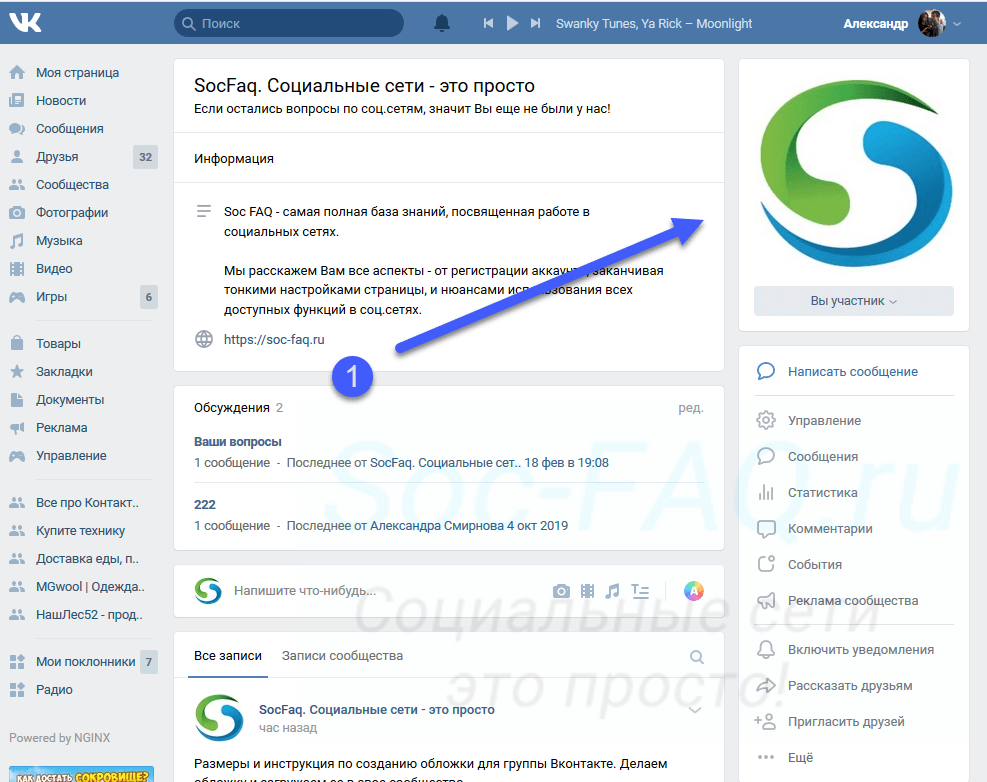
Это основная фотография (изображение), нашего сообщества. Располагается в правом верхнем углу экрана. Ниже вы можете посмотреть пример аватарки в нашем сообществе.
Вот так это выглядит с компьютера.
А это вид при просмотре через мобильное приложение.
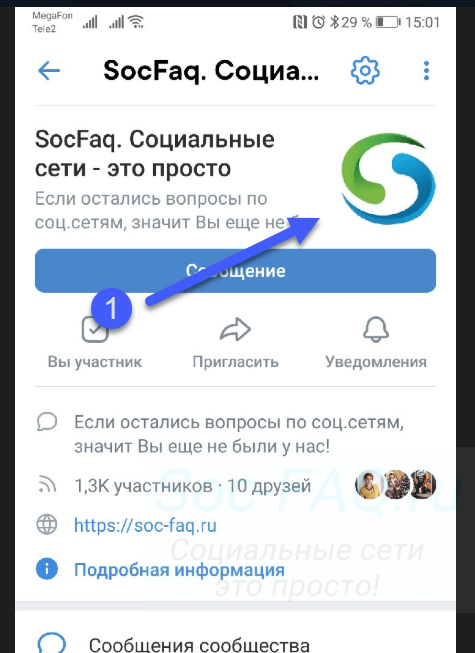
Как видите, картинка не меняется.
Перед тем, как перейти к ее созданию, нужно разораться с размерами.
Размер аватарки для группы.
Картинка должна иметь следующие значения ширины и высоты.
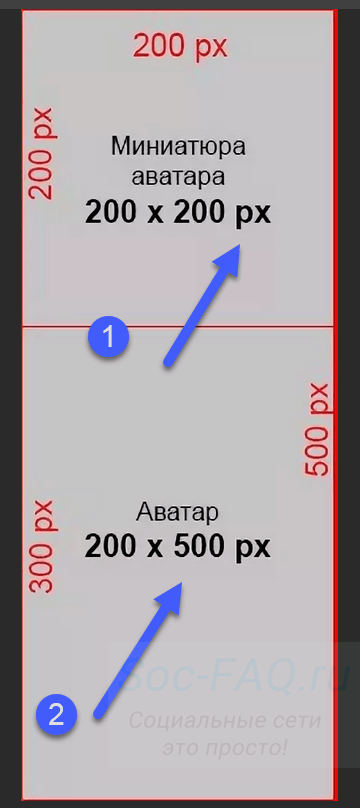
- 200x500px. Максимальный размер.
- 200x***. Допускается уменьшать высоту, до квадратного размера 200x200px. Кстати, у нас в группе картинка квадратная.
Учитывайте тот факт, что из этого изображения нужно будет выделять область для миниатюры. Используют верхнюю границу. Тот самый квадрат.
На схеме ниже это видно.
Как создать аватарку для группы Вконтакте?
Вы можете работать с любым графическим редактор. В нашем примере будет использован Photoshop.
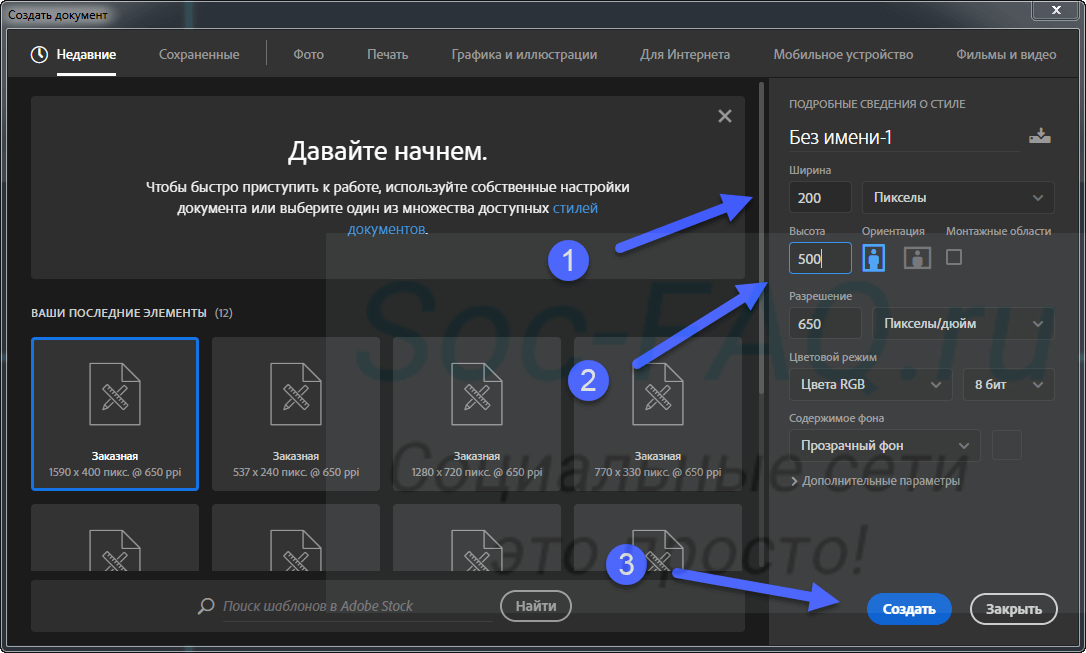
Запустите его, и создайте новый проект. Для этого нажмите меню «Файл — Создать«.
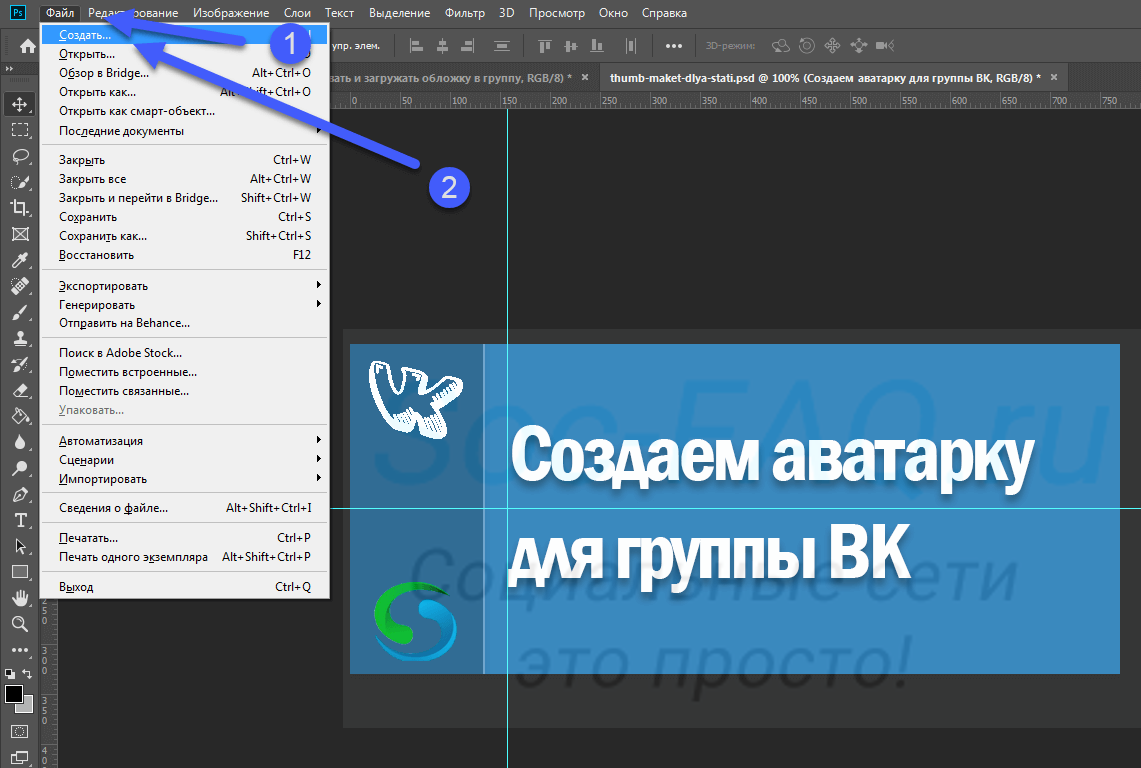
На следующей странице укажите размеры макета. Мы будем работать с полноразмерным файлом. Поэтому указываем 200px ширину, и 500px высоту. Затем нажимаем «Создать«.
Установим цвет фона, чтобы было удобнее работать.
Рекомендую Вам сразу установить направляющие. С их помощью мы разметим рабочую область.
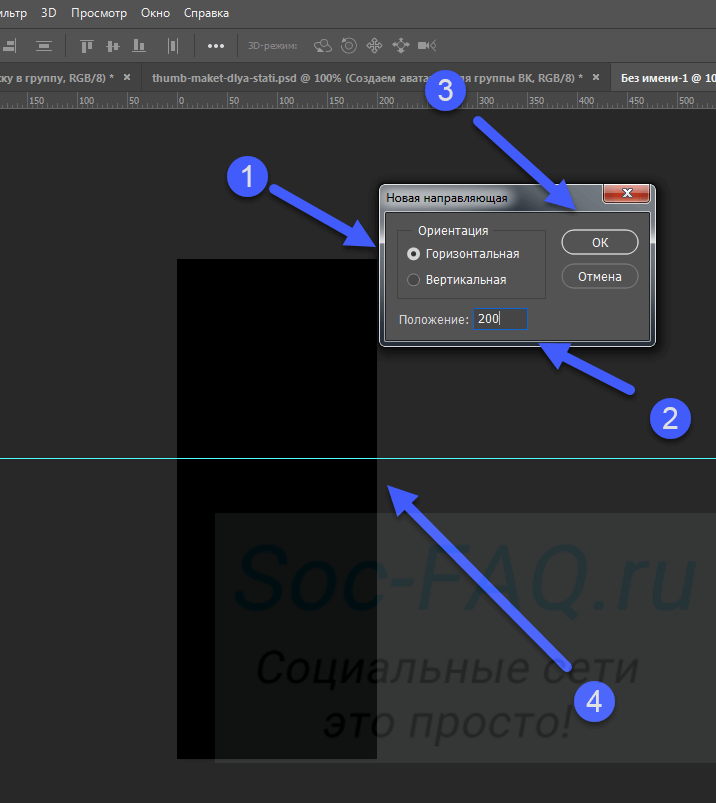
На этом макете нужна только одна горизонтальная направляющая, со значением 200px.
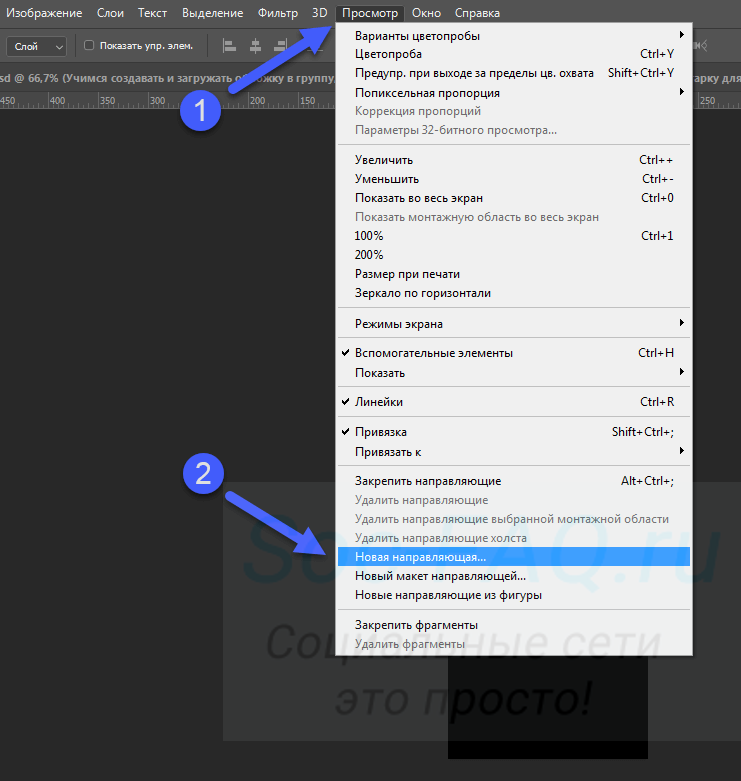
Для ее добавления откройте меню «Просмотр«, и там выберите пункт «Новая направляющая«.
В открывшемся окне выберите «Горизонтальная«, и установите в поле «Положение«, значение 200px. Нажмите «ОК«.
Теперь давайте добавим какой-нибудь графический элемент в верхний блок, откуда будет браться миниатюра. И чуть ниже сопроводительный текст.
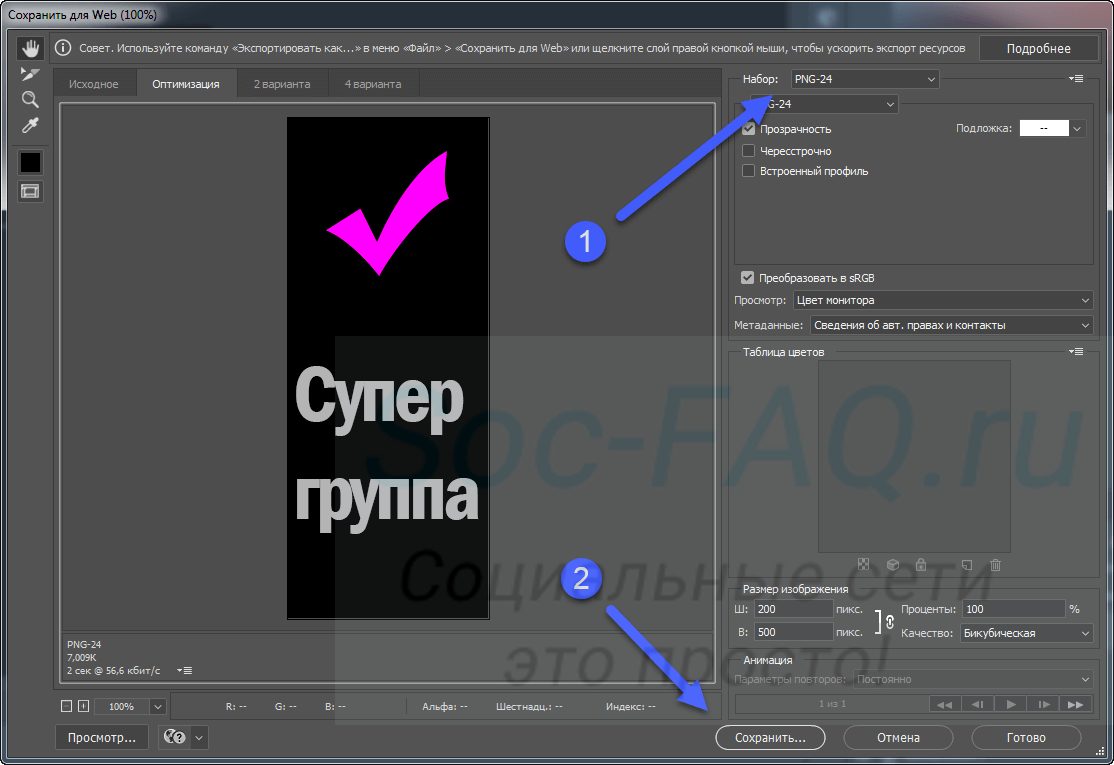
Теперь нужно сохранить наш макет. Можно использовать формат PNG или JPG.
Нажмите сочетание клавиш Ctrl+Alt+Shitf+S, либо выберите пункт в меню «Сохранить для веб«. На следующей странице выберите формат файла, и нажмите «Сохранить«.
Скачать макет аватарки
Для Вашего удобства выкладываю шаблон файла, который мы создали. Там настроены все размеры, и добавлена направляющая. Можно переходить сразу к редактированию.
Добавляем аватарку в группу
Когда у нас есть подготовленный графический файл, можно установить его в группу. Эта операция доступна только для администраторов (как добавить их в группу?).
Перейдите в нужное сообщество. Если аватарка ранее не была добавлена, нажмите «Загрузить фотографию«.
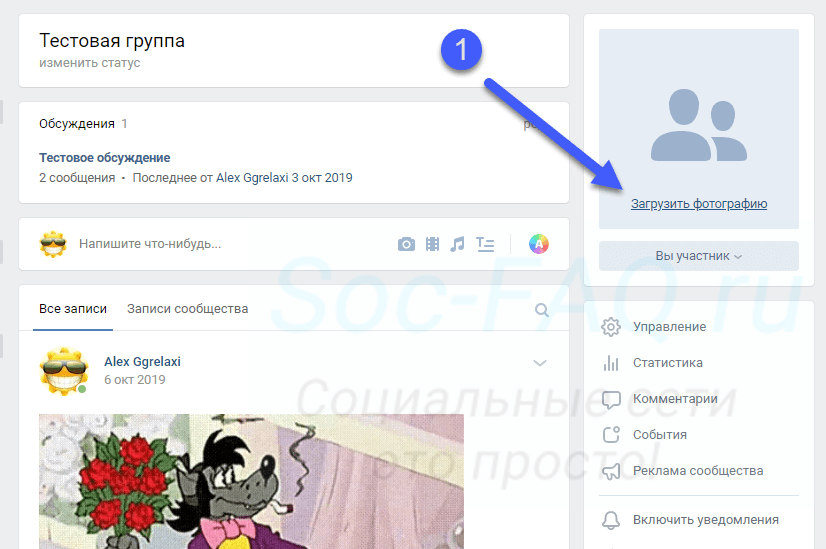
В открывшемся окне нажмите «Выбрать файл«. Найдите подготовленную картинку на жестком диске вашего компьютера. Выделите нужную область и нажмите «Сохранить и продолжить«.
Затем выберите часть для миниатюры. Мы подготовили для нее значок в верхней части файла. Выделите его и нажмите «Сохранить изменения«.
Аватарка установлена!
Если ранее было использовано какое-то изображение, и вы хотите заменить его, следует навести курсор на текущую аватарку, и в появившемся меню выбрать пункт «Обновить фотографию«.
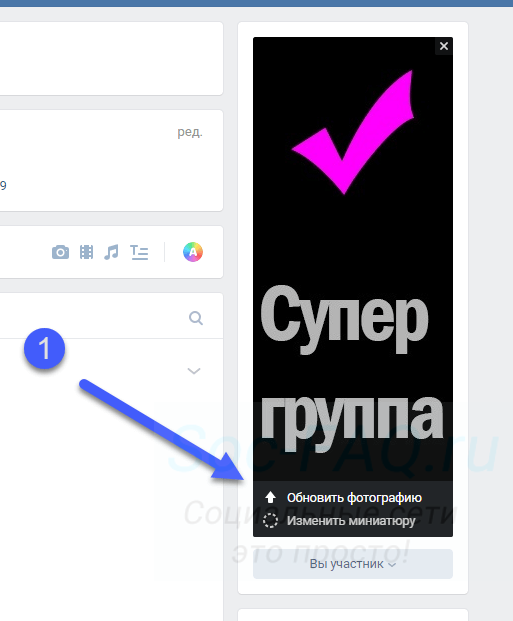
Дальше действуем по аналогии.
Ссылка для удаления фотографии, располагается в правом верхнем углу.
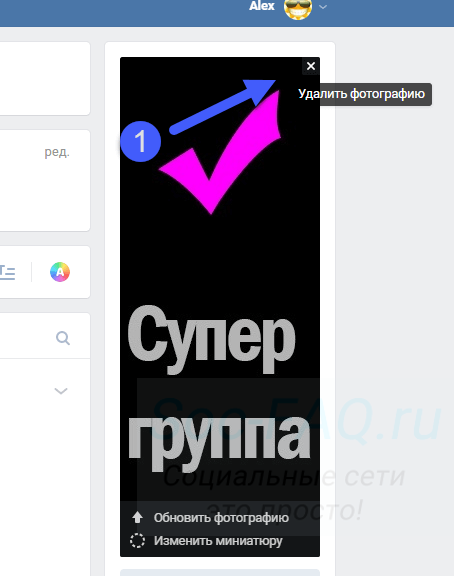
Видео гид. Как создать и загрузить аватарку в группу Вконтакте?
( 5 оценок, среднее 1.8 из 5 )
Главная / FAQ / Как сделать аватарку для группы
30.01.2023
Аватарка для группы ВК должна быть выбрана с умом, ведь это – лицо сообщества. Привлечь внимание посетителей, заинтересовать аудиторию может только яркое, информативное и привлекательное изображение. В этом обзоре мы расскажем, как выбрать и настроить подходящее изображение, поговорим о требованиях и правилах загрузки. Читайте и узнавайте нужную информацию!
Определение
Что же такое – аватар? Это уникальная картинка, размещающаяся на публичной странице. Администраторы сообщества выбирают изображение самостоятельно – оно используется для уникализации сообщества.
Персонализированное изображение указывает на тематику паблика, содержит контактную информацию, рекламные данные. Есть две разновидности подобного оформления:
- Небольшая вертикальная картинка – это аватарка;
- Можно сделать горизонтальную аватарку в группе ВКонтакте – она называется обложкой.
Привлекательность оформления аватарки основывается на строгих правилах, которые стоит обсудить.

Требования
Изображения должны соответствовать определенным требованиям, установленным разработчиками социальной сети. Для аватарки действуют следующие правила:
- Размер составляет 200х500 пикселей;
- Пропорции – 1 к 2,5;
- Миниатюра имеет формат 200х200 пикселей;
- Пропорции миниатюры – 1:1.
Обложка подбирается согласно следующим правилам:
- Разрешение равно 1590х400 пикселей;
- Размер не меньше 795 точек в ширину и 200 точек в высоту.
Правило для форматов общее – выбирайте только GIF, PNG, JPG.

Как сделать аватарку самому?
Создать аватарку для группы ВК онлайн можно самостоятельно – существует несколько вариантов выбора.
Первый способ – использование специальных сервисов, в изобилии представленных в интернете. Большинство конструкторов можно использовать бесплатно, например Canva. Как выглядит процесс создания изображения?

- Выберите один из множества встроенных шаблонов аватарки для группы в ВК;
- Загрузите картинку для основы;
- Используйте фильтры, поиграйте с яркостью и контрастом;
- Выберите стикеры, смайлики по значению и рамки, анимированные картинки;
- Загрузите готовое решение! Все нужные настройки будут выставлены автоматически.

Есть и второй способ – скачайте на компьютер Фотошоп! Краткий гайд по Photoshop можно найти ниже, даже начальных знаний хватит для создания красивого лого.
Несколько полезных советов, которые пригодятся новичку без навыков дизайна:
- Следуйте тематике сообщества;
- Избегайте большого количества контактной информации;
- Сдвиньте рамки так, чтобы в окне миниатюры отображалась основная часть аватарки;
- Выбирайте грамотную цветовую гамму.
Как сделать аватарку для группы ВК онлайн, мы обсудили. Если у вас уже есть готовый вариант, пора размещать его на странице!
Как поставить и изменить?
Поставить изображение на публичную страницу сможет даже новичок – ничего сложного нет:
- Наведите курсор на область изображения в боковом меню;
- Снизу появится возможность выбор опций;
- Выберите пункт «Загрузить»;

- Кликните на кнопку «Выбрать файл»;

- Найдите на устройстве интересующую вас картинку;
- Сдвиньте рамки – это область, которая будет отображаться на странице сообщества;
- Жмите на иконку «Сохранить и продолжить»;

- Выберите квадратную область миниатюры, сдвигая рамки;
- Щелкните по кнопке «Сохранить изменения».

Вам не придется долго думать, как поменять аву в группе ВК – все нужные настройки появятся при наведении курсора на изображение.
Мы поговорили о небольшом размере оформления. Хотите установить обложку? Тогда читайте, как поставить горизонтальную аватарку в группе ВК:
- Откройте страницу;
- Кликните на кнопку «Настройки» в навигационном меню;

- Перейдите к блоку «Основная информация»;
- Выберите раздел «Обложка сообщества»;

- Кликните на кнопку «Загрузить»;

- Перетащите изображение или выберите лого, загруженное ранее на компьютер;
- С помощью рамки выделите область, которая будет отображаться на страничке;
- Щелкните по иконке «Сохранить и продолжить»;

- Вы увидите окошко с подтверждением.
Ура! Вы смогли сделать красивую аватарку для группы ВК сверху или сбоку – на ваш выбор. Что делать, если украсить паблик самостоятельно не получается? Ловите краткий обзор самых частых ошибок, которые возникают у начинающих пользователей.

Почему не получается загрузить аватарку?
Не получилось в группе ВКонтакте сделать большую аватарку или маленькое изображение? Рекомендуем обратить внимание на следующие параметры:
- Вы выбрали верный формат;
- Размер картинки соответствует требованиям;
- Разрешение не выбивается за установленные рамки.

Мы рассказали вам, как сделать аву для группы ВК и успешно поставить ее. Вы узнали все о требованиях к качеству – больше вопросов и трудностей не возникнет, ваш паблик будет выделяться из общего ряда уникальным оформлением!
Содержание
- Редактирование группы ВК
- Способ 1: Полная версия сайта
- Способ 2: Мобильное приложение ВК
- Вопросы и ответы

Практический каждый владелец сообщества в социальной сети ВКонтакте в той или иной степени заинтересован в вопросе редактирования группы. Далее по ходу данной статьи мы расскажем обо всех основных нюансах касательно инструментов редактирования сообщества.
Редактирование группы ВК
В первую очередь вам стоит ознакомиться с материалом по теме ведения паблика, так как там мы затронули немаловажные аспекты. Кроме того, благодаря этому вы получите некоторое количество навыков в плане развития группы.
Читайте также: Как вести группу ВК
Учитывая все сказанное, обращаем ваше внимание на то, что большая часть материала предназначена для пользователей, имеющих привилегии «Владелец». Если вы являетесь администратором, модератором или редактором, у вас может отсутствовать некоторая часть затронутых элементов.
Читайте также: Как создать группу ВК
Заметьте, что статья в равной степени подойдет как создателю сообщества с типом «Группа», так и «Публичная страница». Единственным существенным отличием может стать иной внешний вид того или иного раздела.
Читайте также:
Как раскрутить паблик ВК
Как оформить сообщество ВК
Способ 1: Полная версия сайта
Подавляющее большинство людей, имеющих в своем пользовании сообщество ВК, предпочитает заниматься редактированием через полную версию сайта. Все далее описываемые действия будут связаны с разделом «Управление сообществом». Попасть туда можно следующим образом.
- Отройте главную страницу редактируемого паблика, к примеру, через раздел «Группы» в основном меню.
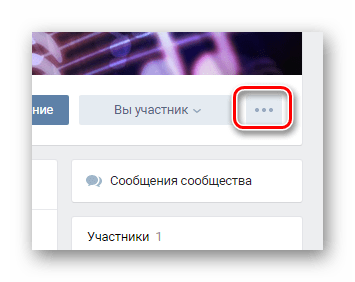
- Кликните по значку с тремя горизонтально расположенными точками с правой стороны от подписи «Вы участник».
- Среди представленного списка пунктов перейдите к разделу «Управление сообществом».
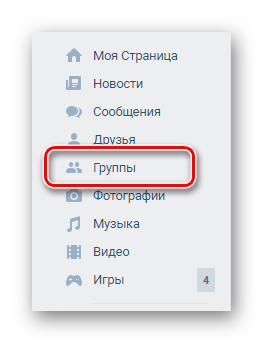

Оказавшись на странице с главными параметрами группы, можно переходить к детальному разбору их предназначения.
- На вкладке «Настройки» располагаются основные элементы управления сообществом. Именно в данном разделе производится внесение таких изменений, как:
- Название и описание группы;
- Тип сообщества;
- Обложка сообщества;
- Уникальный адрес страницы;
- Тематическая принадлежность паблика.
- На следующей вкладке «Разделы» вы можете вручную включить или отключить какие-либо элементы интерфейса сообщества:
- Основные папки, например, аудио и видеозаписи;
- Функционал «Товары»;
- Списки «Главный блок» и «Второстепенный блок».
- В разделе «Комментарии» вы можете:
- Вкладка «Ссылки» позволяет вам указывать в специальном блоке на главной странице сообщества какого-либо пользователя, сторонний сайт или другие группы ВКонтакте.
- Раздел «Работа с API» предназначена для того, чтобы ваше сообщество могло интегрироваться с другими сервисами посредством предоставления специального ключа.
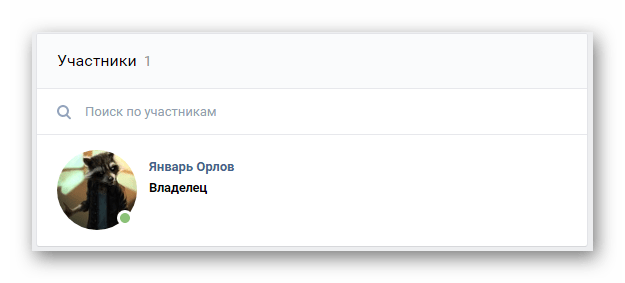
- На странице «Участники» располагается список всех пользователей, состоящих в вашей группе. Отсюда вы можете выполнить удаление, блокировку или предоставление дополнительных прав.
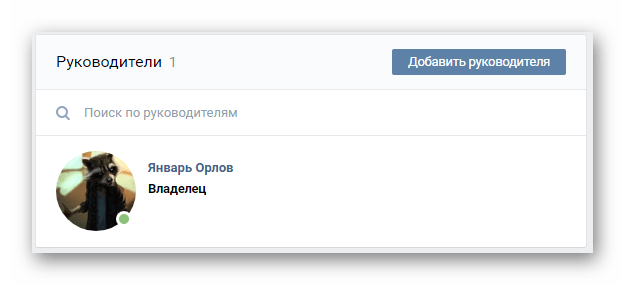
- Вкладка руководители существует с целью упрощения поиска пользователей с особыми правами. Кроме того, отсюда вы можете разжаловать руководителя.
- Следующий раздел «Черный список» содержит в себе пользователей, которых вы по тем или иным причинам заблокировали.
- Во вкладке «Сообщения» вам предоставляется возможность активации функционала обратной связи для пользователей.
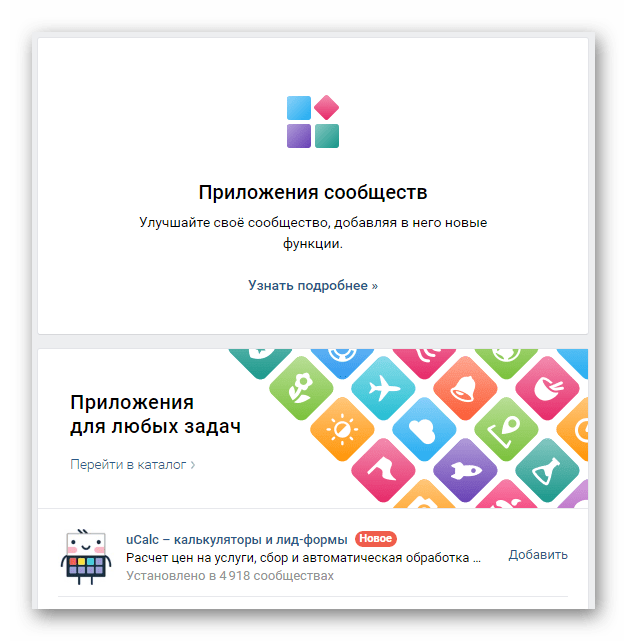
- На последней странице «Приложения» возможно подключить дополнительные модули для сообщества.
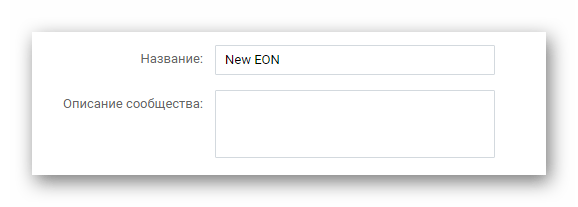
Подробнее: Как изменить название группы ВК

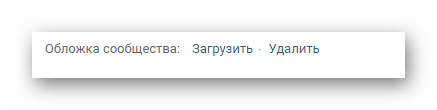
Подробнее: Как сменить аватарку в группе ВК
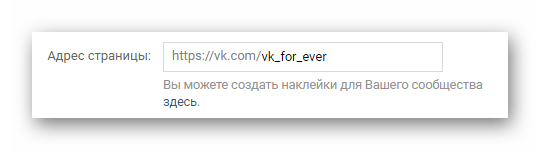
Читайте также: Как узнать ID ВК
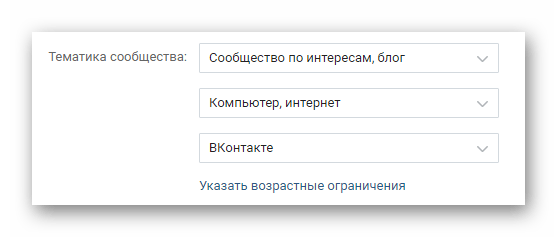
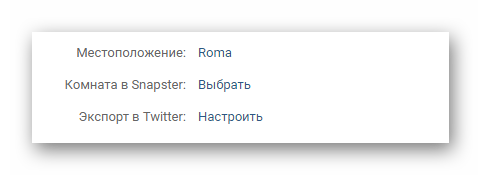
На этой вкладке также располагаются инструменты экспорта сообщества в Twitter и возможность создания отдельной комнаты в Snapster для подписчиков.
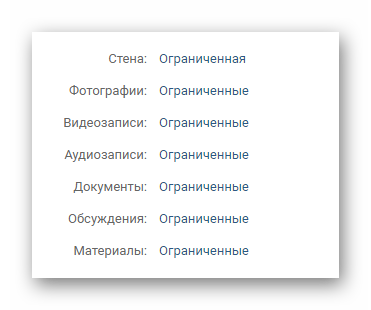
При необходимости можно сделать какой-либо элемент общедоступным или ограниченным.
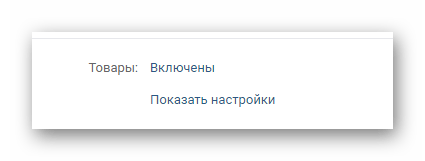
Читайте также: Как добавить товар в группу ВК
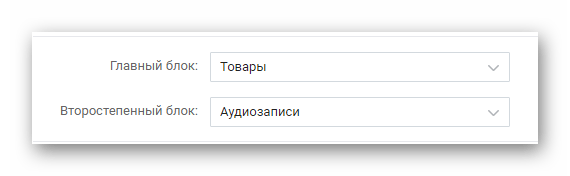
Использование этой возможности позволит вам настроить отображение выбранных разделов на главной странице сообщества.
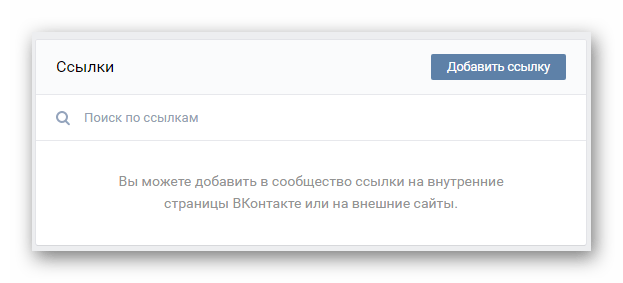
Подробнее: Как сделать ссылку в группе ВК
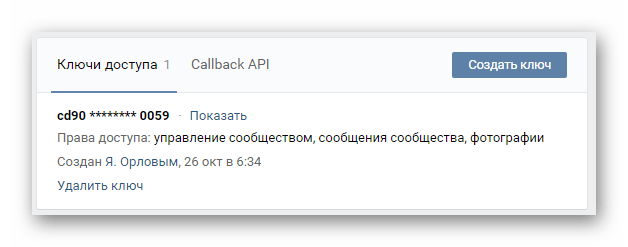
Читайте также: Как создать интернет-магазин ВК
Подробнее: Как удалить участника из группы ВК
Подробнее: Как скрыть руководителей в группе ВК


Вы также можете создать виджет, чтобы посетителям было более комфортно пользоваться вашим пабликом.
Читайте также: Как создать чат ВК
На этом можно закончить с редактированием группы через полноценную версию сайта социальной сети ВКонтакте.
Способ 2: Мобильное приложение ВК
Если вам интересен процесс редактирования группы через официальное мобильное приложение, нужно для начала ознакомиться непосредственно с обзором такого приложения. В этом вам может помочь специальная статья у нас на сайте по мобильному дополнению ВК для платформы iOS.
Мобильные приложения для Android и iOS имеют минимальную разницу между собой.
Читайте также: ВКонтакте для IPhone
Равно как и в случае с полной версией сайта, вам для начала нужно открыть раздел с основными параметрами.
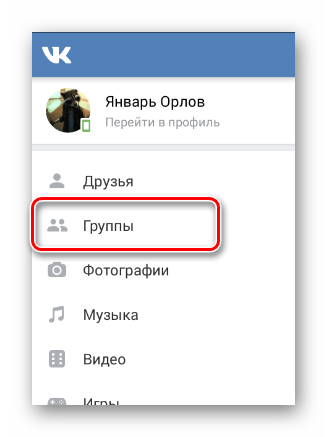
- Через раздел «Группы» в главном меню перейдите на страницу группы.
- Открыв начальную страницу паблика, найдите в правом углу значок с иконкой шестерки и кликните по нему.
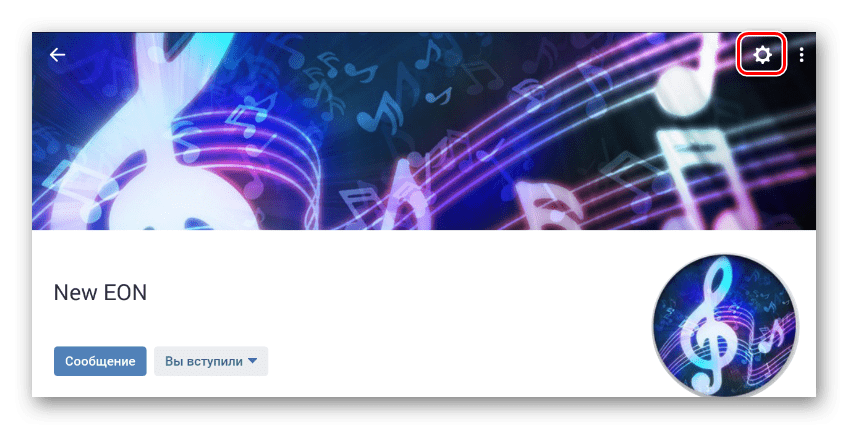
Находясь на странице «Управление сообществом», можно приступать к процессу редактирования.
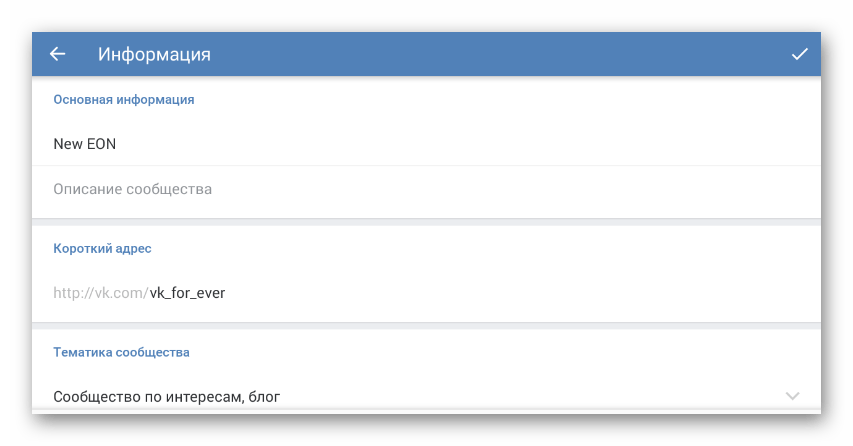
- В разделе «Информация» вам предоставляется возможность изменения основных данных сообщества.
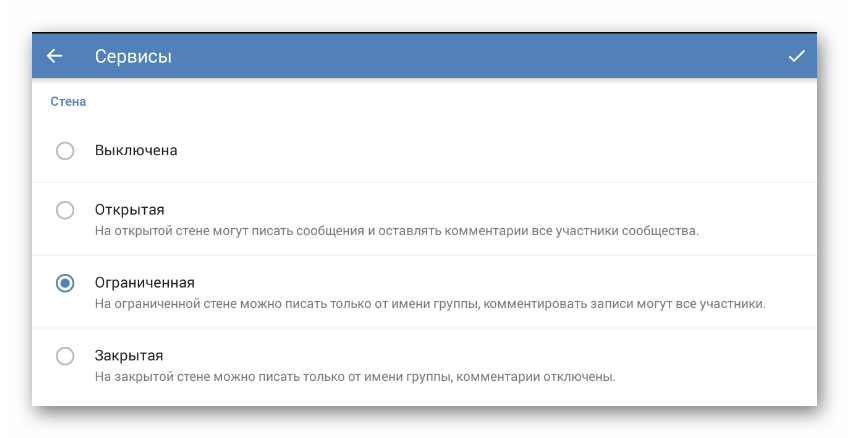
- На странице «Сервисы» вы можете редактировать отображаемое в группе содержимое.
- Вкладка руководители предназначена для просмотра списка людей с особыми привилегиями с возможностью разжалования.
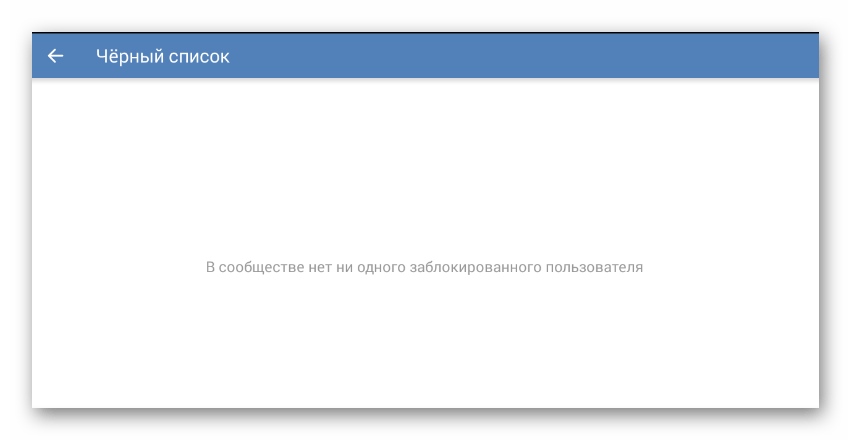
- В раздел «Черный список» помещаются все пользователи, которых вы блокировали. При этом отсюда же вы можете разблокировать человека.
- На вкладке «Приглашения» отображаются пользователи, которым вы отправили приглашение в сообщество.
- Страница «Заявки» позволит вам принимать пользователей в сообщество.
- В списке «Участники» отображаются все присутствующие в группе пользователи, включая людей с привилегиями. Здесь же производится удаление или блокировка людей в рамках паблика.
- На последней вкладке «Ссылки» вы можете добавлять ссылки на другие страницы, включая сторонние сайты.

Читайте также: Как добавить администратора в группу ВК
Читайте также: Как приглашать людей в группу ВК
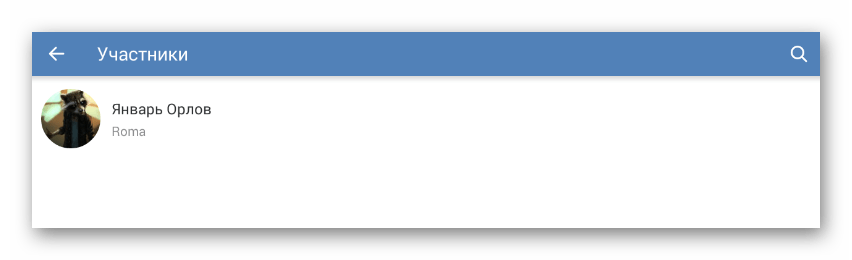
Вам предоставляется возможность выполнения поиска для облегчения нахождения пользователей.
Обратите внимание на то, что каждый рассмотренный раздел имеет полностью идентичный к полной версии сайта набор возможностей. Если вас интересуют подробности, обязательно ознакомьтесь с обоими способами и изучите материал по указанным в рамках статьи ссылкам.
Относясь к выставлению настроек с достаточной внимательностью, у вас не возникнет проблем с редактированием сообщества. Удачи!
Еще статьи по данной теме:
Помогла ли Вам статья?
Администратор группы может поменять тематику в считаные секунды.
Содержание
- Как изменить тематику группы
- Как изменить настройки группы в ВК с компьютера
- Как изменить группу через мобильное приложение
- Как сделать группу популярной
- Как сделать из группы паблик
- Как сделать из паблика группу
Как изменить тематику группы
Для этого достаточно зайти в общие настройки, там находится вся главная информация:
- название группы;
- полное описание;
- обложки и аватарки;
- персональный адрес.
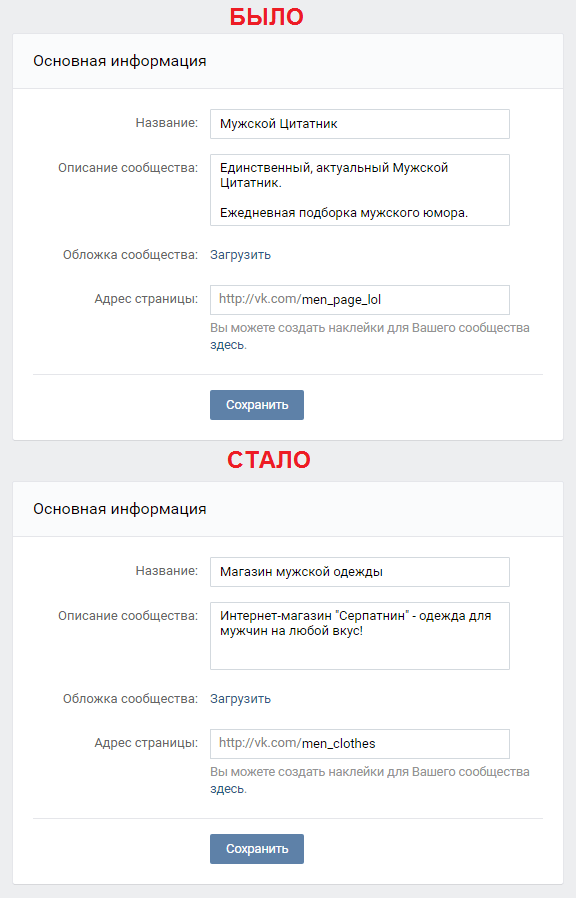
Следует учитывать, что за резкую перемену тематики группы может последовать бан. Если администратор вел группу, посвященную развлекательному контенту для мужчин, а затем резко переделал сообщество в интернет-магазин, может последовать незамедлительная блокировка из-за жалоб пользователей.
Несмотря на то, что целевая аудитория осталась прежней, тематика кардинально изменилась. Это противоречит существующим правилам сайта. Шанс на разблокировку в дальнейшем не велик. При желании можно написать в техподдержку, описав ситуацию. Если попадется лояльный агент поддержки, то возможно сообществу дадут второй шанс.
Как изменить настройки группы в ВК с компьютера
Изменение настроек группы с ПК не является проблемой для большинства современных пользователей. Полномочия для внесения изменений имеются у администраторов, модераторов и редакторов. Большая часть возможностей остается за управляющим группой. Для того чтобы начать управление, достаточно сделать ряд пошаговых действий.
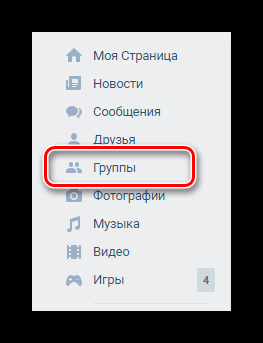
Перейти в свое сообщество с помощью подкатегории «Группы».
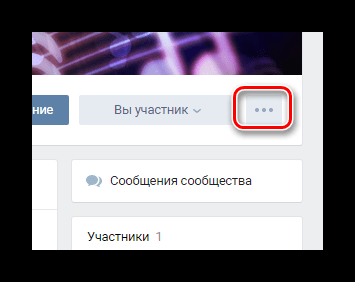
Далее потребуется нажать на троеточие, расположенное рядом с пометкой «Вы участник».
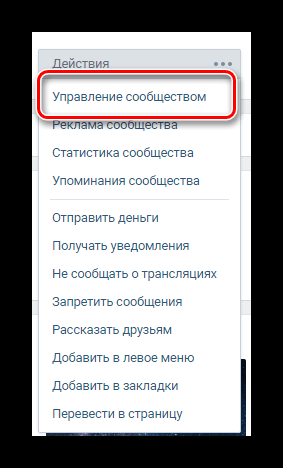
Затем кликнуть на строку «Управление сообществом». Откроются все доступные настройки, в которые можно вносить изменения.
Каждую категорию стоит рассмотреть более подробно.
Аватарка и статус группы
Согласно нынешним требованиям, аватарка группы должна быть не менее 200х200 пикселей. При попытке загрузить изображение меньшего размера выйдет оповещение об ошибке. Также не стоит превышать максимально доступный параметр в 7000 пикселей.
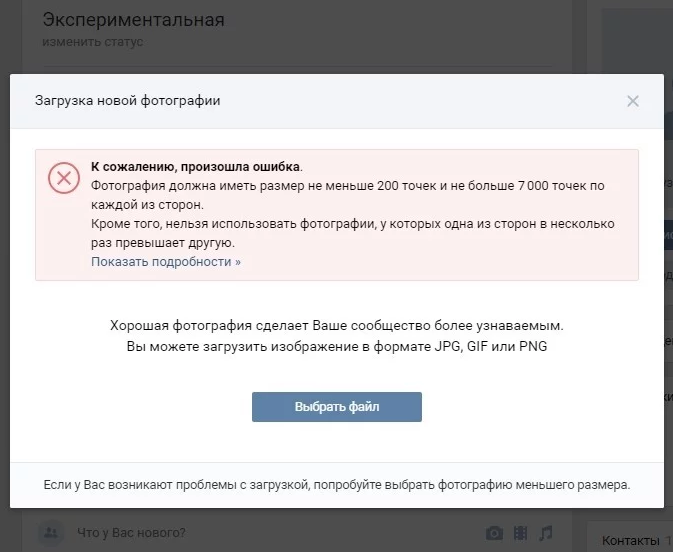
В конечном итоге на главной странице группы будет отображаться мини-версия аватарки в круглом формате. При клике на картинку она открывается в полноформатном размере. Этот фактор обеспечивает простор для фантазии дизайнера группы. Достаточно создать небольшую область, которая заинтересует пользователя, для того, чтобы он открыл картинку и поставил лайк.
Разделы
Вкладка «Разделы» позволяет вносить изменения в доступность различных блоков и разделов в сообществе.
Здесь находятся следующие возможности:
- открытие и закрытие стены сообщества;
- возможность ограничения доступа или скрытия контента (фотографий, аудиозаписей, видеороликов);
- управление блоками «Товары» и «Мероприятия»;
- глубокая настройка раздела «Товары» (изменение цен, корректировка адреса, изменение контактных данных магазина);
- определение второстепенных и главных блоков.
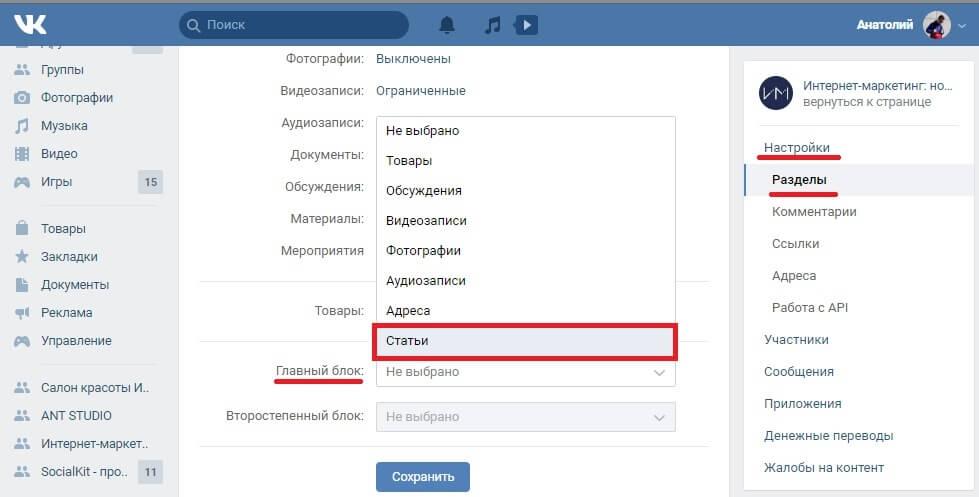
В этом же разделе можно подключить параметр «Магазин», а также вносить изменение в его работу.
Руководители
Администратор сообщества Вконтакте имеет право передавать управление другому человеку, а также назначать себе помощников: модераторов, редакторов, переводчиков. Каждому пользователю выделяются определенные полномочия.
Также можно сделать еще одного руководителя группы. Подобные манипуляции стоит совершать только в отношении доверенных лиц, иначе высока вероятность потерять доступ к своей группе.
Чтобы сменить владельца, нужно выполнить следующие шаги:
- открыть главную страницу группы и кликнуть на раздел участники;
- дальше нажать на пункт руководители;
- в появившейся странице со списком всех людей, участвующих в работе группы, можно добавить новых пользователей или редактировать полномочия уже имеющихся.
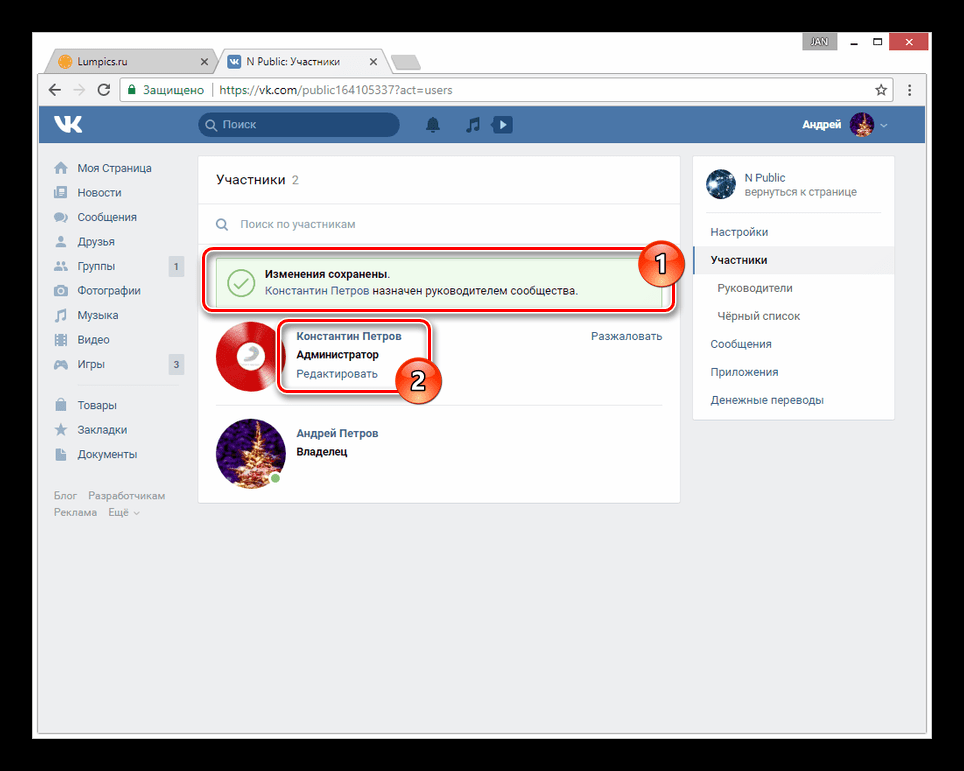
После внесения изменений на телефон администратора придет оповещение с необходимостью подтвердить свои действия. Отменить передачу руководства можно в течение 14 дней с момента передачи.
Черный список
Управлять черными списками могут администраторы и модераторы сообщества. Чаще всего данной работой занимается модератор, которому полностью доверили контроль над чистотой общения в группе.
У каждой группы имеется свод определенных правил, нарушение которых несет за собой временную или постоянную блокировку.
Для управления ЧС необходимо кликнуть на пункт «Управление сообществом».
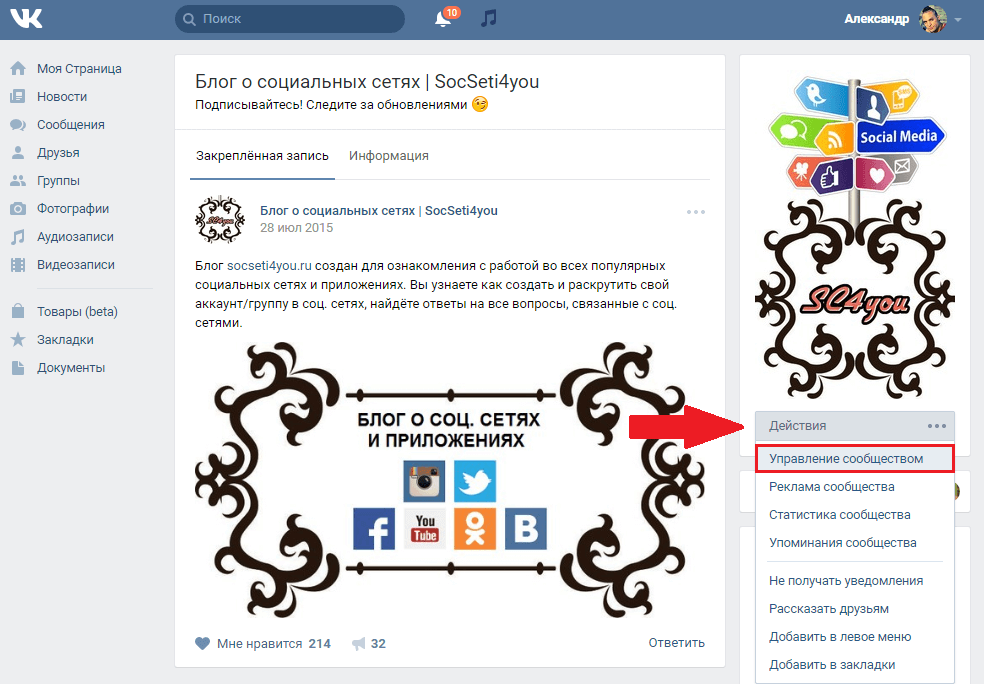
Далее перейти на вкладку «Участники», после чего можно увидеть, что ниже отображается пункт «Черный список».
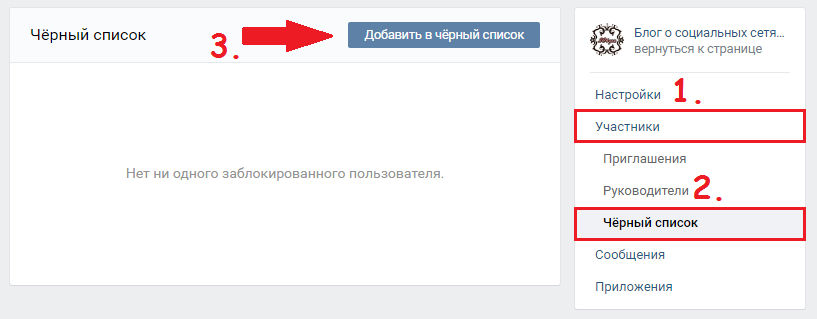
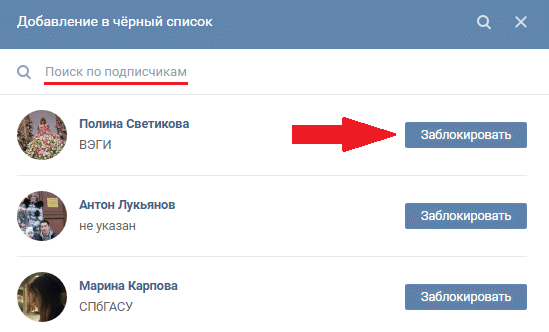
Далее остается лишь найти по фамилии и имени нужного человека и внести его в ЧС сообщества. Добавить в черный список можно любого пользователя, даже если он не является участником.
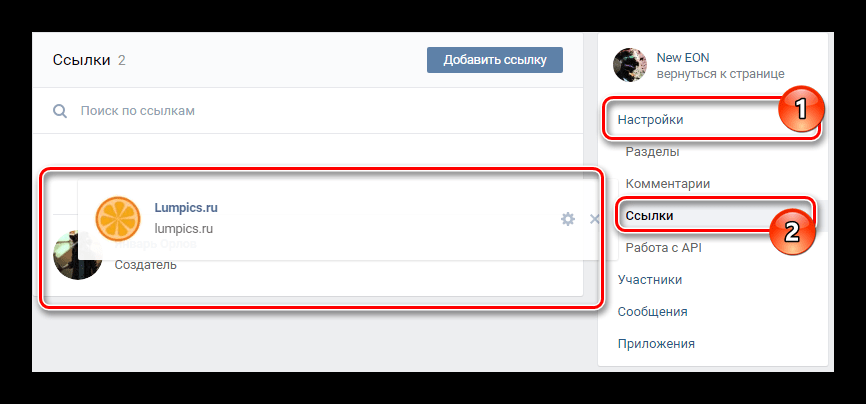
Ссылки
Пункт «Ссылки» необходим для того, чтобы добавлять актуальные ссылки на дружественные сообщества ВК. Также там можно оставить адреса на меню группы, правила, блоки, обязательные для ознакомления.
Все это помогает сделать сообщество более удобным для участников, а также разнообразить контент.
Сообщения
Пункт, отвечающий за работу специального бота. После активации параметра «Сообщения», у участников группы будет возможность написать администратору. Диалог будет начинаться с приветственного сообщения от бота.
Текст приветствия потребуется прописать заранее. Это делается администратором сообщества.
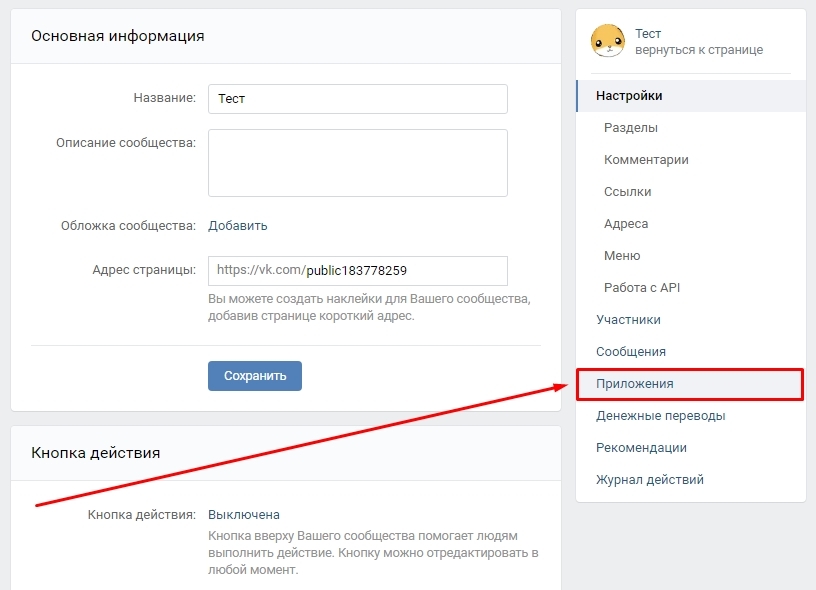
Приложения
Порой для того, чтобы сделать группу более разносторонней или функциональной, необходимо использование дополнительных приложений. Раздел «Приложения» в управлении сообществом позволяет добавлять и удалять сторонние приложения.
Денежные переводы
Если контент группы предполагает финансовые отношения между участниками группы и администрацией, можно включить Денежные переводы. Также при активации данного параметра появляется возможность перессылки средств между пользователями сообщества.
Как изменить группу через мобильное приложение
Стоит сразу отметить, что управление группой через мобильное приложение не совсем удобное и практичное. Если ситуация не позволяет воспользоваться компьютером или ноутбуком, то можно воспользоваться данной инструкцией:
- Войти в настройки можно стандартным способом через троеточие на главной странице.
- Основные параметры группы можно менять в разделе «Информация».
- Содержимое группы меняют в категории «Сервисы».
- «Черный список» также доступен с телефона, он позволяет закрывать определенным пользователям доступ к контенту.
- В категории «Приглашения» можно отправлять пользователям приглашения на вступление в сообщество. Там же отображаются все люди, которые получили подобные сообщения.
- Вкладка «Участники» дает доступ ко всему руководству группы, а также к списку обычных пользователей.
- В разделе «Ссылки» можно добавлять и удалять актуальные ссылки на подгруппы, дружественные сообщества.
Большую часть нужных параметров видно через мобильное приложение. Поэтому администраторы могут управлять своим сообществом в любых условиях, даже при отсутствии компьютера.
Как сделать группу популярной
Сделать группу популярной в один момент невозможно. Раскрутка включает в себя постоянные действия, направленные на увеличение количества участников:
- Стоит уделить внимание конкурсам и розыгрышам, подобная активность часто привлекает людей.
- Необходимо как можно чаще создавать опросы, интересоваться мнением пользователей о требуемых улучшениях. Поддерживание обратной связи с участниками сильно повышает лояльность аудитории.
- Обновления стоит подавать дозировано. Не нужно весь свой лучший контент выкладывать в течение получаса. Любую информацию можно грамотно растянуть вплоть до 24-х часов. Главное не переусердствовать.
- Важно отслеживать позиции группы в поисковиках. Если нет опыта в подобных вещах, стоит привлечь SEO-специалиста. Он поможет грамотно подстроиться под алгоритмы и вывести сообщество в топ.
- Не нужно пытаться вести группу в одиночку. Самостоятельно уследить за всем невозможно, поэтому следует найти толкового модератора, редактора постов.
И самое главное — регулярность. Пользователям нравятся активные группы, которые ежедневно пополняются контентом. Выкладывая посты раз в неделю, добиться раскрутки невозможно. Даже если сам контент актуальный и полезный.

Вячеслав
Несколько лет работал в салонах сотовой связи двух крупных операторов. Хорошо разбираюсь в тарифах и вижу все подводные камни. Люблю гаджеты, особенно на Android.
Задать вопрос
Существует ли возможность управления группой ВК с помощью мобильного приложения?
Да, такая возможность имеется у всех пользователей, относящихся к руководству сообщества. Большинство требуемых функций остается доступным.
Нужно ли использовать весь доступный функционал группы или можно обойтись стандартным минимумом?
Администратор группы оставляет за собой право выбора контента и дополнительного функционала. Однако следует учитывать, что чем больше возможностей задействовано, тем быстрее сообщество будет набирать популярность.
Можно ли менять тематику группы по своему усмотрению?
Смена тематики доступна только управляющему сообществом. При желании он может в любой момент поменять формат и направление группы. Следует учитывать, что если от пользователей поступят жалобы, группа будет заблокирована.
| Вопрос | Ответ |
| Существует ли возможность управления группой ВК с помощью мобильного приложения? | Да, такая возможность имеется у всех пользователей, относящихся к руководству сообщества. Большинство требуемых функций остается доступным. |
| Нужно ли использовать весь доступный функционал группы или можно обойтись стандартным минимумом? | Администратор группы оставляет за собой право выбора контента и дополнительного функционала. Однако следует учитывать, что чем больше возможностей задействовано, тем быстрее сообщество будет набирать популярность. |
| Можно ли менять тематику группы по своему усмотрению? | Смена тематики доступна только управляющему сообществом. При желании он может в любой момент поменять формат и направление группы. Следует учитывать, что если от пользователей поступят жалобы, группа будет заблокирована. |
Как сделать из группы паблик
Паблики пользуются большим спросом, поэтому все чаще группы меняют свой формат.
Сделать это просто:
- Кликнуть на многоточие возле пункта «Вы участник».
- В появившемся окне нажать пункт «Перевести сообщество».
- Появится информационное окно, предупреждающее обо всех последствиях смены формата.
- Если все устраивает, достаточно подтвердить свои действия.
Высока вероятность того, что ранее выложенные посты «не от имени группы» могут безвозвратно пропасть.
Как сделать из паблика группу
Принцип действия будет аналогичным:
- Нажать на многоточие.
- В открывшемся списке кликнуть «Перевести сообщество».
- Ознакомиться с информацией и подтвердить действия.
При переводе из паблика в группу все посты и контент сохраняются.
Телеграм-канал Программист и бизнес. Каждый день интересные истории, как программист строит бизнес.
Первоначально группы и сообщества Вконтакте оформлялись аватарками – вертикальными картинками в правой верхней части страницы. Не так давно разработчики внесли усовершенствования, и теперь можно использовать обложки. Новшество пришлось пользователям по вкусу. В этой статье мы разберёмся, как поставить обложку в ВК в группе или публичной странице.

Как поставить аватарку группы в Ватсапе
Добавить картинку в группе Ватсапа легко, нужно лишь выполнить несколько нехитрых действий. Важно помнить, что сделать это может исключительно создатель беседы или ее администратор, обычные пользователи загружать первоначально или менять изображения не могут.
- В первую очередь следует непосредственно войти в чат, в котором необходимо изменить аватарку;
- Далее нужно открыть меню (три точки сверху);
- Найти раздел «Инфо о группе» и кликнуть на него.
- В открывшемся окне следует кликнуть на значок фотоаппарата и выбрать, сделать или найти в интернете подходящее изображение (оно не должно противоречить правилам мессенджера). После этого процесс установки фотографии будет завершен.

Важно помнить, что изображение можно будет изменить, поэтому не стоит выбирать его уж слишком тщательно и опасаться, что оно останется там навсегда.
Как загрузить обложку в группу вк
Все вроде бы просто, но после смены дизайна у контакта много что поменялось, поэтому для многих найти эту заветную кнопочку создания и загрузки шапки не так легко. Тем более что эта функция и есть – нововведение после смены дизайна ВКонтакте.
Чтобы создать обложку, необходимо зайти в вашу группу. Вы должны быть владельцем или администратором группы, чтобы иметь возможность делать такие действия. Найдите справа под рисунком группы кнопочку с троеточием. Кликните по ней, чтобы высветились ссылки с управлением. Кликните по ссылке «Управление сообществом».

После этого вы переместитесь в панель управления вашей группой. Здесь вы автоматически попадете в раздел «Настройки». Если вы вдруг окажетесь в другом разделе, то вам необходимо оказаться именно здесь:

Это раздел для нас самый главный. Здесь перед вами уже находится заветная функция, чтобы загрузить обложку сообщества. Вот она:

Однако это еще не всё. Дальше мы расскажем о еще одной возможности управления обложкой, поэтому советуем читать дальше. Итак, вы нажали «Загрузить»:

Выберите на компьютере выбранное фото. Рекомендуем использовать фотографию с высоким разрешением, чтобы она выглядела четко, а не расплывалась. После этого, выберете область, которая наиболее приемлема для вас:

Вы можете выбрать любую область картинки, увеличивая или уменьшая поле выделения. Чем выше качество фотографии (большое разрешение), тем четче будут выглядеть маленькие области, так как в итоге, даже выбранный маленький рисунок будет растянут на большую шапку:

Теперь давайте посмотрим, как это будет выглядеть. Когда вы выберете необходимую область, просто кликните «Сохранить и продолжить». Сначала у вас появится сообщение о том, что изображение успешно загружено. Но это еще не все. Необходимо нажать на кнопочку «Сохранить», как показано на рисунке, иначе у вас ничего не получится. Многие видят сообщение о том, что изображение загружено и сразу переходят в группу, что вводит потом в заблуждение типа «А где же шапка?». Поэтому, повторимся, кликаем «Сохранить»:

Когда вы нажмете «Сохранить», визуально ничего не изменится. Но вы можете уже проверить, что получилось. Для того, чтобы перейти в группу, ссылка на неё располагается здесь, над подразделом «Настройки»:

Вот что у нас получилось. На скриншоте вы можете увидеть, что наша шапка получилась немного размытая.

Это потому, что мы выбрали очень маленькую область картинки, а картинка имела небольшое разрешение. Чтобы у вас все было четко, используйте фото с большим разрешением либо соблюдайте точные размеры. Точные размеры шапки для группы вконтакте 1590х400 пикселей.
Ещё по теме:
- Как узнать кто заходил на мою страницу Вконтакте
- ВКТаргет — новый способ зарабатывать на своей странице ВК
Чтобы показать дополнительные фишки по работе с шапкой группы вконтакте, у нас как раз появился повод, чтобы сменить изображение. У вас может появиться необходимость поменять фото, либо удалить его, либо редактировать, и эти настройки, на первый взгляд, спрятаны от глаз. Но как только вы наведете курсор мыши на шапку, перед вами появятся всплывающие кнопочки:

Когда вы будете наводить на них мышкой, будут всплывать подсказки, что именно эти кнопочки значат. Но, если вдруг у вас есть какие-то ограничения в браузере для сплывающих окон и подсказок, то эти кнопочки значат следующее:

Мы сделаем следующее. Мы отредактируем наше изображение, чтобы оно было четким, поэтому нажмем на кнопочку редактирования обложки. Кстати, в правом нижнем углу вы можете картинку, при желании, повернуть. По завершении выбора области нажмите «Сохранить и продолжить»:

Теперь наша группа имеет яркую и четкую обложку (заставку, шапку, как угодно это можно называть):

Теперь поговорим немного о коммерческих тайнах и расскажем некоторые секреты, как вы можете сделать свою обложку не только красивой, но еще и продающей ваши товары, услуги, либо привлекающей как можно больше людей, чтобы они хотели остаться, попав в вашу группу. Как сделать видимый для всех фон для группы в контакте на все 100? Поэтому следующая тема будет называться:
Пользуетесь контактом на работе с ПК? Тогда вам может быть интересна статья:
Как ВКонтакте стать невидимкой
Зачем нужна группа ВКонтакте
Группа ВКонтакте – это современный способ продвижения. Он позволяет продвигать товары и услуги, а также зарабатывать на рекламе. Раскрученный паблик ВКонтакте может принести много денег, если вы правильно преподнесете с помощью него свои предложения. Паблики ВКонтакте отлично подходят всем, кто зарабатывает в интернете или в оффлайне (то есть за пределами интернета). Группа Вконтакте проста в настройке.
Группа ВКонтакте — это одновременное слияние сайта, форума и чата. Потому что в группе можно не только добавить описание, размещать фотографии, но и поддерживать активную связь с пользователями, отвечать на их вопросы и проводить опросы. С помощью группы ВКонтакте можно поддерживать свой бренд, продвигая его в массы.
Самые популярные группы в социальной сети ВКонтакте – это всевозможные лайфхаки, музыка и мотиваторы. Вспомните, как часто вы залипаете на стенах таких групп, прокручивая бесконечные прикольные картинки. Если вы этого не делаете, то это должно стать для вас открытием. Наиболее часто залипает на таких пабликах молодежная аудитория. Будьте в тренде, и тогда вы станете такими же популярными.
Если у вас есть сайт или вы только планируете его создать, то группа ВКонтакте – это дополнительное привлечение новой аудитории, которая пользуется только социальной сетью ВКонтакте и что-либо ищет не через поиск Яндекса или Гугла, а пользуется именно поиском самой социальной сети. Поэтому создание группы ВКонтакте – необходимость продвижения вашего бизнеса. 30% аудитории пользуется исключительно социальной сетью ВКонтакте, отдавая предпочтение именно этому ресурсу.
Загрузка обложки в группу в “ВКонтакте”
По умолчанию, сразу после создания группы, сайт ВК покажет вам интерфейс для загрузки традиционного аватара. Обложка же загружается из панели настроек.
На главной странице вашего паблика найдите пункт меню «Управление». Он расположен в правом меню. А до изменения интерфейса для того, чтобы его увидеть, нужно было кликнуть на кнопке с тремя горизонтальными точками.

Вы попадёте в раздел настроек. На первой же странице найдите ссылку «Обложка сообщества», она вам и нужна.
Если оформление ещё не установлено, то перейдя по этой ссылке вы увидите такое окно:

Нас сейчас интересует верхний блок – «Главная обложка сообщества». Как видите, здесь представлена основная информация для её создания – форматы загружаемых файлов и размер. Он равен 1590 пикселей по горизонтали и 400 пикселей по вертикали. Изменить эти цифры никак нельзя.
При кадрировании необходимо размещать наиболее важные смысловые элементы изображения ближе к центру. Дело в том, что на маленьких экранах эта картинка будет обрезаться с краёв.
Нажмите кнопку, выберите на своём компьютере подходящую картинку и загрузите её. Она может иметь и другие размеры, не обязательно указанные здесь. Сразу после загрузки вы увидите окно, в котором можно выбрать требуемый участок.

Как видите, посередине есть светлый участок, а сверху и снизу затемнённые поля. Это светлое оконце можно перемещать мышкой по изображению, и даже частично изменять его размер, но его пропорции останутся неизменными.
Для того, чтобы картинка не искажалась при загрузке и хорошо смотрелась на странице, рекомендуют выбирать большой исходник – шириной 1590 точек по ширине или больше. Если возьмёте меньше, то при установке движок Вконтакте растянет её до этого значения, и качество упадёт.
Подвигайте мышкой светлый участок, чтобы выбрать нужный фрагмент, после чего кликните кнопку «Сохранить и продолжить». Вы вернётесь на страницу настроек. Теперь кликните внизу кнопку «Сохранить» и вернитесь на главную страницу группы. При необходимости перезагрузите сайт кнопкой F5. Новая картинка должна сразу появиться.
Как заменить картинку на новую
Чтобы сделать общение в группе интересным и увлекательным, разработчики мессенджера позволили пользователям изменять аватарку их групп. Сделать это также могут только создатель беседы или ее администратор.

Изменить картинку группы в Ватсапе несложно. Однако в этом деле нужно учитывать детали. Алгоритм данного действия полностью зависит от устройства, на которое загружен мессенджер. Так устройство по замену картинки для гаджетов на базе Android и для техники от фирмы Apple будет несколько отличаться. Каждую из данных схем стоит рассмотреть отдельно.
Меняем картинку на Android
Поменять картинку в Ватсапе в группе на Android можно достаточно просто. Для этого достаточно зайти в группу, нажать на кнопку «Меню», выбрать пункт «Инфо о группе» или кликнуть на заголовок группы. В открывшемся окне нужно нажать сверху на свободное поле и, наконец, добавить картинку из тех, что уже есть на телефоне или планшете, сделать новое фото или найти подходящее изображение в интернете.
Как поменять картинки на iOS
Чтобы сменить аватарку в группе Ватсапа с помощью гаджетов Apple, в первую очередь необходимо зайти в группу и нажать на ее название. Оно располагается сверху. Затем следует нажать на надпись «Место фото». Откроется меню, в котором пользователю будет предложено сделать на выбор:
• сделать новую фотографию на камеру телефона; • выбрать фото из уже имеющихся на телефоне или планшете; • найти картинку в интернете.
Достаточно сделать одно из этих действий и радовать участников беседы привлекательным изображением.
Инструкция для ПК
Если человек пользуешься мессенджером на ПК или ноутбуке, то, скорее всего, у него установлено специальное приложение, или он заходит через web-версию. В этом случае он также может общаться в группах и менять в них аватарки. Принцип действий в обоих случаях максимально похож на тот, что описан в инструкциях выше. Общий алгоритм действий не отличается от того, что предложен для Android или iOS.
- первым делом следует нажать на аватарку
- затем надо выбрать подходящий файл из папки на компьютере и загрузить его в профиль.
В web-версии мессенджера сменить аватарку можно с помощью любого браузера.
При загрузке нового изображения фотографии следует учитывать его размеры. Иначе картинка может выглядеть слишком сжатой или, наоборот, вытянутой.
Аватар для группы ВК следует выбирать с умом, ведь это лицо сообщества. Только яркое, информативное и привлекательное изображение способно привлечь внимание посетителей, заинтересовать публику. В этом обзоре мы расскажем, как выбрать и настроить подходящий образ, поговорим о требованиях и правилах загрузки. Прочтите и узнайте нужную информацию!
Определение
Что такое аватар? Это уникальное изображение, размещенное на публичной странице. Администраторы сообщества сами выбирают изображение — оно используется для уникальной персонализации сообщества.
Собственное изображение указывает тематику аудитории, содержит контактную информацию, рекламные данные. Есть два типа такой конструкции:
- Небольшое вертикальное изображение — это аватар;
- В группе ВКонтакте можно создать горизонтальный аватар — он называется обложка.
Привлекательность дизайна аватара основана на строгих правилах, которые стоит обсудить.

Требования
Изображения должны соответствовать определенным требованиям, установленным разработчиками социальной сети. Для аватара действуют следующие правила:
- Размер 200х500 пикселей;
- Пропорции: от 1 до 2,5;
- Миниатюра имеет формат 200×200 пикселей;
- Пропорции миниатюры — 1: 1.
Покрытие выбирается по следующим правилам:
- Разрешение — 1590х400 точек;
- Размер не менее 795 пикселей в ширину и 200 пикселей в высоту.
Правило для форматов общее: выбирайте только GIF, PNG, JPG.

Как сделать аватарку самому
Вы можете сами создать аватар для онлайн-группы ВК — есть несколько вариантов на выбор.
Первый способ — использовать специальные сервисы, которых много в Интернете. Большинство конструкторов бесплатны, например Canva. Как выглядит процесс создания изображения?

- Выберите один из множества встроенных шаблонов аватаров группы ВКонтакте;
- Загрузите фото для базы;
- Используйте фильтры, играйте с яркостью и контрастом;
- Выбирайте стикеры, смайлы по значению и рамкам, анимированные изображения;
- Скачайте готовое решение! Все необходимые настройки будут установлены автоматически.

Есть и второй способ — скачать фотошоп к себе на компьютер! Краткое руководство по работе с Photoshop доступно ниже, даже базовых знаний хватит, чтобы создать красивый логотип.
Несколько полезных советов для новичка без дизайнерских навыков:
- Следуйте теме сообщества;
- Избегайте большого количества контактной информации;
- Переместите рамки так, чтобы основная часть аватара отображалась в окне миниатюр;
- Подберите правильное цветовое сочетание.
Обсудили, как создать аватар для онлайн-группы ВК. Если у вас уже есть готовая версия, самое время опубликовать ее на странице!
Как поставить и изменить
Выложить изображение на публичную страницу может даже новичок, ничего сложного:
- Переместите курсор в область изображения в боковом меню;
- Ниже будет выбор вариантов;
- Выбираем пункт «Скачать»;

- Нажмите кнопку «Выбрать файл»;

- Найдите на устройстве интересующее вас изображение;
- Перемещение фреймов: это область, которая будет отображаться на странице сообщества;
- Щелкните значок «Сохранить и продолжить»;

- Выделите квадратную область эскиза, сдвинув панели;
- Нажмите кнопку «Сохранить изменения».

Вам не придется долго думать, как сменить аву в группе ВК — все необходимые настройки появятся при наведении курсора на изображение.
Мы говорили о небольших размерах конструкции. Хотите установить крышку? Тогда читайте как поставить горизонтальную аватарку в группу ВК:
- Откройте страницу;
- Нажмите кнопку «Настройки» в меню навигации;

- Перейти в блок «Основная информация»;
- Выберите раздел «Обложка сообщества»;

- Нажмите кнопку «Загрузить»;

- Перетащите изображение или выберите логотип, ранее загруженный на ваш компьютер;
- Используя рамку, выделите область, которая будет отображаться на странице;
- Щелкните значок «Сохранить и продолжить»;

- Вы увидите окно подтверждения.
Ура! Вы смогли создать красивую аватарку для группы ВК сверху или сбоку, на ваш выбор. Что делать, если вы не можете самостоятельно украсить паблик? Получите краткий обзор наиболее распространенных ошибок, допускаемых начинающими пользователями.

Почему не получается загрузить аватарку
Не получилось создать в группе ВКонтакте большой аватар или маленькое изображение? Желательно обратить внимание на следующие параметры:
- Вы выбрали правильный формат;
- Размер изображения соответствует требованиям;
- Постановление не выходит за рамки установленных рамок.

Мы рассказали вам, как создать аву для группы ВК и успешно ее установить. Вы узнали все о требованиях к качеству — больше не будет вопросов и сложностей, ваша публичная страница будет выделяться из общего ряда уникальным дизайном!