

Последнее обновление — 15 января 2023 в 17:00
Друзья, сегодня расскажу и покажу, как изменить адрес страницы в Твиттере. Я имею ввиду URL-адрес, который отображается в адресной строке браузера, когда мы заходим на свою страницу.
Зачем вообще это нужно? Дело в том, что при создании учётной записи в Twitter, социальная сеть присваивает, как правило, не очень красивое имя пользователя, добавляя к нему либо ряд цифр, либо какие-то буквы. Это происходит в том случае, если выбранное вами имя уже имеется в базе имён Твиттера. Имя пользователя содержится и в URL-адресе странички.
Смотрите, как сделать, чтобы адрес в Твиттере изменился и выглядел более лаконично для лучшего запоминания.
Изначально, когда я зарегистрировал аккаунт в Твиттере, URL отображался так, как показано на скриншоте ниже. То есть к моему имени был автоматом добавлен хвост, состоящий из цифр. Я решил, что это надо срочно исправить, чтобы адрес был более красивым и запоминающимся. Оказалось, что сделать это совсем не сложно.

Инструкция
Давайте выполним всего 4 пункта.
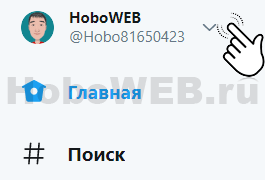
Шаг 1. Авторизовавшись в своём аккаунте, необходимо кликнуть по аватарке аккаунта, расположенной вверху, в левой части страницы. Этим мы вызовем настройки.
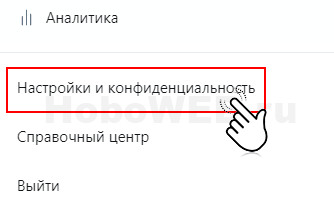
Шаг 2. В появившемся слева вертикальном меню надо перейти к пункту “Настройки и конфиденциальность”.
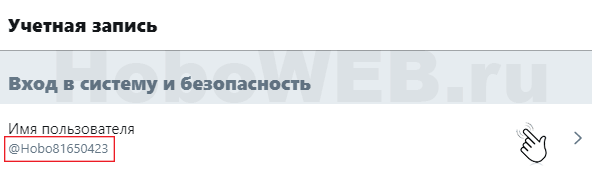
Шаг 3. Перед нами откроются настройки учётной записи. Нас интересует раздел “Вход в систему и безопасность”. Здесь мы видим имя пользователя, которое предстоит изменить. Для этого кликнем по строке с именем, как показано на скриншоте ниже.
Шаг 4. Теперь поле “Имя пользователя” станет активным, то есть появляется возможность установить в него курсор и произвести корректировки.
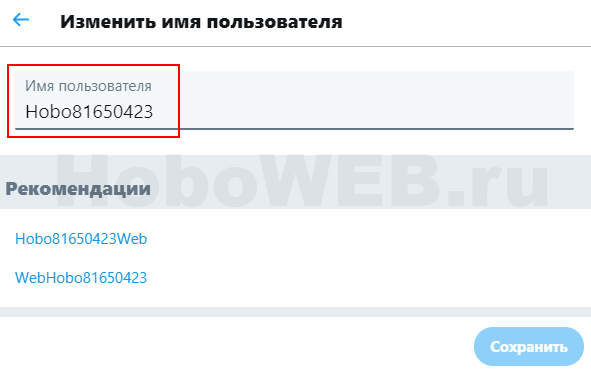
На этом шаге необходимо добиться того, чтобы наше новое имя было уникальным в Твиттере. Пока не исчезнет надпись красного цвета “Данное имя уже занято. Пожалуйста, выберете другое”, сохранить настройки не получится.
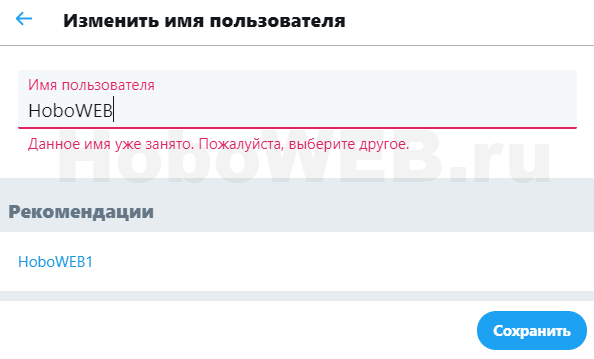
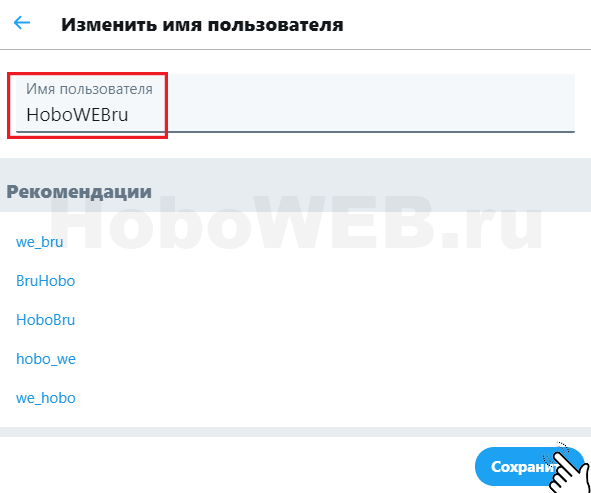
Но вот, значение, которое я ввёл в поле “Имя пользователя”, показалось Твиттеру уникальным, и теперь можно смело кликнуть по кнопке “Сохранить”.
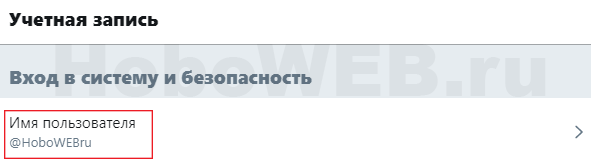
Посмотрите, теперь после знака собачки отображается то имя, которое я только что сохранил.
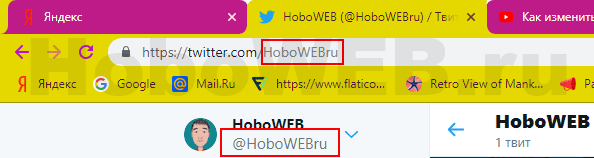
При этом и в URL-адресе цифры исчезли и отображается нужное мне значение.
Видео-инструкция
Друзья, если вам удобнее посмотреть “вживую”, как выглядит процесс смены адреса страницы и имени пользователя Twitter, предлагаю это видео. Его продолжительность всего 1 минута 20 секунд.
Надеюсь, что данная информация оказалась для вас полезной. Буду благодарен за лайки и репосты.
Соцсети
Друзья, плюсаните, вдруг пригодится!

Какие есть способы изменить ник в Твиттере
Содержание
- 1 Как изменить ник в Твиттере (адрес страницы)
- 2 Меняем ник
- 3 Как поменять имя в Твиттере на телефоне
- 4 Заключение
- 5 Видео по теме
Twitter — известный и уникальный сервис микроблогов, который имеет колоссальную популярность во всем мире. Не исключением стала и русскоязычная аудитория, которая активно использует ресурс для обмена информацией, поиска единомышленников, а также предоставления и получения различной информации. Твиттер обладает широким функционалом, несмотря на довольно минималистичный и интуитивно-понятный дизайн интерфейса.
Помимо его безграничных социальных и коммуникативных функций, он предлагает своим пользователям великое множество опций и настроек, которые позволяют настраивать профиль по собственному желанию. Например, у некоторых пользователей может возникнуть сильное желание сменить отображаемое имя и ник (адрес страницы) в собственном аккаунте Твиттера. И в первом, и во втором случае — это более чем реально! А данная статья максимально подробно и исчерпывающе даст ответ на вопрос о том, как изменить собственный ник в Твиттере!
Как изменить ник в Твиттере (адрес страницы)
Многие пользователи (обычно опытные) Твиттера желают сменить собственный ник, чтобы он стал более короткий, лаконичный и, соответственно, запоминающийся. Изменение имени пользователя, которое отображается после символа «@» (пример, @OleX_One) — это значит изменить адрес URL, поэтому люди, которые добавили ссылку на ваш профиль в Твиттере в закладки, не смогут более ей воспользоваться. Сам способ выглядит следующим образом:
- Заходим в свой аккаунт в Twitter, введя корректный логин и пароль.
- Оказавшись на собственной странице, обращаем взор на самый нижний пункт меню, которое располагается в левой части интерфейса сети и кликаем на «Еще» (возле него изображен кружок с тремя точками).

- После этого появится выпадающий список, в котором жмем на пункт «Настройки и конфиденциальность», возле которого красуется шестеренка.

- Попадаем в меню «Настройки», а затем выбираем самый первый пункт «Ваша учетная запись» и кликаем на параметр под названием «Сведения об учетной записи».

- В этом разделе переходим в пункт «Имя пользователя». Здесь потребуется ввести собственный пароль от учетной записи.

- Таким образом имя можно редактировать, однако предварительно следует убедиться, что его длина составляет не менее четырех знаков, а само оно — не занято другим пользователем. И после редактирования нажимаем на кнопку «Сохранить».


И это — исчерпывающий ответ на вопрос, который даст ответ пользователям на то, как изменить имя пользователя в Twitter.
Меняем ник
После того, как имя в Твиттере было изменено, логичной стала бы и смена никнейма. Поменять название — элементарно и просто. Самым трудным в этом мероприятии — придумать новый ник, а чтобы его сменить, нужно всего лишь:
- Ввести логин и пароль, выполнив вход в аккаунт.
- Затем перейти в раздел «Профиль», который расположен в боковом левом меню данного ресурса.
- Далее жмем на клавишу «Изменить профиль».

- Меняем имя — для этого нет никаких преград. Стоит отметить, что данный раздел дает возможность редактирования не только имени, но и позволяет выбрать месторасположение, добавить адрес собственного сайта (или указать ссылку на профиль в другой социальной сети, например), добавить дополнительные сведения о собственной персоне или проекте и указать/поменять дату рождения.

- Чтобы сохранить изменения, необходимо нажать на виртуальную клавишу «Сохранить», которая расположена в верхнем правом углу активного окна.


Готово.
Как поменять имя в Твиттере на телефоне
Современные смартфоны многим заменили персональные компьютеры, поэтому не все активные пользователи Twitter имеют к нему доступ. Пользователи мобильных гаджетов, независимо от версии приложения и операционной системы телефона, так же могут поменять ник и имя.
Те читатели, которые ознакомились с вышеизложенными способами, но не имеют свободного времени для изучения способа смены имени для мобильных, могут воспользоваться инструкцией для компьютеров. Для этого нужно запустить на своем телефоне браузер, а затем поставить галочку в его настройках напротив «Версия для ПК», чтобы вызывать полную версию Твиттера. После этого можно повторить все вышеизложенные манипуляции с именем.
Используя приложение для ОС Android (в iOS все обстоит аналогичным образом) для смены имени нужно:
- Запустить приложение.
- Войти в собственный аккаунт.
- После — открыть боковое левое меню и перейти в раздел «Профиль».

- Оказавшись в профиле, жмем на «Изменить профиль».

- Меняем имя и другие данные (по желанию) и жмем на «Сохранить изменения».


Заключение
Теперь вы знаете, как сменить имя и ник (адрес страницы) в собственном аккаунте Твиттера. Следуя данным инструкциям это можно сделать довольно быстро и просто.
Видео по теме
Как изменить адрес твиттер
Содержание
- 0.1 Изменение имени пользователя
- 0.2 Изменение имени пользователя
- 0.3 Изменение имени пользователя
- 1 Где посмотреть мой ник?
- 2 Как изменить имя после собачки @?
- 3 Теперь попробуем с телефона
- 4 Создание сайта. Продвижение сайта. Заработок на сайте.
-
- 4.0.1 Как изменить в Твиттере имя после собаки?
-
Изменение имени пользователя
- Перейдите к разделу Настройки и конфиденциальность и нажмите Учетная запись.
- Нажмите Имя пользователя и измените имя пользователя в поле Имя пользователя. Если выбранное имя пользователя занято, вам будет предложено выбрать другое.
- Нажмите Готово.
Изменение имени пользователя
- Перейдите к разделу Настройки и конфиденциальность и нажмите Учетная запись.
- Нажмите Имя пользователя и измените имя пользователя в поле Имя пользователя. Если выбранное имя пользователя занято, вам будет предложено выбрать другое.
- Нажмите Готово.
Изменение имени пользователя
- Нажмите кнопку Ещe
на панели навигации.
Примечание : Изменение имени пользователя не влияет на ваших читателей, личные сообщения и ответы. В результате этого изменения ваши читатели просто увидят новое имя пользователя рядом с фотографией вашего профиля. Рекомендуется предупредить читателей перед изменением имени пользователя, чтобы они направляли ответы или личные сообщения на новое имя.
После регистрации страницы (см. инструкция по созданию нового профиля в твиттер), вы получаете уникальный ник. Это имя пользователя — его можно использовать в качестве логина, когда нужно войти к себе в профиль (см. вход в твиттер).
Имя можно поменять. Сейчас покажу, как это сделать.
Где посмотреть мой ник?
Входим в социальную сеть. В верхнем правом углу находим свою аватарку. Нажимаем на нее. Во всплывающем окне будет указано ваше ФИО, а чуть ниже логин — текст после значка собачки » @ «. Пример посмотрите на картинке ниже.
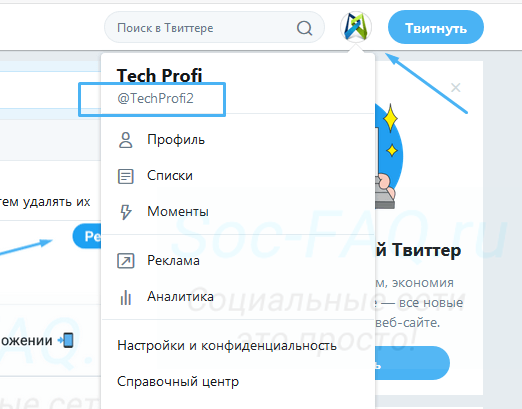 Ваш ник в Твиттер
Как изменить имя после собачки @?
В том же выпадающем меню, находим и нажимаем на пункт » Настройки и конфиденциальность «. На следующей странице открываем вкладку » Учетная запись «. Здесь находим поле » Имя пользователя «. Указываем новый ник, и сохраняем изменения.
Если у Вас включена опция подтверждения изменений, необходимо будет ввести пароль от страницы, затем нажать » Сохранить изменения «.
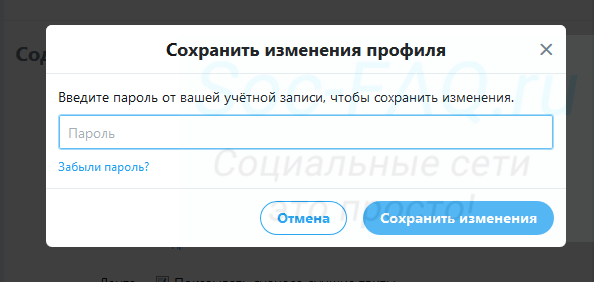 Подтверждаем операцию — вводим пароль и сохраняем изменения
После этого можно проверить — у вашей страницы изменилось короткое имя.
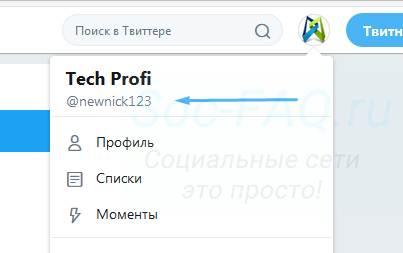 Новое имя пользователя — теперь страница доступна по этому адресу
Теперь попробуем с телефона
Если вы заходите в Твиттер через мобильное приложение, имя также можно поменять. Делаем следующее.
В правом окне экрана находим значок вашего профиля — щелкаем на него. В открывшемся меню выбираем пункт » Настройки и конфиденциальность «. На следующей странице нажимаем » Учетная запись «. И дальше щелкаем по пункту » Имя пользователя «.
Мы перейдем к форме изменения данных. Указываем здесь новое имя. Как видите, значок собачки подставляется автоматически. Когда все будет сделано, нажимаем на кнопку » Готово «.
Теперь Ваша страница будет доступна по новому адресу. Можете проверить это — обратите внимание на ссылку в адресной строке.
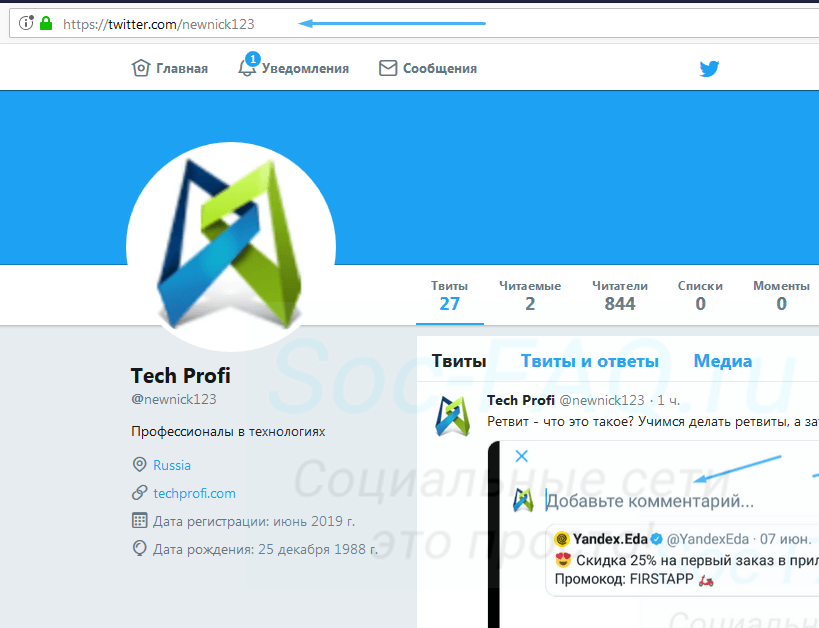 Новый адрес страницы
Создание сайта. Продвижение сайта. Заработок на сайте.
Как изменить в Твиттере имя после собаки, то есть символа @ ? Пользователи-новички социальной сети Twitter часто ищут ответ на этот вопрос, потому что при регистрации обычно указывают достаточно неприглядные имена.
Вам потребуется всего 1 минута на эту процедуру.
Как изменить в Твиттере имя после собаки?
- Войдите в свой аккаунт Twitter.
- Справа вверху войдите в Настройки учетной записи.

- Текущее имя после собаки @ вы можете увидеть слева под названием вашего твита. Его изменить можно в поле Имя пользователя, где указано Это Вы! У нас — sitesnulyaru.
- После ввода новых данных нужно подтвердить изменения, для чего введите пароль.


У вас получилось изменить имя после собаки для Твиттера.
Как изменить имя (ник) в Твиттере
 Всем привет. В этой статье друзья, я хочу рассказать вам о том, как изменить имя в Твиттере легким и доступным для всех способом. Причин, по которым вы хотите изменить отображаемое имя может быть несколько: вам больше не нравится старое имя, оно устарело, по своим личных соображениям. В любом из случаев, методика изменения одна и сейчас мы ее рассмотрим.
Итак, перейдите на сайт социальной сети Твиттер и пройдите процедуру авторизации в нем (введите логин и пароль).
[ads-pc-1] [ads-mob-1]
В правом углу нажмите кнопку Изменить профиль.

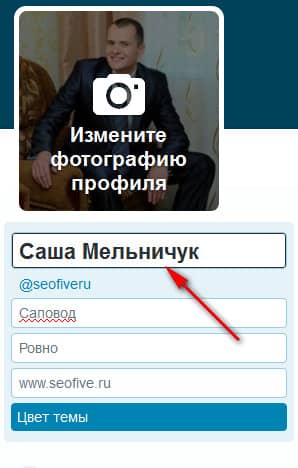
С левой стороны окна под вашей фотографией станут доступны поля для редактирования, выбираем нужное для нас и вносим необходимые корректировки.
Жмем кнопку Сохранить изменения с правой стороны.
Все, имя пользователя изменено, можете сами в этом убедится, обратив внимание на первую надпись под вашим аватаром.
Как изменить ник в Твиттере?
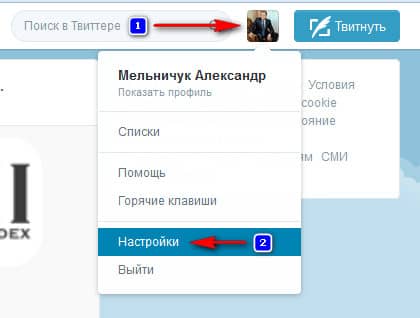
Если вы хотите изменить адрес отображаемой страницы, то в правом верхнем углу нажмите кнопку вашего профиля и выберите пункт меню Настройки.
Перед вами появится окно, в первой строке которого будет указано ваше имя пользователя, а именно приставка, которая идет после адреса:
https://twitter.com/имя_пользователя
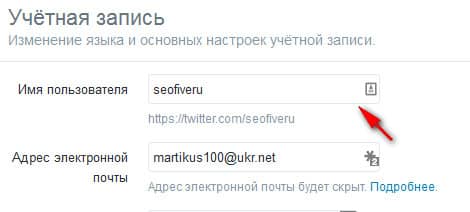
Измените его на более подходящее вам и нажмите кнопку Сохранить изменения в самом низу страницы.
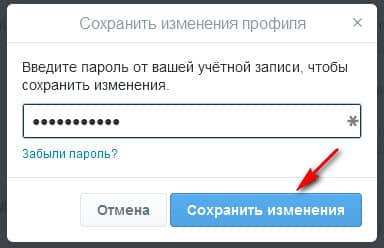
Появится всплывающее окно, в котором необходимо указать пароль от вашей учетной записи и еще раз нажать кнопку Сохранить изменения.
Важный момент! Смена вашего имени никоим образом не влияет на число ваших читателей, личные сообщения и т.д. Единственное, что нужно сделать, так это уведомить своих хотя бы самых близких друзей, о том, что вы меняете имя, так как после изменений, получить личное сообщение по старому имени или увидеть упоминание с ним, будет невозможно.
Длина отображаемого имени
Имя пользователя (адрес вашей страницы) – не более 15 символов
Ваше настоящее имя – не более 20 символов (включая пробелы).
Вот и все друзья, о чем я хотел вам рассказать, теперь вы точно знаете, как изменить имя в Твиттере и больше не будете испытывать с этим вопросом, никаких проблем.
На этом у меня все, всем пока.
[ads-pc-2] [ads-mob-2]
- 5
- 4
- 3
- 2
- 1
(2 голоса, в среднем: 5 из 5)
Понравилась статья? Подпишись на обновления блога,
и получай самую свежую информацию на свой e-mail!
Свежая информация в сфере SEO:
Данное при рождении имя изменить не так-то легко, однако в социальных сетях, к счастью, это сделать намного проще. Используемое в Twitter имя является частью вашей онлайн-личности и зачастую может сказать о вас гораздо больше, чем сами твиты.

♥ ПО ТЕМЕ: Самые сложные пароли: как правильно придумывать и не забывать их – 2 совета от хакера.
Надо сказать, что имя пользователя (логин) и отображаемое имя в Twitter – это не одно и то же. Имя пользователя – это уникальное название вашей учетной записи. Именно оно отображается в URL-адресе вашего профиля и позволяет заходить в аккаунт, оставлять комментарии, отвечать на твиты и отправлять личные сообщения. Если точнее, имя пользователя (логин) – это то, что следует за символом @. В свою очередь, отображаемое имя выводится в профиле непосредственно под именем пользователя, а в новостной ленте – слева от него.
Порой нам очень хочется перемен, так почему же не изменить свои имена в Twitter, благо в сервисе предусмотрена такая возможность. Не беспокойтесь, все ваши читатели, твиты и личные сообщения после смены имени никуда не денутся. Главное, дайте друзьям знать, что отныне вы именуетесь по-другому. Придумывая новое имя, лучше всего остановить выбор на коротком и запоминающемся псевдониме, который у ваших читателей будет ассоциироваться именно с вами, например, как в нашем случае – @yablyk.
♥ ПО ТЕМЕ: Как скачивать видео с Вконтакте, Ютуб, Facebook, Twitter, Инстаграм, Одноклассников на компьютер: лучшие бесплатные сервисы.
1. Авторизуйтесь в своей учетной записи
Откройте браузер на сайте twitter.com и зайдите в свой аккаунт в Twitter, как обычно.


В мобильном приложении Twitter после авторизации откройте любую из четырех вкладок в нижнем меню кроме домашней. В правом верхнем углу нажмите значок Настройки.

2. Зайдите в настройки учетной записи
На сайте twiiter.com нажмите на кнопку «Еще» в меню слева. В открывшемся меню выберите опцию «Настройки и конфиденциальтность».


В мобильном приложении нужно открыть главную страницу настроек и перейти в раздел «Учетная запись».

3. Измените имя пользователя
Перейдите в раздел «Учетная запись». В поле «Имя пользователя» введите новый желаемый логин. Его длина не должна превышать 15 знаков. Кроме того, нельзя использовать слова Twitter и Admin и какие-либо другие знаки, кроме букв алфавита, цифр и нижнего подчеркивания.


Если выбранное вами имя использует уже кто-то другой, отобразится соответствующее уведомление. После ввода нового имени не забудьте сохранить изменения.


Обратите внимание, если вы являетесь владельцем официально подтвержденного аккаунта (то есть, если возле вашего имени пользователя стоит галочка), после смены имени нужно будет заново повторить процедуру подтверждения, а галочка исчезнет.
♥ ПО ТЕМЕ: Как написать любую ссылку при помощи смайликов эмодзи.
Как изменить отображаемое имя в Twitter
Авторизуйтесь в своей учетной записи
Откройте браузер или мобильное приложение и зайдите в свой аккаунт в Twitter, как обычно, а затем перейдите на домашнюю страницу.
Зайдите в свой профиль
Перейдите в раздел «Профиль».
Нажмите на расположенную в правой части кнопку «Изменить профиль», после чего появится форма для ввода нового имени, а остальная часть экрана станет бледнее.

В мобильном приложении перейдите на главную страницу, нажмите на аватарку аккаунта в левом верхнем углу, а затем выберите раздел Профиль.

Нажмите кнопку Редактировать.

Измените отображаемое имя
В открывшейся форме введите желаемый псевдоним. Его длина не должна превышать 20 знаков. Закончив, не забудьте сохранить изменения.


Смотрите также:
- Танки, вертолеты, корабли и другие продукты Samsung, о которых вы могли не знать.
- Лучшие фильмы: как найти хороший фильм для просмотра – 9 рабочих способов.
- Каким должен быть пульс здорового человека и как его измерять.
Обновлено: 09.02.2023
Twitter — известный и уникальный сервис микроблогов, который имеет колоссальную популярность во всем мире. Не исключением стала и русскоязычная аудитория, которая активно использует ресурс для обмена информацией, поиска единомышленников, а также предоставления и получения различной информации. Твиттер обладает широким функционалом, несмотря на довольно минималистичный и интуитивно-понятный дизайн интерфейса.
Помимо его безграничных социальных и коммуникативных функций, он предлагает своим пользователям великое множество опций и настроек, которые позволяют настраивать профиль по собственному желанию. Например, у некоторых пользователей может возникнуть сильное желание сменить отображаемое имя и ник (адрес страницы) в собственном аккаунте Твиттера. И в первом, и во втором случае — это более чем реально! А данная статья максимально подробно и исчерпывающе даст ответ на вопрос о том, как изменить собственный ник в Твиттере!
Как изменить ник в Твиттере (адрес страницы)
Многие пользователи (обычно опытные) Твиттера желают сменить собственный ник, чтобы он стал более короткий, лаконичный и, соответственно, запоминающийся. Изменение имени пользователя, которое отображается после символа «@» (пример, @OleX_One) — это значит изменить адрес URL, поэтому люди, которые добавили ссылку на ваш профиль в Твиттере в закладки, не смогут более ей воспользоваться. Сам способ выглядит следующим образом:
- Заходим в свой аккаунт в Twitter, введя корректный логин и пароль.
- Оказавшись на собственной странице, обращаем взор на самый нижний пункт меню, которое располагается в левой части интерфейса сети и кликаем на «Еще» (возле него изображен кружок с тремя точками).
- После этого появится выпадающий список, в котором жмем на пункт «Настройки и конфиденциальность», возле которого красуется шестеренка.
- Попадаем в меню «Настройки», а затем выбираем самый первый пункт «Ваша учетная запись» и кликаем на параметр под названием «Сведения об учетной записи».
- В этом разделе переходим в пункт «Имя пользователя». Здесь потребуется ввести собственный пароль от учетной записи.
- Таким образом имя можно редактировать, однако предварительно следует убедиться, что его длина составляет не менее четырех знаков, а само оно — не занято другим пользователем. И после редактирования нажимаем на кнопку «Сохранить».
И это — исчерпывающий ответ на вопрос, который даст ответ пользователям на то, как изменить имя пользователя в Twitter.
Меняем ник
После того, как имя в Твиттере было изменено, логичной стала бы и смена никнейма. Поменять название — элементарно и просто. Самым трудным в этом мероприятии — придумать новый ник, а чтобы его сменить, нужно всего лишь:
- Ввести логин и пароль, выполнив вход в аккаунт.
- Затем перейти в раздел «Профиль», который расположен в боковом левом меню данного ресурса.
- Далее жмем на клавишу «Изменить профиль».
- Меняем имя — для этого нет никаких преград. Стоит отметить, что данный раздел дает возможность редактирования не только имени, но и позволяет выбрать месторасположение, добавить адрес собственного сайта (или указать ссылку на профиль в другой социальной сети, например), добавить дополнительные сведения о собственной персоне или проекте и указать/поменять дату рождения.
- Чтобы сохранить изменения, необходимо нажать на виртуальную клавишу «Сохранить», которая расположена в верхнем правом углу активного окна.
Как поменять имя в Твиттере на телефоне
Современные смартфоны многим заменили персональные компьютеры, поэтому не все активные пользователи Twitter имеют к нему доступ. Пользователи мобильных гаджетов, независимо от версии приложения и операционной системы телефона, так же могут поменять ник и имя.
Используя приложение для ОС Android (в iOS все обстоит аналогичным образом) для смены имени нужно:
Заключение
Теперь вы знаете, как сменить имя и ник (адрес страницы) в собственном аккаунте Твиттера. Следуя данным инструкциям это можно сделать довольно быстро и просто.
После регистрации страницы (см. инструкция по созданию нового профиля в твиттер), вы получаете уникальный ник. Это имя пользователя — его можно использовать в качестве логина, когда нужно войти к себе в профиль (см. вход в твиттер).
Имя можно поменять. Сейчас покажу, как это сделать.
Где посмотреть мой ник?

Ваш ник в Твиттер
Как изменить имя после собачки @?
В том же выпадающем меню, находим и нажимаем на пункт » Настройки и конфиденциальность «. На следующей странице открываем вкладку » Учетная запись «. Здесь находим поле » Имя пользователя «. Указываем новый ник, и сохраняем изменения.
Если у Вас включена опция подтверждения изменений, необходимо будет ввести пароль от страницы, затем нажать » Сохранить изменения «.

Подтверждаем операцию — вводим пароль и сохраняем изменения
После этого можно проверить — у вашей страницы изменилось короткое имя.

Новое имя пользователя — теперь страница доступна по этому адресу
Теперь попробуем с телефона
Если вы заходите в Твиттер через мобильное приложение, имя также можно поменять. Делаем следующее.
В правом окне экрана находим значок вашего профиля — щелкаем на него. В открывшемся меню выбираем пункт » Настройки и конфиденциальность «. На следующей странице нажимаем » Учетная запись «. И дальше щелкаем по пункту » Имя пользователя «.
Мы перейдем к форме изменения данных. Указываем здесь новое имя. Как видите, значок собачки подставляется автоматически. Когда все будет сделано, нажимаем на кнопку » Готово «.
Теперь Ваша страница будет доступна по новому адресу. Можете проверить это — обратите внимание на ссылку в адресной строке.

Новый адрес страницы
Имя можно поменять. Сейчас покажу, как это сделать.
Где посмотреть мой ник?
Ваш ник в Твиттер
Как изменить имя после собачки @?
В том же выпадающем меню, находим и нажимаем на пункт » Настройки и конфиденциальность «. На следующей странице открываем вкладку » Учетная запись «. Здесь находим поле » Имя пользователя «. Указываем новый ник, и сохраняем изменения.
Если у Вас включена опция подтверждения изменений, необходимо будет ввести пароль от страницы, затем нажать » Сохранить изменения «.
Теперь попробуем с телефона
Если вы заходите в Твиттер через мобильное приложение, имя также можно поменять. Делаем следующее.
Мы перейдем к форме изменения данных. Указываем здесь новое имя. Как видите, значок собачки подставляется автоматически. Когда все будет сделано, нажимаем на кнопку » Готово «.
Новый адрес страницы
Данное при рождении имя изменить не так-то легко, однако в социальных сетях, к счастью, это сделать намного проще. Используемое в Twitter имя является частью вашей онлайн-личности и зачастую может сказать о вас гораздо больше, чем сами твиты.

Как изменить имя пользователя (логин) в Twitter

На мобильном приложении после авторизации перейдите на домашнюю страницу (вкладка «Я«).
2. Зайдите в настройки учетной записи
Нажмите на иконку с изображением профиля, расположенную между строкой поиска и кнопкой «Твитнуть» в правом верхнем углу. В открывшемся меню выберите опцию «Настройки».

В мобильном приложении нужно нажать на значок шестеренки и проделать все вышеописанные действия.

3, Измените имя пользователя
Перейдите в раздел «Учетная запись». В поле «Имя пользователя» введите новый желаемый логин. Его длина не должна превышать 15 знаков. Кроме того, нельзя использовать слова Twitter и Admin и какие-либо другие знаки, кроме букв алфавита, цифр и нижнего подчеркивания.


Если выбранное вами имя использует уже кто-то другой, отобразится соответствующее уведомление. После ввода нового имени не забудьте сохранить изменения.

Обратите внимание, если вы являетесь владельцем официально подтвержденного аккаунта (то есть, если возле вашего имени пользователя стоит галочка), после смены имени нужно будет заново повторить процедуру подтверждения, а галочка исчезнет.
Как изменить отображаемое имя в Twitter
Откройте браузер или мобильное приложение и зайдите в свой аккаунт в Twitter, как обычно, а затем перейдите на домашнюю страницу.
Зайдите в свой профиль
Нажмите на «шапку», фотографию профиля (или на значок шестеренки, если у вас нет фотографии), расположенную между строкой поиска и кнопкой «Твитнуть» в правом верхнем углу. Выберите первую опцию – «Показать профиль».
Также можно нажать на фотографию профиля, отображаемое имя, имя пользователя или на число, показывающее количество твитов. Нажмите на расположенную в правой части кнопку «Изменить профиль», после чего появится форма для ввода нового имени, а остальная часть экрана станет бледнее.


В мобильном приложении нажмите кнопку Редактировать на домашней странице (вкладка «Я«).
Измените отображаемое имя
В открывшейся форме введите желаемый псевдоним. Запомните, его длина не должна превышать 20 знаков. Закончив, не забудьте сохранить изменения.
Изменение имени пользователя
- Перейдите к разделу Настройки и конфиденциальность и нажмите Учетная запись.
- Нажмите Имя пользователя и измените имя пользователя в поле Имя пользователя. Если выбранное имя пользователя занято, вам будет предложено выбрать другое.
- Нажмите Готово.
Изменение имени пользователя
- Перейдите к разделу Настройки и конфиденциальность и нажмите Учетная запись.
- Нажмите Имя пользователя и измените имя пользователя в поле Имя пользователя. Если выбранное имя пользователя занято, вам будет предложено выбрать другое.
- Нажмите Готово.
Изменение имени пользователя
на панели навигации.
Всем привет. В этой статье друзья, я хочу рассказать вам о том, как изменить имя в Твиттере легким и доступным для всех способом. Причин, по которым вы хотите изменить отображаемое имя может быть несколько: вам больше не нравится старое имя, оно устарело, по своим личных соображениям. В любом из случаев, методика изменения одна и сейчас мы ее рассмотрим.
Итак, перейдите на сайт социальной сети Твиттер и пройдите процедуру авторизации в нем (введите логин и пароль).
В правом углу нажмите кнопку Изменить профиль.
С левой стороны окна под вашей фотографией станут доступны поля для редактирования, выбираем нужное для нас и вносим необходимые корректировки.
Жмем кнопку Сохранить изменения с правой стороны.
Все, имя пользователя изменено, можете сами в этом убедится, обратив внимание на первую надпись под вашим аватаром.
Как изменить ник в Твиттере?
Если вы хотите изменить адрес отображаемой страницы, то в правом верхнем углу нажмите кнопку вашего профиля и выберите пункт меню Настройки.
Перед вами появится окно, в первой строке которого будет указано ваше имя пользователя, а именно приставка, которая идет после адреса:
Измените его на более подходящее вам и нажмите кнопку Сохранить изменения в самом низу страницы.
Появится всплывающее окно, в котором необходимо указать пароль от вашей учетной записи и еще раз нажать кнопку Сохранить изменения.
Длина отображаемого имени
Имя пользователя (адрес вашей страницы) – не более 15 символов
Ваше настоящее имя – не более 20 символов (включая пробелы).
Вот и все друзья, о чем я хотел вам рассказать, теперь вы точно знаете, как изменить имя в Твиттере и больше не будете испытывать с этим вопросом, никаких проблем.
Читайте также:
- Приложение для просмотра аниме на андроид анидаб
- Почему приложение авито вылетает
- Как получить прайм в кс го бесплатно телеграм
- Приложение справочное или рекомендуемое как определить
- Вы не можете войти в приложение карта заблокирована кукуруза
Содержание
- — Как поменять ссылку на себя в твиттере?
- — Как изменить отображаемое имя твиттер?
- — Как поменять ник в твиттере 2021?
- — Как поменять собачку в Твиттере?
- — Как выйти со своей страницы в Твиттере?
- — Как редактировать в Твиттере?
- — Как узнать свое имя в Твиттере?
- — Как изменить свое имя в Фейсбуке?
- — Как поставить себе галочку в твиттере?
- — Как изменить дату рождения в Твиттере?
- — Как называется ник в Твиттере?
- — Как отключить цензуру в Твиттере?
- — Что такое Twitter Handle?
- — Где найти настройки в Твиттере?
Как поменять ссылку на себя в твиттере?
Перейдите в раздел «Учетная запись». В поле «Имя пользователя» введите новый желаемый логин. Его длина не должна превышать 15 знаков. Кроме того, нельзя использовать слова Twitter и Admin и какие-либо другие знаки, кроме букв алфавита, цифр и нижнего подчеркивания.
Как изменить отображаемое имя твиттер?
Редактирование отображаемого имени на сайте
- Нажмите на эскиз фотографии профиля.
- Выберите Посмотреть профиль.
- Нажмите Редактировать профиль.
- Введите новое отображаемое имя.
- Затем нажмите кнопку Сохранить профиль.
Как поменять ник в твиттере 2021?
Как изменить свое имя пользователя Twitter
- Перейти на сайт Twitter.
- На левой панели навигации нажмите Еще> Настройки и конфиденциальность.
- Перейдите в Ваш аккаунт> Имя пользователя.
- Введите новое имя пользователя и нажмите “Сохранить”.
Как поменять собачку в Твиттере?
Как изменить в Твиттере имя после собаки?
- Войдите в свой аккаунт Twitter.
- Справа вверху войдите в Настройки учетной записи.
- Текущее имя после собаки @ вы можете увидеть слева под названием вашего твита. …
- После ввода новых данных нужно подтвердить изменения, для чего введите пароль.
Как выйти со своей страницы в Твиттере?
Выход из учетной записи в приложении «Твиттер для Android»
- Наверху страницы отображается значок навигационного меню или значок профиля. …
- Нажмите Настройки и конфиденциальность.
- Нажмите Учетная запись, а затем — Выйти.
- Нажмите ОК, чтобы выйти из учетной записи Твиттера на устройстве под управлением Android.
Как редактировать в Твиттере?
Можно ли изменить твит после публикации? Редактировать опубликованные твиты невозможно, однако их можно удалять.
Как узнать свое имя в Твиттере?
Я не могу вспомнить свое имя пользователя
Войдите в систему с помощью адреса электронной почты и пароля на этой странице. Если вы забыли свой пароль, можно запросить новый. Для этого необходимо ввести свой адрес электронной почты в соответствующую форму изменения пароля.
Как изменить свое имя в Фейсбуке?
Нажмите значок в правом верхнем углу окна Facebook. Прокрутите вниз и нажмите Настройки, а затем — Личные данные и информация об аккаунте. Нажмите Название. Введите свое имя и нажмите Проверить изменения.
Как поставить себе галочку в твиттере?
Как отмечает The Verge, для получения галочки аккаунт должен соответствовать обновленным критериям Twitter, среди которых: общественный интерес к учетной записи, подтвержденный адрес электронной почты, либо номер телефона, наличие изображение профиля и отображаемое имя.
Как изменить дату рождения в Твиттере?
Войдите на сайт twitter.com или откройте приложение «Твиттер для iOS» или «Твиттер для Android». Перейдите в свой профиль и нажмите кнопку Изменить профиль. Выберите раздел День рождения. Выберите или измените День, Месяц и Год рождения.
Как называется ник в Твиттере?
Имя пользователя (или псевдоним) идентифицирует вас в Твиттере. Перед ним всегда стоит символ @. Например, имя пользователя службы поддержки Твиттера — @TwitterSupport.
Как отключить цензуру в Твиттере?
Убрать цензуру в Твиттере
- Откройте Twitter и нажмите « Еще » на панели навигации.
- Затем нажмите « Настройки и конфиденциальность » в раскрывающемся меню.
- Откроется страница. …
- Затем прокрутите вниз до раздела « Безопасность » и нажмите « Показать медиафайлы, которые могут содержать конфиденциальный контент ».
Что такое Twitter Handle?
twitter handle — в твиттере
Ее имя в твиттере: SuperVeggieFanXOXO. After that, all I did was check out his profile, go back in the archive of his feed until I found his Twitter handle. После этого я проверил его профиль, прочитал его старые записи до того как нашёл его в Твиттере. Jenna, what’s your Twitter handle?
Где найти настройки в Твиттере?
Войдите в свою учетную запись на веб-сайте twitter.com. Нажмите значок Еще. В раскрывающемся меню выберите пункт Настройки и конфиденциальность. Перейдите в раздел настроек Конфиденциальность и безопасность.
Интересные материалы:
Как удалить с корзины контакты?
Как удалить с SD карты ненужные файлы?
Как удалить с Ватсапа?
Как удалить Safe Kid без пароля?
Как удалить сайт из хрома?
Как удалить сайт календарь?
Как удалить сайт одноклассники с ноутбука?
Как удалить Samsung account Android 10 если забыл пароль?
Как удалить Самсунг аккаунт и создать новый?
Как удалить Samsung аккаунт из настроек без пароля?