
Этот материал написан посетителем сайта, и за него начислено вознаграждение.
Чем опасен перегрев ноутбука
Многие пользователи ноутбуков недооценивают их перегрев, хотя он может приводить к постепенному деформированию микросхем, выходу из строя процессора или видеокарты. В результате постоянного перегрева могут выйти из стоя порты USB, тачпад (сенсорная панель) и клавиатура.

рекомендации
3080 дешевле 70 тр — цены снова пошли вниз
Ищем PHP-программиста для апгрейда конфы
3070 Gainward Phantom дешевле 50 тр
13700K дешевле 40 тр в Регарде
16 видов <b>4070 Ti</b> в Ситилинке — все до 100 тр
-17% на RTX 4070 Ti в Ситилинке
3060 дешевле 30тр в Ситилинке
3070 Ti дешевле 60 тр в Ситилинке
3070 Gigabyte Gaming за 50 тр с началом
Компьютеры от 10 тр в Ситилинке
3070 дешевле 50 тр в Ситилинке
MSI 3050 за 25 тр в Ситилинке
3060 Gigabyte Gaming за 30 тр с началом
13600K дешевле 30 тр в Регарде
4080 почти за 100тр — дешевле чем по курсу 60
-19% на 13900KF — цены рухнули
12900K за 40тр с началом в Ситилинке
RTX 4090 за 140 тр в Регарде
3060 Ti Gigabyte за 42 тр в Регарде
Важно!!! Нельзя ставить ноутбук на одеяло или на подушку. В это время у него перекрываются вентиляционные решётки и происходит усиленный нагрев всех его компонентов. Когда после подобного пользования ноутбуком, его ставят на стол, или любую жёсткую поверхность, то даже небольшая встряска способна вызвать отпайку микросхем. Поэтому, в случае сильного нагрева ноутбука, дате ему несколько минут на остывание и никуда его при этом не переносите для исключения встряски и вибраций.
Как узнать, что ноутбук перегрелся
Во время работы, особенно во время игр, ноутбуки прилично нагреваются. Но есть определённые признаки, по которым можно с высокой вероятностью определить перегрев.
Прежде всего проверяем внешние признаки, которые можно увидеть без специальных утилит или замера температуры инфракрасным термометром (пирометром) в разных частях корпуса. Сначала проверяем шумность системы охлаждения ноутбука, если он работает громче обычного, значит система охлаждения работает на пределе. Если увеличение шума мы не заметили, а оно было, то через время могут появиться тормоза в различных ресурсоёмких (прожорливых) программах, или артефакты на экране. Если всё совсем запущено, то ноутбук начинает отключаться после незначительного времени работы.
Приведу ряд полезных советов, кок определить необходимость обращения в сервисный центр. При интенсивной работе вентиляторов ноута, поднесите руку к решётке системы вентиляции, откуда обычно выдувается горячий воздух. Если поток воздуха не ощущается даже во время запуска игр или рендеринга видео, то это признак сильного засорения системы охлаждения. Если вентиляторы постоянно работают на максимальной мощности, а запущена одна Виндовс, то нужно обращаться в сервис. Поскольку при штатной работе, кулеры должны работать тихо, периодически повышая обороты, а затем снова их снижая. Также рекомендую потрогать в разных местах корпус ноутбука, если он горячий, то нужно проверять его на перегрев утилитами Everest, AIDA64, HW Monitor.
Штатная и максимально допустимая температура компонентов ноутбука (для разных моделей эти цифры могут немного отличаться):
Процессор обычно нагревается до 30-50°С, в играх 90°С.
Видеокарта в офисных приложениях и при просмотре видео обычно греется 40-65°С, в играх же допустимая температура до 95°С.
Жёсткий диск в штатном режиме прогревается до 30-40°С, допустимая 50°С.
Накопитель SSD может нагреваться до 70 °C.
Нюансы теплоотвода
Радиаторы бывают алюминиевые, медные и смешанные (тепловые трубки и площадка, прилегающая к охлаждаемой поверхности из меди, а рёбра радиатора из алюминия). Медь более дорогая и лучше отводит тепло.
Кулеры отличаются по конструкции, числу оборотов и объёму прогоняемого воздуха. Большинство кулеров пластиковые, хотя уже есть металлические, их теплоотвод считается получше.
|
|
|


Немного о теплопроводности и графене
Теплопроводность — перемещение тепла в радиаторе и термотрубках от более нагретых участков к менее нагретым. В результате выравнивается температура всей системы охлаждения. Способность проводить тепло определяется коэффициентом теплопроводности — количеством тепла, пропускаемого через себя материалом (в нашем случае алюминием или медью) толщиной 1 метр через площадь поверхности 1 м2 в течение одной секунды при единичной разнице температур.
Медь имеет коэффициент теплопроводности 382-390 Вт/(м*К) при температуре от 20 до 100 °С. Конкурировать с ней может только серебро 430 Вт/(м*К). Например, у стали теплопроводность ниже в 9 раз, а у железа в 6 раз. Теплопроводность медных и алюминиевых систем охлаждения сильно зависит от примесей (чем их больше, тем она хуже). У алюминия, который чаще всего используется в бюджетных радиаторах, теплопроводность 202-236 Вт/(м*К).
Относительно недавно (примерно в 2004 году) был открыт элемент Графен. После графенового напыления теплопроводность медного элемента увеличивается на четверть. Но в компьютерной технике эта технология пока применяется нешироко, найдя применение в автомобильных аккумуляторах, увеличивая почти втрое ёмкость обычного Li-Ion аккумулятора. Так в Tesla Model S графеновый аккумулятор увеличил бы пробег с 334 км до 1013 км, имея при этом такой же вес. Также были озвучены 3000 циклов перезарядки, после которых не наступает деградация, и возможность работы с мощными зарядными устройствами.
Важно!!! Помните, что самостоятельная замена термопасты и термопрокладок может являться законным поводом для отказа в гарантийном обслуживании. Поэтому делать это самостоятельно можно только после окончания срока гарантии. Если нет опыта, то обратитесь в сервисный центр, он предоставит гарантию на свою работу. Многие производители ноутбуков экономят на термопасте, нанося самую дешёвую. В то время, как дорогие термопасты способны эффективно отводить тепло до 6-8 лет, по заверениям их производителей, дешёвые высыхают уже за 1-2 года. Поэтому дорогая термопаста, это не понты и деньги на ветер, а возможность более редкой её замены, при более хорошем теплоотводе. Аналогично и с кулерами, по ним информацию найти сложно, какие модели стоят в каком ноутбуке, но с дорогими кулерами продуваемость его компонентов может отличаться в разы.
Терминология
Если почитать форумы компьютерщиков, то можно встретить непонятные термины, связанные с перегревом ноутбука или компьютера.
Троттлинг — снижение частоты процессора или видеокарты, в результате превышения установленного предела максимальной температуры, при которой они должны работать. Троттлинг чаще встречается именно на ноутбуках, при повышении потребляемой мощности, так как блок питания ноутбука рассчитан на определённое потребление, и приличного запаса по мощности там обычно нет, по сравнению с настольными компьютерами.
Андервольтинг — снижение вольтажа. В идеале это снижение вольтажа без потери FPS. Многие энтузиасты и геймеры им настолько сильно увлекались, что, начиная с середины прошлого года андервольтинг был заблокирован на большинстве ноутбуков. Исключением стали топовые модели MSI (в них андервольтинг доступен в расширенном БИОС), и геймерские ноуты HP Omen (потребуется фирменная утилита Omen Command Center).
Даунвольт — занижение напряжения видеокарты, в целях уменьшения её нагрева, а также общего нагрева начинки ноутбука.
Что можно сделать для снижения нагрева ноутбука
Если ноутбук новый, то рекомендую подобрать для него подставку, желательно с одним большим вентилятором и регулировкой его скорости вращения. Если вентиляторы будут маленькими, то желательно их расположение напротив вентиляционных отверстий. Например, есть в продаже подставки для ноутбуков с переставляемыми вентиляторами, когда можно установить их прямо напротив воздухозаборников ноута. Согласно тестам, многие подставки охлаждают внутренности ноутбука всего на несколько градусов, но при интенсивной работе или играх, эти градусы могут спасти его от перегрева.
Если ноутбуку больше года, то рекомендуется замена термопасты и термопрокладок, с продувом рёбер радиаторов системы охлаждения. На Ютубе есть много видео, как делается продув в домашних условиях без разбора ноутбука. Но если термопаста уже успела высохнуть, то большого эффекта это не принесёт.
Троттлинг обычно бывает в ноутбуках с плохим охлаждением, а в последние годы он одолевает даже новые ноутбуки. Поскольку многие производители хотят сэкономить, продавая игровой ноутбук за более скромную цену. Если сравнивать два игровых ноутбука с якобы одинаковой видеокартой, но отличными в полтора-два раза по цене, то окажется, что у дешёвой модели видюха с урезанными частотами и энергопотреблением, а также более слабый блок питания, не позволяющий её разогнать.
Но встречается троттлинг и в нормальных ноутбуках и компьютерах, на которых запускают игры без ограничения по FPS. Так на Ютубе было видео от сервисного центра, когда на мощном игровом компьютере с топовой видеокартой запускали одну из частей Сталкера, которая изначально выдавала более 200-300 FPS, а при попадании игрока в аномалию до 1000 FPS, что приводило к дикому гулу маломощного блока питания и прочим проблемам, вплоть до выключения компьютера.
Андервольтинг и даунвольт сейчас стали уделом энтузиастов и некоторых геймеров. Гораздо проще и быстрее просто ограничить энергопотребление процессора, а перегревается чаще всего именно он, до 98-99%. В некоторых моделях ноутбуков эта возможность изначально скрыта и придётся включить её в реестре Виндовс.
Этот материал написан посетителем сайта, и за него начислено вознаграждение.
- Что такое троттлинг процессора?
- Можно ли отключить троттлинг?
- Как бороться с троттлингом процессора?
Во время работы компьютера можно заметить резкое снижение производительности. Особенно это заметно, когда запущено 2-3 мощные программы, например, видеоредактор и утилита для обработки фотографий. Одна из причин снижения производительности — перегревание процессора. Когда повышается температура ЦП, запускается защитный механизм. Он называется троттлинг.
При какой температуре срабатывает троттлинг процессора
На процессорах Intel и AMD разные показатели температуры, при которых бы срабатывала защита от перегрева. Например, если температура процессоров Intel подходит к отметке 100-105 градусов, что является для кристалла критической – срабатывает тротлинг. А как узнать температуру процессора и других компонентов читаем в этой статье.
Критическая температура процессора – это максимальное значение температуры работы кристалла. Поскольку в процессор встроены термодатчики вы легко сможете измерить температуру с помощью программ или штатными средствами компьютера, например, через BIOS.
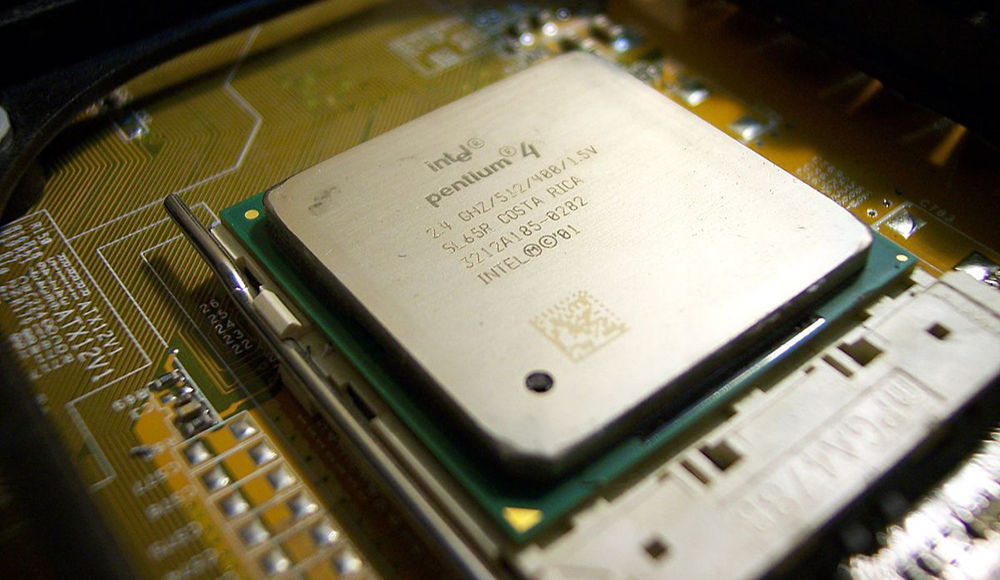
На разных моделях процессоров троттлинг сработает по-разному. Например, Pentium 4 Northwood активирует тротлинг при температуре 82-85 градусов. Проверить это очень легко путем проведения стресс-теста.
Для этого дела можно использовать утилиту CPU Stability Test, вместе с этим отключаем систему охлаждения (кулер) и смотрим, как будет расти температура.
Если же система охлаждения повреждена и вовсе не работает при критической температуре процессор может вовсе отключиться. Другими словами, ваш компьютер принудительно выключится.

Из этого следует, что механизм Thermal Throttling имеет две функции защиты:
- Пропуск тактов, за счет чего снижается производительность процессора и выравнивание температуры.
- Принудительное отключение компьютера – при достижении критической отметки температуры.
Как полностью отключить Power Throttling в Windows 10
В большинстве случае Windows довольно неплохо определяет приложения, производительность которых при работе в фоне можно ограничить. Однако, есть возможность полностью отключить режим регулирования мощности.
Сделать этом можно из:
- редактора групповой политики gpedit.msc. Для этого нужно включить (Enable) политику Turn off Power Throttling в разделе Computer Configuration -> Administrative Templates -> System -> Power Throttling Settings

- редактора реестра. Для этого в редакторе реестра нужно перейти в ветку HKEY_LOCAL_MACHINESYSTEMCurrentControlSetControlPower, создать в ней подраздел PowerThrottling, в котором создать параметр типа DWORD (32-bit) с именем PowerThrottlingOff и значением 1


Для применения изменений нужно перезагрузить компьютер.
Троттлинг процессора как отключить и нужно ли это
Тротлинг является системой защиты от перегрева, а это значит, что отключать его нельзя. Если это сделать, то процессор попросту сгорит и тогда придется потратиться на покупку нового. Это хорошо, если выйдет из строя какой-нибудь дешевый CPU, а если это топовая модель от Intel или AMD?
Некоторые версии BIOS Legacy и UEFI разных системных плат имеют опции отключения троттлинга. Обычно это осуществляется путем изменения критической температуры процессора. Если экспериментируете на смартфоне, то для этого дела существуют специальные приложения, требующие Root-права или модифицирования ядра системы.

Если вы сделаете это, имейте в виду, что перегрев может негативным образом сказаться на работе устройства в будущем, вплоть до выхода из строя процессора.
Разработчики системных плат, ноутбуков смартфонов на некоторые модели встраивают инструменты, позволяющие регулировать уровень производительности. Другими словами, осуществляется разгон путем повышения частоты процессора или другого компонента. Таким образом, вы повышаете скорость работы устройства, но и температура повышается.
Так же на многих современных процессорах смартфонах существует максимальная частота для кратковременных нагрузок. Такой режим не позволит перегреваться ядрам. Когда отметка температуры близиться к критической, то частоты ядер снижаются и процессор охлаждается.
Что такое процессор смартфона?
Процессор — это сердце устройства. Этот маленький чип ответственен за работу всего устройства. Он находится в постоянном взаимодействии с другими элементами устройства (аудиоконтроллер, графический ускоритель, оперативная память) и является командным центром для всей системы. Очевидно, что основная нагрузка приходится именно на него.

Во время работы процессор нагревается — это его характерная особенность. Высокая температура способна разрушить практические любые электронные компоненты, поэтому к вопросу охлаждения устройств производители относятся очень серьезно. В компьютерах и ноутбуках этот вопрос решается установкой активной системы охлаждения. Их размеры позволяют разместить в корпусе отдельный вентилятор и радиатор, непосредственно прикрепленные к чипсету и постоянно охлаждающие его.
В смартфонах и планшетах не все так просто. Минимальная толщина корпуса устройства не позволяет разместить ни кулер, ни радиатор. Вопрос решается применением специальных термосоставов, которые принимают на себя лишнее тепло и отводят его на заднюю крышку. Это пассивная система охлаждения.
Бывают случаи, когда ее возможностей не хватает. Это происходит при использовании тяжелых приложений и современных игр с мощной графикой. Процессор начинает работать под серьезной нагрузкой и сильно нагревается, а задняя часть девайса уже не способна охладить его. Чтобы избежать печального финала, связанного с повреждением процессора, разработчики предусмотрели систему троттлинга.

Как устранить троттлинг (перегрев) процессора
Смысл борьбы с тротлином заключается в снижении температуры системы и последующим контролем за ней. В случаях со смартфонами троттлинг будет всегда, поскольку устройства выдают кратковременную максимальную производительность, но так, что при высоких нагрузках длительное время чип не перегревался.
По теме: Как защитить процессор от перегрева с помощью Core Temp
Единственное, что вы можете сделать – поменьше эксплуатировать смартфон:
- Играть в игры не на ультранастройках (сильно нагревается телефон).
- Не держать на солнце.
- Давать отдыхать при сильных перегрузках.
Из своего опыта скажу, что смартфон я по чистой случайности оставлял на солнце в сильную жару. Мало того, что к нему нельзя было прикоснуться, так как крышка металлическая, так еще он почти разрядился и выключился. Скорее всего произошел троттлинг, который принудительно выключил смартфон.
На компьютере или ноутбуке убрать троттлинг возможно, если соблюсти всего один нюанс:
Внутри корпуса (системного блока) должна быть исправная система охлаждения. Для тех же вентиляторов есть места крепления. Купите несколько кулеров и установите их на все возможные места. Вдобавок замените термопасту процессора и почистите системный блок от пыли.
Также есть возможность установки жидкостного охлаждения, но это уже при наличии профессионального игрового компьютера, который постоянно подвергается бешеным нагрузкам (игры, монтаж, моделирование, и т. д.).
990x.top
Всем привет. Сегодня мы затронем тему процессоров, а если быть точнее, то такое явление как CPU Throttling. Скажу сразу ребята, что это явление не совсем хорошее и может отрицательно влиять на работу ПК, если ничего с этим не делать. А все дело в том, что CPU Throttling это термозащита процессора от перегрева. Но давайте обо всем разберемся подробнее.
Итак ребята, CPU Throttling это троттлинг процессора. Что такое троттлинг? Процессор пропускает часть тактов для того, чтобы немного себя успокоить. То есть проц сам себе урезает производительность, пока температура не снизится. Сам по себе троттлинг опасен тем, что проц работает на оч высокой температуре и при этом термопаста над кристаллом может спокойно высохнуть. Кстати засохшая термопаста очень часто и приводит к троттлингу… =(
Ребята, я тут написал свои мысли. То есть то, как думаю я лично. Я не претендую там на супер шарящего чувака, но кое какой опыт в обращении с процом у меня есть. Также я тут расскажу об одном трюке.. Искренно надеюсь моя инфа вам немного, да поможет..
Вы подумаете, ну и что делать теперь? Итак, первое что нужно сделать, это выключить все проги на компе, которые его нагружают. То есть в игры играть разумеется не стоит, это думаю понятное дело. Нужно все отключить так бы сказать до выяснения обстоятельств.
Теперь давайте думать и думать логично. Троттлинг это явление, которое появляется при высокой температуре. Но если проц нагружать по полной, то все равно температура не должна приводить к троттлингу. То есть что-то не так.. Первым делом нужно разобрать ПК или ноут и посмотреть что творится с радиатором, может он жутко пыльный, забит всяким мусором и именно этот мусор мешает отводу тепла. Но может быть такое, что визуально все вроде норм, радиатор в меру пыльный. Тогда радиатор нужно снять и провести осмотр процессора, подошвы радиатора (по следам термопасты можно сделать вывод о том насколько плотный контакт).
У меня есть еще новости. Может быть такой прикол, что вы ноут или ПК разобрали, сняли радиатор, выбрали проц и прикол в том, что вроде все норм. Термопаста есть, радиатор вроде плотно прилегает, проц стоит ровно и все пучком. Однако ребята, я могу вас расстроить. Дело в том что в самом процессоре, между чипом и теплораспределительной крышкой тоже есть термопаста, ну типа термоинтерфейс. В ноутах не знаю есть ли такая крышка на чипе. И вот если термоинтерфейс чуть подсох, то его теплопроводность в разы ухудшается. И тут уже ничего не поможет кроме как менять этот термоинтерфейс, а кстати можно туда поставить жидкий металл, но это дело нужно чтобы делал спец, напартачить можно оч легко…
Вот ребята нашел картинку, примерно такое и творится внутри проца, ну то есть под его крышкой:

Посередине прямоугольный чип, это и есть проц, а вот на нем как раз термоинтерфейс. Вот еще одна картинка, тут уже проц почищен от старого термоинтерфейса:

Ребята, вот перед вами обычный радиатор проца с вентилятором в обычном ПК:

И он может быть грязный, забит пылью, из-за чего процу тупо жарко.
Вот еще один пример и тут тоже радиатор, но уже другой, попроще и здесь он как раз грязный, куча пыли и всякой дичи на нем:

Нужно чистить одним словом.
А вот система охлаждения ноута, которая выталкивает горячий воздух из корпуса, но здесь на картинке как видите радиатор уже покрылся шубкой из пыли и шерсти:

Еще один пример, почти тоже самое, только другая система охлаждения, тоже от ноутбука, смотрите:

Ну короч вы поняли, да, что этот момент с грязным радиатором нужно проверить, чтобы знать уж точно в этом дело или нет…
Мерять температуру я советую прогой AIDA64, ее можно спокойно скачать в нете, вот как она выглядит:

Есть еще прога Speccy, тоже неплохая, но в целом инфы она дает меньше.
РЕБЯТА, ЧУТЬ НЕ ЗАБЫЛ ВАМ РАССКАЗАТЬ ОБ ОДНОМ ТРЮКЕ… В ТЕОРИИ ОН МОЖЕТ ПОМОЧЬ… Этот трюк позволит как бэ облегчить состояние проца, который уже дошел до кондиции, ну то есть до троттлинга.. Короче знаете что можно сделать? Можно принудительно запретить процу работать на максимальной частоте. Это можно сделать в самой винде, я покажу на примере Windows 7, но в Windows 10 там все почти также. Итак, смотрите. Нажимаете Пуск, там выбираете Панель управления:

Далее находите значок Электропитание:

Потом неважно какая у вас стоит схема, главное, это нажать на Настройка перехода в спящий режим:

Выбираем изменить дополнительные параметры:

Ну и теперь самое главное. Появится окошко Электропитание, там будет куча настроек и опций, здесь нужно пойти в Управление питанием процессора, и вот тут самое нужное. Вы можете вручную ограничить загрузку проца, само ограничение указывается в процентах. В теории это должно помочь, проц станет менее производительным, температура снизится. Вот например я выставил, чтобы максимально проц загружался только на 20%, гляньте как это сделать:

После всех действий жмете ОК. Попробуйте, вдруг это поможет?.
Вот такие ребята пироги невеселые, это если кратко все. Надеюсь вам тут все было понятно, ну а если что-то не так, то прошу простить… Удачи вам и всех благ!
В чем подвох?
Как было сказано в начале статьи:
Можно провести аналогию с коммунальной квартирой… Kubernetes выступает в роли риэлтора. Но как удержать квартирантов от конфликтов друг с другом? Что, если один из них, скажем, решит занять ванную комнату на полдня?
Вот в чем подвох. Один нерадивый контейнер может поглотить все доступные ресурсы процессора на машине. Если у вас толковый стек приложений (например, должным образом настроены JVM, Go, Node VM), тогда это не проблема: можно работать в таких условиях в течение длительного времени. Но если приложения оптимизированы плохо или совсем не оптимизированы (FROM java:latest), ситуация может выйти из-под контроля. У нас в Omio имеются автоматизированные базовые Dockerfiles с адекватными настройками по умолчанию для стека основных языков, поэтому подобной проблемы не существовало.
Мы рекомендуем наблюдать за метриками USE (использование, насыщение и ошибки), задержками API и частотой появления ошибок. Следите за тем, чтобы результаты соответствовали ожиданиям.
Загадочное слово «троттлинг», которое часто используется в обзорах смартфонов, ноутбуков, компьютерных комплектующих или планшетов, для многих людей стало сродни теории струн, окну овертона, коту шредингера и других малопонятных концепций. На самом деле это обыденное явление, с которым сталкивался едва ли не любой владелец современной «умной» техники. В нем нет ничего страшного и необычного, особенно, если вам знакомы принципы работы современных процессоров с их динамическими тактовыми частотами. В этом материале мы подробнее расскажем о данном феномене и рассмотрим несколько стратегий борьбы с ним.
Что такое троттлинг и для чего он нужен?

Начнем издалека. Производительность вычислительной техники растет по экспоненте. Зачастую ради этого приходится жертвовать габаритами компонентов. К примеру, выход видеокарт серии NVIDIA Ampere утвердил новые производственные стандарты системы охлаждения видеокарт ― длина не менее 30 см, высота ― почти в три слота. Мощные башенные кулеры и водяные системы охлаждения давно стали обыденностью для игровых ПК. На рынке смартфонов поиски идеала тоже не прекращаются, а производители регулярно экспериментируют с жидкостным охлаждением и пассивными радиаторами. Все эти поиски преследуют одну цель ― сохранить в норме температуру системы. В частности процессора и видеокарты, которые сильнее всего страдают от перегрева.
И троттлинг является важным инструментов в войне с перегревом. Сей термин означает принудительное уменьшение производительности процессора при помощи снижения тактовых частот его ядер. При троттлинге он работает не на пределе своих возможностей, что приводит к падению температуры. Если упростить, то троттлинг ― это банальная защита от дурака, которая не дает процессору выйти из строя при перегреве.
Как правило, центральный процессор компьютера или ноутбука может похвастаться отличным здоровьем и долголетием ― обычно из строя выходит оперативная память, накопитель или видеопроцессор и только условный 10-летний процессор может спокойно выйти на пенсию, отбегав свой срок без замен. В случае со смартфонами и другой мобильной техникой механизм троттлинга проявляется индивидуально и как правило сильнее бьет по процессору, ведь у каждого девайса свой температурный порог, а внутри корпуса смартфона гораздо меньше места, чем внутри ноутбука. Поэтому одни CPU спокойно работают при температуре в 60 – 70 °С, другие убирают ногу с педали газа при достижении 50 °С.
Как проявляется троттлинг?

Симптомы троттлинга проявляются у всех больных схожим образом:
- Устройство резко стало медленнее работать. А при запуске ресурсоемких приложений вроде Lightroom оно натурально подвисает.
- Реальная частота процессора гораздо ниже теоретической. Подсмотреть эти цифры можно в системном мониторе или стороннем приложении аля AIDA64 и CPU-Z.
- Система охлаждения сходит с ума ― вентиляторы гудят (если они есть), а корпус ощутимо нагревается. Сильнее всего это проявляется в тонких геймерских ноутбуках, в которых производительное железо буквально жарится в условиях узкого корпуса.
Ниже вас ждет ролик с наглядным примером троттлинга в топовых смартфонах, на котором можно увидеть, как после непродолжительной Galaxy Note10 Plus с процессором Exynos 9825 тут же начинает сбрасывать частоты.
Можно ли отключить троттлинг?

Можно, но нужно ли? Дело в том, что инженеры не дураки и никто не хочет отбиваться в твиттере от недовольной толпы из-за погоревших ядер. Поэтому они постоянно ищут оптимальный консенсус между надежностью и производительностью. К примеру, и в десктопных, и в мобильных процессорах давно реализованы технологии автоматического разгона, когда большую часть времени ядра процессора работают на основной частоте в 3 ГГц, но при необходимости CPU может вдавить гашетку в пол и разогнать все ядра до 4.5 ГГц, получив необходимые силы для рывка. Как только температуры приближаются к пределу — частоты и производительность процессора снижаются, чтобы чип успевал остывать. В общем, это как банка шпината для моряка Попая ― употребляется по необходимости. Иначе это будет работа на износ.
Чтобы сделать авторазгон более эффективным, производители процессоров пришли к идее разделения ядер по типам. В теории чем больше в процессоре мощных ядер ― тем лучше. На деле же многие программы и приложения не задействуют и трети всей силушки, а 100% огневой мощи требуется скорее по праздникам. Поэтому и Intel, и Apple постепенно пришли к идее гибридных процессоров, которые состоят из мощных производительных ядер и вспомогательных энергоэффективных ядер. Первые задействуются в серьезных вычислительных задачах на манер видеорендеринга, комплексных математических вычислений или компилирования, вторые работают на подхвате и решают скорее мелкие системные задачи.
Учитывая все сказанное, отключать троттлинг нужно с тройной опаской, четко понимая, зачем это вам нужно. Ведь вы фактически превращаете устройство в этакого террориста-смертника, который мечтает героически погибнуть от «отвала чипа». На компьютере или ноутбуке его можно убрать, отключив функцию контроля температуры в BIOS. Либо установив одну из программ для разгона, которая фиксирует частоты ядер на заданной отметке. У смартфонов и планшетов на Android для этих целей имеются приложения а-ля Kernel Adiutor. Однако им требуется рут-доступ или модификация ядра прошивки. На айфонах и айпадах диагностировать и контролировать троттлинг несколько проблематичнее из-за закрытости системы. Все подробности ждут вас чуть ниже.
Вместо полного отключения этой защитной функции мы предлагаем индивидуальные стратегии борьбы для смартфонов, планшетов, ноутбуков и настольных компьютеров.
Как бороться с троттлингом смартфона или планшета

Как уже говорилось, современные смартфоны выходят на рынок с оптимальными настройками работы процессора. И если у телефона внутри нет тепловых трубок или иных вспомогательных средств охлаждения — попытка обойти его, отключив или изменив ограничения прошивки, приведет лишь к тому, что девайс будет сильно нагреваться и быстрее расходовать заряд. А со временем может выйти из строя.
Для диагностики троттлинга на Android нужно скачать один из популярных стресс-тестов ― в нашем случае это приложение CPU Throttling Test. Устанавливаем приложение, запускаем, выбираем стресс-тест CPU и наблюдаем за графиком. Если не краснеет, то все ок. А вот у Apple проблемы с троттлингом проявляются редко и наоборот касаются старых устройствах, а не новеньких флагманов. Основной причиной замедления системы обычно становится убитая батарея.
Как бороться с троттлингом компьютера

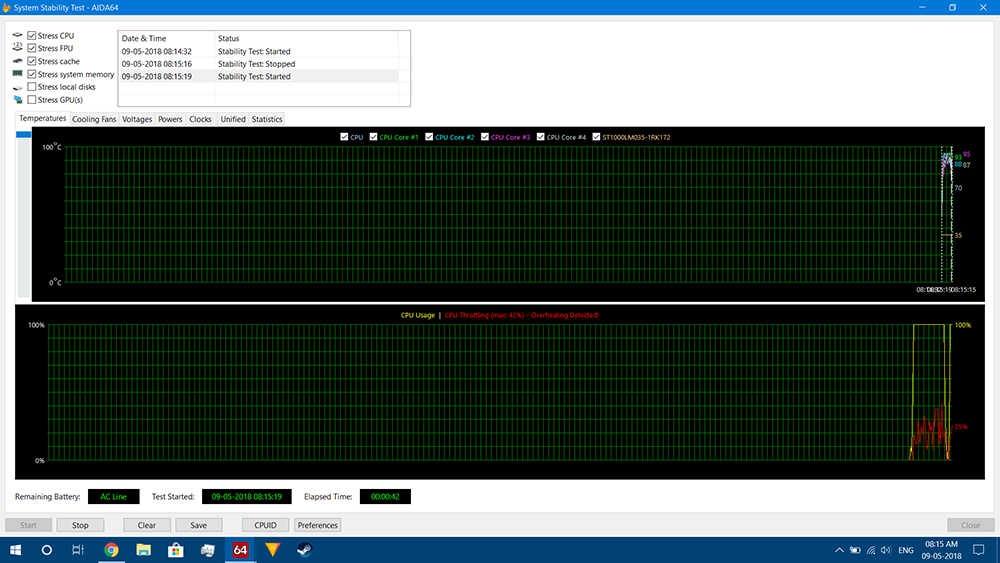
Для настольных ПК троттлинг менее характерен. Ящик системного блока позволяет установить мощный кулер, поэтому для десктопа троттлинг — не нормальный режим работы под нагрузкой, а сигнал о проблемах с системой охлаждения. Если вы заметили, что ПК вдруг начал тупить, процессор не набирает частоты в режиме «турбо», вентилятор стал выть, а температуры зашкаливают, то пора заняться диагностикой. Это несложно. Сначала устанавливаем ПО для диагностики перегрева ― AIDA64 на PC или Hot на MacOS. Запускаем приложение и выбираем вкладку «Тест стабильности системы». В появившемся меню нужно выбрать стресс-тест CPU и наблюдать за показателями. Если процессор начинает троттлить, то AIDA64 об этом тут же сообщит.

Причиной скорее всего будет либо высохшая термопаста, либо плотный валенок из пыли и грязи, который забил радиатор процессорного кулера. Если пылесос и новая термопаста все равно не помогают, нужно копать глубже. Самый очевидный вариант ― мощности кулера банально не хватает для эффективного охлаждения процессора. Тогда нужна замена. Также корпус может стоять в неудачном месте ― например возле батареи или в узкой выемке стола, стенка которого закрывает воздухозаборники компьютерного корпуса. В таком случае ― или передвинуть подальше от батареи, или снять боковую стенку, все равно в столе ее не видно.
Как бороться с троттлингом ноутбука
В отличие от стационарных компьютеров, комплектующие ноутбука находятся в постоянной темноте, словно пять семей в советской коммуналке. Поэтому главным оружием в борьбе с троттлингом является поддержание оптимального температурного режима. Для диагностики перегрева и сброса частот используем те же инструменты, что и с настольными ПК ― AIDA64 для платформы Windows, либо Hot для компьютеров на базе MacOS
Для начала банальный совет: хочешь-не хочешь, а придется регулярно чистить корпус ноутбука и обновлять термопасту. «Регулярно» у каждого свое ― кто-то делает это раз в полгода, кто-то раз в полтора. Зависит от ситуации и конкретного ноутбука. Не лишним будет периодически продувать корпус, чтобы очистить лопасти, моторы и решетки от пыли, которая мешает свободному прохождению воздуха. Особенно это касается игровых ноутбуков с массивными воздухозаборниками в нижней части корпуса. С энтузиазмом пылесоса они затягивают в себя всю пыль, шерсть и мусор, которую только могут найти.
Если ноутбук используется для работы с ресурсоемкими приложениями, то не рекомендуется ставить его на диван, кресло и любую другую мягкую поверхность, которая закрывает нижние воздухозаборники. Тут лучше пойти от обратного и купить подставку для ноутбука с активной системой охлаждения, которая поможет ноутбуку быть в норме даже во время рендеринга видео или компиляции кода.
В случаях, когда все это не помогает, а мощный процессор троттлит именно из-за конструкции, решением проблемы может быть так называемый андервольтинг. Если упростить, то это эдакий разгон в обратную сторону, направленный на ограничение входящей мощности процессора. Сделать его можно прямо в BIOS или в любом толковом приложении для разгона а-ля MSI Afterburner.
Подводя итоги
Итак, бороться с троттлингом смартфона нет смысла, это нормальное рабочее явление. Лучше заранее выбрать смартфон, который не слишком подвержен этой проблеме. К сожалению, заранее распознать эту проблему по характеристикам и фотографиям не получится, нужно смотреть обзоры и отзывы. Для борьбы с троттлингом в ноутбуке помогает очистка системы охлаждения, покупка охлаждающей подставки или андервольтинг процессора. Впрочем, для ноутбука это тоже привычный процесс. А вот троттлинг в настольном ПК ― это однозначно плохой сигнал. В большинстве случае он решается очисткой корпуса и заменой термопасты, реже придется обновить процессорный кулер.
Функция защиты от перегрева CPU Throttling – это проблема, с которой сталкиваются владельцы ноутбуков, купившие новый блок питания вместо фирменного. ПК вдруг начинает работать значительно хуже даже при небольших нагрузках. Далее вы прочтёте, как вернуть его к нормальному состоянию.
Настройка троттлинга процессора.
Что такое CPU Throttling Overheating Detected
CPU Throttling – функция снижения температуры ПК: за счёт троттлинга уменьшается частота работы процессора и удается избежать перегрева. Такой механизм предусмотрен на некоторых ноутбуках, чтобы уберечь их от поломки. Сообщение с текстом: «CPU Throttling Overheating Detected» («Обнаружен перегрев») появляется при подключении неоригинального блока питания, однако помните, что это может не соответствовать действительности. Даже если вы приобрели блок питания, отвечающий всем техническим требованиям и не угрожающий процессору, такое уведомление может возникнуть. Эту функцию можно отключить, но вначале все-таки стоит проверить блок питания:
- Сравните данные нового блока питания с оригинальным: все ли показатели совпадают. Мощность, напряжение и сила тока должны быть абсолютно идентичными. При малейшем несоответствии лучше отказаться от использования блока питания.
- Убедитесь в его исправности, а также в том, что в вашем доме нет неполадок с электричеством.
- Проверьте, не забит ли ноутбук изнутри пылью: возможно, проблема не в блоке питания, а в настоящем перегреве.
На всякий случай пропылесосьте вентиляционное отверстие ноутбука или распылите в него сжатый воздух из баллончика, чтобы исключить повышение температуры процессора.
Что делать и как убрать троттлинг процессора
Отключать троттлинг стоит только в том случае, если вы абсолютно уверены в необходимости такого шага. Если с блоком питания или подачей тока что-то не так, процессор, лишенный защиты, может сгореть. Чтобы выключить функцию, придется задействовать стороннюю программу ThrottleStop. Её нельзя назвать простой в использовании, но она эффективна. Скачайте ПО с сайта разработчика и запустите – установка не требуется. Далее появится окно с многочисленными настройками: они подбираются в зависимости от типа процессора и производителя ноутбука. Для техники фирмы Dell предусмотрен отдельный раздел BD PROCHOT – уберите с него метку, а также не забудьте включить постоянное действие программы через кнопку Turn On и Save, чтобы настройки сохранились. Отключить троттлинг процессора Intel и других можно через опции Clock Modulation, Chipset Modulation, Set Multiplier, Turbo Boost или C1E. Остановимся подробно на каждой из них:
- Clock Modulation, Chipset Modulation помогут ограничить троттлинг, если он инициирован непосредственно CPU или Motherboard: исправив значения, вы добьетесь повышения продуктивности. Посмотрите, что показывает столбец Mod в общем формуляре: везде должно быть число 100. Если нет, выставьте слева, напротив названий параметров, показатели в 100%, и проблема исчезнет.
- Set Multiplier позволяет вручную настроить нужные показатели мощности процессора. Здесь нас интересует пункт «Множитель» — выставьте его на 80-90%, чтобы производительность была достаточно высокой, но не максимальной. Отметка в 100% может привести к перегреву.
- Turbo Boost помогает не всегда, но может периодически увеличивать частоту CPU, когда есть такая необходимость, например, во время использования ресурсоемких программ. Если вы не хотите кардинально менять показатели производительности, попробуйте включить эту функцию и поработать – возможно, её будет достаточно.
- C1E – опция, которая должна снижать производительность только в режиме ожидания, когда вы не пользуетесь ноутбуком, но иногда она работает некорректно и распространяется даже на период функционирования. Попробуйте её отключить – иногда это решает проблему.
CPU Throttling – это функция, которая вызывает снижение частоты процессора, например, при подключении к ноутбуку неоригинального блока питания. Вследствие производительность устройства снижается. Узнаем подробнее, как отключить эту функцию в ноутбуке.

Некоторые производители ноутбуков устанавливают функцию CPU Throttling, которая понижает частоту работы процессора и снижает производительность, в случае подключения неоригинального блока питания. Если блок питания не фирменный или не был опознан, то функция переводит ноутбук в режим пониженной производительности, чтобы защитить устройство от потенциальных проблем с питанием в случае перегрева (перегрузки) при высоком энергопотреблении.
Но на практике Throttling вызывает много проблем у пользователей, которые заменили блок питания на неоригинальный. Ноутбук начинает работать намного медленнее и не так эффективно, как раньше. Это искусственное занижение производительности для большинства пользователей является не приемлемым. Но, есть способ отключить CPU Throttling.
Внимание! Все делаете под свою личную ответственность. Указанная программа влияет на частоту процессора, функцию экономии энергии и другие параметры, контролирующие работу процессора. Отключение автоматического снижения температуры может повлиять на перегрев устройства и его работоспособность. Поэтому предоставляем информацию в ознакомительных целях и не несем ответственность за любой ущерб.
Как отключить CPU Throttling с помощью ThrottleStop
Самое простое решение — приобретение оригинального блока питания, но если это не возможно, можно обойти проблему другим способом.
С помощью программы ThrottleStop можно отключить функцию понижения частоты процессора в ноутбуках. Это довольно сложный инструмент, и работает не только в случае понижения производительности из-за питания.
ThrottleStop позволяет отключить другие функции экономии энергии, влияющие на снижение мощности процессора.
Скачайте программу с сайта techpowerup com. ThrottleStop не требует установки, достаточно распаковать из архива в любое выбранное место на диске. После извлечения запустите файл exe.
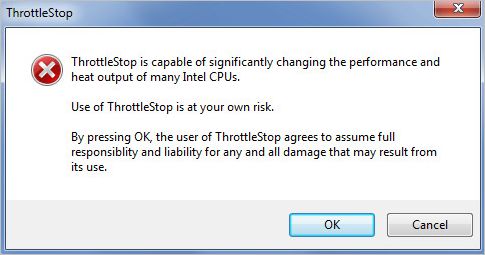
При запуске программа предупреждает, что все изменения делаете под свою ответственность.
Когда загрузится появиться главное окно, которое может быть непонятным для большинства пользователей. ThrottleStop не с той когорты программ, где есть один выключатель, чтобы отключить throttling. Разные производители используют свои методы, чтобы снизить производительность процессора, поэтому придется немного поэкспериментировать.
С левой стороны находятся варианты, помогающие отключить функцию. Справа, найдем параметры, которые отвечают за мониторинг текущего состояния процессора. Рассмотрим самые важные опции, которые могут оказаться полезными.
Для ноутбуков Dell
Владельцам ноутбуков Dell, в которых есть CPU Throttling, нужно обратить внимание на пункт BD PROCHOT. Этот пункт влияет на функцию снижения частоты на ноутбуках этой марки, когда подключаем неоригинальный блок питания.
Снимите флажок и ничего больше не меняйте, просто нажмите кнопку «Turn On» (активировать ThrottleStop) и «Save» (для записи изменений).
Для остальных ноутбуков и ПК
Что касается остальных устройств с установленным CPU Throttling, есть масса других вариантов, с помощью которых можно отключить действие автоматического снижения частоты ЦП, например, для экономии энергии.
Clock Modulation и Chipset Modulation – это два очень важных параметра, когда дело доходит до ограничения троттлинга. Снижение частоты ЦП может контролироваться непосредственно процессором или чипсетом на материнской плате.
Чтобы проверить, что процессор ограничен таким способом, обратите внимание на правую сторону таблицы. Если в столбце Mod значение ниже 100, то ноутбук использует эти параметры для ограничения мощности процессора. Установите флажки слева от параметров Clock Modulation / Chipset Modulation и модуляцию на 100% — это заставит работать процессор на полную мощность.
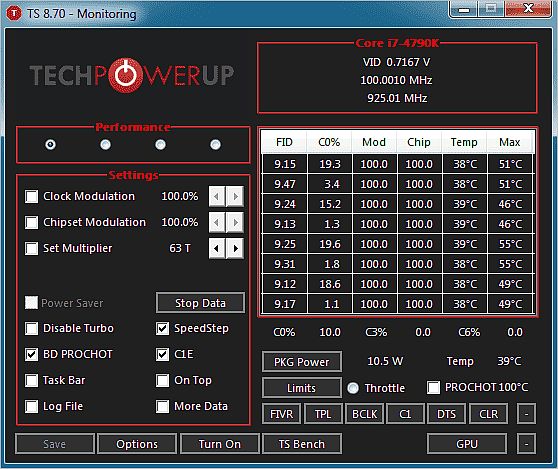
Set Multiplier позволяет изменить параметры множителя – можно вручную установить на больше или меньше быстродействие ЦП. Например, если в процессоре частота системной шины FSB установлена на 100 МГц, а множитель на 33, это означает, что ЦП работает с тактовой частотой 33х100 МГц (3,3 ГГц).
Можно вручную установить множитель на максимальное значение, поддерживаемое процессором, чтобы установить постоянную скорость работы ЦП на максимальной мощности (помните, что это увеличит потребление энергии и повысит температуру процессора). Можно установить меньше (80-90%), чтобы ЦП работал непрерывно на одном уровне мощности, который достаточно высок, но не максимальный, чтобы не перегреть устройство.
Здесь также находятся переключатели, позволяющие отключить Turbo Boost («Disable Turbo») или «C1E» (различные состояния питания ЦП, связанные с экономией энергопотребления).
Turbo Boost позволяет в процессорах Intel Core временно увеличивать мощность, когда устройство обнаруживает в этом необходимость (например, запущена игра).
C1E – это состояние питания и эта функция слабо документирована Интелом – в некоторых случаях ее деактивация может отключить снижение частоты и throttling.
После отключения некоторых опций нажмите кнопку «Turn on», чтобы активировать выбранные значения и «Save» для записи изменений. Затем перезапустите компьютер.
Если указанные варианты, такие как принудительная модуляция на 100%, ручная установка множителя до максимального значения или отключение Turbo и C1E не помогли отключить Throttling, то есть еще дополнительные параметры. Полный список дополнительных опций вместе с детальным описанием можно найти на форуме NotebookReview в официальной теме ThrottleStop.