
Чтобы научиться пользоваться компьютером по максимуму, вы обязаны установить к себе на ПК Total Commander. Это культовый файловый менеджер среди опытных юзеров, ведь приложение имеет множество функций не только для управления самим компьютером, но и подключаемыми устройствами: смартфонами, флешками, винчестерами и т. д. Но чтобы получить от программы Total Commander реальную пользу, вы должны научиться пользоваться этим ПО. К примеру, решать различные ошибки, которые могут появиться по ходу вашей работы с менеджером Тотал Коммандер.
Одна из популярных ошибок, возникающих во время использования записи — это системное сообщение «Снимите защиту записи», которое может выскочить либо когда вы открываете Total Commander, либо когда пытаетесь воспользоваться одной из опций программы. В данной статье будет рассмотрена причина возникновения подобной ошибки, а также методы ее решения.

Содержание
- Почему в Тотал Коммандер выскакивает ошибка «Снимите защиту записи»
- Как снять защиту записи в программе Total Commander
Почему в Тотал Коммандер выскакивает ошибка «Снимите защиту записи»
У каждого компьютера могут быть пользователи с различным уровнем доступа. Так делают для того, чтобы не каждый мог внести на ПК какие-то фатальные изменения, ведь не всем можно доверять администрирование. Потому во многих устройствах есть root-пользователь и обычный юзер, который может читать данные и в некоторых случаях редактировать их. Как правило, если у вас установлен один пользователь по умолчанию на компьютере, то он имеет все возможные права, то есть максимальный уровень доступа. Но бывает так, что компьютер, пытаясь обезопасить свою операционную систему, автоматически выставляет ограничения на определенные действия.
Если у вас во время пользования программой Total Commander появилась просьба снять защиту записи, значит очевидно, что определенные файлы и папки вы не можете редактировать.
А точнее вы не можете использовать Total Commander так, чтобы программа записывала какие-то данные в некоторые файлы. И чтобы снять эту защиту записи, вам нужно найти эти файлы и изменить свои пользовательские права доступа.

Как снять защиту записи в программе Total Commander
Дело в том, что эта ошибка может выскочить в абсолютно различных случаях. У некоторых просьба снять защиту записи возникает при первом запуске Total Commander после установки. В таком случае ошибка явно связана с какими-то основными файлами программы. Либо это сообщение может появится в момент, когда вы попытаетесь подключиться к FTP-серверу или изменить какую-то опцию, или выполнить действие на съемном носителе информации.
Чтобы снять защиту записи и избавиться от навязчивого замечания системы, вам необходимо внимательно посмотреть на всплывающее сообщение с ошибкой. Не нажимайте OK до тех пор, пока полностью его не прочитаете. Помимо просьбы о снятии защиты записи, там еще указан конкретный файл или даже несколько файлов, которые нуждаются в редактуре. Кроме названий файлов, вы также увидите путь к ним, то есть их расположение на вашем компьютере.
Итак, отправляйтесь в папку с файлами. Скорее всего, вам необходимо отредактировать один из системных файлов в формате ini. Именно эти файлы являются динамической составляющей Тотала. Взять хотя бы один из них: если вы изменили какие-то системные настройки, к примеру, сохранили новое FTP-соединение, то файл wcx_ftp.ini изменится, то есть произойдет запись данных. А поскольку у вас на компьютере невозможна подобная запись в данный файл, то возникает конфликт различных служб, и как результат — сообщение с просьбой снять защиту. И так может быть с каждым файлом конфигураций программы Total Commander.

После того, как нашли нужный файл или несколько ini-файлов, вам нужно нажать правой кнопкой мыши на один из них. После этого кликаете на раздел «Свойства» в контекстном меню. Далее вам нужно отыскать вкладку «Безопасность» — именно в этой части настроек регулируется доступ пользователя к тем или иным опциям файла. После этого вы увидите различные действия и галочки возле них. Там, где есть галочка, — это разрешенное действие, а там, где нет — запрещенное. Все, что вам нужно сделать — это возле слова «Запись» поставить галочку. Либо можете сразу возле всех действий поставить галочку, тем самым вы предотвратите появление других ошибок подобного рода.
В целом, все можно сделать еще проще. Но вам нужно будет выполнять это простое действие каждый раз при входе в приложение Тотал Коммандер. Все, что вам потребуется — это не открывать Total Commander привычным двойным щелчком мышки, а через контекстное меню. В нем вы найдете пункт, наподобие «Запуск от имени администратора». Как известно, у администратора везде максимальные права, потому запись файлов для него разрешена. Таким образом, вы сможете работать со всеми опциями программы Total Commander и никаких системных ошибок выскакивать не будет.

Учтите, что запуск от имени администратора срабатывает не всегда. Особенно часто решить проблему таким методом не выходит у пользователей с операционной системой Windows 8.1. Потому если у вас установлена такая ОС, лучше используйте первый описанный метод — исправьте свои права для различных файлов. Чтобы в дальнейшем подобные проблемы не возникали, вы можете сразу отметить все галочки во всех файлах формата ini, то есть конфигурационных. В сумме их должно быть примерно 7 штук, но если вы устанавливали различные плагины и дополнения, то файлов может быть больше. Обращайте на это внимание, ведь защита от записи может быть причиной неработоспособности одного из установленных плагинов.
В некоторых случаях воспользоваться первым методом не получается, поскольку невозможно изменить права для определенных файлов через контекстное меню. Вы попросту не сможете поставить галочку возле слова «Запись». Значит эти файлы защищает система компьютера, и нужно искать еще более изощренный способ изменения атрибутов. Вы можете воспользоваться посторонней программой, которая нужна как раз для изменения прав в таких сложных ситуациях. К примеру, можете воспользоваться программой Unlocker, которая нужна для изменения уровня доступа. Обычно, ее используют в тех случаях, когда не получается удалить или переместить файл, но для решения описанной проблемы эта программа так же хорошо подходит.

Содержание
- Windows 10 виснет total commander
- Почему я удалил Total Commander, которым пользовался 15 лет 💔
- Одна фишка, которая мне очень понравилась
- Windows 10 виснет total commander
- Полезная информация
- №1 10-04-2020 07:09:58
- Конфликт с Total Commander
- №2 10-04-2020 10:59:46
- Re: Конфликт с Total Commander
- №3 10-04-2020 11:16:59
- Re: Конфликт с Total Commander
- Как исправить ошибку Total Commander 31
- Признаки ошибки 31
- Причины ошибки 31
- Ошибки во время выполнения в базе знаний
- Как исправить ошибку Total Commander 31
- Шаг 1: Восстановить записи реестра, связанные с ошибкой 31
- Шаг 2: Проведите полное сканирование вашего компьютера на вредоносное ПО
- Шаг 3: Очистить систему от мусора (временных файлов и папок) с помощью очистки диска (cleanmgr)
- Шаг 4: Обновите драйверы устройств на вашем компьютере
- Шаг 5: Используйте Восстановление системы Windows, чтобы «Отменить» последние изменения в системе
- Шаг 6: Удалите и установите заново программу Total Commander, связанную с Ошибка 31
- Шаг 7: Запустите проверку системных файлов Windows («sfc /scannow»)
- Шаг 8: Установите все доступные обновления Windows
- Шаг 9: Произведите чистую установку Windows
- Информация об операционной системе
- Проблема с 31 все еще не устранена?
Windows 10 виснет total commander

Описание:
Total File Commander Pro — Продуктивный файловый менеджер для всех Windows 10 устройств. Удобная работа с файлами: создание, просмотр, редактирование, перемещение, удаление, и многое другое.
Универсальный помощник, который решит любые операции с файлами. Устанавливайте Total File Commander Pro с NeonBand Store!
Возможности:
- Сортировка файлов по «имени», «дате», «размеру» или «расширению».
Удобный поиск файлов.
Внутренняя упаковка / распаковка (ZIP, RAR, 7z, XZ, GZIP, TAR, ISO и других).
Управление файлами (копирование, удаление, перемещение, архивирование).
Управление с помощью голосовых команд Cortana.
Возможность делать скриншоты и делиться ими с другими.
Рисование с помощью Windows Ink.
Поддержка функции Windows Hello.
Домашняя страница:https://www.neonband.store/total-file-commander-pro?utm_source=4pda
Русский интерфейс: Да
:butcher:
Для W10M : TotalFileCommanderPro_v1.41.168_arm.appx.zip ( 11,94 МБ )TotalFileCommanderPro_v1.41.168_x86.appx.zip ( 11,38 МБ )TotalFileCommanderPro_v1.41.168_x64.appx.zip ( 12,79 МБ )
удалить zip и ставить через Портал или Проводник.
Для x86, x64 установить сертификат :Certificate.zip ( 568 байт )
.
Сообщение отредактировал spavlin — 01.11.18, 14:17
При установке требует установить сертификат, как это сделать?
 VVolhv,
Установить в Локальный компьютер — Доверенные корневые центры сертификации.
Если на телефоне, то просто открыть сертификат и подтвердить установку.
Сообщение отредактировал 4erver — 27.06.20, 15:42
:butcher:
Для W10, W10M 15035 :TotalFileCommanderPro_v1.112.101_UWP.appxbundle.zip ( 36,52 МБ )
удалить zip и ставить через Портал или Проводник.Certificate.zip ( 568 байт )
Сертификат идёт один на все перепакованные мною программы.
Сообщение отредактировал spavlin — 27.06.20, 18:48
Все равно при установке пишет что нужен сертификат.

Установил но при запуске вот что:

Сообщение отредактировал VVolhv — 27.06.20, 21:26
Почему я удалил Total Commander, которым пользовался 15 лет 💔
Привет, друзья! В данной статье я расскажу вам об отличной замене Total Commander. Лично сам я пользуюсь данным файловым менеджером уже год и даже не думаю возвращаться к Тоталу.
Всё началось с того, что по основной работе мне требовалось обрабатывать огромное количество файлов (занимаюсь обработкой фото и видео). Чтобы выбрать нужный файл я включал предпросмотр на Ctrl+Q. И чем больше была папка с файлами, тем сильнее зависал Тотал. К слову сказать, компьютер у меня далеко не слабый. Отличная рабочая машина на Ryzen 5 2600, 1070Ti, 16 Гб ОЗУ и рабочим SSD. После очередного зависания я не выдержал и пошёл искать альтернативу. Первым мне попался Unreal Commander.
Я сидел и настраивал его весь вечер, быстрые клавиши, темы и тому подобное, но это того стоило. Мало того, что он имеет ещё больше настроек без всяких плагинов, так при этом в нём есть множество приятных тем прямо в настройках. Что у меня получилось вы можете видеть на картинке выше.
Она абсолютно бесплатная и работает очень быстро. Это ни в коем случае не реклама. Просто делюсь очень хорошим продуктом, которым пользуюсь лично. Ссылка на скачивание ниже – мой яндекс.диск. Я закинул туда файл установщика.
👉 Скачать (Установщик на Яндекс.Диске без вирусов и прочего)
Одна фишка, которая мне очень понравилась
В данном файловом менеджере есть доступ к серверу со списком множества необходимых программ последних версий. Конечно, в Тотале тоже это всё можно сделать. Но тут это уже есть сразу «коробки».
Список программ качественный, множеством из них я и сам пользуюсь. Так же я писал список программ, которые будут полезны каждому и они есть на данном сервере
Надеюсь, что вы найдете в статье что-то интересное для себя. Спасибо за внимание!
Windows 10 виснет total commander
Полезная информация
Страницы: 1
№1 10-04-2020 07:09:58
Конфликт с Total Commander
Всем привет!
Я столкнулся с этой проблемой месяц назад, когда мой браузер Firefox автоматически обновился до v.74.0. При перетаскивании ссылки из браузера в Total Commander намертво зависают оба приложения. Закрыть их удается только через Диспетчер ОС.
Эта проблема наблюдается как в Windows 7, так и Windows 10 и с разными версиями TC (как в старой, так и в текущей).
Была слабая надежда, что это поправят в следующей версии. Сегодня, после обновления до v. 75.0, с ней пришлось расстаться. Перетаскивание ровно также вешает оба приложения.
Надо сказать, весьма неприятный баг. Есть ли надежда, что исправят, если написать в поддержку? Есть ли успешный опыт вследствие таких обращений?
№2 10-04-2020 10:59:46
Re: Конфликт с Total Commander
Посмотрите в about:config чему равен параметр browser.launcherProcess.enabled?
№3 10-04-2020 11:16:59
Re: Конфликт с Total Commander
Есть ли надежда, что исправят, если написать в поддержку?
Это не проблема, а особенности Windows, призванные обезопасить вас от вредоносных программ. Решается добавлением параметра -no-deelevate в ярлык запуска Firefox. Например
«C:Program FilesMozilla Firefoxfirefox.exe» -no-deelevate
Отредактировано zzzephire (10-04-2020 11:22:10)
Как исправить ошибку Total Commander 31
| Номер ошибки: | Ошибка 31 | |
| Название ошибки: | Total Commander Error 31 | |
| Описание ошибки: | Error executing program!. | |
| Разработчик: | Microsoft Corporation | |
| Программное обеспечение: | Total Commander | |
| Относится к: | Windows XP, Vista, 7, 8 |
Признаки ошибки 31
- Появляется сообщение «Ошибка 31» и окно активной программы вылетает.
- Ваш компьютер часто прекращает работу после отображения ошибки 31 при запуске определенной программы.
- Отображается “Total Commander Error 31”.
- Windows медленно работает и медленно реагирует на ввод с мыши или клавиатуры.
- Компьютер периодически «зависает» на несколько секунд.
Такие сообщения об ошибках 31 могут появляться в процессе установки программы, когда запущена программа, связанная с Microsoft Corporation (например, Total Commander), при запуске или завершении работы Windows, или даже при установке операционной системы Windows. Отслеживание момента появления ошибки 31 является важной информацией при устранении проблемы.
Причины ошибки 31
- Поврежденная загрузка или неполная установка программного обеспечения Total Commander.
- Повреждение реестра Total Commander из-за недавнего изменения программного обеспечения (установка или удаление), связанного с Total Commander.
- Вирус или вредоносное ПО, которые повредили файл Windows или связанные с Total Commander программные файлы.
- Другая программа злонамеренно или по ошибке удалила файлы, связанные с Total Commander.
Ошибки типа Ошибки во время выполнения, такие как «Ошибка 31», могут быть вызваны целым рядом факторов, поэтому важно устранить каждую из возможных причин, чтобы предотвратить повторение ошибки в будущем.
Совместима с Windows 2000, XP, Vista, 7, 8 и 10


Ошибки во время выполнения в базе знаний
star rating here
Как исправить ошибку Total Commander 31
Ниже описана последовательность действий по устранению ошибок, призванная решить проблемы Ошибка 31. Данная последовательность приведена в порядке от простого к сложному и от менее затратного по времени к более затратному, поэтому мы настоятельно рекомендуем следовать данной инструкции по порядку, чтобы избежать ненужных затрат времени и усилий.
Пожалуйста, учтите: Нажмите на изображение [  ] , чтобы развернуть инструкции по устранению проблем по каждому из шагов ниже. Вы также можете использовать изображение [
  ], чтобы скрывать инструкции по мере их выполнения.
Шаг 1: Восстановить записи реестра, связанные с ошибкой 31
Редактирование реестра Windows вручную с целью удаления содержащих ошибки ключей Ошибка 31 не рекомендуется, если вы не являетесь специалистом по обслуживанию ПК. Ошибки, допущенные при редактировании реестра, могут привести к неработоспособности вашего ПК и нанести непоправимый ущерб вашей операционной системе. На самом деле, даже одна запятая, поставленная не в том месте, может воспрепятствовать загрузке компьютера!
В силу данного риска для упрощения процесса рекомендуется использовать программу для очистки реестра ОС. Программа для очистки реестра автоматизирует процесс поиска недопустимых записей реестра, отсутствующих ссылок на файлы (например, вызывающих ошибку Total Commander Error 31) и неработающих ссылок в реестре. Перед каждым сканированием автоматически создается резервная копия с возможностью отмены любых изменений одним щелчком мыши, что обеспечивает защиту от возможности повреждения ПК.
Будучи серебряным партнером Microsoft, мы предоставляем программное обеспечение, которое поможет вам устранить следующие проблемы:
Предупреждение: Если вы не являетесь опытным пользователем ПК, мы НЕ рекомендуем редактирование реестра Windows вручную. Некорректное использование Редактора реестра может привести к серьезным проблемам и потребовать переустановки Windows. Мы не гарантируем, что неполадки, являющиеся результатом неправильного использования Редактора реестра, могут быть устранены. Вы пользуетесь Редактором реестра на свой страх и риск.
Перед тем, как вручную восстанавливать реестр Windows, необходимо создать резервную копию, экспортировав часть реестра, связанную с Ошибка 31 (например, Total Commander):
- Нажмите на кнопку Начать.
- Введите «command» в строке поиска. ПОКА НЕ НАЖИМАЙТЕENTER!
- Удерживая клавиши CTRL-Shift на клавиатуре, нажмите ENTER.
- Будет выведено диалоговое окно для доступа.
- Нажмите Да.
- Черный ящик открывается мигающим курсором.
- Введите «regedit» и нажмите ENTER.
- В Редакторе реестра выберите ключ, связанный с Ошибка 31 (например, Total Commander), для которого требуется создать резервную копию.
- В меню Файл выберите Экспорт.
- В списке Сохранить в выберите папку, в которую вы хотите сохранить резервную копию ключа Total Commander.
- В поле Имя файла введите название файла резервной копии, например «Total Commander резервная копия».
- Убедитесь, что в поле Диапазон экспорта выбрано значение Выбранная ветвь.
- Нажмите Сохранить.
- Файл будет сохранен с расширением .reg.
- Теперь у вас есть резервная копия записи реестра, связанной с Total Commander.
Следующие шаги при ручном редактировании реестра не будут описаны в данной статье, так как с большой вероятностью могут привести к повреждению вашей системы. Если вы хотите получить больше информации о редактировании реестра вручную, пожалуйста, ознакомьтесь со ссылками ниже.
Мы не несем никакой ответственности за результаты действий, совершенных по инструкции, приведенной ниже — вы выполняете эти задачи на свой страх и риск.
Шаг 2: Проведите полное сканирование вашего компьютера на вредоносное ПО
Есть вероятность, что ошибка 31 может быть связана с заражением вашего компьютера вредоносным ПО. Эти вредоносные злоумышленники могут повредить или даже удалить файлы, связанные с Ошибки во время выполнения. Кроме того, существует возможность, что ошибка 31 связана с компонентом самой вредоносной программы.
Совет: Если у вас еще не установлены средства для защиты от вредоносного ПО, мы настоятельно рекомендуем использовать Emsisoft Anti-Malware (скачать). В отличие от других защитных программ, данная программа предлагает гарантию удаления вредоносного ПО.
Шаг 3: Очистить систему от мусора (временных файлов и папок) с помощью очистки диска (cleanmgr)
Со временем ваш компьютер накапливает ненужные файлы в связи с обычным интернет-серфингом и повседневным использованием компьютера. Если такие ненужные файлы иногда не удалять, они могут привести к снижению быстродействия Total Commander или к ошибке 31, возможно вследствие конфликтов файлов или перегрузки жесткого диска. Удаление таких временных файлов при помощи утилиты Очистка диска может не только устранить ошибку 31, но и существенно повысить быстродействие вашего компьютера.
Совет: Хотя утилита Очистки диска является прекрасным встроенным инструментом, она удаляет не все временные файлы с вашего компьютера. Другие часто используемые программы, такие как Microsoft Office, Firefox, Chrome, Live Messenger, а также сотни других программ не поддаются очистке при помощи программы Очистка диска (включая некоторые программы Microsoft Corporation).
В силу недостатков менеджера очистки диска Windows (cleanmgr) мы настоятельно рекомендуем выполнять очистку вашего компьютера с помощью специального программного обеспечения для очистки жесткого диска / защиты конфиденциальности.
Будучи серебряным партнером Microsoft, мы предоставляем программное обеспечение для очистки временных файлов:
Как запустить Очистку диска (cleanmgr) (Windows XP, Vista, 7, 8 и 10):
- Нажмите на кнопку Начать.
- Введите «command» в строке поиска. ПОКА НЕ НАЖИМАЙТЕENTER!
- Удерживая клавиши CTRL-Shift на клавиатуре, нажмите ENTER.
- Будет выведено диалоговое окно для доступа.
- Нажмите Да.
- Черный ящик открывается мигающим курсором.
- Введите «cleanmgr» и нажмите ENTER.
- Программа Очистка диска приступит к подсчету занятого места на диске, которое вы можете освободить.
- Будет открыто диалоговое окно Очистка диска, содержащее флажки, которые вы можете выбрать. В большинстве случаев категория «Временные файлы» занимает большую часть дискового пространства.
- Установите флажки напротив категорий, которые вы хотите использовать для очистки диска, и нажмите OK.
Шаг 4: Обновите драйверы устройств на вашем компьютере
Ошибки 31 могут быть связаны с повреждением или устареванием драйверов устройств. Драйверы с легкостью могут работать сегодня и перестать работать завтра по целому ряду причин. Хорошая новость состоит в том, что чаще всего вы можете обновить драйверы устройства, чтобы устранить проблему с Ошибка 31.
В силу времязатратности и сложности процесса обновления драйверов мы настоятельно рекомендуем использовать программное обеспечение для обновления драйверов. Средство обновления драйверов обеспечивает установку правильных версий драйверов для вашего оборудования, а также создает резервную копию ваших текущих драйверов перед внесением любых изменений. Сохранение резервной копии драйвера обеспечивает уверенность в том, что вы можете откатить любой драйвер до предыдущей версии (при необходимости).
Будучи серебряным партнером Microsoft, мы предоставляем программное обеспечение, которое поможет вам обновить следующие драйверы:
Пожалуйста, учтите: Ваш файл Ошибка 31 может и не быть связан с проблемами в драйверах устройств, но всегда полезно убедиться, что на вашем компьютере установлены новейшие версии драйверов оборудования, чтобы максимизировать производительность вашего ПК.
Шаг 5: Используйте Восстановление системы Windows, чтобы «Отменить» последние изменения в системе
Восстановление системы Windows позволяет вашему компьютеру «отправиться в прошлое», чтобы исправить проблемы Ошибка 31. Восстановление системы может вернуть системные файлы и программы на вашем компьютере к тому времени, когда все работало нормально. Это потенциально может помочь вам избежать головной боли от устранения ошибок, связанных с 31.
Пожалуйста, учтите: использование восстановления системы не повлияет на ваши документы, изображения или другие данные.
Чтобы использовать Восстановление системы (Windows XP, Vista, 7, 8 и 10):
- Нажмите на кнопку Начать.
- В строке поиска введите «Восстановление системы» и нажмите ENTER.
- В окне результатов нажмите Восстановление системы.
- Введите пароль администратора (при появлении запроса).
- Следуйте инструкциям Мастера для выбора точки восстановления.
- Восстановить ваш компьютер.
Шаг 6: Удалите и установите заново программу Total Commander, связанную с Ошибка 31
Инструкции для Windows 7 и Windows Vista:
- Откройте «Программы и компоненты», нажав на кнопку Пуск.
- Нажмите Панель управления в меню справа.
- Нажмите Программы.
- Нажмите Программы и компоненты.
- Найдите Total Commander в столбце Имя.
- Нажмите на запись Total Commander.
- Нажмите на кнопку Удалить в верхней ленте меню.
- Следуйте инструкциям на экране для завершения удаления Total Commander.
Инструкции для Windows XP:
- Откройте «Программы и компоненты», нажав на кнопку Пуск.
- Нажмите Панель управления.
- Нажмите Установка и удаление программ.
- Найдите Total Commander в списке Установленные программы.
- Нажмите на запись Total Commander.
- Нажмите на кнопку Удалить справа.
- Следуйте инструкциям на экране для завершения удаления Total Commander.
Инструкции для Windows 8:
- Установите указатель мыши в левой нижней части экрана для показа изображения меню Пуск.
- Щелкните правой кнопкой мыши для вызова Контекстного меню Пуск.
- Нажмите Программы и компоненты.
- Найдите Total Commander в столбце Имя.
- Нажмите на запись Total Commander.
- Нажмите Удалить/изменить в верхней ленте меню.
- Следуйте инструкциям на экране для завершения удаления Total Commander.
После того, как вы успешно удалили программу, связанную с Ошибка 31 (например, Total Commander), заново установите данную программу, следуя инструкции Microsoft Corporation.
Совет: Если вы абсолютно уверены, что ошибка 31 связана с определенной программой Microsoft Corporation, удаление и повторная установка программы, связанной с Ошибка 31 с большой вероятностью решит вашу проблему.
Шаг 7: Запустите проверку системных файлов Windows («sfc /scannow»)
Проверка системных файлов представляет собой удобный инструмент, включаемый в состав Windows, который позволяет просканировать и восстановить поврежденные системные файлы Windows (включая те, которые имеют отношение к Ошибка 31).
Чтобы запустить проверку системных файлов (Windows XP, Vista, 7, 8 и 10):
- Нажмите на кнопку Начать.
- Введите «command» в строке поиска. ПОКА НЕ НАЖИМАЙТЕENTER!
- Удерживая клавиши CTRL-Shift на клавиатуре, нажмите ENTER.
- Будет выведено диалоговое окно для доступа.
- Нажмите Да.
- Черный ящик открывается мигающим курсором.
- Введите «sfc /scannow» и нажмите ENTER.
- Проверка системных файлов начнет сканирование на наличие проблем Ошибка 31 и других системных файлов (проявите терпение — проверка может занять длительное время).
- Следуйте командам на экране.
Шаг 8: Установите все доступные обновления Windows
Microsoft постоянно обновляет и улучшает системные файлы Windows, связанные с Ошибка 31. Иногда для решения проблемы Ошибки во время выполнения нужно просто напросто обновить Windows при помощи последнего пакета обновлений или другого патча, которые Microsoft выпускает на постоянной основе.
Чтобы проверить наличие обновлений Windows (Windows XP, Vista, 7, 8 и 10):
- Нажмите на кнопку Начать.
- Введите «update» в строке поиска и нажмите ENTER.
- Будет открыто диалоговое окно Обновление Windows.
- Если имеются доступные обновления, нажмите на кнопку Установить обновления.
Шаг 9: Произведите чистую установку Windows
Предупреждение: Мы должны подчеркнуть, что переустановка Windows займет очень много времени и является слишком сложной задачей, чтобы решить проблемы 31. Во избежание потери данных вы должны быть уверены, что вы создали резервные копии всех важных документов, изображений, программ установки программного обеспечения и других персональных данных перед началом процесса. Если вы сейчас е создаете резервные копии данных, вам стоит немедленно заняться этим (скачать рекомендованное решение для резервного копирования [MyPCBackup]), чтобы защитить себя от безвозвратной потери данных.
Пожалуйста, учтите: Если проблема 31 не устранена после чистой установки Windows, это означает, что проблема Ошибки во время выполнения ОБЯЗАТЕЛЬНО связана с аппаратным обеспечением. В таком случае, вам, вероятно, придется заменить соответствующее оборудование, вызывающее ошибку 31.
Информация об операционной системе
Сообщения об ошибках 31 могут появляться в любых из нижеперечисленных операционных систем Microsoft Windows:
- Windows 10
- Windows 8
- Windows 7
- Windows Vista
- Windows XP
- Windows ME
- Windows 2000
Проблема с 31 все еще не устранена?
Обращайтесь к нам в любое время в социальных сетях для получения дополнительной помощи:

Об авторе: Джей Гитер (Jay Geater) является президентом и генеральным директором корпорации Solvusoft — глобальной компании, занимающейся программным обеспечением и уделяющей основное внимание новаторским сервисным программам. Он всю жизнь страстно увлекался компьютерами и любит все, связанное с компьютерами, программным обеспечением и новыми технологиями.
Содержание
- Снятие защиты от записи в Тотал Командер
- Вариант 1: Снятие защиты от записи с файла
- Вариант 2: Снятие защиты от записи с папок
- Вариант 3: Снятие защиты от записи по FTP
- Вопросы и ответы
Бывают ситуации, когда на файле стоит защита от записи, что зачастую достигается путем применения специального атрибута. Это приводит к тому, что файл можно просматривать, но не редактировать. Давайте разберемся, как с помощью программы Total Commander можно снять защиту от записи.
Скачать последнюю версию Total Commander
Снятие защиты от записи в Тотал Командер
Снять защиту от записи с помощью Total Commander можно с файла или со всей папки, причем это делается как локально, так и по FTP.
Вариант 1: Снятие защиты от записи с файла
Снять с файла защиту от записи в файловом менеджере Тотал Коммандер довольно просто.
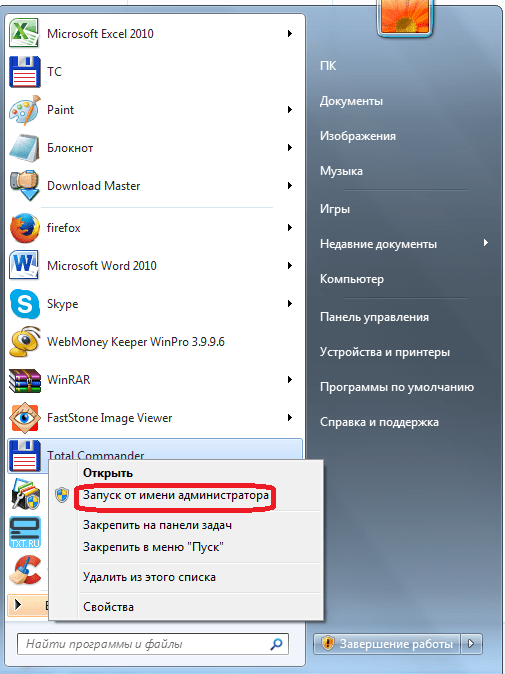
- Прежде всего нужно уяснить, что выполняя подобные операции, требуется запускать программу только от имени администратора. Для этого кликаем правой кнопкой мыши по ярлыку Total Commander и выбираем пункт «Запуск от имени администратора».
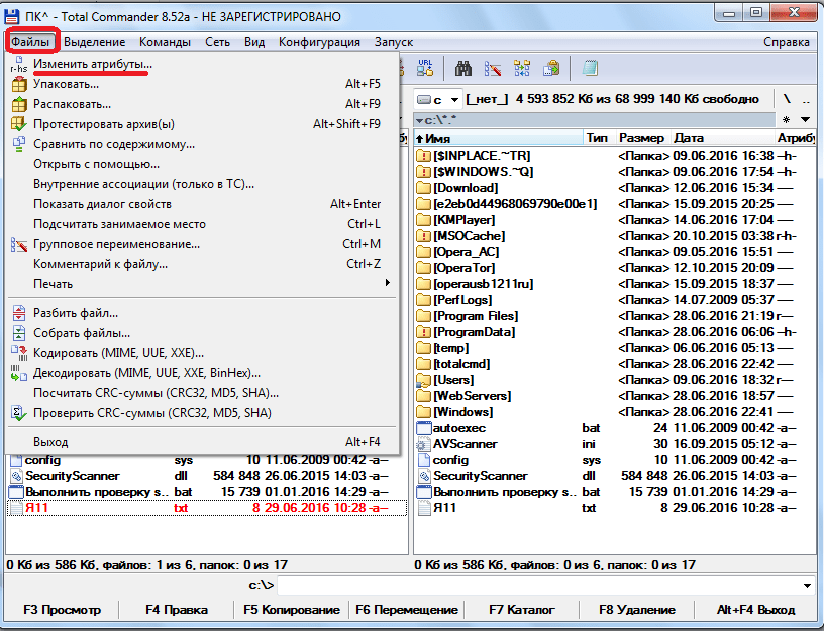
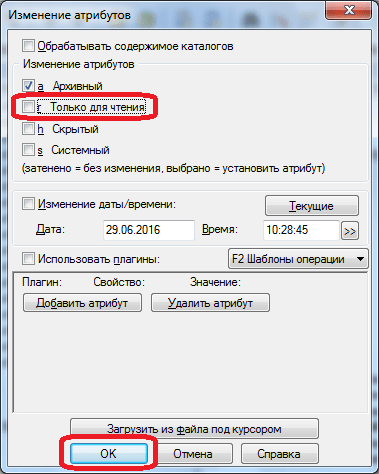
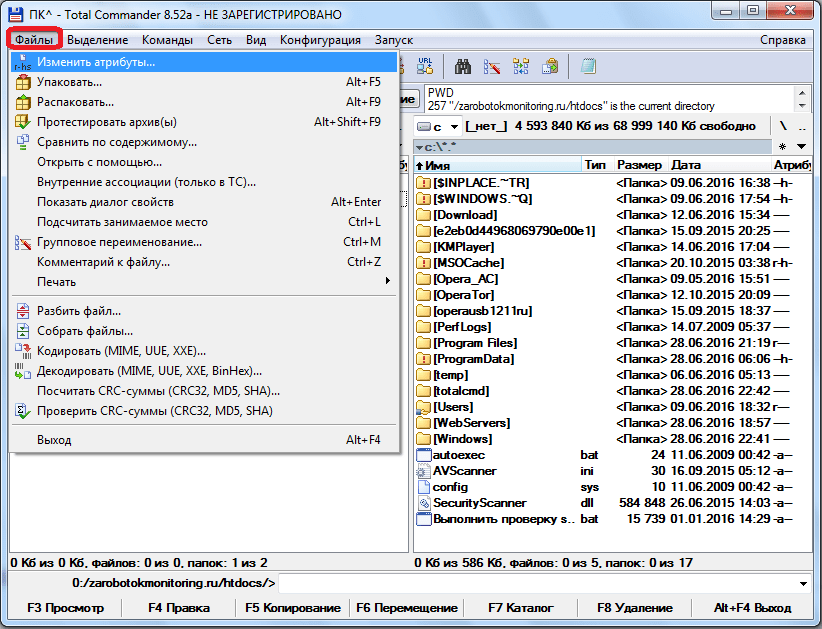
- После этого ищем нужный нам файл через интерфейс Total Commander и выделяем его. Затем заходим в верхнее горизонтальное меню программы и кликаем по наименованию раздела «Файл». В выпадающем меню выбираем самый верхний пункт – «Изменить атрибуты».
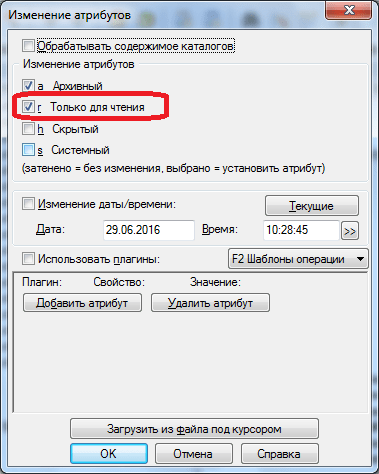
- Как видим в открывшемся окне, к данному файлу был применен атрибут «Только для чтения» (r), поэтому мы и не могли его редактировать.
- Для того чтобы снять защиту от записи, снимаем галочку с атрибута «Только для чтения», и чтобы изменения вступили в силу, жмем на кнопку «OK».
Вариант 2: Снятие защиты от записи с папок
Снятие защиты от записи с папок, то есть с целых директорий, происходит по аналогичному сценарию.
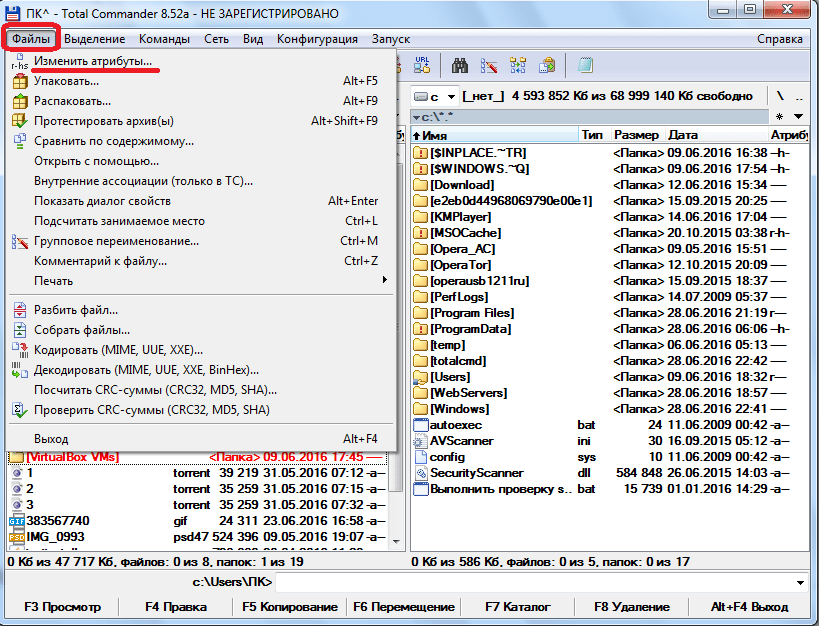
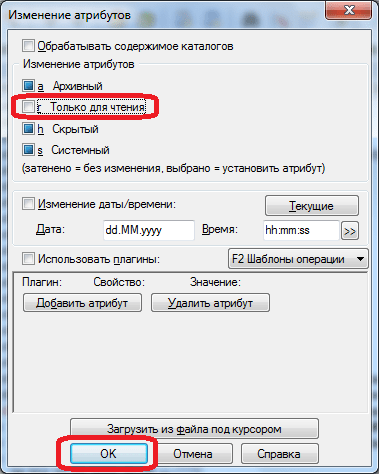
- Выделяем нужную папку и заходим в функцию атрибутов.
- Снимаем галочку с атрибута «Только для чтения». Жмем на кнопку «OK».
Вариант 3: Снятие защиты от записи по FTP
Защита от записи файлов и директорий, расположенных на удаленном хостинге, при подключении к нему по протоколу FTP, снимается несколько иным способом.
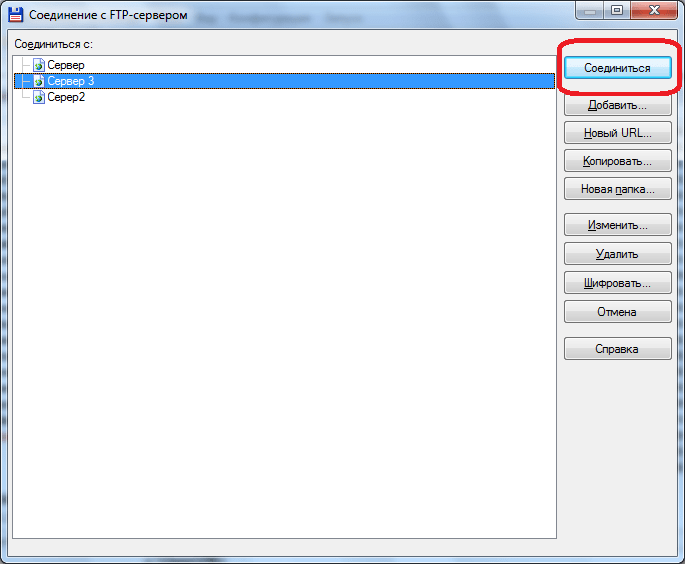
- Заходим на сервер, используя соединение FTP.
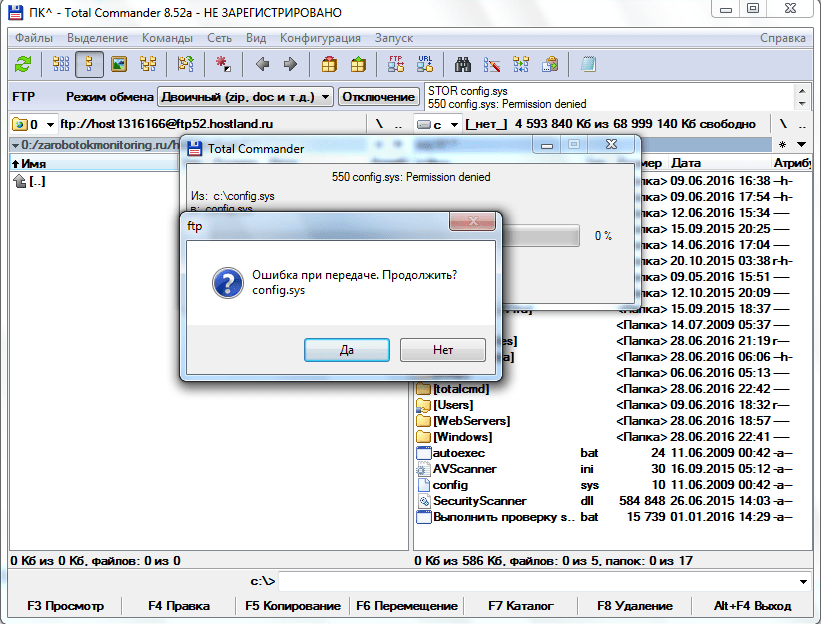
- При попытке записать файл в папку «Test» программа выдает ошибку.
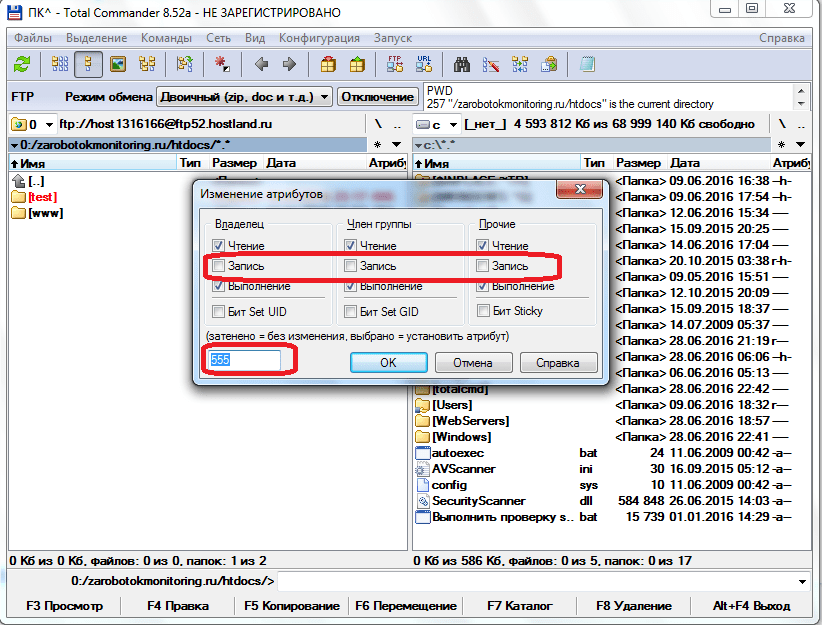
- Проверяем атрибуты папки «Test». Для этого, как и в прошлый раз, заходим в раздел «Файл» и выбираем параметр «Изменить атрибуты».
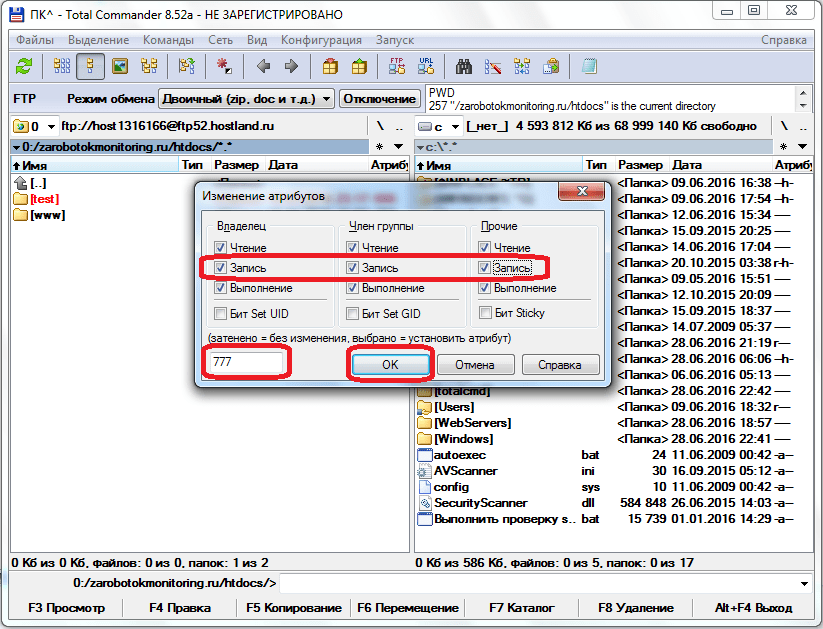
- На папке установлены атрибуты «555», что полностью защищает её от записи любого содержимого, в том числе и владельцем аккаунта.
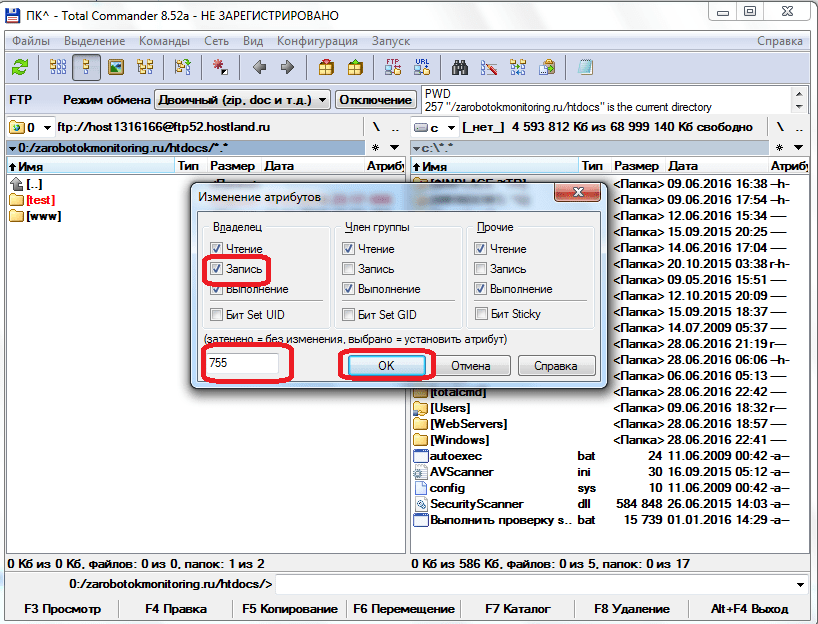
- Для того чтобы снять защиту папки от записи, ставим галочку напротив значения «Запись» в колонке «Владелец». Таким образом мы меняем значение атрибутов на «755». Не забываем жать на кнопку «ОК» для сохранения изменений. Теперь владелец аккаунта на данном сервере может записывать в папку «Test» любые файлы.
- Таким же образом можно открыть доступ членам группы или даже всем прочим участникам, изменив атрибуты папки на «775» и «777» соответственно. Но делать это рекомендуется только тогда, когда открытие доступа для данных категорий пользователей является обоснованным.

Выполнив указанные действия, вы легко снимете защиту от записи с файлов и папок в Total Commander как на жестком диске компьютера, так и на удаленном сервере.
Еще статьи по данной теме:
Помогла ли Вам статья?
 |
Номер ошибки: | Ошибка 31 |
| Название ошибки: | Total Commander Error 31 | |
| Описание ошибки: | Error executing program!. | |
| Разработчик: | Microsoft Corporation | |
| Программное обеспечение: | Total Commander | |
| Относится к: | Windows XP, Vista, 7, 8, 10, 11 |
Обзор «Total Commander Error 31»
Как правило, практикующие ПК и сотрудники службы поддержки знают «Total Commander Error 31» как форму «ошибки во время выполнения». Чтобы убедиться, что функциональность и операции работают в пригодном для использования состоянии, разработчики программного обеспечения, такие как Microsoft Corporation, выполняют отладку перед выпусками программного обеспечения. Тем не менее, возможно, что иногда ошибки, такие как ошибка 31, не устранены, даже на этом этапе.
После установки программного обеспечения может появиться сообщение об ошибке «Error executing program!.». Во время возникновения ошибки 31 конечный пользователь может сообщить о проблеме в Microsoft Corporation. Затем Microsoft Corporation исправит ошибки и подготовит файл обновления для загрузки. В результате разработчик может использовать пакеты обновлений для Total Commander, доступные с их веб-сайта (или автоматическую загрузку), чтобы устранить эти ошибки 31 проблемы и другие ошибки.
Что на самом деле вызывает ошибку времени выполнения 31?
В первый раз, когда вы можете столкнуться с ошибкой среды выполнения Total Commander обычно с «Total Commander Error 31» при запуске программы. Это три основных триггера для ошибок во время выполнения, таких как ошибка 31:
Ошибка 31 Crash — это очень популярная ошибка выполнения ошибки 31, которая приводит к завершению работы всей программы. Обычно это происходит, когда Total Commander не может обработать данные в удовлетворительной форме и поэтому не может получить ожидаемый результат.
Утечка памяти «Total Commander Error 31» — если есть утечка памяти в Total Commander, это может привести к тому, что ОС будет выглядеть вялой. Возможные причины из-за отказа Microsoft Corporation девыделения памяти в программе или когда плохой код выполняет «бесконечный цикл».
Error 31 Logic Error — Ошибка программной логики возникает, когда, несмотря на точный ввод от пользователя, производится неверный вывод. Это может произойти, когда исходный код Microsoft Corporation имеет уязвимость в отношении передачи данных.
Как правило, ошибки Total Commander Error 31 вызваны повреждением или отсутствием файла связанного Total Commander, а иногда — заражением вредоносным ПО. Обычно, установка новой версии файла Microsoft Corporation позволяет устранить проблему, из-за которой возникает ошибка. В качестве дополнительного шага по устранению неполадок мы настоятельно рекомендуем очистить все пути к неверным файлам и ссылки на расширения файлов Microsoft Corporation, которые могут способствовать возникновению такого рода ошибок, связанных с Total Commander Error 31.
Ошибки Total Commander Error 31
Типичные ошибки Total Commander Error 31, возникающие в Total Commander для Windows:
- «Ошибка в приложении: Total Commander Error 31»
- «Ошибка программного обеспечения Win32: Total Commander Error 31»
- «Total Commander Error 31 должен быть закрыт. «
- «Файл Total Commander Error 31 не найден.»
- «Отсутствует файл Total Commander Error 31.»
- «Ошибка запуска в приложении: Total Commander Error 31. «
- «Total Commander Error 31 не работает. «
- «Total Commander Error 31 остановлен. «
- «Неверный путь к приложению: Total Commander Error 31.»
Обычно ошибки Total Commander Error 31 с Total Commander возникают во время запуска или завершения работы, в то время как программы, связанные с Total Commander Error 31, выполняются, или редко во время последовательности обновления ОС. Запись ошибок Total Commander Error 31 внутри Total Commander имеет решающее значение для обнаружения неисправностей электронной Windows и ретрансляции обратно в Microsoft Corporation для параметров ремонта.
Total Commander Error 31 Истоки проблем
Эти проблемы Total Commander Error 31 создаются отсутствующими или поврежденными файлами Total Commander Error 31, недопустимыми записями реестра Total Commander или вредоносным программным обеспечением.
Особенно ошибки Total Commander Error 31 проистекают из:
- Недопустимый Total Commander Error 31 или поврежденный раздел реестра.
- Вирус или вредоносное ПО, которые повредили файл Total Commander Error 31 или связанные с Total Commander программные файлы.
- Другая программа (не связанная с Total Commander) удалила Total Commander Error 31 злонамеренно или по ошибке.
- Другое программное приложение, конфликтующее с Total Commander Error 31.
- Total Commander/Total Commander Error 31 поврежден от неполной загрузки или установки.
Продукт Solvusoft
Загрузка
WinThruster 2022 — Проверьте свой компьютер на наличие ошибок.
Совместима с Windows 2000, XP, Vista, 7, 8, 10 и 11
Установить необязательные продукты — WinThruster (Solvusoft) | Лицензия | Политика защиты личных сведений | Условия | Удаление
OC Win Ultimate 32 ����
���� ������� ������ 7.57.
��� ������ ������� ������ ������� ���� (� ������� ����� ��� ����� � ��� � ������� �������), ����� ��������.
�������� ������ ������ ������, ��� ���������.
� �������� ����������:
��������� Totalcmd.exe ������ 7.5.7.0 ���������� �������������� � Windows � ���� �������. ����� ������, ������� �� �������������� �������� � ��������, ��������� ������� �������� � ������ ��������� � ������ ����������.
�� ��������: f5c
����� �������: 01cd109378c43355
����� ����������: 0
���� ����������: C:Program FilesTotal CommanderTotalcmd.exe
�� ������: b62a887a-7c87-11e1-a67f-6c626d3aeb85

� ���������� ��� �� �������� ��������?
��. ��� ��.
P.S. �������� ������ ���… ���� ������, ����� � ������ ������� ����������� ���� � ���������� ��������� �����������. �� �����.
���������� ��������� �� ������������ ���, �� ���� �� �������. ������ �����������?

���� ������� ���� � ���. ������ ��� ������ ���� �� �� ��������, � ���������……. ���! ��������� ����. � ������ ���������……. ���! �� ��������� ����, ���������� ��� ��� �������� ��� 

� ���� �ң���������� �������� ��� ������ ����, ��� ��� ��� ������ ������� ����� ��������. � ��������� ������� ���������-�������� ���� ��������� ��� ����������� :�)
� ��� ����, ���� ��������. �ӣ ���������. ������ �������� ����� ����� ����
������ ������������ ������ ��������?
��. �� �� �����.
� �� ����� ������������ ��������, ��� �� ���������:)
UPD, ��� ��� ���� ��� ������� ��������� ��������� ����� ����� ������������� � ���������� ����� ������ ������ ����…. �� ��� �� �����((
� ������� � �������������� ����� ��������� ��� �����?
������, �������� 8�� ��� ��������.
8�� ���� ������, �� �� �����.
�������������� �� ��������, ����� �� � ����� ��� �� ����������. (���� ������� ������ ����� �����))
��… � �� ����� �� ��� ���� �� �� ����, ��� ���� �� ������ (��� �������) � ������ ����� ������ (����� ������ ���)?
����� ��������� �������������?
����� ���� ��� ������, ����� � �� ��������:)
� ��� � ������� ��������� ���� ������ �������� �����,���?:)
������ ���������������������� � �������������������������� ��������� ����� �������������� — � ��� �������� «�������� �������������� ��������� ����� ��������������».
������ ���������, ��������.
��� � ���� ���� ������, � ������� �������
��� � ��������� ����� � ���������� ���������
�� �����.
�������� �������, ������� ��������� ����������.

���� ����� �������� ����� ���� �� ������ �������� �����. ������ ����� ���� � ������, ������� ��.
��. ��������� ����:
14:56:35 : Get passport… OK
14:56:35 : Recallibration… OK
14:56:35 : Starting Reading, LBA=0..976773167, sequential access, timeout 10000ms
15:54:44 : Warning! Block start at 759710720 = 218 ms
15:56:18 : Warning! Block start at 775389952 = 203 ms
16:13:03 : Warning! Block start at 926373632 = 265 ms
16:13:36 : Warning! Block start at 930603008 = 203 ms
16:14:41 : Warning! Block start at 938849024 = 234 ms
16:15:06 : Warning! Block start at 942048000 = 219 ms
16:15:22 : Warning! Block start at 944005120 = 203 ms
16:15:39 : Warning! Block start at 945957888 = 203 ms
16:16:37 : Warning! Block start at 953199104 = 281 ms
16:17:06 : Warning! Block start at 956801024 = 250 ms
16:19:51 : ***** Scan results: Warnings — 10, errors — 0 *****
�� ���� ���� ������� ��� �� ����� ���������, �� ��. ����� �ݣ ������ ���������.
�� � �� ������ �� ����. 
���� ������������ ��������� sata �� ����, �� ������.
�� �ӣ, ��� ������.
p.s. ����� �������� ���� «�� ����» �������?..
�� ����� � ���� �� ����������� ����
«����� ������»
forum.wincmd.ru/viewtopic.ph…4ed5b45f80e8f52
Plohish �����(�):
Windows x86 � ���� ��������!!!
����� �������, �� �������, ��� ���� ����� ������� ������ ������� ������ ������� �� ���� �, �� �ӣ ���������, ����� ����� � ��������� ����� �������� ���������, � ��� ���� �� �, �ӣ ������ �� ��������̣���� �����…
����, � ���� �������� ���� ��� �������… ���� ����� ��…
�����
����, �����, ������ :�)
� ��������, ��� ��������, ��� �� ���ף� — �� ����� ����������.
�� ������ �������� �����
�������� �������. �������� �� ����������� ���������� ����� ������. ��� �������.