
Причина 1. Переполненный кеш памяти
Вся память мобильного устройства делится на две части — постоянную и оперативную. Постоянная (ПЗУ) — это внутреннее хранилище, где находятся приложения, документы, музыка, видео и фото. Оперативная память (ОЗУ) служит для обмена информацией между программами и системой смартфона. В ней выделен кеш — место хранения временных файлов, благодаря которым однажды использованные приложения при следующем запуске открываются быстрее. Со временем кеш переполняется, и оперативная память попросту не откликается на запрос программы. Даже лёгкие приложения перестают быстро запускаться, экран и сенсорные кнопки плохо реагируют на прикосновения.
Как решить проблему:
Зайдите в каждое из часто используемых приложений и вручную очистите кеш. Скорее всего, в списке наиболее популярных окажутся социальные сети, YouTube, браузер, сервисы покупок, медиаплеер.
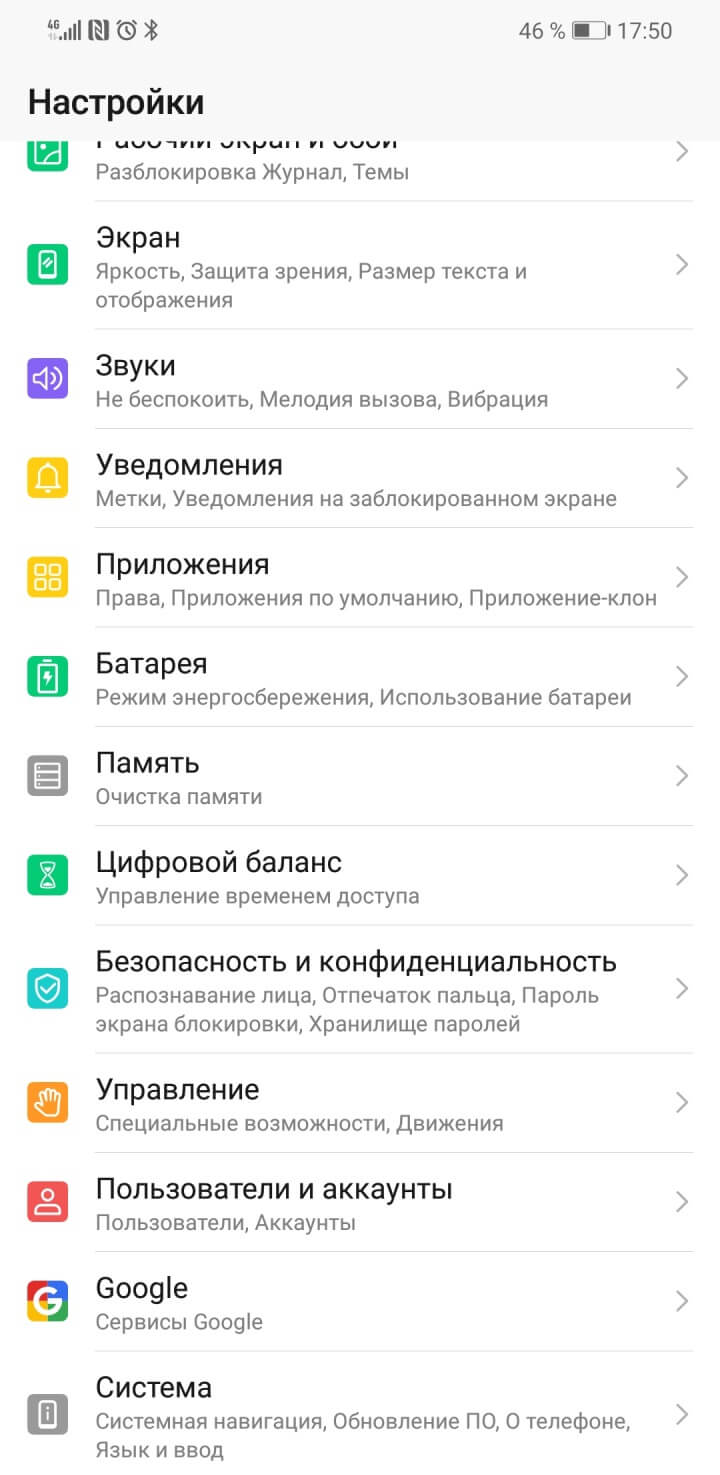
Шаг 1/4
Откройте настройки смартфона.
Выберите пункт «Приложения».
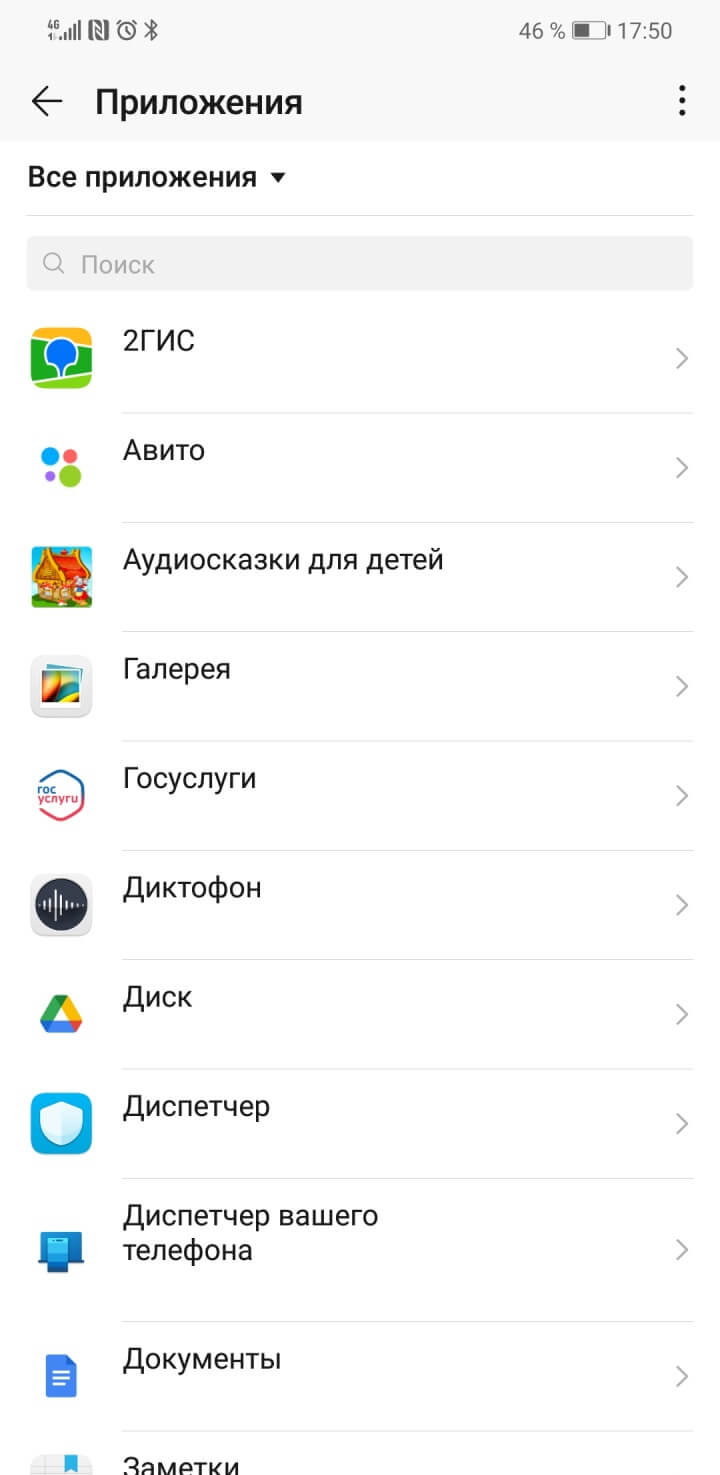
Шаг 2/4
Откройте нужную программу.
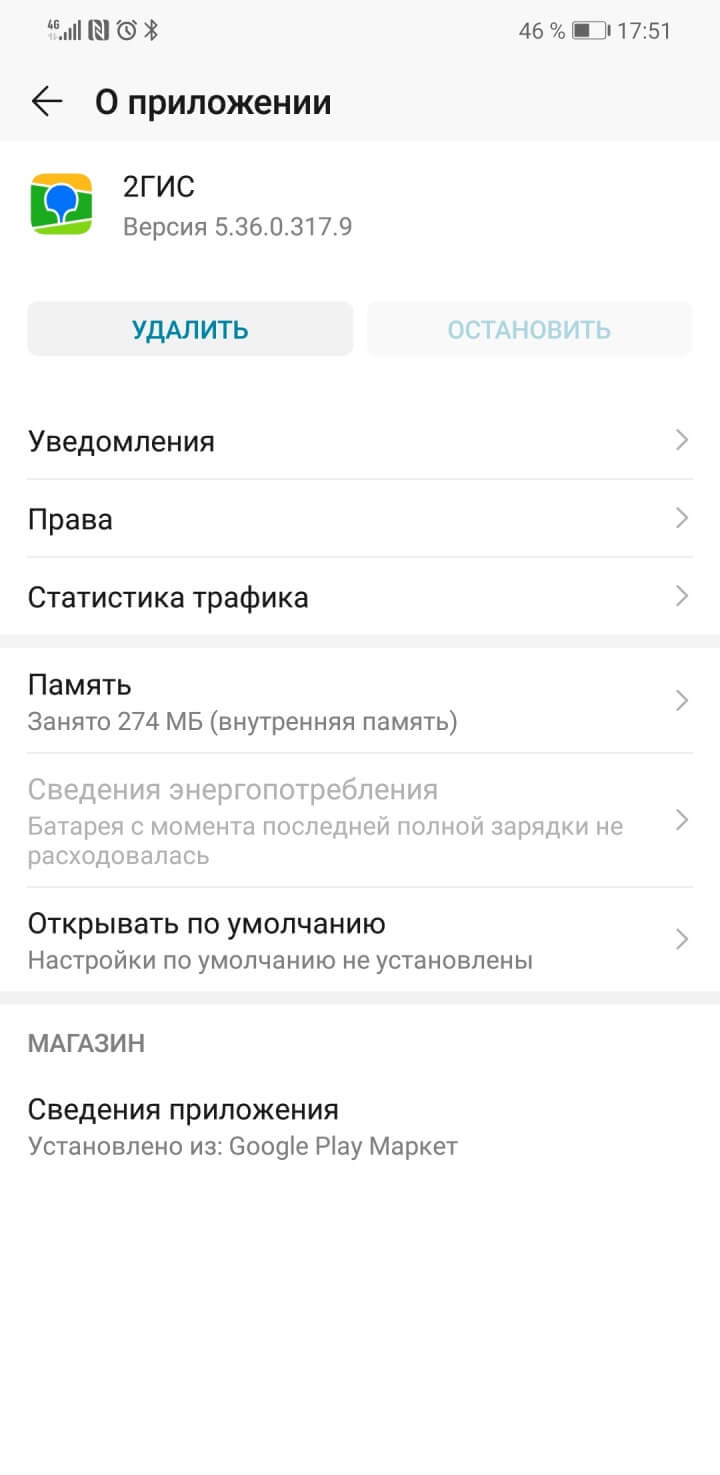
Шаг 3/4
Перейдите в подраздел «Память» и нажмите кнопку «Очистить кэш».
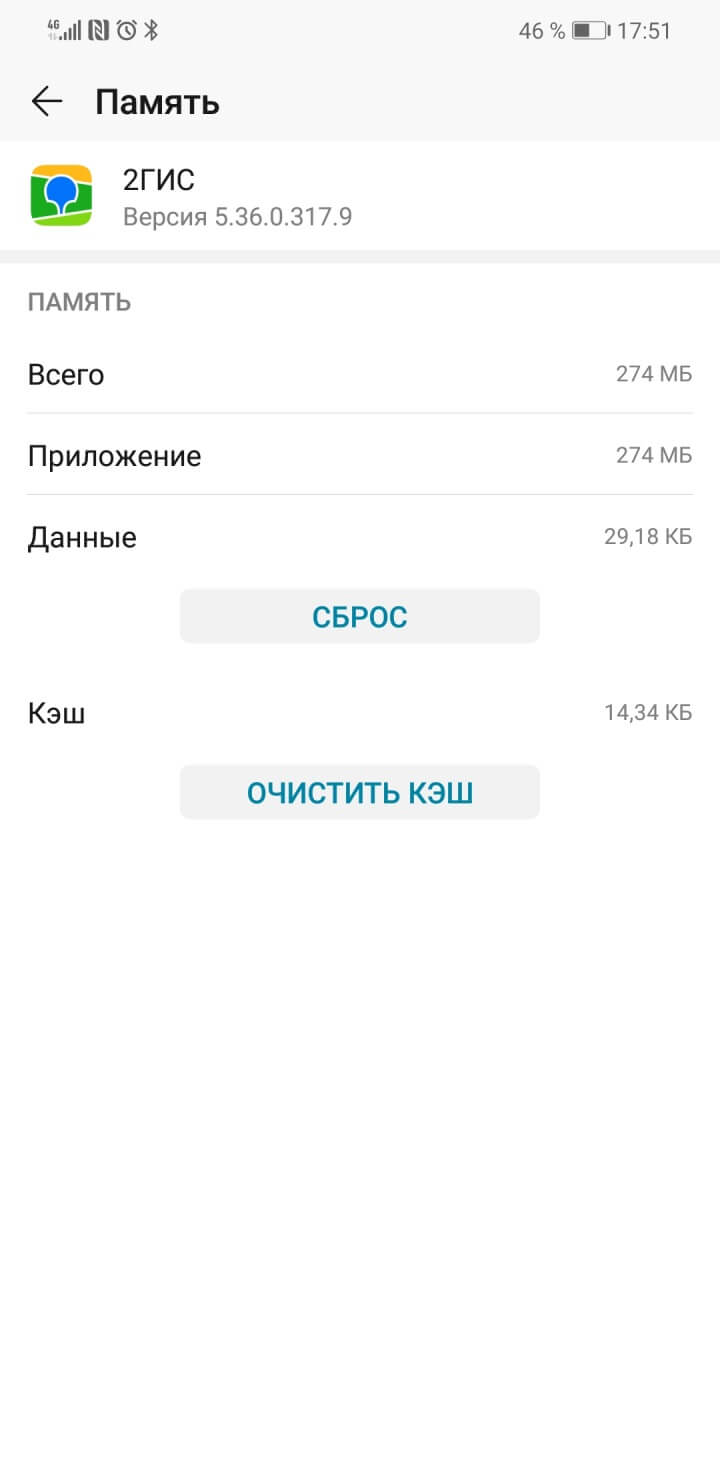
Шаг 4/4
Обратите внимание, что при очистке кеша все логины и пароли, которые вы используете в приложениях, остаются нетронутыми.
Причина 2. Одновременная фоновая работа нескольких тяжёлых приложений
Сильная нагрузка на оперативную память — ещё один повод для проблем с телефоном на Android. Такое часто происходит с недорогими устройствами, в которых имеется всего 1–2 Гб ОЗУ. После запуска нескольких тяжёлых приложений, работающих фоном, аппарат реагирует крайне медленно, всё из-за отсутствия свободной оперативной памяти.
Как решить проблему:
Для начала откройте меню запущенных приложений с помощью сенсорной кнопки внизу экрана. После этого закройте приложения по очереди или все сразу с помощью отдельной кнопки: в разных устройствах она может помечаться иконкой мусорной корзины или крестика.
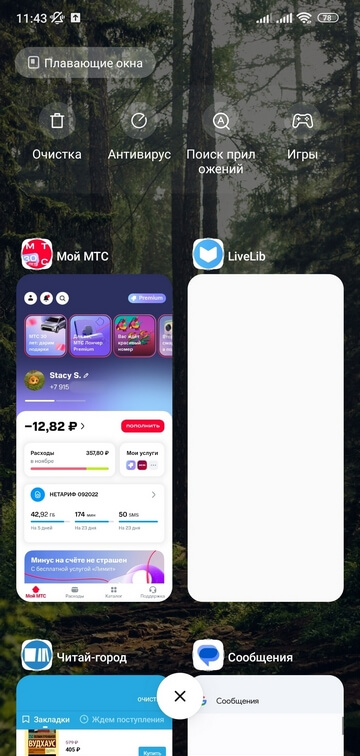
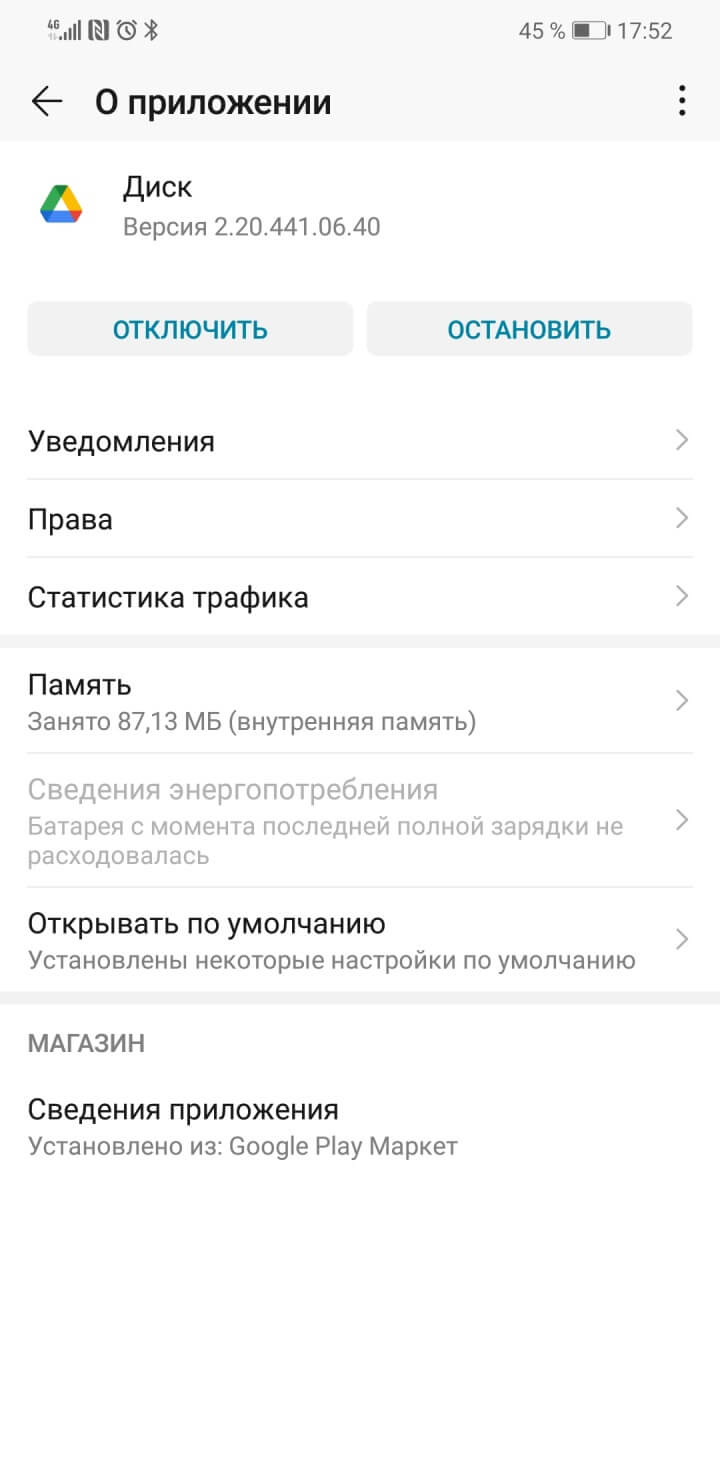
Если телефон по-прежнему плохо работает, перейдите в меню приложений, как было указано в предыдущем блоке. Выберите программу и нажмите на кнопку «Остановить».
Причина 3. Куча ненужных приложений
Неопытные пользователи закачивают множество приложений, которые им кажутся полезными. Однако вскоре выясняется, что сканеры Wi-Fi, живые обои и ещё с десяток-другой сервисов попросту не используются, а только замусоривают смартфон.
Как решить проблему:
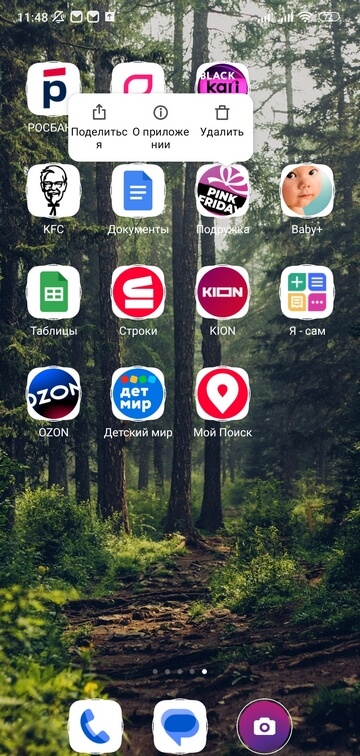
Вычищайте лишнее через меню настроек: откройте программу в разделе «Приложения» и нажмите «Удалить». Это же можно сделать прямо на рабочем столе. Зажмите иконку программы и перенесите её в мусорную корзину. На некоторых гаджетах при длительном нажатии может появиться выпадающее меню — выберите команду «Удалить».
Причина 4. Переполненное хранилище
Может ли дело быть в нехватке постоянной памяти? Да, если вы не следите за состоянием хранилища, забиваете его медиафайлами и документами. Дело в том, что операционной системе Android необходимо время от времени обновляться: загружать новые протоколы безопасности, системные настройки, заплатки и прочее. Всё это ОС скачивает в ПЗУ. Если на обновления не хватает места, снижается производительность устройства.
Как решить проблему:
Перенесите большую часть данных на microSD, на жёсткий диск ПК или в облако. Если же ваш смартфон забивается файлами очень часто, то вам точно нужно подобрать устройство с большим объёмом памяти.
Что конкретно делать для очистки памяти смартфона и в облаке? Нажмите сюда, чтобы развернуть.
Причина 5. Вирусы на телефоне
Если смартфон работает плохо, а проблем, указанных выше, вы не видите, может быть, ваше устройство подцепило вредоносную программу. Как правило, вирусы попадают на смартфон через неблагонадёжные сайты, а также вместе с приложениями, если вы ставите их не через официальный магазин Google Play.
Список советов о том, как защитить ваш смартфон от вирусной атаки и доступа злоумышленников. Нажмите, чтобы развернуть.
Кардинальное решение — откат до заводских настроек
Допустим, вы проделали всё, но телефон по-прежнему сильно «тормозит». Пожалуй, остаётся применить крайнее средство — сброс устройства до заводских установок. Предварительно выполните резервное копирование всех настроек и перенесите важные файлы на ПК или в облако. После отката смартфон станет таким же, каким был на момент покупки.
Как выполнить откат до заводских настроек:
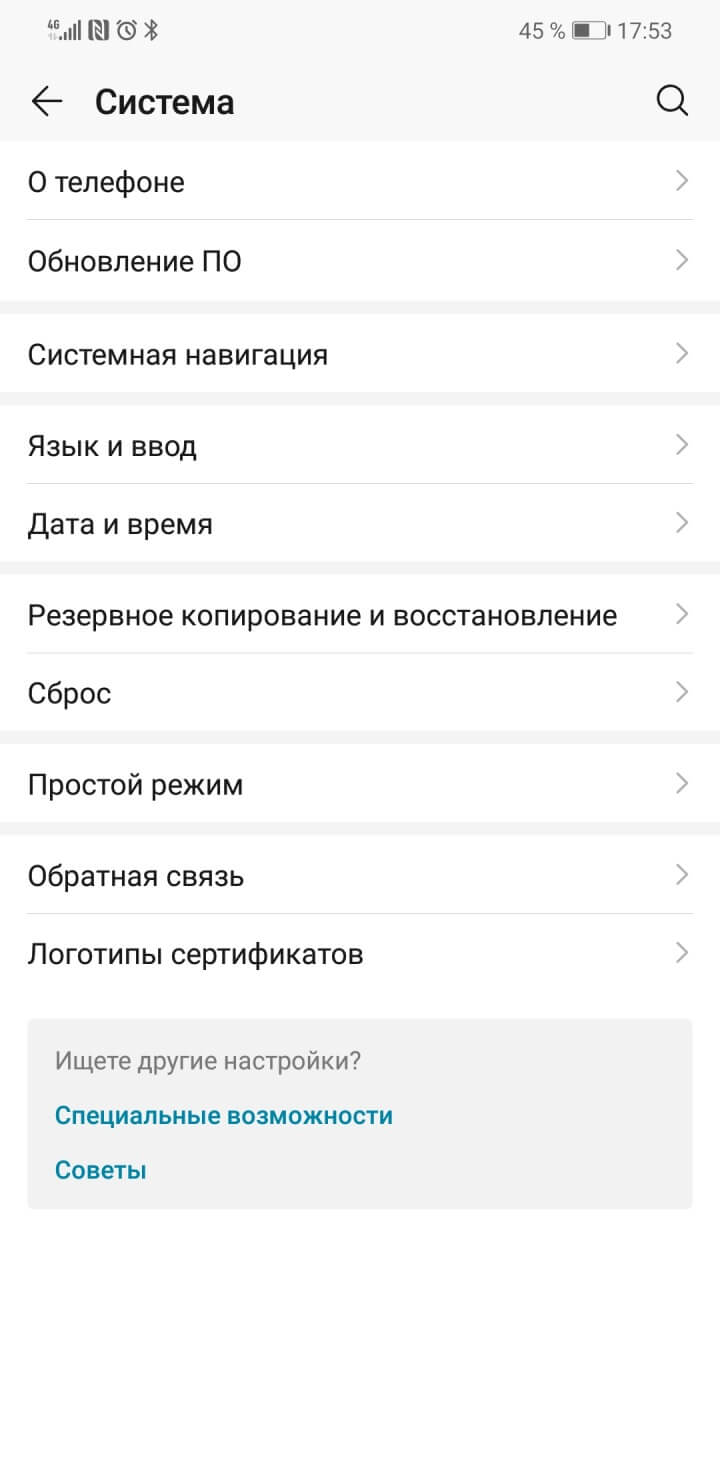
Откройте раздел «Система» в настройках смартфона.
Выполните резервное копирование.
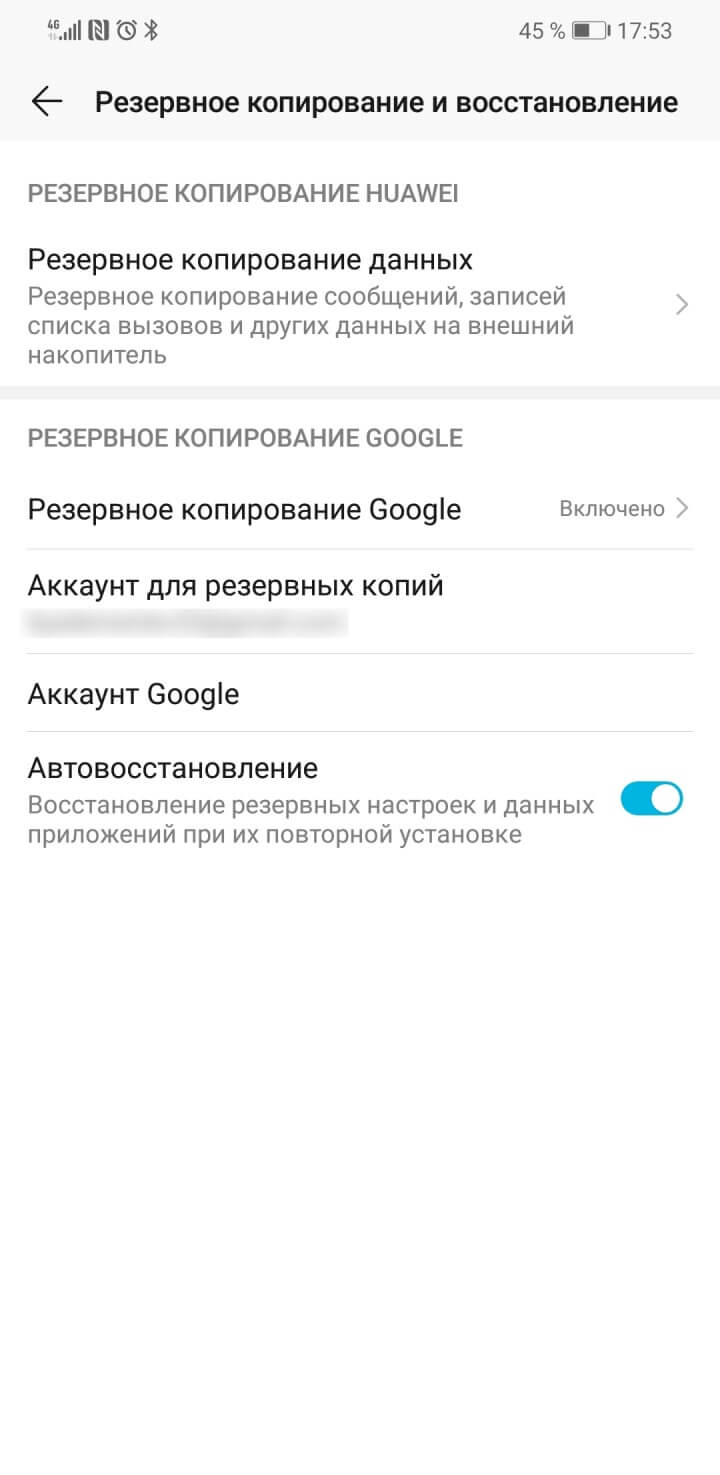
Перейдите к пункту «Сброс» и произведите откат по трём пунктам: все настройки, сеть, телефон.

Если ничего не помогло и смартфон
по-прежнему
не «летает», возможно, пришло время проститься с телефоном?. Мы поможем найти достойную замену вашему смартфону и получить кешбэк за покупку. А ещё мы возьмём ваш старый гаджет в обмен на скидку при покупке нового.
Для работы проектов iXBT.com нужны файлы cookie и сервисы аналитики.
Продолжая посещать сайты проектов вы соглашаетесь с нашей
Политикой в отношении файлов cookie
Если ваш смартфон на OC Android начал подтормаживать, а от бывалой скорости работы не осталось ни следа. Например, чтобы сделать минутный звонок, или открыть обычное приложение приходится ждать по несколько минут, пока смартфон развиснет. Знайте, что с данной проблемой рано или поздно сталкиваются большинство владельцев Android-смартфонов. По каким причинам это происходит со смартфонами на OC Android и можно ли это исправить? С этим мы постараемся сегодня разобраться. Итак, давайте начинать!

Дело в том, что причин для этого достаточно много, некоторые из них можно устранить своими силами и вернуть устройству его работоспособность. В итоге использование смартфона перестанет быть столь раздражающим и вы наконец-то сможете спокойно пользоваться устройством. В статье собраны самые распространённые причины, а также пути их решения.
В каждом мобильном устройстве имеется память, которая делится на: ПЗУ (постоянную) и ОЗУ (оперативную). ПЗУ служит внутренним хранилищем для хранения различных файлов, например, фото, приложений и т.д. ОЗУ необходима для работы системы и активных приложений. В данной памяти есть место для кеш — это место где хранятся временные файлы, скорость доступа к которым намного выше, чем если бы эти файлы хранились в другом месте. Когда кеш переполняется, то ОЗУ перестает отвечать на запросы программы. В итоге возникают различные проблемы: сенсорные кнопки перестают быстро реагировать на касания, приложения подтормаживают и медленнее загружаются, а также возникают и другие проблемы.
Чтобы решить данную проблему, необходимо периодически очищать кеш в наиболее часто используемых приложениях. Скорее всего, в данном списке будут: Telegram, YouTube, браузер и т.д.
- Заходим в «Настройки» телефона;
- Выбираем пункт «Приложения»;
- Открываем нужное приложение, в моем примере, это Telegram;
- Открываем пункт «Хранилище»;
- Нажимаем «Очистить кеш».
Большинство пользователей устанавливают на свой смартфон огромное количество приложений, каждое из которых, по их мнению, не только интересное, но и полезное. Открыв один-два раза приложение обычный пользователь попросту забывают об его существовании. В итоге множество ненужных приложений настолько засоряют устройство, что оно перестает работать с нормальной скоростью.
Чтобы решить данную проблему, нужно зайти в «Настройки», выбрать раздел «Приложения», в котором отсортировать все приложения на устройстве по последнему использованию и удалить все ненужное. Можно воспользоваться вторым способом, для этого нужно перейти на рабочий стол своего устройства, просмотреть все иконки программ и игр, ненужные удалить нажав на иконку и выбрать пункт «Удалить».
Телефон на OC Android может начать работать крайне медленно из-за постоянной работы тяжелых приложений в фоновом режиме. С данной проблемой часто сталкиваются владельцы недорогих моделей, внутри которых предусмотренно до 2 Гб ОЗУ.
Чтобы решить данную проблему, необходимо открыть меню запущенных приложений. Это можно сделать с помощью сенсорной кнопки внизу экрана вашего телефона, после закрыть сразу все открытые приложения с помощью отдельной кнопки или закрыть определенные приложения сделав свайпа вверх. Если вам не удалось закрыть приложения, то можно зайти в «Настройки» — «Приложения» — выбрать необходимое приложение и нажать кнопку «Остановить».
Большинство пользователей обычно не следят за состоянием хранилища на смартфоне, поэтому частенько полностью его забивают различными медиафайлами и документами. Но, ОС Android часто обновляется, при этом загружает новые обновления программ, протоколы безопасности и другое в ПЗУ, поэтому когда место заканчивается, то снижается производительность устройства.
Чтобы решить данную проблему, необходимо следить за хранилищем и периодически его очищать. Первое, что необходимо сделать — посмотреть состояние хранилища. Для этого заходим в «Настройки», далее переходим в раздел «Обслуживание устройства» и выбираем пункт «Хранилище».
Если ваша память полностью забита фото, видео и другими файлами, то часть файлов можно перенести на жёсткий диск ПК, флеш-карту или в облако. Однако, если вам нужно быстро освободить немного место в хранилище, при этом вы не хотите удалять сразу много файлов. То в данном случае можно удалить только самые тяжелые файлы отдельно отсортировав их: все, изображения, видео, аудиофайлы, документы и другие файлы. Узнав подробности каждого файла вы можете выбрать нужное действия: переместить, копировать или удалить. Также можно просмотреть и удалить дублированные файлы, которые засоряют устройство.
Если хранилище вашего телефона заполняется слишком быстро, то лучшим решением будет присмотреться к новой модели телефона с гораздо большим объемом памяти.
Если телефон работает достаточно медленно, но у вашего устройства нет проблем с пунктами описанными выше, то вполне вероятно, что в смартфоне имеется какой-то вредоносный вирус, который вполне вероятно попал на устройство вместе с установленным приложением или через сайт.
Для решения данной проблемы необходимо скачать антивирус и провести диагностику вашего устройства. В Google Pay можно найти разные антивирусы. Для примера я использую антивирус Kaspersky. Конечно, для постоянного использования программу необходимо купить, однако, быстро проверить свой телефон и использовать пробный период также можно.
Если ваше устройство продолжает сильно тормозить, то по последнее, что вы можете сделать — это сбросить все настройки телефона до заводских. В данном случае вы потеряете полностью все данные на вашем устройстве, поэтому перед этим рекомендуется выполнить резервное копирование.
Чтобы сбросить настройки до заводских переходим в «Настройки» — «Общие настройки» — «Сброс» — «Сброс данных» -«Сбросить».
Если вы выполнили все рекомендации, о которых говорилось в статье, но ничего не помогло и ваш смартфон на OC Android продолжает сильно тормозить, то пожалуй пришло время проститься со старым смартфоном и приобрести хоть не дорогую, но современную модель смартфона с большей памятью и большими возможностями. На этом все. Всем спасибо за внимание.
Рано или поздно устаревают даже флагманы, но продлить их жизнь всё же можно.
Вы обращали внимание, что свеженький Android, прямо из коробки или после перепрошивки, просто летает? Но проходит некоторое время, и от былой скорости не остаётся и следа. Интерфейс системы становится задумчивым, запуск программ замедляется, и даже то, что тормозить не должно в принципе, умудряется тормозить. Почему это происходит и как с этим бороться? Давайте разбираться.
Обновления операционной системы не совместимы со старым смартфоном
Каждое устройство поступает в продажу с актуальной на тот момент версией операционной системы, которая наиболее полно соответствует характеристикам данного гаджета. Если спустя некоторое время производитель выпустил для вашего смартфона или планшета обновление ОС, то вы, несомненно, приобретёте новые функции, но далеко не факт, что устройство будет работать так же быстро. Когда на старом смартфоне установлена новая версия Android, тормоза практически неизбежны.
Как это исправить
Вы должны сами сделать выбор между функциональностью и скоростью. Если у вас не слишком мощное устройство, то имеет смысл отказаться от новых версий ОС. Однако учтите, что чем старее становится версия Android на вашем смартфоне, тем меньше приложений будут с ней совместимы.
Иногда эту проблему может решить переход на альтернативные, облегчённые прошивки — например, LineageOS. Но самый лучший, а зачастую и единственный вариант — купить новый смартфон. Особенно если вы до сих пор являетесь счастливым обладателем гаджета с Android 2.3 или 4.2 на борту.
Новые версии приложений не совместимы со старым смартфоном
Разработчики постоянно ориентируются на новые устройства и оптимизируют свои программы под их возможности. Многие приложения после обновлений функционируют медленнее, чем до этого, занимают больше места и сжирают больше системных ресурсов.
Основная масса разработчиков совершенно не учитывает нужды пользователей, сидящих на старом железе. Например, мобильный Chrome — сейчас он занимает в памяти смартфона под 200 МБ, не считая данных программ и кеша. Для приложений смартфонов, скажем, 2014 года такая прожорливость кажется немыслимой.
Как это исправить
Можно запретить приложению обновляться — пользуйтесь старой версией. Но это способно привести к тому, что старый браузер будет несовместим с новыми веб‑страницами или старые клиенты облачных хранилищ не смогут авторизоваться. Так что это сомнительное решение.
Ещё один вариант — пользоваться специальными, облегчёнными версиями приложений, которые имеются у многих популярных программ. Например, Facebook* Lite вместо полноценного клиента Facebook*, Skype Lite вместо тяжеловесного Skype, Opera Mini вместо прожорливого Chrome и так далее.
Фоновые процессы занимают слишком много памяти
Вы установили после покупки устройства три десятка программ и не собираетесь останавливаться? Думаете, что если приложение не активно, то оно не потребляет системных ресурсов?
Это не так. Множество установленных программ автоматически загружаются при старте системы, расходуя ресурсы процессора и занимая память вашего устройства. Отдельно надо вспомнить различные живые обои и виджеты рабочего стола, большинство из которых не делают совершенно ничего полезного, но при этом нагружают систему.
Как это исправить
Отключите живые обои, виджеты и другие не очень нужные вам вещи. Удалите программы, которыми не пользуетесь. Загляните в список фоновых приложений и остановите те из них, что вам не нужны. Делать это можно вручную либо с помощью Greenify. Это приложение показывает, какие программы больше всего загружают смартфон, и позволяет контролировать их фоновую активность. Greenify может работать как на устройствах с root‑доступом, так и без него.
На смартфоне не хватает свободного места
Встроенные накопители вашего гаджета работают таким образом, что при почти полном заполнении их быстродействие может существенно снизиться. Это связано с методами, которыми производилась запись информации на внутреннюю память устройства.
Поэтому для быстрой работы системы важно, чтобы хотя бы 25% внутренней памяти оставались свободными. Это не только поможет поддерживать производительность, но и уменьшит износ встроенного носителя.
Как это исправить
Если ваш смартфон способен принять SD‑карту, постарайтесь переместить как можно больше данных на неё из внутренней памяти. Сохраняйте фильмы, музыку, подкасты, картинки и прочий свой контент на внешний накопитель. Переносите туда данные приложений, если есть возможность.
А такую вещь, как фотографии, вообще лучше хранить в облаке — особенно если их очень много. Файлы кеша тоже занимают иногда немало места — очищайте их время от времени.
Те смартфоны, что не поддерживают SD‑карты, как правило, обладают собственным внушительным запасом памяти. Но всё равно она может закончиться. Поэтому периодически освобождайте место на своём устройстве и следите, чтобы часть памяти не была заполнена.
Ещё вариант — сделать аппаратный сброс смартфона, предварительно позаботившись о бэкапах. Потом установите на устройство только те приложения, что вам действительно нужны.
К сожалению, смартфоны рано или поздно начинают тормозить, причём устаревают они куда быстрее, чем компьютеры. Вы можете пытаться с этим бороться с помощью указанных способов, мириться, используя гаджет исключительно как «звонилку» и плеер, или купить наконец новый смартфон — выбор за вами.
Читайте также 🧐
- 5 быстрых способов освободить дополнительное место в Android
- 11 вещей, которые нужно сделать после покупки нового Android
- 6 способов настроить Android-смартфон, о которых владельцы iPhone могут только мечтать
*Деятельность Meta Platforms Inc. и принадлежащих ей социальных сетей Facebook и Instagram запрещена на территории РФ.
Попросили Никиту Мокеева и Виктора Смирнова, экспертов в сфере IT и создателей техноблога Pochinka_blog с 2,8 млн подписчиков, рассказать, почему снижается производительность смартфонов и как это можно предотвратить.
Обновления операционной системы и приложений
Любое обновление рассчитано на новое «железо». Устаревших моделей телефонов много, и у разработчиков ПО нет возможности оптимизировать софт под каждую из них. Поэтому, когда мы скачиваем новую версию операционной системы, мессенджера, соцсети или другого приложения на старый Android или iPhone, он начинает тормозить. Программы потребляют больше ресурсов либо вообще не работают из-за того, что смартфону не хватает мощности.
Если у вас старый телефон из сегмента бюджетных и среднебюджетных (до 20 000 рублей), мы рекомендуем обновлять ОС и приложения на нем в течение года после покупки, но не позднее. Потом устройство лучше поменять на более современное. На флагманах срок больше: у Android — до четырех лет, у iPhone — до шести.
Если уже обновили старый Android, а он начал тормозить — можно сделать откат системы. Но тут лучше обратиться к профессионалам: если делать это самостоятельно, есть риск превратить телефон в неработающий кирпич. На iPhone откатиться не получится, если уже обновились.
Отключение автообновлений ненадолго продлит жизнь старого смартфона. Увлекаться этим не стоит: однажды можно остаться без нужных приложений, например перестанет открываться WhatsApp. Даже если программа продолжит работать, она станет уязвимой для вредоносного ПО. Полностью предотвратить устаревание телефона невозможно, рано или поздно придется купить новый.
Перегруженная оперативная память
Оперативная память — энергозависимый тип памяти, которая нужна для временного хранения информации. Работа приложений, операционной системы, все процессы на телефоне идут через нее. Чем больше оперативки, тем больше приложений смартфон одновременно может поддерживать в фоновом режиме.
Например, у вас 8 Гб оперативной памяти. Из них 1 Гб расходуется просто на работу ОС. Вы запустили игру, свернули ее, но не закрыли — она тоже висит в оперативке и грузит систему. А если вы свернете так 50 приложений, ресурс будет расходоваться еще больше, и телефон начнет тормозить.
Можно разгружать оперативку с помощью специального приложения, например CCleaner, но оно тоже съедает ресурс устройства. Лучший способ очистить память и предотвратить зависание — регулярно перезагружать гаджет и контролировать количество открытых приложений и вкладок браузера.
Переполненная внутренняя память
Внутренняя память используется для хранения данных — фотографий, документов, видео, установленных приложений.
Чем больше мусора на телефоне, тем сложнее процессору искать нужные данные. Чтобы устройство не начинало тормозить, лучше хранить хотя бы часть файлов в облаке. Мы рекомендуем всегда держать свободными не менее 3 Гб внутренней памяти. Это также необходимо на случай, если телефону в какой-то момент не хватит оперативки. Вместо нее смартфон сможет воспользоваться обычной памятью и продолжит нормально функционировать.
На смартфоне есть вирусы
iPhone — закрытая операционная система, доступная только разработчикам Apple. На ней почти нереально поймать вирус, а вот на Android это сделать очень легко. Например, если перейти по неизвестной ссылке из почты, зайти на подозрительный сайт, скачать документ, открыть в WhatsApp фотографию от незнакомца. Если телефон ни с того ни с сего начал перегреваться, произвольно перелистывать страницы или показывать баннеры — значит, где-то подцепили вредоносную программу.
Все вирусы занимают оперативную память и тормозят устройство. Например, скрытые майнеры используют мощности вашего процессора, чтобы добывать криптовалюту. А еще есть программы, которые специально забивают внутреннюю память и этим замедляют работу смартфона.
Единственный способ предотвратить заражение — установить платный антивирус, у которого регулярно обновляются базы данных. Но он тоже может замедлять работу смартфона, поэтому мы за цифровую гигиену: не качать чужие файлы и не переходить по подозрительным объявлениям и ссылкам.
Если уже подхватили вирус, отнесите гаджет в сервис. Еще можно сделать сброс до заводских настроек — метод радикальный, но простой и работающий в 99% случаев.
Как правильно сделать сброс до заводских настроек
Сброс до заводских настроек можно сделать самостоятельно, телефон полностью очистится и будет как из коробки. Главное — не забудьте сделать резервную копию всех данных.
Для Android путь такой: «Настройки» → Google → «Резервное копирование» → «Начать копирование».
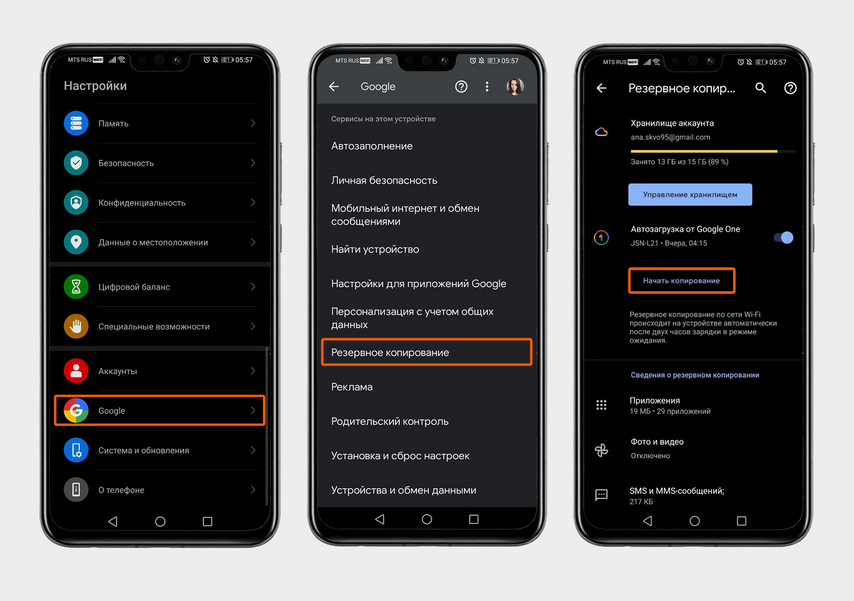
В настройках выбираем раздел Google, затем «Резервное копирование» и «Начать копирование»
После того как сохранили все важные данные в облаке, можно восстанавливать заводские настройки. На Android последовательность действий такая: «Настройки» → «Система и обновления» → «Сброс» → «Восстановление заводских настроек».
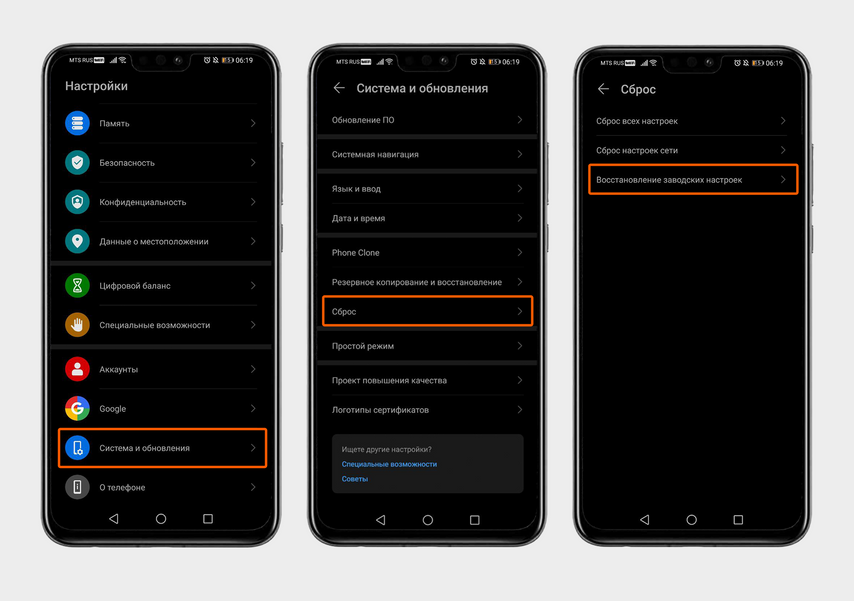
В настройках выбираем раздел «Система и обновления», затем «Сброс» и «Восстановление заводских настроек»
Чтобы сделать резервную копию на iPhone, нужно перейти в «Настройки» → Apple ID → iCloud → «Резервная копия в iCloud» → нажать на ползунок рядом с надписью «Резервная копия в iCloud».
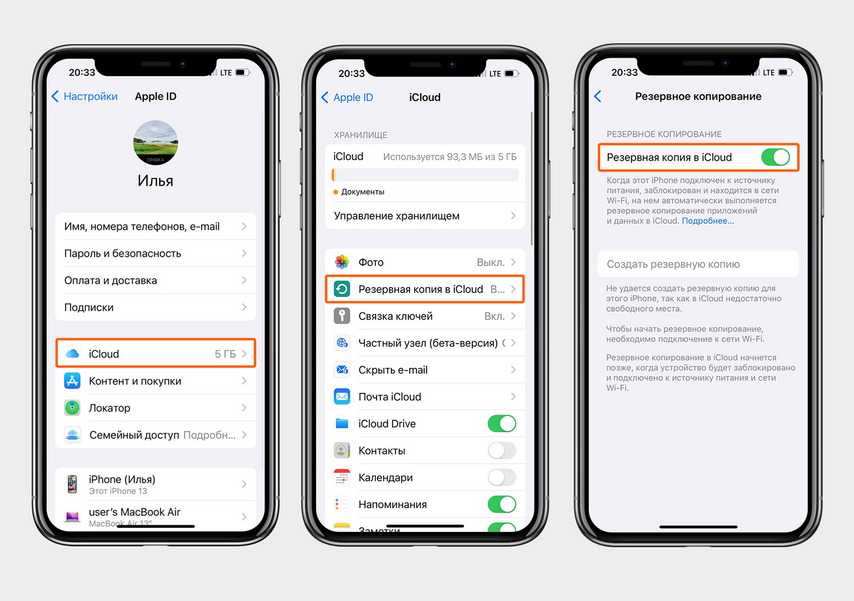
В настройках выбираем раздел Apple ID, затем iCloud и «Резервная копия в iCloud»
Для сброса iPhone до заводских настроек нужно перейти в «Настройки» → «Основные» → «Перенос или сброс iPhone» → «Сброс».
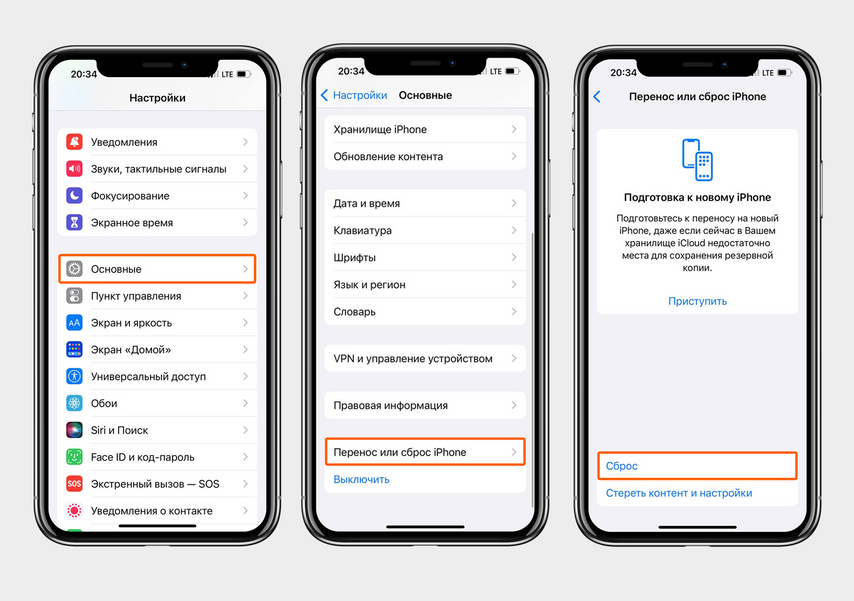
В настройках выбираем раздел «Основные», затем «Перенос или сброс iPhone» и «Сброс»
Механическое повреждение от падения или удара
Подробный гид по ускорению смартфона с Android. Избавляемся от «тормозов» и ускоряем девайс.
Медленная работа телефона раздражает. Доставляет хлопоты, когда пользователь пытается быстро завершить важную задачу. В данной статье рассмотрим причины медленной работы телефона. Сделаем так, чтобы производительность девайса вновь радовала.
Телефон стареет
Мобильные девайсы стареют. В них накапливаются электродные пленки, которые повышают внутреннее сопротивление. В итоге телефон сильнее греется. Процессоры чувствительны к температуре. Поэтому контроллер управления питанием снижает скорость процессора. Ведь старая батарея не способна обеспечить ни стабильного напряжения, ни нужного тока. По мере снижения производительности возрастает и риск ошибок.
Нестабильный источник питания (аккумулятор) мешает процессору поддерживать высокую скорость. Могут также возникать проблемы с оперативной памятью и встроенным накопителем. Решением может стать замена батареи, если она съемная. Но современные устройства зачастую поставляются с несъемными аккумуляторами. Придется нести в сервис, а ремонт может оказаться дорогим. Зачастую оптимальный выход — покупка нового девайса. Ведь за годы использования телефон устарел морально.
Неисправность памяти — ОЗУ или ПЗУ
Со временем оперативная и флэш-память телефона могут начать сбоить или выйти из строя. Разрушается оксидный слой, поэтому работа девайса замедляется. Срок эксплуатации смартфона во многом зависит от того, как много данных вы сохраните, как часто перезаписываете файлы в память. Выход — ремонт (замена неисправных компонентов) или приобретение нового девайса. Но во многих случаях ничего чинить и менять не придется — достаточно нескольких тапов по экрану, чтобы заметно ускорить устройство.
Перезагрузите смартфон
Ведущего «Блога системного администратора» часто помочь, если тормозит телефон. Предлагаю перезагрузить девайс. В большинстве случаев устройство начинает работать быстрее. Обычно на несколько минут выключаю телефон, а затем включаю:
- Нажимаем кнопку питания.
- Выбираем выключить.
- Оставляем телефон на некоторое время в покое.
- Нажимаем кнопку питания повторно, чтобы включить девайс.

Смартфон является карманным компьютером. Подобно стационарному ПК или ноутбуку, накапливаем «хвосты» ошибок. После перезапуска работает быстрее и стабильнее.
Не забудьте подписаться на наш Дзен
Отключение определения местоположения
Отключите разрешение определять местоположения у приложений. Поступайте так только с программами, в которых данная опция не влияет на их полезность для вас. Сначала зайдите в «Настройки». Затем перейдите в раздел «Приложения». Тапните «Показать все приложения». Выберите в списке программу, которой хотите запретить геопозиционирование. Выберите «Разрешения», а затем «Местоположение». Активируйте опцию «Запретить». Компромиссный вариант — «Разрешить только во время использования приложения», если функция позиционирования периодически вам нужна.

Помните, интерфейс смартфона с Андроидом зависит от версии ОС и производителя. На вашей модели меню, а также названия разделов и пунктов могут отличаться. Ориентируйтесь на общий смысл нужного вам действия.
Установка обновлений
Обычно, когда для вашей модели доступны обновления, телефон предложит их установить. Уточните версию операционной системы, которая установлена на вашем смартфоне. Перейдите в настройки, затем в пункт «О телефоне». Откройте раздел «Версия Android», который содержит информацию о текущей ОС и последних обновлениях безопасности. Важно использовать девайс с актуальным Андроидом. Даже бюджетный девайс со свежей ОС работает стабильно и плавно — проверено:
Проверьте, не пропустили ли вы обновления. Для этого зайдите в настройки и откройте раздел «Система». Там выберите пункт «Обновление системы». Нажмите «Проверить обновления». Если предложит обновления — установите.


Удалите ненужные приложения
Со временем на телефоне накапливается множество «забытых» приложений. Порой продолжают работать в фоне и потреблять ресурсы ЦП и ОЗУ. Зря занимают место на встроенном накопителе. Обновляются вместе нужным вам ПО, что требует времени, создают нагрузку на аппаратные ресурсы и повышает потребление трафика. Откройте настройки девайса. Перейдите в раздел «Приложения». Откройте полный список ПО вашего телефона («Показать все приложения»). Тапните по «Удалить». Таким же способом удалите все программы, которые не используете.

Мало места на накопителе
Когда встроенная память телефона заполнена, скорость работы девайса падает. Причиной могут стать не используемые приложения, неудаленные фотографии, неочищенный кэш. Периодически удаляйте ненужные файлы. Регулярно очищайте кэш приложений.
Вы довольны производительностью своего телефона или хотелось бы ускорить? Напишите в комментариях.
0
0
голоса
Рейтинг статьи
Следуйте инструкциям на этой странице, если ваш телефон:
- работает медленно;
- выполняет действия с запаздыванием;
- отвечает на команды с задержкой.
Чтобы понять, устранена ли проблема, перезапускайте телефон после выполнения каждого шага.
Важно! Некоторые из действий, перечисленных в этой статье, можно выполнить только на устройствах с Android 8.0 и более поздних версий. Как узнать версию Android
Как устранить проблемы, связанные с медленным подключением к Интернету
- Проверьте настройки беспроводного доступа и сетей. Как подключиться к Интернету на устройстве Android.
- Если вам не удалось решить проблему, обратитесь к администратору сети, интернет-провайдеру или оператору мобильной связи.
Как устранить неполадки, связанные с медленной работой телефона
Перезапустите телефон
- На большинстве телефонов для этого нужно нажать кнопку питания и удерживать ее около 30 секунд – пока телефон не перезапустится.
- При необходимости нажмите «Перезапустить»
 .
.
 .
.Проверьте наличие обновлений Android
Важно! Настройки могут различаться в зависимости от телефона. Чтобы получить более подробную информацию, обратитесь к производителю.
- Откройте приложение «Настройки» на телефоне.
- Прокрутите экран вниз и нажмите Система Обновление системы. При необходимости сначала нажмите О телефоне или О планшете.
- Вы увидите статус обновления. Следуйте инструкциям на экране.
 Обновление системы. При необходимости сначала нажмите О телефоне или О планшете.
Как устранить неполадки, связанные с медленной работой приложений
Проверьте наличие обновлений приложений
- Откройте приложение Google Play .
- В правом верхнем углу экрана нажмите на значок профиля.
- Выберите Управление приложениями и устройством.
- В разделе «Доступны обновления» выберите нужные приложения или обновите все.
Проверьте, является ли причиной проблемы одно из приложений
Перезапустите устройство в безопасном режиме
Важно! В этом режиме все скачанные приложения будут временно отключены.
Перезапуск в безопасном режиме выполняется по-разному и зависит от модели телефона. Подходящие инструкции можно найти на сайте производителя устройства.
Проверьте, устранена ли проблема
Проверьте, решена ли проблема.Если проблема решена, вероятнее всего, ее вызывает приложение. Переходите к следующему шагу. Если проблема не решена, перейдите к дополнительным способам устранения неполадок.
Перезапустите телефон обычным способом и проверьте, работают ли приложения
- Перезапустите телефон.
- Начните удалять недавно скачанные приложения по одному. Как удалять приложения на устройстве Android.
- После каждого удаления перезагружайте устройство и проверяйте, исчезла ли проблема.
- Когда устройство начнет работать нормально, вы можете переустановить те приложения, которые не вызывали неполадок. Подробнее…
Дополнительные способы устранения неполадок
Ресурсы по теме
- Что делать, если устройство Android постоянно перезагружается или в его работе возникают сбои
- Устройство Android зависает
- Очистка кеша на устройстве Android
Эта информация оказалась полезной?
Как можно улучшить эту статью?
 Август 5th, 2019
  Алексей Герус
Многие сталкивались с ситуациями, когда смартфон начинал глючить, тормозить, не сразу откликаться на команды. Порой можно даже встретить случаи самовольной перезагрузки устройства. Нормальной эту ситуацию назвать нельзя, она свидетельствует о неполадках внутри гаджета. К счастью, ситуацию в большинстве случаев можно исправить даже не выходя за порог.
Содержание
- Тормозит телефон на Android — причины
- Исправляем тормоза Android
- Почему тормозит «Андроид»?
- Варианты повышения быстродействия
- Отключение неиспользуемых служб и процессов
- Ручная очистка кэша
- Советы по работе с приложениями
- Удаление ненужных файлов
- Как почистить «Андроид», чтобы не тормозил, при помощи оптимизаторов?
- Удаление кастомных прошивок и сброс до заводских настроек
- Краткие выводы
- Чистим Андроид от ненужных приложений
- Чистим смартфон или планшет от мусора
- Чистим карту памяти Андроид устройства
- Что такое Хард Ресет
- Как сделать Hard Reset (читать внимательно)
- Стоит ли менять телефон
- 1. Ресурсоемкие программы
- 2. Фоновые программы
- 3. Мало места
- 4. Нехватка памяти
- Заполнена основная память
- Переполнена оперативная память
- Несоответствие запускаемых программ характеристикам устройств
- Обновление Android или установленных программ
- Внешнее воздействие на смартфон
- Аппаратные ошибки
- Повышенная или пониженная температура окружающей среды
- Вредоносное программное обеспечение
- Попытка получить root-права
- Карта памяти
Тормозит телефон на Android — причины
Сразу стоит оговориться, что не всем ситуациям можно помочь простыми методами. Большинство случаев тормозов вызваны программными причинами, однако всегда остаётся простор для технических неполадок. Если смартфон старой модели (2 года и старше) падал или намокал в недавнем времени, то велика вероятность того, что устройство необходимо чинить или же просто менять на более новую модель.
Однако с программными проблемами помочь устройству обрести вторую жизнь будет куда проще. Причём вне зависимости от того, что является причиной сбоев, лечение почти всегда одно — это удаление программы или мусора, а затем сброс настроек телефона до заводских, если проблема не устранилась сразу. Сами причины делятся на несколько категорий, которые сопровождаются определёнными симптомами:
- вирусы, от них телефон тормозит, часто появляются рекламные сообщения, устройство может перезагружаться;
- вредоносное программное обеспечение, характеризуется подвисаниями устройства, частым спамом;
- программные сбои в приложениях или системе, от этой проблемы смартфон часто «замирает» и не реагирует на команды, потом приходит в норму;
- загруженный процессор из-за чрезмерной работы приложений — в этом случае гаджет просто медленно работает.
Как посмотреть, какое приложение грузит процессор телефона
Полностью надёжного способа узнать, какое приложение больше всего грузит компьютер не существует. В интернете гуляет уйма программ, которые гарантируют результат и оптимизацию, но на деле такие утилиты могут только усугубить ситуацию, так как на их работу также требуются ресурсы процессора, а точность их измерений всегда под сомнением.
Однако есть штатный метод, который позволяет вычислить, какая программа потребляет больше всего ресурсов батареи, а оно происходит как раз благодаря нагрузке на процессор и оперативную память.
- В настройках смартфона открываем апплет «Питание и производительность», также может иметь название «Батарея».
1В настройках смартфона открываем «Питание и производительность»
- Переходим во вкладку «Потребление энергии».
Открываем вкладку «Потребление энергии»
- Знакомимся со списком приложений, что используют вычислительные возможности девайса.
Если приложение потребляет больше 10% энергии в списке, то велика вероятность что оно вредоносное
Максимальный допустимый предел для одного приложения находится в районе 5–7%, исключением могут быть мессенджеры: мало того, что их активно используют часами, но они ещё и работают в фоновом режиме для получения уведомлений. Но даже эта группа программ не может потреблять больше 10% батареи, потому, если вы обнаружите процесс, который «съел» больше энергии, чем допустимые значения, можно с уверенностью сказать, что этот код вредоносный и его необходимо удалять.
Исправляем тормоза Android
Как говорилось выше, основные методы исправления проблем производительности — это очистка устройства от мусора, проблемного приложения или откат до заводских установок. Также необходимо очистить память смартфона, убрать лишние медийные файлы. Но для начала стоит провести простую операцию: перезагрузить смартфон. Вполне возможно, что причиной тормозов стала лёгкая неполадка в среде служб, а значит, свежий запуск системы исправит ситуацию.
Чистка файловой системы и кэша приложений
Сначала необходимо очистить смартфон от лишних фалов, для этого лучше всего перенести фото и видео в облачное хранилище или на компьютер при помощи кабеля.
Дальше необходимо заниматься более предметно с самими приложениями. Каждое из них хранит временную информацию, кэш, а он, в свою очередь, может негативно воздействовать на оперативную память и замедлять работу устройства. Потому в часто используемых приложениях необходимо периодически удалять временные данные.
- Открываем настройки смартфона и переходим в апплет «Приложения».
В настройках открываем апплет «Все приложения»
- Находим проблемную программу, которая весит слишком много и тапаем по ней.
Тапаем по программе в списке
- Переходим в пункт «Память».
Кликаем по кнопке «Память»
- Знакомимся со строкой «Кэш» и если прописанное значение в ней больше 100 мегабайт, смело нажимаем кнопку «Очистить» внизу экрана. В разных версиях Android эта функция может называться как «Стереть данные».
Если кэш заполен, кликаем «Очистить»
- Повторяем процедуру для всех приложений, затем перезагружаем смартфон.
Чистка приложений
Если при помощи монитора ресурсов вы обнаружили подозрительное приложение или программу, которую точно не устанавливали самостоятельно, при этом она не является системной, то лучше от приложения избавиться. Делается это через всё то же меню приложений из примера выше.
- В меню «Приложений» открываем инфо-страницу подозрительной программы.
- Внизу страницы нажимаем кнопку «Удалить».
На инфостранице приложения кликаем «Удалить» и соглашаемся с действием
- Подтверждаем удаление, затем повторяем процедуру для всех сомнительных приложений, если они есть, и перезагружаем смартфон.
Сброс настроек
Если ничего из вышеперечисленного не помогло исправить проблему с тормозами — это значит, что ошибка могла закрасться глубоко в системные файлы. В этом случае может помочь только сброс настроек до заводских. Чтобы обезопасить свои данные, номера телефонов и прочее, необходимо извлечь SIM-карту и SD-накопитель и лишь после этого приступать к процедуре. Вызвать её можно двумя способами: через меню Recovery или в настройках смартфона, если таковые есть.
Меню Recovery — это специальный отладочный инструмент, который позволяет управлять смартфоном без оболочки Android, вне её. Сброс настроек является одной из наиболее часто используемых функций меню.
- Выключаем смартфон, затем одновременно зажимаем кнопку громкости вниз и питание и ждём 10 секунд долгой вибрации (кнопки вызова меню разнятся в зависимости от производителя).
- В открывшемся меню двигаем курсор на пункт Wipe data кнопками громкости, а клавишей питания активируем команду.
- Оставляем телефон на несколько минут в покое до момента, пока он полностью не выключится или не включится. Вся процедура может занять до получаса, в этот период смартфон может перезагружаться несколько раз.
В меню recovery запускаем команду Wipe data
Другой возможный метод — это параметры смартфона.
- Открываем настройки и переходим в апплет «Расширенные настройки» или «Ещё».
В настройках смартфона переходим в апплет «Расширенные»
- Тапаем по элементу «Восстановление и сброс».
Тапаем по вкладке «Восстановление и сброс»
- Активируем команду «Сброс настроек», подтверждаем команду и, как в пункте выше, оставляем смартфон в покое, пока вся процедура не завершится логическим финалом.
Нажимаем «Сброс настроек» и подтверждаем действие
Видео: как сбросить настройки смартфона через меню recovery
Исправить ситуацию, когда смартфон тормозит довольно просто. Исключением являются случаи, когда неполадка вызвана аппаратными причинами, тогда без помощи специалиста обойтись не удастся.
Наверняка все обладатели Android-девайсов замечают, что только сразу после покупки и первого включения смартфон или планшет работал достаточно шустро, но со временем «Андроид» начал тормозить. Приложения запускаются крайне медленно, открытия страниц в Интернете приходится ждать очень долго, да и вообще, иногда гаджет даже зависает. В чем причина такого явления? Что можно предпринять для восстановления быстродействия или хотя бы частичного ускорения системы? Об этом мы расскажем далее.
Почему тормозит «Андроид»?
Основными причинами такого поведения этой операционной системы, как и любой другой, как правило, принято считать чрезмерную нагрузку на оперативную память и процессор.
Ее, как правило, вызывают многочисленные обращения установленных системных и пользовательских приложений, работающих в фоновом режиме, скрытом от наших глаз. Повлиять могут и слишком большие объемы кэша, захламление накопителя ненужными пользовательскими или остаточными файлами удаленных апплетов, а также воздействие вирусов (да-да, такие тоже в природе существуют).
Именно поэтому тормозит «Андроид». Что делать в такой ситуации? По этому поводу есть несколько рекомендаций, и не все они сводятся только к тому, чтобы почистить вышеуказанный мусор. В некоторых ситуациях даже такие меры не помогают.
Варианты повышения быстродействия
Среди методик, позволяющих если не восстановить быстродействие полностью, то хотя бы его увеличить, наиболее действенными вариантами можно назвать следующие:
- отключение неиспользуемых служб и процессов;
- очистка системного кэша и кэша приложений;
- ручное удаление ненужных файлов и апплетов;
- использование оптимизаторов и бустеров;
- удаление вирусов;
- деинсталляция кастомных прошивок;
- сброс до заводских настроек.
Все эти методы необходимо применять не по одному, а в комплексе (если хотите, чтобы система действительно снова начала «летать»). Однако в данной ситуации сразу стоит обратить внимание на тот момент, что некоторые приложения для «Андроида», входящие в стандартный системный пакет, без специальных средств бывает удалить невозможно. Поэтому даже при полном сбросе они все равно будут работать, как ни в чем не бывало. На этом остановимся отдельно. А пока о том, какие меры можно предпринять самостоятельно без применения сторонних средств.
Отключение неиспользуемых служб и процессов
Итак, имеем ситуацию, когда «Андроид» тормозит. Что делать в этом случае? Первым делом, нужно обратить внимание на службы и процессы, которые в системе активированы по умолчанию (кстати, сделать это желательно даже после покупки девайса и его первого включения).
В данном случае для начала стоит отключить модуль NFC и геолокацию при использовании подключения к Интернету. NFC пожирает достаточно много системных ресурсов, а геолокация при частом пользовании Интернетом замедляет открытие страниц и загрузку файлов.
Второе — очень частое использование модулей беспроводной связи Bluetooth и Wi-Fi. Некоторые пользователи вообще иногда не отключают эти модули, полагая, что на производительности системы это не скажется ни коим образом. Абсолютное заблуждение! Дело в том, что они дают нагрузку не только на системные ресурсы, но еще и достаточно сильно садят батарею, что, в свою очередь, сказывается на быстродействии и системы, и запускаемых сторонних апплетов.
Вообще, слабый аккумулятор, по большому счету, тоже можно назвать одной из причин того, что «Андроид» тормозит. Как исправить ситуацию? Да просто заменить батарею на более мощную. Такой вариант, конечно, можно отнести к одному из решений, но ведь предполагается, что заводской аккумулятор рассчитан как раз на определенный тип девайсов. Так что действовать придется на свой страх и риск.
Ручная очистка кэша
Однако проблемы «Андроида» на этом не заканчиваются. Еще один камень преткновения – постоянное увеличение кэша (и системного, и кэша приложений). К великому сожалению (а иногда и к негодованию) большинства пользователей, разработчики системы не позаботились о том, чтобы включить в состав инструментария операционной системы автоматизированное средство его очистки.
И, если системный кэш еще можно удалить, используя для этого меню настроек, раздел памяти и строку кэша, то с приложениями дело обстоит гораздо хуже.
Удалить кэш, сопоставленный системным и пользовательским апплетам, можно из раздела приложений в меню настроек с выбором каждого, отдельно взятого приложения. Сделать это одновременно для всех программ просто невозможно. Огромный минус! Но если в системе не предусмотрена установка какого-то оптимизатора, на худой конец, можно ограничиться и этим.
Советы по работе с приложениями
Иногда к торможению системы могут приводить и устанавливаемые пользователем приложения для «Андроида». Тут стоит обратить внимание на тот факт, что не все устройства поддерживают их перенос с внутреннего накопителя на съемную карту памяти. Кроме того, многие их них очень часто стартуют в фоновом режиме вместе с системой. Взять тот же Facebook, Viber, Messenger, новостные или погодные информеры и т. д.
Почему тормозит «Андроид», думается, уже понятно: идет постоянная загрузка оперативной памяти и процессора, причем иногда до такой степени, что для системных процессов ресурсов просто не остается. Опять же, средства исключения апплетов из автозагрузки в системе нет.
Исправить такую ситуацию можно двояким способом: либо самостоятельно удалить все ненужное или неиспользуемое, либо воспользоваться специальными программами для оптимизации (об этом будет сказано отдельно).
Удаление ненужных файлов
Переполнение внутреннего накопителя тоже может взывать ситуации, когда «Андроид» тормозит. Что делать с установленными программами или чрезмерным количеством файлов? Как уже понятно, избавиться от всего того, что мешает работе.
Ситуация тоже может иметь две стороны медали. При слишком большой загруженности основного накопителя установить что-то новое из того же хранилища Play Market будет достаточно проблематично. Даже если места, что называется, впритык, система будет думать достаточно долго, не говоря уже о том, что при его нехватке выдаст ошибку.
А вот удалять файлы и папки лучше всего при помощи хотя бы какого-то простенького файлового менеджера, поскольку аналогичные действия при помощи штатных средств займут слишком много времени и потребуют недюжинных усилий по их поиску со стороны пользователя.
Второй момент связан с тем, что многие пользователи занимаются, так сказать, украшательством системы, устанавливая разного рода лончеры, заменяющие ее стандартную оболочку. Как уже понятно, они не только стартуют вместе с системой, но еще и потребляют львиную долю оперативной памяти, загружая в нее свои собственные компоненты. Отсюда следует самый простой вывод: не устанавливайте слишком много программ. Лучше ограничиться только тем, что действительно нужно. А заниматься изменением интерфейса можно только при условии наличия достаточно больших объемов RAM (хотя бы на уровне 3-6 Гб).
Как почистить «Андроид», чтобы не тормозил, при помощи оптимизаторов?
Принято считать, что наиболее приемлемым для любого пользователя станет применение специальных приложений-оптимизаторов, разработанных по типу тех, которые используются, например, для Windows-систем.
Сегодня их в том же Play Market можно найти даже не десятки, а сотни. И не все они равнозначны между собой. Некоторые относятся к узконаправленным чистильщикам, другие могут производить комплексное обслуживание с удалением мусора и ускорением системы, третьи предназначены для повышения производительности или наоборот – для экономии заряда батареи, четвертые вдобавок ко всем имеющимся инструментам содержат еще и антивирусные модули, пятые могут производить наиболее полную деинсталляцию апплетов с удалением остающегося мусора, шестые способны управлять автозагрузкой и т. д. Зато при наличии root-прав многие из них позволяют удалять даже системные компоненты.
Среди самых известных и наиболее популярных апплетов особо можно выделить следующие:
- CCleaner;
- Clean Master;
- 360 Security;
- Assistant Pro;
- Smart Booster;
- DU Speed Booster;
- AVG TuneUp;
- Smart Booster;
- Easy Uninstaller;
- SCleaner;
- All-in-one-Toolbox;
- Root Booster и т. д.
Удаление кастомных прошивок и сброс до заводских настроек
Наконец, отдельно стоит сказать о ситуациях, когда пользователь самостоятельно устанавливает кастомные прошивки. Речь о том, что несоответствие прошивки конфигурации тоже вызывает проблему того, что «Андроид» тормозит. Что делать в этом случае? Удалить прошивку, а лучше ее вообще не устанавливать, а то еще вся система придет в негодность. При этом удаление – не такое уж и простое дело.
Проще всего вернуть заводские настройки «Андроида» через настройки и раздел резервного копирования и восстановления с выбором пункта общего сброса.
В некоторых случаях можно применять и другие методы. Так, например, заводские настройки «Андроида» на смартфонах Sony XPERIA в виде начальной прошивки можно вернуть при помощи утилиты Sony PC Companion, которая устанавливается на компьютер или ноутбук. Для моделей других производителей имеются собственные программы. В любом случае это выглядит даже лучше, чем общий сброс непосредственно на девайсе. Тогда точно можно получить «чистое» состояние гаджета, как если бы вы его только что купили.
Наконец, если все это не поможет, придется воспользоваться функцией Hard reset. Но применять такую методику желательно только в самых крайних случаях.
Краткие выводы
Таковы основные причины того, что «Андроид» тормозит. Что делать, думается, уже многим стало понятно. Если говорить начистоту, оптимальным вариантом все-таки является использование оптимизаторов (желательно содержащих антивирусные модули), поскольку ручная настройка или очистка требуют слишком много времени и сил, а сброс или восстановление заводских параметров приводит только к потере данных.
Похожие статьи
Когда телефон или планшет начинает тормозить — медленнее запускаются приложения, появляются задержки при перелистывании экранов или при переходе межу пунктами в меню то это начинает напрягать и даже раздражать. А если это происходит в момент когда нужно все и сразу, то хочется разбить телефон об стену. Ухудшение быстродействия это проблема с которой мы сталкиваемся не только на телефонах. Тормозить после длительного использования начинают и персональные компьютеры и ноутбуки, это нормальное явление. Хорошая новость в том что скорость работы Андроид можно восстановить.
Вспомните момент когда вы только купили свой Android-смартфон. Он так же тормозил и глючил при выполнении простых действий? Если нет, то постараемся вернуть былое быстродействие своему телефону или планшету.
Чистим Андроид от ненужных приложений
Итак, первый шаг, который вам необходимо сделать — это пересмотреть все свои приложения. Каждое установленное приложение занимает место в системе и следовательно отрицательно сказывается на ее быстродействии. Смело удаляйте приложение если Вы не помните когда последний раз им пользовались! Ведь повторная установка приложения, при необходимости, займет всего несколько минут, а удаление ненужных приложений позволит ускорить Андроид девайс и возможно сберечь Вашу нервную систему 🙂
Чистим смартфон или планшет от мусора
Вторым шагом к очистке Android смартфона или планшета будет очистка устройства от мусора.
Фото и видео
Зайдите в галерею и просмотрите медиафайлы, удалите не нужные фото и видео файлы. В галерее перед удалением вы можете пересмотреть все файлы чтобы случайно не удалить то что действительно необходимо.
Загрузки
Зайдите в загрузки, обычно там тоже собирается целая куча ненужного мусора из-за которого Андроид тормозит. Просмотрите файлы в загрузках и удалите то что не нужно.
Кэш
Зайдите в настройки и выберите раздел «память». Здесь нас интересует пункт «Кэш» или «кэшированные данные». Кэш это предварительно загруженная в память устройства информация разных приложений — например миниатюры галереи, заставки, медиафайлы приложений. Эти данные в большом объеме также могут замедлять работу устройства. Поэтому смело жмем на эту строчку и подтверждаем очистку кэша.
В разделе «Память» также есть пункт «Прочее» или «Разное», к его очистке надо относится осторожно, можете зайти в него, но если не уверены стоит ли удалять какой-либо из его пунктов, то лучше оставить все как есть.
Чистим карту памяти Андроид устройства
Идем дальше — карта памяти. На карте памяти при активном длительном использовании также собирается много ненужных файлов. Системе требуется больше времени для их сканирования, что замедляет ваш Андроид телефон или планшет. Очистку карты памяти лучше делать имея резервную копию данных. Для этого, если в компьютере или ноутбуке есть карт-ридер то выключаем Андроид устройство, после чего извлекаем карту памяти и вставляем в компьютер. Создаем папку на диске компьютера и копируем в нее все содержимое microSD карточки нашего Android девайса. После копирования проверьте действительно ли все скопировалось, это можно сделать сравнив размер информации на SD-карте с папкой которая содержит копию.
Далее вставляем карту памяти в Андроид устройство и включаем его. Следующие далее действия приведут к полному удалению всех данных с карты памяти. Заходим в настройки, пункт память, ищем строчку «Очистить карту памяти» или «Очистить SD-карту» и запускаем очистку.
Что такое Хард Ресет
Ничего из написанного выше не помогло? Что же, есть еще самое радикальное, но в то же время самое эффективное средство. Вы могли слышать его названия такие как Вайп (wipe) хард ресет (Hard Reset) полный сброс Андроид, общий сброс Андроид, возврат к заводским установкам Андроид. Все эти названия отражают суть этого решения — полный сброс настроек и возврат Андроид к тому состоянию, когда телефон был включен в первый раз. Все данные которые были на Андроид телефоне или планшете будут безвозвратно уничтожены!
Как сделать Hard Reset (читать внимательно)
В результате хард ресета Android удалятся все фотографии, видео, приложения, учетные записи, контакты, поэтому перед его выполнением сделайте копию нужных данных!
Итак, если все же Андроид достал так, что полный сброс единственный выход, то делаем следующие действия: Заходим в настройки, в пункт восстановление и сброс, выбираем «общий сброс» или «заводские установки», пролистываем экран вниз, ставим галочку на пункте «Очистить внутренний накопитель» и жмем кнопку «Сбросить настройки телефона».
Процесс пошел, ничего не делаем пока он не завершится!!! После сброса телефон включится и начнется первичная настройка — выбор языка и т.д.
Стоит ли менять телефон
Если даже после полного сброса Андроид телефон тормозит, то возможно он просто устарел и уже не соответствует вашим требованиям, его пора менять! 🙂
Для оценки быстродействия телефона есть специальные приложения, например Antutu Benchmark. Установите и запустите это приложение и протестируйте свой Андроид девайс, если в тесте Ваш верный друг наберет меньше 6000-7000 баллов, то стоит всерьез задуматься о новом устройстве. При выборе нового аппарата желательно чтобы он набирал в Antutu не менее 15000-20000 балов, это необходимый минимум для комфортной работы и запуска большинства игр. Но это уже совсем другая история.
Надеюсь эти советы помогут ускорить работу вашего Андроида и сберегут читателям нервную систему 🙂
P.S. Кстати во время написания этого поста из-за томозов чуть не пострадал ноутбук Acer Extenza 5235 👿
1. Ресурсоемкие программы
Наличие особо прожорливых приложений, работающих в фоновом режиме, может действительно вызвать значительное снижение производительности и времени работы от батареи. Всякие виджеты на рабочем столе, обновляющие новости или погоду, фоновая синхронизация и push-уведомления могут не дать вашему гаджету спокойно спать или вызывать время от времени заметные лаги при работе в другом приложении. Обычно бывает довольно сложно понять, какая программа является причиной.
Решение
Чтобы узнать, какие приложения являются причиной проблемы, попробуйте использовать Wakelock Detector. После установки программы зарядите свой гаджет более чем на 90%, затем отключите устройство от зарядки и дайте программе в течение 1–2 часов собрать статистику использования батареи и процессора.
После этого откройте Wakelock Detector и вы сможете увидеть статистику всех ваших запущенных приложений. Приложения в верхней части списка являются самыми большими потребителями ресурсов устройства.
Wakelock Detector [LITE] Разработчик: UzumApps Цена: Бесплатно
2. Фоновые программы
Если у вас есть приложения, которые вызывают падение производительности Android, то у вас есть возможность поковыряться в их настройках и отключить некоторые их функции или, например, выставить больший период синхронизации и так далее. Другой вариант — заморозить приложение, что уже близко к удалению и не подойдет в том случае, если вы хотите иногда пользоваться программой.
Однако есть и третий способ.
Решение
Вы можете поместить приложение в глубокий сон. Спящие программы будут просыпаться и выполнять как обычно свои функции при нажатии на иконку. Чтобы воспользоваться этим способом попробуйте Greenify (требуется Root).
После установки программы нажмите кнопку +, и вы перейдете на страницу App Analyzer. На приложения, перечисленные в разделах Running in background и May slow down the device when… необходимо обратить особое внимание, так как это потенциальные виновники тормозов. Выделите те из них, которые вы хотите усыпить и нажмите Accept в правом верхнем углу, чтобы отправить их в сон.
Greenify Разработчик: Oasis Feng Цена: Бесплатно
3. Мало места
Некоторые устройства страдают от нехватки пространства на накопителе и начинают просто отвратительно работать, как только место в устройстве заполняется на 80% или более. Если ваш смартфон демонстрирует подобные признаки торможения, то может быть сейчас самое время, чтобы сделать генеральную уборку. Учтите, что удаленные вами файлы, на самом деле еще можно восстановить, пока вы не создадите пустые файлы, которые их заменят.
Решение
Очистить ваше устройство от цифрового хлама поможет известнейший Clean Master. Приложение было загружено из Google Play более 500 миллионов раз, а потому сомневаться в его эффективности нет никаких причин.
Clean Master — Антивирус & Очистка кэша и мусора Разработчик: Cheetah Mobile Цена: Бесплатно
После установки и запуска утилиты вы увидите окно программы, в верхней части которого отображаются сведения о размере свободного места на устройстве и SD-карте, а в нижней части расположены основные функциональные кнопки. С их помощью вы сможете убрать из мобильного всё ненужное буквально в один тап.
Впрочем, в последнее время пользователи жалуются на некоторую перегруженность и утяжеление Clean Master, и если вы наблюдаете схожие симптомы при использовании этого приложения, то обратите внимание на более шустрые и лёгкие альтернативы Clean Master. В частности, довольно неплохо себя показывает CCleaner.
CCleaner: очистка мусора и оптимизация, бесплатно Разработчик: Piriform Цена: Бесплатно
4. Нехватка памяти
По поводу методов работы Android c оперативной памятью сломано уже много копий и неоднократно доказано, что постоянная очистка оперативной памяти не нужна. Однако при запуске особо требовательных программ, например современных трехмерных игр, вам может понадобиться максимальное количество памяти, для чего необходимо завершить все фоновые и неиспользуемые программы.
Решение
В данном случае вам снова помогут CCleaner и Clean Master. Второй особо примечателен тем, что помимо функции очистки оперативной памяти и остановки ненужных фоновых служб и приложений, имеет выделенную опцию оптимизации игр.
Clean Master — Антивирус & Очистка кэша и мусора Разработчик: Cheetah Mobile Цена: Бесплатно
Каждый владелец смартфона не раз сталкивался с ситуацией, когда его аппарат вдруг начинает медленно работать или полностью зависать.
Иногда это быстро проходит без дополнительного вмешательства, но чаще телефон приходится перезагружать. Сегодня мы рассмотрим 10 главных причин зависания смартфона.
Заполнена основная память
При интенсивном использовании устройства, в том числе при скачивании приложений, сохранении фильмов и фотографий, установке обновлений программ и операционной системы, основная память быстро заполняется. В какой-то момент ее ресурс заканчивается, о чем смартфон предупреждает владельца. Игнорирование такой ситуации приводит к невозможности нормальной работы телефона. Например, не сможет установиться новая версия Android, невозможно будет сохранить нужные файлы из интернета, сделать фотографию или снять видео.

Чтобы исправить ситуацию, необходимо удалить ненужные файлы, игры и приложения, освободив тем самым часть места памяти под системные ресурсы.
Переполнена оперативная память
Оперативная память содержит временные файлы недавно использовавшихся приложений, ускоряя работу при их повторном вызове. Анимация, живые обои и активные виджеты также используют ресурс ОЗУ. Кроме того, запущенные, но не закрытые программы постепенно скапливаются, занимая значительную часть кэш-памяти.
В какой-то момент смартфон начинает испытывать недостаток оперативной памяти и его быстродействие снижается вплоть до полного зависания. В этом случае нужно остановить все работающие приложения и запущенные процессы. Это можно сделать как стандартными средствами Android, так и при помощи специальных приложений, например, CCleaner или Clean Master, которые помогут очистить операционку от скопившегося мусора.
Несоответствие запускаемых программ характеристикам устройств
Каждая программа имеет определенные системные требования, например, к объему оперативной памяти, частоте процессора, графическому контроллеру. Иногда пользователь устанавливает и запускает приложения, которые не соответствуют возможностям смартфона. В первую очередь, речь идет современных играх с мощной графикой, которая с трудом воспроизводится в бюджетных гаджетах. Выход один — отказаться от ресурсоемкого приложения.

Обновление Android или установленных программ
Бывает ситуация, когда до недавнего времени все приложения отлично работали, а операционная система не тормозила. Но в какой-то момент вы замечаете, что быстродействие системы снизилось, а смартфон подвисает при запуске приложений.
Дело в том, что каждый программный продукт (операционная система,приложение) имеет свойство регулярно обновляться, причем незаметно для пользователя. Иногда в новых версиях возникают ошибки, на языке разработчиков — «баги». Даже Android периодически удивляет нас неполадками, не говоря уже о других программах. В этой ситуации зависающие приложения необходимо переустановить, так как возможно они конфликтуют с новой версией операционной системы или содержат ошибки.
Если причина в прошивке, что бывает реже, нужно просто подождать — программисты Google внимательно следят за своими обновлениями и в короткое время исправляют возможные ошибки.
Внешнее воздействие на смартфон
Каждый владелец старается бережно относиться к смартфону, но падения устройства и удары о твердую поверхность все равно происходят, после чего телефон начинает работать некорректно. В этом случае могут возникнуть физические повреждения шлейфов, контроллеров и других электронных компонентов, исправление которых возможно только в сервисных центрах.

Если же зависание устройства после падения связано с программными ошибками, то можно попробовать сбросить Android до заводских настроек стандартным способом через меню настроек или при помощи сервисного режима Recovery. Это поможет избавиться от системных неполадок операционной системы.
Иногда работу смартфона начинает тормозить попадание влаги. Даже ее небольшое количество на дисплее приводит к тому, что телефон «не слушается». Такое возможно в следующих случаях:
- образование конденсата из-за резкой смены окружающей температуры, например, при попадании с мороза в помещение;
- использовании гаджета под дождем или снегом;
- использование гаджета мокрыми руками.
В этом случае достаточно протереть экран насухо.
Все намного опаснее, когда в телефоне отсутствует влагозащита, и вода попадает внутрь. В такой ситуации необходимо немедленно отключить смартфон, снять заднюю крышку, аккумулятор (если извлекается) и подвергнуть устройство длительной просушке при температуре не более 35-45 градусов. Подробнее читайте здесь.
Аппаратные ошибки
Любой смартфон — сложное устройство, состоящее из множества электронных компонентов: контроллеры, процессор, материнская плата, модуль памяти, дисплей и еще множество резисторов, конденсаторов и датчиков. У каждого из этих элементов есть свой ресурс, и выход из строя любого из них приведет к неправильной работе устройства и, возможно, его зависанию.

Если до этого на устройство никаких внешних воздействий не оказывалось, а последние обновления прошли успешно, аппарат стоит отправить на диагностику в сервисный центр.
Повышенная или пониженная температура окружающей среды
Оптимальным рабочим диапазоном температур для смартфона считается от 0 до 30 ºС. Но в наших широтах трудно соблюдать такой режим, поэтому мы часто пользуемся телефоном при сильном морозе или оставляем его под палящими солнечными лучами. Обе ситуации пагубно сказываются не только на состоянии аккумулятора, но и на работе устройства.
Сильно нагретый смартфон, так же как и замороженный, неправильно реагирует на касание к дисплею, а приложения иногда зависают. Очевидно, что необходимо обеспечить телефону режим оптимальной температуры, но главное сделать это постепенно. Категорически не рекомендуется с жары класть его в холодильник, а с мороза — на батарею отопления. Результатом будет образование конденсата внутри корпуса, и, как следствие, выход из строя электронных компонентов.

Вредоносное программное обеспечение
Не все устанавливаемые приложения абсолютно безопасны. Если это бесплатная программа из Google Play, то нас ждет как минимум большое количество контекстной рекламы. Установочные APK-файлы из других источников могут нести в себе скрытую угрозу девайсу. И даже если на первый взгляд программа безобидна, это не означает отсутствие опасности, особенно в случае ее бесплатного распространения.
Вирусы и трояны могут быть вшиты куда угодно. При установке приложения они начинают постоянно съедать трафик, отправляя наши данные разработчику, а также вызывают зависания в работе смартфона вплоть до потери его работоспособности. Мы рекомендуем в обязательном порядке установить на Android программы-антивирусу, которые в большом количестве представлены в Google Play
Попытка получить root-права
Некоторые пользователи смартфонов хотят настроить Android в соответствии со своими индивидуальными потребностями. Для этого в устройстве заводская прошивка меняется на Root-версию. Она позволяет удалить ряд системных программ, увеличить быстродействие операционной системы, ускорить работу процессора и сделать еще много настроек, по сути не нужных обычному пользователю.

Худшим результатом может быть получение «кирпича» — именно так на сленге программистов называется смартфон, который перестал включаться после подобных действий. Часто такие попытки из-за неверно подобранной или неправильно установленной прошивки заканчиваются постоянным зависанием смартфона. Во избежание подобных ситуаций и при отсутствии соответствующего опыта мы рекомендуем подавить в себе дух экспериментатора и пользоваться смартфоном на стабильной заводской версии Android.
Карта памяти
Смартфон может тормозить из-за неверно подобранной карты памяти или ее неисправности. Такие носители информации делятся на классы по своим скоростным характеристикам. Бывают ситуации, когда бюджетный смартфон виснет из-за высокоскоростной карты памяти, которая не подходит для него. И наоборот — современные модели не могут правильно читать и воспроизводить устаревшие накопители.

Также у карты памяти есть свой ресурс, еще возможен заводской брак. Неполадки в ее работе однозначно вызовут торможение работы смартфона. Если ваша ситуация схожа с описанной, то для проверки карты памяти попробуйте использовать ее на другом телефоне или компьютере. Если ситуация повторяется, то вывод напрашивается сам собой — нужно менять карту памяти. Вот советы по ее выбору.
Мы обобщили наиболее распространенные примеры, при которых происходит зависание Android-смартфона. Если вас постигла похожая ситуация, обязательно проверьте эти факторы.
Используемые источники:
- https://kompkimi.ru/interesnoe/tormozit-telefon-android-chto-delat
- https://www.syl.ru/article/330289/tormozit-android-chto-delat-sovetyi-po-ustraneniyu-problem
- https://appbrowser.ru/u-menya-tormozit-android-ili-kak-vernut-byistrodeystvie-telefona/
- https://lifehacker.ru/4-prichiny-dlya-lagov-android-i-kak-ix-ustranit/
- https://androidlime.ru/why-the-smartphone-is-slow

Смартфон – незаменимое устройство для любого человека. При взаимодействии с ним важную роль играет скорость работы, поскольку от нее напрямую зависит уровень комфорта. Если у вас тормозит телефон на операционной системе Андроид, и вы не знаете, что делать для решения проблемы, предлагаем ознакомиться с причинами возникновения лагов и подтормаживаний. Это поможет найти оптимальный вариант устранения неполадок.
Переполнение кэш-памяти
Довольно часто телефон лагает в тот момент, когда на внутреннем накопителе скапливается много мусора (кэша). Проблему удается исправить путем его очистки:
- Откройте настройки гаджета.

- Перейдите в раздел «Приложения».

- Выберите любую прогу.
- Нажмите кнопку «Очистить кэш».

Аналогичные действия необходимо провести для всех приложений, установленных на смартфоне. Если данная операция кажется вам слишком затратной, то выполните автоматическую очистку кэша при помощи специальных программ вроде CCleaner или Clean Master.
Одновременно работает много тяжелых приложений
Следует различать постоянную и оперативную память. Для стабильной работы устройства необходимо наличие достаточного количества свободного места, как для ПЗУ, так и для ОЗУ. Если вы запускаете игры и другие приложения, а потом закрываете их, то они продолжают оставаться в оперативке.
Наличие большого количества процессов в оперативной памяти негативным образом сказывается на быстродействии устройства. Следовательно, для ускорения работы их нужно выгрузить. Сделать это можно, просто перезагрузив смартфон. Также удается решить проблему без перезагрузки. Откройте список запущенных программ (наэкранная кнопка с квадратом или свайп от нижней части экрана к середине) и нажмите кнопку в виде крестика.

Куча ненужных приложений
Даже если ваш смартфон полностью очищен от процессов, которые оставались в оперативной памяти, некоторые приложения все равно продолжают работать в фоне. Поэтому рекомендуется как можно скорее избавиться от лишних программ:
- Откройте настройки устройства.

- Перейдите в раздел «Приложения».

- Выберите интересующую прогу.
- Нажмите кнопку «Удалить».

На заметку. Также удаление можно выполнить с главного экрана. На пару секунд задержите палец на иконке программы, а затем нажмите кнопку «Удалить».
Кроме того, можно обойтись и без удаления программ. В данной ситуации рекомендуется просто ограничить работу некоторых приложений:
- Откройте настройки гаджета.

- Перейдите в раздел «Приложения».

- Выберите программу.
- Откройте вкладку «Разрешения».

- Снимите разрешение на работу в фоне.
Будьте внимательны, запрещая приложениям фоновый режим работы.
Такие программы, как мобильные клиенты мессенджеров и социальных сетей, перестанут показывать уведомления. Поэтому выставлять запрет на работу в фоне нужно только приложениям второстепенной важности.
Переполненное хранилище
Для стабильной работы устройства необходимо наличие хотя бы 20 % памяти от общего объема накопителя. Чем меньше свободного места, тем медленнее будет функционировать смартфон. Прежде чем почистить устройство, рекомендуется проверить количество доступной памяти:
- Откройте настройки устройства.

- Перейдите в раздел «О телефоне».

- Во вкладке «Память» уточните всю необходимую информацию.
Очистка устройства выполняется разными способами. Во-первых, вы можете просто удалить лишние файлы и программы. Если вся информация, сохраненная на смартфоне, является для вас важной, постарайтесь избавиться от как можно большего количества кэша. О том, как это сделать, мы уже рассказывали в одном из предыдущих пунктов материала.
Вирусы на устройстве
У многих пользователей смартфон начинает со временем глючить из-за воздействия вредоносного ПО. Чтобы избавиться от него, рекомендуется обратиться к помощи антивирусов:
- Kaspersky Internet Security;
- Avast;
- Web и другие.
Все приложения работают по схожему принципу, а потому у вас не должно возникнуть проблем при взаимодействии с ними. Нужно просто открыть антивирус, запустить проверку, а по ее окончании подтвердить удаление вирусов.

Режим энергосбережения
Современные смартфоны умеют работать в разных режимах. По умолчанию устанавливается обычный режим, но при необходимости можно активировать энергосбережение. Как показывает практика, именно при активации экономии энергии телефон и зависает, что вызвано программной установкой ограничений на работу процессора. Для снятия блокировки частот понадобится:
- Открыть настройки смартфона.

- Перейти в раздел «Питание и производительность».

- Перевести режим питания на «Стандартный» или «Производительный».

Теперь устройство должно работать быстрее. Если этого не произойдет, изучите альтернативные варианты решения проблемы, о которых мы расскажем ранее.
Сброс до заводских настроек
Если до этого момента ничего не помогло, вам придется перейти к радикальным мерам решения проблемы. В частности, предлагается выполнить сброс смартфона до заводских настроек, что приведет к удалению всех файлов:
- Откройте настройки телефона.

- Перейдите в раздел «Восстановление и сброс».

- Нажмите кнопку «Сбросить настройки».

- Подтвердите действие.
Совет. Чтобы не потерять файлы, создайте резервную копию через раздел настроек «Восстановление и сброс».
После подтверждения на выполнение операции телефон уйдет в перезагрузку, которая займет несколько минут. Далее вам останется повторно авторизоваться в учетной записи Google и восстановить информацию.
Замена смартфона
Если не помогает даже сброс до заводских настроек, то вам придется подумать о замене мобильного устройства. С течением времени каждое приложение требует больше ресурсов, а потому старые смартфоны начинают глючить.
Если же вы являетесь владельцем нового и относительно мощного гаджета, то стоит проверить наличие обновлений или дождаться грядущего апдейта, в котором, возможно, производитель исправит ошибки оптимизации.