
- Руководство пользователя Acrobat
- Введение в Acrobat
- Доступ к Acrobat с настольных компьютеров, мобильных устройств и интернета
- Новые возможности Acrobat
- Комбинации клавиш
- Системные требования
- Рабочее пространство
- Основные сведения о рабочем пространстве
- Открытие и просмотр файлов PDF
- Открытие документов PDF
- Навигация по страницам документа PDF
- Просмотр установок PDF
- Настройка режимов просмотра PDF
- Включение предварительного просмотра эскизов файлов PDF
- Отображать PDF в браузере
- Работа с учетными записями облачного хранилища в Интернете
- Доступ к файлам из Box
- Доступ к файлам из Dropbox
- Доступ к файлам из OneDrive
- Доступ к файлам из SharePoint
- Доступ к файлам из Google Диска
- Acrobat и macOS
- Уведомления Acrobat
- Сетки, направляющие и измерения в PDF
- Использование азиатского текста, кириллицы и текста слева направо в документах PDF
- Создание документов PDF
- Обзор процедуры создания документов PDF
- Создание файлов PDF в Acrobat
- Создание документов PDF с помощью PDFMaker
- Использование принтера Adobe PDF
- Преобразование веб-страниц в PDF
- Создание файлов PDF с помощью Acrobat Distiller
- Настройки преобразования Adobe PDF
- Шрифты PDF
- Редактирование документов PDF
- Редактирование текста в документах PDF
- Редактирование изображений и объектов в документе PDF
- Поворот, перемещение, удаление и изменение нумерации страниц PDF
- Редактирование отсканированных документов PDF
- Улучшение фотографий документов, снятых на камеру мобильного устройства
- Оптимизация документов PDF
- Свойства документов PDF и метаданные
- Ссылки и вложенные файлы в PDF
- Слои документов PDF
- Миниатюры страниц и закладки в документах PDF
- Мастер операций (Acrobat Pro)
- Файлы PDF, преобразованные в веб-страницы
- Настройка документов PDF для использования в презентации
- Статьи PDF
- Геопространственные файлы PDF
- Применение операций и сценариев к файлам PDF
- Изменение шрифта по умолчанию для добавления текста
- Удаление страниц из документов PDF
- Сканирование и распознавание текста
- Сканирование документов в формат PDF
- Улучшение фотографий документов
- Устранение неполадок сканера при использовании Acrobat для сканирования
- Формы
- Основные положения для работы с формами PDF
- Создание форм с нуля в Acrobat
- Создание и рассылка форм PDF
- Заполнение форм PDF
- Свойства полей форм PDF
- Заполнение и подписание форм PDF
- Настройка кнопок для выполнения действий в формах PDF
- Публикация интерактивных веб-форм PDF
- Основные положения для работы с полями форм PDF
- Поля форм PDF для штрих-кода
- Сбор данных формы PDF и управление ими
- Инспектор форм
- Помощь с формами PDF
- Отправка форм PDF получателям с использованием эл. почты или внутреннего сервера
- Объединение файлов
- Объединение или слияние файлов в один файл PDF
- Поворот, перемещение, удаление и перенумерация страниц PDF
- Добавление верхних и нижних колонтитулов, а также нумерации Бейтса в документы PDF
- Обрезка страниц PDF
- Добавление водяных знаков в документы PDF
- Добавление фона в документы PDF
- Работа с файлами, входящими в портфолио PDF
- Публикация портфолио PDF и предоставление совместного доступа
- Обзор портфолио PDF
- Создание и настройка портфолио PDF
- Общий доступ, редактирование и комментирование
- Предоставление общего доступа к документам PDF и их отслеживание онлайн
- Пометка текста при редактировании
- Подготовка к редактированию документа PDF
- Запуск процесса редактирования файлов PDF
- Размещение совместных рецензий на сайтах SharePoint или Office 365
- Участие в редактировании документа PDF
- Добавление комментариев в документы PDF
- Добавление штампа в файл PDF
- Процессы утверждения
- Управление комментариями | просмотр, добавление ответа, печать
- Импорт и экспорт комментариев
- Отслеживание редактирования PDF и управление им
- Сохранение и экспорт документов PDF
- Сохранение PDF
- Преобразование файлов PDF в формат Word
- Преобразование документа PDF в файл JPG
- Преобразование и экспорт документов PDF в файлы других форматов
- Параметры форматирования файлов для экспорта в PDF
- Повторное использование содержимого PDF
- Защита
- Повышенный уровень защиты документов PDF
- Защита документов PDF с помощью паролей
- Управление цифровыми удостоверениями
- Защита документов PDF с помощью сертификатов
- Открытие защищенных документов PDF
- Удаление конфиденциальных данных из документов PDF
- Установка политик безопасности файлов PDF
- Выбор метода защиты для документов PDF
- Предупреждения безопасности при открытии документов PDF
- Защита файлов PDF с Adobe Experience Manager
- Функция защищенного просмотра PDF-документов
- Обзор функций защиты в программе Acrobat и файлах PDF
- Язык JavaScript в файлах PDF, представляющий угрозу безопасности
- Вложения как угроза безопасности
- Разрешить или заблокировать ссылки в PDF-файлах
- Электронные подписи
- Подписание документов PDF
- Съемка подписи на мобильное устройство и использование ее в любых приложениях
- Отправка документов на электронные подписи
- О подписях сертификатов
- Подписи на основе сертификата
- Подтверждение цифровых подписей
- Доверенный список, утвержденный Adobe
- Управление доверенными лицами
- Печать
- Основные задачи печати файлов PDF
- Печать брошюр и портфолио в формате PDF
- Дополнительные настройки печати PDF
- Печать в PDF
- Печать цветных документов PDF (Acrobat Pro)
- Печать файлов PDF с помощью заказных размеров
- Расширенный доступ, теги и перекомпоновка
- Создание и проверка средств расширенного доступа к документам PDF
- Возможности расширенного доступа в файлах PDF
- Инструмент «Порядок чтения» в PDF
- Чтение документов PDF при помощи возможностей расширенного доступа и перекомпоновки
- Редактирование структуры документа на панелях «Содержимое» и «Теги»
- Создание документов PDF с расширенным доступом
- Поиск и индексация
- Индексирование файлов PDF
- Поиск в документах PDF
- 3D-модели и мультимедиа
- Добавление аудио, видео и интерактивных объектов в файлы PDF
- Добавление 3D-моделей в файлы PDF (Acrobat Pro)
- Отображение 3D-моделей в файлах PDF
- Взаимодействие с 3D-моделями
- Измерение 3D-объектов в файлах PDF
- Настройка 3D-видов в файлах PDF
- Включение 3D-содержимого в документе PDF
- Добавление мультимедийного контента в документы PDF
- Добавление комментариев для 3D-макетов в файлах PDF
- Воспроизведение видео-, аудио- и мультимедийных форматов в файлах PDF
- Добавление комментариев в видеоролики
- Инструменты для допечатной подготовки (Acrobat Pro)
- Обзор инструментов для допечатной подготовки
- Типографские метки и тонкие линии
- Просмотр цветоделения
- Обработка прозрачности
- Преобразование цветов и управление красками
- Цветовой треппинг
- Предпечатная проверка (Acrobat Pro)
- Файлы, совместимые с PDF/X-, PDF/A- и PDF/E
- Профили предпечатной проверки
- Расширенная предпечатная проверка
- Отчеты предпечатной проверки
- Просмотр результатов предпечатной проверки, объектов и ресурсов
- Методы вывода в PDF
- Исправление проблемных областей с помощью инструмента «Предпечатная проверка»
- Автоматизация процедуры анализа документов с помощью дроплетов или операций предпечатной проверки
- Анализ документов с помощью инструмента «Предпечатная проверка»
- Дополнительная проверка с помощью инструмента «Предпечатная проверка»
- Библиотеки предпечатной проверки
- Предпечатные переменные
- Управление цветом
- Обеспечение согласованности цветов
- Настройки цветов
- Управление цветом документов
- Работа с цветовыми профилями
- Основы управления цветом
В этой статье приведена информация о том, как редактировать текст и изображения в отсканированных документах PDF в Acrobat.
При открытии отсканированного документа для редактирования Acrobat автоматически запускает OCR (оптическое распознавание символов) в фоновом режиме и преобразует документ в редактируемый текст и изображения. По умолчанию только текущая страница преобразуется в редактируемый текст за один раз. При переходе на следующую страницу она также становится редактируемой.
Посмотрите краткое видеоруководство и приступите к работе
Редактирование текста в отсканированном документе
-
Откройте отсканированный файл PDF в Acrobat.
-
Выберите Инструменты > Редактировать PDF. Acrobat автоматически применяет функцию распознавания текста к документу и преобразует его в полностью редактируемую копию PDF-документа.
В верхнем правом углу появляется подсказка, показывающая распознанный язык текста для распознавания. Чтобы изменить язык, нажмите кнопку «Параметры» в подсказке или на правой панели. Дополнительные сведения о параметрах приведены в разделе Параметры редактирования отсканированных документов ниже.
-
Нажмите на текстовый элемент, который требуется отредактировать, и начните ввод. Новый текст соответствует исходным шрифтам в отсканированном изображении. Дополнительные сведения о редактировании текста представлены в разделе Редактирование текста в документах PDF.
-
Выберите Файл > Сохранить как и введите новое имя для редактируемого документа.
Параметры редактирования отсканированных документов
Если открыть отсканированный документ для редактирования, на правой панели в разделе «Отсканированные документы» отображается два связанных со сканированием параметра.
● Настройки. Отображаются настройки, которые позволяют изменить язык распознавания текста, использовать системные шрифты и сделать все страницы редактируемыми за одно действие. Дополнительные сведения см. в разделе Настройки (язык распознавания текста, системные шрифты и возможность делать все страницы редактируемыми).
● Распознавание текста. Позволяет переключаться между режимами редактирования «из текста в изображение» и «из изображения в текст». Дополнительные сведения см. в разделе Включение или отключение автоматического распознавания текста отсканированных документов.
Настройки (язык распознавания текста, системные шрифты и возможность делать все страницы редактируемыми)
Данные настройки, которые позволяют изменить язык распознавания текста, выбрать использование системных шрифтов и сделать все страницы редактируемыми за одно действие. На панели справа нажмите Настройки в разделе «Отсканированные документы». В данном диалоговом окне есть три настройки, описанные ниже.
- Распознавание текста (язык текста для распознавания). По умолчанию язык текста для распознавания выбирается из региональных настроек, заданных по умолчанию.
- Использовать доступный системный шрифт. Если данный флажок установлен, в процессе преобразования отсканированного изображения в редактируемый текст для отображения преобразованного текста используется установленный в системе шрифт, который больше всего соответствует исходному шрифту на отсканированной странице.
- Сделать все страницы редактируемыми. Если установлен данный флажок, все страницы текущего документа будут преобразованы в редактируемый текст за одно действие. Выбор этой настройки приводит к относительному замедлению процесса. Этот флажок следует использовать, только если требуется отредактировать все страницы или преобразовать все страницы в редактируемый текст.
Изначально язык задан в соответствии с региональными настройками, а остальные варианты отключены. Все изменения этих настроек остаются постоянным и применяются при переходе в режим редактирования («Инструменты» > «Редактировать PDF»).
Включение и отключение автоматического распознавания текста отсканированных документов
Функция распознавания текста включена по умолчанию. Поэтому при открытии отсканированного документа для редактирования текущая страница преобразуется в редактируемый текст. Если пользователю не требуется преобразовывать отсканированные документы в редактируемый текст, функцию автоматического распознавания текста можно отключить.
Включение/отключение автоматического распознавания текста
-
Выберите Инструменты > Редактировать PDF.
-
Чтобы отключить автоматическое распознавание текста, выполните следующие действия:
- На панели справа снимите флажок для параметра Распознавать текст. Теперь программа Acrobat не будет автоматически запускать функцию распознавания текста.
Опция для отключения автоматического распознавания текста -
Чтобы включить автоматическое распознавание текста, выполните следующие действия:
- На панели справа поставьте флажок для параметра Распознавать текст. Теперь программа Acrobat будет автоматически запускать функцию распознавания текста и преобразовывать отсканированный документ в редактируемый текст.
Опция для включения автоматического распознавания текста
Оставить отзыв об этой статье
Мы ценим ваше мнение. Расскажите нам о своем опыте редактирования PDF.
 Оставить отзыв

Download Article
Download Article
Optical character recognition (OCR) is a term for software that can recognize text characters in an image, and OCR software typically allows you to extract text from an image, which is the first step to editing it. Every scanner comes with its own OCR software, typically, but using each is a different process. By contrast, Microsoft OneNote is available now on both Mac and Windows, has OCR and text extraction functionality, and is freely available on modern PCs, tablets, and smartphones, making the process of extracting text from images much simpler and predictable. All desktop and mobile versions of OneNote include text extraction capabilities – even free versions – but you can only extract text from an image using the desktop version of OneNote.[1]
-

1
Download OneNote to your desktop PC. On a Mac or Windows PC the process will vary slightly depending on operating system versions and preferences; you can download it from Office.com. Overall, OneNote for Mac is very similar to OneNote for Windows; the OCR functionality works basically the same in both.[2]
-
2
Click the Pictures icon. You can find the icon on OneNote’s Insert tab (the icon says «Picture» on Mac). The OneNote interface has a large ribbon across the top by default and the «Pictures» (or «Picture» on Mac) icon is on the Insert tab towards the left. On Mac, you can also choose «Picture» from the «Insert» menu at the top of the screen. When you click the icon, the Insert Picture window appears (or the «Choose a picture» window on Mac).[3]
- If you don’t see the tabs or icons click the Ribbon Display Options button to the immediate left of the Minimize button in the top right of the application window and choose «Show Tabs and Commands.» On Mac you can just use the menus at the top of the screen, so the tabs aren’t necessary.
- Hover your mouse cursor over the buttons to see what they’re called.
Advertisement
-
3
Navigate to and select the image you want. After you do, click Open («Insert» on Mac). The image file appears in OneNote at the place where the cursor is.[4]
- You can also choose File Printout rather than Image to extract text from the printout of a document.[5]
- As an alternative, press the ⎙ PrtScr button on your keyboard to capture an image of your current screen, then paste it into your document using Ctrl+V (or ⌘ Cmd+V on a Mac).
- Text in the image that you are extracting from needs to be typeset for good OCR recognition.[6]
- You can also choose File Printout rather than Image to extract text from the printout of a document.[5]
-
4
Right-click the image and choose “Copy Text From Image.” The text in the image will be copied to your PC’s clipboard.
- On Windows, if instead of an image you choose File Printout in Step 2, right-clicking on one page of the printout will result in two alternate choices here: “Copy Text From This Page of the Printout” or “Copy Text From All Pages of the Printout” – select the one you want.
-
5
Paste the text back into OneNote using Ctrl+V (or ⌘ Cmd+V on a Mac) and edit it in the app if you like. You can also choose to paste the image into another program.
- You can select the text using your mouse cursor and then pressing Ctrl+C (or ⌘ Cmd+C on a Mac). Alternatively, you can right-click (or Ctrl+click on a Mac) the text and choose «Copy.»
- If you have saved the extracted text and are accessing it from a non-desktop version of OneNote, Instructions will vary significantly for copying and pasting. On Android, for example, you need to press and hold on part of the text you’re wanting, use the resulting «handles» on either side to select all the text, and press the Copy or Cut button (the icons are of two pages on top of one another and of a pair of scissors, respectively).
-
6
Paste the copied text into another application. Microsoft Word or Google Docs are popular applications; simply open a new or existing document in that app and press Ctrl+V (or ⌘ Cmd+V on a Mac). The text will likely look pretty ugly when you paste it in.
- You may want to save the document immediately before editing so you can go back to the original, unedited text.
-
7
Edit and format the text as normal. You are limited in terms of formatting and such only by the app you choose to paste into – the latest version of Microsoft Word, for example, always has far more options and gives you much more control than Microsoft Notepad or even Google Docs, for example.


Advertisement
-
1
Open whatever extractor you are using. Whatever extractor you choose, the process involves opening the image in the extractor, extracting the text from it, and then copying and pasting the text into a document for editing. Different types of applications or services abound:
- Scanner-included software: If you have a scanner and still have the software that came with it, it probably includes OCR text extraction capabilities. Instructions should have come with the scanner or you should be able to look them up online for a relatively modern scanner.
- Free Websites: These ad-driven but functional Websites typically take TIF, GIF, PDF, JPG, BMP, PNG or some combination. They often have limits (such as 5MB) to the size of files you can upload. Some sites will email you a Word document or other file containing the text of your image for free, others will simply provide the text for you to copy. A few include:
- Free-ocr.com[7]
- Onlineocr.net[8]
- Free-ocr.com[7]
- High-cost OCR software: Some OCR software costs up to $500 to purchase; consider these only if you need extremely highly accurate OCR results. Some of the more popular can be found at TopTenReviews.com or similar sites; several of the top currently include:[9]
- Omni Page Standard
- Adobe Acrobat
- ABBYY Fine Reader
- Free software; it is likely that these solutions will not work with larger images and many don’t work beyond more than the first page of a PDF:
- FreeOCR[10]
- Simple OCR[11]
- Free OCR To Word[12]
- FreeOCR[10]
-
2
Use your tool for extracting text. You can usually save your text as either plain text, Word .doc format, or in Rich Text Format (RTF). RTF format was a precursor to .doc and (like .doc) allows for saving text formatting, margins, images, and so forth into a single, portable and shareable file. RTF files are much larger than .doc files, and since .doc is viewable by just about anyone (MS Word has a free viewer available), .doc is probably your best bet.
-
3
Copy and paste the resulting text into your chosen editing tool. It will likely look a formatting mess when you paste it in, so you will have to remove a lot of spaces or break up words that have been crammed together. The level of formatting messiness depends largely on how clean the image that you extracted the text from was.
-
4
Edit and format the text as normal. You are limited in terms of formatting and such only by the app you choose to paste into – the latest version of Microsoft Word, for example, always has far more options and gives you much more control than Microsoft Notepad or even Google Docs, for example.


Advertisement
Ask a Question
200 characters left
Include your email address to get a message when this question is answered.
Submit
Advertisement
Thanks for submitting a tip for review!
About This Article
Thanks to all authors for creating a page that has been read 207,860 times.
Is this article up to date?
Download Article
Download Article
Optical character recognition (OCR) is a term for software that can recognize text characters in an image, and OCR software typically allows you to extract text from an image, which is the first step to editing it. Every scanner comes with its own OCR software, typically, but using each is a different process. By contrast, Microsoft OneNote is available now on both Mac and Windows, has OCR and text extraction functionality, and is freely available on modern PCs, tablets, and smartphones, making the process of extracting text from images much simpler and predictable. All desktop and mobile versions of OneNote include text extraction capabilities – even free versions – but you can only extract text from an image using the desktop version of OneNote.[1]
-
1
Download OneNote to your desktop PC. On a Mac or Windows PC the process will vary slightly depending on operating system versions and preferences; you can download it from Office.com. Overall, OneNote for Mac is very similar to OneNote for Windows; the OCR functionality works basically the same in both.[2]
-
2
Click the Pictures icon. You can find the icon on OneNote’s Insert tab (the icon says «Picture» on Mac). The OneNote interface has a large ribbon across the top by default and the «Pictures» (or «Picture» on Mac) icon is on the Insert tab towards the left. On Mac, you can also choose «Picture» from the «Insert» menu at the top of the screen. When you click the icon, the Insert Picture window appears (or the «Choose a picture» window on Mac).[3]
- If you don’t see the tabs or icons click the Ribbon Display Options button to the immediate left of the Minimize button in the top right of the application window and choose «Show Tabs and Commands.» On Mac you can just use the menus at the top of the screen, so the tabs aren’t necessary.
- Hover your mouse cursor over the buttons to see what they’re called.
Advertisement
-
3
Navigate to and select the image you want. After you do, click Open («Insert» on Mac). The image file appears in OneNote at the place where the cursor is.[4]
- You can also choose File Printout rather than Image to extract text from the printout of a document.[5]
- As an alternative, press the ⎙ PrtScr button on your keyboard to capture an image of your current screen, then paste it into your document using Ctrl+V (or ⌘ Cmd+V on a Mac).
- Text in the image that you are extracting from needs to be typeset for good OCR recognition.[6]
- You can also choose File Printout rather than Image to extract text from the printout of a document.[5]
-
4
Right-click the image and choose “Copy Text From Image.” The text in the image will be copied to your PC’s clipboard.
- On Windows, if instead of an image you choose File Printout in Step 2, right-clicking on one page of the printout will result in two alternate choices here: “Copy Text From This Page of the Printout” or “Copy Text From All Pages of the Printout” – select the one you want.
-
5
Paste the text back into OneNote using Ctrl+V (or ⌘ Cmd+V on a Mac) and edit it in the app if you like. You can also choose to paste the image into another program.
- You can select the text using your mouse cursor and then pressing Ctrl+C (or ⌘ Cmd+C on a Mac). Alternatively, you can right-click (or Ctrl+click on a Mac) the text and choose «Copy.»
- If you have saved the extracted text and are accessing it from a non-desktop version of OneNote, Instructions will vary significantly for copying and pasting. On Android, for example, you need to press and hold on part of the text you’re wanting, use the resulting «handles» on either side to select all the text, and press the Copy or Cut button (the icons are of two pages on top of one another and of a pair of scissors, respectively).
-
6
Paste the copied text into another application. Microsoft Word or Google Docs are popular applications; simply open a new or existing document in that app and press Ctrl+V (or ⌘ Cmd+V on a Mac). The text will likely look pretty ugly when you paste it in.
- You may want to save the document immediately before editing so you can go back to the original, unedited text.
-
7
Edit and format the text as normal. You are limited in terms of formatting and such only by the app you choose to paste into – the latest version of Microsoft Word, for example, always has far more options and gives you much more control than Microsoft Notepad or even Google Docs, for example.
Advertisement
-
1
Open whatever extractor you are using. Whatever extractor you choose, the process involves opening the image in the extractor, extracting the text from it, and then copying and pasting the text into a document for editing. Different types of applications or services abound:
- Scanner-included software: If you have a scanner and still have the software that came with it, it probably includes OCR text extraction capabilities. Instructions should have come with the scanner or you should be able to look them up online for a relatively modern scanner.
- Free Websites: These ad-driven but functional Websites typically take TIF, GIF, PDF, JPG, BMP, PNG or some combination. They often have limits (such as 5MB) to the size of files you can upload. Some sites will email you a Word document or other file containing the text of your image for free, others will simply provide the text for you to copy. A few include:
- Free-ocr.com[7]
- Onlineocr.net[8]
- Free-ocr.com[7]
- High-cost OCR software: Some OCR software costs up to $500 to purchase; consider these only if you need extremely highly accurate OCR results. Some of the more popular can be found at TopTenReviews.com or similar sites; several of the top currently include:[9]
- Omni Page Standard
- Adobe Acrobat
- ABBYY Fine Reader
- Free software; it is likely that these solutions will not work with larger images and many don’t work beyond more than the first page of a PDF:
- FreeOCR[10]
- Simple OCR[11]
- Free OCR To Word[12]
- FreeOCR[10]
-
2
Use your tool for extracting text. You can usually save your text as either plain text, Word .doc format, or in Rich Text Format (RTF). RTF format was a precursor to .doc and (like .doc) allows for saving text formatting, margins, images, and so forth into a single, portable and shareable file. RTF files are much larger than .doc files, and since .doc is viewable by just about anyone (MS Word has a free viewer available), .doc is probably your best bet.
-
3
Copy and paste the resulting text into your chosen editing tool. It will likely look a formatting mess when you paste it in, so you will have to remove a lot of spaces or break up words that have been crammed together. The level of formatting messiness depends largely on how clean the image that you extracted the text from was.
-
4
Edit and format the text as normal. You are limited in terms of formatting and such only by the app you choose to paste into – the latest version of Microsoft Word, for example, always has far more options and gives you much more control than Microsoft Notepad or even Google Docs, for example.
Advertisement
Ask a Question
200 characters left
Include your email address to get a message when this question is answered.
Submit
Advertisement
Thanks for submitting a tip for review!
About This Article
Thanks to all authors for creating a page that has been read 207,860 times.
Is this article up to date?
Word для Microsoft 365 Word 2021 Word 2019 Word 2016 Word 2013 Word 2010 Word 2007 Еще…Меньше
После сканирования документа его можно открыть в Word для редактирования. То, как это сделать, зависит от Office установленного приложения.
Сканирование документа в формате PDF и его редактирование в Word
Совет: Преобразование лучше всего работает с документами, которые в основном являются текстом.
-
Отсканируйте документ в соответствии с инструкциями для сканера и сохраните его на компьютере в .pdf файла.
-
В Word выберите файл >открыть.
-
Перейдите к расположению PDF-файла на компьютере и нажмите кнопку Открыть.
-
Появится сообщение о том, что Word преобразует PDF-файл в редактируемый документ Word. Нажмите кнопку ОК.
Полного постраничного совпадения преобразованного документа с исходным может и не быть. Например, разрывы строк и страниц могут находиться в других местах. Дополнительные сведения см. в том, как открыть PDF-данные в Word.
Дополнительные сведения
Редактирование содержимого PDF-документа в Word
Сохранение в формате PDF
Важно:
Office 2010 больше не поддерживается. Перейдите на Microsoft 365, чтобы работать удаленно с любого устройства и продолжать получать поддержку.
Обновить
Параметр Со сканера или камеры для сканирования документов и изображений не доступен в Word 2010. Вместо этого вы можете отсканировать документ с помощью сканера и сохранить файл на своем компьютере.
Шаг 1. Установка Microsoft Office Document Imaging
Программа Microsoft Office Document Imaging была удалена из Office 2010, однако вы можете установить ее на своем компьютере, используя один из вариантов, описанных в статье Установка приложения MODI для использования совместно с Microsoft Office 2010.
Шаг 2. Создание документа, который можно редактировать
Отсканируйте документ, следуя инструкциям для сканера.
Прежде чем продолжить Преобразуйте файл, созданный сканером, в формат TIFF. Для преобразования Paint можно использовать другую программу.
-
Откройте Microsoft Office Document Imaging, выявив Microsoft Office Document Imaging на Windows меню .
-
В меню Файл выберите команду Открыть.
-
Найдите отсканированный документ и нажмите кнопку Открыть.
-
После запуска Microsoft Office Document Imaging нажмите клавиши CTRL+A, чтобы выделить весь документ, а затем нажмите клавиши CTRL+C.
-
Запустите Microsoft Word.
-
На вкладке Файл нажмите кнопку Создать.
-
Дважды щелкните элемент Новый документ.
-
Нажмите клавиши CTRL+V, чтобы вставить содержимое отсканированного документа в новый файл.
Теперь у вас есть документ, который можно редактировать. Не забудьте сохранить новый файл, чтобы не потерять изменения.
Важно:
Office 2007 больше не поддерживается. Перейдите на Microsoft 365, чтобы работать удаленно с любого устройства и продолжать получать поддержку.
Обновить
Параметр «Со сканера» или «Камера» для сканирования документов и изображений не доступен в Microsoft Office Word 2007. Вместо этого вы можете отсканировать документ с помощью сканера и сохранить файл на своем компьютере.
Шаг 1. Установка Microsoft Office Document Imaging
-
Завершите работу всех программ.
Совет: Перед завершением работы всех программ советуем распечатать этот раздел.
-
Открыть панель управления. Щелкните правой кнопкой мыши Windows кнопку Начните, а затем выберите Панель управления иливведите Панель управления Windows поле поиска.
-
На панели управления щелкните Программы, а затем — Программы и компоненты.
-
Щелкните правой кнопкой мыши название установленного выпуска Microsoft Office или щелкните правой кнопкой мышиMicrosoft Office Word 2007(в зависимости от того, в Office или отдельной программе) и нажмите кнопку Изменить .
-
Выберите Добавить или удалить компоненты, а затем нажмите кнопку Продолжить.
-
В разделе Параметры установки щелкните знак «плюс» (+) рядом с компонентом Средства Office.
-
Щелкните стрелку рядом с компонентом Microsoft Office Document Imaging, выберите параметр Запускать все с моего компьютера, а затем нажмите кнопку Продолжить.
Шаг 2. Создание документа, который можно редактировать
Отсканируйте документ, следуя инструкциям для сканера.
Прежде чем продолжить Преобразуйте файл, созданный сканером, в формат TIFF. Для преобразования Paint можно использовать другую программу.
-
Откройте Microsoft Office Document Imaging, выявив Microsoft Office Document Imaging на Windows меню .
-
В меню Файл выберите команду Открыть.
-
Найдите отсканированный документ и нажмите кнопку Открыть.
-
После запуска Microsoft Office Document Imaging нажмите клавиши CTRL+A, чтобы выделить весь документ, а затем нажмите клавиши CTRL+C.
-
Запустите Microsoft Office Word.
-
Нажмите кнопку Microsoft Office кнопку
и нажмите кнопку Новые. -
Выберите пункт Новый документ, а затем — Создать.
-
Нажмите клавиши CTRL+V, чтобы вставить содержимое отсканированного документа в новый файл.
 и нажмите кнопку Новые.
Теперь у вас есть документ, который можно редактировать. Не забудьте сохранить новый файл, чтобы не потерять изменения.
Нужна дополнительная помощь?
Сканирование и изменение документа
После сканирования документа его можно открыть в Word для редактирования. То, как это сделать, зависит от установленной версии Office.
Сканирование документа в формате PDF и его редактирование в Word
Совет: Преобразование лучше всего работает с документами, которые в основном являются текстом.
Отсканируйте документ в соответствии с инструкциями для сканера и сохраните его на компьютере в .pdf файла.
В Word выберите файл > открыть.
Перейдите к расположению PDF-файла на компьютере и нажмите кнопку Открыть.
Появится сообщение о том, что Word преобразует PDF-файл в редактируемый документ Word. Нажмите кнопку ОК.
Полного постраничного совпадения преобразованного документа с исходным может и не быть. Например, разрывы строк и страниц могут находиться в других местах. Дополнительные сведения см. в том, как открыть PDF-данные в Word.
Дополнительные сведения
Поддержка Office 2010 прекращена 13 октября 2020 г.
Перейдите на Microsoft 365, чтобы работать удаленно с любого устройства и продолжать получать поддержку.
Параметр Со сканера или камеры для сканирования документов и изображений не доступен в Word 2010. Вместо этого вы можете отсканировать документ с помощью сканера и сохранить файл на своем компьютере.
Шаг 1. Установка Microsoft Office Document Imaging
Программа Microsoft Office Document Imaging была удалена из Office 2010, однако вы можете установить ее на своем компьютере, используя один из вариантов, описанных в статье Установка приложения MODI для использования совместно с Microsoft Office 2010.
Шаг 2. Создание документа, который можно редактировать
Отсканируйте документ, следуя инструкциям для сканера.
Прежде чем продолжить Преобразуйте файл, созданный сканером, в формат TIFF. Для преобразования файла можно использовать Paint или другую программу.
Откройте Microsoft Office Document Imaging, вы можете найти Microsoft Office Document Imaging в меню «Пуск» Windows.
В меню Файл выберите команду Открыть.
Найдите отсканированный документ и нажмите кнопку Открыть.
После запуска Microsoft Office Document Imaging нажмите клавиши CTRL+A, чтобы выделить весь документ, а затем нажмите клавиши CTRL+C.
Запустите Microsoft Word.
На вкладке Файл нажмите кнопку Создать.
Дважды щелкните элемент Новый документ.
Нажмите клавиши CTRL+V, чтобы вставить содержимое отсканированного документа в новый файл.
Теперь у вас есть документ, который можно редактировать. Не забудьте сохранить новый файл, чтобы не потерять изменения.
Параметр Со сканера или камеры для сканирования документов и изображений не доступен в Microsoft Office Word 2007. Вместо этого вы можете отсканировать документ с помощью сканера и сохранить файл на своем компьютере.
Шаг 1. Установка Microsoft Office Document Imaging
Завершите работу всех программ.
Совет: Перед завершением работы всех программ советуем распечатать этот раздел.
Открыть панель управления: щелкните правой кнопкой мыши кнопку Начните Windows и выберите Панель управления иливведите Панель управления в поле Поиск Windows.
На панели управления щелкните Программы, а затем — Программы и компоненты.
Щелкните правой кнопкой мыши название установленного выпуска Microsoft Office или щелкните правой кнопкой мышиMicrosoft Office Word 2007 (в зависимости от того, как вы установили Word в составе Office или отдельной программы), а затем нажмите кнопку Изменить.
Выберите Добавить или удалить компоненты, а затем нажмите кнопку Продолжить.
В разделе Параметры установки щелкните знак «плюс» (+) рядом с компонентом Средства Office.
Щелкните стрелку рядом с компонентом Microsoft Office Document Imaging, выберите параметр Запускать все с моего компьютера, а затем нажмите кнопку Продолжить.
Шаг 2. Создание документа, который можно редактировать
Отсканируйте документ, следуя инструкциям для сканера.
Прежде чем продолжить Преобразуйте файл, созданный сканером, в формат TIFF. Для преобразования файла можно использовать Paint или другую программу.
Откройте Microsoft Office Document Imaging, вы можете найти Microsoft Office Document Imaging в меню «Пуск» Windows.
В меню Файл выберите команду Открыть.
Найдите отсканированный документ и нажмите кнопку Открыть.
После запуска Microsoft Office Document Imaging нажмите клавиши CTRL+A, чтобы выделить весь документ, а затем нажмите клавиши CTRL+C.
Запустите Microsoft Office Word.
Нажмите кнопку Microsoft Office и нажмите кнопку Новые.
Выберите пункт Новый документ, а затем — Создать.
Нажмите клавиши CTRL+V, чтобы вставить содержимое отсканированного документа в новый файл.
Теперь у вас есть документ, который можно редактировать. Не забудьте сохранить новый файл, чтобы не потерять изменения.
Как отредактировать PDF файлы в Word или со сканера бесплатно?
Здравствуйте, друзья! Формат PDF уже давно стал общепринятым; мы видим как постепенно растет количество этих документов — мы их получаем и отправляем по почте в виде электронных копий. Многие, получив такой нужный документ хотели бы его отредактировать, взять из него табличный или текстовый материл для переработки.

Ну хотя бы для того, чтобы не набирать нужный текст вручную и не тратить на это драгоценное время. Стандартные, бесплатные просмотрщики PDF не позволяют этого делать… Можно ли в принципе редактировать ПДФ документы ? Да, можно. Предлагаю на обзор три варианта.
Как редактировать пдф файлы на компьютере с помощью Adobe Reader DC?
Первый предполагает наличие официальной программы (и платной) Adobe Reader DC. В ней помимо всего прочего можно заполнять формы, делать пометки и сноски. Официальный разработчик на платной основе предлагает оформить подписку и вы сможете редактировать документ PDF напрямую, прямо из программы.
Менять можно не только текст, но и изображение в документе.

Если Ваша работа предполагает защищенный электронный документооборот с обработкой и редактированием файлов PDF между участниками — можно подумать об оформлении подписки. Это вполне очевидный, официальный способ. Но, для решения обычных задач он нам малоинтересен.
Как редактировать PDF документ в Word?
Второй вариант — Вы получили документы по почте в формате ПДФ и хотели бы переработать их содержимое для себя взяв текст, таблицы, формы бланка отчетности — можно иногда воспользоваться текстовым редактором Ворд.
Просто откройте документ PDF в Word. Свежие версии Office позволяют открыть документ и быстро распознать его содержимое:

Если Вам не нужна ТОЧНАЯ копия исходного документа, а только его содержимое — распознавание текста в ворде — идеальный вариант.
Вы сможете редактировать содержимое документа уже в ворде — для себя. При необходимости можно снова его сохранить здесь же обратно в PDF:

Если документ содержит только текст и таблицы — документ будет выглядеть точно так же как оригинал — только отредактированный Вами.
Как редактировать сканированный документ в формате PDF?
Универсальным инструментом на все случаи является программа ABBY Fine Reader. Она умеет распознавать текст в PDF, и переводить в любой формат. Умеет работать непосредственно со сканером и после получения изображения распознаёт текст даже если изображение не очень качественное.

Если вы хотите получить навыки реального редактирования ПДФ документов — эта программа содержит встроенный редактор PDF файлов. Который позволяет непосредственно работать как с с текстом, так и с изображениями отдельно.
Для этого надо открыть полученный документ в Abby Fine Reader и передать документ в «редактор PDF». Но есть еще целая куча других возможностей — например та же передача в Word или, если у вас Open Office то можно и в такой формат.

Словом, мощная программа, которая незаменима в некоторых случаях, когда документ PDF достаточно сложный и нужна кропотливая работа по его редактированию. В конце посмотрите небольшое наглядно видео о том, как можно легко редактировать PDF документы.
Как изменить текст после сканирования

- Как изменить текст после сканирования
- Как перевести отсканированный документ в Ворд
- Как перевести текст со сканера
- какой программой можно редактировать документ
- Как редактировать сканированный текст
- Как изменить текст в отсканированном документе
- Как преобразовать отсканированный текст
Как изменить текст после сканирования
Для сохранения электронных копий оригинальных «бумажных» документов их подвергают сканированию. Иногда полученные таким способом дубликаты распознаются с помощью совмещенных с программами сканирования OCR-приложений, а иногда сохраняются в виде картинки. Нередко после сканирования в исходный документ вносятся какие-либо изменения, которые требуется отобразить и в электронной копии. Отредактировать «скан» можно несколькими способами.
Инструкция
Если сканирование осуществлялось в режиме распознавания текста, то содержимое полученного документа можно изменить еще до его сохранения — большинство программ, предназначенных для сканирования и распознавания, имеют встроенные редакторы текста. Например, в популярной среди русскоязычных пользователей сканеров программе FineReader каждая страница отсканированного и переведенного в текстовый формат документа открывается в отдельном окне, имеющем меню редактирования, функциональные возможности которого схожи с функциями обычного текстового редактора. Если же отсканированный и распознанный текст был сохранен в файл, то изменить его можно стандартным текстовым редактором. Воспользуйтесь для этого, например, Microsoft Word — этот текстовый процессор способен прочесть большинство форматов, используемых для сохранения текстов OCR-программами.
Если отсканированный документ был сохранен в формате изображения, то для его правки следует использовать какой-либо графический редактор. В некоторых случаях будет достаточно стандартного приложения Paint, устанавливаемого по умолчанию вместе с операционной системой Windows. Откройте в нем файл, содержащий изображение отсканированного текста, выделите участок картинки, который следует заменить, и залейте его цветом, совпадающим с фоном документа. Затем подберите размер, цвет и шрифт, соответствующий тексту, и напечатайте новый фрагмент поверх залитого участка. Однако в большинстве случаев для замены текста требуется более тщательная работа с изображением — копирование фоновых участков и помещение копий поверх текста в несколько слоев, деформация набранного текста в соответствии с состоянием исходного документа, копирование и вставка отдельных букв и слов текста и т.д. Поэтому намного больше подходит для этой работы более продвинутый графический редактор — например, Adobe Photoshop.
Есть и еще один способ замены фрагмента исходного текста в сохраненном как изображение отсканированном документе. Его можно использовать, если есть возможность сканирования нового фрагмента с отредактированным текстом. Нужный текст можно напечатать на такой же (или той же самой) бумаге, что и исходный документ, поэтому внешний вид исходного и исправленного фрагментов будет совпадать в большей мере, чем этого можно добиться в графическом редакторе. Отсканированную часть текста затем надо наложить на редактируемый документ с помощью любого графического редактора — такая операция предусмотрена практически во всех приложениях этого рода.
Источники:
- какой программой можно редактировать документ
Войти на сайт
или
Забыли пароль?
Еще не зарегистрированы?
This site is protected by reCAPTCHA and the Google Privacy Policy and Terms of Service apply.
В процессе работы с текстовым процессором Word у пользователей иногда возникает необходимость обработать не только набранный ими (или другими людьми) текст, но и редактировать отсканированные фрагменты. Например, чтобы не перепечатывать вручную какой-либо текст, письмо или что-нибудь другое, сканированное и полученное в таком виде. Раньше, пока не были в ходу системы распознавания, так называемые OCR, как раз и приходилось заниматься такой нудной работой. Сегодня же можно просто использовать не только многочисленные сторонние программы, но и встроенные средства Windows и, в частности, Microsoft Office. Это даже удобнее, ведь не нужно держать под рукой установленный софт, быть привязанным к одному компьютеру и т. п. А в современном мире это достаточно много значит.
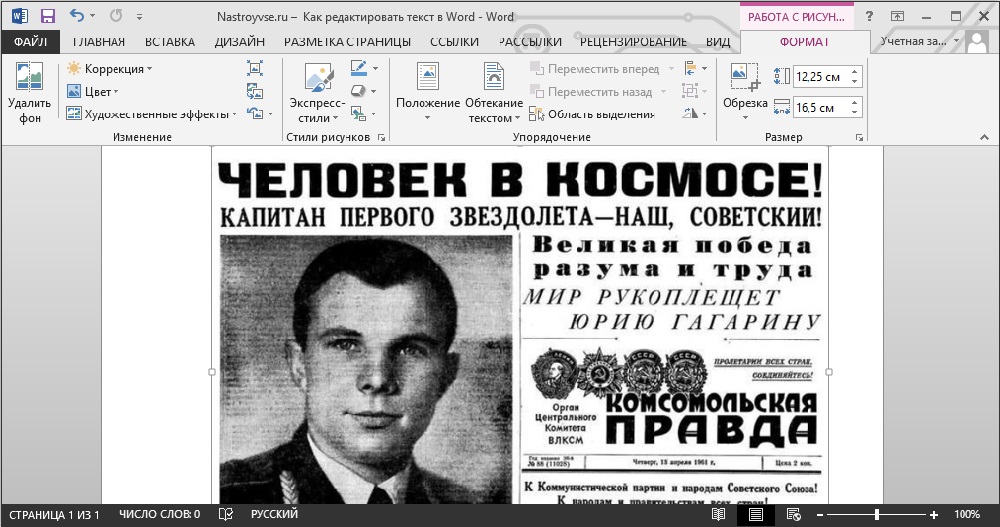
Итак, есть отсканированный текст и задача вставить его в собственный документ так, чтобы после этот фрагмент можно было править. Есть два пути; рассмотрим оба.
Первый путь
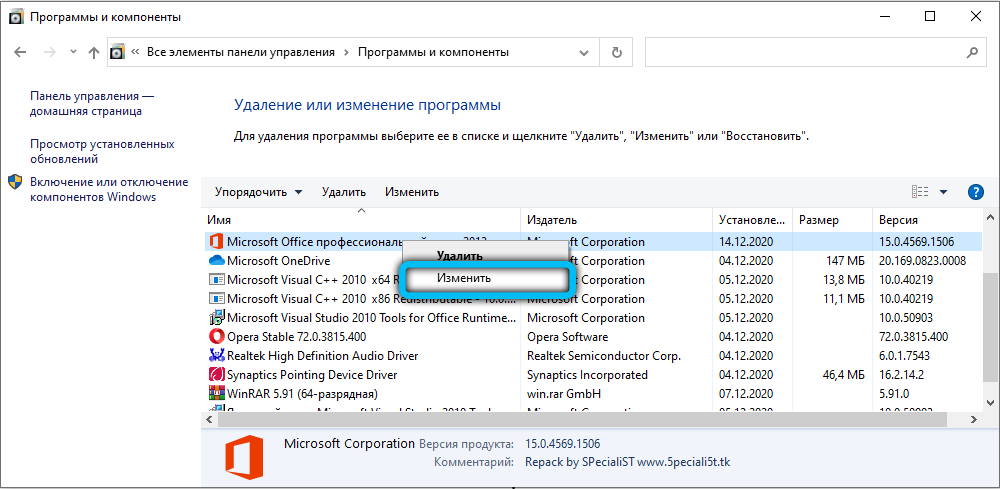
Он заключается в том, чтобы использовать встроенные средства Microsoft Word. Дело в том, что если вставить сканированный фрагмент без дополнительных действий, то он будет просто картинкой. Основной текст его будет обтекать, и редактировать вы сможете разве что размер и прозрачность. Это особенно досадно, когда нужно переделать всего-то пару строчек. Но если вставить этот отсканированный фрагмент как объект Microsoft Image Viewer в Word, то он вставится как обычный, доступный для редактирования текст. Для этого нужно проследить, чтобы файл был с расширением .tiff, а если нет, то воспользоваться Paint, открыв его и перезаписав в нужном формате. После этого в дело вступает специальный компонент платформы Microsoft Office, о котором мы упоминали чуть выше. Именно его вам следует открыть в главном меню. Если его нет, то придётся покопаться в панели управления.
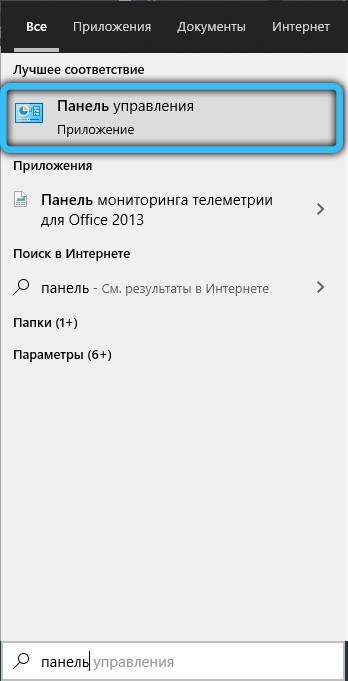
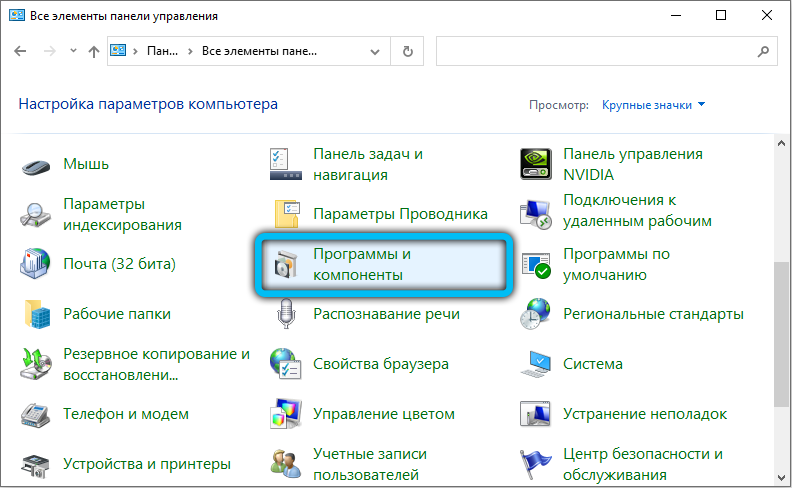
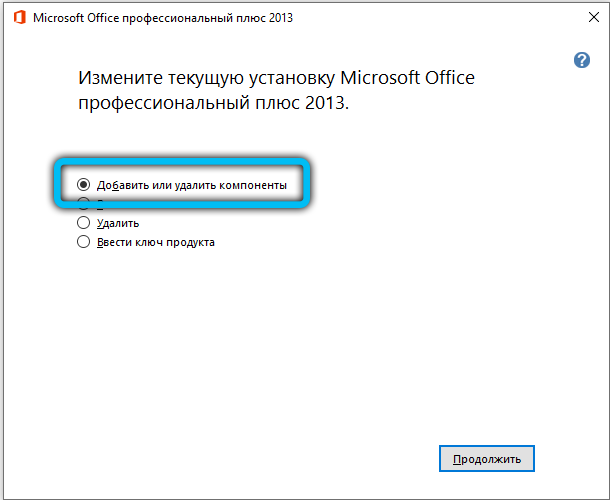
Найдите в ней пункт «Установка и удаление программ», найдите в открывшемся списке Office и перейдите к выбору компонентов. Среди них вы как раз и найдёте Image Viewer, необходимый нам для выполнения задачи. После установки он появится в главном меню.
Так вот, после его открытия, drag’n’drop’ом или через меню окна, откройте в этой программе сканированный файл. Нужно будет подождать пару минут, так как на экране появится прогресс-бар, отображающий ход распознавания. По завершении процесса, собственно, откроется окно с распознанным текстом. Его вы можете скопировать в Word для дальнейшего редактирования. Конечно, вы должны учитывать, что распознавание текста, искажённого сканированием, может пройти не идеально, так что стоит провести так называемую «вычитку», то есть отредактировать его, исправляя неправильно распознанные символы. Гораздо хуже дело обстоит с рукописным текстом, вероятность, что его удастся отредактировать, сильно коррелирует с цветом бумаги и чернил, качеством сканирования и, конечно, разборчивостью почерка. Но такая работа достаточно редко проводится с рукописным текстом, обычно всё же речь идёт о напечатанном.
Второй путь
В общем говоря, второй способ состоит в том же самом, что и первый, с той только разницей, что для включения режима распознавания текста и его редактирования используется сначала сторонний софт, а потом уже Word. Потребуется установленная программа. Возможно, она даже будет работать лучше, чем решение от Microsoft, так как подобные программы разрабатываются и проектируются специально для этой задачи. Авторы обещают практически 100% точность в работе с печатным текстом и чуть более скромные цифры, когда речь заходит о рукописном. Но чтобы отделить маркетинговые уловки от истинного положения вещей, придётся ступить на стезю эмпирической проверки.
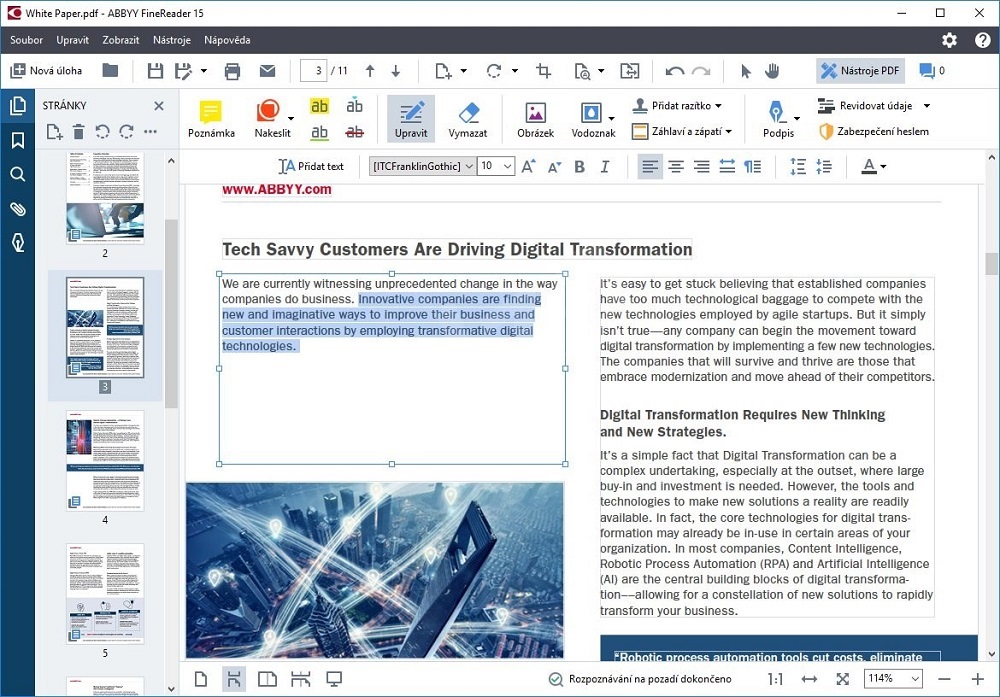
Программа ABBYY FineReader
На практике оказывается, что разрыв не столь велик. Да, кому-то может показаться удобным, что не нужно включать режим редактирования текста через связку Microsoft Image Viewer — Microsoft Word, но ведь для этого придётся использовать другую связку программ, а точность распознавания символов будет для печатных документов и так стабильно высокой. Поэтому причины платить больше за одну из этих программ, когда есть решение, встроенное в пакет Office — весьма туманны. Другое дело, если вы имеете дело с частными случаями. Например, у вас есть много отсканированных в плохом качестве документов, которые нужно оцифровать и подготовить для режима редактирования. Тогда узкоспециализированный софт, настроенный под работу с шумом и искажениями в таких изображениях, разумеется, будет предсказуемо лучше. Он точнее обработает лист с символами, корректнее распознает их и передаст в Word для дальнейшей работы. Но таких случаев не так уж много и, как правило, рядовой пользователь с ними не сталкивается. Поэтому для типовых задач этот путь уже практически не используется.
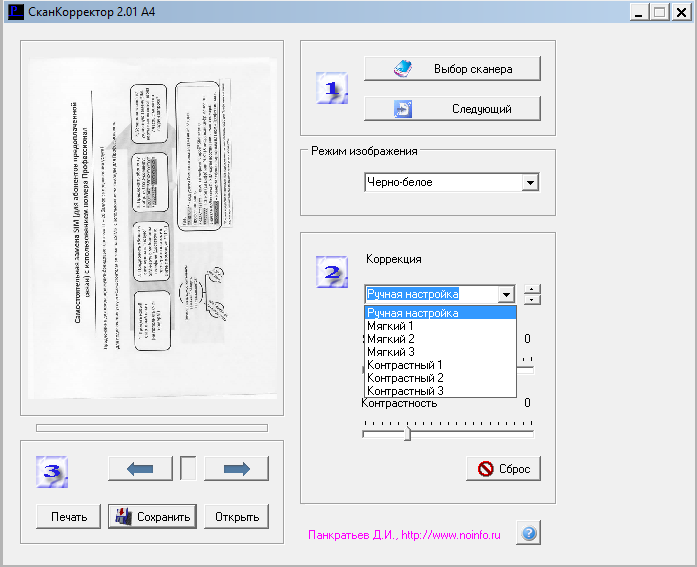
Программа Скан Корректор А4
Особенности корректировки текстовых документов
Однако под редактированием может подразумеваться не только исключительно правка отсканированных документов, но и вообще любая корректура. Начнём с самого простого — удаления символов. Для этого предусмотрены клавиши Backspace и Delete. Первый вариант удаляет символ, стоящий слева от курсора мыши. Второй, соответственно, тот, что находится правее курсора.
Также нам может понадобиться отделить друг от друга отдельные абзацы для повышения общей читабельности. Используем для этой цели клавишу ввода Enter. Если мы хотим выполнить обратную процедуру, то занимаем место в самом начале второго абзаца. Нажатие кнопки Delete пододвинет второй абзац вплотную к предыдущему.
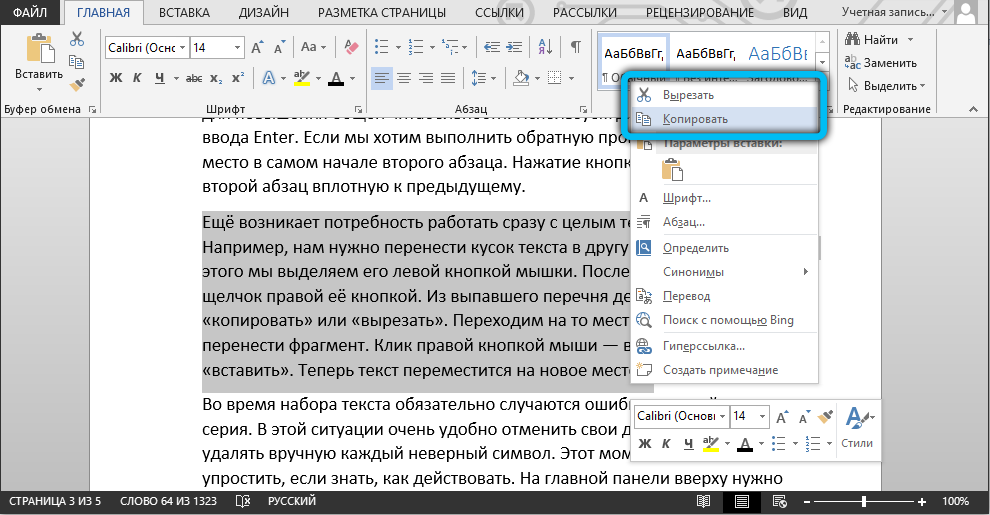
Ещё возникает потребность работать сразу с целым текстовым фрагментом. Например, нам нужно перенести кусок текста в другую часть документа. Для этого мы выделяем его левой кнопкой мышки. После этого делаем один щелчок правой её кнопкой. Из выпавшего перечня действий выбираем «копировать» или «вырезать». Переходим на то место, куда нужно перенести фрагмент. Клик правой кнопкой мыши — выбираем команду «вставить». Теперь текст переместится на новое место.
Во время набора текста обязательно случаются ошибки, а порой, сразу целая серия. В этой ситуации очень удобно отменить свои действия, чтобы не удалять вручную каждый неверный символ. Этот момент можно значительно упростить, если знать, как действовать. На главной панели вверху нужно найти стрелочку, показывающую обратное направление. Она может выглядеть по-разному в различных версиях Word. Или же воспользоваться горячей комбинацией клавиш «Ctrl+Z». Происходит отмена последнего набранного символа.
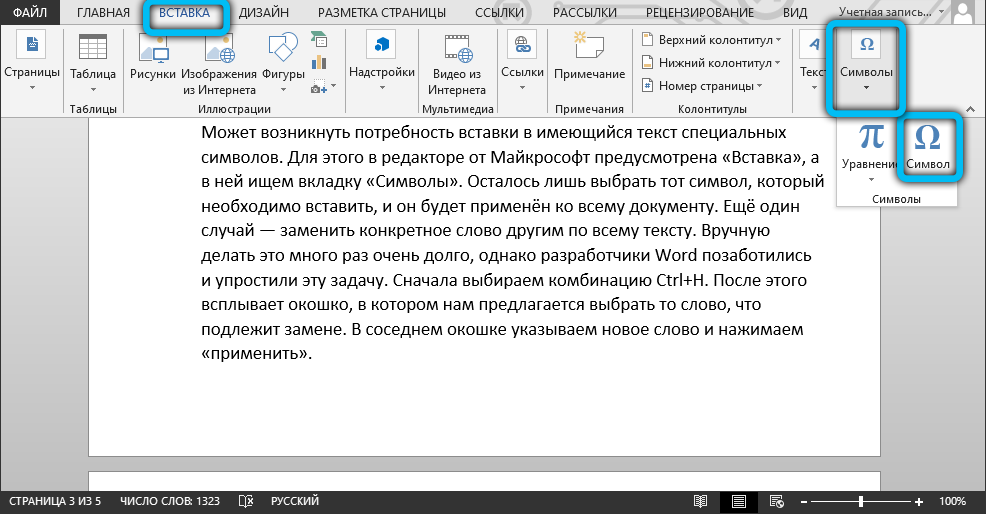
Может возникнуть потребность вставки в имеющийся текст специальных символов. Для этого в редакторе от Майкрософт предусмотрена «Вставка», а в ней ищем вкладку «Символы». Осталось лишь выбрать тот символ, который необходимо вставить, и он будет применён ко всему документу. Ещё один случай — заменить конкретное слово другим по всему тексту. Вручную делать это много раз очень долго, однако разработчики Word позаботились и упростили эту задачу. Сначала выбираем комбинацию Ctrl+H. После этого всплывает окошко, в котором нам предлагается выбрать то слово, что подлежит замене. В соседнем окошке указываем новое слово и нажимаем «применить».
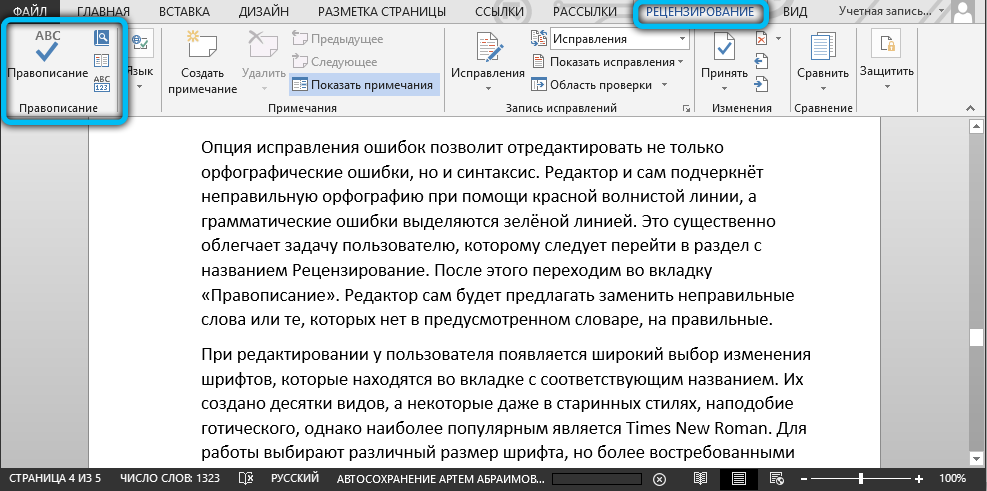
Опция исправления ошибок позволит отредактировать не только орфографические ошибки, но и синтаксис. Редактор и сам подчеркнёт неправильную орфографию при помощи красной волнистой линии, а грамматические ошибки выделяются зелёной линией. Это существенно облегчает задачу пользователю, которому следует перейти в раздел с названием Рецензирование. После этого переходим во вкладку «Правописание». Редактор сам будет предлагать заменить неправильные слова или те, которых нет в предусмотренном словаре, на правильные.
При редактировании у пользователя появляется широкий выбор изменения шрифтов, которые находятся во вкладке с соответствующим названием. Их создано десятки видов, а некоторые даже в старинных стилях, наподобие готического, однако наиболее популярным является Times New Roman. Для работы выбирают различный размер шрифта, но более востребованными являются №№12 и 14. А готовый шрифт можно сделать жирным, отметить подчеркиванием, сделать курсивом.
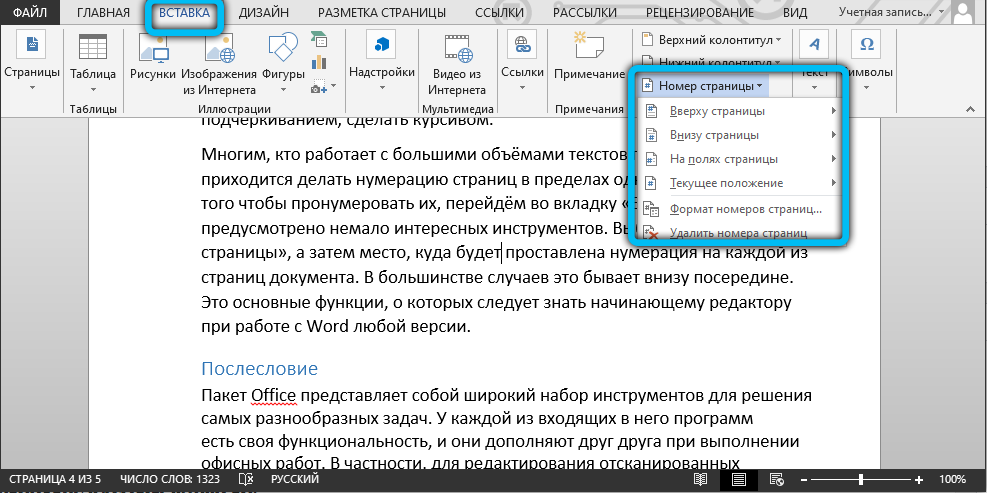
Многим, кто работает с большими объёмами текстов по учёбе и работе, приходится делать нумерацию страниц в пределах одного документа. Для того чтобы пронумеровать их, перейдём во вкладку «Вставка», где предусмотрено немало интересных инструментов. Выберем «номер страницы», а затем место, куда будет проставлена нумерация на каждой из страниц документа. В большинстве случаев это бывает внизу посередине. Это основные функции, о которых следует знать начинающему редактору при работе с Word любой версии.
Послесловие
Пакет Office представляет собой широкий набор инструментов для решения самых разнообразных задач. У каждой из входящих в него программ есть своя функциональность, и они дополняют друг друга при выполнении офисных работ. В частности, для редактирования отсканированных документов в Word потребуется программа распознавания, и в пакете она представлена. Такая структура «всё-в-одном» весьма удобна, так как не приходится думать, где найти и как установить сторонний софт, не нужно разбираться с особенностями его интерфейса: есть решения, выполненные в едином стиле. Поэтому Office был и остаётся стандартом де-факто для офисной работы.
Что же касается возможности вставить изображение напрямую в Word и редактировать его прямо оттуда, то пока что такой режим не поддерживается. Однако учитывая тенденции на объединение программ внутри пакета и уход в онлайн (мы имеем в виду Office365), стоит этого вскоре ожидать. Сейчас же нужно будет установить требуемый компонент (если он ещё не был установлен) и работать именно так.

Загрузить PDF
Загрузить PDF
Оптическое распознавание символов (OCR) — это процесс, при котором программа распознает текстовые символы на изображении и извлекает его для последующего редактирования. Каждый сканер, как правило, имеет собственное программное обеспечение для оптического распознавания символов, но используются они по-разному. С другой стороны, Microsoft OneNote теперь доступен как для Mac, так и для Windows. Он способен распознавать и извлекать текст и может быть бесплатно установлен на современные ПК, планшеты и смартфоны, что делает процесс извлечения текста из изображений более простым и предсказуемым. Распознавать текст могут все настольные и мобильные версии OneNote, включая бесплатные версии, но извлекать текст из изображения можно только с помощью настольной версии OneNote.[1]
-
1
Скачайте OneNote на свой настольный компьютер. На Mac или Windows процесс будет немного отличаться в зависимости от версии и настроек операционной системы. Саму программу можно скачать с Office.com, но в целом OneNote для Mac очень похож на OneNote для Windows. Обе версии программы практически ничем не отличаются.[2]
-
2
Нажмите на иконку «Рисунки» во вкладке «Вставка» («Рисунок» на Mac). В верхней части окна OneNote по умолчанию расположена лента с вкладками, а иконка «Рисунки» (или «Рисунок» на Mac) находится в левой части вкладки «Вставка». На Mac выберите «Рисунок» из меню «Вставка» в верхней части экрана. Когда вы щелкнете по иконке, на экране появится окно «Вставка рисунка» (или окно «Выберите рисунок» на Mac).[3]
- Если вы не видите вкладки или иконки, нажмите на кнопку «Параметры отображения ленты» слева от кнопки «Свернуть» в правом верхнем углу окна приложения и выберите «Показать вкладки и команды». На Mac можно просто использовать меню в верхней части экрана, поэтому вкладки не нужны.
- Наведите курсор мыши на кнопки, чтобы увидеть их названия.
-
3
Перейдите к изображению и выберите то, которое хотите отсканировать. После этого нажмите «Открыть» («Вставить» на Mac). Файл изображения появится в OneNote там, где находится курсор.[4]
- Чтобы извлечь текст из распечатки документа, вместо опции «Рисунок» выберите «Распечатка».[5]
- Как вариант, нажмите кнопку ⎙ PrtScr на клавиатуре, чтобы сделать снимок экрана, а затем вставьте его в документ, используя сочетание клавиш Ctrl+V (или ⌘ Cmd+V на Mac).
- Для успешного распознавания текст в сканируемом изображении должен быть печатным.[6]
- Чтобы извлечь текст из распечатки документа, вместо опции «Рисунок» выберите «Распечатка».[5]
-
4
Щелкните правой кнопкой мыши по изображению и выберите «Копировать текст из рисунка». Текст на изображении будет скопирован в буфер обмена компьютера.
- В Windows, если вместо рисунка во втором шаге вы выберете «Распечатка», щелчок правой кнопкой мыши по странице распечатки даст вам две альтернативные опции: «Копировать текст с этой страницы распечатки» и «Копировать текст со всех страниц распечатки». Выберите ту, которая вам подходит.
-
5
Вставьте текст обратно в OneNote, используя сочетание клавиш Ctrl+V (или ⌘ Cmd+V на Mac), и при желании отредактируйте его в приложении. Изображение также можно вставить в другую программу.
- Выделите текст курсором мыши и нажмите Ctrl+C (или ⌘ Cmd+C на Mac). Или щелкните правой кнопкой мыши (или Ctrl+щелчок на Mac) по тексту и выберите «Копировать».
- Если вы сохранили извлеченный текст и решили открыть его не в настольной версии OneNote, то инструкции по копированию и вставке будут значительно различаться. В Android, к примеру, нужно выделить нужную часть текста зажатием кнопки мыши, использовать появившиеся маркеры с обеих сторон, чтобы выделить весь текст, а затем нажать кнопку «Копировать» или «Вырезать» (две наложенные друг на друга страницы и ножницы, соответственно).
-
6
Вставьте скопированный текст в другое приложение. Одними из самых популярных являются Microsoft Word и Google Документы. Просто откройте новый или существующий документ в одном из них и нажмите Ctrl+V (или ⌘ Cmd+V на Mac). Вставленный текст, скорее всего, будет иметь не самый опрятный вид.
- Возможно, вам стоит сохранить документ непосредственно перед редактированием, чтобы потом иметь возможность вернуться к исходному, неотредактированному тексту.
-
7
Отредактируйте и отформатируйте текст. С точки зрения форматирования вы ограничены только программой, в которую был вставлен текст. Например, последняя версия Microsoft Word имеет гораздо больше возможностей и дает гораздо больший контроль, чем, например, Microsoft Notepad или даже Google Документы.
Реклама


-
1
Откройте программу для распознавания текста. Какую бы программу вы ни выбрали, процесс распознавания текста включает в себя открытие изображения, извлечение текста, а затем копирование его в документ для редактирования. Существуют различные типы приложений и служб для распознавания текста:
- Программное обеспечение, поставляемое со сканером. Если у вас есть сканер и программное обеспечение, которое к нему прилагалось, то оно, скорее всего, содержит функции по распознаванию текста. Если вы потеряли инструкции, которые шли вместе со сканером, не переживайте — инструкции для современного сканера можно найти в интернете.
-
Бесплатные сайты. Эти финансируемые рекламой, но функциональные сайты обычно поддерживают TIF, GIF, PDF, JPG, BMP, PNG и другие форматы. Они часто имеют ограничения на размер загружаемых файлов (например, до 5 МБ). Одни сайты бесплатно отправляют документ Word или другой файл, содержащий извлеченный текст, по электронной почте, другие же просто предоставляют текст для копирования. Вот некоторые из них:
- Free-ocr.com[7]
- Onlineocr.net[8]
- Free-ocr.com[7]
-
Дорогие программы для оптического распознавания текста. Цена некоторых из этих программы достигает 500 долларов. Рассматривайте их покупку только в том случае, если вам нужны максимально точные результаты распознавания. Некоторые из наиболее популярных программ можно найти на TopTenReviews.com или аналогичных сайтах. К ведущим из них относятся такие программы, как:[9]
- Omni Page Standard
- Adobe Acrobat
- ABBYY Fine Reader
-
Бесплатные программы. Многие из них не только не поддерживают большие изображения, но и не сканируют дальше первой страницы PDF-файла:
- FreeOCR[10]
- Simple OCR[11]
- Free OCR To Word[12]
- FreeOCR[10]
-
2
Используйте службу для извлечения текста. Извлеченный текст можно сохранить в виде обычного текста, в формате Word .doc или в расширенном текстовом формате (RTF). Формат RTF был предшественником .doc и, подобно ему, позволяет сохранять форматирование текста, полей, изображений и прочего в одном переносном и передаваемом файле. RTF-файлы куда больше весят, чем файлы .doc, а поскольку .doc может открыть практически кто угодно (в MS Word есть бесплатная программа для просмотра), лучше все же выбрать .doc.[13]
-
3
Скопируйте и вставьте полученный текст в выбранный инструмент редактирования. Текст, вероятно, будет иметь беспорядочное форматирование, поэтому вам придется убрать много пробелов или разделить слова без интервала. Уровень сложности форматирования во многом зависит от того, насколько чистым было изображение, из которого извлекался текст.
-
4
Отредактируйте и отформатируйте текст. С точки зрения форматирования вы ограничены только программой, в которую был вставлен текст. Например, последняя версия Microsoft Word имеет гораздо больше возможностей и дает гораздо больший контроль, чем, например, Microsoft Notepad или даже Google Документы.
Реклама


Об этой статье
Эту страницу просматривали 6686 раз.