
Временами вам приходилось менять тип NAT на вашем ПК, но вы не могли этого сделать. Сегодня мы узнаем, как проще всего изменить тип преобразования сетевых адресов на вашем компьютере. Прежде чем мы продолжим, давайте сначала разберемся, что такое NAT и где он используется.
Методы изменения типа NAT на ПК
Вот простые способы изменить тип NAT на устройстве ПК:
Метод 1 – Порт вперед
Это наиболее распространенный способ изменить тип NAT без дополнительных хлопот. Вам просто нужно проверить модель вашего роутера и порты игры, в которую вы хотите играть.
- Вам нужно перейти на домашнюю страницу вашего роутера и найти опцию переадресации портов из списка.
- Введите порты игры в первом разделе и введите свой IP-адрес в следующем столбце.
- Вам будет предложено выбрать устройство, на которое вы хотите указать. После этого выберите опцию UDP и TCP .
- Теперь вы можете сохранить настройки и перезагрузить их для немедленных результатов.
Узнайте больше о переадресации портов .
Способ 2 – использовать VPN
Использование VPN – лучший способ обойти брандмауэр соединения NAT, так как в VPN нет ограничений на данные. Если вы используете VPN, все данные, которые передаются через ваш компьютер, зашифрованы . Это поможет вам защитить вашу личность в сети от физической сети, и вы сможете получить доступ к сети без каких-либо проблем.
Самым большим преимуществом использования VPN является то, что он может ограничить вашего интернет-провайдера от контроля ваших данных и наложения каких-либо ограничений на него, избавляя вас от регулирования ISP .
Метод 3 – Через обнаружение сети
Если вы являетесь пользователем Windows, вы можете включить обнаружение сети в вашей операционной системе.
Выполните следующие действия, чтобы включить обнаружение сети:
- Откройте начальное меню
- Ищи настройки
- Поиск сети и интернета
- Ищите « Опции обмена » в сети и настройках
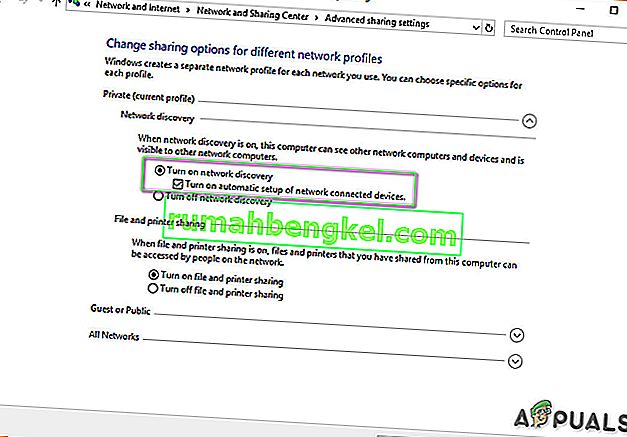
- Включите параметр обнаружения сети и установите флажок для подключенных устройств тоже.
Теперь вы можете сохранить настройки и включить сетевое обнаружение вашего устройства Windows.
Узнайте, как изменить тип NAT на Xbox One .
Что такое NAT?
Трансляция сетевых адресов – это процесс, который включает сопоставление IP-адреса с другим адресом путем изменения информации о сетевом адресе. Вам необходимо изменить их в сетевых пакетах, когда они проходят через устройство маршрутизации трафика.
Это выглядит как простой процесс, но вы можете столкнуться с множеством сложных проблем при изменении NAT . Это происходит потому, что производители NAT имеют некоторые ограничения , и вы должны позаботиться о них самостоятельно.
Типы NAT
Вы можете установить различные типы настроек для NAT. Тем не менее, это наиболее предпочтительные настройки NAT для оптимальной работы в сети:
-
Открытый NAT
Как следует из названия, это открытый тип NAT, который позволяет всем устройствам, подключенным через сеть, отправлять и получать данные. Все общие данные не ограничены, и нет никаких настроек брандмауэра .
Хотя это поможет вам получить лучший опыт, это действительно привлекает много рисков. Любой хакер может легко проникнуть в вашу локальную сеть, поскольку ваши порты открыты.
-
Умеренный NAT
Это более безопасно, чем открытый NAT и имеет только один или два порта, открытых для передачи данных. В этом типе настройки NAT будет выступать в качестве брандмауэра и ограничивать вмешательства в вашу сеть. Тем не мение. Вы можете испытать небольшое отставание в игре в режиме онлайн при умеренной настройке NAT.
-
Строгий NAT
Это самый безопасный тип NAT и не позволяет никаким данным передавать через локальную сеть. Он может защитить вас от большинства типов атак, но вы можете столкнуться с трудностями при подключении к другим сетям, так как большая часть данных в этой сети ограничена.
Вы также можете столкнуться с некоторыми задержками в игровом процессе при подключении через строгий NAT .
Узнайте о фильтрации NAT .
Есть много других способов изменить тип NAT на ПК, но эти 4 способа – самый простой способ выполнить работу.
Статья была переведена для сайта https://vpn.inform.click
Источник: www.purevpn.com
Вы только что приобрели новую замечательную игру, и пришло время для захватывающего матча с вашим другом. Вы подключаетесь и начинаете играть, но внезапно начинаете терять очки из-за раздражающей задержки. Одним из виновников может быть тип NAT, поэтому ниже мы расскажем, как изменить его на вашем ПК.
Что такое NAT и каково его назначение?
Трансляция сетевых адресов (NAT) — это метод изменения IP-адреса путем изменения информации в заголовке пакета данных. Сетевые пакеты — это пакеты информации, которые составляют ваш трафик, когда он проходит через устройство маршрутизации.
NAT работает в маршрутизаторе и позволяет ему преобразовывать частные адреса всей сети в один публичный IP-адрес. Это превращает маршрутизатор в посредника между вашей частной сетью и Интернетом.
NAT-маршрутизатор можно сравнить с офисным коммутатором. Каждый отдел имеет свой собственный внутренний номер, который не виден посторонним (частный IP). Исходящие звонки обычно отображают один и тот же публичный номер (публичный IP). Подобно секретарю, NAT может направлять звонки конкретным абонентам в различные отделы, используя их порты, при этом гарантируя, что эти соединения легитимны.
NAT используется для следующих целей:
- Для предотвращения исчерпания адресов IPv4. Изначально NAT использовался для сохранения доступных IP-адресов, поскольку их количество ограничено. С ростом числа интернет-пользователей для каждого из них не хватает IP-адресов. Интернет-провайдеры используют шлюзы NAT для присвоения одного IP-адреса всей сети, а не одному устройству. Например, в вашей сети может быть много подключенных устройств (например, ноутбук, несколько мобильных телефонов, IoT-устройства). Если бы каждое из них имело уникальный адрес, ситуация потребовала бы гораздо больше IP-адресов. Но с NAT-шлюзами провайдеры присваивают всей сети один IP вместо нескольких;
- Чтобы скрыть ваш частный IP. NAT также скрывает ваши частные IP-адреса, отображая вместо них публичный IP. В результате IP-пакеты кажутся исходящими от устройства маршрутизации;
- Для защиты. NAT также действует как брандмауэр и может решать, какие данные могут проходить в вашу локальную сеть.
- Проблемы с подключением NAT
- Более строгие настройки NAT могут замедлить скорость вашего интернета. Хотя это не будет большой проблемой для ежедневного просмотра веб-страниц, это снижение может быть гораздо более заметным во время игр. Поскольку NAT выполняет функции брандмауэра, он может замедлить вашу скорость, ограничивая поток определенных пакетов.
Кроме того, устройства с маршрутизаторами NAT обычно не имеют сквозного соединения и не поддерживают определенные интернет-протоколы. Поэтому некоторые пакеты могут не доходить до места назначения, что может привести к проблемам с интернет-соединением.
Что такое тип NAT?
К сожалению, не существует общепринятой в отрасли классификации различных типов NAT, которые пользователи часто видят на своих устройствах. Обычно они описывают, насколько строгой является конфигурация NAT в контексте вашего устройства. Функции NAT и технические характеристики могут отличаться в зависимости от устройства, поэтому мы рекомендуем проверить их перед изменением настроек.
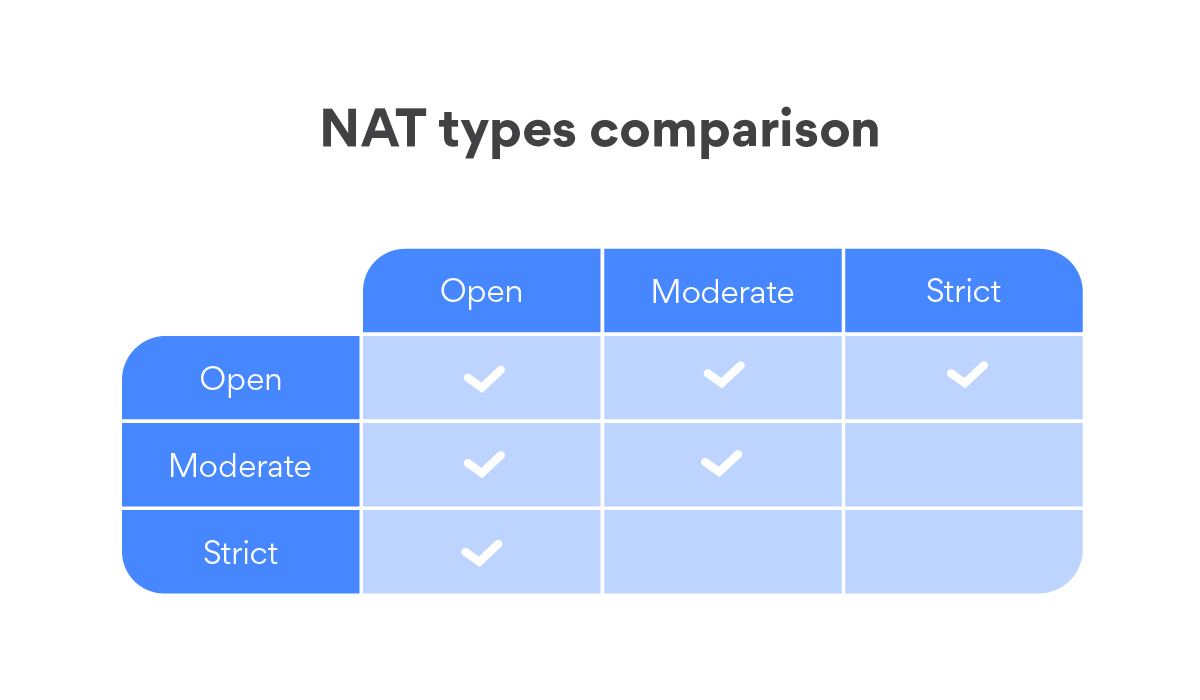
Открытый NAT
Открытый NAT не имеет никаких ограничений. Все устройства могут свободно отправлять и получать данные, и у него нет брандмауэра. Он также легко соединяется с другими типами NAT.
Хотя открытый NAT гарантирует бесперебойную работу в Интернете с минимальными задержками и буферизацией, это не очень безопасный вариант. Он не обеспечивает защиту брандмауэра, поэтому при его использовании вы более уязвимы для хакерских атак.
Умеренная NAT
Этот NAT более безопасен и оставляет открытыми только несколько портов. Он также использует брандмауэр для защиты вашей сети. Хотя он более безопасен, он также может немного замедлить работу вашего интернета.
Строгая NAT
Это самый строгий и самый безопасный тип NAT. Он ограничивает данные, поступающие в сеть, а также является самым безопасным из трех. Строгий NAT защищает вас от различных атак и включен по умолчанию в большинстве маршрутизаторов.
Его недостатком является то, что он замедляет работу интернета, и вы можете испытывать больше задержек во время игр. Этот тип может подключаться только к сетям с открытым NAT, поэтому вы можете чаще сталкиваться с проблемами подключения.
Как изменить тип NAT на компьютере
Вот несколько способов изменить тип NAT.
1. Включите UPnP
Universal Plug and Play (UPnP) — это набор протоколов, которые помогают устройствам в вашей сети находить друг друга. Он также позволяет автоматически перенаправлять порты.
Перед включением UPnP убедитесь, что вы включили статический IP-адрес. Шаги могут отличаться в зависимости от модели маршрутизатора, но обычно они выглядят следующим образом:
Откройте панель управления маршрутизатора в браузере и войдите в систему;
Перейдите к настройкам и установите UPnP в положение on.
Помните, что использование UPnP делает вас гораздо более уязвимым в Интернете. В устройствах UPnP обычно отсутствуют механизмы аутентификации, что делает вас более уязвимыми для кибератак. Кроме того, они подвержены так называемой лазейке CallStranger, что позволяет злоумышленникам использовать их для DDoS, перечислений и других атак. Чтобы избежать этих угроз, обязательно внедряйте последние обновления для системы UPnP.
2. Используйте Windows Network Discovery
Если вы используете Windows, вы можете использовать Network Discovery для изменения NAT:
1. Нажмите кнопку меню Пуск;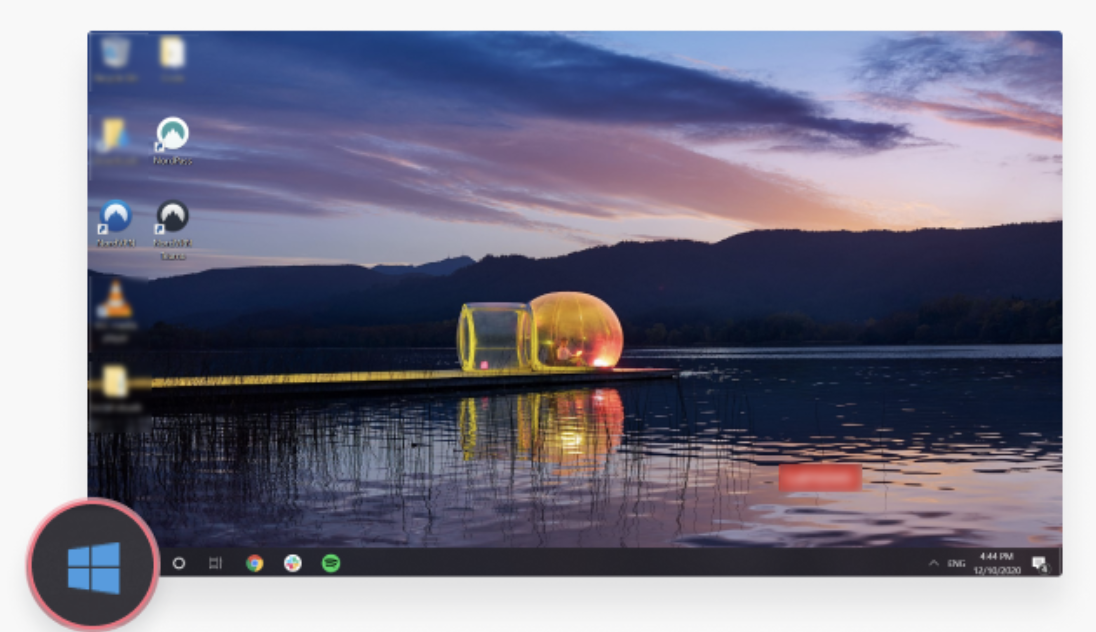
2. Перейдите в раздел Настройки;

3. Нажмите Сеть и интернет;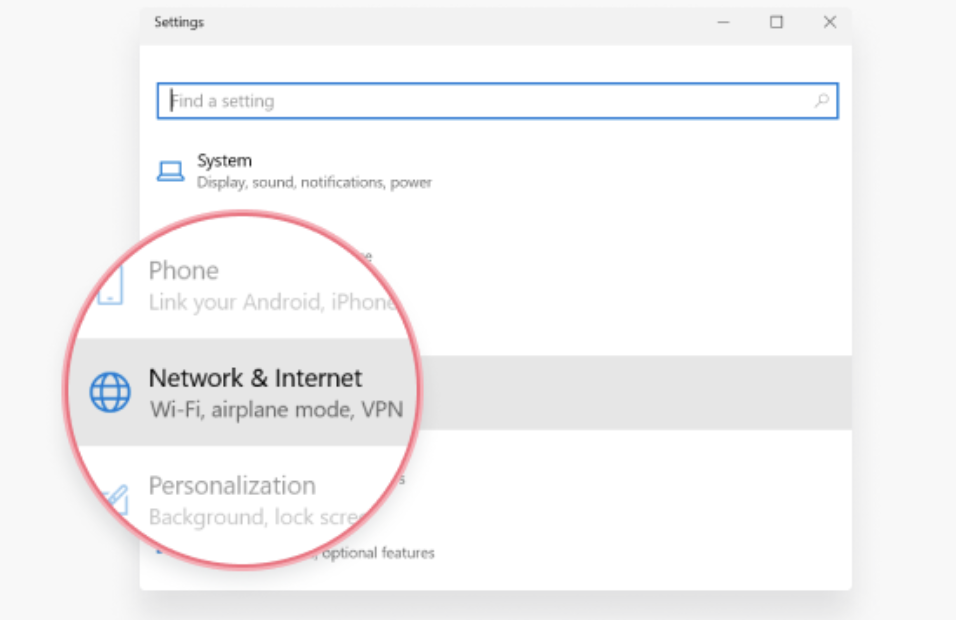
4. Выберите Wi-Fi;
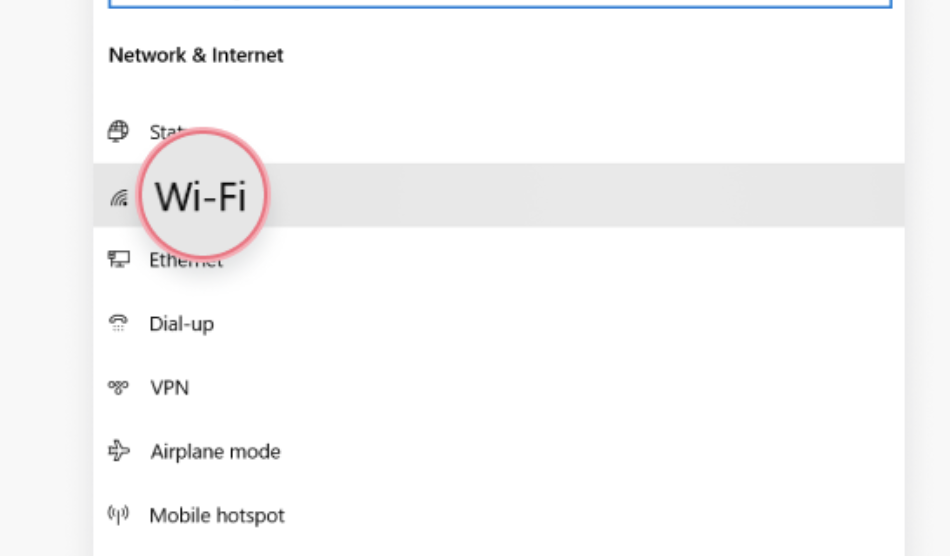
5. Затем нажмите Изменить дополнительные параметры общего доступа;

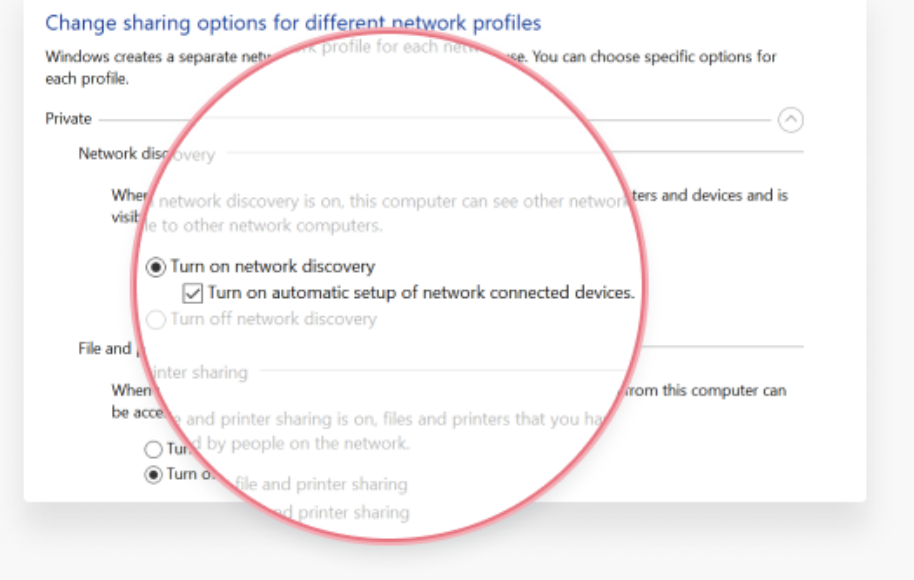
6. Включите опцию Включить обнаружение сети и установите флажок Включить автоматическую настройку подключенных к сети устройств.
3. Используйте проброс портов
Это один из самых простых методов изменения NAT. Сначала включите функцию переадресации портов в настройках маршрутизатора. Вот как это сделать:
- Вы, вероятно, найдете опцию переадресации портов в разделе настроек панели управления вашего маршрутизатора. Включите ее;
- Затем вам следует узнать номера портов, которые используют ваши игры, и внести их в список. Не забудьте добавить рядом свой IP-адрес;
- Выберите устройство, на которое вы хотите указать;
- Выберите опции TCP и UDP;
- Сохраните изменения и перезагрузите маршрутизатор.
4. Использование файла конфигурации
Для этого метода вам необходимо:
- Перейти на панель конфигурации маршрутизатора;
- Найти «Сохранить или восстановить конфигурацию» или аналогичную опцию;
- Выбрать опцию резервного копирования конфигурации;
- Сохранить файл, когда появится соответствующее окно;
- Создайте дополнительную копию файла для резервного копирования;
- Откройте файл;
- Затем найдите «последнюю привязку»;
- В поле «last bind» введите «bind application=CONE(UDP) port=5555-5555» (замените номера портов на те, которые использует ваша игра). Если вы хотите открыть несколько портов, добавьте необходимое количество строк с разными номерами портов ниже той, которую вы ввели;
- Сохраните файл, вернитесь на панель конфигурации маршрутизатора и найдите опцию, где можно загрузить конфигурацию с жесткого диска. Затем загрузите файл, который вы только что изменили;
- Нажмите кнопку Восстановить конфигурацию или опцию с аналогичным названием;
- Перезагрузите маршрутизатор после загрузки конфигурации.

столкнулся с проблемой из за nat красного не могу никого из друзей пригласить в группу (а они между собой спокойно играют) подскажите как решить
- пожаловаться
- скопировать ссылку

Бред получается,игра за 2к в которой основа это мультиплеер,но без танцев с бубном в него не поиграть,спрашивается за что 2к?
- пожаловаться
- скопировать ссылку

Modrin
у юбисофта во всех играх этот НАТ фигурирует. что в зе крю, что в дивизионе.
- пожаловаться
- скопировать ссылку

у тебя порты могут быть закрыты на самом роуте. если лень всё читать и тд , ищи вкладку (dmz) там надо указать ip компа , ну и соответственно включить его «её». Откроет вообще весь диапазон портов… если комплекс защиты мощный, бояться нечего. Если у тебя динамический IP от прова , ваще тогда ложить , ибо там вроде раз в 24 часа «или с каждым релогом сети» IP адрес меняется.
- пожаловаться
- скопировать ссылку

KlausBarbie
а какие порты открыть нужно? ip адрес компа в локальной сети?
- пожаловаться
- скопировать ссылку

Scaevus
dmz настраивается только на IP. Тебе же надо комп «расшарить» что-бы тебя видели в «сети» и ты мог беспрепятственно конектиться к другим. (dmz ещё как правило решает проблему с отдачей у торрента «при закрытых портах она просто 10-300 кб в сек , а с открытыми портами может отдавать по всей ширине канала » ну в смысле какая макс у тебя скорость отдачи.)
А чтобы узнать твой IP компа в локальной сети запускай cmd «командная строка от администратора» и прописывай команду ipconfig… сразу вылетит инфа….вот где будет написано IPv4-адрес , там и будет твой IP компа. Потом лезь в админку роута , ищи что-то типа DMZ пиши тот адрес из IPv4, врубай его и сохраняй… мж ребутнуть роут ещё надо будет. Это тебе поможет если провайдер на своём уровне не блочит порты. А белые или серые IP полная фигня, больше слушай ))
- пожаловаться
- скопировать ссылку
KlausBarbie
Первый нормальный ответ, спасибо, как локальный ип посмотреть я знаю, все таки не совсем уж, а про белые и серые я так и знал бредятина мамкиных программистов )
- пожаловаться
- скопировать ссылку

KlausBarbie
а куда надо кинуть в настройка роутера Ipv4 ??
- пожаловаться
- скопировать ссылку
Pavlov2014
ищи вкладку DMZ. Она бывает либо в Upnp либо Forwarding…(Ну к примеру на тп-линках она в Forwarding)
- пожаловаться
- скопировать ссылку

Никакие настройки не помогли, помог VPN
- пожаловаться
- скопировать ссылку

Scaevus
А какой именно? Я пробовал vpn4games, мне не помог.
- пожаловаться
- скопировать ссылку
FistRampage
hotspot shield, можно крякнутую найти
- пожаловаться
- скопировать ссылку
Scaevus
Благодарю. Попробую, как игра выйдет.
- пожаловаться
- скопировать ссылку

Scaevus
FistRampage
какую страну выбрали? а то всё равно NAT красный.
- пожаловаться
- скопировать ссылку
Уважаемые великие умы, у которых ПО СЧАСТЛИВОЙ СЛУЧАЙНОСТИ оказалось, что у провайдера нужные порты открыты, и которые теперь настроив роутер, открыв в нем порты и улучшив нат, охреневают от гордости и своего величия, и теперь называют (либо считают) всех, у кого порты заблочены провайдером, тупыми и криворукими… идите #%&^! короче.
- пожаловаться
- скопировать ссылку
Scaevus
Ты тут самый главный нытик. Мало того что ты обезьяна ленивая, так и еще жмотяра последний. Продай свой калькулятор и купи консоль, там танцев никаких не надо.
- пожаловаться
- скопировать ссылку
paha50
чтоблин? причем тут консоль и интернет, типа на компе у меня NAT закрытый, а на консоле с тем же провайдером станет открытый, ты сам то понял че сморозил?
На компе наоборот проще нат поменять, можно хоть хоть через прогу к впн подключиться, айтишник ты мамкин.
- пожаловаться
- скопировать ссылку
Scaevus
так и поменяй и написал бы подробный гайд для пацанов. Че ноешь как баба на каждом углу
- пожаловаться
- скопировать ссылку
paha50
иди в подъезд, быдло.
- пожаловаться
- скопировать ссылку
Scaevus
пойду, и буду тебя там ждать))
- пожаловаться
- скопировать ссылку

У меня проблема решилась малой кровью- добавил в исключения аваста, красный нат стал желтым. Может потом побъюсь что бы сделать зелёным. Но вообще, согласен с вышеотписавшимися- в ааа проекте такие сложности- не дело. Это не шибко хлопатно, но это как купить новую машину, а тебе её привезут с колёсами в багажнике, и скажут:» ну, вы сами поставьте их, дело-то плёвое. А если вам самому поставить сложно,то как вы вообще ездить собираетесь?»… Тут дело не в «сложно- не сложно», а в том, что я как бы не за копание в антивирусе платил. И это я ещё легко, судя по всему отделался.
Не меньше бесит необходимость запуска юплея. Я затем в стиме переплатил за игру, что бы сначала запускать стим, потом юплей, и потом только игру? Софта как-будто я фондовый рынок обвалить хочу, а не в игру поиграть…
- пожаловаться
- скопировать ссылку

ColonelJason
В стиме всегда все игры от юбиков запускались только через юплей. Я по этому и не стал в стиме брать, предвидя эту фигну.
- пожаловаться
- скопировать ссылку

Kanchendjanga
Мудро.
- пожаловаться
- скопировать ссылку

У провайдера возьми услугу,или как там у тебя она называется, «Cтатический IP»
- пожаловаться
- скопировать ссылку
Пупсик 3D
я же сказал что у друга он не белый, да еще и через 2 роутера сидит и НАТ у него открытый, дело 99% не в IP
- пожаловаться
- скопировать ссылку

Scaevus
Бывает из за антивируса… когда включён hips на eset у меня пишет строгий , выключаю антивирус средний становится.
- пожаловаться
- скопировать ссылку
У меня проблема, постоянно после дуэли с ИИ пытается получать данные сервера, а потом пишет сервера не доступны, приносим извинения.
- пожаловаться
- скопировать ссылку
KlausBarbie
хелпани, где это находиться

- пожаловаться
- скопировать ссылку
Pavlov2014
переадресация
- пожаловаться
- скопировать ссылку
переадресацию портов настрой в роутере. в инете можно найти нужные.
- пожаловаться
- скопировать ссылку
А что делать если у меня подключен интернет без роутера?
- пожаловаться
- скопировать ссылку
lomptick
если без роутера и нат строгий, попробуй брандмауэр отключить, если не поможет, то порты блокирует провадер, и остается один вариант VPN, но от него понизится пинг, так что тут выбирать либо строгий нат, либо высокий пинг
- пожаловаться
- скопировать ссылку

Вот тут кстати указано, какие порты нужно открывать http://www.gosunoob.com/for-honor/nat-strict-open-networking-setup/
- пожаловаться
- скопировать ссылку

Выберите свой роутер и там будет инструкция как открыть порты https://portforward.com/router.htm
- пожаловаться
- скопировать ссылку

SayCey
Я и так все сделал,может быть не правильно,может и правильно,итог один,лучше не стало.
Вопрос другой,с какого перепуга я все это делаю в игре за 2к,которая изначально ориентированна на онлайн:)
- пожаловаться
- скопировать ссылку

Modrin
Можешь ничего не делать, для того чтобы купить игру тоже надо нажать пару кнопок и ввести циферки, если у тебя закрытый NAT и ты ничего не хочешь делать лучше забей на эту игру. Люди вылетают из игры из-за NAT, там написано, если он желтый ты НЕ МОЖЕШЬ играть с тем у кого NAT красный, тобишь если в игру к желтым входит красный то кого-то может кикнуть, хотя и не всегда)…
Игра сложная, в ней надо разбираться, а я так понял ты это не любишь, так что забей
- пожаловаться
- скопировать ссылку
SayCey
В чем она сложная,игра обычная,с чего вы вообще взяли это,так можно и про другие сказать про кс,овервотч,сложные блин игры,но нет это обычные мультиплеерные игры,как и эта,но у них проблем таких нет,они не заставляют лазить в настройках роутера и там копаться.
Ну и что за логика ,винить тех кто хочет просто поиграть в том,что связвно с игрой,по вашему разработчики святые,что они бедные голодали создавая эту игру,а я тут такой плохой,наговариваю:)
- пожаловаться
- скопировать ссылку
SayCey
Ну и как то у вас все однобоко,если что то виноват другой игрок,а не святые разрабы.Ну как так получается у вас же зеленый NAT,вас же не должно кидать к пропащим:)
- пожаловаться
- скопировать ссылку

стоит ли менять жёлтый на зелёный НАТ? оператор биллайн, соединение провод-роутер зухель, впн, 100мбит. И чем можно померить пинг?
- пожаловаться
- скопировать ссылку
Mikka437
такая же фигня, тоже хотелось бы узнать. (Билайн, провод, выделенка)
- пожаловаться
- скопировать ссылку
Mikka437
если в твоих силах поменять, конечно стоит. У меня желтый,я не могу поменять. У друга красный.Мы с ним не конектимся(
- пожаловаться
- скопировать ссылку


Rust_y Тут нет того кто раздает. Лол

- пожаловаться
- скопировать ссылку
Rust_y Читал официальную статью по этой системе, которая используется в игре. Алло привет.
Ты сам-то веришь в то, что это традиционный p2p?
Иначе было бы намного хуже.
- пожаловаться
- скопировать ссылку
Rust_y написал:
В бете случалось, пару раз
Rust_y
Что случалось? Поясни)
Если бы хост был один, то при его вылете, падали бы все, либо бы мигрировал хост. А так челик вылетает, игра ставится на паузу и все продолжают играть. Возможно есть какой-то сервер для ботов.
Или на сеть которая организована между игроками, ставится бот на место ливнувшего игрока, вот и все.
- пожаловаться
- скопировать ссылку

Залёный NAT — доступны оба порта необходимых для игры.
Жёлтый — недоступен основой или альтернативный порт.
Красный — недоступны оба порта. Игра доступна только через переадресацию. Т.к. этот метод вызывает большие задержки для соединения используется 2 виртуальных порта (1 на исходящее, 1 на водящее соединение). По этой причине играть можно только с теми, у кого доступны оба.
- пожаловаться
- скопировать ссылку

В общем расскажу как я сделал на примере роутера D-Link
Заходим на страничку https://support.ubi.com/ru-RU/faqs/000025959/ там указаны все нужные порты которые нам надо открыть
Потом узнаем свой IPv4 который будем вписывать в последнюю строку (Жмем WIN+R в окне вводим cmd
пишем ipconfig находим ipv4 запишите где нибудь его)
В браузере вбиваем 192.168.0.1
Далее выбираем Межсетевой экран далее виртуальные серверы,ну и добавляем все порты по очереди как на картинке только ipv4 вписывайте свой
TCP: 80 и 443 я не прописывал так как они были открыты у меня
Спойлер

- пожаловаться
- скопировать ссылку

В общем чуваки, мне помог только один способ, который вроде ужасно простой. IP у меня не статичный, в общем открывал порты, включал DMZ и тд, ничего не помогало. Перезапустил модем(не кнопкой а из розетки на 5-10 сек. тк кнопкой айпишник не меняет), и вуаля, NAT стал зеленым. Еще рекомендую все же забить в роутер такие UPD как 3074 и 3075. А так же TCP 14000-14043. На всякий случай тк, возможно это тоже влияет. Но 443 и 80 открывать не советую т.к. кто-то уже писал что это равно самоубийству 
Всем удачи!
- пожаловаться
- скопировать ссылку
maksik.ussd
как пользователь ростелекома, могу сказать,как это сделал я. правда, нифига не спасло от частых вылетов. я звякнул в поддержку, они перенастроили мост, потом в роутеле прописал все порты.
- пожаловаться
- скопировать ссылку
maksik.ussd
да
- пожаловаться
- скопировать ссылку
кароче подключайте статический IP заходите в роутер меняете IP с старого на новый и ВСЁ
- пожаловаться
- скопировать ссылку
Добрые люди а посоветуйте как избавиться от красного NAT если я через 4G играю( использую телефон в качестве модема) . Живу в крупном городе особо дисконектами не страдаю но вот из за строго NAT часть функций не доступна=( Надоело с ботами играть. PvP только дуэли ищет.
- пожаловаться
- скопировать ссылку
У меня то же самое.Сижу пытаюсь наладить уже второй день.
- пожаловаться
- скопировать ссылку

Сегодня поменял NAT на зеленый. Два дня мучился, вспоминал как же я это делал раньше. Копайтесь в настройках роутера и будет вам счастье.
- пожаловаться
- скопировать ссылку
Сергей Иванов11111
Копался,толком ничего там не нашел,а в инете пишут что надо через консоль вводить команды,вот я и забил на это дело,ну серьезно это маразм:(
- пожаловаться
- скопировать ссылку

Modrin
Порты которые нужно открыть в роутере, поможет, если порты не закрыты провайдером.
Uplay PC: TCP: 80,443,13000, 13005, 13200, 14000, 14001, 14008, 14020, 14021, 14022, 14023; Порт игры:14024
UDP: 3075
TCP: 80,443 обычно уже включены по умолчанию.
Также в роутере смотрите настройки Upnp и NAT они должны быть включены.
Инструкция как открыть порты на примере роутера zyxel, если роутер другого производителя, то ищем инструкцию в ютубе, их там полно. Мне помогло, был средний nat, сейчас открытый, поиск игроков стал в разы быстрей.
Спойлер
- пожаловаться
- скопировать ссылку
Affekt77
Я это и так находил,но мне это не помогло:)
Так или иначе в игре за 2к,париться над открытием портов или еще чего,это бред.
- пожаловаться
- скопировать ссылку
в Овервотч и кс тебе достаточно знать управления и все, дальше дело опыта, тут также, только управление не такое простое. А про тех кто хочет поиграть, они поиграют, перероют весь интернет в поисках решения своей проблемы, и решат ее, поверь. Вот они хотят поиграть.
Для игры важно хорошее соединение, а NAT показывает насколько оно у тебя хорошее
Это игра Юбиков и они решили использовать эту систему, может и не лучшая идея, но решать им, также как и тебе решать разбираться, терпеть или забить, ну или продолжать бессмысленную дискуссию на форуме…
- пожаловаться
- скопировать ссылку
SayCey
Любая дискуссия бессмысленна,особенно в интернете.
Ну и сюда бы фанатов овервотча,они бы объяснили бы как там все не просто,что мало знать ток управление,кто кого контрит,скок там механик,скок укромных мест на карте и разных абузов и т.д.
Ну и поздравляю юбиков,система у них что надо:)
- пожаловаться
- скопировать ссылку
Modrin555 написал: кто кого контрит,скок там механик,скок укромных мест на карте и разных абузов и т.д.
Это опыт игры называется. И я никого не виню, просто не понимаю почему разработчики должны подстраиваться под игроков с хреновым интернетом, у меня знакомый играет по вайфай раздавая его через планшет, в результате красный NAT и я так понял ты хочешь чтобы разрабы каким-то магическим способом сделали чтобы он мог играть как будто по кабелю, я правильно понял?
- пожаловаться
- скопировать ссылку
SayCey
Да ,а еще чтоб через моб интернет был зеленый NAT,да что там хочу играть и без интернета с зел NAT:)
Не надо выдумывать свое,у меня не через wifi,я пробовал и без роутера на прямую в комп подключать и пробовал настроить роутер,проблема осталась,не отрицаю это может быть результат моих кривых рук,может быть провайдер,а может быть то что разработчики чтот не предусмотрели,почему вы по умолчанию исключаете,почему их то так защищаете, я не пойму.Вы быстрее поверите <что я что то не сделал,чем в то что разработчики не до конца отладили игру.И не надо говорить об ОБТ,у нас релиз через 2 дня уже:)
- пожаловаться
- скопировать ссылку

Modrin555
Точно тебе говорю, что в роутере вся штука, я два дня инет рыл. У меня провайдер ростелеком все получилось открыть. А если б я ещё разбирался во всем этом «порты, адреса, LAN, VLAN» то мог бы сам делать. Я сделал с помощью виртуального сервера в самом роутере. (никаких левых программ не использовал).
- пожаловаться
- скопировать ссылку
Сергей Иванов11111
Вот это и печально,что надо два дня рыть,чтоб нормально поиграть,я не понимаю почему вы считаете это нормальным,а тех кто с этим не справился дураками,что за отношение то такое:(
- пожаловаться
- скопировать ссылку
Modrin555
вовсе не считаю, я даже хотел забить на это у меня нат был желтый, а не красный. Но дотошность что ли сыграла, все таки накопал инфу
Хотя 99% гайдов как убрать строгий нат вообще школобред
- пожаловаться
- скопировать ссылку
SayCey
Почему должны подстраиваться? может потому что все другие нормальные разрабы пытаются сделать игру для людей, и чтоб в нее могли поиграть как можно больше народу? Тот же овервотч, хотс, дота, все работают на выделенныех серваках, и игроки этих игр даже не знают че такое NAT, а эти разрабы создали игру для уникальных айпишников и системных администраторов, которым нужно сдать экзамен по предмету «компьютерные сети». Я мало того что за игру отдал 2 куска честно заработанных, так я еще чтоб в нее поиграть должен каждый месяц оплачивать аредну белого айпишника либо впн сервера, да и найти впн с которым нат будет хотя бы жёлтый, та еще задачка.
- пожаловаться
- скопировать ссылку

может тут как с The Cry? там это лечилось просто, в торренте прописывали порт 3000 и все
- пожаловаться
- скопировать ссылку
Не пойму,у меня на ЗБТ и ОБТ был Открытый(зеленый NAT),а в релизе показывает Желтый,100%-я в настройках ничего не менял-как так?и вообще стоит ли парится-если у тебя Желтый NAT?
- пожаловаться
- скопировать ссылку
zhigalin
Если в настройках ничего не менял ты, это не значит что ничего не меняли они кстати это радует, раз что-то поменяли в сетевом коде, то может у меня с красного на желтый переключится.
- пожаловаться
- скопировать ссылку

а если тут поставить на статический IP что нибудь в игре измениться?
- пожаловаться
- скопировать ссылку
Егор Скрынник
воткни провод из роутера сразу в комп, отруби брандмауэр и зайди в игру, если ничего не поменяется, плясать с бубнами бесполезно
- пожаловаться
- скопировать ссылку
Scaevus
а если провайдеру позвонить как думаешь он сможет помочь?
- пожаловаться
- скопировать ссылку
Егор Скрынник
думаю врядли, потому что порты, которые попросишь открыть, исполюзуются другим абонентом, так как айпишник у кучи людей одинаковый, и поэтому по портам определяется кому отправлять пакеты полученные из интернета. Но думаю попробовать стоит, заодно напиши что сказали )
- пожаловаться
- скопировать ссылку

У меня на ЗБТ и ОБТ NAT был стабильно желтый, а в релизе стал зеленый (хотя я ничего не делал). Почему?
- пожаловаться
- скопировать ссылку

Kanchendjanga
Ну так радоваться нужно))
- пожаловаться
- скопировать ссылку
Ребят, раздаю инет с телефона, как на нём если возможно, настроить порты, или как вообще сделать NAT хотя бы нормальный? модель телефона LeEco Le2, мобильный инет TELE2
- пожаловаться
- скопировать ссылку
У меня в релизе, в первой половине дня был зеленый NAT, а вот после обеда поменялся на желтый(
- пожаловаться
- скопировать ссылку

людей просто в сети много
- пожаловаться
- скопировать ссылку
прописал порты как указано у юбиков в техподдержке https://support.ubi.com/ru-RU/faqs/000025959/ НАТ стал зеленым, был жёлтым на ОБТ и на релизе, провайдер биллайн, впн, 100мбит, роутер зухель кинетик 1, защитник винды и брандмауер выкл, касперский работает в штатном режиме, на всякий случай добавил в исключения папку с хонором
- пожаловаться
- скопировать ссылку
Mikka437
Я все перепробовал,увы,даже подключил на прямую,вырубил все что возможно NAT все равно красный:(
- пожаловаться
- скопировать ссылку

Why ForHonor’s P2P is preferable over Dedicated Servers from forhonor
Если кто-то переведёт статью о P2P, будет замечательно. Сам то я понимаю, о чем речь, но лично у себя в голове. Не переводчик в общем)
- пожаловаться
- скопировать ссылку
Хм ,а у мя было вылетал 1,потом все,не задумывался над тем как так выходило.
- пожаловаться
- скопировать ссылку
Друзья, может кто подсказать, как открыть порты на gpon f660 мгтсовком? Пробовал по видеоинструкциям, ничего не получается, видно что-то упускаю. Или у мгтс нельзя порты открывать?
- пожаловаться
- скопировать ссылку
Для всех у кого проблема с ошибкой сети 000400004 и NAT!
Вам нужно открыть на роутере следующие порты:
Uplay PC:
TCP: 80, 443, 14000, 14008, 14020, 14022, 14027, 14028, 14043
Game Ports:
TCP: 443, 80
UDP: 3075, 3074
Как это сделать:
1. Для начала нужно узнать какой у вас IP.
1.1 Жмем WIN+R в окне вводим cmd.
1.2 Пишем ipconfig нас интересует только IPv4-адресс
2. Открываем в любом браузере админ панель роутера (чаще всего это 192.168.1.1 или на роутере написан вход в админку)
2.2 У всех будет по разному (по русски я думаю разберетесь, по английски закладка будет типа Port Forward)
2.3 Добавляем порты пример — TCP Ext Port 80 Int Port 80 Int Adress тот который у вас был в IPv4 (с UDP все тоже самое только вместо TCP выбираем UDP)
2.3 Только 80 и 443 прописываются отдельно, остальные можно прописать так — TCP Exp Port 14000-14043 Int Adress из IPv4
2.4 Проверяем 443 и 80 порты через 2Ip.ru или любой другой сервис (порты 14000-14043 будут все равно показывать что закрыты, это нормально)
Заходим в игру и наслаждаемся зеленым NAT и быстрым подбором игр.
P.S. Вместо TCP можно выбрать Both тоже будет работать.
- пожаловаться
- скопировать ссылку
Ну не работает и все,я уже забил на это дело,если даже при прямом подключении не меняется ,то что париться.
- пожаловаться
- скопировать ссылку
Друзья, не сдавайтесь! Я долго бился с портами,не добился ничего. Спасло меня включение DMZ (ищите в настройках роутера). Nat зелёный , всё теперь играется на ура! Не забывайте также исключать из антивируса и брэндмауэра- то,что игра играется с красным nat не значит,что они её не блокируют!
- пожаловаться
- скопировать ссылку
ColonelJason Какой ты айпи туда поставил? IPv4 ?
- пожаловаться
- скопировать ссылку
DimakSerpg
Слушай, по-моему «общий» (я в терминологии данной не силён), т.е. 192……….1
- пожаловаться
- скопировать ссылку
ColonelJason
с чем же ты так долго бился, если везде советуют в первую очередь включить DMZ? dmz делает так, будто бы тот комп, на который ты указал в настройках, включается напрямую, не через роутер, то есть всё что приходит на роутер, он без разбора отправляет на указанный комп.
- пожаловаться
- скопировать ссылку
Scaevus
В те добрые старые времена, когда я бился, никто ничего ещё не говорил ни про DMZ, ни про что. В какой-то момент один чел тут об этом написал, и я стал одним из популизаторов этой идеи, и начал везде это советовать.
- пожаловаться
- скопировать ссылку
- пожаловаться
- скопировать ссылку

Чую надо бы создать подробный и максимально развернутый гайд для юзверей. Че можно, а че нельзя. Как в кама…
Вот только нихрена в этом не шарю.
- пожаловаться
- скопировать ссылку
Камрады,что, блин, нужно этой игре для нормальной возможности закончить каждый матч? ip- статичный, NAT открыт, скорость 100 мб/с , пинг хороший, если верить игре. А закончить без вылетов могу лишь 1 из 10 игр 
- пожаловаться
- скопировать ссылку
у меня свой роутер асус, техподдержка все настроила, я лишь в настройках роутера поковырялся с портами. Однако, мне это не сильно помогло:(
- пожаловаться
- скопировать ссылку
Я весь сегодняшний день пытаюсь сделать 2 контракта в режиме схватка пвп. выкидывает,блин, на последних минутах матча! Сказать,что у меня бомбит- ничего не сказать! Диван сгорел уже!
- пожаловаться
- скопировать ссылку
С NATом у меня вообще дичь была 2 дня назад. Он просто без объяснений стал красным на 2 дня, и сегодня где-то в 2:00 опять стал зелёным как ни в чём не бывало.
- пожаловаться
- скопировать ссылку

Помогла только покупка статического IP, так как NAT был со стороны провайдера. Купил IP, NAT стал средний, кинул порты, вуаля зеленый NAT во всех играх Юбиков.
До этого не порты, не DMZ, не привязка чего то там к чему нить там не помогали.
- пожаловаться
- скопировать ссылку

- пожаловаться
- скопировать ссылку
ИИи нат опять красный. Как у остальных? Я слышал сервы Юби опять упали, в прошлый раз видимо это было причиной красного NAT. Как ща у остальных?
- пожаловаться
- скопировать ссылку
Aips95
у меня красный нат
- пожаловаться
- скопировать ссылку
У кого проблема с NAT пишите,помогу.
- пожаловаться
- скопировать ссылку
Пупсик 3D
И чем ты поможешь? Кинешь ссылку на инструкцию по открытию портов на роутере? А если роутера вообще нет? Если провайдер порты закрыл?
- пожаловаться
- скопировать ссылку

Scaevus
Я тебе не ссылку кидать буду,ну, а если провайдер порты закрыл,позвони и разб.
- пожаловаться
- скопировать ссылку
И тут нытье. Все кто ноет почему игра стоит аж целых 2000 рублей да ещё с каким то НАТ! Это всего 30 долларов. Разрабы не виноваты, что в стране духовных скреп люди мало зарабатывают. И так скидка 50% идет. Наоборот радоваться надо что высокодуховную ещё не забанили и не ввели санкции, а дают возможность купить и поиграть в продукт ААА класса. Да и лечится этот НАТ. Было бы желание. У кого желтый — можно вообще не париться. Лишь бы не красный.
- пожаловаться
- скопировать ссылку
Сергей Иванов11111
ну давай полечи мне нат, о великий ум. Тут жалуются не на то, что она 2к, а на то что мало того что она 2к, так в нее еще без танцев с бубном не поиграть, как будто пиратка какая-то
- пожаловаться
- скопировать ссылку

Не забивай мозги,если ищет сессии то сиди и играй
- пожаловаться
- скопировать ссылку
Shadowarm
а если ищет по 3 часа и частенько выкидывает?
- пожаловаться
- скопировать ссылку

Scaevus
Ну тогда проблема с интернетом,меняй провейдера
- пожаловаться
- скопировать ссылку

нафиг vpn,это для тех кто рукозадний и порты не знает как открыть!смотрите читайте инструкции и всего!
- пожаловаться
- скопировать ссылку
Константин Филлипов
Вот не надо тут умничать. С динамическим ip никакие порты не помогут. Только Vpn либо белый ip.
- пожаловаться
- скопировать ссылку
FistRampage
дружище, помоги убрать строгий нат.
- пожаловаться
- скопировать ссылку
paha50
Если ты уже пробовал открывать порты в роутере (либо DMZ включить) и не помогло, тогда ставь vpn. Автор темы уже посоветовал сверху hotspot shield. Мне помогло, nat желтым стал.
- пожаловаться
- скопировать ссылку
Константин Филлипов
слушай ты, «нерукозадый» а что прикажешь делать тем, у кого порты провайдер блокирует? тут хоть заоткрывайся, умник.
- пожаловаться
- скопировать ссылку
Download PC Repair Tool to quickly find & fix Windows errors automatically
Sometimes while playing games, you experience annoying lags in the network. It makes all the difference in gaming. NAT or Network address translation is responsible for this. In this guide, we explain what NAT is and how to change NAT type on a Windows 11/10 PC.

What is Network Address Translation (NAT)
Network Address Translation (NAT) is a process where an IP address is mapped to a different address by modifying the network address information. NAT works in the router and translates the private addresses into a single public IP address. Your router becomes the mediator between your IP address and the internet in this process.
Your internet might slow down with strict NAT settings which are not visible in normal browsing. But, you can experience it while gaming. To beat this, there are three NAT types, they are:
- NAT Type 1 (Open) – This type has no restrictions in sending or receiving data as it has no firewall. It offers better speeds and very little buffering or lag, it is not a safe option as it do not have firewall protection which makes your network vulnerable to attacks.
- NAT Type 2 (Moderate) – This type is more secure than Type 1. A few ports are open and have a firewall to protect your network. Compared to Type 1, the internet may slightly slow down.
- NAT Type 3 (Strict) – This type is a more strict and secure NAT type. This type protects your network from attacks and is set by default in most routers. The internet is slower than the other two types.
Let’s see how we can change the NAT type on PC.
You can change the NAT type on a Windows 11/10 PC in different ways. They are:
- Port forwarding
- Network Discovery method
- UPnP method
- Using a Configuration file
Let’s get into the details of each method.
1] Port forwarding
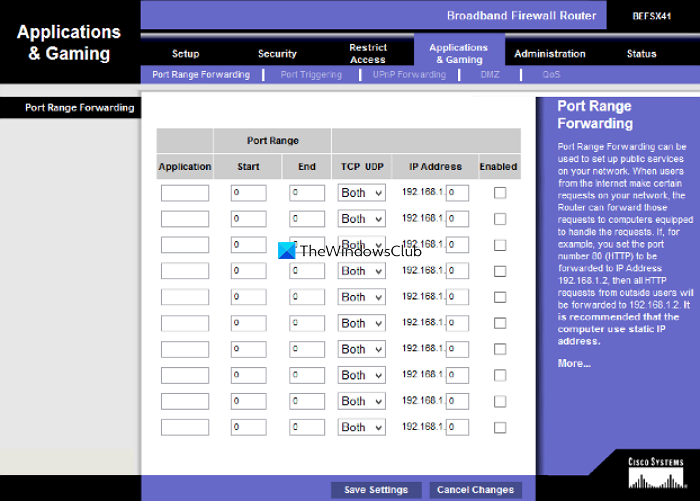
This is one of the easiest methods to change the NAT type on a PC. Before going into this process, you need to find out which ports are being used by the games you play. To find the ports used by an application or game,
- Type Win+R on your keyboard and type cmd and press Enter
- Then, type
tasklist | findstr [application/game name]and press Enter. You need to replace [applcation/game name] with the actual name. You will see the port number. Note it down.
Now, to change the NAT type in the port-forwarding method,
- Access your router configuration page and find the Port Forwarding option
- Enter the port numbers you have noted in the first section and IP address in the next column.
- Now, select both UDP and TCP options
- Save the settings and restart the router.
Now the NAT Type has changed.
2] Network Discovery method
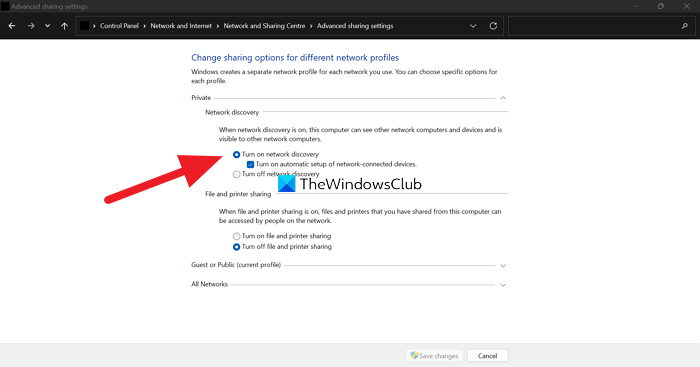
To change the NAT type in this method,
- Open Control Panel from the Start menu
- Click on Network & Internet, then on Network and Sharing Centre
- Now, click on Change advanced sharing settings on the left side panel
- Now, check the button beside Turn on network discovery and Save changes at the bottom
3] UPnP method
Universal Plug and Play (UPnP) method is done in the router settings. It helps devices discover one another on a network by enabling automatic port forwarding. UPnP method makes you vulnerable on the network and is not a safe method. Before going into the process, make sure your IP address is static.
To change the NAT type in the UPnP method,
- Open your router settings on a browser
- Find UPnP and turn it on.
That’s it. Your NAT Type is now changed.
4] Using a Configuration file
To change the NAT Type in this method,
- Open your router configuration page on a web browser
- Find Save or Restore Configuration options in the settings
- Save the file on your PC, and make another copy for backup
- Open the Configuration file and find “last bind“
- Then, type “bind application=CONE(UDP) port=1111-1111” by replacing the port number with the port numbers used by the game or application. Save the file.
- Then, in the router settings, click on Save or Restore Configuration and load the edited file.
- Restart your router to apply the changes.
These are the different ways using which you can change the NAT type on a PC. Also, if you don’t want to get into all these, you can use a VPN to bypass NAT types. A VPN gives you complete security by encrypting your traffic and data in a tunnel.
How do I check my NAT-type PC?
NAT Type is visible on the router settings page. You need to access router settings with the address and credentials according to your router make on a browser and see the NAT type.
Is there a way to change the NAT type?
There are different ways to change the NAT type. They are, by Port forwarding, by Network Discovery method, by UPnP method, or by Using a Configuration File. You can also use a VPN to bypass NAT settings.
Related read: Fix slow Internet speed on Windows 11/10 computer.

Guru Mandadi is a tech enthusiast and a movie buff who loves writing about computers and movies. He dreams of living a month devoid of all tech and modern-day advancements in a forest.
Download PC Repair Tool to quickly find & fix Windows errors automatically
Sometimes while playing games, you experience annoying lags in the network. It makes all the difference in gaming. NAT or Network address translation is responsible for this. In this guide, we explain what NAT is and how to change NAT type on a Windows 11/10 PC.
What is Network Address Translation (NAT)
Network Address Translation (NAT) is a process where an IP address is mapped to a different address by modifying the network address information. NAT works in the router and translates the private addresses into a single public IP address. Your router becomes the mediator between your IP address and the internet in this process.
Your internet might slow down with strict NAT settings which are not visible in normal browsing. But, you can experience it while gaming. To beat this, there are three NAT types, they are:
- NAT Type 1 (Open) – This type has no restrictions in sending or receiving data as it has no firewall. It offers better speeds and very little buffering or lag, it is not a safe option as it do not have firewall protection which makes your network vulnerable to attacks.
- NAT Type 2 (Moderate) – This type is more secure than Type 1. A few ports are open and have a firewall to protect your network. Compared to Type 1, the internet may slightly slow down.
- NAT Type 3 (Strict) – This type is a more strict and secure NAT type. This type protects your network from attacks and is set by default in most routers. The internet is slower than the other two types.
Let’s see how we can change the NAT type on PC.
You can change the NAT type on a Windows 11/10 PC in different ways. They are:
- Port forwarding
- Network Discovery method
- UPnP method
- Using a Configuration file
Let’s get into the details of each method.
1] Port forwarding
This is one of the easiest methods to change the NAT type on a PC. Before going into this process, you need to find out which ports are being used by the games you play. To find the ports used by an application or game,
- Type Win+R on your keyboard and type cmd and press Enter
- Then, type
tasklist | findstr [application/game name]and press Enter. You need to replace [applcation/game name] with the actual name. You will see the port number. Note it down.
Now, to change the NAT type in the port-forwarding method,
- Access your router configuration page and find the Port Forwarding option
- Enter the port numbers you have noted in the first section and IP address in the next column.
- Now, select both UDP and TCP options
- Save the settings and restart the router.
Now the NAT Type has changed.
2] Network Discovery method
To change the NAT type in this method,
- Open Control Panel from the Start menu
- Click on Network & Internet, then on Network and Sharing Centre
- Now, click on Change advanced sharing settings on the left side panel
- Now, check the button beside Turn on network discovery and Save changes at the bottom
3] UPnP method
Universal Plug and Play (UPnP) method is done in the router settings. It helps devices discover one another on a network by enabling automatic port forwarding. UPnP method makes you vulnerable on the network and is not a safe method. Before going into the process, make sure your IP address is static.
To change the NAT type in the UPnP method,
- Open your router settings on a browser
- Find UPnP and turn it on.
That’s it. Your NAT Type is now changed.
4] Using a Configuration file
To change the NAT Type in this method,
- Open your router configuration page on a web browser
- Find Save or Restore Configuration options in the settings
- Save the file on your PC, and make another copy for backup
- Open the Configuration file and find “last bind“
- Then, type “bind application=CONE(UDP) port=1111-1111” by replacing the port number with the port numbers used by the game or application. Save the file.
- Then, in the router settings, click on Save or Restore Configuration and load the edited file.
- Restart your router to apply the changes.
These are the different ways using which you can change the NAT type on a PC. Also, if you don’t want to get into all these, you can use a VPN to bypass NAT types. A VPN gives you complete security by encrypting your traffic and data in a tunnel.
How do I check my NAT-type PC?
NAT Type is visible on the router settings page. You need to access router settings with the address and credentials according to your router make on a browser and see the NAT type.
Is there a way to change the NAT type?
There are different ways to change the NAT type. They are, by Port forwarding, by Network Discovery method, by UPnP method, or by Using a Configuration File. You can also use a VPN to bypass NAT settings.
Related read: Fix slow Internet speed on Windows 11/10 computer.
Guru Mandadi is a tech enthusiast and a movie buff who loves writing about computers and movies. He dreams of living a month devoid of all tech and modern-day advancements in a forest.
Трансляция сетевых адресов ( NAT ) — это метод переназначения одного IP-адреса другим. Информация в IP-заголовке изменяется в сетевых пакетах, когда они передаются через устройство маршрутизации сетевого трафика.
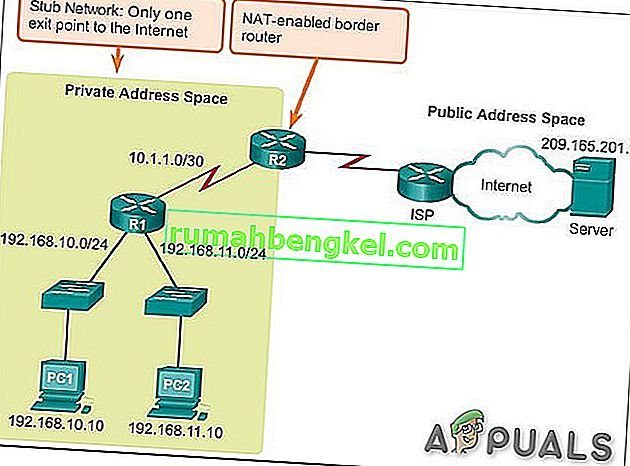
Поскольку NAT изменяет информацию об IP-адресе на уровне пакетов, реализации NAT будут различаться по своему поведению в различных случаях адресации и их влиянию на сетевой трафик. Спецификации поведения NAT обычно не предоставляются производителями оборудования NAT.
Назначение NAT:
NAT выполняется для нескольких целей:
- Чтобы повысить безопасность сети, скрывая частные IP-адреса от Интернета.
- Для управления IP-адресомпоскольку с 1980-х годов системы в сетях использовали стандартный IP-адрес IPv4. IP-адрес устройства можно назвать домашним адресом устройства, и, таким образом, другие устройства в сети могут отправлять и получать сообщения с этого устройства. Обычно xxx.xxx.xxx.xxx является примером IP-адреса. Верхний предел доступных IP-адресов составляет около четырех миллиардов, потому что многие IP-адреса зарезервированы для специальных целей и устройств и поэтому их нельзя использовать. Верхний предел выглядит большим, но этого недостаточно, например, в 2016 году было продано около 1,8 миллиарда мобильных устройств. Теперь добавьте количество умных часов, устройств бизнес-систем, телевизоров, планшетов, настольных компьютеров и ноутбуков, проданных в этом году. и каждый год с тех пор. Довольно быстро становится очевидным, что не хватает IP-адресов.NAT — это решение, применяемое интернет-провайдерами для получения IPv4-адресов устройств в вашей локальной сети и предоставления им всем единого IP-адреса, который они могут использовать как единую сеть. Теперь вся ваша сеть, будь то дома или в офисе, имеет доступ к Интернету, как если бы это был один компьютер, который решает проблему IP-адресов. Кроме того, NAT решает некоторые проблемы безопасности.
Каждый раз, когда компьютер в локальной сети, такой как локальная сеть в вашем офисе, отправляет и получает данные в и из Интернета, используется протокол трансляции сетевых адресов (NAT).
NAT также играет роль межсетевого экрана. NAT определяет данные, которые могут входить и выходить из вашей локальной сети. Маршрутизатор ведет журнал всех запросов, сделанных к нему устройствами, использующими NAT.
Возможные осложнения доступа в Интернет
Звучит немного сложно, но маршрутизатор выполняет этот процесс с такой скоростью, что пользователь не знает, что происходит, потому что нет задержек. Время от времени могут возникать сложности, если NAT более строгий со стороны маршрутизатора или интернет-провайдера в отношении того, какой трафик разрешен для прохождения с ваших устройств, а также в каком количестве.
Если есть проблемы с использованием компьютерных приложений в вашей сети, возможно, виноват брандмауэр NAT. Устройства за маршрутизаторами с поддержкой NAT обычно не имеют сквозного соединения и не могут участвовать в некоторых интернет-протоколах. Или даже у некоторых из них могут быть проблемы с доступом в Интернет.
Типы NAT
Как правило, существует 3 возможных настройки NAT. Эти настройки в основном определяют, насколько хорошим или плохим будет ваш опыт работы в сети.
Открытый NAT (Тип 1)
В этом типе NAT нет ограничений, все устройства могут отправлять и получать данные любого типа через Интернет, и никакой брандмауэр не должен останавливать или контролировать любой вид трафика. Данные будут передаваться без ограничений, и приложения на вашем устройстве будут работать без сбоев. Но ваша локальная сеть уязвима для атак хакеров. Более того, вы сможете подключиться к любому из трех типов. На поиск игр потребуется меньше времени, а шансы получить лаги или другие проблемы во время миграции хоста минимальны.
Умеренный NAT (тип 2)
NAT позволяет одному или нескольким портам оставаться открытыми при установке на умеренное значение. NAT также будет действовать как брандмауэр и разрешать соединения только от выбранной группы приложений. Это средний тип настройки NAT. И пользователь может подключаться к пользователям с умеренным или открытым типом NAT. Поиск игр займет некоторое время, но не столько, как при строгом типе. Кроме того, лаги будут меньше, чем у строгого типа.
Строгий NAT (тип 3)
Этот тип является самым строгим из всех типов NAT . Данные, поступающие в локальную сеть, строго ограничены. У большинства сервисов возникнут проблемы с подключением к Интернету. Это настройка по умолчанию для большинства маршрутизаторов. И пользователь сможет подключиться только к пользователям, у которых открыт тип NAT. В конечном итоге поиск игр займет больше времени. И в 90% случаев вы будете исключены при миграции хоста и помните, что задержки также возможны.
Связь между различными типами NAT
Связь одного типа NAT с другим показана в таблице ниже.
открыто
Умеренный
Измените тип NAT
Чтобы изменить NAT на «открытый» со «строгого», обычно требуется перенаправление определенных портов через маршрутизатор или шлюз. Помните, что если вы пытаетесь установить открытый NAT на более чем 1 ПК / консоль в одной сети, это невозможно. У вас может быть два или более ПК с умеренным NAT, но не с типом NAT Open.
Более того, в вашем маршрутизаторе вы можете увидеть конусный NAT, симметричный или полный конусный NAT и т. Д., Что зависит от вашего маршрутизатора. Вам следует выбрать Cone NAT или полный Cone NAT, но остерегайтесь рисков для безопасности.
Существуют различные решения для изменения типа NAT, но включение Universal Plug and Play (UPnP) обычно рассматривается как первый шаг. Но перед этим вы должны знать порты своих игр.
Порты игр:
Вы можете найти порты для своей игры, перейдя по этой ссылке. Эти порты понадобятся вам, прежде чем двигаться дальше. И если для вашей игры не упомянуты порты, то Google — ваш лучший друг. В этом руководстве мы будем использовать порты для игры Black Ops 3.
Метод 1. Включите UPnP через сетевую инфраструктуру.
Порты — это цифровые каналы для вашего маршрутизатора, которые используются для сортировки входящего и исходящего веб-трафика. UPnP позволяет приложениям автоматически перенаправлять порты, избегая хлопот, связанных с ручной переадресацией портов. Хотя они часто достигают одного и того же результата, UPnP позволяет приложению легко запрашивать порт, и вам не нужно вводить номера портов вручную.
UPnP имеет длинный список связанных с ним недостатков безопасности. А хакеры могут использовать уязвимости UPnP из-за его открытого характера. Таким образом, при использовании UPnP могут возникнуть некоторые риски безопасности. Более того, технология UPnP далеко не стандартизована, а это означает, что реализация будет различаться для разных маршрутизаторов.
Процесс настройки прост, чтобы включить UPnP на маршрутизаторе. Шаги будут различаться в зависимости от модели маршрутизатора, хотя приведены общие рекомендации относительно того, чего ожидать. Помните, что вам потребуется статический IP-адрес, иначе для каждого переподключения между ПК и маршрутизатором вам придется повторять этот процесс. Это способ заставить UPnP на маршрутизаторе открывать порты, необходимые для игры.
- Дважды щелкните значок « Мой компьютер ». Появится окно. В левом нижнем углу экрана вы увидите параметр под названием сеть . Щелкните по нему.
- Щелкните правой кнопкой мыши «Сетевая инфраструктура» и выберите «Свойства». Если сетевая инфраструктура не отображается, перейдите к следующему шагу.
- Теперь просто нажмите на настройки.

- После этого нажмите кнопку «Добавить».
- Появится новое окно. Щелкните добавить в нижней части окна.
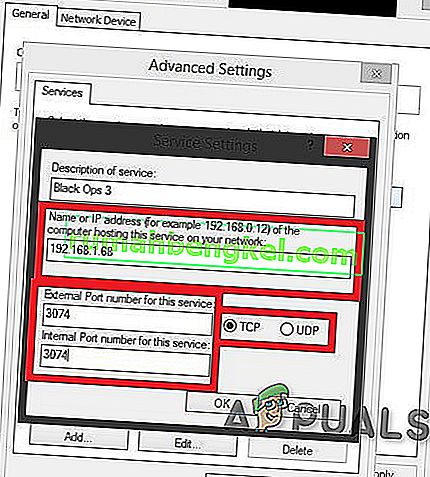
- Еще раз появится новое окно. Затем сделайте следующее: На первой вкладке ( имя службы ) введите Имя по своему усмотрению, на второй вкладке введите свой IPV4-адрес (чтобы найти IP-адрес, откройте командную строку и введите ipconfig.), На третьей вкладке поместите 28950 и не забудьте поставить UDP , а в последней вкладке снова ставите 28950 . Затем нажмите ОК. (Порты для Black Ops 3)
- Еще раз нажмите «Добавить». На 1-й вкладке введите MW3 OPEN NAT или что угодно, на 2-й вкладке введите свой IP-адрес , на третьей вкладке введите 3074 и не забудьте указать UDP, а на последней вкладке вы снова введите 3074 .
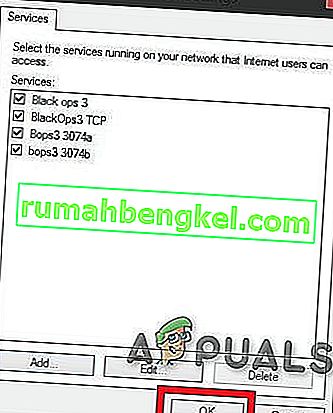
- Когда вы закончите с портами, просто нажмите OK
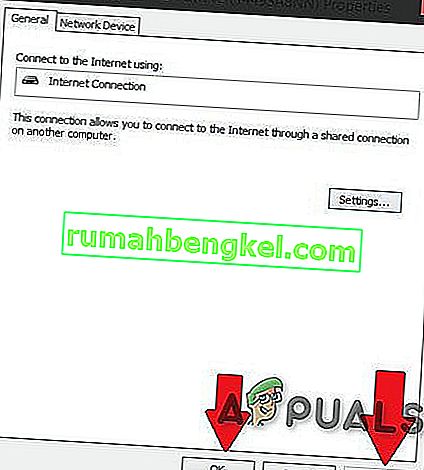
- Теперь нажмите ПРИМЕНИТЬ, затем ОК
- Теперь закройте все открытые окна, запустите игру и, надеюсь, у вас должен быть тип OPEN NAT.
- Запустите вашу игру. Ваш тип NAT должен быть открыт.
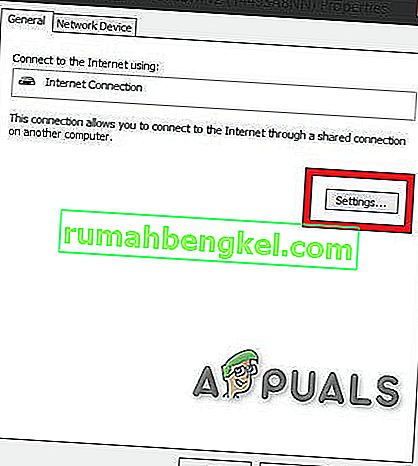
Еще раз напоминаю вам, что вы должны выполнять описанную выше процедуру каждый раз при перезагрузке маршрутизатора или перезапуске каждого активного соединения.
Проблема в том, что это временное решение. Каждый раз, когда вы перезагружаете маршрутизатор / модем, все сбрасывается. Но чтобы открыть NAT, выполнив описанную выше процедуру, потребуется всего 2-3 минуты.
Метод 2: использование файла конфигурации
Это метод, с помощью которого вы навсегда решите проблему.
- Войдите в систему на странице вашего роутера с помощью одного из браузеров.
- Перейдите на страницу конфигурации вашего роутера.
- Найдите опцию « Сохранить или восстановить конфигурацию ». Щелкните по нему.
- Загрузится новая страница. Воспользуйтесь опцией « Создать резервную копию конфигурации сейчас ».
- Подождите пару секунд, и появится окно. Затем нажмите, сохраните файл и ОК.
- Сделайте 2 копии этого файла, чтобы, если что-то пойдет не так, у нас будет резервная копия.
- Откройте файл.
- Нажмите Ctrl + F и напишите [ connection.ini ]
- Найдя это, ищите последнюю привязку .
- Под последним типом привязки или вставкой (не забудьте изменить порты в соответствии с вашей игрой) это:

затем под последним введите или вставьте (не забудьте изменить порты в соответствии с вашей игрой) это
затем под последним еще раз введите или вставьте (не забудьте изменить порты в соответствии с вашей игрой) это
(Используемые порты относятся к Black Ops 3)
Метод 3: UPNP через маршрутизатор
- Сделайте WINDOWS + R
- Введите cmd и нажмите Enter.
- Введите ipconfig и нажмите Enter.
- Найдите шлюз по умолчанию и напишите / скопируйте его.
- Введите указанный выше адрес в свой веб-браузер и перейдите в меню настроек роутера.
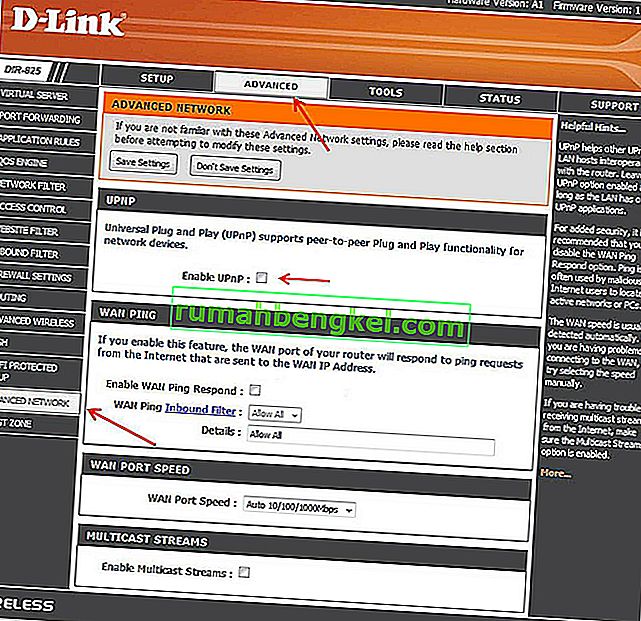
- Попробуйте найти WAN , похожее меню «Интернет» или «Локально»
- Найдите кнопку для UPnP и включите ее, затем нажмите кнопку «Сохранить / применить» и, если кнопки UPnP нет, перейдите в раздел этой статьи, посвященный переадресации портов.
- Перезагрузите ваш роутер
И посмотрите, начало ли это работать. Если нет, двигайтесь вперед
Метод 4: включите обнаружение сети в Windows
- Откройте меню «Пуск».
- Открыть настройки
- Щелкните Сеть и Интернет.
- Щелкните Параметры совместного доступа .
- Разверните сетевой профиль, назначенный сетевому подключению.
- В разделе «Сетевое обнаружение» выберите « Включить сетевое обнаружение ». Кроме того, установите флажок « Включить автоматическую настройку устройств, подключенных к сети ».
- Нажмите Сохранить изменения.
- Посмотрите, решена ли проблема
- Если нет, то перейдите к методу 1 и перейдите к сети слева, чтобы увидеть, виден ли ваш маршрутизатор там, и продолжайте оттуда.
Метод 5: переадресация порта
Если для вашего маршрутизатора недоступна опция UPnP, лучше всего использовать переадресацию портов.
- Посетите portforward.com, выберите модель своего роутера.
- Выберите в игру вы заинтересованы и читать инструкции и запишите порты по умолчанию вашей игры.
- Посетите домашнюю страницу вашего маршрутизатора, введя IP-адрес шлюза по умолчанию в строку поиска веб-браузера.
- Вам будет предложено ввести имя пользователя и пароль для вашего маршрутизатора.
- На странице маршрутизатора найдите раздел « Переадресация портов » на домашней странице маршрутизатора. Это может быть в дополнительных настройках . При необходимости обратитесь за помощью к руководству по маршрутизатору.
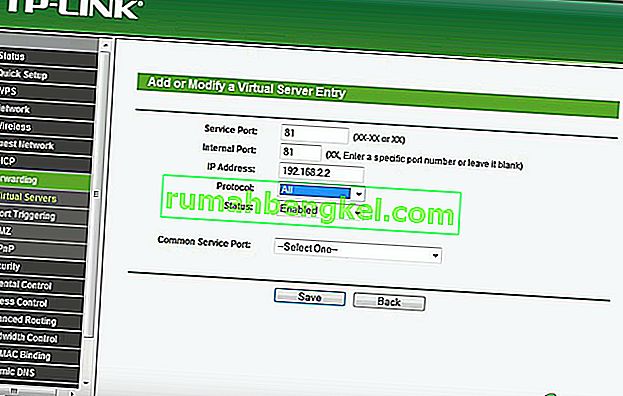
- Отсюда вы можете настроить правила для переадресации портов. В зависимости от вашего маршрутизатора вам может потребоваться нажать кнопку с надписью « Добавить» или что-то подобное, чтобы продолжить. Назовите правило по своему подобию.
- В обоих полях порта введите порты по умолчанию для вашей игры.
- Введите IP-адрес вашего компьютера в поле IP-адрес. Также введите IP-адрес в качестве выходного IP-адреса или IP-адреса сервера для перенаправляемого порта, который сообщает маршрутизатору, на какую систему указывать.
- Выберите как UDP, так и TCP
- Нажмите «Сохранить» или « Применить» и перезагрузитесь.
Метод 6: установка DMZ
Этот метод не рекомендуется из соображений безопасности, связанных с ним.
- Откройте командную строку .
- Введите « ipconfig ».
- Запишите свой IP-адрес и шлюз по умолчанию.
- Введите свой маршрутизатор, указав шлюз по умолчанию в браузере.
- Нажмите » Услуги «.
- Щелкните DMZ (демилитаризованная зона)
- Установите IP-адрес DMZ (введите IP-адрес вашей системы)
- Сохраните настройки и выйдите
- И посмотрите, заработало ли оно.
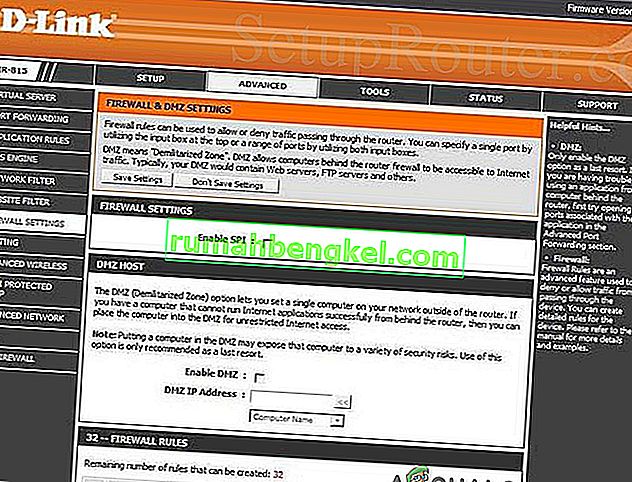
Помните, что всякий раз, когда IP-адрес вашей системы изменяется, вы должны изменить IP-адрес DMZ в соответствии с IP-адресом вашей системы.
Метод 7: рассмотрите возможность использования VPN
VPN означает виртуальную частную сеть и представляет собой особую сеть, которая включает компьютер и хост-сервер VPN. VPN дает вам возможность полностью обойти брандмауэр на NAT, потому что все данные, которые покидают ваш компьютер, зашифрованы, и ваша физическая сеть не распознает их. Ограничения NAT не применяются. А VPN не позволяет интернет-провайдеру видеть ваш трафик и накладывать ограничения на порты. Весь трафик VPN проходит через открытые предопределенные порты.
How to change NAT type on PC
You just got that new amazing game, so it’s time for an exciting match with your friend. You connect and start playing, but, all of a sudden, you start losing points because of annoying lag. Your NAT type might be one of the culprits, so we’ll explain how to change it on your PC below.
What is NAT and what is its purpose?
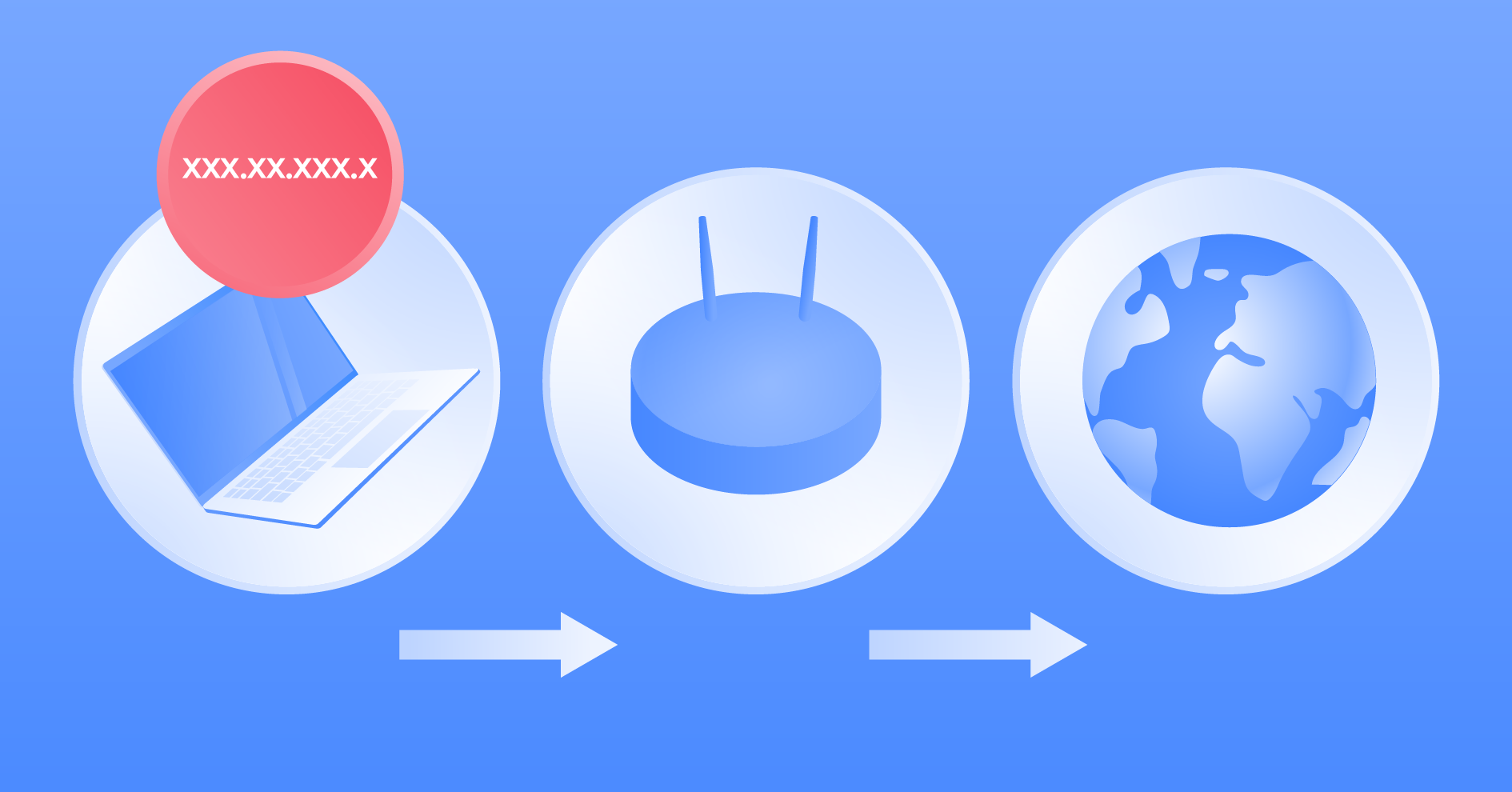
Network address translation (NAT) is a method of remapping an IP address by modifying the information in a data packet’s header. Network packets are the packages of information that make up your traffic when it travels across a routing device.
NAT operates in the router and allows it to translate the private addresses of the entire network to a single public IP address. It turns the router into a mediator between your private network and the internet.
NAT connectivity issues
Stricter NAT settings can slow down your internet speed. While it won’t be a big issue for daily browsing, this drop could be much more visible while gaming. Because NAT performs like a firewall, it can slow down your speed by restricting the flow of certain packages.
Also, devices with NAT routers usually do not have end-to-end connectivity and cannot support certain internet protocols. So some packets might not reach their destinations, and that may result in internet connection problems.
What is a NAT type?
Unfortunately, there is no industry-wide standard classification for the different NAT types users often see on their devices. These usually describe how strict your NAT configuration is within the context of your device. NAT functions and technical specifications can vary depending on the device, so we recommend checking them before changing your settings.
Open / NAT type 1
Open NAT has no restrictions. All the devices can freely send and receive data, and it has no firewall. It also easily connects with other NAT types.
While open NAT guarantees a smooth online experience with minimal lag and buffering, it is not a very safe option. It doesn’t provide firewall protection, so you are more vulnerable to hacking attacks when using it.
Moderate / NAT type 2
This NAT is more secure and leaves only a few ports open. It also employs a firewall to secure your network. While it is more secure, it may also slightly slow down your internet.
Strict / NAT type 3
This is the strictest and the most secure NAT type. It restricts the data entering the network and is also the safest of the three. Strict NAT protects you from various attacks and is enabled by default in most routers.
Its downside is that it slows down your internet, and you may experience more lag while gaming. This type can only connect to networks with open NAT, so you may experience connectivity problems more often.
Is it safe to change your NAT type?
Different types of network address translation provide different levels of security. Change your NAT type only if you really understand what you’re doing, and if you know exactly what you are trying to achieve. NAT type 1 is less secure than type 2 or type 3, so by changing your NAT type, you might be putting your security at risk.
Where can I find my NAT type on PC?
If you want to find your NAT type on PC, you have to log into your router’s settings. Your router (also called a default gateway) has an IP address, which you need to type into your browser. It might look something like this: 192.168.0.1. After typing your login credentials, you will be able to access your router’s settings and find your NAT type on PC.
How to change your NAT type on PC
Here are a few methods to change your NAT type.
UPnP method
Universal Plug and Play (UPnP) is a set of protocols that help devices in your network find each other. It also enables automatic port forwarding.
Before turning UPnP on, make sure to enable a static IP. The steps might differ depending on the router model, but they usually go like this:
- Open your router’s control panel in your browser and log in;
- Go to the settings and set UPnP to on.
Just beware that using UPnP makes you much more vulnerable online. UPnP devices usually lack authentication mechanisms, making you more vulnerable to cyberattacks. It also experiences the so-called CallStranger loophole, allowing attackers to exploit it for DDoS, enumeration, and other attacks. To avoid these threats, make sure to implement the latest upgrades for the UPnP system.
Как мне проверить свой тип NAT в Windows 10?
Тип NAT влияет на вашу способность подключаться и группироваться с другими игроками. Чтобы проверить свой тип NAT в игре в For Honor: • Откройте главное меню и перейдите на вкладку Социальные сети. Выберите группу. Ваш тип NAT будет отображаться в правой части экрана.
Как мне проверить свой тип NAT?
- Как проверить тип NAT?
- Включите консоль и перейдите в настройки. Заходим в Сеть.
- Щелкните «Просмотр состояния подключения». Это ваш статус подключения. У вас должен быть NAT Type 2. Если он у вас есть, ничего страшного. …
- Как изменить тип NAT?
Как открыть порт NAT на ПК?
Способы изменения NAT печатать на PC
- Вам нужно перейти на домашнюю страницу вашего роутера и найти порт Вариант пересылки из списка.
- Войдите в игру порты в первом разделе и введите свой IP-адрес в следующем столбце.
- Вам будет предложено выбрать устройство, на которое вы хотите указать.
Как мне проверить свой тип Xbox NAT на ПК?
Нажмите кнопку Windows на устройстве или клавиатуре или выберите значок Windows в нижнем левом углу главного экрана. Выберите «Настройки»> «Игры», а затем выберите «Сеть Xbox». Под Xbox Live Multiplayer, проверьте тип NAT.
Как изменить тип NAT на моем компьютере без маршрутизатора?
VPN дает вам возможность полностью обойти брандмауэр на NAT, потому что все данные, которые покидают ваш компьютер, зашифрованы, и ваша физическая сеть не распознает их. Ограничения NAT не применяются. Другое альтернативное решение: вы просто перезагружаете роутер, если у вас есть физический доступ к нему.
Что такое строгий тип NAT?
С типом STRICT NAT, вы можете общаться и играть в многопользовательские игры только с людьми, у которых есть тип OPEN NAT. Вас нельзя выбрать в качестве ведущего матча. Вы можете узнать больше здесь: XBox NAT. В долине Миссури вы, скорее всего, увидите, что ваш Xbox (и другие устройства) сообщают о СТРОГО NAT.
Безопасен ли тип открытого NAT?
С открытым NAT, у вас не должно возникнуть проблем с подключением к другим игрокам, а также возможность без проблем общаться и общаться с игроками. Вы также можете проводить многопользовательские игры с людьми любого типа NAT. Умеренный NAT. Хотя это приемлемо в большинстве случаев, это ни в коем случае не идеальный тип NAT.
Какие порты должны быть открыты для игр на ПК?
Порты, которые вам нужно знать
- ПК. 443. 80, 443, 8080.
- Плейстейшен 4/5. 3659, 17503, 17504, 10000-20000. 80, 443, 9988, 10000-20000, 17503, 17504, 42120, 42210, 42230, 44125, 44225, 44325.
- PlayStation 3. 3478-3480, 3658, 10070-10080. 80, 443, 465, 5223.
- Xbox One, серия X | S. 88, 3074, 53, 500, 3544, 4500, 1863.…
- Xbox 360, 88, 3074, 53.
Как сделать NAT открытым?
Просто выполните следующие действия:
- Перейдите на страницу входа в роутер. …
- Войдите в свой маршрутизатор, используя необходимые учетные данные.
- Перейдите в меню UPnP на маршрутизаторе. …
- Включите UPnP.
- Сохраните изменения.
- Откройте приложение «Настройки» на Xbox One.
- Выберите вкладку Сеть.
- Выберите плитку Test NAT type.
Уменьшает ли открытие портов задержку?
ОТКРЫТИЕ ПОРТОВ НЕ МЕНЯЕТ ЗАДЕРЖКУ (LAG). Если вы включите UPnP, вам не понадобится переадресация портов. UPnP — это протокол, который позволяет устройствам в сети (например, Xbox / PS) автоматически настраивать переадресацию портов на NAT-маршрутизаторе.
Почему мой компьютер со строгим NAT?
Строгий NAT защищает вас от различных атак и включен по умолчанию в большинстве маршрутизаторов. Его недостатком является то, что он замедляет ваш интернет, и вы можете испытывать большие задержки во время игры. Этот тип может подключаться только к сетям с открытым NAT, поэтому проблемы с подключением могут возникать чаще.
Как узнать, включен ли Teredo?
- В поле поиска на панели задач введите cmd и откройте командную строку.
- Выполните следующую команду из командной строки администратора: netsh interface Teredo show state.
- Если отображается следующий текст, возможно, у вас настроено недопустимое имя сервера Teredo или запись в файле hosts настроена для блокировки Teredo:
Как мне обновить свой тип NAT?
Перейдите в меню «Настройки» и перейдите в «Настройки сети». Выберите «Проверить тип NAT». и при необходимости обновите. Выполните полный сброс Xbox One, нажав и удерживая кнопку питания. После перезагрузки консоли повторно проверьте многопользовательское соединение в «Сетевых настройках».
Какая настройка NAT на роутере?
Трансляция сетевых адресов (NAT) способность маршрутизатора преобразовывать общедоступный IP-адрес в частный IP-адрес и наоборот. Это повышает безопасность сети, скрывая частные IP-адреса от внешнего мира. … После успешного открытия портов тип NAT изменится на «Открытый» или «Умеренный».
Изменяет ли VPN тип NAT?
Да, использование VPN будет обходить NAT, поэтому он, скорее всего, изменит ваш тип NAT по умолчанию. Если у вас уже есть NAT типа B, использование VPN ничего не изменит, так как после установления безопасного соединения это будет умеренный NAT.
Как обойти строгий NAT?
Самый простой способ обойти любые ограничения интернет-провайдеров в отношении NAT — это используйте VPN с быстрым связыванием, например Speedify. VPN не позволяет интернет-провайдеру видеть, о чем идет речь, и налагает ограничения на порты. Весь VPN-трафик проходит через заранее определенные открытые порты.
В 21 веке необходимо иметь доступ к высокоскоростному Интернету. Люди тратят сотни долларов на обновление своих планов и оборудования, чтобы обеспечить более чем высокую скорость Интернета.
Однако, несмотря на все усилия, многие пользователи ломают голову, пытаясь выяснить причину низкой скорости их сети. Если это похоже на вашу проблему и вы не можете увеличить скорость интернета, пора изменить тип NAT на вашем ПК.
Что такое NAT?
Хотя всем нравится серфить в сети, лишь немногие знают о сотнях процессов, работающих в фоновом режиме, которые делают возможным подключение к Интернету. Одним из таких процессов является NAT, что означает Трансляция сетевых адресов и это важная часть настройки Интернета. Он преобразует различные частные адреса в вашей сети в один общедоступный IP-адрес. Проще говоря, NAT работает через модем и действует как посредник между вашей частной сетью и Интернетом.
Для чего используется NAT
Роль посредника — не единственная обязанность NAT. Вот цели, достигаемые с помощью трансляции сетевых адресов (NAT):
- Предотвращает неправомерное использование IP-адреса: изначально у каждого устройства был свой айпи адрес, набор фигур, которые дали ему уникальную идентичность в Интернете. Но по мере того, как количество онлайн-пользователей увеличивалось, эти адреса начали заканчиваться. Здесь на помощь приходит NAT. NAT преобразует все частные адреса в сетевой системе в один общедоступный адрес, гарантируя, что IP-адреса не попадают в конец.
- Защищает ваш частный IP-адрес: назначая новые адреса всем устройствам в системе, NAT защищает ваш частный IP-адрес. Кроме того, служба также работает как межсетевой экран, защищая данные, поступающие в вашу локальную сеть.
Tipi su NAT
На скорость вашего интернет-соединения может влиять жесткость типа NAT на вашем ПК. Хотя официальных инструкций по различению различных типов NAT не существует, существуют три широко признанные категории.
1. Открытый NAT: как следует из названия, открытый тип NAT не накладывает ограничений на объем или характер данных, совместно используемых устройством и Интернетом. Приложения, особенно видеоигры, отлично работают с этим типом NAT.
2. Умеренный NAT: умеренный тип NAT немного более безопасен и немного медленнее, чем открытый тип. С умеренным типом NAT пользователи также получают защиту брандмауэра, которая ограничивает проникновение подозрительных данных на устройство.
3. Строгий NAT. Вероятная причина медленного подключения к Интернету — это тип строгого NAT. Будучи чрезвычайно безопасным, строгий тип NAT ограничивает почти все пакеты данных, получаемые устройством. Частые задержки приложений и видеоигр можно отнести к типу строгого NAT.
Как изменить трансляцию сетевых адресов (NAT) на ПК с Windows 10
Если вы страдаете от медленного подключения к Интернету, вероятно, пора сменить тип NAT на вашем ПК. Ваш модем, скорее всего, будет поддерживать строгий тип NAT, что затрудняет доступ пакетов данных к вашему устройству. Однако есть несколько способов изменить тип NAT на ПК с Windows:
Метод 1: включить UPnP
UPnP или Universal Plug and Play — это набор протоколов, которые помогают устройствам в сети подключаться друг к другу. Сервис также позволяет приложениям автоматически открывать двери, что существенно улучшает игровой процесс.
1. Откройте браузер и перейдите на страницу конфигурации вашего маршрутизатора. В зависимости от модели вашего устройства адрес панели управления вашего роутера будет отличаться. В большинстве случаев этот адрес вместе с именем пользователя и паролем можно найти в нижней части модема.
2. После входа в систему найдите параметр UPnP и включите его.
Примечание. Включение UPnP подвергает ваш компьютер риску и делает его уязвимым для кибератак. Если ваша сеть не очень строгая, не рекомендуется активировать UPnP.
Метод 2: включите сетевое обнаружение в Windows 10
Другой способ изменить тип NAT на вашем ПК — включить обнаружение сети на вашем устройстве Windows. Эта опция делает ваш компьютер видимым для других сетевых компьютеров и повышает скорость Интернета. Вот как активировать Network Discovery в Windows 10:
1. На вашем ПК нажмите кнопку «Пуск» и откройте «Настройки».
2. Щелкните «Сеть и Интернет», чтобы открыть все настройки, связанные с сетью.
3. На следующей странице нажмите «Wi-Fi» на левой панели.
4. Прокрутите вниз до раздела «Связанные настройки» и нажмите «Изменить дополнительные параметры общего доступа».
5. В разделе «Сетевое обнаружение» нажмите «Включить сетевое обнаружение», а затем включите «Включить автоматическую настройку устройств, подключенных к сети».
6. Преобразование сетевого адреса должно быть изменено, что повысило скорость вашего подключения к Интернету.
Метод 3: используйте переадресацию портов
Переадресация портов — один из лучших способов изменить тип NAT на вашем ПК без ущерба для безопасности вашего устройства. Используя этот процесс, вы можете создавать исключения для определенных игр и улучшать их общую производительность.
1. Посетите portforward.com и найдите порты по умолчанию для игры, которую хотите добавить.
2. Теперь, следуя шагам, описанным в методе 1, перейдите на страницу конфигурации вашего маршрутизатора.
3. Найдите «Переадресация портов». Вероятно, он должен попадать в расширенные настройки или другие эквивалентные меню, в зависимости от модели вашего модема.
4. На этой странице включите «Post Forwarding» и выберите опцию, позволяющую добавлять определенные порты.
5. Введите номер порта по умолчанию в пустые текстовые поля и нажмите «Сохранить».
6. Перезагрузите роутер и снова запустите игру. Ваш тип NAT должен был измениться.
Метод 4: используйте файл конфигурации
Немного продвинутый, но эффективный способ изменить трансляцию сетевых адресов — это изменить конфигурацию маршрутизатора. Этот метод навсегда решит проблему, сохранив при этом безопасность вашего устройства.
1. Еще раз откройте панель конфигурации вашего роутера.
2. Найдите вариант, который позволит вам сделать резервную копию конфигурации маршрутизатора и сохранить файл на свой компьютер. Конфигурация роутера будет сохранена в виде файла блокнота.
3. Убедитесь, что вы создали две копии файла конфигурации, которые позволят вам иметь резервную копию на случай, если что-то пойдет не так.
4. Откройте текстовый файл и нажмите Ctrl + F, чтобы найти нужный текст. Ищи «Последнее соединение».
5. В разделе «Последняя привязка» введите следующий код: «привязать приложение = CONE (UDP) порт = 0000-0000 ”. Вместо «0000» введите порт по умолчанию для вашей игры. Если вы хотите открыть несколько дверей, вы можете использовать один и тот же код и каждый раз менять значение двери.
6. После внесения изменений сохраните файл конфигурации.
7. Вернитесь в панель управления роутера и выберите опцию для восстановить файл конфигурации.
8. Просмотрите свой компьютер и выберите только что сохраненный файл. Загрузите его на страницу конфигурации вашего роутера и сбросьте настройки.
9. Перезагрузите маршрутизатор и компьютер, и тип NAT должен измениться.
Часто задаваемые вопросы (FAQ)
Q1. Как мне избавиться от строгого типа NAT?
Есть несколько способов отменить строгий тип NAT на ПК. Перейдите на страницу конфигурации вашего маршрутизатора и найдите настройки «Переадресация портов». Здесь включите переадресацию портов и нажмите «Добавить», чтобы сохранить новые порты. Теперь введите порты игры, в которую хотите играть, и сохраните настройки. Ваш тип NAT должен был измениться.
Q2. Почему у меня строгий тип NAT?
NAT означает преобразование сетевых адресов и назначает новый публичный адрес вашим частным устройствам. По умолчанию большинство маршрутизаторов имеют строгий тип NAT. Это обеспечивает высокий уровень безопасности и предотвращает попадание подозрительных данных на устройство. Хотя официального способа подтверждения вашего типа NAT не существует, производительности в интернет-играх достаточно, чтобы помочь вам определить, является ли ваш тип NAT строгим или открытым.
Медленные и отстающие игры могут сильно расстраивать и испортить весь ваш онлайн-опыт. Однако с помощью шагов, упомянутых выше, вы сможете решить проблему и улучшить сетевое подключение.
Мы надеемся, что это руководство было полезным, и вы смогли изменить тип NAT на своем ПК. Если у вас есть какие-либо вопросы, запишите их в разделе комментариев ниже, и мы вам поможем.
Call of Duty Vanguard, новое предложение во франшизе Call of Duty, также страдает от сетевых проблем. Одной из таких проблем является NAT, которая создает проблемы для пользователей при попытке подключения к другим игрокам. Сеть нуждается в четком пути для подключения к другим пользователям. В случае возникновения проблем, игра будет показывать тип NAT как строгий или умеренный. Это приводит к проблемам с голосовым чатом, лобби и разрыву игровых соединений.
Наличие открытого NAT позволяет вам общаться с людьми, подключаться к взаимосвязанным VOIP-серверам, организовывать многопользовательские лобби и так далее. Все, что требует подключения к Интернету.
Какие проблемы создают Строгий и Умеренный NAT?
Давайте разберемся, что такое Open/Moderate и Strict NAT и какие проблемы они создают.
- Открытый — Беспрепятственное подключение к играм, голосовым чатам, многопользовательским лобби и выполнение функций, связанных с игровой сетью.
- Умеренный — Вы никогда не будете выбраны ведущим игры, и вам будет трудно присоединиться к матчам, проводимым другими игроками.
- Строгий — Строгий тип NAT является наихудшим. Если у вас такой тип NAT, то вы сможете подключаться только к пользователям с открытым NAT. Кроме того, вы никогда не будете выбраны в качестве ведущего игры.
Вы можете узнать, какой у вас тип NAT, открыв игру.
Изменение типа NAT Авангарда с Умеренного/Строго на Открытый
Порты для пользователей ПК:
- TCP: 3074, 27014-27050
- UDP: 3074-3079
Для пользователей ПК:
- Перейдите в Настройки Windows > Сеть и Интернет > Состояние
- Нажмите на Свойства
- Переключитесь поочередно между частным и публичным.
Проблемы с NAT обычно не сильно влияют на пользователей ПК. У меня есть Moderate NAT, но я могу играть в игры просто отлично. Вы можете воспользоваться нашим руководством по пробросу портов, чтобы решить эту проблему.
Для PS4 и PS5
Порты для PS4 и PS5:
- TCP: 1935, 3478-3480
- UDP: 3074-3079, 3478-3479
Примечание: Указанные порты следует использовать только в том случае, если настройка UPnP не помогла решить вашу проблему.
- Перейдите по адресу 192.168.1.1 для доступа к настройкам модема
- Войдите в панель администратора маршрутизатора. Данные для этого можно найти на самом маршрутизаторе. Там должна быть наклейка с этими данными.
- Перейдите в раздел «Дополнительные настройки» > Проверьте, включен ли UPnP. Если нет, то включите его. Проверьте, исправлена ли проблема с NAT. Если нет, перейдите к следующему шагу.
- Из-за закрытых портов может быть нарушен тип NAT. Перейдите к этому руководству и прочитайте, как открыть порты для вашего маршрутизатора.
- Получив номера портов, добавьте их в качестве новых портов с помощью панели администратора модема.
Для Xbox One/S
Порты для Xbox — 53, 3074, 53, 88, 500, 3544, 4500
Примечание: Указанные порты следует использовать только в том случае, если настройка UPnP не устранит вашу проблему.
- Перейдите по адресу 192.168.1.1 для доступа к настройкам модема
- Войдите в панель администратора маршрутизатора. Данные для этого можно найти на самом маршрутизаторе. Там должна быть наклейка с этими данными.
- Перейдите в раздел «Дополнительные настройки» > Проверьте, включен ли UPnP. Если нет, то включите его.
- Из-за закрытых портов ваш тип NAT может быть нарушен. Перейдите к этому руководству и прочитайте, как открыть порты для вашего маршрутизатора.
- Получив номера портов, добавьте их в качестве новых портов с помощью панели администратора модема.
Вот как можно исправить проблемы с NAT в Call of Duty Vanguard. Напишите в комментариях ниже, помогло ли вам это.
Гайды
11 января 2023
0

 (1 188 голосов)