
Несмотря на то что нас читают в основном продвинутые пользователи Android, квалификация которых зачастую позволяет поправлять даже авторов, разбираться в мобильной ОС от Google досконально могут лишь единицы. Поэтому нет ничего удивительного, что время от времени многие из нас сталкиваются с теми или иными проблемами в работе своих смартфонов, сути которых совершенно не понимают. В таких случаях единственным спасением становится чужой опыт. Хорошо, что теперь за ним не нужно ходить в Google, потому что все есть на AndroidInsider.ru.
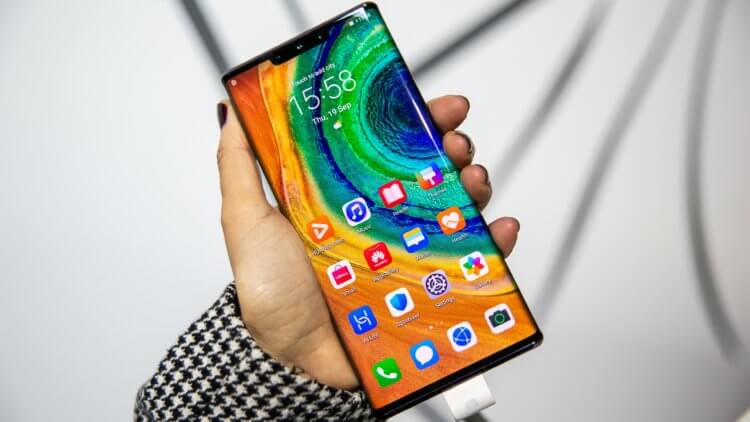
Стиль рабочего экрана заблокирован? Ничего страшного, это поправимо
Как отключить оптимизацию MIUI и зачем это нужно
Если вы пользуетесь смартфонами Huawei или Honor, не исключено, что вы могли видеть системное предупреждение о блокировке стиля рабочего экрана. Что оно означает, понять обычно довольно сложно. Ведь недостаток всех системных оповещений, которые появляются в нижней части экрана, состоят в том, что по ним нельзя кликнуть, а значит, нельзя и разобраться с их происхождением и сутью. На мой взгляд, это довольно странно, потому что куда логичнее было бы просто дать пользователю кликнуть на уведомление и перейти к нужной надстройке, чтобы отключить её.
Не перетаскиваются значки на рабочем столе
Уведомление «Стиль рабочего экрана заблокирован» означает запрет на любое изменение рабочего стола. То есть вы не можете ни изменить местоположение иконок, ни добавить ярлык на уже существующее приложение, ни включить или отключить виджет. Впрочем, исправить всё куда проще, чем кажется:
- Перейдите в «Настройки» и откройте «Рабочий экран и обои»;
- В открывшемся окне выберите вкладку «Настройки экрана»;
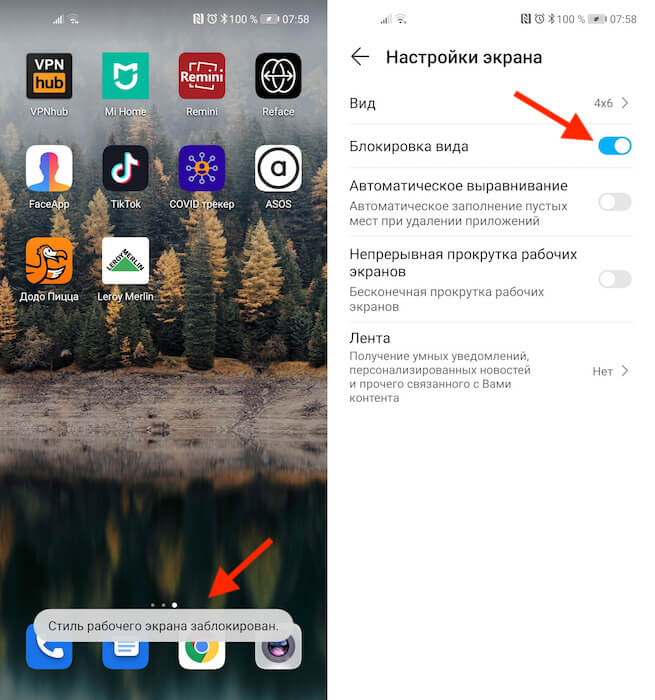
Отключить блокировку рабочего экрана можно в настройках
- Здесь отыщите параметр «Блокировка вида» и отключите его;
- Вернитесь на рабочий стол и попробуйте изменить его состав.
Превышен лимит мобильного трафика на Android. Как отключить
Что касается самого стиля рабочего экрана, то у вас есть возможность не только заблокировать или разблокировать его, но и изменить на другой. По умолчанию все смартфоны Huawei и Honor используют стиль «приложения на рабочем экране». Однако вы можете включить стиль «приложения на экране приложений». Звучит малопонятно, согласен, поэтому лучше попробовать:
- Перейдите в «Настройки» и откройте «Рабочий экран и обои»;
- В открывшемся окне выберите вкладку «Стиль рабочего экрана»;
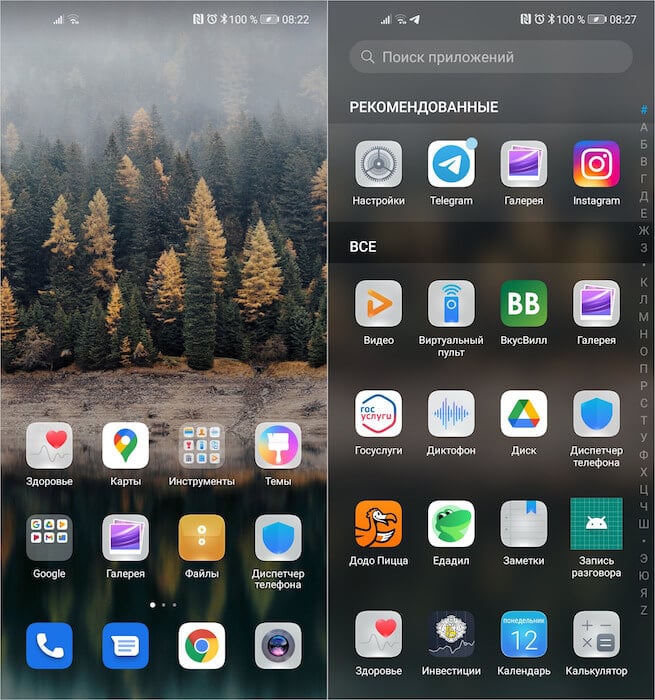
Слева — как было, справа — как стало
- Установите галочку напротив параметра «Экран приложений»;
- Вернитесь на рабочий стол и проверьте, как вам нравится больше.
Как запретить перенос значков на рабочем столе
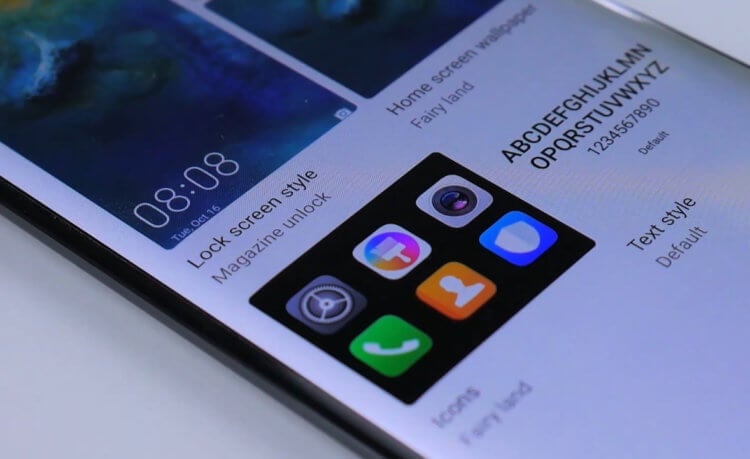
Рабочий стол на смартфонах Huawei можно изменить и установить ограничения по вашим предпочтениям
По факту блокировка стиля нужна для того, чтобы не дать посторонним как-либо повлиять на содержимое рабочего стола вашего смартфона. Например, если вы даёте свой смартфон ребёнку, который скорее всего не очень щепетильно относится к программному составляющему аппаратов своих родителей, это может быть очень полезный ограничительный механизм. Просто включите его и смело давайте устройство в руки своему чаду – удалить что-то или переместить без вашего ведома оно всё равно не сможет.
Как часто нужно перезагружать телефон на Android
Правда, нужно понимать, что блокировка стиля – это ни разу не панацея. Ведь, запретив изменение рабочего стола, вы не запрещаете выполнение других потенциально опасных манипуляций. Например, ничто не мешает завладевшему вашим смартфоном человеку залезть в незащищённые паролями приложения, прочесть переписку, просмотреть фотографии и вообще сделать много чего ещё. Поэтому не полагайтесь только на блокировку стиля, а используйте блокировку чувствительных приложений паролем или биометрией.
При перемещении иконок на рабочего вашего стола появляется уведомление с текстом: стиль рабочего стола заблокирован, и вы не знаете, как это исправить? Не стоит паниковать, ведь это просто новая фишка от разработчиков Huawei и Honor, которая подобна той, что используется в Xiaomi на MIUI, поэтому отключить ее можно в несколько кликов.
Содержание
- 1 Стиль рабочего экрана – что за опция?
- 2 Как отключить стиль рабочего стола на Хуавей, Хонор
- 2.1 Через «Настройки» телефона
- 2.2 Через рабочий стол телефона
Стиль рабочего экрана – что за опция?
Прежде чем отключать данную фишку на Андроиде, рекомендуем вам ознакомиться, зачем она нужна и какие проблемы решает. Как правило, многие владельцы смартфонов даже не подозревают, что значит ошибка: стиль рабочего экрана заблокирован на Хуавей и Хонор, однако такое уведомление вызывает тревогу и недоумение, не так ли? На самом деле это очень даже полезная опция.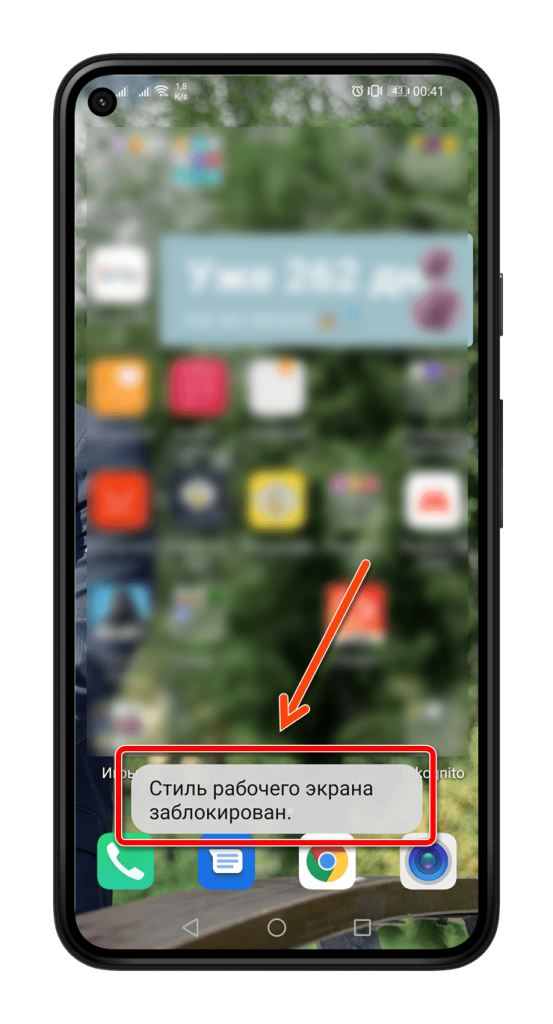
Разработчики Huawei и Honor внедрили эту фишку, чтобы оградить сторонних пользователей от изменений на вашем смартфоне. То есть, вы можете активировать стиль рабочего экрана, и если кто-нибудь из третьих лиц попробует удалить приложения или поменять иконки, создать папки на рабочем столе, будет появляться эта ошибка. Как правило, подобная технология помогает в нескольких случаях:
- Когда вы даете в пользование свой смартфон другому человеку;
- Ваш ребенок, например, смотрит мультфильмы на телефоне или играет, однако при этом спокойно может выйти на рабочий стол;
- Вы не хотите менять месторасположение иконок на рабочем экране вашего телефона, даже когда устанавливаются новые программы и игры.
Как видите, одной такой опцией можно оградить себя от возможных изменений рабочего стола от разных категорий пользователей. Но если все равно уведомление «стиль рабочего экрана» заблокирован вы хотите отключить, смотрите наши рекомендации ниже.
Как отключить стиль рабочего стола на Хуавей, Хонор
Отключить данную опцию можно несколькими способами, и вы сами выбираете, какой именно использовать.
Через «Настройки» телефона
На этом процесс отключения стиля рабочего стола на Хуавей и Хонор завершен, но можно воспользоваться еще одним способом.
Через рабочий стол телефона
С этого момента вы сможете перемещать любые иконки по рабочему столу вашего экрана на Андроиде, удалять приложения, устанавливать любые виджеты и прочие элементы. Кстати, если у вас аппарат от Xiaomi, можно использовать опцию «Второго пространства», чтобы можно было сделать отдельную учетную запись на смартфоне под Android на одном и том же девайсе.
Стиль рабочего экрана заблокирован Honor, как отключить? Сведите два пальца на дисплее, жмите на кнопку Настройки … и отключите пункт Блокировка вида. Второй вариант — зайдите в Настройки, перейдите в категорию Рабочий экран и обои, войдите в Настройки …, а там переместите тумблер Блокировка вида в левую сторону. Ниже подробно рассмотрим, что это за проблема, и как от нее избавиться на своем мобильном устройстве.
Что значит «Стиль рабочего экрана заблокирован Honor»
При появлении такой надписи многие пользователи теряются и не знают, что значит «Стиль рабочего экрана заблокирован на Honor». Подобная ситуация может произойти на всех моделях мобильного устройства — 9, 8x, 10, 20 и других. По сути, это встроенная защита от перемещения иконок. Она не является ошибкой, но может возникнуть при неосторожном обращении или внутренних сбоях мобильного устройства.
На этом фоне возникает вопрос, почему появляется «Стиль рабочего экрана заблокирован на Хоноре». Это необходимо знать перед отключением опции. Выделяется несколько причин, по которым не удается переместить или добавить новый виджет, поменять стиль или передвинуть значок определенного приложения.

Основные объяснения:
- Стиль рабочего экрана заблокирован на Honor 20 или других моделях производителя самим пользователям в параметрах мобильного устройства.
- Случайное включение опции из-за неосторожного пользования смартфоном.
- Системный сбой, из-за которого произошли проблемы в некоторых процессах телефона.
- Появились вирусы на Honor, которые вносят изменения в параметры без участия владельца. Для профилактики можно отключить спам на телефоне.
Зная, что означает «Стиль рабочего экрана заблокирован» на Хонор, и чем может быть вызвана подобная неисправность, можно принимать решение о дальнейших действиях.
Как отключить надпись
Теперь подробно рассмотрим, как разблокировать стиль рабочего экрана на Хонор, если эта функция по какой-то причине оказалась включена. Для решения задачи предусмотрено два варианта.
Способ №1:
- Сведите на дисплее два пальца друг к другу до появления внизу меню с возможностью установки параметров виджета, навигации и обоев.
- Кликните на пункт Настройки …

- Найдите пункт Блокировка вида.

- Убедитесь, что тумблер находится с левой стороны.
Способ №2:
- Войдите в раздел Настройки справа внизу.
- Зайдите в пункт Рабочий экран и обои. В этом разделе можно вернуть стандартную тему, установить новый фон, но правда не получится поставить видео на обои.

- Найдите раздел настройки и войдите в него.

- Убедитесь, что тумблер Блокировка вида деактивирован (находится с левой стороны).

Теперь вы знаете, что делать, если стиль экрана заблокирован на Honor, и как вернуть нормальную работоспособность устройству. Но бывают ситуации, когда внесение изменений не дает результата, или через некоторое время тумблер снова возвращается в правую позицию.
Возникает дилемма, как отключить надпись «Стиль рабочего экрана заблокирован» на Honor навсегда. Попробуйте сделать следующие шаги:
- Перезапустите устройство. Если причиной неисправности были временные внутренние сбои, проблему легко устранить путем обычной перезагрузки. Как вариант, отключите и включите мобильный девайс.

- Сделайте полный сброс. В сложных ситуациях может помочь сброс мобильного девайса до заводских настроек. Для этого кликните на кнопку Настройки справа внизу, жмите на пункт Система и Обновления, а там отыщите раздел Сброс. Войдите в него и выберите раздел Восстановление заводских … Далее следуйте инструкции до возврата мобильного девайса до первоначальных параметров.

- Обратитесь в поддержку. Для получения информации, как разблокировать проблему «Стиль рабочего экрана заблокирован на Honor», обратитесь в поддержку мобильного девайса. Для этого перейдите в приложение Поддержка на телефоне Хонор, кликните на пункт Я и перейдите в пункт Гарантия. Там можно посмотреть адреса сервисных центров, номер горячей линии для своего региона и электронную почту. Здесь же можно связаться с представителями поддержки по онлайн-чату.
Теперь вы знаете, что значит сообщение «Стиль рабочего экрана заблокирован» на Honor, и как справиться с такой ситуацией самостоятельно. Если ничего не помогает, в том числе сброс до заводских, может потребоваться обращение в сервисный центр, ремонт или даже замена устройства. В комментариях расскажите, сталкивались ли вы с подобной ситуацией в своей практике, и как удалось решить проблему без обращения в сервисный центр.
18.10.2019
Обновлено: 19.02.2020
Как разблокировать стиль рабочего экрана на Honor и Huawei, если он заблокирован
Представленная проблема волнует многих людей, непривыкших пользоваться стандартной версией и желающих менять расположение иконок. Как следует поступить, если стиль рабочего экрана заблокирован на Honor и Huawei заблокирован в системе Android? В первую очередь мы изучим причины возникновения проблемы.
Содержание
- 1 Стиль рабочего экрана заблокирован на смартфонах Huawei и Honor: причины
- 2 Как разблокировать стиль рабочего экрана на Хонор и Хуавей
Стиль рабочего экрана заблокирован на смартфонах Huawei и Honor: причины
Не каждый пользователь решает менять вид главного стола в смартфоне, из-за чего данная проблема мало обсуждается на просторах интернет. Причины невозможности перемещения виджетов на моделях телефонов Huawei и Honor существует несколько. Причем некоторые из факторов вызваны действиями самих пользователей. Основными из причин являются:
- Сбой в системе, приведший к нарушению автоматических процессов гаджета.
- В параметрах телефона стоит запрет на изменение стиля и местоположения значков.
- Вирусное программное обеспечение, попавшее в систему.
Чаще неисправность скрывается в настройках, пользователь сам не замечает, когда успел запретить доступ к экрану смартфона.
Как разблокировать стиль рабочего экрана на Хонор и Хуавей
Чтобы исправить рассматриваемую проблему уберите функцию блокировки в настройках. Как разблокировать стиль рабочего экрана на Хуавей и Хонор:
- Зажмите пальцем на дисплее.
- Дождитесь появления дополнительного меню, внизу которого находится ярлык «Настройки».
- Здесь перечислены все возможности главного стола, такие как установка и смена пароля, настройка отображения обоев, прокрутка и т.д. Именно они позволяют пользователю менять экран под себя.
- Следует тщательно проверить все пункты, и обратить внимание на «Блокировка вида», отвечающий за доступ к расположению иконок на столе.
- Включите данную функцию, поставив галочку.


Проверив все разделы, и не обнаружив неполадок в параметрах, можно прийти к выводу, что в возникновении проблемы виноват системный сбой. Для выхода из такой ситуации достаточно отключить и включить мобильное устройство.
Можно установить сторонние приложения для изменения рабочего дисплея, среди них есть программы с большим выбором различных оформлений ярлыков, виджетов и окон уведомлений на любой вкус.
Последним решением может стать принудительный сброс всех настроек до заводских, но стоит учитывать, что вся информация, содержащаяся на телефоне будет утеряна:
- Необходимо обратиться к параметрам.
- Далее найти вкладку «Расширенные настройки» и перейти в нее.
- Пролистнув ниже, найти пункт «Восстановление и сброс».
- В появившемся окне нажать кнопку «Сброс».
Мы рассмотрели возможные причины и способы решения неполадки. Первым делом проверяйте включена ли опция в параметрах.

Анатолий Богданов (Написано статей: 106)
Куратор сайта и редактор-эксперт. Отслеживает работу каждого сотрудника. Проверяет каждую статью перед выпуском. Помимо этого, является редактором-экспертом и отвечает на комментарии пользователей. Просмотреть все записи автора →
Оценка статьи:
 Загрузка…
Стиль рабочего экрана заблокирован. Что делать
Несмотря на то что нас читают в основном продвинутые пользователи Android, квалификация которых зачастую позволяет поправлять даже авторов, разбираться в мобильной ОС от Google досконально могут лишь единицы. Поэтому нет ничего удивительного, что время от времени многие из нас сталкиваются с теми или иными проблемами в работе своих смартфонов, сути которых совершенно не понимают. В таких случаях единственным спасением становится чужой опыт. Хорошо, что теперь за ним не нужно ходить в Google, потому что все есть на AndroidInsider.ru.
Стиль рабочего экрана заблокирован? Ничего страшного, это поправимо
Если вы пользуетесь смартфонами Huawei или Honor, не исключено, что вы могли видеть системное предупреждение о блокировке стиля рабочего экрана. Что оно означает, понять обычно довольно сложно. Ведь недостаток всех системных оповещений, которые появляются в нижней части экрана, состоят в том, что по ним нельзя кликнуть, а значит, нельзя и разобраться с их происхождением и сутью. На мой взгляд, это довольно странно, потому что куда логичнее было бы просто дать пользователю кликнуть на уведомление и перейти к нужной надстройке, чтобы отключить её.
Не перетаскиваются значки на рабочем столе
Уведомление «Стиль рабочего экрана заблокирован» означает запрет на любое изменение рабочего стола. То есть вы не можете ни изменить местоположение иконок, ни добавить ярлык на уже существующее приложение, ни включить или отключить виджет. Впрочем, исправить всё куда проще, чем кажется:
- Перейдите в «Настройки» и откройте «Рабочий экран и обои»;
- В открывшемся окне выберите вкладку «Настройки экрана»;
Отключить блокировку рабочего экрана можно в настройках
- Здесь отыщите параметр «Блокировка вида» и отключите его;
- Вернитесь на рабочий стол и попробуйте изменить его состав.
Что касается самого стиля рабочего экрана, то у вас есть возможность не только заблокировать или разблокировать его, но и изменить на другой. По умолчанию все смартфоны Huawei и Honor используют стиль «приложения на рабочем экране». Однако вы можете включить стиль «приложения на экране приложений». Звучит малопонятно, согласен, поэтому лучше попробовать:
- Перейдите в «Настройки» и откройте «Рабочий экран и обои»;
- В открывшемся окне выберите вкладку «Стиль рабочего экрана»;
Слева — как было, справа — как стало
- Установите галочку напротив параметра «Экран приложений»;
- Вернитесь на рабочий стол и проверьте, как вам нравится больше.
Как запретить перенос значков на рабочем столе
Рабочий стол на смартфонах Huawei можно изменить и установить ограничения по вашим предпочтениям
По факту блокировка стиля нужна для того, чтобы не дать посторонним как-либо повлиять на содержимое рабочего стола вашего смартфона. Например, если вы даёте свой смартфон ребёнку, который скорее всего не очень щепетильно относится к программному составляющему аппаратов своих родителей, это может быть очень полезный ограничительный механизм. Просто включите его и смело давайте устройство в руки своему чаду – удалить что-то или переместить без вашего ведома оно всё равно не сможет.
Правда, нужно понимать, что блокировка стиля – это ни разу не панацея. Ведь, запретив изменение рабочего стола, вы не запрещаете выполнение других потенциально опасных манипуляций. Например, ничто не мешает завладевшему вашим смартфоном человеку залезть в незащищённые паролями приложения, прочесть переписку, просмотреть фотографии и вообще сделать много чего ещё. Поэтому не полагайтесь только на блокировку стиля, а используйте блокировку чувствительных приложений паролем или биометрией.
Новости, статьи и анонсы публикаций
Свободное общение и обсуждение материалов

После того как в России перестал работать Google Pay, пользователи Android начали искать разные альтернативы, многие из которых, к сожалению, оказались недоступны. Тот же Кошелёк Pay, считавшийся исключительно российской разработкой, лишился функции бесконтактной оплаты из-за ограничений MasterCard и Visa. Да, остались ещё Apple Pay, Samsung Pay, Mir Pay и SberPay, но и те, и другие имеют свои ограничения. Например, ни один из них не поддерживает в России карты международных платёжных систем. Но ведь есть СБПэй, которому не нужны ни MasterCard, ни Visa. Ему вообще не нужны карты.

Уже сейчас можно сказать, что Google прошла огромный путь в развитии своей операционной системе. Вспомните какими мы видели Android-смартфоны 10 лет назад и сейчас — это же кардинально разные устройства, согласитесь? Понятно, что выбирать лучшую из версий OC не так-то просто. Еще интереснее критерии, по которым следует это делать? Работает стабильнее? Изменений больше? Поддерживается больше устройств? Сегодня предлагаю разобраться во всех этих вопросах и посмотреть, что пользователи сами думают на этот счет.
Синие, зелёные, красные, чёрные, даже перламутровые — каких только расцветок сегодня не предлагают производители смартфонов. Выбирай ту, что нравится, и подчёркивай свою индивидуальность на здоровье, сколько влезет. Ведь если не получается выделиться дизайном своего аппарата, пусть хоть цвет его корпуса будет необычным. Но кто бы мог подумать, что в 2022 году необычным и даже редким явлением станут не переливающиеся цвета и краски-хамелеоны, меняющие оттенок в зависимости от освещения, а банальный белый цвет.
Как разблокировать главный экран самсунг галакси

Samsung Galaxy
Привет! На связи сайт info-effect.ru. Сегодня вы узнаете, как разблокировать главный экран на телефоне самсунг галакси. Многие наверняка сталкивались с такой проблемой, при попытке что-то удалить или переместить с главного экрана, появляется уведомление: Макет главного экрана заблокирован. Как отключить такую блокировку? Всё очень просто и быстро. Смотри инструкцию далее и пиши комментарии, если есть вопросы. Погнали!
Смотрите, есть два пути, чтобы отключить данный параметр.
1 путь. Откройте главный экран и нажмите по любому пустому месту и удерживайте.

Затем внизу справа нажмите на вкладку Настройки экрана.

2 путь. На главном экране найдите значок Настройки и нажмите на него.

Нажмите здесь на вкладку Дисплей.

Далее, нажмите на вкладку Главный экран.

Заключение. 1 и 2 путь приведёт вас к параметру Блокирование главного экрана. Данный параметр должен быть отключен, тогда ваша проблема будет решена.

Остались вопросы? Напиши комментарий! Удачи!
Телефон Галакси А10 s купил новый и сразу же тут купил чехол книжку для телефона, теперь не могу включить телефон с ВКЛ. боковой кнопки перед использованием, до этого J2 прайме ВКЛ была на лицевой панели и все было отлично. Теперь муки при включении этого А10 s, хоть выкени на помойку и так ВОПРОС -как по другому можно управлять с лицевой стороны панели, только не надо предлагать отпечаток пальца и лица?
Как разблокировать макет главного экрана на телефоне Samsung
Достаточно часто, пользователи смартфонов компании Самсунг, сталкиваются с одной интересной проблемой, происходящей на главном экране.
Если быть точнее, они попросту не могут перенести в другое место, иконку на рабочем столе, а так-же убрать её или удалить.
Появляется сообщение «Макет главного экрана заблокирован» значки приложений остаются на том же месте, без каких либо изменений.
Всё дело в том, что в настройках смартфона, случайным образом активировалась специальная функция, которая защищает от изменений все значки на главном экране.
Чтобы исправить данную ситуацию, необходимо просто деактивировать эту функцию, ниже в статье, я покажу два способа, как это сделать.
Способ первый
1. Нажимаем на любую свободную часть рабочего стола и удерживаем некоторое время. 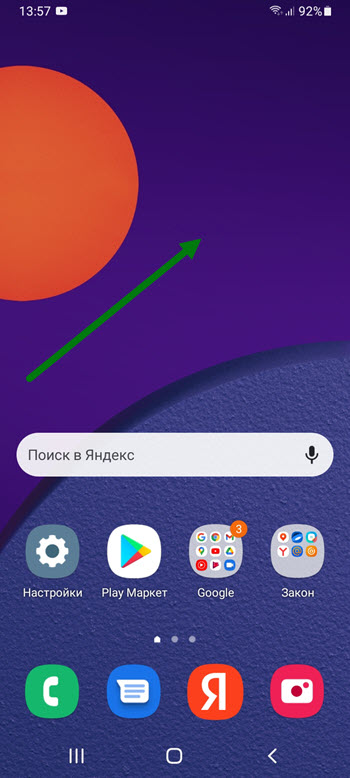
2. На открывшейся странице, нужно нажать на кнопку «Настройки», в правом нижнем углу. 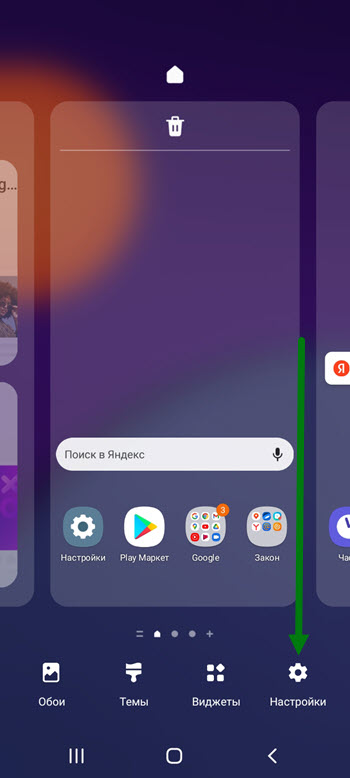
3. Остаётся найти соответствующий пункт, и отключить его. 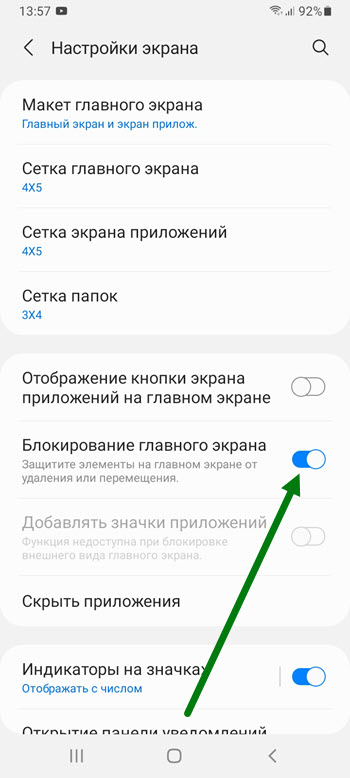
Способ второй
1. Удерживая иконку некоторое время, после пытаемся произвести с ней любое действие, например передвинуть.
В открывшемся окне, жмём на кнопку «Настройки». 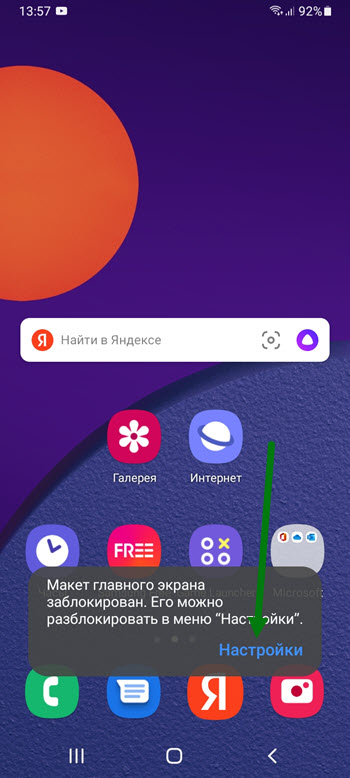
2. Перед нами сразу открылась нужная страница, остаётся деактивировать соответствующий пункт. 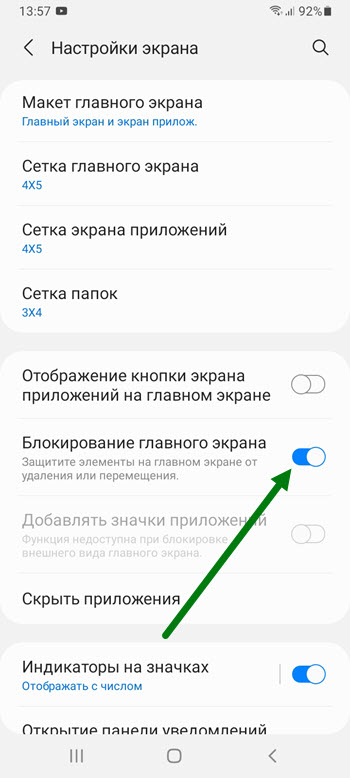
Стиль рабочего экрана заблокирован. Что делать
Несмотря на то что нас читают в основном продвинутые пользователи Android, квалификация которых зачастую позволяет поправлять даже авторов, разбираться в мобильной ОС от Google досконально могут лишь единицы. Поэтому нет ничего удивительного, что время от времени многие из нас сталкиваются с теми или иными проблемами в работе своих смартфонов, сути которых совершенно не понимают. В таких случаях единственным спасением становится чужой опыт. Хорошо, что теперь за ним не нужно ходить в Google, потому что все есть на AndroidInsider.ru.
Стиль рабочего экрана заблокирован? Ничего страшного, это поправимо
Если вы пользуетесь смартфонами Huawei или Honor, не исключено, что вы могли видеть системное предупреждение о блокировке стиля рабочего экрана. Что оно означает, понять обычно довольно сложно. Ведь недостаток всех системных оповещений, которые появляются в нижней части экрана, состоят в том, что по ним нельзя кликнуть, а значит, нельзя и разобраться с их происхождением и сутью. На мой взгляд, это довольно странно, потому что куда логичнее было бы просто дать пользователю кликнуть на уведомление и перейти к нужной надстройке, чтобы отключить её.
Не перетаскиваются значки на рабочем столе
Уведомление «Стиль рабочего экрана заблокирован» означает запрет на любое изменение рабочего стола. То есть вы не можете ни изменить местоположение иконок, ни добавить ярлык на уже существующее приложение, ни включить или отключить виджет. Впрочем, исправить всё куда проще, чем кажется:
Отключить блокировку рабочего экрана можно в настройках
Что касается самого стиля рабочего экрана, то у вас есть возможность не только заблокировать или разблокировать его, но и изменить на другой. По умолчанию все смартфоны Huawei и Honor используют стиль «приложения на рабочем экране». Однако вы можете включить стиль «приложения на экране приложений». Звучит малопонятно, согласен, поэтому лучше попробовать:
Слева — как было, справа — как стало
Как запретить перенос значков на рабочем столе
Рабочий стол на смартфонах Huawei можно изменить и установить ограничения по вашим предпочтениям
По факту блокировка стиля нужна для того, чтобы не дать посторонним как-либо повлиять на содержимое рабочего стола вашего смартфона. Например, если вы даёте свой смартфон ребёнку, который скорее всего не очень щепетильно относится к программному составляющему аппаратов своих родителей, это может быть очень полезный ограничительный механизм. Просто включите его и смело давайте устройство в руки своему чаду – удалить что-то или переместить без вашего ведома оно всё равно не сможет.
Правда, нужно понимать, что блокировка стиля – это ни разу не панацея. Ведь, запретив изменение рабочего стола, вы не запрещаете выполнение других потенциально опасных манипуляций. Например, ничто не мешает завладевшему вашим смартфоном человеку залезть в незащищённые паролями приложения, прочесть переписку, просмотреть фотографии и вообще сделать много чего ещё. Поэтому не полагайтесь только на блокировку стиля, а используйте блокировку чувствительных приложений паролем или биометрией.

Новости, статьи и анонсы публикаций
Свободное общение и обсуждение материалов

Современные смартфоны слишком большие. Несмотря на все попытки производителей сделать их удобнее, но устройство с экраном на 6,5 или 6,7 дюймов просто так не ухватишь. Поэтому многим приходится пользоваться ими либо двумя руками, либо одной – но с постоянным риском выронить аппарат на землю. Выше всего риск уронить смартфон, как ни странно, во время переписки, когда вы набираете текст на клавиатуре. Само собой, отказаться от этого нельзя, но можно уменьшить клавиатуру, и это снизит вероятность того, что смартфон выпадет.
Даже если ваш смартфон обладает большим объёмом памяти, скорее всего вы всё равно регулярно проводите там чистку, удаляя данные, которые уже не представляют большой ценности. Но так под руку может попасться не только мусор, но и что-то вполне себе ценное. Например, фотографии, которые потом гарантированно захочется восстановить. К счастью, даже если вы не опомнились сразу, возможность вернуть удалённые фото всё-таки есть.
Источник
Стиль рабочего экрана заблокирован. Что делать на Хоноре или Хуавей?

Итак, у вас смартфон Honor или Huawei и вы решили переместить иконку приложения на рабочем столе. Вот только вместо перемещения видите странное сообщение «Стиль рабочего экрана заблокирован». Как разблокировать? Сейчас расскажем и покажем.
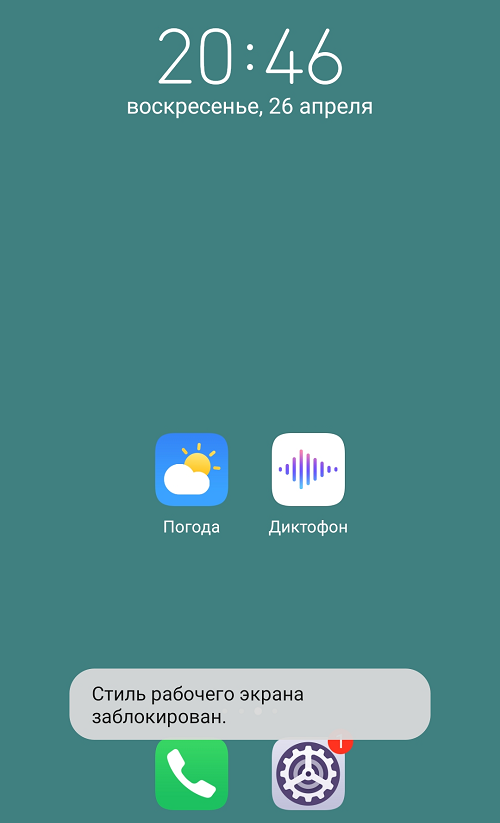
Это самая обычная защита от перемещения иконок, вы можете отключить или отключить ее в любой момент. При перетаскивании иконок в случае включения защиты вы увидите следующее:
Наиболее простой способ отключения — это сделать щипок двумя пальцами по рабочему столу, после чего появится такое меню:
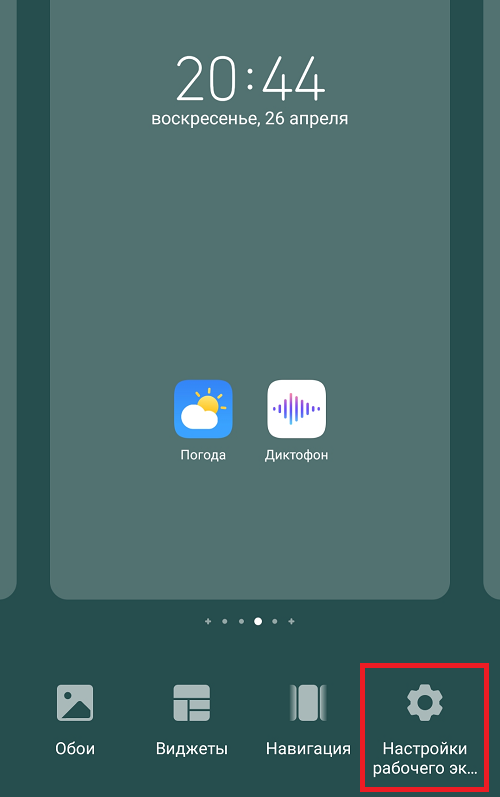
Тапните по кнопке «Настройки рабочего экрана».
Далее переместите переключатель «Блокировка вида» в положение «Выкл». Было так:
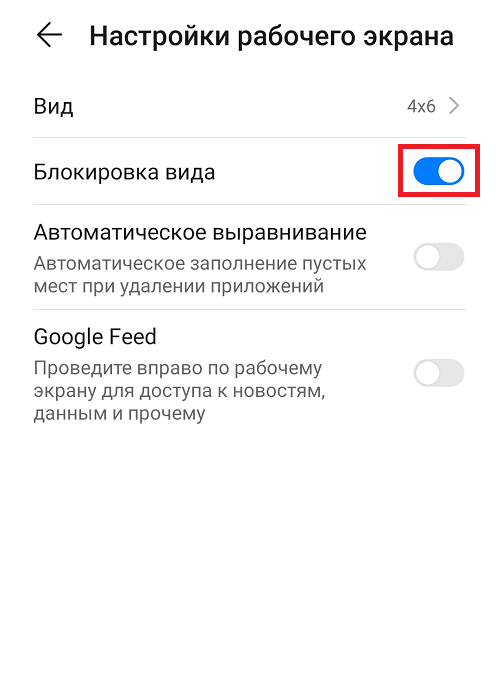
Должно стать вот так:
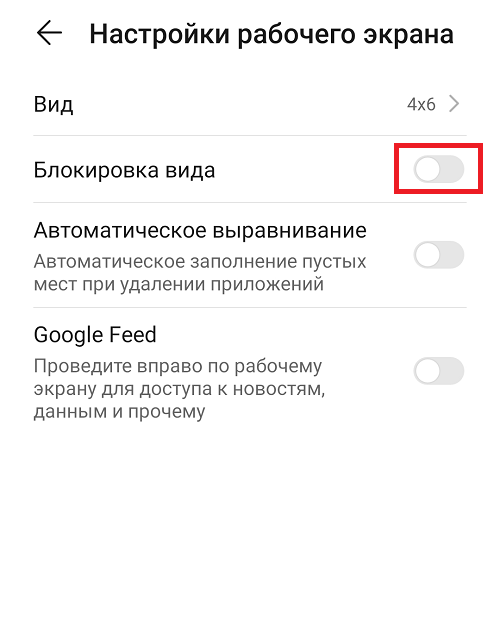
Теперь откройте рабочий стол и начните перемещать иконку — все получится:

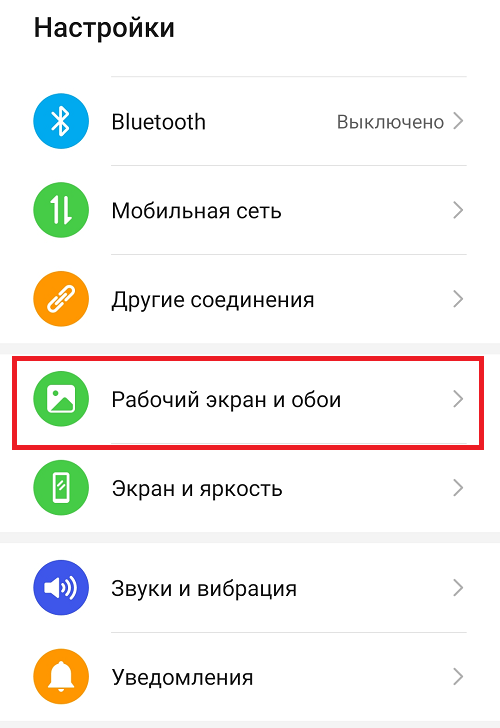
Есть и другой вариант. Откройте настройки.

Выберите раздел «Рабочий экран и обои».
Далее — «Настройки рабочего стола».
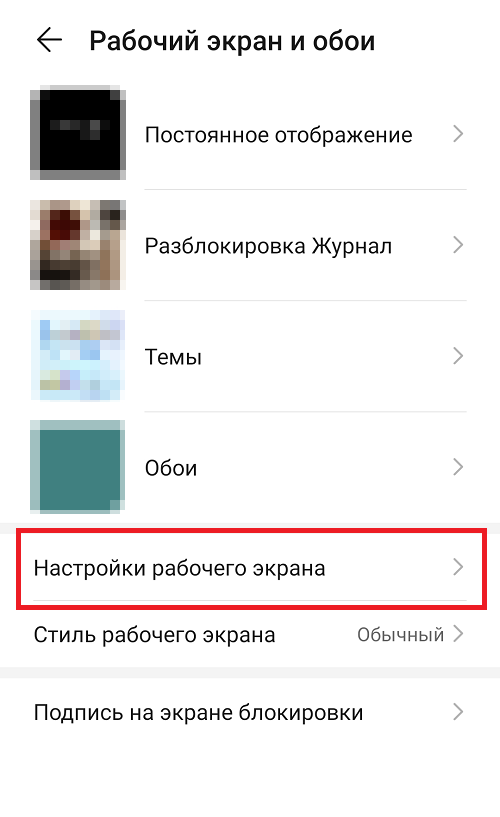
Что делать дальше, вы уже знаете.
Сложного, как обычно, ничего.
Друзья! Если наш сайт помог вам или просто понравился, вы можете помочь нам развиваться и двигаться дальше. Для этого можно:
Источник
Стиль рабочего экрана заблокирован Honor, Huawei

При перемещении иконок на рабочего вашего стола появляется уведомление с текстом: стиль рабочего стола заблокирован, и вы не знаете, как это исправить? Не стоит паниковать, ведь это просто новая фишка от разработчиков Huawei и Honor, которая подобна той, что используется в Xiaomi на MIUI, поэтому отключить ее можно в несколько кликов.
Стиль рабочего экрана – что за опция?
Прежде чем отключать данную фишку на Андроиде, рекомендуем вам ознакомиться, зачем она нужна и какие проблемы решает. Как правило, многие владельцы смартфонов даже не подозревают, что значит ошибка: стиль рабочего экрана заблокирован на Хуавей и Хонор, однако такое уведомление вызывает тревогу и недоумение, не так ли? На самом деле это очень даже полезная опция.
Разработчики Huawei и Honor внедрили эту фишку, чтобы оградить сторонних пользователей от изменений на вашем смартфоне. То есть, вы можете активировать стиль рабочего экрана, и если кто-нибудь из третьих лиц попробует удалить приложения или поменять иконки, создать папки на рабочем столе, будет появляться эта ошибка. Как правило, подобная технология помогает в нескольких случаях:
Как видите, одной такой опцией можно оградить себя от возможных изменений рабочего стола от разных категорий пользователей. Но если все равно уведомление «стиль рабочего экрана» заблокирован вы хотите отключить, смотрите наши рекомендации ниже.
Как отключить стиль рабочего стола на Хуавей, Хонор
Отключить данную опцию можно несколькими способами, и вы сами выбираете, какой именно использовать.
Через «Настройки» телефона
На этом процесс отключения стиля рабочего стола на Хуавей и Хонор завершен, но можно воспользоваться еще одним способом.
Через рабочий стол телефона
С этого момента вы сможете перемещать любые иконки по рабочему столу вашего экрана на Андроиде, удалять приложения, устанавливать любые виджеты и прочие элементы. Кстати, если у вас аппарат от Xiaomi, можно использовать опцию «Второго пространства», чтобы можно было сделать отдельную учетную запись на смартфоне под Android на одном и том же девайсе.
Источник
Включаем рабочий стол с меню приложений в emui
По умолчанию на рабочем столе EMUI нет ярлыка или жеста для запуска классического меню всех установленных приложений, как в чистом Android. При этом иконки программ располагаются непосредственно на рабочих столах (да, совсем как в iPhone), что провоцирует некоторый беспорядок, особенно если приложений много.
Вернее, вы просто можете переключиться на второй, альтернативный лаунчер с классическим ярлыком меню приложений в нижней панели. Его можно настраивать независимо от первого варианта — создавать дополнительные экраны, размещать ярлыки и виджеты. Обе разновидности рабочего стола присутствуют в системе параллельно.
Где брать темы для emui?
Ищите и найдете. Путь осилит идущий. Лично я, как первый шаг, могу посоветовать приложение EMUI Themes Factory из Google Play. Тут много тем и паков с иконоками в стиле чистого Android разных версий.
Использование этой программы максимально интуитивное: находите понравившуюся тему, скачиваете, применяете — все делается через приложение. Большинству желающих сменить тему (зачастую — именно иконки), этого должно хватить.
Но если не найдете здесь ничего подходящего — есть ещё масса других подобных приложений в маркете. Можно сделать EMUI похожей на MIUI, Flyme OS, iOS, Samsung Experience… Вообще, мне кажется, что можно найти все, что угодно — выбор настолько огромный, что сможет удовлетворить самый «изысканный» вкус. Ниже — некоторые примеры «чисто для примера».
Очередная стилизация под «чистый» Android:
iOS Mix:
EMUI мимикрирует под MIUI 10:
Кроме того, файлы тем для EMUI с расширением hwt можно найти на популярных форумах, вроде XDA-Developers или 4pda. Или на любых других тематических сайтах. В общем, теперь вы знаете, что надо делать. Качаете файл, сохраняете в папку Память телефона / Themes, применяете через утилиту «Темы».
Жесты
Полноэкранные жесты — новомодная фишка EMUI 9. Короткие жесты осуществляются от края экрана. Для действия «назад» — справа или слева. Чтобы попасть на домашний рабочий стол — снизу. А если провести снизу и задержать палец — откроется меню многозадачности с последними запущенными приложениями. Также имеется возможность быстрого запуска Ассистента Google.
Как разблокировать стиль рабочего экрана на хонор и хуавей
Чтобы исправить рассматриваемую проблему уберите функцию блокировки в настройках. Как разблокировать стиль рабочего экрана на Хуавей и Хонор:
Проверив все разделы, и не обнаружив неполадок в параметрах, можно прийти к выводу, что в возникновении проблемы виноват системный сбой. Для выхода из такой ситуации достаточно отключить и включить мобильное устройство.
Можно установить сторонние приложения для изменения рабочего дисплея, среди них есть программы с большим выбором различных оформлений ярлыков, виджетов и окон уведомлений на любой вкус.
Последним решением может стать принудительный сброс всех настроек до заводских, но стоит учитывать, что вся информация, содержащаяся на телефоне будет утеряна:
- Необходимо обратиться к параметрам.
- Далее найти вкладку «Расширенные настройки» и перейти в нее.
- Пролистнув ниже, найти пункт «Восстановление и сброс».
- В появившемся окне нажать кнопку «Сброс».
Мы рассмотрели возможные причины и способы решения неполадки. Первым делом проверяйте включена ли опция в параметрах.
Кнопка навигации
Еще один метод навигации жестами, но в данном случае кнопка круглая, полупрозрачная и плавающая — то есть ее можно легко перетащить в любую область экрана. Мне такой вариант «не зашел» (потому что я работаю с физической кнопкой по похожему принципу), но я знаю нескольких фанатов плавающей навигационной кнопки. Можете попробовать, вдруг и вам понравится.
На этом вопросы третьего выпуска считаю закрытыми. В комментариях можете задавать вопросы по оболочке EMUI и предлагать темы для следующих инструкций. До встречи!
Настройки лаунчера emui
Раз уж зашла речь про лаунчер, заглянем и в его немногочисленные опции, в которых, тем не менее, есть все необходимое обычному пользователю. Для вызова настроек достаточно сделать щипок на любом экране рабочего стола.
Одна навигационная кнопка
А вот и тот самый потерянный метод навигации, который так всем нравится в чистом Android. Причем, самое забавное — он присутствовал еще в EMUI 8 (Android 8), то есть до того, как был реализован в «чистом» Android 9 Pie! Работает этот вариант по тому же принципу, что и навигация при помощи физического сенсора, только кнопка у вас виртуальная, небольшая по высоте и не занимает много места на экране.
Приложение «темы» от huawei — официальный магазин и утилита по применению тем
Прежде всего, я хочу отметить некоторые ключевые моменты. Когда мы говорим о темах оформления для EMUI, стоит раз и навсегда, одним решительным ударом воображаемого меча (или топора, как кому будет угодно), отделить фирменный магазин тем от утилиты по их применению.
Дело в том, что это основной момент, с которыми мои оппоненты не смогли или не захотели разобраться. И отчасти в этом есть вина Huawei. Китайский производитель (ключевое слово тут именно «китайский») объединил эти два инструмента в одно приложение, которое так и называется «Темы».
Рабочий стол emui
Кстати, тема рабочего стола особенно актуальна в свете недавних нововведений. А именно — начиная с EMUI 9, Huawei будет блокировать возможность установки сторонних лаунчеров на свои смартфоны. Этот шаг можно понять. Цель производителя — обеспечить одинаковый пользовательский опыт для всех покупателей и избавиться от лишнего негатива, который связан с нестабильной работой прошивки из-за некачественного стороннего ПО.
Системная навигация в emui
По умолчанию при первой загрузке EMUI новый покупатель смартфона получает возможность выполнять системную навигацию при помощи наэкранных кнопок «назад», «дом» и «последние приложения». Собственно, большинство пользователей продолжают и дальше юзать классические кнопки.
Часть из них — по привычке, а часть — потому что даже не подозревают, что есть другие варианты. И нет, я не выдумываю проблему. Даже от опытных техноблогеров слышал претензии, что в своих смартфонах Huawei «выпилила» новый удобный метод управления жестами при помощи единой экранной навигационной кнопки внизу экрана, который реализован в чистом Android.
Итак, переходим в Настройки / Дополнительные параметры / Системная навигация. В зависимости от модели вашего смартфона и версии оболочки EMUI, тут можно найти до 5 различных вариантов управления смартфоном. Рассмотрим их все подробно.
Стиль рабочего экрана заблокирован на смартфонах huawei и honor: причины
Не каждый пользователь решает менять вид главного стола в смартфоне, из-за чего данная проблема мало обсуждается на просторах интернет. Причины невозможности перемещения виджетов на моделях телефонов Huawei и Honor существует несколько. Причем некоторые из факторов вызваны действиями самих пользователей. Основными из причин являются:
- Сбой в системе, приведший к нарушению автоматических процессов гаджета.
- В параметрах телефона стоит запрет на изменение стиля и местоположения значков.
- Вирусное программное обеспечение, попавшее в систему.
Чаще неисправность скрывается в настройках, пользователь сам не замечает, когда успел запретить доступ к экрану смартфона.
Три навигационные кнопки
Классический метод навигации в системе Android по умолчанию, который в смартфонах с оболочкой EMUI можно полностью кастомизировать под себя — менять виртуальные кнопки местами, добавлять четвертую кнопку опускания шторки и настраивать автоматическое скрытие панели.
Физическая навигационная кнопка
Этот метод навигации очень крутой, но доступен только на устройствах с физической сенсорной кнопкой-сканером под экраном. Например, в премиальных смартфонах линеек P10, P20 и Mate 10 (который не PRO).
Преимущество данного варианта — полное отсутствие каких-либо посторонних элементов управления на экране устройства, то есть весь экран занят контентом. Удобно. Работает надежно. Привыкаешь быстро. Рекомендую попробовать, если у вас совместимое устройство.
Итоги и голосование
Напоследок хотелось бы помечтать. Вот если бы в Huawei просто сделали одну единственную официальную тему в стиле чистого Android текущей актуальной версии и «зашили» бы ее в каждый проданный смартфон, чтобы у пользователя был выбор — оригинальный стиль EMUI или дизайн ванильной ОС.
На этом все. Если остались вопросы по темам для EMUI — задавайте в комментариях, постараюсь оперативно ответить.
 Загрузка…