
Невозможно запустить это приложение на вашем ПК — как исправить
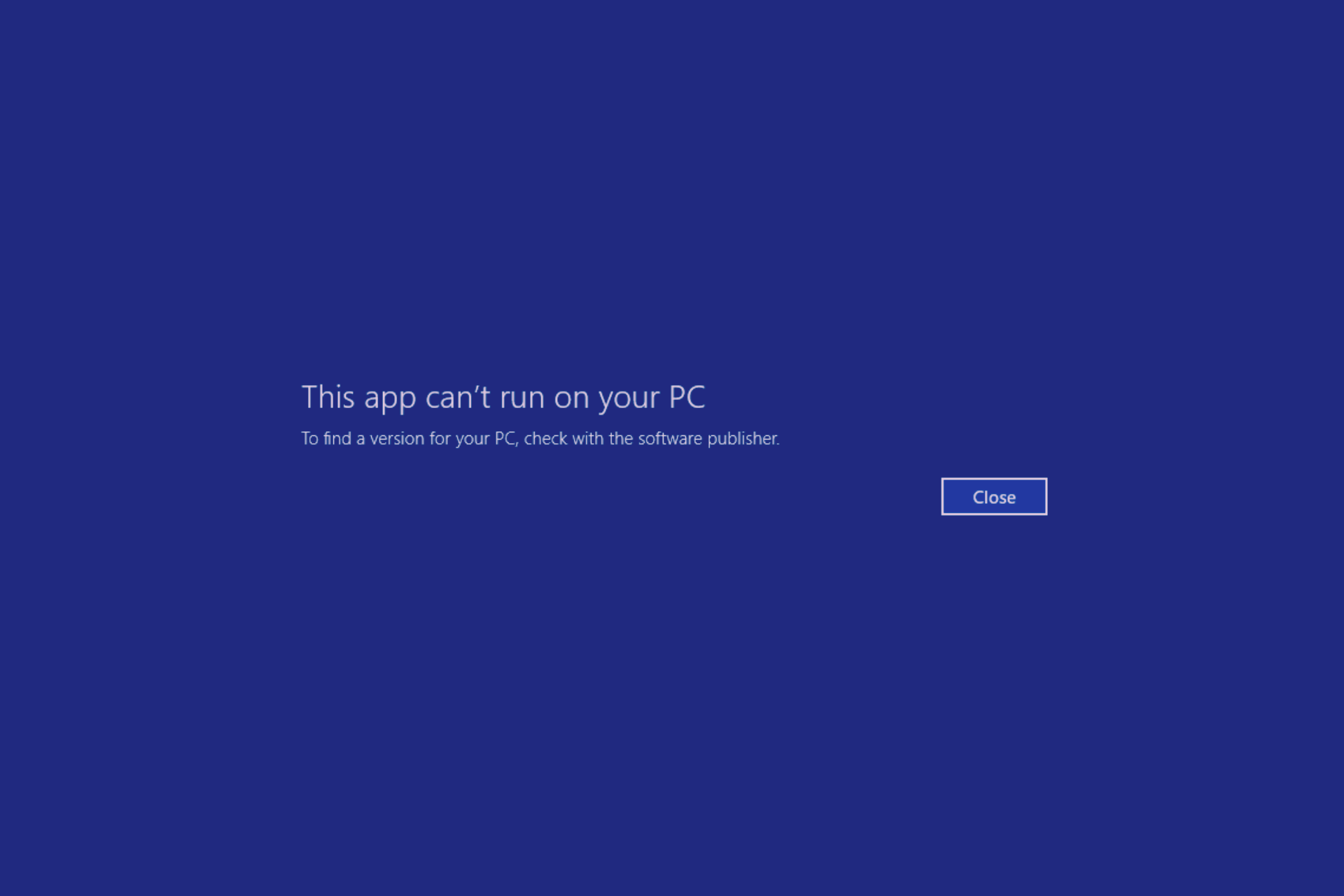
 При запуске игр или программ пользователи Windows 11 и Windows 10 могут столкнуться с сообщением об ошибке «Невозможно запустить это приложение на вашем ПК. Чтобы найти версию для вашего компьютера, обратитесь к издателю приложения» с единственной кнопкой «Закрыть». Для начинающего пользователя причины по которой программа не запускается из такого сообщения вероятнее всего будет не ясны.
В этой инструкции подробно о том, почему может быть невозможно запустить приложение на вашем ПК и как это исправить, а также о некоторых дополнительных вариантах этой же ошибки, а также видео с пояснениями. См. также: Это приложение заблокировано в целях защиты при запуске программы или игры.
Почему невозможно запустить это приложение в Windows 11 и Windows 10

Если при запуске программы или игры в Windows 11 или Windows 10 вы видите именно указанное сообщение о том, что невозможно запустить приложение на вашем ПК, наиболее распространенными причинами этого являются.
- У вас установлена 32-разрядная версия Windows 10, а для запуска программы требуется 64-бит.
- Вы загрузили .exe файл программы для ARM-процессоров (случается, например, при скачивании компонентов Visual C++ Redistributable и попытке запустить vcredist_arm.exe — такие файлы не запустятся на обычном компьютере). Иногда такие файлы обозначаются как arm64 и пользователь ошибочно считает, что это как раз то, что нужно — 64-бит, хотя по факту ARM64 и x64 — это разные версии исполняемых файлов. Первый — для мобильных процессоров ARM, второй — для обычных процессором Intel и AMD и 64-разрядных операционных систем.
- Вы пробуете запустить программу для DOS или очень старой версии Windows, такие программы тоже сообщат, о том что невозможно запустить это приложение на вашем ПК.
- Файл поврежден (например, после восстановления или из-за неполадок накопителя) или не является исполняемым файлом (например, вы просто переименовали файл, задав ему расширение .exe).
Возможны и другие варианты, которые будут рассмотрены в последнем разделе руководства.
Исправление ошибки
В первом случае всё достаточно просто (если вы не знаете 32-бит или 64-бит система установлена на вашем компьютере или ноутбуке, то Windows 11 теперь только x64, а для Windows 10 можно использовать инструкцию: Как узнать разрядность Windows 10): некоторые программы имеют два исполняемых файла в папке: один с добавлением x64 в названии, другой — без (используем для запуска программы тот, что без), иногда две версии программы (32 бит или x86, что одно и тоже и 64-бит или x64) представлены как две отдельные загрузки на сайте разработчика (в данном случае скачиваем программу для x86). В крайнем случае, меняем Windows 10 32-бит на 64-бит.
Во втором случае можно попробовать посмотреть на официальном сайте программы, есть ли версия, совместимая с Windows 10 и 11. Если же программа давно не обновлялась, но при этом разрабатывалась именно для Windows, а не для DOS то попробовать запустить её в режиме совместимости с предыдущими версиями ОС, для этого
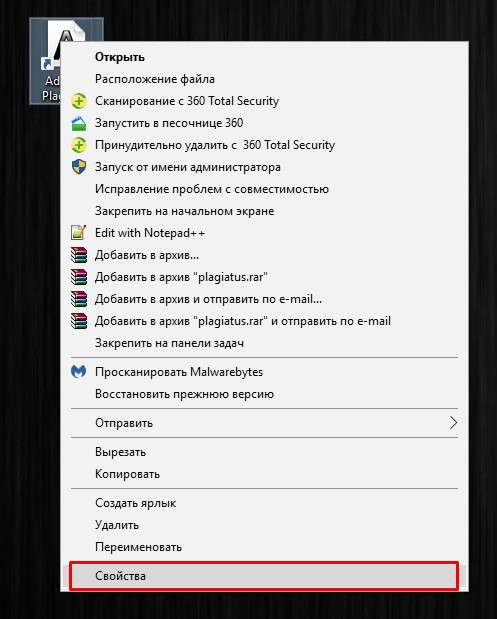
- Нажмите правой кнопкой мыши по исполняемому файлу программы или по её ярлыку и выберите пункт «Свойства». Примечание: с ярлыком на панели задач так не получится, и если у вас ярлык только там, то можно поступить таким образом: найдите эту же программу в списке в меню «Пуск», нажмите по ней правой кнопкой мыши и выберите пункт «Дополнительно» — «Перейти к расположению файла». Уже там вы сможете изменить свойства ярлыка приложения.
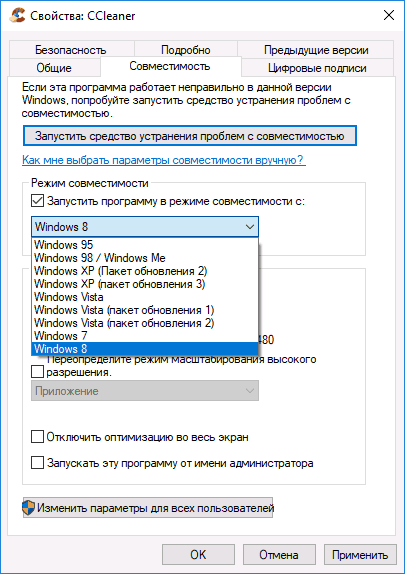
- На вкладке «Совместимость» отметьте пункт «Запустить программу в режиме совместимости с» и укажите одну из доступных предыдущих версий Windows. Подробнее: Режим совместимости Windows 10.

Если речь идёт о DOS программе или игре, то её простой запуск в современных версиях Windows невозможен, потребуются сторонние инструменты, например, DOSBox.
Если ни один из методов не помог, возможно полезной окажется следующая дополнительная информация:
- Если есть основания предполагать, что файл .exe с программой был поврежден, попробуйте снова загрузить его, возможно — из другого источника.
- Попробуйте запустить программу от имени Администратора (правый клик по исполняемому файлу или ярлыку — запуск от имени Администратора).
- Иногда проблема может быть вызвана ошибками со стороны разработчика — попробуйте более старую или более новую версию программы.
- Выполните проверку компьютера на наличие вредоносных программ (они могут мешать запуску некоторого софта), см. Лучшие средства для удаления вредоносных программ.
- Если запускается приложение магазина приложений Windows 11/10, но загруженное не из Microsoft Store, а со стороннего сайта, то должна помочь инструкция: Как установить .Appx и .AppxBundle в Windows 10.
- В версиях Windows 10 до Creators Update вы могли увидеть сообщение о том, что запуск приложения невозможен, так как отключен контроль учетных записей (UAC). Если вы столкнулись с такой ошибкой и приложение необходимо запустить, включите UAC, см. Контроль учетных записей Windows 10 (подойдет и для Windows 11, в инструкции описано отключение, но произведя действия в обратной последовательности его можно включить).
Видео инструкция
Надеюсь, один из предложенных вариантов поможет вам решить проблему с «невозможно запустить это приложение». Если же нет — опишите ситуацию в комментариях, я постараюсь помочь.
Windows 10 является отличной операционной системой, которая принесла много нововведений и удобств для пользователей, однако иногда пользователь может увидеть сообщение: «Невозможно запустить это приложение на вашем ПК». В этой статье мы рассмотрим основные причины возникновения этой ошибки, а также разберемся что можно сделать, чтобы ее исправить.

Содержание
- Что являет собой ошибка «Невозможно запустить это приложение на вашем ПК» и причины ее возникновения?
- Как исправить ошибку «Невозможно запустить это приложение на вашем ПК»?
- Что делать если из-за ошибки «Невозможно запустить это приложение на вашем ПК» пропали важные данные?
Что являет собой ошибка «Невозможно запустить это приложение на вашем ПК» и причины ее возникновения?
Ошибка «Невозможно запустить это приложение на вашем ПК», как понятного из самого названия, возникает в следствии проблем с запуском приложения операционной системой. Однако причин ее возникновения может быть достаточно много.
Любители более старых версий операционной системы Windows сталкиваются с этой ошибкой чаще всего. Все дело в том, что программы, написанные для старых версий Windows нередко не хотят корректно работать в Windows 10. Тут многое зависит от того, когда именно программа была создана. Однако, если у вас есть старый .exe файл программы и резко возникла необходимость установить это программу – будьте готовы к тому, что вы можете увидеть ошибку «Невозможно запустить это приложение на вашем ПК»

Еще одной причиной возникновения данной ошибки является неправильная разрядность программы и как следствие невозможность нормально работать с вашим процессором или операционной. То есть, на вашем компьютере установлена 32-битная версия операционной системы Windows, а для запуска программы нужна 64-битная архитектура.
Если вы уверены, что у вас 64-битная версия Windows – возможно вы скачали установочный файл, созданный для ARM-процессоров. В качестве примера можно привести установку Visual C++ Redistributable, когда пользователи по ошибке скачивают файл vcredist_arm.exe и пытаются запустить его на своем ПК или ноутбуке.
Дабы не углубляться в особенности работы процессоров скажем лишь, что инструкции (или если проще — команды) отличаются для ARM-процессоров, а соответственно процессор с архитектурой х32 (х86) и х64 не будет знать, как правильно работать с такой программой, а значит она просто не запустится.
Возможно вы скачали поврежденный установочный файл, или он был поврежден в следствии вирусного ПО. В таком случае операционная система Windows 10 также сообщит о невозможности запустить такой файл. Особенно часто это наблюдается при попытке установки приложений, скачанных с ненадежных источников.
Дело в том, что часто злоумышленники могут встраивать зловредный код в приложения и потом выставлять их для загрузки и дальнейшего использования. Если вы скачаете такой «обработанный» файл, и он просто не запустится на вашем компьютере – это будет лучший сценарий из возможных, так как ваши личные данные, данные банковских счетов и т.д, не попадут в руки третьих лиц.
Поэтому мы настоятельно рекомендуем регулярно проверять ваш компьютер на наличие вредоносного ПО (о том, как это сделать вы можете прочесть в статье «Как проверить компьютер на вирусы?»), и использовать только лицензионное программное обеспечение.
Но, мы немного отвлеклись от темы. Если вы столкнулись с ошибкой «Невозможно запустить это приложение на вашем ПК», то это вовсе не значит, что вы не сможете использовать нужное вам приложение, так как в некоторых случаях можно достаточно легко ее исправить. О том, как это сделать читайте в следующем пункте этой статьи.
Как исправить ошибку «Невозможно запустить это приложение на вашем ПК»?
Если вы не смогли запустить нужную вам программы, либо ее инсталлятор, то для устранения ошибки «Невозможно запустить это приложение на вашем ПК» вы можете выполнить следующие действия:
1) Если вы используете установочный файл или саму программу, которая была создана для старых версий ОС Windows (например, Windows XP) рекомендуется в первую очередь зайти на официальный сайт программы и проверить нет ли версии для Windows 10. Если же такой версии нет, либо вам нужно использовать именно тот инсталлятор, который у вас есть, то для исправления ошибки «Невозможно запустить это приложение на вашем ПК» вы можете запустить ее в режиме совместимости, который был специально создан для исправления проблем с запуском старых программ в новых версиях Windows. Для того, чтобы запустить программу в режиме совместимости следует:
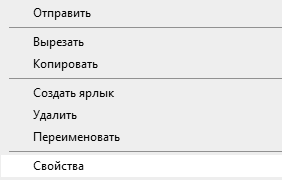
Шаг 1: Щелкните правой кнопкой мыши на исполняемом файле программы (обычно он носит название программы с разрешением .exe) или на ярлыке программы и выберите «Свойства»
Шаг 2: Выберите вкладку «Совместимость», поставьте галочку возле «Запустить программу в режиме совместимости с:» и выберите версию операционной системы, в которой программа раньше работала (или ту, для которой она была создана). Затем нажмите «OK» для подтверждения.
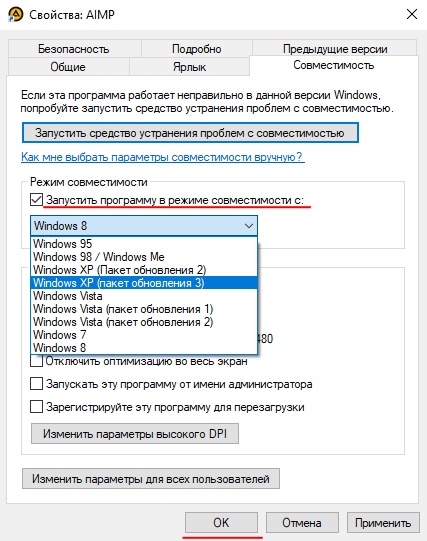
Как правило после этих действий программа должна запустится на вашем компьютере.
2) Еще одним вариантом исправления ошибки «Невозможно запустить это приложение на вашем ПК» является проверка разрядности вашей операционной системы. Делается это чтобы убедится, что вы запускаете нужный файл, так как обычно разработчики либо указывают на сайте для какой версии Windows будет скачан инсталлятор, либо сразу кладут в архив два инсталлятора – один для х32 (х86), а другой для х64 версии Windows.
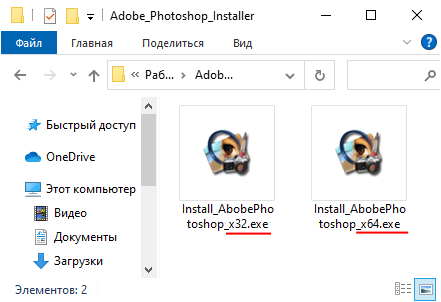
Для того, чтобы определить какой файл использовать – выполните несколько простых действий:
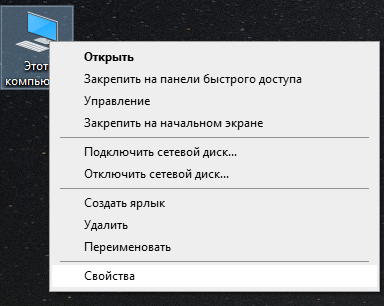
Шаг 1: Щелкните правой кнопкой мыши по иконке «Этот компьютер» и выберите «Свойства»
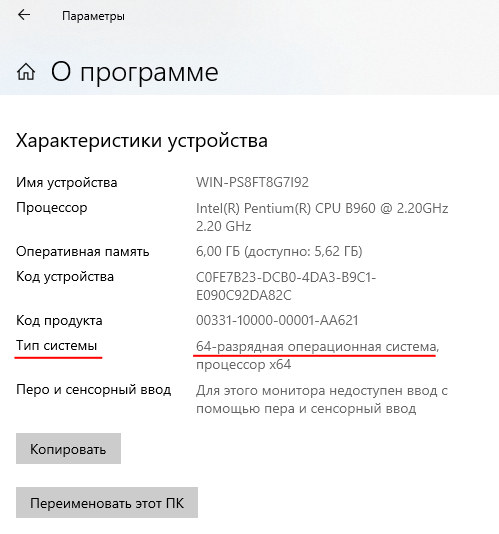
Шаг 2: Перед вами откроются характеристики вашего компьютера. Найдите строку «Тип системы» и посмотрите какое значение там указано. Например, в нашем случае тип системы x64, значит нам нужно запускать файл «Install_AdobePhotoshop_x64».
Стоит отметить, что 64-битная система Windows может работать как с 64-битными приложениями, так и с 32-битными, в то время, как 32-битная версия работает только с 32-битными программами.
Поэтому для решения проблем с запуском у вас есть два варианта:
- Измените разрядность вашей операционной системы. На сегодняшний день это можно сделать только путем полной переустановки Windows.
- Если вы используете 32-битный процессор – установить 64-битную версию Windows не получится, а значит либо придется искать версию программы под x32 (x86), либо заменить процессор на 64-битный, либо отказаться от использования программы вообще.
Тут хотелось бы сказать, что 32-битные процессоры уже устарели, поэтому, если вы покупаете компьютер на вторичном рынке – лучше всего выбирать с 64-битным процессором.
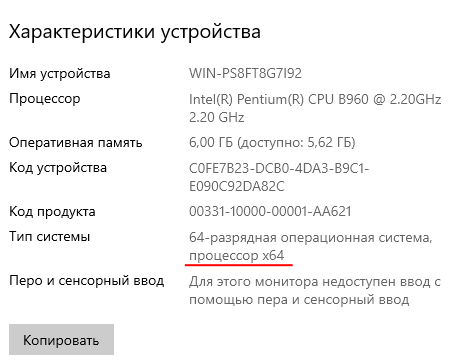
Это позволит вам избежать многих проблем с запуском приложений, так как все разработчики пытаются идти в ногу со временем и постепенно переходят на архитектуру х64.
3) Если вы считаете, что инсталлятор был поврежден – скачайте его еще раз с официального сайта разработчика.
4) Еще одним способом решения проблемы запуска приложений в Windows 10 является запуск нужной программы от имени администратора. Для того, чтобы это сделать просто щелкните правой кнопкой мыши на исполняемом файле программы и выберите «Запуск от имени администратора»
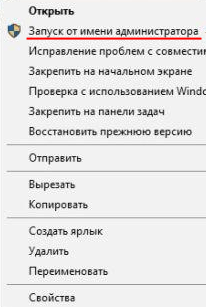
5) Часто проблема проблемы с запуском можно наблюдать при выходе новых версий программ. Поэтому если после обновления вы увидели ошибку «Невозможно запустить это приложение на вашем ПК» — удалите программу и установите ее более старую версию.
Чтобы удалить приложение следует:
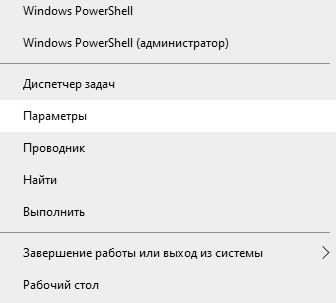
Шаг 1: Щелкните правой кнопкой мышки по «Пуск» и выберите «Параметры»
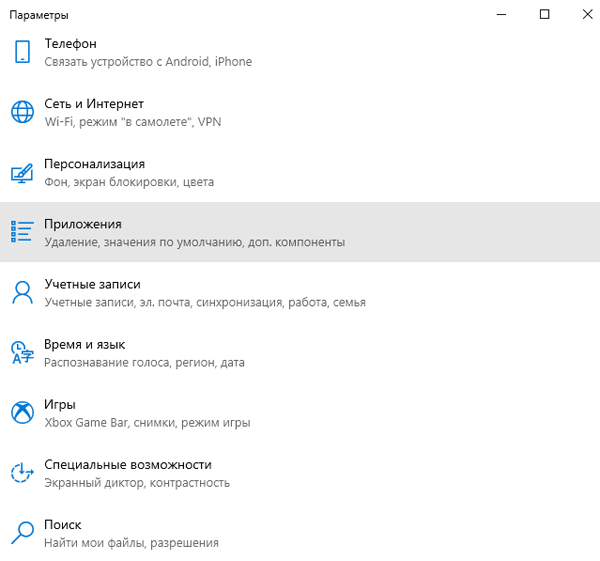
Шаг 2: В открывшемся окне настрое найдите пункт «Приложения» и кликните на нем.
Шаг 3: Найдите программу, которую хотите удалить, затем щелкните на ней левой кнопкой мыши и нажмите «Удалить»
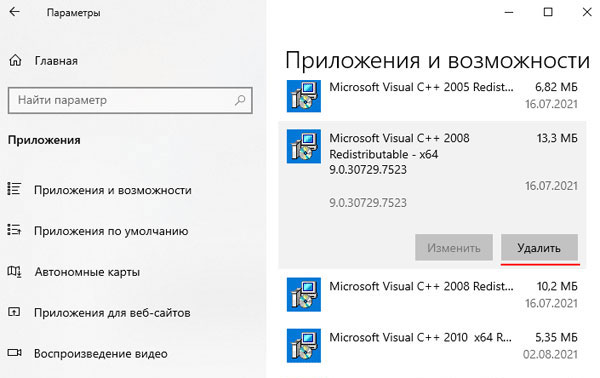
Программа будет полностью удалена с вашего компьютера.
Примечание: в некоторых программах после нажатия кнопки «Удалить» запускается встроенный мастер удаления приложений. Просто следуйте его указаниям.
6) Если программа, которую вы хотите установить есть в Microsoft Store, однако вы ее скачали с другого источника (то есть вы скачали установочный файл с разрешением .Appx или .AppxBundle) то такой файл не получится установить стандартными средствами Windows. О том, как установить такие программы вы можете прочесть в статье «Как установить программы .Appx и .AppxBundle в Windows 10?» (стоит заглушка)
7) Если оказалось, что вы скачали инсталлятор программы для ARM-процессоров – зайдите на официальный сайт разработчика и скачайте версию для процессора x32 или х64, в зависимости от того, какой у вас установлен в системе.
Если ни один из этих вариантов не помог — есть смысл скопировать программу на съемный носитель и попытаться запустить приложение на другом компьютере. Если на другом компьютере она запустится – проблема в вашем компьютере и можно попытаться переустановить Windows, либо воспользоваться функцией «Новый запуск». О том, как это сделать читайте в статье «Как вернуть ваш компьютер к заводским параметрам?»
Что делать если из-за ошибки «Невозможно запустить это приложение на вашем ПК» пропали важные данные?
Многие приложения на вашем компьютере хранят ценную информацию. Фотографии, финансовые отчеты, документы, данные банковских счетов – нередко эти данные стоят намного больше, чем сам компьютер, а их потеря может стоить человеку работы или привести к финансовым потерям.
В качестве простого примера можно взять менеджер паролей. Обычно в нем хранятся данные входа в ваши учетные записи, данные банковских счетов и т.д. и если после очередного обновления вы увидите ошибку «Невозможно запустить это приложение на вашем ПК» — лучше не экспериментировать с исправлением этой ошибки, а немедленно воспользоваться профессиональной программой для восстановления утерянных данных.
На сегодняшний день лучшим приложением для восстановления утерянных данных является RS Partition Recovery. Программа проста в использовании, а наличие интуитивно-понятного интерфейса позволяет легко восстанавливать данные даже людям, которые пользуются компьютером недавно.
Помимо прочего стоит отметить, что RS Partition Recovery не требовательна к ресурсам компьютера и поддерживает ВСЕ современные файловые системы, что позволяет использовать ее практически на любом ПК или ноутбуке, будь то супермощный компьютер или офисный ноутбук.
Для того, чтобы восстановить утерянные данные выполните ряд простых действий:
Шаг 1. Установите и запустите программу RS Partition Recovery.
Шаг 2. Выберите носитель или раздел диска, с которого необходимо восстановить данные.

Шаг 3. Выберите тип анализа.

Быстрый анализ стоит использовать, если файлы были удалены недавно. Программа проведет анализ и отобразит данные доступные для восстановления.
Полный анализ позволяет найти утерянные данные после форматирования, перераспределения диска или повреждения файловой структуры (RAW).
Шаг 4. Просмотр и выбор файлов для восстановления.
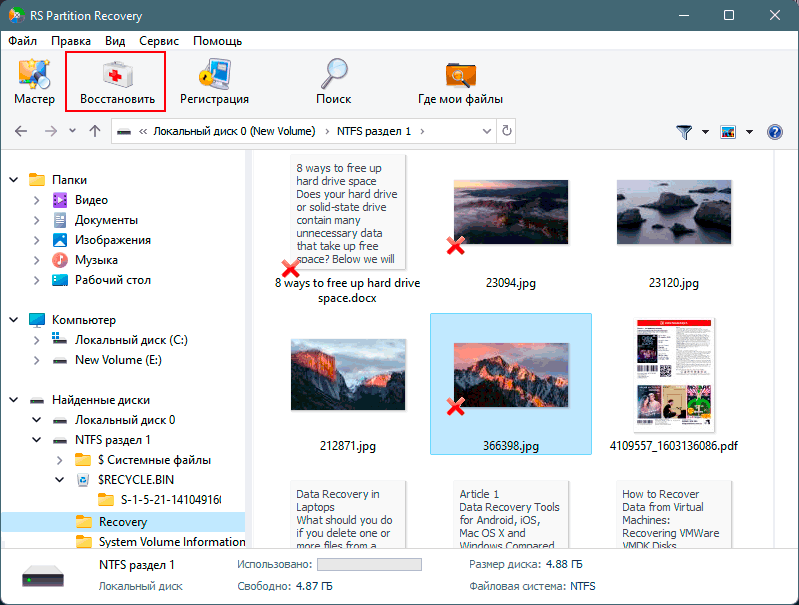
Шаг 5. Добавление файлов для сохранения в «Список Восстановления» или выбор всего раздела для восстановления.


Стоит отметить, что в качестве места для записи восстановленного файла лучше всего выбрать другой диск или раздел чтобы избежать перезаписи файла.
Часто задаваемые вопросы
Причин возникновения может быть несколько: неправильная разрядность операционной системы, поврежденный файл программы, программа была написана для старых версий Windows и т.д. Более детально читайте на нашем сайте.
К сожалению нет. В вашем случае придется либо заменить процессор на 64-битный, либо продолжать использовать старый, но при этом отказаться от использования нужной вам 64-битной программы.
Да. Сможет. RS Partition Recovery создана именно для таких случаев.
Да. Процессоры х64 без проблем работают с программами х32, но не наоборот.
Разница заключается в количестве оперативной памяти, с которой может работать операционная система. Например, 32-битные версии Windows могут работать только с 4 ГБ оперативной памяти и даже если у вас установлено больше – система все равно определит не более 4 ГБ. В Windows x64 это ограничение отсутствует.
Содержание
- Невозможно запустить это приложение на вашем ПК: причины и решения
- Причины сообщения
- Решение проблемы
- Невозможно запустить это приложение на вашем ПК
- Почему невозможно запустить приложение в Windows 10
- Исправление ошибки
- Дополнительные способы исправить проблему с запуском приложений в Windows 10
- Как исправить ошибку «Невозможно запустить это приложение на вашем ПК»?
- Содержание:
- Что являет собой ошибка «Невозможно запустить это приложение на вашем ПК» и причины ее возникновения?
- Как исправить ошибку «Невозможно запустить это приложение на вашем ПК»?
- Что делать если из-за ошибки «Невозможно запустить это приложение на вашем ПК» пропали важные данные?
- Чтобы найти версию для вашего компьютера обратитесь к издателю
- Невозможно запустить это приложение на вашем ПК
- Причина ошибки в разрядности ОС Виндовс
- Устранение ошибки настройкой совместимости
- Windows 10 – борьба с пиратством
- Устаревшие и нерабочие файлы – причина ошибки «Невозможно запустить это приложение на вашем ПК»
- Вирусы – причина блокировки программ
- Невозможно запустить это приложение на вашем ПК: что делать, чтобы избавиться от ошибки
- Невозможно запустить это приложение на вашем ПК: причины
- Что делать, если невозможно запустить приложение на ПК
- Невозможно запустить это приложение на вашем компьютере – как исправить ошибку в Windows 10
- Переустановка приложения
- Приложение не совместимо или устарело
- Проверяем разрядность системы
- Чистим компьютер от вирусов
- Пересоздаем учетную запись администратора
- Отключаем SmartScreen
- Включаем Sideload apps
- Создаем копию exe файла для запуска
- Обновляем Windows Store
- Другие варианты ошибки
- При установке драйверов AMD
- При запуске iTunes
- При работе с адаптером Broadcom 802,11
- Не удается установить программу
- Приложение нельзя запустить в режиме win32
- Невозможно запустить это приложение на вашем ПК: причины и решения
- Причины сообщения
- Решение проблемы
Невозможно запустить это приложение на вашем ПК: причины и решения
Порой, попытавшись запустить на своем компьютере какое-то приложение, вы можете столкнуться со следующим сообщением:
Невозможно запустить это приложение на вашем ПК. Чтобы найти версию для вашего компьютера, обратитесь к издателю приложения.
Начинающих пользователей операционной системы Windows 8 или Windows 10 подобная ошибка – если ее так вообще можно назвать – может привести в состояние крайнего недоумения. Однако, в сегодняшнем материале мы постараемся с вами разобраться, в чем же, собственно, проблема и как ее устранить.
Причины сообщения
Как правило, появление этого сообщения обусловлено двумя причинами:
Решение проблемы

К сожалению, ситуация с сообщением «Невозможно запустить это приложение на вашем ПК» не решается какими бы то ни было классическими способами. В первом случае, вам нужно найти такое же приложение, но только для 32-битной операционной системы, если оно вообще существует. Если же вы пытаетесь запустить на своем компьютере какую-то современную игрушку, то спешим вас огорчить – придется установить 64-битную версию Windows.
Тем не менее во втором случае уже можно кое-что сделать с помощью режима совместимости. Допустим, вы пытаетесь запустить на ПК крайне старую программку времен ОС Windows XP. В таком случае вам нужно сделать следующее:
Если же программа все равно отказывается запускаться, то попробуйте выставить совместимость с еще более старой операционной системой, например, Windows 98 или Windows 95. Впрочем, можно добиться чуда, выставив совместимость с Windows Vista или Windows 7. В общем, поэкспериментируйте с режимом совместимости.
Однако, если вы уверены, что программа должна запускаться у вас на компьютере, то тут могут быть замешаны какие-то сторонние факторы. Попробуйте выполнить ряд следующих дополнительных решений:
Мы надеемся, что данный материал помог вам преодолеть сообщение «Невозможно запустить это приложение на вашем ПК» и вы смогли запустить нужную программу или игрушку.
Источник
Невозможно запустить это приложение на вашем ПК

Некоторые пользователи Windows 10 могут столкнуться с сообщением об ошибке «Невозможно запустить это приложение на вашем ПК. Чтобы найти версию для вашего компьютера, обратитесь к издателю приложения» с единственной кнопкой «Закрыть». Для начинающего пользователя причины, по которой программа не запускается из такого сообщения, вероятнее всего будет не ясна.
В этой инструкции подробно о том, почему бывает невозможно запустить приложение и как это исправить, а также о некоторых дополнительных вариантах этой же ошибки.
Почему невозможно запустить приложение в Windows 10

Если при запуске программы или игры в Windows 10 Вы видите сообщение о том, что невозможно запустить приложение на Вашем ПК, то возможно:
Возможны и другие варианты, которые будут рассмотрены в последнем разделе руководства.
Исправление ошибки
В первом случае всё достаточно просто: некоторые программы имеют два исполняемых файла в папке: один с добавлением x64 в названии, другой — без (используем для запуска программы тот, что без), иногда две версии программы (32 бит или x86, что одно и тоже и 64-бит или x64) представлены как две отдельные загрузки на сайте разработчика (в данном случае скачиваем программу для x86).
Во втором случае можно попробовать посмотреть на официальном сайте программы, есть ли версия, совместимая с Windows 10. Если же программа давно не обновлялась, то попробовать запустить её в режиме совместимости с предыдущими версиями ОС, для этого
Примечание: с ярлыком на панели задач так не получится, и если у Вас ярлык именно там, то можно поступить таким образом: найдите эту же программу в списке в меню «Пуск», нажмите по ней правой кнопкой мыши и выберите пункт «Свойства» → «Расположение файла». Уже там можно изменить свойства ярлыка приложения.

Как правило, этих действий достаточно, чтобы решить проблему, но не всегда.
Дополнительные способы исправить проблему с запуском приложений в Windows 10
Если ни один из методов не помог, возможно полезной окажется следующая дополнительная информация:
Поступаем следующим образом:

Обратите внимание, что изменение контроля учетных записей вступит в силу только после перезагрузки системы!
Надеюсь, один из предложенных вариантов поможет Вам решить проблему с «невозможно запустить это приложение». Если же нет — опишите ситуацию в комментариях, я постараюсь помочь.
Источник
Как исправить ошибку «Невозможно запустить это приложение на вашем ПК»?
Windows 10 является отличной операционной системой, которая принесла много нововведений и удобств для пользователей, однако иногда пользователь может увидеть сообщение: «Невозможно запустить это приложение на вашем ПК». В этой статье мы рассмотрим основные причины возникновения этой ошибки, а также разберемся что можно сделать, чтобы ее исправить.
Содержание:
Что являет собой ошибка «Невозможно запустить это приложение на вашем ПК» и причины ее возникновения?
Ошибка «Невозможно запустить это приложение на вашем ПК», как понятного из самого названия, возникает в следствии проблем с запуском приложения операционной системой. Однако причин ее возникновения может быть достаточно много.
Еще одной причиной возникновения данной ошибки является неправильная разрядность программы и как следствие невозможность нормально работать с вашим процессором или операционной. То есть, на вашем компьютере установлена 32-битная версия операционной системы Windows, а для запуска программы нужна 64-битная архитектура.
Если вы уверены, что у вас 64-битная версия Windows – возможно вы скачали установочный файл, созданный для ARM-процессоров. В качестве примера можно привести установку Visual C++ Redistributable, когда пользователи по ошибке скачивают файл vcredist_arm.exe и пытаются запустить его на своем ПК или ноутбуке.
Дабы не углубляться в особенности работы процессоров скажем лишь, что инструкции (или если проще — команды) отличаются для ARM-процессоров, а соответственно процессор с архитектурой х32 (х86) и х64 не будет знать, как правильно работать с такой программой, а значит она просто не запустится.
Возможно вы скачали поврежденный установочный файл, или он был поврежден в следствии вирусного ПО. В таком случае операционная система Windows 10 также сообщит о невозможности запустить такой файл. Особенно часто это наблюдается при попытке установки приложений, скачанных с ненадежных источников.
Дело в том, что часто злоумышленники могут встраивать зловредный код в приложения и потом выставлять их для загрузки и дальнейшего использования. Если вы скачаете такой «обработанный» файл, и он просто не запустится на вашем компьютере – это будет лучший сценарий из возможных, так как ваши личные данные, данные банковских счетов и т.д, не попадут в руки третьих лиц.
Поэтому мы настоятельно рекомендуем регулярно проверять ваш компьютер на наличие вредоносного ПО (о том, как это сделать вы можете прочесть в статье «Как проверить компьютер на вирусы?»), и использовать только лицензионное программное обеспечение.
Но, мы немного отвлеклись от темы. Если вы столкнулись с ошибкой «Невозможно запустить это приложение на вашем ПК», то это вовсе не значит, что вы не сможете использовать нужное вам приложение, так как в некоторых случаях можно достаточно легко ее исправить. О том, как это сделать читайте в следующем пункте этой статьи.
Как исправить ошибку «Невозможно запустить это приложение на вашем ПК»?
Если вы не смогли запустить нужную вам программы, либо ее инсталлятор, то для устранения ошибки «Невозможно запустить это приложение на вашем ПК» вы можете выполнить следующие действия:
1) Если вы используете установочный файл или саму программу, которая была создана для старых версий ОС Windows (например, Windows XP) рекомендуется в первую очередь зайти на официальный сайт программы и проверить нет ли версии для Windows 10. Если же такой версии нету либо вам нужно использовать именно тот инсталлятор, который у вас есть, то для исправления ошибки «Невозможно запустить это приложение на вашем ПК» вы можете запустить ее в режиме совместимости, который был специально создан для исправления проблем с запуском старых программ в новых версиях Windows. Для того, чтобы запустить программу в режиме совместимости следует:
Шаг 1: Щелкните правой кнопкой мыши на исполняемом файле программы (обычно он носит название программы с разрешением .exe) или на ярлыке программы и выберите «Свойства»
Шаг 2: Выберите вкладку «Совместимость», поставьте галочку возле «Запустить программу в режиме совместимости с:» и выберите версию операционной системы, в которой программа раньше работала (или ту, для которой она была создана). Затем нажмите «OK» для подтверждения.
Как правило после этих действий программа должна запустится на вашем компьютере.
2) Еще одним вариантом исправления ошибки «Невозможно запустить это приложение на вашем ПК» является проверка разрядности вашей операционной системы. Делается это чтобы убедится, что вы запускаете нужный файл, так как обычно разработчики либо указывают на сайте для какой версии Windows будет скачан инсталлятор, либо сразу кладут в архив два инсталлятора – один для х32 (х86), а другой для х64 версии Windows.
Для того, чтобы определить какой файл использовать – выполните несколько простых действий:
Шаг 1: Щелкните правой кнопкой мыши по иконке «Этот компьютер» и выберите «Свойства»
Шаг 2: Перед вами откроются характеристики вашего компьютера. Найдите строку «Тип системы» и посмотрите какое значение там указано. Например, в нашем случае тип системы x64, значит нам нужно запускать файл «Install_AdobePhotoshop_x64».
Стоит отметить, что 64-битная система Windows может работать как с 64-битными приложениями, так и с 32-битными, в то время, как 32-битная версия работает только с 32-битными программами.
Поэтому для решения проблем с запуском у вас есть два варианта:
Тут хотелось бы сказать, что 32-битные процессоры уже устарели, поэтому, если вы покупаете компьютер на вторичном рынке – лучше всего выбирать с 64-битным процессором.
Это позволит вам избежать многих проблем с запуском приложений, так как все разработчики пытаются идти в ногу со временем и постепенно переходят на архитектуру х64.
3) Если вы считаете, что инсталлятор был поврежден – скачайте его еще раз с официального сайта разработчика.
4) Еще одним способом решения проблемы запуска приложений в Windows 10 является запуск нужной программы от имени администратора. Для того, чтобы это сделать просто щелкните правой кнопкой мыши на исполняемом файле программы и выберите «Запуск от имени администратора»
5) Часто проблема проблемы с запуском можно наблюдать при выходе новых версий программ. Поэтому если после обновления вы увидели ошибку «Невозможно запустить это приложение на вашем ПК» — удалите программу и установите ее более старую версию.
Чтобы удалить приложение следует:
Шаг 1: Щелкните правой кнопкой мышки по «Пуск» и выберите «Параметры»
Шаг 2: В открывшемся окне настрое найдите пункт «Приложения» и кликните на нем.
Шаг 3: Найдите программу, которую хотите удалить, затем щелкните на ней левой кнопкой мыши и нажмите «Удалить»
Программа будет полностью удалена с вашего компьютера.
Примечание: в некоторых программах после нажатия кнопки «Удалить» запускается встроенный мастер удаления приложений. Просто следуйте его указаниям.
7) Если оказалось, что вы скачали инсталлятор программы для ARM-процессоров – зайдите на официальный сайт разработчика и скачайте версию для процессора x32 или х64, в зависимости от того, какой у вас установлен в системе.
Если ни один из этих вариантов не помог — есть смысл скопировать программу на съемный носитель и попытаться запустить приложение на другом компьютере. Если на другом компьютере она запустится – проблема в вашем компьютере и можно попытаться переустановить Windows, либо воспользоваться функцией «Новый запуск». О том, как это сделать читайте в статье «Как вернуть ваш компьютер к заводским параметрам?»
Что делать если из-за ошибки «Невозможно запустить это приложение на вашем ПК» пропали важные данные?
Многие приложения на вашем компьютере хранят ценную информацию. Фотографии, финансовые отчеты, документы, данные банковских счетов – нередко эти данные стоят намного больше, чем сам компьютер, а их потеря может стоить человеку работы или привести к финансовым потерям.
В качестве простого примера можно взять менеджер паролей. Обычно в нем хранятся данные входа в ваши учетные записи, данные банковских счетов и т.д. и если после очередного обновления вы увидите ошибку «Невозможно запустить это приложение на вашем ПК» — лучше не экспериментировать с исправлением этой ошибки, а немедленно воспользоваться профессиональной программой для восстановления утерянных данных.
На сегодняшний день лучшим приложением для восстановления утерянных данных является RS Partition Recovery. Программа проста в использовании, а наличие интуитивно-понятного интерфейса позволяет легко восстанавливать данные даже людям, которые пользуются компьютером недавно.
Помимо прочего стоит отметить, что RS Partition Recovery не требовательна к ресурсам компьютера и поддерживает ВСЕ современные файловые системы, что позволяет использовать ее практически на любом ПК или ноутбуке, будь то супермощный компьютер или офисный ноутбук.
Для того, чтобы восстановить утерянные данные выполните ряд простых действий:
Шаг 1. Установить и запустить программу RS Partition Recovery.

Универсальное решение для восстановления данных
Шаг 2. Выберите носитель или раздел диска, с которого необходимо восстановить данные.
Шаг 3. Выберите тип анализа.
Быстрый анализ стоит использовать, если файлы были удалены недавно. Программа проведет анализ и отобразит данные доступные для восстановления.
Полный анализ позволяет найти утерянные данные после форматирования, перераспределения диска или повреждения файловой структуры(RAW).
Шаг 4. Просмотр и выбор файлов для восстановления.

Шаг 5. Добавление файлов для сохранения в «Список Восстановления» или выбор всего раздела для восстановления.
Стоит отметить, что в качестве места для записи восстановленного файла лучше всего выбрать другой диск или раздел чтобы избежать перезаписи файла.
Источник
Чтобы найти версию для вашего компьютера обратитесь к издателю
Невозможно запустить это приложение на вашем ПК
Подобная ошибка часто появляется на последних версиях Windows 8 или 10. При запуске некоторых игр и программ можно увидеть на своем мониторе вот такую ошибку — Невозможно запустить это приложение на вашем ПК или Не является приложением Win32.
Иллюстрация подсказки: Чтобы найти версию для вашего компьютера, обратитесь к издателю приложения
Причинами такого сообщения могут быть: несоответствие архитектуры установленной операционной системы и игры, или приложения. В установочном пакете есть неработающие файлы или вирус в устанавливаемом ПО. В 10 версии Виндовс разработчики внесли некоторые изменения, которые проверяют версию программного обеспечения на наличие лицензии, и если ее нет, то программа будет блокироваться, выводя подобное сообщении.
Причина ошибки в разрядности ОС Виндовс
Чаще всего ошибка возникает по причине несоответствия разрядности приложения и Windows. Скорее всего, если у вас на мониторе появилось сообщение — невозможно запустить это приложение на вашем ПК, то вы пытаетесь запустить 64-битное приложение на 32-битной операционной системе. В ином случае: если бы вы наоборот запускали 32-битное приложение на 64-битной Виндовс, то проблем не возникло бы. Так Windows 64 является универсальной, потому что позволяет запускать приложения и с меньшей разрядностью.
Чтобы исправить положение вы можете использовать 2 способа:
Для того чтобы узнать разрядность вашей операционной системы:

Разрядность операционной системы
Устранение ошибки настройкой совместимости
Одним из простых решений устранения ошибки «Невозможно запустить это приложение на вашем ПК» будет – настройка совместимости приложения и ОС. В том случае, если вы пытаетесь запустить «старое» приложение, допустим 2003 года, то для его корректной работы нужно выбрать совместимую версию Виндовс – Windows 2000 или Windows XP. Для этого:

Настройки совместимости приложения с ОС
Windows 10 – борьба с пиратством
Вы читаете лицензионное соглашение, когда устанавливаете то или иное приложение на свой ПК? Думаю, как и многие – нет. Вот в таком соглашении об использовании ОС Windows 10 описано положение, приняв которое вы соглашаетесь ограничивать доступ к приложению, если оно является пиратским. Новая Виндовс 10 самостоятельно запрашивает информацию о программе, которую вы установили. Если программа установлена при помощи всяческих активаторов и патчей, то она будет блокирована и вы увидите сообщение – невозможно запустить приложение на этом ПК.
Чтобы избавиться от ошибок при запуске приложений на вашем компьютере, необходимо пользоваться лицензионным ПО. Но не все пользователи могут себе позволить использовать лицензию по причине высокой стоимости некоторых приложений. В таком случае можно использовать программу без подключения к интернету. В этом случае Windows не сможет определить, является ли приложение пиратским.
Устаревшие и нерабочие файлы – причина ошибки «Невозможно запустить это приложение на вашем ПК»
При скачивании игры или приложения файлы в пути могли затеряться или вовсе загрузка не была завершена до конца. Часто подобные случаи возникают при использовании программ-торрентов. В этом случае нужно загрузить приложение заново, либо поискать другой источник. При повторном скачивании, желательно на время загрузки отключить антивирусное ПО и программы, которые могут повлиять на загрузку – различные межсетевые экраны, а также «родное» антивирусное ПО операционной системы. Перед скачиванием, удалите предыдущий установочный пакет приложения для того, чтобы избежать ошибок скачивания.
Причиной ошибки могут быть также различные приложения и игры очень старых версий Windows. Они могут не поддерживаться системой, а для того, чтобы их запустить, потребуется скачать специальную программу – эмулятор.
Вирусы – причина блокировки программ
Блокировка программ и вывод из строя различных систем – основное предназначение вирусного программного обеспечения. Поэтому, если вы видите на экране текст – «Невозможно запустить это приложение на вашем ПК», то необходимо сканировать антивирусом весь установочный пакет. Если вирус действительно находится в установочном пакете, его необходимо удалить, после чего сканировать всю вашу систему.
Невозможно запустить это приложение на вашем ПК: что делать, чтобы избавиться от ошибки
 Windows 10 имеет массу отличий от всех выходивших ранее вариаций операционных систем от Microsoft. Многие отличия визуальные, и они видны пользователям, остальные скрыты «под капотом», и с рядом из них приходится сталкиваться в неожиданных ситуациях.
Одной из проблем, с которой может столкнуться пользователь операционной системы Windows 10 при попытке запустить какое-либо приложение, является ошибка «Невозможно запустить это приложение на вашем ПК». Система не предполагает использовать инструменты для устранения проблемы, позволяя только закрыть ошибку и информируя, что «Чтобы найти версию для вашего компьютера, обратитесь к издателю приложения». В рамках данной статьи рассмотрим, почему возникает подобная ошибка и что можно сделать, чтобы от нее избавиться.
Невозможно запустить это приложение на вашем ПК: причины
Причин, почему возникает рассматриваемая в рамках данной статьи ошибка в операционной системе Windows 10, не так уж и много. Вот основные из них:
Это самые распространенные причины, которые приводят к подобной проблеме. Но, несмотря на них, не обязательно переустанавливать Windows или искать аналог программе под Windows 10, если подобная ошибка возникает. Чаще всего, исправить проблему можно штатными средствами системы.
Что делать, если невозможно запустить приложение на ПК
Первое, что рекомендуется сделать при появлении подобной ошибки, это посетить официальный сайт разработчика приложения. Если программа является актуальной и поддерживается создателем, на официальном сайте можно будет найти новую версию приложения, загрузить ее на компьютер и установить.

Обратите внимание: Не забывайте выбирать правильно разрядность системы при загрузке приложения на компьютер. Для 32-разрядной версии операционной системы нужно скачать приложение x32 или x86 (что фактически является одним и тем же), а для 64-разрядной приложение x64.
Если же программа установлена на ваш компьютер, а найти ее более актуальную версию не получается, рекомендуется проверить, нет ли в системных файлах приложения ярлыка для работы конкретной с операционной системой вашей разрядности. Зачастую разработчики добавляют в файлы приложения два исполняемых файла – для 32-разрядной и 64-разрядной операционных систем. При попытке запустить программу с файла неправильной разрядности, будет возникать ошибка «Невозможно запустить это приложение на вашем ПК». Зайдите в папку с установленной программой и посмотрите, есть ли другой исполняемый файл.
Когда ни один из описанных выше способов не позволяет решить проблему, следует опробовать вариант запуска приложения в режиме совместимости:
Обратите внимание: Если программа не работает в одном из режиме совместимости, попробуйте перебрать все доступные варианты.
Зачастую описанные выше способы позволяет избавиться от ошибка «Невозможно запустить это приложение на вашем ПК». Если ни одной из приведенных действий не помогло, вот еще несколько советов, что можно сделать для запуска приложения:
Опробовав все описанные выше варианты, у вас наверняка получится запустить приложение без ошибки, в ином случае придется поискать его аналоги.
(275 голос., средний: 4,45 из 5) Загрузка.
Невозможно запустить это приложение на вашем компьютере – как исправить ошибку в Windows 10
Иногда, пользователи сталкиваются с тем, что приложению не удается запуститься, при этом выскакивает сообщение «Невозможно запустить это приложение на вашем ПК. Чтобы найти версию для вашего компьютера, обратитесь к издателю приложения», единственной кнопкой в котором является Закрыть.
Есть несколько вариантов того, из-за чего может возникать ошибка. Чаще всего сбой проявляется из-за несоответствия разрядности системы и приложения. Также он может возникать из-за того, что утилита разрабатывалась для ранней версии виндовс и не совместима с текущей. В этой статье будет приведено несколько способов решения возникшей проблемы.
Переустановка приложения
Первым делом стоит попробовать полностью удалить утилиту штатными средствами, перезагрузить компьютер и установить ее вновь. Это поможет в том случае, если что-то пошло не так во время установки и она установилась не полностью или с ошибками. В случае, когда во время установки возникают сбои или система говорит о том, что какой-то файл не найден, стоит к ней прислушаться, возможно, файл установщика поврежден и его придется загрузить заново.
Приложение не совместимо или устарело
Если же приложение старое и не тестировалось с текущей версией системы, оно может быть несовместимо с Windows 10, его можно будет попробовать запустить в режиме совместимости.
Для этого пользователю потребуется кликнуть правой кнопкой мыши по ярлыку или самому исполняемому файлу приложения и зайти в свойства. Здесь потребуется перейти в раздел совместимости, после чего поставить галочку на «Запустить программу в режиме совместимости с:» и выбрать ту ОС для которой оно разрабатывалось.
Дальше останется только применить изменения.
Проверяем разрядность системы
Возможен вариант того, что пользователь просто установил не подходящее по разрядности приложение. Чтобы узнать разрядность своей системы достаточно нажать правой кнопкой мыши на компьютер и перейти к свойствам, в открывшемся окне будет написана вся нужная информация. Некоторые утилиты сразу содержат в себе два установщика для каждой разрядности, отличаются они обычно цифрами 32 и 64 в названии. Потребуется удалить неправильно установленное приложение и поставить нужное.
Чистим компьютер от вирусов
Ошибка может возникать и из-за деятельности вредоносного ПО. Стоит запустить свой штатный антивирус на детальную проверку. Также можно воспользоваться другими средствами, например drweb cureit, который можно скачать по ссылке https://free.drweb.ru/cureit/.
Пересоздаем учетную запись администратора
Проблема может возникать и из-за того, что пользователь пытается выполнять действия из-под гостевого аккаунта или учетной записи с ограниченными правами, а приложению требуются права администратора. В этом случае следует зайти с учетной записью с соответствующими правами, если такого нет, то его следует создать. В случае, если есть, можно попробовать добавить новый и попытаться запустить утилиту под ним.
Для начала следует нажать на win+i, в открывшемся окне зайти в семью, долистать до других людей и нажать на добавить учетную запись. 
В появившемся окне нужно нажать на верхнюю ссылку внизу окна, которая говорит о том, что у пользователя нет информации по этому аккаунту.
В следующем окне следует кликнуть по ссылке, которая позволяет добавлять локальные аккаунты, а не от Майкрософт.
Останется только придумать имя пользователя и пароль.
Дальше следует нажать на сменить тип аккаунта.
В открывшемся окне потребуется выбрать администратора.
Дальше останется зайти с новой учетной записи и попробовать установить и запустить приложение.
Отключаем SmartScreen
Стоит отключить SmartScreen, она должна защищать пользователя от вирусов и рекламщиков, но может блокировать и нормальные программы. Стоит зайти в пуск и набрать в поиске названия утилиты, после чего открыть первое найденное приложение.
В открывшемся окне, в разделе проверки приложений и файлов, стоит отключить данную функцию.
Включаем Sideload apps
В случае, если утилита скачивается не из магазина, но из источника, которому пользователь доверяет, можно попробовать активировать данную опцию. Следует нажать win+I и перейти к обновлению и безопасности.
Как восстановить работу кнопки «Домой» на Айфоне
Дальше стоит перейти в раздел для разработчиков и активировать данную опцию.
Создаем копию exe файла для запуска
В некоторых случаях может помочь метод создания копии исполняемого файла. Нужно просто кликнуть по нему правой кнопкой мыши и выбрать копировать, потом щелкнуть ПКМ по пустому месту и нажать на вставить. Дальше останется только щелкнуть по вновь созданному файлу и попробовать заново запустить утилиту.
Обновляем Windows Store
Если проблема с утилитами, загруженными из магазина, то это может быть его ошибкой. Чтобы ее исправить стоит зайти в него, щелкнуть по настройкам, которые выглядят как три точки и перейти к разделу загрузок и обновлений.  Здесь останется только нажать на получить обновления и дождаться окончания процесса.
Другие варианты ошибки
Есть еще несколько разновидностей ошибки, которые можно рассмотреть.
При установке драйверов AMD
Некоторые пользователи сталкиваются с такой ошибкой при загрузке и установке драйверов от этой фирмы. Как правило, причиной является то, что файл был поврежден в процессе загрузки или был скачан не полностью. Стоит попробовать загрузить его снова, можно использовать другой браузер.
При запуске iTunes
Также невозможность запустить приложение часто возникает и с iTunes. В этом случае следует устанавливать и запускать файл от имени администратора. Для этого нужно лишь кликнуть по нему ПКМ и выбрать соответствующий пункт.
При работе с адаптером Broadcom 802,11
Ошибка может возникать и при работе с этим адаптером. Для ее решения потребуется запустить диспетчер задач, найти в нем адаптер и отключить его. После перезагрузки он исчезнет из списка и сообщение «Невозможно запустить это приложение на вашем ПК. Чтобы найти версию для вашего компьютера, обратитесь к издателю приложения» перестанет появляться.
Не удается установить программу
Это частный случай, при котором не удается запустить даже установку. Здесь также требуется проверить разрядность и совместимость, после чего можно перекачать файл установщика и попробовать запуск от имени администратора. Также можно отключить UAC, для этого потребуется зайти в панель управления и перейти к учетным записям. Дальше нужно нажать на изменить параметры контроля учетных записей.
Как исправить ошибку «err empty response» – самые эффективные способы
После чего останется поставить самый низкий уровень и применить изменения.
Можно отключить проверку подписей в редакторе политик. Для этого следует нажать win+r и написать в открывшемся окне gpedit.msc. Дальше потребуется пройти по пути Конфигурация пользователя — Административные шаблоны — Система — Установка драйвера.
После чего следует зайти в «Цифровая подпись драйверов устройств» и отключить данный пункт.
Существует специальная программа, которая полностью стирает цифровые подписи файлов, достаточно будет ее загрузить и натащить на нее файл установщика, чтобы избавить его от устаревшей подписи.
Приложение нельзя запустить в режиме win32
Эта разновидность ошибки может возникать по нескольким причинам. Для начала, данное приложение может быть разработано для другой разрядности или другой системы, поэтому они не совместимы. Также, пользователь или антивирус могли удалить важный файл программы, в этом случае поможет переустановка. Также не помешает проверить компьютер на вирусы, а после проверки и перестановки можно временно отключить антивирус и снова попробовать запустить программу.
Если не помогло, то можно нажать на win+r и написать в открывшемся окне regedit. В нем потребуется пройти по маршруту: HKEY_LOCAL_MACHINESOFTWAREClassesexefileshellopencommand
Значения все переменных должны равняться «%1» %*, если это не так, то это стоит исправить.
Если ничего не помогло, а раньше все работало нормально, то остается откатить систему на раннюю точку восстановления.
Невозможно запустить это приложение на вашем ПК: причины и решения
Порой, попытавшись запустить на своем компьютере какое-то приложение, вы можете столкнуться со следующим сообщением:
Невозможно запустить это приложение на вашем ПК. Чтобы найти версию для вашего компьютера, обратитесь к издателю приложения.
Начинающих пользователей операционной системы Windows 8 или Windows 10 подобная ошибка — если ее так вообще можно назвать — может привести в состояние крайнего недоумения. Однако, в сегодняшнем материале мы постараемся с вами разобраться, в чем же, собственно, проблема и как ее устранить.
Причины сообщения
Как правило, появление этого сообщения обусловлено двумя причинами:
Решение проблемы
К сожалению, ситуация с сообщением «Невозможно запустить это приложение на вашем ПК» не решается какими бы то ни было классическими способами. В первом случае, вам нужно найти такое же приложение, но только для 32-битной операционной системы, если оно вообще существует. Если же вы пытаетесь запустить на своем компьютере какую-то современную игрушку, то спешим вас огорчить — придется установить 64-битную версию Windows.
Тем не менее во втором случае уже можно кое-что сделать с помощью режима совместимости. Допустим, вы пытаетесь запустить на ПК крайне старую программку времен ОС Windows XP. В таком случае вам нужно сделать следующее:
Если же программа все равно отказывается запускаться, то попробуйте выставить совместимость с еще более старой операционной системой, например, Windows 98 или Windows 95. Впрочем, можно добиться чуда, выставив совместимость с Windows Vista или Windows 7. В общем, поэкспериментируйте с режимом совместимости.
Однако, если вы уверены, что программа должна запускаться у вас на компьютере, то тут могут быть замешаны какие-то сторонние факторы. Попробуйте выполнить ряд следующих дополнительных решений:
Мы надеемся, что данный материал помог вам преодолеть сообщение «Невозможно запустить это приложение на вашем ПК» и вы смогли запустить нужную программу или игрушку.
Нашли опечатку? Выделите текст и нажмите Ctrl + Enter
Источник
Содержание
- Невозможно запустить это приложение на вашем ПК
- Почему невозможно запустить приложение в Windows 10
- Исправление ошибки
- Дополнительные способы исправить проблему с запуском приложений в Windows 10
- Невозможно запустить это приложение на вашем ПК: причины и решения
- Причины сообщения
- Решение проблемы
- Невозможно запустить это приложение на вашем ПК
- НЕВОЗМОЖНО ЗАПУСТИТЬ ЭТО ПРИЛОЖЕНИЕ НА ВАШЕМ ПК: ПРИЧИНЫ
- ЧТО ДЕЛАТЬ, ЕСЛИ НЕВОЗМОЖНО ЗАПУСТИТЬ ПРИЛОЖЕНИЕ НА ПК
- ВИДЕО: Невозможно запустить это приложение на Вашем ПК!
- Как исправить ошибку «Невозможно запустить это приложение на вашем ПК»?
- Содержание:
- Что являет собой ошибка «Невозможно запустить это приложение на вашем ПК» и причины ее возникновения?
- Как исправить ошибку «Невозможно запустить это приложение на вашем ПК»?
- Что делать если из-за ошибки «Невозможно запустить это приложение на вашем ПК» пропали важные данные?
- Невозможно запустить это приложение на Вашем ПК
- Невозможно запустить это приложение на данном компьютере
- Режим совместимости Windows 10
- Как узнать разрядность операционной системы
- Фильтр SmartScreen
Невозможно запустить это приложение на вашем ПК
Некоторые пользователи Windows 10 могут столкнуться с сообщением об ошибке «Невозможно запустить это приложение на вашем ПК. Чтобы найти версию для вашего компьютера, обратитесь к издателю приложения» с единственной кнопкой «Закрыть». Для начинающего пользователя причины, по которой программа не запускается из такого сообщения, вероятнее всего будет не ясна.
В этой инструкции подробно о том, почему бывает невозможно запустить приложение и как это исправить, а также о некоторых дополнительных вариантах этой же ошибки.
Почему невозможно запустить приложение в Windows 10
Если при запуске программы или игры в Windows 10 Вы видите сообщение о том, что невозможно запустить приложение на Вашем ПК, то возможно:
Возможны и другие варианты, которые будут рассмотрены в последнем разделе руководства.
Исправление ошибки
В первом случае всё достаточно просто: некоторые программы имеют два исполняемых файла в папке: один с добавлением x64 в названии, другой — без (используем для запуска программы тот, что без), иногда две версии программы (32 бит или x86, что одно и тоже и 64-бит или x64) представлены как две отдельные загрузки на сайте разработчика (в данном случае скачиваем программу для x86).
Во втором случае можно попробовать посмотреть на официальном сайте программы, есть ли версия, совместимая с Windows 10. Если же программа давно не обновлялась, то попробовать запустить её в режиме совместимости с предыдущими версиями ОС, для этого
Примечание: с ярлыком на панели задач так не получится, и если у Вас ярлык именно там, то можно поступить таким образом: найдите эту же программу в списке в меню «Пуск», нажмите по ней правой кнопкой мыши и выберите пункт «Свойства» → «Расположение файла». Уже там можно изменить свойства ярлыка приложения.
Как правило, этих действий достаточно, чтобы решить проблему, но не всегда.
Дополнительные способы исправить проблему с запуском приложений в Windows 10
Если ни один из методов не помог, возможно полезной окажется следующая дополнительная информация:
Поступаем следующим образом:
Обратите внимание, что изменение контроля учетных записей вступит в силу только после перезагрузки системы!
Надеюсь, один из предложенных вариантов поможет Вам решить проблему с «невозможно запустить это приложение». Если же нет — опишите ситуацию в комментариях, я постараюсь помочь.
Источник
Невозможно запустить это приложение на вашем ПК: причины и решения
Порой, попытавшись запустить на своем компьютере какое-то приложение, вы можете столкнуться со следующим сообщением:
Невозможно запустить это приложение на вашем ПК. Чтобы найти версию для вашего компьютера, обратитесь к издателю приложения.
Начинающих пользователей операционной системы Windows 8 или Windows 10 подобная ошибка – если ее так вообще можно назвать – может привести в состояние крайнего недоумения. Однако, в сегодняшнем материале мы постараемся с вами разобраться, в чем же, собственно, проблема и как ее устранить.
Причины сообщения
Как правило, появление этого сообщения обусловлено двумя причинами:
Решение проблемы
К сожалению, ситуация с сообщением «Невозможно запустить это приложение на вашем ПК» не решается какими бы то ни было классическими способами. В первом случае, вам нужно найти такое же приложение, но только для 32-битной операционной системы, если оно вообще существует. Если же вы пытаетесь запустить на своем компьютере какую-то современную игрушку, то спешим вас огорчить – придется установить 64-битную версию Windows.
Тем не менее во втором случае уже можно кое-что сделать с помощью режима совместимости. Допустим, вы пытаетесь запустить на ПК крайне старую программку времен ОС Windows XP. В таком случае вам нужно сделать следующее:
Если же программа все равно отказывается запускаться, то попробуйте выставить совместимость с еще более старой операционной системой, например, Windows 98 или Windows 95. Впрочем, можно добиться чуда, выставив совместимость с Windows Vista или Windows 7. В общем, поэкспериментируйте с режимом совместимости.
Однако, если вы уверены, что программа должна запускаться у вас на компьютере, то тут могут быть замешаны какие-то сторонние факторы. Попробуйте выполнить ряд следующих дополнительных решений:
Мы надеемся, что данный материал помог вам преодолеть сообщение «Невозможно запустить это приложение на вашем ПК» и вы смогли запустить нужную программу или игрушку.
Источник
Невозможно запустить это приложение на вашем ПК
Windows 10 имеет массу отличий от всех выходивших ранее вариаций операционных систем от Microsoft. Многие отличия визуальные, и они видны пользователям, остальные скрыты «под капотом», и с рядом из них приходится сталкиваться в неожиданных ситуациях.
Одной из проблем, с которой может столкнуться пользователь операционной системы Windows 10 при попытке запустить какое-либо приложение, является ошибка «Невозможно запустить это приложение на вашем ПК».
Система не предполагает использовать инструменты для устранения проблемы, позволяя только закрыть ошибку и информируя, что «Чтобы найти версию для вашего компьютера, обратитесь к издателю приложения».
В рамках данного выпуска рассмотрим, почему возникает подобная ошибка и что можно сделать, чтобы от нее избавиться.
НЕВОЗМОЖНО ЗАПУСТИТЬ ЭТО ПРИЛОЖЕНИЕ НА ВАШЕМ ПК: ПРИЧИНЫ

Причин, почему возникает рассматриваемая в данном выпуске ошибка в операционной системе Windows 10, не так уж и много. Вот основные из них:
Это самые распространенные причины, которые приводят к подобной проблеме. Но, несмотря на них, не обязательно переустанавливать Windows или искать аналог программе под Windows 10, если подобная ошибка возникает. Чаще всего, исправить проблему можно штатными средствами системы.
ЧТО ДЕЛАТЬ, ЕСЛИ НЕВОЗМОЖНО ЗАПУСТИТЬ ПРИЛОЖЕНИЕ НА ПК
Первое, что рекомендуется сделать при появлении подобной ошибки, это посетить официальный сайт разработчика приложения. Если программа является актуальной и поддерживается создателем, на официальном сайте можно будет найти новую версию приложения, загрузить ее на компьютер и установить.
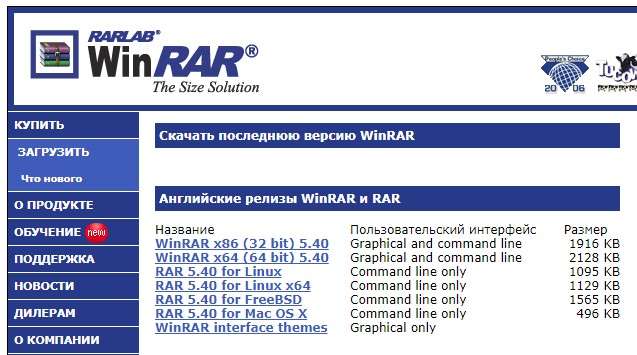
Обратите внимание: Не забывайте выбирать правильно разрядность системы при загрузке приложения на компьютер. Для 32-разрядной версии операционной системы нужно скачать приложение x32 или x86 (что фактически является одним и тем же), а для 64-разрядной приложение x64.
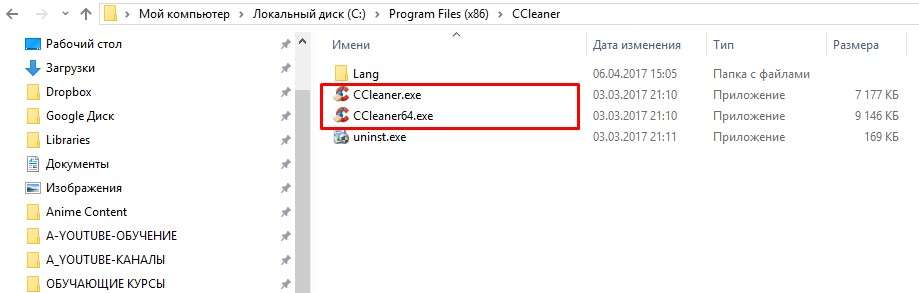
Если же программа установлена на ваш компьютер, а найти ее более актуальную версию не получается, рекомендуется проверить, нет ли в системных файлах приложения ярлыка для работы с конкретной операционной системой вашей разрядности.
Зачастую разработчики добавляют в файлы приложения два исполняемых файла – для 32-разрядной и 64-разрядной операционных систем. При попытке запустить программу с файла неправильной разрядности, будет возникать ошибка «Невозможно запустить это приложение на вашем ПК». Зайдите в папку с установленной программой и посмотрите, есть ли другой исполняемый файл.
Когда ни один из описанных выше способов не позволяет решить проблему, следует опробовать вариант запуска приложения в режиме совместимости:

Обратите внимание: Если программа не работает в одном из режимов совместимости, попробуйте перебрать все доступные варианты.
Зачастую описанные выше способы позволяет избавиться от ошибки «Невозможно запустить это приложение на вашем ПК».
Если ни одно из приведенных действий не помогло, вот еще несколько советов, что можно сделать для запуска приложения:
Опробовав все описанные выше варианты, у вас наверняка получится запустить приложение без ошибки, в ином случае придется поискать его аналоги.
ВИДЕО: Невозможно запустить это приложение на Вашем ПК!
Ну а на сегодня Все! Напишите пожалуйста в комментариях получилось ли у Вас решить проблему с запуском приложения, и какой из способов вам помог. А также подписывайтесь на наш канал если еще не подписаны и на оповещения, нажав на колокольчик рядом с кнопкой подписки!
Источник
Как исправить ошибку «Невозможно запустить это приложение на вашем ПК»?
Windows 10 является отличной операционной системой, которая принесла много нововведений и удобств для пользователей, однако иногда пользователь может увидеть сообщение: «Невозможно запустить это приложение на вашем ПК». В этой статье мы рассмотрим основные причины возникновения этой ошибки, а также разберемся что можно сделать, чтобы ее исправить.
Содержание:
Что являет собой ошибка «Невозможно запустить это приложение на вашем ПК» и причины ее возникновения?
Ошибка «Невозможно запустить это приложение на вашем ПК», как понятного из самого названия, возникает в следствии проблем с запуском приложения операционной системой. Однако причин ее возникновения может быть достаточно много.
Еще одной причиной возникновения данной ошибки является неправильная разрядность программы и как следствие невозможность нормально работать с вашим процессором или операционной. То есть, на вашем компьютере установлена 32-битная версия операционной системы Windows, а для запуска программы нужна 64-битная архитектура.
Если вы уверены, что у вас 64-битная версия Windows – возможно вы скачали установочный файл, созданный для ARM-процессоров. В качестве примера можно привести установку Visual C++ Redistributable, когда пользователи по ошибке скачивают файл vcredist_arm.exe и пытаются запустить его на своем ПК или ноутбуке.
Дабы не углубляться в особенности работы процессоров скажем лишь, что инструкции (или если проще — команды) отличаются для ARM-процессоров, а соответственно процессор с архитектурой х32 (х86) и х64 не будет знать, как правильно работать с такой программой, а значит она просто не запустится.
Возможно вы скачали поврежденный установочный файл, или он был поврежден в следствии вирусного ПО. В таком случае операционная система Windows 10 также сообщит о невозможности запустить такой файл. Особенно часто это наблюдается при попытке установки приложений, скачанных с ненадежных источников.
Дело в том, что часто злоумышленники могут встраивать зловредный код в приложения и потом выставлять их для загрузки и дальнейшего использования. Если вы скачаете такой «обработанный» файл, и он просто не запустится на вашем компьютере – это будет лучший сценарий из возможных, так как ваши личные данные, данные банковских счетов и т.д, не попадут в руки третьих лиц.
Поэтому мы настоятельно рекомендуем регулярно проверять ваш компьютер на наличие вредоносного ПО (о том, как это сделать вы можете прочесть в статье «Как проверить компьютер на вирусы?»), и использовать только лицензионное программное обеспечение.
Но, мы немного отвлеклись от темы. Если вы столкнулись с ошибкой «Невозможно запустить это приложение на вашем ПК», то это вовсе не значит, что вы не сможете использовать нужное вам приложение, так как в некоторых случаях можно достаточно легко ее исправить. О том, как это сделать читайте в следующем пункте этой статьи.
Как исправить ошибку «Невозможно запустить это приложение на вашем ПК»?
Если вы не смогли запустить нужную вам программы, либо ее инсталлятор, то для устранения ошибки «Невозможно запустить это приложение на вашем ПК» вы можете выполнить следующие действия:
1) Если вы используете установочный файл или саму программу, которая была создана для старых версий ОС Windows (например, Windows XP) рекомендуется в первую очередь зайти на официальный сайт программы и проверить нет ли версии для Windows 10. Если же такой версии нету либо вам нужно использовать именно тот инсталлятор, который у вас есть, то для исправления ошибки «Невозможно запустить это приложение на вашем ПК» вы можете запустить ее в режиме совместимости, который был специально создан для исправления проблем с запуском старых программ в новых версиях Windows. Для того, чтобы запустить программу в режиме совместимости следует:
Шаг 1: Щелкните правой кнопкой мыши на исполняемом файле программы (обычно он носит название программы с разрешением .exe) или на ярлыке программы и выберите «Свойства»
Шаг 2: Выберите вкладку «Совместимость», поставьте галочку возле «Запустить программу в режиме совместимости с:» и выберите версию операционной системы, в которой программа раньше работала (или ту, для которой она была создана). Затем нажмите «OK» для подтверждения.
Как правило после этих действий программа должна запустится на вашем компьютере.
2) Еще одним вариантом исправления ошибки «Невозможно запустить это приложение на вашем ПК» является проверка разрядности вашей операционной системы. Делается это чтобы убедится, что вы запускаете нужный файл, так как обычно разработчики либо указывают на сайте для какой версии Windows будет скачан инсталлятор, либо сразу кладут в архив два инсталлятора – один для х32 (х86), а другой для х64 версии Windows.
Для того, чтобы определить какой файл использовать – выполните несколько простых действий:
Шаг 1: Щелкните правой кнопкой мыши по иконке «Этот компьютер» и выберите «Свойства»
Шаг 2: Перед вами откроются характеристики вашего компьютера. Найдите строку «Тип системы» и посмотрите какое значение там указано. Например, в нашем случае тип системы x64, значит нам нужно запускать файл «Install_AdobePhotoshop_x64».
Стоит отметить, что 64-битная система Windows может работать как с 64-битными приложениями, так и с 32-битными, в то время, как 32-битная версия работает только с 32-битными программами.
Поэтому для решения проблем с запуском у вас есть два варианта:
Тут хотелось бы сказать, что 32-битные процессоры уже устарели, поэтому, если вы покупаете компьютер на вторичном рынке – лучше всего выбирать с 64-битным процессором.
Это позволит вам избежать многих проблем с запуском приложений, так как все разработчики пытаются идти в ногу со временем и постепенно переходят на архитектуру х64.
3) Если вы считаете, что инсталлятор был поврежден – скачайте его еще раз с официального сайта разработчика.
4) Еще одним способом решения проблемы запуска приложений в Windows 10 является запуск нужной программы от имени администратора. Для того, чтобы это сделать просто щелкните правой кнопкой мыши на исполняемом файле программы и выберите «Запуск от имени администратора»
5) Часто проблема проблемы с запуском можно наблюдать при выходе новых версий программ. Поэтому если после обновления вы увидели ошибку «Невозможно запустить это приложение на вашем ПК» — удалите программу и установите ее более старую версию.
Чтобы удалить приложение следует:
Шаг 1: Щелкните правой кнопкой мышки по «Пуск» и выберите «Параметры»
Шаг 2: В открывшемся окне настрое найдите пункт «Приложения» и кликните на нем.
Шаг 3: Найдите программу, которую хотите удалить, затем щелкните на ней левой кнопкой мыши и нажмите «Удалить»
Программа будет полностью удалена с вашего компьютера.
Примечание: в некоторых программах после нажатия кнопки «Удалить» запускается встроенный мастер удаления приложений. Просто следуйте его указаниям.
7) Если оказалось, что вы скачали инсталлятор программы для ARM-процессоров – зайдите на официальный сайт разработчика и скачайте версию для процессора x32 или х64, в зависимости от того, какой у вас установлен в системе.
Если ни один из этих вариантов не помог — есть смысл скопировать программу на съемный носитель и попытаться запустить приложение на другом компьютере. Если на другом компьютере она запустится – проблема в вашем компьютере и можно попытаться переустановить Windows, либо воспользоваться функцией «Новый запуск». О том, как это сделать читайте в статье «Как вернуть ваш компьютер к заводским параметрам?»
Что делать если из-за ошибки «Невозможно запустить это приложение на вашем ПК» пропали важные данные?
Многие приложения на вашем компьютере хранят ценную информацию. Фотографии, финансовые отчеты, документы, данные банковских счетов – нередко эти данные стоят намного больше, чем сам компьютер, а их потеря может стоить человеку работы или привести к финансовым потерям.
В качестве простого примера можно взять менеджер паролей. Обычно в нем хранятся данные входа в ваши учетные записи, данные банковских счетов и т.д. и если после очередного обновления вы увидите ошибку «Невозможно запустить это приложение на вашем ПК» — лучше не экспериментировать с исправлением этой ошибки, а немедленно воспользоваться профессиональной программой для восстановления утерянных данных.
На сегодняшний день лучшим приложением для восстановления утерянных данных является RS Partition Recovery. Программа проста в использовании, а наличие интуитивно-понятного интерфейса позволяет легко восстанавливать данные даже людям, которые пользуются компьютером недавно.
Помимо прочего стоит отметить, что RS Partition Recovery не требовательна к ресурсам компьютера и поддерживает ВСЕ современные файловые системы, что позволяет использовать ее практически на любом ПК или ноутбуке, будь то супермощный компьютер или офисный ноутбук.
Для того, чтобы восстановить утерянные данные выполните ряд простых действий:
Шаг 1. Установить и запустить программу RS Partition Recovery.
Универсальное решение для восстановления данных
Шаг 2. Выберите носитель или раздел диска, с которого необходимо восстановить данные.
Шаг 3. Выберите тип анализа.
Быстрый анализ стоит использовать, если файлы были удалены недавно. Программа проведет анализ и отобразит данные доступные для восстановления.
Полный анализ позволяет найти утерянные данные после форматирования, перераспределения диска или повреждения файловой структуры(RAW).
Шаг 4. Просмотр и выбор файлов для восстановления.
Шаг 5. Добавление файлов для сохранения в «Список Восстановления» или выбор всего раздела для восстановления.
Стоит отметить, что в качестве места для записи восстановленного файла лучше всего выбрать другой диск или раздел чтобы избежать перезаписи файла.
Источник
Невозможно запустить это приложение на Вашем ПК
После перехода на новую операционную систему от Майкрософт пользователи начали встречаться с ошибкой при запуске старых приложений о том что невозможно запустить это приложение на Вашем ПК. Эта проблема актуальная в большей степени пользователям операционной системы Windows 10.
В этой статье мы рассмотрим что делать, когда пишет невозможности запустить это приложение на Вашем компьютере и разберем из-за чего может появляться такая ошибка.
Невозможно запустить это приложение на данном компьютере
В первую очередь стоит разобраться почему система показывает Вам это сообщение. Если же Вы видите данное сообщение, то это значит что произошла ошибка совместимости, Приложение, которое Вы пытаетесь установить не совместимо с установленной у Вас операционной системой Windows 10. К примеру, если Вы пытаетесь установить какую-то старую версию программы разработанную для более ранней версии Windows.
Режим совместимости Windows 10
В таком случае можно попытаться запустить данное приложение в режиме совместимости. Более подробно об режиме совместимости Windows 10 мы рассказывали в нашей статье.
После применений изменений пытаемся её опять запустить. Если же не помогло можно попробовать ещё запустить программу от имени администратора.
Как узнать разрядность операционной системы
Если же проблему решить по-прежнему не удалось, проверьте разрядность своей операционной системы. Если Вы используете 32-разрядную версию Windows и пытаетесь установить 64-разрядную версию приложения, то Вы также увидите такую ошибку. Аналогично, если Вы пытаетесь установить 32-разрядное приложение на 64-разрядную версию операционной системы Windows.
Поэтому перед скачиванием приложения рекомендуем узнать разрядность Вашей операционной системы. Это можно сделать буквально в два нажатия или несколько шагов.
В таком случае существует только одно возможное решение. Вам предстоит найти правильную версию необходимого приложения и установить его.
Фильтр SmartScreen
Иногда появление сообщения об ошибке невозможно запустить это приложение на Вашем ПК может оказаться ложным. А также можно увидеть сообщение фильтр SmartScreen защитника Windows предотвратил запуск приложения. Вся причина кроется в фильтре SmartScreen, который защищает Windows 10 от вредоносного программного обеспечения.
Поэтому если Вам не помогли ранее предложенные способы и ошибка не исчезла, то как вариант попробуйте отключить фильтр SmartScreen.
После этих действий проверяем на работоспособность нужное Вам приложение. Ещё SmartScreen можно выключить с помощью редактора групповой политики и редактора реестра. Все способы как это можно сделать мы рассматривали ранее в нашей статье. После того, как установите нужно приложение, не забудьте его включить обратно.
Как Вы поняли проблема с невозможностью запустить это приложение на Вашем компьютере очень даже решаема. Пробуйте предложенные нами способы для решения этой задачи. В принципе всегда можно скачать приложение с магазина Windows 10, которое по функционалу будет близко к нужному или даже лучше.
Обратите внимание, что ещё одной из причин может быть не полностью скачанное приложение или вирусы. В таком случае попытайтесь загрузить его заново или найдите другой источник. Как бороться с вирусами мы уже рассматривать не будем, просто хотим порекомендовать статью лучшие бесплатные антивирусы 2018.
Источник
One quick way around this issue is to create a new admin account
by Milan Stanojevic
Milan has been enthusiastic about technology ever since his childhood days, and this led him to take interest in all PC-related technologies. He’s a PC enthusiast and he… read more
Updated on January 17, 2023
Reviewed by
Vlad Turiceanu

Passionate about technology, Windows, and everything that has a power button, he spent most of his time developing new skills and learning more about the tech world. Coming… read more
- Using older software launches the This app can’t run on your PC error message in Windows 11.
- You can fix this issue by creating a new administrator account and using it instead of the current one.
XINSTALL BY CLICKING THE DOWNLOAD FILE
This software will repair common computer errors, protect you from file loss, malware, hardware failure and optimize your PC for maximum performance. Fix PC issues and remove viruses now in 3 easy steps:
- Download Restoro PC Repair Tool that comes with Patented Technologies (patent available here).
- Click Start Scan to find Windows issues that could be causing PC problems.
- Click Repair All to fix issues affecting your computer’s security and performance
- Restoro has been downloaded by 0 readers this month.
Although Windows 11 is a unique operating system, it has a few flaws, most related to the older software. Several Windows 11 users reported that this app can’t run on your PC error message.
This problem affects several applications, but it can be easily fixed by following one of our solutions.
Why does my PC say this app can’t open?
You could come into this warning if the app you are attempting to execute needs specific rights to function correctly, but your user account does not have such permissions. It’s also possible that faulty or damaged registry entries prevent applications from executing on your computer.
There are various variations of this error message. However, here are the most common ones that we will address today:
- This app can’t run on your PC when opening Google Chrome -You should enable compatibility mode from the app’s properties.
- Command Prompt access is denied, this app can’t run on your PC – This error usually occurs if your user account is not properly configured.
- This app can’t run on your PC, old game error – Most gamers are already familiar with this error message.
- This app can’t run on your PC – Microsoft Store error, Windows 10, Office 2016 – As you must have already guessed by now, this error is prevalent for Microsoft Store apps, but it also affects the Microsoft Store app itself and the Office package.
- Batch file, this app can’t run on your PC – A batch file is an unformatted text file that PC users create to store and run various commands.
- This app can’t run on your PC, check with the software publisher (Windows 10/11) – Many users reported that they can’t open particular apps due to an error message asking them to contact the software publisher.
- This app can’t run on your PC (Kaspersky, Bitdefender, Avast, ASDM) – Most likely, the download and install process got corrupted and the quickest way to fix this problem is to uninstall and then reinstall the respective tools. Also, you should take immediate action if Windows prevents the antivirus installation.
- Windows 10 bypass fail, this app can’t run on your PC – The solutions below will also work in Windows 10.
- This app can’t run on your PC (Steam, Valorant) – Steam games can be affected by this compatibility error.
- This app can’t run on your PC when using Broadcom 802.11 network adapters – You will have to uninstall your Network adapters and reinstall them.
How do you fix this app can’t run on your PC?
Before moving on to more advanced troubleshooting solutions, make sure to check the following:
- Check if you are logged into an administrator account.
- Try to reinstall the application.
- Scan your PC for viruses using the best antivirus software.
- Why does my PC say this app can’t open?
- How do you fix this app can’t run on your PC?
- 1. Check the System Type
- 2. Create an administrator account
- 3. Use specialized software
- 4. Run the SFC scan
- Fix — This app can’t run on your PC for Windows 10 64 bit
- Fix — This app can’t run on your PC for Windows 10 AMD
- Fix — This app can’t run on your PC for Broadcom 802.11
1. Check the System Type
- Press Windows, then type system information and click the top result.

- Here, check the System Type you have, then make sure to download software that uses the same architecture, 32-bit or 64-bit.

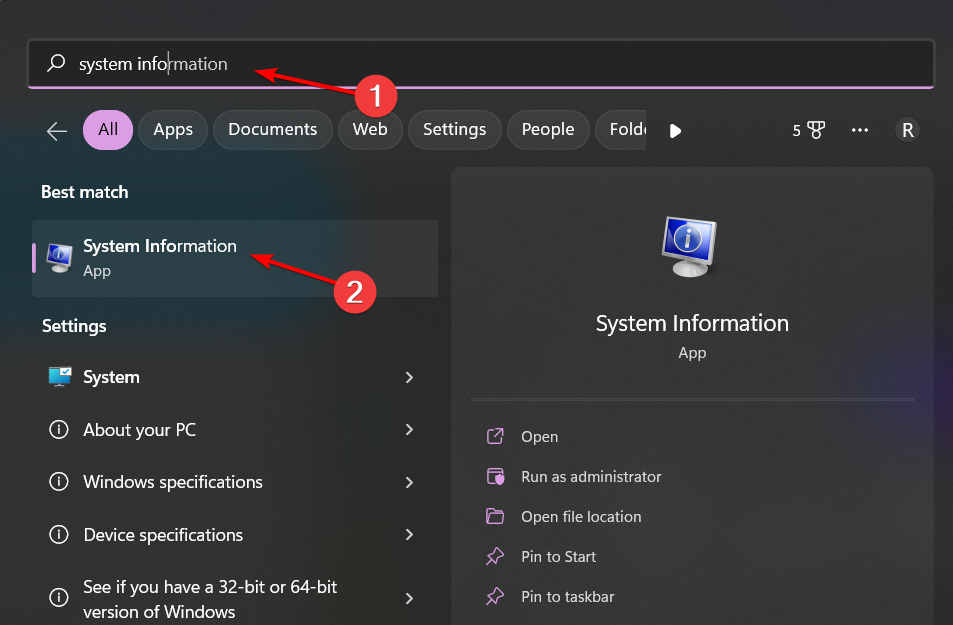
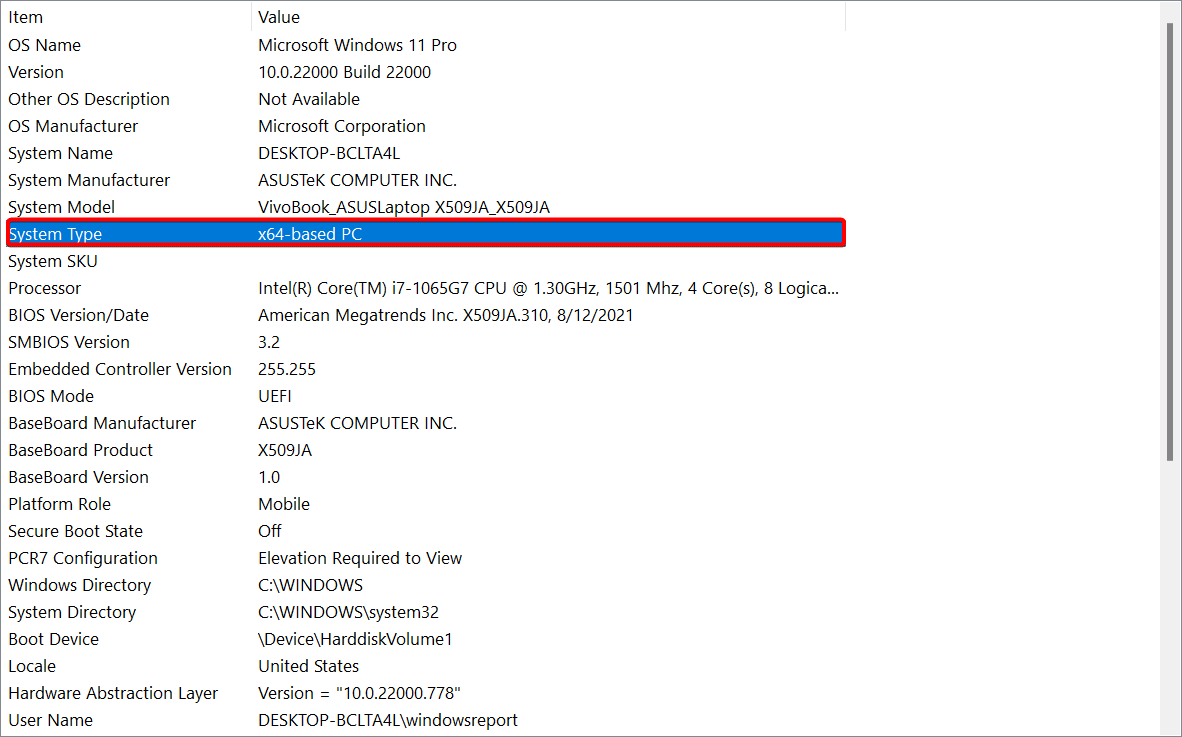
2. Create an administrator account
The next guide below will show you the potential solution to resolve this issue by changing the user settings and create an admin account.
- Press Windows + I, then go to Accounts from the left menu, followed by Family & other users.
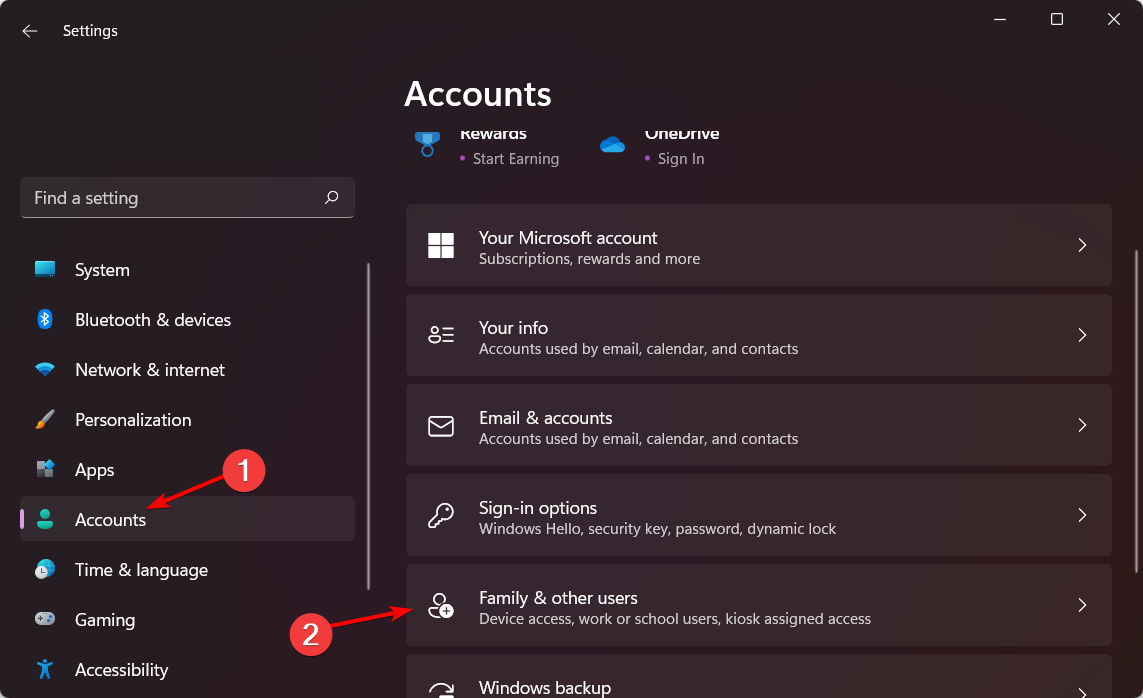
2. Click the Add account next to Add other user.
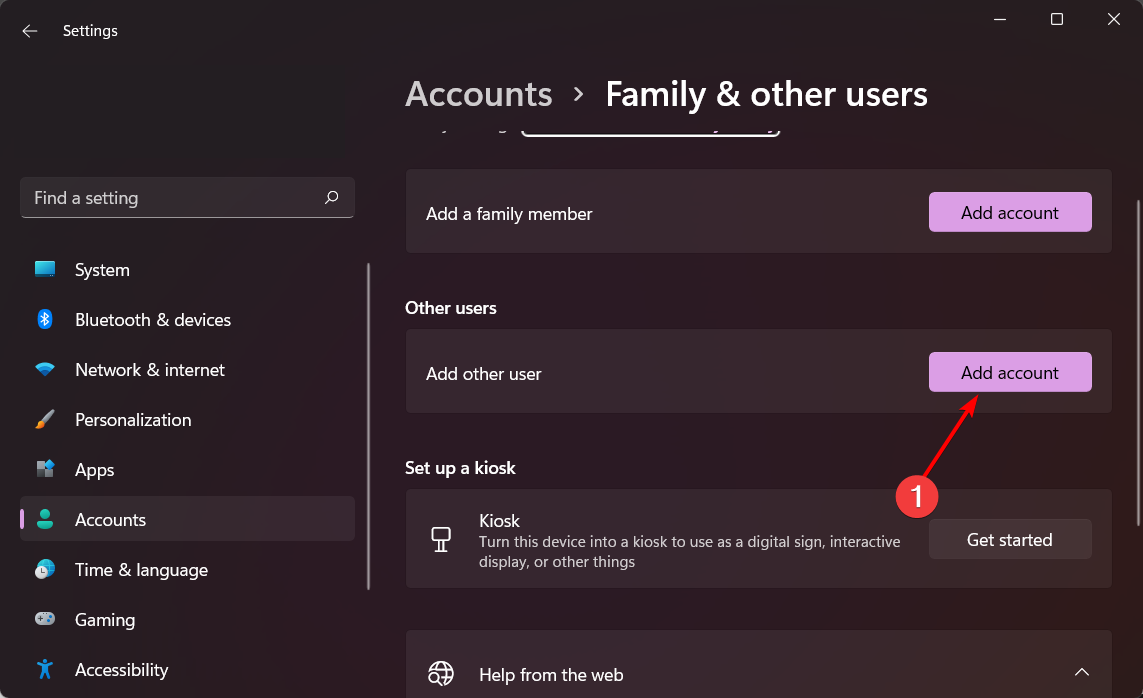
3. Choose I don’t have this person’s sign-in information.
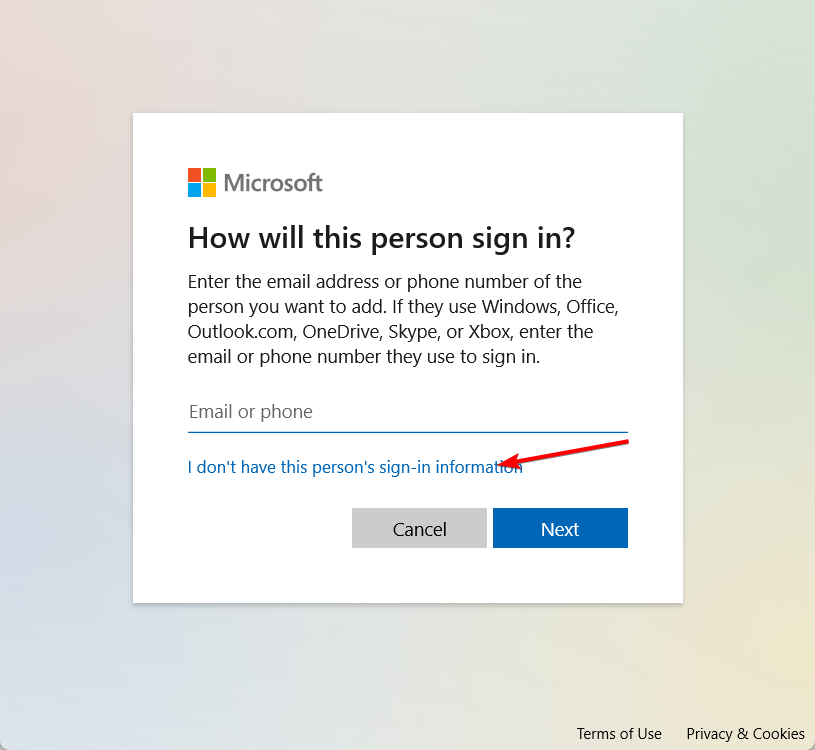
4. Now, choose Add a user without a Microsoft account.
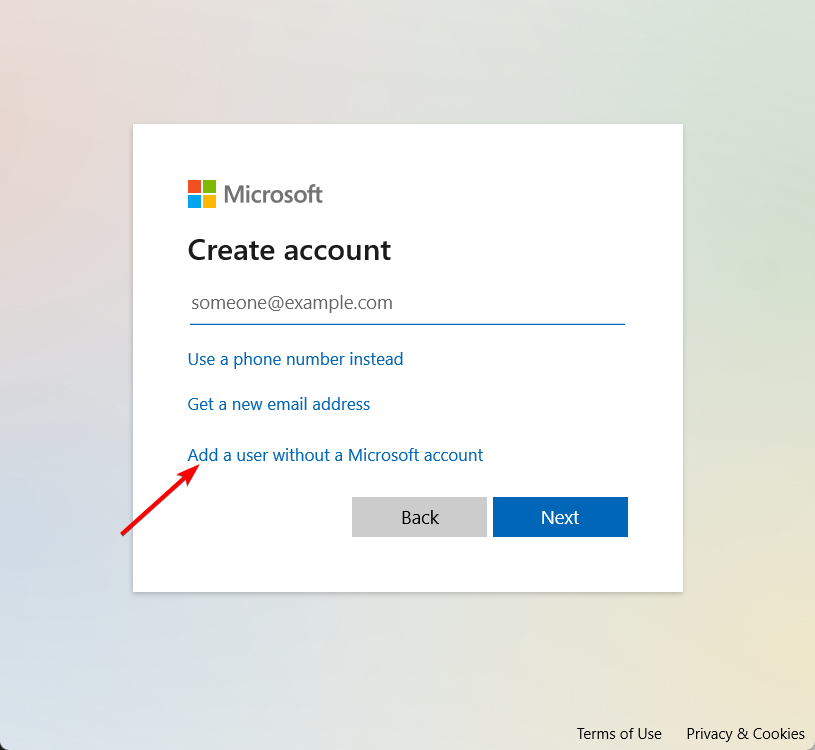
5. Enter the username and password for the new administrator account, then click Next.
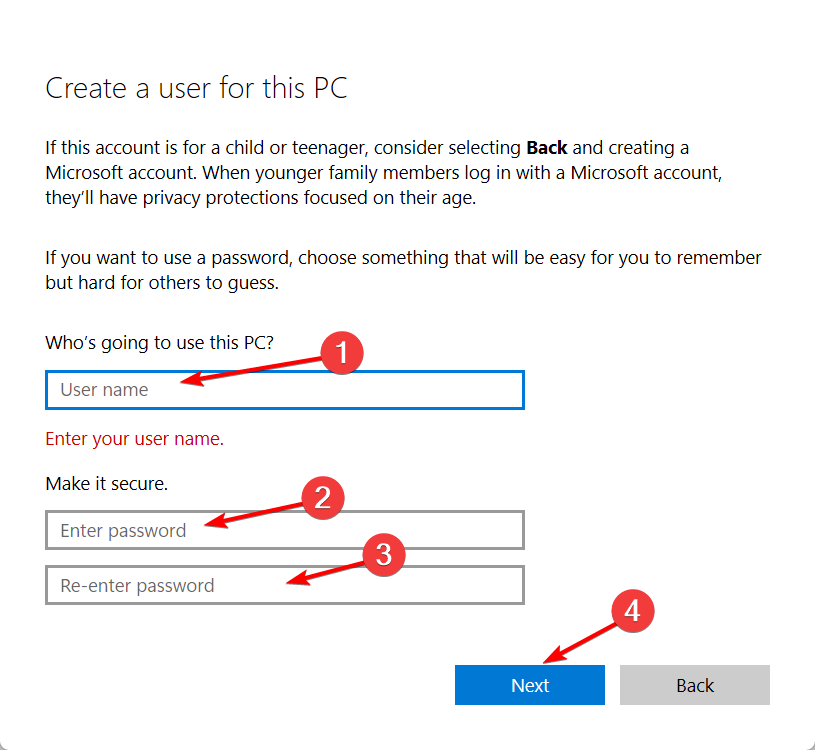
6. You should see a new account in the Other users section. Click it, then select Change account type. Select Administrator under Account type and click OK.
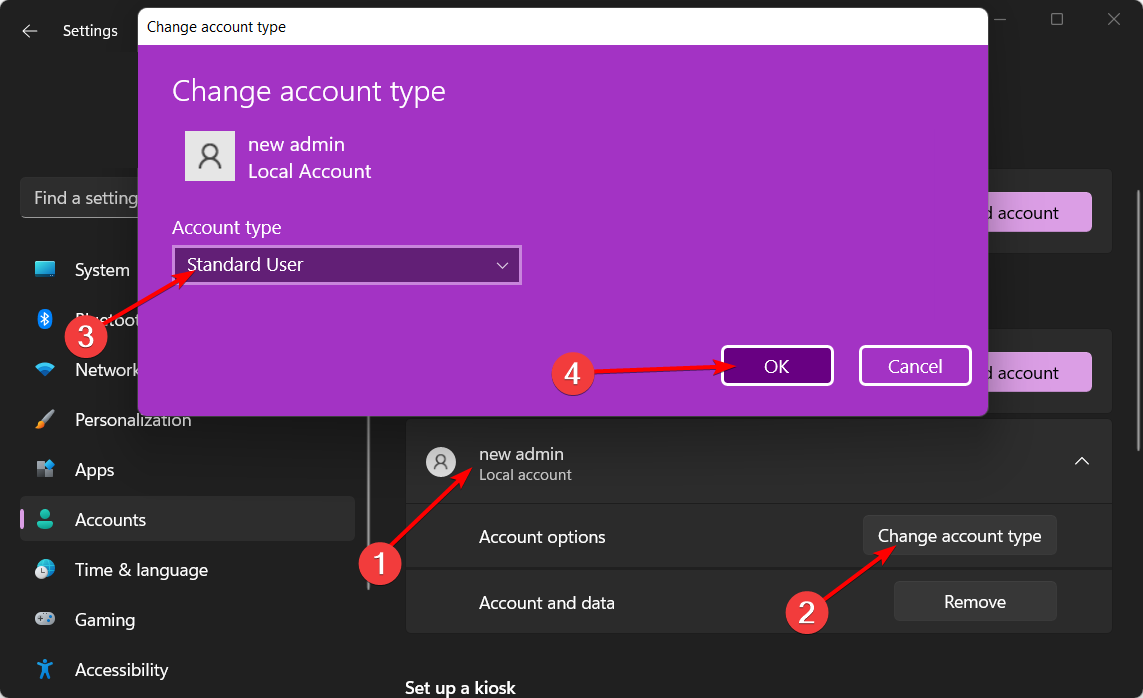
7. Lastly, press Windows, right-click your account name, and select the newly created admin account to log into.
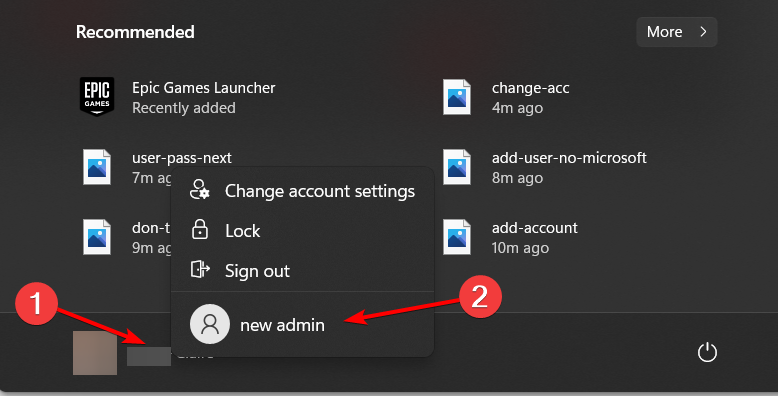
3. Use specialized software
Sometimes, if your registry is faulty or corrupted, this may cause different errors to appear. You may also encounter the error message: this app can’t run on your PC on Windows 11.
The registry issue is something that many Windows users have to deal with. It would help if you used a dedicated tool that will repair the registry of your operating system.
Before installing the repair software, do not forget to create a backup for your registry. While plenty of software programs are available in this regard, we recommend using Restoro in this scenario.
Restoro is a complex Windows system repair solution that scans your PC for various issues and fixes all critical system files and registry errors, as well as the damage left by viruses (not antivirus software). With a few clicks, the program frees up space on your disk and restores all compromised Windows settings to their default value.
Here’s how you can perform this action:
- Download and install Restoro.
- Launch Restoro.
- Wait for it to find any system stability issues and possible malware infections.
- Press Start Repair.
- Restart your PC for all the changes to take effect.
Restoro’s technology replaces severely damaged Windows system files with clean, up-to-date ones from its secure online database. You can allow it to perform this action without harming your user data.
This the ideal all-in-one tool for fixing Windows errors, PC crashes, or registry issues. It can boost the performance of your device and make it more secure within a few minutes.
⇒ Get Restoro
Disclaimer: This program needs to be upgraded from the free version in order to perform some specific actions.
4. Run the SFC scan
- Press the Windows key input cmd and open the top result as an administrator.

- Paste or type the following command and press Enter to run it:
sfc /scannow
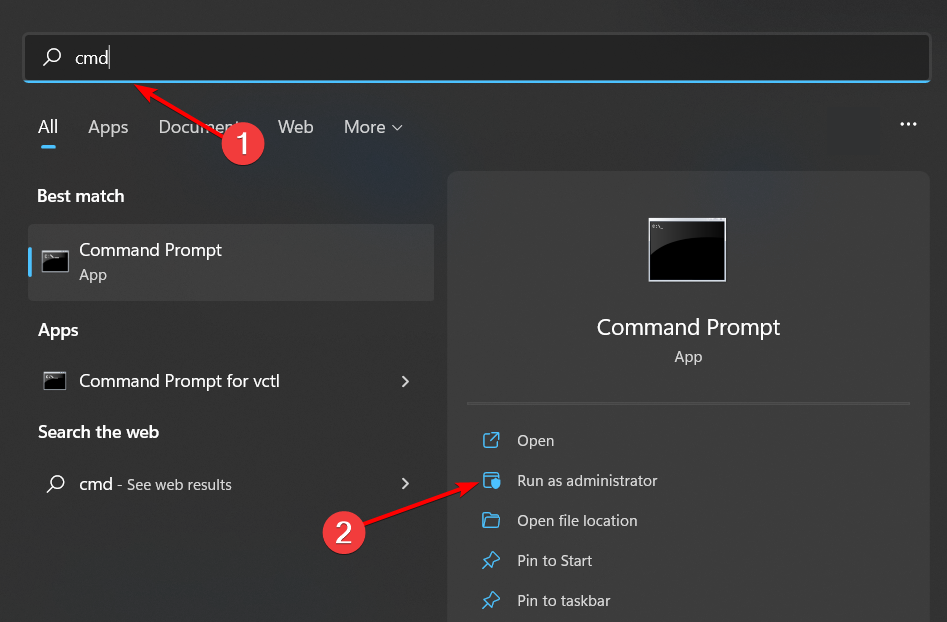
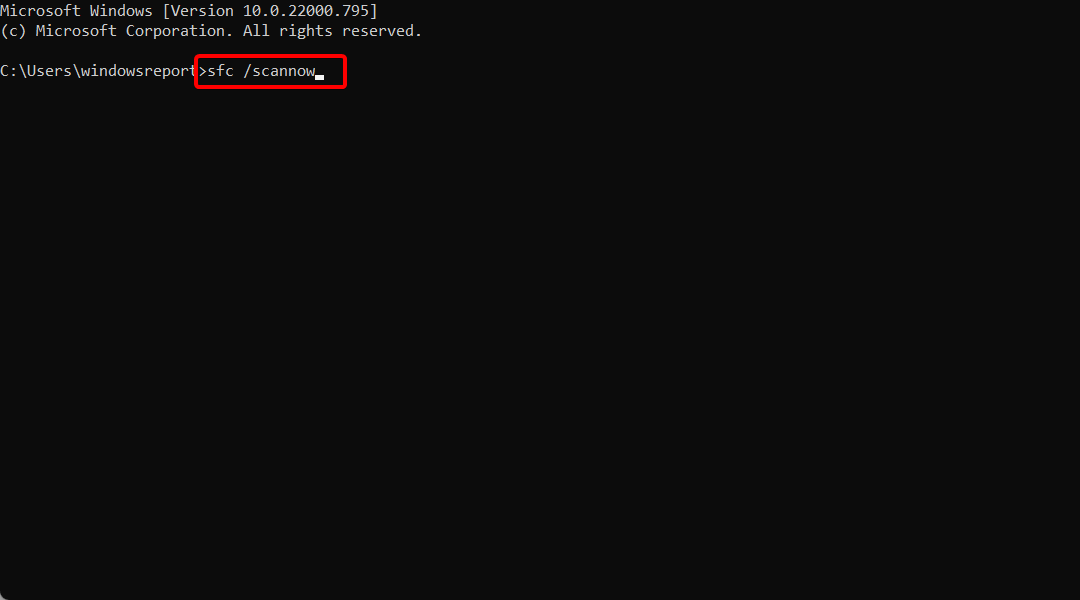
Some PC issues are hard to tackle, especially when it comes to corrupted repositories or missing Windows files. If you are having troubles fixing an error, your system may be partially broken.
We recommend installing Restoro, a tool that will scan your machine and identify what the fault is.
Click here to download and start repairing.
The System File Checker will look for any system files that are damaged or corrupted and will immediately replace them if it finds any.
- Fix: OS is not Presently Configured to run This Application
- 3 Easy Ways to Fix This PC Can’t Run Windows 11 Message
- This program doesn’t run on Windows 10/11
5. Use a reliable antivirus
There were instances when users encountered This app can’t run on your PC in Windows 11 because their operating system was infected with viruses.
We recommend powerful software that will offer unbeatable protection for your computer against viruses. After installing this program, it will detect, isolate, and neutralize any virus.
With its Dynamic Machine Learning feature, this software will monitor your entire device activity.
At the same time, this performant antivirus offers you real-time virus detection and blocks malicious software before affecting your computer.
⇒ Get ESET Internet Security
Fix – This app can’t run on your PC for Windows 10 64 bit
One or more solutions already presented above are likely to work for both 32 and 64-bit versions of Windows.
If despite your best efforts, you keep seeing this app can’t run on your PC. To find a version for your PC, check with the software publisher on your Windows 64 bit OS, try running the app in compatibility mode.
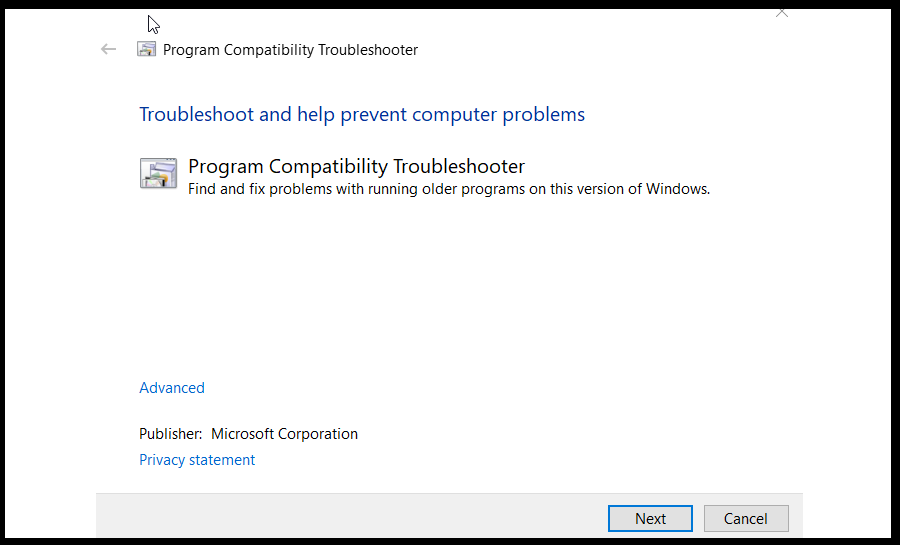
The easiest way to determine if there are conflictual versions involved is to use the Microsoft Program Compatibility Troubleshooter which you can easily find by typing its name in the Windows search bar next to your Start menu.
Fix – This app can’t run on your PC for Windows 10 AMD
A number of users reported This app can’t run on your PC error message while trying to install AMD graphic card drivers.
Apparently, the problem was caused by a corrupted download. After switching to a different browser and redownloading the same file again, the issue was permanently resolved.
If you want the latest and greatest browser available right now, check out our best pick in this article.
Fix – This app can’t run on your PC for Broadcom 802.11
- Press Ctrl + Shift + Esc to open Task Manager, then navigate to the Startup tab.

- Find Broadcom Network Adapter Wireless Network Tray Applet then choose Disable.

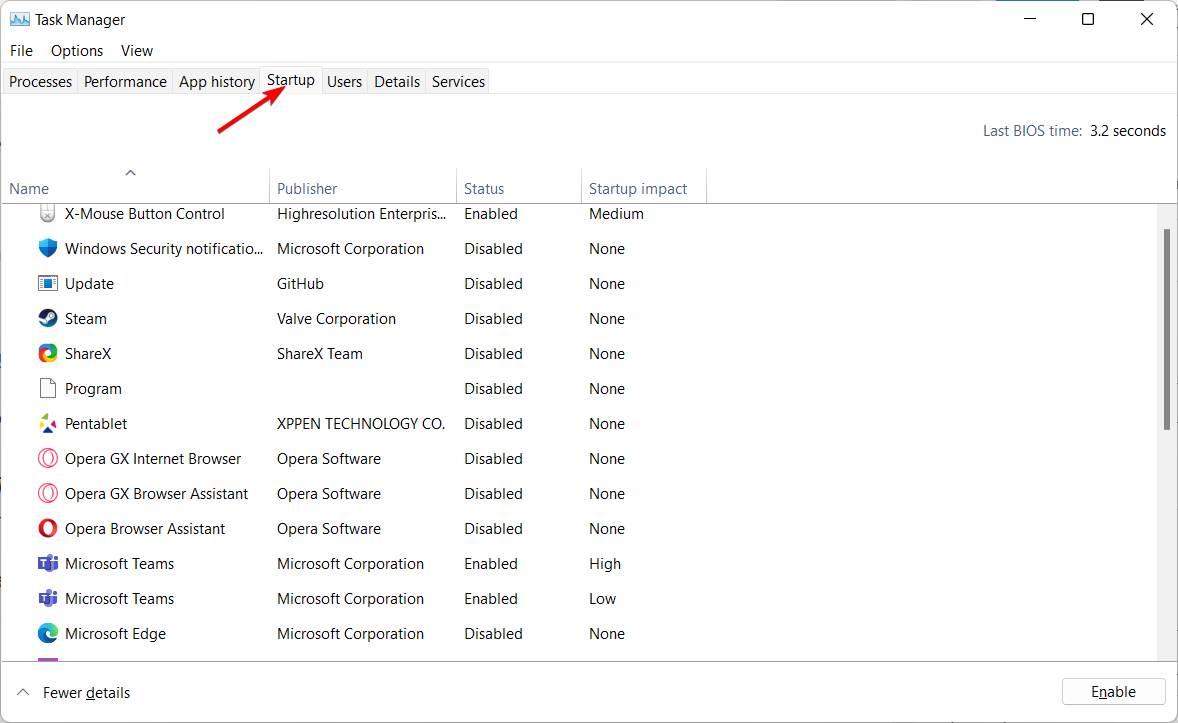
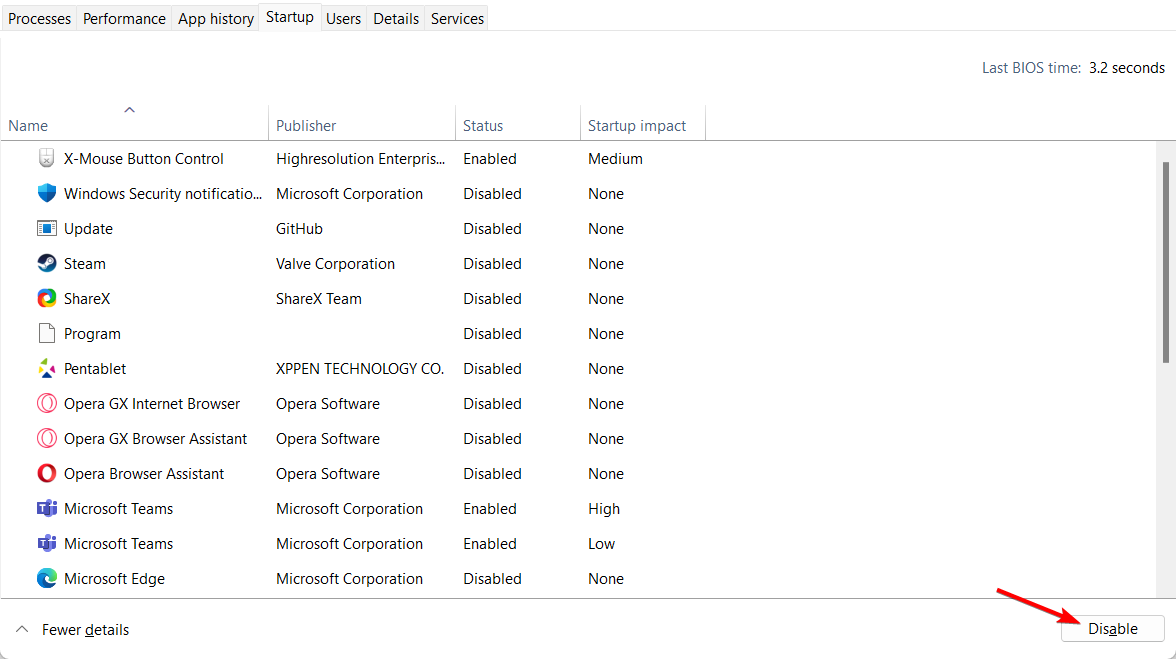
This app can’t run on your PC error message can be a problem since it can affect almost any application on your Windows 11 PC.
This error is often caused by incompatibility or by a corrupted download, but you can easily fix it by following one of our solutions.
For more potential troubleshooting steps, check out our guide on what to do if Windows 11 apps are not opening.
If you have any more questions, don’t hesitate to drop them in the comments section below.

Newsletter
One quick way around this issue is to create a new admin account
by Milan Stanojevic
Milan has been enthusiastic about technology ever since his childhood days, and this led him to take interest in all PC-related technologies. He’s a PC enthusiast and he… read more
Updated on January 17, 2023
Reviewed by
Vlad Turiceanu
Passionate about technology, Windows, and everything that has a power button, he spent most of his time developing new skills and learning more about the tech world. Coming… read more
- Using older software launches the This app can’t run on your PC error message in Windows 11.
- You can fix this issue by creating a new administrator account and using it instead of the current one.
XINSTALL BY CLICKING THE DOWNLOAD FILE
This software will repair common computer errors, protect you from file loss, malware, hardware failure and optimize your PC for maximum performance. Fix PC issues and remove viruses now in 3 easy steps:
- Download Restoro PC Repair Tool that comes with Patented Technologies (patent available here).
- Click Start Scan to find Windows issues that could be causing PC problems.
- Click Repair All to fix issues affecting your computer’s security and performance
- Restoro has been downloaded by 0 readers this month.
Although Windows 11 is a unique operating system, it has a few flaws, most related to the older software. Several Windows 11 users reported that this app can’t run on your PC error message.
This problem affects several applications, but it can be easily fixed by following one of our solutions.
Why does my PC say this app can’t open?
You could come into this warning if the app you are attempting to execute needs specific rights to function correctly, but your user account does not have such permissions. It’s also possible that faulty or damaged registry entries prevent applications from executing on your computer.
There are various variations of this error message. However, here are the most common ones that we will address today:
- This app can’t run on your PC when opening Google Chrome -You should enable compatibility mode from the app’s properties.
- Command Prompt access is denied, this app can’t run on your PC – This error usually occurs if your user account is not properly configured.
- This app can’t run on your PC, old game error – Most gamers are already familiar with this error message.
- This app can’t run on your PC – Microsoft Store error, Windows 10, Office 2016 – As you must have already guessed by now, this error is prevalent for Microsoft Store apps, but it also affects the Microsoft Store app itself and the Office package.
- Batch file, this app can’t run on your PC – A batch file is an unformatted text file that PC users create to store and run various commands.
- This app can’t run on your PC, check with the software publisher (Windows 10/11) – Many users reported that they can’t open particular apps due to an error message asking them to contact the software publisher.
- This app can’t run on your PC (Kaspersky, Bitdefender, Avast, ASDM) – Most likely, the download and install process got corrupted and the quickest way to fix this problem is to uninstall and then reinstall the respective tools. Also, you should take immediate action if Windows prevents the antivirus installation.
- Windows 10 bypass fail, this app can’t run on your PC – The solutions below will also work in Windows 10.
- This app can’t run on your PC (Steam, Valorant) – Steam games can be affected by this compatibility error.
- This app can’t run on your PC when using Broadcom 802.11 network adapters – You will have to uninstall your Network adapters and reinstall them.
How do you fix this app can’t run on your PC?
Before moving on to more advanced troubleshooting solutions, make sure to check the following:
- Check if you are logged into an administrator account.
- Try to reinstall the application.
- Scan your PC for viruses using the best antivirus software.
- Why does my PC say this app can’t open?
- How do you fix this app can’t run on your PC?
- 1. Check the System Type
- 2. Create an administrator account
- 3. Use specialized software
- 4. Run the SFC scan
- Fix — This app can’t run on your PC for Windows 10 64 bit
- Fix — This app can’t run on your PC for Windows 10 AMD
- Fix — This app can’t run on your PC for Broadcom 802.11
1. Check the System Type
- Press Windows, then type system information and click the top result.
- Here, check the System Type you have, then make sure to download software that uses the same architecture, 32-bit or 64-bit.
2. Create an administrator account
The next guide below will show you the potential solution to resolve this issue by changing the user settings and create an admin account.
- Press Windows + I, then go to Accounts from the left menu, followed by Family & other users.
2. Click the Add account next to Add other user.
3. Choose I don’t have this person’s sign-in information.
4. Now, choose Add a user without a Microsoft account.
5. Enter the username and password for the new administrator account, then click Next.
6. You should see a new account in the Other users section. Click it, then select Change account type. Select Administrator under Account type and click OK.
7. Lastly, press Windows, right-click your account name, and select the newly created admin account to log into.
3. Use specialized software
Sometimes, if your registry is faulty or corrupted, this may cause different errors to appear. You may also encounter the error message: this app can’t run on your PC on Windows 11.
The registry issue is something that many Windows users have to deal with. It would help if you used a dedicated tool that will repair the registry of your operating system.
Before installing the repair software, do not forget to create a backup for your registry. While plenty of software programs are available in this regard, we recommend using Restoro in this scenario.
Restoro is a complex Windows system repair solution that scans your PC for various issues and fixes all critical system files and registry errors, as well as the damage left by viruses (not antivirus software). With a few clicks, the program frees up space on your disk and restores all compromised Windows settings to their default value.
Here’s how you can perform this action:
- Download and install Restoro.
- Launch Restoro.
- Wait for it to find any system stability issues and possible malware infections.
- Press Start Repair.
- Restart your PC for all the changes to take effect.
Restoro’s technology replaces severely damaged Windows system files with clean, up-to-date ones from its secure online database. You can allow it to perform this action without harming your user data.
This the ideal all-in-one tool for fixing Windows errors, PC crashes, or registry issues. It can boost the performance of your device and make it more secure within a few minutes.
⇒ Get Restoro
Disclaimer: This program needs to be upgraded from the free version in order to perform some specific actions.
4. Run the SFC scan
- Press the Windows key input cmd and open the top result as an administrator.
- Paste or type the following command and press Enter to run it:
sfc /scannow
Some PC issues are hard to tackle, especially when it comes to corrupted repositories or missing Windows files. If you are having troubles fixing an error, your system may be partially broken.
We recommend installing Restoro, a tool that will scan your machine and identify what the fault is.
Click here to download and start repairing.
The System File Checker will look for any system files that are damaged or corrupted and will immediately replace them if it finds any.
- Fix: OS is not Presently Configured to run This Application
- 3 Easy Ways to Fix This PC Can’t Run Windows 11 Message
- This program doesn’t run on Windows 10/11
5. Use a reliable antivirus
There were instances when users encountered This app can’t run on your PC in Windows 11 because their operating system was infected with viruses.
We recommend powerful software that will offer unbeatable protection for your computer against viruses. After installing this program, it will detect, isolate, and neutralize any virus.
With its Dynamic Machine Learning feature, this software will monitor your entire device activity.
At the same time, this performant antivirus offers you real-time virus detection and blocks malicious software before affecting your computer.
⇒ Get ESET Internet Security
Fix – This app can’t run on your PC for Windows 10 64 bit
One or more solutions already presented above are likely to work for both 32 and 64-bit versions of Windows.
If despite your best efforts, you keep seeing this app can’t run on your PC. To find a version for your PC, check with the software publisher on your Windows 64 bit OS, try running the app in compatibility mode.
The easiest way to determine if there are conflictual versions involved is to use the Microsoft Program Compatibility Troubleshooter which you can easily find by typing its name in the Windows search bar next to your Start menu.
Fix – This app can’t run on your PC for Windows 10 AMD
A number of users reported This app can’t run on your PC error message while trying to install AMD graphic card drivers.
Apparently, the problem was caused by a corrupted download. After switching to a different browser and redownloading the same file again, the issue was permanently resolved.
If you want the latest and greatest browser available right now, check out our best pick in this article.
Fix – This app can’t run on your PC for Broadcom 802.11
- Press Ctrl + Shift + Esc to open Task Manager, then navigate to the Startup tab.
- Find Broadcom Network Adapter Wireless Network Tray Applet then choose Disable.
This app can’t run on your PC error message can be a problem since it can affect almost any application on your Windows 11 PC.
This error is often caused by incompatibility or by a corrupted download, but you can easily fix it by following one of our solutions.
For more potential troubleshooting steps, check out our guide on what to do if Windows 11 apps are not opening.
If you have any more questions, don’t hesitate to drop them in the comments section below.