
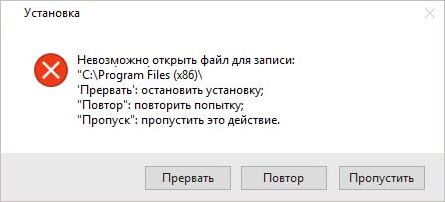
Установка приложения может неожиданно прерваться, поскольку Windows не смог открыть файл, который требовалось записать для ее продолжения. При этом выбрасывает сообщение об ошибке «Невозможно отрыть файл для записи». Можно предположить, что приложение было не полностью загружено из-за нестабильного подключения к интернету. Но при повторной загрузке и установке сталкиваемся с этой же проблемой. Узнаем подробнее способы ее решения.
Содержание
- 1 Запуск с правами администратора
- 2 Запуск средства устранения неполадок с совместимостью
- 3 Настройка разрешений на каталог
- 4 Настройка дополнительных параметров безопасности
- 5 Отключение контроля учетных записей пользователей
Запуск с правами администратора
При возникновении неполадки с установкой приложения, первое, что нужно сделать – запустить исполняемый файл от имени администратора.
Откройте Проводник сочетанием Win + E и перейдите в папку, в которой расположен файл «.exe».
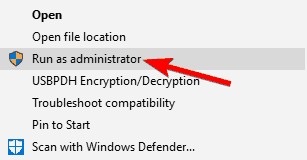
Щелкните на него правой кнопкой мыши и выберите пункт «Запуск от имени администратора».
Проверьте, возникает ли ошибка при установке.
Запуск средства устранения неполадок с совместимостью
Иногда Windows не может открыть установочные файлы приложения для записи из-за проблем с совместимостью. Попробуйте исправить ошибку с помощью встроенного средства устранения неполадок.
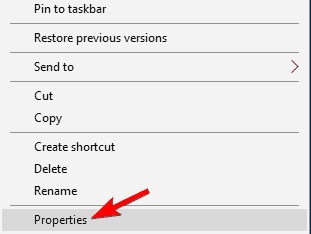
В Проводнике откройте папку с программой, кликните правой кнопкой мыши на исполняемом файле и выберите Свойства.
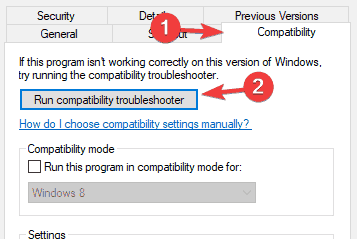
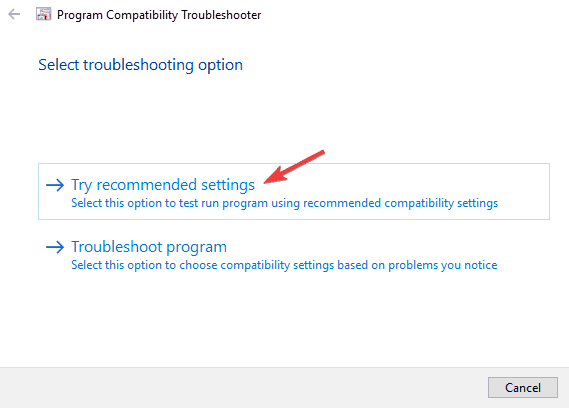
Откройте вкладку Совместимость. Щелкните на «Запустить средство устранения проблем с совместимостью. На следующем экране выберите «Использовать рекомендуемые параметры».
После завершения попробуйте установить проблемное приложение.
Настройка разрешений на каталог
Если установка производится в каталог, на который в учетной записи пользователя нет разрешений на запись файлов, то также столкнетесь с этой ошибкой.
Перейдите к папке, в которую пытаетесь установить программу, разверните контекстное меню правым кликом и перейдите в Свойства.
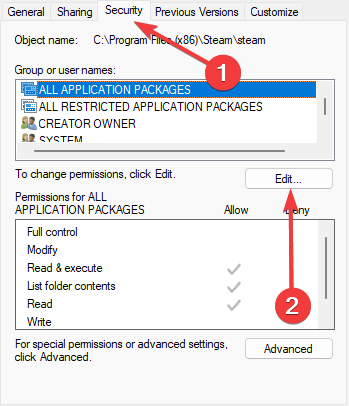
На вкладке Безопасность кликните на «Изменить».
Выберите группу Пользователи и отметьте флажком запись в столбце Разрешить. Сохраните изменения и перезагрузите ПК.
Настройка дополнительных параметров безопасности
Если простого разрешения недостаточно, его можно расширить с помощью дополнительных настроек.
Снова щелкните правой кнопкой на папке, в которую пытаетесь инсталлировать программу и откройте Свойства.
На вкладке Безопасность кликните на кнопку Дополнительно.
В окне дополнительных параметров безопасности нажмите на «Добавить».
Нажмите на ссылке «Выбрать субъект».
В поле ввода имен выбираемых объектов наберите «Все», затем уберитесь в правильности ввода нажатием на «Проверить имена» и сохраните на «ОК».
Отметьте флажком поле полного контроля в разделе Общие разрешения и нажмите на «ОК».
В списке элементов разрешений выберите щелчком мыши «Все» и внизу экрана включите опцию «Заменить все записи разрешений дочернего объекта наследуемыми …». Примените изменения, затем кликните на «ОК».
Перезагрузите компьютер и попробуйте установить программу.
Отключение контроля учетных записей пользователей
Несмотря на то, что функция предназначена для защиты ПК от несанкционированного использования, иногда может причинить больше вреда, чем пользы, и также может быть причастна к сбою при установке некоторых программ. Поэтому временно ее отключите.
Откройте строку системного поиска, введите «учетные записи пользователей» и щелкните на найденный результат.
Щелкните на Изменение параметров контроля учетных записей.
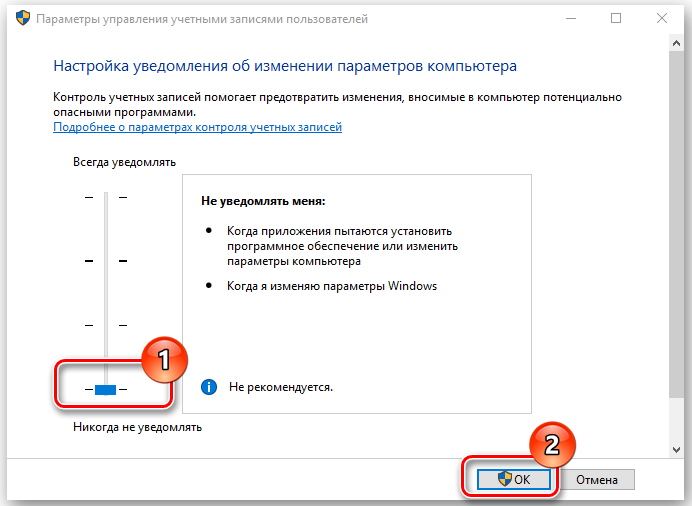
Переместите ползунок в нижнюю позицию «Никогда не уведомлять». Сохраните изменения, и перезагрузите компьютер. Посмотрите, возникает ли сбой.
Если предыдущие решения не сработали, скорее всего, проблемы с учетной записью. Создайте новый профиль и попытайтесь из него установить приложение.
Содержание
- Способ 1: Запуск инсталлятора с правами администратора
- Способ 2: Устранение проблем с совместимостью
- Способ 3: Установка разрешений на запись
- Способ 4: Отключение UAC
- Способ 5: Отключение антивируса
- Способ 6: Проверка состояния жесткого диска
- Вопросы и ответы
Способ 1: Запуск инсталлятора с правами администратора
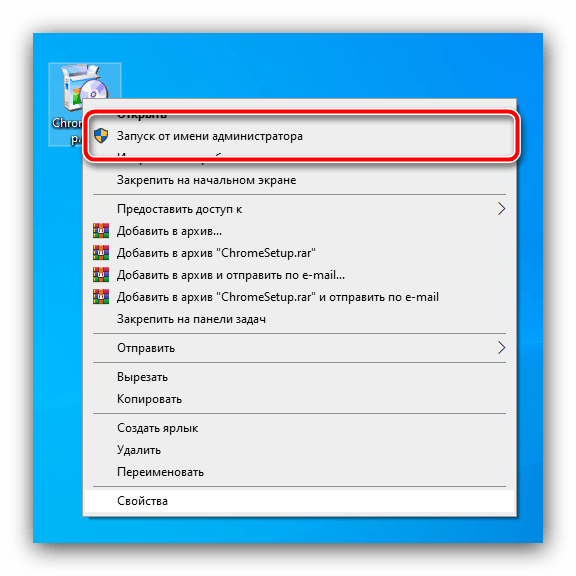
Наиболее часто рассматриваемая ошибка возникает, когда установочный файл не может получить доступ к определённому месту для записи данных, например, при инсталляции софта на системный диск. В такой ситуации должно помочь открытие исполняемого файла с правами админа: кликните по нему правой кнопкой мыши, затем выберите параметр «Запуск от имени администратора».
Способ 2: Устранение проблем с совместимостью
Нередко причина появления ошибки заключается в проблемах с совместимостью: например, установочный файл, предназначенный, скажем, для Windows XP, запускается на Windows 10 последних редакций. В такой ситуации стоит воспользоваться встроенным в ОС средством устранения неполадок совместимости.
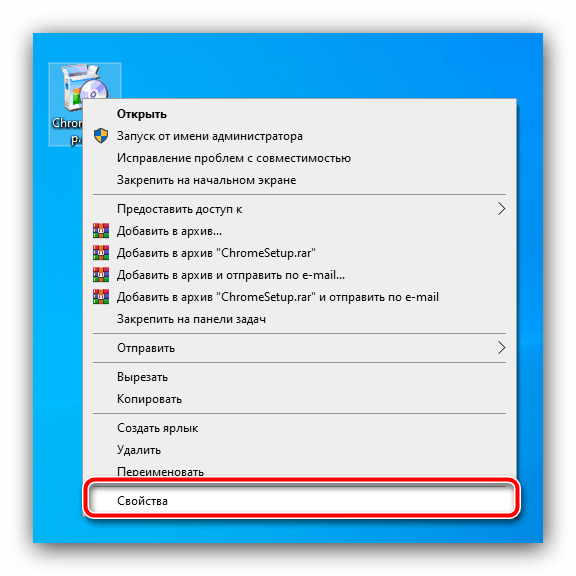
- Кликните ПКМ по инсталлятору и выберите пункт «Свойства».
- Перейдите на вкладку «Совместимость» и воспользуйтесь ссылкой «Запустить средство устранения проблем с совместимостью».
- Подождите, пока инструмент подберёт настройки, после чего нажмите «Использовать рекомендованные параметры».

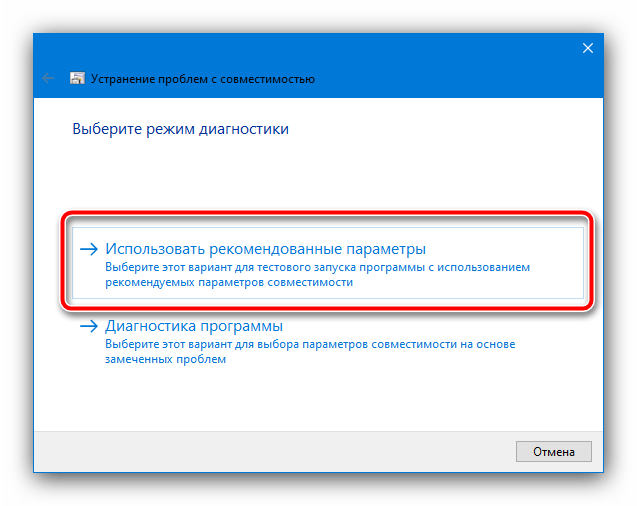
Попробуйте снова установить приложение, на этот раз рассматриваемая проблема больше не появится.
Способ 3: Установка разрешений на запись
Если предыдущие методы не помогли устранить ошибку, возможно, дело в разрешениях на изменение содержимого целевого каталога. Рекомендуется проверить существующие параметры и изменить их в случае необходимости, в чём вам поможет статья по ссылке далее.
Подробнее: Снимаем защиту от записи с папки в Windows 10

Способ 4: Отключение UAC
Иногда причиной ошибки может быть система контроля учётных записей Windows (UAC): из-за бага или сбоев в настройках безопасности инсталлятору запрещено изменение файловой системы. Для решения этой проблемы можно временно отключить UAC, установить желаемый софт и активировать контроль аккаунтов обратно. На нашем сайте уже есть инструкции по проведению этой процедуры, ознакомьтесь с ними.
Подробнее: Как отключить UAC в Windows 10

Способ 5: Отключение антивируса
Нельзя исключать и вмешательство защитного ПО: нередко некоторые устаревшие компоненты инсталляторов помечены в их алгоритмах как небезопасные, антивирус блокирует их, вследствие чего и возникает ошибка записи в файл. Для проверки можно приостановить защиту и выполнить запуск проблемного инсталлятора. Но стоит иметь в виду, что такое решение небезопасно, и пользоваться им лучше лишь в случае крайней необходимости.
Подробнее: Как остановить антивирус
Способ 6: Проверка состояния жесткого диска
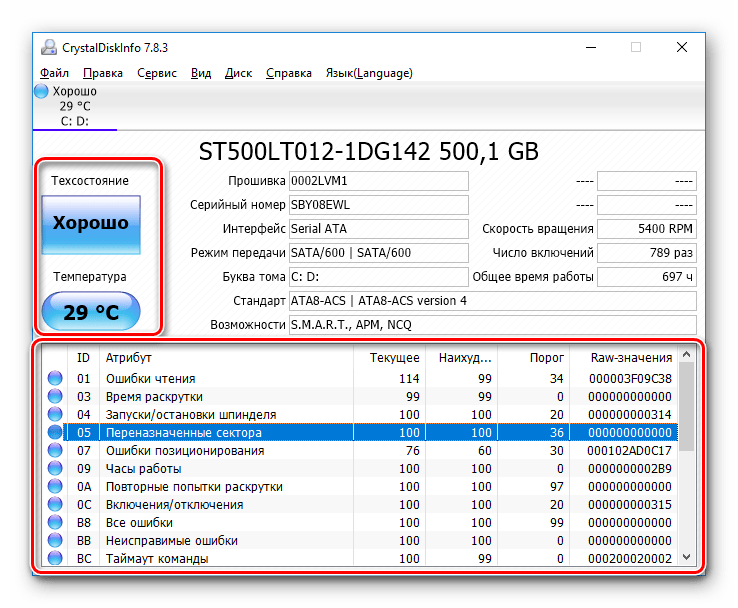
Самой редкой, но и самой неприятной причиной рассматриваемой проблемы являются сбои в работе жесткого диска: не исключено, что в нём присутствуют плохие и/или нестабильные секторы, запись в которые невозможна, о чём и сигнализирует система. Поэтому если ни один из вышеприведённых способов не принёс должного эффекта, следует проверить накопитель.

Подробнее: Как проверить состояние HDD в Windows 10
Еще статьи по данной теме:
Помогла ли Вам статья?
Установка нового программного обеспечения в Windows 10 относительно проста; однако пользователи сообщали об ошибке «Ошибка открытия файла для записи» при установке определенных приложений.
Кажется, что эта проблема может затронуть практически любое приложение, что не позволит вам его установить.
Поскольку эта проблема не позволяет вам устанавливать дополнительное программное обеспечение, она может показаться серьезной, но вы можете быстро исправить ее, выполнив одно из рекомендуемых решений.
Что означает Ошибка открытия файла для записи?
Ошибка при открытии файла для записи обычно означает, что программа пытается сохранить файл, но не может этого сделать из-за некоторых проблем. Например, его часто вызывают следующие элементы:
- Проблемы с разрешениями. У пользователя нет необходимых разрешений для записи в файл или каталог файла.
- Другая программа использует файл — другая программа в настоящее время обращается к файлу или использует его, что делает его недоступным для записи.
- Файл заблокирован или поврежден. Файл может быть заблокирован или поврежден, что делает невозможным запись в него.
- Проблемы с дисковым пространством. Диск может быть заполнен или файл может быть слишком большим для сохранения в доступном пространстве.
- Неверный путь к файлу. Возможно, программа пытается выполнить запись в неверный путь к файлу или в файл, который не существует.
- Устаревшее или конфликтующее программное обеспечение. Программное обеспечение может быть устаревшим или иметь конфликтующие версии, что приводит к сбою при попытке сохранить файл.
Ошибка при открытии файла для записи может быть большой проблемой, поскольку вы не сможете запускать определенные файлы на своем ПК. Говоря об этой ошибке, пользователи сообщили о следующих проблемах:
- Ошибка открытия файла для записи MSI Afterburner, Kodi, Steam, VLC, Wireshark, CCleaner, BSPlayer, Hotspot Shield — эта проблема может затронуть многие приложения. Если у вас возникла эта проблема, вы можете решить ее, просто переустановив затронутые приложения.
- Ошибка при открытии файла для записи qt5core.dll, vcredist_x86.exe, npf.sys, msvcr110.dll. Многие пользователи сообщали об этой ошибке, вызванной определенными файлами на вашем ПК. Возможно, вам придется переустановить компоненты, отвечающие за эти файлы, чтобы устранить проблему и проверить, решает ли это проблему.
Если вы столкнулись с ошибкой, читайте дальше, чтобы увидеть некоторые из лучших исправлений.
Как исправить ошибку открытия файла для записи?
1. Запустите средство устранения неполадок совместимости.
- Щелкните правой кнопкой мыши установочный файл проблемного приложения и выберите «Свойства» в меню.

- Перейдите на вкладку «Совместимость» и нажмите «Запустить средство устранения неполадок совместимости».

- Выберите Попробуйте рекомендуемые настройки.

- Следуйте инструкциям, и ваша проблема должна быть решена.


Помимо использования средства устранения неполадок совместимости, вы можете просто настроить программу на запуск в режиме совместимости, чтобы решить эту проблему.
2. Запустите программу от имени администратора
- Щелкните правой кнопкой мыши установочный файл и выберите в меню «Запуск от имени администратора».


Если запуск приложения от имени администратора решит проблему, вам придется повторять этот обходной путь каждый раз, когда вы хотите запустить это приложение.
Если вам нужно более постоянное решение, вы можете настроить приложение так, чтобы оно всегда запускалось с правами администратора. Для этого выполните следующие действия:
- Щелкните правой кнопкой мыши приложение, вызывающее эту проблему, и выберите «Свойства» в меню.
- Теперь перейдите на вкладку «Совместимость» и установите флажок «Запускать эту программу от имени администратора».

- Нажмите «Применить» и «ОК», чтобы сохранить изменения.


После этого приложение всегда будет работать с правами администратора, и вы больше не столкнетесь с этой проблемой.
Иногда вы получаете сообщение об ошибке при открытии файла для написания сообщений, если в вашей учетной записи пользователя отсутствуют определенные привилегии. Самое простое решение этой проблемы — установить проблемное приложение от имени администратора.
3. Проверьте и отключите антивирус
- Нажмите на скрытую стрелку доступа на панели задач.

- Нажмите на значок своего антивируса, наведите курсор на Avast Shields Control и выберите «Отключить» на 10 минут (этот шаг различается для разных антивирусных программ).


По мнению некоторых пользователей, ваш антивирус может вызвать появление ошибки при открытии файла для написания сообщений.
Несмотря на то, что ваш антивирус имеет решающее значение для защиты вашей безопасности в Интернете, иногда антивирус может вмешиваться в ваши файлы и вызывать появление этой ошибки.
Чтобы решить эту проблему, пользователи предлагают изменить настройки антивируса и проверить, решает ли это проблему. Кроме того, вы можете начать с отключения определенных функций и посмотреть, поможет ли это.
Если вы не знаете, какую функцию отключить, вы можете навсегда отключить антивирус и проверить, решает ли это проблему.
Если это не поможет, возможно, вам придется удалить антивирус и проверить, решает ли это проблему. Поскольку ваш старый антивирус вызывал эту проблему, было бы неплохо перейти на новое антивирусное программное обеспечение.
4. Переустановите проблемное приложение.
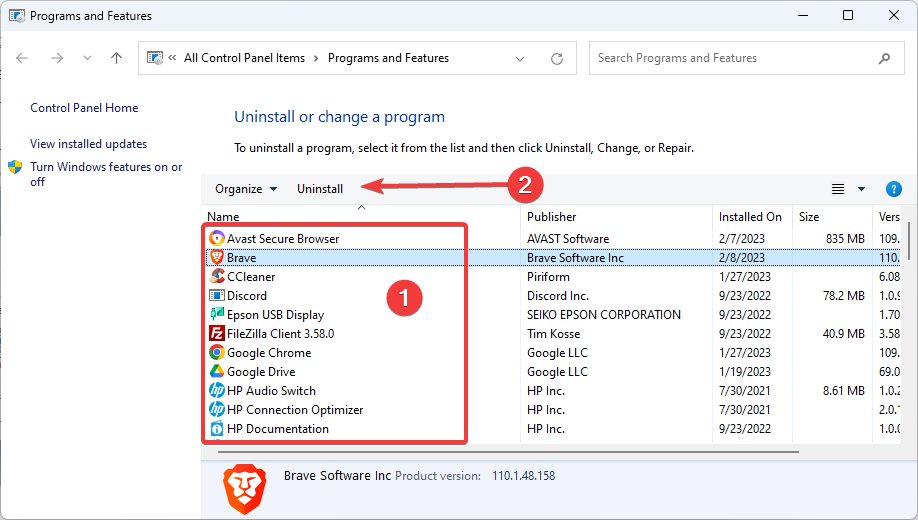
- Нажмите Windows + R , введите appwiz.cpl и нажмите Enter .

- Щелкните программу, которую необходимо удалить, в списке программ, затем выберите Удалить.

- Загрузите новую версию приложения, дважды щелкните ее, чтобы запустить, и следуйте указаниям мастера, пока она не будет полностью установлена.


По словам пользователей, иногда эта ошибка может возникать, если вы пытаетесь запустить определенное приложение.
Если это произойдет, это означает, что ваша установка, вероятно, повреждена, и для устранения проблемы; вам нужно переустановить приложение.
5. Создайте новую учетную запись администратора
- Откройте приложение «Настройки», нажав Windows + I.
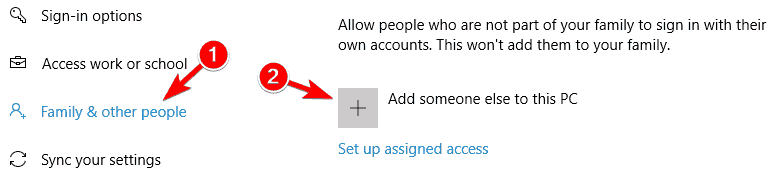
- Перейдите на вкладку «Семья и другие пользователи» и нажмите кнопку «Добавить кого-то еще на этот компьютер».

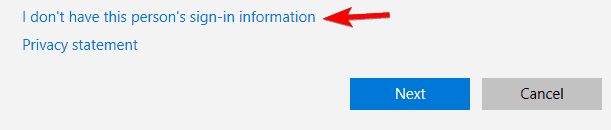
- Выберите У меня нет данных для входа этого человека.

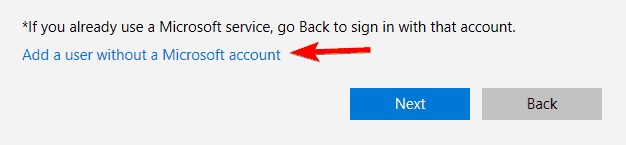
- Теперь нажмите Добавить пользователя без учетной записи Microsoft.

- Добавьте имя пользователя и пароль для этой учетной записи и нажмите «Далее».

- Вы должны увидеть только что созданную учетную запись, доступную в разделе «Другие пользователи». Выберите его и нажмите кнопку «Изменить тип учетной записи».

- В меню «Тип учетной записи» выберите «Администратор» и нажмите «ОК».

- Наконец, переключитесь на вновь созданную учетную запись администратора и попробуйте снова установить приложение.


Если сообщение об ошибке при открытии файла для записи сохраняется, возможно, вам придется создать новую учетную запись администратора и установить приложение для этой учетной записи.
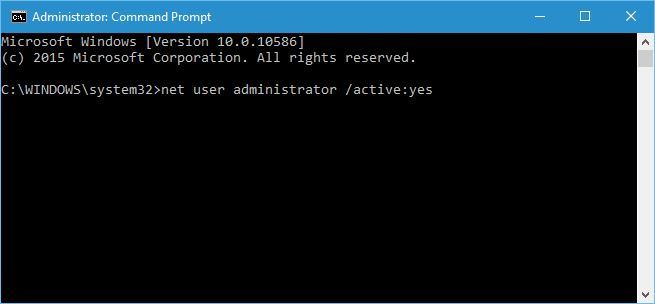
Кроме того, вы можете включить скрытую учетную запись администратора с помощью командной строки. Для этого выполните следующие действия:
- Нажмите Windows клавишу + X ярлык и выберите в меню Командная строка (Администратор).

- Когда запустится командная строка, введите приведенный ниже код и нажмите Enter , чтобы запустить его. Это активирует новую учетную запись администратора, которую вы можете переключить для установки проблемного программного обеспечения.
net user administrator /active:yes


Если вы хотите отключить эту учетную запись администратора, вернитесь к своей старой учетной записи, откройте командную строку от имени администратора и введите приведенный ниже сценарий:
net user administrator /active:no
6. Измените разрешения безопасности
- Найдите папку, в которую вы пытаетесь установить проблемное приложение. Например, это может быть путь ниже:
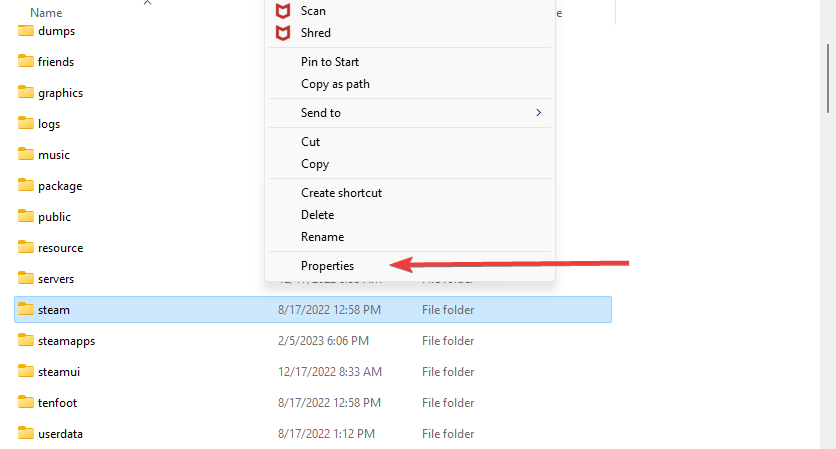
C:Program Files (x86)Steam - Найдя каталог, щелкните его правой кнопкой мыши и выберите «Свойства».

- Перейдите на вкладку «Безопасность» и нажмите кнопку «Изменить».

- Выберите «Пользователи» из группы или имена пользователей и проверьте свойство записи в разделе «Разрешения для пользователей».

- Наконец, нажмите «ОК» и «Применить».


После того, как вы изменили разрешения безопасности, вы сможете устанавливать приложения в эту конкретную папку.
По умолчанию обычным пользователям не разрешено устанавливать приложения, и если вы попытаетесь это сделать, вы, вероятно, столкнетесь с этим сообщением об ошибке.
Предположим, вы не можете установить конкретное приложение как обычный пользователь. В этом случае мы настоятельно рекомендуем вам создать учетную запись администратора или попытаться установить приложение в качестве администратора, чтобы избежать этой проблемы.
Если вы не хотите использовать учетную запись администратора, вы можете изменить разрешения безопасности.
7. Отключить контроль учетных записей пользователей
- Нажмите Windows клавишу + S и введите учетную запись пользователя. Затем выберите «Изменить настройки управления учетной записью пользователя».

- Переместите ползунок вниз, пока не появится надпись «Никогда не уведомлять».

- Наконец, нажмите OK, чтобы сохранить изменения.


После того, как вы отключили контроль учетных записей, сообщение об ошибке Ошибка открытия файла для записи не должно появляться.
Помимо отключения контроля учетных записей, пользователи сообщили, что отключение Защитника Windows устраняет эту проблему.
Предположим, у вас установлено какое-либо стороннее антивирусное программное обеспечение. В этом случае Защитник Windows должен быть отключен по умолчанию, но если вы не используете стороннее антивирусное программное обеспечение, попробуйте отключить Защитник Windows.
Эта функция предназначена для вашей защиты, но иногда она может мешать работе другого программного обеспечения и вызывать сообщение об ошибке Ошибка открытия файла для записи.
8. Измените расширенные разрешения безопасности
- Найдите папку, в которую вы пытаетесь установить проблемное приложение. Например, это может быть путь ниже:
C:Program Files (x86)Steam - Затем щелкните папку правой кнопкой мыши и выберите «Свойства».
- Перейдите на вкладку «Безопасность» и нажмите кнопку «Дополнительно».

- Теперь нажмите кнопку «Добавить».

- Нажмите «Выбрать принципала».

- В разделе «Введите имя объекта для выбора» введите «Все» и нажмите «Проверить имена» и «ОК».

- В разделе «Основные разрешения» выберите «Полный доступ» и нажмите «ОК».

- В списке «Разрешения открыть файл для записи записей» выберите «Все» и установите флажок «Заменить все записи разрешений дочерних объектов» внизу.

- Наконец, нажмите «Применить» и «ОК», чтобы сохранить изменения.


После изменения разрешений безопасности вы сможете без проблем установить приложение в эту папку.
Изменение разрешений безопасности — не всегда лучший вариант, и мы настоятельно рекомендуем вам попробовать установить проблемное приложение, запустив его установочный файл от имени администратора или используя учетную запись администратора.
Если оба варианта не работают, вы можете попробовать изменить расширенные разрешения безопасности.
9. Используйте программное обеспечение для очистки реестра, чтобы очистить реестр.
Иногда сообщение Ошибка открытия файла для записи появляется из-за проблем в реестре. Самое простое решение — скачать и запустить любую очистку реестра, чтобы исправить это.
Ошибка открытия файла для написания сообщения об ошибке не позволит вам установить определенное программное обеспечение; однако эту проблему можно легко решить, переключившись на учетную запись администратора или используя любое другое решение из этой статьи.
Наконец, дайте нам знать, какие решения оказались для вас наиболее эффективными в комментариях.
На чтение 10 мин. Просмотров 805 Опубликовано 03.09.2019
Установка нового программного обеспечения в Windows 10 довольно проста, однако пользователи сообщают об ошибке Ошибка открытия файла для записи при установке определенных приложений.
Кажется, что эта проблема может повлиять практически на любое приложение, что не позволяет вам установить его.
Поскольку эта проблема не позволяет установить дополнительное программное обеспечение, это может показаться серьезным, но вы можете легко исправить ее, воспользовавшись одним из этих решений.
Содержание
- Исправлена ошибка открытия файла для записи в Windows 10
- Решение 1. Проверьте свой антивирус
- Решение 2. Запустите средство устранения неполадок совместимости
- Решение 3 – Запустите программу от имени администратора
- Решение 4. Переустановите проблемное приложение.
- Решение 5 – Создайте новую учетную запись администратора
- Решение 6 – Изменить разрешения безопасности
- Решение 7 – Отключить контроль учетных записей пользователей
- Решение 8. Изменение расширенных разрешений безопасности
- Решение 9 – Используйте программу очистки реестра для очистки реестра
Исправлена ошибка открытия файла для записи в Windows 10
Ошибка открытия файла для записи может быть большой проблемой, так как вы не сможете запустить определенные файлы на своем ПК. Говоря об этой ошибке, пользователи сообщили о следующих проблемах:
- Ошибка открытия файла для записи MSI Afterburner, Kodi, Steam, VLC, Wireshark, CCleaner, BSPlayer, Hotspot Shield . Эта проблема может коснуться многих приложений, и если у вас возникла эта проблема, вы можете чтобы решить проблему, просто переустановив уязвимые приложения.
- E Ошибка открытия файла для записи qt5core.dll, vcredist_x86.exe, npf.sys, msvcr110.dll . Многие пользователи сообщают, что эта ошибка вызвана определенными файлами на вашем компьютере. , Чтобы решить эту проблему, вам, возможно, придется переустановить компоненты, отвечающие за эти файлы, и проверить, решает ли это проблему.
- Ошибка открытия файла для записи Windows 7, Windows 8 . Это сообщение об ошибке может появляться в любой версии Windows, и пользователи Windows 7 и 8 сообщали об этом. Даже если вы не используете Windows 10, вы сможете применить большинство наших решений на ПК с Windows 7 или 8.
Решение 1. Проверьте свой антивирус
По словам пользователей, иногда ваш антивирус может вызывать сообщение об ошибке Ошибка открытия файла для записи .
Даже если ваш антивирус имеет решающее значение для защиты вашей безопасности в Интернете, иногда антивирус может создавать помехи вашим файлам и вызывать появление этой ошибки.
Чтобы устранить проблему, пользователи предлагают изменить настройки антивируса и проверить, решает ли это проблему. Вы можете начать с отключения определенных функций и посмотреть, поможет ли это.
Если вы не знаете, какую функцию отключить, вы всегда можете полностью отключить антивирус и проверить, решает ли это проблему.
Если это не поможет, возможно, вам придется удалить антивирус и проверить, решает ли это проблему. Поскольку ваш старый антивирус вызывал эту проблему, было бы неплохо перейти на новое антивирусное программное обеспечение.
Есть много отличных инструментов безопасности, но лучшими являются Bitdefender , BullGuard, и Panda Antivirus , поэтому не стесняйтесь попробовать любой из них.
Решение 2. Запустите средство устранения неполадок совместимости
В некоторых случаях устаревшее программное обеспечение может быть не полностью совместимо с Windows 10, и в этом случае вы можете получить сообщение об ошибке Ошибка открытия файла для записи при его установке.
Чтобы решить эту проблему, вам нужно сделать следующее:
- Нажмите правой кнопкой мыши на установочный файл проблемного приложения.
-
Выберите в меню Свойства .

- Когда откроется окно Свойства , перейдите на вкладку Совместимость .
-
Нажмите Запустить средство устранения неполадок совместимости .
-
Выберите Попробуйте рекомендуемые настройки .
- Следуйте инструкциям, и ваша проблема должна быть решена.


В дополнение к использованию средства устранения неполадок совместимости вы можете просто настроить программу на запуск в режиме совместимости, чтобы устранить эту проблему.
Решение 3 – Запустите программу от имени администратора
Иногда вы получаете сообщение об ошибке Ошибка открытия файла для записи , если ваша учетная запись пользователя не имеет определенных привилегий. Самое простое решение этой проблемы – установить проблемное приложение от имени администратора.
Для этого выполните следующие действия:
- Щелкните правой кнопкой мыши файл установки.
-
Выберите в меню Запуск от имени администратора .

Если запуск приложения от имени администратора устраняет проблему, вам придется повторять этот обходной прием каждый раз, когда вы хотите запустить это приложение.
Если вы хотите более постоянное решение, вы можете настроить приложение на постоянную работу с правами администратора. Для этого просто выполните следующие действия:
- Щелкните правой кнопкой мыши приложение, которое вызывает эту проблему, и выберите «Свойства» в меню.
-
Перейдите на вкладку Совместимость и установите флажок Запускать эту программу от имени администратора .
- Нажмите Применить и ОК , чтобы сохранить изменения.

После этого приложение всегда будет работать с правами администратора, и вы больше не столкнетесь с этой проблемой.
Ничего не происходит, когда вы нажимаете Запуск от имени администратора? Не паникуйте! Решите проблему как эксперт с этим руководством!
Решение 4. Переустановите проблемное приложение.
По словам пользователей, иногда эта ошибка может возникать, если вы пытаетесь запустить определенное приложение.
Если это происходит, это означает, что ваша установка, вероятно, повреждена, и для устранения проблемы вам необходимо переустановить приложение.
Есть несколько способов сделать это, но лучшим из них будет использование программного обеспечения для удаления.
Если вы не знакомы, программное обеспечение для удаления – это специальный инструмент, который может полностью удалить любое приложение с вашего ПК.
В дополнение к удалению приложения, программа удаления также удалит все файлы и записи реестра, связанные с этим приложением, обеспечивая полное удаление приложения с вашего ПК.
Как только вы удалите приложение, установите его снова и проверьте, решает ли это вашу проблему.
Сделайте свою жизнь проще, удалив приложения с помощью программного обеспечения для удаления!
Решение 5 – Создайте новую учетную запись администратора
Если проблема с Ошибка открытия файла для записи по-прежнему сохраняется, возможно, вам придется создать новую учетную запись администратора и установить приложение на эту учетную запись. Для этого выполните следующие действия:
- Откройте Приложение настроек .
-
Перейдите на вкладку Семья и другие пользователи и нажмите кнопку Добавить кого-то еще на этот компьютер .
-
Выберите У меня нет информации для входа этого человека .
-
Теперь нажмите Добавить пользователя без учетной записи Microsoft .
-
Добавьте имя пользователя и пароль для этой учетной записи и нажмите Далее .
-
Вы должны увидеть вновь созданную учетную запись в разделе Другие пользователи . Выберите его и нажмите кнопку Изменить тип аккаунта .
-
В меню типов аккаунтов выберите Администратор и нажмите ОК .
- Теперь переключитесь на вновь созданную учетную запись администратора и попробуйте снова установить приложение.


Кроме того, вы можете включить скрытую учетную запись администратора с помощью командной строки. Для этого выполните следующие действия:
-
Нажмите сочетание клавиш Windows Key + X и выберите в меню Командная строка (Администратор) .
-
Когда запускается командная строка, введите net user administrator/active: yes и нажмите Enter , чтобы запустить ее. Это активирует новую учетную запись администратора, к которой вы можете подключиться для установки проблемного программного обеспечения.


Если вы хотите отключить эту учетную запись администратора, вернитесь к старой учетной записи, откройте командную строку как администратор и введите сетевой пользователь администратор/активный: нет .
Хотите узнать больше об учетных записях администратора? Вот лучшая статья для вас!
Решение 6 – Изменить разрешения безопасности
По умолчанию обычные пользователи не имеют права устанавливать приложения, и если вы попытаетесь это сделать, вы, вероятно, увидите сообщение об ошибке «Ошибка открытия файла для записи» .
Если вы не можете установить определенное приложение как обычный пользователь, мы настоятельно рекомендуем вам создать учетную запись администратора или попытаться установить приложение как администратор, чтобы избежать этой проблемы.
Если вы не хотите использовать учетную запись администратора, вы можете изменить разрешения безопасности. Для этого выполните следующие действия:
- Найдите папку, в которую вы пытаетесь установить проблемное приложение. Например, это может быть каталог C: Program FilesSteam .
- Найдя каталог, щелкните его правой кнопкой мыши и выберите Свойства .
-
Перейдите на вкладку Безопасность и нажмите кнопку Изменить .
-
Выберите Пользователи в разделе Группы или имена пользователей и проверьте в разделе Права для пользователей , выберите Запись .
- Нажмите ОК и Применить .


После изменения разрешений безопасности вы сможете устанавливать приложения в эту конкретную папку.
Решение 7 – Отключить контроль учетных записей пользователей
Контроль учетных записей предназначен для уведомления вас о любых изменениях в системе, требующих прав администратора.
Эта функция предназначена для вашей защиты, но иногда она может мешать работе другого программного обеспечения и вызывать сообщение об ошибке Ошибка открытия файла для записи . Чтобы отключить контроль учетных записей, сделайте следующее:
-
Нажмите Ключ Windows + S и введите Учетную запись пользователя . Выберите Изменить настройки контроля учетной записи пользователя .
-
Переместите ползунок полностью вниз, пока не появится надпись Никогда не уведомлять .
- Нажмите ОК , чтобы сохранить изменения.


Узнайте все, что нужно знать о контроле учетных записей, с нашим полным руководством!
После того как вы отключили контроль учетных записей, сообщение об ошибке Ошибка открытия файла для записи больше не должно появляться.
В дополнение к отключению контроля учетных записей пользователей также сообщается, что отключение Защитника Windows решает эту проблему.
Если у вас установлено какое-либо стороннее антивирусное программное обеспечение, Защитник Windows должен быть отключен по умолчанию, но если вы не используете стороннее антивирусное программное обеспечение, попробуйте отключить Защитник Windows.
Стоит отметить, что стороннее антивирусное программное обеспечение может защитить ваш компьютер и повысить вашу безопасность в Интернете, и мы составили список лучших антивирусных программ для Windows 10, поэтому обязательно ознакомьтесь с ним.
Решение 8. Изменение расширенных разрешений безопасности
Изменение разрешений безопасности – не всегда лучший вариант, и мы настоятельно рекомендуем вам попробовать установить проблемное приложение, запустив его установочный файл от имени администратора или используя учетную запись администратора.
Если оба эти варианта не работают для вас, вы можете попробовать изменить расширенные разрешения безопасности, выполнив следующие действия:
- Найдите папку, в которую вы пытаетесь установить проблемное приложение. В нашем примере мы будем использовать C: Program FilesSteam.
- Нажмите правой кнопкой мыши на папку и выберите Свойства .
-
Перейдите на вкладку Безопасность и нажмите кнопку Дополнительно .
- Нажмите кнопку Изменить разрешения и нажмите Добавить .
-
Нажмите Выберите участника .
-
В введите имя объекта для выбора раздела , введите Все и нажмите Проверить имена и ОК .
-
В разделе «Основные права» выберите Полный контроль и нажмите ОК .
-
В списке записей разрешений выберите Все и установите флажок Заменить все записи разрешений дочерних объектов внизу.
- Нажмите Применить и ОК , чтобы сохранить изменения.


После изменения разрешений безопасности вы сможете без проблем установить приложение в эту папку.
Решение 9 – Используйте программу очистки реестра для очистки реестра
В некоторых случаях сообщение об ошибке Ошибка открытия файла для записи появляется из-за проблем в реестре. Чтобы это исправить, самое простое решение – загрузить и запустить любое средство очистки реестра.
Мы рассмотрели лучшие очистители реестра для Windows 10, поэтому обязательно проверьте его, чтобы найти подходящий очиститель реестра для вас.
Говоря об очистителях реестра, есть много отличных инструментов, и если вы ищете новый очиститель реестра, вы можете рассмотреть возможность использования Wise Registry Cleaner , Восстановление реестра , или Advanced SystemCare .
Еще одним инструментом, который также может вам помочь, является CCleaner , поскольку он может очищать как ваш реестр, так и временные файлы.
Сообщение об ошибке Ошибка открытия файла для записи не позволит вам установить определенное программное обеспечение, однако эту проблему можно легко исправить, переключившись на учетную запись администратора или используя любое другое решение из этой статьи.
На чтение 5 мин. Просмотров 173 Опубликовано 13.04.2021
Ошибка « Не удается открыть файл для записи » возникает, когда пользователи Windows пытаются установить или обновить медиаплеер VLC. В большинстве случаев проблема возникает на машинах, на которых уже установлен или на каком-то этапе был установлен VLC Media Player. 
Чаще всего ошибка « Не удается открыть файл для записи » вызывается несколькими экземплярами VLC или других приложений, использующих LibVLC. Чтобы исправить это, вы можете использовать диспетчер задач, чтобы закрыть любой конфликтующий экземпляр VLC во время установки или обновления. Однако некоторые браузеры также могут помешать устаревшему способу обновления приложения VLC Media Player.
И при определенных обстоятельствах какой-либо тип повреждения системных файлов может быть определяющим фактором, почему ваша установка VLC Media Player больше не может обновляться.
Содержание
- Метод 1: закрытие всех экземпляров VLC
- Метод 2: Закройте все экземпляры браузера
- Метод 3: Запуск сканирования SFC и DISM
Метод 1: закрытие всех экземпляров VLC
Как оказалось, наиболее частой причиной, вызывающей ошибку « Не удается открыть файл для записи », является ситуация, когда несколько экземпляров VLC (или любых других приложений, которые также используют LibCLC ) активно работают на вашем компьютере.
Если этот сценарий применим, вы можете быстро решить проблему, открыв диспетчер задач и завершив все запущенные экземпляры приложений с помощью LibVLC. Несколько затронутых пользователей подтвердили, что проблема была решена сразу после закрытия всех запущенных экземпляров.
Примечание. Если вы не хотите использовать Диспетчер задач , вы можете просто перезагрузить компьютер и повторить действие, которое вызывает проблему, как только будет завершен следующий запуск.
Вот краткое руководство по закрытию всех VLC экземпляры, которые могут в конечном итоге вызвать ошибку « Не удается открыть файл для записи »:
- Закройте экран настройки, на котором возникла ошибка.
- Нажмите Ctrl + Shift + Esc , чтобы открыть диспетчер задач. Оказавшись внутри, выберите вкладку Processes в меню вверху, затем прокрутите список процессов вниз и щелкните правой кнопкой мыши процесс, связанный с медиаплеером VLC.
- Когда вы увидите контекстное меню, нажмите Завершить задачу .
Примечание. Если вы подтверждаете, что никакие дополнительные экземпляры VLC Media Player не запущены, обратите особое внимание на другие приложения, использующие LibVLC.
- После закрытия каждого соответствующего экземпляра повторите действие, которое ранее вызывало ошибку « Невозможно открыть файл для записи », и посмотрите, решена ли проблема.

Если этот сценарий неприменим или проблема не решена, перейдите к следующему потенциальному исправлению ниже..
Метод 2: Закройте все экземпляры браузера
Одна маловероятная причина, которая может способствовать появлению сообщения ‘ Невозможно открыть файл для записи ‘- это помеха при установке, вызванная вашим браузером по умолчанию.
Как сообщили несколько затронутых пользователей, способность VLC обновлять себя также может быть прервана открытым экземпляром браузера Chrome, Firefox или Brave.
Если этот сценарий применим, вы сможете решить проблему, используя диспетчер задач, чтобы закрыть любой активный экземпляр браузера, который может вызывать проблему.
Вот краткое руководство о том, как закрыть любой экземпляр браузера, чтобы устранить ошибку « Не удается открыть файл для записи »:
- Закройте настройку, которая вызывает ошибку « Не удается открыть файл для записи ».
- Откройте экземпляр диспетчера задач, нажав Ctrl + Shift + Esc. Когда вы войдете в диспетчер задач, выберите t вкладка Процессы в меню ленты вверху.
- На вкладке Процессы прокрутите список активных процессов, щелкните правой кнопкой мыши активные экземпляры браузера и выберите Завершить задачу в появившемся контекстном меню.
- После закрытия всех процессов браузера повторите обновление VLC или установку VLC и посмотрите, устранена ли проблема.

В случае, если вы ‘ Если вы по-прежнему сталкиваетесь с той же ошибкой « Не удается открыть файл для записи », перейдите к следующему методу ниже.
Метод 3: Запуск сканирования SFC и DISM
Как оказалось, проблема также может возникать из-за какого-то повреждения системных файлов , которое в конечном итоге влияет на способность вашей операционной системы устанавливать новое программное обеспечение. Если этот сценарий применим, вы сможете решить проблему, запустив несколько собственных утилит (DISM и SFC), которые были разработаны для поиска, исправления или замены поврежденных экземпляров.
Хотя эти две утилиты имеют схожий функционал, они работают по-разному. Например, DISM (Обслуживание образов развертывания и управление ими) в значительной степени полагается на подкомпонент WU для замены поврежденных данных на исправные эквиваленты.
С другой стороны, SFC (Проверка системных файлов) – это полностью локальный инструмент, который использует локально кэшированные данные для извлечения исправных файлов при обнаружении поврежденных экземпляров.
Поскольку обе утилиты имеют свои собственные сильные стороны подходит, мы рекомендуем запускать оба в быстрой последовательности, чтобы максимально увеличить ваши шансы на устранение ошибки « Не удается открыть файл для записи »:
- Нажмите клавишу Windows + R , чтобы открыть диалоговое окно Выполнить . Затем введите ‘cmd’ в текстовое поле, затем нажмите Ctrl + Shift + Enter , чтобы открыть командную строку с повышенными привилегиями . Если вы получаете запрос от Контроль учетных записей (UAC), нажмите Да , чтобы предоставить доступ администратора.
- Как только вам удастся попасть в командную строку CMD с повышенными правами, введите следующую команду и нажмите Enter , чтобы запустить Сканирование SFC :
sfc/scannow
Примечание. Очень важно, чтобы вы ни разу не прервали этот процесс. вы начинаете это. Это может привести к образованию поврежденных секторов, которые могут способствовать возникновению аналогичных проблем в будущем.
- После завершения сканирования перезагрузите компьютер еще раз и дождитесь завершения следующего запуска. .
- После того, как компьютер загрузится, выполните шаг 1 еще раз, чтобы открыть другое приглашение CMD с повышенными правами. Когда вы вернетесь в окно CMD с повышенными привилегиями, введите следующую команду ниже, чтобы начать сканирование DISM:
DISM/online/cleanup-image/restorehealth
Примечание. Чтобы выполнить это сканирование без проблем, вам необходимо убедиться, что ваше интернет-соединение стабильно. Это важно, потому что DISM использует WU для загрузки исправных копий неисправных систем, которые необходимо заменить. Если вы получаете ошибку DISM при попытке запустить утилиту, вот как ее исправить.
- Как только операция будет завершена, перезагрузите компьютер еще раз и посмотрите, проблема решается при следующем запуске.

Содержание
- Инструкция как исправить Ошибка записи в файл в Windows 10
- 1. Запуск инсталлятора с правами администратора
- 2. Устранение проблем с совместимостью
- 3. Установка разрешений на запись
- 4. Отключение UAC
- 5. Отключение антивируса
- 6. Проверка состояния жесткого диска
- Не работает функция записи в Windows 10 Game Bar
- Не удается записать прямо сейчас Ошибка Windows 10 Game Bar
- 1) Переустановите приложение Xbox
- 2) Удаление временных файлов
- 3) Основные сочетания клавиш
- 4) Использование полноэкранного режима
- 5) Закройте широковещательный сервер DVR вручную
- 6) Используйте встроенный инструмент устранения неполадок
- Записки IT специалиста
- Windows 10. Приложение невозможно открыть используя встроенную учетную запись администратора
- Ошибка записи в файл в Windows 10 [BEST SOLUTIONS]
- Как исправить ошибку записи в файл предупреждений
- Исправлено – Ошибка записи в файл
- Исправлено – «Ошибка записи в файл» android-sdk.7z
- Исправлено – «Ошибка записи в файл» 3DS Max
- Исправление – «Ошибка записи в файл» Adobe Acrobat
- Ошибка «Невозможно открыть используя запись администратора» после обновления Windows
- Не удается открыть приложение, используя встроенную учетную запись Администратора
- Приложение невозможно открыть, используя учетную запись Администратора: причины появления ошибки
- Дополнительные действия с учетными записями
- Программу невозможно открыть, используя встроенную учетную запись Администратора (10-ая версия Windows): простейшее решение проблемы
Инструкция как исправить Ошибка записи в файл в Windows 10
В этой статье мы будем использовать следующие способы для устанения ошибки «Ошибка записи в файл»:
1. Запуск инсталлятора с правами администратора
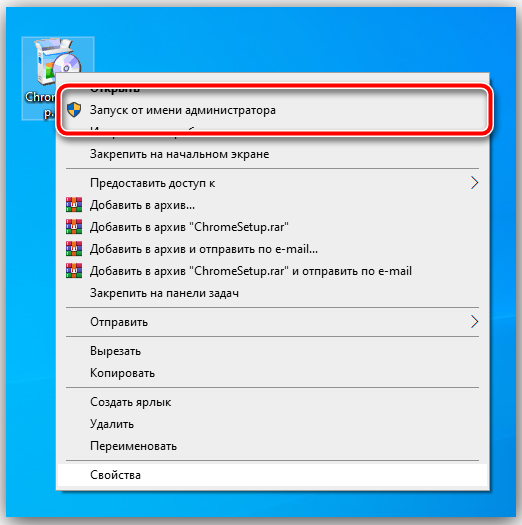
Наиболее часто рассматриваемая ошибка возникает, когда установочный файл не может получить доступ к определённому месту для записи данных, например, при инсталляции софта на системный диск. В такой ситуации должно помочь открытие исполняемого файла с правами админа: кликните по нему правой кнопкой мыши, затем выберите параметр «Запуск от имени администратора».
2. Устранение проблем с совместимостью
Нередко причина появления ошибки заключается в проблемах с совместимостью: например, установочный файл, предназначенный, скажем, для Windows XP, запускается на Windows 10 последних редакций. В такой ситуации стоит воспользоваться встроенным в ОС средством устранения неполадок совместимости.
Попробуйте снова установить приложение, на этот раз рассматриваемая проблема больше не появится.
3. Установка разрешений на запись
Если предыдущие методы не помогли устранить ошибку, возможно, дело в разрешениях на изменение содержимого целевого каталога. Рекомендуется проверить существующие параметры и изменить их в случае необходимости, в чём вам поможет этая инструкция.
4. Отключение UAC
Иногда причиной ошибки может быть система контроля учётных записей Windows (UAC): из-за бага или сбоев в настройках безопасности инсталлятору запрещено изменение файловой системы. Для решения этой проблемы можно временно отключить UAC, установить желаемый софт и активировать контроль аккаунтов обратно. На нашем сайте уже есть инструкции по проведению этой процедуры, ознакомьтесь с ними.
5. Отключение антивируса
Нельзя исключать и вмешательство защитного ПО: нередко некоторые устаревшие компоненты инсталляторов помечены в их алгоритмах как небезопасные, антивирус блокирует их, вследствие чего и возникает ошибка записи в файл. Для проверки можно приостановить защиту и выполнить запуск проблемного инсталлятора. Но стоит иметь в виду, что такое решение небезопасно, и пользоваться им лучше лишь в случае крайней необходимости.
6. Проверка состояния жесткого диска
Самой редкой, но и самой неприятной причиной рассматриваемой проблемы являются сбои в работе жесткого диска: не исключено, что в нём присутствуют плохие и/или нестабильные секторы, запись в которые невозможна, о чём и сигнализирует система. Поэтому если ни один из вышеприведённых способов не принёс должного эффекта, следует проверить накопитель. Как проверить SSD и M2 жесткие диски на ошибки, а так же обычные диски читаем здесь и здесь.
Источник
Не работает функция записи в Windows 10 Game Bar
Если вы видите ошибки, такие как «осуществить запись сейчас невозможно повторите попытку позже windows 10», «windows 10 xbox возникли проблемы с доступом к вашему устройству для записи клипов», «сейчас для записи ничего нет поиграйте еще и повторите попытку windows 10», «возникла проблема с выполнением фоновой записи повторите попытку позже» тогда вы попали в нужное место и я расскажу вам несколько советов по устранению проблем.
Не удается записать прямо сейчас Ошибка Windows 10 Game Bar
Эта проблема зачастую возникает, когда ваш компьютер не может обрабатывать функции Game Bar и Game DVR — и это обычно происходит, когда у вас нет компьютера с высокой производительностью. Если у вас хорошая конфигурация, но вы все еще сталкиваетесь с этой проблемой, вы можете попробовать эти предложения.
1) Переустановите приложение Xbox
Теперь откройте Windows Store, найдите приложение Xbox и установите его.
2) Удаление временных файлов
Если вы недавно обновили свой компьютер, вы также можете удалить «предыдущую версию Windows».
3) Основные сочетания клавиш
Мы нажимаем Win + G, чтобы показать панель, а затем запустите запись. Тем не менее, есть много игр, которые блокируют ключ Win. Если это так, возможно, вы не сможете включить Game Bar. В этом случае вам нужно сменить сочетание клавиш.
4) Использование полноэкранного режима
Хотя игровая панель может определять размер экрана, в которую вы играете, иногда она может это не сделать. Если это произойдет, вы увидите сообщение «Can not Record Right Now» на вашем экране. Играйте в полноэкранном режиме. За исключением некоторых плохо закодированных игр, каждая современная игра может подстраиваться под любое разрешение.
5) Закройте широковещательный сервер DVR вручную
6) Используйте встроенный инструмент устранения неполадок
Microsoft включила средство устранения неполадок на панели «Параметры» > «Обновление и безопасность»> «Устранение неполадок». Используя эти средства устранения неполадок, вы можете исправить различные проблемы. Используйте приложения Windows Store и посмотрите, сработает ли это для вас.
Насколько публикация полезна?
Нажмите на звезду, чтобы оценить!
Средняя оценка 1.7 / 5. Количество оценок: 94
Источник
Записки IT специалиста
Технический блог специалистов ООО»Интерфейс»
Windows 10. Приложение невозможно открыть используя встроенную учетную запись администратора
Данная история произошла абсолютно случайно. Находясь по своим делам в одном из офисных центров, я решил зайти выпить кофе к своим хорошим знакомым, у которых здесь был офис небольшой семейной фирмы. В процессе распития кофе они попросили меня глянуть на новый компьютер, который начал вести себя как-то неадекватно.
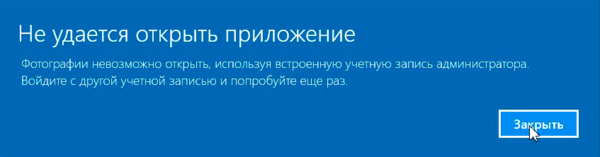 Прежде всего насторожило упоминание встроенной учетной записи администратора, однако пользователь вошел в систему под своей обычной учеткой. Но почему система считает, что мы пытаемся запустить приложение от имени локального админа? Уже в этот момент стали закрадываться первые подозрения.
В Windows пользователь традиционно работал от имени локального администратора, что со временем стало представлять достаточно серьезную проблему безопасности. Чтобы исправить данную ситуацию Microsoft ввела в новую линейку ОС такую технологию как UAC, которая во многом повторяет концепцию безопасности в Linux. Все программы запускаются в контексте пользователя, а если требуется повышение прав, то оно явно запрашивается таким образом, чтобы программно нажать кнопку «Да» у приложения возможности не было.
А что будет если мы отключим UAC? Приложения начнут запускаться с полными правами.
 Как показало небольшое «расследование», проблемы начались после того, как на данный компьютер была установлена система электронной сдачи отчетности сотрудником оператора.
В общем для нас остается загадкой, зачем в 2016 году нужно полностью отключать UAC. За десять лет существования данной технологии, которая в Windows Vista была достаточно назойливой, не настраиваемой и несовместимой со многим ПО, ее успели отшлифовать до идеального состояния, а сторонние разработчики привели свои программы в совместимое состояние.
Причина, по которой MS запрещает запускать современные приложения с правами администратора тоже понятна, особенно с учетом того, что данные приложения будут устанавливаться самыми широкими массами из магазина. Здесь можно обратиться к примеру Android, где несмотря на все старания в магазин время от времени просачивается откровенно вредоносное или шпионское ПО. А о том, зачем «Фонарику» доступ к контактам, звонкам и СМС большинство пользователей как-то не задумывается.
В общем проблема понятна, как и понятны пути ее решения. Поднимаем ползунок UAC вверх и перезагружаем компьютер.
 Как и ожидалось, после включения UAC все современные приложения снова начали работать.
 А я в очередной раз задумался над вопросом, что заставляет людей сознательно отказываться от новых технологий и понижать безопасность и стабильность работы системы?
Помогла статья? Поддержи автора и новые статьи будут выходить чаще:

Или подпишись на наш Телеграм-канал: 
Источник
Ошибка записи в файл в Windows 10 [BEST SOLUTIONS]
Время от времени могут возникать компьютерные ошибки, и рано или поздно вы столкнетесь с ошибкой на вашем компьютере с Windows 10. Пользователи сообщали об ошибке Ошибка записи в файл при установке определенного программного обеспечения, и, поскольку эта ошибка может помешать установке новых приложений, важно знать, как правильно ее исправить.
Как исправить ошибку записи в файл предупреждений
Исправлено – Ошибка записи в файл
Если вы пытаетесь установить новое программное обеспечение на свой компьютер, вам придется использовать службу установщика Windows. Эта служба имеет решающее значение для процесса установки, но иногда эта служба может стать незарегистрированной и препятствовать установке новых приложений.
Чтобы решить эту проблему, вам необходимо зарегистрировать службу установщика Windows вручную. Это довольно простая процедура, и для этого вам нужно выполнить следующие шаги:
Выполнив эти команды, вы вручную отмените регистрацию и перерегистрацию службы установщика Windows, и, надеюсь, это исправит эту ошибку.
Решение 2. Запустите команду chkdsk
Иногда Ошибка записи в файл сообщения может появляться, если у вас есть поврежденные файлы, которые мешают процессу установки. Одним из способов решения этой проблемы является сканирование chkdsk и сканирование раздела жесткого диска на наличие поврежденных файлов.
Для этого выполните следующие действия:
После переименования папки попробуйте снова выполнить установку и проверьте, решена ли ваша проблема.
Иногда сообщение Ошибка записи в файл может появиться из-за установленных сторонних приложений. Некоторые приложения и службы могут мешать процессу установки и приводить к появлению этой ошибки на вашем ПК.
Одним из способов решения этой проблемы является отключение всех запускаемых приложений и процессов. Для этого выполните следующие действия:
После перезагрузки компьютера попробуйте установить приложение еще раз. Если приложение удается установить без каких-либо ошибок, повторите те же действия и включите все приложения и службы запуска.
Чтобы решить эту проблему, вам нужно изменить разрешения безопасности, но, поскольку это сложный процесс, мы настоятельно рекомендуем вам создать точку восстановления системы, прежде чем вносить какие-либо изменения, связанные с безопасностью.
Чтобы изменить разрешения безопасности для папки ProgramData, выполните следующие действия:
После изменения владельца снова откройте дополнительные параметры безопасности и выполните следующие действия.
Это всего лишь пример, поэтому обязательно замените C: Config.Msi на путь к папке, которую вы пытаетесь изменить.
Несмотря на то, что в нашем примере мы показали, как изменить разрешения для папки ProgramData, иногда для того, чтобы решить эту проблему, вместо этого необходимо изменить разрешения для каталога установки.
Иногда некоторые приложения Adobe не могут быть установлены на вашем компьютере из-за папки Config.Msi. Один из самых простых способов исправить это – найти папку Config.Msi и переименовать ее. По умолчанию эта папка должна находиться в каталоге C :, и вы можете легко переименовать ее.
Если вы не можете переименовать папку, вам нужно изменить настройки разрешений для папки Config.Msi и повторить попытку.
Решение 8. Отключение агента McAfee EPO
Такие инструменты McAfee, как агент McAfee EPO, могут иногда мешать процессу установки и приводить к появлению этой ошибки. По словам пользователей, агент McAfee EPO имеет политику блокирования автозапуска, и эта политика может препятствовать установке приложений.
После отключения агента McAfee EPO вы сможете без проблем установить любое приложение.
После разрешения доступа QTTask.exe к Интернету проблема была полностью решена. Это решение применимо к iTunes, но если вы устанавливаете или обновляете другое приложение, обязательно проверьте, не блокирует ли ваш брандмауэр какие-либо установочные файлы.
Пользователи также сообщают, что вы можете решить эту проблему, просто предоставив Полный контроль над папкой Config.msi всем на вашем ПК. Это простая процедура, и вы можете сделать это, выполнив следующие действия:
После изменения разрешений безопасности попробуйте снова установить приложение.
Решение 11. Удалите каталог Config.msi
Немногие пользователи сообщили, что не смогли установить iTunes из-за проблем с каталогом Config.msi. Одним из предложенных решений, которое работало для некоторых пользователей, было удаление этой папки из безопасного режима и ее повторное создание. Для этого выполните следующие действия:
Пользователи сообщали об этой ошибке при установке инструмента MySQL Workbench, и, по их мнению, проблема была вызвана антивирусом Касперского и Memeo Instant Backup.
По их словам, после отключения этих инструментов ошибка была полностью устранена. Имейте в виду, что любой другой антивирус или средство резервного копирования может вызвать появление этой ошибки, поэтому обязательно отключите ее временно.
Пользователи также сообщали о проблемах с антивирусом Webroot, поэтому, если он установлен, обязательно временно отключите его и проверьте, решает ли это проблему.
Контроль учетных записей – это функция безопасности, которая будет предупреждать вас всякий раз, когда вы пытаетесь внести изменение, требующее прав администратора.Это полезная функция, которая иногда может защитить вас от вредоносного программного обеспечения, которое пытается внести изменения в ваш компьютер без вашего ведома.
Решение 15. Изменить настройки Symantec Endpoint Protection
По словам пользователей, иногда Symantec Endpoint Protection может помешать процессу установки и вызвать появление этой и других ошибок. Чтобы решить эту проблему, вам нужно сделать следующее:
Исправлено – «Ошибка записи в файл» android-sdk.7z
Решение 1. Установите пакет разработки Java
Пользователи сообщали об этой ошибке при попытке установить Android SDK на свой ПК с Windows 10. По-видимому, эта ошибка вызвана тем, что отсутствует Java Development Kit, и самый быстрый способ решить эту проблему – загрузить Java Development Kit. После загрузки просто установите его, и проблема должна быть полностью решена.
По словам пользователей, вы можете решить эту проблему, просто запустив установочный файл от имени администратора. Если это не поможет, возможно, вам придется временно отключить антивирус и брандмауэр и проверить, решает ли это проблему.
Если проблема не устранена, возможно, вам придется полностью удалить антивирусное программное обеспечение. Пользователи сообщили, что проблема была устранена после удаления антивируса McAfee, поэтому обязательно попробуйте это.
Исправлено – «Ошибка записи в файл» 3DS Max
Решение – отключите сжатие при сохранении
По словам пользователей, эта ошибка появляется при попытке сохранить файл в 3DS Max, и один из возможных вариантов – отключить параметр Сжатие при сохранении в настройках. После отключения этой опции ошибка больше не будет появляться, но ваши файлы будут увеличиваться в размере без сжатия, так что имейте это в виду.
Пользователи также сообщили, что эта ошибка появляется, если у вас открыто более двух экземпляров 3DS Max, поэтому, если у вас запущено менее 3 экземпляров этого приложения, у вас не должно возникнуть никаких проблем.
Исправление – «Ошибка записи в файл» Adobe Acrobat
Пользователи сообщали о ошибке записи в файл при попытке установить Adobe Acrobat, и, по их мнению, им удалось решить эту проблему, просто переименовав папку Active X. После переименования папки в Active X_OLD создайте новую папку Active X и скопируйте файлы из папки Active X_OLD в новую папку Active X, которую вы создали. После этого попробуйте установить Adobe Acrobat снова.
Некоторые пользователи также предлагают переименовать папку Acrobat во что-то другое и попытаться установить Adobe Acrobat снова, так что вы можете сделать это.
Решение 2. Удалить папку с абрикосами
Немногие пользователи сообщили, что им удалось решить эту проблему, просто перейдя в папку C: ProgramDataAdobe. Вы должны увидеть Абрикос и две другие доступные папки. Удалите их и попробуйте установить Adobe Acrobat от имени администратора.
Решение 3 – используйте CCleaner
Пользователи сообщили, что им удалось исправить ошибку Ошибка записи в файл при установке Adobe Acrobat, просто запустив CCleaner. Используя CCleaner, они удалили проблемные записи реестра, и это решило проблему для них.
Сообщение Ошибка записи в файл может помешать вам установить определенные приложения, но в большинстве случаев вы можете решить эту проблему, отключив антивирус или изменив разрешения безопасности.
Если эти решения не работают, не стесняйтесь попробовать любое другое решение из этой статьи.
Источник
Ошибка «Невозможно открыть используя запись администратора» после обновления Windows
Не удается открыть приложение, используя встроенную учетную запись Администратора
В операционной системе Windows 10 и 8.1 при открытии как стандартных, так и сторонних приложений может возникнуть ошибка, дословный текст которой следующий: «Не удается открыть приложение. Программу (название софта) невозможно открыть, используя встроенную учетную запись Администратора. Войдите с другой учетной записью и попробуйте еще раз».Причина появления такой неполадки простая – сбой в работе модуля UAC. Дело в том, что некоторые стандартные программы Windows и другие требуют повышенного уровня безопасности. При их запуске проверяются настройки «Контроля учетных записей» (UAC). Если они неточные (не на высоком уровне), то запуск программы блокируется. Возникает ошибка.
Читайте также:Как загрузиться в Windows 10 с правами администратора?
Казалось бы, как программа не запускается, если пользователь хочет её открыть с правами Администратора, то есть с повышенными правами. Однако это Windows 10 и здесь все возможно.
Для решения неполадки, связанной с UAC, придется выполнить следующие действия:


Если же программа все равно не запускается, пробуем редактирование реестра. Выполняем следующее:

ВАЖНО! Если параметра «FilterAdministratorToken» нет, нужно создать его вручную.

Важно отметить, что если данная ошибка возникла на ПК с Windows 10 Pro или на другой версии (кроме Домашней), то вместо редактирования реестра можно воспользоваться оснасткой локальной политики безопасности. Для этого выполняете следующее:

В случае, если же проблема не исчезла, стоит переустановить приложение или откатить систему до более раннего состояния.
Приложение невозможно открыть, используя учетную запись Администратора: причины появления ошибки
Рассмотрим проблему, взяв за основу ОС Windows 10, поскольку она чаще всего появляется именно в этой версии системы.

Если система выдает сообщение о том, что программу или какой-то файл невозможно открыть, используя встроенную учетную запись Администратора, основная причина состоит как раз в том, что десятая модификация, как и две предыдущие (7 и 8), имеет изначально зарегистрированную, но скрытую регистрацию админа, которая по умолчанию неактивна, но запуск некоторых программ (в частности, системных утилит или приложений из стандартного набора системы) приходится производить от имени Администратора.
В большинстве случаев выдаваемое уведомление относится к просмотру фотографий средствами системы, к запуску браузера Edge, калькулятору и т.д. Чтобы решить проблему, нужно обратиться именно к учетным записям и произвести в их настройках некоторые изменения.
Дополнительные действия с учетными записями
Еще одним решением проблемы того, что приложение оказывается невозможно открыть, используя встроенную учетную запись Администратора, может стать создание новой «учетки» с присвоением администраторских прав (делается это из того же раздела управления учетными записями).

Теперь посмотрим на ситуацию, когда пользователь является единственным юзером на компьютере и вторая «учетка» ему не нужна, то есть он сам обладает правами админа. В этом варианте решением по устранению возникшей проблемы станет специальная терминальная команда, запускаемая в командной строке (она вызывается через консоль «Выполнить» вводом сочетания cmd). Здесь нужно прописать net user Администратор /active:yes для русскоязычных версий Windows (если версия на английском, в имени админа следует использовать Administrator). Далее нужно выйти из текущей «учетки» и войти под активированный админом.
Если же пользователь снова получает сообщение системы о том, что какое-то приложение невозможно открыть, используя учетную запись Администратора, можно создать новую регистрацию с правами админа, войти в систему под ней, запустить командную консоль с доступом на уровне админа и использовать предыдущую команду, но в конце вместо yes прописать no, что позволит деактивировать встроенную «учетку» админа.
Программу невозможно открыть, используя встроенную учетную запись Администратора (10-ая версия Windows): простейшее решение проблемы
Самым простым решением проблемы, что подтверждается многочисленными отзывами специалистов, является изменение уровня контроля, который установлен в системе по умолчанию.

Для этого нужно войти в «Панель управления», которая быстро вызывается командой control в меню «Выполнить», и выбрать там раздел учетных записей пользователей. В нем следует выбрать гиперссылку контроля и в новом окне включить UAC (поставить ползунок на вторую отметку сверху или на самую высшую). После нажатия кнопки «OK» система полностью перегружается. Затем проблема должна исчезнуть.
Источник
Ошибка «Не удается открыть файл для записи» возникает, когда пользователи Windows пытаются установить или обновить медиаплеер VLC. В большинстве случаев проблема возникает на компьютерах, на которых уже установлен или был установлен VLC Media Player.
VLC Media Player Ошибка «Не удается открыть файл для записи»
Чаще всего ошибка «Не удается открыть файл для записи» вызвана множеством экземпляров VLC или других приложений, использующих LibVLC. Чтобы это исправить, вы можете использовать диспетчер задач, чтобы закрыть любой конфликтующий экземпляр VLC во время установки или обновления. Однако некоторые браузеры также могут помешать устаревшему способу обновления приложения VLC Media Player.
И при определенных обстоятельствах, какой-либо тип повреждения системных файлов может быть определяющим фактором, почему ваша установка VLC Media Player больше не может обновляться.
Как выясняется, наиболее распространенной причиной, которая приводит к ошибке «Не удается открыть файл для записи», является ситуация, когда на вашем компьютере активно работают несколько экземпляров VLC (или любых других приложений, которые также используют LibCLC).
Если этот сценарий применим, вы можете быстро устранить проблему, открыв диспетчер задач и завершив работу всех запущенных экземпляров приложений, использующих LibVLC. Несколько затронутых пользователей подтвердили, что проблема была решена, как только все запущенные экземпляры были закрыты.
Примечание. Если вы не хотите использовать диспетчер задач, вы можете просто перезагрузить компьютер и повторить действие, вызывающее проблему, сразу после завершения следующего запуска.
Вот краткое руководство по закрытию всех экземпляров VLC, которые могут привести к ошибке «Не удается открыть файл для записи»:
- Закройте экран настройки, где вы столкнулись с ошибкой.
- Нажмите Ctrl + Shift + Esc, чтобы открыть диспетчер задач. Как только вы окажетесь внутри, выберите вкладку «Процессы» в меню вверху, затем прокрутите вниз список процессов и щелкните правой кнопкой мыши процесс, связанный с VLC media player.
- Когда вы увидите контекстное меню, нажмите «Завершить задачу».
Завершение всех связанных экземпляров с VLC media player
Примечание. Если вы подтвердите, что дополнительные экземпляры VLC Media Player не запущены, обратите внимание на другие приложения, использующие LibVLC.
- Как только все соответствующие экземпляры закрыты, повторите действие, которое ранее вызывало ошибку «Не удается открыть файл для записи», и посмотрите, решена ли теперь проблема.
Если этот сценарий неприменим или не помог решить проблему, перейдите к следующему потенциальному исправлению ниже.
Способ 2: закрыть все экземпляры браузера
Одной из маловероятных причин, которые могут привести к появлению ошибки «Не удается открыть файл для записи», является помеха установки, вызванная вашим браузером по умолчанию.
Как сообщают несколько затронутых пользователей, способность VLC обновляться может быть прервана открытым экземпляром браузера Chrome, Firefox или Brave.
Если этот сценарий применим, вы сможете исправить проблему с помощью диспетчера задач, чтобы закрыть любой активный экземпляр браузера, который может вызывать проблему.
Вот краткое руководство о том, как закрыть любой экземпляр браузера для устранения ошибки «Не удается открыть файл для записи»:
- Закройте настройку, которая вызывает ошибку «Не удается открыть файл для записи».
- Откройте экземпляр диспетчера задач, нажав Ctrl + Shift + Esc. Как только вы окажетесь в диспетчере задач, выберите вкладку «Процессы» в меню ленты вверху.
- На вкладке «Процессы» прокрутите вниз список активных процессов, щелкните правой кнопкой мыши на активных экземплярах браузера и выберите «Завершить задачу» в появившемся контекстном меню.
Завершение задач браузера с помощью диспетчера задач
- Как только все процессы браузера закрыты, повторите обновление VLC или установку VLC и посмотрите, исправлена ли проблема.
Если вы все еще сталкиваетесь с той же ошибкой «Не удается открыть файл для записи», перейдите к следующему способу ниже.
Метод 3: Запуск сканирования SFC и DISM
Как выясняется, проблема также может возникать из-за некоторого повреждения системных файлов, которое в конечном итоге влияет на способность вашей операционной системы устанавливать новое программное обеспечение. Если этот сценарий применим, вы сможете исправить проблему, запустив несколько собственных утилит (DISM и SFC), которые были предназначены для поиска, исправления или замены поврежденных экземпляров.
Хотя эти две утилиты имеют схожую функциональность, они работают по-разному. Например, DISM (обслуживание образов развертывания и управление ими) в значительной степени зависит от подкомпонента WU для замены поврежденных данных на работоспособные эквиваленты.
С другой стороны, SFC (System File Checker) — полностью локальный инструмент, который использует локально кэшированные данные для извлечения исправных файлов при обнаружении поврежденных экземпляров.
Поскольку обе утилиты имеют свои сильные стороны, мы рекомендуем вам запустить обе программы по очереди, чтобы максимально увеличить вероятность устранения ошибки «Не удается открыть файл для записи»:
- Нажмите клавишу Windows + R, чтобы открыть диалоговое окно «Выполнить». Затем введите «cmd» в текстовом поле, затем нажмите Ctrl + Shift + Enter, чтобы открыть командную строку с повышенными правами. Если вас попросит Контроль учетных записей (UAC), нажмите Да, чтобы предоставить доступ администратора.
Запуск командной строки
- Как только вам удастся войти в командную строку CMD с повышенными правами, введите следующую команду и нажмите Enter, чтобы запустить сканирование SFC: sfc / scannow
Примечание. Очень важно, чтобы вы не прерывали этот процесс после его начала. Это может создать плохие сектора, которые могут способствовать появлению подобных проблем в будущем.
- После завершения сканирования перезагрузите компьютер еще раз и дождитесь завершения следующего запуска.
- Как только ваш компьютер загрузится снова, выполните шаг 1 еще раз, чтобы открыть другое приглашение CMD с повышенными правами. Когда вы вернетесь в окно CMD с повышенными правами, введите следующую команду ниже, чтобы запустить сканирование DISM: dism / online / cleanup-image / restorehealth
Примечание. Чтобы завершить сканирование без проблем, вам необходимо убедиться, что ваше интернет-соединение стабильно. Это важно, потому что DISM использует WU для загрузки исправных копий для сломанных систем, которые необходимо заменить. Если вы получаете сообщение об ошибке DISM при попытке запустить утилиту, вот как это исправить.
- Как только операция завершится, перезагрузите компьютер еще раз и посмотрите, будет ли проблема решена при следующем запуске.
A reinstallation often works
by Milan Stanojevic
Milan has been enthusiastic about technology ever since his childhood days, and this led him to take interest in all PC-related technologies. He’s a PC enthusiast and he… read more
Updated on February 9, 2023
Reviewed by
Alex Serban

After moving away from the corporate work-style, Alex has found rewards in a lifestyle of constant analysis, team coordination and pestering his colleagues. Holding an MCSA Windows Server… read more
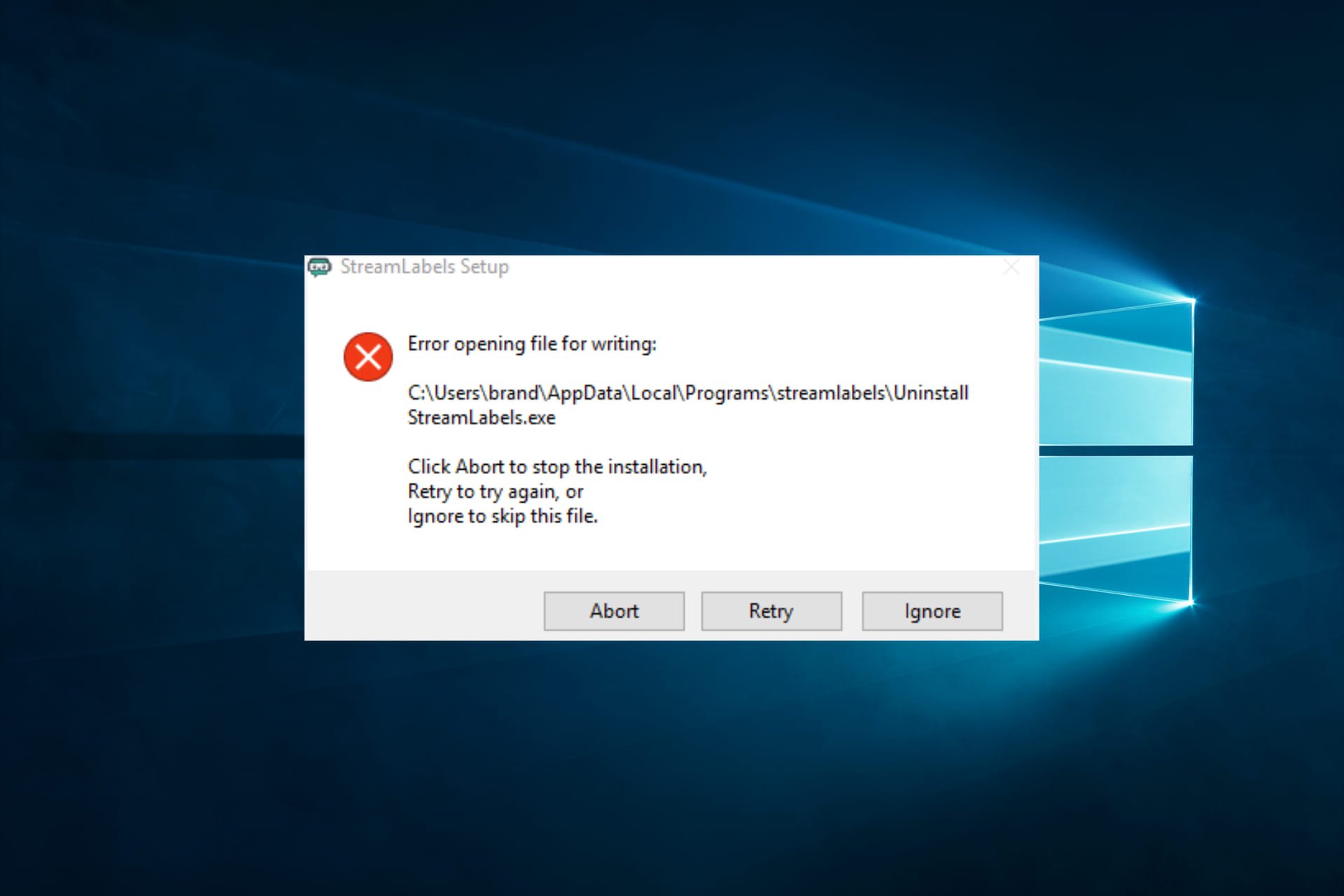
- Installing new software on Windows 10 is relatively simple; however, users may face the Error opening file for writing error message.
- This problem can affect applications like MSI Afterburner, Kodi, Steam, VLC, Wireshark, CCleaner, BSPlayer, and Hotspot Shield.
XINSTALL BY CLICKING THE DOWNLOAD FILE
This software will repair common computer errors, protect you from file loss, malware, hardware failure and optimize your PC for maximum performance. Fix PC issues and remove viruses now in 3 easy steps:
- Download Restoro PC Repair Tool that comes with Patented Technologies (patent available here).
- Click Start Scan to find Windows issues that could be causing PC problems.
- Click Repair All to fix issues affecting your computer’s security and performance
- Restoro has been downloaded by 0 readers this month.
Installing new software on Windows 10 is relatively simple; however, users reported the Error opening file for writing error while installing specific applications.
It seems that this problem can affect almost any application, thus preventing you from installing it.
Since this issue prevents you from installing additional software, it might seem severe, but you can quickly fix it by following one of the recommended solutions.
What does the Error opening file for writing mean?
The error opening file for writing typically means that a program tries to save a file but cannot do so due to some issues. For example, the following elements often cause it:
- Permission issues – The user doesn’t have the necessary permissions to write to the file or the file’s directory.
- Another program is using the file – Another program is currently accessing or using the file, making it inaccessible for writing.
- The file is locked or corrupted – The file may be locked or corrupted, making it impossible to write to it.
- Disk space issues – The disk may be full or the file may be too large to save in the available space.
- Incorrect file path – The program may be trying to write to an incorrect file path or a file that doesn’t exist.
- Outdated or conflicting software – The software may be outdated or have conflicting versions, causing it to fail when trying to save a file.
Error opening file for writing can be a big problem since you won’t be able to run specific files on your PC. Speaking of this error, users reported the following issues:
- Error opening file for writing MSI Afterburner, Kodi, Steam, VLC, Wireshark, CCleaner, BSPlayer, Hotspot Shield – This problem can affect many applications. If you’re having this issue, you might be able to fix the issue simply by reinstalling the affected applications.
- Error opening file for writing qt5core.dll, vcredist_x86.exe, npf.sys, msvcr110.dll – Many users reported this error caused by specific files on your PC. You might have to reinstall the components in charge of these files to fix the issue and check if that solves the problem.
If you are faced with the error, read on to see some of the best fixes.
How can I fix the Error opening file for writing?
1. Run the Compatibility troubleshooter
- Right-click the setup file of the problematic application and choose Properties from the menu.
- Navigate to the Compatibility tab, and click Run compatibility troubleshooter.
- Select Try the recommended settings.
- Follow the instructions, and your problem should be fixed.
In addition to using a Compatibility troubleshooter, you can just set the program to run in compatibility mode to fix this problem.
2. Run the program as an administrator
- Right-click the setup file and select Run as administrator from the menu.
If running the application as an administrator fixes the problem, you’ll have to repeat this workaround every time you want to start this application.
If you want a more permanent solution, you can set the application to always run with administrative privileges. To do that, follow these steps:
- Right-click the application giving you this problem and choose Properties from the menu.
- Now navigate to the Compatibility tab and check Run this program as an administrator.
- Click on Apply and OK to save changes.
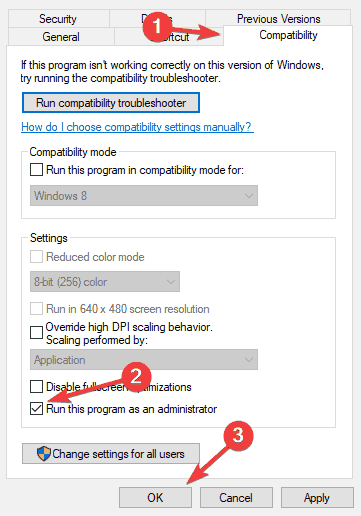
After doing that, the application will always run with administrative privileges, and you won’t experience this issue anymore.
Sometimes, you’ll get the Error opening file for writing messages if your user account lacks certain privileges. The simplest solution for this problem is to install the problematic application as an administrator.
3. Check and disable your antivirus
- Click on the hidden access arrow in the Taskbar.
- Click on your antivirus icon, hover over Avast shields Control and select Disable for 10 minutes (This step varies for different antivirus software).
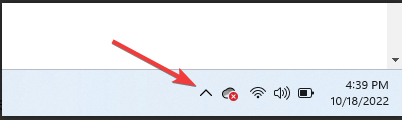
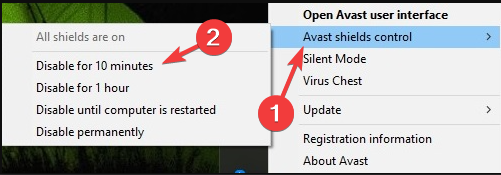
According to some users, your antivirus can cause the Error opening file for writing messages to appear.
Even though your antivirus is crucial to protecting your safety online, sometimes the antivirus can interfere with your files and cause this error to appear.
To fix the problem, users suggest changing their antivirus settings and checking if that solves the issue. In addition, you can start by disabling certain features and see if that helps.
If you don’t know which feature to disable, you can permanently disable your antivirus and check if that solves the issue.
If that doesn’t help, you might have to remove your antivirus and check if that solves the issue. Since your old antivirus was causing this issue, it might be a good idea to switch to new antivirus software.
There are many great antivirus tools available, and if you need to resolve this writing error file quickly, it’s probably the best idea to find one that doesn’t cause any errors.
4. Reinstall the problematic application
- Press Windows + R, type appwiz.cpl, and hit Enter.
- Click on the program to be uninstalled from the programs list, then select Uninstall.

- Download a new application version, double-click to run it, and follow the wizard until it is fully installed.
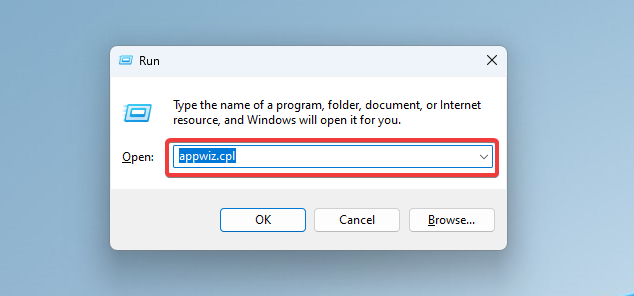
According to users, sometimes this error can occur if you’re trying to run a specific application.
If this happens, it means that your installation is probably corrupted, and to fix the problem; you need to reinstall the application.
5. Create a new administrator account
- Open the Settings app by pressing Windows + I.
- Navigate to the Family & other users tab and click the Add someone else to this PC button.

- Select I don’t have this person’s sign-in information.
- Now click on Add a user without a Microsoft account.
- Add a username and password for this account and click Next.
- You should see the newly created account available in the Other users section. Please select it and click on the Change account type button.
- From the Account type menu, select Administrator and click OK.

- Lastly, switch to the newly created administrator account and try installing the application again.
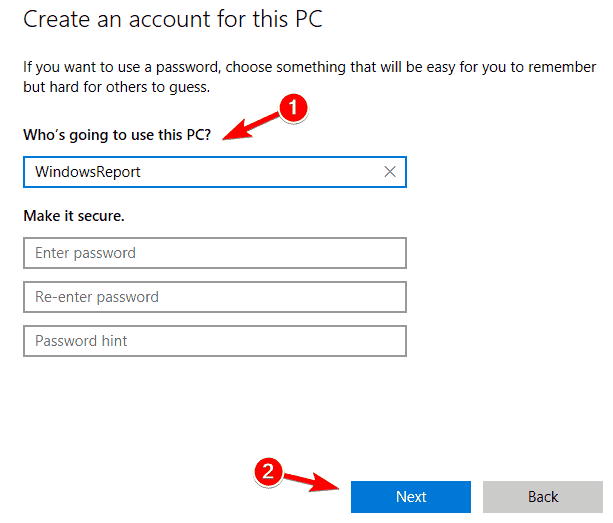
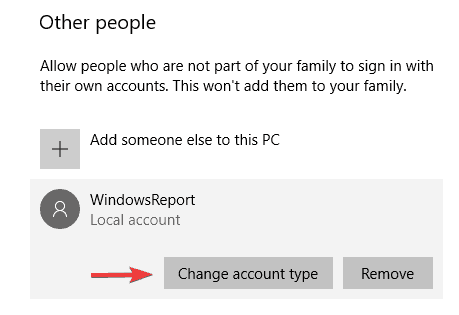
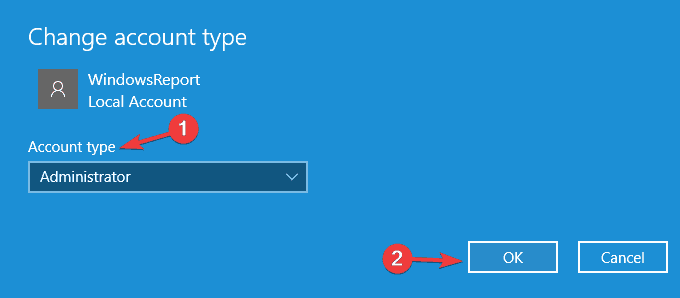
If the Error opening file for writing message persists, you might have to create a new administrator account and install the application on that account.
Alternatively, you can enable the hidden administrator account using the Command Prompt. To do that, follow these steps:
- Press Windows Key + X shortcut and select Command Prompt (Admin) from the menu.
- When Command Prompt starts, type the code below and press Enter to run it. This will enable a new administrator account that you can switch to install the problematic software.
net user administrator /active:yes
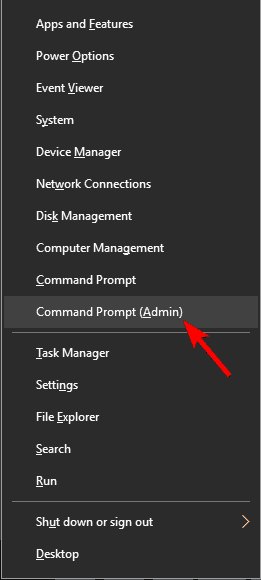
If you wish to disable this administrator account, switch back to your old account, open Command Prompt as administrator, and enter the script below:net user administrator /active:no
6. Change the security permissions
- Locate the folder in which you’re trying to install the problematic application. For example, it could be the path below:
C:Program Files (x86)Steam - Once you’ve located the directory, right-click it and choose Properties.

- Navigate to the Security tab and click the Edit button.
- Select Users from the Group or user names and check the write property under the Permissions for Users section.
- Finally, click OK and Apply.

After you’ve changed security permissions, you should be able to install applications to that specific folder.
By default, regular users aren’t allowed to install applications, and if you try to do that, you’ll probably encounter this error message.
Suppose you can’t install a particular application as a regular user. In that case, we strongly advise you to create an administrator account or try to install the application as an administrator to avoid this issue.
If you don’t want to use an administrator account, you might want to change security permissions.
7. Disable User Account Control
- Press Windows Key + S and enter User Account. Next, select Change User Account control settings.
- Move the slider down until it says Never notify.

- Lastly, click OK to save the changes.
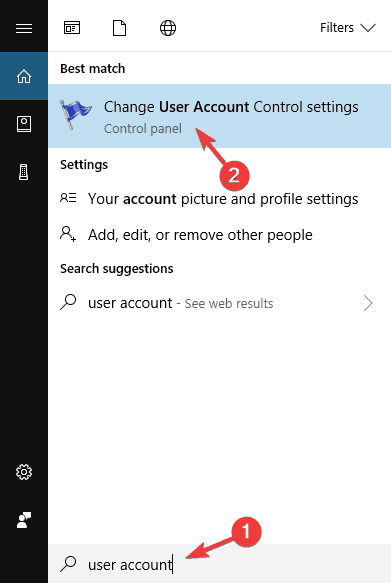
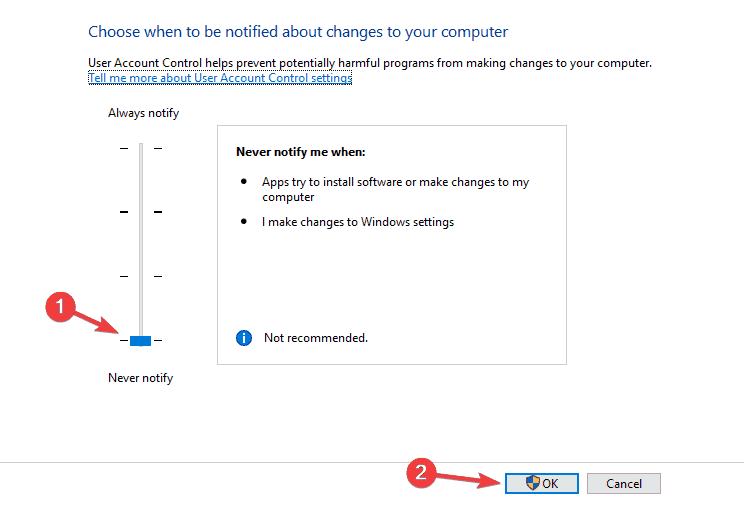
After you’ve disabled User Account Control, the Error opening file for writing error message shouldn’t appear.
In addition to turning off User Account Control, users reported that turning off Windows Defender fixes this problem.
Suppose you have any third-party antivirus software installed. In that case, Windows Defender should be turned off by default, but if you don’t use any third-party antivirus software, try disabling Windows Defender.
User Account Control will notify you whenever a system-related change requires administrator privileges.
This feature is designed to protect you, but it can sometimes interfere with other software and cause the Error opening file for writing error message.
- System Thread Exception not Handled Ntfs.sys: 6 Easy Fixes
- Invalid Kernel Handle Error: Use These 9 Methods to Fix it
8. Change advanced security permissions
- Locate the folder in which you’re trying to install the problematic application. For example, it could be the path below:
C:Program Files (x86)Steam - Next, right-click the folder and choose Properties.
- Navigate to the Security tab and click the Advanced button.
- Now, click the Add button.

- Click on Select a principal.

- In the Enter the object name to select section, type Everyone and click Check Names and OK.
- In the Basic permissions section, select Full control and click OK.
- From the Permissions open file for writing entries list, select Everyone and check the Replace all child object permission entries at the bottom.

- Finally, click Apply and OK to save changes.
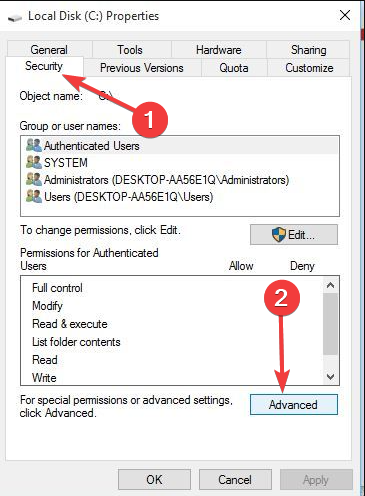
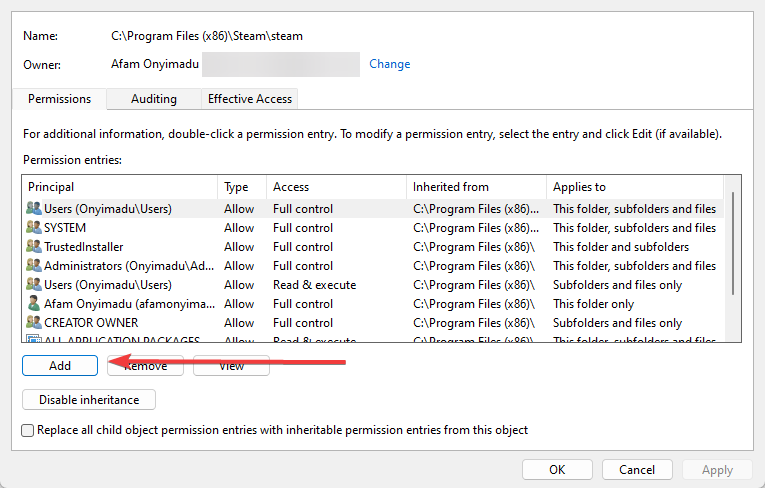
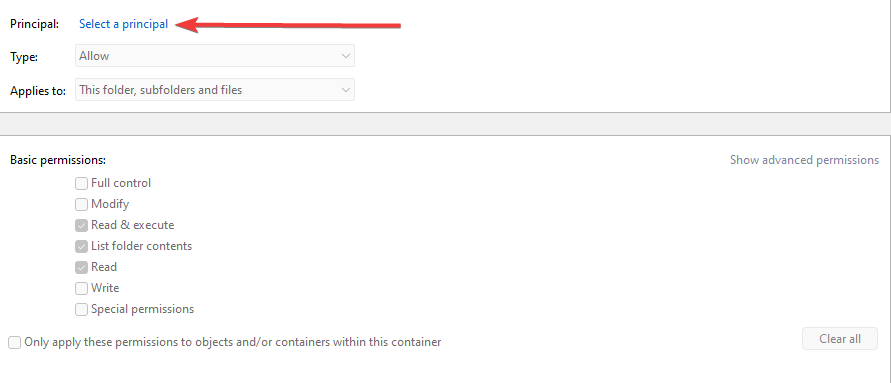
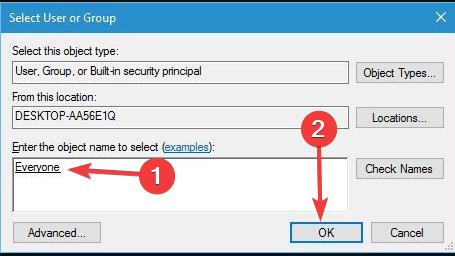
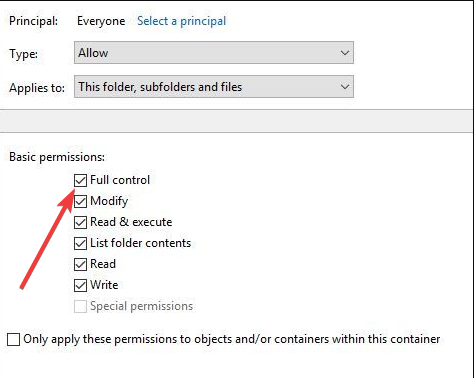
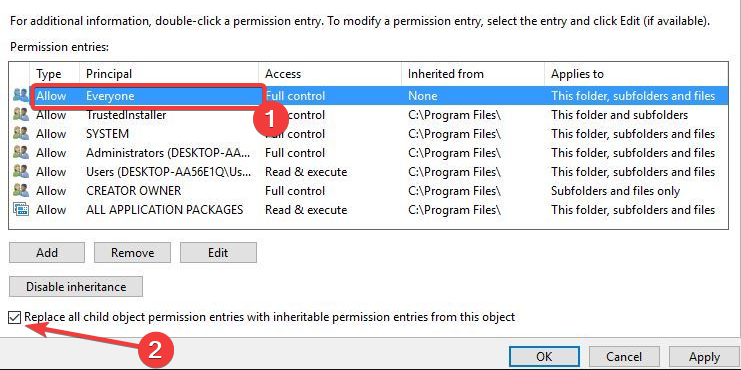
After changing the security permissions, you’ll be able to install the application to that folder without any issues.
Changing security permissions isn’t always the best option, and we strongly advise that you try installing the problematic application by running its setup file as an administrator or by using an administrator account.
If both options aren’t working, you might want to try changing advanced security permissions.
9. Use registry cleaner software to clean up your registry
Sometimes, the Error opening file for writing message appears due to problems in the registry. The simplest solution is to download and run any registry cleaner to fix this.
We covered the best registry cleaners for Windows 10, so make sure that you check it out to find a proper registry cleaner for you.
Error opening file for writing error message will prevent you from installing specific software; however, this problem can be easily fixed by switching to the administrator account or by using any other solution from this article.
Lastly, let us know which solutions have proved most effective for you in the comments.

Newsletter
A reinstallation often works
by Milan Stanojevic
Milan has been enthusiastic about technology ever since his childhood days, and this led him to take interest in all PC-related technologies. He’s a PC enthusiast and he… read more
Updated on February 9, 2023
Reviewed by
Alex Serban
After moving away from the corporate work-style, Alex has found rewards in a lifestyle of constant analysis, team coordination and pestering his colleagues. Holding an MCSA Windows Server… read more
- Installing new software on Windows 10 is relatively simple; however, users may face the Error opening file for writing error message.
- This problem can affect applications like MSI Afterburner, Kodi, Steam, VLC, Wireshark, CCleaner, BSPlayer, and Hotspot Shield.
XINSTALL BY CLICKING THE DOWNLOAD FILE
This software will repair common computer errors, protect you from file loss, malware, hardware failure and optimize your PC for maximum performance. Fix PC issues and remove viruses now in 3 easy steps:
- Download Restoro PC Repair Tool that comes with Patented Technologies (patent available here).
- Click Start Scan to find Windows issues that could be causing PC problems.
- Click Repair All to fix issues affecting your computer’s security and performance
- Restoro has been downloaded by 0 readers this month.
Installing new software on Windows 10 is relatively simple; however, users reported the Error opening file for writing error while installing specific applications.
It seems that this problem can affect almost any application, thus preventing you from installing it.
Since this issue prevents you from installing additional software, it might seem severe, but you can quickly fix it by following one of the recommended solutions.
What does the Error opening file for writing mean?
The error opening file for writing typically means that a program tries to save a file but cannot do so due to some issues. For example, the following elements often cause it:
- Permission issues – The user doesn’t have the necessary permissions to write to the file or the file’s directory.
- Another program is using the file – Another program is currently accessing or using the file, making it inaccessible for writing.
- The file is locked or corrupted – The file may be locked or corrupted, making it impossible to write to it.
- Disk space issues – The disk may be full or the file may be too large to save in the available space.
- Incorrect file path – The program may be trying to write to an incorrect file path or a file that doesn’t exist.
- Outdated or conflicting software – The software may be outdated or have conflicting versions, causing it to fail when trying to save a file.
Error opening file for writing can be a big problem since you won’t be able to run specific files on your PC. Speaking of this error, users reported the following issues:
- Error opening file for writing MSI Afterburner, Kodi, Steam, VLC, Wireshark, CCleaner, BSPlayer, Hotspot Shield – This problem can affect many applications. If you’re having this issue, you might be able to fix the issue simply by reinstalling the affected applications.
- Error opening file for writing qt5core.dll, vcredist_x86.exe, npf.sys, msvcr110.dll – Many users reported this error caused by specific files on your PC. You might have to reinstall the components in charge of these files to fix the issue and check if that solves the problem.
If you are faced with the error, read on to see some of the best fixes.
How can I fix the Error opening file for writing?
1. Run the Compatibility troubleshooter
- Right-click the setup file of the problematic application and choose Properties from the menu.
- Navigate to the Compatibility tab, and click Run compatibility troubleshooter.
- Select Try the recommended settings.
- Follow the instructions, and your problem should be fixed.
In addition to using a Compatibility troubleshooter, you can just set the program to run in compatibility mode to fix this problem.
2. Run the program as an administrator
- Right-click the setup file and select Run as administrator from the menu.
If running the application as an administrator fixes the problem, you’ll have to repeat this workaround every time you want to start this application.
If you want a more permanent solution, you can set the application to always run with administrative privileges. To do that, follow these steps:
- Right-click the application giving you this problem and choose Properties from the menu.
- Now navigate to the Compatibility tab and check Run this program as an administrator.
- Click on Apply and OK to save changes.
After doing that, the application will always run with administrative privileges, and you won’t experience this issue anymore.
Sometimes, you’ll get the Error opening file for writing messages if your user account lacks certain privileges. The simplest solution for this problem is to install the problematic application as an administrator.
3. Check and disable your antivirus
- Click on the hidden access arrow in the Taskbar.
- Click on your antivirus icon, hover over Avast shields Control and select Disable for 10 minutes (This step varies for different antivirus software).
According to some users, your antivirus can cause the Error opening file for writing messages to appear.
Even though your antivirus is crucial to protecting your safety online, sometimes the antivirus can interfere with your files and cause this error to appear.
To fix the problem, users suggest changing their antivirus settings and checking if that solves the issue. In addition, you can start by disabling certain features and see if that helps.
If you don’t know which feature to disable, you can permanently disable your antivirus and check if that solves the issue.
If that doesn’t help, you might have to remove your antivirus and check if that solves the issue. Since your old antivirus was causing this issue, it might be a good idea to switch to new antivirus software.
There are many great antivirus tools available, and if you need to resolve this writing error file quickly, it’s probably the best idea to find one that doesn’t cause any errors.
4. Reinstall the problematic application
- Press Windows + R, type appwiz.cpl, and hit Enter.
- Click on the program to be uninstalled from the programs list, then select Uninstall.
- Download a new application version, double-click to run it, and follow the wizard until it is fully installed.
According to users, sometimes this error can occur if you’re trying to run a specific application.
If this happens, it means that your installation is probably corrupted, and to fix the problem; you need to reinstall the application.
5. Create a new administrator account
- Open the Settings app by pressing Windows + I.
- Navigate to the Family & other users tab and click the Add someone else to this PC button.
- Select I don’t have this person’s sign-in information.
- Now click on Add a user without a Microsoft account.
- Add a username and password for this account and click Next.
- You should see the newly created account available in the Other users section. Please select it and click on the Change account type button.
- From the Account type menu, select Administrator and click OK.
- Lastly, switch to the newly created administrator account and try installing the application again.
If the Error opening file for writing message persists, you might have to create a new administrator account and install the application on that account.
Alternatively, you can enable the hidden administrator account using the Command Prompt. To do that, follow these steps:
- Press Windows Key + X shortcut and select Command Prompt (Admin) from the menu.
- When Command Prompt starts, type the code below and press Enter to run it. This will enable a new administrator account that you can switch to install the problematic software.
net user administrator /active:yes
If you wish to disable this administrator account, switch back to your old account, open Command Prompt as administrator, and enter the script below:net user administrator /active:no
6. Change the security permissions
- Locate the folder in which you’re trying to install the problematic application. For example, it could be the path below:
C:Program Files (x86)Steam - Once you’ve located the directory, right-click it and choose Properties.
- Navigate to the Security tab and click the Edit button.
- Select Users from the Group or user names and check the write property under the Permissions for Users section.
- Finally, click OK and Apply.
After you’ve changed security permissions, you should be able to install applications to that specific folder.
By default, regular users aren’t allowed to install applications, and if you try to do that, you’ll probably encounter this error message.
Suppose you can’t install a particular application as a regular user. In that case, we strongly advise you to create an administrator account or try to install the application as an administrator to avoid this issue.
If you don’t want to use an administrator account, you might want to change security permissions.
7. Disable User Account Control
- Press Windows Key + S and enter User Account. Next, select Change User Account control settings.
- Move the slider down until it says Never notify.
- Lastly, click OK to save the changes.
After you’ve disabled User Account Control, the Error opening file for writing error message shouldn’t appear.
In addition to turning off User Account Control, users reported that turning off Windows Defender fixes this problem.
Suppose you have any third-party antivirus software installed. In that case, Windows Defender should be turned off by default, but if you don’t use any third-party antivirus software, try disabling Windows Defender.
User Account Control will notify you whenever a system-related change requires administrator privileges.
This feature is designed to protect you, but it can sometimes interfere with other software and cause the Error opening file for writing error message.
- System Thread Exception not Handled Ntfs.sys: 6 Easy Fixes
- Invalid Kernel Handle Error: Use These 9 Methods to Fix it
- Runtime Error R6025: Fix it With These 4 Easy Solutions
- Error #268D3: What Is It and How to Remove the Popup
- System Scan at Raised IRQL Blue Screen: 7 Ways to Fix it
8. Change advanced security permissions
- Locate the folder in which you’re trying to install the problematic application. For example, it could be the path below:
C:Program Files (x86)Steam - Next, right-click the folder and choose Properties.
- Navigate to the Security tab and click the Advanced button.
- Now, click the Add button.
- Click on Select a principal.
- In the Enter the object name to select section, type Everyone and click Check Names and OK.
- In the Basic permissions section, select Full control and click OK.
- From the Permissions open file for writing entries list, select Everyone and check the Replace all child object permission entries at the bottom.
- Finally, click Apply and OK to save changes.
After changing the security permissions, you’ll be able to install the application to that folder without any issues.
Changing security permissions isn’t always the best option, and we strongly advise that you try installing the problematic application by running its setup file as an administrator or by using an administrator account.
If both options aren’t working, you might want to try changing advanced security permissions.
9. Use registry cleaner software to clean up your registry
Sometimes, the Error opening file for writing message appears due to problems in the registry. The simplest solution is to download and run any registry cleaner to fix this.
We covered the best registry cleaners for Windows 10, so make sure that you check it out to find a proper registry cleaner for you.
Error opening file for writing error message will prevent you from installing specific software; however, this problem can be easily fixed by switching to the administrator account or by using any other solution from this article.
Lastly, let us know which solutions have proved most effective for you in the comments.
Newsletter
Установка нового программного обеспечения в Windows 10 довольно проста, однако пользователи сообщили об ошибке открытия файла для записи сообщения об ошибке при установке определенных приложений.
Кажется, что эта проблема может повлиять практически на любое приложение, что не позволяет вам установить его.
Поскольку эта проблема не позволяет установить дополнительное программное обеспечение, это может показаться серьезным, но вы можете легко исправить ее, воспользовавшись одним из этих решений.
Исправлена ошибка открытия файла для записи в Windows 10
Ошибка открытия файла для записи может быть большой проблемой, так как вы не сможете запускать определенные файлы на вашем ПК. Говоря об этой ошибке, пользователи сообщили о следующих проблемах:
- Ошибка при открытии файла для записи MSI Afterburner, Kodi, Steam, VLC, Wireshark, CCleaner, BSPlayer, Hotspot Shield — эта проблема может коснуться многих приложений, и если у вас возникла эта проблема, вы можете решить эту проблему, просто переустановив затронутые приложения.
- Ошибка открытия файла для записи qt5core.dll, vcredist_x86.exe, npf.sys, msvcr110.dll — Многие пользователи сообщают, что эта ошибка вызвана определенными файлами на вашем компьютере. Чтобы решить эту проблему, вам, возможно, придется переустановить компоненты, отвечающие за эти файлы, и проверить, решает ли это проблему.
- Ошибка открытия файла для записи Windows 7, Windows 8 — это сообщение об ошибке может появиться в любой версии Windows, и пользователи Windows 7 и 8 сообщили об этом. Даже если вы не используете Windows 10, вы сможете применить большинство наших решений на ПК с Windows 7 или 8.
Решение 1. Проверьте свой антивирус
По словам пользователей, иногда ваш антивирус может привести к появлению сообщения об ошибке при открытии файла .
Даже если ваш антивирус имеет решающее значение для защиты вашей безопасности в Интернете , иногда антивирус может создавать помехи вашим файлам и вызывать появление этой ошибки.
Чтобы устранить проблему, пользователи предлагают изменить настройки антивируса и проверить, решает ли это проблему. Вы можете начать с отключения определенных функций и посмотреть, поможет ли это.
Если вы не знаете, какую функцию отключить, вы всегда можете полностью отключить антивирус и проверить, решает ли это проблему.
Если это не поможет, возможно, вам придется удалить антивирус и проверить, решает ли это проблему. Поскольку ваш старый антивирус вызывал эту проблему, было бы неплохо перейти на новое антивирусное программное обеспечение.
Есть много отличных инструментов безопасности, но лучшими являются Bitdefender , BullGuard и Panda Antivirus , так что не стесняйтесь попробовать любой из них.
Решение 2. Запустите средство устранения неполадок совместимости
В некоторых случаях устаревшее программное обеспечение может быть не полностью совместимо с Windows 10, и в этом случае вы можете получить сообщение об ошибке открытия файла для записи сообщения об ошибке при его установке.
Чтобы решить эту проблему, вам нужно сделать следующее:
- Щелкните правой кнопкой мыши файл установки проблемного приложения.
- Выберите Свойства из меню.
- После открытия окна свойств перейдите на вкладку « Совместимость ».
- Нажмите Запустить средство устранения неполадок совместимости .
- Выберите Попробовать рекомендуемые настройки .
- Следуйте инструкциям, и ваша проблема должна быть решена.


В дополнение к использованию средства устранения неполадок совместимости вы можете просто настроить программу на запуск в режиме совместимости, чтобы устранить эту проблему.
Решение 3 — Запустите программу от имени администратора
Иногда вы получаете сообщение об ошибке открытия файла для записи сообщения об ошибке, если ваша учетная запись пользователя не имеет определенных привилегий. Самое простое решение этой проблемы — установить проблемное приложение от имени администратора.
Для этого выполните следующие действия:
- Щелкните правой кнопкой мыши файл установки.
- Выберите « Запуск от имени администратора» из меню.

Если запуск приложения от имени администратора устраняет проблему, вам придется повторять этот обходной прием каждый раз, когда вы хотите запустить это приложение.
Если вы хотите более постоянное решение, вы можете настроить приложение на постоянную работу с правами администратора. Для этого просто выполните следующие действия:
- Щелкните правой кнопкой мыши приложение, которое вызывает эту проблему, и выберите «Свойства» в меню.
- Теперь перейдите на вкладку « Совместимость » и установите флажок « Запустить эту программу от имени администратора» .
- Нажмите Apply и OK, чтобы сохранить изменения.

После этого приложение всегда будет запускаться с правами администратора, и проблема больше не возникнет.
Ничего не происходит, когда вы нажимаете Запуск от имени администратора? Не паникуйте! Решите проблему как эксперт с этим руководством!
Решение 4. Переустановите проблемное приложение.
По словам пользователей, иногда эта ошибка может возникать, если вы пытаетесь запустить конкретное приложение.
Если это происходит, это означает, что ваша установка, вероятно, повреждена, и для устранения проблемы вам необходимо переустановить приложение.
Есть несколько способов сделать это, но лучшим из них будет использование программного обеспечения для удаления.
Если вы не знакомы, деинсталлятор является специальным инструментом, который может полностью удалить любое приложение с вашего компьютера.
В дополнение к удалению приложения, программа удаления также удалит все файлы и записи реестра, связанные с этим приложением, обеспечивая полное удаление приложения с вашего ПК.
Как только вы удалите приложение, установите его снова и проверьте, решает ли это вашу проблему.
Сделайте вашу жизнь проще, удалив приложения с помощью программного обеспечения для удаления!
Решение 5 — Создайте новую учетную запись администратора
Если проблема с ошибкой открытия файла для записи все еще сохраняется, возможно, вам придется создать новую учетную запись администратора и установить приложение на эту учетную запись. Для этого выполните следующие действия:
- Откройте приложение «Настройки» .
- Перейдите на вкладку « Семья и другие пользователи » и нажмите кнопку « Добавить кого-то еще на этот компьютер» .
- Выберите У меня нет информации для входа этого человека .
- Теперь нажмите Добавить пользователя без учетной записи Microsoft .
- Добавьте имя пользователя и пароль для этой учетной записи и нажмите Далее .
- Вы должны увидеть вновь созданную учетную запись доступной в разделе Другие пользователи . Выберите его и нажмите кнопку « Изменить тип учетной записи» .
- В меню типа учетной записи выберите « Администратор» и нажмите « ОК» .
- Теперь переключитесь на вновь созданную учетную запись администратора и попробуйте снова установить приложение.


Кроме того, вы можете включить скрытую учетную запись администратора с помощью командной строки. Для этого выполните следующие действия:
- Нажмите сочетание клавиш Windows + X и выберите в меню командную строку (Admin) .
- После запуска командной строки введите net user administrator / active: yes и нажмите Enter, чтобы запустить ее. Это активирует новую учетную запись администратора, к которой вы можете подключиться для установки проблемного программного обеспечения.


Если вы хотите отключить эту учетную запись администратора, вернитесь к старой учетной записи, откройте командную строку как администратор и введите net user administrator / active: no .
Хотите узнать больше об учетных записях администратора? Вот лучшая статья для вас!
Решение 6 — Изменить разрешения безопасности
По умолчанию обычные пользователи не имеют права устанавливать приложения, и если вы попытаетесь это сделать, вы, вероятно, увидите сообщение об ошибке «Ошибка открытия файла для записи» .
Если вы не можете установить определенное приложение как обычный пользователь, мы настоятельно рекомендуем вам создать учетную запись администратора или попытаться установить приложение как администратор, чтобы избежать этой проблемы.
Если вы не хотите использовать учетную запись администратора, вы можете изменить разрешения безопасности. Для этого выполните следующие действия:
- Найдите папку, в которую вы пытаетесь установить проблемное приложение. Например, это может быть каталог C: Program FilesSteam .
- Найдя каталог, щелкните его правой кнопкой мыши и выберите « Свойства» .
- Перейдите на вкладку « Безопасность » и нажмите кнопку « Изменить» .

- Выберите « Пользователи» из группы или имена пользователей и в разделе « Разрешения для пользователей» установите флажок « Запись» .

- Нажмите ОК и Применить .


После изменения разрешений безопасности вы сможете устанавливать приложения в эту конкретную папку.
Решение 7 — Отключить контроль учетных записей пользователей
Контроль учетных записей предназначен для уведомления вас о любых изменениях в системе, требующих прав администратора.
Эта функция предназначена для вашей защиты, но иногда она может мешать работе другого программного обеспечения и вызывать ошибку открытия файла для записи сообщения об ошибке. Чтобы отключить контроль учетных записей, сделайте следующее:
- Нажмите Windows Key + S и введите учетную запись пользователя . Выберите « Изменить настройки контроля учетной записи пользователя» .
- Переместите ползунок полностью вниз, пока не появится надпись « Никогда не уведомлять» .
- Нажмите кнопку ОК, чтобы сохранить изменения.


Узнайте все, что нужно знать о контроле учетных записей пользователей с нашим полным руководством!
После того, как вы отключили Контроль учетных записей пользователей, Ошибка открытия файла для записи сообщения об ошибке больше не должна появляться.
В дополнение к отключению контроля учетных записей пользователей также сообщается, что отключение Защитника Windows решает эту проблему.
Если у вас установлено стороннее антивирусное программное обеспечение, Защитник Windows должен быть отключен по умолчанию, но если вы не используете стороннее антивирусное программное обеспечение, попробуйте отключить Защитник Windows.
Стоит отметить, что стороннее антивирусное программное обеспечение может защитить ваш компьютер и повысить вашу безопасность в Интернете, и мы составили список лучших антивирусных программ для Windows 10 , поэтому обязательно ознакомьтесь с ним.
Решение 8. Изменение расширенных разрешений безопасности
Изменение разрешений безопасности не всегда лучший вариант, и мы настоятельно рекомендуем вам попробовать установить проблемное приложение, запустив его установочный файл от имени администратора или используя учетную запись администратора.
Если оба эти варианта не работают для вас, вы можете попробовать изменить расширенные разрешения безопасности, выполнив следующие действия:
- Найдите папку, в которую вы пытаетесь установить проблемное приложение. В нашем примере мы будем использовать C: Program FilesSteam.
- Щелкните правой кнопкой мыши папку и выберите « Свойства» .
- Перейдите на вкладку « Безопасность » и нажмите кнопку « Дополнительно» .

- Нажмите кнопку « Изменить разрешения» и нажмите « Добавить» .
- Нажмите на Выбрать принципала .

- В поле «Введите имя объекта для выбора» введите « Все», нажмите « Проверить имена» и « ОК» .

- В разделе «Основные права» выберите « Полный доступ» и нажмите « ОК» .

- В списке Записи разрешений выберите Все и установите флажок Заменить все записи разрешений дочерних объектов внизу.

- Нажмите Apply и OK, чтобы сохранить изменения.


После изменения разрешений безопасности вы сможете без проблем установить приложение в эту папку.
Решение 9 — Используйте программу очистки реестра для очистки реестра
В некоторых случаях ошибка открытия файла для записи сообщения об ошибке появляется из-за проблем в реестре. Чтобы это исправить, самое простое решение — загрузить и запустить любое средство очистки реестра.
Мы рассмотрели лучшие очистители реестра для Windows 10 , поэтому обязательно проверьте его, чтобы найти подходящий очиститель реестра для вас.
Говоря об очистителях реестра, есть много отличных инструментов, и если вы ищете новый очиститель реестра, вы можете рассмотреть Wise Registry Cleaner , восстановление реестра или Advanced SystemCare .
Еще одним инструментом, который также может вам помочь, является CCleaner, поскольку он может очищать как ваш реестр, так и временные файлы.
Ошибка открытия файла для записи сообщения об ошибке не позволит вам установить определенное программное обеспечение, однако эту проблему можно легко исправить, переключившись на учетную запись администратора или используя любое другое решение из этой статьи.
Примечание редактора : этот пост был первоначально опубликован в мае 2016 года и с тех пор был полностью переработан и обновлен для обеспечения свежести, точности и полноты.
- Читайте также: Windows 10 приносит первое обновление редактора реестра, начиная с Windows XP