
Как восстановить текст в Word
Порой возникает такая неприятная ситуация, как отключения электричества или сбой компьютера. В такие моменты невольно возникает паника по поводу того, что исчезла вся информация, которую вы набирали в текстовом документе. Если ранее такая проблема была довольно серьезной и нерешаемой, то теперь имеется масса способов решить данный негативный момент. Как восстановить текст в Word? Достаточно просто познакомиться с нижеизложенной инструкцией способов, которые просты в применении и дадут возможность легко восстановить утраченный текст.
Стандартные способы
Как можно восстановить утраченный текст в Word? Для этого достаточно просто запустить программу Word заново, и она сама предложит вам воспользоваться процедурой восстановления. Да, теперь эта программа имеет встроенный плагин, который позволяет моментально восстановить утраченный текст. Но если даже после нескольких сбоев эта функция не появляется, то следует вручную постараться ее запустить. Для этого необходимо перейти в меню «Файл», затем перейти в «Последние» и воспользоваться функцией «Восстановить не сохраненные документы». Далее следует вручную отыскать в проводнике нужный файл. Теперь вы знаете, как восстановить текст в Word стандартными способами, но имеются еще и дополнительные варианты исправления этой неприятной ситуации.

Дополнительные способы
Что касается дополнительных способов, позволяющих восстановить текст в Word, то вам следует просто воспользоваться поисковой системой своего компьютера. Необходимо в поисковике вбить формат файла «.wbk» и система выдаст резервные файлы системы, которые можно восстановить. Так же можно рассчитывать и на файлы с расширением «.tmp», которые тоже ищутся через поисковик, правда, в этом случае они имеют смешанные наименования и не так долго хранятся в памяти. А если вам не хочется возиться лично, то можете смело пользоваться программой под названием Ontrack EasyRecovery. Данная разработка отыскивает стертые следы в системе и позволяет их восстановить, что является удобным способом возвращения утраченного текста. Теперь вы знаете несколько способов восстановления и без труда сможете исправить данную проблему.
Как восстановить несохраненные документы Microsoft Word
Отключили свет, зацепили шнур, неожиданно перезагрузился компьютер, а может и вовсе… слетела вся система… А вы так и не сохранили документ, над которым трудились полдня? Не стоит заранее отчаиваться. Восстановить файл можно. Тем более если потеря вызвана мелкой случайной неприятностью, и компьютер продолжает работать, как прежде.

Содержание
- Автоматическое восстановление
- Найти исходный файл
- Восстановление из папки с резервными копиями
- Восстановление документа при помощи сторонних программ
Начать лучше с самого простого. Часто восстановить данные удается быстро и в полном объеме при использовании всего лишь встроенных ресурсов Word. Забегая наперед, скажем, что даже когда ни один из них не сработал, и данные вернуть так и не удалось, вероятность восстановить документ при помощи сторонних программ все еще остается высокой.
Автоматическое восстановление
Итак, что можно сделать, чтобы вернуть содержимое несохраненного файла исключительно силами Word?
Во-первых, данный текстовый редактор обладает функцией автоматического восстановления документа. После любого сбоя в системе или, скажем, того же отключения электричества, после которых Windows загружается с нуля, программа Word сама предлагает вернуть несохраненные данные и сохранить документы, которые ей удалось восстановить. Это может выглядеть следующим образом:

Важно помнить, что пользователь имеет возможность воспользоваться результатами автоматического восстановления файлов только при первом запуске текстового редактора после его принудительной перезагрузки. Если сразу не сохранить нужные документы, при этом закрыть и снова открыть программу, сохранить автоматически созданные резервные копии вам повторно не предложат. Поэтому лучше уже в первого раза определиться, какие именно восстановленные документы вам нужны, и не упускать шанс вернуть их.
Отметим, что функция автосохранения в Word всегда включена по умолчанию. Резервное копирование при работе в редакторе происходит каждые 10 минут. Иногда целесообразно уменьшить интервал между созданием резервных копий. Для этого, если вы работаете в Word 2003, используйте пункт «Параметры» в меню «Сервис». В открывшимся окне перейдите на вкладку «Сохранение» и измените значение до необходимого вам. На скорость работы компьютера это никак не повлияет.
При работе в Word 2007 периодичность автосохранения изменяется следующим образом: нажимаем на цветной круглый значок с логотипом редактора, в открывшемся списке выбираем пункт «Сохранить как», затем в самом низу появившегося окошка кликаем по «Сохранить копию документа». Теперь нажимаем «Параметры» и на вкладке «Сохранение» изменяем регулярность резервного копирования. Нажимаем «ОК» — и готово!
В Word 2010 данный параметр можно изменить через меню «Файл» – «Параметры». В открывшемся окошке кликаем на «Сохранение» и уже в следующем окне непосредственно изменяем интервал до необходимого. И снова – «ОК»!
Если вы просто не сохранили документ Word перед тем, как закрыть его, можно попытаться принудительно открыть его снова. Главное – учесть важную особенность данного способа восстановления: он не сработает, если вы создадите новый файл, добавите в него текст и сохраните документ. Алгоритм должен быть строго следующим:
- Создаем новый файл и открываем чистый лист
- В меню «Файл» выбираем пункт «Открыть»
- Во всплывающем окне выбираем команду «Открыть и восстановить».

Сразу предупредим, что результативность данного метода крайне низка, и в большинстве случаев с чистой страницей нового документа не происходит ровным счетом ничего. Однако, попытка – не пытка…
Найти исходный файл
Хоть вы и не сохранили документ, исходный файл в формате doc или docx мог все же остаться в системе. Найти его можно, используя следующую пошаговую инструкцию. Сначала следует запустить поиск по файлу. Если вы работаете в Windows 10, сделайте это, используя панель «Пуск». В Windows 2008 просто нажмите WIN+W.
В поисковой строке введите заголовок документа, под которым, скорее всего, он мог быть сохранен в автоматическом режиме.

Windows представит вам список файлов с соответствующими ключевыми словами в названии. Если найдете среди них нужный документ, откройте и просмотрите содержимое файла.
Конечно, это простой, но совсем не идеальный способ вернуть данные. Шансы, что исходный файл останется в системе после критической ошибки, не велики…
Восстановление из папки с резервными копиями
Как мы уже упоминали, Word автоматически сохраняет резервные копии документов. Если вы не изменили параметры, при работе с текстовым документом происходит это каждые 10 минут. Все копии временно помещаются в специальную резервную папку. Папка – скрытая, и проверить ее содержимое можно только вручную.
Итак, переходим в меню «Файл» – «Параметры».
В открывшемся окне ищем пункт «Сохранение» и далее – строку «Каталог с авто-сохранениями» (в нем и хранятся резервные копии документов). Теперь нужно скопировать путь каталога и по нему перейти в папку. Здесь и можно найти последнюю версию несохраненного вами файла.

В Word 2010 данная папка может выглядеть примерно так:

Можно также испытать альтернативный способ из этой же серии. Используем меню «Файл» – «Сведения».
Если в «Управлении версиями» отображается информация «Нет предыдущих версий документа», нажимаем на значок «Управление версиями», а затем – «Восстановить несохраненные документы».

После чего вы должны увидеть папку с представленным в ней списком документов, доступных для открытия в текстовом редакторе. Данный способ весьма актуален для тех, у кого автосохранение по каким-то причинам, было отключено ранее (теперь-то вы уже исправили эту оплошность?). Также заметим, что таким образом можно восстановить документ, с которым вы уже успели поработать хоть какое-то время.
И еще одно: несохраненные файлы могут оставаться в системе в формате .asd, а его видит только Word 2010 и не видят более ранние версии редактора.
Восстановление документа при помощи сторонних программ
Специализированные программы помогают вернуть потерянные, в том числе несохраненные файлы с любых устройств даже в самых сложных ситуациях: после случайного удаления файла без использования корзины, после повреждения файлов вирусом, форматирования и т.д.
Как показывает практика, сложнее всего восстанавливаются поврежденные изображения стандартных форматов .jpeg и .png, а вот файлы .doc и .docx в большинстве случаев восстанавливаются успешно.
Прежде всего, учтите общие рекомендации при работе с программами для восстановления данных:
- Перед началом процесса восстановления запрещено копировать на диск какие бы то ни было новые данные. Лучше всего вообще не производить никаких действий с носителей до восстановления с него всей необходимой информации.
- Не производить форматирование (даже если система Windows настаивает).
- Не рекомендуется восстанавливать документы на место их прежнего хранения, так как новый файл может затереть еще невосстановленные документы.
При восстановлении документов MS Office, который вы не успели сохранить, мы рекомендуем использовать программы, поддерживающие самые мощные современные алгоритмы восстановления данных, такие как RS Partition Recovery или RS Office Recovery.
Установите выбранную программу и запустите сканирование диска. Все файлы, доступные для восстановления, будут отображены в отдельном окне. На диске, где установлена система Windows (обычно диск С: ) найдите папку «Temp» — в данной папке система хранит все создаваемые ею временные файлы. Именно там должен находиться файл, с которым вы работали, но который не успели сохранить. Вы сможете просмотреть содержимое каждого файла и сохранить нужные документы.
Часто задаваемые вопросы
Это сильно зависит от емкости вашего жесткого диска и производительности вашего компьютера. В основном, большинство операций восстановления жесткого диска можно выполнить примерно за 3-12 часов для жесткого диска объемом 1 ТБ в обычных условиях.
Если файл не открывается, это означает, что файл был поврежден или испорчен до восстановления.
Используйте функцию «Предварительного просмотра» для оценки качества восстанавливаемого файла.
Когда вы пытаетесь получить доступ к диску, то получаете сообщение диск «X: не доступен». или «Вам нужно отформатировать раздел на диске X:», структура каталога вашего диска может быть повреждена. В большинстве случаев данные, вероятно, все еще остаются доступными. Просто запустите программу для восстановления данных и отсканируйте нужный раздел, чтобы вернуть их.
Пожалуйста, используйте бесплатные версии программ, с которыми вы можете проанализировать носитель и просмотреть файлы, доступные для восстановления.
Сохранить их можно после регистрации программы – повторное сканирование для этого не потребуется.
Восстановление утерянного, несохраненного или поврежденного документа Word
Office 365 ProPlus переименован в Майкрософт 365 корпоративные приложения. Для получения дополнительной информации об этом изменении прочитайте этот блог.
В этой статье описывается, как восстановить потерянный, несохраненный или поврежденный документ Microsoft Word.
Если вы ищете информацию о том, как восстановить недавние документы Office, см. следующие статьи:
Более подробную информацию о более ранних версиях Word можно найти в следующей статье Базы знаний:
Быстрое разрешение проблемы
Попробуйте один из следующих вариантов, чтобы восстановить потерянный, несохраненный или поврежденный документ Word. Выберите изображение слева или заголовок параметра, чтобы увидеть более подробные инструкции об этом параметре.
Поиск исходного документа
Windows 10 и Windows 7
Поиск файлов резервного копирования Word
Проверьте корзину
Проверьте корзину Windows на рабочем столе, чтобы узнать, находится ли в ней нужный документ. Если вы сохраняете документы в OneDrive, также проверьте корзину OneDrive.
Выполните поиск файлов автовосстановления
Щелкните правой кнопкой мыши на панели задач и выберите пункт Диспетчер задач.
На вкладке Процессы выберите любой экземпляр Winword.exe или Microsoft Word, а затем выберите Завершить задачу или Завершить процесс. Повторяйте этот шаг до тех пор, пока не выйдете из всех экземпляров Winword.exe и Microsoft Word.
Закройте диалоговое окно Диспетчер задач Windows, а затем запустите Word.
В этом случае дважды щелкните файл на панели Восстановления документов, выберите Сохранить как в меню Файл, а затем сохраните документ как файл .docx. При необходимости вручную измените расширение на .docx, щелкнув правой кнопкой мыши файл и выбрав Переименовать.
Поиск временных файлов
Поиск файлов «
Windows 10 и Windows 7
Выберите Пуск, введите символ тильды (
) в поле Поиск в более ранних версиях Windows, затем нажмите клавишу ВВОД.
В результатах поиска выберите Документы.
Пролистайте файлы и найдите те, которые соответствуют нескольким последним датам и времени редактирования документа.
Устранение неполадок с поврежденными документами
Для получения информации о том, как устранить поврежденные документы Word, Как восстановить поврежденные документы Word.
Дополнительные ресурсы
Если при использовании Word у вас возникли определенные проблемы, перейдите на следующий сайт, чтобы найти более подробную информацию о версии вашей программы:
Подробный обзор параметров
В следующем разделе приводится более подробное описание этих вариантов.
Вариант 1. Поиск исходного документа
- Выберите Пуск, введите имя документа в Windows 10 или введите имя документа в поле Поиск в более ранних версиях Windows, затем нажмите клавишу ВВОД.
- Затем при необходимости выполните следующее действие:
- Если список Файлов содержит документ, дважды щелкните его, чтобы открыть в Word.
- Если список файлов не содержит файла, перейдите к варианту 2.
Вариант 2. Поиск файлов резервного копирования Word
Имена файлов резервной копии Word имеют расширение .wbk. Если вы выбрали в Word параметр «Всегда создавать резервную копию», возможно, существует резервная копия файла.
Чтобы найти этот параметр:
- Word для Office 365, Word 2019, Word 2016 и Word 2013: Выберите Файл >Параметры >Дополнительно, прокрутите вниз к разделу Сохранить, а затем выберите Всегда создавать резервную копию.
- Word 2010: Выберите Файл >Параметры, откройте вкладку Сохранить, а затем выберите Всегда создавать резервную копию.
Чтобы найти резервную копию файла, выполните следующие действия:
- Найдите папку, в которой вы в последний раз сохранили недостающий файл.
- Поиск файлов с расширением имени файла .wbk.
- Если вы нашли файл резервной копии, щелкните правой кнопкой мыши имя файла и выберите Открыть.
Если в исходной папке нет файлов .wbk, поищите на компьютере любые файлы .wbk. Для этого выполните указанные ниже действия.
- Выберите Пуск, введите .wbk в Windows 10 или введите .wbk в поле Поиск в более ранних версиях Windows. Затем нажмите клавишу ВВОД.
- Затем при необходимости выполните следующее действие:
- Если список файлов содержит файл резервного копирования, повторите шаги в параметре 2, чтобы открыть файл.
- Если список Файлов не содержит файл резервного копирования, перейдите к параметру 4.
Если вы нашли файлы с названием «Резервная копия», за которым следует имя отсутствующего файла, используйте один из следующих способов в зависимости от используемой версии Word.
Word для Office 365, Word 2019, Word 2016 и Word 2013
- Файл >Открыть >Обзор. (В некоторых версиях Word выберите Компьютер >Обзор.)
- В списке «Тип файлов» справа от имени файла выберите Все файлы.
- Щелкните правой кнопкой мыши найденный файл резервной копии, затем выберите Открыть.
Word 2010
- В меню Файл выберите Открыть.
- В списке «Тип файлов» справа от имени файла выберите Все файлы.
- Щелкните правой кнопкой мыши найденный файл резервной копии, затем выберите Открыть.
Вариант 3. Проверьте корзину
Восстановление удаленных документов Word из корзины
Если вы удалили документ Word, не очищая корзину, возможно, вы сможете восстановить документ.
Дважды щелкните значок корзины на рабочем столе.
Просмотрите список документов с целью поиска удаленного файла Word. Если вы не знаете имя файла, выполните поиск типов файлов, таких как .doc, .docx и .dot.
Если вы нашли нужный файл Word, щелкните правой кнопкой мыши имя файла и выберите Восстановить, чтобы восстановить файл.

Если вы сохранили файлы на сайте SharePoint, см. раздел Восстановление элемента SharePoint из корзины семейства веб-сайтов Microsoft 365.
Если вы сохранили файлы в OneDrive, проверьте корзину OneDrive. Дополнительные сведения см. в разделе Восстановление удаленных файлов или папок в OneDrive.
Если вы очистили корзину Windows после удаления файлов, удаленный файл Word мог быть удален безвозвратно. Если вы используете Windows 10 версии 2004 или более поздней версии, вы можете воспользоваться средством восстановления файлов Windows, которое доступно в Microsoft Store. Для получения дополнительной информации об этом средстве см. раздел Восстановление потерянных файлов в Windows 10.
Если вы не можете найти файл, используя любой из этих методов, перейдите к варианту 4.
Восстановление элемента SharePoint из корзины семейства веб-сайтов Microsoft 365
Откройте корзину и выполните одно из следующих действий в зависимости от используемого типа сайта:
Современные и классические сайты группы (или дочерние сайты): На левой панели выберите Корзина.

Современные информационные сайты: Выберите Содержимое сайта, а затем выберите Корзина в верхней панели навигации.
Если вы не видите корзину, выполните следующие действия:
- Выберите Параметры >Параметры сайта. (Если вы не видите пункт Параметры сайта, выберите Сведения о сайте >Просмотреть все параметры сайта. На некоторых страницах может потребоваться выбрать пункт Содержимое сайта >Параметры сайта).
- На странице Параметры сайта в группе Администрирование семейства веб-сайтов выберите Корзина.
В нижней части страницы корзины выберите Вторая корзина.
Для использования корзины семейства веб-сайтов необходимо иметь разрешения администратора или владельца. Если вы не видите корзину, значит, либо у вас нет разрешения на доступ к ней, либо она, возможно, отключена.
Щелкните значок галочки справа от каждого документа, который вы хотите восстановить, а затем выберите Восстановить.
Если вы восстанавливаете элемент, который изначально находился в удаленной папке, папка воссоздается в своем исходном местоположении, а элемент восстанавливается в этой папке.
Вариант 4. Поиск несохраненных или поврежденных файлов автовосстановления
Имена файлов автовосстановления имеют расширение .asd. По умолчанию Word выполняет поиск файлов автовосстановления при каждом запуске, а затем отображает все файлы, найденные в области задач восстановления документов.
Используйте Word для автоматического поиска файлов автовосстановления. Для этого выполните следующие действия:
Щелкните правой кнопкой мыши на панели задач и выберите пункт Диспетчер задач.

На вкладке Процессы выберите любой экземпляр Winword.exe или Microsoft Word, а затем выберите Завершить задачу или Завершить процесс. Повторите этот шаг до тех пор, пока не выйдете из всех экземпляров Winword.exe и Word.

Закройте диалоговое окно Диспетчер задач Windows, а затем запустите Word.

Если Word находит любой автоматически восстановленный файл, область задач восстановления документов открывается в левой части экрана, а отсутствующий документ отмечается как «имя документа [Оригинал]» или как «имя документа [Восстановлено]». В этом случае дважды щелкните файл на панели восстановления документов, выберите Файл > Сохранить как, а затем сохраните документ как DOCX-файл. При необходимости вручную измените расширение на .docx, щелкнув правой кнопкой мыши файл и выбрав Переименовать.
Поиск файлов автовосстановления вручную
Если панель восстановления документов не открывается, выполните поиск файлов автовосстановления вручную. Для этого выполните одну из приведенных ниже процедур в зависимости от используемой версии Word.
Word для Office 365, Word 2019, Word 2016 и Word 2013
- В меню Файл выберите Открыть >Обзор. (В Word 2013 выберите Файл >Открыть > Компьютер >Обзор.)
- Перейдите к папке, в которой вы в последний раз сохраняли документ, и выполните поиск файлов с расширением .asd.
- Если вы не видите свой документ, выберите Файл >Информация >Управление документами (или Управление версиями) >Восстановить несохраненные документы.
Word 2010
- В меню Файл выберите Недавние.
- Если вы не видите свой документ в списке, выберите Восстановить несохраненные документы.
Поиск файлов .asd
Если вы не можете найти файл автовосстановления в месте, указанном в списке Имя папки, выполните на диске поиск всех файлов с разрешением .asd. Для этого выполните следующие действия:
Введите .asd в Windows 10 или введите .asd в поле Начать поиск в более ранних версиях Windows и нажмите клавишу ВВОД.
Если список файлов не содержит файлов автовосстановления, перейдите к варианту 5.
Если вы обнаружите какие-либо файлы с расширением .asd, используйте одну из следующих процедур в зависимости от используемой версии Word:
Word 2019, Word 2016 и Word 2013
- Выберите Файл >Открыть >Обзор. (В некоторых версиях может потребоваться выбрать пункт Компьютер, затем Обзор).
- В списке «Тип файлов» справа от имени файла выберите Все файлы.
- Выберите найденный файл .asd, затем выберите Открыть.
Word 2010
- В меню Файл выберите Открыть.
- В списке «Тип файлов» справа от имени файла выберите Все файлы.
- Выберите найденный файл .asd, затем выберите Открыть.
Если вы обнаружили автоматически восстановленный файл, который открывается некорректно, на панели Восстановление перейдите к варианту 6 для получения дополнительной информации о том, как открыть поврежденные файлы.
Вариант 5. Поиск временных файлов
Имена временных файлов имеют расширение .tmp. Чтобы найти эти файлы, выполните следующие действия:
- Выберите Пуск, введите .tmp в Windows 10 или введите .tmp в поле Начать поиск в более ранних версиях Windows и нажмите клавишу ВВОД.
- На панели инструментов Показать тольк о выберите Другое.
- Пролистайте файлы и найдите те имена файлов, которые соответствуют нескольким последним датам и времени редактирования документа. Если вы нашли документ, который искали, перейдите к параметру 7, чтобы узнать, как восстановить информацию из файла.
Вариант 6. Поиск файлов «
Некоторые имена временных файлов начинаются со знака тильды (
). Чтобы найти эти файлы, выполните следующие действия:
Выберите Пуск, введите символ тильды (
) в поле Начать поиск в более ранних версиях Windows), а затем нажмите клавишу ВВОД.
Выберите Показать больше результатов.
Пролистайте файлы и найдите те, которые соответствуют последним датам и временам, когда вы редактировали документ.
Если вы нашли документ, который искали, перейдите к параметру 7, чтобы узнать, как восстановить информацию из файла.
Для получения информации о том, как Word создает и использует временные файлы, см. как Word создает временные файлы.
Вариант 7. Устранение неполадок с поврежденными документами
Для получения информации о том, как устранить поврежденные документы Word, Как восстановить поврежденные документы Word.
Дополнительная информация
В некоторых ситуациях можно полностью потерять документ Word. Пример:
- Произошла ошибка, которая привела к принудительному закрытию Word.
- Произошел сбой в подаче электроэнергии при редактировании.
- При закрытии документа не были сохранены изменения.
Весь документ может быть потерян, если он не был недавно сохранен. Если вы сохранили документ, вы можете потерять только те изменения, которые были внесены с момента последнего сохранения. Имейте в виду, что некоторые утерянные документы не могут быть восстановлены.
Если файл, сохраненный в OneDrive, поврежден или не найден в корзине, можно отменить изменения, внесенные в файлы OneDrive. Подробную информацию см. в разделе Восстановление OneDrive.
Функция автовосстановления в Word создает резервную копию открытых документов при возникновении ошибки. Некоторые ошибки могут помешать правильной работе функции автовосстановления. Функция автовосстановления не заменяет сохранение файлов.
Мы не предоставляем никаких дополнительных инструментов для восстановления удаленных документов. Однако некоторые сторонние утилиты для восстановления удаленных документов могут быть доступны в Интернете.
Дополнительные сведения об автовосстановлении см. в следующей статье:
Заявление об отказе от ответственности за сведения о продуктах сторонних производителей
В этой статье упомянуты программные продукты независимых производителей. Корпорация Майкрософт не дает никаких гарантий, подразумеваемых и прочих, относительно производительности и надежности этих продуктов.
Требуется дополнительная помощь? Зайдите на сайт сообщества Майкрософт.

Download Article
Download Article
Did you accidentally delete or overwrite important text in the Notes app? Don’t worry—we can help you get it back! While not obvious at first, there are several easy ways to undo mistakes in your iPhone or iPad’s Notes app, including shaking the phone or tablet, opening Markup, and quick finger gestures. This wikiHow article will teach you 6 easy ways to undo typing and other changes in the Notes app.
-

You’ll find Undo and Redo icons in the Markup tool. At the bottom of an open note, tap the pen icon to open Markup, where you’ll find two arrow icons at the top of the screen.[1]
- Tap the arrow pointing left to undo the last change. You can undo multiple actions this way by tapping the icon again (if illuminated).
- Tap the arrow pointing right to redo the most recent change you’ve undone.

Advertisement
-
Swipe left with three fingers and tap Undo. If you’ve accidentally overwritten or erased some text in a note, a quick left-swipe with three fingers will instantly undo the last action. This gesture also works in other apps, including Pages.[2]
- If you change your mind about undoing the last action, just swipe three fingers to the right and select Redo.

-
Quickly tap the screen twice with three fingers. This brings up an editing menu that has a left-pointing arrow and right-pointing arrow on either side.
- Tap the arrow pointing left to undo the last action.
- Tap the arrow pointing right to redo if you change your mind.

Advertisement
-
Shake your iPhone or iPad and select Undo. This action will undo the most recent edit you made to the open note. If you change your mind, you can give your phone or tablet another shake and select Redo Typing.
- If you tend to accidentally activate Shake to Undo, you can disable it. Just open the Settings app and go to Accessibility > Touch. Tap the «Shake to Undo» switch to disable this feature.

-
Press ⌘ Cmd+Z to undo on your external keyboard. This keyboard shortcut will quickly undo the last action in the iOS Notes app, just as it would on your Mac. If you change your mind, press Shift + Cmd + Z to redo the undone action.

Advertisement
-
If you accidentally deleted a note you still need, you can recover it. As long as it’s been fewer than 30 days since you deleted the note from the Notes app, you’ll find the deleted note in your Recently Deleted folder.[3]
- In the Notes app, tap the back button at the top-left until you’re in the «Folders» menu.
- Tap Recently Deleted under «iCloud.»
- Tap Edit at the top-right and select the note(s) you want to restore.
- Tap Move and select Notes to restore the note.

Ask a Question
200 characters left
Include your email address to get a message when this question is answered.
Submit
Advertisement
Video
Thanks for submitting a tip for review!
About This Article
Article SummaryX
1. Tap the Pen icon at the bottom of the note.
2. Tap the left arrow to undo.
3. Tap the right arrow to redo.
Did this summary help you?
Thanks to all authors for creating a page that has been read 144,306 times.
Is this article up to date?
Download Article
Download Article
Did you accidentally delete or overwrite important text in the Notes app? Don’t worry—we can help you get it back! While not obvious at first, there are several easy ways to undo mistakes in your iPhone or iPad’s Notes app, including shaking the phone or tablet, opening Markup, and quick finger gestures. This wikiHow article will teach you 6 easy ways to undo typing and other changes in the Notes app.
-
You’ll find Undo and Redo icons in the Markup tool. At the bottom of an open note, tap the pen icon to open Markup, where you’ll find two arrow icons at the top of the screen.[1]
- Tap the arrow pointing left to undo the last change. You can undo multiple actions this way by tapping the icon again (if illuminated).
- Tap the arrow pointing right to redo the most recent change you’ve undone.
Advertisement
-
Swipe left with three fingers and tap Undo. If you’ve accidentally overwritten or erased some text in a note, a quick left-swipe with three fingers will instantly undo the last action. This gesture also works in other apps, including Pages.[2]
- If you change your mind about undoing the last action, just swipe three fingers to the right and select Redo.
-
Quickly tap the screen twice with three fingers. This brings up an editing menu that has a left-pointing arrow and right-pointing arrow on either side.
- Tap the arrow pointing left to undo the last action.
- Tap the arrow pointing right to redo if you change your mind.
Advertisement
-
Shake your iPhone or iPad and select Undo. This action will undo the most recent edit you made to the open note. If you change your mind, you can give your phone or tablet another shake and select Redo Typing.
- If you tend to accidentally activate Shake to Undo, you can disable it. Just open the Settings app and go to Accessibility > Touch. Tap the «Shake to Undo» switch to disable this feature.
-
Press ⌘ Cmd+Z to undo on your external keyboard. This keyboard shortcut will quickly undo the last action in the iOS Notes app, just as it would on your Mac. If you change your mind, press Shift + Cmd + Z to redo the undone action.
Advertisement
-
If you accidentally deleted a note you still need, you can recover it. As long as it’s been fewer than 30 days since you deleted the note from the Notes app, you’ll find the deleted note in your Recently Deleted folder.[3]
- In the Notes app, tap the back button at the top-left until you’re in the «Folders» menu.
- Tap Recently Deleted under «iCloud.»
- Tap Edit at the top-right and select the note(s) you want to restore.
- Tap Move and select Notes to restore the note.
Ask a Question
200 characters left
Include your email address to get a message when this question is answered.
Submit
Advertisement
Video
Thanks for submitting a tip for review!
About This Article
Article SummaryX
1. Tap the Pen icon at the bottom of the note.
2. Tap the left arrow to undo.
3. Tap the right arrow to redo.
Did this summary help you?
Thanks to all authors for creating a page that has been read 144,306 times.
Is this article up to date?
Можете ли вы описать вашу проблему дальше? Ваш вопрос очень неоднозначный и открытый.
Я бы посоветовал вам прочитать страницу справки о том, как задать хороший вопрос.
Некоторые вопросы, чтобы указать вам правильное направление:
- Вы удалили текст в формате .doc или .docx и впоследствии сохранили файл?
- Если нет, то что именно вы подразумеваете под «частью текста файла Word»?
- Вы храните резервные копии своих файлов?
- Вы пытались найти версии восстановления вашего файла, созданного Word?
- Что вы сделали с Recuva, чтобы восстановить файл?
Если вы ответите «да» на первый вопрос, Recuva вам не поможет, равно как и любая другая утилита, которая восстанавливает удаленные файлы. Это потому, что когда вы изменяете файл и сохраняете его, старая версия файла перезаписывается новой версией в памяти вашего компьютера. Существуют исключения, когда программа сохраняет новую версию файла в другом месте в памяти, но Afaik Word не является одним из них.
Однако, что делает Word, если вы не отключили эту опцию в настройках / настройках, это создание резервных копий ваших документов. Хотя через 10 дней и, возможно, после нескольких изменений документа вы не сможете восстановить нужную версию, все же стоит попробовать. Если вы работаете в Windows, эта статья поддержки Microsoft должна помочь вам начать работу.
Если приведенное выше объяснение слишком сложное для вас, и вы не понимаете статью, на которую я ссылался, вам лучше нанять эксперта для восстановления вашего файла для вас. Если у вас нет резервного решения на месте, вам лучше его настроить или настроить для себя.
Если вы не можете сделать это самостоятельно и не хотите тратить деньги на то, чтобы кто-то сделал это за вас, и вы в первую очередь заинтересованы в хранении резервных копий версий файлов, над которыми вы работаете, я бы порекомендовал использовать службу облачного хранения. такие как Dropbox или Google Drive, которые автоматически сохраняют каждую версию ваших файлов и позволяют вам вернуться к ней позже. Это всего лишь примеры, есть много сопоставимых услуг.
Желаем удачи в восстановлении!
Содержание
- — Как восстановить удаленный текст в ворде?
- — Как вернуть текст который удалил на айфоне?
- — Как вернуть текст в ворде если не сохранил?
- — Как вернуть удаленную таблицу в ворде?
- — Как восстановить случайно удаленный текст на Андроиде?
- — Что делать если случайно удалил Word?
- — Как вернуть то что удалил из текста?
- — Как отменить удаление текста на айфоне?
- — Как отменить последнее действие в заметках на айфоне?
- — Что делать если не сохранил документ Word 2016?
- — Как восстановить файлы на компьютере после удаления?
- — Как восстановить удаленную презентацию PowerPoint на телефоне?
- — Можно ли восстановить предыдущую версию файла?
После выделения текста и удаления его клавишей Delete, можно вернуть этот текст обратно, нажав сочетание клавиш CTRL+Z. При повторном нажатии CTRL+Z удаленный текст снова исчезнет, еще одно нажатие восстанавливает текст.
Как восстановить удаленный текст в ворде?
Как восстановить и открыть поврежденные файлы Word
- В меню «Файл» нажмите кнопку «Открыть».
- Нажмите «Показать список» > Затем нажмите «Восстановить текст из любого файла».
- Найдите папку, содержащую поврежденный файл > Выберите файл Word, который был удален, потерян или поврежден.
- Нажмите Кнопку «Открыть».
Как вернуть текст который удалил на айфоне?
Для восстановления удаленной заметки перейдите в список папок и откройте папку «Недавно удаленные». Откройте нужную заметку, коснитесь в ней экрана и нажмите «Восстановить».
Как вернуть текст в ворде если не сохранил?
Для этого выполните следующие действия: Шаг 1: Откройте документ Word и выберите вкладку «Файл». Шаг 2: Нажмите на «Управление документом», а затем на «Восстановить несохраненные документы». Появится новое окно с перечнем всех несохраненных документов.
Как вернуть удаленную таблицу в ворде?
После случайного удаления файлов, ранее сохраненных на компьютере, необходимо заглянуть в «Корзину» для их восстановления:
- Открыть ярлык «Корзина» двойным щелчком мыши.
- Из списка выбрать удаленный файл для восстановления и щелкнуть по нему правой кнопкой мыши;
- Выбрать строку «Восстановить».
Как восстановить случайно удаленный текст на Андроиде?
Как восстановить удаленную заметку
- Откройте приложение Google Keep. на телефоне или планшете Android.
- В левом верхнем углу экрана нажмите на значок «Меню» «Корзина» .
- Коснитесь нужной заметки.
- Нажмите на значок с тремя точками Восстановить.
Что делать если случайно удалил Word?
Следуйте инструкциям на экране, чтобы завершить восстановление.
- Щелкните правой кнопкой мыши кнопку Пуск …
- В представлении Категория в разделе Программы выберите Удаление программы.
- Щелкните правой кнопкой мыши продукт Microsoft Office, который вы хотите исправить, и выберите пункт Изменить.
Как вернуть то что удалил из текста?
После выделения текста и удаления его клавишей Delete, можно вернуть этот текст обратно, нажав сочетание клавиш CTRL+Z. При повторном нажатии CTRL+Z удаленный текст снова исчезнет, еще одно нажатие восстанавливает текст.
Как отменить удаление текста на айфоне?
Чтобы отменить или повторить текст, который вы набрали, а также скопировать или удалить, просто встряхните iPhone, и вы получите всплывающее окно с командными строками УДАЛИТЬ или ОТМЕНА. Если вставить текст, а затем встряхнуть устройство, появится предупреждение ОТМЕНИТЬ ВСТАВКУ.
Как отменить последнее действие в заметках на айфоне?
Да, чтобы отменить последние изменение в заметках на iPhone или iPad, нужно просто хорошо (очень хорошо и достаточно сильно) потрясти телефон. После чего появится сообщение: Нажав на кнопку «Не применять» вы вернете случайно удаленную часть заметки.
Что делать если не сохранил документ Word 2016?
Восстановление несохраненного документа в Word 2016
Откройте офисное приложение, в котором вы работали с несохраненным файлом. Затем Выберите меню Файл. Кликните на пункт Информация. На странице Информация, кликните “Управление документом” и в выпадающем меню выберите “Восстановить не сохраненный документ”.
Как восстановить файлы на компьютере после удаления?
Восстановите удаленные файлы и папки или предыдущее состояние файла или папки. «Компьютер» и выберите «Компьютер«. Найдите папку, в которой хранился нужный файл или папка, щелкните ее правой кнопкой мыши, а затем щелкните «Восстановить прежнюю версию».
Как восстановить удаленную презентацию PowerPoint на телефоне?
Рассмотрим в инструкции ниже:
- Откройте приложение PowerPoint.
- Создайте абсолютно любой документ, который вам нравится.
- Нажмите клавишу Файл.
- Перейдите в раздел Сведения.
- Щелкните по клавише Управление презентацией.
- Теперь выберите параметр Восстановить несохраненные презентации.
Можно ли восстановить предыдущую версию файла?
Как просматривать файлы Документов, Таблиц и Презентаций и восстанавливать их предыдущие версии
- Откройте файл на Диске.
- Нажмите Файл История версий …
- Выберите время изменения, чтобы открыть предыдущую версию файла. …
- Чтобы сделать активной одну из предыдущих версий, выберите ее и нажмите Восстановить эту версию.
Интересные материалы:
Как разделить спатифиллум при пересадке?
Как разделить цветок спатифиллум?
Как раздоить козу после первого окота?
Как разгородить комнату на спальню и гостиную?
Как разъединить пластиковые канализационные трубы?
Как различить самца от самки цесарки?
Как разложить мини диван?
Как размешать цемент для фундамента?
Как размешать цемент с песком?
Как разместить кровать в узкой спальне?
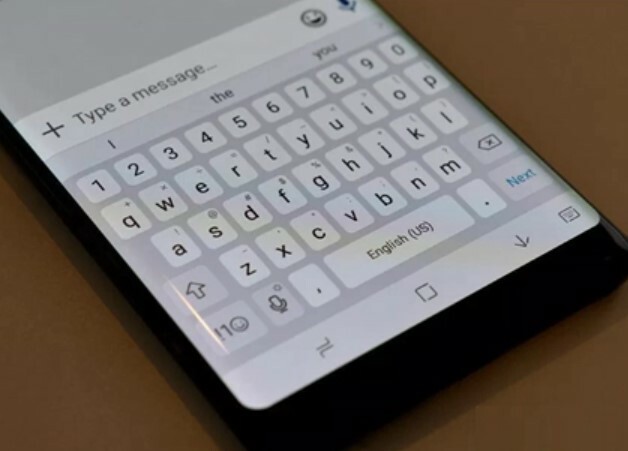
Все мы выросли, печатая на настольном компьютере / ноутбуке дома или в школе. Одна из замечательных особенностей набора текста на ПК — возможность исправить ошибку. Да, старый добрый Ctrl + Z может решить множество ошибок при наборе текста. Однако, если мы бросим взгляд на Android, на клавиатуре смартфона отсутствует механизм отмены. Опечатка будет стоить нескольких нажатий на виртуальную кнопку возврата. Точно так же, если мы удалим сообщение по ошибке, невозможно мгновенно вернуть его обратно. Мы должны его перепечатать. Однако, если вы используете устройство Samsung Galaxy, вы можете использовать Отменить удаленный текст особенность. В этом руководстве я расскажу, как это сделать.
Поскольку мы говорим о смартфоне, мы должны использовать механизмы жестов, чтобы отменить фрагмент удаленного текста. Эта функция доступна только для устройств Samsung Galaxy, работающих на собственной оболочке One UI 2.1. Версия пользовательского интерфейса является последней доступной для смартфонов Galaxy.
связанные с| Скачать патч мая 2020 для Galaxy S10 / S10E
Как отменить удаленный текст на клавиатуре Samsung Galaxy
One UI 2.0 доступен для новой серии Galaxy S20 и серии S10 предыдущего года. Итак, это зависит от того, какой у вас телефон Samsung. Вы можете перейти к Настройки приложение вашего смартфона и ниже Об устройстве искать Информация о программном обеспечении.
Запись
Имейте в виду, что эта функция доступна только в стандартном приложении клавиатуры One UI 2.1. Если вы используете стороннее приложение для клавиатуры, вы не найдете эту функцию.
Во-первых, вам нужно включить управление курсором на устройстве.
- Идти к Настройки > Общее руководство
- Тогда иди Язык а также Ввод
- Под На экранной клавиатуре, Выбрать Клавиатура Samsung
- Затем перейдите к Смахивание, касание и отзыв
- Далее нажмите на Управление смахиванием клавиатуры > Выбрать Управление курсором (нажмите на радиокнопку)
Допустим, вы набираете предложение, и оно по ошибке удаляется до завершения. Немедленно проведите пальцем влево по клавиатуре Samsung Galaxy, чтобы отменить удаленный текст.
Интересно, что если вы включите управление курсором, вы не сможете использовать Проведите до типа механизма больше нет. Последняя — это система набора текста, в которой вы можете перемещаться между алфавитами на экранной клавиатуре для создания текста. Вы всегда можете вернуться к обычному смахиванию, когда почувствуете в этом необходимость.
Интересно, почему популярные приложения для клавиатуры, такие как Gboard, не предоставляют эту функцию. Это очень удобная функция, которая сэкономит время на повторный набор текста. Возможно, в будущем Google развернет эту функцию на Gboard.
Ты знаешь | Как исправить, если темы Samsung не работают на устройствах Galaxy
Итак, вот и все. Если вы используете какой-либо последний смартфон Samsung Galaxy, попробуйте функцию «Отменить удаленный текст». Я надеюсь, что вы нашли эту статью информативной.
Читать далее,
- Как отправлять пустые сообщения в WhatsApp
Сваям — профессиональный технический блоггер со степенью магистра компьютерных приложений, а также имеет опыт разработки под Android. Он убежденный поклонник Stock Android OS. Помимо технических блогов, он любит игры, путешествовать и играть на гитаре.
Задания:
Текстовый процессор WORD предназначен для создания. . .
а) баз данных
б) документов
в) таблиц
г) все выше перечисленные ответы верны
Для запуска текстового процессора WORD можно воспользоваться. . .
а) панелью задач
б) главным меню
в) программой Мой компьютер
г) все выше перечисленные ответы верны
Для того чтобы закрыть текстовый процессор WORD необходимо. . .
а) выполнить команды Файл, Закрыть
б) нажать комбинацию клавиш A lt+F4
в) нажать кнопку на панели Форматирование
г) все выше перечисленные ответы верны
Для того чтобы создать документ необходимо. . .
а) выполнить команды Файл, Новый. . .
б) нажать комбинацию клавиш Alt+O
в) нажать кнопку на панели Форматирование
г) все выше перечисленные ответы верны
Для того чтобы создать документ на основе мастера необходимо. .
а) выполнить команды Файл, Создать. . .
б) нажать комбинацию клавиш Alt+N
в) нажать кнопку на панели Форматирование
г) все выше перечисленные ответы верны
В каком случае пробелы введены правильно. . .
а) первый, второй
б) первый, второй
в) первый, второй
г) все выше перечисленные ответы верны
К Вам приехал иногородний коллега и привез на дискете некоторые документы. Необходимо открыть один из них. Какое действие приведет Вас к желаемому результату?
а) в меню Файл выбрать имя документа из списка
б) в меню Файл выбрать команду Открыть. . .
в) в меню Окно выбрать имя документа из списка
г) все выше перечисленные ответы верны
Как убрать отображение спецсимволов в окне документа?
а) нажать кнопку
б) удалить эти символы
в) переключиться в обычный режим просмотра документа
г) все выше перечисленные ответы верны
Где можно прочитать информацию о количестве страниц документа?
а) в строке заголовка
б) в строке состояния
в) на панели инструментов
г) все выше перечисленные ответы верны
Вы случайно удалили часть текста. Как исправить ошибку?
а) нажать кнопку Отменить
б) нажать кнопку Вернуть
в) в меню Сервис выбрать команду Исправления
г) все выше перечисленные ответы верны
Весь материал – смотрите документ.